Instagram: Cómo elegir los mejores hashtags

Instagram es la red social por excelencia de los amantes de la fotografía, de compartir el día a día a través de una imagen y, por qué no, también del postureo del bueno. Su funcionamiento es tan sencillo como subir una imagen, añadir un mensaje relacionado con ella y esperar a que ésta sea admirada y comentada.

Todos sabemos que conseguir seguidores no es una tarea sencilla pero gracias a los hashtags puede simplificarse mucho… ¿no te lo crees?

Instagram Descargar
8

Los hashtags son la mejor forma de promocionar tu negocio o simplemente conseguir que tus fotografías y entradas de Instagram lleguen al mayor número de personas. Éstos pueden suponer la clave entre una publicación que apenas la vea nadie y un auténtico fenómeno en las redes sociales.

¿Quieres que todo el mundo vea esa imagen que tanto te gusta? Asegúrate de utilizar los hashtags más populares del 2019. Nosotros te explicamos cómo encontrarlos.

¿Qué es un hashtag?

Antes de entrar en materia, creemos conveniente hacer un poco de repaso acerca de qué es un hashtag. Seguro que has oído el nombre mil veces tanto en televisión como a través de tu influencer favorito y es probable que no sepas exactamente de qué se trata.

Un hashtag es simplemente una palabra o término que viene siempre introducidos a través de una almohadilla (#).

Instagram: Cómo elegir los mejores hashtags

Los hashtags sirven para ordenar y también mostrar imágenes a través de las categorías marcadas por los términos. Es decir, si escribimos #cumpleaños en una imagen de nuestro aniversario, ésta aparecerá junto al resto de imágenes de cumpleaños de todos quienes hayan escrito ese mismo hashtag.

Es una forma de categorizar y también encontrar imágenes de un tema determinado y, a su vez, de encontrar nuevos usuarios a los que seguir si su fotografía nos gusta. Para poner un símil, un hashtag es una etiqueta que marca el contenido de tu foto.

Instagram: Cómo elegir los mejores hashtags

Es por esa misma razón que es tan importante utilizar un buen hashtag si queremos darnos a conocer. De esa simple palabra depende que nuestra imagen aparezca en las búsquedas de millones de usuarios o simplemente quede relegada al olvido de nuestro muro.

Cómo elegir un buen hashtag

Ahora que ya sabes exactamente qué es un hashtag seguramente pienses que para que tu imagen salte a la fama, necesitas elegir el hashtag más popular del momento. Pero las cosas no son tan sencillas como parecen.

Piensa que de un mismo tema hay millones de fotografías y cuanto más popular la etiqueta, más imágenes habrán. ¿Qué posibilidad hay entonces que entre esos millones de fotos Instagram elija la tuya? Muy fácil, necesitarás tener picardía y mucho ojo al elegir tu hashtag.

Consejo 1: Un hashtag popular no es siempre la mejor opción

Como ya te hemos adelantado, utilizar el hashtag más popular del momento no es la mejor opción para que tu fotografía salte a la fama. Piensa que el algoritmo de Instagram va a clasificar todas las imágenes bajo un mismo hashtag y mostrar únicamente las mejores y con más seguidores.

Es por ello que si no cuentas con millones de seguidores, es probable que tu fotografía quede sepultada por las cuentas de los instagrammers más populares del momento.

Instagram: Cómo elegir los mejores hashtags

Es por ello que antes de elegir un hashtag al azar o buscar el que más gente utiliza, te pares un momento a pensar y trazar un plan de marketing para tu imagen.

Es importante que encuentres un hashtag relevante a tu fotografía y además busques términos extras relacionados con ella pero que no sean el tema principal.

Crea mezclas de hashtags y no te conformes únicamente con aquello popular, busca términos considerados “nicho” y te sorprenderá ver cómo la audiencia de tu fotografía sube.

Consejo 2: Añade la ubicación de tu fotografía

Puede que pienses que añadir la ubicación a una fotografía de dónde desayunaste no va a ayudar a promocionar tu foto, pero nada más lejos de la realidad.

Piensa que muchos usuarios buscan localizaciones en Instagram para encontrar de lugares bonitos, que quieren visitar o simplemente se encuentran cerca y quieren saber qué hay por la zona.

Añadir la ubicación de tu foto es un método sencillo de incrementar las posibilidades de que el algoritmo de Instagram empiece a seleccionar tus fotos frente a las de tus competidores.

Consejo 3: Investiga a tus competidores

Mira en el feed del hashtag que quieres utilizar e investiga qué fotografías han conseguido los mejores resultados. No, no estamos diciendo que te copies de tus rivales sino que simplemente hagas lo que podría llamarse una “investigación de mercado”.

Entre los aspectos que has de tener en cuenta está el cómo se han tomado las fotos, si se han utilizado filtros, si éstas vienen acompañadas de texto y si es así, qué tipo de información se comparte, etc.

Instagram: Cómo elegir los mejores hashtags

Una vez tengas recopilada toda la información necesaria, simplemente haz una combinación de los aspectos más populares de las fotografías y podrás observar cómo estás consiguen resultados mucho mejores de los que habías tenido hasta el día de hoy.

Herramientas para encontrar los mejores hashtags

Ahora que ya tienes unos tips básicos para elegir un buen hashtag para tus publicaciones de Instagram, es hora de compartir contigo las herramientas con las que vas a encontrar los mejores hashtags del momento.

Webstagram

Webstagram es una herramienta gratuita realmente útil para elegir un buen hashtag para tu publicación. Puedes acceder a ésta haciendo clic aquí.
Instagram: Cómo elegir los mejores hashtags
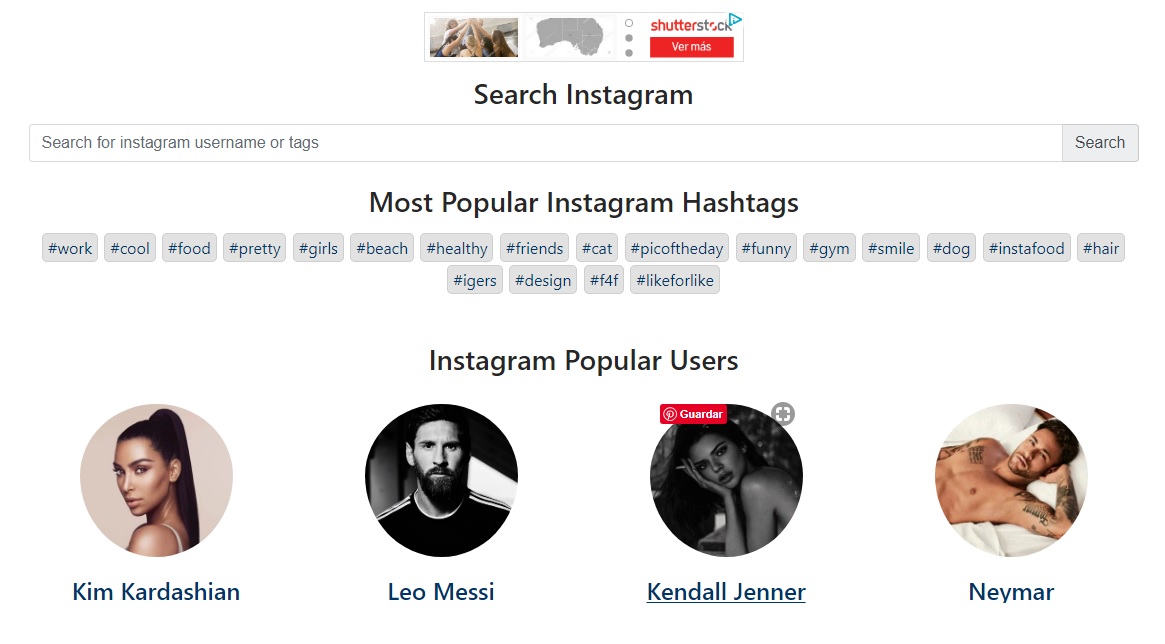
Utilizar Webstagram es realmente sencillo. Simplemente escribe el tema general de tu fotografía y la herramienta va a mostrarte de forma automática los mejores hashtags relacionados con ello. Sencillo ¿verdad?
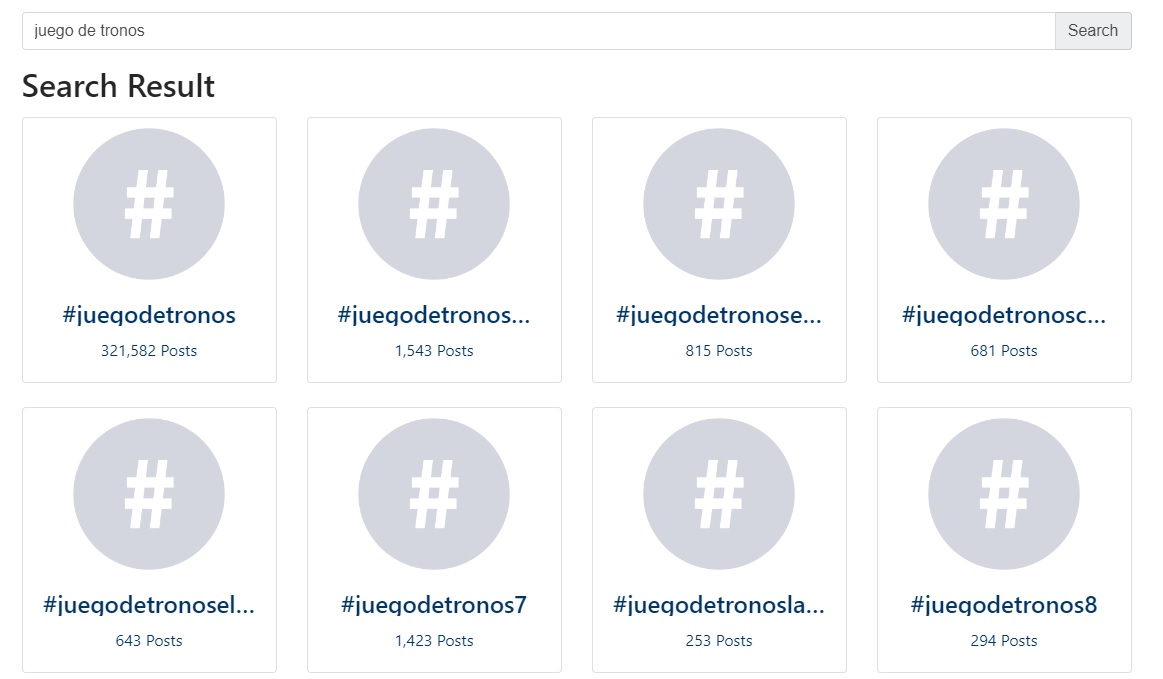
Instagram: Cómo elegir los mejores hashtags

Un punto fuerte de Webstagram es que además de resultar excelente para seleccionar hasthags, éste también va a mostrarte una lista de usuarios que excelen en este tema. Esto es realmente útil si quieres conectar con ellos o simplemente investigar un poco cómo hacen sus fotos y qué otros hashtags utilizan.

Display purposes

Si Webstagram es una herramienta realmente útil para conseguir hashtags generales acerca de un tema, Display purposes es imprescindible para encontrar sus temas relacionados. Puedes acceder a su página web haciendo clic aquí.

Instagram: Cómo elegir los mejores hashtags

Para encontrar los temas relacionados a tu hashtag general, simplemente escríbelo en la herramienta y en pocos segundos aparecerá un mapa mostrando todos los términos con los que está relacionado. Selecciona los que te parezcan más útiles y añádelos a tu lista de hashtags.

Hashtracking

Ahora que ya tienes una herramienta para encontrar hashtags principales y relacionados, tan sólo necesitarás una que sea capaz de analizarlos a fondo. Para ello te recomendamos Hashtracking, puedes acceder a su site haciendo clic aquí.

Instagram: Cómo elegir los mejores hashtags

Hashtracking es una herramienta realmente potente que te mostrará todo lo que necesitas saber de un hashtag como es por ejemplo el número de impresiones, likes y comentarios que reciben. También va a ofrecerte sugerencias que podrías utilizar para tener un resultado mejor así que si dudas si utilizar alguno, analízalos primero con Hashtracking

Esperamos que nuestra guía de consejos os haya servido de utilidad a la hora de elegir los mejores hashtags para Instagram.

Los mejores juegos de pintar para móvil y tableta

¿Te acuerdas de los libros para colorear? Esos divertidos cuadernos con imágenes de nuestros personajes favoritos en blanco y negro y con los que pasábamos tardes enteras demostrando nuestro arte con lápices y rotuladores. Por sorprendente que parezca, éstos han vuelto a irrumpir recientemente en nuestras vidas gracias a las nuevas tecnologías. Y es que una de las nuevas tendencias de la Play Store y la App Store son precisamente las apps que emulan a estos libros para pintar.

El éxito de las apps para colorear sencillo. Éstas son relajantes, no requieren de mucho tiempo y además dan rienda suelta a nuestra habilidad para combinar colores.

Hay apps para colorear pensadas obviamente para los más pequeños de la casa, pero también las hay para adultos. Y es que no hay límite de edad para pasar una divertida velada pintando con nuestro móvil o tableta. ¿Te gustaría saber cuáles son los que más nos gustan?

Pigment – Libro para colorear

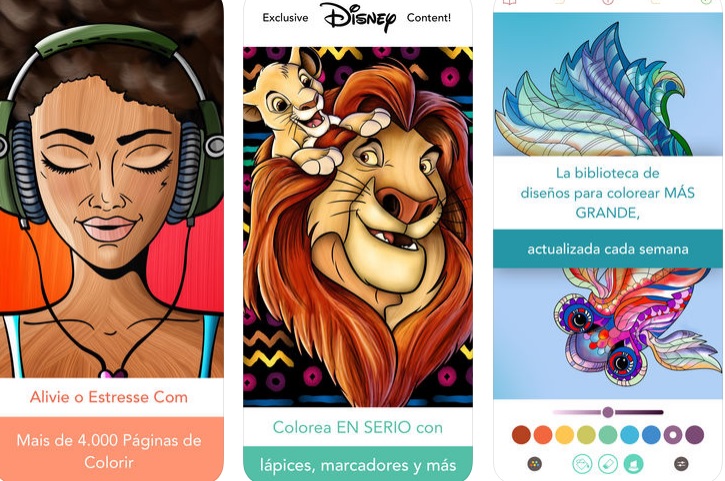
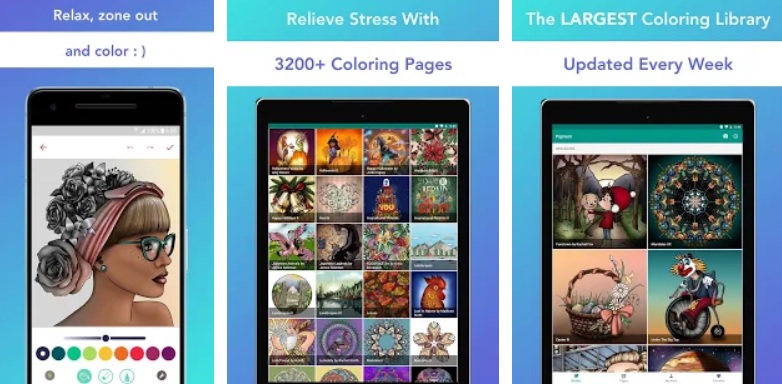
Pigment – Libro para colorear es una de las apps más completas para pintar dibujos con tu smartphone o tablet. Ésta cuenta con un increíble catálogo de imágenes que va a satisfacer tanto a los más pequeños de la casa como a un público adulto. Puedes descargarlo cómodamente bajo estas líneas.

  • Pigment – Libro para colorear para Android
Pigment - Libro para colorear (Android) DESCARGAR
9
  • Pigment – Libro para colorear para iOS
Pigment - Libro para colorear (iOS) DESCARGAR
9

Pigment cuenta con en la actualidad con más de 4000 imágenes y su colección no hace más que crecer puesto que la app se actualiza con mucha regularidad. Además, también ofrece la opción de importar tus propios dibujos y pintarlos desde la app.

Los mejores juegos de pintar para móvil y tableta

En cuanto a su funcionamiento, Pigment es una aplicación muy sencilla de utilizar. Elige tu pincel, ajusta su tamaño, color y opacidad y empieza a dar color al paisaje o a la figura de tu elección. Si eres de los que siempre se salía de las líneas, la aplicación también ofrece la opción de pulsar sobre una sección y que ésta se rellene con el color de forma automática.

Si eres un aficionado a la pintura digital te alegrará saber que puedes pintar tus dibujos pulsando con tu dedo pero también utilizando un lápiz o stylus. En la actualidad la app soporta la mayoría de los lápices Wacom y Samsung.

Los mejores juegos de pintar para móvil y tableta

Pigment – Libro para colorear puede utilizarse tanto de forma gratuita como de pago. La única diferencia que encontrarás es que si usas una cuenta gratuita tan sólo vas a tener parte de su catálogo a tu disposición.

Happy Color – juegos de pintar por números

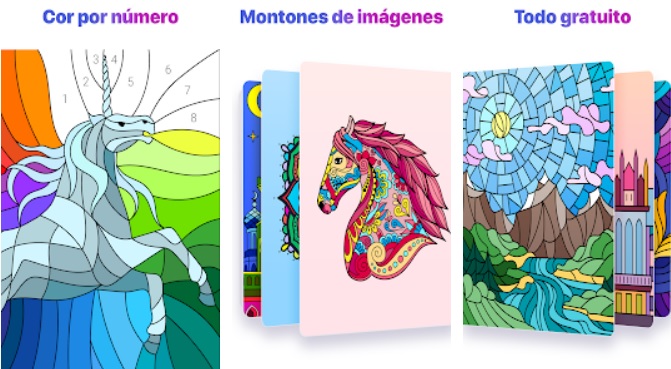
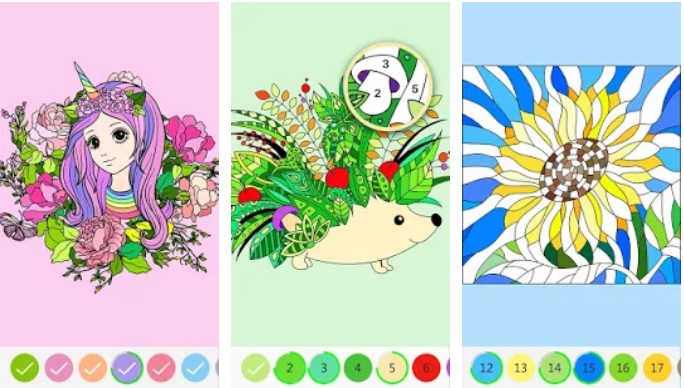
Dentro de los libros para colorear siempre ha existido el subgénero de pintar por números. Éstos nos presentan un dibujo difícil de reconocer a primera vista y con secciones numeradas. A medida que vayamos pintando cada sección con el color que corresponde al número, la imagen irá apareciendo. Esto es a grandes pinceladas lo que haremos en Happy Color – juegos de pintar por números.

  • Happy Color para Android
Happy Colors (Android) DESCARGAR
9
  • Happy Color para iOS
Happy Colors (iOS) DESCARGAR
9

Happy Color – juegos de pintar por números es un juego muy simple, con un interfaz realmente atractivo e intuitivo. Tan sólo elige una imagen y relájate pintando cada sección del dibujo con el color que aparece en la leyenda de la app. Con un buen catálogo a tu disposición y actualizaciones regulares, no vas a aburrirte nunca ni pintar la misma ilustración dos veces.

Los mejores juegos de pintar para móvil y tableta

Uno de los puntos fuertes de Happy Color  es que se trata de una aplicación realmente ligera. Vas a poder descargarla en unos segundos y apenas va a gastar la batería de tu móvil o tablet mientras la utilizas. Esto es especialmente importante si te gusta colorear, por ejemplo, mientras esperas a alguien y no tienes acceso al cargador de tu móvil.

Los mejores juegos de pintar para móvil y tableta

Esta app está pensada tanto para un público juvenil como para uno adulto, es por ello que cuenta con un catálogo realmente atractivo. La temática común será ofrecerte imágenes relajantes y que te hagan sonreír. Tendrás animales, mandalas, unicornios y toda tipo de cosas bonitas. ¿A qué esperas para descargarla?

Tap Color Colorear por números

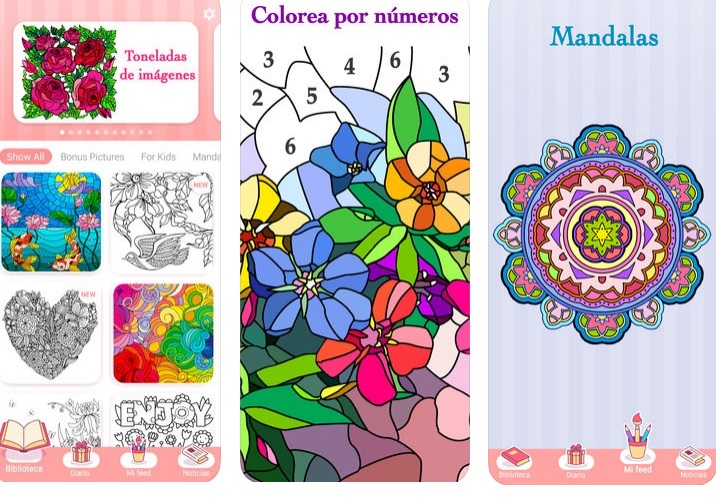
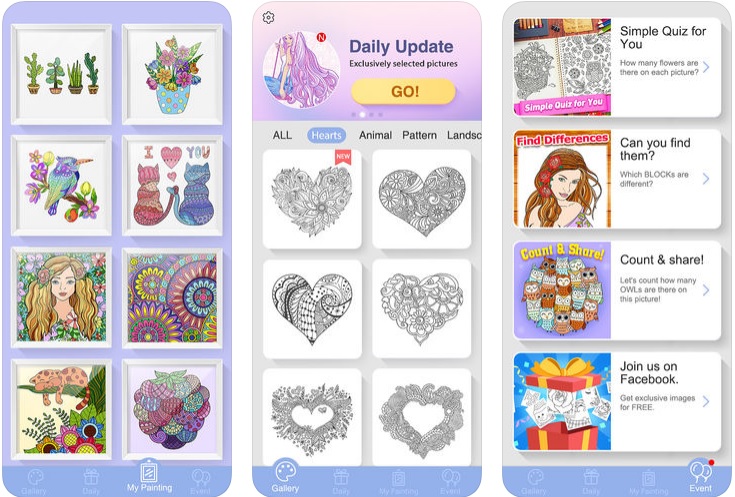
Siguiendo con los libros digitales para colorear con números, queremos recomendaros Tap Color Colorear por números. Ésta ha sido pensada tanto para adultos como para niños y destaca por un gigantesco catálogo y por ser una aplicación perfecta para liberar el estrés pintando un poco. Puedes descargarla bajo estas líneas.

  • Tap Color para Android
Tap Color (Android) DESCARGAR
10
  • Tap Color para iOS
Tap Color (iOS) DESCARGAR
10

Pintar con esta aplicación es realmente sencillo. Sólo vas a tener que encontrar los números a colorear, pulsar en ellos y ver cómo mágicamente la celda se llena de color. Además de ello vas a poder realizar acciones tan básicas como hacer zoom en tu dibujo, mover tu imagen, etc.

Los mejores juegos de pintar para móvil y tableta

Una opción realmente útil de Tap Color es que en ningún momento vas a estresarte pensando en que debes terminar de pintar lo antes posible para empezar a hacer alguna otra cosa. La aplicación guarda automáticamente tu obra de arte y vas a poder seguir pintándola en cualquier otro momento.

Los mejores juegos de pintar para móvil y tableta

Finalmente añadir que Tap Color Colorear por números permite que enlaces la aplicación a Facebook y que por lo tanto, puedas compartir cualquier dibujo que termines con tus amigos de las redes sociales. ¿Te animas a pintar un poco?

Páginas para colorear Mandala

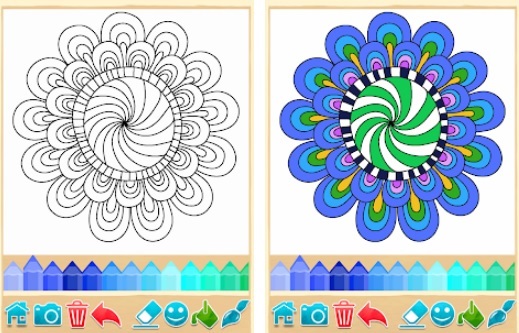
Los mandala se pusieron muy de moda no hace mucho entre los amantes de la relajación y también entre los seguidores de los libros de colorear para adultos. Estas figuras concéntricas muestran siempre diseños visualmente muy agradables y a la vez desafiantes, pues es complicado hacer que sus colores se complementen de forma harmoniosa.

Páginas para colorear Mandala brinda lo mejor de colorear mandalas directamente a tu móvil o tablet.

  • Páginas para colorear Mandala para Android
Páginas para colorear Mandala DESCARGAR
9
  • Páginas para colorear Mandala para iOS
Páginas para colorear Mandala DESCARGAR
10

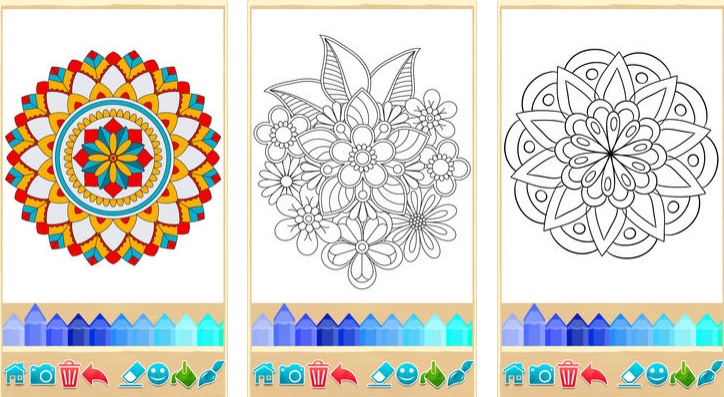
Páginas para colorear Mandala es una aplicación pensada para adultos, pero los niños también van a divertirse de lo lindo con ella. Ésta presenta 200 mandalas completamente distintos esperando que les des un toque de color gracias a su interfaz limpia e intuitiva.

Los mejores juegos de pintar para móvil y tableta

Puesto que se trata de una aplicación completamente gratuita, Páginas para colorear Mandala se sustenta en los anuncios, aunque en ningún momento éstos van a romper tu momento zen.

Para pintar tu mandala con la app vas a poder utilizar tanto tu dedo como un lápiz o stylus. Esto es realmente útil para por ejemplo pintar las áreas pequeñas del mandala puesto que es complicado hacerlo con el dedo. También es recomendable utilizar esta app con una tableta de pantalla grande o un móvil con pantalla de alta resolución.

Los mejores juegos de pintar para móvil y tableta

Como toda buena app para pintar, Páginas para colorear Mandala permite que guardes tu dibujo en cualquier momento y sigas pintando tu mandala cuando te apetezca. Además de ello, una vez terminado tu dibujo vas a poder compartirlo fácilmente con todos tus amigos. Muy recomendable.

Colorear y pintar para niños

Para finalizar esta lista os vamos a recomendar una app para colorear especialmente pensada para los más pequeños de la casa: Colorear y pintar para niños. Puedes descargarla cómodamente bajo estas líneas.

Colorear y pintar para niños (Android) DESCARGAR
10

Colorear y pintar para niños ofrece más de 200 imágenes para colorear, todas ellas divididas en distintas categorías. Encontramos dibujos de animales, princesas, juguetes, circo, monstruos amigables, deportes, etc.

Los mejores juegos de pintar para móvil y tableta

El diseño de la app es realmente intuitivo, pensado para que cualquier niño de 0 a 3 años pueda interactuar con él. Podemos pintar nuestros dibujos con lápices, pinceles y ceras de colores además de añadir sellos y pegatinas para que nuestro dibujo quede incluso más bonito.

Los mejores juegos de pintar para móvil y tableta

Una vez terminado el dibujo vamos a poder guardarlo para imprimirlo o compartirlo con familiares y amigos a través de WhatsApp, Instagram, Facebook, Twitter o email

Esperamos que os haya gustado nuestra selección de apps de juegos de pintar. ¿Conocéis algún otro que debería estar en esta lista?

Cómo descargar música de Spotify desde tu móvil

Spotify es una de las plataformas para escuchar música más utilizadas del momento. Ésta tiene un gran catálogo con todos casi todos los temas musicales que puedas desear. Sin embargo, al ser una plataforma streaming tiene alguna que otra desventaja: para disfrutar de ella tenemos que estar conectados a Internet…. ¿o no?

Spotify para Android Descarga gratis
10
La app para teléfonos y tablets Android

De hecho, no es necesario que estemos conectados a Internet si queremos utilizar Spotify, podemos disfrutar de nuestras tracks favoritas simplemente descargándolas en nuestro móvil y escuchándolas allá donde estemos. Esto es especialmente útil si, por ejemplo, nos gusta salir a correr y queremos escuchar nuestras canciones favoritas de Spotify sin gastar toda nuestra cuota de datos.

Bajo estas líneas encontrarás todos los pasos necesarios para descargar en muy pocos segundos y de forma completamente legal todos los temas que quieras de Spotify a tu móvil. ¡Y a disfrutar de la música en cualquier parte!

Cómo descargar un disco entero de Spotify

Por extraño que te parezca, descargar temas de Spotify de forma completamente legal es realmente sencillo. De hecho, no vamos a necesitar ningún programa para ello, la misma aplicación ofrece todas las opciones para hacerte con esa canción que tanto te gusta.

Cómo descargar música de Spotify desde tu móvil

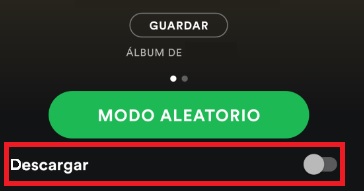
El primer paso a seguir para descargar un tema de Spotify es obviamente entrar en la ficha del disco que queremos tener en nuestro móvil. Verás que aparecerá un interruptor que con el mensaje “Descargar”, pulsa en él y el disco entero se guardará en la memoria de tu teléfono. Sencillo ¿verdad?

Cómo descargar una única canción o una playlist de Spotify

Es probable que aunque nos guste mucho un grupo, no queramos descargar un album entero en nuestro móvil. Para esos casos siempre puedes descargar una única canción o simplemente crear una playlist con tus temas favoritos y descargarlas de una sola vez. El método para descargar tanto una sola canción como una lista de favoritos es exactamente el mismo y os lo vamos a detallar bajo estas líneas.

Cómo descargar música de Spotify desde tu móvil

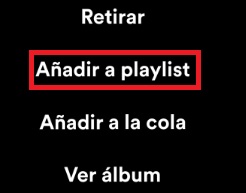
Para descargar una sola canción de un album, en primer lugar accede a la ficha de este. Veras que justo al lado del nombre de cada canción aparecerán tres puntos verticales que abrirán un menú desplegable.

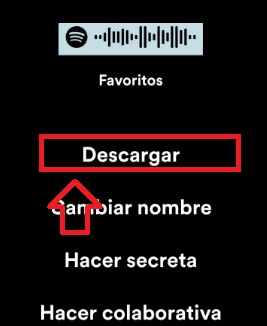
Para descargar esa única canción pulsa en la opción “Añadir a playlist”. Finalmente accede a dicha playlist y pulsa en el botón “Descargar”.

Cómo descargar música de Spotify desde tu móvil

Si lo que quieres es descargar una playlist entera, simplemente selecciona todos los temas que quieres que tenga dicha lista de favoritos y, una vez confeccionada, accede a ella y pulsa la opción descargar.

Cómo reproducir las canciones descargadas sin que Spotify utilice tus datos móviles

Seguro que si quieres bajar música de Spotify en tu móvil es para poder escucharla mientras vayas por la calle y no tengas una conexión Wi-Fi que puedas usar. Sin embargo, si dejas tus datos activados para recibir por ejemplo mensajes de WhatsApp, Spotify va a utilizarla para seguir reproduciendo música a través del servicio de streaming.

Por suerte hay una forma de solucionar esto y mantener tanto tu conexión de datos y a la vez forzar a Spotify a utilizar las canciones que hayas descargado en tu teléfono. Tan sólo debes seguir estos sencillos pasos.

Cómo descargar música de Spotify desde tu móvil

En primer lugar pulsa en el icono “Tu biblioteca”, se encuentra en la esquina inferior derecha de la pantalla. A continuación pulsa en “Configuración”, es el icono del engranaje de la esquina superior derecha de la pantalla.

Cómo descargar música de Spotify desde tu móvil

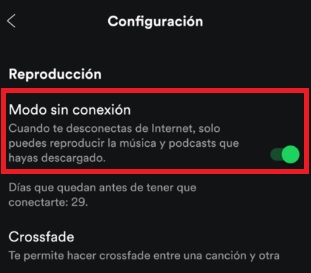
Una vez en ella busca la opción “Reproducción” y activa el “Modo sin conexión”. Ahora Spotify únicamente va a tocar canciones en streaming si estás conectado en una red Wi-Fi, de lo contrario tocará todas las canciones que tengas descargadas en tu móvil

¿Voy a poder descargar música de Spotify con una cuenta gratuita?

Lamentamos decirte que no. La única forma con la que vas a poder descargar canciones a tu móvil utilizando la app de Spotify es siendo miembro Premium de la plataforma.

Esperamos que esta pequeña guía os sirva de ayuda a la hora de descargar canciones de Spotify a vuestro móvil.

Las mejores aplicaciones para aprender inglés

Aprender inglés es mucho más que adquirir nuevos conocimientos, podría considerarse una auténtica necesidad. Vivimos en un mundo completamente conectado gracias a Internet y cada día más, las empresas exigen a sus trabajadores tener un nivel de inglés alto para poder seguir en su puesto de trabajo. Y es que el inglés podría considerarse como el idioma universal  así que si queremos salir adelante, lo mejor es empezar a aprenderlo lo antes posible.

Nadie dijo que el aprendizaje de idiomas sea un camino fácil. Si bien cuando somo pequeños podemos aprender una lengua en un abrir y cerrar de ojos, las cosas se complican cuando adquirimos cierta edad. Y es que ya no tenemos la capacidad de concentración de antaño ni tampoco el tiempo necesario para dedicarlo a algunas clases. ¿Quiere eso decir que debemos resignarnos a no dominar nunca la lengua de Shakespeare?

Por suerte existen a día de hoy apps realmente buenas pensadas para poder aprender un idioma de una forma cómoda y al ritmo que queramos. Cada una de ellas funciona con un método distinto, pero todas tienen en común el hecho que vamos a poder llevarlas en nuestro móvil y aprender allí donde nos encontremos. ¿Te apuntas a clases de inglés con tu móvil?

Duolingo

Si eres aficionado a los idiomas o alguna vez has curioseado por la Play Store o la App Store, seguro que has visto el famoso buho verde de Duolingo. Esta es la aplicación para el aprendizaje de idiomas más conocida del momento y también una de las mejor valoradas. ¿Te animas a descargarla?

  • Duolingo para Android
Duolingo (Android) DESCARGAR
8
  • Duolingo para iOS
Duolingo (iOS) DESCARGAR
8

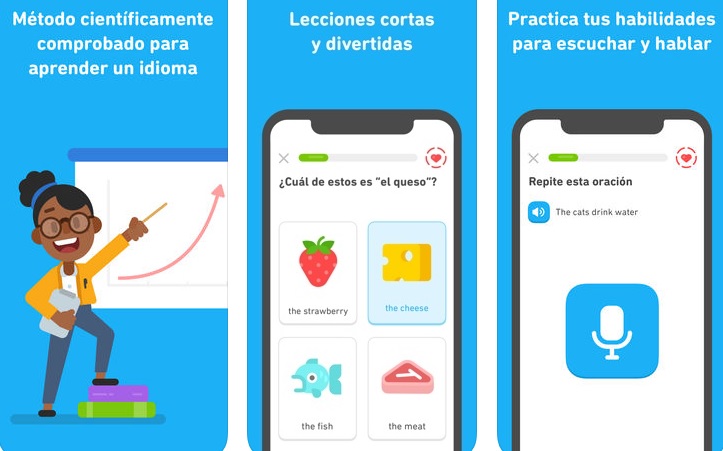
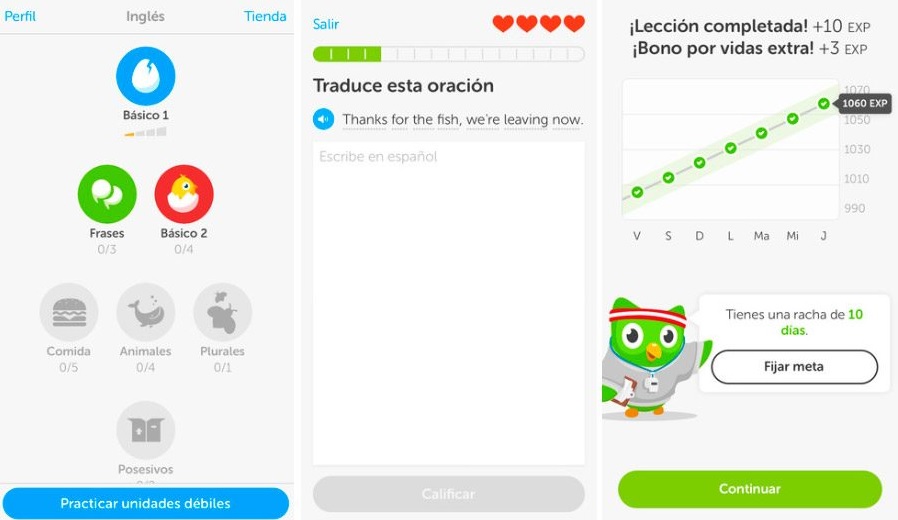
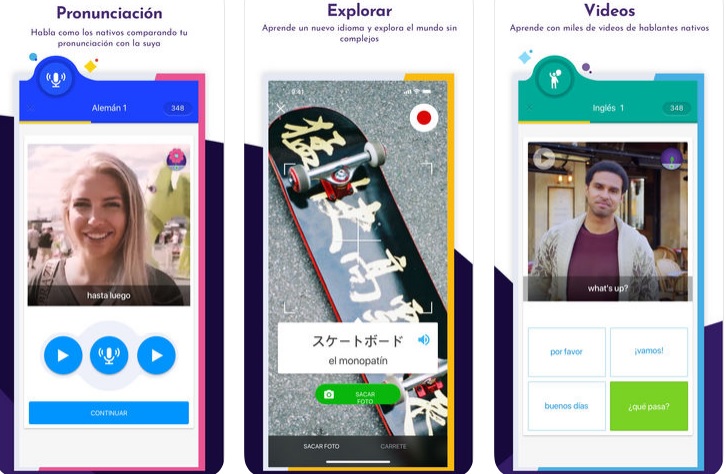
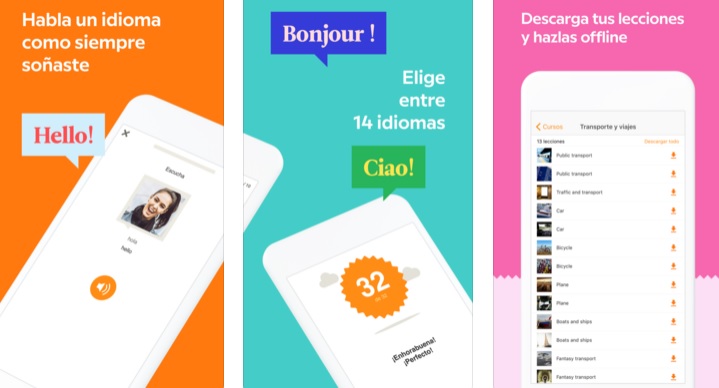
Duolingo es una app vistosa, fácil de utilizar y con la que además resulta realmente entretenido ponerse a aprender inglés. Esta combina lecciones de gramática con vocabulario, lectura, lecciones para que escuches diálogos y por supuesto, muchos ejercicios.

Las mejores aplicaciones para aprender inglés

De hecho, es precisamente en los ejercicios donde Duolingo consigue derrotar a sus competidores. Éstos se presentan en forma de minijuegos así como preguntas y respuestas con los que poquito a poquito vas a poder avanzar en tu cruzada por el dominio del inglés.

Las mejores aplicaciones para aprender inglés

Además de ofrecer cursos de inglés, Duolingo ofrece en la misma app idiomas como el francés, italiano, portugués, chino, japonés, checo, árabe, galés, vietnamita, etc… ¡Para que luego digan que aprender idiomas es difícil!

Busuu

Busuu es otra de las aplicaciones por excelencia a la hora de estudiar idiomas y también una de las más aplaudidas y utilizadas. De hecho, sus más de 80 millones de usuarios avalan la eficacia de este método. Puedes descargar Busuu bajo estas líneas.

  • Busuu para Android
Busuu (Android) DESCARGAR
7
  • Busuu para iOS
Busuu (iOS) DESCARGAR
7

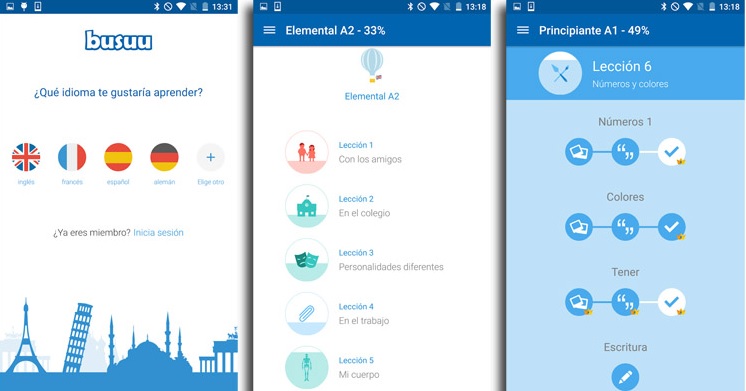
El aprendizaje con Busuu puede resultar quizá un poco menos ameno que con Duolingo pero éste resulta también mucho más efectivo. Este cuenta tanto con las clásicas lecciones de gramática así como ejercicios de escritura, pronunciación, vocabulario, gramática y pronunciación.

Las mejores aplicaciones para aprender inglés

Uno de los puntos fuertes de Busuu es que a medida que avances con el idioma se te va a ir premiando y a la vez vas a poder conseguir certificados oficiales que avalen tu nivel de inglés. Esto es especialmente importante si quieres aprender este idioma para conseguir un buen empleo.

Las mejores aplicaciones para aprender inglés

Como punto final a destacar, Busuu ofrece además de toda la interacción con la app, la posibilidad de hablar con gente nativa del idioma y así mejorar tu habilidad en la conversación. Si quieres aprender inglés lo antes posible, descárgala ya.

Memrise

Memrise es una de las últimas aplicaciones más nuevas y mejor valoradas que podrás encontrar en toda la Play Store. De hecho, ésta ganó el mejor premio a la mejor app del 2017 y todavía a día de hoy encabeza la lista de las apps para aprender idiomas más descargada. Puedes bajarte Memrise de forma gratuita bajo estas líneas.

  • Memrise para Android
Memrise (Android) DESCARGAR
8
  • Memrise para iOS
Memrise (iOS) DESCARGAR
8

Aquello que hace que Memrise se considere una app única en su especie es que ofrece cursos de idiomas creados por los mismos miembros de su comunidad.

Sus lecciones de presentan a través de cartas para memorizar vocabulario, juegos, vídeos creados por hablantes nativos y unos curiosos chatbots con los que vas a demostrar que pueden mantener una conversación fluida.

Las mejores aplicaciones para aprender inglés

Memrise sabe que el ser humano es por naturaleza competitivo y por tanto ha dado una vuelta de tuerca a los estudios de idiomas añadiendo los puntos de usuario. Cuanto más estudiemos y más bien hagamos nuestras sesiones, más puntos vamos a ganar. Éstos se van a compartir en un ranking con el resto de usuarios mostrando quién es el rey indiscutible de Memrise. ¿Lo vas a ser tu?

Babbel

Seguro que has visto un millón de veces los anuncios de Babbel por tu televisor y te has preguntado ¿Pero de verdad funciona? Lo cierto es que sí. Babbel es una excelente aplicación para aprender idiomas o simplemente para practicar nuestro nivel de inglés y que no lo perdamos por desuso. Puedes descargarla bajo estas líneas.

  • Babbel para Android
Babbel (Android) DESCARGAR
7
  • Babbel para iOS
Babbel (iOS) DESCARGAR
7

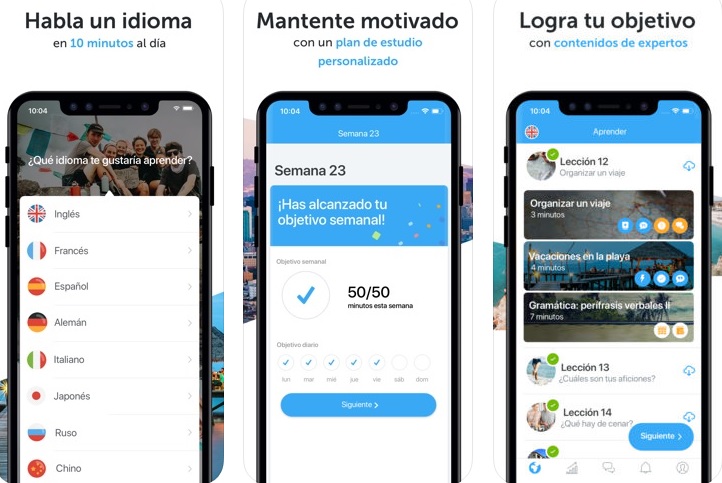
En cuanto a funcionamiento, Babbel es una aplicación muy parecida tanto a Duolingo como Busuu. Ésta nos brinda lecciones de 10 o 15 minutos con temas de la vida diaria y cada una de ellas vendrá acompañada de ejercicios y juegos con los que practicar y no olvidar lo aprendido.

Las mejores aplicaciones para aprender inglés

Uno de los puntos fuertes de Babbel es que es una app muy amena y muy fácil de compaginar con nuestro día a día. El hecho que las lecciones tengan una duración tan corta las convierte en algo totalmente compatible con una vida ajetreada. Tan sólo hay que buscar 10 minutos al día para estudiar.

Voxy

Finalmente os vamos a recomendar Voxy, una aplicación pensada ya no para aprender inglés sino para repasar conceptos, practicar y a la vez ayudar a todos los que quieras sacarse el First Certificate. Puedes descargar la aplicación bajo estas líneas.

  • Voxy para Android
Voxy (Android) DESCARGAR
9
  • Voxy para iOS
Voxy (iOS) DESCARGAR
9

Voxy centra sus lecciones en la cotidianidad y en acciones que realizamos en nuestro día a día. De hecho, el lema de la compañía es precisamente ofrecer únicamente información que vayas a utilizar en lugar de frases inútiles que acostumbran a aparecer en apps de vocabulario.

Las mejores aplicaciones para aprender inglés

Si eres un estudiante de inglés o lo estudiaste en el pasado y necesitas que te refresquen la memoria, este es el app que buscabas.

Esperamos que esta selección de apps para aprender inglés os haya gustado y os sirva de ayuda. Sin embargo, esto no es todo, si os gustan las apps pero preferís aprender inglés desde una plataforma online, también tenemos una excelente recomendación. Pulsad en el siguiente artículo y en un abrir y cerrar de ojos vais a dominar el idioma.

WhatsApp para iPad más cerca que nunca, descubre cómo luce

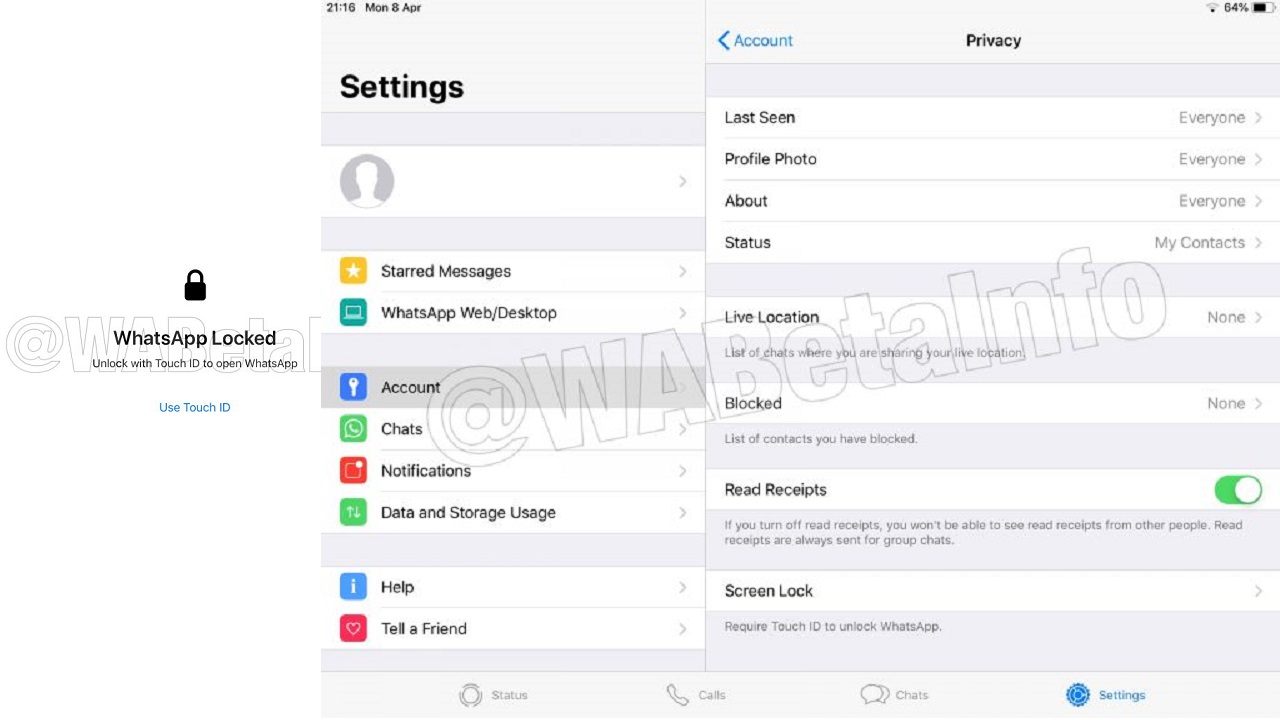
El portal especializado en WhatsApp, WABetaInfo no deja de sorprendernos con buenas noticias de la aplicación más descargada en el mundo, o sea WhatsApp. Y es que años después del lanzamiento del iPad parece que la aplicación de mensajería instantánea está a punto de llegar para las tabletas de Apple. De esto y de muchos más detalles nos ha informado WABetaInfo ya que por lo visto han tenido acceso a una versión para la app en un iPad.

La versión de pruebas para iPad está siendo desarrollada desde hace semanas aunque no había sido hasta ahora que tenemos más detalles sobre su funcionamiento gracias a las fotos publicadas por WABetaInfo. 

Y esq u

Y es que la versión de WhatsApp para iPad traerá muchas mejoras y novedades entre la que destaca la llegada de WhatsApp Busines a iOS. Además de esta mejora, la llegada de la versión WhastsApp para iPad confirma que sigue en la línea de iOS que se parece y mucho a la de Android. 

Esta versión presentada por WABetaInfo es una versión mejorada de WhatsApp que ellos probaron hace unas semanas, pero que tenía algunos fallos. Sin embargo, parece ser que WhatsApp ha resuelto estos problemas ya que en esta versión de pruebas aparece la función de Face ID y Touch ID similar al bloqueo de la huella dactilar de Android. 

También destaca la presencia del color blanco en todos lados así como la pantalla dividida con todos los chats por un lado y las conversaciones por otro.

En todo caso, la llegada de WhatsApp para iPad así como la versión empresarial, WhatsApp Business son buenas noticias para los amantes de esta aplicación. Eso sí, aún tendremos que esperar un poco para que lleguen, la empresarial en pocas semanas y para iPad desconocemos la fecha.

WhatsApp no funciona ¿Cómo puedo solucionarlo?

WhatsApp es el app de mensajería más popular del planeta, con más del 10% de la población utilizándolo a diario para mantenerse en contacto con familia y amigos. Su interfaz sencillo, portabilidad y por supuesto el hecho que es gratis son sólo algunos de sus muchos atractivos.

Sin embargo, la app no está exenta de errores que en más de una ocasión nos ha generado un quebradero de cabeza. Y es que seguro que en más de una ocasión has terminado frustrado repitiendo “¡WhatsApp no funciona!”.

WhatsApp para Android Descargar
7
La app de mensajería imprescindible

Si eres un usuario novato de WhatsApp puede que te hayas encontrado problemas durante su instalación, a la hora de enviar mensajes, recibirlos o incluso cuando intentas mandar un archivo.

Para solucionar todos tus problemas con la app hemos redactado este artículo con todas las soluciones que tener en cuenta cuando WhatsApp no funciona. Esperamos que os sirva de ayuda.

No puedo instalar WhatsApp

Puede que alguien te haya recomendado WhatsApp y hayas decidido dar el gran paso e instalarlo en tu móvil, sin embargo cada vez que intentas instalar la aplicación recibes un mensaje de error.

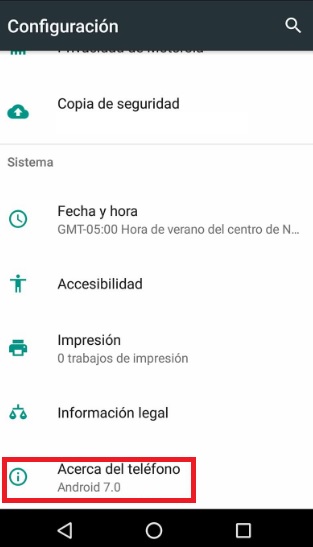
Para poder instalar la última versión de WhatsApp vas a necesitar un móvil con Android 2.3.3 o superior. Puedes comprobar cuál es la versión de tu sistema operativo pulsando en “Configuración” seguido de “Acerca del teléfono”.

WhatsApp no funciona ¿Cómo puedo solucionarlo?

Si estás intentando instalar WhatsApp desde su página web o alguna otra fuente distinta a la Play Store, será necesario que des acceso a éstas desde tu móvil. Para ello pulsa en “Configuración” seguido de “Seguridad” y luego activa la opción de “Fuentes desconocidas”. Ve con cuidado al hacer esto y asegúrate de descargar programas de páginas de fiar.

No he recibido ningún código de activación

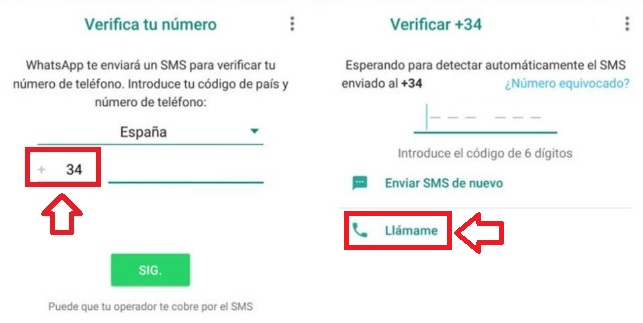
Para configurar WhatsApp es necesario que introduzcas el número de tu teléfono móvil y luego lo confirmes mediante un código de activación. Sólo así pueden vincular tu cuenta de WhatsApp a dicho número y empezar a enviar mensajes.

WhatsApp no funciona ¿Cómo puedo solucionarlo?

Si no recibes ningún código, asegúrate de que has escrito bien el número de teléfono así como haber seleccionado correctamente el país de origen. Finalmente, si los problemas con el código persisten puedes seleccionar la opción que éste se te envíe a través de una llamada gratuita.

WhatsApp no funciona por problemas de conexión

Los problemas de conexión con WhatsApp normalmente se deben a algún error con los datos de tu operador o con la red Wi-Fi que estás utilizando. Si sufres este problema, recomendamos que intentes instalar nuevamente la app y compruebes el estado de tu conexión, tanto Wi-Fi como 4G.

WhatsApp no funciona ¿Cómo puedo solucionarlo?

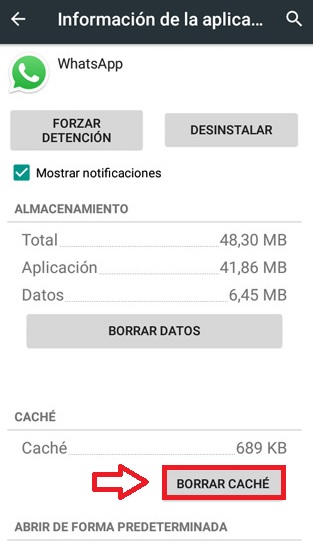
Otra solución a este problema es limpiar el caché de tu teléfono, para ello pulsa en “Configuración”, “Aplicaciones”, “WhatsApp” y finalmente en “Borrar Cache”. Como solución extrema, intenta borrar la app e instalarla desde cero.

WhatsApp no funciona ¿Cómo puedo solucionarlo?

Puede que incluso habiendo probado todo ello, los problemas de conexión persistan. Si es así,seguramente los servidores de WhatsApp están fallando y lo único que vas a poder hacer es esperar a que el servicio se reestablezca.

WhatsApp no muestra todos mis contactos

WhatsApp reconoce y actualiza de forma automática tus contactos tras su instalación. Si tras meses de utilizar la app te das cuenta que falta algún contacto o crees que no muestra todos los que debería, quizá debas actualizar la lista. Sigue los pasos de la siguiente guía para ello.

Puede que ni incluso actualizando la guía este problema se solucione. En estos casos asegúrate de tener la última versión de WhatsApp instalada y, por supuesto, que el contacto que no aparezca utilice WhatsApp. Finalmente ten activada la opción de ver contactos ocultos que podrás activar desde la página de Contactos de WhatsApp.

No se puede reproducir un vídeo

Hay dos soluciones muy sencillas para que puedas volver a ver los vídeos que te envíen a través de WhatsApp. En primer lugar asegúrate tener actualizada la aplicación Google Fotos. Para ello ve a la Play Store, busca Google Fotos y mira si aparece el botón para actualizar la aplicación.

Google Fotos DESCARGAR
8

Si la solución anterior no ha funcionado y todavía no puedes abrir los vídeos, no desesperes y prueba ésto. Dentro del menú principal de tu teléfono pulsa en “Configuración” seguido de “Aplicaciones” y luego “Google+”. Dentro del menú de la aplicación pulsa en la opción para desinstalar sus actualizaciones. Los vídeos de WhatsApp deberían funcionar ahora con normalidad.

No puedo hacer llamadas de voz ni recibirlas

Si no consigues realizar llamadas de voz a través de WhatsApp ni tampoco recibirlas, es probable que tengas un problema con la conexión que estés utilizando. Piensa que las llamadas de voz necesitan una transferencia de datos ágil y elevada, por lo que necesitarás un plan de datos bastante potente o estar en una buena red Wi-Fi.

No puedo reproducir un mensaje de audio

Los problemas a la hora de reproducir mensajes de audio a través de WhatsApp normalmente son fruto del sensor de proximidad del teléfono. Éste se encuentra cerca de la pantalla y detecta cuando tienes el teléfono apoyado en la cara o cerca de tu oreja.

WhatsApp no funciona ¿Cómo puedo solucionarlo?

Si quieres reproducir el mensaje de audio a un volumen alto, asegúrate de tener el teléfono lejos de tu cara y, obviamente, de no tener el teléfono en silencio.

No puedo descargar vídeos ni fotos

Si de repente ya no puedes abrir vídeos ni fotos en WhatsApp es probablemente porque tienes las descargar automáticas desactivadas. Para comprobarlo pulsa en “Ajustes” y luego en “Uso de datos”. También es probable que tengas la memoria de tu teléfono llena así que borra algunas aplicaciones para generar espacio libre.

No puedo enviar mensajes de WhatsApp

Si no puedes enviar ni tampoco recibir mensajes de WhatsApp, es probable que estés utilizando una conexión de datos o Wi-Fi débil. Si los problemas persisten intenta reiniciar tu teléfono para así resolver cualquier conflicto que pueda haber con WhatsApp.

Esperamos que esta pequeña guía os sirva de ayuda para encontrar las principales razones por las que WhatsApp no funciona.

WhatsApp: Dónde se guardan los archivos de audio

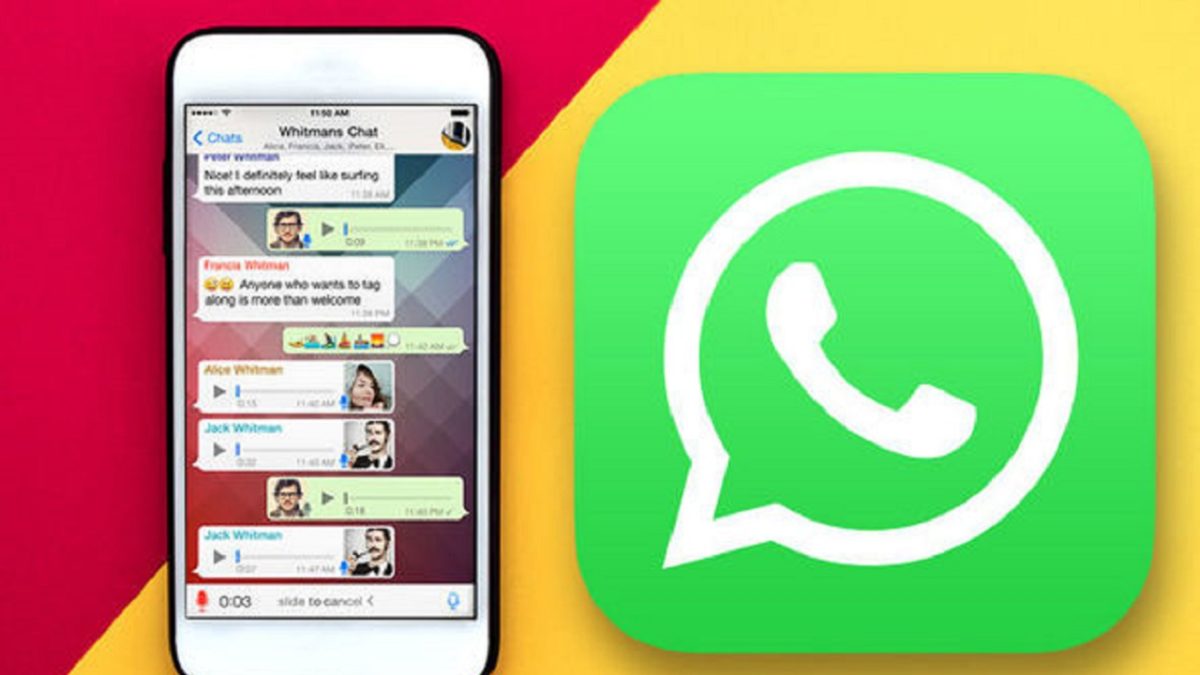
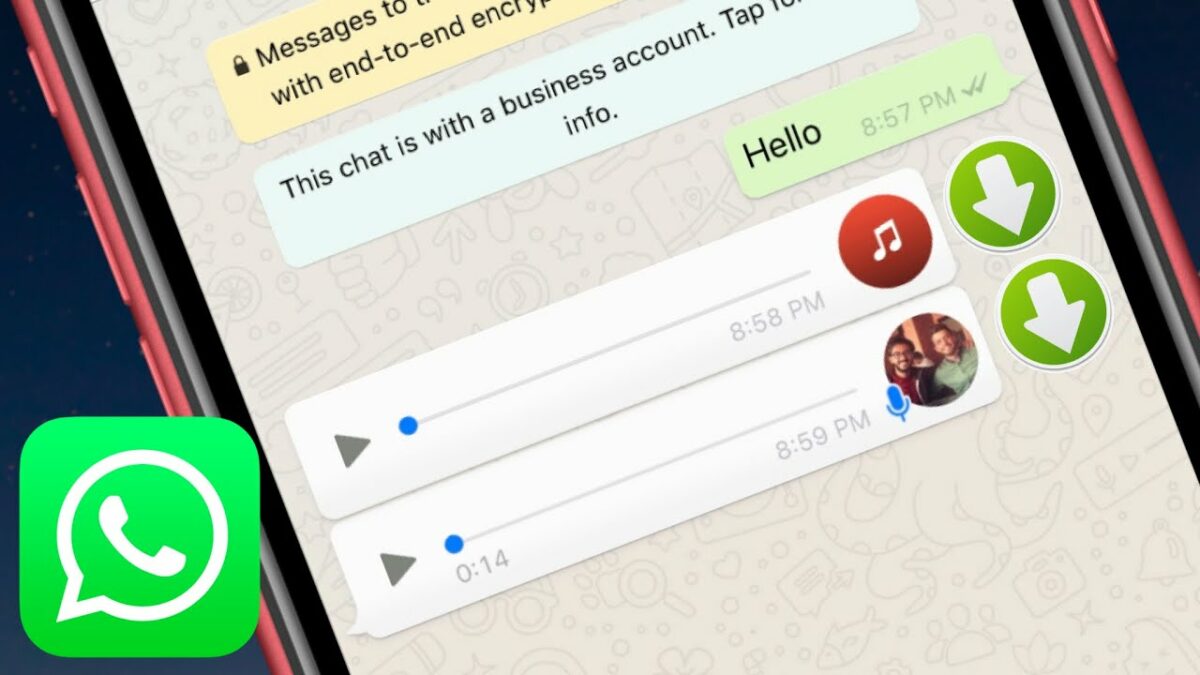
Los mensajes de audio de WhatsApp son una forma fácil y rápida de enviar un mensaje a un amigo o familiar sin necesidad de escribir ni una sola palabra. Tan sólo saca tu móvil, abre la aplicación, mantén pulsado el botón grabar y deja tu mensaje a viva voz.

Los mensajes de audio de WhatsApp pueden ser graciosos, entrañables, innecesarios pero en ocasiones pueden ser realmente útiles. Imagina que recibes uno con instrucciones sobre un proyecto de trabajo ¿verdad que te gustaría guardarlo?

WhatsApp para Android Descargar
7
La app de mensajería imprescindible

Aunque enviar mensajes de audio con WhatsApp es realmente sencillo, no es tan fácil saber cómo guardarlos. Seguro que si has intentado descargar uno de ellos sabes a lo que nos referimos. Y es que si recibes cientos de mensajes de texto cada día, resulta realmente incómodo buscar ese mensaje de voz entre las conversaciones.

¿Te gustaría saber dónde se guardan los audios de WhatsApp? Nosotros te enseñamos a encontrarlos.

Cómo guardar los audios de WhatsApp en un móvil Android

Descargar un mensaje de audio de WhatsApp en Android es relativamente fácil si lo comparamos con el método para iOS puesto que es un sistema operativo mucho menos hermético. Para descargar la conversación de audio sigue estos pasos:

Paso 1: Descarga el Explorador de Archivos

El primer paso a seguir para poder guardar una conversación de audio de WhatsApp es descargar la aplicación ES Explorador de Archivos. Puedes descargarla cómodamente bajo estas líneas.

ES Explorador de Archivos DESCARGAR
8

Una vez tengas la app en tu móvil, pulsa sobre ella.

Paso 2: Localiza la carpeta de WhatsApp

Ya con ES Explorador de Archivos instalado vamos a tener acceso a todo el contenido de nuestro teléfono con Android. El siguiente paso es localizar la carpeta de WhatsApp. Si no la ves a primera vista dentro del almacenamiento interno del teléfono, recomendamos que mires dentro de la tarjeta SD de tu móvil.

Paso 3: Guarda el archivo de audio recibido

Una vez hayas localizado la carpeta de WhatsApp, ábrela y ve a “Media” seguido de “WhatsApp Voice”. Dentro de esta última están todos los archivos de audio que hemos recibido mediante WhatsApp.

Localiza la conversación que quieres guardar y archívala en la carpeta de reproducción de audio de tu teléfono o simplemente guárdala en tu PC.

WhatsApp: Dónde se guardan los archivos de audio

Si por alguna razón quieres guardar los mensajes de audio que tú mismo has enviado, deberás buscar en la carpeta “WhatsApp Audio” en lugar de “WhatsApp Voice”.

Cómo guardar los audios de WhatsApp en un iPhone (iOS)

Descargar los mensajes de audio de WhatsApp utilizando un iPhone es ligeramente más complicado que con un teléfono Android, pero conseguirás hacerlo en un santiamén siguiendo estos pasos.

Paso 1: Descarga Documents by Readdle

Para empezar el proceso de copiar los mensajes de voz de WhatsApp necesitarás descargar un programa que sea capaz de reproducir cualquier tipo de archivo en tu teléfono. Recomendamos Documents by Readdle, puedes encontrarlos totalmente libre de coste bajo estas líneas.

Documents by Readdle DESCARGAR
8

Paso 2: Reenvía el mensaje de audio

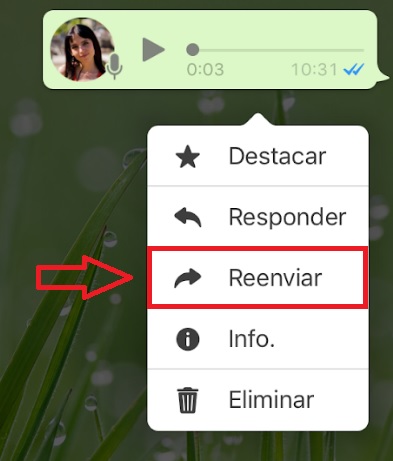
Tras instalar Documents by Readdle tendrás que reenviar, por extraño que parezca, el mensaje de audio que quieres guardar. Para ello abre WhatsApp, busca el mensaje de audio y pulsa durante unos segundos sobre éste. Ello abrirá un menú desplegable donde debes pulsar en la opción Reenviar.

WhatsApp: Dónde se guardan los archivos de audio

A continuación pulsa en el icono de la flecha de la parte inferior izquierda de la pantalla y selecciona Correo. Introduce tu dirección de email para enviarte el mensaje de audio a ti mismo.

Paso 3: Sube el archivo de audio a iCloud

Ahora que ya te has enviado el correo con el archivo de audio, abre tu email y el correo en cuestión. Pulsa sobre el archivo adjunto y selecciona la opción “Añadir a iCloud Drive” seguido de “Documents by Readdle”. Ésto permitirá que podamos reproducir nuestro mensaje de audio siempre que queramos a través de iCloud.

He seguido todos los pasos pero no puedo reproducir el audio desde iCloud

Dependiendo de la versión de WhatsApp que estés utilizando, es probable que los mensajes de audio se guarden en formato.opus. Éste no es compatible con muchos reproductores por lo que necesitarías instalar uno nuevo en tu teléfono.

Recomendamos que descargues e instales VLC para iOS, puedes conseguirlo de forma completamente gratis bajo estas líneas.

VLC para iOS DESCARGAR
7

Esperamos que esta pequeña guía os haya servido de ayuda para encontrar y guardar los mensajes de audio de WhatsApp.

WhatsApp: Cómo actualizar tu lista de contactos

Cada día estamos más y más enganchados a WhatsApp, y no es de extrañar. Esta app de mensajería ha revolucionado en los últimos años la forma en la que nos comunicamos a través de Internet, permitiendo enviar mensajes de móvil a todo el mundo sin gastarnos ni un sólo céntimo. Los únicos requisitos para utilizar WhatsApp son muy simples: instalar la app, tener un número de móvil y muchas ganas de chatear con nuestros amigos.

WhatsApp para Android Descargar
7
La app de mensajería imprescindible

Aunque muchos llevamos años utilizando WhatsApp, seguro que tienes algún amigo o familiar que lo ha instalado recientemente o que dice hacerlo en breve. Para no estar preguntando constantemente si ya se han instalado la aplicación, lo más útil es actualizar de tanto en cuanto tu lista de contactos para ver si alguien más se ha unido al club. ¿No sabes cómo hacerlo? No te preocupes, nosotros te enseñamos a actualizar la lista de contactos de WhatsApp.

Cómo actualizar los contactos de WhatsApp desde un móvil Android

Si eres usuario de Android, lo primero que necesitarás para actualizar la lista de contactos de tu WhatsApp es, obviamente, tener la app instalada y haber introducido el número de teléfono a tu lista de contactos. Una vez hecho esto sigue los siguientes pasos:

Paso 1: Abre la aplicación y entra en el menú de Chat

El primer paso es realmente sencillo. Primer de todo asegúrate de tener conectada tu red de datos o el Wi-Fi en tu móvil y abre WhatsApp. Una vez dentro de la aplicación, haz clic en el icono de chat de la esquina superior derecha.

WhatsApp: Cómo actualizar tu lista de contactos

Paso 2: Accede al menú de Contactos

Ahora que ya estás en la ventana de chat de la aplicación, pulsa en el icono de Contactos. Este tiene la forma de un bocadillo de conversación verde que está en la esquina inferior derecha de la pantalla.

WhatsApp: Cómo actualizar tu lista de contactos

Paso 3: Actualiza tus Contactos

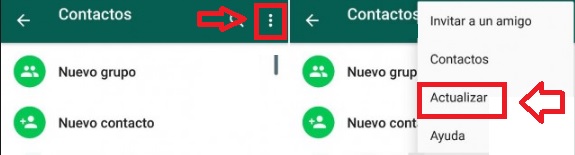
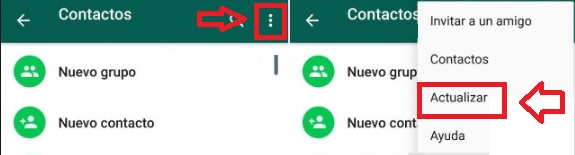
Una vez en la pantalla de Contactos de WhatsApp, pulsa en los tres puntos verticales de la esquina superior derecha de la pantalla. Verás cómo esto abrirá un menú desplegable con varias opciones disponibles.

WhatsApp: Cómo actualizar tu lista de contactos

Pulsa en la opción Actualizar y en apenas unos segundos, WhatsApp va sincronizar tu lista de contactos con la base de datos de usuarios de WhatsApp.

Si alguno de los contactos de tu teléfono móvil se ha instalado recientemente la aplicación, éste aparecerá ahora como usuario de WhatsApp. Ha sido sencillo ¿verdad?

Cómo actualizar los contactos de WhatsApp desde un móvil con iOS

Si eres usuario de un iPhone, sabrás que el interfaz de WhatsApp es parecido pero no idéntico al de Android. Para sincronizar tus contactos deberás en primer lugar tener la última versión de WhatsApp para iOS instalada y, por supuesto, todos tus contactos introducidos en la agenda de tu teléfono móvil.

WhatsApp para iOS Descargar
7
La app de mensajería imprescindible

Un punto muy importante para que los contactos de tu iPhone aparezcan en WhatsApp es que des permiso a la aplicación para sincronizarse con tus contactos. Para ello pulsa en Ajustes, seguido de Privacidad, Contactos y finalmente asegúrate de tener activado el interruptor de WhatsApp. Ahora tan sólo deberás comprobar que todos tus contactos de WhatsApp están actualizados. Para ello sigue estos pasos:

Paso 1: Abre WhatsApp y entra en el menú de Chats

Igual que en su versión para Android, el primer paso a seguir para actualizar tus contactos de WhatsApp en un iPhone es abrir la aplicación en tu móvil. Seguro que ya lo sabes pero es el icono del bocadillo de color verde con un teléfono blanco en su interior.

WhatsApp: Cómo actualizar tu lista de contactos

Ya con WhatsApp abierto, entra dentro de la pantalla de Chats. Para ello pulsa en su icono en la parte inferior derecha de la pantalla.

Paso 2: Abre la pestaña de Contactos

Una vez estés en la ventana de Chats verás todas las conversaciones que has mantenido hasta el momentos tanto individualmente como en grupos.

WhatsApp: Cómo actualizar tu lista de contactos

En la esquina superior derecha verás que hay un botón para crear un nuevo Chat. Éste tiene la apariencia de una página con un lápiz escribiendo en ella. Pulsa sobre el botón para acceder a tus Contactos.

Paso 3: Comprueba que todos tus contactos de WhatsApp están actualizados

Ya en la ventana de crear nuevo chat, tus contactos deberían aparecer actualizados en la lista. Si no es así, asegúrate de haber dado permiso a la aplicación para acceder a los contactos de tu teléfono.

¡Así de sencillo es actualizar los contactos de WhatsApp! Esperamos que esta guía os haya servido de ayuda.

Cómo borrar mensajes en WhatsApp y que nadie pueda leerlos

WhatsApp es la aplicación perfecta para mantenerte en contacto con familiares y amigos que tengas repartidos por todo el planeta. Ésta es muy sencilla de utilizar, tan sólo instálala y sincroniza tu número de teléfono con la aplicación. En unos segundos podrás empezar a enviar mensajes con todos los contactos que tengan instalado WhatsApp.

Enviar mensajes a través de WhatsApp es tan fácil como iniciar un chat con la persona con la que quieras hablar, escribir aquello que quieras decirle y pulsar en “Enviar”. Pero todos sabemos que con tanta facilidad vienen los problemas y quizá quieras eliminar algún mensaje enviado del que te arrepientas.

Hay dos formas distintas de borrar mensajes de WhatsApp:

  • La primera hará que la persona a la que hemos enviado el mensaje jamás llegue a leerlo.
  • La segunda forma hará que éste mensaje desaparezca de nuestro teléfono y ya no podamos leerlo.

¿Enviaste algo embarazoso a través de WhatsApp? ¿No quieres que algún cotilla lea ese mismo mensaje desde la pantalla de tu móvil? Tranquilo, bajo estas líneas te contamos cómo borrar mensajes de WhatsApp.

Cómo borrar un mensaje de WhatsApp y que nadie lo lea

El primer método que te ofrecemos permite que borres un mensaje que hayas enviado a través de WhatsApp y del que luego te arrepientas. Esto resulta realmente útil si enviaste algún mensaje sin pensártelo mucho o si la noche te ha confundido y has terminado mandando alguna foto comprometedora a quien no debías.

Cómo borrar mensajes en WhatsApp y que nadie pueda leerlos

Para poder borrar un mensaje y evitar que la persona lo lea deberás cumplir los siguientes requisitos:

  • Requisito 1: Asegúrate de tener la última versión de WhatsApp actualizada

Es realmente importante que para que el truco funcione, tengas la última versión de la app de mensajería instalada en tu móvil. Si dudas acerca de eso, pulsa en la Play Store o en la App Store y comprueba si hay alguna actualización de WhatsApp en la cola. También puedes descargarte la última versión de la aplicación haciendo clic bajo estas líneas.

WhatsApp para Android:

WhatsApp para Android Descargar
7
La app de mensajería imprescindible

WhatsApp para iOS:

WhatsApp para iOS Descargar
7
La app de mensajería imprescindible
  • Requisito 2: La persona todavía no debe haber leído el mensaje

El segundo requisito es obvio, la persona a la que le mandaste el mensaje por error no debe haberlo leído. Una forma rápida de saberlo es mediante el tic azul de WhatsApp o pulsando sobre el mensaje y luego mirando en su información.

  • Requisito 3: No puede haber pasado más de 1 hora, 8 minutos y 16 segundos desde que lo enviaste

El último requisito para poder borrar tu mensaje de WhatsApp sin que nadie pueda leerlo es eliminarlo antes de que pase 1 hora, 8 minutos y 16 segundos desde que lo enviaste. Si estás en ese intervalo de tiempo y la persona no ha leído el mensaje, respira tranquilo porque vas a poder borrarlo.

Una vez hayas comprobado que cumples los tres requisitos fundamentales para borrar el mensaje de WhatsApp, es hora de ponerse manos a la obra.

Cómo borrar un mensaje y evitar que alguien lo lea si lo enviaste a una sola persona

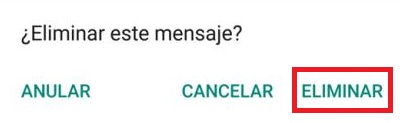
Si se trata de un mensaje mandado directamente a una persona vía chat, pulsa sobre el mensaje hasta que aparezca un menú emergente y elige la opción Eliminar.

Cómo borrar mensajes en WhatsApp y que nadie pueda leerlos

Si quieres borrar varios mensajes, simplemente selecciona todos los que quieres borrar antes de pulsar en Eliminar.

Cómo borrar un mensaje y evitar que alguien lo lea si lo enviaste a un grupo

Si has enviado el mensaje a un grupo, será bastante más complicado que todo el mundo no lo haya visto todavía. Sin embargo, puedes impedir males mayores borrándolo para quienes todavía no lo hayan abierto.

Cómo borrar mensajes en WhatsApp y que nadie pueda leerlos

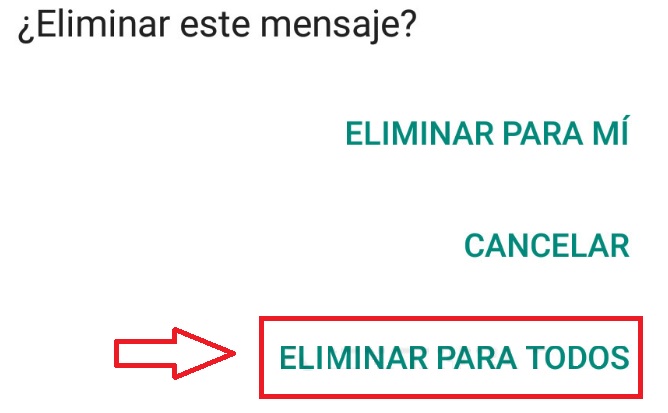
Para ello mantén pulsado el mensaje y luego selecciona “Eliminar” seguido de “Eliminar para todos”.

Cómo borrar un mensaje de WhatsApp de tu móvil

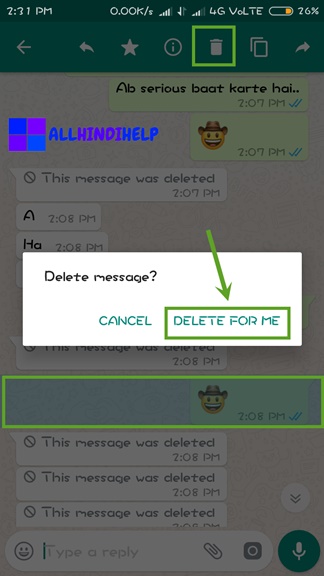
Puede que necesites borrar un mensaje de WhatsApp porque sospechas que alguien mira tu teléfono cuando estás despistado. Para evitar que alguien cotillee tus chats privados, puedes borrar mensajes de WhatsApp y que estos no aparezcan en tu historial. Para ello únicamente deberás estar seguro de que tu interlocutor ya lo ha leído o que ha pasado 1 hora, 8 minutos y 16 segundos desde que lo enviaste.

Para borrarlo únicamente en tu móvil, mantén pulsado el mensaje que quieres borrar de tu historial y seguidamente pulsa en la opción “Eliminar”. Si has cumplido con las condiciones anteriores tu interlocutor recibirá el mensaje y únicamente desaparecerá del historial de tu móvil. Aun así, si te preocupa que alguien esté leyendo tus mensajes de WhatsApp sin tu consentimiento, recomendamos que leas el siguiente artículo.

¿Puedo borrar un mensaje de WhatsApp aunque haya pasado el límite de tiempo?

Existe un pequeño truco que te permitirá borrar los mensajes de WhatsApp aunque ya haya pasado el límite de tiempo de 1 hora, 8 minutos y 6 segundos. Para ello sigue estos pasos:

  • Paso 1: Apaga los Datos y el Wi-Fi de tu móvil
  • Paso 2: Ve a los ajustes de tiempo y hora de tu móvil y cámbiala a una hora en la que todavía no habías mandado el mensaje.
  • Paso 3: Abre WhatsApp, encuentra el mensaje y elimínalo para todos.
  • Paso 4: Enciende el Wi-Fi o los Datos de tu móvil y vuelve a poner la hora correcta.

De momento este pequeño truco funciona, aunque no descartamos que con las próximas actualizaciones de WhatsApp deje de tener efecto.

Esperamos que esta guía os sirva de ayuda para borrar algún que otro mensaje de WhatsApp del que os arrepentís.

WhatsApp Transfer: Aprende a pasar tus conversaciones de Android a iOS

Si diste el paso de un móvil Android a un iPhone seguro que te habrán pillado por sorpresa las novedades y también incompatibilidades que existen entre sus sistemas operativos. Y es que no es lo mismo Android que iOS y te habrás encontrado con algún que otro problema intentando recuperar tus datos y las aplicaciones de un teléfono a otro.

WhatsApp para Android Descargar
7
La app de mensajería imprescindible

Uno de los casos más comunes lo encontramos cuando intentamos recuperar conversaciones de WhatsApp desde un móvil Android a un iPhone. Uno podría pensar que con realizar una copia de seguridad desde la misma aplicación podremos recuperar nuestras conversaciones sin problemas, pero no es así.

Y es que cuando creamos un backup de WhatsApp desde un teléfono Android la aplicación utiliza Google Drive para realizar su copia mientras que en iPhone utiliza iCloud. De este modo no es posible recuperar las conversaciones si nos pasamos de un sistema operativo a otro.

WhatsApp Transfer: Aprende a pasar tus conversaciones de Android a iOS

¿Quiere esto decir que es imposible pasar las conversaciones de WhatsApp desde un móvil con Android a un iPhone? No te preocupes, sí es posible aunque para ello será necesario utilizar un programa que haga de intermediario. Éste será el encargado de recuperar la copia de seguridad creada con un sistema operativo y hacerlo compatible con el otro. ¿Quiéres que te enseñemos cómo?

Paso 1: Instala WhatsApp Transfer

El primer paso a seguir para pasar tus conversaciones de WhatsApp de un móvil Android a un iPhone es descargar un programa que sirva de intermediario entre ambas plataformas.

Recomendamos especialmente WhatsApp Transfer. Éste permite la transferencia de las conversaciones y archivos compartidos vía WhatsApp entre un móvil Android, iPhone o incluso las conversaciones mantenidas por WhatsApp Web. Puedes descargar el programa bajo estas líneas.

WhatsApp Transfer DESCARGAR
9

Aunque WhatsApp Transfer es un programa de pago, ofrece una versión de prueba gratuita con la que podrás transferir tus conversaciones sin necesidad de gastarte un sólo céntimo. Una vez hayas descargado el programa, haz doble clic sobre el archivo para instalarlo en tu PC.

Paso 2: Conecta tu antiguo móvil a tu PC

Una vez tengas WhatsApp Transfer instalado en tu equipo correctamente, abre el programa y conecta tu móvil Android a tu PC. Recuerda que para ello necesitarás el cable USB compatible con la marca de tu antiguo móvil.

Paso 3: Sincroniza tus conversaciones de WhatsApp

Una vez tengas tu móvil conectado, aparecerá un mensaje en el teléfono en el que se solicitará tu permiso para realizar la copia de seguridad de WhatsApp. Pulsa en “Backup my data”.

En la pantalla de tu PC, WhatsApp Transfer solicitará también tu permiso para realizar la copia. Pulsa en “Accept” y espera a que el programa extraiga todas las conversaciones del app de mensajería y las transfiera a tu equipo.

Paso 4: Pasa tus conversaciones de WhatsApp de Android a iPhone

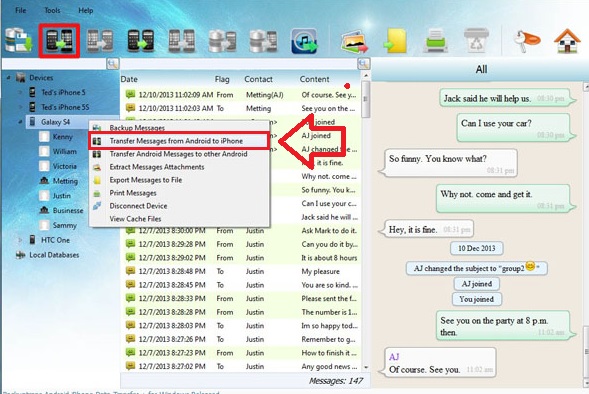
Ahora que tus conversaciones se han sincronizado con WhatsApp Transfer, selecciona en el menú lateral derecho el teléfono de origen desde el que quieres mover tus conversaciones.

WhatsApp Transfer: Aprende a pasar tus conversaciones de Android a iOS

Si quieres mover todas las conversaciones pulsa en el botón “Transfer Messages from Android to iPhone”. Si lo prefieres, puedes seleccionar un único contacto y pulsar “Transfer Messages from this contact to iPhone”.

Conecta tu iPhone con el cable USB de Apple y selecciónalo como dispositivo destino. En unos instantes tendrás la copia de seguridad de WhatsApp para Android en tu iPhone.

Esperamos que este pequeño tutorial os sirva de ayuda para transferir vuestras conversaciones de WhatsApp desde un móvil Android a un iPhone utilizando WhatsApp Transfer.