La opción más sencilla es utilizar iCloud, pero también existen otras alternativas como transferirlas directamente al Mac o utilizar servicios de terceros. En unos clics tendremos todo el contenido disponible allí donde lo necesitemos.
Los iPhone se han convertido en una herramienta fundamental para capturar el entorno que nos rodea a través de fotos y vídeos. Ya hablemos de las de las más recientes vacaciones, de usarlas para personalizar la pantalla de inicio de nuestro iPhone y hacerla única, de grabar la pantalla o de poder sacar una foto a un anuncio o dirección que más adelante querremos consultar, la ubicuidad de la cámara del iPhone es más que considerable.
Podemos borrar texto hacia atrás, pero también hacia adelante. Un recurso que parece poco relevante, pero que marca una gran diferencia en nuestra productividad.
Cuando se trata de escribir texto en un dispositivo, especialmente si es largo, es normal que necesitemos borrar, editar, reordenar y hacer cambios para obtener el producto final que deseamos. A menudo sabemos qué significa un punto verde o naranja en la barra de menús del Mac y también qué tecla tocar para borrar una palabra, pero ¿qué pasa si queremos borrar hacia adelante?
¿No sabes cómo abrir un archivo RAR en Mac? Aprende a descomprimir este formato de archivo con a nuestra selección de programas gratis para abrir RAR en Mac.
Acabas de descargar un archivo en formato RAR y, al intentar abrirlo, tu Mac te da un mensaje de error. ¿Te suena? Este es uno de los problemas más comunes al que nos enfrentamos todos los usuarios de dispositivos Apple. Y es que, aunque macOS tiene un potente compresor y descompresor de archivos nativo, éste únicamente soporta el formato ZIP. ¿Significa esto que no podemos abrir archivos RAR en Mac? Por supuesto que no. Simplemente necesitaremos descargar un programa de terceros y aquí estamos para ayudarte a encontrarlo.
Si has echado un vistazo a la App Store, te habrás dado cuenta que hay una interminable selección de programas para descomprimir archivos en formato RAR. Sin embargo, muchos de ellos son de pago o simplemente no funcionan tan bien como deberían. Es por ello que en el artículo de hoy vamos a ofrecerte una selección con los mejores programas gratis para descomprimir archivos RAR en Mac. ¡Esperamos que te sirvan de ayuda!
1. The Unarchiver
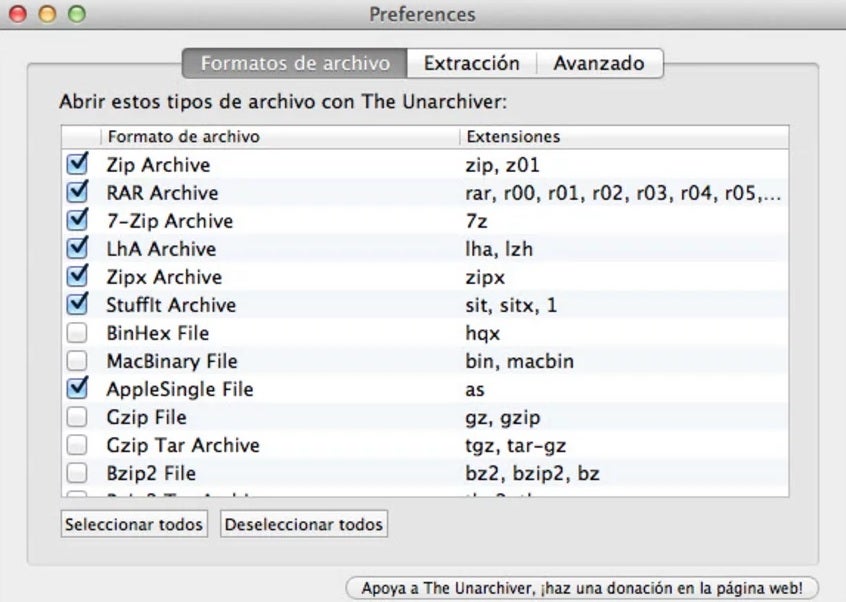
The Unarchiver es, para muchos, el mejor programa gratuito para descomprimir RAR en Mac. Éste es capaz de abrir todo tipo de archivo desde cualquier dispositivo con macOS sin necesidad de abrir la app. Uno de sus puntos fuertes es que, además de ser abrir archivos RAR, también es compatible con los formatos Zip, 7-Zip, Tar, Gzip y un sinfín más.
Otro punto interesante de The Unarchiver es que es incluso es capaz de descomprimir archivos con caracteres en otros idiomas. Es por ello que con esta app en nuestro equipo, difícilmente vamos a necesitar ningún otro programa para abrir y extraer archivos comprimidos.
Para abrir un archivo RAR con The Unarchiver únicamente debes hacer doble clic sobre el archivo comprimido o arrastrarlo desde tu Mac hasta el icono de la aplicación. Alternativamente también puedes hacer clic con el botón derecho sobre el archivo en formato RAR y verás que al hacer esto se abrirá un menú desplegable donde podrás seleccionar “Abrir con…” y entre estas opciones estará “The Unarchiver”.
Una vez hecho esto, simplemente selecciona la carpeta de destino donde quieres descomprimir el formato RAR o crea una de nueva desde el mismo programa. Pulsa en el botón “Extract” y espera a que The Unarchiver haga el resto. ¡Así de sencillo!
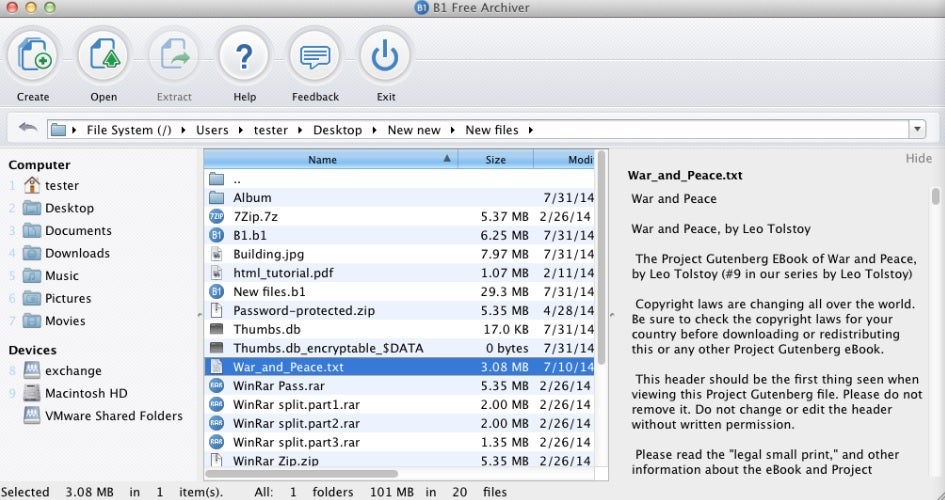
En segundo lugar queremos recomendaros B1 Free Archiver, otra excepcional aplicación ideal para gestionar los archivos de tu Mac. Desde ella podrás comprimir y descomprimir archivos en los principales formatos del mercado. Y es que este gestor de archivos es compatible con cualquier fichero en formato B1, ZIP, JAR, XPI, RAR, 7Z, ARJ, BZ2, CAB, DEB, GZIP, TGZ, ISO, LZH, LHA, LZMA, RPM, TAR, XAR, Z, DMG y muchos otros más. Es por ello que es una solución perfecta para abrir cualquier tipo de archivo desde tu equipo con macOS.
Uno de los puntos fuertes de B1 Free Archiver es su simplicidad de uso. Despídete de pasar largas horas leyendo tutoriales. Simplemente instala la aplicación y podrás empezar a utilizarla al instante gracias a su intuitiva interfaz. Además de ello, B1 Free Archiver es un programa multiplataforma, por lo que podrás utilizar su app no sólo en tu Mac, sino también en cualquier equipo con Windows, Linux e incluso dispositivos Android.
Es importante señalar que B1 Free Archiver no sólo funciona con archivos individuales, sino también es capaz de comprimir y descomprimir ficheros divididos en distintas partes así como también aquellos que han sido protegidos por una contraseña. Es, por ello, una excelente opción gratis para abrir archivo RAR desde cualquier ordenador con macOS.
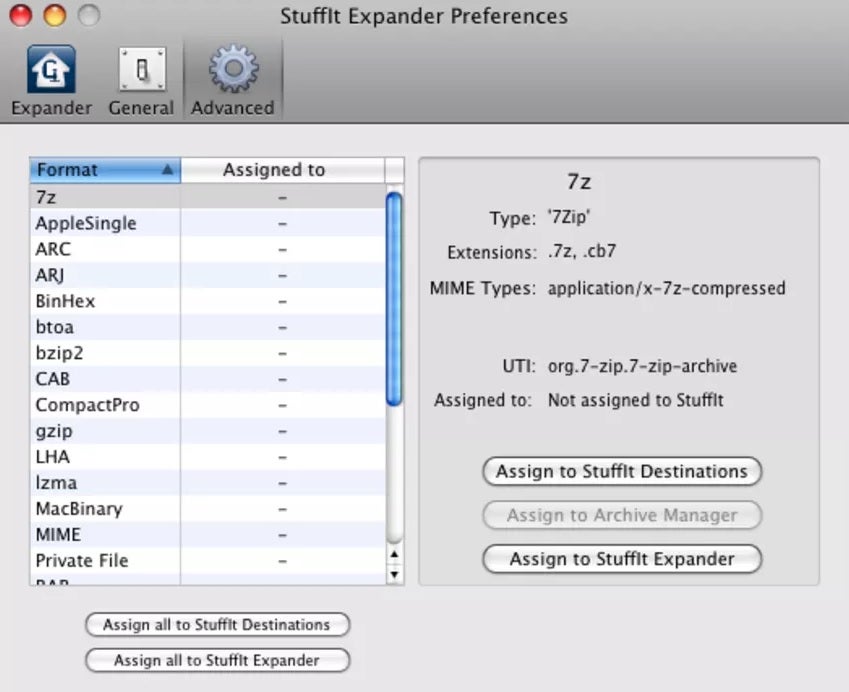
Stuffit Expander es uno de las aplicaciones para Mac más veteranas a la hora de descomprimir archivos y para muchos, la mejor opción que podrás encontrar para dispositivos Apple. Ésta cuenta con una interfaz muy simple y a la vez muy agradable, puesto que se ajusta perfectamente al entorno propio de Mac. Para abrir un archivo tan sólo tienes que arrastrarlo y soltarlo en la ventana del programa y dejar que Stuffit Expander se ocupe del resto.
En cuanto a compatibilidad, Stuffit Expander soporta más de 30 formatos distintos entre los que encontramos RAR, ZIP, TAR, BTOA, ARJ, LHA, LZMA, 7-ZIP, MacBinary, GZEP, CAB y muchos más. Eso sí, como punto flaco, esta aplicación únicamente permite descomprimir archivos, por lo que no podrás comprimir y crear nuevos ficheros desde ella. Aún así, es una opción perfecta y completamente gratuita para poder abrir archivos RAR desde cualquier dispositivo con macOS.
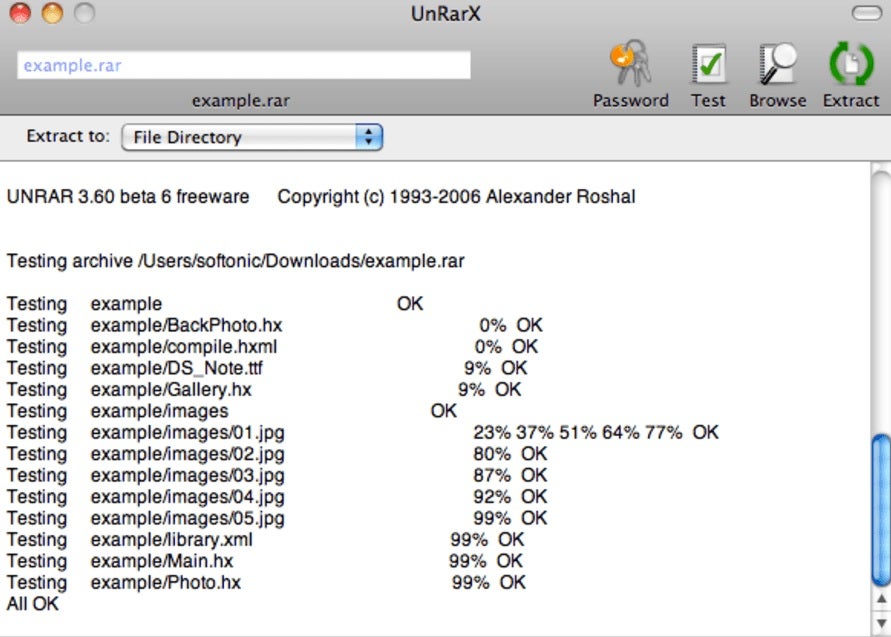
UnRar X es una aplicación pensada no sólo para descomprimir archivos RAR sino también para reparar archivos corruptos o a los que les falte alguna parte. Esto lo convierte en una herramienta realmente interesante si, por ejemplo necesitas extraer un fichero de un archivo RAR del que no tienes alguna parte.
Un gran atractivo de UnRar X es su simplicidad.. Tan sólo debes abrir UnRar X y soltar el fichero comprimido sobre su interfaz. Tras ello, el programa descomprimirá su contenido en el destino que prefieras. Una vez finalizado el proceso, UnRar X te mostrará un historial de las acciones realizadas por el app para que así tengas claro todos los pasos seguidos por el programa.
Es importante destacar que UnRar X es un programa gratuito pensado únicamente para descomprimir archivos. Es por ello que si estás pensando crear tu propio archivo RAR, mejor optes por otras alternativas como The Unarchiver. Aún así, es un programa excelente, ideal para todos los que busquen un gestor de archivos capaz de reparar ficheros dañados o corruptos.
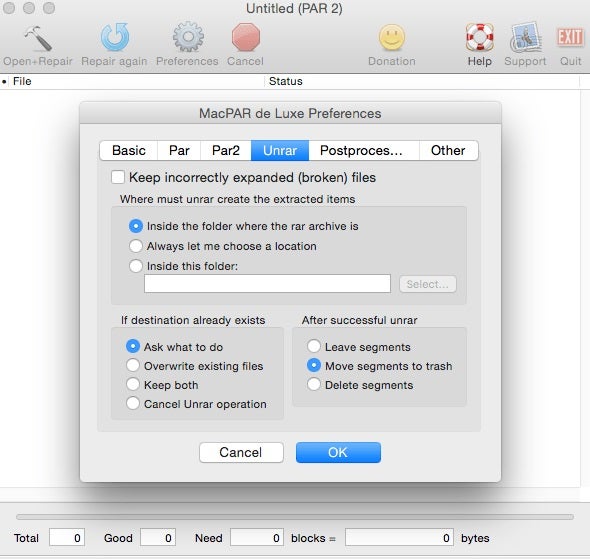
¿Buscas una alternativa a unRarX para reparar ficheros dañados y descomprimir archivos RAR en Mac? Te presentamos MacPAR deLuxe, una aplicación gratuita rápida, eficiente y con la que podrás descomprimir y recuperar archivos comprimidos en un abrir y cerrar de ojos.
MacPAR deLuxe es un programa pensado para todo aquel usuario de Mac que acostumbra a descargar archivos comprimidos en distintas partes. De este modo, tan sólo pulsando en un archivo .PAR podrás verificar, recuperar (si es necesario) y descomprimir de forma rápida y efectiva cualquier archivo. Además de ello, al tratarse de un programa shareware, es totalmente gratuito. ¡Y muy sencillo de utilizar!
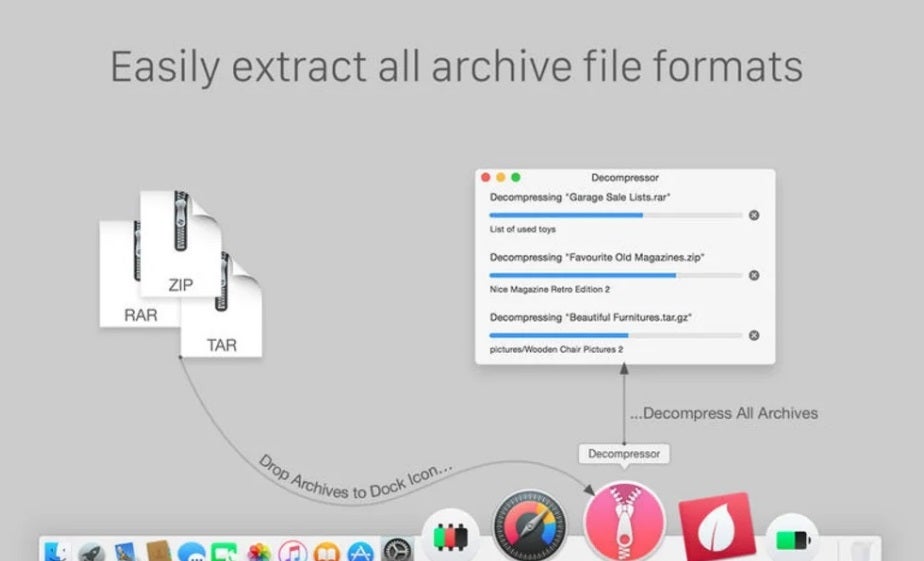
Decompressor es una utilidad que, aún no ser tan veterana como alguna de las anteriores opciones, no tiene nada que envidiarles. Destaca por su rapidez, simplicidad y por supuesto, por ser completamente gratuita.
Además de comprimir y descomprimir los principales tipos de archivo (ZIP, RAR, 7-ZIP, TAR, etc.), Decompressor cuenta con el atractivo de poder trabajar con lotes de archivos. Esto resulta realmente útil si estás intentando descomprimir muchos archivos a la vez y no quieres perder tiempo abriéndolos uno a uno.
En cuanto a su interfaz, ésta es completamente personalizable y además recibe mejoras constantes por parte de sus desarrolladores, por lo que continuamente va recibiendo funcionalidades nuevas. Es por ello que resulta una opción perfecta si quieres un programa siempre a la última y 100% compatible con tu sistema operativo, independientemente de lo mucho que se actualice.
Esperamos que nuestra selección de programas gratis para descomprimir un archivo RAR en Mac te haya servido de ayuda. Y recuerda, si te ha gustado lo que has leído, no olvides compartirlo con tus amigos en las redes sociales.
Gracias al certificado de identidad de la agencia tributaria podremos hacer trámites online de la forma más fácil en nuestro iPhone, iPad o Mac.
Un certificado digital de identidad nos permite hacer trámites con la administración pública por internet. Un recurso que podemos utilizar para consultar la vida laboral, para presentar la declaración de la renta o incluso para llevar nuestro carné de conducir en el iPhone gracias a la app miDGT. Instalar este certificado digital de la Agencia Tributaria en un iPhone, iPad o Mac con Safari es de lo más simple. Veámoslo.
Se acerca un nuevo diseño para la app TV de nuestro Mac. Una barra de navegación lateral que simplificará, y mucho, encontrar qué queremos ver.
La aplicación TV de nuestro Mac es la forma de acceder a todo el contenido de Apple TV+, la plataforma de streaming de la compañía de la manzana, así como la que nos da acceso a comprar o alquilar películas y programas de televisión. Con todo, es mucho el catálogo al que tenemos acceso, motivo por el que refinar la navegación es realmente importante.
¿Qué significa un puntito naranja o verde en la barra de menús de nuestro Mac? Algo muy importante para nuestra privacidad.
Utilizando el Mac, es posible que hayamos notado un pequeño punto verde o naranja en la barra de menús. Unos puntos, situados al lado del Control Center, que tienen un significado muy importante de cara a proteger nuestra privacidad. Una forma que el sistema utiliza para, elegantemente y sin llamar demasiado la atención, informarnos del acceso por parte de alguna aplicación a información clave de nuestro Mac.
Gracias a un sencillo atajo de teclado podemos hacer una buena limpieza del almacenamiento de nuestro Mac en cuestión de minutos. Simple y efectivo.
El espacio de almacenamiento en nuestros dispositivos es un recurso cada vez más preciado. Es habitual encontrarnos con que el disco duro o unidad SSD de nuestro Mac se llena más rápido de lo previsto y necesitar liberar espacio.
Macbooster es una herramienta de optimización del sistema todo en uno para Mac. Descárgala ahora, ¡es gratis!
Los propietarios de Mac a menudo tienen la impresión de que sus ordenadores no necesitan recursos para que puedan funcionar sin problemas. Sin embargo, el hecho es que los Mac también pueden ser susceptibles a bloatware, archivos de sistema innecesarios, fragmentos de programas olvidados que se han desinstalado y archivos duplicados que no hacen más que acumular recursos. Incluso aunque seas muy meticuloso a la hora de mantener tu Mac en orden, es probable que se te pasen algunas cosas que impiden que tu sistema funcione al máximo rendimiento.
Ahí es donde entra Macbooster. Producido por IObit, un nombre fiable en el desarrollo de programas, Macbooster acaba de obtener su octava versión, lo que demuestra la dedicación del equipo de IObit para mejorar constantemente su producto.
Macbooster es una herramienta de optimización del sistema todo en uno para Mac. Analiza cada rincón de tu sistema en busca de archivos que eviten que tu ordenador funcione al máximo rendimiento y luego elimina los archivos automáticamente, o te permite decidir qué eliminar y qué conservar.
Cuando se inicia el programa por primera vez, tienes la opción de ejecutar un análisis completo del sistema. Una vez completado, se te presentará una descripción general de tres áreas en las que tu ordenador puede necesitar mejoras:
Sistema basura: Un vistazo a los archivos que hacen poco más que ocupar espacio en tu equipo, incluido el código sobrante de las actualizaciones de programa de iOS, los archivos basura de la aplicación, tu caché de iTunes, las utilidades de instalación de programa que ya no son necesarias y más.
Virus y programas maliciosos: Analiza tu sistema en busca de archivos potencialmente dañinos que pueden colarse en tu Mac a pesar de sus famosas protecciones antivirus.
Turbo: Examina elementos como permisos de disco y busca lugares para optimizar el funcionamiento de tu unidad y tus configuraciones de almacenamiento.
Haz clic en cualquiera de estas categorías y se te proporcionarán detalles completos sobre los resultados del análisis. Luego, simplemente tienes que hacer clic en el botón «Reparar» y el programa se pondrá a trabajar para mejorar las cosas, o incluso puedes elegir qué quieres reparar.
Además de los escaneos principales, el programa también proporciona sus herramientas como funciones individuales. Estos incluyen una función de limpieza de memoria; protección de la privacidad; un desinstalador que elimina por completo todos los archivos asociados con un programa, un optimizador de arranque, un buscador de duplicados, un eliminador de fotos, y una solución para encontrar archivos grandes y antiguos que tal vez ya no necesites.
¿Qué hay de nuevo?
En la versión 8, IObit le ha dado a su programa multiusos todavía más funcionalidades al aumentar la característica Turbo con más elementos de optimización de disco: expandir y actualizar su base de datos de programas maliciosos;mejorar y suavizar la interfaz; y arreglar los pocos informes de errores que recibió la compañía del programa desde su último lanzamiento. También ha hecho que sea totalmente compatible con macOS Catalina, por lo que es básicamente una de las herramientas de optimización más avanzadas que puedes tener en este momento.
Descarga gratis
Para hacerte una idea de cómo funciona Macbooster 8, puedes descargar una versión de prueba completamente funcional durante una semana. Puedes utilizar el programa para ejecutar un análisis de tu sistema y solucionar cualquier problema que se detecte. Si bien puedes cancelar en cualquier momento durante los primeros siete días sin penalización, las tarifas razonables hacen que mantener Macbooster sea una decisión fácil, con planes sólidos que comienzan desde solo 3,33 dólares al mes.
Para poner a punto tu Mac Catalina de forma rápida, fácil y efectiva, nada mejor que CleanMyMac X, el último lanzamiento de MacPaw en cuanto a optimizadores de sistemas.
Apple presentará este otoño lo último de su sistema operativo: Catalina. Aunque siempre puedes actualizar el sistema operativo de tu Mac sin realizar ninguna preparación especial cuando las actualizaciones están disponibles, el lanzamiento de nuevos sistemas operativos ofrece el momento perfecto para limpiar tu ordenador. ¿Qué necesidad hay de llevarse programas maliciosos, aplicaciones predeterminadas o archivos dañados cuando empiezas con un SO completamente nuevo? Para poner a punto tu Mac Catalina de forma rápida, fácil y efectiva, nada mejor que CleanMyMac X, el último lanzamiento de MacPaw en cuanto a optimizadores de sistemas. Esto es todo lo que debes saber:
CleanMyMac X: Limpieza, Protección y Velocidad con un Clic
Después de instalar el programa, lo primero que tendrás que hacer es ejecutar el Análisis Inteligente con un solo clic. Esto activará 5 componentes del programa: Limpieza, Protección, Velocidad y módulos de Aplicaciones y Archivos. Una vez finalizado el análisis, tendrás un control total de los archivos que quieras eliminar y las tareas de mantenimiento que quieras ejecutar, de modo que no se cambiará nada sin tu permiso.
Limpieza
La parte de Limpieza se encarga de revisar cada rincón de tu ordenador para encontrar una variedad de funciones o archivos innecesarios y poco utilizados. El análisis Basura del sistema busca viejos archivos de caché, registros, datos de aplicaciones dañados, idiomas sin utilizar y versiones excesivas de documentos guardados en Sketch, Pages, Keynote y Numbers.
El análisis Basura de Fotos identifica las copias redundantes de imágenes a tamaño completo que hayas editado en Fotos, así como los archivos de caché que identifican caras y copias locales de fotos que ya se encuentran almacenadas en la nube.
El análisis Adjuntos de Mail encontrará recursos que acaparan el sistema como copias locales de adjuntos, logos e imágenes. Finalmente, el análisis iTunes te mostrará formas de reducir el tamaño de tu biblioteca musical, mientras que el análisis Papeleras asegurará que esos elementos que moviste con el fin de eliminarlos se borren realmente de tu disco duro.
Protección
Esta última versión de CleanMyMac cuenta con una extensa base de datos de seguridad a la que se refiere durante el análisis inicial para identificar archivos maliciosos como programas con publicidad, virus, programas espía y mineros de criptomonedas. Conforme se va identificando cada amenaza, te da la opción de eliminarlas inmediatamente. Un módulo de privacidad adicional te permite eliminar de forma instantánea cualquier actividad de rastreo de tu Mac como el historial de conversaciones, cookies, descargas y otros archivos que se van almacenando a medida que avanzas en tu rutina diaria digital.
Velocidad
El módulo Velocidad del programa identifica las potenciales fuentes de un bajo rendimiento y te da la opción de alterarlas. Identificará los elementos de registro, agentes de inicio, y aplicaciones que ya no responden o que usan una parte desproporcionada de tus recursos. Además, este módulo puede proporcionar funciones de mantenimiento como permisos para reparar el disco, liberar espacio de la memoria RAM, y renovar la caché DNS para resolver problemas de red y mucho más.
CleanMyMac X: Limpieza, Protección y Velocidad con un Clic
Incluso cuando desinstalas un programa arrastrándolo a tu papelera y vaciándola, todavía pueden quedar rastros de ese programa en tu Mac. El módulo Aplicaciones los perseguirá y te permitirá eliminarlos. Esta sección del programa también identificará las aplicaciones que ya no usas y las colocará en una categoría para que puedas revisarlas, guardando solo las que necesites. También es capaz de buscar e instalar automáticamente actualizaciones de aplicaciones.
Archivos
Para terminar, el módulo Archivos organizará cada archivo de tu ordenador según el tamaño, el tipo y la fecha de acceso. Esto te mostrará una lista que te permitirá eliminar archivos grandes que nunca usas, simplificando una tarea que podría llevarte horas.
El teléfono móvil se ha convertido en muy poco tiempo en un complemento indispensable de nuestro día a día. No es por ello de extrañar que si un día nuestro flamante iPhone no se enciende, sintamos despertarnos en la más terrible pesadilla. Y es que en el mundo moderno hay pocas cosas que resulten más terroríficas que pulsar el botón de encendido de un móvil y ver cómo nos da la bienvenida una pantalla en color negro.
En este tipo de casos, lo mejor es que no cunda el pánico y respiremos hondo. En la mayoría de casos, que nuestro iPhone nos salude con una pantalla negra no supone el fin de nuestro smartphone.
Existen varios métodos con los cuales podrás solucionar este problema y en este artículo os los vamos a explicar todos. Esperamos que os sirva de ayuda.
Antes de nada: Reinicia tu iPhone
Puede que te sorprenda pero en la mayor parte de las ocasiones en que un iPhone no responde o tiene la pantalla negra, el problema puede solucionarse fácilmente simplemente reiniciando tu móvil.
No tengas miedo pues este reinicio forzado no equivale a restablecer tu teléfono, es por ello que no perderás ninguno de tus datos o archivos.
Para reiniciar tu iPhone simplemente realiza estos pasos:
iPhone 8, 8 Plus o X- Primero de todo pulsa y suelta el botón de subir el volumen. A continuación pulsa y suelta el botón de bajar el volumen. Para finalizar pulsa el botón lateral de tu iPhone hasta que aparezca el logo de Apple.
iPhone 7 o 7 Plus- Pulsa a la vez el botón lateral y el de bajar el volumen hasta que veas el logotipo de Apple (unos 10 segundos aproximadamente).
iPhone 6s o anterior- Pulsa el botón Home (el botón central de ti móvil) junto al botón lateral o superior hasta que aparezca el logo de Apple.
Si has realizado este proceso y visto el logotipo de Apple, respira tranquilo, de lo contrario prueba alguno de los siguientes métodos.
Asegúrate de tener batería en tu móvil
Muchos de los problemas de pantalla negra de los iPhone se deben a errores en la batería o falta de carga. Es por ello que recomendamos que pongas a cargar tu móvil durante al menos una hora. Si todo va bien deberías ver la pantalla de carga de tu iPhone mostrándote el estado de la batería de tu teléfono.
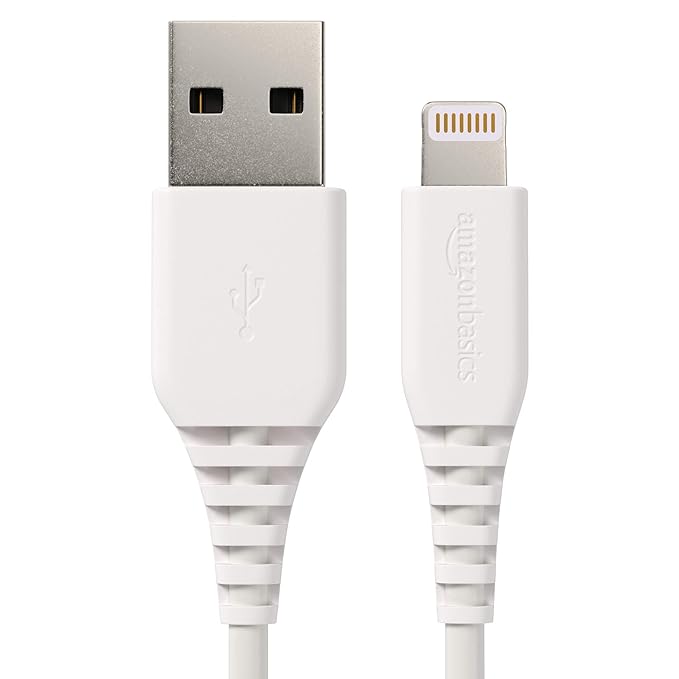
Si pasada la hora tu pantalla sigue negra comprueba quetu cargador funciona correctamente y si ves algún fallo o error en éste, recomendamos que compres un nuevo cable de carga.
Si por el contrario el cargador funciona con otros teléfonos, prueba la siguiente opción.
Haz una recuperación de tu iPhone a través de iTunes
Si tu iPhone parece arrancar pero se queda bloqueado tras mostrar el logotipo de Apple, la mejor opción es recuperar tu móvil a través de iTunes. Para ello necesitarás la última versión de la aplicación instalada en tu PC o Mac.
Una vez con iTunes instalado y actualizado en tu equipo, conecta tu iPhone a tu PC o Mac y abre iTunes.
En un iPhone 8 o posterior- Una vez conectado, mantén pulsados el botón lateral de tu teléfono y uno de los botones de volumen hasta que aparezca el interruptor para apagar tu móvil. Apaga tu iPhone y durante su arranque mantén pulsado el botón lateral hasta que aparezca el modo recuperación. Cuando iTunes te lo pregunte, pulsa en la opción “Actualizar”
En un iPhone 7 o 7 Plus- Con tu iPhone conectado, mantén pulsado el botón lateral o superior hasta que aparezca la opción de apagar tu móvil. Apágalo y mantén pulsado el botón para bajar el volumen hasta que se inicie el modo de recuperación de tu iPhone. Tras ello pulsa en la opción “Actualizar”.
En un iPhone 6s o modelos anteriores- Conecta el móvil a tu equipo y mantén pulsado el botón lateral o superior hasta que aparezca el control deslizante para apagar tu teléfono. Apágalo y, durante su arranque, mantén pulsado el botón Inicio hasta que aparezca el modo recuperación. Ahora tan sólo queda pulsar en el botón “Actualizar” que aparecerá en la pantalla de iTunes.
Si has realizado los pasos correctamente, iTunes descargará y volverá a instalar iOSen tu iPhone sin eliminar ninguno de tus datos y archivos.
Si ninguno de los métodos anteriores ha funcionado
Lamentamos saber que ninguno de los métodos explicados en este artículo ha funcionado. Sin embargo, eso no significa que tu móvil haya muerto. Recomendamos que te pongas en contacto con el soporte técnico de Apple (haz clic aquí para ello) y solicites una reparación de tu iPhone.
Esperamos que este artículo os haya servido de ayuda para conseguir reiniciar correctamente vuestro iPhone.