¿Quieres más Resident Evil? Pues si tienes un iPhone o Mac, estás de enhorabuena

Si te gusta Resident Evil y tienes un iPhone, un iPad o un Mac, entonces estás de enhorabuena, porque Resident Evil 7 llega al ecosistema de Apple.

Entre las cosas que más se esperaban del noE3 era el anuncio de un nuevo Resident Evil. Fuera un remake de Core Veronica, Resident Evil 5, o el esperado Resident Evil 9, era de esperar que llegara durante la semana pasada el anuncio de lo nuevo del survival horror más famoso de Capcom. La realidad es que, por desgracia, aún no sabemos nada del mismo. Aunque eso no significa que no tengamos un nuevo Resident Evil. Aunque quizás no el que esperábamos, no del modo que pensábamos.

Según ha anunciado Capcom, lanzará Resident Evil 7 en el ecosistema Apple. Disponible para iPhone 15 Pro, iPhone 15 Pro Max y todos los iPad y Mac con un chip M1 o posterior, también han anunciado que está en desarrollo un remake de Resident Evil 2 para estos mismos dispositivos. Una gran noticia para los usuarios de Apple, que suelen ser olvidados por la industria del videojuego.

Una de las grandes incógnitas es cómo se jugará en los dispositivos móviles, ya que Resident Evil 7 es un juego pensado para jugarse con mando. Y desde Capcom han aclarado que la versión de iPhone e iPad tendrán controles mejorados para poder tener una experiencia más óptima en estos dispositivos. Lo que han destacado al respecto es la mecánica del fuego automático, que permitirá que el fuego dispare automáticamente a los enemigos una vez les hayamos apuntado durante una determinada cantidad de tiempo. Algo que debería facilitar mucho el control del juego.

Además, han confirmado que la compra será compartida para todo el ecosistema. Por lo tanto, será posible comprar Resident Evil 7 para un dispositivo, pero jugarlo en todos los que lo deseemos. De hecho, la partida guardada también será compartida, por lo cual podremos pasar de jugar en nuestro Mac a nuestros dispositivos móviles en cualquier momento si es eso lo que deseamos.

Resident Evil 7 biohazard está ya disponible para preservar. El juego incluirá, además, el DLC Not A Hero, pero quienes quieran todo el contenido del mismo, podrán adquirir la mejora a la Golden Edition. Todo ello disponible el próximo 2 de julio.


Resident Evil 7 Biohazard DESCARGAR
4.2
El equipo de Resident Evil intenta algo nuevo y con razón, luego del desastre que hicieron en Resident Evil 5 y 6.

No Man’s Sky llega por fin a dispositivos Apple

No Man’s Sky se estrena en Mac tras ser anunciado su salida para 2022 y que nunca volviéramos a saber nada más de este esperado port.

No Man’s Sky es un juego que ha recorrido un largo camino hasta llegar hasta donde está hoy. Tras una campaña de marketing excesiva que llevo a que tanto la crítica y la pública vieran sus expectativas defraudadas por lo que ofrecía el juego, No Man’s Sky ha ofrecido todo un ejemplo de lo que debe ser una historia de redención. Mejorando en cada parche, ofreciendo contenido de forma gratuita y creciendo exponencialmente con el tiempo, hoy es incluso más de lo que prometieron originalmente. Especialmente, porque hoy llega a una nueva plataforma. No Man’s Sky llega a Mac.

iOS 16 DESCARGAR

Lanzado originalmente el 9 de agosto de 2016 por el estudio Hello Games, No Man’s Sky es un juego de aventura y supervivencia. En este juego tenemos que viajar en el espacio, investigando diferentes planetas, en un universo prácticamente infinito en el que tendremos que recolectar recursos, investigar los ecosistemas de cada planeta, e intentar descubrir qué hay detrás del misterioso ente conocido como El Atlas.

El problema de No Man’s Sky a su lanzamiento es que, a pesar de que prometieron un universo de posibilidades, sólo ofrecieron un universo de contenido de exactamente lo mismo. El juego podía generar casi diecinueve quintillones de planetas, pero en todos ellos teníamos que hacer prácticamente lo mismo, y si bien el universo se compartía con otros jugadores y era posible encontrar rastros del paso de otros jugadores, era tan grande que era prácticamente imposible encontrarse con ellos. Ni siquiera para jugar en cooperativo. En sucesivas actualizaciones fueron introduciendo formas sencillas de jugar en cooperativo, muchas más maneras de interactuar con los mundos, más contenido y en general, más maneras de crear un ciclo natural a través del cual crear una progresión natural a través del cual ir explorando el universo en busca de respuestas de qué o quién es Atlas y qué tiene para ofrecernos cada planeta en particular.

Ahora que llega a Mac, saliendo hoy, día 1 de junio, tenemos otra oportunidad de explorar el vasto y precioso universo de No Man’s Sky, inspirado por la surrealista ciencia ficción de los 60s y los 70s. Todo ello acompañado por la espectacular banda sonora de 65daysofstatic para recordarnos que no sólo hay vida ahí fuera, sino que es tremendamente divertido salir a descubrirla.

Algunos de los enlaces añadidos en el artículo forman parte de campañas de afiliación y pueden representar beneficios para Softonic.

Un poco de orden. Cómo ver solo las apps abiertas en el Dock de nuestro Mac

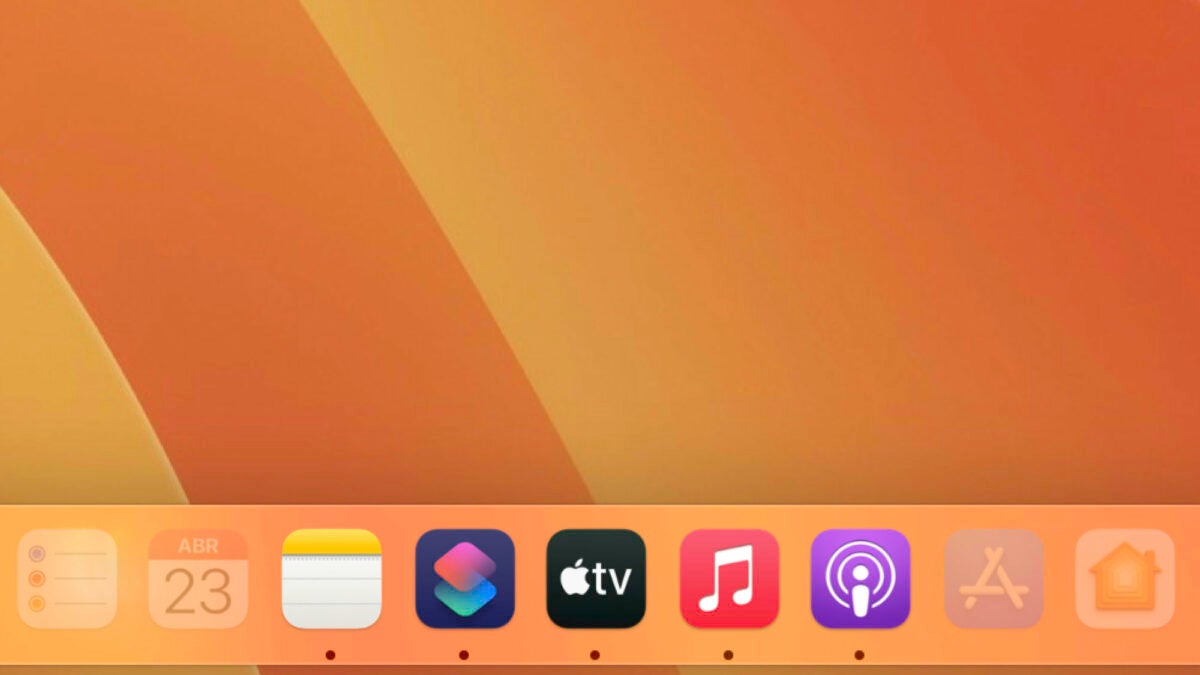
Podemos reducir el espacio que ocupa o la información que muestra en el Dock al hacer que nos muestre solo las apps abiertas.

Es desde el Dock de nuestro Mac, la barra inferior, desde donde accedemos a las apps que usamos más habitualmente y también a aquellas que están en uso en el momento. Así funciona el Dock de forma predeterminada, pero si queremos reducir el espacio que ocupa o la información que muestra podemos hacer que nos muestre solo las apps abiertas.

Apple Developer Descargar

El minimalismo de mostrar solo las apps en uso

Es gracias a un comando del Terminal que podemos modificar el comportamiento del Dock. Un comportamiento que configuraremos para que muestre solo las apps abiertas, las que tienen un puntito debajo, algo así como un modo No molestar para apps. Aquí es buena idea que tomemos una captura de pantalla de la distribución actual del Dock para poder recuperarla si lo deseamos. Acto seguido los pasos son estos:

  1. Abrimos la app Terminal. Podemos buscarla en Spotlight o en la carpeta Utilidades dentro de Aplicaciones.
  2. Copiamos y pegamos el siguiente comando: defaults write com.apple.dock static-only -bool true; killall Dock
  3. Pulsamos Intro (↵).

Eso es todo. El Dock cambiará de tamaño al instante y desaparecerán todas las apps que hubiéramos añadido excepto las que estamos ejecutando. Acceder al resto de ellas es tan fácil como valernos del Launchpad, pellizcando con cuatro dedos en el trackpad, o gracias a Spotlight.

Volver a recuperar el funcionamiento predeterminado del Dock es tan simple como repetir los pasos que acabamos de ver sustituyendo el comando utilizado por este otro: defaults write com.apple.dock static-only -bool false; killall Dock

Igual que podemos personalizar la pantalla de inicio de nuestro iPhone, esta configuración simple, tal com podemos ver, pero realmente interesante a la hora de gestionar la información que vemos en el Dock. Una configuración pensada para adaptarse a nuestras costumbres y necesidades y que podemos modificar en un par de clics.

Apple Developer Descargar

Algunos de los enlaces añadidos en el artículo forman parte de campañas de afiliación y pueden representar beneficios para Softonic.

Cómo usar la vista de galería de Notas en nuestro iPhone, iPad o Mac

Uno de esos muchos pequeños detalles que Apple nos ofrece en los sistemas operativos.

Con el tiempo de uso la app Notas acaba almacenando muchísima información y, cuando eso ocurre, puede resultar algo complicado encontrar la nota en concreto que buscamos. Podemos hacer algo de limpieza, claro está, y ayudarnos de la búsqueda o de Siri, pero habrá situaciones en las que, aún así, tendremos que repasar visualmente nuestra colección de notas para encontrar la que nos interesa. Para estos casos es especialmente útil la vista en galería que la app nos ofrece en nuestro iPhone, iPad o Mac.

Continue reading “Cómo usar la vista de galería de Notas en nuestro iPhone, iPad o Mac”

Así podemos consultar una lista de todas, todas las apps que están instaladas en nuestro Mac

Consultar esta lista puede ser casi una curiosidad, pero sin duda nos ayuda a hacer limpieza y a ser conscientes de qué tenemos instalado en nuestro ordenador.

Sí, la carpeta Aplicaciones del Finder debería mostrarnos todas las apps del Mac, ¿verdad? Pues en realidad hay algunas apps que están fuera de esa carpeta y que siguen estando instaladas en nuestro Mac. Consultar esta lista puede ser casi una curiosidad, pero sin duda nos ayuda a hacer limpieza y a ser conscientes de qué tenemos instalado en nuestro ordenador.

Continue reading “Así podemos consultar una lista de todas, todas las apps que están instaladas en nuestro Mac”

Cuatro formas de compartir archivos de forma cómoda y eficaz entre dos Mac

Las cuatro mejores opciones con las que hacer de este proceso algo fácil y rápido.

Hace años trabajábamos con un solo ordenador y almacenábamos en su memoria todos los documentos y archivos, pero actualmente trabajamos en remoto, online, de forma cooperativa, etc. Todo esto nos lleva a necesitar enviar y compartir archivos, veamos cuatro de las formas más cómodas y eficaces de hacerlo.

Continue reading “Cuatro formas de compartir archivos de forma cómoda y eficaz entre dos Mac”

Qué son los archivos y carpetas bloqueados y cómo podemos usarlos en nuestro Mac

Los archivos y las carpetas bloqueados son aquellos que no admiten cambios, ni siquiera en el nombre, pero hay mucho más.

Los diferentes archivos de nuestro Mac tienen diferentes niveles de importancia. Hay algunos que, seguramente, tenemos respaldados en tres o hasta cuatro lugares para asegurarnos de que nunca desaparezcan, En la misma línea hay un recurso de lo más útil: bloquear archivos o carpetas. Veamos cómo hacerlo y qué ganamos con ello.

Continue reading “Qué son los archivos y carpetas bloqueados y cómo podemos usarlos en nuestro Mac”

Paso a paso para actualizar nuestro iPhone, Apple Watch y Mac antes que los demás

interesante, ya que nos permite probar las últimas novedades antes que los demás.

Apple lanza actualizaciones de software para el iPhone, Apple Watch o Mac de forma regular. Estas actualizaciones suelen mejorar el rendimiento, la estabilidad y la seguridad de los dispositivos, además de incluir nuevas funciones y características. Los cambios en el sistema requieren cierta cautela, por lo que antes de lanzarlos al gran público Apple los despliega en forma de versiones beta.

Continue reading “Paso a paso para actualizar nuestro iPhone, Apple Watch y Mac antes que los demás”

Así podemos organizar los mensajes de los buzones de Mail de nuestro Mac según fecha, adjuntos, remitente, lectura y más

Ordenar los diferentes buzones según nuestras necesidades puede parecer básico, pero, sin duda, es un paso importante.

La forma en que ordenamos los correos electrónicos en la app Mail puede marcar la diferencia entre la eficiencia en gestionarlos y que se nos amontonen en la app. Afortunadamente, podemos organizar los correos de todos nuestros buzones siguiendo diferentes directrices y facilitarnos su lectura y consulta. Veamos cómo hacerlo.

Continue reading “Así podemos organizar los mensajes de los buzones de Mail de nuestro Mac según fecha, adjuntos, remitente, lectura y más”

¿Nuevo en el Mac? Esto es lo que hacen todas las apps de la carpeta Utilidades dentro de Aplicaciones

Se trata de utilidades importantes, puede que no necesitemos usarlas a menudo, pero las agradeceremos más de una vez.

Nuestro nuevo Mac viene con muchas apps instaladas. Apps como Safari, para navegar por internet, Mail, para gestionar nuestro correo, Contactos, Calendarios o Recordatorios describen su función solo con su nombre, pero hay otras algo menos claras. Hablamos sobre todo, de las 17 (16 en los Mac con M1) aplicaciones de la carpeta Utilidades dentro de Aplicaciones. Démosles un repaso y veamos en qué pueden sernos útiles.

Continue reading “¿Nuevo en el Mac? Esto es lo que hacen todas las apps de la carpeta Utilidades dentro de Aplicaciones”