Las mejores alternativas gratuitas para Adobe CC

Adobe ha sido siempre siempre el gran referente dentro del mundo del software creativo. Todos conocemos programas como Photoshop, Illustrator o InDesign pues éstos se utilizan a diario por profesionales alrededor del mundo. Sin embargo, también son conocidos por ser bastante caros, sobre todo para no profesionales o gente que se inicia.

Para solucionar este problema y con el auge de la nube, en el 2013 Adobe creó la llamada Creative Cloud (o CC). Este servicio por suscripción permite a los usuarios que así lo deseen adquirir licencias temporales de sus productos por un precio reducido y tiempo limitado. A todo ello se le añade, por supuesto, el atractivo de la nube y poder acceder a este servicio desde cualquier equipo. Sin embargo, el precio sigue siendo muy elevado y no a todo el mundo le gusta pagar una cuota mensual por un software que en fondo no posee de forma indefinida.

Si eres un diseñador gráfico, ilustrador, fotógrafo o simplemente una mente creativa es probable que quieras probar la suite de Adobe Creative Cloud. Sin embargo, también es probable que a no ser que seas un profesional ya consagrado, no tengas el presupuesto suficiente para adquirir una licencia.

Adobe Photoshop CC DESCARGAR
7

No dejes que esto te desanime pues hay extraordinarias alternativas gratis con las que podrás tener acceso a las mismas herramientas de Adobe CC sin gastarte un sólo céntimo. Éstas son las que más nos gustan.

Alternativas gratuitas a Adobe Acrobat

Apowersoft Online PDF Editor
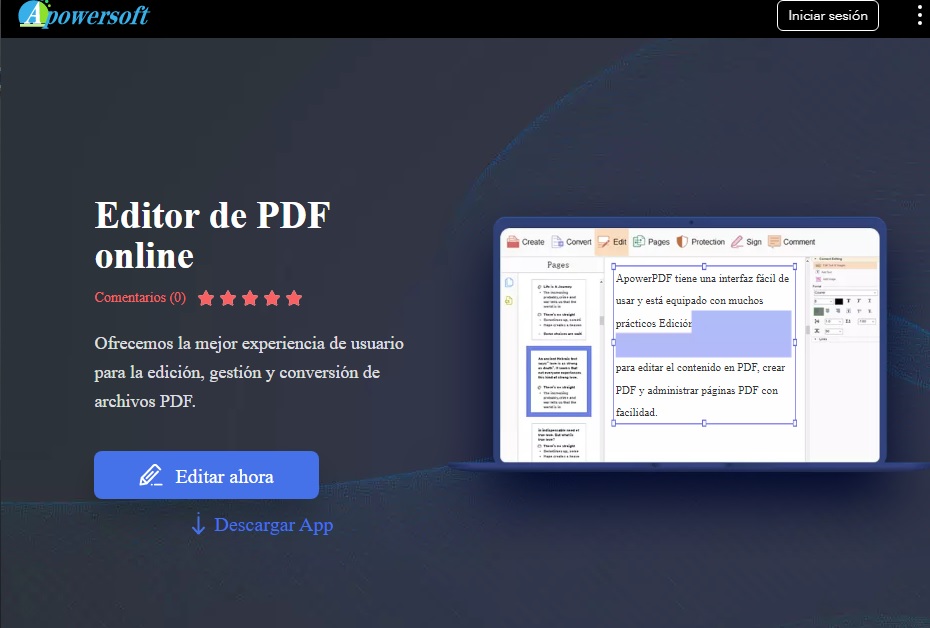
Apowersoft Online PDF Editor es una excelente opción si necesitar un programa para crear y editar documentos en formato PDF y no puedes permitirte adquirir Adobe Acrobat Por DC.

Éste funciona tanto desde su versión web (haz clic aquí para llegar hasta ella) o si lo deseas, también puedes descargar una versión del programa para tu escritorio.

Uno de los puntos fuertes de Apowersoft Online PDF Editor es que además de ser gratuito y permitirte editar los archivos PDF, no va a añadirles una marca de agua. Muy recomendable.

Apowersoft Online PDF Editor DESCARGAR
7

PDF-XChange Editor

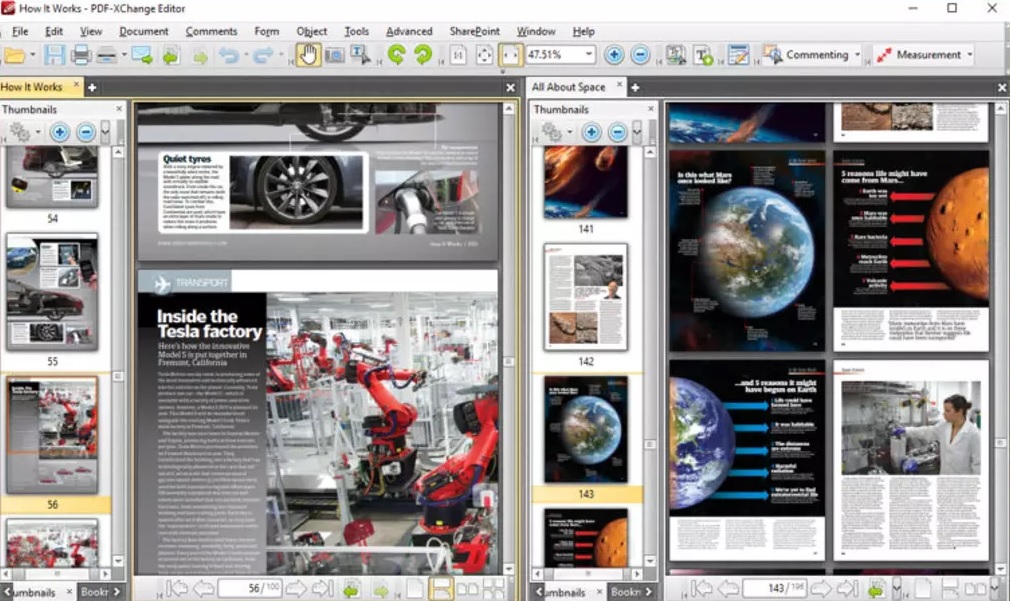
PDF-XChange Editor es una potente herramienta gratuita con la cual podrás editar archivos PDF desde cualquier equipo con sistema operativo Windows.

El programa es capaz de editar, unir, separar y extraer páginas de cualquier documento en formato PDF. También es capaz de reconocer texto escaneado, por lo que resulta perfecto para oficinas que no pueden permitirse la suite de Adobe.

Aunque PDF-XChange Editor tiene una versión premium, su edición gratuita es lo suficientemente completa para que no necesites otro editor de textos PDF.

PDF-XChange Editor DESCARGAR
8

PDFescape

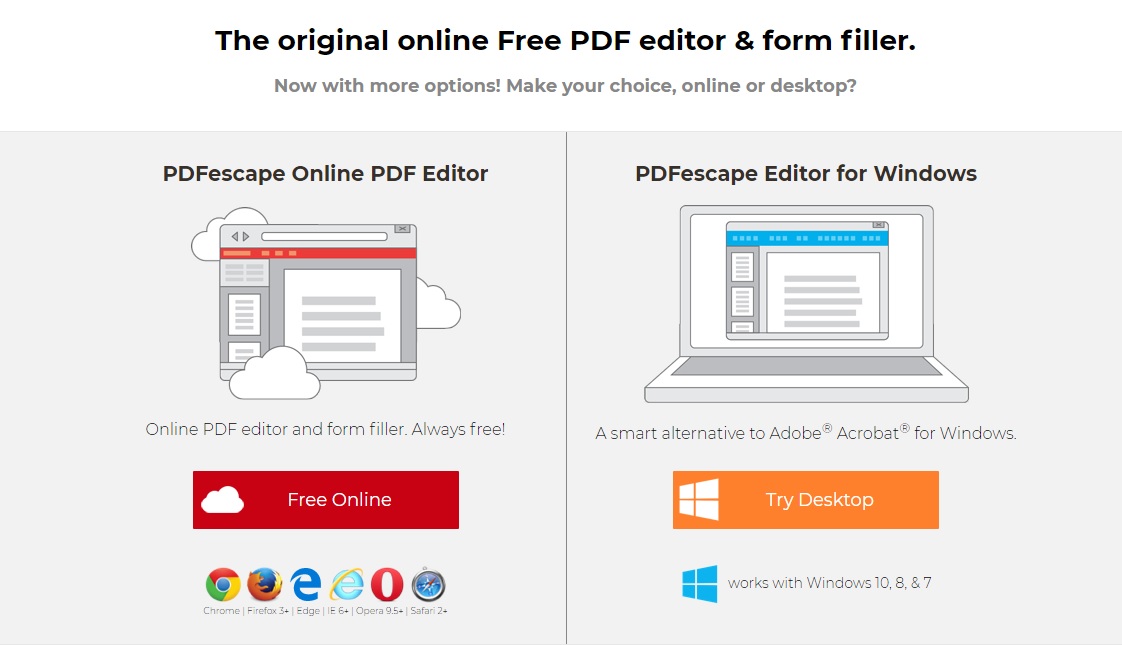
PDFescape es otra herramienta online completamente gratuita con la que podrás trabajar con documentos en formato PDF en un abrir y cerrar de ojos. Puedes llegar hasta su página oficial haciendo clic aquí.

A diferencia de las alternativas anteriores, PDFescape no va a permitir que edites el texto de un documento, pero permitirá que añadas formas, selecciones imágenes y también que añadas texto extra.

Si la versión online gratuita de PDFescape te parece insuficiente, el programa también tiene una versión Pro para descargar en tu equipo.

PDFescape Pro DESCARGAR
8

Alternativas gratuitas a Adobe Photoshop

GIMP

GIMP lleva muchos años siendo la alternativa gratuita a Photoshop más querida y utilizada por los usuarios. Este programa de código abierto ofrece más o menos las mismas herramientas que la suite e Adobe… ¡pero es completamente gratis!

GIMP incorpora un amplio abanico de herramientas, filtros y pinceles para que crear y editar cualquier imagen que desees. Puesto que es un programa de código abierto, podrás ampliar sus funciones dependiendo del efecto que quieras conseguir. Además de ello, es un programa excelente para crear tus propias ilustraciones, especialmente si dispones de una tableta de dibujo.

Como único punto flaco, GIMP tiene un interfaz distinto a Photoshop y para muchos resulta confuso. Sin embargo, y como sucede con todo, una vez le pilles el truco te sentirás como pez en el agua. GIMP es sin duda una de las mejores alternativas al programa de Adobe.

GIMP DESCARGAR
7

Pixlr

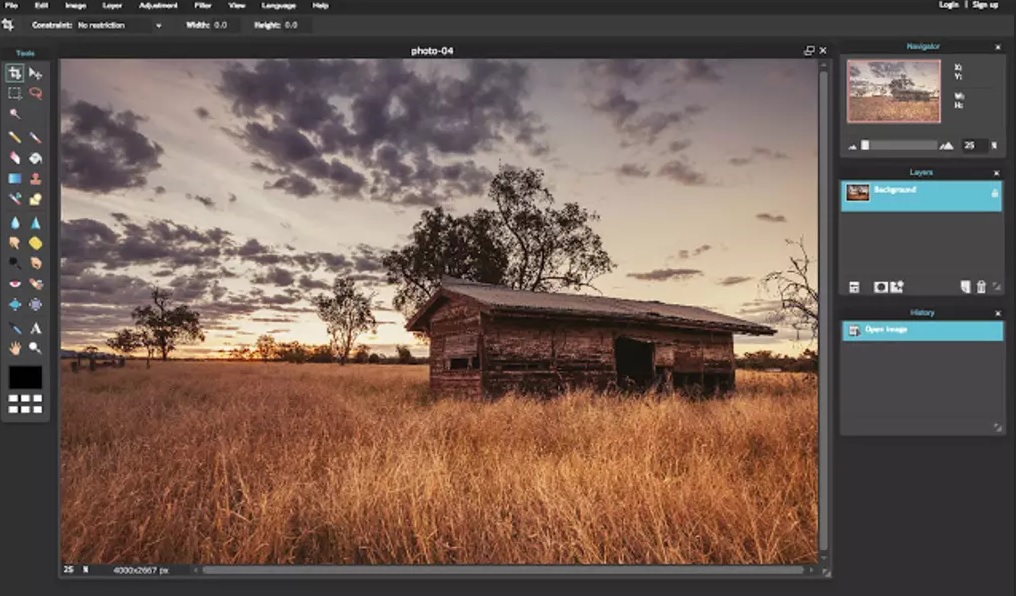
Pixlr es otra excelente alternativa completamente gratuita a Adobe Photoshop. Este programa destaca por ser extremadamente versátil pues tiene versiones tanto para móviles (Android, iOS) así como también una edición para descargar a tu escritorio y una online.

Si bien Pixlr no tiene todas las funciones avanzadas de Photoshop, sí tiene todas las herramientas básicas para la edición de imágenes. Así pues, y a diferencia de GIMP, estamos hablando de un potente y versátil programa dirigido especialmente a la edición de fotografías.

Recomendamos Pixlr especialmente para todos los usuarios que busquen un programa rápido para editar fotografías sin necesidad de tener nada instalado en su equipo. Aunque no olvides que si lo deseas, también hay una versión para escritorio que podrás utilizar cuando quieras sin necesidad de conexión.

Pixlr DESCARGAR
8

Krita

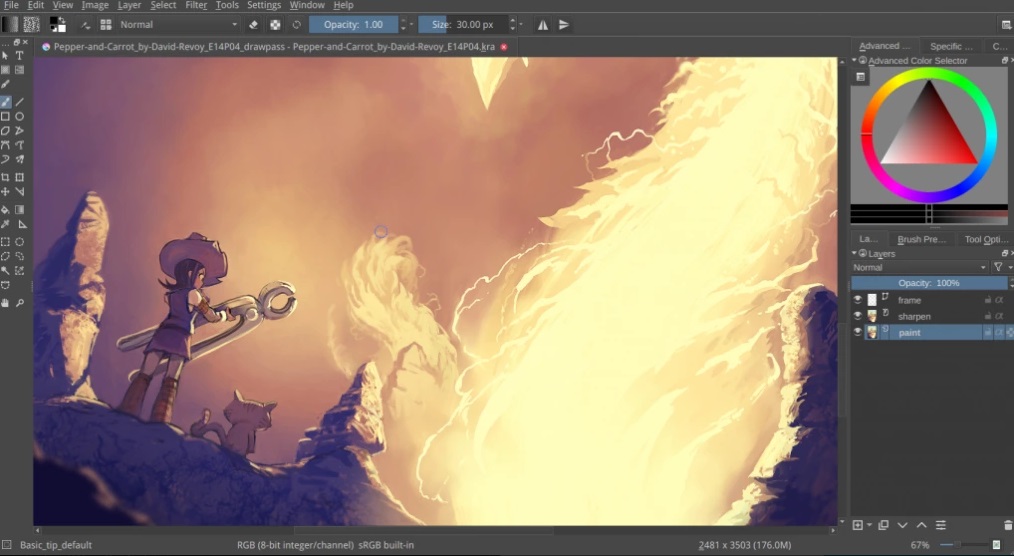
Krita es editor y creador de imágenes muy parecido a GIMP pero en lugar de centrarse en el mundo de la fotografía, es perfecto para el dibujo digital.

Además de ofrecer resultados de apariencia completamente profesional, uno de los puntos fuertes de Krita es sin duda su interfaz. Éste es muy parecido al de Photoshop y además muy fácil de dominar. Es por ello que no necesitarás pasarte horas y horas delante de tutoriales para crear una imagen perfecta.

Krita es una solución integral para el dibujo digital y además es multiplataforma, por lo que no tendrás problema en instalarla en cualquier equipo.

Krita DESCARGAR
8

Si GIMP, Pixlr o Krita no te convencen, no te preocupes. Tenemos un artículo a fondo donde te presentamos las mejores alternativas gratis a Photoshop. Puedes echarle un vistazo bajo estas líneas.

Alternativas gratuitas a Adobe Illustrator

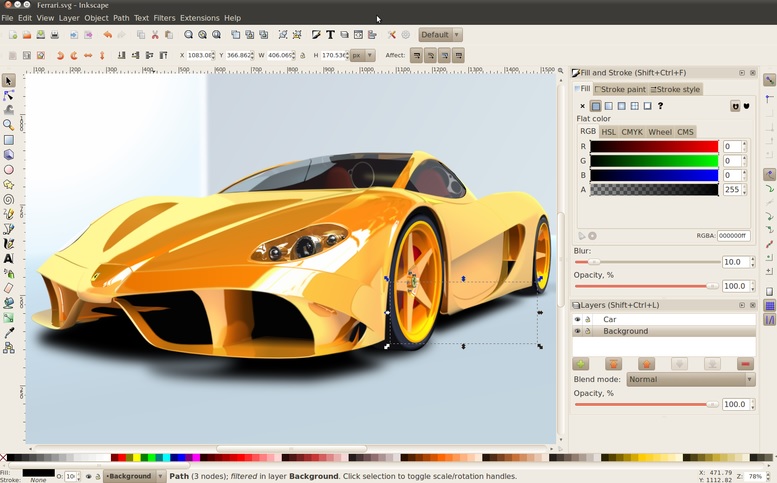
Inkscape
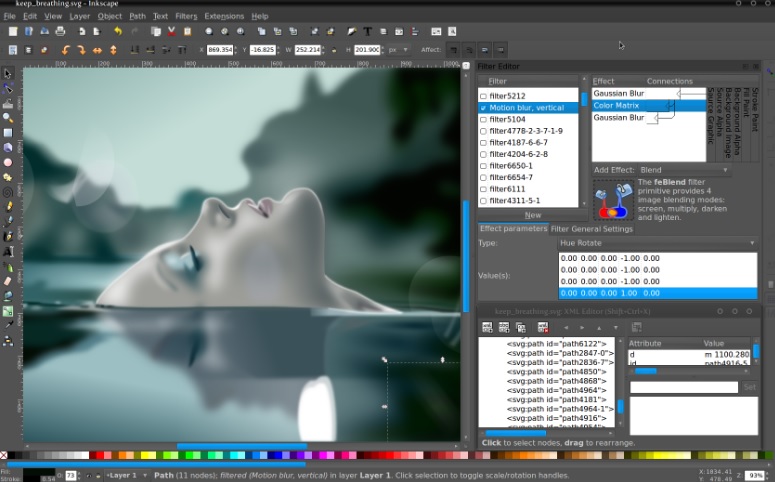
Inkscape no es únicamente una buena alternativa a Adobe Illustrator, sino que para muchos de sus usuarios se ha convertido en su programa de referencia. Y es que a diferencia de muchos programas gratuitos dedicados al mundo de la ilustración, Inkscape incluye funciones y herramientas avanzadas sin necesidad de gastarte un dineral.

Uno de los puntos fuertes de Inkscape es que éste permite y trabaja a la perfección el formato SVG, es decir, los gráficos vectoriales redimensionables. Esto es esencial para cualquier buen programa de ilustración. Todo ello viene acompañado de un interfaz intuitivo y muy sencillo de utilizar, por lo que no te tomará mucho tiempo dominar el programa.

Inkscape es considerado un imprescindible dentro de los programas para evitar la suite de pago de Adobe. Puedes descargarlo de forma completamente gratuita bajo estas líneas.

Inkscape DESCARGAR
7

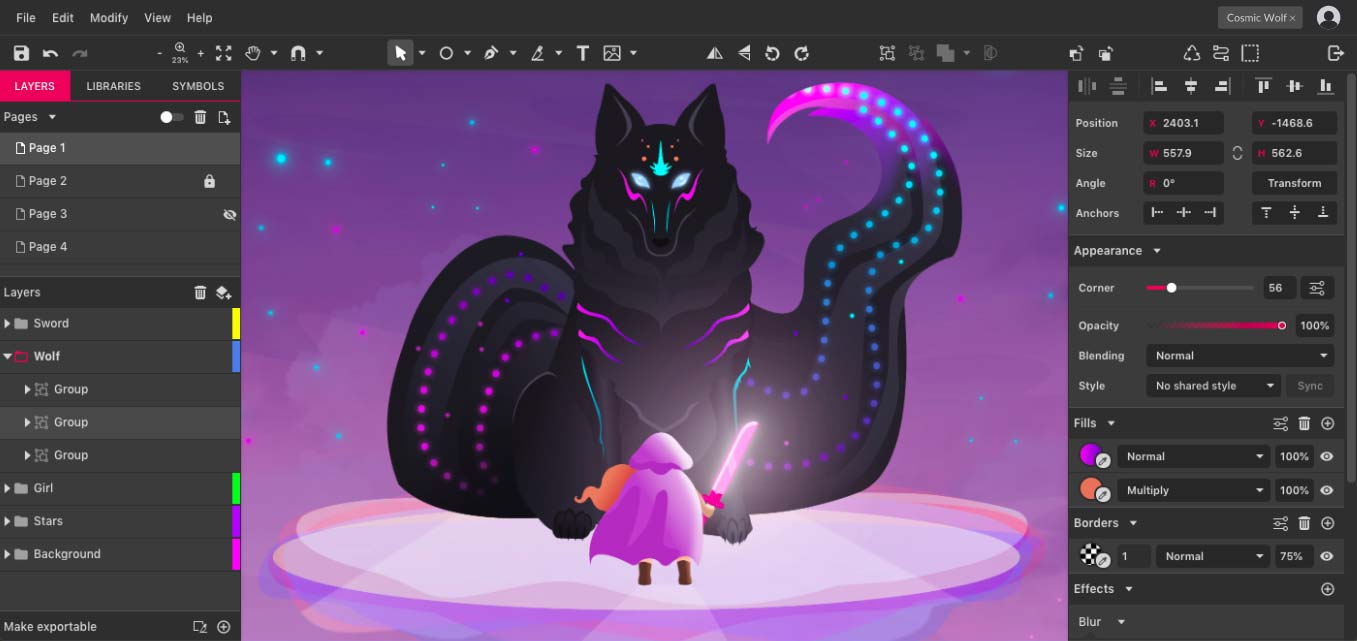
Gravit

Puesto que es difícil encontrar una alternativa comparable a Inkscape, como segunda opción vamos a hablaros de Gravit. Esta herramienta online gratuita se convertirá en vuestro principal aliado cada vez que necesitéis crear una ilustración digital rápida sin necesidad de tener un programa instalado.

No dejes que el que Gravit sea una webapp te desanime, pues estamos ante una herramienta realmente útil. Desde ella podrás utilizar vectores, pinceles, formas automáticas así como importar y exportar archivos en formatos como PNG, JPG, SVG y EPS.

Gravit es una herramienta perfecta cuando necesites, por ejemplo, crear rápidamente un logo y no tienes ninguna herramienta disponible en el dispositivo desde el que te encuentres conectado a Internet. Puedes llegar hasta su página web haciendo clic aquí.

¿Necesitas más alternativas? No te preocupes, tenemos un artículo a fondo para que ya no eches de menos a Illustrator.
Alternativas gratuitas a Adobe Lightroom

RawTherapee
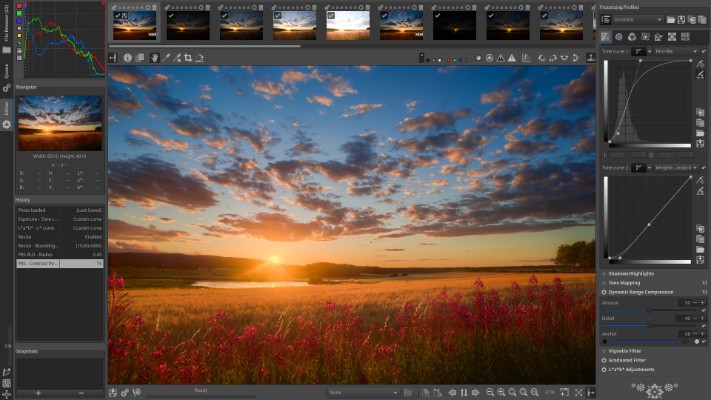
RawTherapee es una herramienta gratuita con la cual vas a poder editar de forma sencilla y eficiente fotografías en formato RAW. No es por ello de extrañar que sea nuestra primera opción a la hora de encontrar una alternativa competente a Lightroom.

RawTherapee ofrece a su usuario una gran cantidad de herramientas de retoque para cualquier foto. Encontrarás opciones para corregir cualquier distorsión, mejorar el color o recuperar algún detalle que pueda haberse perdido en el formato original.

Además de brindar funciones profesionales, RawTherapee brinda la opción de procesar imágenes en grupo. Esta opción resulta esencial para cualquier fotógrafo que necesite tratar por ejemplo bodas y eventos de todo tipo. Puedes descargar el programa tanto en su versión para Windows, Mac o Linux.

RawTherapee DESCARGAR
8

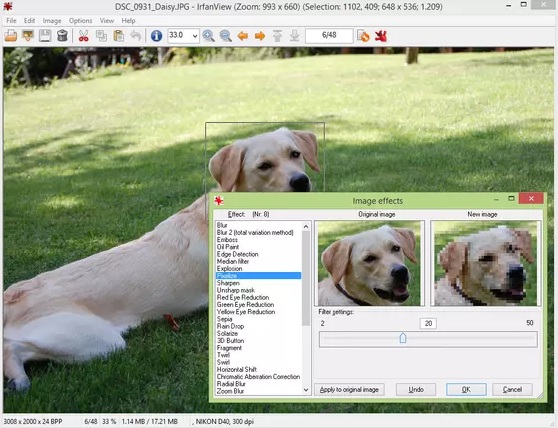
IrfanView

Como segunda opción para hacer un retoque a imágenes en formato RAW queremos mostraros IrfanView. Éste útil programa es una muy buena alternativa a Lightroom y combina una envidiable colección de herramientas con unos resultados de apariencia profesional.

IrfanView es un programa especialmente recomendable para catalogar imágenes y editar los metadatos de cada una de ellas. De hecho, muchos usuarios la consideran indispensable para este tipo de situaciones. Además de todo ello es un programa muy rápido y que apenas gastará recursos de tu PC.

El único talón de Aquiles de este programa es su interfaz de usuario. Éste puede resultar en ocasiones confuso y si no lo dominas, es difícil encontrar algunas de sus opciones. Puedes descargar IrfanView de forma completamente gratuita bajo estas líneas.

IrfanView DESCARGAR
8

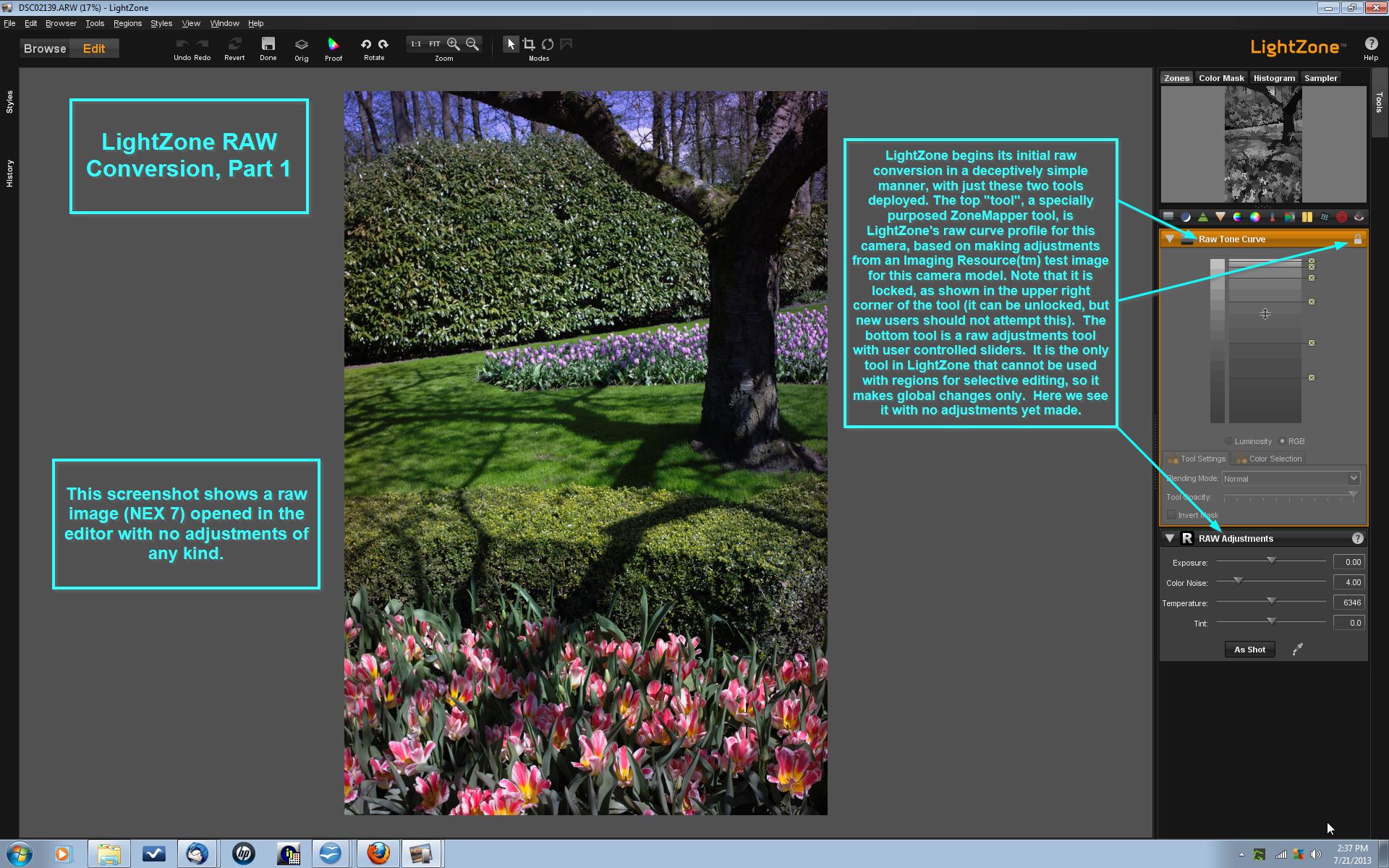
LightZone

Para finalizar queremos recomendaros LightZone. Aunque se trata de un programa bastante más sencillo que RawTherapee o IrfanView, resulta una muy buena opción para editar imágenes RAW.

LightZone cuenta con las herramientas básicas que esperarías para mejorar imágenes. Entre sus opciones más interesantes se encuentra por ejemplo la capacidad de seleccionar secciones de tu fotografía a través de vectores o el hecho de que siempre guardará una copia de seguridad del original de tu fotografía.

Para descargar LightZone necesitarás primero abrir una cuenta de usuario con el programa. Ésta es completamente gratuita así que no te preocupes. De hecho, esta cuenta únicamente sirve a los desarrolladores para saber cuánta gente está interesada en su programa y seguir creando mejoras para éste.

LightZone DESCARGAR
8

Alternativas gratuitas a Adobe InDesign

Scribus
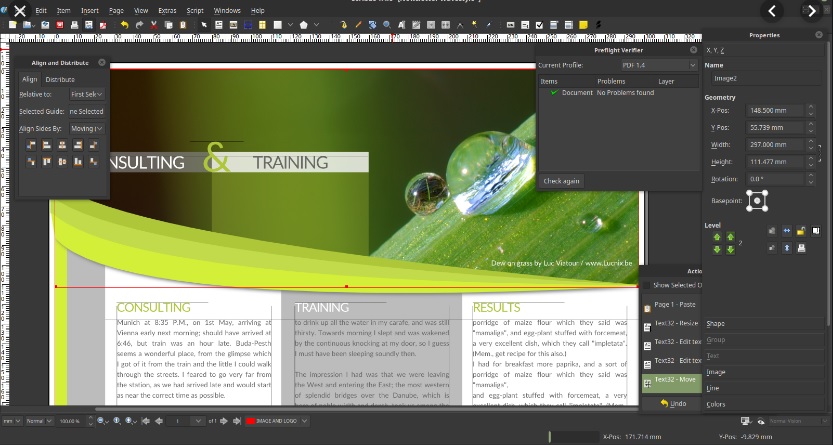
Scribus es el programa de código abierto más utilizado para diseñar y crear revistas, pósters, folletos comerciales, tarjetas de visita y todo tipo de publicaciones. Además de ser realmente potente y gratuito, es multiplataforma, por lo que podrás utilizarlo tanto si eres usuario de Windows, Mac o Linux.

Scribus ofrece la posibilidad de crear tus propias plantillas así como utilizar su amplio catálogo de ya creadas. Entre algunas de sus opciones encontramos colores CMYK, ICC, la posibilidad de dibujar con vectores así como también la creación de archivos PDF.

Sin duda alguna, Scribus es uno de los programas más completos con el que no vas a echar de menos InDesign. Puedes descargar el programa completamente libre de coste bajo estas líneas.

Scribus DESCARGAR
9

Canva

Si preferís utilizar herramientas online gratuitas en lugar de descargar un programa, queremos recomendaros Canva. Este útil programa en línea es capaz de crear en apenas unos clics los mejores carteles, folletos o tarjetas de felicitación que imagines en apenas unos clics.

Si bien Canva en una herramienta mucho menos potente que Scribus, resulta una alternativa perfecta a InDesign para realizar de forma sencilla un diseño rápido. Ésta permite importar imágenes, añadir texto, editarlas, crear plantillas y básicamente todo lo necesario para poder crear en un abrir y cerrar de ojos un diseño sencillo.

¿Quieres crear una postal, collage o póster sin romperte la cabeza? Prueba Canva, puedes acceder a su página web haciendo clic aquí. Es la opción más sencilla para iniciarte en el mundo del diseño gráfico.

Alternativas gratuitas a Adobe Premiere Pro

DaVinci Resolve

Si buscas un buen editor de vídeo para sustituir a Adobe Premiere Pro, opta por descargar DaVinci Resolve. De hecho, este programa es tan potente que se utiliza a nivel profesional para montar películas y series de televisión.

DaVinci Resolve ofrece un sinfín de opciones tanto para corregir el audio como el vídeo de tus grabaciones. Además de encontrar todas las herramientas típicas de este tipo de programas, encontrarás funciones tan novedosas como por ejemplo un sistema de reconocimiento facial con el que fácilmente podrás cambiar el tono de piel o de maquillaje de las personas que aparezcan en pantalla.

DaVinci Resolve es un programa que puede utilizarse de forma gratuita, aunque también tiene una versión de pago. La única diferencia entre ambas es la cantidad de herramientas que podrás utilizar. Sin embargo, si no estás realizando una producción de Hollywood te aseguramos que con la versión gratuita tendrás más que suficiente.

DaVinci Resolve DESCARGAR
8

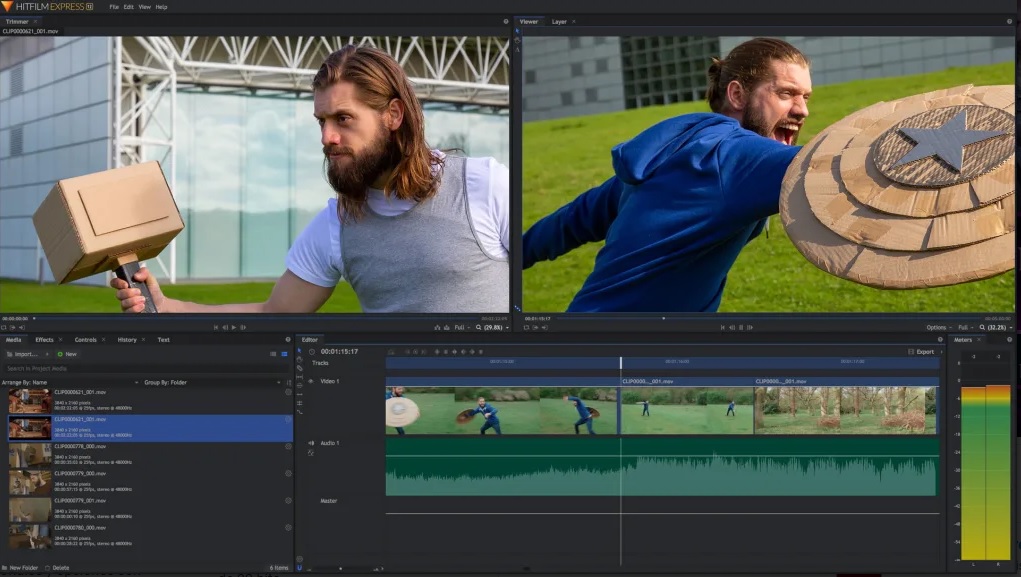
Hitfilm Express

Hitfilm Express es otra excelente alternativa gratuita a Premiere, ideal para todos los que encuentran que DaVinci Resolve es demasiado complicado. Éste software de post-producción tiene versión tanto para Windows como para Mac, por lo que indistintamente del sistema operativo que tengas podrás usarlo sin problema.

Como todo buen editor de vídeo, Hitfilm Express incorpora todas las opciones básicas de cortar, editar y modificar tanto la imagen como el audio de tus vídeos. Además de todo ello incluye la opción de realizar composiciones tanto en 2D como 3D así como también añadir un amplio abanico de efectos visuales.

Si buscas un editor más sencillo que DaVinci Resolve aunque no por ello renunciar a la calidad de tus vídeos, recomendamos que le eches un vistazo a este programa.

HitFilm Express DESCARGAR
7

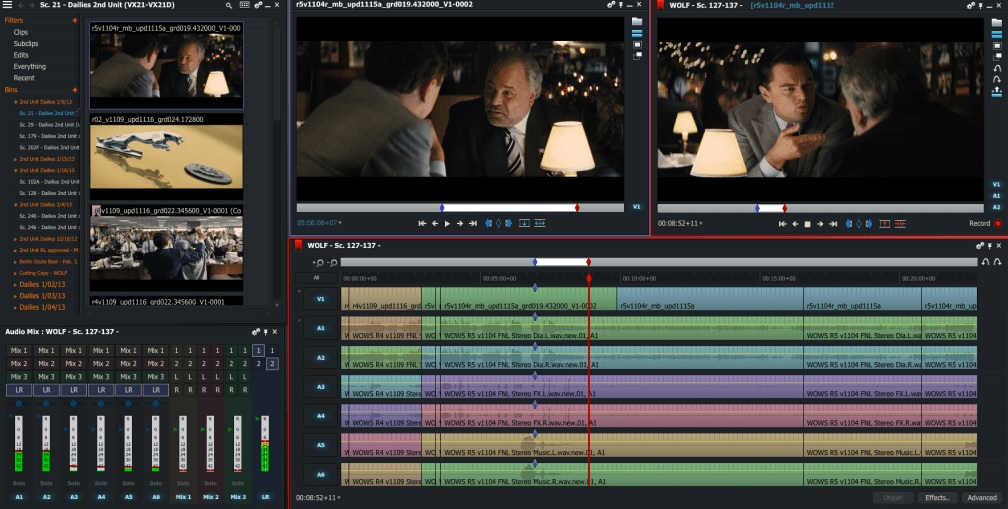
Lightworks

Lightworks es un excelente y potentísimo programa de edición de vídeo utilizado tanto a nivel particular como en grandes producciones de cine. De hecho, éste es el programa que se utilizó para editar una de las obras maestras de Quentin Tarantino, Pulp Fiction.

Con estas credenciales, puedes imaginar que Lightworks no sólo es una opción ideal para sustituir a Adobe Premiere Pro, sino que para muchos lo mejora con creces. Sin embargo, lo hemos colocado como tercera opción pues la versión gratis de este programa limita la resolución de los vídeos a 720p y elimina alguna de sus funciones avanzadas.

Si la restricción de calidad de la versión gratis de Lightworks no te resulta un inconveniente, es un excelente editor de vídeo que te va a encantar.

Lightworks DESCARGAR
8

Alternativas gratuitas a Adobe After Effects

Blender
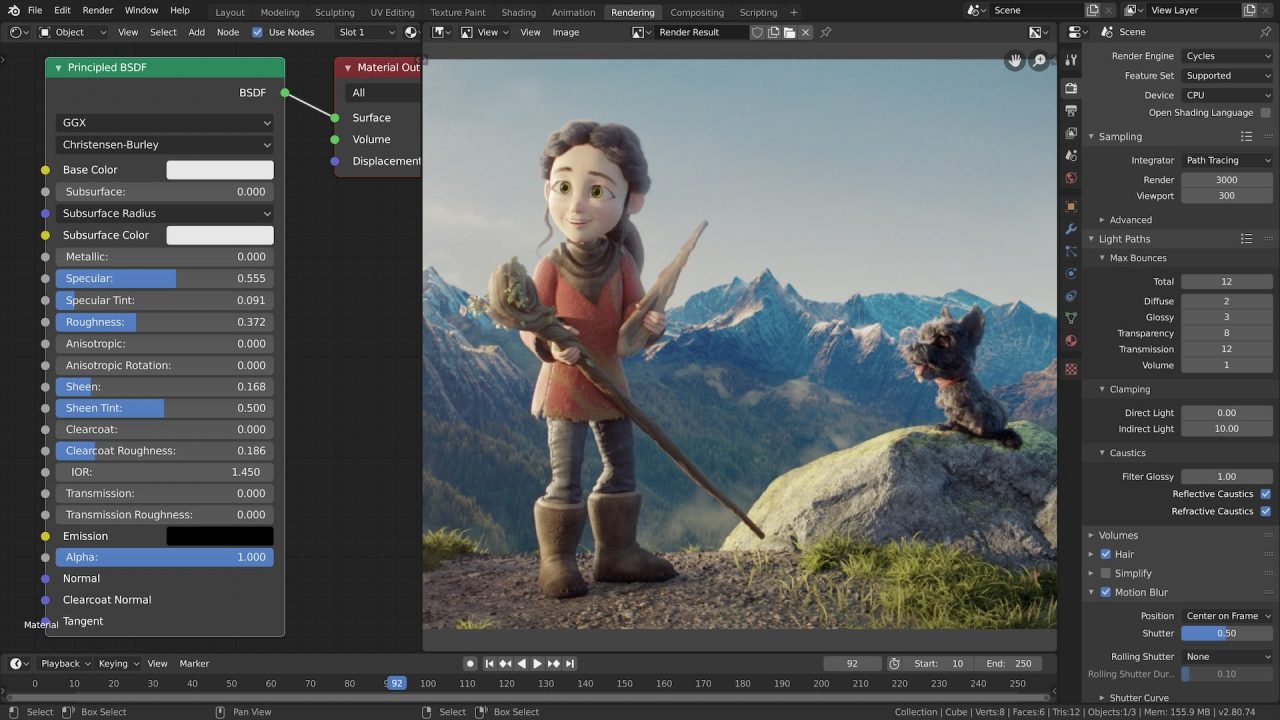
Blender es un software libre completamente gratis que puede utilizarse para múltiples tareas. Con él podrás desde crear gráficos animados y efectos visuales hasta videojuegos o aplicaciones interactivas.

Entre las herramientas principales de Blender encontrarás la posibilidad de crear modelos en 3D, editar vídeos, crear texturas, simular partículas, etc… en definitiva todo lo necesario para crear una animación de primera.

Uno de los puntos fuertes de Blender son sus excelentes resultados y su interfaz sencillo pero potente. De hecho, Blender es un programa perfecto tanto para animadores profesionales como para todas las mentes creativas que quieran iniciarse en este mundo.

Blender DESCARGAR
8

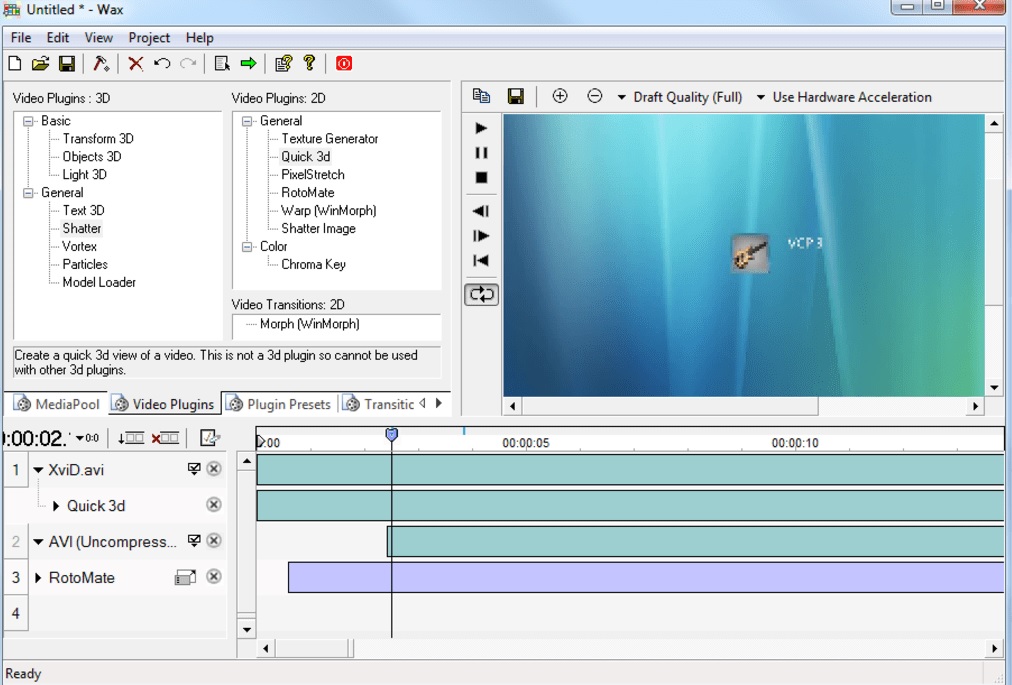
Wax

Wax es otra extraordinaria alternativa a After Effects. Ésta destaca por ser muy ligera y brindar un rendimiento perfecto independientemente del tipo de PC que estés utilizando.

Desde Wax podrás crear animaciones y efectos especiales de una forma muy parecida l programa de Adobe. Éste permite utilizar complementos como por ejemplos como DirectX o filtros de aplicaciones como Vitual Dub.

Si bien Wax es una opción mucho menos completa que Blender, brinda unos resultados perfectos a todos quienes están acostumbrados a utilizar Adobe After Effects.

Wax DESCARGAR
6

Esperamos que nuestra lista de alternativas gratis a Adobe CC os haya servido de ayuda. ¿Qué otro programa creéis que debería estar en esta lista?

Los mejores editores de audio del 2019 gratuitos (PC)

Independientemente de si trabajas a menudo con archivos con multimedia como si tan sólo eres un aficionado a la música, necesitarás tener un buen editor de audio instalado en tu PC. Y es que aunque el proceso parezca sencillo, todos sabemos que grabar, cortar una pista o añadirle efectos no es una tarea tan sencilla como parece a primera vista.

En la actualidad existen editores de audio para Windows realmente potentes y que ofrecen resultados profesionales en un abrir y cerrar de ojos. Sin embargo éstos tienen precios bastante altos y no todos podemos permitirnos un capricho así únicamente para editar archivos de audio.

Para haceros la vida más sencilla, en el artículo de hoy vamos a ofreceros una lista con descargas de los que consideramos los mejores programas gratuitos para la edición de audio de este 2019. Todos ellos han sido probados y ofrecen resultados envidiables, así que ya estás tardando en probarlos.

1. Audacity

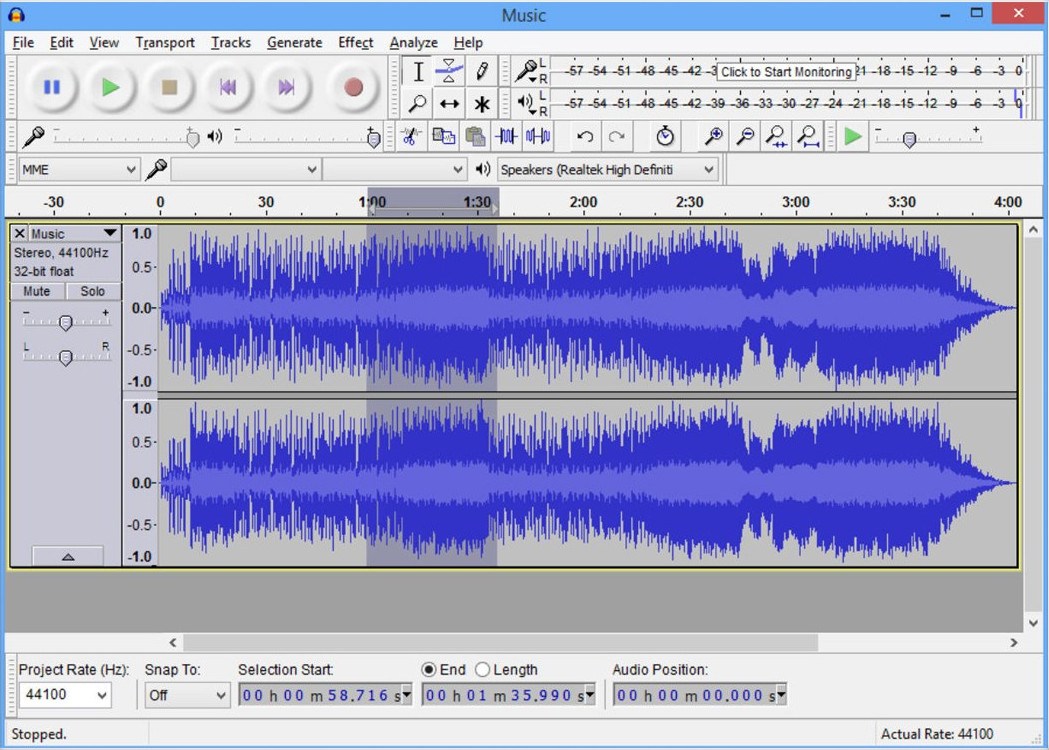
Audacity es para muchos el mejor programa para la edición de archivos de audio que encontrarás de forma gratuita. Lo utilizan tanto usuarios amateur como profesionales y la genial calidad de los archivos resultantes no deja indiferente a nadie. Además de ello es multiplataforma, por lo que podrás utilizarlo indistintamente en cualquiera de tus equipos.

Audacity cuenta con todas las herramientas de edición de audio que puedas necesitar y no tiene nada que envidiar a programas que cuestan cientos de euros. Con él podrás grabar tus propios archivos de audio desde tu micrófono y editarlos fácilmente, algo que resulta perfecto por ejemplo para crear podcasts. Obviamente también podrás cortar, pegar, mejorar el audio y añadir efectos a pistas ya existentes en tu equipo, admitiendo gran variedad de formatos de audio. Ah, y no podemos olvidar destacar que tiene opciones multipista, un potente mezclador y todo lo necesario para crear la pista perfecta.

Otro punto fuerte de Audacity es que al tratarse de un programa de código abierto, encontrarás cientos de plugins con los que ir moldeando el programa a tu gusto. De este modo siempre conseguirás los resultados que buscaste en la edición de sonido. Por ponerle una pega, el editor tiene tantas opciones que a primeras su interfaz puede parecer abrumador, pero afortunadamente incorpora tutoriales con los que familiarizarte con todas.

Audacity DESCARGAR
8

2. Ocenaudio

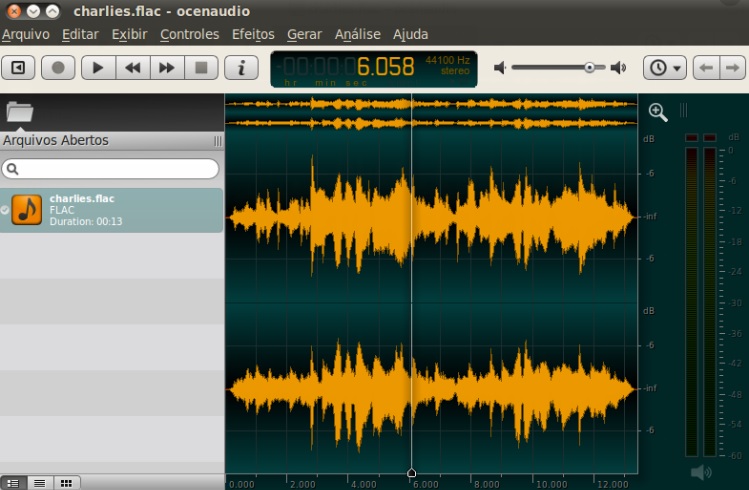
Ocenaudio es otro programa de edición de audio completamente gratuito que balancea la potencia y los buenos resultados con un interfaz sencillo de utilizar incluso para los usuarios noveles. De un modo parecido a Audacity, Ocenaudio es multiplataforma, por lo que podrás instalarlo sin problema alguno independientemente de tu sistema operativo.

Gracias a Ocenaudio vas tener a tu alcance todo lo que necesites para realizar tareas básicas de edición de audio. Por ejemplo podrás cortar secciones de pistas de audio y unir otras, sin olvidar las opciones de reducción de ruido.

Un punto muy importante de Ocenaudio es que gracias a este cómodo programa no sólo vas a poder abrir pistas que tenías almacenadas en tu equipo, sino que también podrás editar aquellas que se encuentren colgadas por Internet. Como único fallo, el programa no incorpora efectos de sonido, pero si crees que no los vas a necesitar resulta una descarga muy recomendable.

Ocenaudio DESCARGAR
8

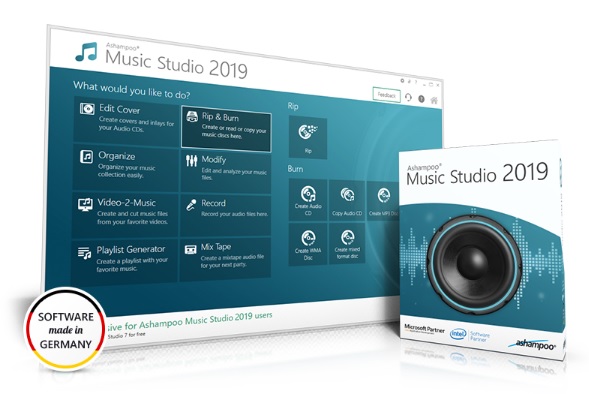
3. Ashampoo Music Studio 2019

Ashampoo Music Studio 2019 es otra excelente opción gratuita para poder editar tus pistas musicales o de audio. Como cada año, su producto es excelente y permite realizar cualquier tarea básica de edición que imagines.

Con un interfaz muy claro y atractivo, este editor de audio es perfecto si tienes un proyecto pequeño o si necesitas hacer cambios en una pista de forma rápida. Con él podrás copiar y pegar trozos de audio y realizar todo tipo de tareas de sonido básicas. Su único punto débil es que no incluye la posibilidad de añadir filtros ni tampoco podrás realizar tareas de reducción de ruido.

Además de ser perfecto para editar audio, Ashampoo Music Studio 2019 también incorpora funciones tan interesantes como la posibilidad de grabar CDs desde el mismo programa, crear o corregir metatags de tus archivos de audio y, por supuesto, crear etiquetas para tus discos.

Ashampoo Music Studio 2019 DESCARGAR
8

4. Hya-Wave

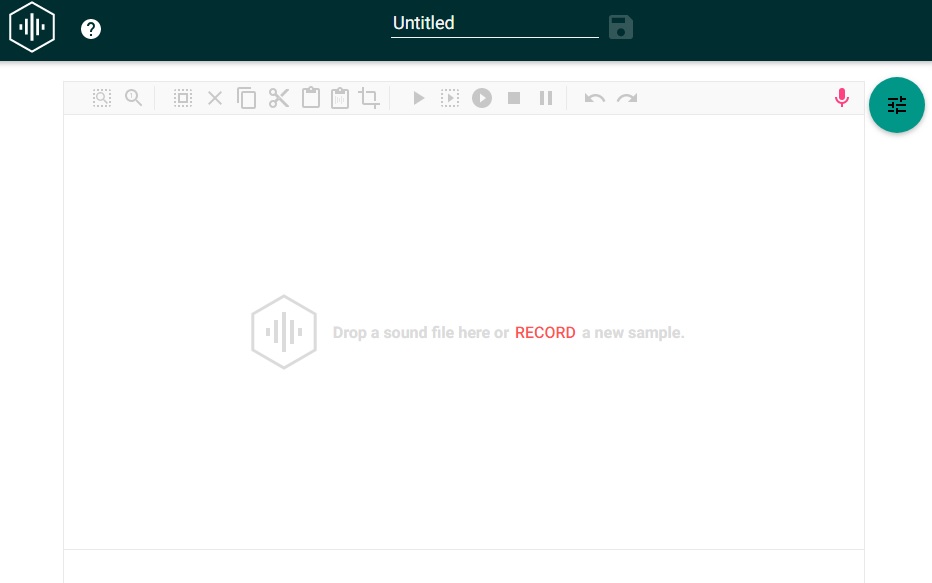
Hya-Wave es una herramienta de edición musical completamente distinta a todo cuanto hayas visto ahora. Y es que a diferencia de las opciones que te hemos ofrecido hasta el momento, ésta es una herramienta online gratuita. Es decir… ¡no necesitarás instalar nada para utilizarla!

En cuanto a opciones, Hya-Wave incorpora las funciones básicas de cualquier editor de audio gratuito. Por ejemplo vas a poder cortar o recortar tu pista de audio así como también pegarla, aunque también incluye opciones más complejas como mejorar su sonido. Además de ello, el editor es muy sencillo de utilizar gracias a su interfaz intuitivo. Es por ello que es perfecto para todos los que buscan simplicidad sin renunciar a buenos resultados.

Para utilizar Hya-Wave simplemente accede a su página web (haz clic aquí para ello) y arrastra el archivo de audio hasta la caja central de la pantalla. Si lo deseas, también puede grabar el archivo de audio directamente con pulsar el botón rojo en forma de micrófono. Ya con tu archivo subido, edítalo como desees para luego descargarlo en tu equipo. Así de rápido y sencillo.

5. Free Audio Editor

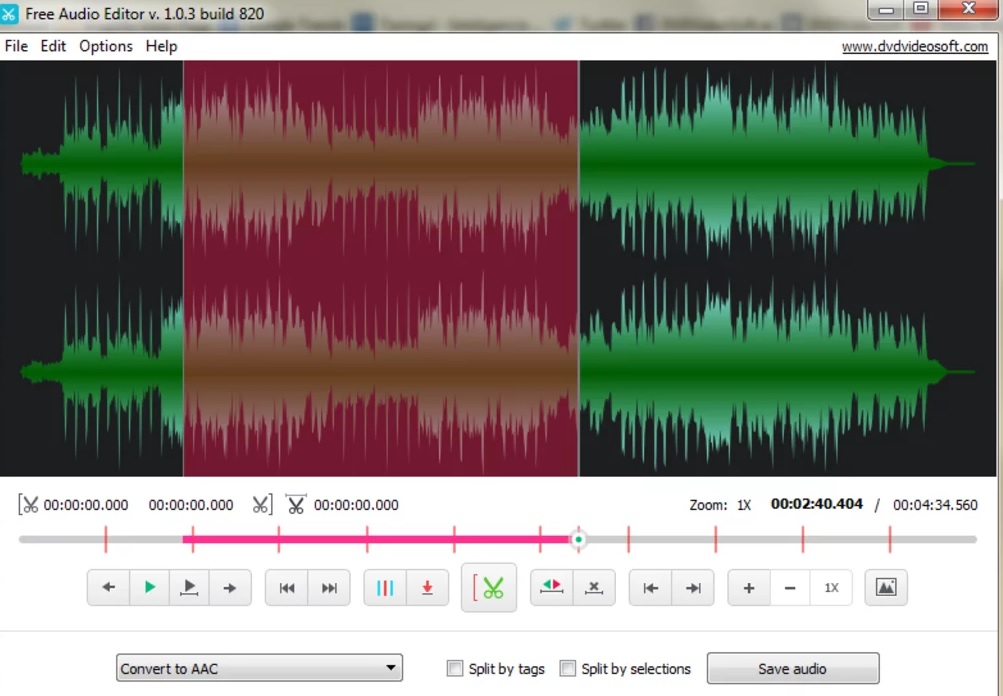
Aunque tenga un nombre bastante genérico, Free Audio Editor de DVDVideoSoft es sin duda uno de los mejores editores de audio del 2019 si buscamos realizar todo tipo de tareas sencillas en nuestras pistas.

A diferencia de programas más complejos como Audacity, Free Audio Editor centra todo el potencial de la aplicación en cortar y pegar pistas de audio de forma fácil y rápida. Su interfaz es muy simple y sencillo, perfecto incluso para quien no ha utilizado jamás un editor de características parecidas.

Además de poder realizar tareas básicas, este editor ofrece la posibilidad de editar los metadatos de tus pistas para que éstos aparezcan correctamente en cualquier reproductor que utilices.

Free Audio Editor DESCARGAR
7

6. WavePad

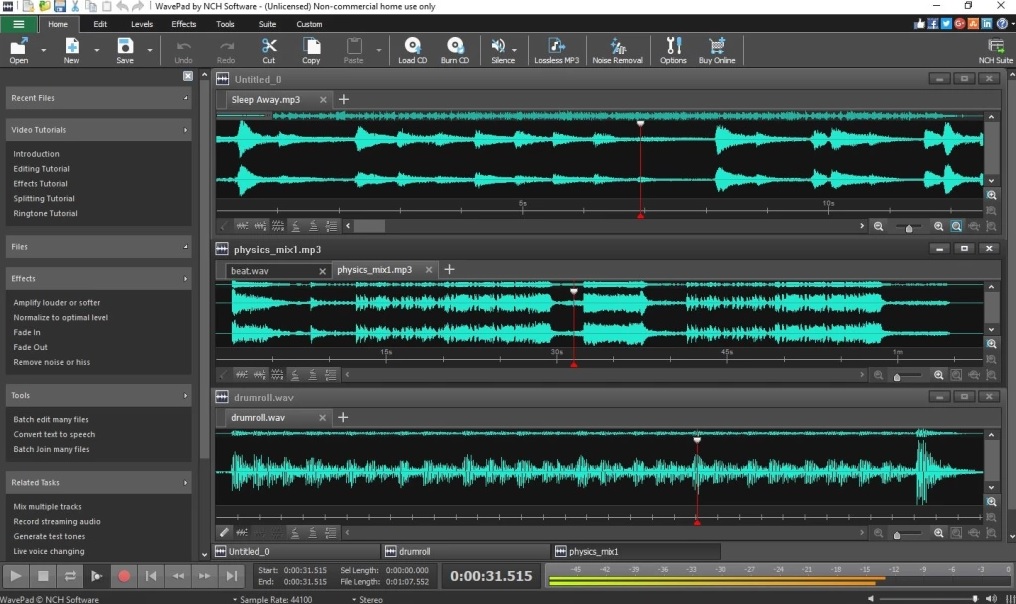
WavePad es un editor de audio gratis que ya lleva bastantes años en el mercado pero sigue siendo tan utilizado como el primer día. Éste destaca por ser ligero, fácil de instalar y además muy sencillo a la hora de editar pistas de audio.

Uno de los principales puntos fuertes de WavePad es que incorpora una herramienta de análisis de audio pensada para usuarios avanzados. Además de ello, el programa incluye un amplio surtido de efectos de audio, la posibilidad de comprimir archivos de grandes dimensiones así como también añadir efectos de reverberación a tu audio.

WavePad es perfecto tanto para realizar tareas sencillas como avanzadas. Su capacidad de edición multipista, ecualizador y efectos son sin duda sus puntos fuertes. ¿Te animas a probarlo?

WavePad DESCARGAR
7

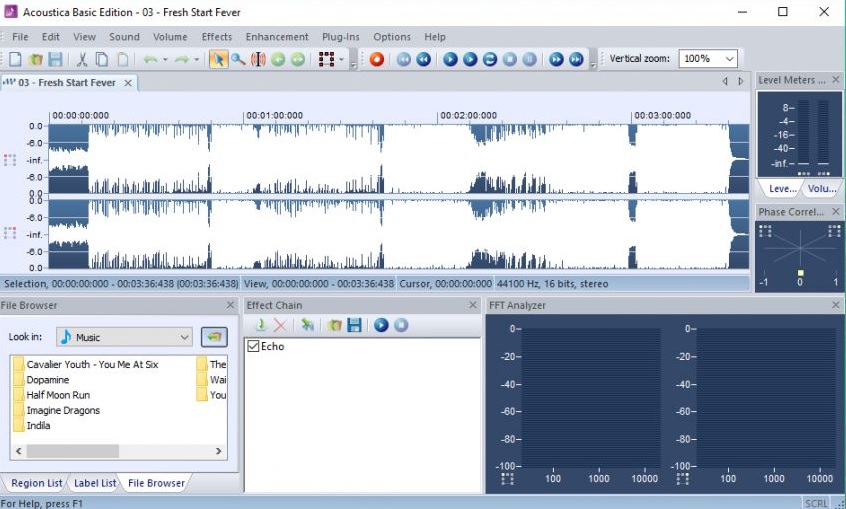
7. Acoustica Basic Edition

Aunque también tiene una edición de pago, la versión gratuita de Acoustica Basic Edition es perfecta para editar cualquier pista musical en un abrir y cerrar de ojos. Ésta ofrece la opción de importar pistas musicales desde tu equipo o desde el mismo CD, editarlas y luego exportarla a tu PC.

Si bien Acoustica Basic Edition es realmente útil para editar música, no es el programa perfecto si buscas actualizaciones constantes o nuevas funcionalidades. Y es que la versión gratuita del programa se corresponde a Acoustica 6 (actualmente se encuentra en su versión 7). Sin embargo, resulta un programa funcional y realmente útil para editar cualquier pista de audio.

Afortunadamente, Acoustica Basic Edition acepta plugins VST, por lo que podrás añadir funcionalidades al programa. Si te interesa, puedes descargar el programa sin coste alguno bajo estas líneas.

Acoustica Basic Edition (6.0) DESCARGAR
8

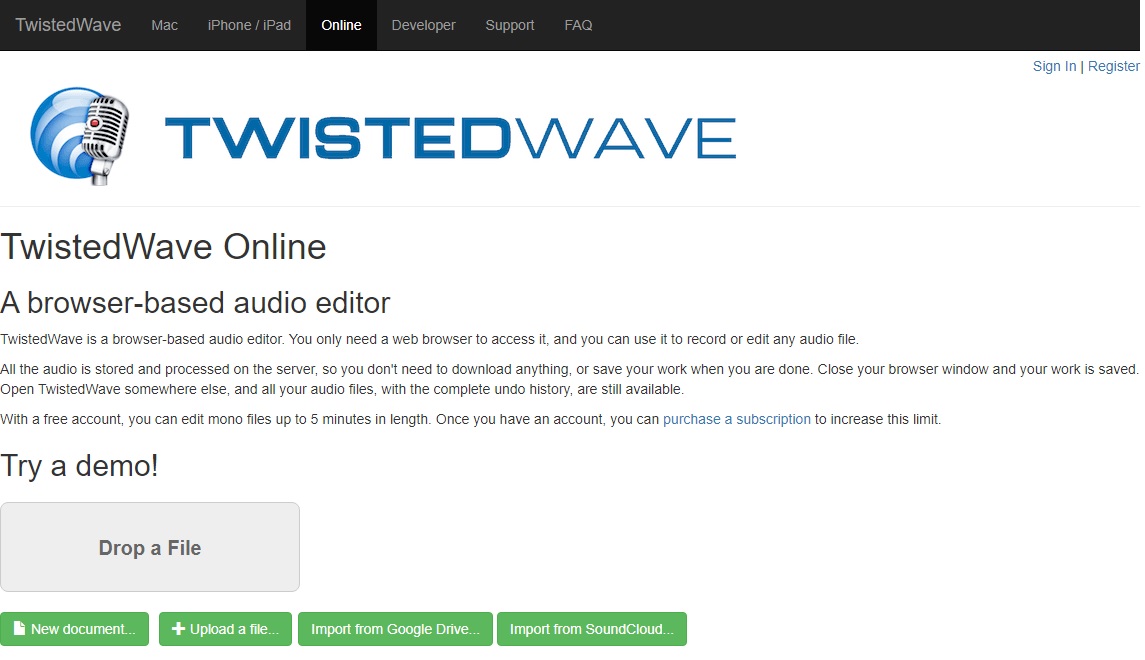
8. TwistedWave

TwistedWave es otro excelente editor gratuito de pistas musicales que podrás utilizar directamente desde el navegador de tu PC. Además de ello, si dispones de un ordenador Mac o un iPhone, también podrás utilizar el editor fácilmente desde tu dispositivo con macOS/iOS.

Al tratarse de una herramienta online gratuita, TwistedWave es especialmente recomendable si, por ejemplo, necesitas editar una pista de audio al momento desde cualquier equipo. Aunque ésta no admite la edición multipista, incorpora todas las funciones necesarias para cortar, pegar y crear pistas de audio.

Si tienes archivos de sonido a editar y buscas una forma rápida para editarlos a tu gusto, recomendamos que le eches un vistazo. Puedes acceder a la página web de TwistedWave haciendo clic aquí.

9. Wavosaur

Wavosaur no adquiere su nombre en vano, y es que estamos ante un programa muy básico y que para muchos, podría perfectamente venir del Jurásico. Sin embargo, aunque en apariencia sea simple y básico, este programa se incluye siempre en las listas de los mejores editores de audio gratis. ¿Te gustaría saber por qué?

Wavosaur es un programa fácil y sencillo de utilizar. De hecho, lleva ya entre nosotros desde hace muchos años y si eres aficionado a crear pistas musicales seguro que lo conoces. Aunque en apariencia sea muy básico y no tenga un interfaz muy atractivo, es un programa excelente para realizar tareas básicas de edición de audio.

Si buscas un programa sencillo, que no ocupe mucho espacio y que no altere el rendimiento de tu equipo, no lo pienses dos veces y descarga Wavosaur.

Wavosaur DESCARGAR
7

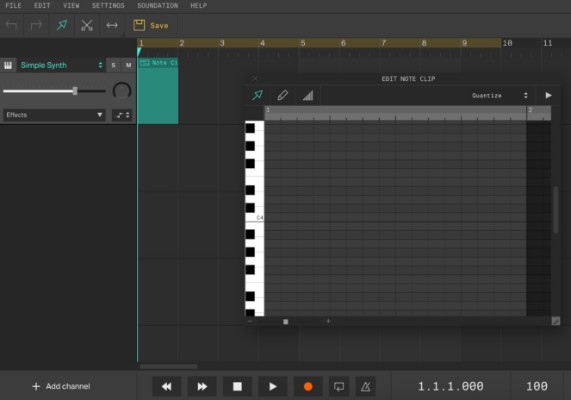
10. Soundation

Terminamos nuestra lista con Soundation, otra herramienta online gratuita con la que podrás editar pistas de audio en apenas unos segundos. A diferencia de otras herramientas parecidas, Soundation permite la edición multipista, por lo que resulta una opción excelente si no quieres descargar un software especializado.

Soundation cuenta con un interfaz realmente atractivo y con el que resulta realmente sencillo editar cualquier pista de audio. Sin embargo, el punto más destacable de Soundation es su capacidad de mejorar pistas musicales, siendo ideal para los aficionados o profesionales de la composición.

Para empezar a utilizar Soundation simplemente visita su página oficial haciendo clic aquí. Ya en ella podrás producir y compartir de forma sencilla tus pistas musicales con el resto de usuarios.

BONUS: Nero Wave Editor

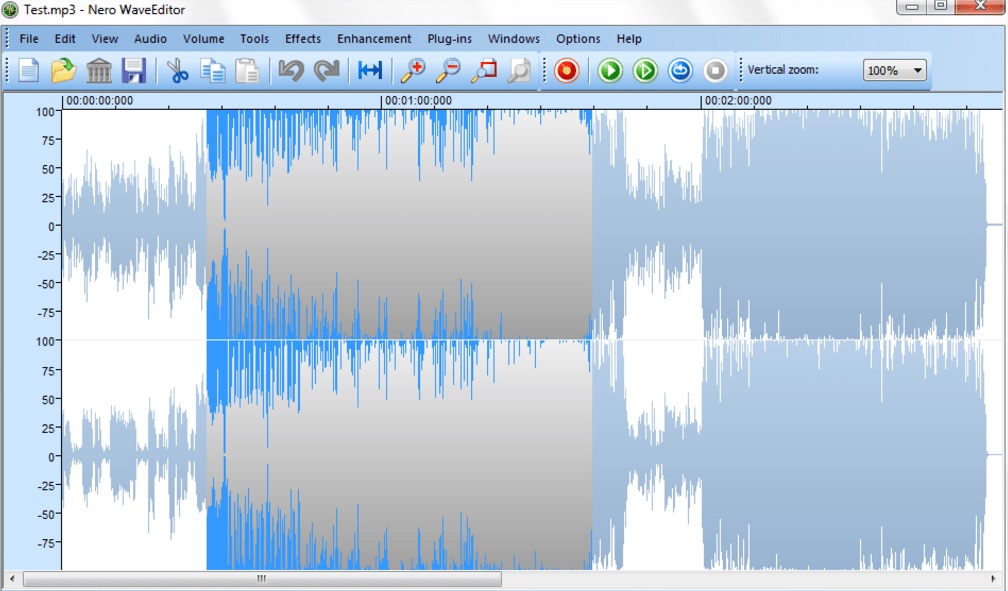
Para cerrar el artículo vamos a ofreceros a modo de extra el programa Nero Wave Editor. Éste es realmente básico y sencillo, sin destacar especialmente en ninguno de sus aspectos. Sin embargo es una herramienta muy fiable, ligera y que además brinda de forma efectiva todas las herramientas básicas para editar un archivo de audio (cortar, pegar, añadir efectos, etc.).

Nero Wave Editor es ideal si quieres tener siempre un programa sencillo y básico en tu PC sin que ocupe apenas espacio en tu disco duro. Puedes descargarlo cómodamente y de forma segura bajo estas líneas.

Nero Wave Editor DESCARGAR
7

Esperamos que nuestra selección de editores de audio gratuitos te haya gustado. ¿Conoces alguno que falte en esta lista? ¡Compártelo con nosotros en la sección de comentarios!

Los‌ ‌atajos‌ ‌que‌ ‌debes‌ ‌conocer‌ ‌de‌ ‌Adobe‌ ‌Photoshop‌

Adobe Photoshop es el software de retoque fotográfico y edición de imágenes más utilizado alrededor del mundo. Su nombre es sinónimo de profesionalidad y éste permite realizar literalmente cualquier cambio que deseemos en una imagen, independientemente de su magnitud. No es por ello de extrañar que con el paso de los años se haya convertido en el referente de calidad dentro del sector. Y es que… ¿quién no conoce Photoshop?

Adobe Photoshop CC DESCARGAR
10

Si bien Photoshop es un programa completísimo y que permite dar forma a todo cuanto nuestra imaginación sea capaz de moldear, también resulta una pieza de software difícil de dominar. Sus muchos menús, opciones y herramientas hacen que no todos se atrevan a utilizar el programa ni sacarle el mayor provecho. Es en este tipo de situaciones donde resulta tan importante conocer sus atajos de teclado pero… ¡el programa tiene cientos de ellos! ¿Cuáles merece la pena conocer?

En el artículo de hoy vamos a compartir contigo los que consideramos los atajos de teclado fundamentales que todo usuario de Adobe Photoshop debería conocer. Si bien estos son bastantes, verás como a medida que los vayas utilizando los aprenderás sin problema alguno. Esperamos que te sirvan de ayuda.

¿Por qué son importantes los atajos de teclado de Photoshop?

La respuesta es fácil: los atajos de teclado simplifican cualquier tarea y aumentan exponencialmente el tiempo que tardas en tratar una imagen.

Un atajo de teclado tan sólo es, como su nombre indica, una combinación de teclas con la que podrás activar herramientas de Photoshop o realizar tareas sin necesidad de acudir a su interfaz o menús. De este modo ahorrarás valiosos segundos que a primeras pueden parecer inútiles, pero si los sumamos todos comprobarás que puedes ahorrar horas que podrías invertir en otras tareas.

¿Cómo hemos dividido los atajos de teclado?

Puesto que existen más de 100 atajos de teclado para Photoshop, hemos creído recomendable dividirlos por categorías. De este modo te será mucho más fácil localizarlos y memorizarlos a medida que los vayas utilizando.

Hemos dividido los distintos atajos de teclado dependiendo si éstos se refieren a tareas básicas como por ejemplo crear una nueva imagen o guardarla, a si responden al uso de herramientas del programa, si éstos están relacionados con los pinceles o si por el contrario son necesarios para realizar acciones en sus capas, etc. Esperamos que os sirvan de ayuda.

Atajos de teclado básicos

  • Ctrl + “0” (cero)- Ajusta el tamaño de la ventana.
  • Ctrl + C- Copia la selección.
  • Ctrl + N- Crea una nueva imagen
  • Ctrl + O- Abre una imagen ya creada.
  • Ctrl + Q- Cierra el archivo en el que estás trabajando.
  • Ctrl + R- Muestra o esconde las reglas en pantalla.
  • Ctrl + S- Guarda el archivo en el que estás trabajando.
  • Ctrl + Mayús + S- Guarda el archivo como…
  • Ctrl + T- Permite transformar libremente la imagen.
  • Ctrl + Alt + T- Permite transformar libremente la imagen y la duplica.
  • Ctrl + V- Pega la selección.
  • Ctrl + W- Cierra el documento en el que estás trabajando
  • Ctrl + Z- Deshace el último cambio.
  • Ctrl + Mayús + Z- Rehace el último paso.
  • Ctrl + Alt + Z- Deshace el último paso.
  • Ctrl + Tabulador (Tab)- Permite que te desplaces entre las distintas imágenes que tengas abiertas.
  • Ctrl + “+”- Crea un zoom sobre la imagen.
  • Ctrl + “-“- Disminuye el zoom sobre la imagen.
  • Alt + Mayúsculas + Ctrl + S- Guarda una imagen en formato para una página web.
  • F- Muestra una vista aérea del área de trabajo.
  • F1- Abre el comando “Ayuda”.
  • F2-Cortar.
  • F3-Copiar.
  • F4-Pegar.
  • F5- Hace visible o esconde el panel “Pincel”.
  • F6-Hace visible o esconde el panel “Color”.
  • F7-Hace visible o esconde el panel “Capas”.
  • F8- Hace visible o esconde el panel “Información”.
  • F9- Hace visible o esconde el panel “Acciones”.
  • F12- Volver
  • D y C- Permite que cambies el color de fondo entre las opciones predeterminadas ofrecidas por Photoshop.
  • Esc- Cancela un proceso en ejecución.
  • Shift + “+”- Ofrece acceso a la variante de la herramienta que estemos utilizando.

Atajos de teclado relacionados con las selecciones

  • Ctrl + A- Selecciona toda la imagen.
  • Ctrl + D- Deselecciona la imagen.
  • Ctrl + H- Oculta la selección actual.
  • Ctrl + Mayúsculas + D- Reselecciona la imagen.
  • Ctrl + Mayúscular + I- Invertir la imagen.
  • Ctrl + Alt + D- Cala la imagen.
  • Mayúsculas- Crea un cuadrado o un círculo perfecto.
  • Alt- Muestra el punto desde el cual arrastrar la selección.

Atajos de teclado para acceder a herramientas

  • B- Selecciona la herramienta “Pincel”.
  • C- Selecciona la herramienta “Cortar”.
  • E- Selecciona la herramienta “Borrador”.
  • G- Selecciona la herramienta “Cubo de pintura”.
  • H- Selecciona la herramienta “Mano”.
  • I- Selecciona la herramienta “Cuentagotas”.
  • J- Selecciona la herramienta “Pincel corrector”.
  • L-Selecciona la herramienta “Lazo poligonal/magnético”.
  • M- Selecciona la herramienta “Mano rectangular de selección/marco rectangular”.
  • O- Selecciona la herramienta “Sobreexponer”.
  • P- Selecciona la herramienta “Pluma”.
  • Q- Selecciona la herramienta “Capa rápida”.
  • R- Selecciona la herramienta “Rotar vista”.
  • S- Selecciona la herramienta “Tampón de clonar”
  • T-Selecciona la herramienta “Texto”.
  • U- Selecciona la herramienta “Rectángulo”.
  • V-Selecciona la herramienta “Mover”.
  • W- Selecciona la herramienta “Varita mágica”.
  • Y- Selecciona la herramienta “Pincel de historia”.
  • Z- Selecciona la herramienta “Zoom”.

Atajos de teclado para la utilizar la herramienta “Pincel”

  • ,- Permite seleccionar el pincel anterior.
  • .- Permite seleccionar el pincel siguiente.
  • <- Permite seleccionar el primer pincel.
  • >- Permite seleccionar el último pincel.
  • Shift + [ – Disminuye la suavidad del pincel en un 25%.
  • Shift + ] – Aumenta la suavidad del pincel en un 25%.
  • [- Aumenta el tamaño del pincel.
  • ]- Disminuye el tamaño del pincel.
  • {- Aumenta la dureza del pincel.
  • }-Disminuye la dureza del pincel.
  • Teclas del 1 al 0- Cambia la opacidad del pincel que estés utilizando.
  • Shift + Teclas del 1 al 0- Cambia el flujo del pincel que estés utilizando.

Atajos de teclado para trabajar con capas

  • Ctrl + Shift + N- Crea una nueva capa.
  • Ctrl + Shift + Alt + N- Crea una nueva capa sin cuadro de diálogo, es decir, sin ofrecernos el cuadro para ponerle nombre).
  • Ctrl + Alt + A- Selecciona todas las capas.
  • Ctrl + Shift +C- Crea una copia de la capa fusionada.
  • Ctrl + Shift + E- Combina todas las capas visibles.
  • Ctrl + E- Clona el contenido de la capa actual a la capa inferior.
  • Ctrl + G- Agrupa la capa con la capa anterior.
  • Ctrl + Mayúsculas + G- Desagrupa las capas
  • Ctrl + Alt + G- Permite crear o soltar una máscara de recorte.
  • Ctrl + I- Invierte el color de las capas.
  • Ctrl + J- Crea una nueva capa a través del comando “Copiar”.
  • Ctrl + T- Cambia el tamaño de las capas a mostrar.
  • Ctrl + Shift +E- Combina las capas visibles.
  • Ctrl + Shift + J- Sube de posición la capa seleccionada.
  • Mayúsculas + Ctrl + J- Crea una nueva capa a través del comando “Cortar”.
  • Q- Activa la función de capa rápida.
  • F7- Muestra o esconde la ventana de capas.
  • Alt + ¡- Permite seleccionar la capa superior.
  • Alt + ‘- Permite seleccionar la capa inferior.
  • Ctrl + } = Organiza y trae al frente la capa seleccionada.
  • Ctrl + { = Organiza y baja de posición la capa seleccionada.

Atajos de teclado para trabajar con imágenes y filtros

  • Ctrl + 1- Amplia la imagen hasta su tamaño real (100%).
  • Ctrl + Alt + I- Cambia el tamaño de la imagen.
  • Ctrl + Alt + X- Aplica el filtro “Extraer”.
  • Ctrl + B- Abre el cuadro de equilibrio de color donde podrás ajustar los ajustes cromáticos de la imagen.
  • Ctrl +Alt + F- Aplica el último filtro seleccionado a la imagen.
  • Ctrl + I- Aplica el filtro “Invertir”.
  • Ctrl + L- Permite ajustar los niveles de colores.
  • Ctrl + M- Permite ajustar la curva de colores.
  • Ctrl + Mayúsculas + F- Realiza el cambio entre Edición y Transición.
  • Ctrl + U- Muestra las opciones de tono y saturación de la imagen en la que estás trabajando.
  • Ctrl + Mayúsculas + U- Disminuye el nivel de saturación de la imagen en la que estás trabajando.
  • Ctrl + Mayúsculas + X- Aplica el filtro “Licuar”.
  • Alt + Clic en la imagen- Duplica la imagen seleccionada.
  • Alt + Mayúsculas + Clic en la imagen- Duplica el alineado de la imagen.Hace visible o esconde el panel “

No encuentro el atajo de teclado que estaba buscando. ¿Quiere eso decir que no existe?

Es probable que tras leer esta lista no encuentres el atajo de teclado que te gustaría o que pueda resultarte útil, pero no desesperes, esto no significa que no exista. Esta lista es tan sólo una simplificación de todos los atajos de teclado de Photoshop para que tengas acceso de forma rápida a alguna de sus funciones.

Si estás buscando un atajo de teclado a una herramienta concreta o alguna función que no se encuentre en esta lista, recomendamos que le eches un vistazo a la lista completa de atajos de teclado de Adobe Photoshop. Podrás tener acceso a ella de forma rápida y cómoda haciendo clic en el siguiente enlace.

Estoy utilizando Photoshop desde un equipo con macOS. ¿Funcionarán estos mismos atajos de teclado?

Los atajos de teclado que hemos recopilado en la lista han sido probados en equipos con sistema operativo Windows. En principio la mayoría de ellos funcionarán del mismo modo en ordenadores Mac aunque es posible que alguno cambie ligeramente debido a la presencia de la tecla cmd.

Para salir de cualquier duda recomendamos que accedas a la guía oficial de atajos de teclado publicada por Adobe donde encontrarás los equivalentes para equipos Mac. Puedes consultarla en el enlace que compartimos en el  punto anterior.

Esperamos que esta pequeña guía os sirva de ayuda a la hora de aumentar vuestra productividad a la hora de utilizar Adobe Photoshop. ¿Conocéis algún otro atajo de teclado que creéis que deba estar en esta lista? ¡Compartidla con nosotros en la sección de comentarios!

Las mejores extensiones de Chrome para mejorar la seguridad de tu PC

Google Chrome es uno de los navegadores más utilizados alrededor del mundo gracias a su rapidez, fiabilidad y buenos resultados. Y es que aun haya muchas alternativas en el mercado (Firefox, Edge, Brave, etc.), pocas ofrecen la comodidad de tener nuestra cuenta de Google sincronizada, utilizar fácilmente a herramientas como Gmail o acceder a todos sus recursos a través de un móvil con Android.

Google Chrome DESCARGAR
8

Aunque la popularidad del navegador de Google está en auge, por desgracia también ha atraído la atención de la gran mayoría de ciberdelincuentes y hackers. Éstos han visto en Chrome la posibilidad de acceder a PCs ajenos a través de malware y así robar toda clase de datos y credenciales. Es por ello que es siempre esencial tener un buen antivirus instalado.

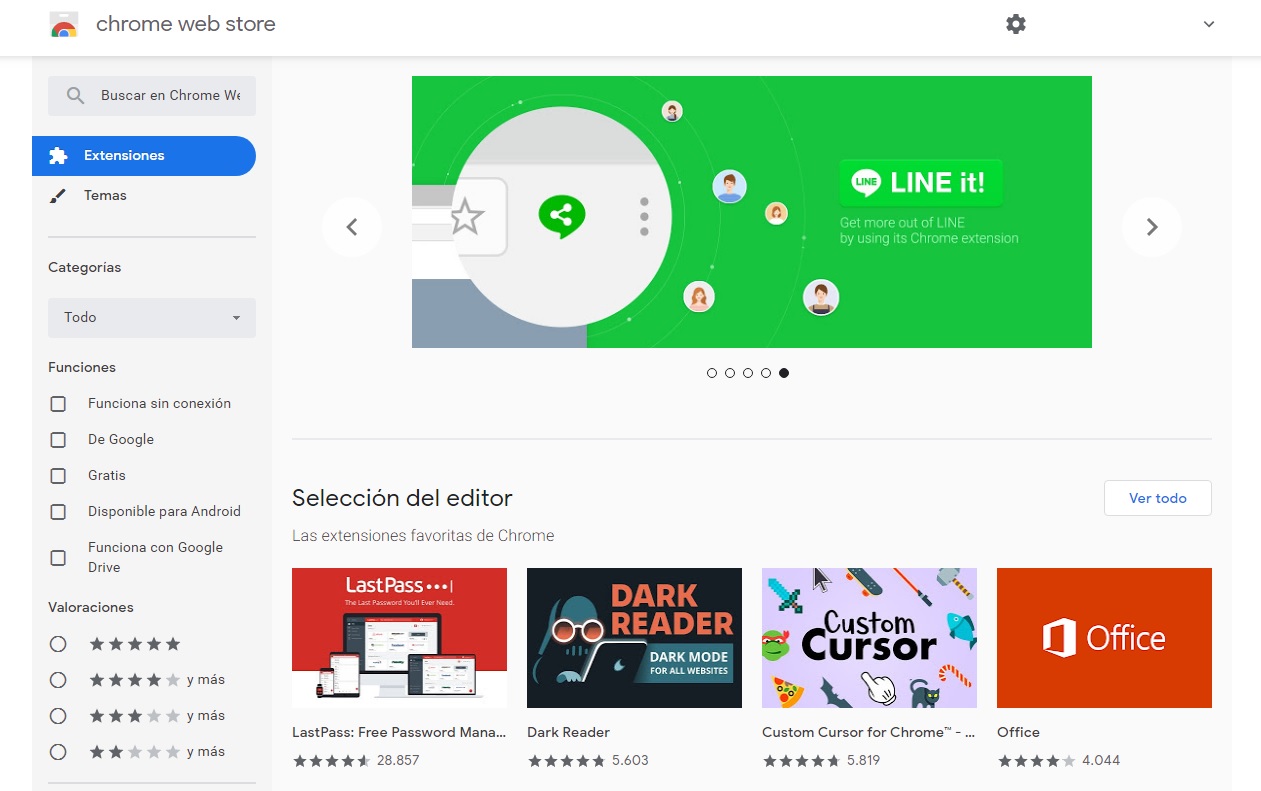
Google Chrome es consciente de este problema y para prevenir cualquier tipo de ataque malicioso se actualiza muy a menudo. Además de ello, el navegador ofrece un amplio abanico de extensiones con las que añadir una capa extra de seguridad a tu navegador a través de la Chrome Web Store .

En el artículo de hoy os vamos a mostrar las mejores extensiones para Google Chrome con las que podréis mejorar la seguridad de vuestro navegador. Esperamos que os sirvan de ayuda.

¿Qué es una extensión para el navegador?

Una extensión, en este caso para Chrome, es un pequeño programa o herramienta que añade nuevas características al navegador de Google. Las encontrarás de todo tipo, desde extensiones para mejorar la seguridad de tus búsquedas como otras para evitar la aparición de molestos pop ups, traducir instantáneamente una página web, añadir una VPN a tus sesiones de Internet, hacer capturas de pantalla, etc.

En la actualidad las extensiones para el navegador son muy populares pues ofrecen un sinfín de posibilidades a nuestras búsquedas. Sin embargo, es muy importante que antes de instalar ninguna extensión nos aseguremos que han sido verificadas desde la Chrome Web Store. Muchos cibercriminales y hackers hacen uso de éstas para poder introducirse en tu equipo.

Cómo instalar y desinstalar extensiones de Chrome

Instalar y desinstalar extensiones para Chrome es realmente sencillo. Bajo estas líneas te vamos a explicar paso a paso cómo conseguirlo.

Instalar extensiones

Para instalar una extensión para Chrome en primer lugar es necesario acceder a la Chrome Web Store. Ésta es la tienda oficial de extensiones para el navegador de Google y te ofrece la total seguridad que todo cuanto instales ha sido previamente verificado por la compañía. Puedes acceder a su página web haciendo clic aquí.

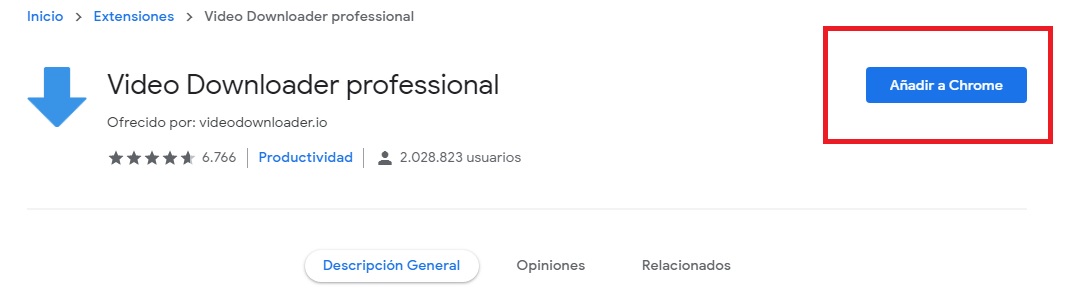
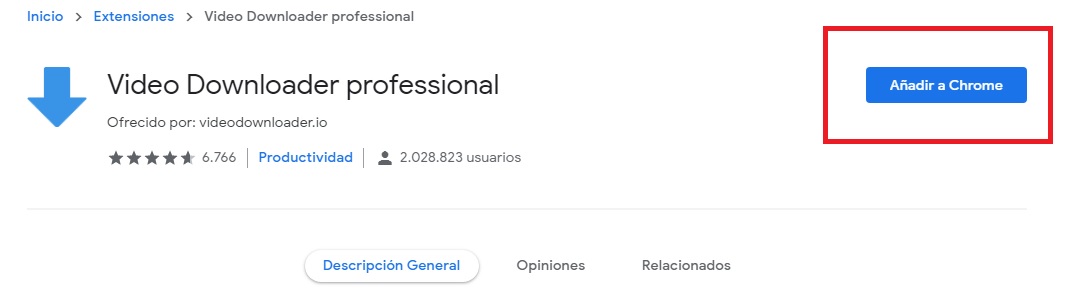
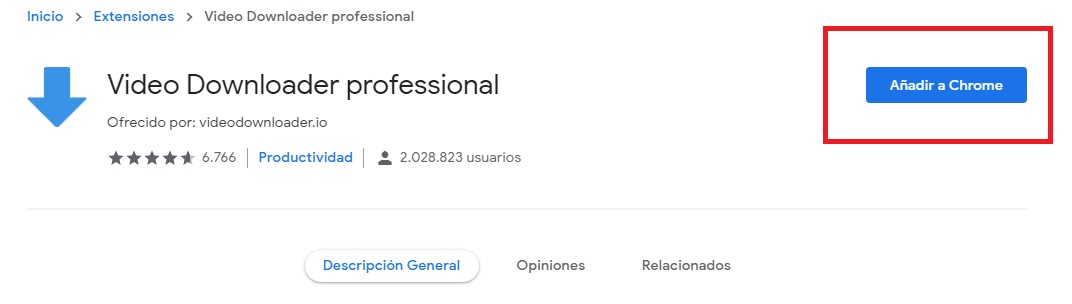
Una vez en la página de la Chrome Web Store, navega hasta encontrar la extensión que quieras instalar en tu equipo. Ya en su página, pulsa en el botón azul “Añadir a Chrome”. Tras ello la extensión será instalada en tu navegador en apenas unos segundos.

Desinstalar extensiones

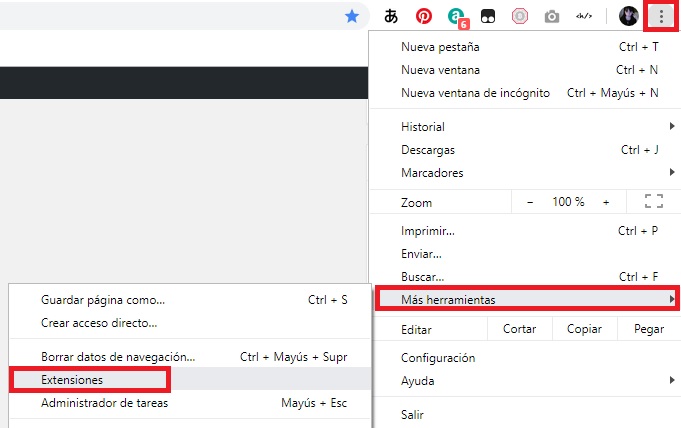
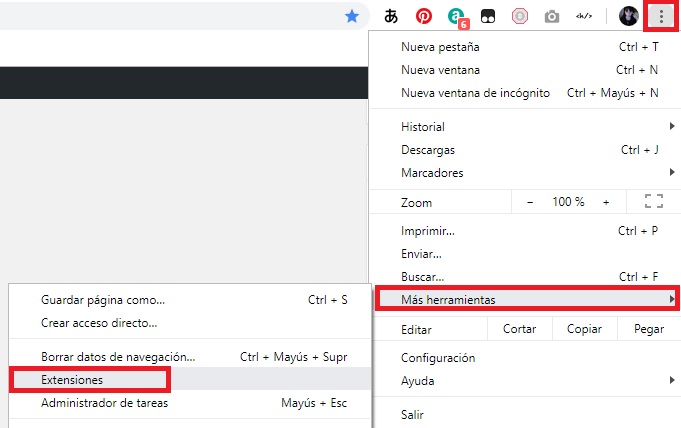
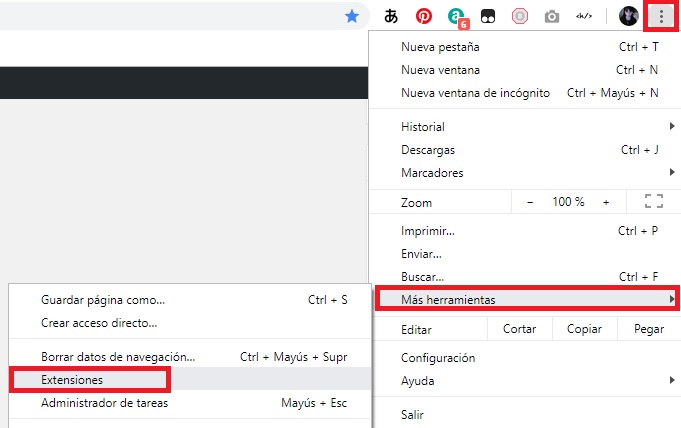
Desinstalar o desactivar las extensiones de Google Chrome es también muy sencillo. Para ello pulsa en el botón “Más opciones” que encontrarás en la esquina superior derecha del navegador. Éste tiene la apariencia de tres puntos verticales.

Tras pulsar el botón verás cómo se abre un menú desplegable donde deberás pulsar la opción “Más herramientas” seguido de “Extensiones”.
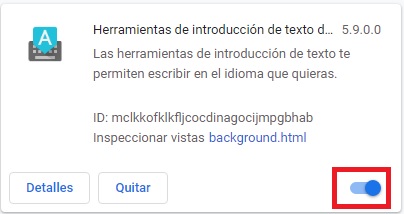
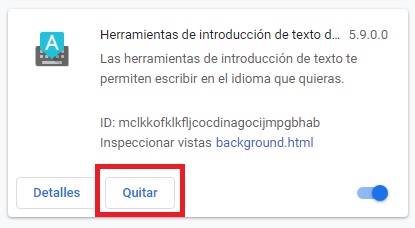
Si has realizado el paso correctamente llegarás a una nueva ventana donde aparecerán todas las extensiones que actualmente tienes instaladas en Chrome.

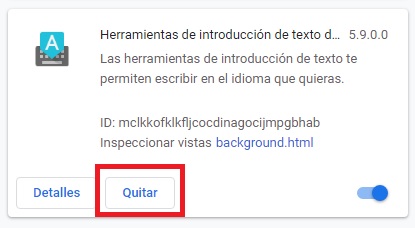
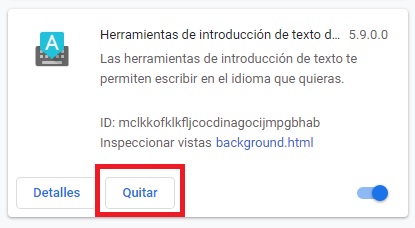
Para desactivarlas (y no borrarlas) simplemente pulsa en el interruptor azul que aparece en la esquina inferior derecha de cada extensión. Si por el contrario quieres borrarla, pulsa en el botón “Quitar”.

Ten presente que tanto si instalas o desinstalas extensiones, será necesario que reinicies tu navegador para que los cambios surtan efecto.

Las mejores extensiones de seguridad para Google Chrome

Tal y como te hemos adelantado, en el artículo de hoy vamos a recomendarte las que consideramos las mejores extensiones de seguridad con las que podrás navegar tranquilo por cualquier página web. Esperamos que te sirvan de ayuda.

Adblock Plus

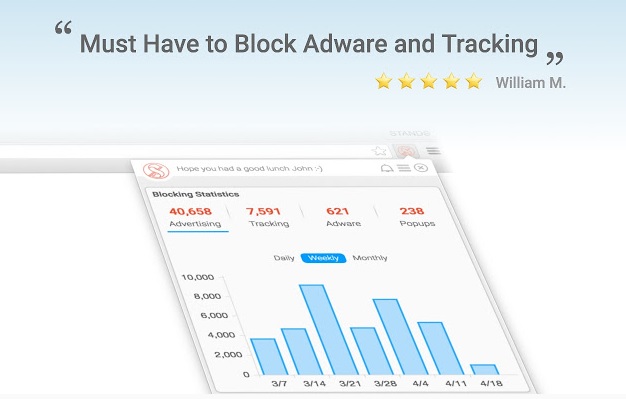
Adblock Plus es toda una eminencia en cuanto a aplicaciones que protegen nuestro navegador de publicidad invasiva. Ésta es capaz de bloquear tanto anuncios como rastreadores y por supuesto, cualquier malware que intente acceder a nuestro equipo.

Además de ser muy fácil tanto de utilizar como de configurar, Adblock Plus ofrece muchas opciones de personalización. De este modo podremos filtrar a mano todas las webs que deseemos y bloquear únicamente aquellas que nos interesan. Para muchos usuarios de Chrome, es una app imprescindible. Puedes instalarla en tu navegador desde este enlace.

Avast Online Security

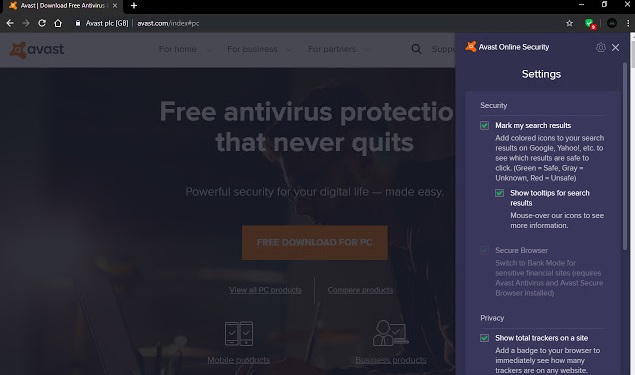
Avast Online Security es la extensión oficial creada por el aclamado antivirus Avast que protegerá tu navegador de cualquier posible ataque a través de Internet. Ésta es muy cómoda de utilizar y te avisará cuando cualquier web a la que quieras acceder no sea segura.

Avast Online Security es una extensión muy intuitiva y que se integra perfectamente a Chrome. Cada vez que realices una búsqueda en el navegador aparecerá un icono junto a cada resultado mostrándote si se trata de una web peligrosa o no. Además de todo ello, ésta permite bloquear ad trackers y rastreadores para que así nadie pueda espiarte por Internet.

Puedes descargar esta extensión directamente desde la Chrome Web Store aunque recomendamos que si no lo tienes instalado ya, optes por descargar la versión de Avast Free Antivirus. Ésta instala por defecto Avast Online Security y además asegura que tu equipo estará siempre protegido de cualquier actividad maliciosa.

Avast Free Antivirus DESCARGAR
8

Blur

Blur es mucho más que un gestor de contraseñas para tu navegador, es un método infalible para mantener tus datos personales siempre a salvo. Esta extensión es capaz de crear contraseñas encriptadas en apenas un clic, guardarlas y que luego puedas utilizarlas en cualquier página web. Esto resulta realmente útil hoy en día, pues es necesario tener cientos de contraseñas distintas para utilizar de forma segura cualquier servicio de Internet.

Blur es considerada como la mejor extensión de la Chrome Web Store para proteger tus cuentas y también mantener a salvo todos tus datos bancarios Además de ello, impide que redes sociales como puede ser Facebook espíen y compilen datos acerca de tu actividad diaria. Para descargar la extensión, visita su página oficial pulsando en este enlace.

Disconnect

Disconnect es una de las mejores extensiones para Chrome para poder librarte de las pesadas cookies y rastreadores de Internet. Ésta bloquea todo tipo de actividad sospechosa en tu navegador y es incluso capaz de bloquear páginas y trackers invisibles que recopilan tus datos, asegurando en todo momento tu privacidad.

Disconnect es una extensión realmente útil para librarte de malware y posibles robos de identidad. Además de ello, la extensión desactiva cualquier tipo de javascript considerado sospechoso para así aumentar tu protección. Imprescindible si quieres saber en todo momento quién está siguiendo cuanto hacer por Internet. Puedes descargar la extensión haciendo clic aquí.

Fair Adblocker

Fair Adblocker es una buena extensión para proteger tu navegador tanto de malware como de los siempre pesados anuncios y pop-ups que abundan por Internet. Ésta bloquea las ventanas emergentes poco seguras así como también cualquier contenido web que pueda considerarse peligroso para tu equipo.

Fair Adblocker es por tanto una opción cómoda y también útil para conseguir que tus sesiones por Internet sean mucho más tranquilas y sin ningún tipo de interrupción por culpa de adwares. Puedes descargar la extensión sin coste alguno haciendo clic aquí.

Ghostery

Ghostery es una extensión para Chrome que mostrará en todo momento quién está rastreando tu navegación por Internet. Esto es especialmente importante hoy en día puesto que muchas páginas web siguen tu navegación web sin tu consentimiento para así recopilar tus datos.

Ghostery es capaz de detectar cookies así como también acelerar los tiempos de carga de los sitios web que visitas. Además de todo ello, la extensión bloquea los molestos anuncios y pop ups que aparecen en pantalla. Si te interesa saber en todo momento quién está rastreando tus datos, puedes añadir esta extensión a Chrome haciendo clic aquí.

HTTPS Everywhere

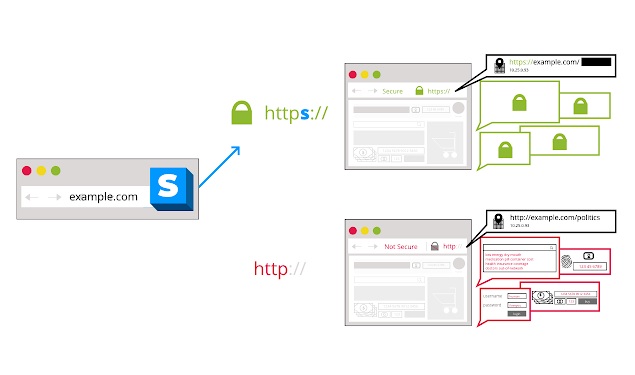
Para muchos, HTTPS Everywhere es una de las mejores extensiones de seguridad de la Chrome Web Store. Ésta asegura que cualquier conexión que realicemos con un sitio web se realice a través de un protocolo seguro HTTPS. Y es que aunque te sorprenda, todavía hay muchas páginas web que no han realizado el cambio de HTTP a HTTPS, poniendo en peligro cualquiera de los datos que compartamos con la web.

HTTPS Everywhere es por tanto una opción excelente para que tanto nuestros datos privados, especialmente nuestras tarjetas de crédito o las contraseñas que introducimos a diario para acceder a sitios web, jamás caigas en manos ajenas. La extensión cifrará siempre nuestros datos manteniéndonos seguros. Puedes descargarla haciendo clic aquí.

LastPass

A día de hoy raro es el servicio o página que no requiera que abras una cuenta con un nombre de usuario o contraseña. Como bien es sabido, es recomendable que para tu seguridad utilices siempre una contraseña distinta para cada una de tus cuentas pero a la larga esto puede resultar completamente inviable.

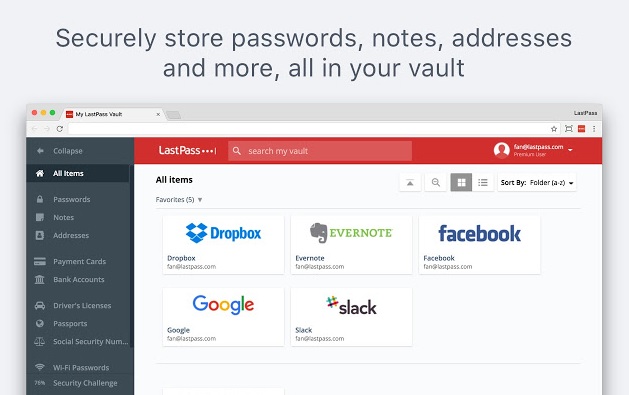
LastPass es una extensión para Chrome que permite recordar y cifrar todas las contraseñas y claves que cada día introduzcas por Internet. Su funcionamiento es tan sencillo como crear una contraseña maestra para LastPass y dejar que la extensión se ocupe de recordar el resto de passwords por ti. Puedes descargar LastPass desde su página oficial en la Chrome Web Store haciendo clic aquí.

Perspective Guard

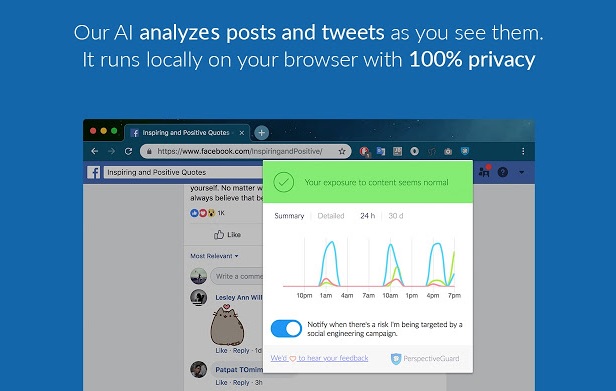
Cuando hablamos de seguridad por Internet no sólo nos referimos a malware o spyware, sino también a fraudes y por supuesto las llamadas “fake news”. Perspective Guard es en este sentido una extensión innovadora pues es capaz de protegerte de cualquier noticia falsa o maliciosa que se haya compartido a través de las redes sociales.

El funcionamiento de Perspective Guard es muy sencillo. Simplemente instala la extensión y ésta analizará todas las publicaciones o tweets que aparezcan en tu pantalla. Si alguno de ellos es falso o muestra información fraudulenta, serás informado al instante. Puedes instalar la extensión desde su página oficial en la Chrome Web Store haciendo clic aquí.

Privacy Badger

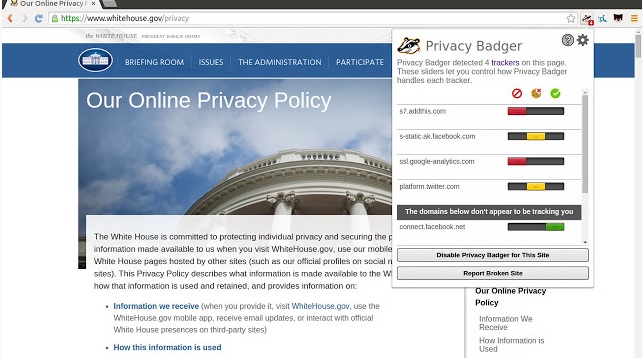
Privacy Badger es una extensión capaz de bloquear cualquier rastreador de Internet considerado invisible y difícil de detectar por cualquier otro medio. Ésta funciona revisando tu historial de Internet y cotejando los resultados y rastreadores que hayan surgido durante tus búsquedas.

Privacy Badger funciona de forma automática, por lo que no será necesario que realices ningún paso para que éste empiece a proteger tu navegador. Simplemente necesitarás instalar la extensión (haz clic aquí para ello) y disfruta de Internet sin miedo a que alguien esté guardando y cotejando todas tus búsquedas.

uBlock Origin

uBlock Origin es uno de los bloqueadores de anuncios y malware más populares de la Chrome Web Store. Éste ofrece protección a tu navegador pero sin que eso disminuya el rendimiento de tu equipo. Y es que según que extensiones, aunque útiles, consumen gran parte de la memoria de la CPU de tu equipo.

Como toda buena extensión de este tipo, uBlock Origin no sólo tiene una lista de filtros creados por defecto, sino también es capaz de bloquear cualquier página que creas conveniente. Muy recomendable si tienes un PC con pocos recursos y necesitas tener acceso rápido a Internet. Puedes instalar la extensión haciendo clic en el siguiente enlace.

WoT

Muchas páginas web comerciales pueden parecer a primeras seguras gracias a un bonito diseño, al hecho de tener el protocolo HTTPS activado o simplemente al mostrar opiniones de usuarios. Sin embargo, muchas web fraudulentas y scammers utilizan web vistosas y aparentemente seguras para conseguir tu dinero sin luego ofrecerte el producto que compraste.

WoT es la extensión de la Web of Trust, una página web dedicada a analizar e informar a los compradores de la seguridad de los comercios y páginas por Internet. Con esta extensión instalada podrás acceder a una página web y recibir al instante un código de color informándote de si se trata de una web realmente segura o por el contrario, de un fraude por Internet. Para añadirla a tu navegador, haz clic aquí.

Zenmate VPN

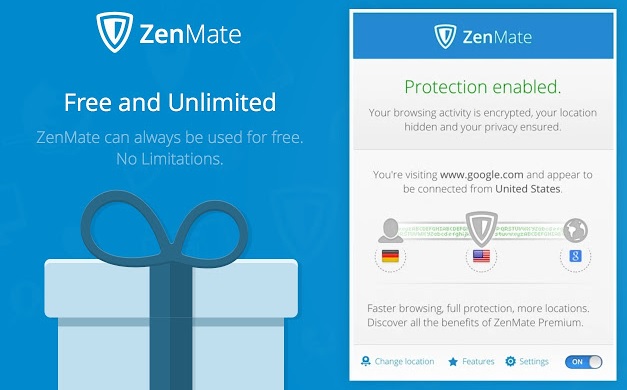
Zenmate VPN es una extensión excelente tanto para navegar de incógnito como para proteger todos los datos que compartes por Internet. Ésta permite ocultar tu IP, cambiar tu localizador geográfico así como también monitorizar todo el tráfico entre tu equipo y fuentes ajenas.

Además de ser una buena opción para proteger tanto tu equipo como los datos que compartes, Zenmate VPN permite acceder a páginas web que normalmente han sido bloqueadas dependiendo de la ubicación geográfica en la que te encuentres. Puedes echar un vistazo a esta extensión desde su página oficial pulsando en este enlace.

Esperamos que esta lista tesirva de ayuda a la hora de mantener tus datos siempre seguros gracias a Google Chrome. Si conoces alguna extensión que pienses que debe estar en esta lista, por favor, compártela en la sección de comentarios para añadirla al artículo.

Las mejores extensiones VPN de Chrome

Aunque no lo sepas, cada vez que abres Google Chrome y empiezas a visitar páginas web, el navegador recopila todo tipo de información sobre ti. Entre esos datos encontramos por ejemplo tu dirección IP, desde dónde accedes a Internet, el sistema operativo de tu ordenador (Windows, macOS, Linux, etc.) e incluso el tipo de hardware que estás utilizando. Si bien estos datos a primeras pueden parecer triviales, no es del gusto de nadie que espíen cada uno de nuestros pasos. Es por ello que es siempre recomendable conectarse a Internet a través de una VPN.

Una de las formas más cómodas de utilizar una VPN desde el navegador Google Chrome es a través de sus extensiones. Éstas pueden añadirse cómodamente desde la Chrome Web Store y además cuentan la seguridad de haber estado inspeccionadas por un equipo de expertos. Sin embargo, hay cientos de extensiones VPN en su catálogo y no todas ofrecen el mismo rendimiento ni son actualizadas a menudo. ¿Cuál debemos elegir entonces?

Para facilitarte este trabajo, en el artículo de hoy hemos seleccionado las que consideramos las mejores extensiones VPN para Google Chrome de este 2019. Todas ellas encriptarán tus datos de navegación y permitirán que navegues por Internet de forma completamente anónima. Esperamos que os sirvan de ayuda.

¿Qué es una VPN?

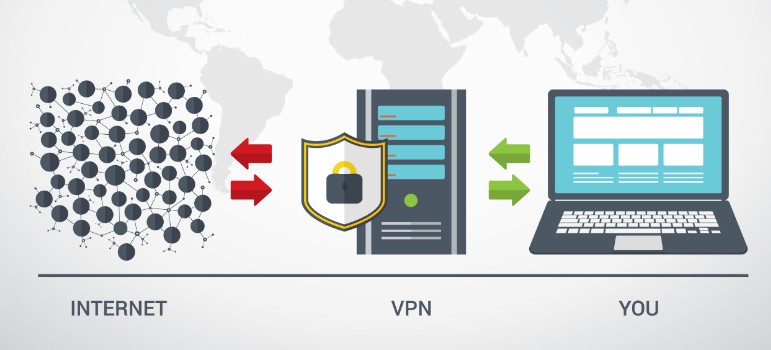
Una VPN (Virtual Private Network) es, como su nombre indica, una red privada virtual capaz de encriptar todos tus datos y así ofrecerte una navegación siempre anónima. Esto se consigue creando una conexión que irá desde tu proveedor de Internet al servidor VPN y desde éste, a la página web que desees visitar.

¿Qué ventajas ofrece utilizar una VPN?

Como ya te hemos adelantado, una de las principales ventajas de utilizar una VPN al conectarse a Internet es que ésta es capaz de cifrar y esconder todos nuestros datos. De este modo nuestra IP real permanecerá oculta y nuestras búsquedas no van a poder ser rastreadas por servicios de terceros. Esto añade una capa extra de seguridad tan necesaria a todas nuestras búsquedas.

Otra gran ventaja de una VPN es que ésta es capaz de crear redes locales y seguras de forma virtual. Esto permite que las empresas puedan tener empleados trabajando fuera de la oficina o freelancers contratados alrededor del mundo siempre de forma segura.

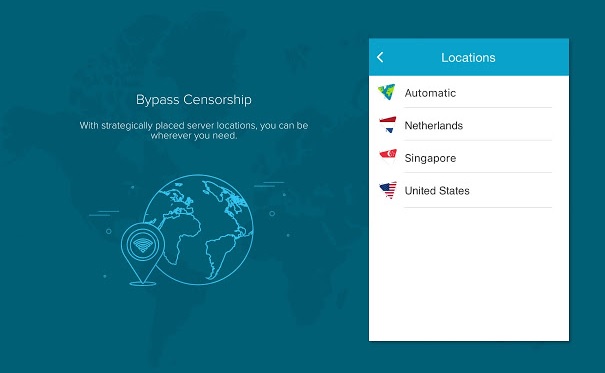
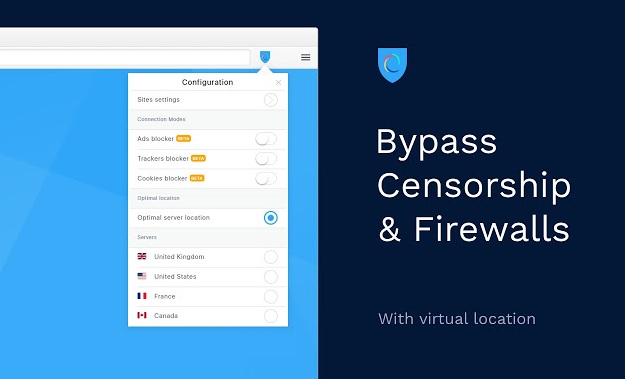
Sin embargo, una de las principales funciones por las cuales las VPN están tan de moda hoy en día es debido a su capacidad de evitar la censura y los bloqueos geográficos de contenido. Por ejemplo, éstas permiten que tengas acceso a páginas bloqueadas en tu país o a películas y series de servicios como Netflix a los que no puedes tener acceso. Esto se consigue básicamente enmascarando tu ubicación geográfica al seleccionar un servidor VPN que esté en el país que desees.

¿Cómo puedo instalar y desinstalar una extensión VPN en Chrome?

Tal y como te hemos adelantado, instalar una extensión VPN desde Google Chrome es realmente sencillo. En primer lugar necesitarás visitar la página oficial de la extensión desde la tienda de Google haciendo clic aquí y pulsar en el botón azul “Añadir a Chrome”. Es probable que después de añadir la extensión sea necesario que reinicies el navegador, pero tras ello ya tendrás la extensión instalada.

Si te arrepientes de haber añadido alguna extensión, no te preocupes, eliminarla es igual de fácil. Para ello pulsa en el botón “Personaliza y controla Google Chrome” que encontrarás en la esquina superior derecha de la pantalla (tiene la apariencia de tres puntos verticales). Una vez abierto el menú desplegable, pulsa en “Más herramientas” seguido de “Extensiones”.

Tras realizar el paso anterior llegarás a una ventana con todas las extensiones instaladas en tu navegador Chrome. Si sólo quieres desactivar alguna de ellas temporalmente, haz clic en el interruptor que aparecer en la esquina inferior derecha de cada extensión. Si por el contrario quieres eliminarla, haz clic en “Quitar”.

Para que los cambios surtan efecto necesitarás reiniciar el navegador.

Las mejores extensiones VPN para Google Chrome

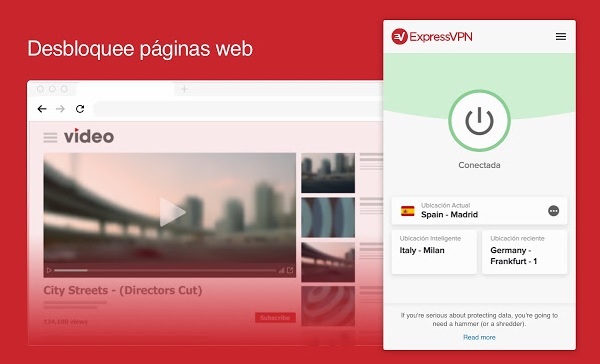
ExpressVPN

Una de las mejores extensiones VPN que puedes instalar en Google Chrome es sin duda ExpressVPN. Si bien esta no es gratuita, ofrece un periodo de prueba de 30 días en que podrás utilizarla sin gasto alguno y así saber si te conviene pagar por este servicio.

Para utilizar ExpressVPN necesitarás tener instalada tanto la extensión para Chrome (pulsa aquí para ello) como su aplicación para escritorio. Esto se debe en su mayor medida a que se trata de una VPN muy completa y de alta seguridad, por lo que jamás vas a tener que preocuparte de que tus datos sean recopilados por terceros. Puedes descargar la aplicación de escritorio bajo estas líneas.

ExpressVPN DESCARGAR
8

ExpressVPN ofrece todas las herramientas que puedes desear para una buena VPN. Ésta mantiene tus datos siempre cifrados, tiene más de 2000 servidores repartidos alrededor del mundo y ofrece un ancho de banda ilimitado. Esto es especialmente interesante si por ejemplo quieres utilizar la VPN para poder acceder a servicios de streaming bloqueados en tu país. Entre ellos encontramos por ejemplo Amazon Prime Video, BBC iPlayer, Crunchyroll, DAZN, HBO, Hulu, Netflix, Showtime o Sling TV. Además de ello también podrás descargar archivos P2P sin preocupaciones.

En definitiva, ExpressVPN es una de las opciones más completas y si buscas una buena VPN para Google Chrome.

NordVPN

NordVPN es otra completísima opción si buscas un servicio VPN para Google Chrome. De un modo parecido a Express VPN, ésta no es completamente gratuita aunque también ofrece un periodo de prueba de 30 días en el que utilizarla y saber de este modo si quieres contratar sus servicios.

Como toda buena VPN, NordVPN es capaz de enmascarar tu IP, brindarte navegación de alta velocidad y mantener toda tu actividad a través de Internet de forma completamente anónima. Pero no todo termina aquí; lo que realmente hace de NordVPN una extensión excelente es que ésta apenas ocupa espacio en tu disco duro y no ralentiza el funcionamiento de tu navegador. A todo ello también tenemos que añadir que esta VPN es capaz de bloquear cualquier intento de introducir malware en tu equipo así como también todo anuncio emergente.

Empezar a utilizar NordVPN es realmente sencillo. Simplemente añade la extensión a Chrome haciendo clic aquí, crea una cuenta con el servicio y conéctate. ¡Tu VPN ya estará lista para proteger tus datos!

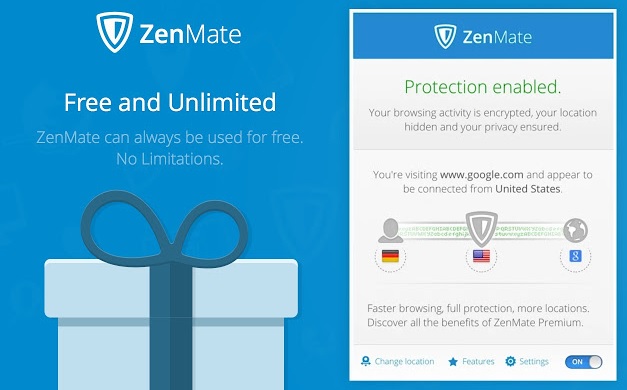
ZenMate VPN

Si buscas una extensión VPN para Chrome que ofrezca un servicio gratuito de forma indefinida, recomendamos que eches un vistazo a ZenMate VPN. Esta extensión funciona realmente bien, es muy potente y tendrás la tranquilidad de utilizar un servicio seguro sin tener que desembolsarte ni un solo céntimo.

La versión básica y gratuita de ZenMate VPN ofrece una navegación segura y con una buena velocidad de conexión. Si tienes varios ordenadores te alegrará saber que cada cuenta permite que conectes hasta 5 dispositivos a la vez. Además de todo ello, esta extensión es capaz de encriptar todos tus datos y proteger tu equipo de ataques hacker vía WebRTC y NATFirewall.

Como ya te hemos mencionado, ZenMate VPN es una extensión completamente gratuita en su plan básico. Sin embargo, los desarrolladores ofrecen 7 días gratuitos de su versión Premium para que pruebes todas sus características. Una vez pasado ese tiempo volverás de forma automática a la versión gratis. Puedes añadir la extensión a Chrome haciendo clic aquí.

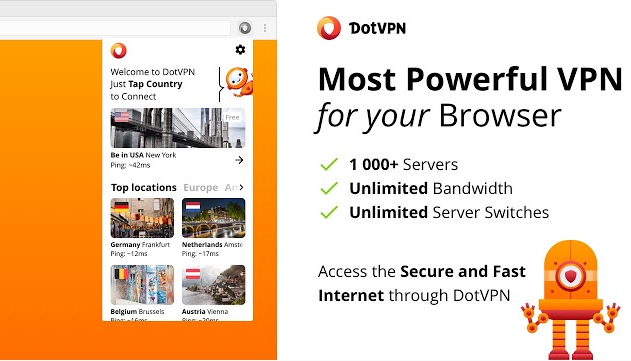
DotVPN

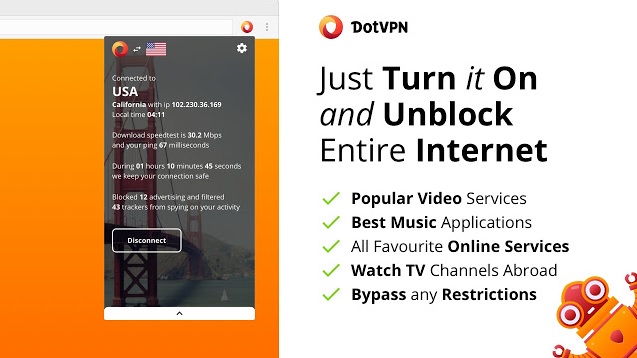
DotVPN es otra buena opción si buscas una extensión VPN para Chrome que sea completamente gratuita. Ésta ofrece buena velocidad, un ancho de banda ilimitado y 10 servidores VPN ubicados en países como Japón, EEUU, Canadá o el Reino Unido.

Uno de los puntos fuertes de DotVPN es que ofrece una conexión realmente segura. De hecho, ésta ofrece un sistema de encriptado de 4096 bits… ¡más del doble que la que ofrece cualquier página segura de un banco! Además de todo ello, la extensión puede integrarse con Tor (The Onion Router) para añadir una capa extra de anonimidad e incorpora un potente firewall que impide cualquier conexión sospechosa con tu dispositivo.

Como ya te hemos comentado, DotVPN es una extensión que puede utilizarse de forma completamente gratuita aunque si lo deseas, también puedes utilizar su versión premium. Puedes visitar la página oficial de la extensión pulsando en el siguiente enlace.

TunnelBear VPN

TunnelBear VPN es una de las extensiones VPN gratuitas más descargadas de la Chrome Web Store. De hecho, millones de usuarios la utilizan a diario y aplauden su excepciona servicio.

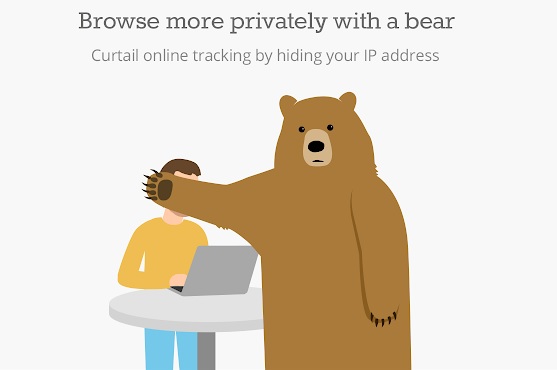
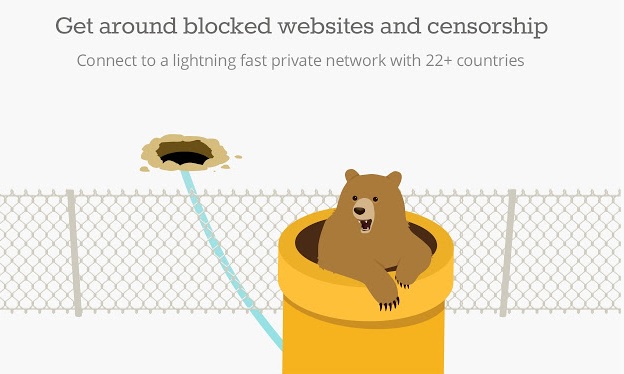
TunnelBear promete proteger tanto tu privacidad como la de todos tus datos, permitiéndote utilizar incluso una red Wi-Fi pública sin miedo a que alguien pueda tener acceso a tu equipo. Como toda buena extensión VPN, desde TunnelBear podrás conectarte a servidores de más de 22 países distintos, pudiendo de este modo tener acceso a páginas y servicios bloqueados en tu ubicación geográfica.

Una opción interesante de TunnelBear es que para asegurar que siempre tengas una velocidad de conexión rápida, el programa ofrece una opción llamada “Closest tunnel”. Ésta buscará cuál es el mejor servidor al que puedes conectarte para ofrecerte una velocidad óptima. Para instalar TunnelBear en Google Chrome, simplemente necesitarás pulsar en el siguiente enlace.

Hide.Me

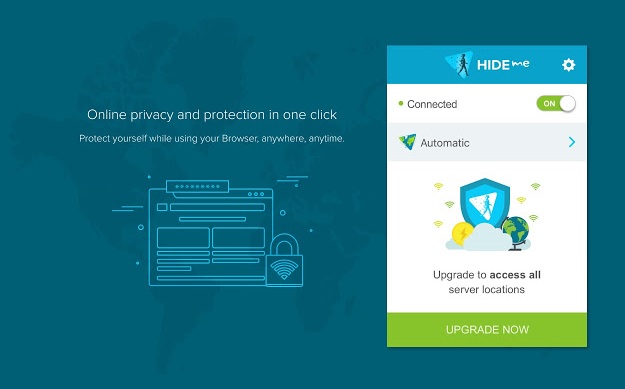
Hide.Me es junto a TunnelBear una de las extensiones VPN gratuitas más conocidas y utilizadas de la Chrome Web Store. Aunque también dispone de una opción premium de pago, la gratuita cumple con todo lo necesario para poder navegar tranquilamente por Internet.

Una de las principales razones por las cuales creemos que Hide.Me debe estar en cualquier lista de VPNs gratis para Chrome es que ésta no vende tus datos a terceros. Y es que muchas extensiones gratuitas precisamente se sustentan a través de esto. De hecho, ninguno de tus datos personales se guarda por parte de la compañía.

Otro punto fuerte de Hide.Me es que a pesar de ser gratis, la extensión no va a molestarte con anuncios ni agobiantes pop-ups, por lo que siempre disfrutarás de una óptima experiencia de navegación. Si te interesa conocer un poco más de Hide.Me, puedes visitar su página oficial en la Chrome Web Store haciendo clic aquí.

Hotspot Shield

Hotspot Shield es una extensión VPN completamente gratuita que destaca por su fiabilidad y alta protección de datos. Con ella podrás estar seguro en todo momento que toda información sensible como datos bancarios o tarjetas de crédito no caerán en malas manos.

La gran particularidad de Hotspot Shield es que esta extensión utiliza su propio protocolo de seguridad patentado llamado Catapult Hydra. Éste comprime todos los datos, los cifra a nivel militar AES (256 bits) y optimiza la conexión con el servidor de tu elección. Esto hace que toda conexión desde Hotspot Shield no sólo sea segura, sino realmente rápida.

El único punto negativo de Hotspot Shield es que su versión gratuita tiene un límite diario de datos (500 MB). Si deseas que éstos sean ilimitados necesitarás crear una cuenta Premium con el servicio. Para tener más información de Hotspot Shield e instalar esta extensión, haz clic en el siguiente enlace.

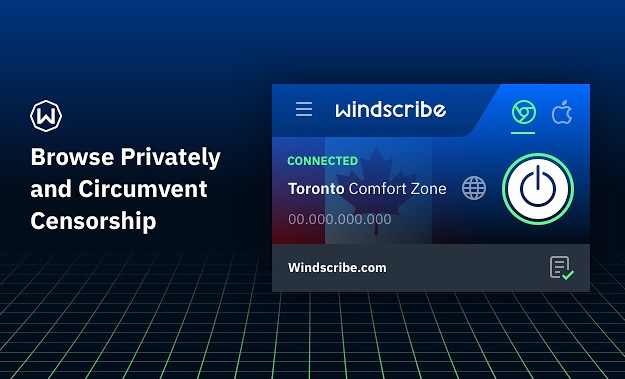
Windscribe

Para terminar nuestra lista de las mejores extensiones VPN para Chrome queremos recomendaros Windscribe. Esta útil extensión ofrece tanto una modalidad gratuita como una de pago y la única diferencia entre ambas es que si usas la versión gratis tendrás un límite de datos de 10 GB al mes.

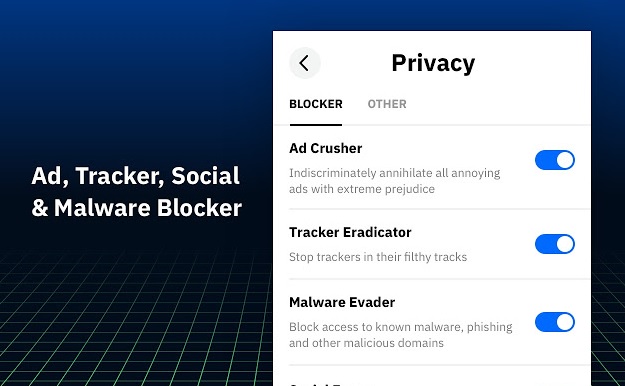
Windscribe ofrece un excelente servicio de navegación y protección de datos. Ésta asegura que todas tus sesiones de Internet se realizarán de forma anónima además de no guardar ningún tipo de dato en los servidores de la compañía. Además de todo ello, la extensión ofrece un servicio antimalware y antiadware llamado R.O.B.E.R.T capaz de interceptar cualquier intento malicioso de introducirse en tu equipo.

Con Windscribe podrás tanto navegar de forma anónima como acceder a servicios sujetos a restricciones geográficas, todo ello con la seguridad de estar protegido contra ataques hackers. Si te interesa echarle un vistazo, puedes visitar la página oficial de la extensión haciendo clic aquí.

¿Por qué no aparece Hola en esta lista?

Si llevas tiempo siguiendo la actualidad de las extensiones VPN, seguro que te sonará el nombre de “Hola”. Ésta es completamente gratuita, ofrece una navegación rápida y sin restricción de datos y es utilizada por bastantes usuarios. Sin embargo, hemos decido no añadir esta extensión a la lista básicamente porque no es segura.

Hola ha sido hackeada en varias ocasiones y muchos de sus usuarios han sufrido tanto robo de datos personales, bancarios e incluso criptomonedas. Además de ello, la compañía registra tus datos, las páginas que visitas y no utiliza servidores seguros por lo que en todo momento pone en jaque tu seguridad.

Si bien es una extensión VPN “que funciona”, no es nada segura y utilizarla pone en jaque la seguridad de tus datos y la de tu equipo. Es por ello que recomendamos que a no ser que así lo desees, utilices cualquier otra opción que no sea Hola.

Esperamos que esta lista de extensiones VPN para Chrome te haya servido de ayuda. ¿Has probado alguna de ellas o echas en falta un nombre en esta lista? ¡Comparte tus opiniones en la sección de comentarios!

Consejos para evitar descargar extensiones maliciosas en Chrome

Las extensiones han cambiado la forma en la que utilizamos los navegadores de Internet. Éstas permiten añadir nuevas funciones y herramientas como por ejemplo bloquear anuncios y ventanas emergentes, traducir páginas web o incluso añadir una VPN para disfrutar de una conexión anónima. Esto conlleva un aumento de la productividad así como también una experiencia a través de la Red mucho más cómoda y personalizada. Y como bien es sabido, no hay mejor navegador para utilizar extensiones que Google Chrome.

Google Chrome DESCARGAR
8

Si bien las extensiones son realmente útiles, es imprescindible ir con mucho cuidado a la hora de utilizarlas. Piensa que éstas no dejan de ser pequeñas aplicaciones que se incorporan al navegador y como tales, son susceptibles a contener malware. Este contenido malicioso normalmente espiará todo cuanto hacer por Internet y puede incluso llegar a robar tus datos o tu información bancaria. Es por ello que es fundamental saber muy bien qué extensiones instalar y cuáles evitar.

En el artículo de hoy vamos a ofreceros una serie de consejos para evitar descargar extensiones maliciosas para Google Chrome. Si los sigues al pie de la letra no debes tener miedo a la hora de instalar estas útiles aplicaciones. Esperamos que te sirvan de ayuda.

Por qué es importante ir con cuidado a la hora de instalar una extensión en Chrome

Las extensiones de Google Chrome son realmente útiles en muchos momentos y también incrementan exponencialmente nuestra productividad en Internet. Sin embargo es importante tener en cuenta que estos plugins se integran dentro del mismo navegador y si no vamos con cuidado pueden tener acceso a nuestros datos personales, contraseñas e incluso números de tarjeta de crédito.

Los ciberdelincuentes son muy conscientes que Chrome es actualmente el navegador más descargado y utilizado alrededor del mundo por lo que las extensiones se han convertido en una oportunidad excelente para introducirse en tu equipo. Es por ello que del mismo modo que vigilas mucho qué páginas visitas o qué archivos descargas para evitar un virus, también debes asegurarte de ir con cuidado a la hora de instalar cualquier tipo de extensión en tu navegador.

Consejos para no instalar extensiones peligrosas en Chrome

A continuación vamos a darte unos pocos consejos para mantener tu navegador y tu equipo a salvo de cualquier extensión maliciosa.

Consejo 1: Instala sólo extensiones de Chrome desde su Web Store

El primer consejo que siempre debes seguir para evitar instalar extensiones maliciosas es descargarlas directamente desde la Chrome Web Store. Piensa que las extensiones de esta tienda virtual han sido analizadas y han tenido que pasar unos fuertes controles de seguridad por parte de Google. Esto te brinda la seguridad que todo aquello que instales ha sido revisado previamente por los expertos de Mountain View.

Descargar e instalar una extensión desde la Chrome Web Store es realmente sencillo. Para ello debes visitar su página oficial (haz clic aquí para ello) y utiliza el buscador para encontrar la extensión que desees. Una vez la tengas en pantalla, simplemente pulsa el botón azul “Añadir a Chrome” que encontrarás en la esquina superior derecha de la ventana.

Tras realizar este paso, la extensión se descargará e incorporará directamente a Chrome. Ahora tan sólo queda que reinicies tu navegador para poder empezar a utilizarla con normalidad.

Consejo 2: Desinstala rápidamente cualquier extensión que te esté dando problemas

Si notas que tu navegador funciona mucho más lento de lo habitual o empieza a actuar de forma sospechosa tras instalar una extensión, desinstálala. Aunque la Chrome Web Store revise todas y cada una de las extensiones que ofrece en su catálogo, es posible (aunque poco probable) que alguna con contenido malicioso haya conseguido pasar el baremo de seguridad. Ante cualquier duda y para evitar cualquier disgusto recomendamos siempre eliminarlas.

Para borrar extensiones peligrosas de Google Chrome en primer lugar es necesario que pulses en la opción “Personaliza y controla Google Chrome”. Encontrarás este botón en la esquina superior derecha del navegador y lo reconocerás fácilmente pues tiene la apariencia de tres puntos verticales. Una vez abierto el menú desplegable, pulsa en la opción “Más herramientas” seguido de “Extensiones”.

Si has realizado los pasos anteriores correctamente, llegarás a una nueva ventana donde aparecerán todas las extensiones que hasta este momento tienes instaladas en Chrome. Localiza la que te esté dando problemas y pulsa en la opción “Quitar”. De este modo conseguirás eliminarla de tu navegador.

Consejo 3: Evita instalar extensiones recién añadidas a la Chrome Web Store

Un buen método para proteger tu equipo de extensiones maliciosas es ir siempre con pies de plomo a la hora de instalarlas. Por norma general intenta no instalar extensiones que han aparecido recientemente al mercado. No vale la pena convertirte en conejillo de indias de una extensión y poner en riesgo tu equipo simplemente por añadir una funcionalidad a tu navegador.

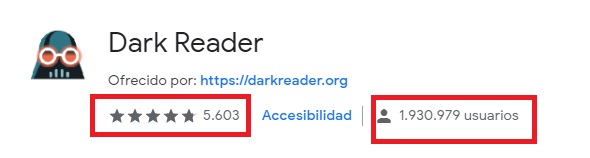
Recomendamos que antes de instalar una extensión mires siempre cuándo apareció en la Chrome Web Store y por supuesto, que mires el número de usuarios que la utilizan. Aunque un número elevado de descargas no es indicativo de que una extensión sea 100% segura, sí podrás leer las opiniones de los usuarios. De este modo sabrás si genera algún problema o si alguien la califica de malware.

Consejo 4: Lee atentamente la descripción de la extensión

Un hacker o ciberdelincuente obviamente no va a decir en la descripción de su extensión que ésta va a infectar el navegador de Google y robar tus datos personales. Sin embargo es interesante que prestes siempre muchísima atención a la descripción de cualquiera de estas extensiones.

Una extensión maliciosa normalmente tendrá una ortografía pésima y llena de errores gramaticales. Además de ello, la descripción estará plagada de keywords o palabras clave pensadas para atraer así a sus posibles víctimas. Es por ello que es importante que siempre leas las descripciones y si alguna de ellas “te suena extraña”, no la añadas jamás a tu navegador.

Consejo 5: Ten siempre en cuenta el número de opiniones negativas

Si bien es sabido que en Internet encontrarás gustos para todo, es importante que si una extensión tiene muchas opiniones o reviews negativas, te lo pienses dos veces antes de instalarlas.

Es recomendable que inviertas un par de minutos de tu tiempo libre para revisar todas las opiniones negativas de la extensión y así sepas exactamente qué tiene de malo. Si alguna de ellas menciona malware o spam, no la instales jamás.

Consejo 6: Haz una búsqueda a través de Google

Si sospechas de alguna extensión o quieres asegurarte de que ésta no contiene malware, es recomendable que antes de añadirla al navegador hagas una búsqueda en Google. Piensa que hay cientos de páginas web que se dedican a diario a evaluar y revisar aplicaciones y extensiones para el navegador. Acude a éstas para saber a ciencia cierta si una extensión es susceptible de infectar tu equipo.

Consejo 7: Utiliza el sentido común

A primeras puede parecer un consejo tonto, pero en el fondo es uno de los más útiles de toda la lista. Si una extensión te da mala espina o simplemente hay algo en ella que no te transmite seguridad, lo mejor es no instalarla. Piensa que tu sentido común es sabio y en cuestiones tan importantes como la seguridad de tus datos, lo mejor es no arriesgarse.

Cómo eliminar extensiones maliciosas ya instaladas en tu navegador

Si por algún descuido has instalado alguna extensión o software malicioso en tu navegador, no te preocupes pues existen varios métodos con los que podrás librarte de él. Bajo estas líneas te mostramos los más efectivos.

Utilizando el limpiador de Google Chrome

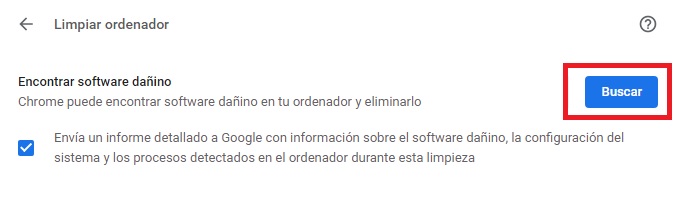
Google Chrome tiene incorporado un limpiador pensado para detectar y eliminar cualquier extensión o software malicioso que se haya incorporado en el navegador. Para tener acceso a éste simplemente escribe “chrome://settings/cleanup” en la barra de tu navegador y pulsa enter.

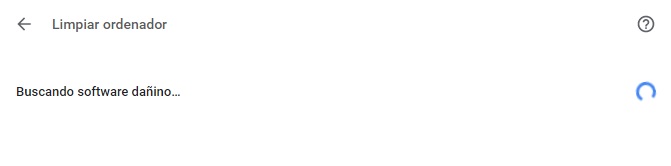
Tras ello llegarás a una nueva página donde Chrome te informará acerca de su servicio para encontrar y eliminar cualquier elemento dañino de tu navegador. Para que empiece el análisis, pulsa en el botón azul “Buscar” y espera a que Chrome analice una a una todas las extensiones que tengas instaladas en el navegador. Además de ello el programa también realizará un análisis básico de tu sistema operativo en busca de malware.

Una vez terminado el análisis aparecerá un mensaje informándote de los resultados. Si Chrome ha encontrado elementos sospechosos o perjudiciales te mostará una lista con todos ellos además de una opción para eliminarlos. Para ello simplemente debes pulsar el botón azul “Borrar”. Tras ello el navegador quedará completamente limpio y solicitará reiniciarse y volver a sus valores predeterminados.

Utilizando un software antivirus

Un método realmente efectivo para poder librarse de cualquier extensión maliciosa de Chrome y limpiar tu equipo es realizar un análisis con un software antivirus. Si eres usuario de Windows, recomendamos que descargues Avast Free Antivirus. Éste funciona realmente bien y es capaz de detectar cualquier código malicioso que venga de tu navegador, equipo e incluso de correos electrónicos. ¡Y es gratis! Puedes descargar Avast completamente libre de coste pulsando en el enlace que encontrarás bajo estas líneas.

Avast Free Antivirus DESCARGAR
8

Si Avast no te convence o si buscas una alternativa mucho más ligera para instalar en tu equipo, recomendamos que eches un vistazo Bitdefender Antivirus Free Edition. Éste no sólo es eficaz sino que apenas tiene repercusiones en el rendimiento de tu PC. Si quieres probarlo, únicamente debes hacer clic en el enlace que encontrarás bajo esta línea.

Bitdefender Antivirus Free DESCARGAR
8

Utilizando un programa para eliminar malware

Si ya tienes un antivirus instalado y éste es incapaz de detectar las extensiones maliciosas del navegador Google Chrome, recomendamos que optes por instalar un software desarrollado específicamente para lidiar con el malware. Éstos son muy efectivos a la hora de detectar y eliminar cualquier infección proveniente de tu navegador o agujeros de seguridad de javascript.

Entre las opciones gratuitas que más nos gustan, recomendamos la instalación de Malwarebytes Anti-Malware. Éste es completamente gratuito y aunque no ofrece protección en tiempo real, es perfecto para eliminar cualquier infección que ya se encuentre en tu equipo.

Puedes descargar Malwarebytes Anti-Malware de forma rápida y segura bajo estas líneas.

Malwarebytes Anti-Malware DESCARGAR
8

Si Malwarebytes no te convence, también puedes optar Spybot Search & Destroy. Éste es muy eficiente, completamente gratuito y es capaz de detectar tanto malware, spyware así como también la gran mayoría de programas maliciosos que infectan un navegador.

Para descargar Spybot Search & Destroy simplemente haz clic en el siguiente enlace:

Spybot Search & Destroy DESCARGAR
9

Esperamos que este artículo os sirva de ayuda tanto para evitar instalar extensiones maliciosas en Google Chrome como también eliminar cualquier malware que haya podido introducirse en vuestro navegador. ¿Cuál es vuestra extensión favorita de Chrome? ¡Compartidla con nosotros en la sección de comentarios!

Los mejores modpacks para Minecraft

Minecraft supuso un antes y un después dentro de los juegos de construcción en mundo abierto. Y es que aunque éste lleva entre nosotros desde el 2011, todavía cuenta con una auténtica legión de seguidores dispuestos a crear su mundo durante el día y protegerlo de creepers al caer la noche. Aunque si lo pensamos fríamente… ¿Cuándo fue la última vez que jugaste a Minecraft?

Aunque el juego de Mojang ofrece creatividad sin límites, en la actualidad su jugabilidad puede resultar un poco descafeinada comparada con algunas de las alternativas que encontramos en el mercado. Sin embargo, Minecraft tiene un as en la manga que los seguidores más hardcore del título tienen siempre en mente: los modpacks.

Gracias a los mods, Minecraft da una vuelta de tuerca a las reglas del título y ya no sólo podrás modificar el entorno a tu antojo, sino también crearás el estilo de juego al que quieres jugar. ¿Te gustaría convertir el título en un juego de exploración de mazmorras, supervivencia en planetas inhóspitos, fantasía medieval o simplemente un simulador de vida? ¡Puedes conseguir esto y mucho más gracias a los modpacks!

Ya puedes ir cogiendo el pico y reinstalando Minecraft porque en el artículo de hoy vamos a compartir los que consideramos los mejores mods para este sensacional juego de construcción en mundo abierto. ¡Esperamos que te gusten!

¿Qué es un modpack para Minecraft?

Los modpacks o mods para Minecraft son modificaciones creadas por usuarios y seguidores del juego que añaden nuevas características a este ya de por si eterno juego. Gracias a los mods podemos convertir una partida de Minecraft en una experiencia totalmente distinta, añadiendo por ejemplo una historia, misiones, trofeos, funciones o nuevas modalidades de juego.

Así pues y gracias a un mod puedes, por ejemplo, convertir una partida normal de Minecraft en un título de fantasía al más puro estilo Dragones y Mazmorras o si lo prefieres, en un simulador de granjas parecido a Stardew Valley. Las posibilidades son infinitas, todo depende de la maña y la paciencia del creador del mod.

¿Cómo puedo descargar e instalar los mods?

Como es de lógica, para poder utilizar los modpacks de Minecraft primero necesitarás tener el juego instalado. Aunque existe infinidad de versiones del juego para distintas plataformas (PC, móviles, Xbox 360/One, PS3, PS4, etc.) la forma más sencilla para poder utilizarlos es con su versión de sobremesa. Es por ello que si quieres hacer uso de estos mods, recomendamos descargar e instalar el juego para PC.

  • Minecraft
Minecraft DESCARGAR
10

Ya con Minecraft instalado tan sólo queda descargar los mods para el juego. El método más sencillo y seguro para instalarlos es utilizar alguna de las apps que incluyen el servicio de instalación de modpacks para Minecraft. Las más utilizadas del momento son las siguientes:

  • Twitch
Twitch DESCARGAR
9
  • FTB Launcher
FTB Launcher DESCARGAR
8
  • Minecraft Forge
Minecraft Forge DESCARGAR
7

Descargar mods desde la app de Twitch

Si deseas descargar y utilizar directamente los mods desde la aplicación, recomendamos que utilices la app de Twitch. Ésta permite jugar a su versión normal (vanilla Minecraft) como una completamente modificada. Para ello simplemente necesitarás acceder a la sección de Minecraft de la aplicación, crear una sesión de juego modificado (Create Custom Profile) y luego buscar ese perfil dentro de la app.

Una vez lo hayas encontrado, pulsa en el botón “View Profile” o “Ver Perfil” y dentro de la sección “Installed Mods” pulsa el botón “Get Mods”. Ahora simplemente tendrás que buscar los mods que deseas agregar a juego, descagarlos y empezar a jugar.

Aunque Twitch es una opción cómoda, para muchos usuarios puede no resultar útil pues gran parte de estos mods desaparecerán a finales del 31 de octubre de este mismo año. Si hay alguno al que quieres jugar y ha sido eliminado de Twitch, es mejor que optes por alguna de las dos alternativas.

Descargar mods desde FTB Launcher o Minecraft Forge

Si quieres tener mayor libertad tanto en la descarga como en la instalación de modpacks para Minecraft, recomendamos que utilices los launchers tanto de Minecraft Forge como de FTB (Feed the Beast). Utilizarlos es realmente sencillo, simplemente necesitarás descargar la aplicación, los mods e iniciar el programa.

Desde éste podrás seleccionar los mods del juego que quieres cargar y disfrutar de Minecraft como nunca antes. Si tienes problemas a la hora de utilizarlos, no te preocupes, tenemos un artículo a todo detalle que te guiará durante todo el proceso.

Los mejores mods para Minecraft

FTB Academy

FTB Academy es un modpack pensado para todos los usuarios que jamás han utilizado un mod para Minecraft. Y es que en la mayor parte de los casos, cuando uno instala un mod no recibe las instrucciones necesarias acerca de sus objetvos o cómo utilizarlo y termina necesitando consultar en Google qué hacer.

Con FTB Academy esto se acaba, pues este modpack ha sido diseñado para enseñarte de forma fácil y además muy divertida cómo utilizar estas modificaciones para Minecraft.

Una vez instalado FTB Academy verás cómo aparecerá ante tus ojos una escuela donde tendrás más de 300 misiones que, a modo de tutorial, te enseñarán el funcionamiento básico de los mods de Minecraft. Ideal para jugadores novatos o que simplemente quieran refrescar la memoria acerca de cómo utilizar estas descargas.

Sky Factory 3

Si estás familiarizado con el mundo de Minecraft seguro que conoces los llamados “skyblocks”. Este tipo de mapas ponen a prueba tu ingenio abandonándote en un pequeña isla o porción de tierra en medio de la nada y sin apenas recursos. En ella deberás aprovechar al máximo el espacio que tienes para construir tu imperio y por supuesto, sobrevivir.

Sky Factory 3 es uno de los mods más populares y con más descargas de Feed the Beast. Éste nos sitúa en una pequeña plataforma volante con tan sólo un árbol y un libro de objetivos que cumplir. Construye máquinas, paneles solares y todo tipo de artilugios para demostrar que no te asustan los retos. ¡Ah… y cuidado con los creepers voladores! Si el mod te gusta, no dejes de echarle un vistazo a Skyfactory 4.

Stoneblock 2

¿Te gustan los retos fuertes? Stoneblock 2 es un mod muy parecido a Sky Factory aunque la gran diferencia es que en lugar de empezar en un terreno de tierra con un árbol ¡tan sólo vas a tener un pequeño espacio rodeado por roca! Despídete de tener un terreno de cultivo o encontrar minerales, en Stoneblock tendrás que literalmente romperte la cabeza y utilizar la magia para poder sacar adelante tu partida.

Forever Stranded

Si siempre soñaste en protagonizar tu propia aventura espacial, ya estás tardando en probar Forever Stranded. Este mod para Minecraft nos convierte en los únicos supervivientes de un aterrizaje forzoso en un entorno con pocos recursos y claramente hostil.

A diferencia de Sky Factory 3, Forever Stranded no basa su jugabilidad en la falta de recursos o en ofrecer un espacio limitado. Este mod quiere convertir Minecraft en una auténtica experiencia de supervivencia donde tendrás que lidiar con el hambre, cansancio, temperaturas extremas… y hordas de zombies.

Farming Valley

Minecraft es para muchos en un pequeño santuario donde crear y relajarse al terminar una larga jornada de trabajo. Con esto en mente ha surgido el mod Farming Valley, una oda a la tranquilidad y a disfrutar de un paraje tranquilo donde construir nuestra propio hogar, cultivar sus tierras y llevar una vida tranquila.

Farming Valley recuerda a títulos como por ejemplo la saga Harvest Moon, Rune Factory o el aclamado Stardew Valley. En este mod tendremos una bonita parcela para construir en un pueblo donde podemos visitar a sus habitantes y comerciar con nuestros cultivos.

Un punto muy interesante de Farming Valley es que el mod incluye un sistema de estaciones que debemos tener en cuenta para que nuestros cultivos crezcan a la perfección. Si tanta tranquilidad te aburre, además de todo esto, en los alrededores del pueblo encontrarás cuevas donde combatir con monstruos de todo tipo. ¡Este mod lo tiene absolutamente todo!

FTB Revelation

Si buscas un modpack para Minecraft que lo tenga absolutamente todo, éste es FTB Revelation. Esta colección de mods creada por el equipo de FTB promete brindar un sinfín de aventuras tanto a jugadores noveles de Minecraft como también a los más experimentados.

FTB Revelation no tiene un tema general para sus mods, sino que busca satisfacer a todo tipo de usuario. Encontrarás más de 200 mods de fantasía, de estilo steampunk, exploración, construcción, etc. para que en ningún momento decaiga la diversión.

Algunos de los mods incluídos dentro de este pack son EnderIO, Applied Energistics, Thaumcraft, Botania, Thermal Expansion, Immersive Engineering, Project Red… ¡y muchísimos más! Perfecto para todos los que quieren descargar de una sola vez muchos mods distintos.

FTB Ultimate Reloaded

FTB Ultimate Reloaded fue uno de los modpacks más populares de toda la historia de Minecraft. Estamos ante la versión remasterizada de este pack clásico donde el equipo ha optimizado y mejorado el rendimiento de estos mods además de añadir todo tipo de nuevas características a mods tan aplaudidos como Thaumcraft.

De un modo parecido a FTB Revelation, FTB Ultimate Reloaded es la descarga perfecta para bajar de golpe gran cantidad de mods considerados como los mejores por la gran mayoría jugadores hardcore de Minecraft.

FTB Infinity Evolved

Nos encontramos con un nuevo modpack para Minecraft de Feed the Beast y CurseForge. Éste contiene nada más y nada menos que 150 mods distintos pensados para alegrar a todo tipo de jugador y es perfecto para todos aquellos que buscan emociones nuevas sin tener que pasarse horas buscando en Google.

Invasion

Invasion es un mod relativamente nuevo pero que está convirtiéndose en uno de los favoritos de la comunidad de jugadores. Éste nos traslada a un mundo apocalíptico y lleno de recursos limitados donde tendremos que competir contra otros jugadores por nuestra supervivencia.

Invasion es un juego no apto para débiles de corazón o que se estresen con facilidad. Y es que estamos ante un mod complicado, frustrante pero a la vez muy divertido. En él tendremos que competir por necesidades básicas como el agua y por supuesto por los recursos con los que construir. Y es que todos nuestros recursos llegarán por vía aérea y sólo los más rápidos o más fuertes podrán hacerse con ellos.

Si esto fuera poco, Invasion no permite crear mesas para construir objetos, tendremos que encontrarlas a lo largo del mapa. ¿Conseguirás superar este reto?

OptiFine

OptiFine es un mod diferente a todos los que os hemos presentado hasta ahora. En lugar de añadir nuevas funciones y herramientas al juego, éste cambia sus gráficos. Así pues, despídete de los gráficos pixelados y con bajo rendimiento de vanilla Minecraft y prepárate para una experiencia mucho más inmersiva.

OptiFine mejora de forma considerable las texturas y los efectos de luz y oscuridad de Minecraft. De hecho, la diferencia es tan grande que es probable que ni reconozcas el juego una vez lo cargues este mod. Además de ello, es interesante subrayar que OptiFine optimiza Minecraft no sólo para que luzca como nunca, sino para que funcione mucho más rápido en ordenadores sin muchos recursos. ¿A qué esperas para probarla?

Minecraft Comes Alive

Minecraft Comes Alive (MCA) es un mod interesante para todos los jugadores que necesitan un poco de calor humano para poder disfrutar de sus juegos. Éste sustituye a todos los pueblerinos y NPCs de Minecraft por personajes mucho más humanos con los que podrás hablar, hacer amistad e incluso casarte.

A diferencia de otros mods, Minecraft Comes Alive no sustituye ningún tipo sistema o herramienta del juego, sino simplemente añade la posibilidad de hacer amistad con los habitantes del mundo cuadriculado. Además de ello podrás tener hijos, verles crecer e incluyo cuando sean adultos te van a ayudar en tus quehaceres, hacer su vida e incluso convertirte en abuel@.

The Twilight Forest

The Twilight Forest añade un mundo nuevo a Minecraft al que podrás acceder tirando un diamante en un estanque mágico. Una vez atravesado el portal te encontrarás en una nueva dimensión llena de aventuras, nuevas criaturas y muchos, muchísimos retos a superar.

Este mod ha sido pensado para jugadores que ya han terminado la campaña principal de Minecraft pero todavía quieren descubrir y adentrarse en las entrañas de este juego. Dentro de The Twilight Forest encontrarás nuevas mazmorras, muchos jefes finales a derrotar, nuevo objetos y muchas aventuras en este mundo de fantasía.

The Lost Cities

¿Cansado de los paisajes por defecto de Minecraft? The Lost Cities es un interesante mod que permite cambiar los biomas del juego a ciudades destruidas para así dar un aire apocalíptico a tus aventuras.

Crea, construye y sobrevive en un mundo completamente distinto al que estás acostumbrado mientras exploras las ruinas de estas antiguas metrópolis.

Galacticraft

Deja a un lado la aburrida isla de Minecraft y apúntate a un viaje a través del sistema solar en tu propia nave espacial. Con Galacticraft podrás descubrir un total de 4 nuevas dimensiones donde vivir tus aventuras: La luna, Marte, un sistema de asteroides y tu propia estación espacial.

Con Galacticraft podrás crear y personalizar tu propia nave, navegar por el espacio y explorar planetas ya sea sólo o en compañía de tus amigos. El mod incluye múltiples mazmorras y nuevos tipos de enemigos a combatir. Además de ello encontrarás un amplio abanico de contenido y objetos nunca antes vistos.

JurassiCraft

Es indudable que todo es mucho mejor con dinosaurios y Minecraft no es una excepción. Tomando su inspiración de Jurassic Park, este mod añade dinosaurios, plantas, vehículos, máquinas y objetos decorativos inspirados en el mundo jurásico.

Uno de los puntos fuertes de JurassiCraft es que, además de poder pasearte entre estas colosales reptiles, también podrás crear los tuyos propios. Para ello tan sólo necesitarán encontrar una pieza de ámbar, extraer su ADN e insertarlo en un huevo. ¡Al poco tiempo tendrás tu propio dinosaurio cuadriculado!

Por si fuera poco, en JurassiCraft podrás crear tu propio parque de dinosaurios con museo incluido. Y es que el juego incluye la opción de recopilar esqueletos y fósiles para luego exponerlos orgulloso en tu centro de visitantes. Sigue los pasos de John Hammond y no repares en gastos gracias a este mod

RLCraft

RLCraft (Real Life/Realism Craft) es un mod creado para todos los amantes de la supervivencia que buscan emociones fuertes en Minecraft. Éste promete brindarte una experiencia mucho más desafiante que el juego original, incrementando su dificultad al máximo

Con RLCraft no sólo vas a tener que saber organizar tu día para sobrevivir los ataques nocturnos, sino también tendrás que asegurarte que tu personaje es capaz de aguantar el reto. Para ello se añade una barra de sed y de temperatura o calor corporal que deberás siempre tener en mente. Además de ello, elimina elementos considerados como por ejemplo el recuperar vida al comer al ser considerado como poco realista.

Para finalizar, RLCraft hace un lavado de cara a los gráficos de Minecraft para que éstos sean un poco más realistas, mejora los efectos de luz y sonido y cambia la física de los objetos para que se ajusten a la realidad. ¿Te atreves a probarlo?

Pixelmon

¿Te gusta Pokémon? ¿Y Minecraft? ¡Te va a encantar Pixelmon! Este sorprendente mod convierte Minecraft en un mundo plagado de Pokémon que podrás buscar, capturar, entrenar e incluso viajar en sus lomos.

Pixelmon sería lo más parecido de momento a poder jugar a un título de Pokémon en primera persona y mundo abierto. Además de ser francamente divertido, es especialmente atractivo para los seguidores de la franquicia de GameFreaks. Y es que viajando por Minecraft podrás encontrar cualquier tipo de Pokémon desde su primera generación hasta la séptima. ¡No pierdas la oportunidad de hacerte con todos!

CrazyCraft 4.0

Haciendo honor a su nombre, CrazyCraft es un alocado modpack donde puede pasar de todo. Tal y como su creador indica, el único objetivo de CrazyCraft es recopilar todo lo que has aprendido durante los años que has estado jugando a Minecraft y tirarlo por la ventana. ¿Te atreves a ver qué te espera en él?

CrazyCraft para Minecraft

Ya en su cuarta versión, CrazyCraft cuenta con un total de 88 mods para convertir tu partida de Minecraft en una auténtica locura. En él podrás encontrarte cosas tan inverosímiles como personajes del universo de Super Mario como un Pac-Man asesino con ganas de hincarte el diente. Si quieres dar un cambio radical a tus partidas de Minecraft y descubrir algo nuevo a cada instante, no dudes en darle una oportunidad.

SevTech: Ages

Si eres amante de los videojuegos estilo Civilization o Age of Empires, seguro que te gustará SevTech: Ages. Y es que este modpack es uno de los más interesantes en cuanto a jugabilidad y progreso de tus habilidades a medida que vas jugando a Minecraft.

SevTech Ages en Minecraft

Con SevTech: Ages, tus aventuras en Minecraft se iniciarán con muy pocos recursos y escasos objetos y estructuras que vas a poder crear. A medida que vayas avanzando a través de las muchas mejoras del modpack, desbloquearás una nueva “era” con mucho más por ver y hacer. SevTech: Ages es una descarga perfecta si te gustan los juegos en los que tu esfuerzo y dedicación se plasma con jugosas novedades para tu partida.

All the mods 5

All the mods 5 es una descarga perfecta si quieres conseguir más de 200 de los mejores mods para Minecraft en un único modpack. Es, por tanto, una descarga perfecta si no sabes exactamente qué es lo que quieres o buscas una forma rápida de completar tu biblioteca de mods para Minecraft.

Dentro de All the mods 5 encontrarás mods para convertir tu partida en un juego de aventuras, de magia, ciencia-ficción, fantasía e incluso en juegos de granjas. ¿Quieres muchas opciones cientos de juegos en una sola descarga? Échale un vistazo a All the mods 5.

Hexxit

Hexxit es un divertidísimo modpack que convertirá tu aventura de Minecraft en una emocionante partida de Dragones y Mazmorras. Sí, has leído bien. Olvídate de construir, explorar y sobrevivir para convertirte en un auténtico héroe y librar épicas batallas contra monstruos de fantasía.

Hexxit para Minecraft

Hexxit cuenta con un total de 47 nuevos biomas para sumergirte de lleno en este nuevo mundo. Crea tu propio héroe y disfruta de nuevas habilidades como por ejemplo domar a bestias de todo tipo y que éstas te acompañen en la aventura. ¡Y no te olvides de hacerte con todos los tesoros que encuentres!

Roguelike Adventures and Dungeons

Siguiendo con la estela de Hexxit queremos recomendaros el modpack Roguelike Adventures and Dungeons. Éste brinda a Minecraft la diversión de la exploración de mazmorras en un mundo de monstruos, magia y hechicería.

Roguelike Adventures and Dungeons

La jugabilidad de Roguelike Adventures and Dungeons es muy parecida a la de cualquier roguelike. En el modpack podrás explorar un total de 9 nuevas dimensiones, cada  una de  ellas con sus mazmorras, criaturas y temibles jefes finales. ¿Necesitas tomarte un respiro del clásico Minecraft? Apúntate a una aventura inolvidable gracias a este genial modpack.

Esperamos que nuestra selección de los mejores modpacks de Minecraft te haya gustado. Si hay algún mod que te encante y que te gustaría añadir a la lista, no olvides escribirlo en la sección de comentarios.

Cómo solucionar los errores más comunes de Word

Microsoft Word es, todavía a día de hoy, el procesador de textos más utilizado alrededor del mundo. Éste viene incluido en la suite de Office junto a herramientas como Excel, PowerPoint o Outlook y es perfecto tanto para estudiantes de todas las edades así como para profesionales y empresas. No es por ello de extrañar que sea considerado junto a Windows el programa estrella de Microsoft.

Microsoft Word 2016 DESCARGAR
8

Aunque Word es una herramienta excelente para crear textos de todo tipo, ésta no se encuentra exenta de fallos. Seguro que en más de una ocasión te ha saltado un mensaje de error diciendo que no se puede abrir un archivo de Word, que es imposible recuperarlo o simplemente el contenido del documento no se muestra como esperabas. Es en este tipo de situaciones que es necesario encontrar una solución a estos problemas.

En el artículo de hoy te vamos a mostrar los errores más comunes que sufre un usuario de Microsoft Word y cómo puedes solucionarlos. Esperamos que te sirvan de ayuda.

Word no puede leer archivos .docx

El formato de archivos .docx fue introducido en la familia de procesadores de texto de Microsoft a partir de su versión del 2007 (Word 12.0). De este modo, si tienes instalado en tu equipo Word 2003 o una versión anterior, no podrás abrir ni editar documentos .docx.

Afortunadamente solucionar este problema es muy sencillo. Para ello tan sólo debes descargar el pack de compatibilidad de formatos para Office. Puedes conseguirlo fácilmente visitando la página oficial de Microsoft haciendo clic aquí. O si lo prefieres, de forma cómoda y segura bajo estas líneas:

Microsoft Office Compatibility Pack DESCARGAR
8

Otra opción para poder abrir archivos .docx es ponerte en contacto con el creador del documento y solicitar que cree una versión compatible con Word 97-2003. Ésta opción se encuentra en todas las versiones del procesador de texto desde la aparición del formato .docx y resolverá sin mucho esfuerzo tu problema.

Finalmente siempre puedes optar por adquirir una versión actualizada de Word o de la suite de ofimática de Office. Para ello haz clic aquí y descubre las novedades y ofertas de Microsoft.

Si ninguna de las opciones anteriores te convence, siempre puedes optar por utilizar la versión online gratuita de Word a través de Office 365. Para utilizarla simplemente necesitarás una cuenta de Microsoft (es gratuita y puedes conseguirla aquí) y acceder a su página oficial. Una vez dentro de Office 365 podrás abrir, editar y descargar cualquier archivo con formato .docx que previamente hayas guardado en OneDrive.

La barra de herramientas ha desaparecido

Es bastante común que sin previo aviso, la barra de herramientas del procesador de texto desaparezca sin que recuerdes haber tocado nada. Esto es especialmente irritante si necesitas crear rápidamente un documento de Word y terminas perdiendo horas intentando descubrir qué ha sucedido.

Normalmente la barra de herramientas de Word permanece oculta cuando está activada la opción “Minimizar la cinta de opciones”. Para activarla simplemente haz clic en el icono en forma de flecha ubicado en la esquina superior del procesador de textos y desactiva la opción “Minimizar la cinta de opciones”.

Al instante verás como todas las opciones de Ms Word reaparecen en pantalla.

Aparece un mensaje de error cada vez que intento abrir documentos de Word

Este es uno de los errores más frustrantes a los que debe enfrentarse un usuario del procesador de textos. Normalmente aparece al enviar un archivo de Word de un ordenador a otro y es fruto del sistema de seguridad de esta herramienta. Y es que el programa no es capaz de abrir archivos que provengan de sitios poco seguros como pueden ser clientes de correo electrónico o algunos servidores de Internet.

Si quieres solucionar este problema, primero será necesario que guardes tus archivos de Word en el disco duro de tu PC. Una vez hecho esto, localiza el archivo y haz clic derecho sobre éste. Verás que aparecerá un menú desplegable donde debes pulsar en la opción “Propiedades”.

Ya con la ventana de propiedades del archivo abierto, pulsa en la opción “desbloquear” que aparece al final de la ventana. Es recomendable que tan sólo realices este paso si realmente estás seguro que el archivo que estás a punto de abrir no contiene un virus o malware. Es por ello que siempre es recomendable analizar el archivo con un software antivirus.

El archivo de Word que intento abrir está dañado

Si la solución anterior no ha funcionado, es probable que estés intentando abrir algún archivo dañado en tu procesador de texto. Ten en cuenta que es muy sencillo que un documento de Word se corrompa pues éstos son frágiles. Las causas más comunes para que un archivo deje de funcionar es que surja un error en el procesador a la hora de guardar el archivo, que tu PC se apague de golpe mientras te encuentras editándolo o una infección por virus o malware.

En este tipo de situaciones es recomendable que primero de todo analices los archivos dañados con un programa antivirus y luego utilices alguna herramienta para reparar sus datos. Recomendamos especialmente el uso de Remo Recover Free Edition; es muy sencilla de utilizar y podrás recuperar tu documento de Word y guardarlo sin apenas esfuerzo.

Remo Recover Free Edition DESCARGAR
8

Si posees una versión antigua de Word también puedes optar por la siguiente solución. Una vez tengas el procesador de textos abierto, haz clic en “Abrir” y selecciona el archivo corrupto de Word sin llegar a abrirlo. En lugar de esto abre su menú desplegable (pulsa en la flecha que se encuentra a su lado) y selecciona la opción “Abrir y reparar”. De este modo tendrás acceso al documento.

El autocorrector de Word no funciona correctamente y pone mayúsculas sin mi permiso

El autocorrector de Word es una opción tan interesante como desesperante. Resulta muy común encontrar usuarios hartos de que el procesador de textos corrija de forma automática palabras escritas correctamente o que añada mayúsculas donde no debería. Afortunadamente este error es muy sencillo de resolver.

Para ello, en primer lugar abre Word y pulsa en el botón “Archivo” que encontrarás en la esquina superior izquierda de la pantalla. Dependiendo de la versión del procesador de texto que tengas, ésta tendrá la apariencia del logotipo de Office.

Una vez hecho esto, haz clic en el botón “Opciones de Word” o simplemente “Opciones” y pulsa en el botón “Revisión” que aparecerá en el menú lateral izquierdo. Finalmente pulsa en el botón “Opciones de Autocorrección” y marca o desmarca la forma con la que el autocorrector interactúa con tu documento Word.

Word avisa que la plantilla de archivo (normal.dotm) está corrupta

Cada vez que abres el procesador de texto aparecerá un documento en blanco con su barra de herramientas, estilo y autotexto predeterminado. Este archivo se conoce con el nombre de “normal.dotm” o “normal.dot” y en ocasiones puede llegar a corromperse. En este tipo de situaciones es necesario reparar el archivo.

Para solucionar este mensaje de error simplemente localiza el archivo “normal.dot” o “normal.dotm” dentro de la carpeta de Word y cambia su nombre a “normal.bak” a modo de copia de seguridad. Tras abrir de nuevo el procesador de textos se creará una nueva versión del archivo que funcionará perfectamente.

El espaciado entre líneas es muy grande

De forma predeterminada Word ofrece un espaciado entre líneas que para muchos usuarios resulta excesivo. Éste hace que la distancia en el texto sea demasiado grande y a la larga puede resultar inconveniente si, por ejemplo, estamos intentado crear una lista.

Para cambiar el espaciado de Word pulsa en la opción “Diseño” seguido de “Espaciado entre párrafos”. Si has realizado este paso de forma correcta aparecerá una selección con los estilos de espaciado predeterminados de del procesador. Pulsa en “Sin espacio” para conseguir una apariencia mucho más profesional en tu documento.

También es habitual que si estás realizando un trabajo o proyecto universitario, éste necesite tener unas medidas de interlineado específicas. Para seleccionarlas a mano, pulsa en “Inicio” y haz clic en el botón “Línea y espaciado de párrafo”, lo encontrarás dentro de la caja de herramientas de “Párrafo”. Esto abrirá un menú desplegable donde podrás seleccionar los principales tipos de interlineado. Si lo deseas también puedes configurar el interlineado que desees pulsando en la opción “Opciones de interlineado”.

No me gustan las fuentes predeterminadas de Word

Si no te gustan las fuentes o el tamaño que Word muestra por defecto cada vez que creas un texto nuevo, no desesperes pues es muy sencillo cambiarlas. Para ello pulsa en “Inicio” y selecciona el cuadro de diálogo de la fuente (éste tiene la apariencia de una flecha pequeña). Esto abrirá una nueva ventana donde podrás seleccionar tanto la fuente como el tamaño que quieras utilizar a partir de ahora.

Para terminar el proceso pulsa en “Establecer como predeterminado” y selecciona la opción “Todos los documentos basados en la plantilla normal”. Ahora cada vez que crees un nuevo documento en Word aparecerá con la fuente y el tamaño que hayas seleccionado.

El archivo de Word que intento abrir tiene un virus

La infección por virus o malware es una de las causas principales por las cuales no vas a poder abrir correctamente un archivo de Word. Recomendamos que antes de abrir cualquier documento de texto que hayas recibido a través de tu correo electrónico o descargado por Internet, lo analices con tu software antivirus.

Si no dispones de un antivirus instalado recomendamos que pruebes Avast. Éste es completamente gratuito y a día de hoy se considera como una de las opciones más fiables para mantener tu equipo a salvo. Puedes descargarlo de forma gratuita bajo estas líneas.

Avast Free Antivirus DESCARGAR
9

Word no se inicia correctamente

En ocasiones los problemas con Word no se encuentran en los archivos que intentamos abrir, sino en el procesador de texto como tal. En este tipo de casos no vamos a poder acceder al programa, aparecerá un mensaje de error y Word se cerrará al instante. Para solucionar este tipo de problemas es recomendable iniciar Word con el modificador/a.

El modificador/a es una herramienta de solución de problemas y autorrecuperación de Word. Ésta es capaz de iniciar el programa sin cargar sus complementos, sus plantillas globales y se encarga de bloquear archivos de configuración que puedan estar dañados. Para iniciar Word con el modificador/a simplemente sigue estos pasos.

Accede al menú “Ejecutar” de Windows pulsando la tecla de Windows + R y escribe “Winword/a”. A continuación pulsa enter y comprueba si Word se inicia con normalidad. Si este es el caso necesitarás eliminar la subclave del registro de datos del programa siguiendo los pasos bajo estas líneas.

Es muy importante que realices este paso al pie de la letra pues cambiar el registro de tu equipo puede producir errores graves en el sistema operativo. Es por ello que recomendamos encarecidamente que antes de empezar, crees un punto de restauración de Windows.

Para empezar a eliminar la subclave del registro de datos, abre la ventana “Ejecutar” (tecla de Windows + R) y escribe “regedit”. Ya en la ventana de registro del sistema, asegúrate de encontrar la entrada correcta dependiendo de tu versión de Word. Son las siguientes:

  • Word 2016: HKEY_CURRENT_USER\Software\Microsoft\Office\16.0\Word\Data
  • Word 2013: HKEY_CURRENT_USER\Software\Microsoft\Office\15.0\Word\Data
  • Word 2010: HKEY_CURRENT_USER\Software\Microsoft\Office\14.0\Word\Data
  • Word 2007: HKEY_CURRENT_USER\Software\Microsoft\Office\12.0\Word\Data
  • Word 2003: HKEY_CURRENT_USER\Software\Microsoft\Office\11.0\Word\Data

Una vez encuentres la entrada del registro, haz clic en “Datos” y exporta la entrada desde el menú “Archivo”. Cambia el nombre de la entrada de registros a “wddata.reg” y guárdala en el escritorio de Windows.

Una vez hecho esto, abre el menú “Editar” y pulsa en la opción “Eliminar”. Tras finalizar el proceso sal del registro de sistema y reinicia Word y comprueba si el problema se ha solucionado.

En el caso que el problema persista, restaura la clave del registro de Word utilizando la copia de seguridad que guardaste en el escritorio (Wddata.reg). Para ello simplemente deberás hacer doble clic sobre el archivo y pulsar en la opción “Aceptar”.

Si necesitas más información acerca de cómo realizar este proceso, recomendamos que eches un vistazo a la página oficial de resolución de problemas de Microsoft.

Qué hacer si Word sigue sin funcionar 

Si sufres algún mensaje de error en Word que no haya sido recogido en este artículo, recomendamos que te pongas en contacto con el servicio de soporte técnico de Microsoft. Puedes llegar hasta su página web haciendo clic aquí.

Esperamos que esta pequeña guía te haya servido de ayuda para solucionar todos los problemas y errores que te esté dando Word .Si tienes cualquier duda o necesitas ayuda extra, no dudes en ponerte en contacto con nosotros a través de la sección de comentarios.

w

Cómo mejorar la memoria virtual de tu Windows 10

Es probable que con el paso del tiempo notes que tu equipo con Windows 10 ya no funciona con la rapidez y la precisión de los primeros días. Esto es normal puesto que con el paso del tiempo, los requisitos de hardware tanto de tu sistema operativo como de los programas que utilizas aumentan. Si posees un PC a la última con mucha memoria RAM y un disco SSD (Solid State Drive) en lugar de un disco duro probablemente no tengas ningún problema, pero los usuarios de equipos antiguos, especialmente portátiles, pueden ver claramente el declive periódico de su ordenador.

Windows 10 DESCARGAR
8
La última versión del sistema operativo de Microsoft.

Si bien existen muchas razones por las cuales tu equipo puede ralentizarse, a menudo el principal culpable es la falta de memoria en el sistema. Cuando esto sucede las aplicaciones pueden tardar varios minutos en cargar y tu equipo puede quedarse aparentemente congelado y no reaccionar a los clics de tu ratón. Para solucionar estos problemas es recomendable incrementar la memoria virtual de tu equipo.

En el artículo de hoy os te vamos a hablar de la memorial virtual de Windows 10 y cómo puedes incrementarla para mejorar la velocidad y tiempo de respuesta tus aplicaciones. Esperamos que te sirva de ayuda.

¿Qué es la memoria virtual?

Todos conocemos o hemos oído hablar de la memoria RAM de nuestro equipo, pero muy pocos de nosotros sabemos con certeza qué es la memorial virtual.

Para explicarlo de un modo sencillo, tu PC tiene dos tipos de memoria: la memoria de tu disco duro y la memoria RAM. La primera es donde almacenas tu sistema operativo, programas, videojuegos y archivos mientras la segunda es donde tu equipo almacena datos específicos de cada programa. La memoria RAM por tanto se ocupa de gestionar todo programa que tienes abierto o está en uso en tu equipo y se asegura que éste funcione con el rendimiento adecuado.

Pero… ¿qué sucede cuando se termina la memoria RAM? Es entonces cuando entra en acción la memoria virtual.

La memoria virtual es aquella que se utiliza cuando ya no queda más memoria RAM disponible en tu equipo. Ésta utiliza parte de la memoria de tu disco duro para poder expandir el funcionamiento de tu RAM. Es por tanto un método para incrementar el rendimiento de tu equipo y que así pueda gestionar de forma más eficiente el uso de los programas.

Sin embargo la memoria virtual tiene un problema en relación a la RAM: puesto que ésta proviene de tu disco duro o disco SSD, es mucho más lenta. Es por ello que aunque la memoria virtual permite que ciertos programas puedan funcionar con normalidad en tu equipo, éstos normalmente funcionan con un rendimiento inferior.

¿Qué sucede cuando hay poca memorial virtual disponible en tu equipo?

Cuando tu equipo se queda sin memoria virtual recibes el mensaje “El sistema no tiene memoria virtual suficiente. Windows está aumentando el tamaño del archivo paginado de memoria virtual. Durante este proceso, las peticiones de memoria de algunas aplicaciones podrán denegarse.” En este tipo de casos Windows tratará de aumentar la memoria virtual de tu PC automáticamente. De forma predeterminada Windows configurará la memoria virtual de un modo proporcional a la cantidad de RAM que tengas instalada.

Si ves que el mensaje no desaparece, deberás aumentar la memoria virtual de tu equipo de forma manual.

¿Cómo aumentar de forma manual la memoria virtual de tu PC?

Tal y como hemos adelantado, puedes aumentar la memoria virtual de equipo de forma manual. Ten en cuenta que el archivo paginado tan sólo puede ser como mínimo 1.5 veces el tamaño de tu memoria RAM o como máximo tres veces mayor que ella. Sin embargo, no te dejes llevar por los números máximos, pues un archivo de paginación enorme puede ser peligroso y volver tu sistema completamente inestable.

Para aumentar manualmente la memoria virtual de tu PC debes seguir estos pasos:

En primer lugar accede al Panel de Control de Windows y pulsa en la opción “Sistema”. Esto abrirá una nueva ventana donde debes hacer clic en “Configuración avanzada del sistema”, encontrarás esta opción en el menú lateral izquierdo de la pantalla.

Ya en las Propiedades del sistema, pulsa en la pestaña “Opciones avanzadas” y dentro de la sección Rendimiento haz clic en “Configuración”.

Esto abrirá una nueva ventana donde debes pulsar en la pestaña “Opciones avanzadas” y dentro de la sección Memoria virtual pulsar en el botón “Cambiar”.

Verás como de forma predeterminada está activada la opción para que Windows gestione de forma automática el tamaño del archivo de paginación. Desactiva esta casilla y pulsa en la opción “Tamaño personalizado”, la encontrarás en el centro de la ventana. Ahora ha llegado el momento en que elijas el tamaño máximo que quieres que tu sistema utilice para la memoria virtual.

Recuerda que como máximo vas a poder introducir un tamaño hasta tres veces mayor que tu memoria RAM. Si eliges cualquier número más elevado pondrás en compromiso la estabilidad de tu equipo así como también su funcionamiento en general.

Una vez hayas decidido un tamaño máximo, es hora de rellenar las casillas del tamaño personalizado. Como tamaño inicial recomendamos que introduzcas siempre el tamaño que Windows tiene asignado actualmente para la memoria virtual. Podrás encontrar estos datos en la parte inferior de la ventana. En cuanto al tamaño máximo, éste queda en tu completa discreción, aunque recuerda que un tamaño muy elevado será contraproducente para tu equipo.

Una vez realizados todos los cambios necesarios, haz clic en el botón “Aceptar”.

¿Existen otros métodos para incrementar tu memoria virtual en Windows 10?

Es normal que no te haga mucha gracia cambiar los ajustes de memoria virtual de tu equipo por miedo a que éste pueda dejar de funcionar. Existen otras opciones menos peligrosas para conseguir aumentar el rendimiento de Windows 10 y que tu PC sea capaz de cargar y hacer funcionar programas sin que éstos generen fallos. Uno de los métodos más sencillos es comprar más memoria RAM para tu equipo y por consiguiente, aumentar la memoria virtual de tu ordenador.

70%
HyperX Fury - Memoria RAM de 8 GB

De: Amazon

35,95€ 118,99€

Aunque a primeras la idea de adquirir más memoria RAM resulte un engorro, a la larga es una de las opciones más cómodas y seguras para asegurar el buen funcionamiento de tu equipo. Piensa que al aumentar la RAM, el volumen de la memoria virtual utilizada disminuirá y podrás ver cómo hay un notable incremento en la velocidad y rendimiento de tu PC y todos sus programas.

¿Es recomendable cambiar la configuración de la memoria virtual de tu equipo con Windows 10?

Windows 10 gestiona de forma realmente eficiente la memoria virtual de tu equipo, asegurándose brindar un equilibrio entre la estabilidad del sistema operativo y el rendimiento de sus programas. Si bien puedes cambiar manualmente los parámetros automáticos del sistema, es mucho más recomendable que adquieras un extra de memoria RAM para tu equipo. Y es que si tienes un PC con ya bastantes años, tu equipo agradecerá el cambio y podrás disfrutar de mucha más velocidad para tu sistema operativo sin tener que preocuparte por posibles fallos debido a una mala configuración de la memoria virtual.

Esperamos que este artículo te sirva de ayuda para conocer un poquito más cómo funciona, cómo cambiar y cómo aumentar la memoria virtual en un equipo con Windows 10. Cualquier duda que tengas sobre el tema, no dudes en compartirla con nosotros en la sección de comentarios.

Los mejores trucos y programas para acelerar tu Windows 10

Windows 10 es para muchos el sistema operativo más eficaz y rápido creado por Microsoft. Sin embargo, es normal que con el paso del tiempo y con el uso continuado de tu PC, éste vaya ralentizándose poco a poco. Los factores que llevan a que el rendimiento de tu equipo disminuya son diversos (bloatware, exceso de archivos temporales, funciones que consumen muchos recursos, etc.) aunque por suerte existen numerosos trucos con los que fácilmente conseguir que éste vuelva a funcionar tan bien como el primer día.

Windows 10 DESCARGAR
8
La última versión del sistema operativo de Microsoft.

En el artículo de hoy te vamos a enseñar un buen número de trucos y consejos con los cuales vas a conseguir que tu equipo con Windows 10 funcione de forma mucho más rápida. Además de ello te ofreceremos una lista de herramientas y programas con las que conseguir esto sin que apenas esfuerzo. Esperamos que te sirva de ayuda.

Trucos para acelerar Windows 10

Truco 1: Reinicia tu PC

Muchos usuarios con ordenadores de sobremesa optan por dejar su equipo en suspensión en lugar de apagarlo. Esto se debe en su mayor parte a que de este modo se ahorran el tiempo de arranque del equipo y pueden seguir trabajando de forma inmediata en cualquier proyecto que tuvieran abierto. Si te identificas con este tipo de usuario sigue leyendo porque esto te interesa.

Siempre que ponemos nuestro equipo con Windows 10 en suspensión, éste guarda en memoria todos los procesos abiertos de nuestro equipo y a la larga pueden llegar a acumularse. Como resultado nuestro equipo se ralentiza considerablemente. Afortunadamente hay un método muy sencillo para evitar esto, tan sólo debes reiniciar tu equipo con Windows 10 desde el menú de inicio.

Truco 2: Actualiza Windows 10

Windows 10 es un sistema operativo que se actualiza muy a menudo con mejoras tanto en el campo de la seguridad como en la corrección de errores y bugs presentes en éste. Estos fallos en el sistema muy a menudo ralentizan tu equipo y es por ello que es tan importante corregirlos. Si no eres de los que actualiza su equipo a menudo, recomendamos que como mínimo realices este proceso una vez al mes.

Para comprobar si hay alguna actualización disponible para tu equipo con Windows 10 accede primero al menú de Configuración (Tecla de Windows + I) y pulsa en la opción “Actualización y seguridad”. Una vez en esta nueva pantalla mira si existe alguna nueva actualización de Windows para instalar en tu equipo.

Truco 3: Desactiva programas del Inicio de tu equipo

Tu PC con Windows 10 puede ralentizarse de forma considerable debido a un número elevado de programas cargándose durante el inicio del sistema. Algunos de ellos son realmente necesarios pero otros tan sólo colapsan tu equipo y hacen que éste funcione de una forma mucho más lenta.

Para saber qué programas se cargan durante el inicio de Windows 10 primero de todo accede al Administrador de Tareas. Para ello puedes pulsar las teclas Ctrl + Alt + Supr y seleccionar la opción “Administrador de Tareas”. Una vez hecho esto selecciona la pestaña “Inicio”. Desde ésta verás todos los programas que se cargan cada vez que enciendes tu equipo.

Para saber qué programas desactivar, mira la columna “Impacto de Inicio” y busca todos aquellos programas que tengan un impacto alto en tu sistema operativo. Si ves que alguno de ellos es innecesario, haz clic con el botón derecho sobre la entrada “Habilitado” y cámbiala a “Deshabilitar”. De este modo ahorrarás muchos recursos de tu sistema operativo.

Truco 4: Elimina bloatware o programas que no utilices

Cuando compramos un equipo nuevo, éste normalmente viene con un amplio abanico de programas preinstalados que en su mayor parte, no utilizamos para nada. Estos programas se conocen con el término inglés “bloatware”, puesto que no hacen más que ocupar espacio y recursos sin que nosotros hagamos uso de ellos. Es por ello interesante que si no lo has hecho hasta ahora, eches un vistazo a qué tienes instalado en tu PC.

Para ello simplemente accede al Panel de Control de Windows 10 y selecciona la opción “Programas y características”. Todos los programas que tengas instalados en tu equipo aparecerán en el menú lateral derecho de la pantalla. Échales un buen vistazo y si encuentras un programa que no recuerdas haber instalado o que simplemente sepas que no vas a utilizar, desinstálalo.

Truco 5: Desactiva los efectos de Windows 10

Windows 10 es un sistema operativo no sólo eficaz sino también bonito. Esto se debe en su mayor parte a todos los nuevos efectos que Microsoft ha añadido para que su apariencia visual sea mucho más atractiva. Encontramos por ejemplo animaciones, ventanas translúcidas y otros efectos que aunque bonitos, consumen recursos de tu equipo.

Si no tienes un hardware muy potente y no tienes en mente cambiarlo pronto, es recomendable que desactives estos efectos especiales de Windows 10 para que tu equipo funcione de forma mucho más rápida. Para ello simplemente entra en el Panel de Control de Windows y selecciona la opción “Sistema”.

Una vez en esta nueva pantalla, pulsa en la opción “Configuración avanzada del sistema” que aparece en el menú lateral izquierdo. Tras ello aparecerá una ventana con la pestaña “Opciones avanzadas” abierta. Pulsa en la opción “Configuración” dentro de la sección “Rendimiento” y desactiva los efectos especiales que desees para mejorar el rendimiento de tu equipo.

Truco 6: Desactiva las transparencias

Como ya te hemos contado en el truco 5, Windows 10 utiliza una buena parte de sus recursos en sus efectos especiales. Sin embargo también hace uso de ellos para ofrecernos esa bonita transparencia de sus ventanas e incluso de la barra de herramientas de tu equipo. Aunque a primeras pueda parecerte un efecto sencillo de conseguir, no lo es tanto y si lo desactivas tu equipo funcionará de un modo mucho más eficiente.

Para ello simplemente accede al menú de Configuración (Tecla de Windows +I) y luego pulsa en “Personalización”. Haz clic en la opción “Colores” que encontrarás en el menú lateral izquierdo de la pantalla y desactiva el deslizador  “Efectos de transparencia”. Si bien tu equipo no lucirá tan bonito como antaño, sí va a funcionar de forma mucho más rápida.

Truco 7: Realiza las tareas de mantenimiento de Windows 10

Windows 10 tiene incorporadas varias herramientas de mantenimiento cuyo objetivo es asegurar que tu equipo funcionará siempre tan bien como el primer día. Entre éstas encontramos por ejemplo la conocida desfragmentación de disco así como también una función para detectar y eliminar malware.

Es una buena idea que si ves que tu equipo funciona de forma más lenta de lo habitual, actives estas funciones de mantenimiento. Para ello primero debes acceder al Panel de Control de Windows y, una vez en este, pulses “Seguridad y mantenimiento”.

Ya en la nueva ventana, pulsa en “Mantenimiento” dentro del menú lateral derecho de la ventana y selecciona la opción “Iniciar mantenimiento”. Si bien este proceso es largo, es bastante eficaz y asegura el buen funcionamiento de tu PC.

Truco 8: Desactiva los trucos y consejos de Windows 10

Windows 10 viene acompañado de un sistema de ayuda que cada cierto tiempo te ofrecerá trucos y consejos para un mejor uso del sistema operativo. Irónicamente esta opción consume bastantes recursos del sistema y a la larga puede resultar pesada o molesta. Es por ello que para aumentar el rendimiento de tu equipo, es recomendable desactivarla.

Para desactivar los trucos de Windows primero accede a Configuración (Tecla de Windows + I) y selecciona la opción “Sistema”. En el menú lateral izquierdo pulsa en “Notificaciones y acciones” y desactiva el interruptor “Obtener trucos, consejos y recomendaciones mientras usas Windows”.

Truco 9: Desactiva las notificaciones de Windows 10

Además de enviarte trucos y consejos, Windows 10 también ofrece la posibilidad que ciertos programas o aplicaciones te envíen notificaciones. Dependiendo de cuántos de éstos tengas activos, tu equipo funcionará de un modo mucho menos eficiente. Es por ello que es siempre recomendable desactivarlas.

Para ello entra en Configuración (Tecla de Windows + I) y pulsa en “Sistema”. Una vez hecho esto, haz clic en “Notificaciones y acciones” y desactiva la opción “Obtener notificaciones de aplicaciones y otros remitentes”. Si no deseas desactivar todas las notificaciones, mantén ese interruptor encendido y simplemente desactiva los programas que desees en la lista “Obtener notificaciones de estos remitentes”.

Truco 10: Utiliza el liberador de espacio en disco

Windows 10 viene acompañado de una herramienta para liberar espacio en disco. Si bien ésta no es tan eficaz como un programa especializado para ello, sí resulta muy útil tanto para ganar espacio en disco como para incrementar el rendimiento de tu equipo.

Para utilizar la herramienta para liberar espacio en disco de Windows 10 haz clic en Inicio (es el icono con el logotipo de Windows de la esquina inferior izquierda de la pantalla) y escribe “Liberador de espacio en disco”. Pulsa en la opción que te ofrece Windows.

Una vez iniciado el programa, Windows analizará tu disco duro y te brindará una descripción detallada de todos los archivos que puede eliminar de tu equipo. Para empezar el proceso simplemente pulsa en el botón “Limpiar archivos del sistema”.

Truco 11: Cambia las opciones de energía de Windows 10

Una mala configuración de las opciones de energía de tu sistema operativo pueden llevar a que éste se ralentice. Para comprobar su estado, entra en el Panel de Control de Windows 10 y selecciona la opción “Opciones de energía”. Ya en la nueva ventana, asegúrate de tener activada la opción “Alto rendimiento” o “Equilibrado”.

Truco 12: Desactiva las opciones de indización

Windows 10 viene acompañado de un sistema de índice avanzado que almacena los archivos que utilizamos más a menudo y así evita que perdamos tiempo tratando de encontrar ciertas carpetas o archivos. Si bien este sistema es realmente útil, también consume muchos recursos de nuestro sistema operativo y si no tenemos un PC potente, puede llevar a que funcione de forma mucho más lenta.

Para desactivar esta opción primero de todo pulsa en el botón Inicio, escribe “Opciones de indización” y pulsa en el resultado que te ofrece Windows. Una vez hecho esto haz clic en la opción “Modificar” y selecciona todas aquellas ubicaciones de tu disco duro a las que desees tener acceso más rápido. Ten en cuenta que cuantas más elijas, más lento funcionará tu equipo.

Programas para acelerar tu equipo con Windows 10

Si los trucos anteriores te parecen insuficientes o no tienes tiempo para probarlos uno a uno, siempre puedes optar por descargar e instalar algún programa diseñado específicamente para incrementar el rendimiento de tu PC. Puesto que existen muchos en el mercado y no todos ellos ofrecen buenos resultados (de hecho, un mal programa puede terminar estropeando tu equipo en lugar de arreglarlo), hemos creado esta pequeña lista con los que consideramos los mejores y más seguros programas para mejorar el rendimiento de tu PC.

Iolo System Mechanic

Iolo System Mechanic es uno de los programas más recomendables para limpiar y mejorar el rendimiento de tu equipo con Windows 10. Éste es capaz de analizar, liberar memoria RAM, bloquear programas que no utilizas y gastan recursos del sistema y por supuesto, incrementar la velocidad de tu conexión a Internet.

Existe tanto una versión gratuita de este software como dos de pago. La primera permite realizar la mayoría de las opciones necesarias para limpiar y mejorar el rendimiento de tu PC. Sus versiones de pago añaden opciones extra como por ejemplo la capacidad de detectar malware, formatear discos duros o recuperar archivos borrados.

Iolo System Mechanic DESCARGAR
8

Ashampoo WinOptimizer

Ashampoo WinOptimizer ofrece todas las herramientas necesarias para optimizar tu equipo y limpiarlo de archivos basura. Éste es capaz de analizar no sólo el disco duro de tu PC, sino también su registro y reparar cualquier dato que se encuentre dañado. Y es que si por algo destaca Ashampoo WinOptimizer es por su potente escáner capaz de detectar errores en el sistema y de este modo mejorar el rendimiento de tu equipo.

Ashampoo WinOptimizer es especialmente recomendable si buscas un programa que tenga incluidas todas las opciones de mantenimiento para tu equipo. Desde éste podrás desfragmentar tu disco duro y mantener tu PC en forma sin necesidad de perder horas navegando por los menús de Windows 10.

Ashampoo WinOptimizer FREE DESCARGAR
9

CCleaner

CCleaner es quizá uno de los programas más conocidos y también más utilizados para limpiar el disco duro de datos innecesarios y por consiguiente, acelerar el rendimiento de tu sistema operativo. Entre sus principales atractivos está su fiabilidad, sus muchas opciones y por supuesto, que es totalmente gratuito.

Con CCleaner podrás limpiar tu PC de archivos temporales, borrar la caché, el historial de búsquedas e incluso limpiar el registro de tu sistema operativo. Este último paso sin embargo es únicamente recomendable para usuarios avanzados pues si se realiza de forma incorrecta puede llevar a errores en el equipo.

CCleaner DESCARGAR
9

IObit Advanced SystemCare Free

IObit Advanced SystemCare Free es una opción perfecta para todos los usuarios noveles y sin mucha idea de informática que quieren optimizar el rendimiento de su PC. Existe una versión tanto gratuita como de pago del programa, por lo que recomendamos probarlo y ver si éste cumple con tus expectativas.

Con la versión gratis de IObit Advanced SystemCare Free podrás limpiar tu PC de archivos innecesarios, buscar y reparar errores en el disco duro e incrementar exponencialmente la velocidad de tu sistema operativo. Todo ello de mano de un interfaz sencillo y sin ningún tipo de complicación.

IObit Advanced SystemCare FREE DESCARGAR
8

AVG PC TuneUP

AVG TuneUP es una completísima suite para optimizar el rendimiento de tu equipo con Windows 10. Éste aúna en un mismo lugar todas las funciones necesarias para poder dejar tu equipo como el día en que lo compraste. Así pues tendrás siempre a mano herramientas para limpiar tu equipo de archivos innecesarios, desfragmentarlo, limpiar el registro e incluso desactivar programas en segundo plano que no utilizas pero que sin embargo consumen recursos.

AVG PC TuneUP tiene una versión tanto de pago como gratuita. La versión gratuita permitirá escanear tu equipo y mostrarte todos los problemas y soluciones para mejorar el rendimiento. Para poder repararlo necesitarás una licencia del programa, aunque éste ofrece 60 días gratis con todas sus funciones activas para que decidas si quieres comprarlo.

AVG TuneUp DESCARGAR
10

Esperamos que este artículo te haya servido de ayuda para mejorar el rendimiento y acelerar tu equipo con Windows 10.