Cómo utilizar Safari en un PC con Windows

Los amantes del sistema operativo de Apple sin duda están más que acostumbrados a utilizar Safari. Y es que éste es el navegador instalado por defecto en sus equipos y aunque puede resultar extraño para todos los usuarios de Windows, sí resulta cómodo y eficaz para los usuarios de Mac.

Es por ello que cuando un acérrimo seguidor de Apple da el salto a Windows se siente huérfano de navegador. Y es que ¿No hay ninguna forma de instalar Safari en Windows?

Te alegrará saber que Apple desarrolló una versión del navegador para estos casos y que de este modo, los antiguos usuarios de Mac se sintieran como en caso utilizando Windows. Sin embargo, esta versión de Safari fue desarrollada en el 2012 y es por ello que no es recomendable para todos los usuarios.

¿Quieres saber cómo descargar Safari para Windows y si es seguro tener el navegador de Apple en tu equipo? Sigue leyendo para descubrirlo.

Cómo descargar e instalar Safari en un PC con Windows

Como ya os hemos adelantado, podéis descargar e instalar el navegador Safari en vuestro equipo con Windows de una forma rápida y también muy fácil.

Esta versión fue desarrollada por Apple pensada precisamente para introducir Safari en el mercado de navegadores para Windows, controlado casi en su totalidad por Chrome y Firefox.

Cómo utilizar Safari en un PC con Windows

La versión de Safari para Windows es la 5.1.7 y ésta no ha sido actualizada desde el 2012 puesto que Apple abandonó el proyecto y decidió centrarse en su versión para iOS y macOS. Es por ello que antes de descargarlo, debes saber que muchas de las funciones que Safari tiene hoy en día no están disponibles o no son compatibles con su versión para Windows.

Para descargar e instalar Safari en Windows 10, en primer lugar deberás descargar su instalador. Puedes bajarlo de forma completamente gratuita bajo estas líneas.

Una vez tengas el instalador en tu equipo, haz doble clic sobre éste y sigue las opciones que aparezcan en pantalla.

Safari DESCARGAR
7

Una vez tengas el navegador de Apple instalado en tu equipo, simplemente haz doble clic en su icono para empezar a navegar con Safari.

Por qué no es recomendable descargar Safari para Windows

Si bien es cierto que Safari es un excelente navegador para Mac y dispositivos con iOS, en la actualidad no es muy recomendable su utilización en equipos con Windows. Esto se debe a que, como ya os hemos comentado, Apple abandonó el desarrollo del navegador hace muchos años.

Es por ello que Safari para Windows tiene muchas vulnerabilidades que podrían poner en riesgo tu equipo y tus datos personales.

Cómo utilizar Safari en un PC con Windows

Tan sólo podemos recomendar la descarga e instalación de Safari si, por ejemplo, eres un desarrollador o diseñador web y necesitas utilizar el navegador para comprobar el funcionamiento de ciertas páginas con él.

También puede resultar útil si trabajas ofreciendo soporte técnico a usuarios y necesitas solucionar algún problema de un cliente utilizando una versión antigua de Safari.

Si este no es el caso, es recomendable que utilices un navegador que esté en constante actualización y del que puedas solicitar soporte a la compañía responsable.

Qué alternativa a Safari puedo utilizar en Windows 10

Hay muy buenos navegadores para Windows 10 que harán que en un abrir y cerrar de ojos te olvides de Safari. Éstos se actualizan constantemente para mejorar tu experiencia como usuario y además, brindan una navegación rápida y sobre todo segura.

Piensa que vivimos en una época donde es habitual que hackers y páginas de actividad sospechosa traten de robar tus datos o instalar malware en tu equipo. Es por ello que es realmente importante que tu navegador esté siempre a la última si no quieres tener un disgusto.

Los principales navegadores que recomendamos son Chrome, Firefox y Brave.

  • Descargar Google Chrome
Chrome DESCARGAR
10
  • Descargar Mozilla Firefox
Firefox DESCARGAR
7
  • Descargar Brave
Brave DESCARGAR
9

Para quienes no lo conocen todavía, Brave es una reciente pero excelente alternativa para los que no nos convencen los navegadores de Google o Mozilla.

Si quieres conocer todas sus ventajas, no dudes en hacer link en el siguiente artículo.

Esperamos que este tutorial os haya ayudado a saber cómo descargar Safari para Windows y el por qué no es recomendable utilizar un navegador desactualizado en vuestro PC.


Cómo solucionar errores con Windows Installer

Windows Installer es la herramienta con la cual el sistema operativo Windows 10 realiza la instalación y desinstalación de aplicaciones y programas así como también se asegura del buen funcionamiento de tu equipo.

Puesto que es gracias a Windows Installer que podamos añadir y eliminar programas de nuestro ordenador, es realmente importante que éste funcione de forma correcta.

Windows 10 Descarga
8
La última versión del sistema operativo de Microsoft.

Si has llegado a este artículo es probable que durante la instalación o desinstalación de algún programa hayas recibido un mensaje de error en el que se te informa de que Windows Installer ha dejado de funcionar.

Esto resulta bastante común cuando los archivos de dicha herramienta se encuentran dañados, pero no por ello debes preocuparte. Bajo estas líneas encontrarás distintos métodos para reparar Windows Installer.

Método 1: Reinicia tu equipo

Puede parecer un tópico, pero es común que Windows Installer deje de funcionar correctamente por algún error puntual sin que éste vuelva a reproducirse una vez reiniciado tu equipo. Es por ello que antes de empezar a reemplazar archivos en tu equipo recomendamos que reinicies tu PC.

Cómo solucionar errores con Windows Installer

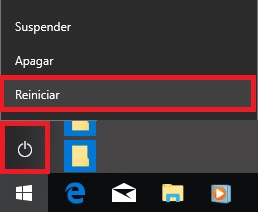
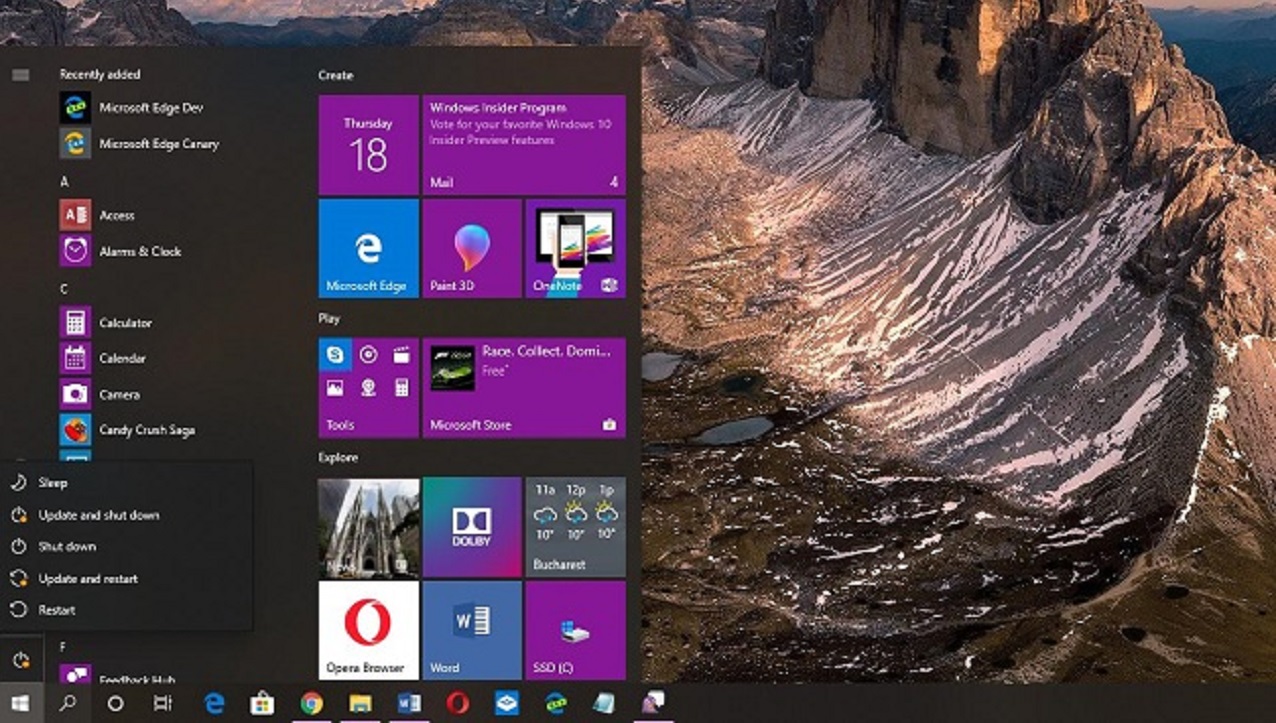
Para ello pulsa en el botón Inicio (es el icono con el logotipo de Windows de la esquina inferior izquierda de la pantalla) y seguidamente pulses en Inicio/Apagado y Reiniciar. Si el problema persiste tras reiniciar tu equipo, prueba alguno de los siguientes métodos.

Método 2: Descarga el Solucionador de Windows 10

Microsoft ofrece desde su página web un solucionador de problemas relacionados con la instalación y desinstalación de programas en Windows 10. Esta herramienta repara de forma automática errores y claves de registro dañadas que impiden la desinstalación o la actualización de programas dañados.

Normalmente cuando se recibe un mensaje de error relacionado con Windows Installer es precisamente porque una clave de registro dañada impide que la herramienta funcione correctamente. Puedes descargar el solucionador de problemas haciendo clic aquí.

Método 3: Reinicia manualmente Windows Installer

Si el error de Windows Installer persiste tras utilizar el solucionador de problemas de Windows 10, es probable que necesites reiniciar tu mismo su servicio. Para ello en primer lugar es necesario que compruebes si el mismo sistema operativo detecta algún problema con Windows Installer.

Cómo solucionar errores con Windows Installer

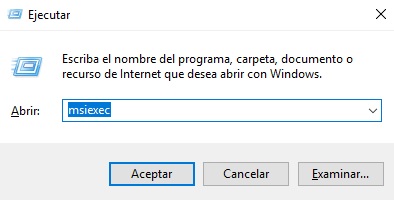
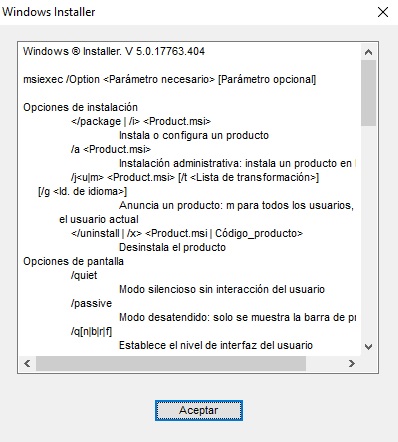
En primer lugar abre la ventana Ejecutar pulsando la Tecla de Windows + R y escribe msiexec. Esto abrirá una nueva ventana desde la cual vas a ver el estado de la herramienta de Windows 10. Comprueba que no aparece ningún error en su lista de servicios.

Cómo solucionar errores con Windows Installer

Si aparece algún mensaje que indique un fallo en el servicio, será necesario que reinicies manualmente Windows Installer. Para ello es necesario que abras el Administrador de Tareas de Windows. Puedes hacer esto pulsando Inicio y escribir “administrador de tareas” en la barra de búsqueda. Haz clic en el resultado que te ofrezca Windows.

Alternativamente puedes llegar al Administrador de Tareas pulsando Ctrl + Alt +Supr y seguidamente pulsar su opción en la pantalla azul de Windows.

Cómo solucionar errores con Windows Installer

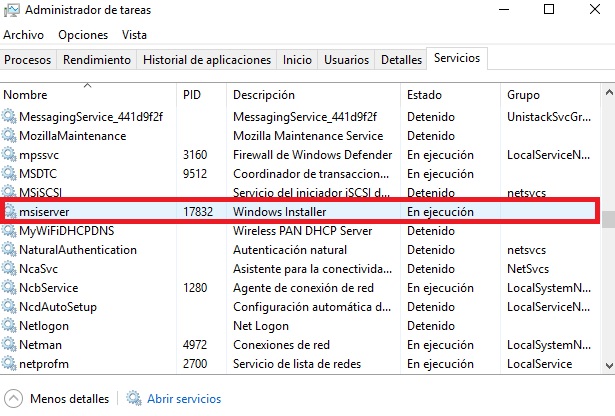
Ya en el Administrador de Tareas, haz clic en la pestaña Servicios y busca la entrada msiserver. Cuando la halles pulsa sobre ella con el botón derecho para iniciarlo o reiniciarlo si ya estaba en ejecución. Esto debería solucionar el error.

Método 4: Registra el servicio a través del Símbolo de Sistema

Si el problema persiste tras probar todos los métodos anteriores, recomendamos que vuelvas a registrar el servicio de Windows Installer a través del Símbolo de Sistema. Para ello deberás acceder a la consola de Windows con permiso de administrador.

Si no estás convencido de cómo hacerlo, simplemente pulsa el botón Inicio, escribe “símbolo de sistema” y pulsa con el botón derecho sobre el resultado. Una vez abierto el menú desplegable, pulsa en “Ejecutar como administrador2.

Ya en la consola de Windows 10, escribe los siguientes comandos:

  1. %windir%\system32\msiexec.exe /unregister
  2. %windir%\system32\msiexec.exe /regserver
  3. %windir%\syswow64\msiexec.exe /unregister
  4. %windir%\syswow64\msiexec.exe /regserver

Tras ello Windows Installer debería haberse registrado correctamente. Reinicia tu equipo y comprueba si el mensaje de error sigue apareciendo.

Esperamos que esta pequeña guía os sirva de ayuda para solucionar cualquier tipo de mensaje de error relacionado con Windows Installer.

La actualización de primavera de Windows 10 a punto de llegar con cosas muy interesantes

Hace unas semanas os hablamos del lanzamiento por parte de Microsoft de su versión Windows 10 May 2019 Update que llegará el próximo viernes. Ayer fue la conferencia anual de desarrolladores de Microsoft y en ella hemos sabido algunas cosas más de esta actualización de primavera de Windows 10.

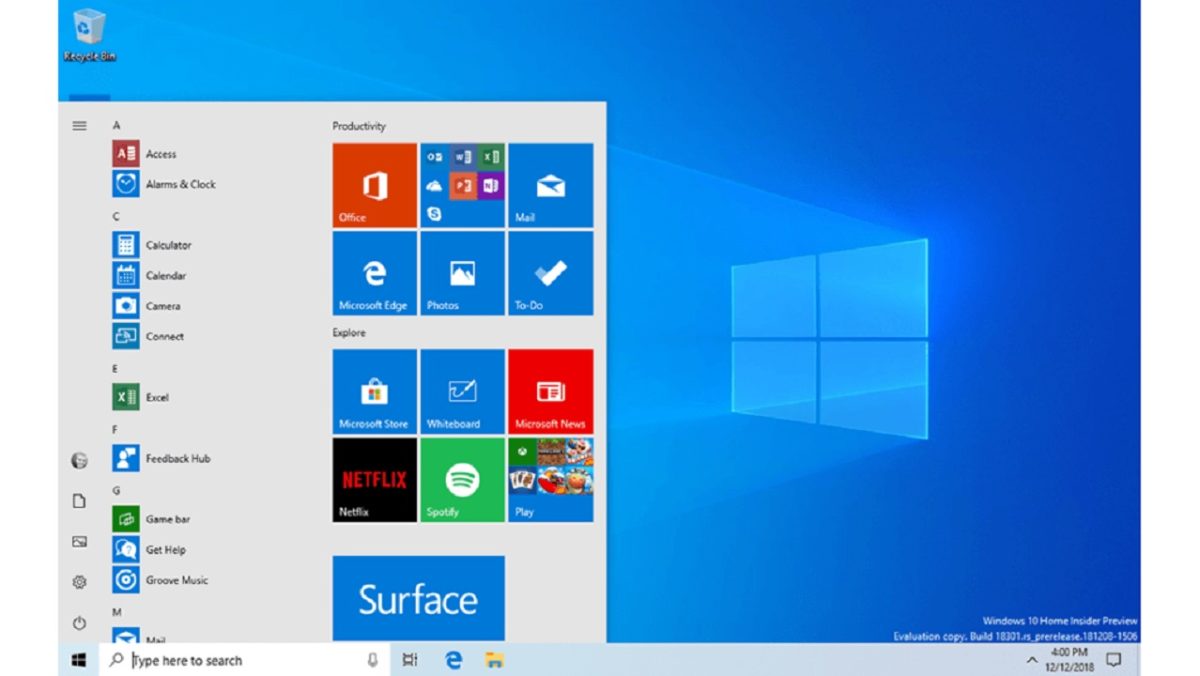
Las novedades que trae esta actualización no sólo son estéticas como nuevos menús y cambios en en menú inicio sino funcionales como la posibilidad de dejaros quitar muchas de las aplicaciones que vienen por defecto en Windows 10.

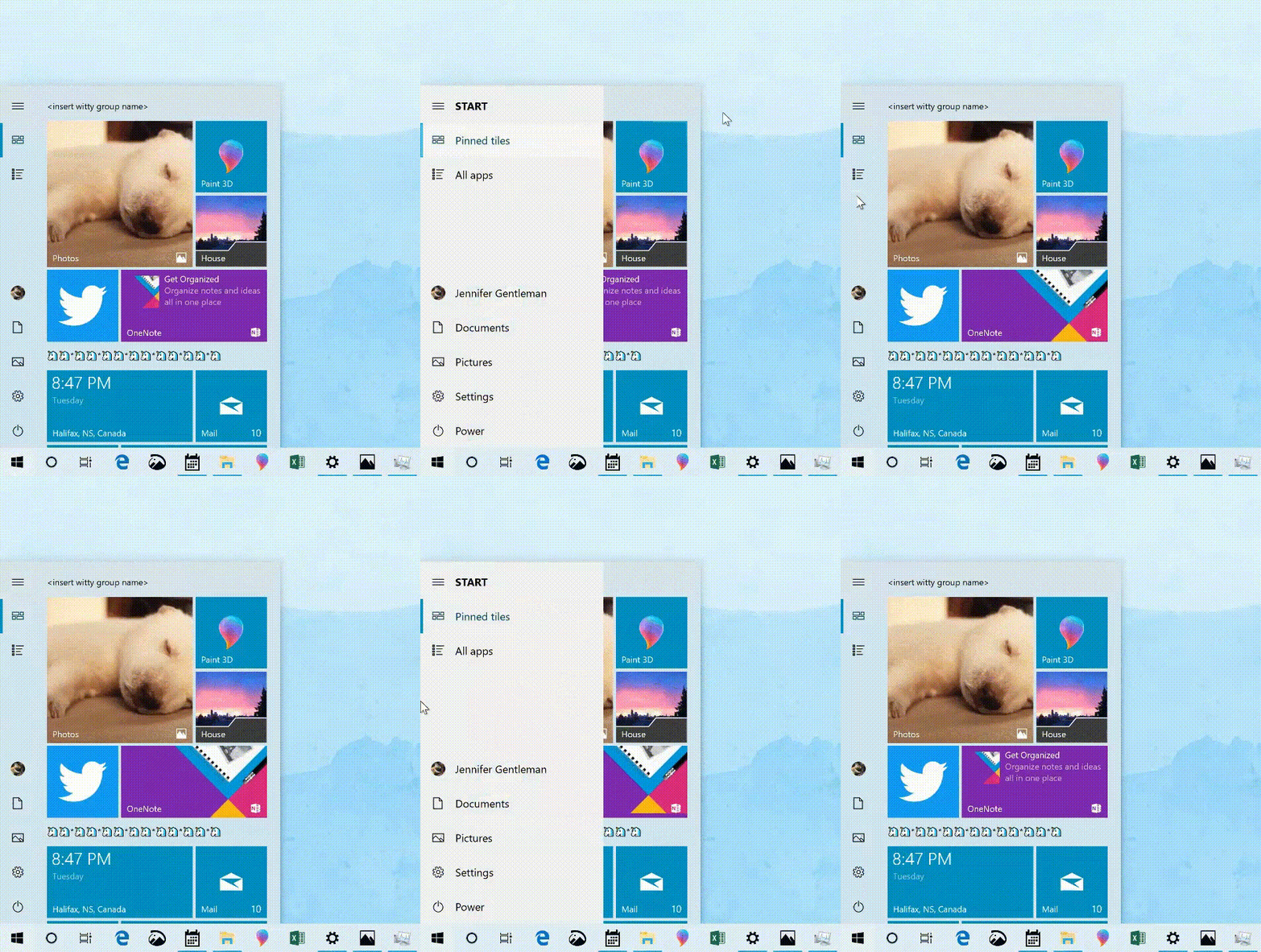
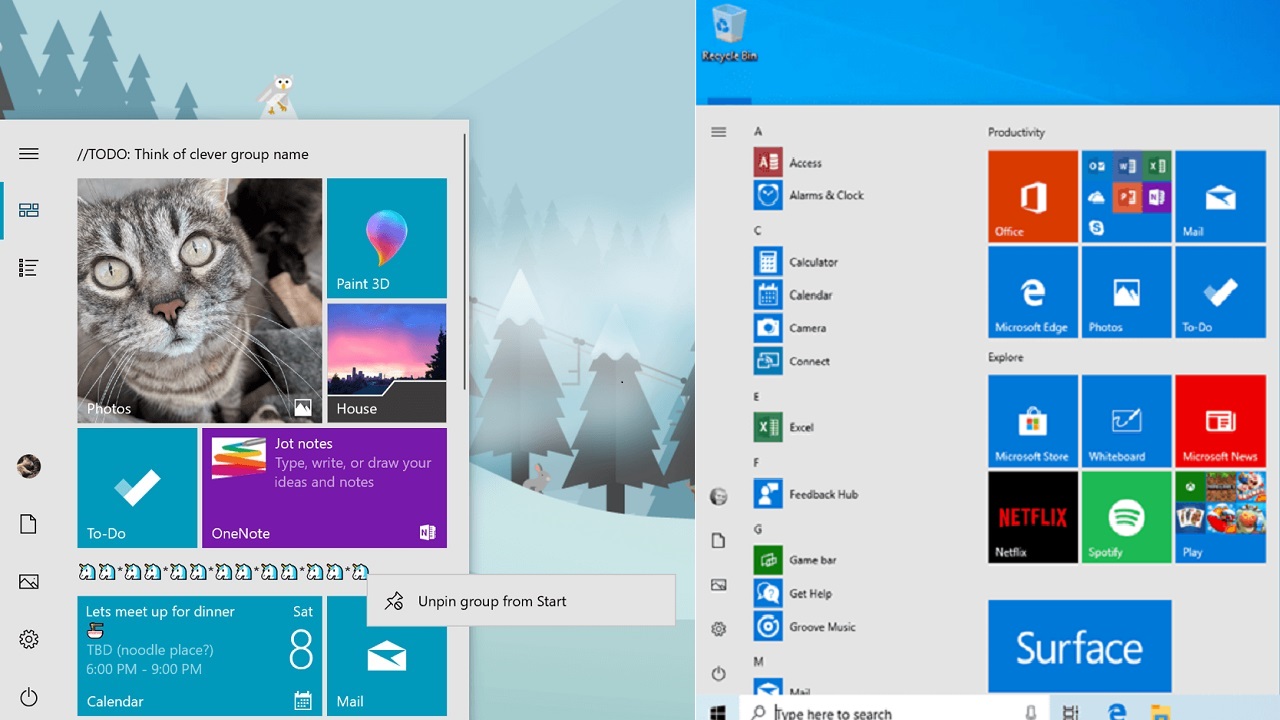
Lo primero que nos llamará la atención es que el menú de Inicio cambiará su aspecto incorporando gifs animados en algunas secciones y se nos mostrará con un desplazamiento lateral tal y como vemos en la imagen de arriba. Además, tendrá una sola columna con un diseño más minimalista.

La idea de este cambio es mejorar la fluidez y la experiencia de usuario a lo que se le suma que Windows 10 nos dejará quitar algunas ventanas del menú de forma grupal y no una a una.

El rendimiento de esta versión de Windows hará que todo funcione mejor ya que el menú inicio funcionará en un proceso diferente de forma que no afecte al rendimiento global del sistema operativo. Por otro lado, nos encontraremos mejoras en el navegador Edge, un mayor protagonismo para el asistente de voz, Cortana, y una ventana mejorada de búsquedas.

Finalmente, la forma que tengamos para gestionar las actualizaciones también cambiará ya que tendremos opción para pausarlas y elegir diferentes periodos de tiempo según sea la versión de Windows que tengamos instalada en nuestros equipos.

Windows 10: Cómo duplicar tu pantalla con Intel WiDi

A todos los usuarios de PC nos gusta trabajar, jugar y poder ver vídeos desde la pantalla de nuestro ordenador. Sin embargo, en ocasiones una simple pantalla puede quedarse pequeña y es en esos momentos que nos gustaría poder disfrutar de la serie que vemos en streaming desde el ordenador en la comodidad de nuestro televisor.

Si dispones de un equipo de sobremesa o portátil con algunos años ya a sus espaldas y con un procesador Intel, seguramente te interese conocer el sistema Intel WiDi. Gracias a éste vas a poder transmitir imágenes de forma inalámbrica desde tu PC al televisor sin necesidad de cables ni de dolores de cabeza.

Aunque el tiempo no haya pasado en balde y la tecnología Intel WiDi ya no sea la más utilizada para transmitir imágenes desde tu PC a tu tele, saber cómo utilizarla correctamente puede sacarte de más de un apuro.

Bajo estas líneas encontrarás todo lo necesario para poder utilizar Intel WiDi para transferir imágenes a tu televisor desde tu PC con Windows 10.

Qué es Intel WiDi

Tal y como ya os hemos adelantado sobre estas líneas, Intel WiDi es una herramienta gracias a la cual vas a poder transferir imágenes desde tu PC hacia una Smart TV. Es una buena alternativa tanto a Google Chromecast como al sistema Miracast. Puedes aprender un poco de ambos en los siguientes artículos.

Uno de los puntos fuertes de Intel WiDi es que éste funciona con un ancho de banda de hasta 60 GHz y una transferencia de 10-28 GB/s, con lo que no vas a tener problema en transmitir vídeos de alta definición de plataformas como Netflix.

Netflix DESCARGAR
9

Por desgracia, Intel WiDi no tiene muy buen alcance a la hora de enviar la imagen, por lo que es recomendable que tu equipo se encuentre en un radio de 10 metros donde no haya muchos obstáculos. De lo contrario es común que la imagen se corte o haya errores de latencia y lo que comúnmente se conoce como lag.

Qué necesito para poder utilizar Intel WiDi

Si quieres hacer uso de la tecnología Intel WiDi, será necesario que tanto tu PC o portátil así como televisor o segunda pantalla sean compatibles con esta tecnología. Puesto que Intel WiDi es un sistema bastante antiguo, casi seguro que tu PC o portátil cumplirá con los requisitos mínimos. Estos son los procesadores compatibles con la tecnología WiDi y  Windows 10:

  • Procesador Intel Core i3/i5/i7 de cuarta generación
  • Procesador Intel Core i3/i5/i7 de quinta generación.
  • Procesador Intel Core i3/i5/i7 de 6ta generación

Además de tener estos procesadores, será necesario tener el gadget de Intel WiDi para gestionar la transferencia de imagen entre las dos pantallas. Puedes descargarlo bajo estas líneas.

Intel WiDi DESCARGAR
8

Cómo utilizar Intel WiDi en Windows 10

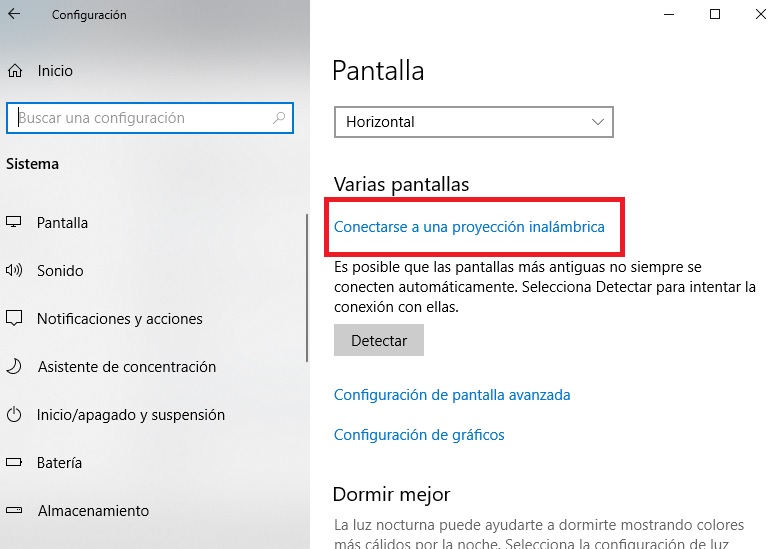
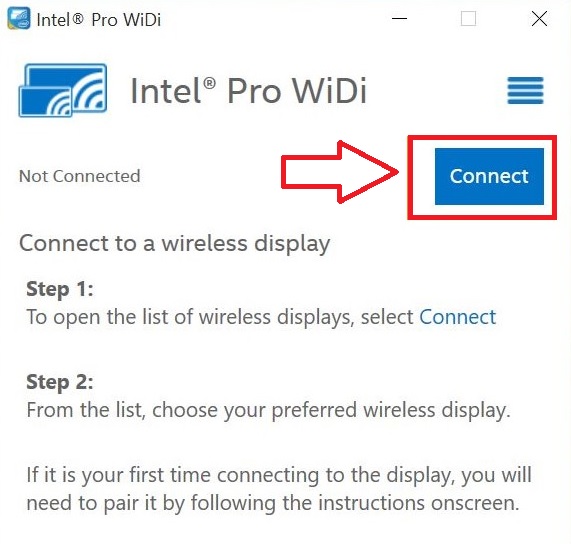
Empezar a transferir imágenes entre la pantalla de tu PC y tu televisor o segunda pantalla utilizando la tecnología Intel WiDi es realmente sencillo. Tan sólo es necesario que abras la aplicación Intel WiDi y pulses en la opción “Connect”.

Windows 10: Cómo duplicar tu pantalla con Intel WiDi

Una vez hecho esto se abrirá un nuevo menú donde aparecerán las pantallas compatibles con esta tecnología que se encuentren en el radio de alcance de tu PC. Una vez encuentres la pantalla a la que quieras conectarte, pulsa en ella.

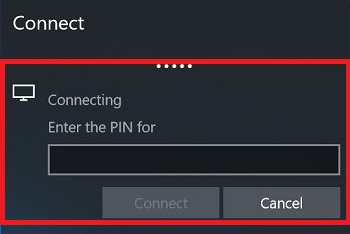
Tras ello deberás introducir el código PIN que aparezca en tu pantalla en tu televisor o pantalla inalámbrica. Este paso es realmente importante puesto que evita que nos conectemos por error a una pantalla o televisión que no nos pertenezca.

Windows 10: Cómo duplicar tu pantalla con Intel WiDi

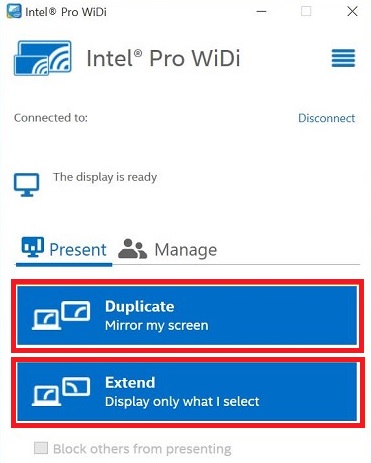
Si has seguido los pasos correctamente y tu televisión o segunda pantalla es compatible, aparecerá una nueva ventana donde se va a solicitar que indiques si quieres duplicar tu pantalla completa o sólo una sección de ésta.

Windows 10: Cómo duplicar tu pantalla con Intel WiDi

Elige la opción que más se ajuste a tus necesidades y… ¡felicidades! Ya tienes tu PC conectado a tu televisor o segunda pantalla utilizando la tecnología Intel WiDi.

Esperamos que este pequeño tutorial os haya servido de ayuda para duplicar la pantalla de vuestro ordenador en el televisor sin ningún problema.

Cómo solucionar el error MSVCR110.dll y MSVCR140.dll en Windows 10

Como usuario de Windows 10 sabrás que aunque la última versión del sistema operativo de Microsoft sea una auténtica maravilla, ocasionalmente también puede frustrar a más de uno con sus errores e incompatibilidades.

Windows 10 Descarga
8
La última versión del sistema operativo de Microsoft.

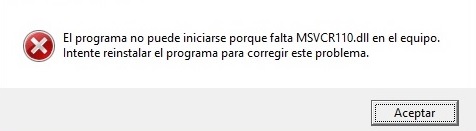
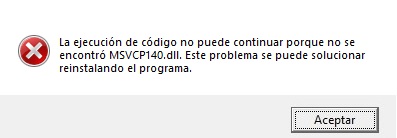
Un problema realmente común es que al abrir un programa salte el mensaje “El programa no se puede iniciar porque falta MSVCR110.dll en el equipo. Intente reinstalar el programa para resolver este problema”. También es muy probable que en lugar de MSVCR110.dll, el archivo que falle en tu equipo sea MSVCR140.dll.

¿Te gustaría saber cómo solucionar este fallo? Nosotros te enseñamos a hacerlo.

Cómo solucionar el error si te falta MSVCR110.dll

Si al intentar iniciar un programa Windows te informa que te falta el archivo MSVCR110.dll, esto quiere decir que una de sus actualizaciones no se instaló de forma correcta en tu equipo o sus archivos están corruptos. Para ello únicamente necesitarás volver a descargar dicha actualización de seguridad y reemplazar los drivers dañados.

Cómo solucionar el error MSVCR110.dll y MSVCR140.dll en Windows 10

El primer paso a seguir para solucionar este problema es descargar la actualización de seguridad de MFC para Microsoft C++ 2010 Service Pack 1 Redistributable Package.

Puedes descargar la versión que necesites cómodamente bajo estas líneas o si lo prefieres desde la misma página de Microsoft haciendo clic aquí.

Microsoft Visual C++ 2010 Service Pack 1 Redistributable Package DESCARGAR
10

Ten en cuenta que es realmente importante que elijas la versión correcta de la descarga dependiendo de si tienes instalada la versión de 32 o 64 bits de Windows 10. Si no estás convencido de cuál es, no te preocupes, tan sólo sigue los pasos de este artículo para descubrirlo.

Finalmente, con el instalador ya en tu equipo, haz doble clic sobre éste y sigue los pasos del asistente de instalación de Microsoft. Una vez finalizado el proceso deberás reiniciar tu equipo para que los cambios surtan efecto.

Cómo solucionar el error si te falta MSVCR140.dll

Otro fallo muy común al abrir un programa es que Windows 10 nos informe de que no encuentra el archivo MSVCR140.dll. Para solucionar este error deberás seguir un proceso muy parecido al anterior aunque en esta ocasión necesitarás reparar las librerías de Microsoft Visual Studio.

Cómo solucionar el error MSVCR110.dll y MSVCR140.dll en Windows 10

Para ello simplemente necesitarás descargar el paquete Visual C++ Redistributable para Visual Studio 2015. Puedes descargarlo de forma rápida y gratuita bajo estas líneas o si lo prefieres desde la misma web de Microsoft.

Visual C++ Redistributable para Visual Studio 2015 DESCARGAR
10

Recuerda que es fundamental descargar la versión correcta del archivo. Si tienes instalada una versión de Windows de 32 bits el archivo a descargar será vc_redist.x86.exe mientras que si es de 64 bits opta por vc_redist.x64.exe.

Una vez con el instalador en tu equipo, simplemente haz doble clic sobre él y sigue los pasos del asistente. Tras reparar las librerías de Visual Studio será necesario que reinicies tu equipo. El programa debería funcionar sin ningún problema si seguiste correctamente los pasos.

Esperamos que este pequeño tutorial os sirva de ayuda para solucionar el problema “El programa no se puede iniciar porque falta MSVCR110.dll/MSVCR140.dll en el equipo. Intente reinstalar el programa para resolver este problema”.

Si tenéis algún otro problema relacionado con Windows 10, recomendamos que leáis nuestra guía de fallos frecuentes o dejéis vuestra consulta en un comentario bajo estas líneas.

Cómo solucionar “El programa no puede iniciarse porque falta XINPUT1_3.dll en el equipo”

Windows 10 es un sistema operativo rápido, intuitivo y eficaz aunque no por ello se encuentra exento de fallos. Es habitual que a lo largo de la vida de nuestro PC nos sorprenda algún mensaje de error al iniciar un programa.

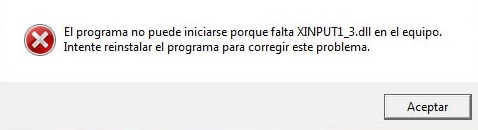
Uno de los más comunes es “El programa no puede iniciarse porque falta XINPUT1_3.dll en el equipo”. ¿A qué se debe este error? ¿Cómo puedo solucionarlo?

Cómo solucionar "El programa no puede iniciarse porque falta XINPUT1_3.dll en el equipo"

El error en el que se nos solicita el archivo xinput1_3.dll va directamente relacionado con DirectX. De hecho, éste aparece cuando Windows no es capaz de encontrar la librería Direct X End-User Runtime, encargada de dar permiso al programa o aplicación para utilizar el hardware de tu PC.

Windows 10 Descarga
8
La última versión del sistema operativo de Microsoft.

Si sufres del mensaje de error “El programa no puede iniciarse porque falta XINPUT1_3.dll en el equipo”, no te preocupes. Este fallo puede solventarse en apenas unos minutos descargando e instalando los archivos que faltan en tu PC. Sigue nuestra guía paso a paso para hacerlo.

Paso 1: Descarga DirectX

El primer paso a seguir para solucionar el error “El programa no puede iniciarse porque falta XINPUT1_3.dll en el equipo” es descargando e instalando la última versión de DirectX en tu equipo. Puedes descargar los archivos que necesitas de forma fácil y rápida pulsando en el instalador bajo estas líneas.

Direct X 11 DESCARGAR
9

Si lo prefieres puedes descargar este mismo archivo desde la página de Soporte de Microsoft. Para llegar hasta ella únicamente debes hacer clic aquí. Una vez tengas el archivo dxwebsetup.exe en tu equipo, haz doble clic sobre éste y selecciona las opciones “Acepto el contrato”, “Siguiente”, “Siguiente” y “Finalizar”.

Cómo solucionar "El programa no puede iniciarse porque falta XINPUT1_3.dll en el equipo"

Tras terminar la instalación de DirectX intenta abrir nuevamente el programa. Si el problema persiste, sigue con el paso 2.

Paso 2: Actualiza los drivers de tu tarjeta gráfica

Si el paso anterior no ha solucionado tu problema y sigues viendo el mismo mensaje de error “El programa no puede iniciarse porque falta XINPUT1_3.dll en el equipo”, recomendamos que actualices los drivers de tu tarjeta gráfica. Si dudas acerca de lo que es un driver, no te preocupes, tenemos un artículo que explica su función a todo detalle.

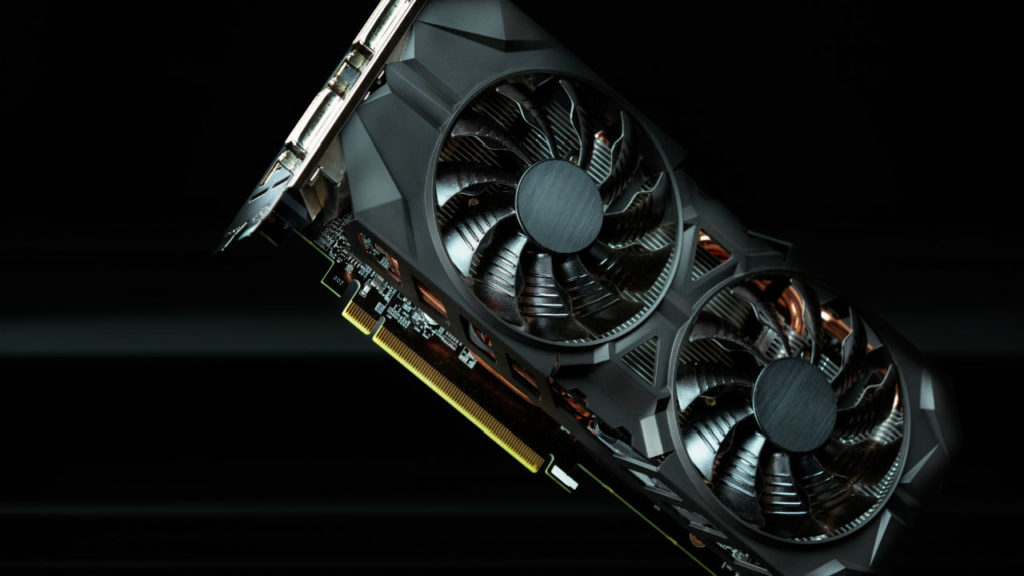
Para actualizar los drivers de tu tarjeta gráfica recomendamos que accedas a la página web del fabricante de tu tarjeta y descargues su controlador más reciente.

Es probable que si hace tiempo que tienes tu equipo o simplemente lo compraste de segunda mano, no estés seguro ni del fabricante ni del modelo de tarjeta gráfica que tiene tu PC. Para saber qué tarjeta gráfica tiene tu equipo, simplemente sigue los pasos del siguiente artículo.

Una vez tengas los drivers de tu tarjeta gráfica descargados, haz doble clic sobre ellos y espera a que éstos se instalen en tu equipo. Tras finalizar el proceso de instalación se solicitará que reinicies tu equipo. Si sigues recibiendo el mismo mensaje de error, salta al paso 3.

Paso 3: Reinstala el programa que genera el error

Si el problema persiste tras instalar DirectX y actualizar los drivers de tu tarjeta gráfica, la mejor opción es desinstalar y volver a instalar el programa que genera el mensaje de error.

Recuerda que es recomendable reiniciar tu equipo una vez desinstalado el programa e instalarlo tras ello. Si no estás convencido cómo desinstalar un programa con Windows 10, sigue los pasos de nuestro tutorial.

Esperamos que nuestra pequeña guía os haya servido de ayuda para solucionar el mensaje de error “El programa no puede iniciarse porque falta XINPUT1_3.dll en el equipo”.

Cómo descargar la Play Store gratis para PC

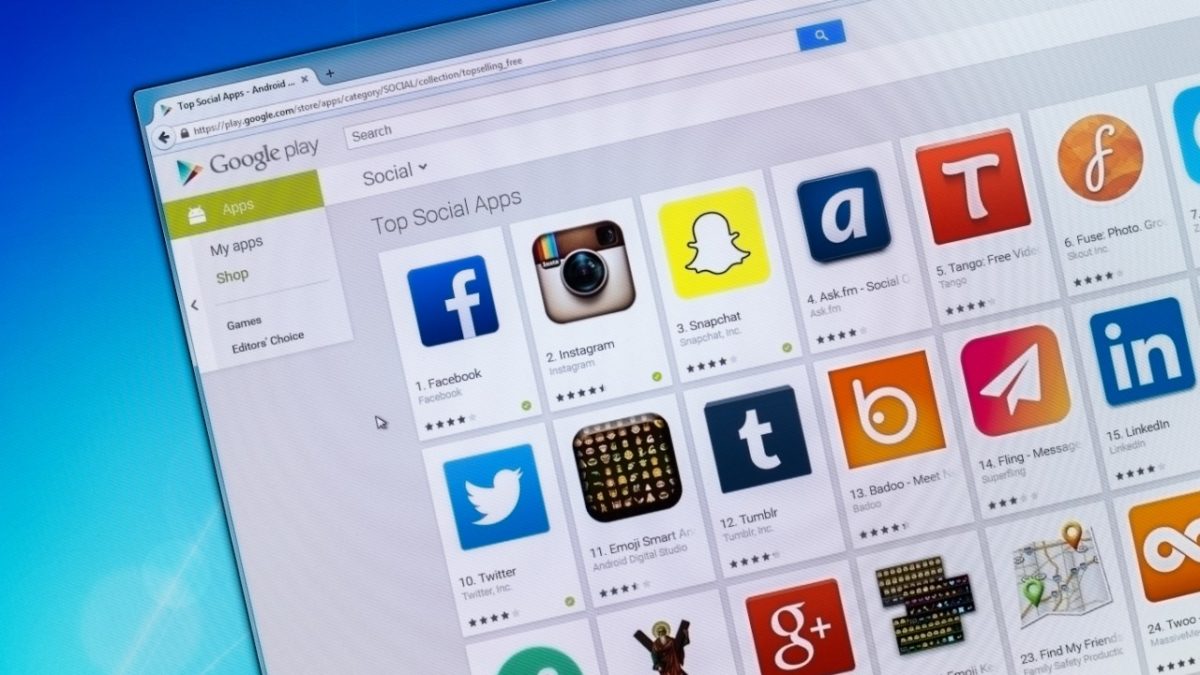
Google Play Store es una excelente tienda de aplicaciones desde la cual descargar todo tipo de apps en nuestro móvil con sistema operativo Android. Seguro que si eres aficionado a los juegos para teléfono, en más de una ocasión has pensado que sería genial poder utilizarlos desde tu PC.

También es probable que si eres usuario de iPhone te gustaría tener acceso a la Play Store desde tu ordenador para así disfrutar del doble de apps sin necesidad de tener dos teléfonos. ¿Existe alguna forma de descargar la Play Store en nuestro PC?

Google Play DESCARGAR
8

Si bien la Play Store no ha sido diseñada para ser utilizada con un ordenador con Windows, sí es posible descargar sus aplicaciones y utilizarlas si seguimos un sencillo truquito. ¿Os gustaría saber cómo? Seguid estos pasos y en un abrir y cerrar de ojos estaréis utilizando vuestras apps favoritas desde vuestro PC.
Paso 1: Descarga BlueStacks

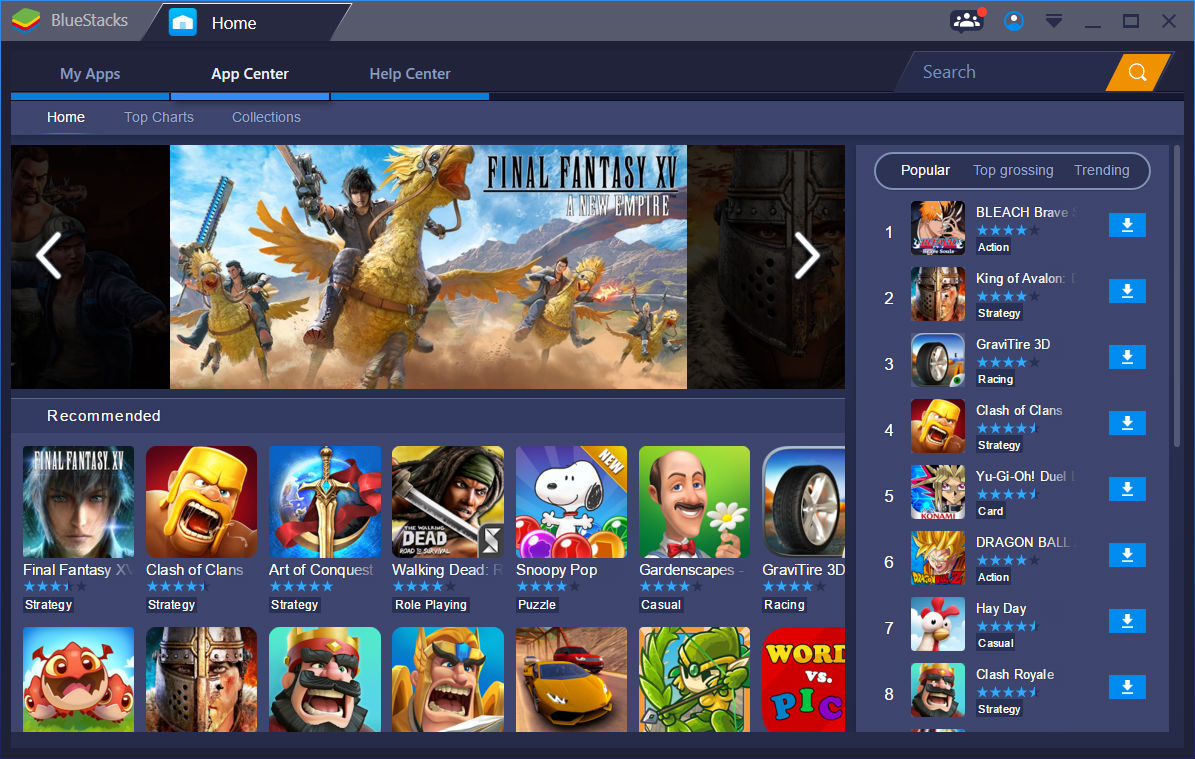
La forma más sencilla y también la más efectiva para poder utilizar la Play Store desde tu PC es descargando un emulador de Android. Tal y como su nombre indica, éstos emularan el sistema operativo de Google en tu equipo, permitiendo de este modo no sólo acceder sin problema a la Play Store sino también utilizar todas sus aplicaciones.

Cómo descargar la Play Store gratis para PC

Entre todos los emuladores de Android del mercado, el que más nos gusta es BlueStacks. Éste no es sólo muy atractivo e intuitivo, sino también resulta muy fácil de configurar y utilizar. Puedes descargar BlueStacks de forma completamente gratuita bajo estas líneas.

BlueStacks DESCARGAR
8

Una vez tengas el archivo en tu equipo, haz doble clic sobre éste y sigue las instrucciones que aparecen en pantalla para instalar el emulador de Android.

Paso 2: Accede a la Play Store desde BlueStacks

Una vez tengas BlueStacks instalado en tu equipo, haz doble clic sobre su icono para iniciar el emulador. Verás que una vez abierto éste va a solicitar que introduzcas los datos de tu cuenta de Google para sincronizar el emulador con ésta. Tras ello podrás acceder a la Play Store.

Cómo descargar la Play Store gratis para PC

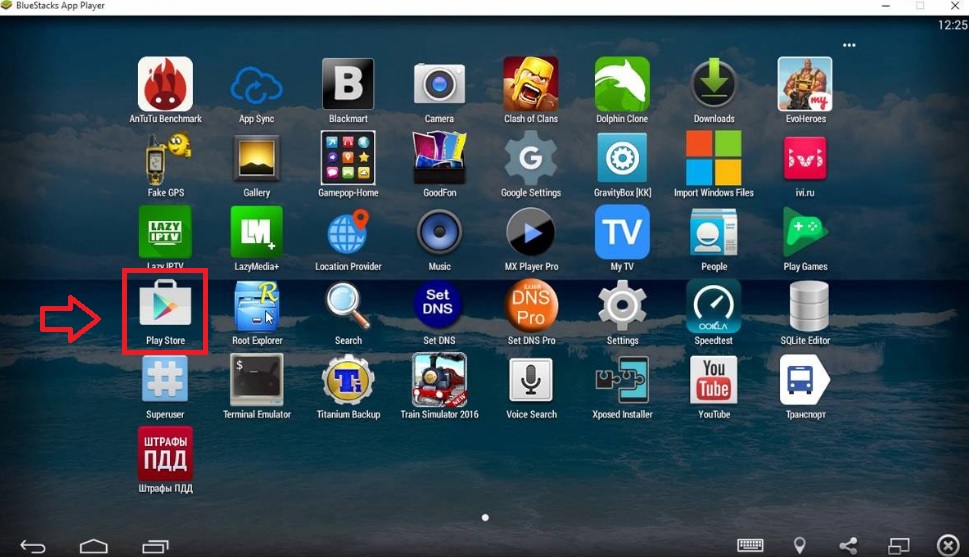
Los pasos a seguir para acceder a la Play Store son realmente sencillos, simplemente utiliza BlueStacks como si se tratara de tu teléfono con Android. Primero pulsa en My Apps seguido de System Apps. En la siguiente pantalla verás el icono de Google Play. Pulsa en él para acceder a la tienda de aplicaciones de Google.

Paso 3: Descarga la app de tu elección

Una vez en Google Play a través de BlueStacks, simplemente busca en el catálogo hasta encontrar la app que quieras utilizar con tu PC. Para ello puedes utilizar el buscador interno de la tienda de Google o simplemente ojear en las distintas categorías y sugerencias.

Una vez encuentres la aplicación que quieras utilizar desde tu ordenador, pulsa el botón Instalar. Verás cómo a continuación la app va a descargarse e instalarse en BlueStacks de una forma parecida a como sucede con tu teléfono Android.

Paso 4: Disfruta de la aplicación desde tu emulador

Ya con la app descargada e instalada, tan sólo queda empezar a utilizarla desde tu PC. Simplemente pulsa sobre el icono de la aplicación y disfruta de ella tal y como lo harías desde tu móvil. ¡Así de fácil!

¿Cómo puedo descargar archivos APK a mi PC?

Puede que en lugar de descargar juegos de Google Play para utilizarlos desde tu PC prefieras descargar aplicaciones en formato APK a tu equipo para luego instalarlos en tu teléfono Android. Esto es realmente sencillo, para ello únicamente deberás en primer lugar descargar las aplicaciones desde algunos de los repositorios seguros de aplicaciones Android. Estos son nuestras páginas favoritas:

Una vez tengas el archivo APK en tu equipo tan sólo vas a tener que enviarlos a tu móvil e instalar las aplicaciones. ¿No sabes cómo instalar archivos APK desde tu móvil con Android? No te preocupes, tenemos una guía paso a paso para ello.

Esperamos que este pequeño tutorial os sirva de ayuda para instalar y utilizar la Play Store desde vuestro PC.

Windows: Cómo saber qué versión tengo instalada en mi PC

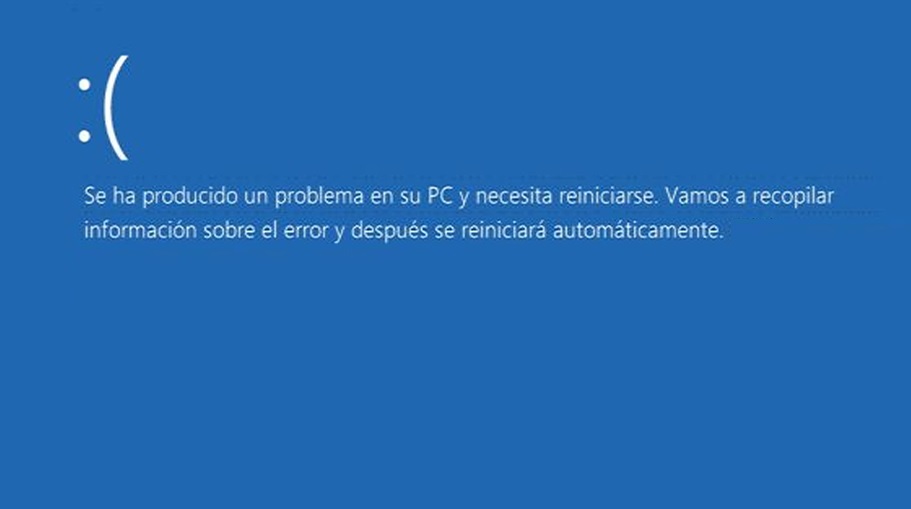
Saber la versión del sistema operativo que uno tiene instalado en su equipo es realmente importante a la hora de descargar e instalar programas y drivers. De este modo estamos seguros que éstos van a funcionar y no van a crear ningún tipo de incompatibilidad con el SO. De esta forma vamos a evitar sufrir los famosos y también terribles pantallazos azules de Windows.

Si compraste tu PC ya hace tiempo o de segunda mano, es normal que dudes acerca de qué edición de Windows estás utilizando. También es muy probable que dudes si se trata de la versión de 32 o de 64 bits.

Para solventar cualquier duda y evitar posibles sustos y errores inesperados en tu equipo hemos realizado este tutorial. Gracias a él podrás descubrir en muy pocos pasos qué versión de Windows tienes instalada en tu PC. ¿Te animas?

Cómo saber qué Windows tengo en las versiones más nuevas del sistema operativo

Conocer la versión de Windows que tienes instalada en tu equipo es realmente sencillo. Recomendamos que si sospechas que estás utilizando Windows 8 o Windows 10, sigas estos pasos para salir de dudas.

Paso 1: Accede al menú Ejecutar

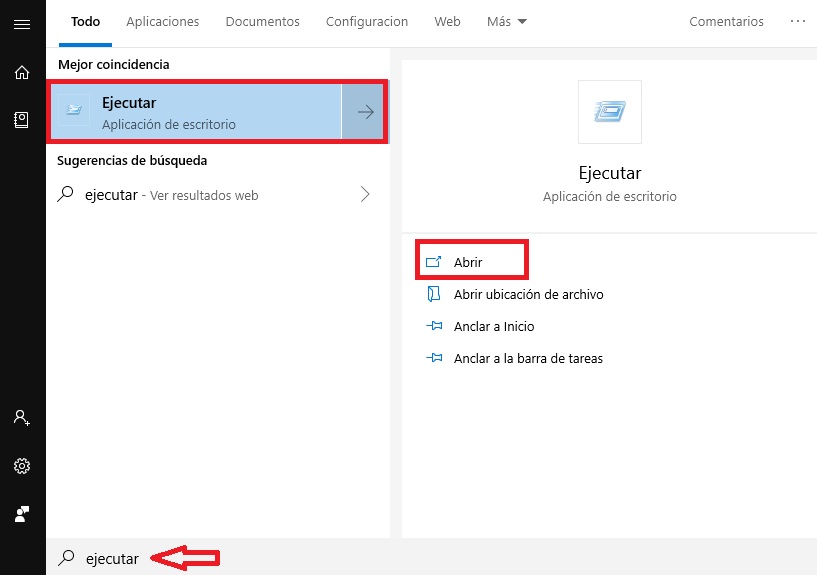
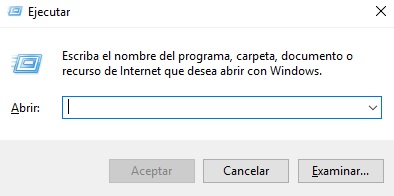
El primer paso es muy sencillo, tan sólo debes acceder al menú para ejecutar programas de Windows. Para ello haz clic en el botón Inicio (es el icono de Windows de la esquina inferior izquierda de la pantalla) y a continuación escribe Ejecutar. Pulsa en el resultado que te ofrece Windows.

Windows: Cómo saber qué versión tengo instalada en mi PC

Alternativamente puedes utilizar el atajo de teclado Tecla de Windows + R. Tras ello verás cómo aparecerá la ventana del menú “Ejecutar”.

Windows: Cómo saber qué versión tengo instalada en mi PC

Paso 2: Conoce la versión de Windows que tienes instalada

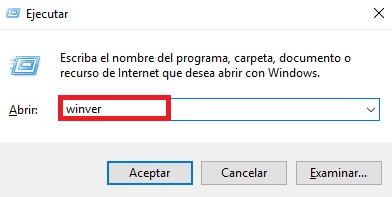
Ya con el menú “Ejecutar” abierto, simplemente escribe “winver” y pulsa Enter.

Windows: Cómo saber qué versión tengo instalada en mi PC

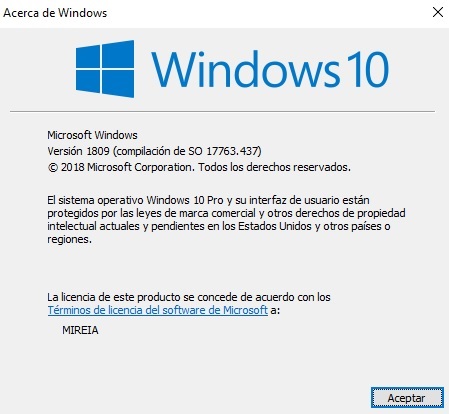
Verás cómo aparecerá una ventana emergente con todos los datos necesarios para saber qué versión de Windows estás utilizando.

Windows: Cómo saber qué versión tengo instalada en mi PC

Paso 3: Conoce si estás utilizando una versión de Windows de 32 o 64 bits

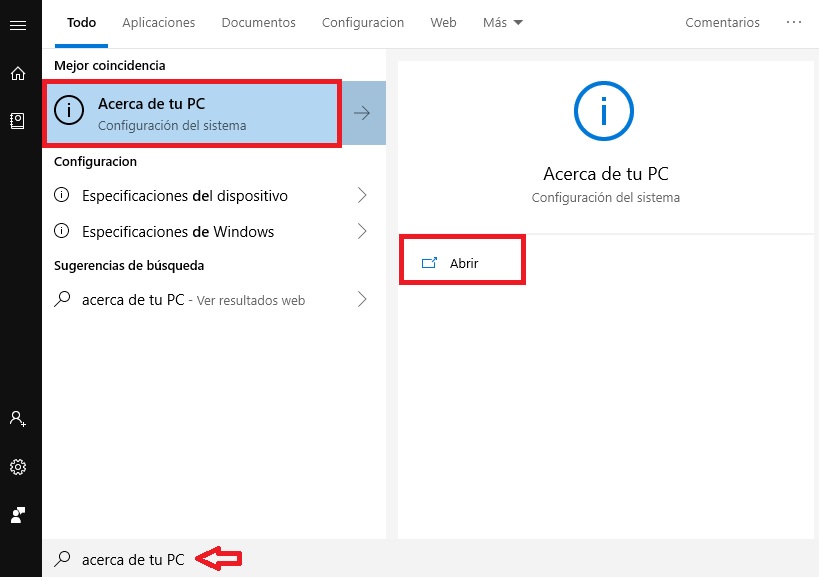
Tras sabes qué Windows tienes instalado, es probable que quieras saber si es la versión de 32 o de 64 bits del sistema operativo. Para ello haz clic en Inicio, escribe “Acerca de tu PC” y pulsa en el resultado que te ofrece Windows.

Windows: Cómo saber qué versión tengo instalada en mi PC

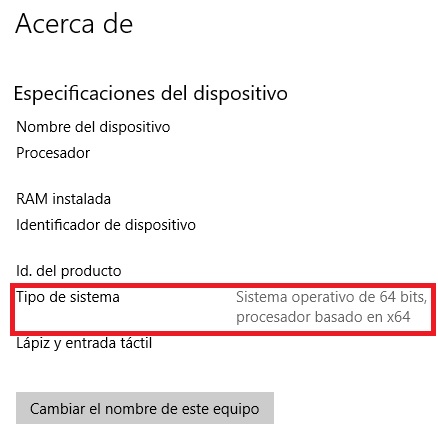
Esto abrirá la ventana de Configuración y en ella, busca las especificaciones de tu dispositivo. Dentro de “Tipo de sistema” podrás ver si estás utilizando un sistema operativo de 32 o de 64 bits.

Windows: Cómo saber qué versión tengo instalada en mi PC

Cómo saber qué Windows tengo en versiones antiguas de Windows

Paso 1: Accede al menú de Propiedades de tu PC

Si crees que utilizas Windows 7 o una versión anterior del sistema operativo, en primer lugar tendrás que acceder a la ventana de Propiedades de tu PC. Para ello haz clic con el botón derecho sobre Inicio (es el icono con el logotipo de Windows de la esquina inferior izquierda de la pantalla) y selecciona la opción “Propiedades”.
Paso 2: Descubre qué versión de Windows estás utilizando

Ahora que ya estás en la ventana de propiedades de tu ordenador vas a poder conocer con detalle la versión de Windows que tienes instalada. Dentro de Propiedades de Sistema podrás comprobar no sólo qué Windows estás utilizando sinó también si se trata de su versión de 32 o 64 bits.

Como podéis comprobar, con tan sólo unos clics podréis saber qué versión de Windows tenéis instalada en vuestro equipo. Esperamos que este tutorial os haya servido de ayuda.

Microsoft Paint se queda con nosotros y seguirá presente en Windows 10

Hay programas que son como las navajas suizas, es decir, no podríamos vivir sin ellos, o al menos sería muy difícil para nosotros. Uno de ellos es el descompresor WinRar, pero hay más ejemplos como el famoso Paint de Windows.

Afortunadamente, tenemos buenas noticias para los que no nos queremos complicar la vida usando otros programas de edición, mejores como el Photoshop, pero más difíciles de usar. Y es que Paint se queda entre nosotros, al menos de momento.

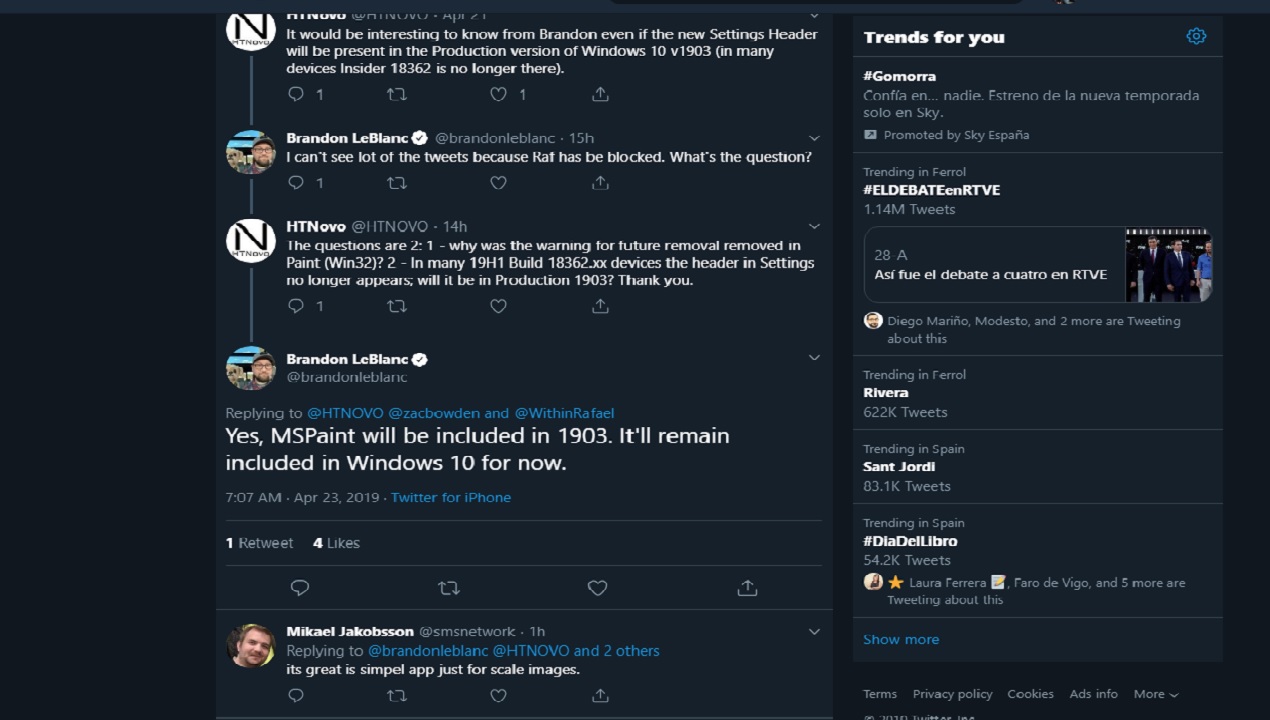
Desde hace tiempo lleva sonando el rumor de que Microsoft quería eliminar Paint de Windows 10. Sin embargo, su presencia está garantizada en la siguiente actualización del sistema operativo de Microsoft, es decir, la versión de primavera.

Windows 10 Descarga
8
La última versión del sistema operativo de Microsoft.

Y es que no podemos entender el día en que este programa deje de estar entre nosotros. Aunque no lo parezca Paint lleva con nosotros 34 años. La sencillez, rapidez y facilidad de este programa son algunas de las razones por las que nos hemos enamorada de este editor de fotografías e imágenes.

De hecho, la presencia de Paint es una de las señas de identidad de Windows desde sus primeras versiones. Sin embargo, eso no ha quitado que Microsoft lo haya diseñado de nuevo con una aplicación llamada app Paint 3D.

Con todo, Microsoft ha decidido que MSPaint se queda con nosotros, y seguirá presente en la próxima actualización llamada 1903. Y es que Paint ha ganado muchas batallas. Y que las siga ganando por mucho tiempo.

Descubre las novedades de la actualización de primavera de Windows 10

Cada cierto tiempo, Microsoft actualiza sus sistemas operativos para que nuestros equipos estén completamente actualizados y seguros. Y este mes de mayo, en concreto, el día 10 toca el lanzamiento de la versión Windows 10 May 2019 Update, es decir, la actualización de primavera de Windows 10.

El objetivo de los requisitos de esta nueva versión es que funcione bien incluso en equipos antiguos a pesar de que los requisitos de hardware óptimos para esta actualización están indicados para equipos y sistemas de última generación.

Sin embargo, eso no quita que los requisitos mínimos para el uso de la versión de primavera de Windows 10 hayan bajado y sólo necesitamos 2 Gigas de RAM o conexión WiFi, entre otras cosas. Es decir, gracias a  Windows 10 May 2019 Update podremos usar este sistema operativo en portátiles y ordenadores de sobremesa antiguos ya que los soporta bastante bien.

Algunas de las novedades de esta versión son un mayor control para los usuarios y una mejor calidad a la hora de actualizar. Sin duda buenas noticias para todos los que usamos Windows 10 y es que a veces las actualizaciones del sistema operativo nos pueden dar más de un quebradero de cabeza. 

Otras cosas que nos podremos encontrar en esta versión es una ventana mejorada de las búsquedas con un nuevo cuadro y una experiencia de uso dedicada a potenciar el uso de Cortana, el asistente de voz al que Microsoft quiere darle más protagonismo y distanciarlo de la búsqueda en Windows 10 a través de su explorador.

Otra de las novedades es la gestión de las actualizaciones y es que a partir de ahora los usuarios de Windows 10, incluidos los de Home podremos pausarlas hasta 35 días.

Todo esto y más lo podremos ver a partir del día 10 de mayo que será la fecha en la que esta versión de primavera de Windows 10 llegue a nuestros ordenadores.