5 editores de vídeo parecidos a iMovie para Windows

Si eres o has sido usuario de Apple, seguro que conoces iMovie, el popular programa de edición de vídeo que viene preinstalado en todos los equipos con macOS. Éste es muy sencillo de utilizar, práctico y además ofrece muy buenos resultados, por lo que no es de extrañar que busques uno parecido si diste el cambio a Windows 10.
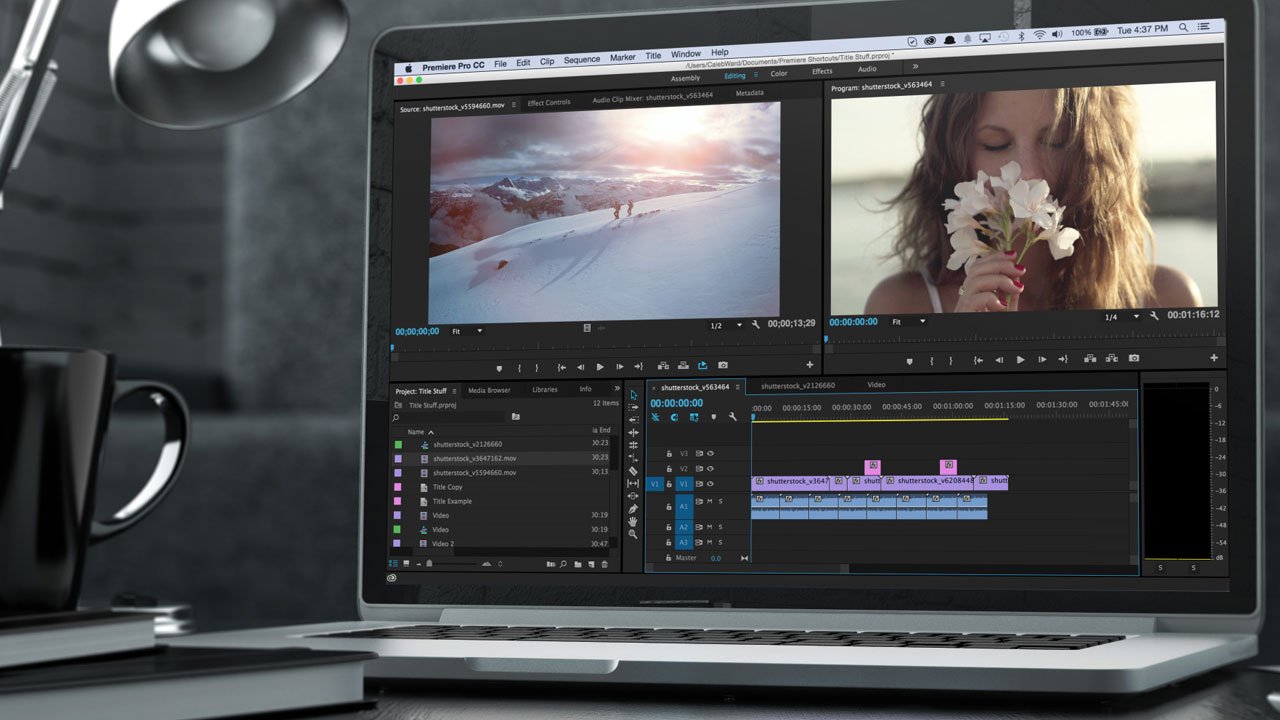
Aunque no existe iMovie como tal para el sistema operativo de Microsoft, sí hay muy buenas alternativas que te permitirán crear vídeos de un modo cómodo y sin que eches de menos al editor exclusivo de Apple. ¿Estás buscando un editor de video parecido a iMovie para Windows? Estos son los que más nos han gustado.

Microsoft Fotos
5 editores de vídeo parecidos a iMovie para Windows

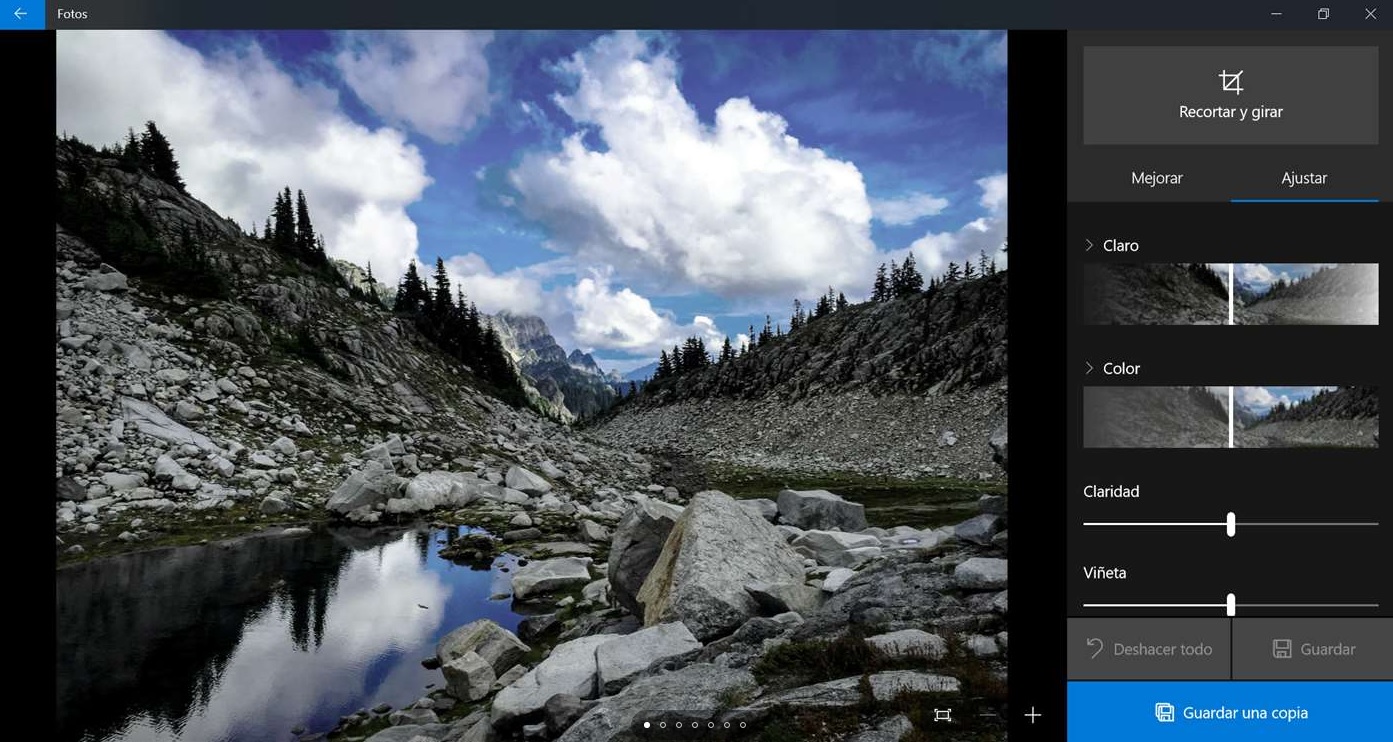
La primera opción que os vamos a recomendar es Fotos, el visor de fotografías con editor de vídeo que viene instalado por defecto en todas las versiones de Windows 10.

Por su comodidad y sencillez, además de por el hecho que seguro que ya lo tienes instalado en tu equipo, creemos que es una opción excelente para sustituir a iMovie.

Fotos DESCARGAR
9

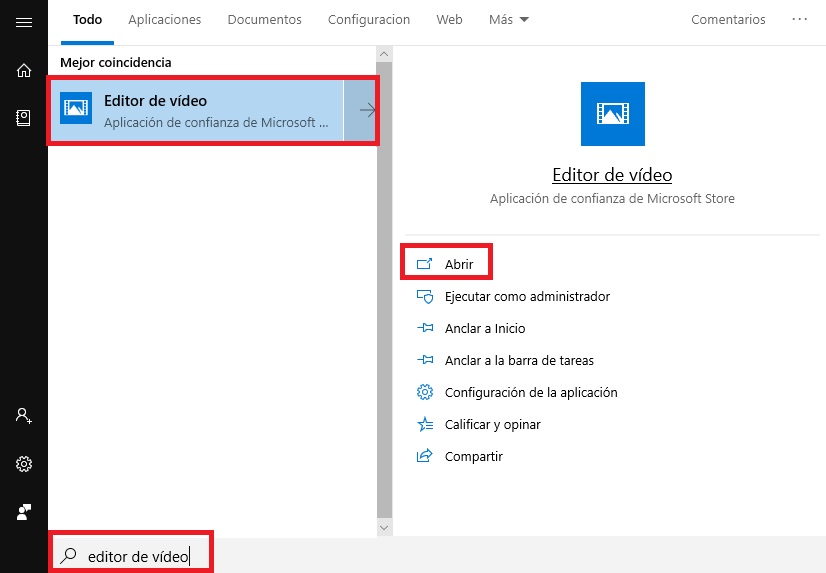
Para utilizar el editor de vídeo de Fotos, únicamente deberás pulsar en Inicio, escribir “Editor de vídeo” y pulsar en el resultado ofrecido por Windows o simplemente acceder a éste directamente desde Fotos.
5 editores de vídeo parecidos a iMovie para Windows

Como editor es muy sencillo y básico, pero ofrece todas las opciones necesarias para que realices el vídeo que desees. Muy recomendable para principiantes o para todos los que quieren editar un vídeo sin necesidad de descargar ningún programa.

Movie Maker Online
5 editores de vídeo parecidos a iMovie para Windows

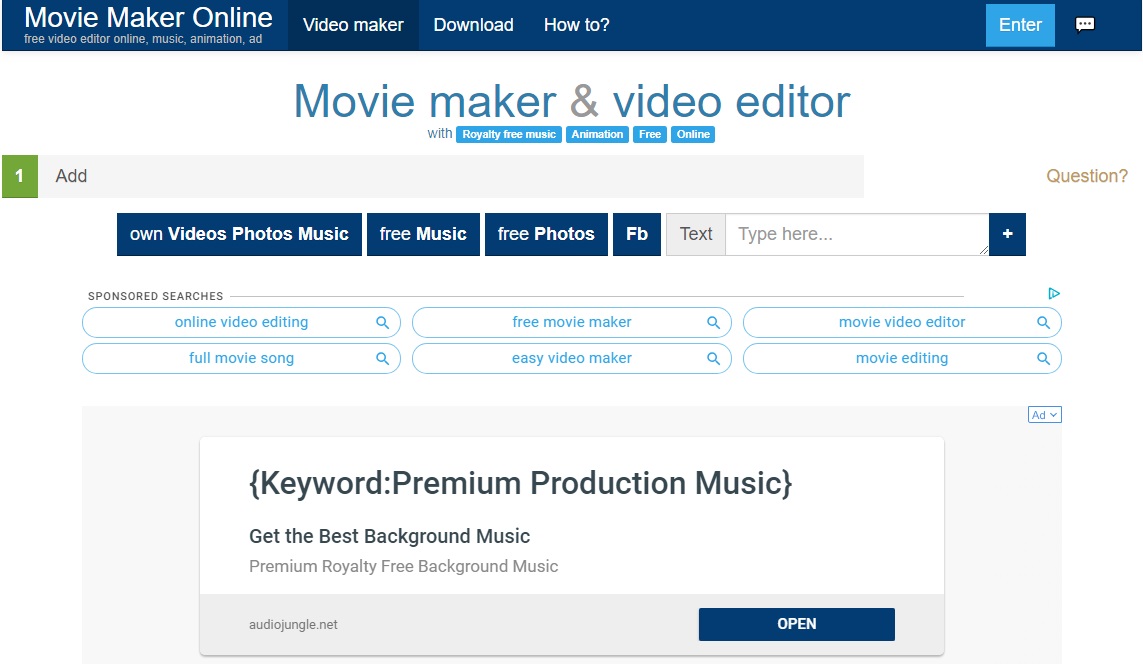
Si buscas otra alternativa gratuita a iMovie, recomendamos que utilices Movie Maker Online. Puedes acceder fácilmente a este editor de vídeo utilizando el navegador que más te guste y accediendo a su web pulsando aquí.

Uno de los puntos fuertes de Movie Maker Online es que se trata de un editor muy sencillo y rápido de utilizar sin necesidad de instalar nada. A diferencia de otros servicios parecidos, Movie Maker Online no va a añadir ningún tipo de marca de agua a tus vídeos. Es por ello que no vas a tener que preocuparte de terminar con un resultado decepcionante tras pasar un buen rato editando.

Si bien su interfaz no es el más intuitivo del mercado, es un servicio muy completo y una solución excelente para quienes buscan una alternativa a iMovie.

Movavi Video Editor

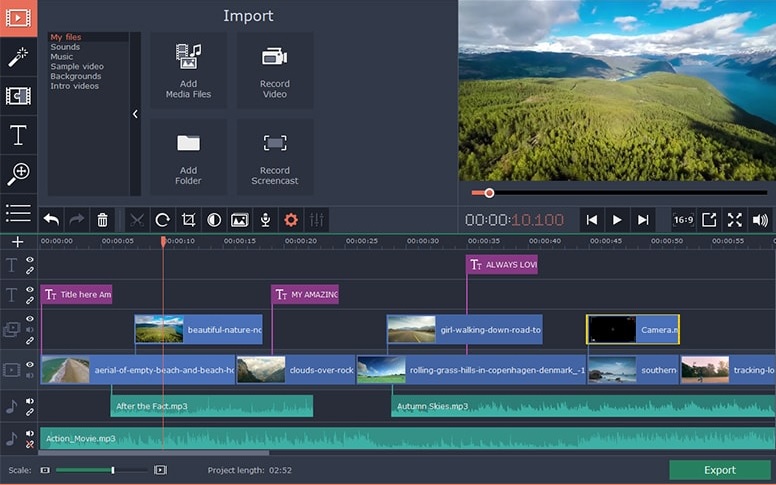
Movavi Video Editor es un programa realmente completo y efectivo a la hora de editar cualquier grabación. Con él vas a poder realizar todo tipo de tareas como cortar vídeos, unirlos, retocar, añadir efectos o hacer montajes. Puedes descargarlo sin coste alguno bajo estas líneas.

Movavi Video Editor DESCARGAR
7

Aunque Movave Video Editor tiene un amplio abanico de opciones de edición, no resulta un programa difícil de utilizar gracias a un interfaz muy claro e intuitivo. Sus opciones se encuentran perfectamente señaladas además de mostrar la clásica línea de tiempo desde la que editar tu vídeo.
5 editores de vídeo parecidos a iMovie para Windows

El programa tiene una versión de prueba con la cual vas a poder saber si realmente este es el editor que estabas buscando y si te conviene o no adquirir una licencia para su versión completa. Si no estás seguro, vale la pena descargarlo de forma gratuita para probarlo.

Shotcut
5 editores de vídeo parecidos a iMovie para Windows

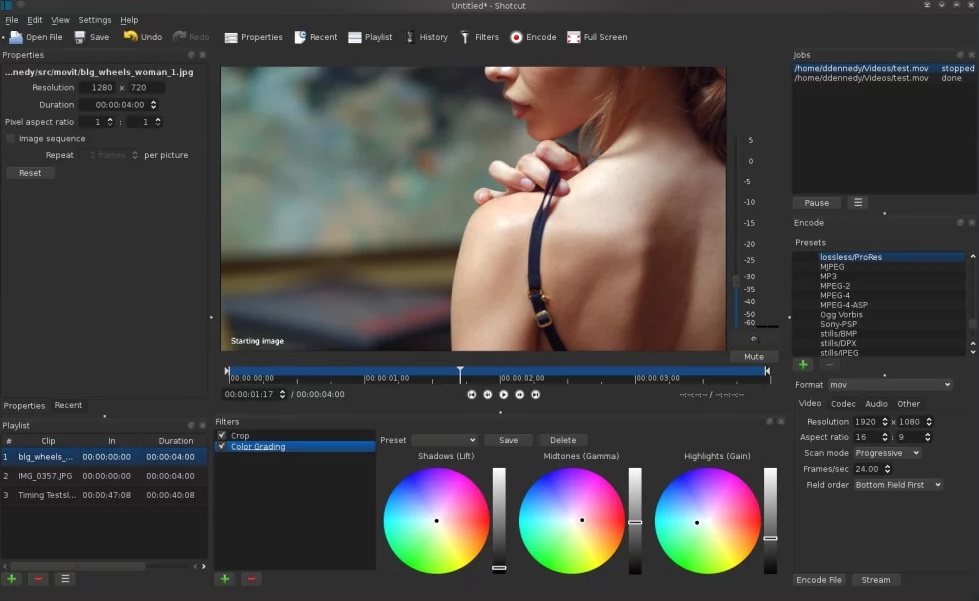
Shotcut es un editor de vídeo multiplataforma completamente gratuito y que ofrece unos resultados excelentes. Si además de tener un PC con Windows eres usuario de Linux o Mac, es perfecto para poder realizar tareas entre equipos gracias a su compatibilidad entre sistemas. Puedes descargar Shotcut bajo estas líneas.

Shotcut DESCARGAR
7

Shotcut es un programa profesional que te va a permitir realizar todo tipo de tareas de edición de vídeo, desde el clásico cortar un vídeo o unir distintas grabaciones hasta hacer montajes de lujo cargados de efectos especiales. Muy recomendable especialmente para todos los que quieren versatilidad entre sistemas operativos.

Wondershare Filmora
5 editores de vídeo parecidos a iMovie para Windows

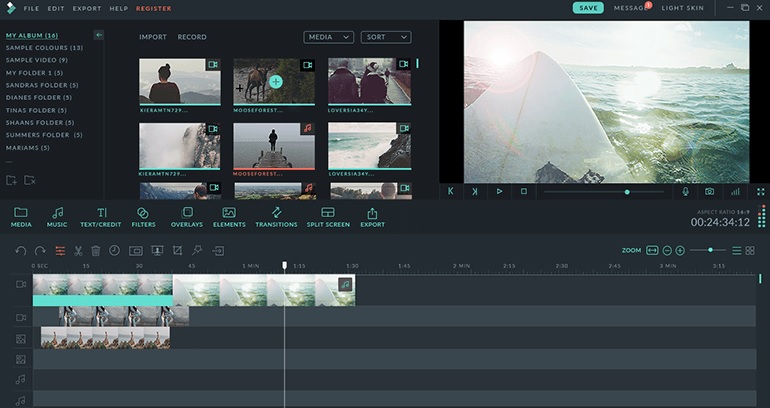
Para finalizar la lista os vamos a recomendar Wondershare Filmora, un editor de vídeo tanto para PC como para Mac que además de ser muy sencillo de utilizar, brinda resultados que nada tienen que envidiar a editores más potentes. Puedes descargar Filmora bajo estas líneas.

Wondershare Filmora DESCARGAR
8

Este editor es especialmente recomendable para todos quienes buscan una buena alternativa a iMovie, pero no tienen mucha experiencia en la edición de vídeo. Ello se debe a que Filmora es un programa extremadamente sencillo e intuitivo de usar, brindando todas las facilidades necesarias para que incluso los más negados con los ordenadores se conviertan en auténticos cineastas.

Esperamos que esta selección de alternativas a iMovie para Windows os haya gustado. ¿Qué otro editor de vídeo creéis que debería estar en esta lista?

Solución al error “ningún dispositivo de salida de audio instalado”

Cuando hacemos cambios en nuestro equipo o realizamos actualizaciones del sistema operativo o de sus drivers, es común que nos encontremos cara a cara con un desagradable mensaje de error.

En ocasiones, sabemos que estos cambios son compatibles y deberían funcionar correctamente en nuestro PC, pero sin embargo éstos no responden de forma correcta o aparecen como no disponibles para el uso.

Windows 10 Descarga
8
La última versión del sistema operativo de Microsoft.

Uno de los errores más comunes de este tipo lo encontramos en nuestros dispositivos de audio. Éste es muy fácil de detectar puesto que además de no tener sonido, el icono de audio aparecerá con una cruz roja de error y al hacer clic sobre éste saltará el error “ningún dispositivo de salida de audio instalado”.

¿Quiéres saber cómo solucionarlo? Sigue este tutorial y en un santiamén volverás a tener audio en tu PC.

Paso 1: Accede al Administrador de dispositivos

El primer paso para solucionar el error “ningún dispositivo de salida de audio instalado” es muy sencillo, tan sólo necesitarás acceder al administrador de dispositivos de Windows 10.

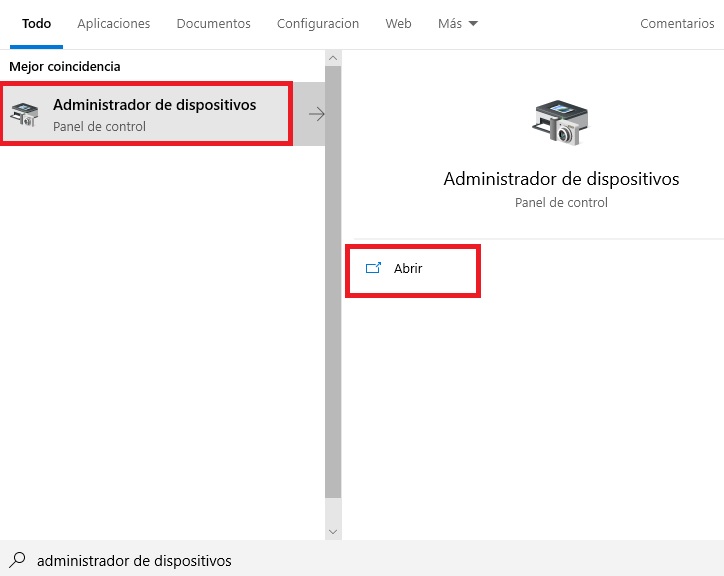
Solución al error "ningún dispositivo de salida de audio instalado"

Para ello haz clic en Inicio (es el icono de Windows de la esquina inferior izquierda de la pantalla) y escribe “administrador de dispositivos”. Haz clic en el resultado que te ofrece Windows.

Paso 2: Agrega el hardware heredado

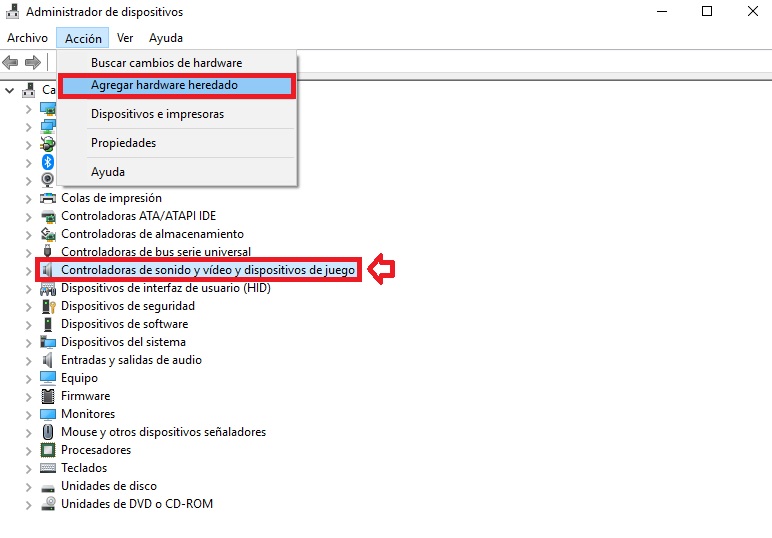
Una vez en el Administrador de dispositivos de Windows, ve a la línea “Controladoras de sonido y vídeo y dispositivos de juego” y pulsa sobre la entrada. Ahora haz clic en Acción y selecciona la opción “Agregar hardware heredado”.

Solución al error "ningún dispositivo de salida de audio instalado"

Si ves que la opción “Controladoras de sonido y vídeo y dispositivos de juego” no aparece en la lista, pulsa en Ver seguido de “Mostrar dispositivos ocultos”.

Paso 3: Sigue los pasos del Asistente de instalación

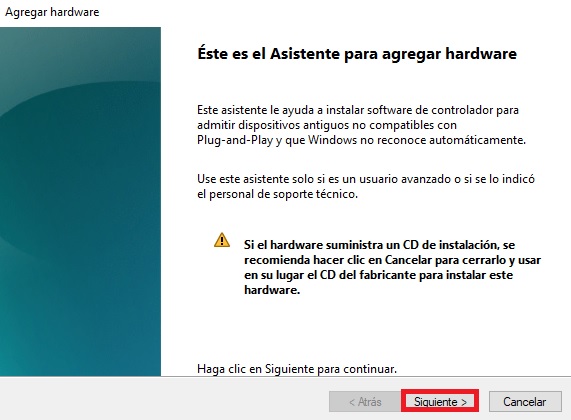
Una vez hayas hecho clic en “Agregar hardware heredado” aparecerá un asistente de instalación destinado a reparar los problemas con el dispositivo de audio.

Pulsa en Siguiente y luego en “Buscar e instalar el hardware automáticamente”, esto hará que Windows busque de forma predeterminada una solución a tu problema de audio.

Solución al error "ningún dispositivo de salida de audio instalado"

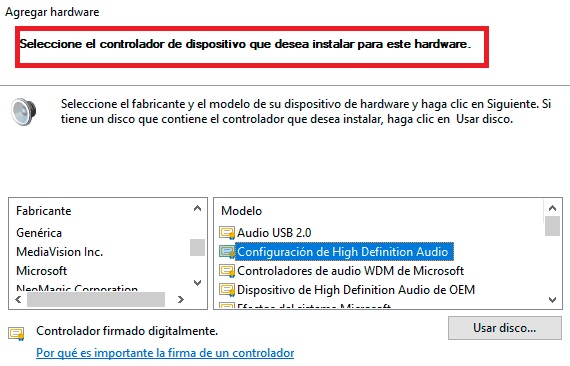
Windows no encontrará una solución al problema y solicitará que selecciones qué dispositivo de audio instalar en tu equipo.

Pulsa en Siguiente y selecciona nuevamente la opción “Controladoras de sonido y vídeo y dispositivos de juego”.

Solución al error "ningún dispositivo de salida de audio instalado"

En la siguiente ventana será necesario que selecciones el modelo y el fabricante del dispositivo de audio que tienes instalado en tu equipo. Cuando lo encuentres pulsa en Siguiente hasta que se instale en tu equipo

Paso 4: Habilita el dispositivo de audio

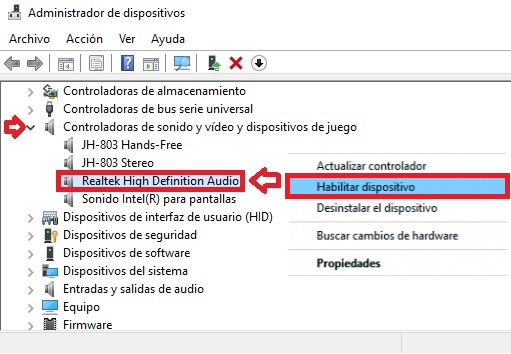
Tras reinstalar el controlador de audio en tu equipo vas a poder activarlo sin problema. Para ello, vuelve al Administrador de dispositivos de Windows y despliega el menú “Controladoras de sonido y vídeo y dispositivos de juego” pulsando en la flecha a la derecha del nombre.

Solución al error "ningún dispositivo de salida de audio instalado"

Selecciona el dispositivo de audio que te da error y haz clic con el botón derecho del ratón sobre éste. En el menú que aparecerá junto a él pulsa en la opción “Habilitar dispositivo” para recuperar el sonido en tu PC.

Si esto no funcionara, pulsa en la opción “Desinstalar dispositivo”, reinicia tu equipo y espera a que Windows instale de forma automática los controladores adecuados.

Esperamos que este sencillo tutorial os haya ayudado a solucionar el problema “ningún dispositivo de salida de audio instalado”.

Windows 10: 5 programas gratis para recuperar archivos borrados

En un mundo tan informatizado como el que vivimos es extremadamente importante mantener nuestros datos a salvo. Cualquier fallo en nuestro ordenador o borrar por error una carpeta donde teníamos un archivo importante puede significar más que un quebradero de cabeza. Y es que aunque todos somos conscientes de la necesidad de guardar una copia de seguridad de nuestros archivos, no siempre nos tomamos el tiempo de hacerlo.

Si somos de los que olvidamos realizar periódicamente estas copias de seguridad de nuestro equipo o hemos eliminado sin querer alguno de estos backups, no debemos frustrarnos. En la actualidad hay excelentes programas para recuperar archivos borrados con los que seremos capaces de recuperar la mayor parte del contenido eliminado de nuestro PC.

¿Quiéres saber cuáles son los mejores recuperadores de archivos gratuitos del momento? Sigue leyendo para conocerlos.

Disk Drill

Windows 10: 5 programas gratis para recuperar archivos borrados

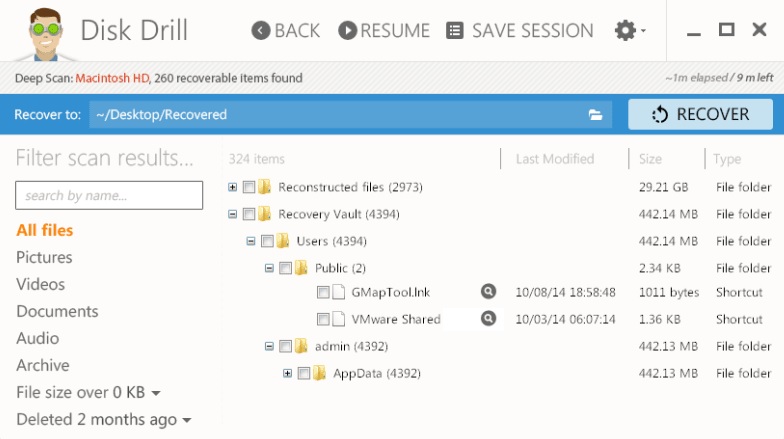
Disk Drill es un programa perfecto para principiantes y todos los que no quieren complicaciones a la hora de recuperar archivos. Este tiene un interfaz realmente simple e intuitivo, por lo que utilizarlo será todo un placer.

Además de ser fácil de utilizar, Disk Drill permite que recuperes archivos tanto desde un mismo PC como desde unidades extraíbles, por lo que es perfecto para recuperar fotografías o archivos borrados de un pendrive o una tarjeta SD. Puedes descargar Disk Drill bajo estas líneas.

Disk Drill DESCARGAR
8

Utilizar Disk Drill es muy sencillo, tan sólo tienes que seleccionar la unidad donde estaba el archivo eliminado y escanearla. Una vez finalizado el análisis tendrás una lista de todos los archivos que pueden ser recuperados, agrupados por tipos de archivo e incluso mostrándote imágenes previas de las imágenes que creías haber perdido.

Si eres novato dentro de la informática, te va a encantar Disk Drill puesto que además de ser realmente sencillo de utilizar, éste incluye un tutorial con el que aprenderás a utilizar el programa paso a paso y sin esfuerzo alguno. Imprescindible.

Recuva

Windows 10: 5 programas gratis para recuperar archivos borrados

Recuva es todo un estandarte dentro del mundo de la recuperación de archivos. Este programa gratuito es uno de los favoritos de los usuarios gracias a que éste no sólo permite recuperar archivos de discos duros, pendrives o tarjetas de memoria, sino también de dispositivos mucho más complejos como puede ser un iPod.

Puedes descargar el programa de forma completamente gratuita bajo estas líneas.

Recuva DESCARGAR
10

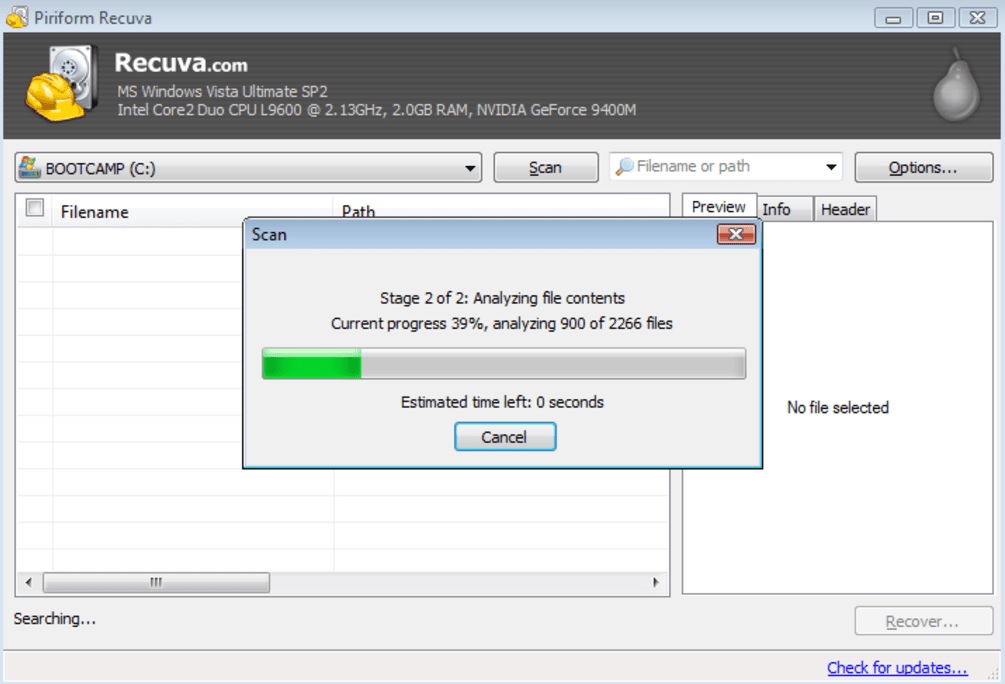
Uno de los puntos fuertes de Recuva es que éste puede ser utilizado por cualquier tipo de persona, sea o no un entendido dentro del mundo de los ordenadores. El programa funciona con un asistente que te va a guiar durante todo el proceso de la recuperación de archivos.

Además de todo esto, Recuva tiene una curiosa opción para borrar de forma irreversible todos los que no quieras en tu equipo. Así que tanto si quieres recuperar un archivo como si deseas hacer desaparecer otro, este es el programa que estás buscando.

EaseUS Data Recovery Wizard Free

Windows 10: 5 programas gratis para recuperar archivos borrados

Como ya es habitual en todos los programas de EaseUS, EaseUS Data Recovery Wizard Free es una pieza de software fácil de utilizar, intuitiva y que ofrece unos resultados excelentes.

Utilizarlo es tan sencillo como hacer doble clic sobre su icono, introducir la unidad a escanear en busca del archivo perdido y pulsar el botón para que EaseUS Data Recovery Wizard Free lo recupere. Así de fácil.

EaseUS Data Recovery Wizard Free DESCARGAR
7

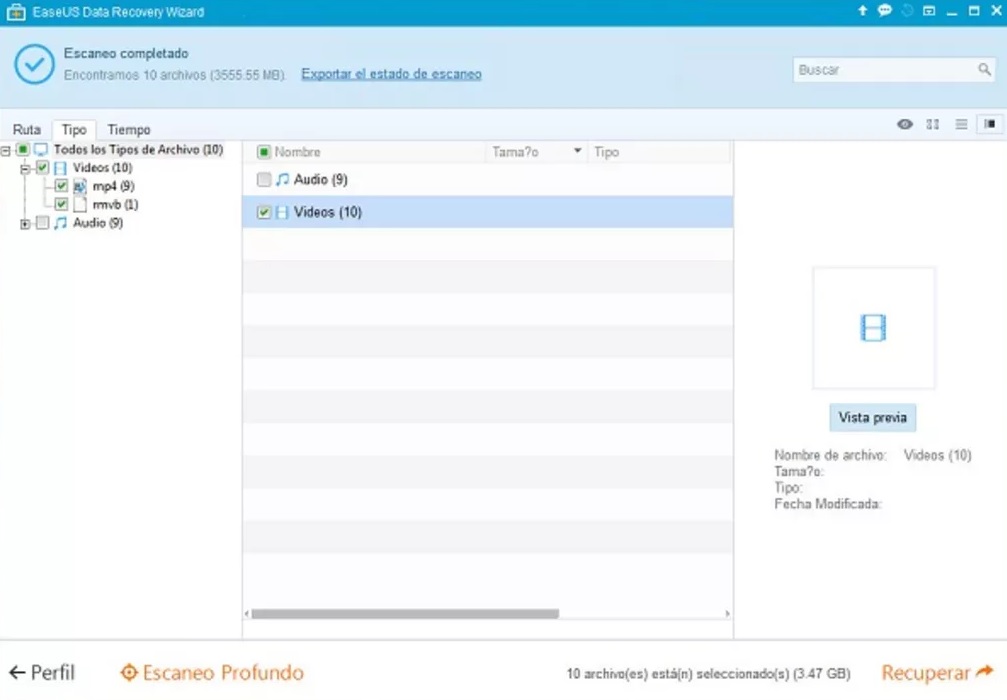
Una vez terminado el análisis, EaseUS Data Recovery Wizard Free va a ofrecerte una lista de todos los archivos que puedes recuperar. Como único punto negativo, con su versión gratuita tan sólo vas a poder recuperar un total de 2 GB aunque ésto es totalmente suficiente para poder recuperar gran parte de tu disco duro y hacerte una idea de si te conviene o no comprar una licencia del producto.

MiniTool Power Data Recovery Free

MiniTool Power Data Recovery Free es, como su nombre indica, una potente herramienta gratuita para recuperar archivos que hayas eliminado de tu PC. Para utilizarlo es necesario que tengas en cuenta que has de instalar el programa en una unidad distinta de la que contenga los datos que quieras recuperar, puesto que de lo contrario podrías sobrescribir los archivos.

Puedes descargar MiniTool Power Data Recovery Free totalmente libre de coste bajo estas líneas.

MiniTool Power Data Recovery Free DESCARGAR
9

Existen varias versiones de este software, algunas de ellas de pago, aunque si el archivo que quieres recuperar es de menos de 1 GB podrás utilizar sin problema la versión gratuita. MiniTool Power Data Recovery Free es muy fácil de utilizar, únicamente debes abrir el programa, escanear la unidad para el tipo de archivo a recuperar y dejar que el programa lo encuentre.

Uno de los puntos fuertes de MiniTool Power Data Recovery Free es que además de poder escanear los discos duros y particiones de tu equipo, también vas a poder escanear unidades extraíbles como discos duros externos, tarjetas SD o pendrives USB.

UnDeleteMyFiles Pro

Windows 10: 5 programas gratis para recuperar archivos borrados

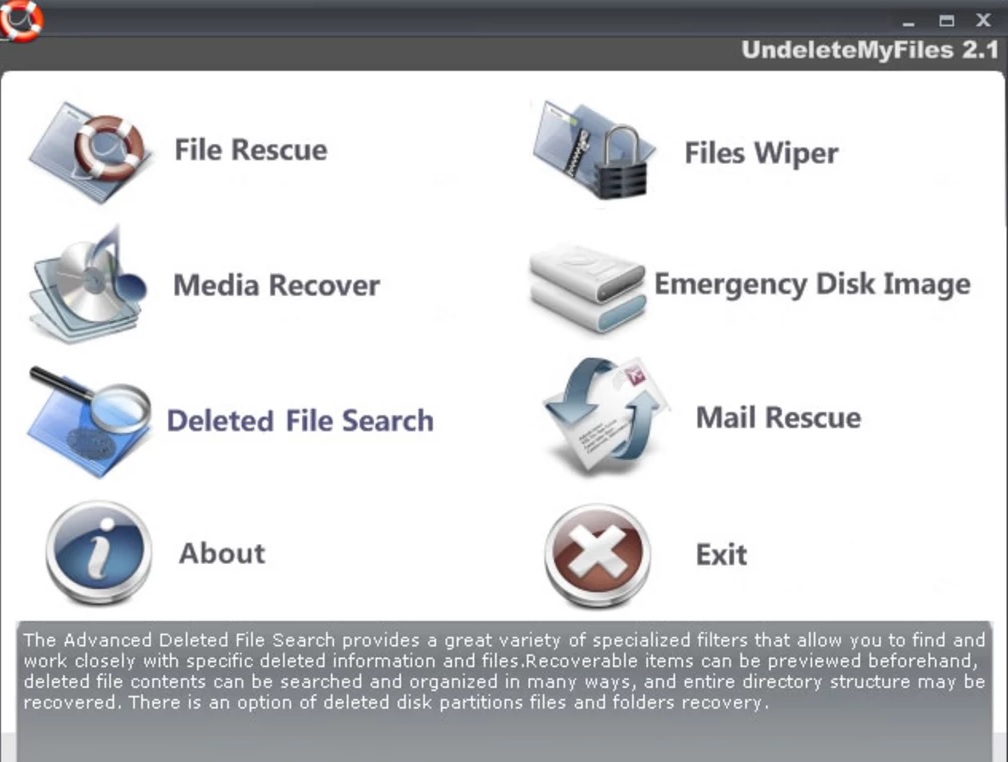
Para finalizar nuestra selección queremos recomendaros UnDeleteMyFiles Pro, un programa gratuito para recuperar archivos eliminados que nada tiene que envidiar a ningún software parecido de pago. Aunque UnDeleteMyFiles Pro puede ser un poco complicado de utilizar, vale la pena dedicarle unos minutos a aprender a utilizarlo.

UnDeleteMyFiles Pro DESCARGAR
8

UnDeleteMyFiles Pro ofrece toda una suite de herramientas destinadas a recuperar archivos eliminados. Su funcionamiento es parecido al del resto de programas que os hemos recomendado. Tras escanear la unidad el programa ofrecerá una lista de archivos que podrían ser recuperados. Una función interesante de UnDeleteMyFiles Pro es que además de recuperar archivos vamos a poder hacer copias de seguridad de nuestras unidades de disco, eliminar archivos de forma definitiva o recuperar emails que hemos eliminado con anterioridad.

¿Conocéis algún otro programa gratuito para recuperar archivos? ¡Compartidlo con nosotros en la sección de comentarios!

Windows 10: Qué es Miracast y cómo funciona

Las Smart TV se han convertido en una auténtica revolución dentro de la forma en la que estábamos acostumbrados a ver la televisión. Atrás quedaron los días en que teníamos que grabar nuestros programas favoritos o que necesitábamos todo tipo de extraños cachivaches para poder utilizar Internet en nuestra TV.

Ahora nuestros televisores están conectados a la red y por tanto, también se han convertido en un perfecto espejo para reproducir el contenido de nuestro PC con Windows 10 gracias a Miracast.

Windows 10 Descarga
8
La última versión del sistema operativo de Microsoft.

Miracast es el nombre del sistema con el que Microsoft conecta un ordenador de sobremesa o portátil con Windows 10 con otro sistema, como una Smart TV, que también disponga de éste.

Miracast es realmente útil ya que nos permite conectar un PC con cualquier otro dispositivo compatible sin necesidad de incómodos cables. ¿Quieres saber cómo conectar tu ordenador con Windows 10 con un dispositivo Miracast? ¡Es muy sencillo! Nosotros te enseñamos cómo.

Cómo saber si mi PC es compatible con Miracast

En la mayor parte de casos, si compraste un PC con Windows 10 ya preinstalado, no vas a tener problema a la hora de utilizar Miracast desde ese mismo equipo. Sin embargo, si actualizaste tu anterior sistema operativo a la última versión de Windows, es mejor que realices estos pasos para asegurarte de que tu equipo puede utilizar las funciones inalámbricas de Miracast.

Una de las formas más rápidas de saber si nuestro PC soporta las funciones de Miracast es tanto mirando en el manual de nuestro equipo como poniéndonos en contacto con el fabricante. Sabemos que para muchos esta no es una opción viable, por lo que os vamos a ofrecer dos alternativas.

Método 1: Utilizando la herramienta de diagnóstico de DirectX

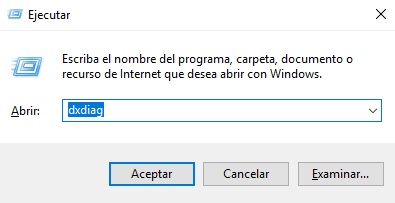
Este método para saber si nuestro PC es capaz de utilizar Miracast es muy sencillo aunque también algo laborioso. Para empezar deberemos acceder al comando Ejecutar de Windows (Tecla de Windows + R), escribir “dxdiag” y pulsar enter.

Windows 10: Qué es Miracast y cómo funciona

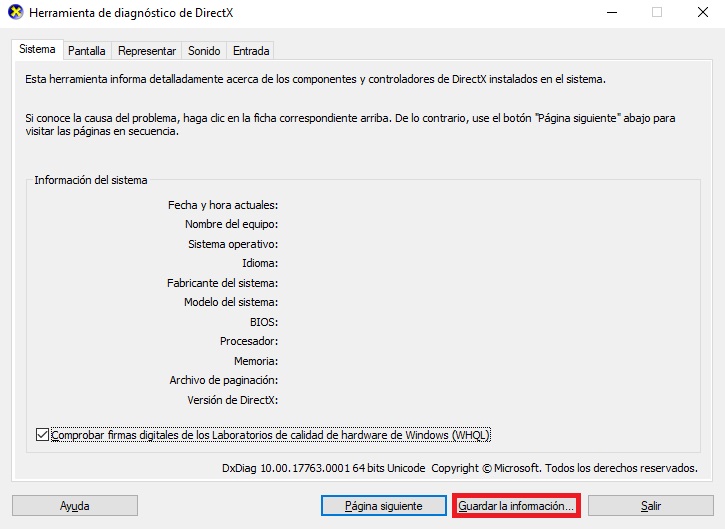
Una vez en la herramienta de diagnóstico de DirectX verás como en la esquina inferior derecha de la pantalla hay la opción “Guardar información”. Pulsa en ella y guarda el archivo de texto con la configuración de tu equipo en el escritorio de tu PC.

Windows 10: Qué es Miracast y cómo funciona

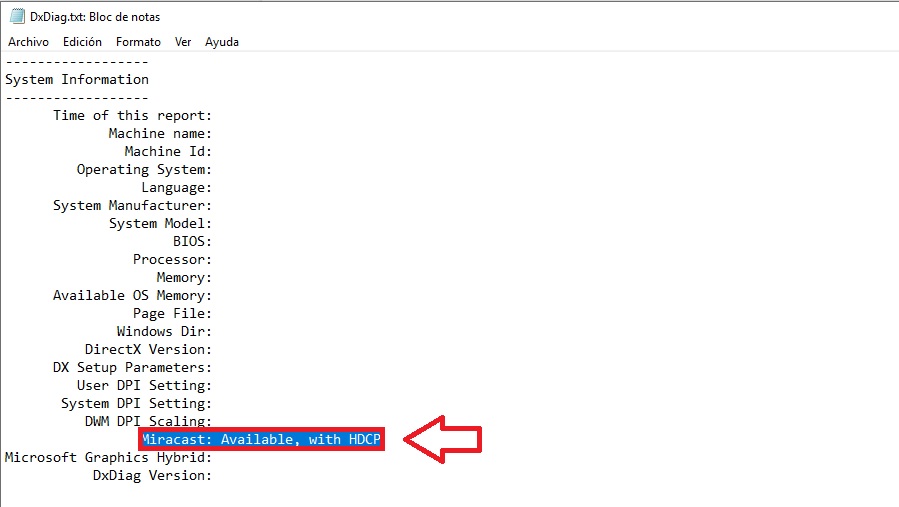
Ahora abre el archivo con el Bloc de Notas de Windows (o el programa de tu elección), pulsa Ctrl + B y escribe Miracast en la barra de búsqueda. Si ves que en la entrada de Miracast pone “Available” ¡Felicidades! tu equipo puede utilizar este tipo de conexión inalámbrica. Si de lo contrario esta entrada no aparece, no vas a poder utilizar esta opción.

Windows 10: Qué es Miracast y cómo funciona

Método 2: Utilizando el menú de Configuración de Windows 10

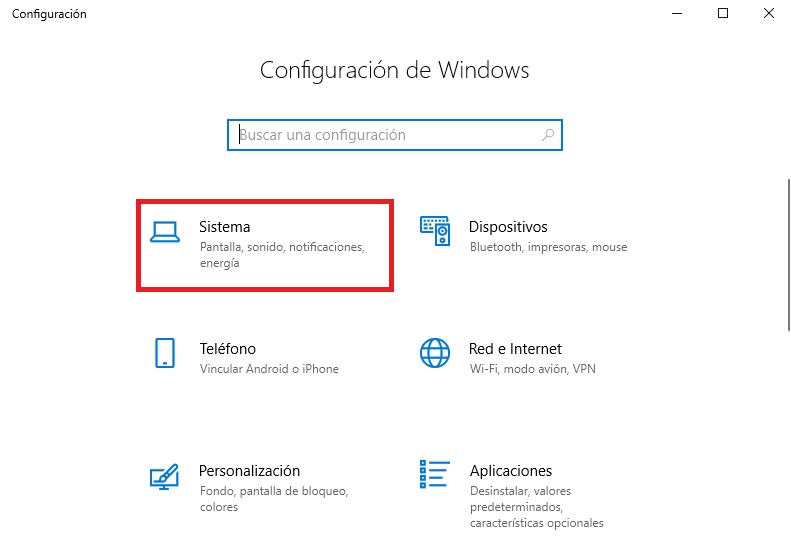
El segundo método y quizá más sencillo para los principiantes es utilizar el menú de Configuración de Windows 10. Para acceder a este únicamente tenemos que hacer clic en Inicio (es el icono de Windows de la esquina inferior izquierda de la pantalla) y pulsar en el Configuración (es el icono del engranaje) o alternativamente pulsar la Tecla de Windows + I.

Windows 10: Qué es Miracast y cómo funciona

Una vez en la ventana de Configuración, pulsa en “Sistema” para acceder a todas las opciones relacionadas con la pantalla de tu equipo.

Windows 10: Qué es Miracast y cómo funciona

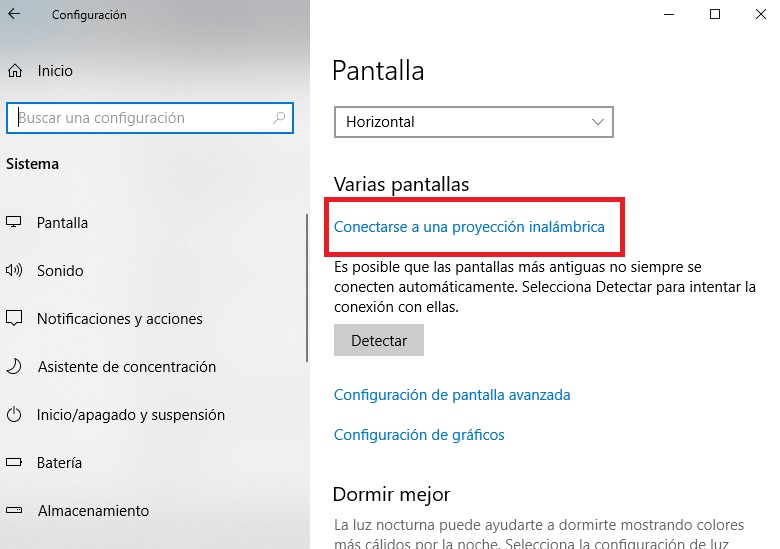
Si tu dispositivo dispone de la opción para proyectar la pantalla a través de Miracast verás la opción “Conectarse a una proyección inalámbrica”.

Cómo proyectar la pantalla de un equipo con Windows 10 a través de Miracast

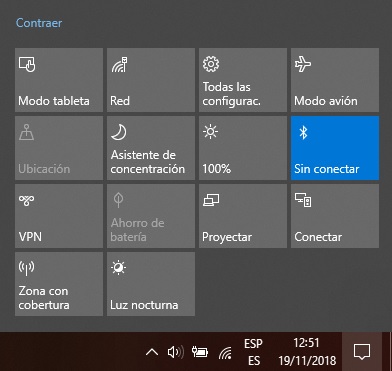
Una vez realizados los pasos anteriores y comprobado que tu equipo es capaz de utilizar Miracast, es hora de que proyectes tu pantalla al televisor. En primer lugar deberás emparejar tu PC con tu TV a través de Bluetooth. Si no estás seguro de cómo hacerlo, no te preocupes, sigue los pasos de esta guía para aprender a hacerlo.

Una vez tengas emparejada tu televisión con tu PC, accede a la configuración de pantalla explicada en el método 2 (ver arriba) y pulsa en “Conectarse a una proyección inalámbrica”. Tras ello selecciona tu televisor emparejado ¡y ya está! Así de sencillo es proyectar la pantalla de tu equipo con Miracast.

¡Esperamos que este tutorial os haya servido de ayuda!

Los 5 mejores programas para limpiar el registro de Windows 10

Windows 10 es un sistema operativo muy intuitivo y sencillo de utilizar a nivel de usuario, pero si investigamos sus entresijos, veremos que es realmente complejo. Todos los pequeños cambios que realizamos a diario en nuestro equipo son concienzudamente archivados. Y es que todo y absolutamente todo queda guardado dentro del registro de Windows. No es por ello de extrañar que pasado un tiempo, el registro de Windows se convierta en un auténtico cajón de sastre.

Windows 10 Descarga
8
La última versión del sistema operativo de Microsoft.

En el registro de nuestro equipo tendremos conviviendo entradas de programas instalados, otras de programas que ya no están, incluso puede que tengamos entradas maliciosas dejadas por algún virus o malware durante la vida de nuestro PC. Es por ello que resulta importante hacer de tanto en cuanto una limpieza profunda del registro de nuestro PC.

Sin embargo, esta es una tarea que no puede realizarse a la ligera puesto que un cambio erróneo en el registro podría inutilizar nuestro equipo. ¿Cuál es la mejor forma de hacerlo? Muy sencillo, usando un limpiador de registro para Windows 10.

Los limpiadores de registro de Windows 10 son programas ideados para que todos podamos hacer sin temor alguno una limpieza a fondo de nuestro PC. Sin embargo, no todos los programas que ofrecen este servicio son recomendables puesto que algunos pueden llegar a borrar archivos importantes e incluso generar más problemas que soluciones.

Es por ello que para ayudaros, hemos realizado una lista con los limpiadores de registro para Windows más recomendados y útiles. Esperamos que os sirva de ayuda.

Advanced SystemCare

Los 5 mejores programas para limpiar el registro de Windows 10

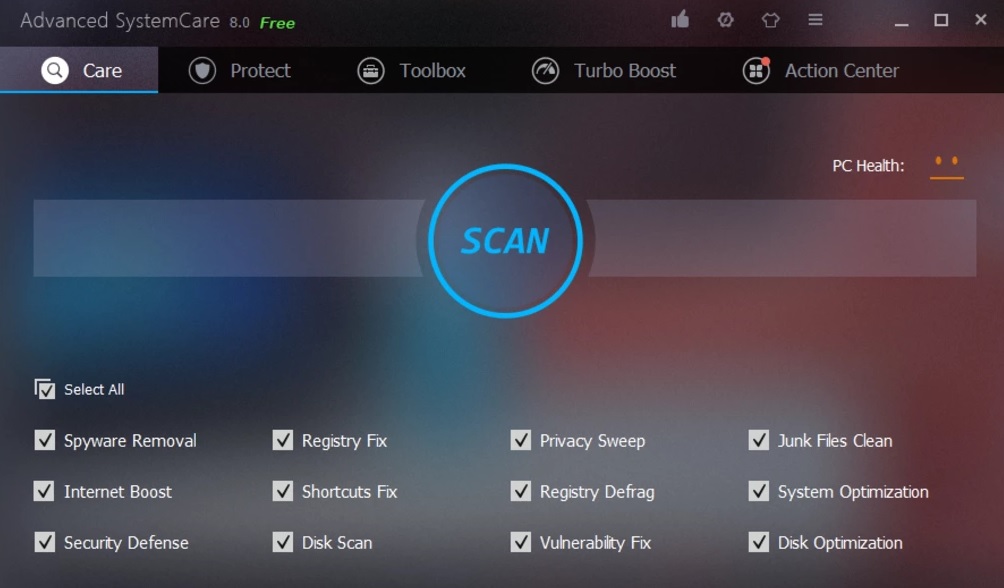
Advanced SystemCare es un programa de gran calidad y además muy sencillo de utilizar. Gran parte de esto se debe a su atractivo interfaz, altamente intuitivo y con el que podremos limpiar el registro en un abrir y cerrar de ojos.

El programa ofrece muchas otras opciones para mejorar el rendimiento de tu equipo, por lo que también resulta perfecto para todos los han notado que últimamente su PC no funciona con la misma presteza que antaño.

Advanced SystemCare DESCARGAR
8

Advanced SystemCare es perfecto para todos los que no somos expertos en informática pero necesitamos mantener nuestro ordenador al día para poder trabajar. Esta herramienta es capaz de detectar, limpiar y reparar los errores de tu registro con un simple clic del ratón.

Además de ello, Advanced SystemCare crea copias de seguridad de cada limpieza, por lo que si has detectado algún problema una vez realizado en el escaneo, siempre vas a poder devolver tu equipo a un punto anterior.

Defencebyte Computer Optimizer

Los 5 mejores programas para limpiar el registro de Windows 10

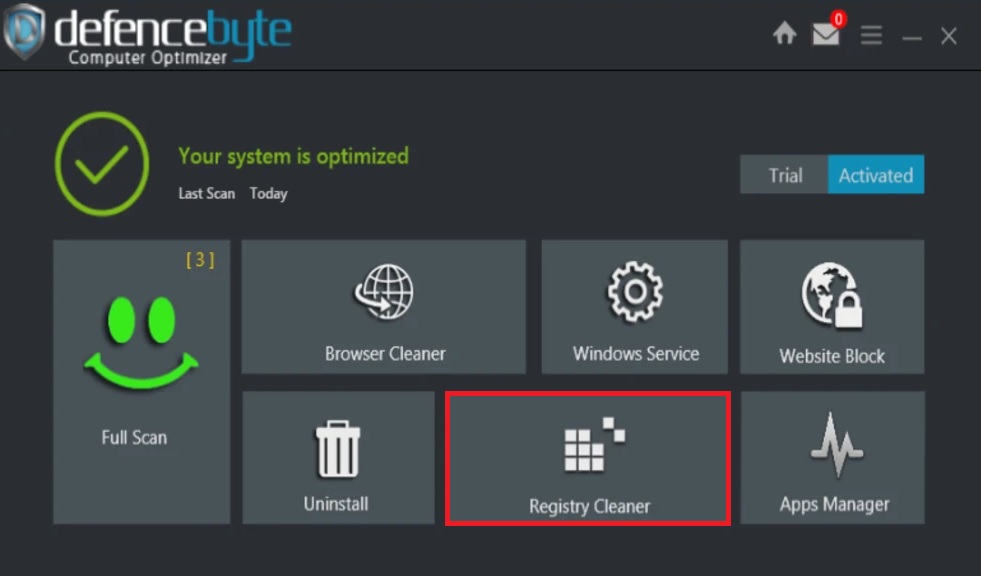
Defencebye Computer Optmizer es, tal y como su nombre indica, una suite completa para optimizar tu equipo. Entre sus muchas herramientas encontramos un avanzado análisis de sistema, un potente desinstalador de programas o un programa para la eliminación de malware.

Una de sus características más potentes es la destinada a limpiar el registro de tu equipo así como detectar cualquier problema proveniente de éste y solucionarlo al instante.

Defencebyte Computer Optimizer DESCARGAR
10

Defencebyte Computer Optimizer es un programa de pago, aunque éste ofrece una versión de prueba con la que podréis utilizarlo libremente y sin restricciones. Es por ello que resulta muy recomendable descargarlo, probarlo y si sus resultados os convencen, adquirir una licencia.

Registry Repair

Los 5 mejores programas para limpiar el registro de Windows 10

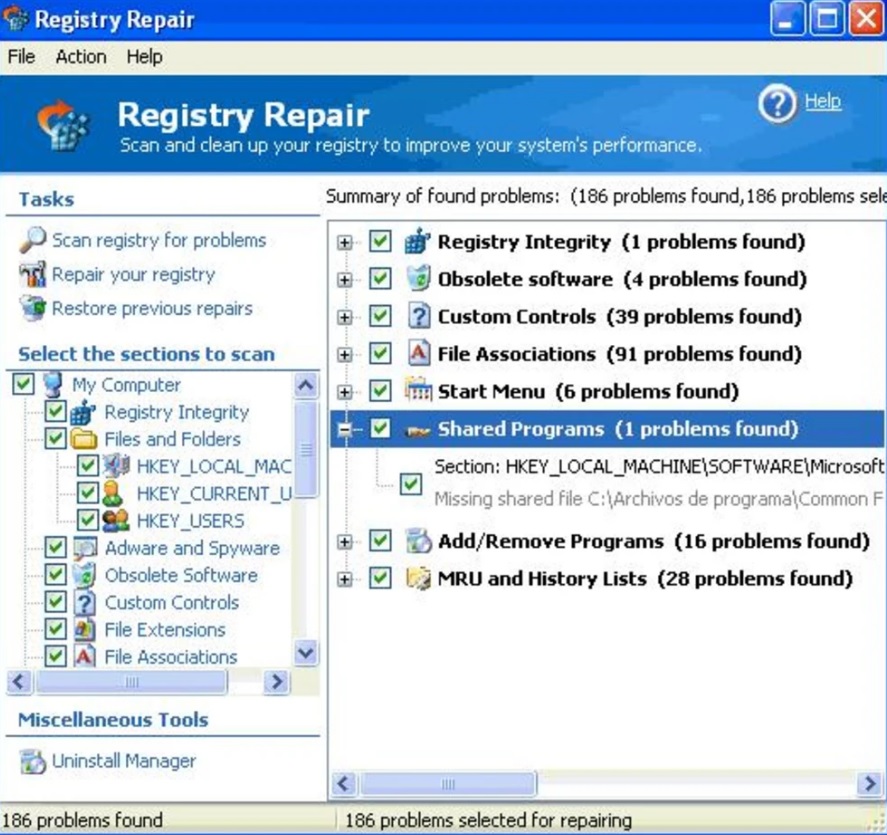
A diferencia de los dos programas anteriores, Registry Repair no se trata de una suite para optimizar el equipo, sino simplemente se centrará en los procesos de limpieza y reparación del registro.

Utilizar Registry Repair es muy sencillo, tan sólo tenemos que abrir el programa, realizar un análisis del equipo y esperar a que el programa encuentre entradas antiguas, innecesarias o que puedan estar generando errores en tu ordenador.

Registry Repair DESCARGAR
8

Un punto muy a favor de Registry Repair es que este programa te ofrece un resumen detallado de todos los problemas que sufre tu equipo así como de las posibles soluciones a tomar. Esto hace que sea mucho más sencillo decidir qué hacer con algunas entradas del registro y ayudará a que no tomes decisiones desacertadas o elimines algo que no deberías.

CCleaner

Los 5 mejores programas para limpiar el registro de Windows 10

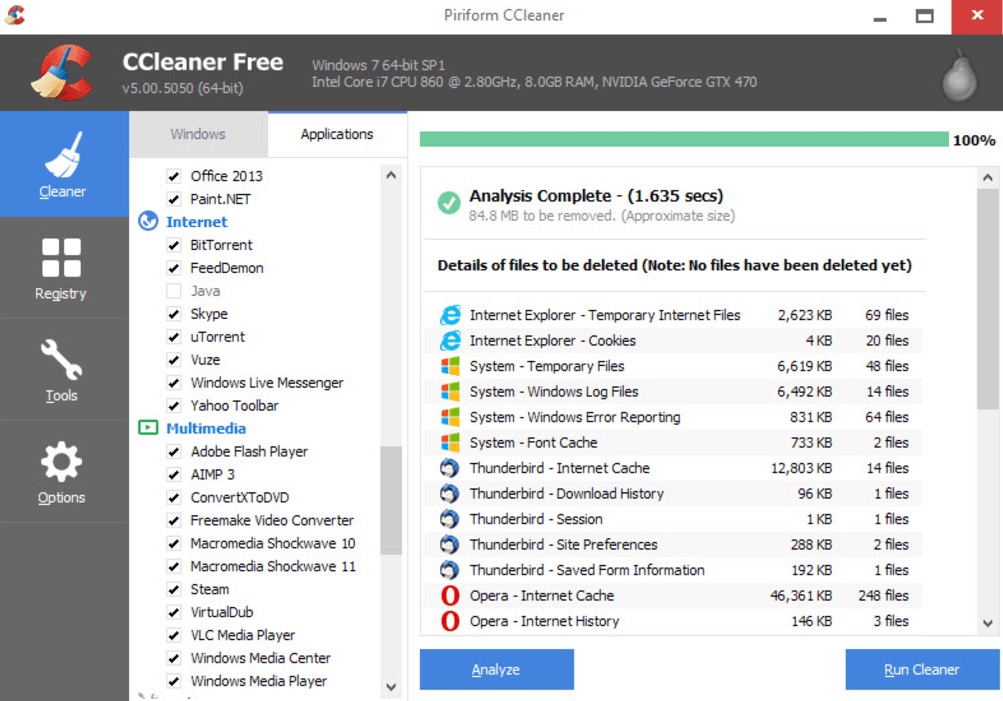
Si eres aficionado al mundo de los ordenadores o del mantenimiento de equipos informáticos, seguro que te va a sonar el nombre de CCleaner. Este es el programa de limpieza de registros más popular de Internet y a su vez, el más utilizado.

Aunque el programa no fue diseñado específicamente para limpiar registros, resulta una de las mejores herramientas gratuitas que puedes encontrar. Puedes descargar CCleaner bajo estas líneas.

CCleaner DESCARGAR
9

Uno de los grandes aciertos de CCleaner es que éste crea una copia de seguridad de tu registro para poder revertir cualquier cambio que hagas si las cosas van mal. Además de poder solventar cientos de problemas que afectan el rendimiento de tu equipo, CCleaner también cuenta con una versión mucho más ligera que no necesitar instalar para hacerla funcionar y también una versión de pago con la que vas a poder monitorizar cualquier cambio en tu PC en tiempo real.

CCleaner Slim DESCARGAR
9

Independientemente de la versión de CCleaner que instales en tu PC, es indiscutible que los resultados que te ofrecerá el programa serán excelentes.

Wise Registry Cleaner

Los 5 mejores programas para limpiar el registro de Windows 10

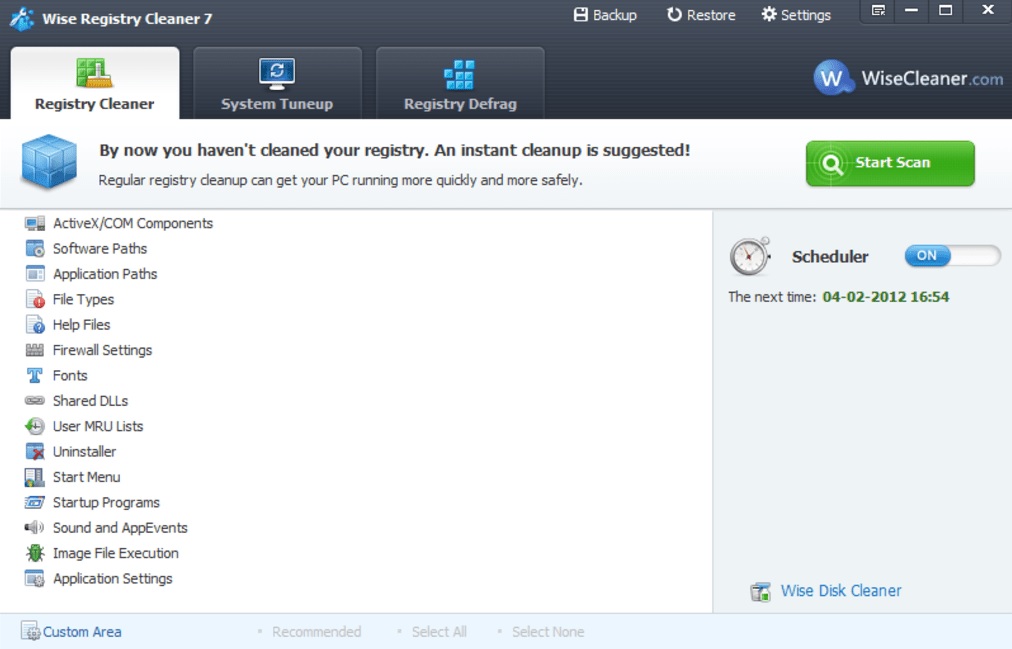
Para finalizar esta lista queremos recomendaros uno de los últimos programas para limpiar el registro que más nos han gustado: Wise Registry Cleaner. Al igual que el resto de herramientas que os hemos propuesto, Wise Registry Cleaner ofrece un interfaz muy intuitivo y un sistema de escaneo en busca de errores realmente rápido.

Wise Registry Cleaner DESCARGAR
8

Con Wise Registry Cleaner no sólo vas a poder limpiar y reparar el registro de tu PC, sino que si lo deseas también vas a poder programar futuros escaneos para que así tu sistema operativo siempre funciona a la perfección. Además de ello, el programa crea copias de seguridad automáticas para poder revertir cualquier cambio si algo va mal. Muy recomendable

Estos son los programas para limpiar el registro de tu PC que más nos gustan. ¿Qué otros programas conoces? ¡Compártelos con nosotros en la sección de comentarios!

Solución al error “Windows no pudo completar el formato”

Si estás intentando formatear un disco duro externo, una tarjeta SD o un pendrive USB, es probable que en más de una ocasión Windows te haya sorprendido con el molesto mensaje de “Windows no pudo completar el formato”.

Una de las razones por las que este error resulta realmente irritante es porque nuestro sistema operativo no ofrece ningún tipo de ayuda a la hora de solucionarlo y, por mucho que intentemos formatear nuevamente el dispositivo, éste va a seguir apareciendo.

Windows 10 Descarga
8
La última versión del sistema operativo de Microsoft.

Si estás ya desesperado y pensando en comprar un nuevo dispositivo de almacenamiento externo para formatear, no te preocupes. Nosotros vamos a ayudarte a solucionar el error de “Windows no pudo completar el formato”.

¿Por qué recibimos este mensaje de error?

Las razones por las cuales recibimos el error “Windows no pudo completar el formato” son diversas, aunque todas ellas ofrecen el mismo mensaje.

En ocasiones éste aparece cuando el disco duro, tarjeta o pendrive que queremos formatear está protegido contra escritura y, por tanto, Windows va a denegar la posibilidad de formatearlo.

Otra razón bastante común es que si se trata de un dispositivo de almacenamiento de segunda mano o que ya hayamos utilizado con anterioridad, puede que esté infectado por algún virus que impida completar el formato.

También puede ser que la memoria USB o el disco duro externo esté dañado y por tanto, se trate de un error de hardware, por lo que la única posibilidad que tendremos será comprar otro.

Finalmente es posible que el dispositivo que queramos formatear tenga sectores defectuosos que necesitemos reparar antes del formateo.

Método 1: Solucionar el error con la Administración de discos de Windows

El primer método para resolver este problema que os vamos a ofrecer es utilizando el menú de Administración de Discos de Windows. Si no sabéis cómo acceder a éste, no os preocupéis, seguid los pasos que encontraréis bajo estas líneas.

Solución al error "Windows no pudo completar el formato"

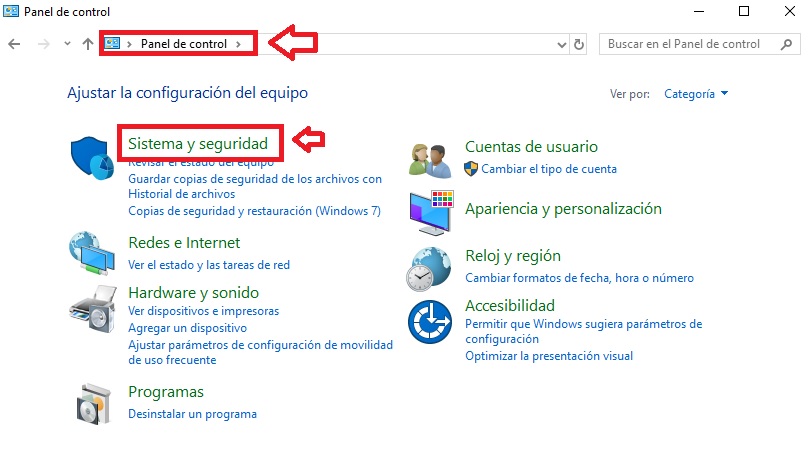
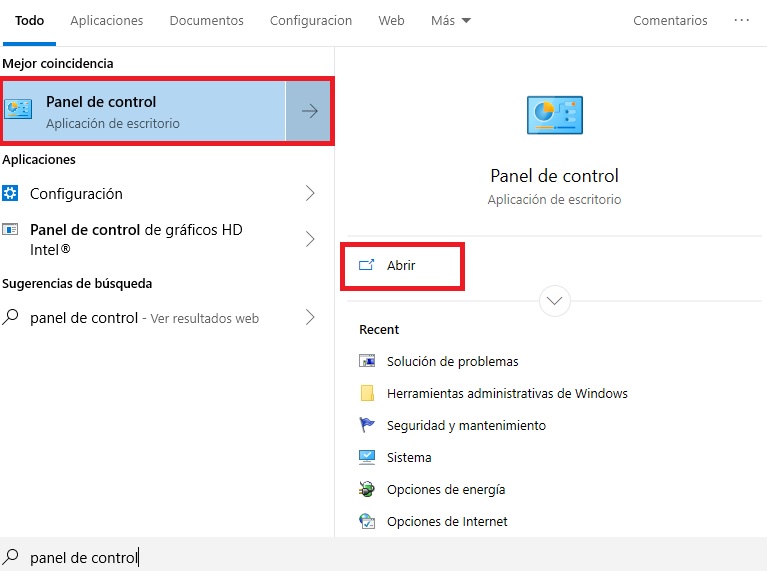
En primer lugar será necesario acceder al Panel de Control de Windows. Para ello haced clic en Inicio (es el icono de Windows de la esquina inferior izquierda de la pantalla) y escribid “Panel de control” en la ventana de búsqueda. Pulsad en el resultado que os ofrezca.

Solución al error "Windows no pudo completar el formato"

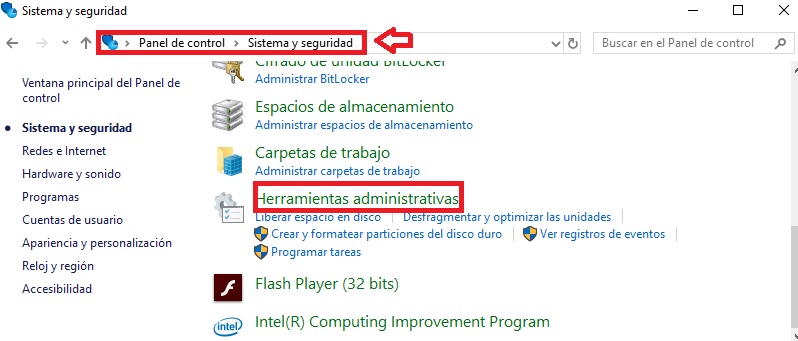
Una vez en el Panel de Control haz clic en Sistemas y Seguridad. Dentro de éste pulsa en Herramientas administrativas (se encuentra normalmente al final de la lista).

Solución al error "Windows no pudo completar el formato"

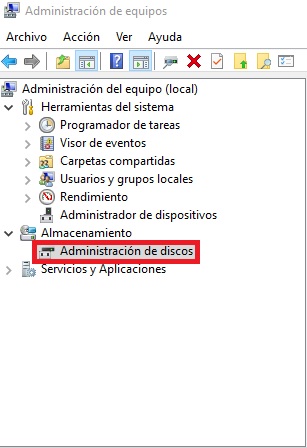
Busca la opción Administración de equipos y haz doble clic sobre ella. Verás como en el menú izquierdo de la nueva ventana aparecerá la opción Administración de discos. Desde ésta vas a poder crear particiones, formatear, cambiar la letra de una unidad, etc.

Solución al error "Windows no pudo completar el formato"

Una vez dentro de la Administración de discos haz clic en la unidad USB en la que esté conectado tu dispositivo USB, tarjeta SD o disco duro externo y pulsa en Formatear. Si la unidad sigue dándote error, prueba uno de los métodos alternativos.

Método 2: Formatea la unidad desde la consola de Windows

Si el método anterior no te ha funcionado, no te preocupes, esto no significa que tu unidad de almacenamiento no vaya a funcionar. Prueba este método puesto que es muy sencillo y en la mayor parte de los casos funciona sin problema.

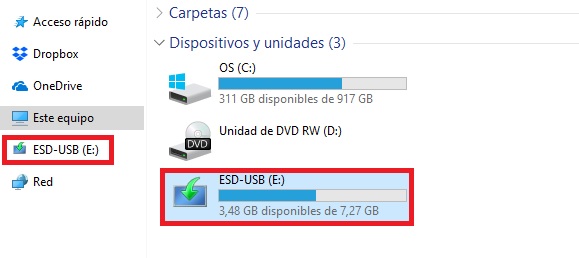
En primer lugar necesitamos saber cuál es la letra de la unidad de disco que queremos formatear. Puedes ver esto de una forma muy sencilla abriendo el Explorador de Windows y comprobando qué letra tiene asignada la unidad de disco que tienes conectada al USB (D:, E:, etc.).

En la siguiente imagen de ejemplo, la unidad a formatear será E:.

Solución al error "Windows no pudo completar el formato"

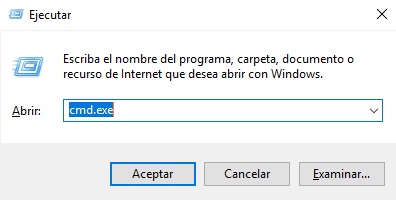
Una vez sepas el nombre de tu unidad, accede a la consola de Windows. Para ello pulsa la tecla de Windows + R, escribe “cmd” y pulsa enter. Una vez en ella escribe “format E /fs:ntfs” donde E es el nombre de la unidad USB donde tienes conectada tu unidad de almacenamiento.

Repetimos porque esto es importante: Sustituye E por la letra que tenga asignada la unidad de disco que quieres formatear. Una vez hecho esto, pulsa enter y espera a que se complete el formateo.

Solución al error "Windows no pudo completar el formato"

Es importantísimo que no cierres la ventana de la consola de Windows durante el proceso, si no tu unidad de almacenamiento quedará dañada.

Método 3: Utiliza EaseUS Partition Master

Si los métodos anteriores te parecen muy complicados o te asusta la idea de utilizar la consola de Windows, siempre puedes descargar el software gratuito EaseUS Partition Master.

Éste es realmente útil para solventar este tipo de errores y, como ya te hemos comentado, es completamente gratuito por lo que no necesitarás gastarte un céntimo. Puedes descargarlo bajo estas líneas.

EaseUS Partition Master DESCARGAR
8

Es muy probable que durante la instalación de EaseUS Partition Master se solicite tu consentimiento para instalar programas extra en tu equipo. Recomendamos que no lo hagas y que simplemente instales el software en cuestión.

Solución al error "Windows no pudo completar el formato"

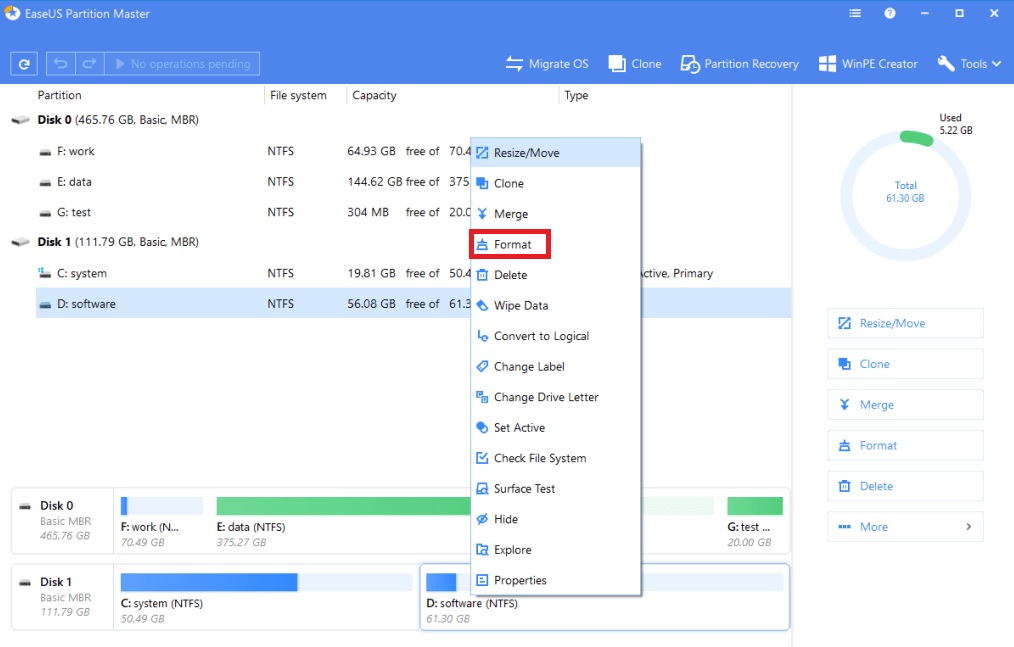
Una vez instalado el programa, haz clic con el botón derecho en la unidad de disco que quieras formatear y selecciona la opción Format. Ahora tan sólo espera a que tu almacenamiento externo, tarjeta SD o dispositivo USB se haya formateado.

Esperamos que esta guía os haya servido de ayuda para solucionar el error “Windows no pudo completar el formato”.

Solución al error de Windows “La aplicación no se pudo iniciar correctamente (0xc000007b)”

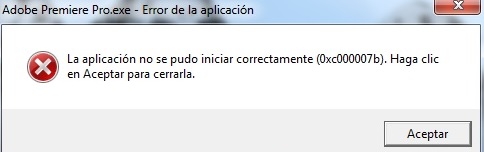
Los errores de Windows resultan siempre un engorro, éstos aparecen cuando menos lo imaginas y en ocasiones no parecen responder a una lógica concreta. Uno de los más comunes aparece cuando intentamos abrir una aplicación y tan solo recibimos el mensaje “La aplicación no se pudo iniciar correctamente (0xc000007b). Haga clic en Aceptar para cerrarla”.

¿Sabes ya cómo solucionarla? No te preocupes, nosotros te damos las claves para resolver este incómodo error.

¿Qué provoca el error (0xc000007b)?
Solución al error de Windows "La aplicación no se pudo iniciar correctamente (0xc000007b)"

Normalmente, el mensaje de error con código (0xc000007b) se debe a alguna incompatibilidad entre la aplicación o juego que están intentando utilizar y la biblioteca de Visual Studio instalada en tu PC. Básicamente es una discrepancia entre los módulos de 32 y 64 bits que se encuentran en tu equipo.

Es por ello que también resulta un problema de baja importancia y que resulta muy fácil de solucionar si sigues los pasos que te presentamos a continuación.

¿Cómo puedo resolver el mensaje de error (0xc000007b)?

Como ya te hemos adelantado en el punto anterior, el mensaje de error que aparece en tu equipo se debe a una discrepancia entre archivos, por lo que la solución radica en eliminar los archivos incorrectos y sustituirlos por la versión correcta de los mismos.

Paso 1: Crea un punto de restauración del sistema

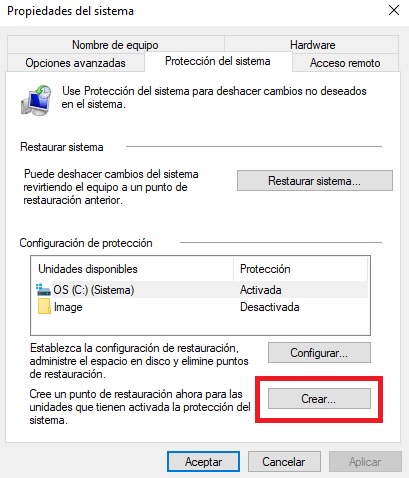
Antes de empezar a borrar archivos, recomendamos que hagas un punto de restauración de Windows. Esto asegurará que independientemente de los cambios que hagas en tu sistema operativo, siempre vas a poder revertir tu equipo a un punto anterior en el que funcionaba mejor.

Aunque los pasos a seguir para solucionar el error (0xc000007b) son realmente sencillos, siempre es mejor prevenir que luego arrepentirse.

Si no estás seguro de cómo realizar un punto de restauración de Windows, no te preocupes, pulsa en el  artículo sobre estas líneas para acceder a nuestra guía paso a paso para hacerlo.

Paso 2: Elimina los archivos incorrectos de tu sistema operativo

Ahora que ya tenemos creado un punto de restauración del sistema, ya podemos ponernos manos a la obra a borrar archivos.

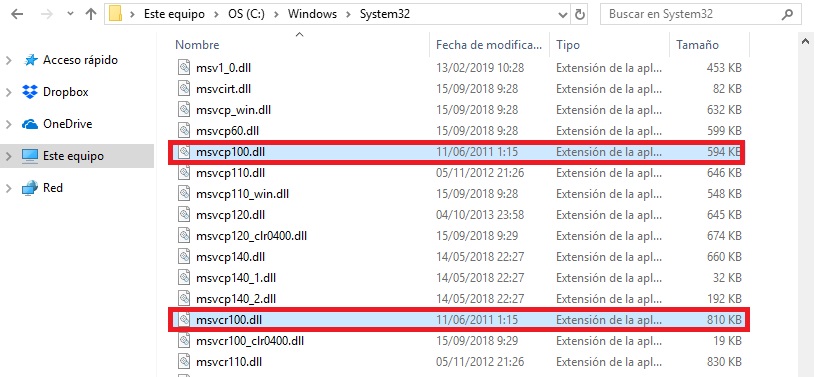
Abre el explorador de Windows y accede a C:Windows\System, una vez allí busca los archivos msvcr100.dll y msvcp100.dll y envíalos a la papelera de reciclaje para eliminarlos.

Solución al error de Windows "La aplicación no se pudo iniciar correctamente (0xc000007b)"

A continuación accede a C:Windows\System32 y busca nuevamente los archivos msvcr100.dll y msvcp100.dll y vuelve a eliminarlos. En esta ocasión es posible que estos no se encuentren en la carpeta, así que si no los encuentras no te preocupes, es normal.

Finalmente ve a la carpeta donde se encuentra instalada la aplicación, programa o juego que te da el error y busca una vez más los archivos msvcr100.dll y msvcp100.dll. Si éstos se encuentran allí, elimínalos.

Paso 3: Reinstala Microsoft Visual C++ 2010 Redistributable Package (x86)

Una vez hayas eliminado todos los archivos susceptibles de generar el error al abrir la aplicación, vas a tener que volver a descargar Microsoft Visual C++ 2010 Redistributable Package (x86) para reparar tu equipo.

Puedes encontrar la descarga bajo estas líneas o en la página web de Microsoft haciendo clic aquí.

Microsoft Visual C++ DESCARGAR
8

Una vez tengas el archivo en tu equipo, haz doble clic sobre éste para empezar el proceso de instalación. Tras ello, tu Biblioteca de Visual Studio 2010 habrá sido completamente reparada.

Paso 4: Abre el programa, juego o aplicación que te generaba el error

Una vez realizados todos los pasos anteriores, intenta volver a abrir la aplicación que te generaba el error (0xc000007b). Si has realizado todas las acciones que te hemos dicho, el programa debería funcionar ahora con normalidad.

Esperamos que esta guía os haya servido de ayuda para solucionar el error “La aplicación no se pudo iniciar correctamente (0xc000007b). Haga clic en Aceptar para cerrarla”.

Soluciones al error “El Explorador de Windows dejó de funcionar”

Seguro que en más de una ocasión nos ha sorprendido el mensaje “El Explorador de Windows dejó de funcionar”, cerrando todas nuestras ventanas e impidiéndonos utilizar el sistema operativo con normalidad. En ocasiones este error desaparece una vez reiniciado el equipo, pero por desgracia esto no es lo habitual. Si tras reiniciar tu equipo, el Explorador de Windows sigue informándote de este error es cuestión de ponerse manos a la obra.

Normalmente este error es debido a que algún driver está desactualizado o está corrupto o que los archivos del sistema presentan algún tipo de error. Otra causa común es que tu equipo haya sufrido el ataque de algún virus o malware que impide que el Explorador de Windows funcione con normalidad.

Finalmente, también es probable que alguna aplicación que hayas instalado genere algún conflicto con el explorador. Sea cual sea la razón, nosotros vamos a enseñarte cómo solucionarlo.

Método 1: Actualiza los drivers de tu equipo

Soluciones al error "El Explorador de Windows dejó de funcionar"

Una de las principales razones por las que el Explorador de Windows deja de funcionar es porque el ordenador posee un driver de vídeo corrupto o desactualizado. Es por ello que para evitar problemas de este tipo es muy recomendable revisar periódicamente nuestros drivers y asegurarnos de tener siempre instalada la última versión de ellos.

Para solucionar este problema puedes actualizar los drivers de video desde Windows Update o descargándolos desde la misma página web de los fabricantes de tu tarjeta gráfica. Si no estás convencido de cómo puedes actualizar los drivers de tu equipo, no te preocupes, bajo estas líneas encontrarás una guía paso a paso para hacerlo.

Si el problema persiste una vez actualizados los drivers de vídeo de tu equipo, deberás probar alguno de los métodos alternativos que te ofrecemos.

Método 2: Utiliza el Comprobador de archivos (SFC)

Otra razón habitual por la que recibimos el error en el que el Explorador de Windows deja de funcionar es que falte algún archivo de Windows o que éste se encuentre corrupto. Para encontrar estos archivos y repararlos es necesario que utilicemos el Comprobador de archivos de Windows.

Soluciones al error "El Explorador de Windows dejó de funcionar"

En primer lugar haz clic en Inicio (el icono de Windows de la esquina inferior izquierda de la pantalla) y escribe “cmd” en el buscador. Haz clic con el botón derecho sobre el resultado que aparezca y pulsa en Ejecutar como administrador.

Soluciones al error "El Explorador de Windows dejó de funcionar"

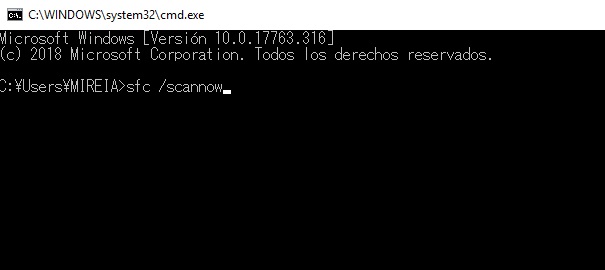
Una vez en la consola de Windows, escribe “sfc /scannow” y pulsa enter. Windows va a revisar los archivos de tu sistema operativo en busca de errores y los va a reparar. Es por esa misma razón que es muy probable que el proceso tarde un buen rato, pero no te preocupes puesto que es normal.

Método 3: Escanea tu equipo en busca de virus y malware

Soluciones al error "El Explorador de Windows dejó de funcionar"

Otra causa muy habitual de los errores del Explorador de Windows es que tu ordenador esté infectado por algún virus o malware. En estos casos, la única solución es realizar un escaneo de tu PC con algún programa para la detección de estos intrusos.

IObit Malware Fighter DESCARGAR
8

Si no dispones de antivirus, utiliza Windows Security Essentials o de lo contrario, recomendamos que instales Avast y analices tu equipo en busca de virus.

Avast Free Antivirus DESCARGAR
9

Método 4: Restaura tu equipo a un punto anterior

Si tras intentar todos los métodos anteriores tu equipo sigue mostrándote el molesto mensaje de error, recomendamos que restaures Windows 10 a un punto anterior a que este error apareciera.

Si no estás seguro de cómo utilizar un punto de restauración del sistema, recomendamos que sigas nuestra guía paso a paso.

Esperamos que este tutorial os haya servido de ayuda a la hora de solucionar el problema con el explorador de Windows.

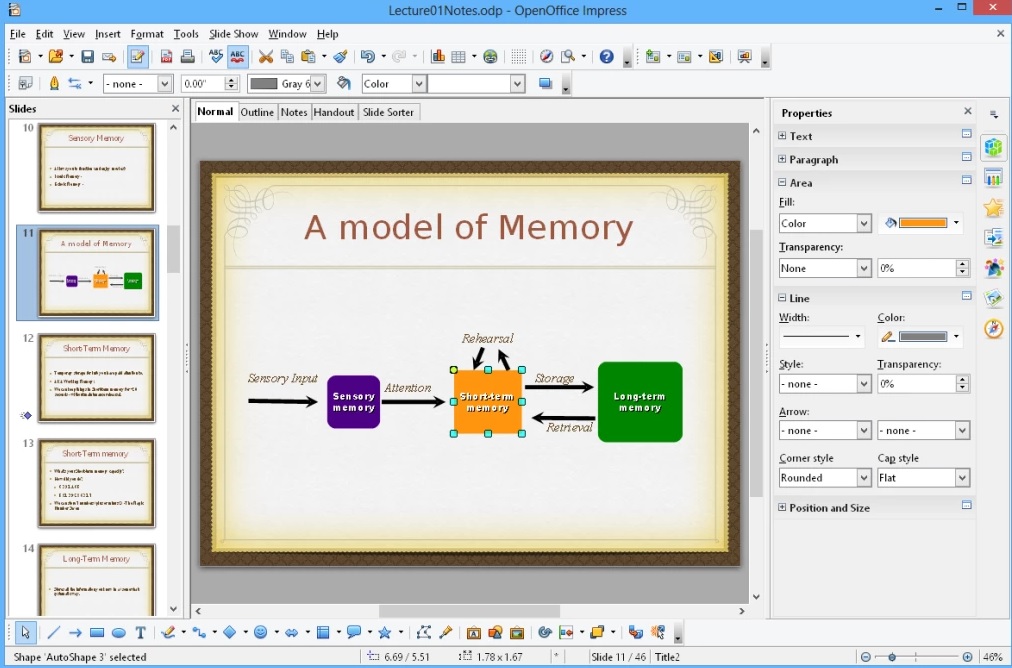
4 alternativas gratis a Microsoft PowerPoint

Microsoft PowerPoint es uno de los programas estrella a la hora de crear presentaciones, conferencias o simplemente crear pases de diapositivas para compartir a través de Internet. La razón es muy sencilla, éste es muy fácil de utilizar, ofrece muchas opciones y además viene incluido dentro de la suite de productividad Office.

Microsoft PowerPoint DESCARGAR
8

Aunque Office sea para muchos un indispensable a la hora de trabajar tanto a nivel personal como profesional, no todos podemos permitirnos adquirir la licencia del programa. Para todos nosotros existe una versión de Office Online completamente gratuita desde donde podremos crear PowerPoints.

Sin embargo existen muchas otras alternativas completamente gratuitas al programa de Microsoft. ¿Te gustaría saber cuáles son las que más nos gustan?

Presentaciones de Google

Google Drive se ha convertido en muy poco tiempo en uno de los mayores rivales a Office. La razón es muy sencilla, la suite de Google ofrece las mismas funcionalidades que la de Microsoft aunque de forma completamente gratis y asociada a nuestra cuenta de Google Drive.

Google Drive DESCARGAR
9

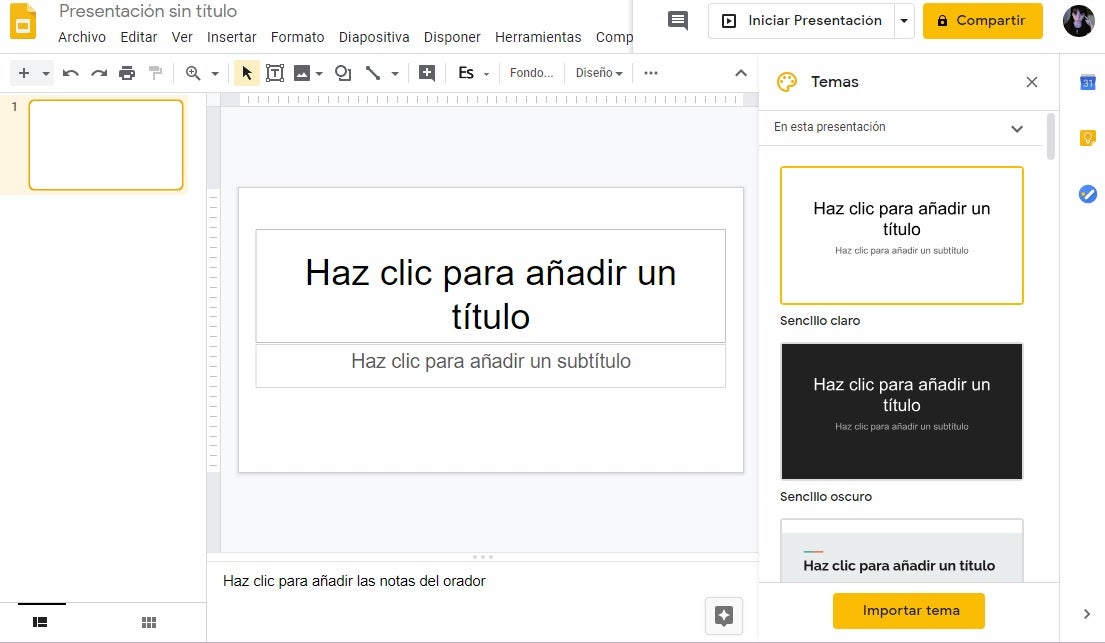
Presentaciones de Google es básicamente PowerPoint Online pero asociado directamente a nuestra cuenta de Gmail. Para acceder a esta función tendremos que acceder a Google Drive y, tras pulsar en “+ Nuevo”, hacer clic en “Presentaciones de Google”.

4 alternativas gratis a Microsoft PowerPoint

Uno de los puntos fuertes de Presentaciones de Google es que éstas permiten que trabajemos simultáneamente con otra persona, pudiendo de este modo crear un PowerPoint con un compañero de trabajo.

Otro punto clave de esta herramienta es que vamos a poder utilizarla tanto desde nuestro navegador como desde cualquier dispositivo con Android o iOS.

Prezi

Prezi es una potente herramienta para crear PowerPoints que ofrece tanto una versión gratuita online como cuentas de pago con muchas más opciones y funcionalidades añadidas.

De un modo parecido a Presentaciones de Google, Prezi permite que realices colaboraciones en tiempo real con otros compañeros de trabajo, siendo una herramienta perfecta para freelancers que están trabajando en un proyecto común.

4 alternativas gratis a Microsoft PowerPoint

Prezi se diferencia de otras herramientas parecidas gracias a su interfaz dinámico que permite ver las diapositivas creadas haciendo zoom-in/zoom-out en lugar de haciendo clic y entrar en ellas directamente.

Además de ello, Prezi ofrece estadísticas de visionado de la presentación, brindando datos acerca de qué diapositivas han sido las más vistas y cuales han sido obviadas. Esto resulta realmente útil para realizar análisis de intereses y mejorar en futuras presentaciones.

4 alternativas gratis a Microsoft PowerPoint

Como ya os hemos adelantado, Prezi tiene una modalidad completamente gratis desde la cual vais a poder crear vuestras presentaciones. Sin embargo, otras opciones como por ejemplo el análisis de estadísticas no está disponible en este plan.

OpenOffice Impress

Si buscas una forma completamente gratuita de realizar PowerPoints sin necesidad de estar conectado a Internet y con unos resultados completamente fieles y compatibles con la suite de Microsoft, descarga ya mismo OpenOffice Impress.

Apache OpenOffice DESCARGAR
9

OpenOffice Impress es muy fácil de utilizar y brinda exactamente las mismas funciones que PowerPoint. Desde éste vas a poder crear presentaciones multimedia en apenas unos pocos clics. Tan sólo tienes que seleccionar una plantilla predeterminada o crear la tuya propia y empezar a diseñar tu pase de diapositivas.

4 alternativas gratis a Microsoft PowerPoint

Recomendamos descargar toda la suite de OpenOffice puesto que ésta es completamente gratis y con ella no sólo tendrás la posibilidad de crear PowerPoints, sino también documentos en formato Word, Excel, etc.

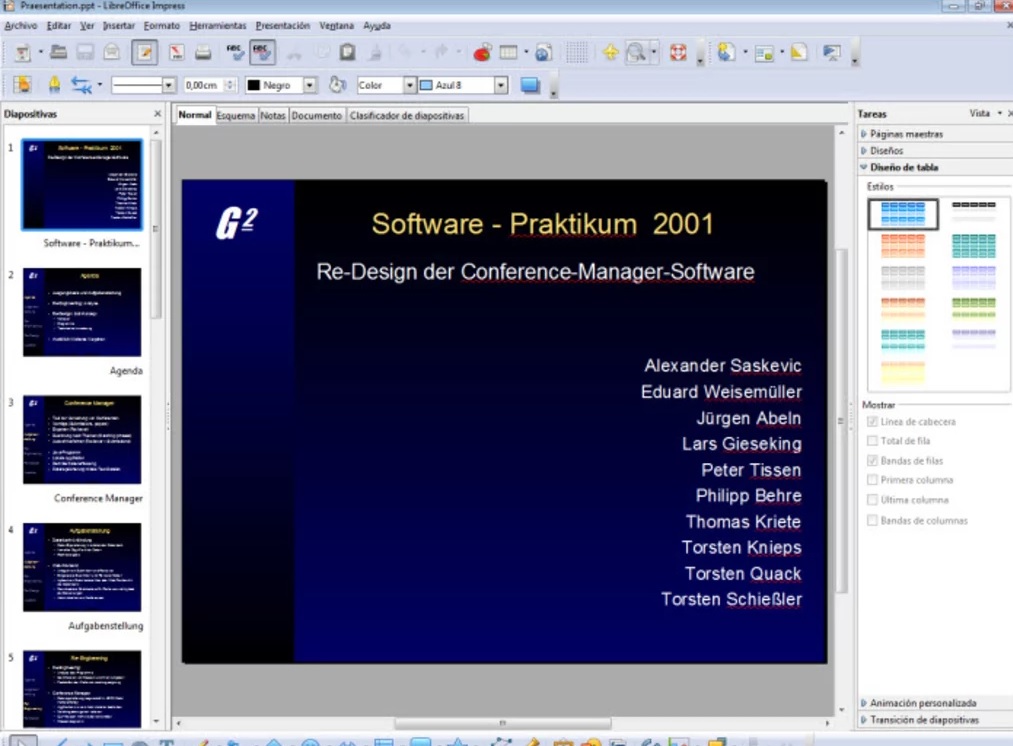
LibreOffice Impress

De un modo parecido a OpenOffice Impress, LibreOffice Impress es la alternativa a Microsoft PowerPoint de la suite de productividad LibreOffice.

Ésta es 100% gratuita, open source y además multiplataforma, por lo que no tendrás problema en descargarlo y en abrir archivos si por ejemplo tienes un ordenador con sistema operativo Linux.

LibreOffice DESCARGAR
8

LibreOffice Impress permite la creación de todo tipo de pase de diapositivas multimedia, pudiendo añadir texto, imágenes, vídeos, efectos, etc.

El programa también incorpora una función para optimizar la impresión de las presentaciones, asegurando así que siempre vas a poder imprimir una versión en papel 100% fiel al original entre los asistentes a la presentación.

4 alternativas gratis a Microsoft PowerPoint

LibreOffice Impress permite importar y exportar archivos en formato PPS, PPT y PPTX, siendo ideal para realizar cualquier presentación PowerPoint.

Esperamos que esta selección os haya servido de ayuda a la hora de buscar una alternativa gratuita a Microsoft PowerPoint.

Adiós a Windows 7: cómo prepararse para su final

Apunta bien esta fecha: 14 de enero de 2020. Ese día, Microsoft pondrá punto final a Windows 7. Después de una década entre nosotros, el sistema operativo de los de Redmond dará carpetazo definitivo a su andadura por los millones de PCs de todo el mundo.

Con esto no quiere decir que se detenga de manera misteriosa y deje de funcionar, sino que Microsoft no facilitará más soporte y actualizaciones. Por esta razón, te vamos a ir preparando para su final anunciado.

Adiós a las compatibilidades

En estos momentos se calcula que el 39 % de los ordenadores de todo el mundo tiene Windows 7. Esto significa que 4 de cada 10 equipos estarán desfasados en cuestión de once meses, por lo que hay que ir mentalizándose ante esta problemática.

En cuanto Microsoft finalice con las actualizaciones de Windows 7, los programas instalados corren el riesgo de no ser compatibles con el sistema operativo si estos se actualizan. Al fin y al cabo, ocurrirá igual que en anteriores ediciones, es decir, que los nuevos requisitos no encontrarán cobijo en el sistema operativo.

Ve pensando esto si utilizas algunos programas que requieren actualizaciones constantes, véase videojuegos o, por ejemplo, los de edición de vídeo y fotos.

Adiós a Windows 7: cómo prepararse para su final

Realiza una copia de seguridad

Esto es fundamental. Si nosotros estuviéramos en tu situación, empezaríamos a realizar a la voz de ya una copia de seguridad del sistema operativo. Esta se puede hacer de diferentes maneras, así que te recomendamos pasar por este artículo para ver los diferentes procedimientos.

Así mismo, otra opción es ir guardando en un disco duro portátil todo aquello que vamos a necesitar en un futuro. Por ejemplo, las imágenes a las que damos uso, todos los documentos de texto a los que recurrimos cada día o incluso aquellos programas portables que tenemos en una carpeta (y esto que no se te olvide, ya que son licencias que has pagado).

Saltar a Windows 10

Nuestra recomendación principal: da el salto a Windows 10 cuanto antes. El firmware de Microsoft ya lleva una buena temporada entre nosotros, lo que ha servido para dotarlo de estabilidad y una correcta optimización (a la hora de ejecutar la gran mayoría de programas, nos referimos).

En su momento, Microsoft ofreció unos suculentos planes para cambiar a esta versión, pero ahora ya es necesario pasar por caja si se quiere disfrutar del sistema operativo. Por suerte para ti, siempre puedes recurrir a la versión gratuita durante un tiempo determinado, a la que se puede acceder desde el siguiente cuadro.

Windows 10 Descarga
8
La última versión del sistema operativo de Microsoft.

Siempre es triste deshacerse de un sistema operativo que nos ha acompañado durante tanto tiempo. Sin embargo, no es más que ley de vida el pasar a otro completamente diferente. Ahora toca mirar al futuro y esperar las siguientes versiones.