Las apps esenciales para Windows 10

Microsoft incluye un buen número de programas y aplicaciones en Windows 10 para que todos podamos disfrutar desde el minuto uno de su sistema operativo. Si bien éstos son realmente útiles cuando compramos un nuevo equipo nuevo, no cubren todas las necesidades básicas de cualquier usuario de PC y a la larga es inevitable que pasemos largas horas descargando e instalando apps básicas que nos faciliten el día a día.

Windows 10 DESCARGAR
7

En el artículo de hoy te vamos a ofrecer una lista con las que consideramos las mejores aplicaciones para Windows 10. Éstas aumentarán tu productividad, te ayudarán a reproducir archivos de audio y vídeo, permitirán que edites imágenes de todo tipo y por supuesto, harán mucho más sencillo que te comuniques con los tuyos. Todas las aplicaciones de la lista son gratis y vienen acompañadas por una descarga rápida y segura para que no pierdas tiempo buscándolas por Internet. ¿Empezamos?

Aplicaciones imprescindibles para mejorar tu productividad

Microsoft Sticky Notes
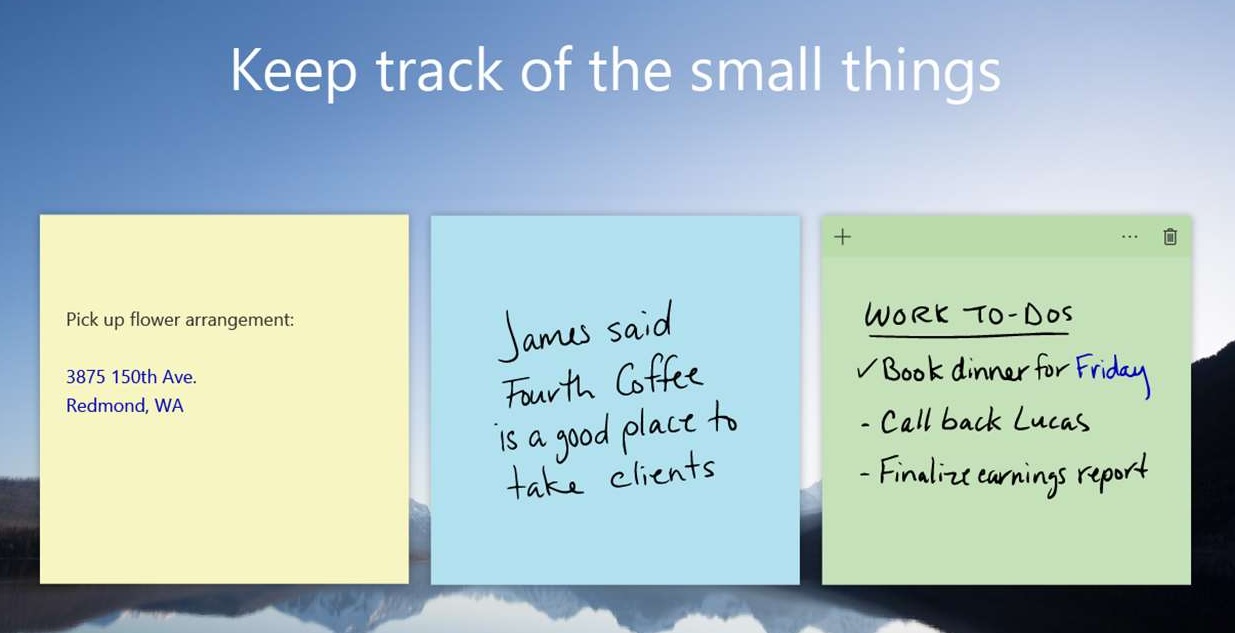
Sticky Notes

Microsoft Sticky Notes es una app perfecta para todos los despistados que acostumbramos a necesitar recordatorios constantes para realizar nuestras tareas. Ésta permite añadir útiles post-its virtuales sobre el escritorio de Windows para así jamás olvidar instrucciones de trabajo, labores pendientes durante el día y por qué no, la lista de la compra.

Uno de los puntos más interesantes de Sticky Notes es que esta app es compatible con teléfonos móviles, por lo que podrás sincronzar las tareas de tu smartphone desde la comodidad de tu PC vía OneDrive. Si quieres saber un poquito más sobre este proceso, no dudes en hacer clic en este enlace.

Microsoft Sticky Notes es es definitiva una aplicación ligera, útil y que sin duda te hará la vida más sencilla. Puedes descargarla completamente libre de coste bajo estas líneas o si lo deseas, desde la Microsoft Store.

Wunderlist
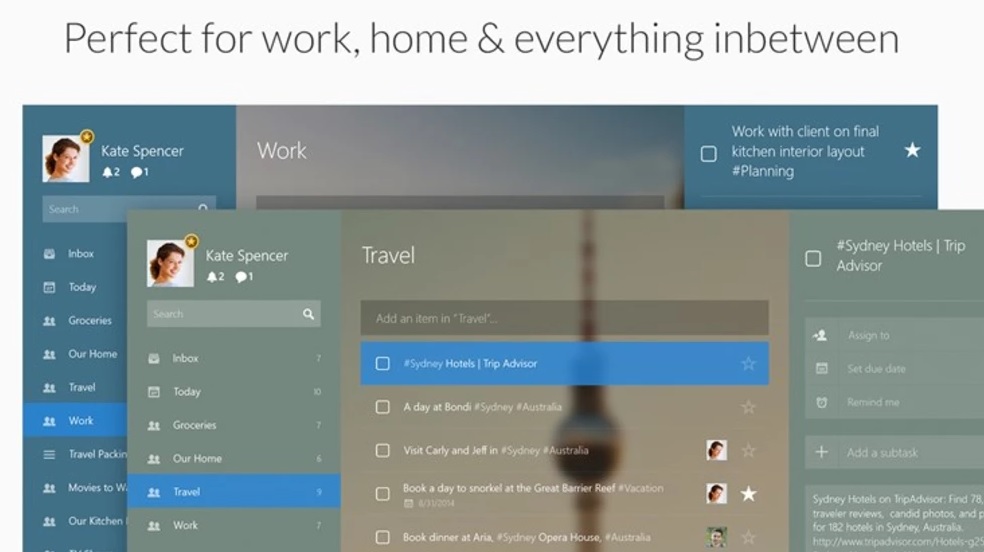
Interfaz de Wunderlist

Siguiendo los pasos de Sticky Notes encontramos Wunderlist, una app desde la cual vas a poder planificar tu día y crear listas en apenas unos clics. Ésta destaca por ser visualmente muy atractiva y también muy sencilla de utilizar, por lo que no tendrás problema en empezar a utilizarla como un usuario de pro en apenas unos minutos.

Sin duda el punto fuerte de Wunderlist es el hecho de que todas las listas o planes que crees serán colaborativos. Es decir, que podrás añadir a otros usuarios a tus planes, interactuar con ellos y por supuesto, que también éstos sean capaces de añadir o comentar cualquier punto de la lista. Ésto convierte a Wunderlist en una opción excelente para trabajos grupales, empleados freelance o equipos empresariales.

Wunderlist aprovecha al límite tanto el interfaz como las herramientas de Windows 10. ¡De hecho, es incluso compatible con Cortana! Puedes descargar esta aplicación bajo estas líneas.

Wunderlist DESCARGAR
7

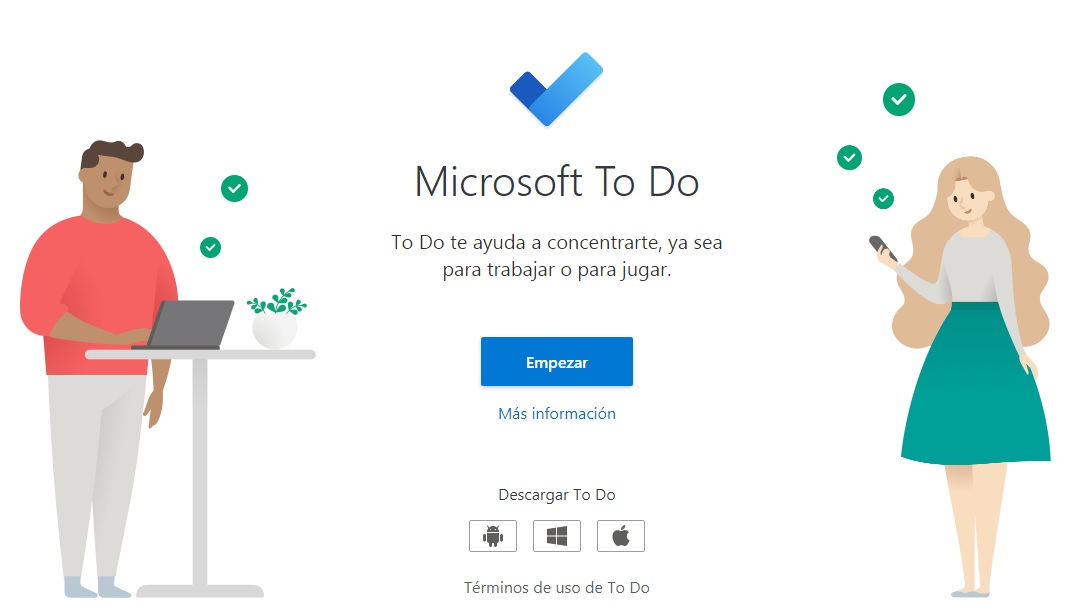
Microsoft To Do

Microsoft To Do

Microsoft To Do es una útil aplicación de Microsoft pensada para organizar tu día, ayudar a que te concentres en lo que realidad importa y que puedas sacar el mayor partido a tu jornada no sólo laboral, sino también personal.

Esta aplicación completamente gratuita permite crear listas y generar un planificador diario personalizado. Cada una de ellas estará formada por tareas, reuniones, ideas o simplemente compromisos que cumplir. Una vez hecha la lista, To Do te sugerirá cómo llevarlas a cabo y enviará recordatorios para que no te olvides de ninguna de ellas.

Un punto interesante de Microsoft To Do es que la aplicación permite compartir tus listas con amigos, compañeros de trabajo, familiares, etc. por lo que es ideal para hacer planes en grupo. Además de todo ello, To Do no sólo ofrece la aplicación para Windows 10, sino también para dispositivos móviles, con lo que podrás llevar tus planes a todas partes.

Puedes descargar Microsoft To Do de forma gratuita desde la Tienda de Microsoft haciendo clic aquí o de forma rápida y cómoda bajo estas líneas.

Microsoft To-Do DESCARGAR
8

Microsoft OneNote

Microsoft OneNote

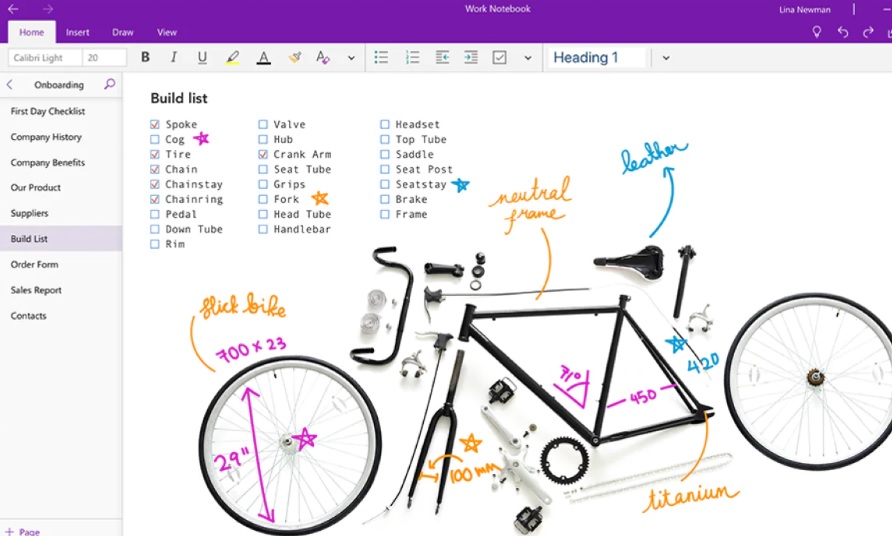
Microsoft Onenote es un bloc de notas digital con el que podrás dibujar, anotar y añadir imágenes sobre la pantalla de tu PC. Esto resulta especialmente útil tanto para organizar tu día como para aumentar el rendimiento en tu entorno laboral, pues podrás capturar tus ideas al momento o llevar un seguimiento orgánico de tus clases y reuniones.

Un punto realmente interesante de OneNote es que todas las notas que tomes a través de esta aplicación son compatibles con el resto de programas de Microsoft. De este modo todo cuanto apuntes quedará inmediatamente reflejado en por ejemplo OneDrive o Outlook.

Para finalizar, es interesante subrayar que OneNote tiene una interesante función que permite grabar audio mientras tomas notas. Esto es especialmente interesante para estudiantes tomando notas en clase o por ejemplo, durante una sesión de brainstorming en la empresa.

Puedes descargar OneNote de forma gratuita desde la Tienda de Microsoft haciendo clic aquí o, si lo deseas, de forma rápida y cómoda bajo estas líneas.

Microsoft OneNote DESCARGAR
8

Procesadores de texto

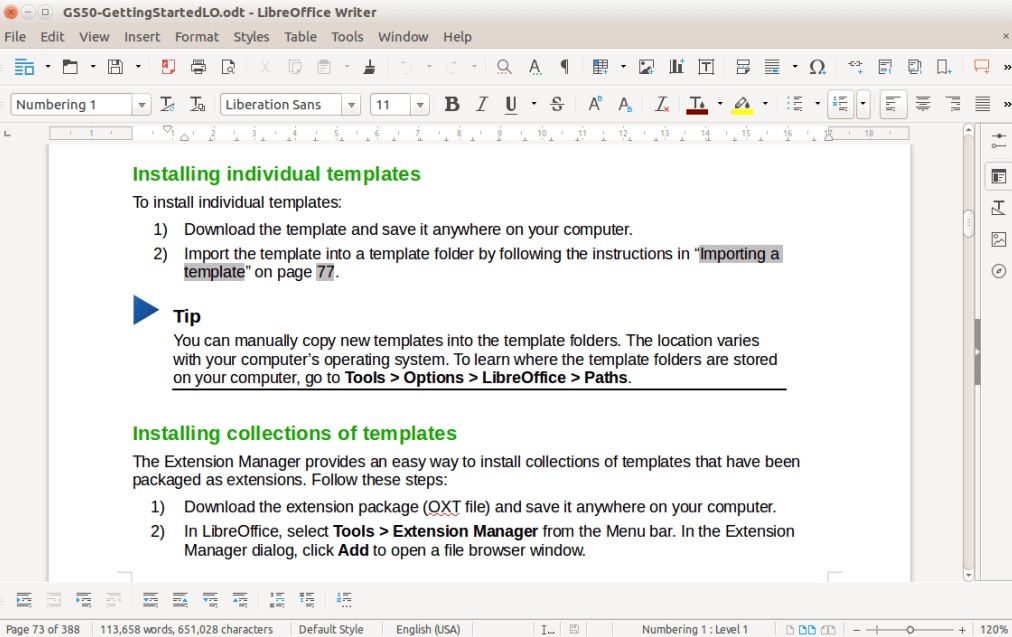
LibreOffice

Interfaz de LibreOffice

LibreOffice es para muchos la mejor suite de ofimática que puedes descargar para Windows. A diferencia de Microsoft Office, ésta es completamente gratuita y brinda una excelente alternativa a los distintos productos de Microsoft. Por ejemplo, en lugar de Word tendremos Writer, en vez de Excel tendremos Calc, Powerpoint será sustituido por Impress, etc.

Al ser un programa opensource, LibreOffice está siempre en continuo desarrollo y permite añadir todo tipo de plugins con los cuales moldear cualquier programa de la suite a todas sus necesidades. Además de ello es compatible con todos los formatos de Word (.doc,.docx, xls, xlsx, .ppt, etc.) junto a los propios de LibreOffice (.odt, .odx,.odg, etc.)

En definitiva, LibreOffice es una opción perfecta para cualquier usuario que ya sea por motivos laborales o por sus estudios necesita de un buen procesador de texto en su equipo. Puedes descargarlo completamente libre de coste bajo estas líneas.

LibreOffice DESCARGAR
8

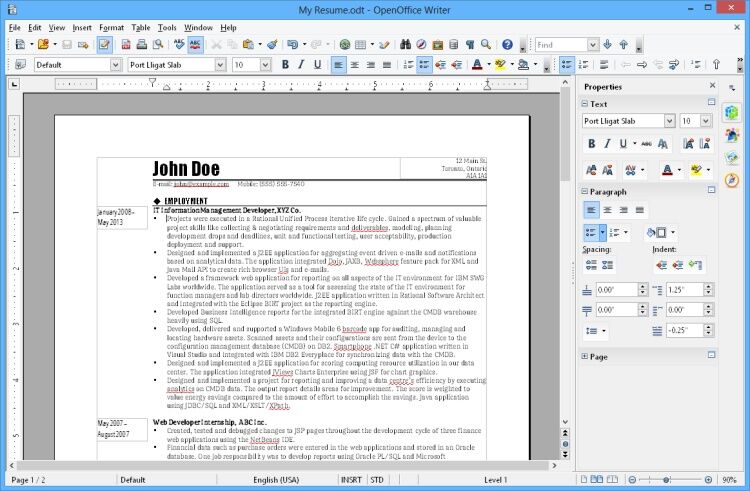
Apache OpenOffice Writer

Apache OpenOffice

Apache OpenOffice Writer es otra excelente opción para disfrutar de un buen procesador de textos gratuito en tu equipo con Windows 10. Visualmente es muy parecido a Word 2003, por lo que resultará ideal para aquellos acostumbrados al antiguo interfaz de Microsoft.

OpenOffice cuenta con su propio formato de archivo (.odt, .ott, .oth y .odm) aunque es completamente compatible con los clásicos .doc y .docx. Además d e todo ello es capaz de mantener el formato de cualquier texto que importes de otros procesadores, siendo muy recomendable tanto para entornos laborales como educativos.

Para finalizar, es importante añadir que Apache OpenOffice Writer permite subir los archivos directamente a la nube, siendo perfecto para tener todos tus archivos siempre a mano. Si te interesa probarlo, puedes descargarlo de forma completamente gratuita bajo estas líneas.

Apache OpenOffice Writer DESCARGAR
8

Notepad++

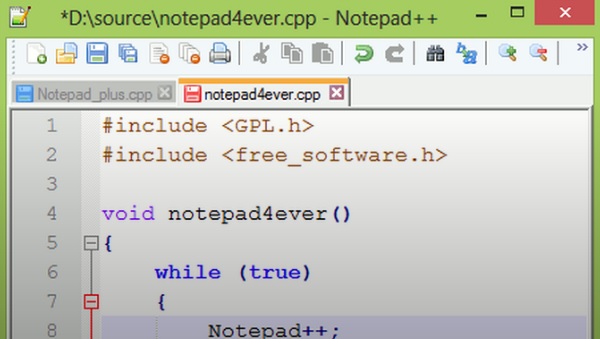
Interfaz de Notepad++

Notepad++ está pensado para desarrolladores que necesitan generar o editar código de forma constante. Éste soporta varios lenguajes de programación y resulta una alternativa excelente al clásico bloc de notas de Windows.

Notepad++ incluye opciones avanzadas como por ejemplo el coloreado y la envoltura de la sintaxis del código, puede resaltar tanto los paréntesis como la indentación y es compatible con gran número de extensiones para así resultar mucho más productivo.

Si eres un desarrollador o simplemente te gusta editar código, no lo pienses dos veces y descarga ya mismo Notepad++.

Notepad++ DESCARGAR
8

Editores de imágenes y fotos

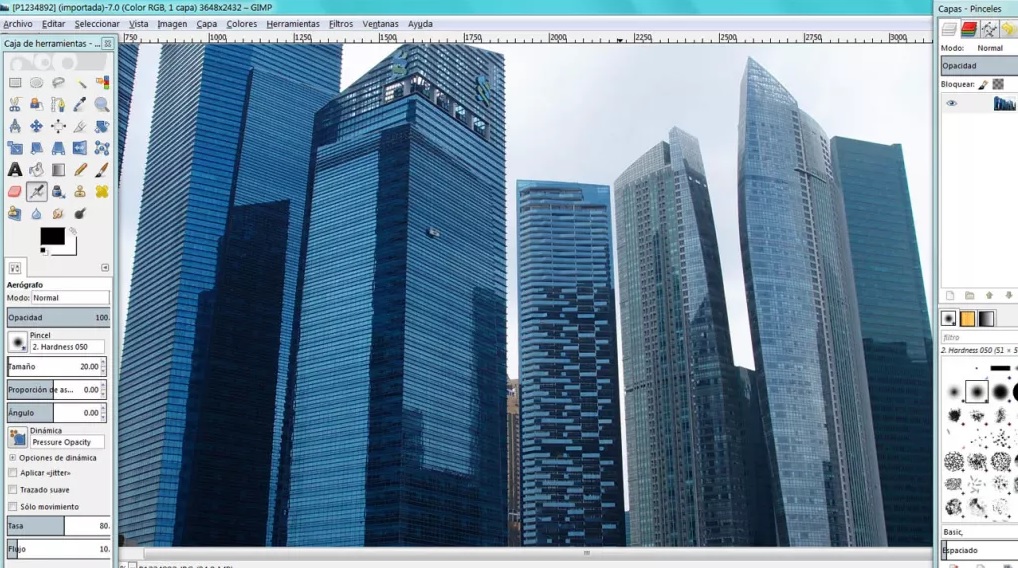
GIMP

Interfaz de GIMP

GIMP es ya todo un clásico en cualquier lista de programas de diseño gráfico y editores de imágenes gratuitos. Éste es la alternativa perfecta a Adobe Photoshop y ofrece todas las herramientas y pinceles necesarios para convertir cualquier fotografía en una auténtica obra de arte.

GIMP es un programa completo y ligero que no afectará el rendimiento de tu equipo. Además de ello está siempre en constante desarrollo y es compatible con la mayoría de formatos de imagen del momento.

Como única desventaja, el interfaz de GIMP no es muy claro y si estás acostumbrado a Photoshop puede que te confunda. Es por ello que su curva de aprendizaje es bastante más alta que gran parte de los editores gratuitos del momento. Puedes descargar GIMP completamente libre de coste bajo estas líneas.

GIMP DESCARGAR
7

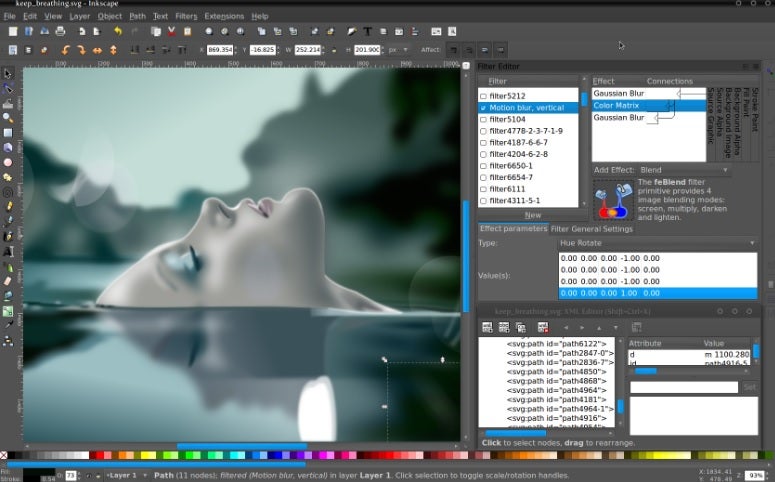
Inkscape

Interfaz de Inkscape

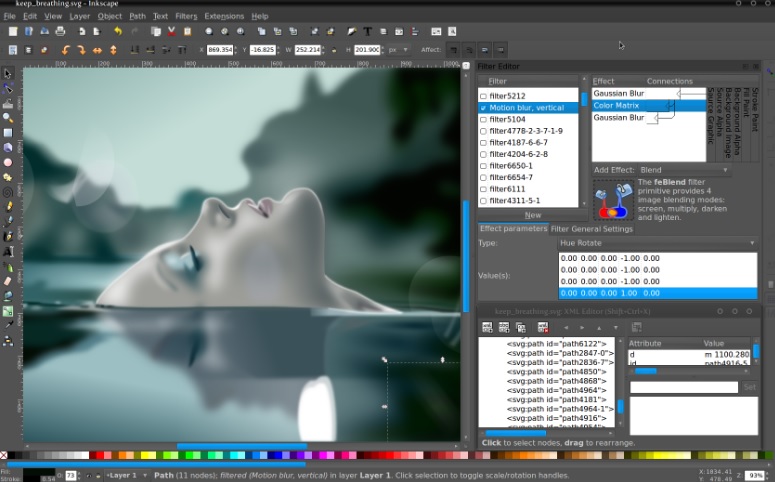
Si en lugar de buscar un sustituto gratuito de Photoshop necesitas uno para Illustrator, recomendamos encarecidamente Inkscape. Éste ha sido pensado para realizar imágenes vectoriales y, además de ofrecer muy buenos resultados, es muy fácil de utilizar.

Inkscape ofrece opciones para vectorizar imágenes planas y es capaz de exportarlas en los principales formatos de imagen del momento. De hecho, podrás importar sin problemas cualquier archivo creado con Illustrator y terminar de editarlo desde Inkscape. Otro de sus puntos fuertes es que es capaz de exportar imágenes directamente a formato PDF pensado para imprenta, convirtiéndolo en un indispensable para las mentes creativas.

En definitiva, Inkscape es un programa perfecto para crear ilustraciones y material visual tanto para libros, redes sociales o grandes empresas. Puedes descargar el programa completamente libre de coste bajo estas líneas.

Inkscape DESCARGAR
7

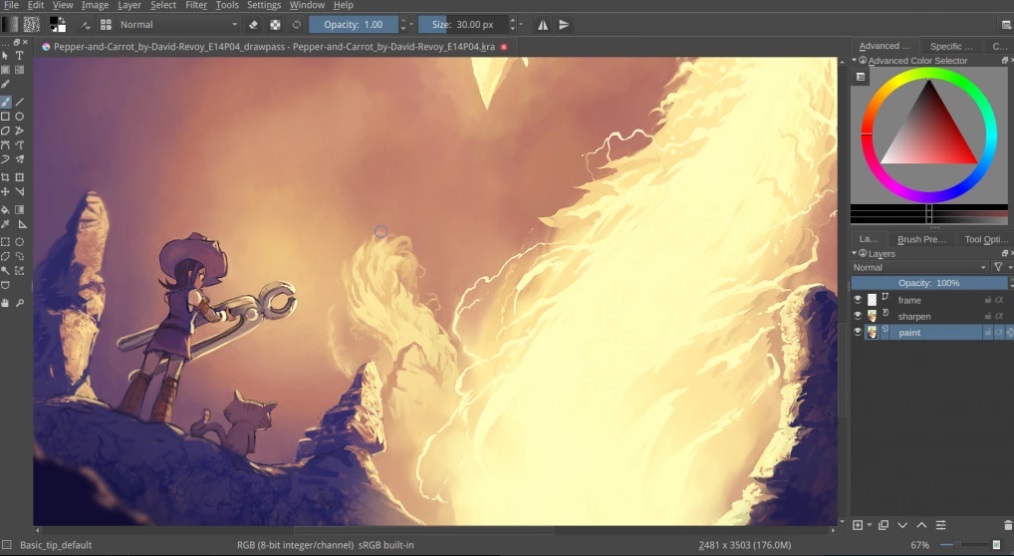
Krita

Krita

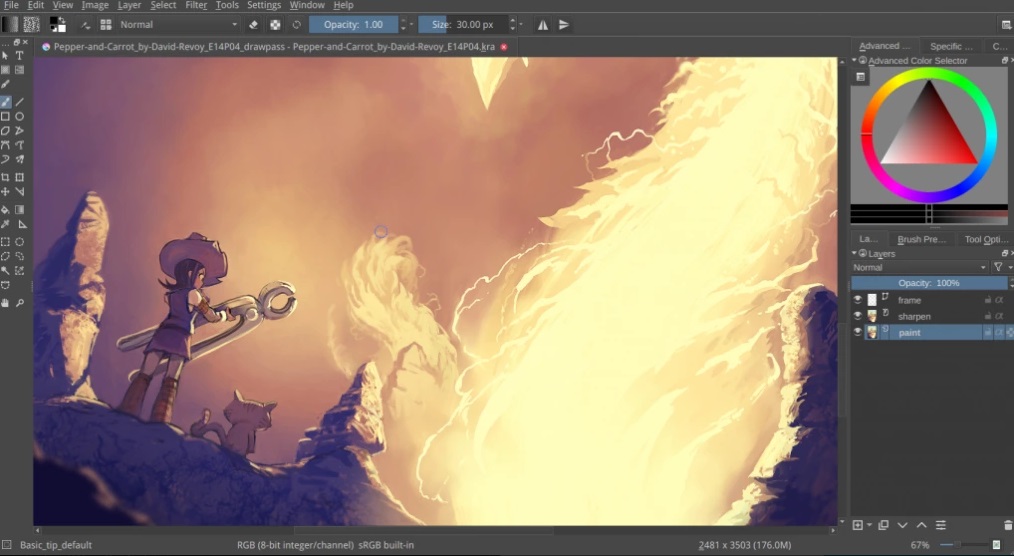
Krita es lo mejor de ambos mundos, pues se trata de un excelente editor de imágenes pero también un muy buen programa para crear ilustraciones. De hecho, Krita ha sido creado por artistas con el único objetivo de ofrecer al resto de artistas una buena herramienta gratuita con la que crear imágenes.

En cuanto a su funcionamiento, Krita destaca por tener un interfaz muy claro e intuitivo además de una gran variedad de pinceles de trabajo. Además de ello, el programa permite importar todos los pinceles y texturas que desees para crear tus propias obras de arte.

Para finalizar es interesante subrayar que Krita es completamente compatible con el formato .pds (Photoshop), por lo que podrás trabajar con cualquier archivo tratado con él. Puedes descargar Krita de forma completamente gratuita bajo estas líneas.

Krita DESCARGAR
8

Editores de audio

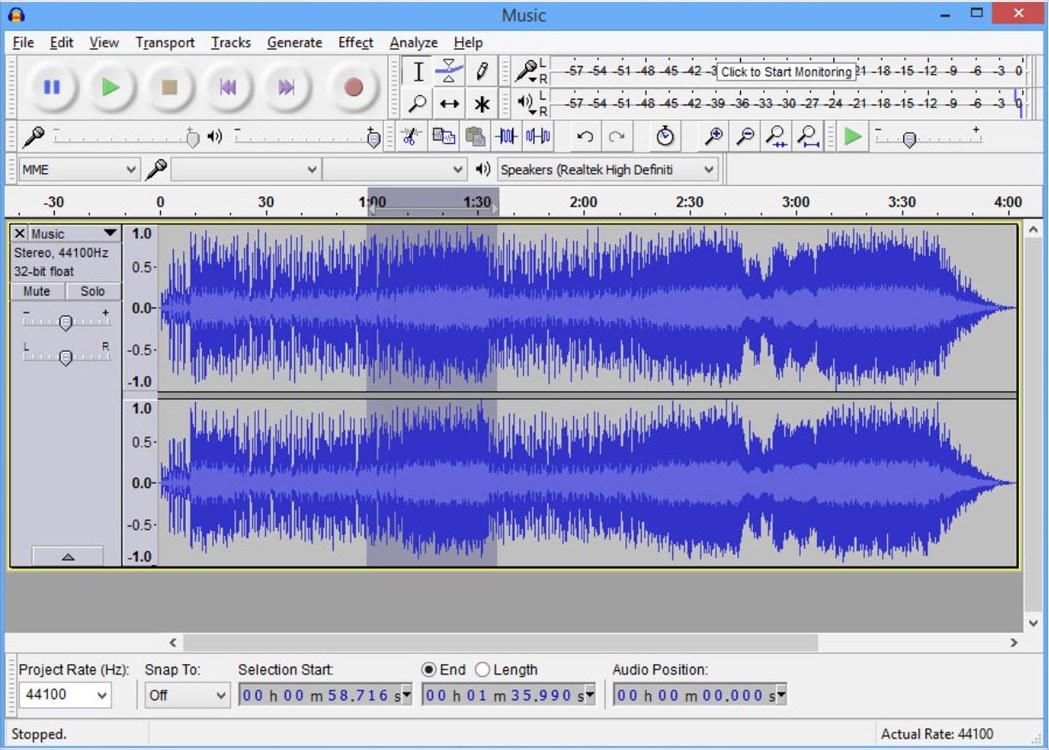
Audacity

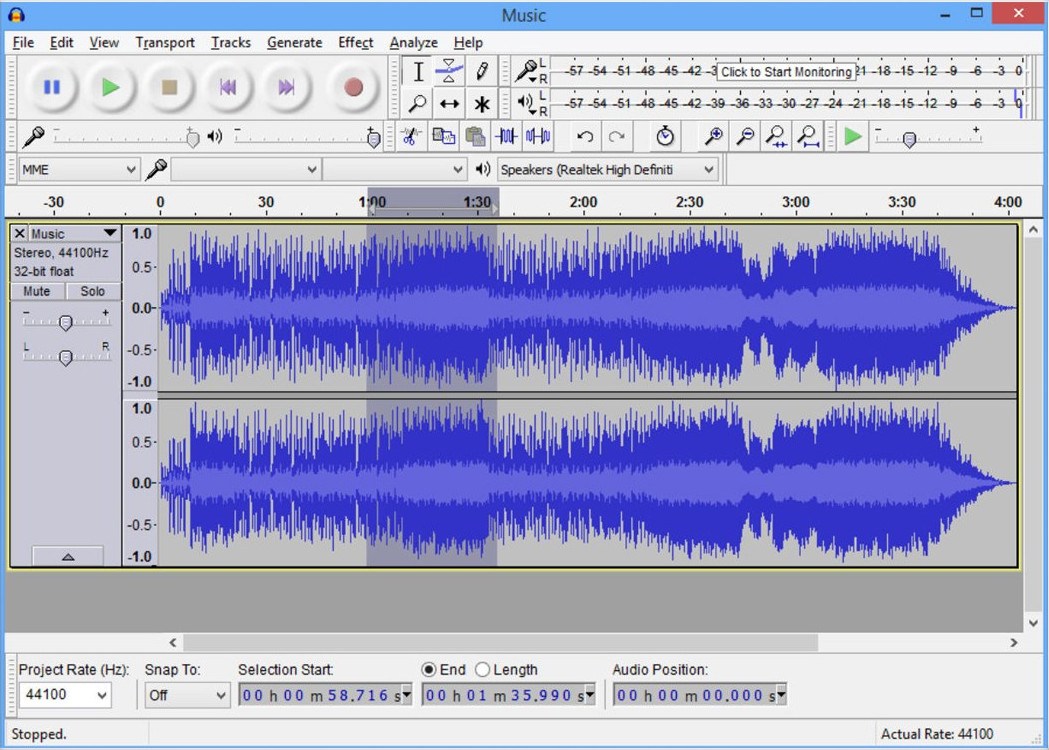
Interfaz de Audacity

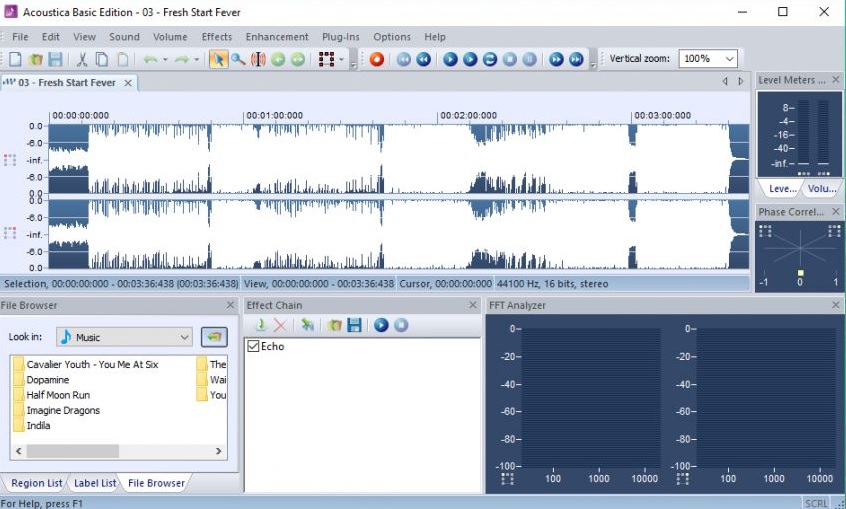
Es probable que ya estés cansado de ver este nombre en todas las listas de los mejores programas para editar audio, pero Audacity sigue siendo el número uno de este sector. No sólo estamos hablando de un editor de audio gratuito realmente útil sino que además es fácil de utilizar y tiene todas las herramientas necesarias para crear la pisa perfecta.

Con Audacity podrás grabar, recortar, unir pistas de audio y mejorar su calidad de forma rápida y sencilla. Esta aplicación es muy recomendable también si eres un forofo de la música, realizas podcasts habitualmente o por ejemplo te dedicas al mundo de la educación y preparas pistas de audio para tus clases. ¿Quieres saber cómo funciona con detalle? Puedes consultarlo fácilmente en alguno de los siguientes tutoriales:

Audacity es sin duda el programa más completo y además gratuito con el que editar tus pistas de audio. Puedes descargarlo de forma rápida y segura bajo estas líneas.

Audacity DESCARGAR
8

Ocenaudio

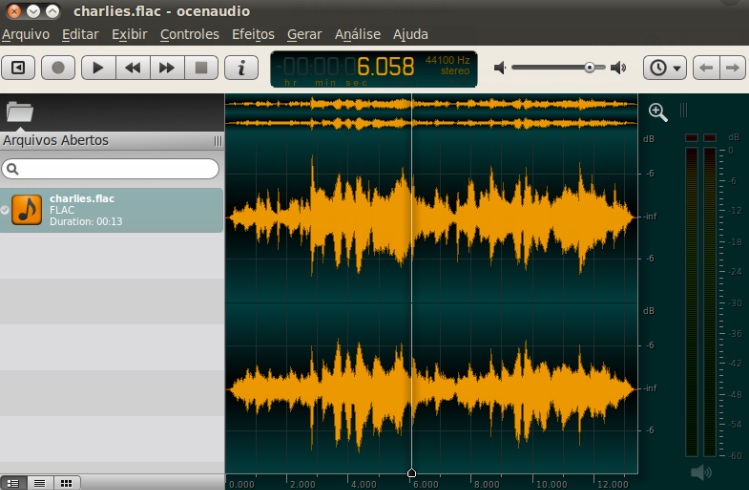
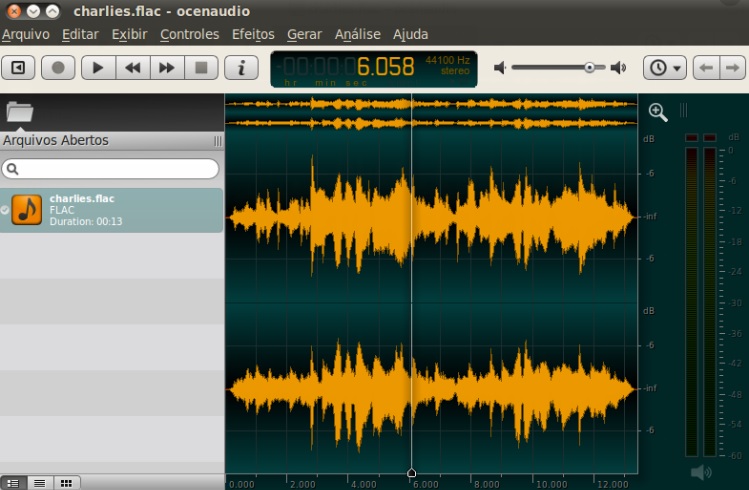
Interfaz de Ocenaudio

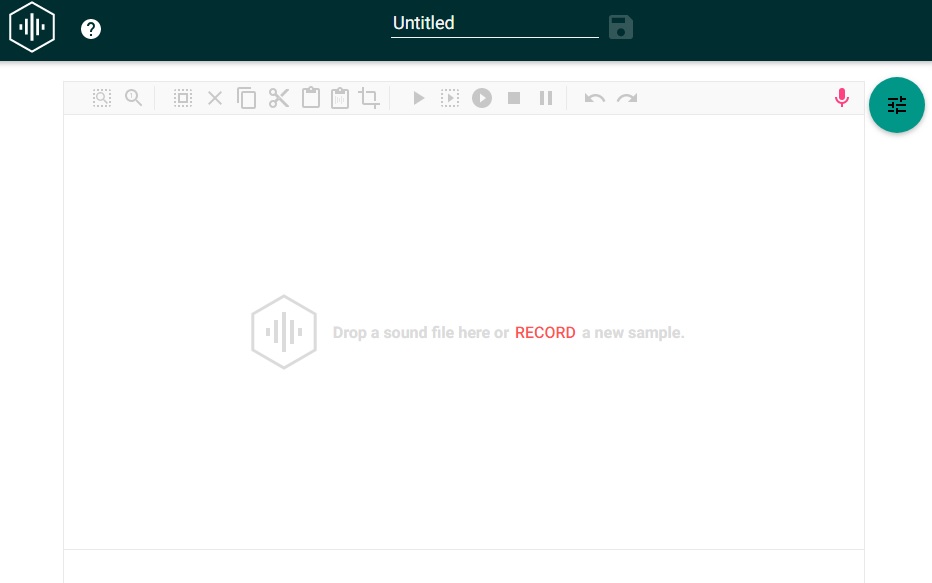
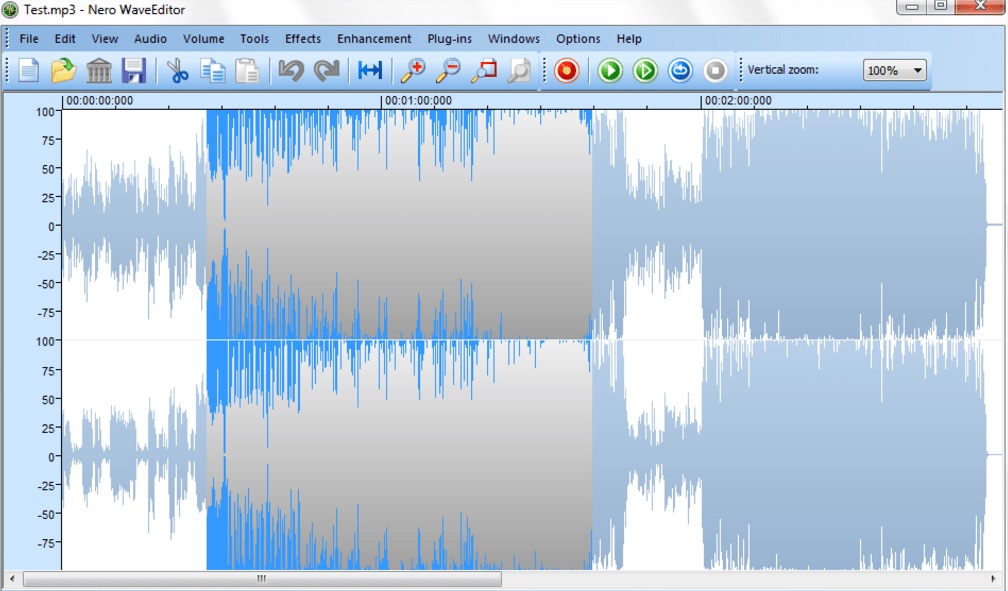
Para muchos, Ocenaudio es una excelente alternativa gratuita a Audacity. Éste es un practico editor de audio y está pensado especialmente para que hagas cambios básicos en tus pistas musicales sin por ello romperte la cabeza.

Ocenaudio destaca por tener un interfaz realmente sencillo de utilizar. Éste permite cortar, copiar y pegar cualquier pista de audio así como también cambiar su formato a otros como RAW, WAV, CAF, MP3, MP4, OGG, AU, AIFF o FLAC. El programa también permite grabar audio directamente desde tu micrófono y por supuesto añadirle efectos.

En definitiva, Ocenaudio es la opción perfecta para todos los que ya han probado Audacity y buscan una opción más sencilla para realizar funciones parecidas. Puedes descargar el programa completamente libre de coste bajo estas líneas.

Ocenaudio DESCARGAR
8

Editores de vídeo

Shotcut

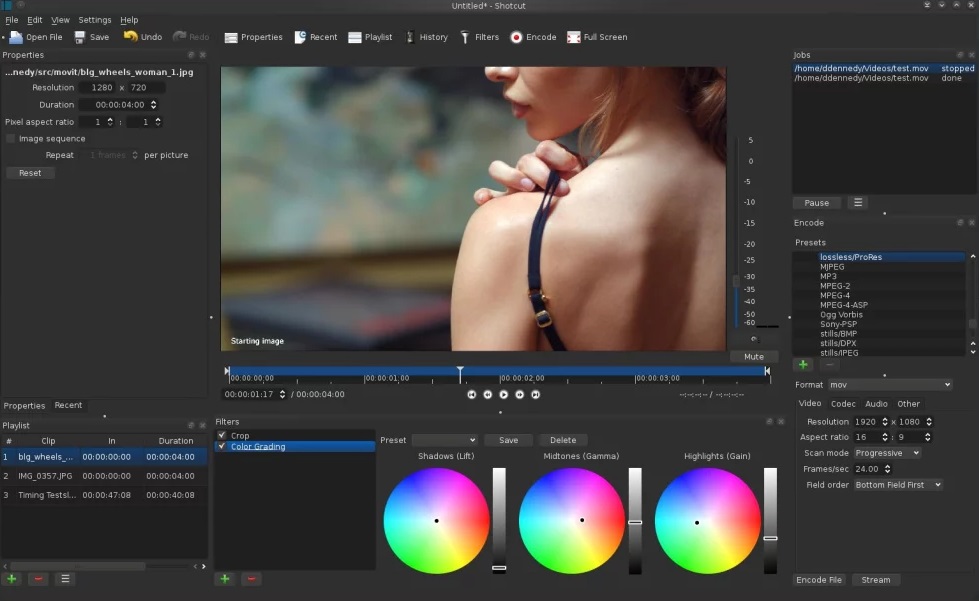
Interfaz de Shotcut

Shotcut es una opción excelente para editar tus archivos de vídeo en apenas unos minutos. Éste tiene un interfaz sencillo, atractivo y además es completamente gratuito. No es por ello de extrañar que sea para muchos el número uno en edición de vídeo digital.

Además de ser muy fácil de utilizar, Shotcut tiene todas las herramientas necesarias para editar vídeos y si no encuentras las que deseas, siempre puedes añadírselas. Y es que al tratarse de un editor de código abierto encontrarás cientos de plugins y codecs para mejorar tu experiencia.

Para finalizar tan sólo queremos añadir que Shotcut es un editor de vídeo multiplataforma y por tanto podrás trabajas con él tanto desde un equipo con Windows, Linux o macOS. ¿A qué esperas para descargarlo?

Shotcut DESCARGAR
7

VideoPad

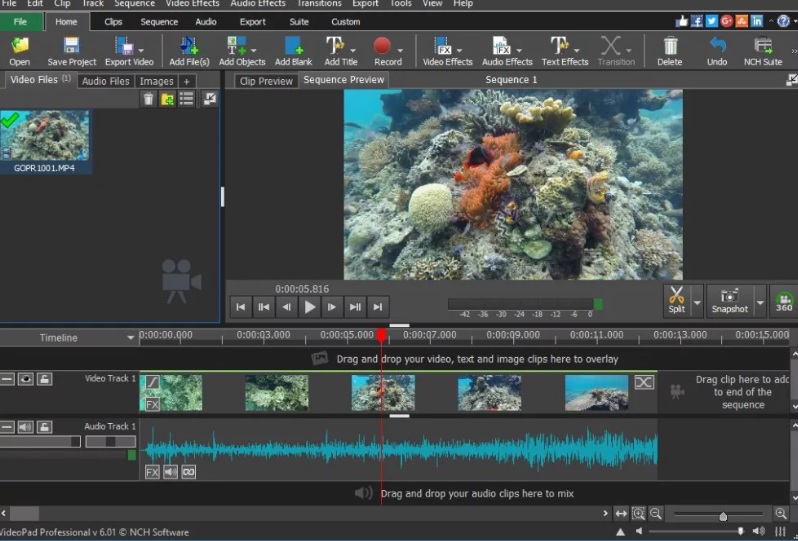
Interfaz de VideoPad

VideoPad es un excelente programa gratuito desde el cual podrás realizar todas las tareas básicas de edición de vídeos. Desde él podrás cortar, pegar, editar y mejorar la calidad de cualquier grabación además de poder añadirle efectos.

Uno de los puntos fuertes de VideoPad es precisamente la gran cantidad de opciones y efectos que ofrece a su usuario. Éste incluye una amplia biblioteca de transiciones con las que podrás dar ese toque especial a cualquier vídeo. Esto lo convierte en una herramienta perfecta por ejemplo entre YouTubers e influencers que comparten vídeos a través de las redes sociales.

Puedes descargar VideoPad de forma rápida y segura bajo estas líneas.

VideoPad Video Editor DESCARGAR
7

Reproductores de vídeo

VLC Media Player

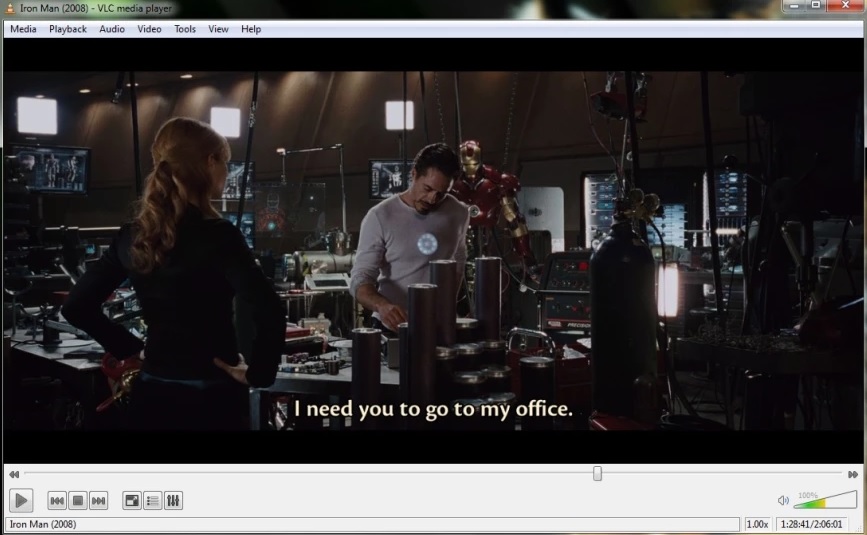
Interfaz de VLC Media Player

Si quieres utilizar tu equipo para poder reproducir vídeos, DVDs y Blu-Rays, ya estás tardando en descargar VLC Media Player. Éste es sin duda el mejor software de reproducción multimedia del mercado y además es completamente gratuito.

VLC Media Player no sólo es un programa potente y muy sencillo de utilizar, sino que además ofrece un sinfín de interesantes opciones. Al tratarse de un programa open source no habrá archivo de vídeo que se te resista. Además de ello, podrás reproducir su contenido fácilmente en tu televisor gracias a su compatibilidad con Chromecast.

Si quieres un reproductor de vídeo útil, potente y altamente personalizable, no lo pienses dos veces y opta por VLC Media Player. No te arrepentirás.

VLC Media Player DESCARGAR
8

PotPlayer

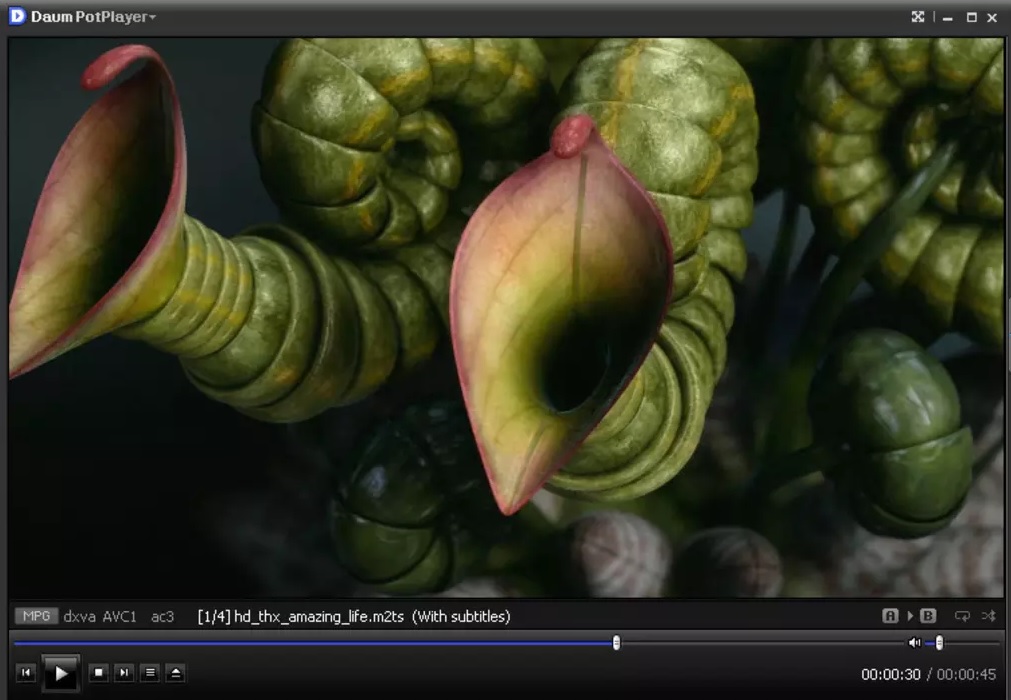
Interfaz de PotPlayer

Si bien no es tan popular como VLC Media Player, PotPlayer es un buen reproductor multimedia que te permitirá reproducir cualquier tipo de archivo de vídeo. ¡Y es gratis!

Uno de los puntos fuertes de PotPlayer es que además de reproducir tus vídeos de forma fluida sin apenar gastar recursos del sistema, también es capaz de recordar el momento exacto donde dejaste de verlos. Esto es especialmente útil si por ejemplo no tienes el tiempo suficiente para terminar de ver tus vídeos y necesitas retormarlos al día siguiente.

PotPlayer es muy completo y capaz de añadir vídeos y subtítulos a todas tus grabaciones. Puedes descargar PotPlayer de forma gratis y segura bajo estas líneas.

PotPlayer DESCARGAR
8

Navegadores de Internet

Google Chrome

Logo de Google Chrome

Windows 10 viene con Microsoft Edge instalado aunque para muchos, no es la mejor opción para navegar por Internet. Si tienes una dirección de correo de Gmail, utilizas un móvil Android y normalmente realizar tus búsquedas a través de Google, lo más probable es que te interese instalar Chrome.

El navegador de Google no sólo es rápido y muy potente sino también destaca por consumir pocos recursos y actualizarse muy a menudo. Esto es especialmente importante teniendo en cuenta el aumento de cyberdelitos y ataques hacker de los últimos años.  Es por ello que es siempre recomendable utilizar un navegador que constantemente revise y repare cualquier agujero de seguridad.

Sin embargo, el mayor punto fuerte de Chrome es sin duda su sincronización con tu cuenta de Google. Esto permite tener acceso inmediato a Gmail, Google Drive y el resto de herramientas de la compañía además de asegurarte una excelente vinculación con móviles y tabletas con sistema operativo Android. A todo ello se añade su tienda de extensiones, con las cuales podrás añadir un sinfín de herramientas al navegador. ¿Te animas a probarlo?

Google Chrome DESCARGAR
8

Firefox

Logo de Mozilla Firefox

Otra excelente alternativa a Edge es sin duda el veterano navegador web Mozilla Firefox. Éste siempre ha destacado por ser mucho más rápido que el resto de navegadores y también por mantener nuestros datos siempre seguros.

Firefox es un navegador en constante evolución y que se actualiza de forma constante. Es por ello que en todo momento tendrás la seguridad que cualquier error o cualquier posible agujero de seguridad estará reparado.

De un modo parecido a Chrome, Firefox es capaz de sincronizarse con el resto de equipos que utilicen dicho navegador gracias a Firefox Sync. Además de ello también cuenta con una excelente tienda de complementos con los que podrás añadir un sinfín de características al navegador.

Mozilla Firefox DESCARGAR
8

Brave

Brave Browser

Si Chrome y Firefox no te dan el pego… ¿por qué no pruebas Brave? Este nuevo navegador basado en Chromium ha supuesto un antes y un después dentro de la navegación rápida, segura y a prueba de molestos anuncios.

Entro los principales atractivos de Brave encontramos la integración con el proyecto TOR (The Onion Router), pudiendo navegar de forma anónima y segura por todo Internet. Y es que Brave es el navegador perfecto si buscas ocultar tus datos de forma rápida y sencilla.

Para finalizar, es interesante subrayar que Brave es uno de los navegadores más seguros del mercado, siendo capaz de bloquear la mayoría de las aplicaciones espía así como el malware y la publicidad engañosa. Puedes descargar Brave de forma completamente gratuita bajo estas líneas.

Brave Browser DESCARGAR
8

Aplicaciones esenciales para descomprimir archivos

WinRAR

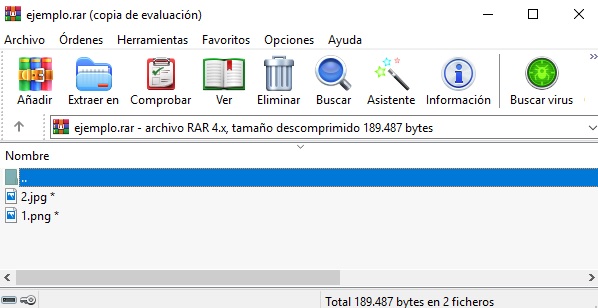
Interfaz de WinRAR

WinRAR es un auténtico indispensable en cualquier equipo con Windows 10. Éste permite descomprimir archivos en formato RAR, ZIP, 7-Zip, ACE, ARJ, BZ2, CAB, GZip, ISO, JAR, LHZ, TAR, UUE, XZ y Z RAR, y por supuesto ZIP en un abrir y cerrar de ojos.

Además de ser completamente gratuito, WinRAR destaca por su interfaz sencillo, tener una curva de aprendizaje realmente baja y por también permitirte comprimir y crear archivos en un tiempo récord.

Si buscas un programa eficaz tanto para comprimir como para descomprimir cualquier archivo, descarga ya mismo WinRAR.

WinRAR DESCARGAR
8

WinZip

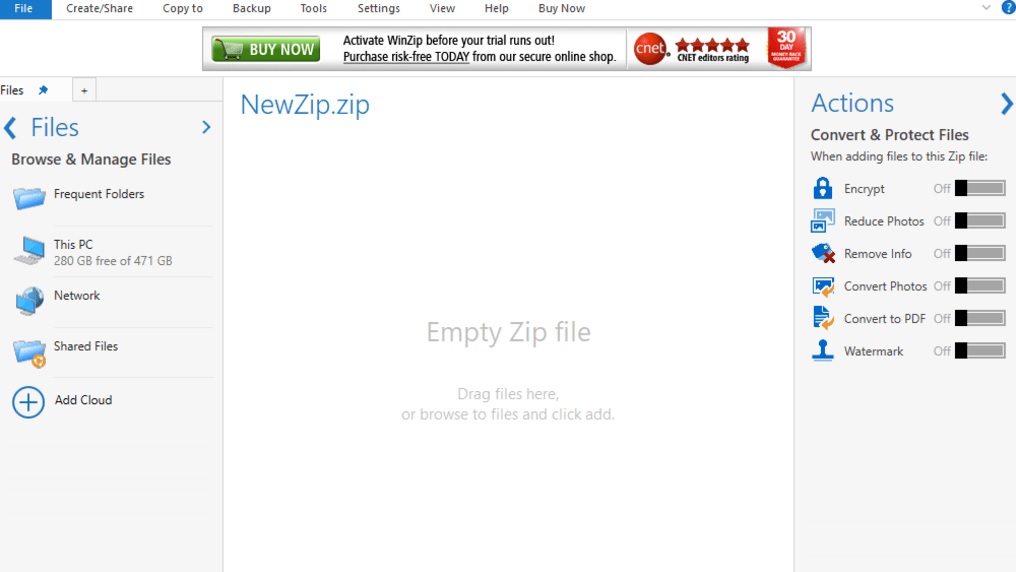
Interfaz de WinZIP

Si WinRAR no te convence, recomendamos que optes por WinZip. Esta excelente alternativa gratuita brinda casi las mismas características y herramientas de WinRAR con la única diferencia que su interfaz puede resultar más agradable para algunos usuarios.

Con WinZip podrás comprimir y descomprimir archivos así como también crear archivos de extracción automática. Además de todo ello, la aplicación te permite compartir de forma inmediata tus archivos a través de redes sociales como Facebook o si lo deseas, vía correo electrónico.

WinZip destaca por sus muchas opciones y por supuesto, por su facilidad de uso. Puedes echarle un vistazo de forma completamente gratis bajo estas líneas.

WinZip DESCARGAR
7

Programas Antivirus

Avast Free Antivirus

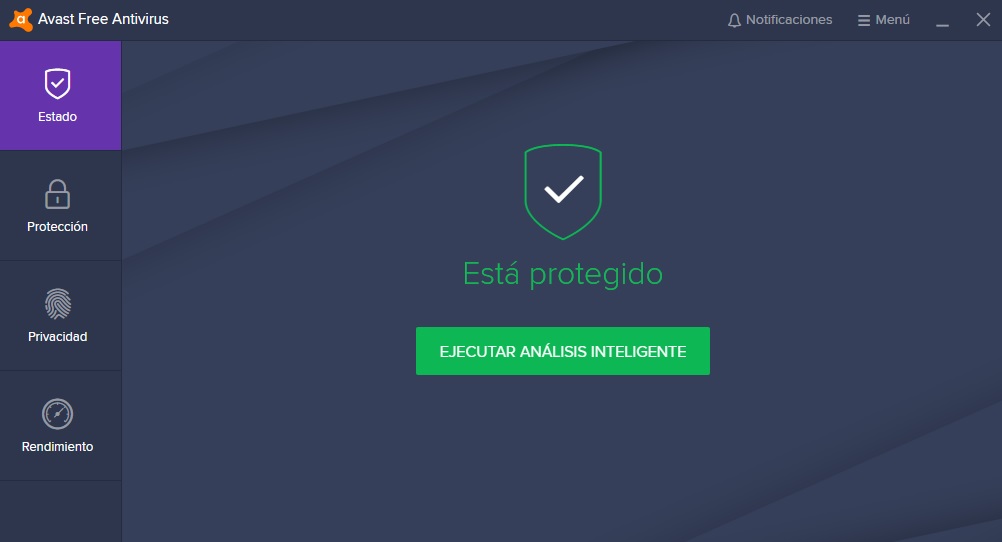
Interfaz de Avast

Con el auge del malware y los ataques hacker de los últimos años, es normal que lo primero que quieras hacer antes de utilizar tu equipo es instalar un software antivirus. Si buscas un programa potente, gratuito y que proteja tanto tus datos como tus archivos, recomendamos sin duda Avast Free Antivirus.

Avast Free Antivirus ofrece todas las herramientas necesarias para mantener tu equipo siempre a salvo. Éste cuenta con un escudo en tiempo real, una base de datos en constante actualización y la posibilidad de realizar análisis a medida siempre que lo desees.

Un punto interesante de Avast Free Antivirus es que éste es compatible con Windows Defender. De este modo es posible mantener el excelente Firewall de Windows mientras tienes protegido tu equipo utilizando Avast. No lo pienses dos veces y descárgalo ya mismo.

Avast Free Antivirus DESCARGAR
8

Bitdefender Antivirus Free Edition

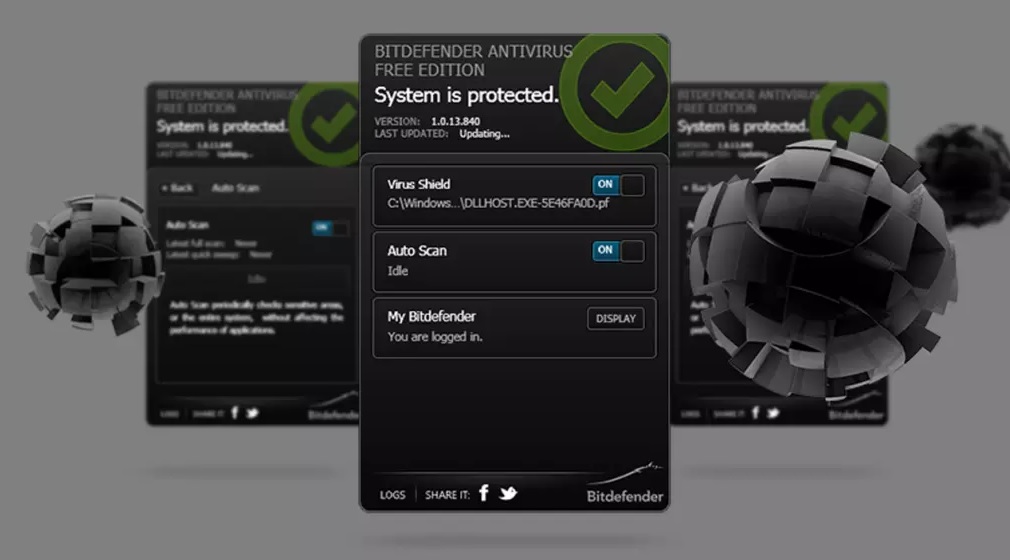
Interfaz de Bitdefender

Si Avast no es para ti, recomendamos que descargues Bitdefender Antivirus Free Edition. Este potente software mantendrá tu equipo siempre libre de virus y malware sin que por ello se resienta su rendimiento.

Uno de los principales reclamos de Bitdefender Antifvirus Free Edition es que se trata de un software que una vez instalado, protegerá tu equipo de forma automática. Despídete de tener que programar cualquier análisis o gestionar sus escudos: Bitdefender mantendrá tu equipo protegido sin necesidad que tengas que hacer nada.

Como punto final, es interesante destacar que Bitdefender Antivirus Free Edition cuenta con una excelente base de datos de virus y además protegerá tu equipo de ataques ransomware. ¿Te animas a probarlo?

BitDefender Antivirus Free Edition DESCARGAR
7

Programas de mensajería

Telegram

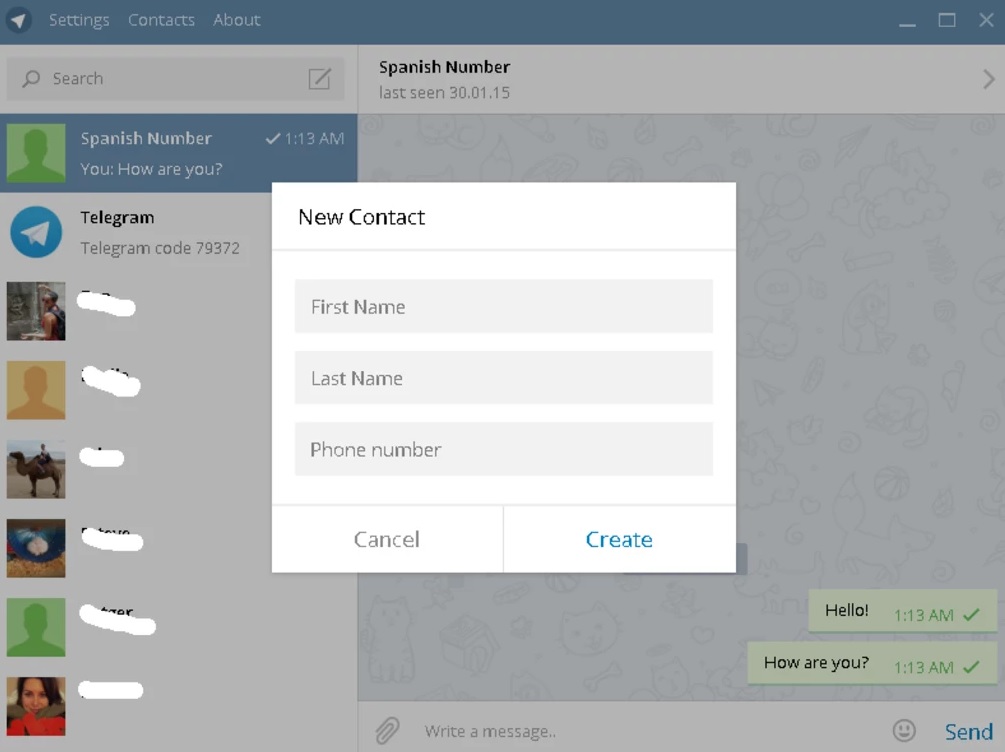
Interfaz de Telegram

Seguro que conoces WhatsApp y te encanta utilizar la app de mensajería desde tu móvil. Sin embargo, su versión web resulta francamente un engorro y no a todo el mundo le gusta utilizarla. Para este tipo de ocasiones existe Telegram, una excelente aplicación para mantenerte en contacto con tus familiares y amigos desde la comodidad de tu PC.

Como buen rival de WhatsApp, Telegram ofrece todas las herramientas que un buen programa de mensajería debería tener. Su interfaz es muy claro y atractivo, podrás compartir todo tipo de archivos desde éste y por supuesto, enviar mensajes de audio, vídeo e incluso hacer videollamadas.

Si tienes Telegram instalado en tu móvil, estamos ante una descarga obligada. Si no ¿a qué esperas para probarlo? Verás por qué para muchos es completamente superior a WhatsApp.

Telegram DESCARGAR
8

WhatsApp

WhatsApp para PC

Si Telegram no te convence y prefieres WhatsApp, no te preocupes pues Windows 10 posee una interesante aplicación con la cual vas a poder utilizar el servicio de mensajería desde tu PC.

Desde la app de escritorio de WhatsApp conseguirás una experiencia muy parecida a la de WhatsApp Web, sin necesidad de conectarte a ella a través del navegador. La aplicación se sincronizará con tu móvil, permitiéndote chatear de una forma mucho más cómoda que desde el teléfono. Eso sí, será estrictamente necesario que tengas la aplicación instalada en tu móvil.

Si utilizas a menudo WhatsApp Web, no lo pienses dos veces y descarga ya  mismo WhatsApp para PC, te va a encantar. Puedes conseguir la aplicación desde la Tienda de Microsoft haciendo clic aquí o, si lo deseas, descargarla de forma rápida y cómoda bajo estas líneas.
WhatsApp DESCARGAR
8

Skype

Interfaz de Skype

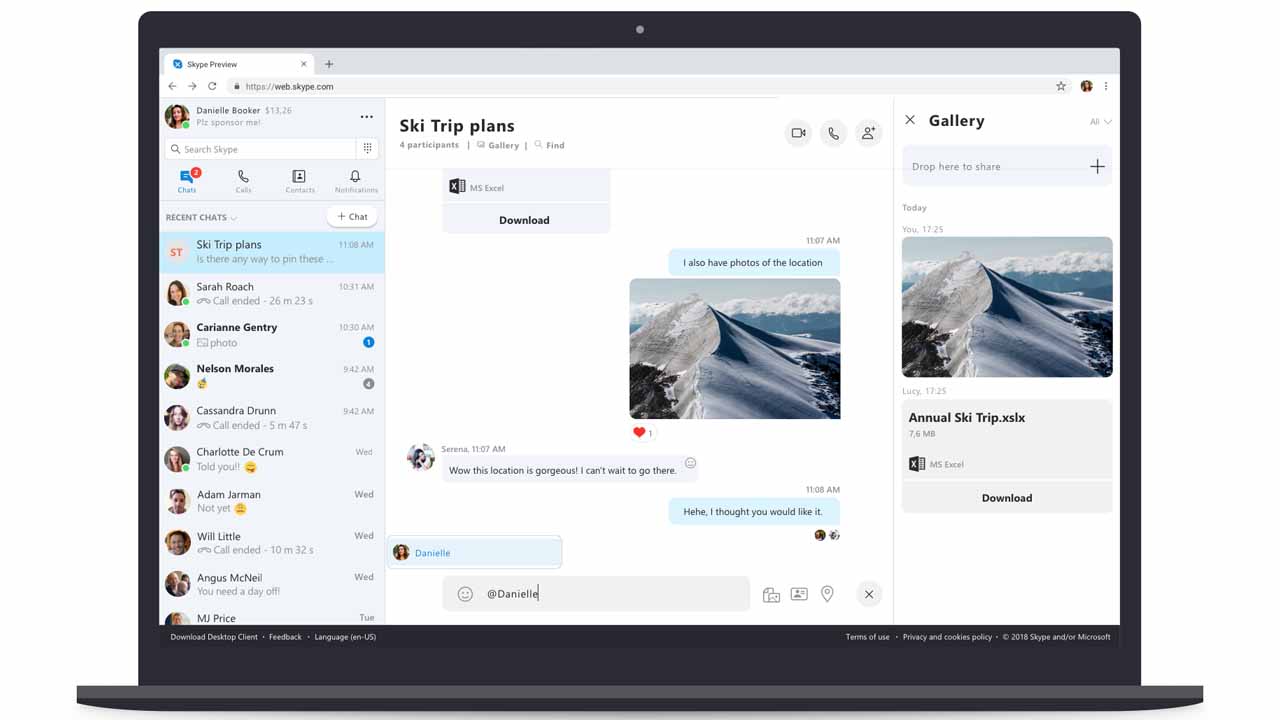
Si eres de los que hace videollamadas a menudo o tiene familiares y seres queridos lejos de casa, seguro que te interesará descargar Skype.

El ya veterano servicio de mensajería y videollamadas es un auténtico clásico para poder tener más cerca a todos quienes nos importan. Además de todo ello es una opción ideal para realizar videollamadas laborales o reuniones a distancia.

Si eres autónomo o simplemente tienes a un ser querido al otro lado del planeta, Skype te encantará.

Skype DESCARGAR
7

Programas para limpiar tu disco duro

CCleaner

Interfaz de CCleaner

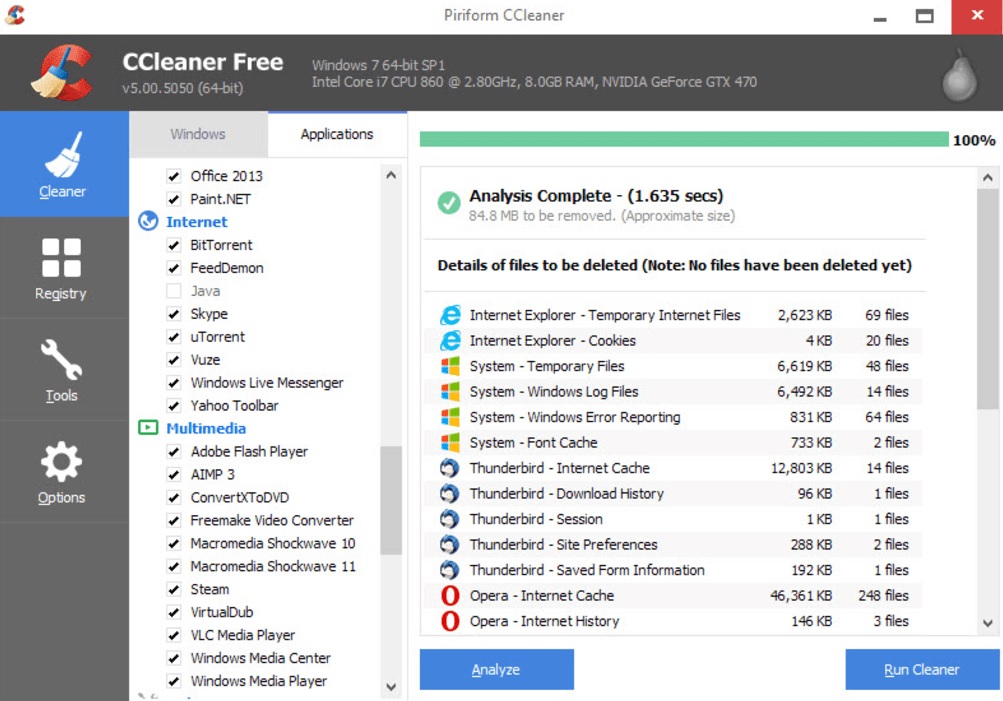
CCleaner es sin duda el programa más conocido y también más utilizado para limpiar tu PC. Éste es capaz de eliminar archivos basura, optimizar secciones de tu equipo que otros programas no pueden e incrementar de este modo su velocidad y rendimiento.

CCleaner destaca por tener un interfaz realmente limpio e intuitivo pero a su vez, ofrecer un sinfín de opciones para limpiar tu PC. De hecho, es uno de los pocos programas con el que podrás limpiar el registro de tu sistema operativo con tan sólo unos clics.

Con ya muchos años a sus espaldas y una legión de usuarios que avalan sus resultados, CCleaner es siempre una opción segura para mantener tu equipo siempre perfecto.

CCleaner DESCARGAR
8

Iolo System Mechanic

Iolo System Mechanic

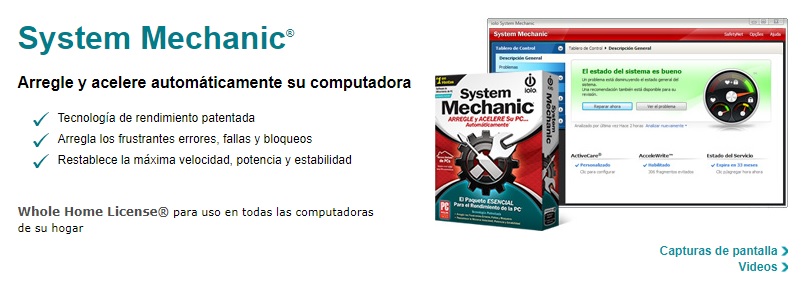
Iolo System Mechanic es la alternativa perfecta a CCleaner. Éste tiene versiones dos versiones de pago y una gratuita, aunque esta última es más que suficiente para limpiar a fondo el disco duro de tu equipo.

Iolo System Mechanic es capaz de borrar programas innecesarios de tu equipo, eliminar archivos residuales, liberar memoria RAM e incluso bloquear programas que se inician sin tu consentimiento. Es por ello que es la opción perfecta para acelerar el rendimiento de cualquier PC.

Si CCleaner no te convence y buscas un programa más intuitivo para limpiar tu equipo, recomendamos que le eches un vistazo a Iolo System Mechanic. Puedes descargarlo de forma gratuita bajo estas líneas.

Iolo System Mechanic DESCARGAR
8

Esperamos que esta lista te haya servido de ayuda a la hora de descargar apps y programas para sacar el mayor rendimiento a Windows 10. ¿Qué otro programa crees que debería estar en esta lista? ¡Compártelo con nosotros en la sección de comentarios!

4 formas de tener Windows 10 gratis

Windows 10, la última versión del sistema operativo de Microsoft, no ha dejado de sorprender a sus usuarios desde su aparición desde el 2005. Su rapidez y fiabilidad, además de un diseño mucho más intuitivo, ha supuesto una mejora considerable al atrevido cambio que supuso Windows 8.

Logotipo de Windows 10

Seguro que recordarás que antes de su aparición, Microsoft ofrecía a todos sus usuarios la posibilidad de hacer una actualización gratuita de su versión del sistema operativo a Windows 10. Si bien muchos hicieron uso de esta ventaja, esta promoción terminó oficialmente el 30 de julio del 2016 ¿Significa eso que ya no es posible conseguir Windows 10 de forma gratuita?

Windows 10 DESCARGAR
7

En el artículo de hoy os vamos a hablar acerca de distintos métodos completamente legales con los cuales vamos a poder conseguir Windows 10 de forma gratuita para nuestro equipo. También os hablaremos de otros métodos que circulan por Internet y no sólo no funcionan, sino que van en contra de la ley y pueden poner en riesgo vuestro bolsillo. ¡Esperamos que os sirvan de ayuda!

Método 1: Obtener Windows 10 gratis con su Media Creation Tool

Aunque tal y como te hemos adelantado el periodo oficial de actualización de Windows 7 o Windows 8.1 a Windows 10 haya finalizado, todavía es posible instalar esta nueva versión del sistema operativo. Este proceso es completamente legal y únicamente utilizarás archivos que provienen de la misma Microsoft, por lo que en ningún momento estarás poniendo en jaque el buen funcionamiento de tu equipo.

Antes de empezar: es muy importante que tengas en cuenta que para que este proceso funcione, necesitarás tener la versión oficial de Windows 7 o Windows 8.1 instalada en tu equipo, con una licencia válida y con su clave de producto verificada. De lo contrario el proceso instalará el sistema operativo pero no lo activará, por lo que será necesario que compres una clave de activación desde la web de Microsoft.

Es también interesante señalar que la versión de Windows 10 que se instalará en tu equipo será equivalente a la de las anteriores versiones de Windows que tengas instaladas. Es decir, que si actualizas desde la versión Home de Windows 7 conseguirás la misma edición mediante Windows 10 Home. Lo mismo sucederá con las versiones Pro, Enterprise y Education.

Paso 1: Descarga el instalador de Windows 10

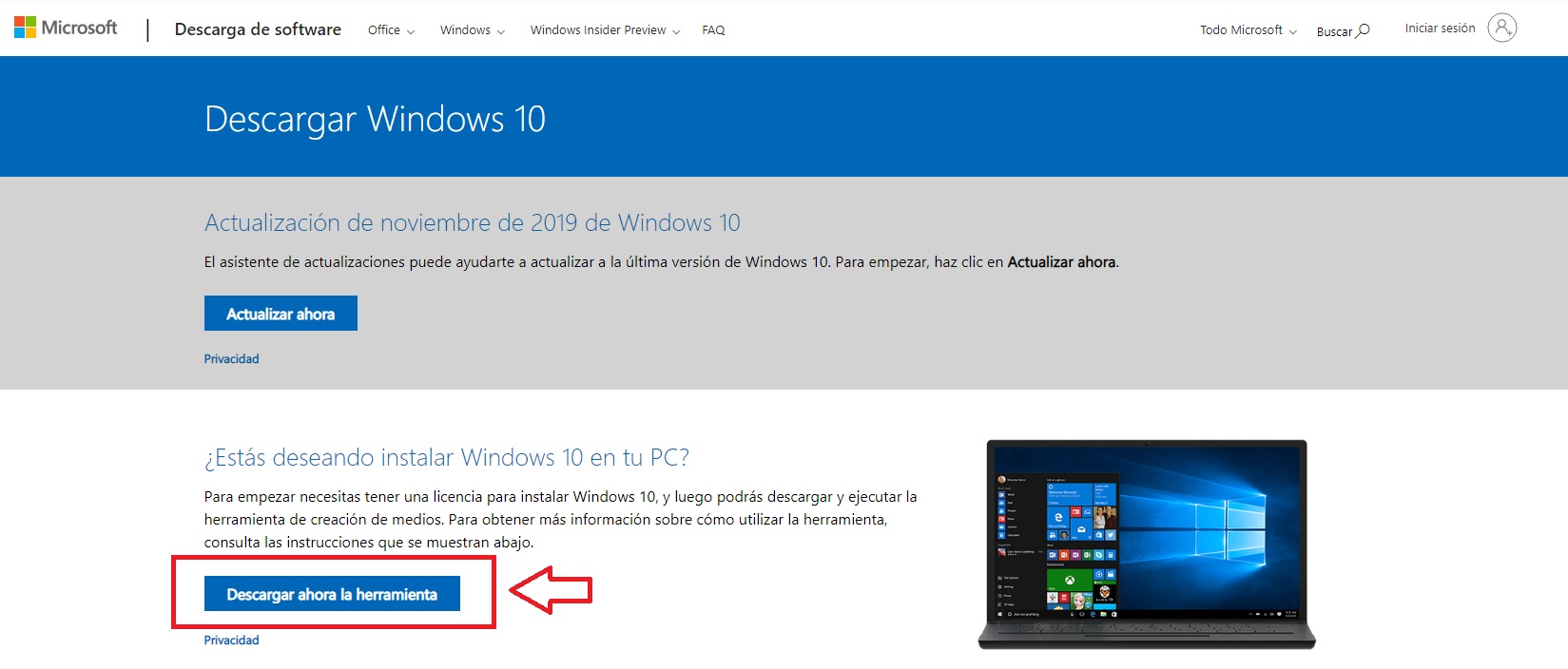
Para empezar la instalación gratuita de Windows 10 en tu equipo necesitarás su herramienta de creación de medios (Media Creation Tool). Puedes descargarla desde la misma página web de Microsoft haciendo clic aquí y luego pulsando en el botón azul “Descargar ahora la herramienta”. Si todo ha ido correctamente, en apenas unos minutos tendrás el archivo guardado en tu equipo.

Cómo descargar Windows 10 Media Creation Tool

Paso 2: Inicia la instalación de Windows 10

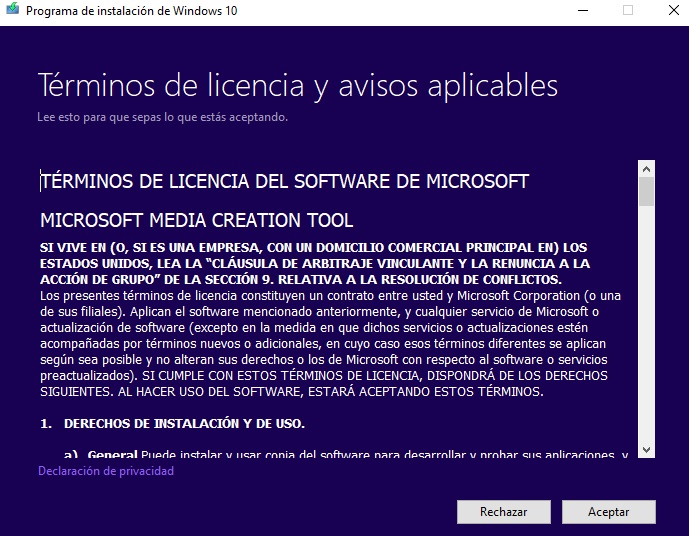
Ya con la herramienta de creación de medios en tu equipo, es hora de actualizar el sistema operativo. Para ello necesitarás abrir el archivo que acabas de descargar (MediaCreationTool.exe) y aceptar los términos y condiciones de Microsoft. Una vez hecho esto el programa verificará si el sistema operativo de tu equipo es compatible con Windows 10 y si lo adquiriste de forma legal. Sigue los pasos que aparecen en pantalla para empezar a instalar tu nuevo SO.

Instalación de la Windows 10 Media Creation Tool

Es probable que durante la instalación Windows te muestre una lista de programas instalados en tu equipo y que no son compatibles o pueden entorpecer la instalación de Windows 10. Es recomendable que antes de seguir adelante con el proceso los borres o desactives.

Paso 3: Espera a que finalice la instalación de Windows 10

Una vez realizados los pasos anteriores únicamente será necesario esperar pacientemente a que finalice la instalación. Ten en cuenta que el proceso de actualización de tu versión de Windows es lento y además irá reiniciando periódicamente tu equipo a medida que se realice esta instalación limpia del sistema operativo.

Una vez finalizado este proceso tendrás tu versión gratuita de Windows 10 instalada legalmente en tu equipo. Además de todo ello, si has cumplido con el requisito previo de tener una licencia de Windows 7 u 8 activa en tu PC, tu versión de Windows 10 estará activada y no necesitarás ningún tipo de clave de activación.

Método 2: Obtener Windows 10 utilizando el programa Insider

Si no tienes instalado Windows 7 o Windows 8 en tu equipo o simplemente no tienes activados dichos productos con un método muy legal, todavía puedes instalar Windows 10 de forma gratuita. Un método muy utilizado para ello es haciendo uso de su programa Insider.

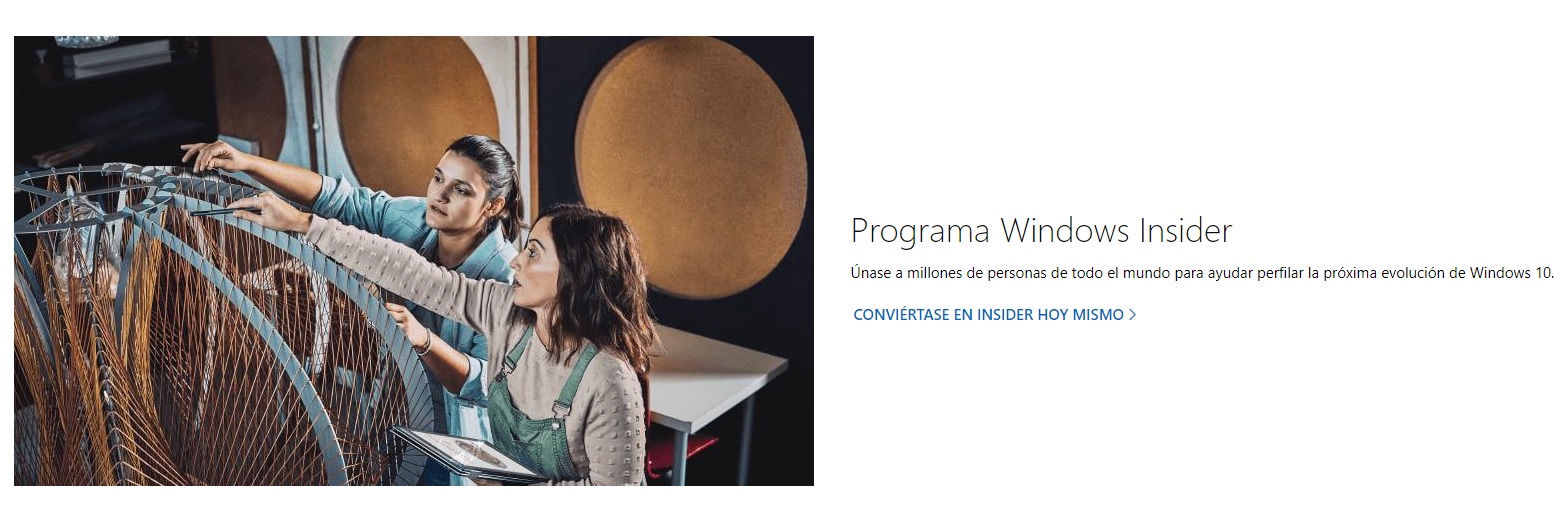
Programa Windows Insider

Windows Insider permite a un usuario descargar versiones beta de sus sistemas operativos de forma completamente gratis. Estas versiones están siendo probadas por usuarios y como tales, no son realmente estables y en ocasiones causan incompatibilidades en el sistema operativo.

Si deseas hacer uso de este método, primero de todo será necesario que instales Windows 10 utilizando su herramienta de creación de medios (encontrarás el proceso en el método anterior) y a continuación te apuntes al programa Insider haciendo clic aquí. Para ello simplemente necesitarás tener una cuenta de Microsoft activa. Si no tienes la tuya puedes registrarte fácilmente con tu dirección de correo simplemente pulsando en este enlace.

No te preocupes si tu versión de Windows 10 no está activada puesto que no lo vas a necesitar para utilizar las versiones de Insider.
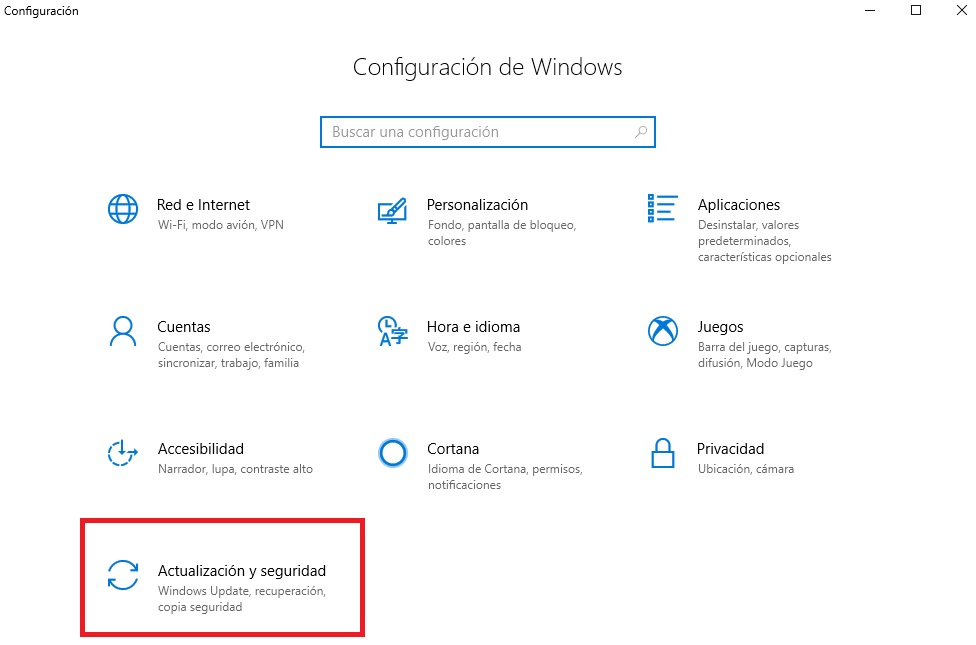
Una vez apuntado en el programa, es hora de que empieces a actualizar tu equipo con las actualizaciones de Windows Insider. Para ello accede a la configuración de Windows 10 (Tecla de Windows + I) y pulsa el botón “Actualización y seguridad”.

Menú de configuración de Windows 10

Verás que en el menú lateral izquierdo de la pantalla aparecerá una opción llamada “Programa Windows Insider”. Pulsa en ella seguido del botón “Comenzar”. Tras ello se abrirá una nueva ventana donde deberás verificar la cuenta de Microsoft con la que te apuntaste al programa Insider. Realizado este paso, Microsoft solicitará que elijas qué versión de Windows 10 quieres instalar:

  • Anticipado (la menos estable)
  • Avanzado
  • Release Preview (la más estable)

Si no quieres tener muchos problemas con tu sistema operativo, lo mejor es optar por la última.

Tras realizar este paso, la versión de Windows 10 que tenías instalada se sustituirá por la del programa Insider y no necesitarás comprar una licencia para poder utilizarla. Es decir, podrás disfrutar de este nuevo sistema operativo de forma completamente gratis.

Método 3: Reutilizando una clave de producto de Windows

Un tercer método para poder utilizar Windows 10 de forma gratuita es haciendo uso de una clave de producto de Windows 7 o Windows 8.1 que no estemos utilizando. Es decir, una clave de licencia de un sistema operativo que hayas borrado y por tanto, ya no esté activa.

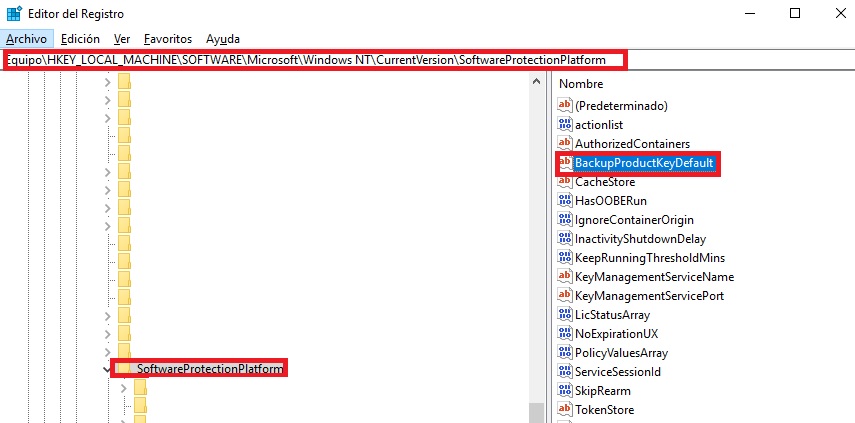
Si quieres utilizar este método simplemente necesitarás descargar una copia de Windows 10 a través de su herramienta de creación de medios (sigue los pasos del método 1) y tener localizada la clave de activación de Windows. Normalmente ésta se encuentra en una pegatina en la carcasa de tu PC, en la caja original de Windows o en la documentación que acompañaba tu equipo. Si aún así tienes problemas para localizar este número, tenemos una guía paso a paso que te ayudará a encontrarlo.

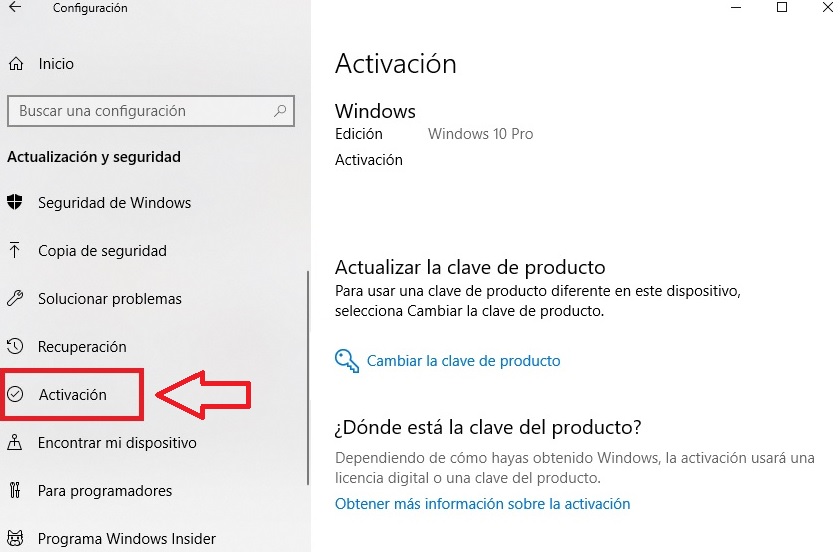
Tras realizar este paso podrás activar Windows 10 durante el proceso de instalación del sistema operativo o si lo prefieres, una vez inicies tu equipo por primera vez. Para ello necesitarás acceder a la Configuración de Windows 10 (Tecla de Windows + I) y pulsar en el botón “Activación” del menú lateral izquierdo de la pantalla.

Menú de activación de Windows 10

Es muy importante tener en cuenta que este método es legal únicamente si la clave de licencia original de Windows no se encuentra en este momento activa en ningún otro equipo. De lo contrario utilizar este método viola los términos legales de Microsoft y tu sistema operativo será bloqueado inmediatamente por la compañía.

Método 4 (no recomendable): Instalando Windows 10 y no activando el sistema operativo

El último método que os vamos a ofrecer es el menos recomendable de todos los anteriores. Éste implica instalar Windows 10 desde cero gracias a su herramienta de creación de medios (mira el método 1 para aprender a hacerlo) y, una vez en nuestro equipo, no activarlo.

Este método no desbloqueará todas las funciones de Windows 10 y resulta realmente molesto, pues Microsoft te recordará varias veces al día que tu copia de Windows no está activa y que por tanto, no deberías estar utilizándola. Usar una versión de Windows 10 desactivada tiene muchas desventajas, entre ellas que no podrás actualizar tu SO y por tanto, éste será siempre vulnerable a cualquier ataque por virus o malware. Recomendamos no seguir este método a no ser que quieras echar un vistazo a Windows 10 antes de adquirir legalmente una licencia del producto.

Método que jamás debes utilizar

Seguro que haciendo una búsqueda a través de Google habrás encontrado cientos de páginas web de dudosa fiabilidad que te ofrecen métodos supuestamente efectivos para activar tu versión de Windows 10. Éstos normalmente solicitan que descargues un activador de Windows, como el conocido KMSpico, que en apariencia desbloqueará tu sistema operativo.

Utilizando estos programas Windows 10 se mostrará como activado y puede que llegues a pensar que a jugada ha salido bien y que has conseguido ahorrarte unos euros. Pero para tu desgracia las cosas no son realmente así. Un activador de Windows no sólo va a ponerte en auténticos aprietos legales con Microsoft sino que además abrirá un agujero de seguridad en tu equipo y pondrá en peligro tus datos personales y bancarios. Jamás y bajo ningún concepto descargues ni instales ningún activador de Windows 10, éstos son completamente ilegales y además pondrán en peligro tu integridad y también la de todas tus cuentas.

Si quieres saber un poco más acerca de todos los peligros a los que deberás enfrentarte si utilizar una versión pirata de Windows 10, recomendamos que le eches un vistazo al siguiente artículo.

No he podido instalar Windows 10 de forma gratuita ¿Qué otra opción me recomendáis?

Si no dispones de una versión anterior de Windows con una licencia digital verificada por Microsoft, dificilmente podrás conseguir Windows 10 de forma gratuita y legal. Sí podrás instalar el sistema operativo en tu equipo y utilizarlo, aunque Microsoft solicitará constantemente que actives Windows y no podrás instalar ninguna de sus actualizaciones. Es por ello que si ninguno de los métodos anteriores te ha funcionado o si simplemente no te convence, recomendamos que adquieras una licencia de Windows. Puedes conseguir la tuya fácilmente desde la web de Microsoft haciendo clic en los siguientes enlaces:

¿Dudas acerca de qué edición de Windows es la que debes comprar?

Encontrarás todos los detalles acerca de las distintas versiones de Windows 10 en el siguiente artículo.

Esperamos que este artículo te haya servido de ayuda a la hora de empezar a utilizar Windows 10 de forma completamente gratuita y legal. Si te surge cualquier duda acerca del proceso, no dudes en ponerte en contacto con nosotros a través de la sección de comentarios.

Cómo conseguir fondos de escritorio animados

Los fondos de escritorio animados no son algo nuevo pero siempre sorprenden a todos quienes los ven por primera vez. Éstos sustituyen a los clásicos fondos estáticos de cualquier equipo de sobremesa, portátil o teléfono móvil por otros en total movimiento. Además de ello, este tipo de fondo acostumbra a reaccionar a la hora del día en la que nos encontremos, cambiando su imagen y dando siempre una sensación de frescura a nuestra pantalla. No es por ello de extrañar tras probarlos, sus usuarios decidan no volver a utilizar jamás esos aburridos fondos de pantalla de toda la vida.

Chica mirando el monitor de su ordernador

Tanto si eres usuario de PC como de smartphone puedes cambiar el fondo de pantalla de tu sistema operativo por otro en continuo movimiento. A primeras el proceso puede parecer complicado, pero una vez aprendas a hacerlo verás que es realmente sencillo. Además de todo ello, te vamos a enseñar cómo hacerlo paso a paso, por lo que en un abrir y cerrar de ojos disfrutarás de tu wallpaper animado. ¡Esperamos que te sirva de ayuda!

Cómo conseguir un fondo de escritorio animado para Windows 10

La llegada de Windows 10 supuso un gran cambio no sólo en el funcionamiento, la rapidez y la facilidad de uso del sistema operativo, sino también en la forma de visualizar el escritorio de Windows. Éste ofrece un sinfín de opciones de personalización para conseguir que nuestra pantalla luzca lo más hermosa posible. Es también con Windows 10 que llegó la posibilidad de añadir fondos animados de forma sencilla y sin apenas esfuerzo a nuestras vidas.

Windows 10 DESCARGAR
7

Para empezar a utilizar fondos de pantalla animados desde tu equipo con Windows 10 simplemente sigue estos pasos.

Paso 1. Accede a la Microsoft Store

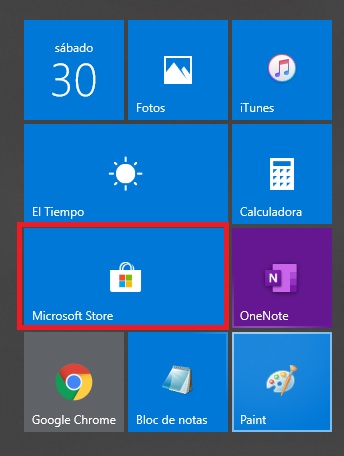
El primer paso a seguir es realmente sencillo, simplemente necesitarás acceder a la Tienda de Microsoft. Para ello haz clic en el botón Inicio (es el icono con el logotipo de Windows de la esquina inferior izquierda de la pantalla) y pulsa en el botón “Microsoft Store”.

Acceso a la Microsoft Store

Paso 2. Ingresa a tu cuenta de Microsoft

Para descargar cualquier aplicación de la tienda será necesario que ingreses en ella utilizando tu cuenta de Microsoft. Si no tienes una todavía, no te preocupes, hacerte con la tuya es un proceso realmente sencillo y gratuito. Únicamente necesitarás hacer clic en este enlace y seguir los pasos que aparecen en pantalla.

Paso 3. Busca un fondo de escritorio dinámico

A continuación será necesario que utilices el buscador de la tienda para encontrar un fondo animado. Recomendamos que utilices la siguiente búsqueda “dynamic” “dynamic theme” “live wallpaper” o “dynamic wallpaper”. Esto te ofrecerá una buena lista de resultados para descargar en tu equipo.

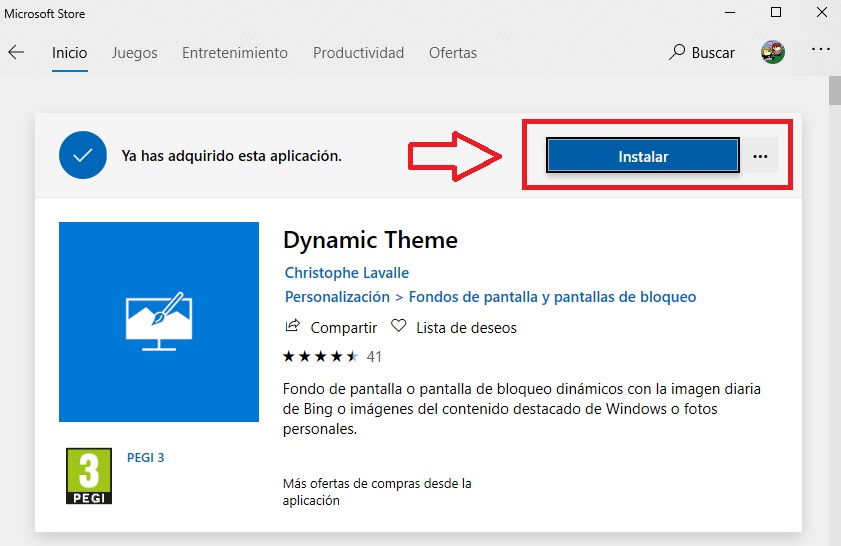
Cómo instalar un tema dinámico

Es importante señalar que no todos los fondos de pantalla son gratuitos. Así pues, antes de empezar a descargar nada asegúrate de que aparece el botón azul “Gratis”. Una vez adquirida, pulsa el botón “Instalar”.

Paso 4. Establece el fondo de pantalla dinámico

Una vez descargado en tu equipo, es hora de establecer tu fondo de pantalla dinámico. Para ello simplemente deberás hacer clic en el botón Inicio (es el icono con el logotipo de Windows de la esquina inferior izquierda de la pantalla) y buscar la aplicación con el tema dentro de tu equipo. Una vez la encuentres, pulsa en ella y accederás a su interfaz de usuario.

Si el tema dinámico que has instalado no aparece como aplicación, será necesario que lo actives desde el menú de Temas de Windows. Para ello haz clic con el botón derecho del ratón sobre el escritorio y, una vez aparezca el menú desplegable, pulsa la opción “Personalizar”. Alternativamente puedes llegar hasta esta misma ventana entrando en la Configuración del sistema operativo (Tecla de Windows + I) y haz clic en “Personalización”.

Una vez hecho esto, pulsa en el botón “Temas” del menú lateral izquierdo. Esto mostrará el tema que actualmente está instalado en tu equipo y ofrecerá la posibilidad de aplicar nuevos bajo la opción “Aplicar un tema”. Selecciona el tema dinámico que has descargado ¡y ya está! Tu ordenador lucirá como nunca con este tema dinámico.

Cómo conseguir un fondo de pantalla animado para móviles

Personalizar nuestro smartphone se ha convertido en un paso casi indispensable entre cualquier usuario de teléfono móvil. Pagamos un precio extra por conseguir ediciones de un mismo dispositivo en distintos colores, recorremos todas las tiendas en busca de la carcasa perfecta, elegimos un tono de llamada distinto al prefijado y por supuesto, cambiamos su fondo de pantalla a uno que nos defina. Y es que si todos somos tan distintos… ¿por qué nuestro móvil tiene que lucir igual al del resto?

Google Play DESCARGAR
8

La forma más sencilla de conseguir un fondo de pantalla animado para smartphones Android es a través de la Google Play Store. Es probable que si ya les has echado un vistazo, te hayas dado cuenta que hay un sinfín de apps distintas que prometen ser las mejores. Para echarte una mano, hemos seleccionado las que consideramos que ofrecen mejores resultados.

Antes de empezar: Ten en cuenta que los fondos de pantalla animados gastan muchísima más batería que las imágenes estáticas. Es por ello que si tu teléfono ya tiene años y su batería no dura mucho tiempo, no recomendamos su uso a no ser que desees quedarte sin móvil en apenas unas horas. Utilízalos con moderación y si ves que no son para ti, vuelve a las imágenes estáticas de toda la vida.

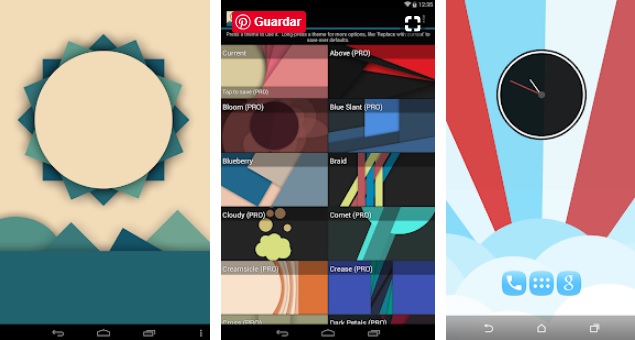
Chrooma Float Live Wallpaper

Chrooma Float Live Wallpaper app

Chrooma es una aplicación completamente gratuita que permite seleccionar atractivos fondos de pantalla animados en apenas unas pulsaciones. Ésta ofrece un total de 12 patrones y distintas paletas de colores a combinar que irán alternándose a medida que utilicemos el teléfono.

Uno de los puntos fuertes de Chrooma es que, además de no contar con molestas microtransacciones, las animaciones que brinda a la pantalla son muy fluidas y agradables de ver. A todo ello se le añade compatibilidad con el ya conocido efecto parallax, así que si mueves tu teléfono las formas también cambiarán. ¡Y gasta mucha menos batería que otros fondos dinámicos! Muy recomendable.

Chrooma DESCARGAR
9

Forest Live  Wallpaper

Forest Live  Wallpaper app

¿Te gusta el campo? ¿Quieres un fondo de pantalla dinámico que cambie según la hora y la ubicación en la que te encuentres? ¡Te encantará Forest Live Wallpaper!

Esta app gratuita para Android convierte la pantalla de tu teléfono móvil en bosque de apariencia minimalista pero lleno de vida. A medida que pasen las horas del día irá cambiando el color del cielo, pasando de azul a anaranjado para terminar en un bonito cielo estrellado. Además de todo eso, puedes configurar la app para que se ajuste a tu localidad y que aparezcan efectos de lluvia, viento, nieve etc… ¡O si lo deseas puedes establecerlos tú mismo según te apetezca!

Forest Live Wallpaper DESCARGAR
9

Hypno Clock Live Wallpaper

Hypno Clock Live Wallpaper app

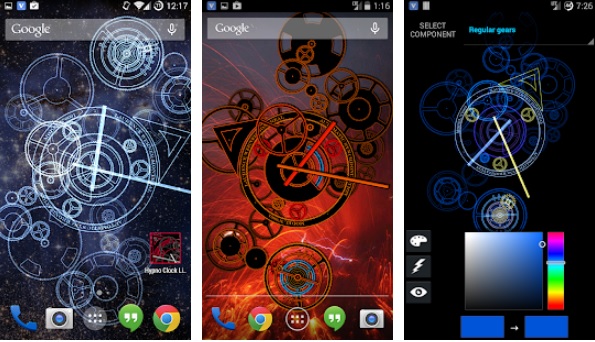
Aunque a primeras pueda resultar una aplicación simplista, Hypno Clock Live Wallpaper resulta un fondo de pantalla animado realmente atractivo para cualquier teléfono móvil. Éste emula el interior de un reloj analógico en funcionamiento y en todo momento podrás ver el movimiento de sus engranajes así como disfrutar del paso del tiempo.

Aunque Hypno Clock es una aplicación completamente gratuita, ésta tiene anuncios que en ocasiones pueden resultar molestos. Para poder librarte de ellos necesitarás descargar la versión completa de la app por un total de 2 euros.

Hypno Clock Live Wallpaper DESCARGAR
9

KLWP Live Wallpaper Maker

KLWP Live Wallpaper Maker app

Si los fondos de pantalla animados con imágenes geométricas no te convencen, recomendamos que le eches un vistazo a KLWP Live Wallpaper Maker. Esta aplicación gratuita permite que crees tus propios fondos de pantalla y temas dinámicos para tener un móvil 100% personalizado a tu medida.

KLWP Live Wallpaper Maker no es una app fácil de utilizar, de hecho, requiere de una curva de aprendizaje algo elevada por lo que no esperes crear fondos en apenas segundos. Aún así es una excelente opción si quieres personalizar al límite tu teléfono. La aplicación es gratuita aunque incluye una versión Pro de pago que permitirá que importes temas ya creados desde tu carpeta SD.

KLWP Live Wallpaper Maker DESCARGAR
8

Minima Live Wallpaper

Minima Live Wallpaper app

Si te gusta el estilo minimalista, te encantará Minima Live Wallpaper. Esta app gratuita para Android es el complemento perfecto para Chrooma puesto que añade nuevos patrones, formas y colores como temas dinámicos de nuestro móvil.

El secreto de la popularidad de Minima Live Wallpaper es que es un fondo que se mueve con nosotros. Cada vez que nuestro móvil detecte cualquier tipo de balanceo va a cambiar sus figuras y también sus colores, sorprendiendo a todos quienes lo vean. La app es completamente gratuita pero incluye una versión Pro de pago con la que podremos desbloquear nuevos temas y cambiar sus colores.

Minima Live Wallapaper DESCARGAR
8

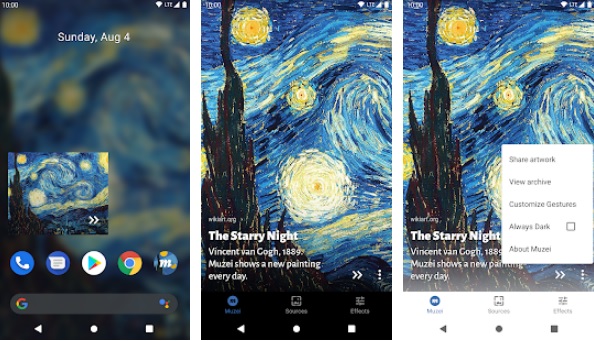
Muzei Live Wallpaper

Muzei Live Wallpaper app

Muzei Live Wallpaper es una aplicación de fondos dinámicos distinta a todas las que os hemos recomendado hasta ahora. Ésta no cuenta con animaciones ni éstas interactuarán con nosotros, por el contrario la app cambiará las imágenes que muestre a diario por conocidas obras de arte.

Muzei Live Wallpaper resulta una app realmente atractiva especialmente para los amantes de los museos y especialmente de la pintura. Además de todo esto, permite también utilizar las imágenes de la galería de tu móvil, así que cualquier foto que desees podrá formar parte de los fondos de pantalla de tu teléfono. Como el resto de aplicaciones que os hemos recomendado, Muzei es completamente gratuita y en esta ocasión, no tiene ningún tipo de micropago.

Muzei Live Wallpaper DESCARGAR
8

Esperamos que este artículo te haya servido de ayuda a la hora de descargar y empezar a utilizar temas dinámicos en tu equipo con Windows 10 o en las pantallas de tu teléfono móvil. ¿Y tu qué prefieres? ¿Temas dinámicos o temas estáticos?

Los mejores mods de Los Sims 4 que cambian la forma de jugar

Añadir mods a Los Sims 4 es la mejor manera de expandir la jugabilidad de este ya de por si extraordinario simulador de vida. Gracias a éstos no sólo serás capaz de conseguir nuevas casas, peinados y objetos para el hogar, sino también funcionalidades que cambiarán por completo tus partidas.

Los Sims 4 DESCARGAR
7

Gracias al duro trabajo de los simmers encontrarás toda clase de contenido personalizado para moldear el videojuego a tu antojo pero, con tanto donde elegir es fácil sentirse abrumado. En el artículo de hoy te vamos a mostrar los que consideramos los mejores mods para Los Sims 4. Todos ellos han sido probados y funcionan a la perfección así que… ¿a qué estás esperando para descargarlos?

Cómo instalar mods para Los Sims 4

Antes de empezar con nuestra selección, creemos conveniente hacer un repaso sobre cómo instalar mods en el juego. Y es que tanto si jamás has instalado contenido adicional en el juego de Electronic Arts como si hace tanto que ni te acuerdas, vale la pena hacer un repaso.

Para instalar mods en Los Sims 4 sigue estos pasos:

Paso 1. Descarga el archivo a tu equipo

Aunque puede resultar obvio, el primer paso a seguir será bajar el archivo con el mod hasta tu PC. Para ello simplemente haz clic en el botón de descarga y espera a que ésta finalice.

Paso 2. Mueve los archivos hasta la carpeta de mods

Una vez hayas descargado el archivo con mods en tu equipo será necesario mover su contenido hasta la carpeta pertinente. Es probable que el archivo de mods esté comprimido en formato ZIP, por lo que primero será necesario descomprimirlo en tu equipo para mover su contenido. Si no dispones de ningún programa para ello, no te preocupes, puedes descargar de forma completamente gratis tanto WinZIP como WinRAR bajo estas líneas.

  • Winzip
WinZip DESCARGAR
7
  • WinRAR
WinRAR DESCARGAR
8

Ya con los archivos descomprimidos, simplemente mueve su contenido hasta la carpeta “Documentos/Electronic Arts/Los Sims 4/ Mods”.

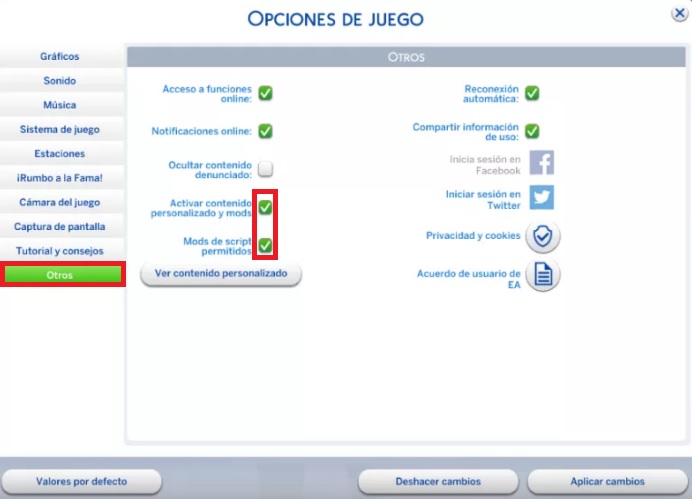
Paso 3. Activa los mods en el juego

Ahora que los archivos con mods están en la ubicación correcta, es necesario activarlos en el juego. Para ello abre Los Sims 4 y accede a su menú de opciones. Desde éste haz clic en la opción “Otros” que aparece en el menú lateral izquierdo de la pantalla y marca las casillas “Activar contenido personalizado y mods” así como también “mods de script permitidos”. Una vez hecho esto los mods que copiaste en el juego quedarán activos.

Opciones para activar mods en Los Sims 4

Si siguiendo esto pasos sigues teniendo problemas a la hora de instalar mods, no te preocupes. Tenemos un artículo completo dedicado exclusivamente a enseñarte cómo hacerlo. Puedes acceder a este bajo estas líneas.

Mods para conseguir más carreras para nuestros Sims

Además de moldear su aspecto y personalidad, una de las opciones fundamentales a la hora de crear nuestro propio Sim es elegir sus inquietudes laborales. El juego base incorpora bastantes carreras profesionales a seguir aunque si tenemos un Sim ambicioso, éstas pueden quedarse cortas.

Afortunadamente hay mods que añaden nuevas carreras al juego y con ellas, ambiciones y actividades añadidas. Destacamos las siguientes:

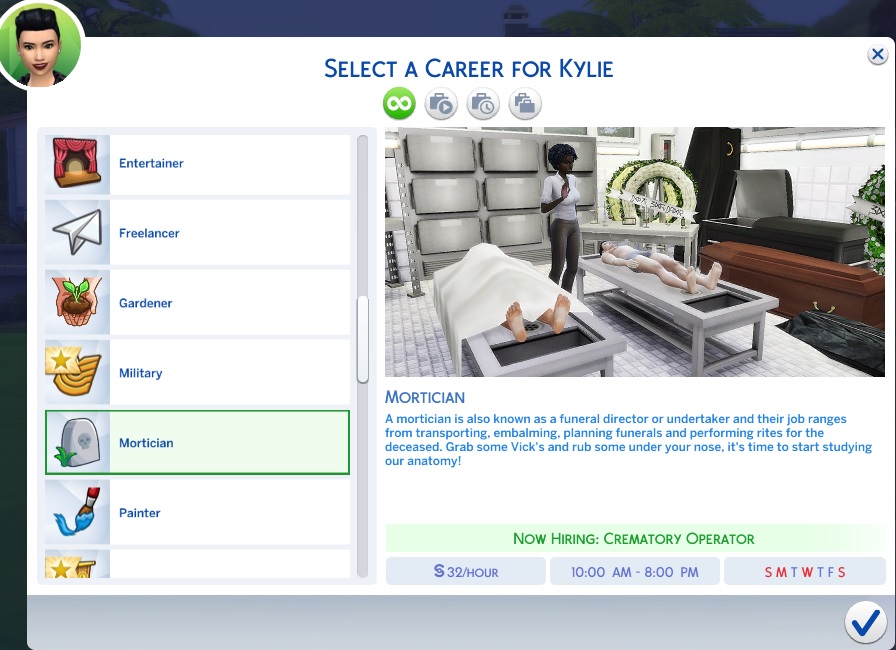
Empleado de servicios funerarios

Mod para ser empleado de servicios funerarios para Los Sims 4

Si tu Sim siempre se ha sentido fascinado con la muerte, nada mejor que convertirse en un empleado de servicios funerarios. Este mod incluye 10 niveles donde tu Sim podrá ejercer como aprendiz, conductor de coches fúnebres, embalsamar, llevar a término cremaciones y tener su propio imperio funerario.

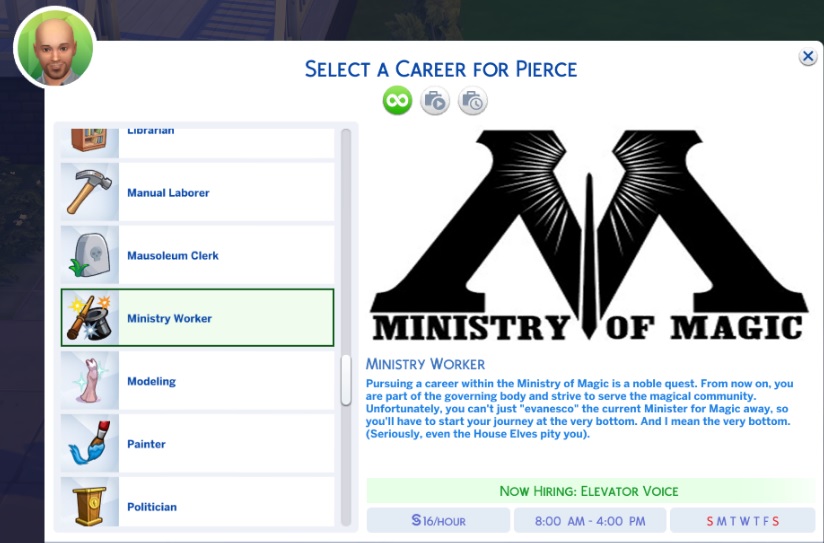
Empleado del Ministerio de Magia

Carrera de Empleado del Ministerio de Magia

Los fans de Harry Potter conseguirán por fin ese trabajo que deseaban en el Ministerio de Magia a través de su Sim. Éste añade varios niveles laborales como empleado en la Oficina de Correo por Lechuza, de la Oficina del Uso Incorrecto de la Magia o incluso convertirte en Auror. Este mod es perfecto en combinación con el que añade Hogwarts a tu barrio, puedes encontrarlo haciendo clic en este enlace.

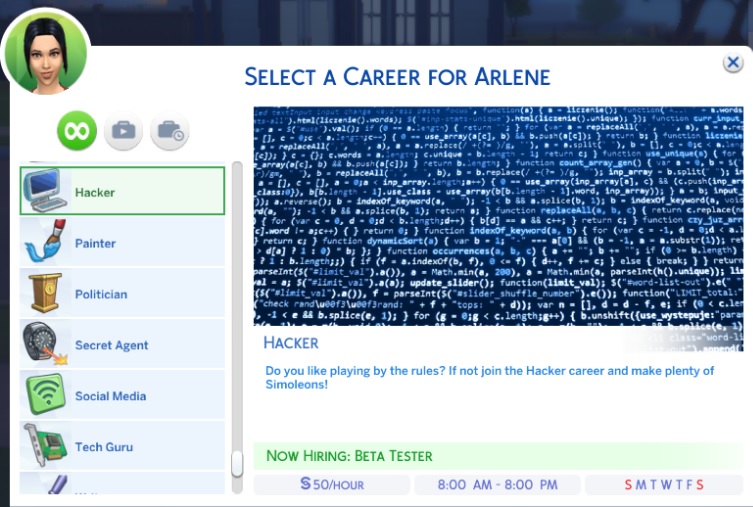
Hacker

Mod de carrera de Hacker para Los Sims 4

Este mod recupera la divertida carrera de Hacker ya presente en Los Sims 2. Gracias a ella tu Sim podrá sumergirse en las regiones más oscuras de Internet ejerciendo desde tareas básicas como Beta Tester hasta convertirse en Hacker profesional e incluso ser contratado como especialista de seguridad de las grandes empresas.

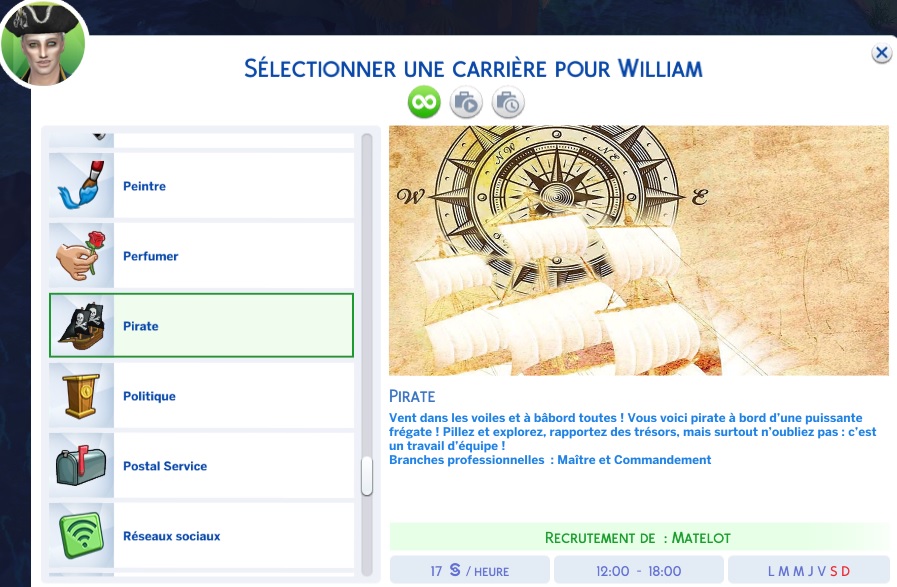
Pirata

Mod de carrera pirata para Los Sims 4

Convierte a tu Sim en bucanero gracias a esta nueva carrera profesional. Gracias a ella tus personajes se iniciarán como simples marineros y podrán aspirar a subir rangos tanto en la rama de navegación y capitanear bajeles en alta mar como aquellos dedicados a la guerra y conflictos navales.

Mods para mejorar las emociones y la personalidad de los Sims 4

Si llevas tiempo jugando a este simulador de vida sabrás que tus Sims no destacan por mantener la calma. Cualquier suceso, por trivial que pueda parecer, hará que éstos exploten de felicidad o decidan que es mejor ir a la piscina y quitar la escalera. También es habitual que éstos se guíen únicamente por impulsos y necesidades, teniendo una personalidad tan compleja como la de una tostadora.

Para solucionar esta bipolaridad existen mods que añaden variantes al espectro de emociones de estos personajes así como también un poco de personalidad.

Emotional Inertia y Meaningful Stories

Mod Emotional Inertia para Los Sims 4

Como ya te hemos adelantado, Los Sims acostumbran a perder los papeles con cualquier cosa, convirtiéndoles en auténticas bombas de relojería emocionales. Para balancear su estado de ánimo existe el mod Emotional Inertia. Éste ha sido creado por el simmer roBurky y modifica el comportamiento de tus Sims para que éstos sean capaces de tener reacciones mucho más realistas. De este modo, tus personajes apreciarán un poco más de los pequeños placeres de la vida virtual sin que por ello terminen completamente desquiciados de felicidad o depresión por cualquier evento.

Mod Meaningful Stories para Los Sims 4

Este mod también creado por el simmer roBurky se asegura que nuestro personaje se comporte de forma lógica con sus amigos, seres queridos y situaciones de su entorno. De este modo, el Sim actuará de forma distinta cuando por ejemplo se encuentre cerca de un familiar querido o sus emociones fluyan con más naturalidad si está cerca de su pareja. A su vez, los sentimientos de felicidad y tristeza se mostrarán acorde con la relación que el Sim mantenga con ese personaje, deprimiéndose fácilmente si por ejemplo se ha peleado con su mejor amigo y restándole importancia si es un Sim desconocido o que simplemente le cae mal.

Have some personality, please!

Mod Mod Have Some Personaliry, Please! para Los Sims 4

Have some personality, please! es un interesante mod creado por el reconocido simmer PolarBearSims que, como su nombre indica, mejorará la personalidad de nuestros Sims. Éstos añadirán acciones y reacciones que estén siempre vinculadas a la personalidad que hemos dado a los Sims en el creador de personajes . De este modo, las interacciones y su forma de actuar siempre se asemejarán a las personalidades de cada Sim, impidiendo que a la larga todos actúen de la misma manera.

Pero no todo termina aquí, Have some personality, please! añade también gran cantidad de acciones y reacciones con bebés y mascotas así como también personajes más rarunos como los siempre misteriosos aliens.

Mods para ajustar la orientación sexual de nuestros Sims

Si bien Los Sims es un juego donde siempre han estado presentes las relaciones entre miembros del mismo sexo, también es muy real que no hay ningún método para elegir la preferencia de nuestros personajes. Por ejemplo, podemos tener un Sim casado o con una pareja de un mismo sexo pero que su IA haga que en algún momento se enamore del alguien del sexo opuesto. En este tipo de situaciones decepciona que el juego no sea capaz de detectar si por ejemplo estamos ante un Sim homosexual, bisexual o heterosexual, rompiendo por completo la personalidad de nuestro personaje.

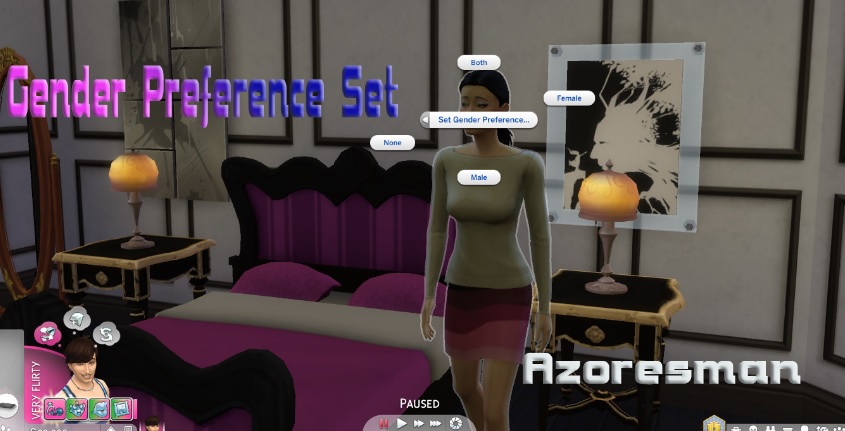
Gender Preference

Mod Gender Preference para Los Sims 4

Tal y como su nombre indica, Gender Preference es un útil mod con el cual vamos a poder seleccionar la preferencia sexual de nuestros Sims. El mod ha sido creado por Azoresman y éste permite seleccionar si nuestro Sim se siente atraído por hombres, mujeres, por ambos sexos o simplemente no tiene una preferencia establecida.

Mods para hacer que nuestros Sims tengan vida propia

Como simulador de vida, Los Sims permite que guiemos cual titiriteros la vida de todos los personajes residentes en el juego. Aunque ser el maestro de orquesta de este mundo virtual es francamente divertido, en ocasiones resulta mucho más gratificante ver cómo se desenvuelven solos y descubrir tramas secretas entre personajes. Por desgracia, la versión sin modificar del juego es muy limitada en este aspecto y es habitual ver como todos los Sims que no controlamos se comporten de forma robótica y sin apenas personalidad. Para solucionar este problema existen mods realmente interesantes.

The Explore Mod

The Explore Mod para Los Sims 4

Este mod creado por KawaiiStacie añade actividades que tus Sims puedan realizar por cuenta propia sin tener que estar constantemente vigilándolos. Por ejemplo, podrás enviar a un Sim de compras él solito y que vuelva a casa más tarde con ropa nueva que se ajuste a su gusto (y no necesariamente al tuyo). Esto crea situaciones divertidas como por ejemplo que tu Sim se vaya inocentemente a explorar y vuelva completamente arruinado al haberse gastado todo su dinero en juegos de azar o por ejemplo que regrese a casa con una novia inesperada. Ideal si quieres ver cómo tus Sims se desenvuelven por si mismos y buscas que te sorprendan.

Life’s a Drama

Life's a Drama mod para Los Sims 4

¿Quieres que tu barrio se convierta en el escenario de un auténtico culebrón? Life’s a Drama es un mod que añade a tu barrio situaciones dignas de la mejor telenovela, dándole una profundidad que hasta ahora no tenía. Por ejemplo, podrás ver cómo tus vecinos se pelean en el jardín de tu casa, cómo una novia sale a la fuga de una boda, podrás ver cómo el ladrón de turno roba el la casa de un vecino, etc.

Lo interesante de este mod es que permitirá tanto que actúes como observador de todos estos acontecimientos así que si lo deseas, que formes parte de ellos. Además de todo ello, el mod incluye acciones extra como acusar a un Sim de infidelidades y todo tipo de funciones para crear todo tipo de drama en el juego.

Mods para cambiar la personalidad de tus Sims

Cuando creamos nuestros Sims debemos añadir rasgos de carácter que determinarán cómo actuarán y también cómo se van a relacionar con el resto de personajes. Aunque el juego como tan incluye bastantes opciones para personalizar a tus Sims, nunca está de más añadir unas características más para que el título se asemeje un quito más a la vida real.

Traits Bundle 1

Mod Traits Bundle 1

Si quieres bajar muchos rasgos de personalidad para tus Sims de una sola vez, recomendamos que le eches un vistazo al mod Traits Bundle 1 creado por KawaiiStacie. Éste incluye nada más y nada menos que 40 rasgos de personalidad entre los cuales encontramos el rasgo “divertido”, “impopular”, “dormilón”, “talentoso”, “introvertido”, “gamer”… ¡y muchísimo más!

New Hobby Traits

Mod New Hobby Traits para Los Sims 4

Este mod creado por kutto añade rasgos de personalidad centrados específicamente en hobbies. Entre ellos está el rasgo de “cinéfilo”, “horticultor”, “competitivo”, “artesano” y “tecnófobo” entre muchos otros.

More CAS Traits for Sims

Mod More CAS Traits for Sims para Los Sims 4

Si la cantidad de rasgos de personalidad de tus Sims te parece insuficiente… ¿por qué no añades algunos más? Con el mod More CAS Traits for Sims de chingyu1023 podrás añadir todos cuanto desees para que tus personajes tengan una personalidad tan compleja como desees.

Mods variados para Los Sims 4

Algunos mods cambian funcionalidades de los Sims 4 pero resulta complicado englobarlas en una categoría concreta. Esperamos que os gusten.

Risky Wohoo & Try for Baby Chances

Mod Risky Woohoo & Try For Baby Chances para Los Sims 4

Este mod creado por PolarBearSims añade la posibilidad de que todos los Sims que flirteen de forma muy explícita o sin descanso tengan posibilidades de quedar embarazadas sin necesidad de seleccionar la opción “Ir a por un bebé”. Además de todo incluye nuevas complicaciones dentro del embarazo así como también causar problemas de infertilidad en Los Sims.

Default Easel Paintings Replaced

Mod Default Easel Paintings Replaced para Los Sims 4

¿Harto que tus Sims pinten de forma constante los mismos cuadros? Gracias a esta modificación de DaisyTighfield podrás añadir decenas pinturas completamente nuevas y de distintos tipos de arte (abstracto, realista, romántico, surrealista, pop art, etc.)

Custom Food Interactions

Mod Custom Food Interactions para Los Sims 4

Si tienes un Sim cocinillas, te encantará Custom Food Interactions. Este mod creado por TheFoodGroup añade nuevas interacciones con los objetos para la cocina así como también nuevas recetas para convertir tus desayunos, comidas y cenas en una experiencia mucho más interesante.

¿No sabes qué mod instalar? Opta por MC Command Center

Si no estás convencido acerca de qué mod descargar e instalar en tu equipo… ¿por qué no pruebas MC Command Center? Este mega-mod creado por el simmer Deaderpool es una colección de pequeñas modificaciones que permiten que cambies aspectos de la vida de nuestros Sims y también de los NPCs que habitan en el barrio. Si quieres información acerca de los distintos paquetes de mods de MC Command Center, recomendamos que eches un vistazo a su página web haciendo clic aquí.

Ninguno de estos mods para Los Sims 4 me interesan. ¿Dónde puedo encontrar más?

Tal y como ya te hemos contado, Los Sims 4 ofrece un sinfín de mods gracias a su activa comunidad de simmers. Si no has encontrado el contenido adicional que buscabas en nuestra lista recomendamos que le eches un vistazo a la página web Mod The Sims. Ésta contiene gran parte de los mods disponibles para el juego y se actualiza con muchísima regularidad. Puedes llegar hasta ella haciendo clic en el siguiente enlace.

¿Cuál es tu mod favorito para Los Sims 4? Compártelo con nosotros en a sección de comentarios.

Las mejores alternativas gratuitas para Adobe CC

Adobe ha sido siempre siempre el gran referente dentro del mundo del software creativo. Todos conocemos programas como Photoshop, Illustrator o InDesign pues éstos se utilizan a diario por profesionales alrededor del mundo. Sin embargo, también son conocidos por ser bastante caros, sobre todo para no profesionales o gente que se inicia.

Para solucionar este problema y con el auge de la nube, en el 2013 Adobe creó la llamada Creative Cloud (o CC). Este servicio por suscripción permite a los usuarios que así lo deseen adquirir licencias temporales de sus productos por un precio reducido y tiempo limitado. A todo ello se le añade, por supuesto, el atractivo de la nube y poder acceder a este servicio desde cualquier equipo. Sin embargo, el precio sigue siendo muy elevado y no a todo el mundo le gusta pagar una cuota mensual por un software que en fondo no posee de forma indefinida.

Si eres un diseñador gráfico, ilustrador, fotógrafo o simplemente una mente creativa es probable que quieras probar la suite de Adobe Creative Cloud. Sin embargo, también es probable que a no ser que seas un profesional ya consagrado, no tengas el presupuesto suficiente para adquirir una licencia.

Adobe Photoshop CC DESCARGAR
7

No dejes que esto te desanime pues hay extraordinarias alternativas gratis con las que podrás tener acceso a las mismas herramientas de Adobe CC sin gastarte un sólo céntimo. Éstas son las que más nos gustan.

Alternativas gratuitas a Adobe Acrobat

Apowersoft Online PDF Editor

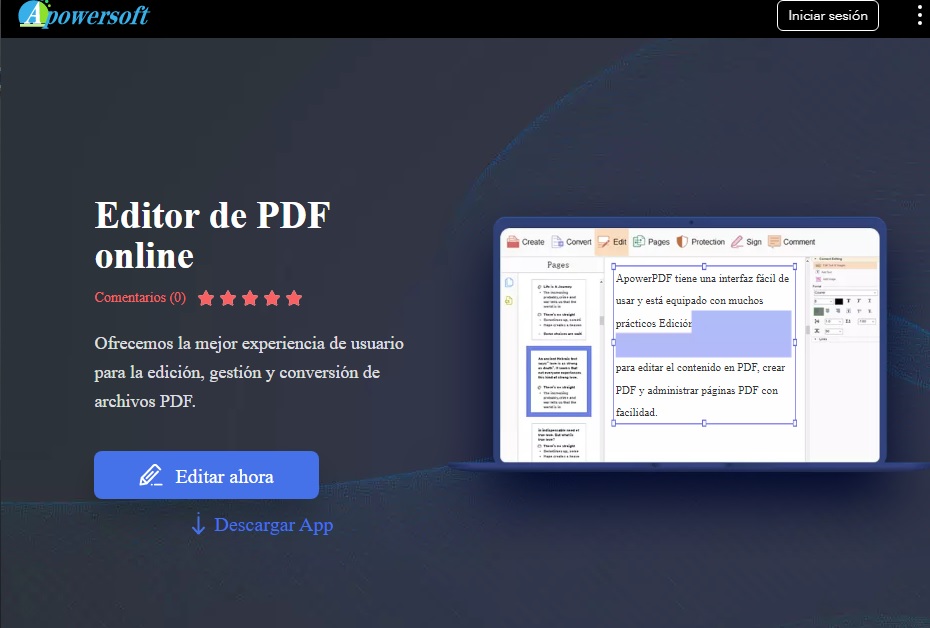
Apowersoft Online PDF Editor es una excelente opción si necesitar un programa para crear y editar documentos en formato PDF y no puedes permitirte adquirir Adobe Acrobat Por DC.

Éste funciona tanto desde su versión web (haz clic aquí para llegar hasta ella) o si lo deseas, también puedes descargar una versión del programa para tu escritorio.

Uno de los puntos fuertes de Apowersoft Online PDF Editor es que además de ser gratuito y permitirte editar los archivos PDF, no va a añadirles una marca de agua. Muy recomendable.

Apowersoft Online PDF Editor DESCARGAR
7

PDF-XChange Editor

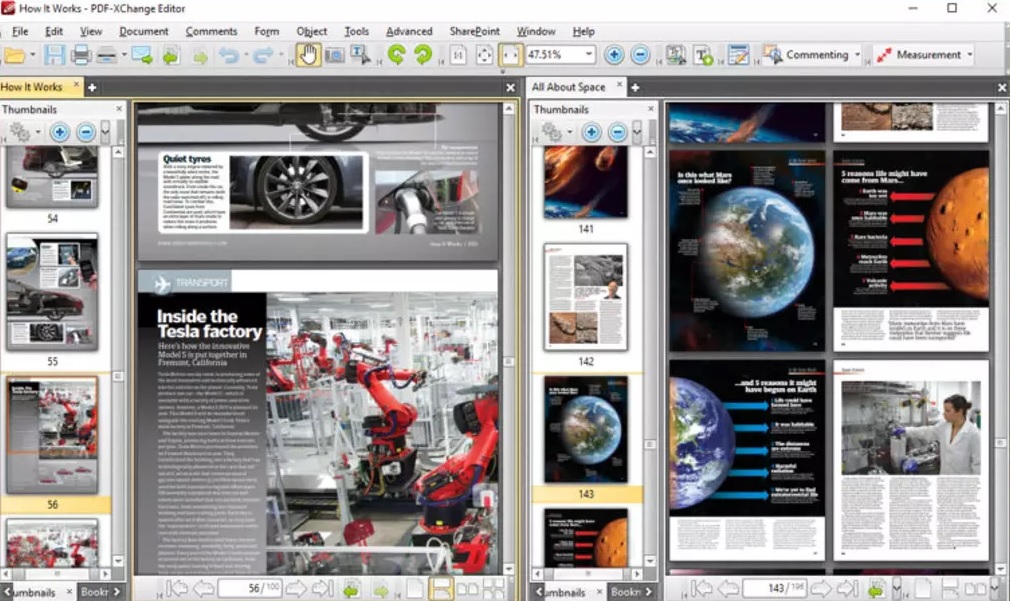
PDF-XChange Editor es una potente herramienta gratuita con la cual podrás editar archivos PDF desde cualquier equipo con sistema operativo Windows.

El programa es capaz de editar, unir, separar y extraer páginas de cualquier documento en formato PDF. También es capaz de reconocer texto escaneado, por lo que resulta perfecto para oficinas que no pueden permitirse la suite de Adobe.

Aunque PDF-XChange Editor tiene una versión premium, su edición gratuita es lo suficientemente completa para que no necesites otro editor de textos PDF.

PDF-XChange Editor DESCARGAR
8

PDFescape

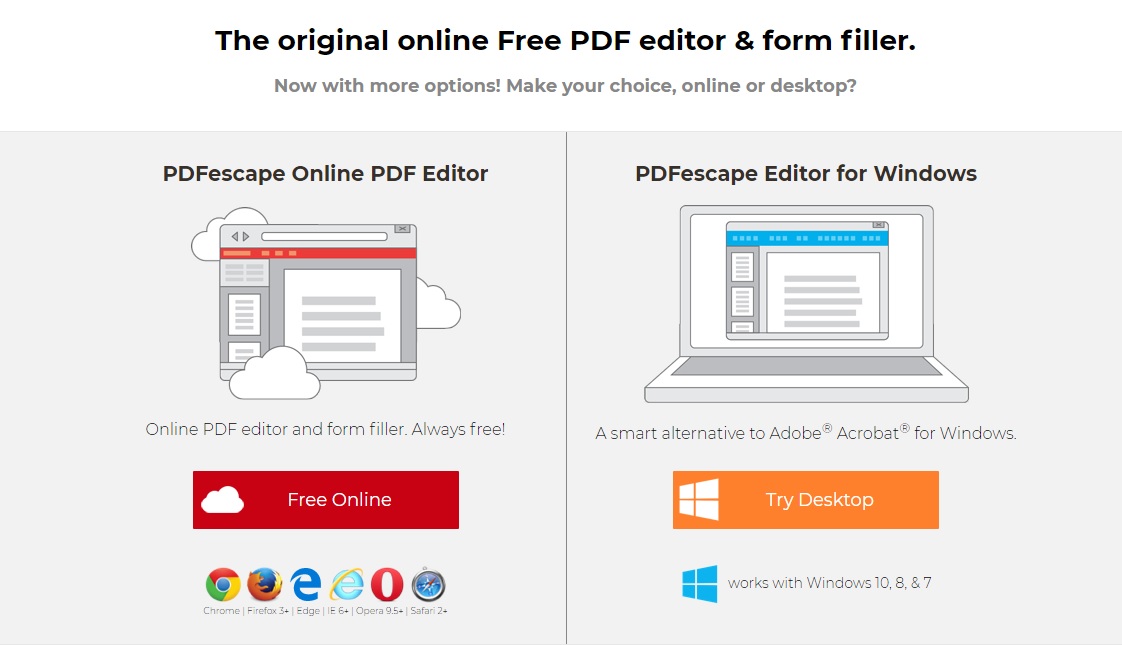
PDFescape es otra herramienta online completamente gratuita con la que podrás trabajar con documentos en formato PDF en un abrir y cerrar de ojos. Puedes llegar hasta su página oficial haciendo clic aquí.

A diferencia de las alternativas anteriores, PDFescape no va a permitir que edites el texto de un documento, pero permitirá que añadas formas, selecciones imágenes y también que añadas texto extra.

Si la versión online gratuita de PDFescape te parece insuficiente, el programa también tiene una versión Pro para descargar en tu equipo.

PDFescape Pro DESCARGAR
8

Alternativas gratuitas a Adobe Photoshop

GIMP

GIMP lleva muchos años siendo la alternativa gratuita a Photoshop más querida y utilizada por los usuarios. Este programa de código abierto ofrece más o menos las mismas herramientas que la suite e Adobe… ¡pero es completamente gratis!

GIMP incorpora un amplio abanico de herramientas, filtros y pinceles para que crear y editar cualquier imagen que desees. Puesto que es un programa de código abierto, podrás ampliar sus funciones dependiendo del efecto que quieras conseguir. Además de ello, es un programa excelente para crear tus propias ilustraciones, especialmente si dispones de una tableta de dibujo.

Como único punto flaco, GIMP tiene un interfaz distinto a Photoshop y para muchos resulta confuso. Sin embargo, y como sucede con todo, una vez le pilles el truco te sentirás como pez en el agua. GIMP es sin duda una de las mejores alternativas al programa de Adobe.

GIMP DESCARGAR
7

Pixlr

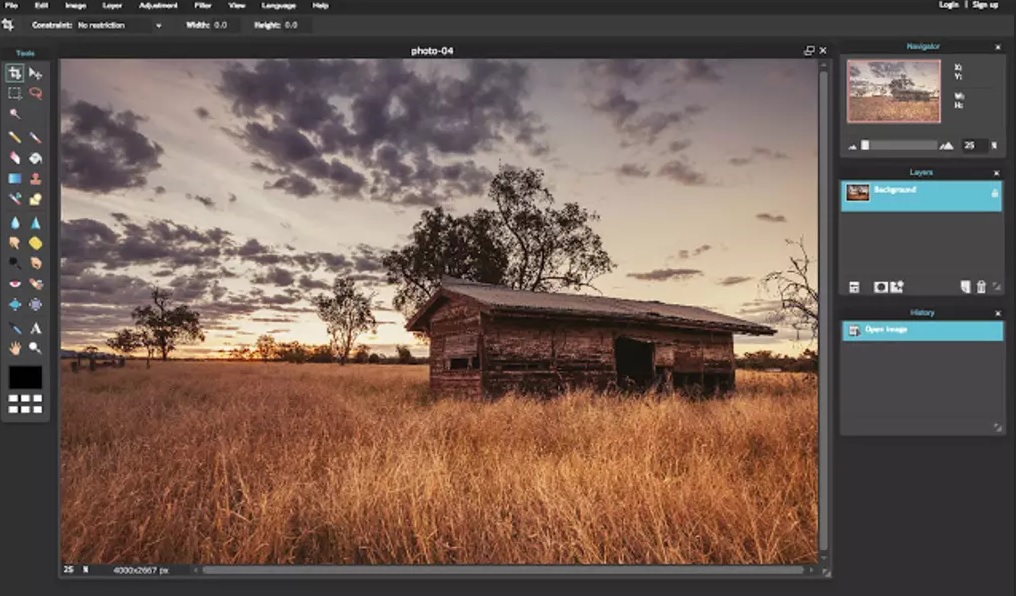
Pixlr es otra excelente alternativa completamente gratuita a Adobe Photoshop. Este programa destaca por ser extremadamente versátil pues tiene versiones tanto para móviles (Android, iOS) así como también una edición para descargar a tu escritorio y una online.

Si bien Pixlr no tiene todas las funciones avanzadas de Photoshop, sí tiene todas las herramientas básicas para la edición de imágenes. Así pues, y a diferencia de GIMP, estamos hablando de un potente y versátil programa dirigido especialmente a la edición de fotografías.

Recomendamos Pixlr especialmente para todos los usuarios que busquen un programa rápido para editar fotografías sin necesidad de tener nada instalado en su equipo. Aunque no olvides que si lo deseas, también hay una versión para escritorio que podrás utilizar cuando quieras sin necesidad de conexión.

Pixlr DESCARGAR
8

Krita

Krita es editor y creador de imágenes muy parecido a GIMP pero en lugar de centrarse en el mundo de la fotografía, es perfecto para el dibujo digital.

Además de ofrecer resultados de apariencia completamente profesional, uno de los puntos fuertes de Krita es sin duda su interfaz. Éste es muy parecido al de Photoshop y además muy fácil de dominar. Es por ello que no necesitarás pasarte horas y horas delante de tutoriales para crear una imagen perfecta.

Krita es una solución integral para el dibujo digital y además es multiplataforma, por lo que no tendrás problema en instalarla en cualquier equipo.

Krita DESCARGAR
8

Si GIMP, Pixlr o Krita no te convencen, no te preocupes. Tenemos un artículo a fondo donde te presentamos las mejores alternativas gratis a Photoshop. Puedes echarle un vistazo bajo estas líneas.

Alternativas gratuitas a Adobe Illustrator

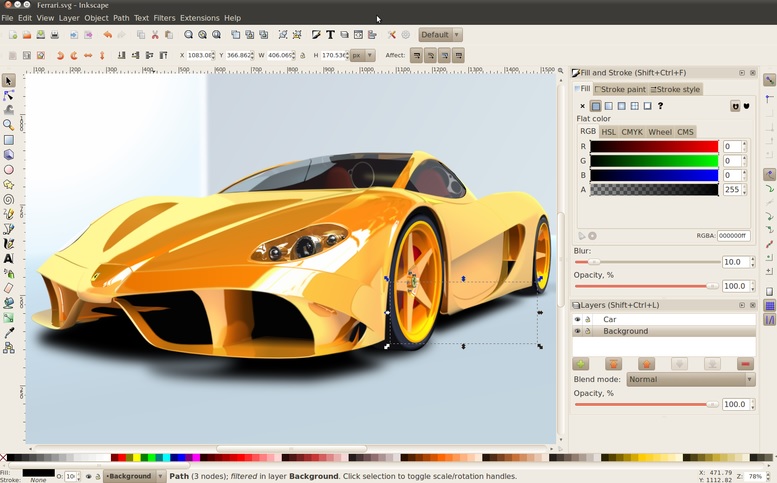
Inkscape

Inkscape no es únicamente una buena alternativa a Adobe Illustrator, sino que para muchos de sus usuarios se ha convertido en su programa de referencia. Y es que a diferencia de muchos programas gratuitos dedicados al mundo de la ilustración, Inkscape incluye funciones y herramientas avanzadas sin necesidad de gastarte un dineral.

Uno de los puntos fuertes de Inkscape es que éste permite y trabaja a la perfección el formato SVG, es decir, los gráficos vectoriales redimensionables. Esto es esencial para cualquier buen programa de ilustración. Todo ello viene acompañado de un interfaz intuitivo y muy sencillo de utilizar, por lo que no te tomará mucho tiempo dominar el programa.

Inkscape es considerado un imprescindible dentro de los programas para evitar la suite de pago de Adobe. Puedes descargarlo de forma completamente gratuita bajo estas líneas.

Inkscape DESCARGAR
7

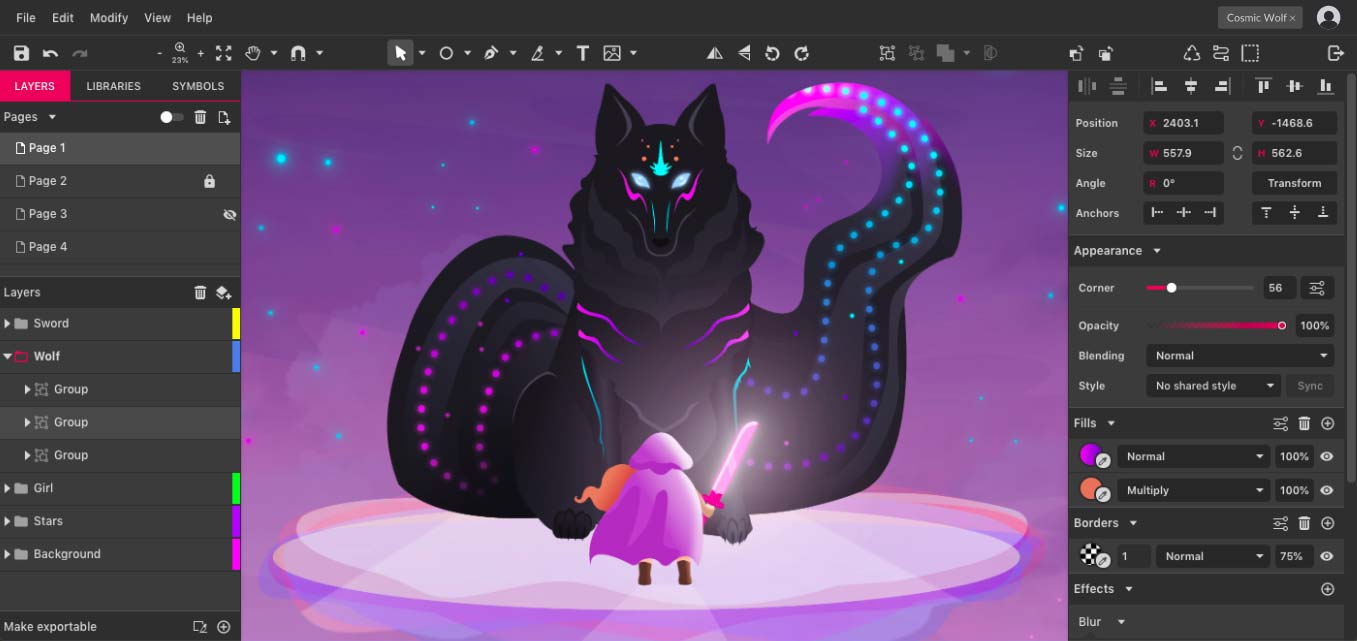
Gravit

Puesto que es difícil encontrar una alternativa comparable a Inkscape, como segunda opción vamos a hablaros de Gravit. Esta herramienta online gratuita se convertirá en vuestro principal aliado cada vez que necesitéis crear una ilustración digital rápida sin necesidad de tener un programa instalado.

No dejes que el que Gravit sea una webapp te desanime, pues estamos ante una herramienta realmente útil. Desde ella podrás utilizar vectores, pinceles, formas automáticas así como importar y exportar archivos en formatos como PNG, JPG, SVG y EPS.

Gravit es una herramienta perfecta cuando necesites, por ejemplo, crear rápidamente un logo y no tienes ninguna herramienta disponible en el dispositivo desde el que te encuentres conectado a Internet. Puedes llegar hasta su página web haciendo clic aquí.

¿Necesitas más alternativas? No te preocupes, tenemos un artículo a fondo para que ya no eches de menos a Illustrator.

Alternativas gratuitas a Adobe Lightroom

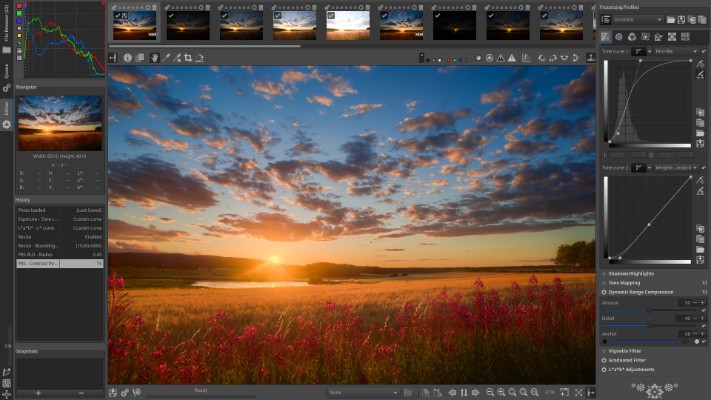
RawTherapee

RawTherapee es una herramienta gratuita con la cual vas a poder editar de forma sencilla y eficiente fotografías en formato RAW. No es por ello de extrañar que sea nuestra primera opción a la hora de encontrar una alternativa competente a Lightroom.

RawTherapee ofrece a su usuario una gran cantidad de herramientas de retoque para cualquier foto. Encontrarás opciones para corregir cualquier distorsión, mejorar el color o recuperar algún detalle que pueda haberse perdido en el formato original.

Además de brindar funciones profesionales, RawTherapee brinda la opción de procesar imágenes en grupo. Esta opción resulta esencial para cualquier fotógrafo que necesite tratar por ejemplo bodas y eventos de todo tipo. Puedes descargar el programa tanto en su versión para Windows, Mac o Linux.

RawTherapee DESCARGAR
8

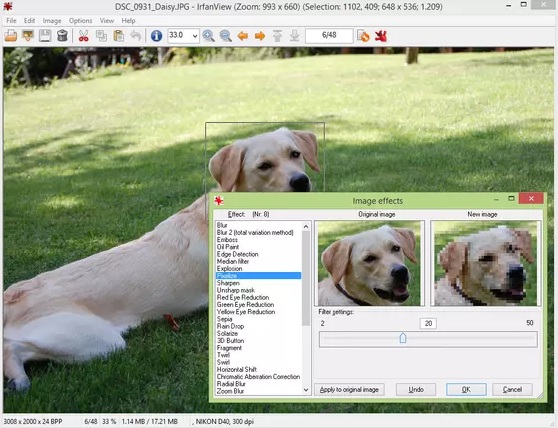
IrfanView

Como segunda opción para hacer un retoque a imágenes en formato RAW queremos mostraros IrfanView. Éste útil programa es una muy buena alternativa a Lightroom y combina una envidiable colección de herramientas con unos resultados de apariencia profesional.

IrfanView es un programa especialmente recomendable para catalogar imágenes y editar los metadatos de cada una de ellas. De hecho, muchos usuarios la consideran indispensable para este tipo de situaciones. Además de todo ello es un programa muy rápido y que apenas gastará recursos de tu PC.

El único talón de Aquiles de este programa es su interfaz de usuario. Éste puede resultar en ocasiones confuso y si no lo dominas, es difícil encontrar algunas de sus opciones. Puedes descargar IrfanView de forma completamente gratuita bajo estas líneas.

IrfanView DESCARGAR
8

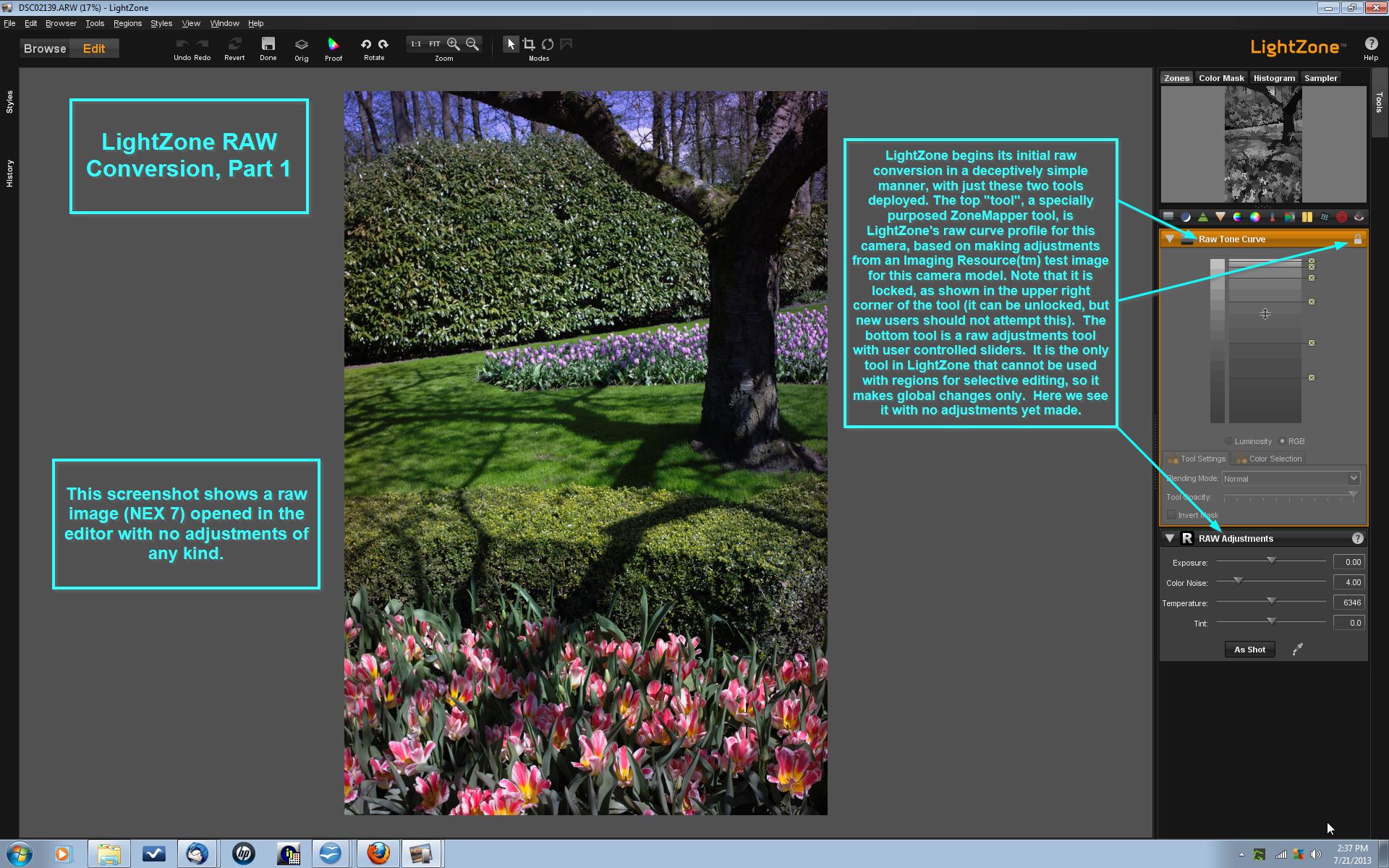
LightZone

Para finalizar queremos recomendaros LightZone. Aunque se trata de un programa bastante más sencillo que RawTherapee o IrfanView, resulta una muy buena opción para editar imágenes RAW.

LightZone cuenta con las herramientas básicas que esperarías para mejorar imágenes. Entre sus opciones más interesantes se encuentra por ejemplo la capacidad de seleccionar secciones de tu fotografía a través de vectores o el hecho de que siempre guardará una copia de seguridad del original de tu fotografía.

Para descargar LightZone necesitarás primero abrir una cuenta de usuario con el programa. Ésta es completamente gratuita así que no te preocupes. De hecho, esta cuenta únicamente sirve a los desarrolladores para saber cuánta gente está interesada en su programa y seguir creando mejoras para éste.

LightZone DESCARGAR
8

Alternativas gratuitas a Adobe InDesign

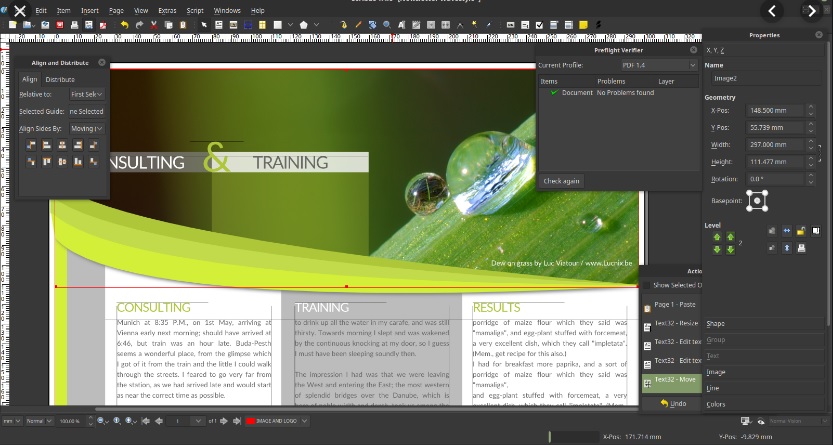
Scribus

Scribus es el programa de código abierto más utilizado para diseñar y crear revistas, pósters, folletos comerciales, tarjetas de visita y todo tipo de publicaciones. Además de ser realmente potente y gratuito, es multiplataforma, por lo que podrás utilizarlo tanto si eres usuario de Windows, Mac o Linux.

Scribus ofrece la posibilidad de crear tus propias plantillas así como utilizar su amplio catálogo de ya creadas. Entre algunas de sus opciones encontramos colores CMYK, ICC, la posibilidad de dibujar con vectores así como también la creación de archivos PDF.

Sin duda alguna, Scribus es uno de los programas más completos con el que no vas a echar de menos InDesign. Puedes descargar el programa completamente libre de coste bajo estas líneas.

Scribus DESCARGAR
9

Canva

Si preferís utilizar herramientas online gratuitas en lugar de descargar un programa, queremos recomendaros Canva. Este útil programa en línea es capaz de crear en apenas unos clics los mejores carteles, folletos o tarjetas de felicitación que imagines en apenas unos clics.

Si bien Canva en una herramienta mucho menos potente que Scribus, resulta una alternativa perfecta a InDesign para realizar de forma sencilla un diseño rápido. Ésta permite importar imágenes, añadir texto, editarlas, crear plantillas y básicamente todo lo necesario para poder crear en un abrir y cerrar de ojos un diseño sencillo.

¿Quieres crear una postal, collage o póster sin romperte la cabeza? Prueba Canva, puedes acceder a su página web haciendo clic aquí. Es la opción más sencilla para iniciarte en el mundo del diseño gráfico.

Alternativas gratuitas a Adobe Premiere Pro

DaVinci Resolve

Si buscas un buen editor de vídeo para sustituir a Adobe Premiere Pro, opta por descargar DaVinci Resolve. De hecho, este programa es tan potente que se utiliza a nivel profesional para montar películas y series de televisión.

DaVinci Resolve ofrece un sinfín de opciones tanto para corregir el audio como el vídeo de tus grabaciones. Además de encontrar todas las herramientas típicas de este tipo de programas, encontrarás funciones tan novedosas como por ejemplo un sistema de reconocimiento facial con el que fácilmente podrás cambiar el tono de piel o de maquillaje de las personas que aparezcan en pantalla.

DaVinci Resolve es un programa que puede utilizarse de forma gratuita, aunque también tiene una versión de pago. La única diferencia entre ambas es la cantidad de herramientas que podrás utilizar. Sin embargo, si no estás realizando una producción de Hollywood te aseguramos que con la versión gratuita tendrás más que suficiente.

DaVinci Resolve DESCARGAR
8

Hitfilm Express

Hitfilm Express es otra excelente alternativa gratuita a Premiere, ideal para todos los que encuentran que DaVinci Resolve es demasiado complicado. Éste software de post-producción tiene versión tanto para Windows como para Mac, por lo que indistintamente del sistema operativo que tengas podrás usarlo sin problema.

Como todo buen editor de vídeo, Hitfilm Express incorpora todas las opciones básicas de cortar, editar y modificar tanto la imagen como el audio de tus vídeos. Además de todo ello incluye la opción de realizar composiciones tanto en 2D como 3D así como también añadir un amplio abanico de efectos visuales.

Si buscas un editor más sencillo que DaVinci Resolve aunque no por ello renunciar a la calidad de tus vídeos, recomendamos que le eches un vistazo a este programa.

HitFilm Express DESCARGAR
7

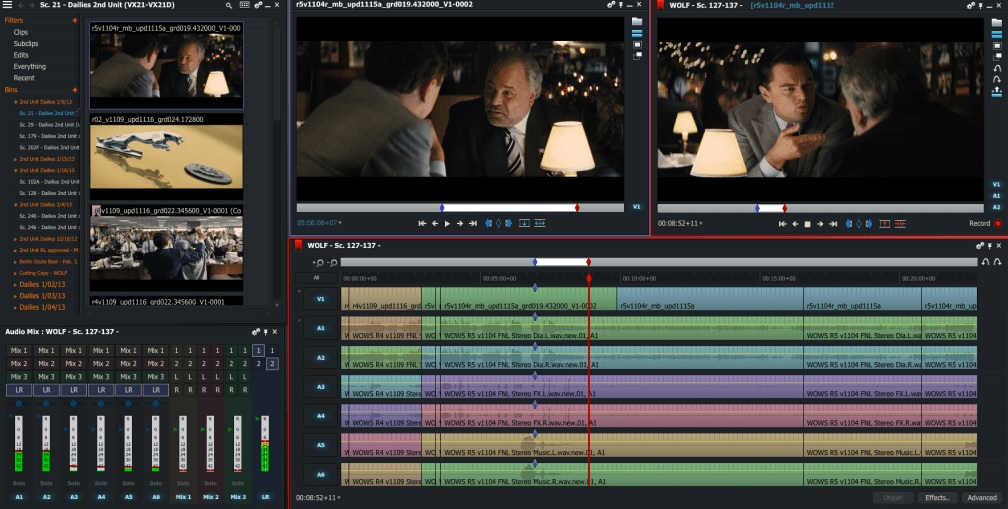
Lightworks

Lightworks es un excelente y potentísimo programa de edición de vídeo utilizado tanto a nivel particular como en grandes producciones de cine. De hecho, éste es el programa que se utilizó para editar una de las obras maestras de Quentin Tarantino, Pulp Fiction.

Con estas credenciales, puedes imaginar que Lightworks no sólo es una opción ideal para sustituir a Adobe Premiere Pro, sino que para muchos lo mejora con creces. Sin embargo, lo hemos colocado como tercera opción pues la versión gratis de este programa limita la resolución de los vídeos a 720p y elimina alguna de sus funciones avanzadas.

Si la restricción de calidad de la versión gratis de Lightworks no te resulta un inconveniente, es un excelente editor de vídeo que te va a encantar.

Lightworks DESCARGAR
8

Alternativas gratuitas a Adobe After Effects

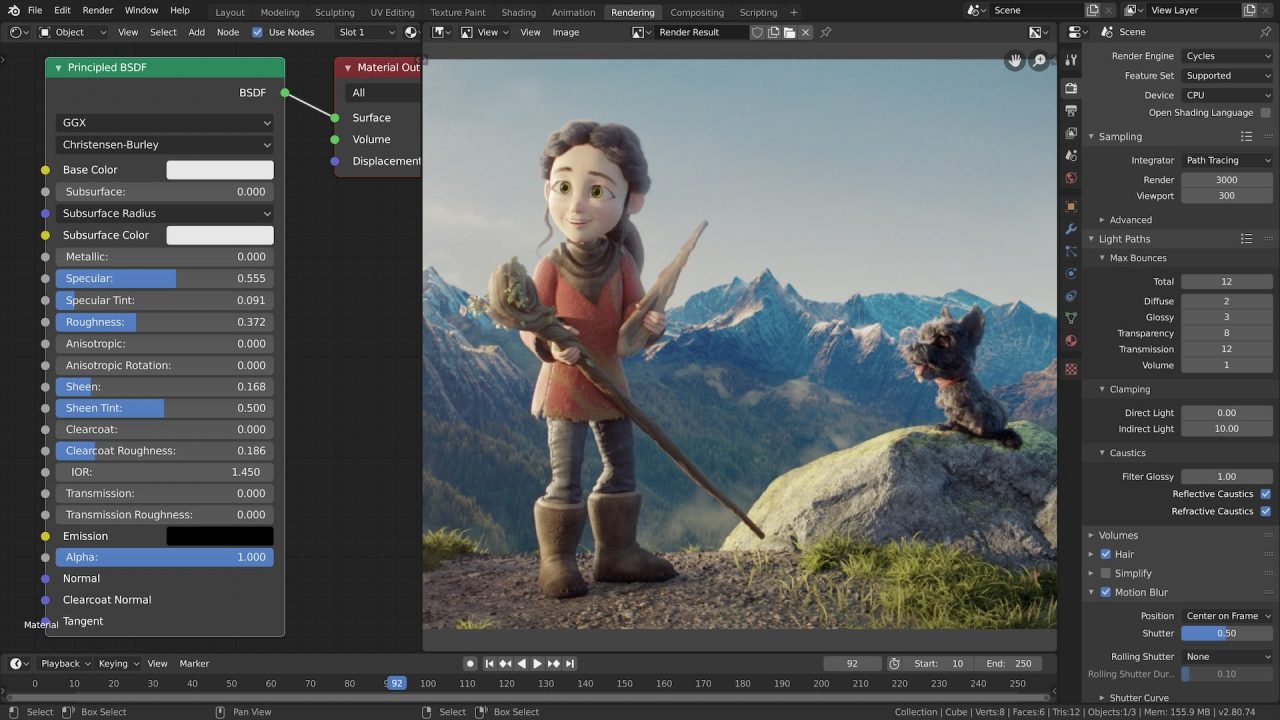
Blender

Blender es un software libre completamente gratis que puede utilizarse para múltiples tareas. Con él podrás desde crear gráficos animados y efectos visuales hasta videojuegos o aplicaciones interactivas.

Entre las herramientas principales de Blender encontrarás la posibilidad de crear modelos en 3D, editar vídeos, crear texturas, simular partículas, etc… en definitiva todo lo necesario para crear una animación de primera.

Uno de los puntos fuertes de Blender son sus excelentes resultados y su interfaz sencillo pero potente. De hecho, Blender es un programa perfecto tanto para animadores profesionales como para todas las mentes creativas que quieran iniciarse en este mundo.

Blender DESCARGAR
8

Wax

Wax es otra extraordinaria alternativa a After Effects. Ésta destaca por ser muy ligera y brindar un rendimiento perfecto independientemente del tipo de PC que estés utilizando.

Desde Wax podrás crear animaciones y efectos especiales de una forma muy parecida l programa de Adobe. Éste permite utilizar complementos como por ejemplos como DirectX o filtros de aplicaciones como Vitual Dub.

Si bien Wax es una opción mucho menos completa que Blender, brinda unos resultados perfectos a todos quienes están acostumbrados a utilizar Adobe After Effects.

Wax DESCARGAR
6

Esperamos que nuestra lista de alternativas gratis a Adobe CC os haya servido de ayuda. ¿Qué otro programa creéis que debería estar en esta lista?

Los mejores editores de audio del 2019 gratuitos (PC)

Independientemente de si trabajas a menudo con archivos con multimedia como si tan sólo eres un aficionado a la música, necesitarás tener un buen editor de audio instalado en tu PC. Y es que aunque el proceso parezca sencillo, todos sabemos que grabar, cortar una pista o añadirle efectos no es una tarea tan sencilla como parece a primera vista.

En la actualidad existen editores de audio para Windows realmente potentes y que ofrecen resultados profesionales en un abrir y cerrar de ojos. Sin embargo éstos tienen precios bastante altos y no todos podemos permitirnos un capricho así únicamente para editar archivos de audio.

Para haceros la vida más sencilla, en el artículo de hoy vamos a ofreceros una lista con descargas de los que consideramos los mejores programas gratuitos para la edición de audio de este 2019. Todos ellos han sido probados y ofrecen resultados envidiables, así que ya estás tardando en probarlos.

1. Audacity

Audacity es para muchos el mejor programa para la edición de archivos de audio que encontrarás de forma gratuita. Lo utilizan tanto usuarios amateur como profesionales y la genial calidad de los archivos resultantes no deja indiferente a nadie. Además de ello es multiplataforma, por lo que podrás utilizarlo indistintamente en cualquiera de tus equipos.

Audacity cuenta con todas las herramientas de edición de audio que puedas necesitar y no tiene nada que envidiar a programas que cuestan cientos de euros. Con él podrás grabar tus propios archivos de audio desde tu micrófono y editarlos fácilmente, algo que resulta perfecto por ejemplo para crear podcasts. Obviamente también podrás cortar, pegar, mejorar el audio y añadir efectos a pistas ya existentes en tu equipo, admitiendo gran variedad de formatos de audio. Ah, y no podemos olvidar destacar que tiene opciones multipista, un potente mezclador y todo lo necesario para crear la pista perfecta.

Otro punto fuerte de Audacity es que al tratarse de un programa de código abierto, encontrarás cientos de plugins con los que ir moldeando el programa a tu gusto. De este modo siempre conseguirás los resultados que buscaste en la edición de sonido. Por ponerle una pega, el editor tiene tantas opciones que a primeras su interfaz puede parecer abrumador, pero afortunadamente incorpora tutoriales con los que familiarizarte con todas.

Audacity DESCARGAR
8

2. Ocenaudio

Ocenaudio es otro programa de edición de audio completamente gratuito que balancea la potencia y los buenos resultados con un interfaz sencillo de utilizar incluso para los usuarios noveles. De un modo parecido a Audacity, Ocenaudio es multiplataforma, por lo que podrás instalarlo sin problema alguno independientemente de tu sistema operativo.

Gracias a Ocenaudio vas tener a tu alcance todo lo que necesites para realizar tareas básicas de edición de audio. Por ejemplo podrás cortar secciones de pistas de audio y unir otras, sin olvidar las opciones de reducción de ruido.

Un punto muy importante de Ocenaudio es que gracias a este cómodo programa no sólo vas a poder abrir pistas que tenías almacenadas en tu equipo, sino que también podrás editar aquellas que se encuentren colgadas por Internet. Como único fallo, el programa no incorpora efectos de sonido, pero si crees que no los vas a necesitar resulta una descarga muy recomendable.

Ocenaudio DESCARGAR
8

3. Ashampoo Music Studio 2019

Ashampoo Music Studio 2019 es otra excelente opción gratuita para poder editar tus pistas musicales o de audio. Como cada año, su producto es excelente y permite realizar cualquier tarea básica de edición que imagines.

Con un interfaz muy claro y atractivo, este editor de audio es perfecto si tienes un proyecto pequeño o si necesitas hacer cambios en una pista de forma rápida. Con él podrás copiar y pegar trozos de audio y realizar todo tipo de tareas de sonido básicas. Su único punto débil es que no incluye la posibilidad de añadir filtros ni tampoco podrás realizar tareas de reducción de ruido.

Además de ser perfecto para editar audio, Ashampoo Music Studio 2019 también incorpora funciones tan interesantes como la posibilidad de grabar CDs desde el mismo programa, crear o corregir metatags de tus archivos de audio y, por supuesto, crear etiquetas para tus discos.

Ashampoo Music Studio 2019 DESCARGAR
8

4. Hya-Wave

Hya-Wave es una herramienta de edición musical completamente distinta a todo cuanto hayas visto ahora. Y es que a diferencia de las opciones que te hemos ofrecido hasta el momento, ésta es una herramienta online gratuita. Es decir… ¡no necesitarás instalar nada para utilizarla!

En cuanto a opciones, Hya-Wave incorpora las funciones básicas de cualquier editor de audio gratuito. Por ejemplo vas a poder cortar o recortar tu pista de audio así como también pegarla, aunque también incluye opciones más complejas como mejorar su sonido. Además de ello, el editor es muy sencillo de utilizar gracias a su interfaz intuitivo. Es por ello que es perfecto para todos los que buscan simplicidad sin renunciar a buenos resultados.

Para utilizar Hya-Wave simplemente accede a su página web (haz clic aquí para ello) y arrastra el archivo de audio hasta la caja central de la pantalla. Si lo deseas, también puede grabar el archivo de audio directamente con pulsar el botón rojo en forma de micrófono. Ya con tu archivo subido, edítalo como desees para luego descargarlo en tu equipo. Así de rápido y sencillo.

5. Free Audio Editor

Aunque tenga un nombre bastante genérico, Free Audio Editor de DVDVideoSoft es sin duda uno de los mejores editores de audio del 2019 si buscamos realizar todo tipo de tareas sencillas en nuestras pistas.

A diferencia de programas más complejos como Audacity, Free Audio Editor centra todo el potencial de la aplicación en cortar y pegar pistas de audio de forma fácil y rápida. Su interfaz es muy simple y sencillo, perfecto incluso para quien no ha utilizado jamás un editor de características parecidas.

Además de poder realizar tareas básicas, este editor ofrece la posibilidad de editar los metadatos de tus pistas para que éstos aparezcan correctamente en cualquier reproductor que utilices.

Free Audio Editor DESCARGAR
7

6. WavePad

WavePad es un editor de audio gratis que ya lleva bastantes años en el mercado pero sigue siendo tan utilizado como el primer día. Éste destaca por ser ligero, fácil de instalar y además muy sencillo a la hora de editar pistas de audio.

Uno de los principales puntos fuertes de WavePad es que incorpora una herramienta de análisis de audio pensada para usuarios avanzados. Además de ello, el programa incluye un amplio surtido de efectos de audio, la posibilidad de comprimir archivos de grandes dimensiones así como también añadir efectos de reverberación a tu audio.

WavePad es perfecto tanto para realizar tareas sencillas como avanzadas. Su capacidad de edición multipista, ecualizador y efectos son sin duda sus puntos fuertes. ¿Te animas a probarlo?

WavePad DESCARGAR
7

7. Acoustica Basic Edition

Aunque también tiene una edición de pago, la versión gratuita de Acoustica Basic Edition es perfecta para editar cualquier pista musical en un abrir y cerrar de ojos. Ésta ofrece la opción de importar pistas musicales desde tu equipo o desde el mismo CD, editarlas y luego exportarla a tu PC.

Si bien Acoustica Basic Edition es realmente útil para editar música, no es el programa perfecto si buscas actualizaciones constantes o nuevas funcionalidades. Y es que la versión gratuita del programa se corresponde a Acoustica 6 (actualmente se encuentra en su versión 7). Sin embargo, resulta un programa funcional y realmente útil para editar cualquier pista de audio.

Afortunadamente, Acoustica Basic Edition acepta plugins VST, por lo que podrás añadir funcionalidades al programa. Si te interesa, puedes descargar el programa sin coste alguno bajo estas líneas.

Acoustica Basic Edition (6.0) DESCARGAR
8

8. TwistedWave

TwistedWave es otro excelente editor gratuito de pistas musicales que podrás utilizar directamente desde el navegador de tu PC. Además de ello, si dispones de un ordenador Mac o un iPhone, también podrás utilizar el editor fácilmente desde tu dispositivo con macOS/iOS.

Al tratarse de una herramienta online gratuita, TwistedWave es especialmente recomendable si, por ejemplo, necesitas editar una pista de audio al momento desde cualquier equipo. Aunque ésta no admite la edición multipista, incorpora todas las funciones necesarias para cortar, pegar y crear pistas de audio.

Si tienes archivos de sonido a editar y buscas una forma rápida para editarlos a tu gusto, recomendamos que le eches un vistazo. Puedes acceder a la página web de TwistedWave haciendo clic aquí.

9. Wavosaur

Wavosaur no adquiere su nombre en vano, y es que estamos ante un programa muy básico y que para muchos, podría perfectamente venir del Jurásico. Sin embargo, aunque en apariencia sea simple y básico, este programa se incluye siempre en las listas de los mejores editores de audio gratis. ¿Te gustaría saber por qué?

Wavosaur es un programa fácil y sencillo de utilizar. De hecho, lleva ya entre nosotros desde hace muchos años y si eres aficionado a crear pistas musicales seguro que lo conoces. Aunque en apariencia sea muy básico y no tenga un interfaz muy atractivo, es un programa excelente para realizar tareas básicas de edición de audio.

Si buscas un programa sencillo, que no ocupe mucho espacio y que no altere el rendimiento de tu equipo, no lo pienses dos veces y descarga Wavosaur.

Wavosaur DESCARGAR
7

10. Soundation

Terminamos nuestra lista con Soundation, otra herramienta online gratuita con la que podrás editar pistas de audio en apenas unos segundos. A diferencia de otras herramientas parecidas, Soundation permite la edición multipista, por lo que resulta una opción excelente si no quieres descargar un software especializado.

Soundation cuenta con un interfaz realmente atractivo y con el que resulta realmente sencillo editar cualquier pista de audio. Sin embargo, el punto más destacable de Soundation es su capacidad de mejorar pistas musicales, siendo ideal para los aficionados o profesionales de la composición.

Para empezar a utilizar Soundation simplemente visita su página oficial haciendo clic aquí. Ya en ella podrás producir y compartir de forma sencilla tus pistas musicales con el resto de usuarios.

BONUS: Nero Wave Editor

Para cerrar el artículo vamos a ofreceros a modo de extra el programa Nero Wave Editor. Éste es realmente básico y sencillo, sin destacar especialmente en ninguno de sus aspectos. Sin embargo es una herramienta muy fiable, ligera y que además brinda de forma efectiva todas las herramientas básicas para editar un archivo de audio (cortar, pegar, añadir efectos, etc.).

Nero Wave Editor es ideal si quieres tener siempre un programa sencillo y básico en tu PC sin que ocupe apenas espacio en tu disco duro. Puedes descargarlo cómodamente y de forma segura bajo estas líneas.

Nero Wave Editor DESCARGAR
7

Esperamos que nuestra selección de editores de audio gratuitos te haya gustado. ¿Conoces alguno que falte en esta lista? ¡Compártelo con nosotros en la sección de comentarios!

Los‌ ‌atajos‌ ‌que‌ ‌debes‌ ‌conocer‌ ‌de‌ ‌Adobe‌ ‌Photoshop‌

Adobe Photoshop es el software de retoque fotográfico y edición de imágenes más utilizado alrededor del mundo. Su nombre es sinónimo de profesionalidad y éste permite realizar literalmente cualquier cambio que deseemos en una imagen, independientemente de su magnitud. No es por ello de extrañar que con el paso de los años se haya convertido en el referente de calidad dentro del sector. Y es que… ¿quién no conoce Photoshop?

Adobe Photoshop CC DESCARGAR
10

Si bien Photoshop es un programa completísimo y que permite dar forma a todo cuanto nuestra imaginación sea capaz de moldear, también resulta una pieza de software difícil de dominar. Sus muchos menús, opciones y herramientas hacen que no todos se atrevan a utilizar el programa ni sacarle el mayor provecho. Es en este tipo de situaciones donde resulta tan importante conocer sus atajos de teclado pero… ¡el programa tiene cientos de ellos! ¿Cuáles merece la pena conocer?

En el artículo de hoy vamos a compartir contigo los que consideramos los atajos de teclado fundamentales que todo usuario de Adobe Photoshop debería conocer. Si bien estos son bastantes, verás como a medida que los vayas utilizando los aprenderás sin problema alguno. Esperamos que te sirvan de ayuda.

¿Por qué son importantes los atajos de teclado de Photoshop?

La respuesta es fácil: los atajos de teclado simplifican cualquier tarea y aumentan exponencialmente el tiempo que tardas en tratar una imagen.

Un atajo de teclado tan sólo es, como su nombre indica, una combinación de teclas con la que podrás activar herramientas de Photoshop o realizar tareas sin necesidad de acudir a su interfaz o menús. De este modo ahorrarás valiosos segundos que a primeras pueden parecer inútiles, pero si los sumamos todos comprobarás que puedes ahorrar horas que podrías invertir en otras tareas.

¿Cómo hemos dividido los atajos de teclado?

Puesto que existen más de 100 atajos de teclado para Photoshop, hemos creído recomendable dividirlos por categorías. De este modo te será mucho más fácil localizarlos y memorizarlos a medida que los vayas utilizando.

Hemos dividido los distintos atajos de teclado dependiendo si éstos se refieren a tareas básicas como por ejemplo crear una nueva imagen o guardarla, a si responden al uso de herramientas del programa, si éstos están relacionados con los pinceles o si por el contrario son necesarios para realizar acciones en sus capas, etc. Esperamos que os sirvan de ayuda.

Atajos de teclado básicos

  • Ctrl + “0” (cero)- Ajusta el tamaño de la ventana.
  • Ctrl + C- Copia la selección.
  • Ctrl + N- Crea una nueva imagen
  • Ctrl + O- Abre una imagen ya creada.
  • Ctrl + Q- Cierra el archivo en el que estás trabajando.
  • Ctrl + R- Muestra o esconde las reglas en pantalla.
  • Ctrl + S- Guarda el archivo en el que estás trabajando.
  • Ctrl + Mayús + S- Guarda el archivo como…
  • Ctrl + T- Permite transformar libremente la imagen.
  • Ctrl + Alt + T- Permite transformar libremente la imagen y la duplica.
  • Ctrl + V- Pega la selección.
  • Ctrl + W- Cierra el documento en el que estás trabajando
  • Ctrl + Z- Deshace el último cambio.
  • Ctrl + Mayús + Z- Rehace el último paso.
  • Ctrl + Alt + Z- Deshace el último paso.
  • Ctrl + Tabulador (Tab)- Permite que te desplaces entre las distintas imágenes que tengas abiertas.
  • Ctrl + “+”- Crea un zoom sobre la imagen.
  • Ctrl + “-“- Disminuye el zoom sobre la imagen.
  • Alt + Mayúsculas + Ctrl + S- Guarda una imagen en formato para una página web.
  • F- Muestra una vista aérea del área de trabajo.
  • F1- Abre el comando “Ayuda”.
  • F2-Cortar.
  • F3-Copiar.
  • F4-Pegar.
  • F5- Hace visible o esconde el panel “Pincel”.
  • F6-Hace visible o esconde el panel “Color”.
  • F7-Hace visible o esconde el panel “Capas”.
  • F8- Hace visible o esconde el panel “Información”.
  • F9- Hace visible o esconde el panel “Acciones”.
  • F12- Volver
  • D y C- Permite que cambies el color de fondo entre las opciones predeterminadas ofrecidas por Photoshop.
  • Esc- Cancela un proceso en ejecución.
  • Shift + “+”- Ofrece acceso a la variante de la herramienta que estemos utilizando.

Atajos de teclado relacionados con las selecciones

  • Ctrl + A- Selecciona toda la imagen.
  • Ctrl + D- Deselecciona la imagen.
  • Ctrl + H- Oculta la selección actual.
  • Ctrl + Mayúsculas + D- Reselecciona la imagen.
  • Ctrl + Mayúscular + I- Invertir la imagen.
  • Ctrl + Alt + D- Cala la imagen.
  • Mayúsculas- Crea un cuadrado o un círculo perfecto.
  • Alt- Muestra el punto desde el cual arrastrar la selección.

Atajos de teclado para acceder a herramientas

  • B- Selecciona la herramienta “Pincel”.
  • C- Selecciona la herramienta “Cortar”.
  • E- Selecciona la herramienta “Borrador”.
  • G- Selecciona la herramienta “Cubo de pintura”.
  • H- Selecciona la herramienta “Mano”.
  • I- Selecciona la herramienta “Cuentagotas”.
  • J- Selecciona la herramienta “Pincel corrector”.
  • L-Selecciona la herramienta “Lazo poligonal/magnético”.
  • M- Selecciona la herramienta “Mano rectangular de selección/marco rectangular”.
  • O- Selecciona la herramienta “Sobreexponer”.
  • P- Selecciona la herramienta “Pluma”.
  • Q- Selecciona la herramienta “Capa rápida”.
  • R- Selecciona la herramienta “Rotar vista”.
  • S- Selecciona la herramienta “Tampón de clonar”
  • T-Selecciona la herramienta “Texto”.
  • U- Selecciona la herramienta “Rectángulo”.
  • V-Selecciona la herramienta “Mover”.
  • W- Selecciona la herramienta “Varita mágica”.
  • Y- Selecciona la herramienta “Pincel de historia”.
  • Z- Selecciona la herramienta “Zoom”.

Atajos de teclado para la utilizar la herramienta “Pincel”

  • ,- Permite seleccionar el pincel anterior.
  • .- Permite seleccionar el pincel siguiente.
  • <- Permite seleccionar el primer pincel.
  • >- Permite seleccionar el último pincel.
  • Shift + [ – Disminuye la suavidad del pincel en un 25%.
  • Shift + ] – Aumenta la suavidad del pincel en un 25%.
  • [- Aumenta el tamaño del pincel.
  • ]- Disminuye el tamaño del pincel.
  • {- Aumenta la dureza del pincel.
  • }-Disminuye la dureza del pincel.
  • Teclas del 1 al 0- Cambia la opacidad del pincel que estés utilizando.
  • Shift + Teclas del 1 al 0- Cambia el flujo del pincel que estés utilizando.

Atajos de teclado para trabajar con capas

  • Ctrl + Shift + N- Crea una nueva capa.
  • Ctrl + Shift + Alt + N- Crea una nueva capa sin cuadro de diálogo, es decir, sin ofrecernos el cuadro para ponerle nombre).
  • Ctrl + Alt + A- Selecciona todas las capas.
  • Ctrl + Shift +C- Crea una copia de la capa fusionada.
  • Ctrl + Shift + E- Combina todas las capas visibles.
  • Ctrl + E- Clona el contenido de la capa actual a la capa inferior.
  • Ctrl + G- Agrupa la capa con la capa anterior.
  • Ctrl + Mayúsculas + G- Desagrupa las capas
  • Ctrl + Alt + G- Permite crear o soltar una máscara de recorte.
  • Ctrl + I- Invierte el color de las capas.
  • Ctrl + J- Crea una nueva capa a través del comando “Copiar”.
  • Ctrl + T- Cambia el tamaño de las capas a mostrar.
  • Ctrl + Shift +E- Combina las capas visibles.
  • Ctrl + Shift + J- Sube de posición la capa seleccionada.
  • Mayúsculas + Ctrl + J- Crea una nueva capa a través del comando “Cortar”.
  • Q- Activa la función de capa rápida.
  • F7- Muestra o esconde la ventana de capas.
  • Alt + ¡- Permite seleccionar la capa superior.
  • Alt + ‘- Permite seleccionar la capa inferior.
  • Ctrl + } = Organiza y trae al frente la capa seleccionada.
  • Ctrl + { = Organiza y baja de posición la capa seleccionada.

Atajos de teclado para trabajar con imágenes y filtros

  • Ctrl + 1- Amplia la imagen hasta su tamaño real (100%).
  • Ctrl + Alt + I- Cambia el tamaño de la imagen.
  • Ctrl + Alt + X- Aplica el filtro “Extraer”.
  • Ctrl + B- Abre el cuadro de equilibrio de color donde podrás ajustar los ajustes cromáticos de la imagen.
  • Ctrl +Alt + F- Aplica el último filtro seleccionado a la imagen.
  • Ctrl + I- Aplica el filtro “Invertir”.
  • Ctrl + L- Permite ajustar los niveles de colores.
  • Ctrl + M- Permite ajustar la curva de colores.
  • Ctrl + Mayúsculas + F- Realiza el cambio entre Edición y Transición.
  • Ctrl + U- Muestra las opciones de tono y saturación de la imagen en la que estás trabajando.
  • Ctrl + Mayúsculas + U- Disminuye el nivel de saturación de la imagen en la que estás trabajando.
  • Ctrl + Mayúsculas + X- Aplica el filtro “Licuar”.
  • Alt + Clic en la imagen- Duplica la imagen seleccionada.
  • Alt + Mayúsculas + Clic en la imagen- Duplica el alineado de la imagen.Hace visible o esconde el panel “

No encuentro el atajo de teclado que estaba buscando. ¿Quiere eso decir que no existe?

Es probable que tras leer esta lista no encuentres el atajo de teclado que te gustaría o que pueda resultarte útil, pero no desesperes, esto no significa que no exista. Esta lista es tan sólo una simplificación de todos los atajos de teclado de Photoshop para que tengas acceso de forma rápida a alguna de sus funciones.

Si estás buscando un atajo de teclado a una herramienta concreta o alguna función que no se encuentre en esta lista, recomendamos que le eches un vistazo a la lista completa de atajos de teclado de Adobe Photoshop. Podrás tener acceso a ella de forma rápida y cómoda haciendo clic en el siguiente enlace.

Estoy utilizando Photoshop desde un equipo con macOS. ¿Funcionarán estos mismos atajos de teclado?

Los atajos de teclado que hemos recopilado en la lista han sido probados en equipos con sistema operativo Windows. En principio la mayoría de ellos funcionarán del mismo modo en ordenadores Mac aunque es posible que alguno cambie ligeramente debido a la presencia de la tecla cmd.

Para salir de cualquier duda recomendamos que accedas a la guía oficial de atajos de teclado publicada por Adobe donde encontrarás los equivalentes para equipos Mac. Puedes consultarla en el enlace que compartimos en el  punto anterior.

Esperamos que esta pequeña guía os sirva de ayuda a la hora de aumentar vuestra productividad a la hora de utilizar Adobe Photoshop. ¿Conocéis algún otro atajo de teclado que creéis que deba estar en esta lista? ¡Compartidla con nosotros en la sección de comentarios!

Las mejores extensiones de Chrome para mejorar la seguridad de tu PC

Google Chrome es uno de los navegadores más utilizados alrededor del mundo gracias a su rapidez, fiabilidad y buenos resultados. Y es que aun haya muchas alternativas en el mercado (Firefox, Edge, Brave, etc.), pocas ofrecen la comodidad de tener nuestra cuenta de Google sincronizada, utilizar fácilmente a herramientas como Gmail o acceder a todos sus recursos a través de un móvil con Android.

Google Chrome DESCARGAR
8

Aunque la popularidad del navegador de Google está en auge, por desgracia también ha atraído la atención de la gran mayoría de ciberdelincuentes y hackers. Éstos han visto en Chrome la posibilidad de acceder a PCs ajenos a través de malware y así robar toda clase de datos y credenciales. Es por ello que es siempre esencial tener un buen antivirus instalado.

Google Chrome es consciente de este problema y para prevenir cualquier tipo de ataque malicioso se actualiza muy a menudo. Además de ello, el navegador ofrece un amplio abanico de extensiones con las que añadir una capa extra de seguridad a tu navegador a través de la Chrome Web Store .

En el artículo de hoy os vamos a mostrar las mejores extensiones para Google Chrome con las que podréis mejorar la seguridad de vuestro navegador. Esperamos que os sirvan de ayuda.

¿Qué es una extensión para el navegador?

Una extensión, en este caso para Chrome, es un pequeño programa o herramienta que añade nuevas características al navegador de Google. Las encontrarás de todo tipo, desde extensiones para mejorar la seguridad de tus búsquedas como otras para evitar la aparición de molestos pop ups, traducir instantáneamente una página web, añadir una VPN a tus sesiones de Internet, hacer capturas de pantalla, etc.

En la actualidad las extensiones para el navegador son muy populares pues ofrecen un sinfín de posibilidades a nuestras búsquedas. Sin embargo, es muy importante que antes de instalar ninguna extensión nos aseguremos que han sido verificadas desde la Chrome Web Store. Muchos cibercriminales y hackers hacen uso de éstas para poder introducirse en tu equipo.

Cómo instalar y desinstalar extensiones de Chrome

Instalar y desinstalar extensiones para Chrome es realmente sencillo. Bajo estas líneas te vamos a explicar paso a paso cómo conseguirlo.

Instalar extensiones

Para instalar una extensión para Chrome en primer lugar es necesario acceder a la Chrome Web Store. Ésta es la tienda oficial de extensiones para el navegador de Google y te ofrece la total seguridad que todo cuanto instales ha sido previamente verificado por la compañía. Puedes acceder a su página web haciendo clic aquí.

Una vez en la página de la Chrome Web Store, navega hasta encontrar la extensión que quieras instalar en tu equipo. Ya en su página, pulsa en el botón azul “Añadir a Chrome”. Tras ello la extensión será instalada en tu navegador en apenas unos segundos.

Desinstalar extensiones

Desinstalar o desactivar las extensiones de Google Chrome es también muy sencillo. Para ello pulsa en el botón “Más opciones” que encontrarás en la esquina superior derecha del navegador. Éste tiene la apariencia de tres puntos verticales.

Tras pulsar el botón verás cómo se abre un menú desplegable donde deberás pulsar la opción “Más herramientas” seguido de “Extensiones”.
Si has realizado el paso correctamente llegarás a una nueva ventana donde aparecerán todas las extensiones que actualmente tienes instaladas en Chrome.

Para desactivarlas (y no borrarlas) simplemente pulsa en el interruptor azul que aparece en la esquina inferior derecha de cada extensión. Si por el contrario quieres borrarla, pulsa en el botón “Quitar”.

Ten presente que tanto si instalas o desinstalas extensiones, será necesario que reinicies tu navegador para que los cambios surtan efecto.

Las mejores extensiones de seguridad para Google Chrome

Tal y como te hemos adelantado, en el artículo de hoy vamos a recomendarte las que consideramos las mejores extensiones de seguridad con las que podrás navegar tranquilo por cualquier página web. Esperamos que te sirvan de ayuda.

Adblock Plus

Adblock Plus es toda una eminencia en cuanto a aplicaciones que protegen nuestro navegador de publicidad invasiva. Ésta es capaz de bloquear tanto anuncios como rastreadores y por supuesto, cualquier malware que intente acceder a nuestro equipo.

Además de ser muy fácil tanto de utilizar como de configurar, Adblock Plus ofrece muchas opciones de personalización. De este modo podremos filtrar a mano todas las webs que deseemos y bloquear únicamente aquellas que nos interesan. Para muchos usuarios de Chrome, es una app imprescindible. Puedes instalarla en tu navegador desde este enlace.

Avast Online Security

Avast Online Security es la extensión oficial creada por el aclamado antivirus Avast que protegerá tu navegador de cualquier posible ataque a través de Internet. Ésta es muy cómoda de utilizar y te avisará cuando cualquier web a la que quieras acceder no sea segura.

Avast Online Security es una extensión muy intuitiva y que se integra perfectamente a Chrome. Cada vez que realices una búsqueda en el navegador aparecerá un icono junto a cada resultado mostrándote si se trata de una web peligrosa o no. Además de todo ello, ésta permite bloquear ad trackers y rastreadores para que así nadie pueda espiarte por Internet.

Puedes descargar esta extensión directamente desde la Chrome Web Store aunque recomendamos que si no lo tienes instalado ya, optes por descargar la versión de Avast Free Antivirus. Ésta instala por defecto Avast Online Security y además asegura que tu equipo estará siempre protegido de cualquier actividad maliciosa.

Avast Free Antivirus DESCARGAR
8

Blur

Blur es mucho más que un gestor de contraseñas para tu navegador, es un método infalible para mantener tus datos personales siempre a salvo. Esta extensión es capaz de crear contraseñas encriptadas en apenas un clic, guardarlas y que luego puedas utilizarlas en cualquier página web. Esto resulta realmente útil hoy en día, pues es necesario tener cientos de contraseñas distintas para utilizar de forma segura cualquier servicio de Internet.

Blur es considerada como la mejor extensión de la Chrome Web Store para proteger tus cuentas y también mantener a salvo todos tus datos bancarios Además de ello, impide que redes sociales como puede ser Facebook espíen y compilen datos acerca de tu actividad diaria. Para descargar la extensión, visita su página oficial pulsando en este enlace.

Disconnect

Disconnect es una de las mejores extensiones para Chrome para poder librarte de las pesadas cookies y rastreadores de Internet. Ésta bloquea todo tipo de actividad sospechosa en tu navegador y es incluso capaz de bloquear páginas y trackers invisibles que recopilan tus datos, asegurando en todo momento tu privacidad.

Disconnect es una extensión realmente útil para librarte de malware y posibles robos de identidad. Además de ello, la extensión desactiva cualquier tipo de javascript considerado sospechoso para así aumentar tu protección. Imprescindible si quieres saber en todo momento quién está siguiendo cuanto hacer por Internet. Puedes descargar la extensión haciendo clic aquí.

Fair Adblocker

Fair Adblocker es una buena extensión para proteger tu navegador tanto de malware como de los siempre pesados anuncios y pop-ups que abundan por Internet. Ésta bloquea las ventanas emergentes poco seguras así como también cualquier contenido web que pueda considerarse peligroso para tu equipo.

Fair Adblocker es por tanto una opción cómoda y también útil para conseguir que tus sesiones por Internet sean mucho más tranquilas y sin ningún tipo de interrupción por culpa de adwares. Puedes descargar la extensión sin coste alguno haciendo clic aquí.

Ghostery

Ghostery es una extensión para Chrome que mostrará en todo momento quién está rastreando tu navegación por Internet. Esto es especialmente importante hoy en día puesto que muchas páginas web siguen tu navegación web sin tu consentimiento para así recopilar tus datos.

Ghostery es capaz de detectar cookies así como también acelerar los tiempos de carga de los sitios web que visitas. Además de todo ello, la extensión bloquea los molestos anuncios y pop ups que aparecen en pantalla. Si te interesa saber en todo momento quién está rastreando tus datos, puedes añadir esta extensión a Chrome haciendo clic aquí.

HTTPS Everywhere

Para muchos, HTTPS Everywhere es una de las mejores extensiones de seguridad de la Chrome Web Store. Ésta asegura que cualquier conexión que realicemos con un sitio web se realice a través de un protocolo seguro HTTPS. Y es que aunque te sorprenda, todavía hay muchas páginas web que no han realizado el cambio de HTTP a HTTPS, poniendo en peligro cualquiera de los datos que compartamos con la web.

HTTPS Everywhere es por tanto una opción excelente para que tanto nuestros datos privados, especialmente nuestras tarjetas de crédito o las contraseñas que introducimos a diario para acceder a sitios web, jamás caigas en manos ajenas. La extensión cifrará siempre nuestros datos manteniéndonos seguros. Puedes descargarla haciendo clic aquí.

LastPass

A día de hoy raro es el servicio o página que no requiera que abras una cuenta con un nombre de usuario o contraseña. Como bien es sabido, es recomendable que para tu seguridad utilices siempre una contraseña distinta para cada una de tus cuentas pero a la larga esto puede resultar completamente inviable.

LastPass es una extensión para Chrome que permite recordar y cifrar todas las contraseñas y claves que cada día introduzcas por Internet. Su funcionamiento es tan sencillo como crear una contraseña maestra para LastPass y dejar que la extensión se ocupe de recordar el resto de passwords por ti. Puedes descargar LastPass desde su página oficial en la Chrome Web Store haciendo clic aquí.

Perspective Guard

Cuando hablamos de seguridad por Internet no sólo nos referimos a malware o spyware, sino también a fraudes y por supuesto las llamadas “fake news”. Perspective Guard es en este sentido una extensión innovadora pues es capaz de protegerte de cualquier noticia falsa o maliciosa que se haya compartido a través de las redes sociales.

El funcionamiento de Perspective Guard es muy sencillo. Simplemente instala la extensión y ésta analizará todas las publicaciones o tweets que aparezcan en tu pantalla. Si alguno de ellos es falso o muestra información fraudulenta, serás informado al instante. Puedes instalar la extensión desde su página oficial en la Chrome Web Store haciendo clic aquí.

Privacy Badger

Privacy Badger es una extensión capaz de bloquear cualquier rastreador de Internet considerado invisible y difícil de detectar por cualquier otro medio. Ésta funciona revisando tu historial de Internet y cotejando los resultados y rastreadores que hayan surgido durante tus búsquedas.

Privacy Badger funciona de forma automática, por lo que no será necesario que realices ningún paso para que éste empiece a proteger tu navegador. Simplemente necesitarás instalar la extensión (haz clic aquí para ello) y disfruta de Internet sin miedo a que alguien esté guardando y cotejando todas tus búsquedas.

uBlock Origin

uBlock Origin es uno de los bloqueadores de anuncios y malware más populares de la Chrome Web Store. Éste ofrece protección a tu navegador pero sin que eso disminuya el rendimiento de tu equipo. Y es que según que extensiones, aunque útiles, consumen gran parte de la memoria de la CPU de tu equipo.

Como toda buena extensión de este tipo, uBlock Origin no sólo tiene una lista de filtros creados por defecto, sino también es capaz de bloquear cualquier página que creas conveniente. Muy recomendable si tienes un PC con pocos recursos y necesitas tener acceso rápido a Internet. Puedes instalar la extensión haciendo clic en el siguiente enlace.

WoT

Muchas páginas web comerciales pueden parecer a primeras seguras gracias a un bonito diseño, al hecho de tener el protocolo HTTPS activado o simplemente al mostrar opiniones de usuarios. Sin embargo, muchas web fraudulentas y scammers utilizan web vistosas y aparentemente seguras para conseguir tu dinero sin luego ofrecerte el producto que compraste.

WoT es la extensión de la Web of Trust, una página web dedicada a analizar e informar a los compradores de la seguridad de los comercios y páginas por Internet. Con esta extensión instalada podrás acceder a una página web y recibir al instante un código de color informándote de si se trata de una web realmente segura o por el contrario, de un fraude por Internet. Para añadirla a tu navegador, haz clic aquí.

Zenmate VPN

Zenmate VPN es una extensión excelente tanto para navegar de incógnito como para proteger todos los datos que compartes por Internet. Ésta permite ocultar tu IP, cambiar tu localizador geográfico así como también monitorizar todo el tráfico entre tu equipo y fuentes ajenas.

Además de ser una buena opción para proteger tanto tu equipo como los datos que compartes, Zenmate VPN permite acceder a páginas web que normalmente han sido bloqueadas dependiendo de la ubicación geográfica en la que te encuentres. Puedes echar un vistazo a esta extensión desde su página oficial pulsando en este enlace.

Esperamos que esta lista tesirva de ayuda a la hora de mantener tus datos siempre seguros gracias a Google Chrome. Si conoces alguna extensión que pienses que debe estar en esta lista, por favor, compártela en la sección de comentarios para añadirla al artículo.

Las mejores extensiones VPN de Chrome

Aunque no lo sepas, cada vez que abres Google Chrome y empiezas a visitar páginas web, el navegador recopila todo tipo de información sobre ti. Entre esos datos encontramos por ejemplo tu dirección IP, desde dónde accedes a Internet, el sistema operativo de tu ordenador (Windows, macOS, Linux, etc.) e incluso el tipo de hardware que estás utilizando. Si bien estos datos a primeras pueden parecer triviales, no es del gusto de nadie que espíen cada uno de nuestros pasos. Es por ello que es siempre recomendable conectarse a Internet a través de una VPN.

Una de las formas más cómodas de utilizar una VPN desde el navegador Google Chrome es a través de sus extensiones. Éstas pueden añadirse cómodamente desde la Chrome Web Store y además cuentan la seguridad de haber estado inspeccionadas por un equipo de expertos. Sin embargo, hay cientos de extensiones VPN en su catálogo y no todas ofrecen el mismo rendimiento ni son actualizadas a menudo. ¿Cuál debemos elegir entonces?

Para facilitarte este trabajo, en el artículo de hoy hemos seleccionado las que consideramos las mejores extensiones VPN para Google Chrome de este 2019. Todas ellas encriptarán tus datos de navegación y permitirán que navegues por Internet de forma completamente anónima. Esperamos que os sirvan de ayuda.

¿Qué es una VPN?

Una VPN (Virtual Private Network) es, como su nombre indica, una red privada virtual capaz de encriptar todos tus datos y así ofrecerte una navegación siempre anónima. Esto se consigue creando una conexión que irá desde tu proveedor de Internet al servidor VPN y desde éste, a la página web que desees visitar.

¿Qué ventajas ofrece utilizar una VPN?

Como ya te hemos adelantado, una de las principales ventajas de utilizar una VPN al conectarse a Internet es que ésta es capaz de cifrar y esconder todos nuestros datos. De este modo nuestra IP real permanecerá oculta y nuestras búsquedas no van a poder ser rastreadas por servicios de terceros. Esto añade una capa extra de seguridad tan necesaria a todas nuestras búsquedas.

Otra gran ventaja de una VPN es que ésta es capaz de crear redes locales y seguras de forma virtual. Esto permite que las empresas puedan tener empleados trabajando fuera de la oficina o freelancers contratados alrededor del mundo siempre de forma segura.

Sin embargo, una de las principales funciones por las cuales las VPN están tan de moda hoy en día es debido a su capacidad de evitar la censura y los bloqueos geográficos de contenido. Por ejemplo, éstas permiten que tengas acceso a páginas bloqueadas en tu país o a películas y series de servicios como Netflix a los que no puedes tener acceso. Esto se consigue básicamente enmascarando tu ubicación geográfica al seleccionar un servidor VPN que esté en el país que desees.

¿Cómo puedo instalar y desinstalar una extensión VPN en Chrome?

Tal y como te hemos adelantado, instalar una extensión VPN desde Google Chrome es realmente sencillo. En primer lugar necesitarás visitar la página oficial de la extensión desde la tienda de Google haciendo clic aquí y pulsar en el botón azul “Añadir a Chrome”. Es probable que después de añadir la extensión sea necesario que reinicies el navegador, pero tras ello ya tendrás la extensión instalada.

Si te arrepientes de haber añadido alguna extensión, no te preocupes, eliminarla es igual de fácil. Para ello pulsa en el botón “Personaliza y controla Google Chrome” que encontrarás en la esquina superior derecha de la pantalla (tiene la apariencia de tres puntos verticales). Una vez abierto el menú desplegable, pulsa en “Más herramientas” seguido de “Extensiones”.

Tras realizar el paso anterior llegarás a una ventana con todas las extensiones instaladas en tu navegador Chrome. Si sólo quieres desactivar alguna de ellas temporalmente, haz clic en el interruptor que aparecer en la esquina inferior derecha de cada extensión. Si por el contrario quieres eliminarla, haz clic en “Quitar”.

Para que los cambios surtan efecto necesitarás reiniciar el navegador.

Las mejores extensiones VPN para Google Chrome

ExpressVPN

Una de las mejores extensiones VPN que puedes instalar en Google Chrome es sin duda ExpressVPN. Si bien esta no es gratuita, ofrece un periodo de prueba de 30 días en que podrás utilizarla sin gasto alguno y así saber si te conviene pagar por este servicio.

Para utilizar ExpressVPN necesitarás tener instalada tanto la extensión para Chrome (pulsa aquí para ello) como su aplicación para escritorio. Esto se debe en su mayor medida a que se trata de una VPN muy completa y de alta seguridad, por lo que jamás vas a tener que preocuparte de que tus datos sean recopilados por terceros. Puedes descargar la aplicación de escritorio bajo estas líneas.

ExpressVPN DESCARGAR
8

ExpressVPN ofrece todas las herramientas que puedes desear para una buena VPN. Ésta mantiene tus datos siempre cifrados, tiene más de 2000 servidores repartidos alrededor del mundo y ofrece un ancho de banda ilimitado. Esto es especialmente interesante si por ejemplo quieres utilizar la VPN para poder acceder a servicios de streaming bloqueados en tu país. Entre ellos encontramos por ejemplo Amazon Prime Video, BBC iPlayer, Crunchyroll, DAZN, HBO, Hulu, Netflix, Showtime o Sling TV. Además de ello también podrás descargar archivos P2P sin preocupaciones.

En definitiva, ExpressVPN es una de las opciones más completas y si buscas una buena VPN para Google Chrome.

NordVPN

NordVPN es otra completísima opción si buscas un servicio VPN para Google Chrome. De un modo parecido a Express VPN, ésta no es completamente gratuita aunque también ofrece un periodo de prueba de 30 días en el que utilizarla y saber de este modo si quieres contratar sus servicios.

Como toda buena VPN, NordVPN es capaz de enmascarar tu IP, brindarte navegación de alta velocidad y mantener toda tu actividad a través de Internet de forma completamente anónima. Pero no todo termina aquí; lo que realmente hace de NordVPN una extensión excelente es que ésta apenas ocupa espacio en tu disco duro y no ralentiza el funcionamiento de tu navegador. A todo ello también tenemos que añadir que esta VPN es capaz de bloquear cualquier intento de introducir malware en tu equipo así como también todo anuncio emergente.

Empezar a utilizar NordVPN es realmente sencillo. Simplemente añade la extensión a Chrome haciendo clic aquí, crea una cuenta con el servicio y conéctate. ¡Tu VPN ya estará lista para proteger tus datos!

ZenMate VPN

Si buscas una extensión VPN para Chrome que ofrezca un servicio gratuito de forma indefinida, recomendamos que eches un vistazo a ZenMate VPN. Esta extensión funciona realmente bien, es muy potente y tendrás la tranquilidad de utilizar un servicio seguro sin tener que desembolsarte ni un solo céntimo.

La versión básica y gratuita de ZenMate VPN ofrece una navegación segura y con una buena velocidad de conexión. Si tienes varios ordenadores te alegrará saber que cada cuenta permite que conectes hasta 5 dispositivos a la vez. Además de todo ello, esta extensión es capaz de encriptar todos tus datos y proteger tu equipo de ataques hacker vía WebRTC y NATFirewall.

Como ya te hemos mencionado, ZenMate VPN es una extensión completamente gratuita en su plan básico. Sin embargo, los desarrolladores ofrecen 7 días gratuitos de su versión Premium para que pruebes todas sus características. Una vez pasado ese tiempo volverás de forma automática a la versión gratis. Puedes añadir la extensión a Chrome haciendo clic aquí.

DotVPN

DotVPN es otra buena opción si buscas una extensión VPN para Chrome que sea completamente gratuita. Ésta ofrece buena velocidad, un ancho de banda ilimitado y 10 servidores VPN ubicados en países como Japón, EEUU, Canadá o el Reino Unido.

Uno de los puntos fuertes de DotVPN es que ofrece una conexión realmente segura. De hecho, ésta ofrece un sistema de encriptado de 4096 bits… ¡más del doble que la que ofrece cualquier página segura de un banco! Además de todo ello, la extensión puede integrarse con Tor (The Onion Router) para añadir una capa extra de anonimidad e incorpora un potente firewall que impide cualquier conexión sospechosa con tu dispositivo.

Como ya te hemos comentado, DotVPN es una extensión que puede utilizarse de forma completamente gratuita aunque si lo deseas, también puedes utilizar su versión premium. Puedes visitar la página oficial de la extensión pulsando en el siguiente enlace.

TunnelBear VPN

TunnelBear VPN es una de las extensiones VPN gratuitas más descargadas de la Chrome Web Store. De hecho, millones de usuarios la utilizan a diario y aplauden su excepciona servicio.

TunnelBear promete proteger tanto tu privacidad como la de todos tus datos, permitiéndote utilizar incluso una red Wi-Fi pública sin miedo a que alguien pueda tener acceso a tu equipo. Como toda buena extensión VPN, desde TunnelBear podrás conectarte a servidores de más de 22 países distintos, pudiendo de este modo tener acceso a páginas y servicios bloqueados en tu ubicación geográfica.

Una opción interesante de TunnelBear es que para asegurar que siempre tengas una velocidad de conexión rápida, el programa ofrece una opción llamada “Closest tunnel”. Ésta buscará cuál es el mejor servidor al que puedes conectarte para ofrecerte una velocidad óptima. Para instalar TunnelBear en Google Chrome, simplemente necesitarás pulsar en el siguiente enlace.

Hide.Me

Hide.Me es junto a TunnelBear una de las extensiones VPN gratuitas más conocidas y utilizadas de la Chrome Web Store. Aunque también dispone de una opción premium de pago, la gratuita cumple con todo lo necesario para poder navegar tranquilamente por Internet.

Una de las principales razones por las cuales creemos que Hide.Me debe estar en cualquier lista de VPNs gratis para Chrome es que ésta no vende tus datos a terceros. Y es que muchas extensiones gratuitas precisamente se sustentan a través de esto. De hecho, ninguno de tus datos personales se guarda por parte de la compañía.

Otro punto fuerte de Hide.Me es que a pesar de ser gratis, la extensión no va a molestarte con anuncios ni agobiantes pop-ups, por lo que siempre disfrutarás de una óptima experiencia de navegación. Si te interesa conocer un poco más de Hide.Me, puedes visitar su página oficial en la Chrome Web Store haciendo clic aquí.

Hotspot Shield

Hotspot Shield es una extensión VPN completamente gratuita que destaca por su fiabilidad y alta protección de datos. Con ella podrás estar seguro en todo momento que toda información sensible como datos bancarios o tarjetas de crédito no caerán en malas manos.

La gran particularidad de Hotspot Shield es que esta extensión utiliza su propio protocolo de seguridad patentado llamado Catapult Hydra. Éste comprime todos los datos, los cifra a nivel militar AES (256 bits) y optimiza la conexión con el servidor de tu elección. Esto hace que toda conexión desde Hotspot Shield no sólo sea segura, sino realmente rápida.

El único punto negativo de Hotspot Shield es que su versión gratuita tiene un límite diario de datos (500 MB). Si deseas que éstos sean ilimitados necesitarás crear una cuenta Premium con el servicio. Para tener más información de Hotspot Shield e instalar esta extensión, haz clic en el siguiente enlace.

Windscribe

Para terminar nuestra lista de las mejores extensiones VPN para Chrome queremos recomendaros Windscribe. Esta útil extensión ofrece tanto una modalidad gratuita como una de pago y la única diferencia entre ambas es que si usas la versión gratis tendrás un límite de datos de 10 GB al mes.

Windscribe ofrece un excelente servicio de navegación y protección de datos. Ésta asegura que todas tus sesiones de Internet se realizarán de forma anónima además de no guardar ningún tipo de dato en los servidores de la compañía. Además de todo ello, la extensión ofrece un servicio antimalware y antiadware llamado R.O.B.E.R.T capaz de interceptar cualquier intento malicioso de introducirse en tu equipo.

Con Windscribe podrás tanto navegar de forma anónima como acceder a servicios sujetos a restricciones geográficas, todo ello con la seguridad de estar protegido contra ataques hackers. Si te interesa echarle un vistazo, puedes visitar la página oficial de la extensión haciendo clic aquí.

¿Por qué no aparece Hola en esta lista?

Si llevas tiempo siguiendo la actualidad de las extensiones VPN, seguro que te sonará el nombre de “Hola”. Ésta es completamente gratuita, ofrece una navegación rápida y sin restricción de datos y es utilizada por bastantes usuarios. Sin embargo, hemos decido no añadir esta extensión a la lista básicamente porque no es segura.

Hola ha sido hackeada en varias ocasiones y muchos de sus usuarios han sufrido tanto robo de datos personales, bancarios e incluso criptomonedas. Además de ello, la compañía registra tus datos, las páginas que visitas y no utiliza servidores seguros por lo que en todo momento pone en jaque tu seguridad.

Si bien es una extensión VPN “que funciona”, no es nada segura y utilizarla pone en jaque la seguridad de tus datos y la de tu equipo. Es por ello que recomendamos que a no ser que así lo desees, utilices cualquier otra opción que no sea Hola.

Esperamos que esta lista de extensiones VPN para Chrome te haya servido de ayuda. ¿Has probado alguna de ellas o echas en falta un nombre en esta lista? ¡Comparte tus opiniones en la sección de comentarios!

Consejos para evitar descargar extensiones maliciosas en Chrome

Las extensiones han cambiado la forma en la que utilizamos los navegadores de Internet. Éstas permiten añadir nuevas funciones y herramientas como por ejemplo bloquear anuncios y ventanas emergentes, traducir páginas web o incluso añadir una VPN para disfrutar de una conexión anónima. Esto conlleva un aumento de la productividad así como también una experiencia a través de la Red mucho más cómoda y personalizada. Y como bien es sabido, no hay mejor navegador para utilizar extensiones que Google Chrome.

Google Chrome DESCARGAR
8

Si bien las extensiones son realmente útiles, es imprescindible ir con mucho cuidado a la hora de utilizarlas. Piensa que éstas no dejan de ser pequeñas aplicaciones que se incorporan al navegador y como tales, son susceptibles a contener malware. Este contenido malicioso normalmente espiará todo cuanto hacer por Internet y puede incluso llegar a robar tus datos o tu información bancaria. Es por ello que es fundamental saber muy bien qué extensiones instalar y cuáles evitar.

En el artículo de hoy vamos a ofreceros una serie de consejos para evitar descargar extensiones maliciosas para Google Chrome. Si los sigues al pie de la letra no debes tener miedo a la hora de instalar estas útiles aplicaciones. Esperamos que te sirvan de ayuda.

Por qué es importante ir con cuidado a la hora de instalar una extensión en Chrome

Las extensiones de Google Chrome son realmente útiles en muchos momentos y también incrementan exponencialmente nuestra productividad en Internet. Sin embargo es importante tener en cuenta que estos plugins se integran dentro del mismo navegador y si no vamos con cuidado pueden tener acceso a nuestros datos personales, contraseñas e incluso números de tarjeta de crédito.

Los ciberdelincuentes son muy conscientes que Chrome es actualmente el navegador más descargado y utilizado alrededor del mundo por lo que las extensiones se han convertido en una oportunidad excelente para introducirse en tu equipo. Es por ello que del mismo modo que vigilas mucho qué páginas visitas o qué archivos descargas para evitar un virus, también debes asegurarte de ir con cuidado a la hora de instalar cualquier tipo de extensión en tu navegador.

Consejos para no instalar extensiones peligrosas en Chrome

A continuación vamos a darte unos pocos consejos para mantener tu navegador y tu equipo a salvo de cualquier extensión maliciosa.

Consejo 1: Instala sólo extensiones de Chrome desde su Web Store

El primer consejo que siempre debes seguir para evitar instalar extensiones maliciosas es descargarlas directamente desde la Chrome Web Store. Piensa que las extensiones de esta tienda virtual han sido analizadas y han tenido que pasar unos fuertes controles de seguridad por parte de Google. Esto te brinda la seguridad que todo aquello que instales ha sido revisado previamente por los expertos de Mountain View.

Descargar e instalar una extensión desde la Chrome Web Store es realmente sencillo. Para ello debes visitar su página oficial (haz clic aquí para ello) y utiliza el buscador para encontrar la extensión que desees. Una vez la tengas en pantalla, simplemente pulsa el botón azul “Añadir a Chrome” que encontrarás en la esquina superior derecha de la ventana.

Tras realizar este paso, la extensión se descargará e incorporará directamente a Chrome. Ahora tan sólo queda que reinicies tu navegador para poder empezar a utilizarla con normalidad.

Consejo 2: Desinstala rápidamente cualquier extensión que te esté dando problemas

Si notas que tu navegador funciona mucho más lento de lo habitual o empieza a actuar de forma sospechosa tras instalar una extensión, desinstálala. Aunque la Chrome Web Store revise todas y cada una de las extensiones que ofrece en su catálogo, es posible (aunque poco probable) que alguna con contenido malicioso haya conseguido pasar el baremo de seguridad. Ante cualquier duda y para evitar cualquier disgusto recomendamos siempre eliminarlas.

Para borrar extensiones peligrosas de Google Chrome en primer lugar es necesario que pulses en la opción “Personaliza y controla Google Chrome”. Encontrarás este botón en la esquina superior derecha del navegador y lo reconocerás fácilmente pues tiene la apariencia de tres puntos verticales. Una vez abierto el menú desplegable, pulsa en la opción “Más herramientas” seguido de “Extensiones”.

Si has realizado los pasos anteriores correctamente, llegarás a una nueva ventana donde aparecerán todas las extensiones que hasta este momento tienes instaladas en Chrome. Localiza la que te esté dando problemas y pulsa en la opción “Quitar”. De este modo conseguirás eliminarla de tu navegador.

Consejo 3: Evita instalar extensiones recién añadidas a la Chrome Web Store

Un buen método para proteger tu equipo de extensiones maliciosas es ir siempre con pies de plomo a la hora de instalarlas. Por norma general intenta no instalar extensiones que han aparecido recientemente al mercado. No vale la pena convertirte en conejillo de indias de una extensión y poner en riesgo tu equipo simplemente por añadir una funcionalidad a tu navegador.

Recomendamos que antes de instalar una extensión mires siempre cuándo apareció en la Chrome Web Store y por supuesto, que mires el número de usuarios que la utilizan. Aunque un número elevado de descargas no es indicativo de que una extensión sea 100% segura, sí podrás leer las opiniones de los usuarios. De este modo sabrás si genera algún problema o si alguien la califica de malware.

Consejo 4: Lee atentamente la descripción de la extensión

Un hacker o ciberdelincuente obviamente no va a decir en la descripción de su extensión que ésta va a infectar el navegador de Google y robar tus datos personales. Sin embargo es interesante que prestes siempre muchísima atención a la descripción de cualquiera de estas extensiones.

Una extensión maliciosa normalmente tendrá una ortografía pésima y llena de errores gramaticales. Además de ello, la descripción estará plagada de keywords o palabras clave pensadas para atraer así a sus posibles víctimas. Es por ello que es importante que siempre leas las descripciones y si alguna de ellas “te suena extraña”, no la añadas jamás a tu navegador.

Consejo 5: Ten siempre en cuenta el número de opiniones negativas

Si bien es sabido que en Internet encontrarás gustos para todo, es importante que si una extensión tiene muchas opiniones o reviews negativas, te lo pienses dos veces antes de instalarlas.

Es recomendable que inviertas un par de minutos de tu tiempo libre para revisar todas las opiniones negativas de la extensión y así sepas exactamente qué tiene de malo. Si alguna de ellas menciona malware o spam, no la instales jamás.

Consejo 6: Haz una búsqueda a través de Google

Si sospechas de alguna extensión o quieres asegurarte de que ésta no contiene malware, es recomendable que antes de añadirla al navegador hagas una búsqueda en Google. Piensa que hay cientos de páginas web que se dedican a diario a evaluar y revisar aplicaciones y extensiones para el navegador. Acude a éstas para saber a ciencia cierta si una extensión es susceptible de infectar tu equipo.

Consejo 7: Utiliza el sentido común

A primeras puede parecer un consejo tonto, pero en el fondo es uno de los más útiles de toda la lista. Si una extensión te da mala espina o simplemente hay algo en ella que no te transmite seguridad, lo mejor es no instalarla. Piensa que tu sentido común es sabio y en cuestiones tan importantes como la seguridad de tus datos, lo mejor es no arriesgarse.

Cómo eliminar extensiones maliciosas ya instaladas en tu navegador

Si por algún descuido has instalado alguna extensión o software malicioso en tu navegador, no te preocupes pues existen varios métodos con los que podrás librarte de él. Bajo estas líneas te mostramos los más efectivos.

Utilizando el limpiador de Google Chrome

Google Chrome tiene incorporado un limpiador pensado para detectar y eliminar cualquier extensión o software malicioso que se haya incorporado en el navegador. Para tener acceso a éste simplemente escribe “chrome://settings/cleanup” en la barra de tu navegador y pulsa enter.

Tras ello llegarás a una nueva página donde Chrome te informará acerca de su servicio para encontrar y eliminar cualquier elemento dañino de tu navegador. Para que empiece el análisis, pulsa en el botón azul “Buscar” y espera a que Chrome analice una a una todas las extensiones que tengas instaladas en el navegador. Además de ello el programa también realizará un análisis básico de tu sistema operativo en busca de malware.

Una vez terminado el análisis aparecerá un mensaje informándote de los resultados. Si Chrome ha encontrado elementos sospechosos o perjudiciales te mostará una lista con todos ellos además de una opción para eliminarlos. Para ello simplemente debes pulsar el botón azul “Borrar”. Tras ello el navegador quedará completamente limpio y solicitará reiniciarse y volver a sus valores predeterminados.

Utilizando un software antivirus

Un método realmente efectivo para poder librarse de cualquier extensión maliciosa de Chrome y limpiar tu equipo es realizar un análisis con un software antivirus. Si eres usuario de Windows, recomendamos que descargues Avast Free Antivirus. Éste funciona realmente bien y es capaz de detectar cualquier código malicioso que venga de tu navegador, equipo e incluso de correos electrónicos. ¡Y es gratis! Puedes descargar Avast completamente libre de coste pulsando en el enlace que encontrarás bajo estas líneas.

Avast Free Antivirus DESCARGAR
8

Si Avast no te convence o si buscas una alternativa mucho más ligera para instalar en tu equipo, recomendamos que eches un vistazo Bitdefender Antivirus Free Edition. Éste no sólo es eficaz sino que apenas tiene repercusiones en el rendimiento de tu PC. Si quieres probarlo, únicamente debes hacer clic en el enlace que encontrarás bajo esta línea.

Bitdefender Antivirus Free DESCARGAR
8

Utilizando un programa para eliminar malware

Si ya tienes un antivirus instalado y éste es incapaz de detectar las extensiones maliciosas del navegador Google Chrome, recomendamos que optes por instalar un software desarrollado específicamente para lidiar con el malware. Éstos son muy efectivos a la hora de detectar y eliminar cualquier infección proveniente de tu navegador o agujeros de seguridad de javascript.

Entre las opciones gratuitas que más nos gustan, recomendamos la instalación de Malwarebytes Anti-Malware. Éste es completamente gratuito y aunque no ofrece protección en tiempo real, es perfecto para eliminar cualquier infección que ya se encuentre en tu equipo.

Puedes descargar Malwarebytes Anti-Malware de forma rápida y segura bajo estas líneas.

Malwarebytes Anti-Malware DESCARGAR
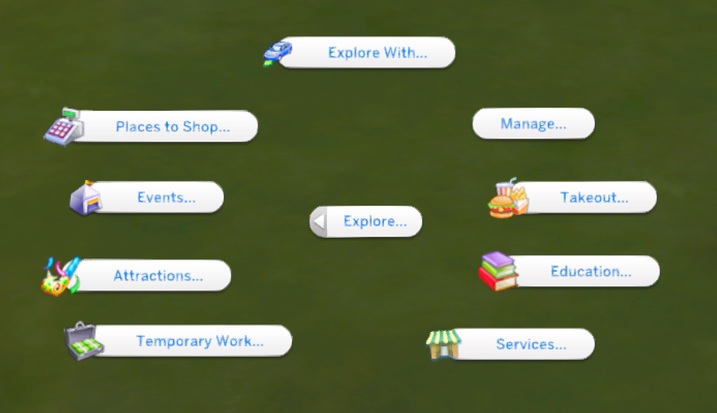
8

Si Malwarebytes no te convence, también puedes optar Spybot Search & Destroy. Éste es muy eficiente, completamente gratuito y es capaz de detectar tanto malware, spyware así como también la gran mayoría de programas maliciosos que infectan un navegador.
Para descargar Spybot Search & Destroy simplemente haz clic en el siguiente enlace:

Spybot Search & Destroy DESCARGAR
9

Esperamos que este artículo os sirva de ayuda tanto para evitar instalar extensiones maliciosas en Google Chrome como también eliminar cualquier malware que haya podido introducirse en vuestro navegador. ¿Cuál es vuestra extensión favorita de Chrome? ¡Compartidla con nosotros en la sección de comentarios!