WhatsApp se enfrenta a las noticias falsas tras los últimos linchamientos en India

WhatsApp se ha comprometido a buscar una forma de detectar y eliminar a tiempo la difusión de información falsa por sus chats. En una entrada de su blog oficial, WhatsApp ha explicado que premiará a equipos de investigación con financiaciones de hasta 50 mil dólares para ayudar a dichos equipos a entrar formas de acabar con las llamadas “fake news”.

El triste detonante de esta campaña contra las fake news han sido los brutales linchamientos que, desde mayo, ocurren en India. El modus operandi es siempre el mismo: se desatan cadenas de mensajes asegurando que un secuestrador/traficanre de niños ha entrado en una comunidad y la gran masa, sin cuestionarse el mensaje, acaban con esa persona. Sin ir más lejos, el pasado domingo, una muchedumbre linchó a cinco hombres en el estado de Maharasthra. No eran secuestradores de niños sino personas sin recursos que pedían limosna.

WhatsApp ya tiene una función, en pruebas, para detectar falsos rumores: un aviso encima de los mensajes que han sido reenviados en lugar de haber sido escritos por el contacto que te los ha enviado. Aunque este aviso ayuda a detenerte y reflexionar sobre el contenido del mensaje, es evidente que no es una medida perfecta para evitar la difusión de fake news.

El Ministro de Electrónica indio, Ravi Shankar Prasad, ha agradecido la pronta respuesta de WhatsApp y espera que pronto la popular app dé con una herramienta o mecanismo de control adecuado.

WhatsApp para Android Descargar
7
La app de mensajería imprescindible

Lo que sea que WhatsApp desarrolle nos acabará beneficiando a todos. Vivimos en un mundo digital en donde la falsedad recibe el mismo tratamiento, o a veces incluso mejor, que la verdad. Todo bloqueo ante este tipo de contenido será bien recibido.

Fuentes: El País, Telegraph, The Economic Times, NDTV

Cómo añadir música a tus stories de Instagram

Las stories se han convertido en una de las señas de identidad de las redes sociales. Da igual que estés en Facebook, en WhatsApp, en Instagram, en Snapchat, etc. En todas las plataformas se utilizan, así que manejarlas comienza a ser un auténtico arte. En esta ocasión, en Softonic queremos traerte tres pequeños trucos para cómo añadir música a tus stories de Instagram.

Instagram para Android Descarga gratis
8

Capturar la pantalla

Quizás la opción más fácil y sencilla: capturar la pantalla. Android cuenta con decenas de aplicaciones para este cometido, mientras que iOS directamente posee una función que habilita la grabación.

Si estás escuchando una canción de Spotify, por ejemplo, y te gustaría subirla a una story, sólo tienes que capturar la pantalla y el sistema operativo hará el resto. Lo positivo de este método es que el firmware sí deja capturar todo, que en ocasiones suele haber conflicto con algunas aplicaciones, pero no es el caso de Spotify. Por tanto, en cuestión de segundos tendrás un vídeo con la interfaz de Spotify sonando. Fácil.

La propia app

Instagram graba el sonido que puede reproducir los propios altavoces del teléfono móvil. Todo en uno. Por tanto, si quieres que tu story tenga un audio de fondo en concreto, lo único que tienes que hacer es seleccionar la canción, dejar que se oiga en segundo plano y comenzar a grabar el vídeo en cuestión.

Cuando lo hagas, ten en cuenta que el sonido se escuchará con un poco de ruido, ya que procede de los altavoces del smartphone. No obstante, nos parece una opción bastante directa a la hora de grabar audio, es decir, perfecta para aquellos que no quieran muchas florituras.

Spotify para PC Descarga gratis
10
El cliente de escritorio

A través de terceros

La opción más compleja y laboriosa, pero también la que mejor va a quedar de las tres que aparecen en este artículo: utilizando un editor de vídeo. Nuestra recomendación es que optes por Video Editor Music, una aplicación que se puede descargar de manera gratuita y sirve para editar vídeos de manera bastante profesional.

Con Video Editor Music podemos retocar nuestros vídeos, añadirle canciones en segundo plano, editarlos como mejor creamos, incluir efectos de vídeo para hacerlos más llamativos de cara al usuario, etc.

Tal como decimos, quizás sea la opción más difícil, no tanto por la edición en sí, sino por el hecho de que te llevará más tiempo crear el vídeo. Ahora bien, el acabado final seguro que lo agradece.

4 alternativas baratas a los airpods de Apple

Cuando Apple sacó al mercado los airpods, los analistas tuvieron muchas dudas sobre si este diseño iba a triunfar entre los usuarios. Ahora, y tras dos años aproximadamente, las cifras hablan por sí solas: se ha convertido en un éxito a nivel de ventas. El problema de estos auriculares es que cuestan excesivamente caros (más de 100 euros). No obstante, existen variantes muy buenas y que no tienen nada que envidiarles. Aquí van cuatro alternativas baratas a los airpods de Apple.

VCShow

Si no tienes pasta para unos airpods, pero quieres que sean compatibles con iPhone (y con más marcas), apunta VCShow. Este modelo permite hasta 3-4 horas de uso constante con cada carga al 100%. Lo mejor es que su estuche permite hasta 4 cargas completas, lo que se traduce en unas 12 horas de audio casi de manera continua. Tiene hasta una distancia de reproducción de 12 metros.

VCShow

De: Amazon

33,99€

EnacFire

Uno de los modelos más demandados: los EnacFire. Con conectividad Bluetooth 5.0, permite hasta 15 horas de tiempo de uso y una distancia de 10 metros de alcance. A esto se le suma un indicador de conexión para averiguar cuándo están cargados, un diseño muy diferente a lo que estamos acostumbrados, a prueba de agua gracias a la tecnología IPX5 y mucho más. Es un modelo que merece la pena conocer.

VCShow

De: Amazon

29,07€

Jingircle

Continuamos con Jingircle, un auricular con tecnología TWS y reducción de ruido, perfecto para escuchar música y yendo mucho más allá de sólo llamar. Posee una batería que soporta hasta 100 horas en modo stand by. Además, su tiempo de carga es de sólo 1 o 2 horas, algo perfecto para cuando se tiene prisa y se quiere usar. Tecnología bluetooth 5.0, sonido Premium y mucho más.

Jingircle

De: Amazon

39,99€

Roycase

Cerramos este artículo con los auriculares RoyCase. Bluetooth 5.0 y un tiempo de reproducción de hasta 6 horas son los dos puntos fuertes de estos auriculares inalámbricos. Para colmo, el tiempo de carga es de sólo una hora, mientras que en modo stand by aguanta hasta 120 horas. El estuche de carga es perfecto para llevarse a cualquier sitio, por no hablar de la sencillez que atesora su diseño blanco.

Jingircle

De: Amazon

25,88€

Qué es un changelog y por qué es interesante conocerlo en Android

Es bastante probable que tengas una agenda, ya sea física o virtual, donde vas anotando todo lo que realizas: qué viajes tienes que efectuar, qué hace falta comprar para la casa, los pagos a realizar, etc. Si tú vas apuntando todo, ¿por qué no podría hacer lo mismo un programa informático? Aquí es donde entran en juego los conocidos registros de actividad. En Softonic te explicamos qué es un changelog y por qué es interesante conocerlo en Android.

Conocer lo que utilizas

Si sabes leer un changelog, tendrás a tu disposición una información adicional que muchos usuarios no saben interpretar. Los changelog se encargan de recopilar todos los cambios que sufre una aplicación, un sistema operativo, un programa, etc. De esta manera, por ejemplo, puedes ver qué se ha añadido en una actualización, así como los pertinentes cambios realizados respecto a la versión anterior.

Piensa que en un changelog aparece toda la información importante de cada actualización. En otras palabras, vas a saber cómo van a afectar los cambios a tu terminal móvil Android.

Cómo consultarlos

Te hablamos de changelog, ¿pero sabes cómo visitar el registro de actividad? Hacerlo es realmente sencillo y te va a llevar sólo unos segundos. Entra en la Google Play Store, busca la aplicación que tengas instalada y pincha en la información de la misma (“Leer más”) para que te devuelva los cambios realizados con la última actualización.

Piensa que conocer el changelog también te puede venir muy bien si esa aplicación da problemas o errores. Si tienes localizado el fallo, con desinstalarla y volver a la versión anterior puedes subsanar toda injerencia encontrada.

Google Play Services Descargar
9

Cómo pasar datos de un PC a otro sin que se pierda información

Acabas de comprar un ordenador nuevo y te gustaría tener bastantes datos que están en el antiguo. Bienvenido a uno de los problemas más habituales cuando se estrena PC. Realizar esta tarea puede ser un poco engorrosa, así que desde Softonic vamos a intentar agilizarla lo máximo posible a través de diferentes mecanismos. Cómo pasar datos de un PC a otro sin que se pierde información.

Google Drive, Dropbox…

Para nosotros, la mejor manera de intercambiar archivos, en este caso concreto, de enviar información de tu PC antiguo a uno nuevo: las plataformas que se sincronizan con la nube. Hay decenas de ellas, aunque nuestras favoritas son Google Drive y Dropbox. Ambas ofrecen planes gratuitos con un tamaño más que considerable; además, se puede aumentar la capacidad pasando por caja.

Google Drive Descargar
9

Estas plataformas permiten sincronizar diferentes carpetas, de manera que todo lo que aparece en ella irá a parar a la nube. Tomando como referencia Google Drive, descarga el programa en ambos ordenadores, tanto el nuevo como en el viejo. Al primero que tienes que dirigirte es a este último, ya que tendrás que seleccionar qué carpetas quieres que se sincronicen con la nube. Cuando lo hagas, realiza el mismo proceso en el PC nuevo, es decir, elige dónde quieres que se guarde / sincronice la información de Google Drive.

Dropbox Descargar
7

Todo lo que está en el otro ordenador aparecerá ahora ahí. Así mismo, también se convierte en una herramienta muy importante si utilizas varios ordenadores simultáneamente, véase un portátil y un sobremesa, para que toda la información esté actualizada al segundo. Y aquí hablamos por experiencia.

Un disco duro externo

Es una opción que requiere una compra adicional, pero tiene más ventajas que el poder de la nube: comprar un disco duro externo. En estos momentos, hay decenas de modelos a precios realmente económicos, por no hablar de que las capacidades de los mismos están muy por encima de lo que ofrece Drive o Dropbox (raro es el disco duro que baja ahora de 1 TB).

Pasar información de un PC a otro es muy simple. Sólo enchufa el disco duro externo a tu anterior PC y ve transfiriendo a la nueva unidad los datos que te interesen. Cuando hayas terminado, desconéctalo de manera segura y pasa toda la información al nuevo PC. El “pero” que tiene este proceso es que no vas a tener sincronizados ambos dispositivos, por lo que tendrás que realizar este método cada vez que desees cambiar algo.

Todo PC Trans Free

El último método: Todo PC Trans Free. Su nombre ya lo deja bastante claro. Con este programa lo que se consigue es intercambiar archivos de un PC a otro sin perder nada de información.

Para utilizarse es necesario que esté instalado en los dos PCs, además de estar conectado a una buena conexión a Internet. El resto es tan sencillo como seleccionar los datos que queremos enviar al PC nuevo y que el software realice el resto.

Se puede descargar de manera gratuita, aunque existe una modalidad de pago que potencia todas las opciones disponibles.

EaseUS Todo PCTrans Professional Descargar
10

Líneas rojas de Instagram: qué puedes publicar y qué no

Llega el verano, las vacaciones y, posiblemente, las fotos. Es la fecha donde más imágenes se suben a las redes sociales, ya que la gente aprovecha su tiempo de asueto y viajes para compartir contenido en plataformas como Instagram. Si estás pensando en abrirte por primera vez una cuenta, o bien ya la tienes y quieres saber más sobre esta red social, en Softonic te contamos cuáles son las líneas rojas de Instagram: qué puedes publicar y qué no.

Instagram Descargar
8

Publica fotos que sean tuyas

Es la primera regla que tiene Instagram en sus “Normas comunitarias”: comparte sólo aquellas fotos y vídeos que hayas realizado o de las que tengas los derechos a utilizar. Cuando se sube un contenido a la red social se presupone que es tuyo o que tienes las licencias correspondientes. En otras palabras, intenta ser legal en la medida de lo posible.

Cuidado con los desnudos

El punto más controvertido de todos. Los desnudos están prohibidos en todas sus vertientes. “Somos conscientes de que es posible que algunas personas quieran compartir imágenes de desnudos de carácter artístico o creativo; sin embargo, por diversos motivos no permitimos que se publiquen desnudos en Instagram”.

Esta restricción también se aplica a contenidos que muestren actos sexuales, genitales, primeros planos subidos de tono, pezones e incluso imágenes “que muestren imágenes de niños con desnudos totales o parciales”. No obstante, “sí se permiten fotos de cicatrices de mastectomías y de lactancia materna”.

Imágenes violentas

Esto es un clásico que no puede faltar. Las imágenes violentas están completamente prohibidas en Instagram. Si vas a subir contenido explícito donde aparezca sangre, alguna herida o incluso una muerte, ya te vamos adelantando que Instagram va a borrar la publicación casi con total seguridad.

Sin embargo, este punto es bastante controvertido, ya que Instagram tiene unas reglas un tanto especiales, al igual que todas las redes sociales. Mientras que los actos violentos no se permiten, luego no hay problemas a la hora de compartir, por ejemplo, una pelea de gallos. Son contradicciones con las que hay que lidiar desde hace años.

Cumplir la Ley

Instagram tampoco permite fotos que fomenten determinados actos. “No tienen cabida personas que apoyen o elogien el terrorismo, el crimen organizado o a grupos que promuevan el odio”, subrayan las normas de la red social. “Recuerda cumplir en todo momento la legislación aplicable cuando ofrezcas comprar o vender bienes regulados. Las cuentas que promocionan los juegos de apuestas, los juegos de habilidad con dinero real o las loterías en Internet deben obtener nuestro consentimiento por escrito antes de utilizar nuestros productos”.

Y ayuda

Cerramos este artículo con un consejo de Instagram: si ves contenido que infringe algunas de estas normas, no dudes en utilizar la herramienta de denuncia. Tal como aclara la plataforma, que la red esté limpia de contenido no sólo es tarea de sus creadores, sino también de todos los usuarios que la utilizan cada día. No dudes en contactar con ellos cuando te topes con una imagen o vídeo que puede ser tóxica o nociva.

Instagram Descargar
8

Cómo ocultar fotos de chats concretos de WhatsApp

Si tienes descargado WhatsApp en tu teléfono móvil, seguro que también has sufrido en alguna ocasión la vorágine de los grupos. Rara es la persona que no está metida en varios chats de manera simultánea: el de clase, el de trabajo, el de la familia… Al final termina siendo un auténtico engorro, sobre todo si se empiezan a pasar fotografías y vídeos. Por suerte para ti, existe un pequeño truco para esconder todo el contenido en tu teléfono móvil. Te contamos cómo ocultar fotos de chats concretos de WhatsApp.

Tres pasos

WhatsApp introdujo con su última actualización esta preciada opción. Para ser exactos, lo que se consigue a través de ella es que las fotos y vídeos descargados de los grupos no aparezcan en el carrete del teléfono móvil. De esta manera, ahí sólo aparecerían las fotos tiradas por nuestra cámara o las descargadas de Internet. Y eso se agradece.

WhatsApp para Android Descargar
7
La app de mensajería imprescindible

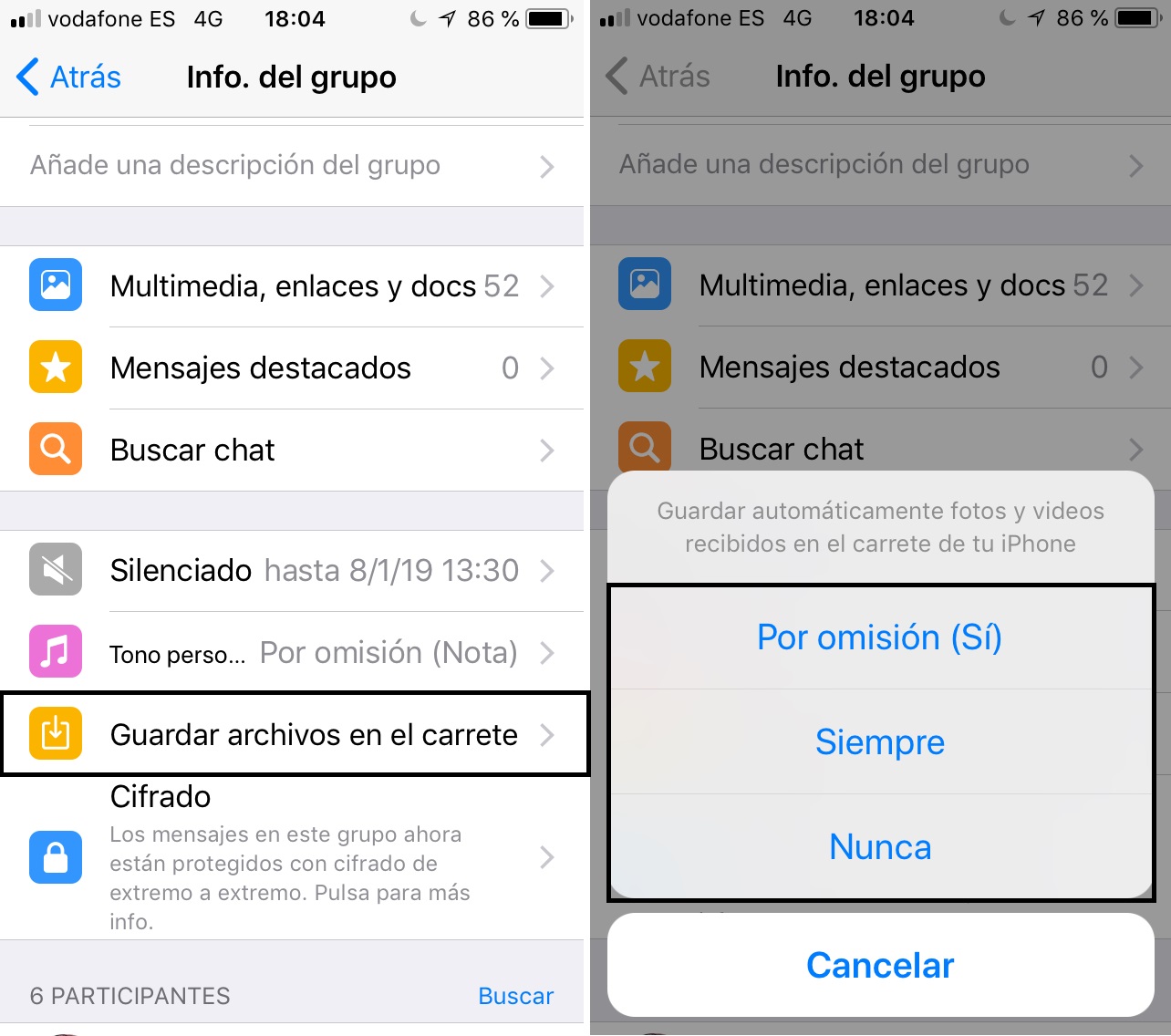
Para lograr este cometido, lo primero que tienes que hacer es actualizar WhatsApp a la última versión. Si lo tienes hecho ya, vamos paso por paso:

  • Abre WhatsApp.
  • Entra en el grupo al que quieras quitar acceso a tu carrete de fotos.
  • Pulsa sobre la información del grupo y vete hasta el final del todo, donde pone “Guardar archivos en el carrete” en la versión de iOS y “Visibilidad de archivos multimedia” en Android. Pincha encima.
  • Aquí salen siempre tres opciones, aunque dependiendo del sistema operativo se llaman de una manera u otra. No obstante, todas vienen a decir lo mismo: la primera guarda las fotos en el carrete por defecto, la segunda es un “sí” también y la tercera es un “no”. En nuestro caso, la tercera casilla es la que hay que pulsar.

Ahora que ya sabes cómo omitir archivos multimedia en tu teléfono móvil, recuerda que también puedes hacer que estos directamente no se descarguen. Accede a “Configuración” -> “Datos y almacenamiento” -> “Desactivar descarga automática”.

Cómo escanear documentos en tu teléfono con Adobe Scan

Alguna vez has tenido que escanear un documento y no has tenido a tu alcance un escáner para realizar dicha tarea. No te preocupes, a todos nos ha ocurrido en alguna ocasión, ya que no es algo habitual tener uno de estos dispositivos en casa, de ahí que hubiera que dirigirse hasta una tienda o a un conocido que sí tuviera uno. Ahora, por suerte, todo cambia gracias al smartphone: te enseñamos a cómo escanear documentos en tu teléfono con Adobe Scan.

Adobe Scan Descargar
10

Adobe Scan, paso a paso

Creada por Adobe, todo un sello de garantía en lo que respecta al tratamiento de documentos, esta aplicación no para de ganar adeptos entre los usuarios. Al fin y al cabo, lo único que se necesita es un móvil con cámara de fotos, algo que ya tiene el 99,9 por ciento de los terminales del mercado.

En cuanto la tengas descargada e instalada, su modo de uso es tan simple como pulsar sobre el icono de la cámara de fotos para que la lente se abra. Una vez ocurra esto, el siguiente paso es enfocar el documento que quieres escanear. Nuestro consejo es que pongas este sobre una superficie lista, a ser posible de un único color (blanco o negro como prioridad) y con una buena iluminación (para que la cámara no sufra). Cuando lo tengas hecho, pulsa sobre el botón de capturar y la imagen se quedará congelada en pantalla.

Adobe Scan permite ahora realizar múltiples acciones. La principal de todas es la del encuadre, es decir, ajustar los márgenes a los límites del folio que deseas escanear. De esta manera, se conseguirá una mayor fidelidad respecto al documento original. Una vez hecho, fíjate bien en todos los iconos que aparecen en la parte inferior. Puedes modificar el color, la iluminación, rotar la imagen, etcétera.

Por si fuera poco, Adobe Scan permite realizar más fotos dentro del mismo documento que se quiere crear. En otras palabras, quizás necesitas escanear cuatro páginas, por lo que sólo tienes que cliquear en el icono de añadir imágenes para que se inicie otra toma. ¡Ah! Y lo mejor de todo: se pueden ordenar de manera muy simple.

Cuando tengas todo listo, mira la parte superior derecha donde aparece “Guardar PDF”. Pincha ahí y el documento se creará en cuestión de segundos. Ya tienes hecho tu PDF gracias a las imágenes escaneadas por tu teléfono móvil. Nada mal, ¿verdad?

Adobe Photoshop Descarga aquí
10
Adobe Photoshop CC 2015 es el editor gráfico más avanzado que existe, capaz de hacer desde simples fotomontajes a complejos diseños 3D e ilustraciones

Principales errores de Netflix en Google Chrome y cómo arreglarlos

Quieres entrar en Netflix y de repente te da un error. Es algo que a todos nos ha pasado en alguna ocasión. La plataforma no es infalible y puede fallar, al igual que cualquier programa informático. No obstante, existe solución, como no podía ser de otra forma. Te contamos cuáles son los cinco principales errores de Netflix en Google Chrome y cómo arreglarlos.

Netflix para Android Descarga
9
Netflix es un servicio de visionado online de películas y series, un videoclub de contenido en streaming que hace las delicias de cualquier aficionado al cine y las series.

Error M7121-1331-P7

El primero de los errores es uno de los más comunes: fallo con el navegador. Si te aparece la serie de números escrita en el encabezado, la solución es tan simple como actualizar tu navegador a la última edición disponible, ya que es bastante probable que esté en una versión anticuada que se ha quedado desfasada.

Recuerda que casi todos los navegadores son compatibles con Netflix. En el caso de Google Chrome, desde la versión 37 se puede utilizar con Netflix, es decir, una edición que se lanzó hace casi cinco años…

Error H7353

Otro error de Google Chrome que hace referencia a la falta de actualización. Para ser exactos, este problema surge cuando alguna información que está almacenada en el navegador no es actual. Mira que Windows está actualizado a la última versión. Si es así, prueba a borrar las cookies del navegador e incluso a deshabilitar las extensiones. Es un error fácil de solucionar siguiendo algunos de estos pasos.

Error W8226

Este fallo ya sólo aparece en Windows 8, ya que en versiones posteriores se corrigió el mismo. El error hace referencia a un problema de conexión de red que da fallo al conectar con Netflix. En otras palabras, se suele dar cuando el administrador de la conexión tiene bloqueado el servicio de vídeo en streaming.

Por lo general, si tienes este fallo es porque estás conectado a una red pública donde Netflix está capado. Si es tu red personal, simplemente reinicia el router y mira que no se han cambiado los valores.

M7111-1331-2206

¿Tienes guardado Netflix en marcadores y te sale este error? Pues ya sabes por qué es. Aunque parezca increíble, Netflix puede dar error si se accede desde un marcador guardado. Es tan sencillo como eliminar la página web y entrar tecleando el clásico www.netflix.com. Prueba a reiniciar el navegador una vez hayas borrado el marcador correspondiente.

Error M7355-1204

Cerramos este repaso a errores de Netflix en Google Chrome con uno que afecta directamente a las extensiones. Si te aparece este fallo, hay dos posibilidades: que el navegador no esté actualizado a la última versión o, sobre todo, que las extensiones estén entrando en conflicto con Netflix. Lo mejor es que compruebes la versión que posees (recuerda, la 37 mínimo) y que desactives las extensiones que tienes instaladas. Si ves que no funciona, te va a tocar reinstalar Google Chrome desde cero (aunque esto como medida última, urgente y, hasta cierto punto, desesperada).

Netflix para Android Descarga
9
Netflix es un servicio de visionado online de películas y series, un videoclub de contenido en streaming que hace las delicias de cualquier aficionado al cine y las series.

Cinco webs para ver vídeos de Youtube… fuera de Youtube

Navegación Web, YouTubeCuando uno quiero ver un vídeo de Youtube, lo lógico es que entre en la aplicación o página web oficial, ¿verdad? Esto es lo normal y razonable, no lo vamos a negar, pero existen alternativas para visionar los clips de la plataforma en otros portales. Aquí van cinco webs para ver vídeos de Youtube… fuera de Youtube.

Youtube Go para Android Descarga gratis
8
YouTube Go permitire ahorrar datos de una manera óptima. Su finalidad es mostrar contenidos previos y almacenarlos para que puedas verlos después con total libertad.

ViewPure

No es la primera vez que traemos a escena esta página web. Con ViewPure lo que tenemos es una herramienta que “purifica” –nunca mejor dicho- cualquier elemento adicional al vídeo. De esta manera, al introducir la URL se limpia todo aquello que aparece alrededor del clip: recomendados, anuncios, botones de suscripción, etc.

La idea es que el usuario disfrute de una vista clásica y sin que nada lo moleste. Además, puede consultar la información del vídeo pulsando en el icono correspondiente, así como acceder a una serie de características en el botón de “ajustes”.

DF Youtube

De página web saltamos a extensión con DF Youtube. Esta aplicación se instala en Google Chrome y permite seleccionar que partes de la plataforma queremos visionar. ¿Te molestan los vídeos recomendados que aparecen en la parte derecha? Pues con esta extensión haces click en ellos y puedes deshabilitarlos. Así de sencillo.

DF Youtube es bastante peculiar, ya que trabaja directamente dentro de Youtube, algo que se agradece. No obstante, lo hace con una capa de personalización tan grande que parecerá como una web nueva.

Minamalist Youtube

Otra que ya ha aparecido en alguna ocasión por aquí: Minimalist Youtube. Y su nombre ya lo dice todo. Ofrece una versión minimalista de la popular plataforma de vídeo, es decir, con el vídeo y nada más. Aquí no vas a encontrar información adicional, posibilidades de configuración, etc. Minimalist Youtube es el vídeo que quieres ver y ya está.

YT Instant

Uno de los portales más particulares que existe para visionar Youtube: YT Instant. Con esta herramienta lo que se consigue es ver vídeos de Youtube con reproducción automática, aunque con otra particularidad: todo lo que se teclea devuelve una búsqueda en tiempo real en la columna de la derecha.

Si quieres consultar un vídeo sobre “Metal Gear Solid”, sólo tienes que teclear el nombre en la caja de búsqueda y la propia plataforma hará la búsqueda de manera simultánea a la vez que escribes.

Toogl.es

Cerramos el recopilatorio con una web bastante conocida: Toogl.es. En este portal se puede ver cualquier vídeo de Youtube, pero sin nada que moleste al usuario. De hecho, se prescinde de tantos elementos que incluso la publicidad que aparece insertada en cada clip también desaparece para la ocasión. Eso sí, la interfaz nos parece la peor de todas las que hemos mencionado.

Youtube para iOS Descarga gratis
10
La app de YouTube es la forma más cómoda de ver y disfrutar de vídeos de esta popular videoteca online.