Cómo hacer una cuerda en Minecraft

Aunque uno pueda pensar que la cuerda en Minecraft sirve para atar cosas, la realidad es bien distinta: ¡su principal uso es para los animales! Cuando ya vayas cogiendo experiencia en el juego de Mojang, este elemento te va a ayudar mucho.

Minecraft DESCARGAR
8

Cómo hacer una cuerda en Minecraft

Una vez más, la cuerda es otro de esos objetos de Minecraft que se craftean de una manera muy simple. Sólo necesitas cuatro hilos y una bola de slime (esto último, quizás, lo que más trabajo te lleve).

Cuando tengas todo, colócalo de la siguiente manera en la mesa de trabajo. Te dará dos cuerdas:

Conclusión

La cuerda sirve para capturar animales y poder llevarlos justo adonde queramos. Por ejemplo, si vemos a una vaca o un pollo podremos cogerlos y llevarlos a una cerca creada con nuestras vallas.

Cabe recalcar que la cuerda también permite atar los animales a un extremo de una valla. De esta manera, permanecerán quietos en un mismo lugar y sin necesidad de encerrarlos (eso sí, recuerda que pierdes la cuerda al hacer esto).

Cómo hacer un libro en Minecraft

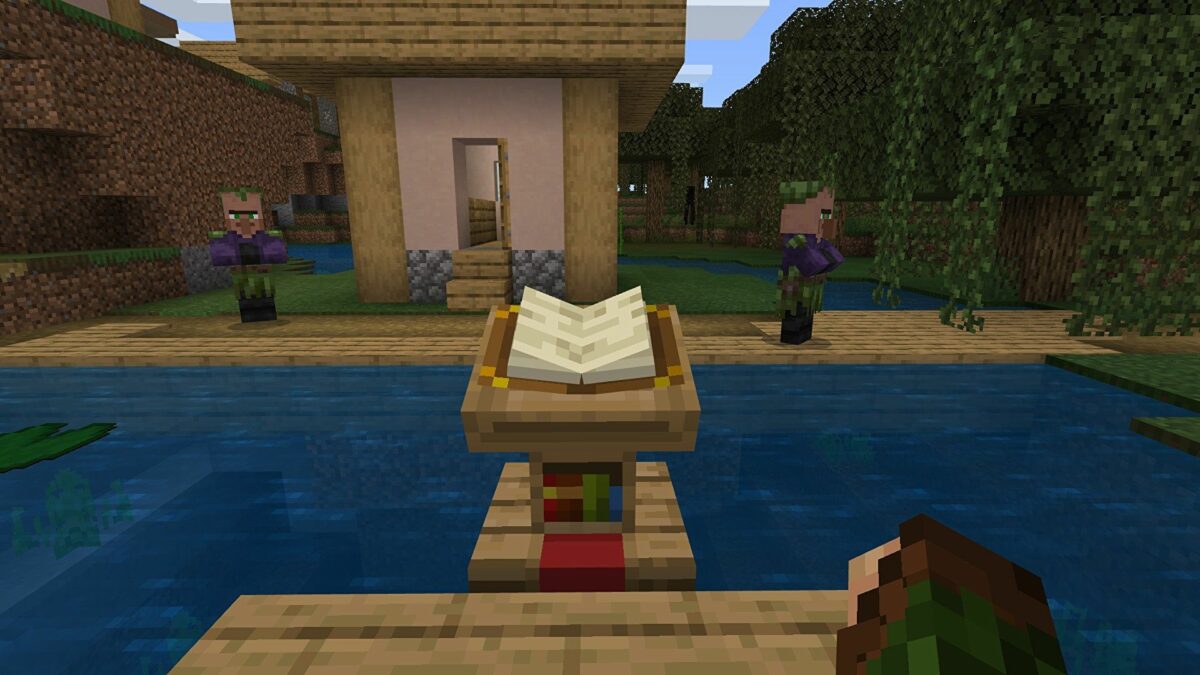
Sería absurdo negar que los libros son uno de los elementos de Minecraft más “inservibles” a simple vista. Al fin y al cabo, su finalidad es puramente estética, pero a poco que indagues descubrirás que le puedes sacar algún que otro partido adicional.

Minecraft DESCARGAR
8

Cómo hacer un libro en Minecraft

Craftear un libro es bastante sencillo, ya que requiere materiales que puedes encontrar en el mundo de Minecraft a simple vista. Sólo necesitas tres hojas de papel y una pieza de cuero. Como bien recordarás, con tres cañas de azúcar se crean tres hojas de papel, por lo que ya lo tienes. En cuanto al cuero, basta con tomarlo de una vaca. Cuando tengas todo, ponlo así en la mesa de trabajo:

Conclusión

El libro es puramente decorativo, pero puede dar lugar a otros objetos. Con tres libros y seis tablas de madera podemos crear una estantería para nuestras casas. Así mismo, también se puede utilizar en mesas de encantamiento y libros con plumas.

¡Y por cierto! No olvides que si encantas un libro en una mesa de encantamiento… ¡se convertirá en un libro encantado!

Cómo hacer vallas en Minecraft

Cuando ya hayas aprendido a hacer tu casa en Minecraft, el siguiente paso es decorarla. Como bien decíamos, lo idóneo en las casas es crearlas fácil en primera instancia para luego subir el nivel. Hoy en Softonic te vamos a enseñar a darle color a tu hogar con algo muy simple: cómo hacer vallas en Minecraft.

Minecraft DESCARGAR
8

Cómo hacer vallas en Minecraft

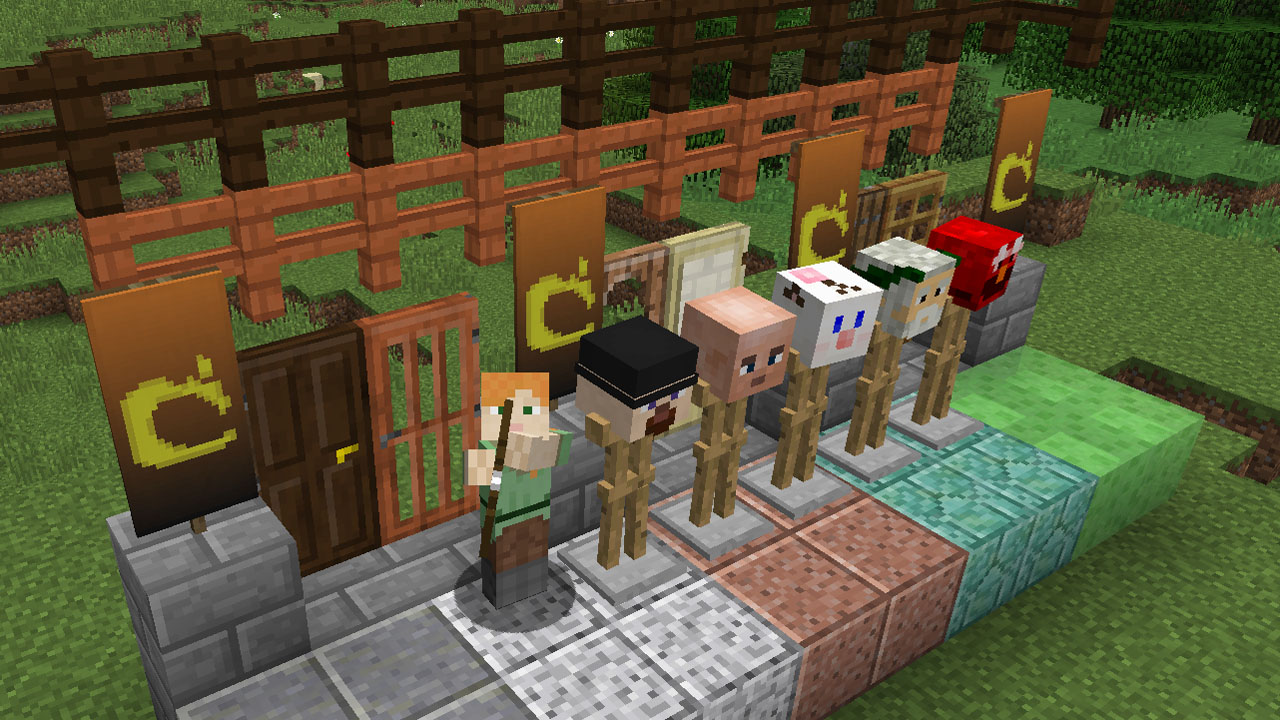
Para crear una valla sólo necesitas dos ingredientes: palo y tabla de madera. Así de sencillo. Para ser exactos, debes buscar cuatro tablas de madera y dos palos.

1. Tablas y palos

Cuando tengas en todo en tu haber, colócalo de la siguiente manera en la mesa de trabajo para crear las vallas:

Debes tener en cuenta que las tablas de madera deben ser siempre del mismo material para que se terminen creando. No obstante, puedes craftear vallas con diferentes tipos de madera, véase roble, acacia, abedul, etc.

2. Ladrillo abisal

Como nota de curiosidad, la valla de ladrillo abisal es la más difícil de realizar. Esto se debe a que la piedra abisal no se encuentra con tanta facilidad, además de que los bloques deben ser transformados previamente para obtener los propios ladrillos. La fórmula es la siguiente.

Conclusión

Si eres de los que tiene paciencia, no dudes en tirar a la valla más difícil de crear. Ahora bien, si quieres algo fácil, en prácticamente unos segundos tendrás tu valla. De cada creación surgen tres unidades, ¡no lo olvides!

Google Play: Así se soluciona su error del servidor

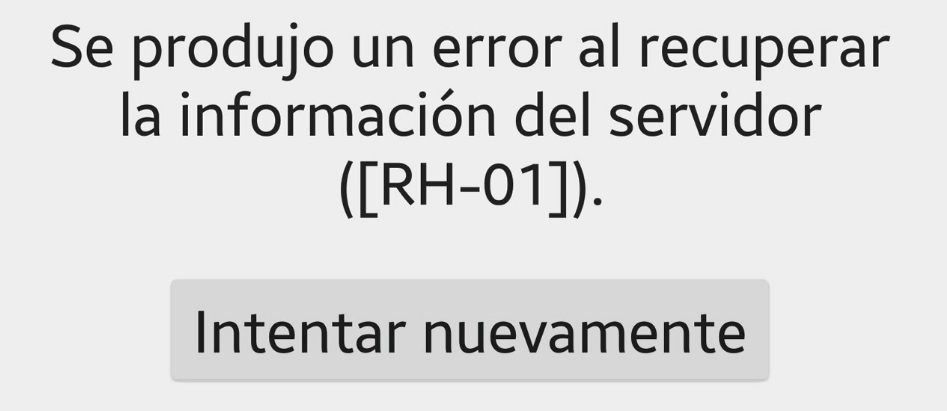
Google Play Store, la tienda de aplicaciones de Android, es la apuesta más segura para descargar y actualizar apps desde tu móvil. Sin embargo, esto puede resultar una misión imposible si sufres su conocido error del servidor ( código RH-01).

Error en el servidor de Google Play

Métodos para solventar este problema

Paso 1

Comprueba que el servidor de Google Play no ha caído. Pulsa aquí para ello.

Paso 2

Asegúrate de que estás conectado a Internet

Paso 3

Borra la memoria caché de Google Play.

Paso 4

Elimina tu cuenta de Google y vuelve a añadirla.

Como has podido comprobar, resolver el error de servidor de Google Play es muy sencillo.

Netflix: Soluciona el error NW-2-5 fácilmente

Netflix es la plataforma de streaming más vista y utilizada alrededor del mundo. Si embargo, la plataforma no es a prueba de fallos y en ocasiones puede sorprenderte el mensaje “Netflix ha encontrado un error. Reintentando en X segundos”. En el artículo de hoy vamos a ayudarte a resolver el molesto error NW-2-5 de Netflix.

Netflix DESCARGAR
9

¿Qué significa el código de error NW-2-5?

El código de error NW-2-5 de Netflix es probablemente el error más común de la plataforma. Éste indica que hay un problema en la conexión de red que impide que el dispositivo que estés utilizando se conecte a Netflix. Esto puede ser debido a una mala conexión a Internet, problemas con el router o a que la velocidad de bajada de Internet sea insuficiente para acceder a la plataforma.

Error de conexión de Netflix

Cómo solucionar el error de Netflix NW-2-5

Método 1. Intenta volver a conectarte a la plataforma

Antes de probar métodos más elaborados, recomendamos que intentes conectarte nuevamente a Netflix. Para ello simplemente pulsa el botón “Reintentar” que aparece en el mensaje de error.

Reintentar conexión a Netflix

Método 2. Comprueba el estado de tu conexión a Internet

Una de las causas más comunes de este error es que tu ancho de banda haya caído y que tu conexión a Internet no funcione con normalidad. Comprueba el estado de tu red e intenta conectarte desde algún otro dispositivo para ver si ésta funciona con normalidad.

Router

Método 3. Comprueba si hay restricciones en tu red

Tanto las redes públicas como las de entornos laborales acostumbran a tener restricciones que impiden acceder a servicios como Netflix. Asegúrate no estar conectado a una de ellas.

WiFi

Método 4. Reinicia tu dispositivo

Si puedes conectarte a Netflix desde otros dispositivos distintos, es probable que el problema se encuentre en el equipo que estés utilizando. Reinícialo y vuelve a intentar conectarte a la plataforma.

Mujer con ordenador

Método 5. Aumenta la señal WiFi

Intenta aumentar la señal de tu red WiFi para así conseguir conectar sin problemas a Netflix. Para ello sigue los pasos de este artículo.

Router WiFi

Cómo ver Netflix en Movistar en muy pocos pasos

Movistar es uno de los principales proveedores de telefonía e Internet de nuestro país. Muchas de sus suscripciones actuales incorporan Netflix en su oferta, añadiendo el catálogo íntegro de la popular plataforma de streaming al siempre atractivo servicio de Movistar+. Sin embargo, acceder al contenido de Netflix a través de Movistar no es siempre intuitivo. Es por ello que en el artículo de hoy te vamos a enseñar cómo hacerlo.

Netflix DESCARGAR
9

Pasos para ver Netflix desde Movistar

Paso 1: Contrata una modalidad de Fusión con Netflix

Para poder empezar a disfrutar del contenido de Netflix desde Movistar necesitarás haber contratado alguna de las distintas modalidades de Fusión con Netflix. Puedes comprobar las distintas ofertas de este servicio a través de la web de Movistar haciendo clic aquí.

Movistar Fusión

Paso 2: Accede a Mi Movistar

Tras contratar Fusión con Netflix y aproximadamente después de 24 horas desde que tengas Movistar+ instalado en tu hogar, recibirás un SMS o un email con un enlace a Mi Movistar. Puedes optar tanto por acceder a este servició a través de su versión web o, si lo deseas, desde su aplicación para móviles.

Mi Movistar DESCARGAR
9

Mi Movistar

Paso 3: Activa o asocia tu cuenta de Netflix desde Movistar

Tras acceder a Mi Movistar verás un botón para activar o asociar tu cuenta de Netflix. Si no tienes una cuenta previa con la plataforma, crearás una nueva desde cero, mientras que si eres antiguo cliente de Netflix podrás asociar los pagos a tu cuenta de Movistar.

Es importante subrayar que debes esperar hasta recibir el SMS o email para poder realizar este paso. De lo contrario, la opción para activar o asociar tu cuenta no aparecerá en pantalla.

Netflix en móvil

Paso 4: Accede a Netflix 

Ahora que ya tienes Netflix activado podrás acceder a él con normalidad desde tu televisor, ordenador, móviles o tabletas. Si posees un descodificador UHD, podrás acceder a Netflix desde el menú de Movistar+. De lo contrario puedes utilizar la aplicación para Smart TV, móviles y consolas así como la versión web de la plataforma.

Esperamos que nuestro artículo para acceder a Netflix desde tu servicio Movistar te haya servido de ayuda.

Acceso a Netflix

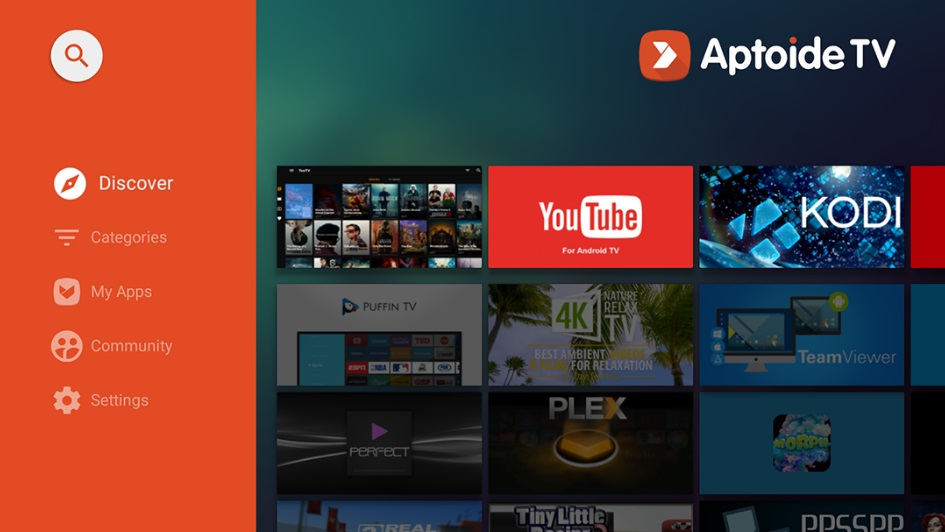
Cómo instalar Aptoide en una Smart TV en 5 pasos

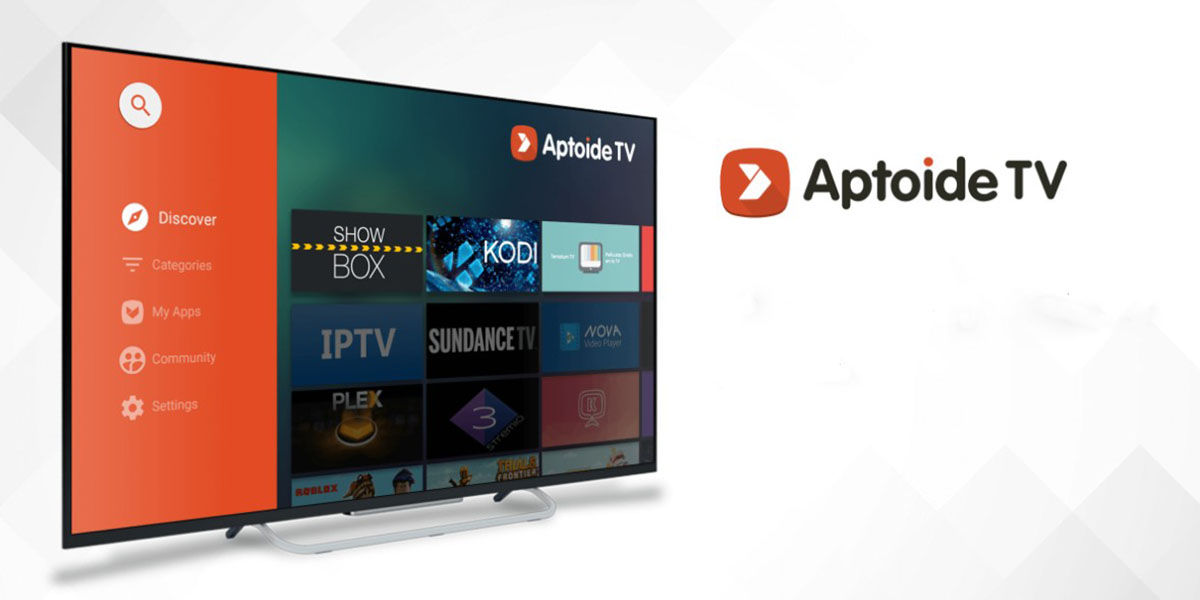
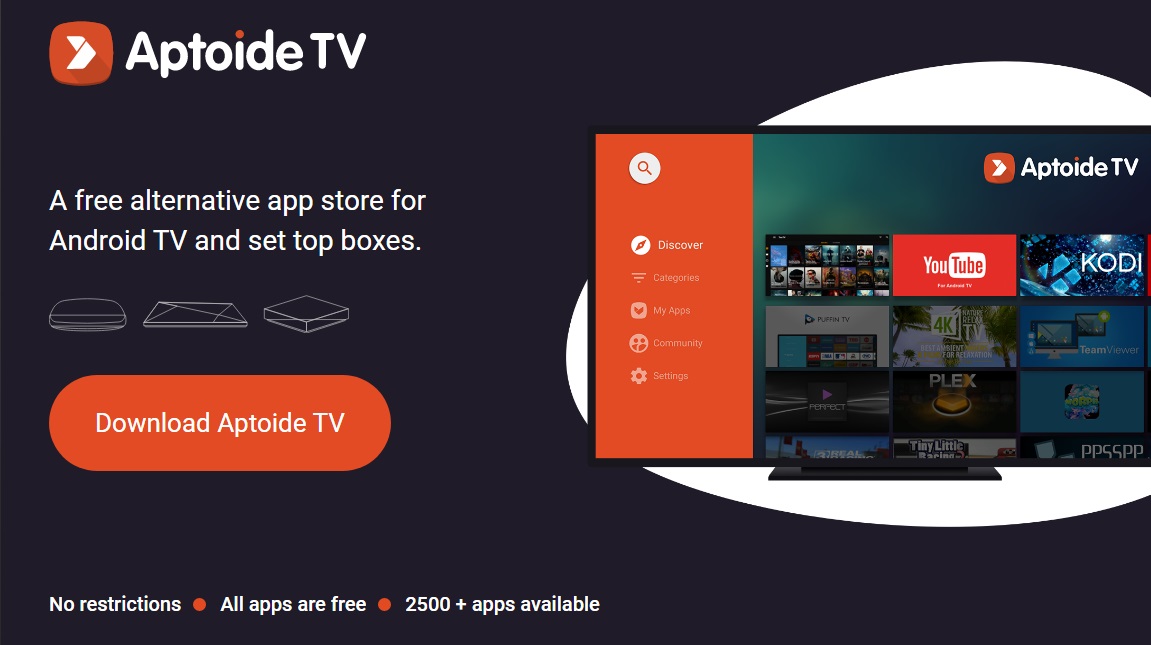
Con más de 100 millones de suscriptores alrededor del mundo, Aptoide es la alternativa más popular a la Play Store de Google. Ésta permite la descarga de miles de apps gratuitas directamente a tus dispositivos Android… ¡incluida tu TV! Y es que aunque muchos usuarios no lo sepan, esta completa tienda de aplicaciones tiene su propia versión para Smart TVs. ¿Te gustaría saber cómo instalarla en tu televisor? En el artículo de hoy te enseñaremos cómo hacerlo.

Aptoide DESCARGAR
8

Pasos para instalar Aptoide en tu Smart TV

Paso 1. Descarga Aptoide TV

Si quieres instalar Aptoide en tu televisor, primero necesitarás guardar la aplicación en tu PC.

Aptoide TV

Paso 2. Copia el archivo en una memoria USB

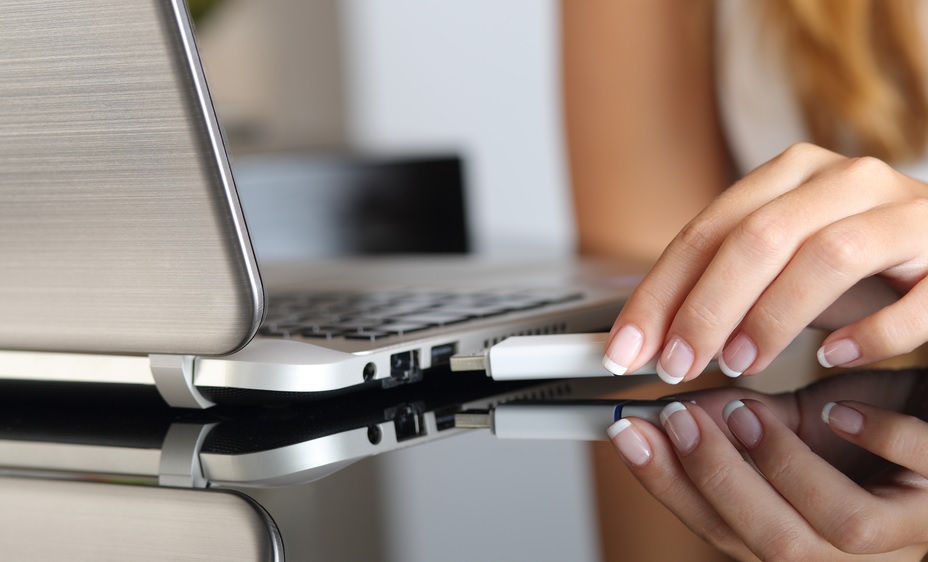
Una vez tengas el archivo .apk en tu equipo, necesitarás copiarlo a una memoria USB. De este modo podrás transferirlo fácilmente a tu televisor. Simplemente abre el explorador de Windows y copia el archivo a tu pendrive.

Pendrive conectando a un portátil

Paso 3. Descarga e instala un gestor de archivos desde tu Android TV

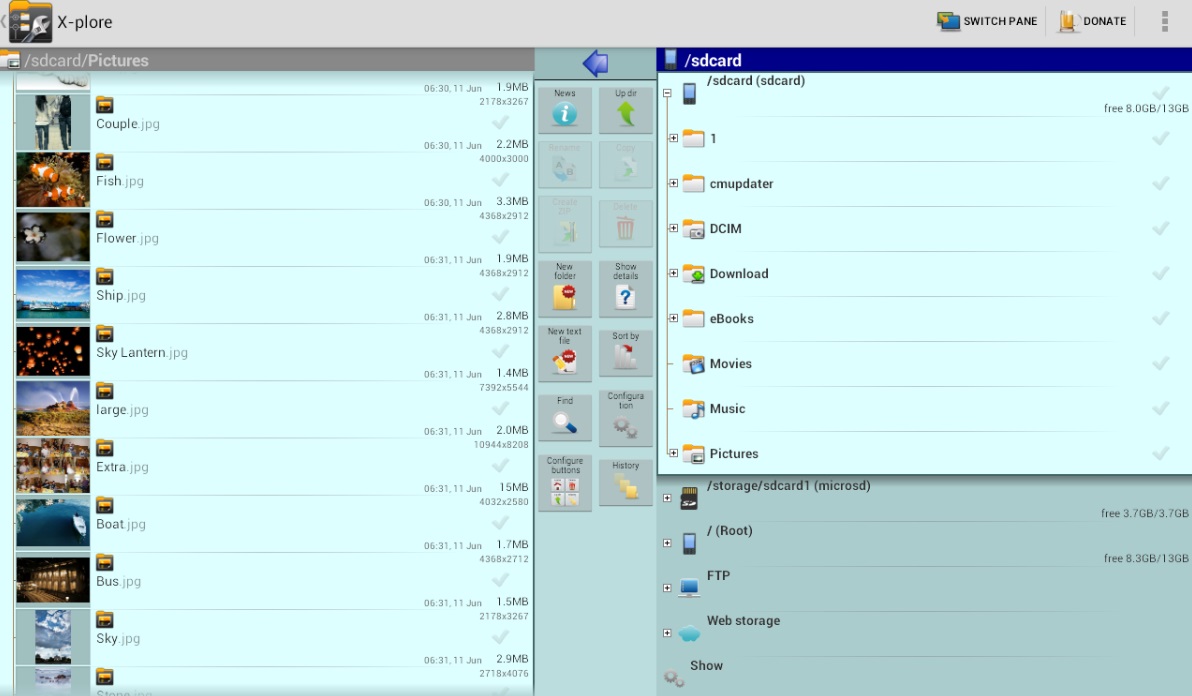
Para poder instalar el archivo .apk será necesario que tengas un gestor de archivos instalado en tu Android TV. Para ello entra en la Play Store y descarga X-Plore File Manager. Si el proceso se ha realizado con éxito, verás el icono de la aplicación en tu Smart TV.

X-Plore DESCARGAR
8

Interfaz de X-Plore File Manager

Paso 4. Conecta la memoria USB a tu Smart TV Android

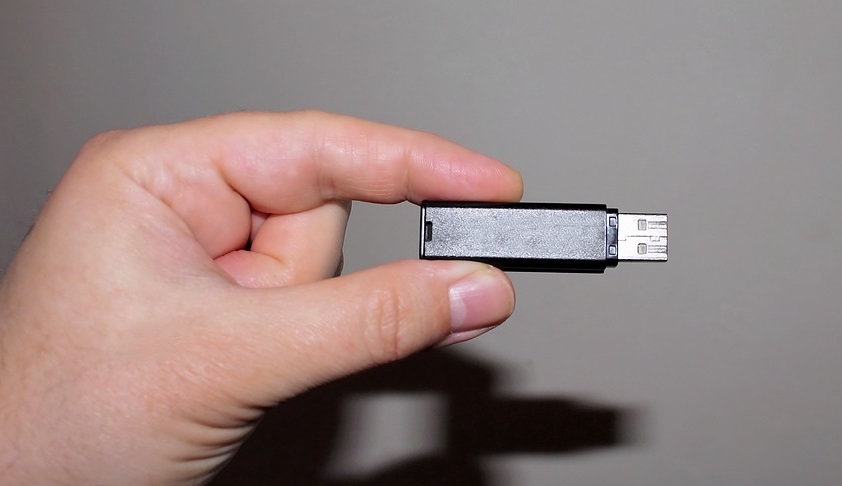
El siguiente paso es muy sencillo. Simplemente conecta la memoria USB con el archivo .apk de Aptoide TV a tu televisor con Android.

Pendrive USB

Paso 5. Instala Aptoide TV gracias al gestor de archivos.

Ya con tu memoria USB conectada, abre el gestor de archivos de tu televisor. Tras ello selecciona la ubicación de tu pendrive y pulsa sobre el archivo .apk de Aptoide TV. Ahora tan sólo necesitarás aceptar la instalación de fuentes desconocidas en tu televisor. Una vez finalizado el proceso, Aptoide TV aparecerá dentro de las aplicaciones de tu Smart TV, dándote acceso a esta popular tienda de apps.

Esperamos haberte podido ayudar a acceder a esta genial tienda de aplicaciones desde la comodidad de tu televisor.

Aptoide en Smart TV

Cómo conseguir billetes en PUBG Mobile

Aunque PUBG no está en los niveles de éxito que cosechó allá por 2017 cuando competía cara a cara con Fortnite, no se puede negar que el título todavía goza de gran aceptación por parte de los jugadores. Sin embargo, la versión estrella no es la de PC como tal, sino la de móviles, que se ha convertido en una de las más utilizadas y una fuente de ingresos constantes para la compañía. Si eres de los que está enganchado a esta versión, toma nota: te enseñamos a cómo conseguir billetes en PUBG Mobile.

PUBG Mobile DESCARGAR
8

No existen milagros

Antes de entrar a detallar cada recomendación cabe destacar que no existen los milagros, es decir, PUBG Mobile es un juego gratuito con microtransacciones. Esto significa que su operativa es, precisamente, la de que el usuario pase por caja para comprar estos billetes del juego. Nosotros te vamos a enseñar a obtenerlos de manera gratuita, pero tómatelo con calma y paciencia, que el proceso es largo.
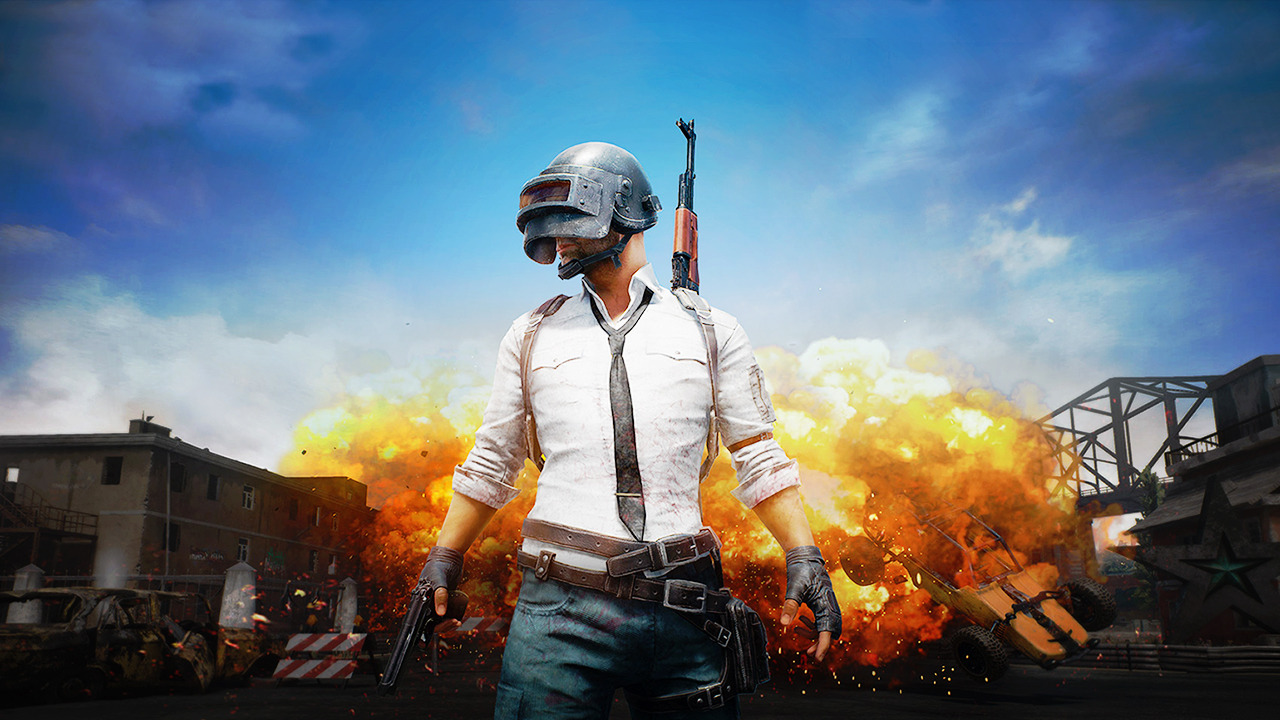
Paso 1: Desafíos de bonificación

Quizás la manera más fácil de ganar UC (la moneda del juego): los desafíos de bonificación. Si vas cumpliendo los diferentes desafíos que el juego presenta en BonusChallenge, este te va a dar monedas. ¿Lo mejor? Las monedas puedes cambiarlas por UC o billetes, es decir, estarías llegando a tu objetivo.
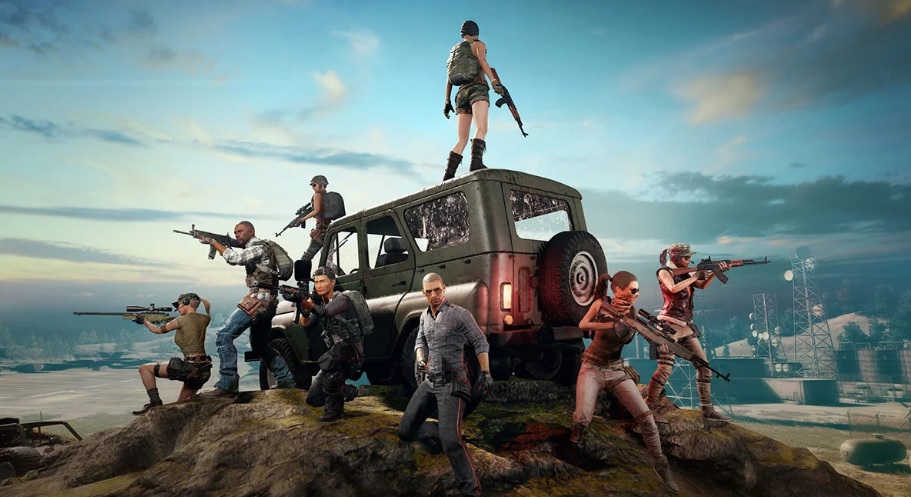
Paso 2: Torneos

Los torneos o campeonatos son una manera perfecta para ganar UC. Eso sí, el principal hándicap que presenta esta recomendación es que sólo obtendrás billetes si ganas los campeonatos o haces una buena ronda. Por tanto, todo depende de tu habilidad con tu smartphone y si eres capaz de llegar a los puestos altos.

Paso 3: Jugando

En los torneos puedes obtener pluses, pero jugando normal va a ser una buena forma de obtener billetes. No obstante, y al igual que antes, necesitas tirar de buena maestría y matar al mayor número posible.

Paso 4: Influencers

Y cerramos con los influencers. En redes sociales y plataformas de streaming hay un sinfín de sorteos diarios para conseguir dinero del juego. Basta con seguir a los más populares y estar pendiente de sus emisiones.

¿Que opinas?

¿Cuál crees que es la manera más fácil de obtener dinero tras todas estas opciones?

Elige la que mejor se adapte a tu forma y estilo de juego en PUBG Mobile.

Cómo hacer zoom en Minecraft en 3 pasos

Quizás cueste creerlo, pero Minecraft no permite hacer zoom. En la gran mayoría de videojuegos de este tipo, la rueda del ratón sirve para acercarse o alejarse del punto donde nos encontramos. Es algo tan básico que lo damos por hecho, pero en el caso de Minecraft no es así. El juego no incorpora el zoom por defecto, de ahí que haya que activarlo. Te explicamos cómo hacer zoom en Minecraft.

Minecraft DESCARGAR
8

Optifine para todo

Paso 1: Descarga un mod

Como Minecraft no permite realizar zoom de manera natural, lo que debes hacer es instalarle un mod. Y sí, el mejor posible es Optifine. Para ello, descarga desde su web oficial la última versión y dale a “Instalar / Install”. Así de fácil.

Paso 2: Selecciona la versión

Cuando se abra el juego, fíjate en versión que aparece a la izquierda del botón de “jugar”. Ahí selecciona la de Optifine recién instalada y lanza el juego.

Paso 3: Usa la tecla Control

Una vez estés dentro de Minecraft, con Optifine vas a tener a tu alcance un mod que potencia todo. En cuanto al zoom, basta con pulsar la tecla “Control” y el juego habilitará el zoom en cuestión. Suéltalo para volver a la posición original. Sobra decir que puedes cambiar la tecla por defecto desde las opciones, por si deseas elegir otra.

Cómo hacer un escudo en Minecraft

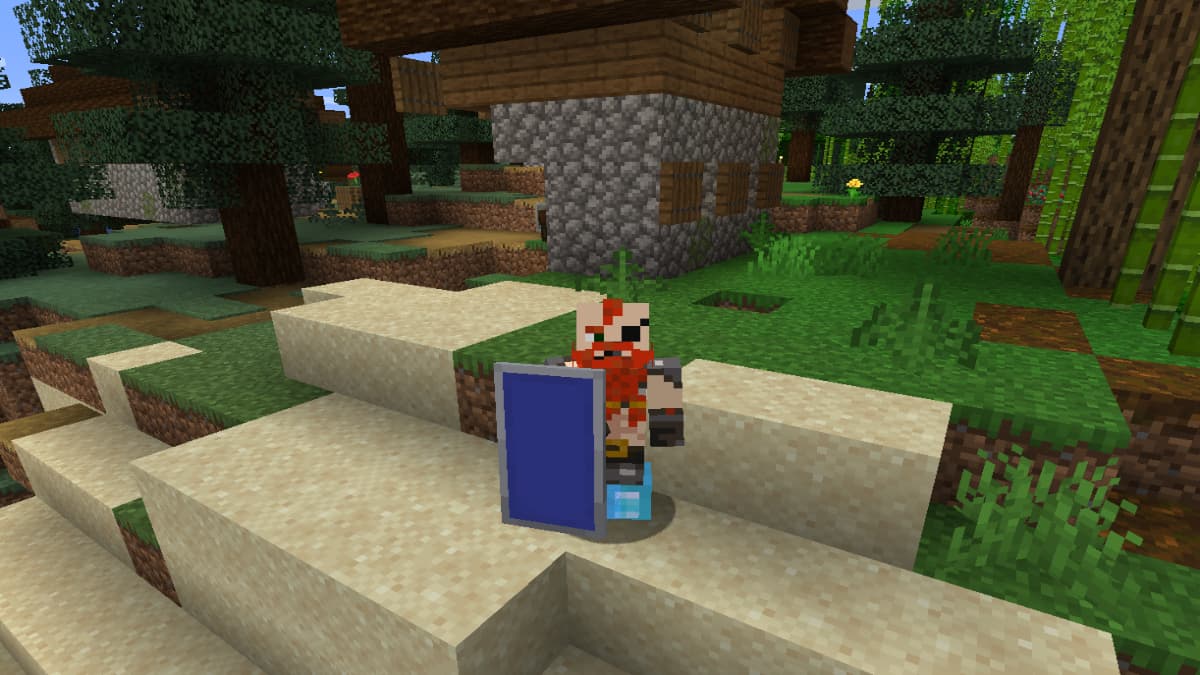
Cuando empieces a tomar cierta soltura en el mundo de Minecraft, una de las cosas iniciales que tendrás que hacer es pertrecharte con una espada y un escudo. Lo primero te servirá para ataca y lo segundo para algo más importante: defenderte. En Softonic te vamos a enseñar a cómo hacer un escudo en Minecraft.

Minecraft DESCARGAR
8

Fácil elaboración

El escudo es de las herramientas más fáciles de crear del juego, hasta tal punto que puedes obtenerlo en los primeros compases.

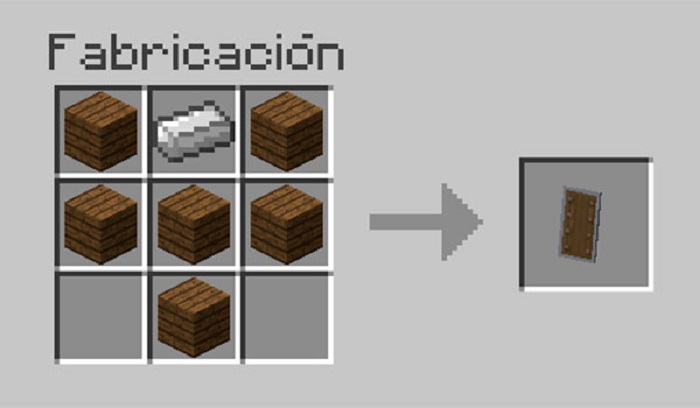
Para crear un escudo sólo necesitas seis tablas de madera (y da igual la madera que cojas) y un lingote de hierro. Cuando tengas todo en tu poder, colócalo de la siguiente manera en la mesa de trabajo:

Cabe puntualizar que el escudo sólo te permite defenderte de los ataques que provienen de frente, es decir, si un enemigo te ataca por detrás, el escudo no servirá para nada. Así mismo, es un “arma” que se desgasta con suma facilidad (tiene 180 usos, pero una explosión puede quitarle la mayor parte). Si quieres repararlo tendrás que ir al yunque y aplicar la misma madera (muy importante esto) que usaste para crearlo.