Cómo jugar con amigos en Minecraft

Cuando Minecraft se lanzó al mercado, el juego llegó con la vitola de ser uno de esos títulos perfectos para jugar solo, que se pudiera disfrutar del universo creado sin más compañía que la de la música. Sin embargo, conforme fue avanzando se vio el potencial que tenía si se jugaba con otras personas. Si eres de los que quiere adentrarse en el mundo online, te explicamos:

Minecraft DESCARGAR
8

Cómo jugar con amigos en Minecraft

Método 1. Desde el propio juego

Minecraft incluye una opción propia para jugar online. Aunque lo habitual es utilizar un servidor, el juego posee su modalidad multijugador.

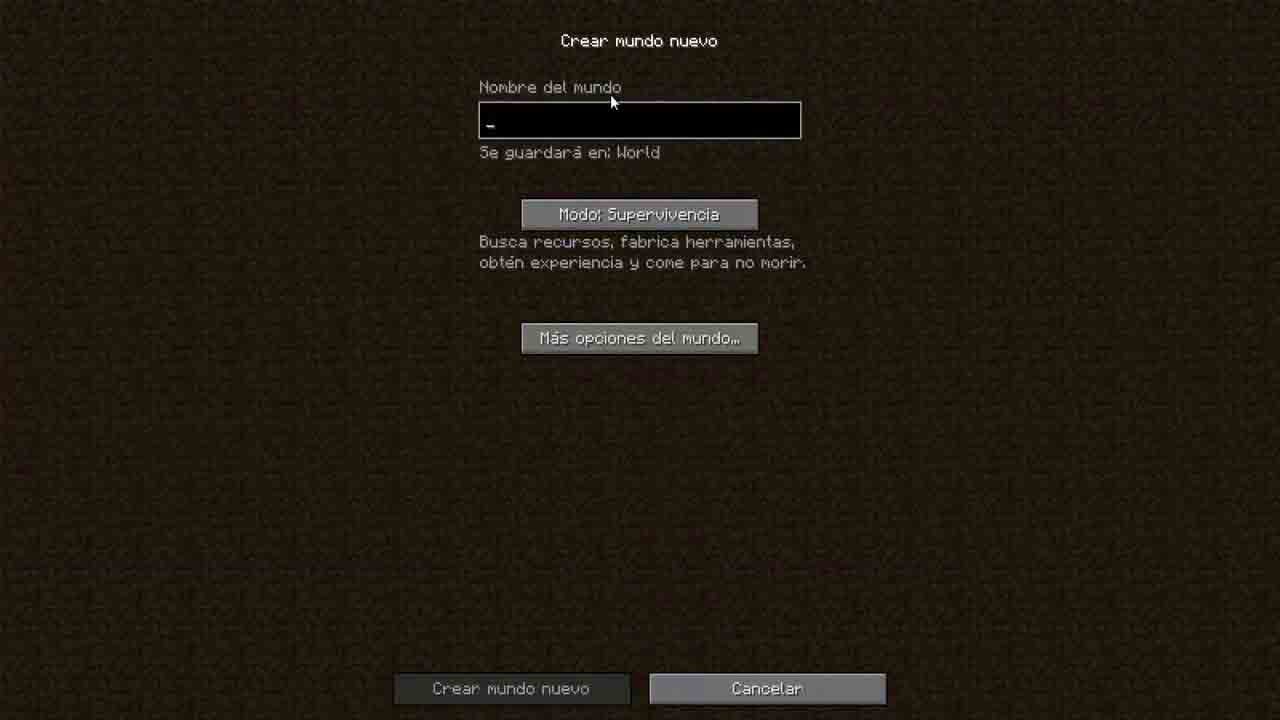
Para ello, crea un mundo de manera habitual, es decir, al igual que harías de manera simple. Ponle el nombre y el Modo de Juego que consideres oportuno y dale a “Crear Nuevo Mundo”. Cuando estés dentro de este, cliquea en la tecla “Esc” y dale a “Start LAN World”. Así de fácil. Tus amigos sólo tendrán que unirse al servidor creado buscándolo por su nombre.
Método 2. Desde Hamachi

La manera más habitual de jugar a Minecraft online es con Hamachi. Este programa nos permite crear una red virtual para que la gente se una de manera privada a nuestro mundo. Aunque el procedimiento pueda parecer complejo, no lo es. Lo primero de todo: descarga el programa.

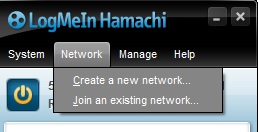
Una vez termines la instalación, que es completamente gratuita, dale a “Crear nueva red”, introduce un nombre y copia la dirección IP generada. Ahora vete a “Crear Nuevo Mundo” en Minecraft y en el apartado “Puerto” introduce esta dirección IP.

Ya tienes lo más difícil realizado. A partir de ahora, tu amigo sólo tiene que abrir Hamachi y cliquear en “Unirse a una red existente”. Aquí pone el nombre y listo. Cabe recalcar que tu amigo debe ir al apartado “Multijugador” -> “Direct Connect” y en la casilla de “Dirección de Servidor” introducir la IP que le has pasado. Pulsa en “Unirse al servidor” y final.
Método 3. Para todos los públicos

La experiencia online de Minecraft se puede disfrutar tanto desde el propio juego como desde Hamachi. Cada opción tiene sus virtudes, así que quédate con la que más te apetezca (nosotros recomendamos Hamachi por la privacidad y seguridad).
Cómo hacer un arco en Minecraft

Craftear un arma en Minecraft es algo esencial para sobrevivir en el universo del videojuego. Una de las preferidas por los jugadores suele ser el arco, ya que permite disparar a distancia y alejarse así del peligro (y de las explosiones). Si estás entrando en este mundo y no sabes cómo conseguir uno, te enseñamos a cómo hacer un arco.

Minecraft DESCARGAR
8

Cómo hacer un arco en Minecraft

Paso 1. Palo e hilo

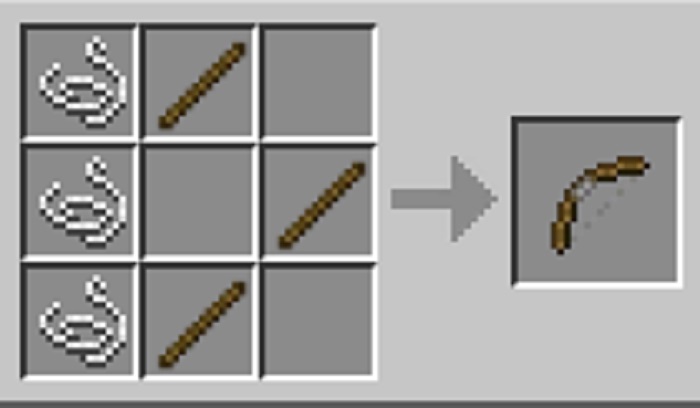
Para crear un arco no vas a necesitar materia prima muy difícil de conseguir. De hecho, es tan sencillo y fácil como lograr tres palos de madera y tres hilos. Ya está. En cuanto tengas todo, abre tu mesa de trabajo y coloca los materiales de la siguiente manera en la medida de lo posible:

Lo mejor del arco es que es muy fácil de craftear gracias a los materiales. Los palos los puedes obtener de dos tablas de madera, mientras que el hilo lo puedes conseguir matando arañas o cortando las telarañas que encuentres en el escenario (lo primero es más fácil; aunque debes tener en cuenta que para matar una araña lo mejor es fabricar una espada previamente).

Paso 2. Flechas

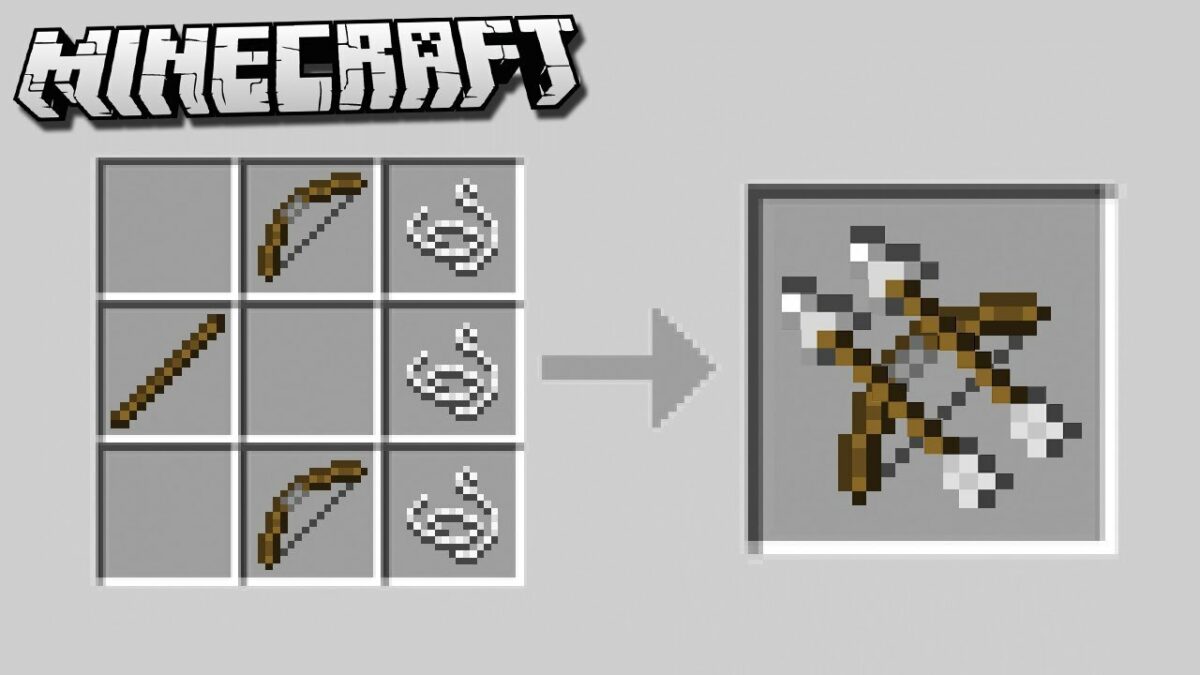
Para finalizar, recuerda que necesitarás también flechas. Para crearlas necesitas de nuevo un palo, una pluma y un pedernal, todos materiales de fácil obtención.

Cómo contratar Netflix en 4 rápidos pasos

Netflix es la plataforma de streaming más popular del momento. Su atractivo y extenso catálogo así como su compatibilidad con la mayoría de dispositivos han hecho de ella un imprescindible entre los amantes de las series y las películas. Para empezar a disfrutar de su servicio, simplemente necesitarás hacerte con una suscripción. ¿Sabes cómo hacerlo? En el artículo de hoy te enseñaremos a contratar Netflix paso a paso.

Netflix DESCARGAR
8

Pasos para contratar Netflix

Paso 1. Accede a la página de suscripción de Netflix

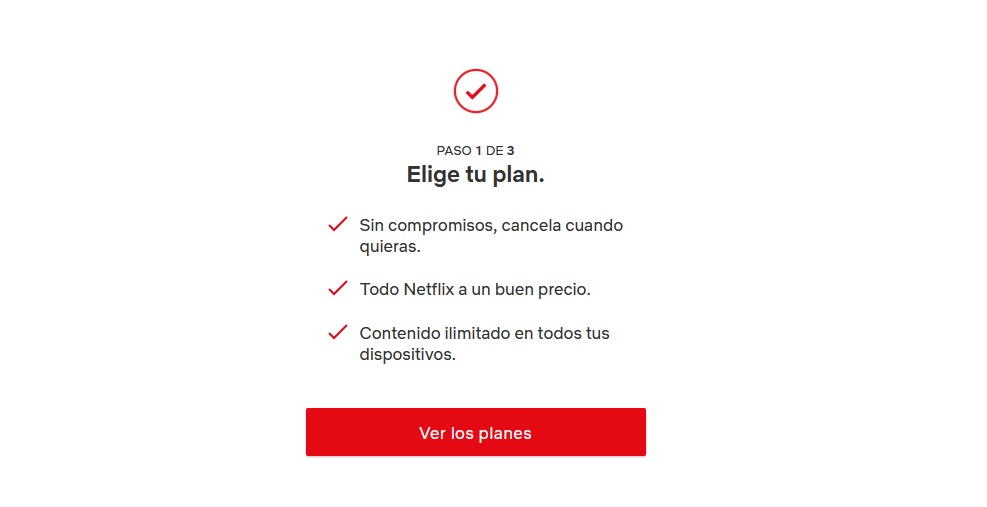
Para contratar Netflix necesitarás acceder a su página oficial haciendo clic aquí. Tras ello pulsa el botón rojo “Ver los planes”.

Cómo suscribirse a Netflix

Paso 2. Selecciona el plan que más se ajusta a tus necesidades

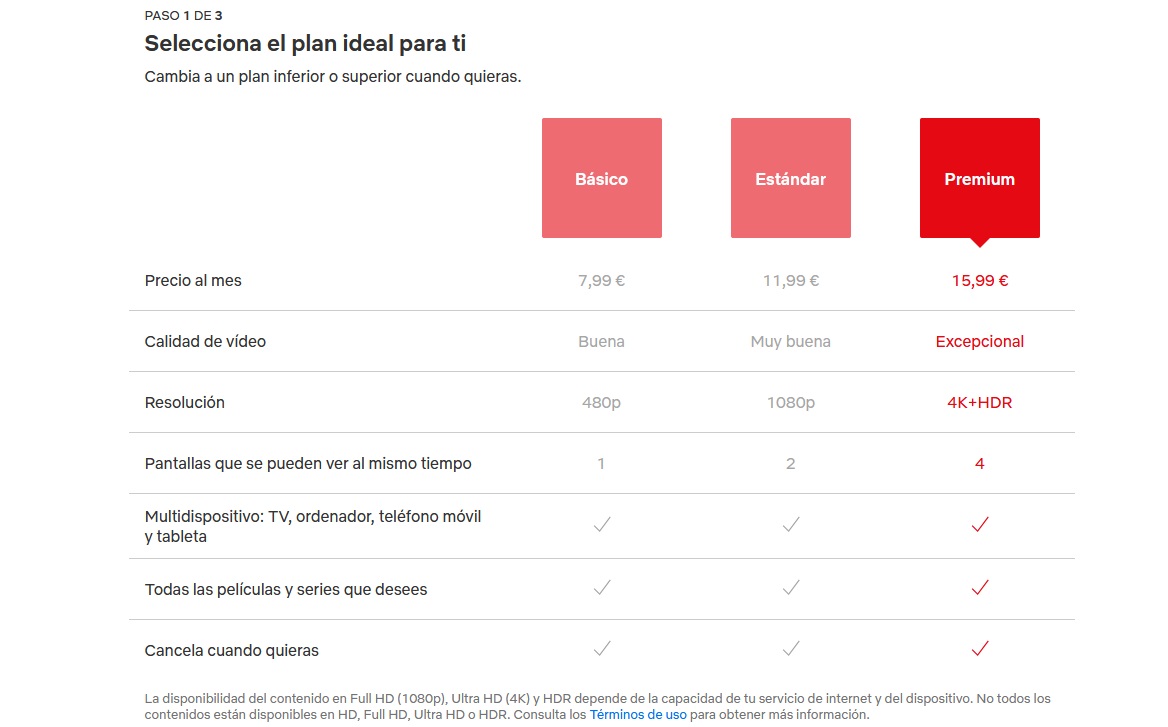
A continuación verás todos los planes y precios que ofrece la plataforma. Puedes elegir entre el plan Básico, Estándar y Premium.

Planes de Netflix

Paso 3. Crea tu cuenta de Netflix

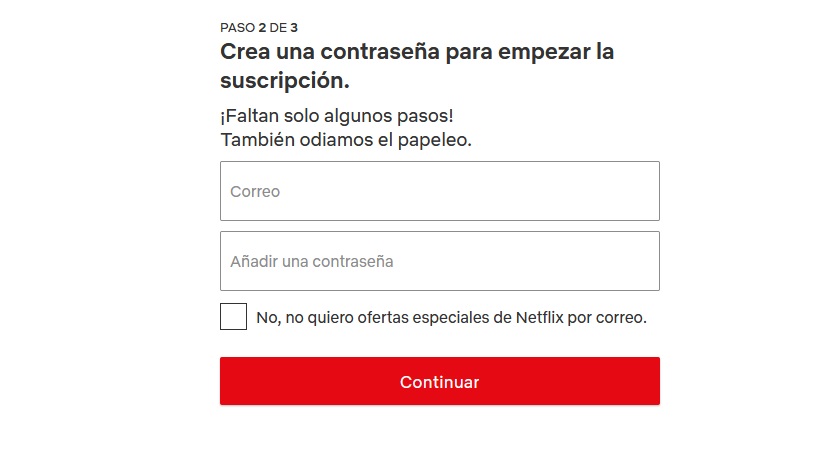
Ahora simplemente crea una cuenta introduciendo tu dirección de correo electrónico y la contraseña que quieres utilizar en Netflix.

Contratar Netflix

Paso 4. Introduce un método de pago

Para finalizar, introduce el método con el que quieres pagar tu suscripción a Netflix. Tras ello tu cuenta quedará activa.

Mujer con tarjeta de crédito

¡Esperamos haberte ayudado en el proceso en el proceso de suscripción a Netflix!

Cómo usar GS Auto Clicker en muy pocos pasos

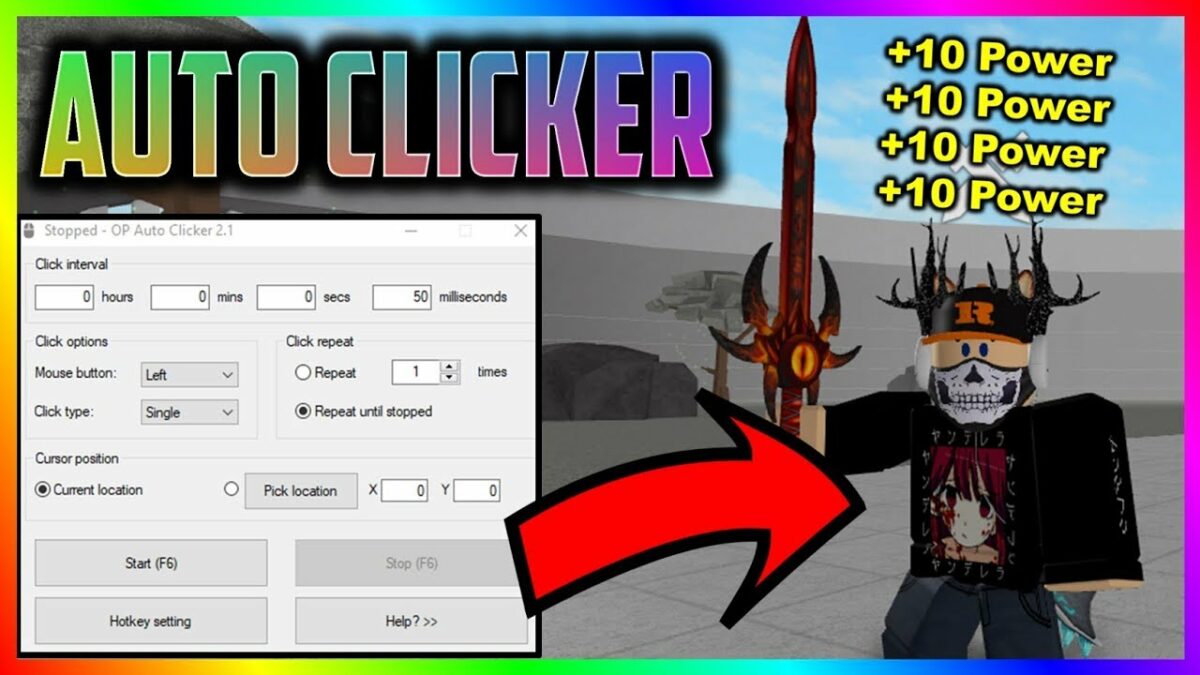
¿Te suena dedicar horas y horas a Candy Crush Saga? A todos nos ha pasado alguna vez que, sin esperarlo, nos hemos terminando enganchando a ese juego casual que en el que tenemos que pulsar la pantalla un gran número de veces para conseguir ciertos objetos.  También es probable que pases horas y horas realizando tareas monótonas delante del ordenador. Para este tipo de situaciones existe GS Auto Clicker, una interesante aplicación gratuita con la que podrás hacer clic en la pantalla de forma automática. ¿Te gustaría saber cómo funciona?

GS Auto Clicker DESCARGAR
8

Pasos para utilizar GS Auto Clicker

Paso 1. Abre la aplicación y accede a su menú principal.

Para empezar a utilizar GS Auto Clicker debes abrir la aplicación para llegar a su menú principal.

GS Auto Clicker

Paso 2. Accede al menú de grabación de clics

A continuación pulsa en la pestaña “Options” y selecciona la opción “Recording” seguido de “Multiple Clicks”.

GS Auto Clicker

Paso 3. Graba dónde quieres hacer clic

Verás que aparecerá una nueva ventana llamada “Record multiple clicks”. Marca la opción “Record and replay multiple clicks” y luego pulsa “Pick point”. Ahora simplemente pulsa en el lugar de la pantalla donde quieres que GS Auto Clicker haga clic de forma automática. Puedes señalar una única ubicación o si lo prefieres, crear una secuencia de ellos. Verás que has grabado correctamente tus clics porque aumentará el contador llamado “Click records”.

GS Audio Clicker

Paso 4. Inicia el ciclo de clics automáticos

Tras crear la secuencia, simplemente pulsa la tecla F8 para que GS Auto Clicker empiece a hacer clic de forma automática. Si deseas parar el ciclo, simplemente vuelve a pulsar la tecla F8.

GS Auto Clicker

Paso 5. Programa una acción al final del ciclo de clics (opcional)

Si lo deseas, puedes añadir una acción que se realice al final del ciclo de clics. Para  ello pulsa en la pestaña “Options” seguido de “Settings” y “Other”. Esto abrirá una nueva ventana donde podrás abrir un menú desplegable en el que elegir que acción realizar al final de los clics.

GS Auto Clicker

Esperamos que nuestro pequeño tutorial te haya servido de ayuda a la hora de aprender a utilizar GS Auto Clicker.

Cómo actualizar Safari en Mac paso a paso

Safari es el navegador más utilizado entre los entusiastas de Apple. Y es que aunque existen buenas alternativas, éste es el favorito para disfrutar de largas sesiones de Internet desde ordenadores Mac y dispositivos con iOS. Sin embargo, para sacar el mayor partido a Safari es necesario tener siempre actualizado nuestro navegador. ¿Sabes cómo hacerlo? Te lo explicamos paso a paso.

Cómo actualizar Safari en versiones recientes de macOS

Paso 1. Accede a Preferencias del Sistema

Para actualizar Safari simplemente debes comprobar si existen nuevas versiones de macOS para tu equipo. Para ello pulsa en el icono con el logotipo de Apple que encontrarás en la esquina superior izquierda de la pantalla. Una vez abierto el menú desplegable, pulsa en la opción “Preferencias del Sistema”.

Cómo actualizar Safari

Paso 2. Abre la ventana de Actualización de Software

Ya  en el menú de preferencias del sistema, busca la opción “Actualización de Software” y pulsa en ella. Si no la encuentras, es el icono en forma de rueda dentada.

Cómo actualizar Safari

Paso 3. Comprueba si hay actualizaciones

A continuación, tu equipo comprobará de forma automática si existe alguna actualización disponible para tu Mac.

Cómo actualizar Safari

Paso 4. Instala las actualizaciones

Si hay actualizaciones de macOS disponibles, pulsa en “Actualizar ahora” para así instalar la última versión de Safari. Si lo deseas, marca la casilla “Mantén mi Mac actualizado automáticamente” para tener Safari siempre en su última versión.

Cómo actualizar Safari

Cómo actualizar Safari en versiones antiguas de macOS

Paso 1. Accede a la App Store

Si estás utilizando un ordenador Mac con una versión antigua de macOS, tendrás que actualizar Safari desde la App Store. Para ello pulsa en el icono en forma de manzana de la esquina superior izquierda de la pantalla y pulsa en “App Store”.

Cómo actualizar Safari

Paso 2. Entra en la ventana de actualizaciones

Una vez en la tienda de aplicaciones de Apple, pulsa en la opción “Actualizaciones”.

Cómo actualizar Safari

Paso 3. Actualiza Safari

Para finalizar, localiza Safari dentro de la lista de apps y programas instalados en tu equipo. Una vez hecho esto, pulsa en el botón “Actualizar”.

Logo de Safari

Esperamos que nuestro tutorial paso a paso os haya servido de ayuda a la hora de actualizar Safari.

Cómo cambiar el alias de AnyDesk

AnyDesk es uno de los mejores programas de escritorio remoto del momento. Éste es gratuito, no necesita instalación previa y es muy sencillo de utilizar. Para conectar con un equipo a través de AnyDesk simplemente necesitarás el número de identificación o el alias del ordenador de destino. Éste último es un nombre personalizado a modo que sea mucho más fácil recordar y reconocer el equipo. Si bien el alias de AnyDesk es realmente útil, es probable que con el paso del tiempo quieras cambiarlo. ¿Te gustaría saber cómo hacerlo? En el artículo de hoy te enseñaremos cómo.

AnyDesk DESCARGAR
8

Antes de empezar: Cómo elegir un alias en AnyDesk

Paso 1. Accede al menú de selección de alias

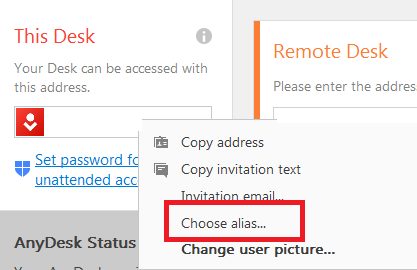
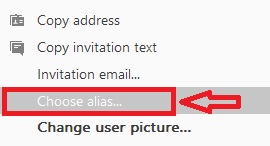
Para elegir un alias en AnyDesk, primero de todo es necesario acceder a su menú de configuración. Para ello haz clic con el botón derecho del ratón sobre la ventana “Este puesto de trabajo”. Tras ello selecciona “Elegir alias”.

Elegir alias en AnyDesk

Paso 2. Establece el alias que desees

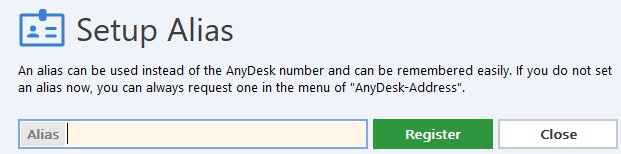
Una vez hecho esto, accederás a una nueva ventana donde podrás definir tu alias. Es importante que elijas tu nombre cuidadosamente, especialmente si vas a utilizar AnyDesk con fines laborales.

Elegir alias de AnyDesk

Cómo cambiar el alias de AnyDesk desde una cuenta gratuita

Si eres usuario de una cuenta gratuita, lamentamos informarte que no vas a poder cambiar tu alias de AnyDesk. Éste tan sólo puede ser definido una única vez y tras ello no puede ser alterado.

Cómo cambiar el alias de AnyDesk desde una cuenta de pago

Paso 1. Conoce bien qué versión de AnyDesk estás utilizando

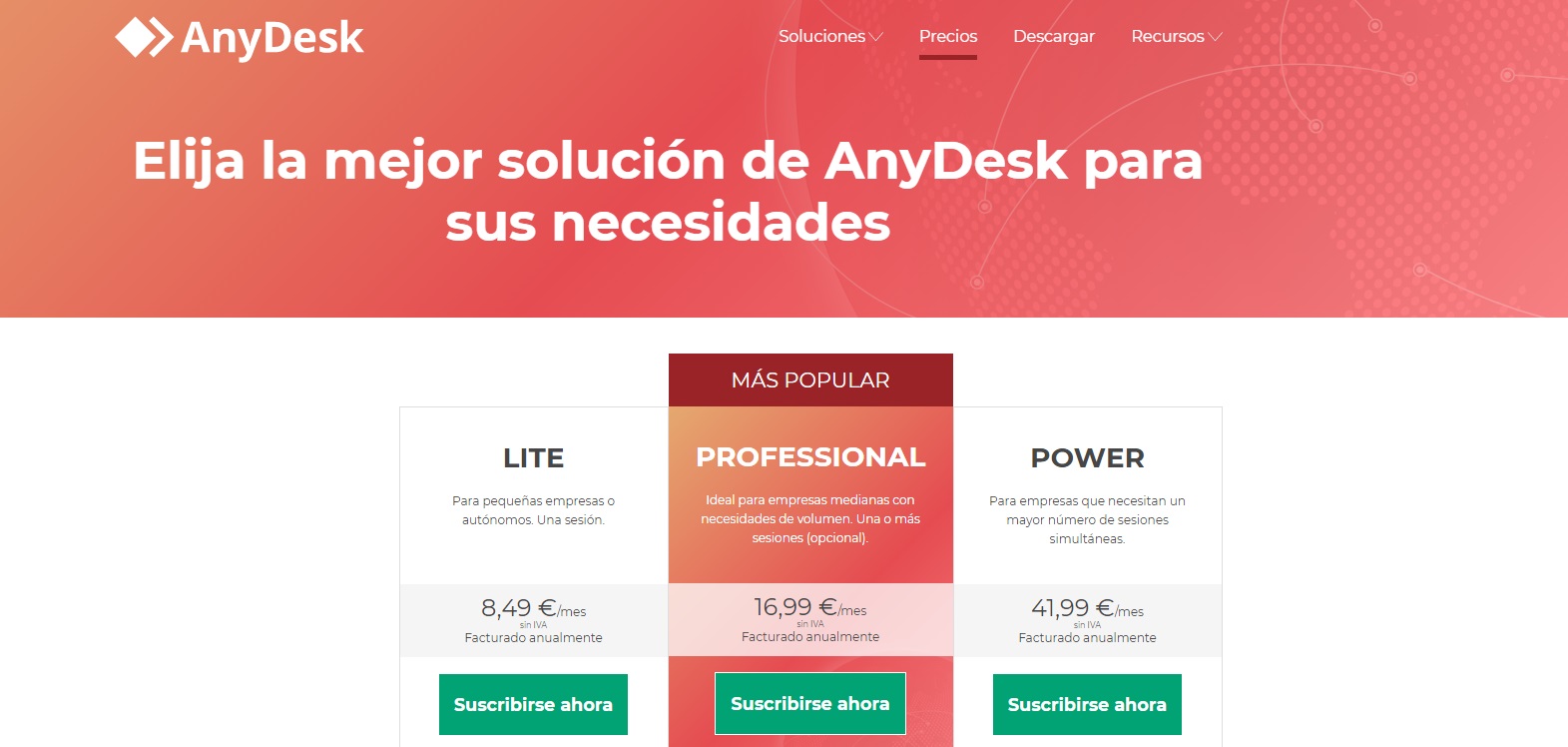
Si eres usuario de una versión de pago de AnyDesk, podrás cambiar tu alias según el plan que hayas elegido.

  • Lite/Professional- Podrás cambiar tu alias un total de 3 veces.
  • Power-Podrás cambiar tu alias de forma ilimitada.

Tipos de cuenta de AnyDesk

Paso 2. Accede a My Anydesk

Para cambiar tu alias, es necesario que visites My Anydesk. Una vez en la página, introduce el nombre de usuario y contraseña que has recibido en tu email.

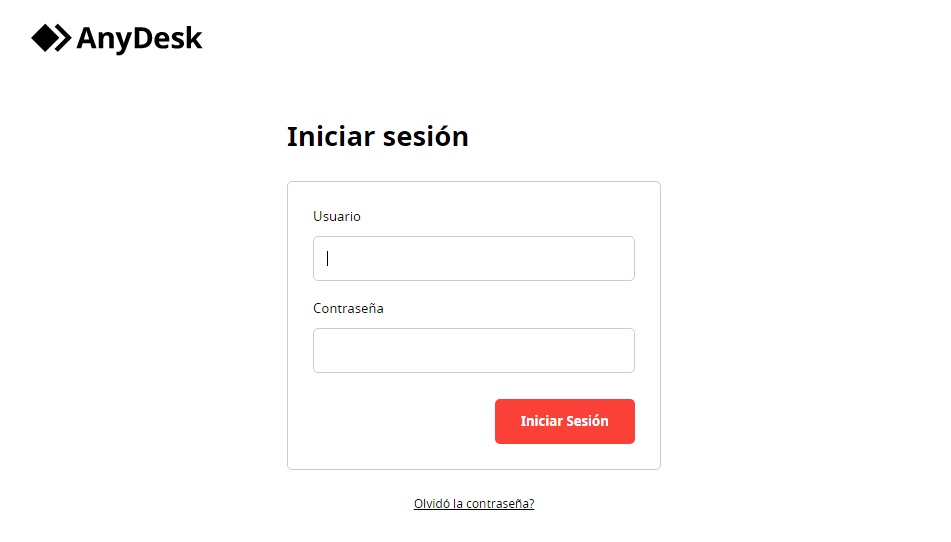
My AnyDesk

Paso 3. Cambia tu alias

Una vez hayas accedido a My Anydesk, podrás cambiar tu alias fácilmente.

Mujer utilizando el portátil

Esperamos haberte sido de ayuda para cambiar el alias de AnyDesk.

Cómo ejecutar AnyDesk como administrador

AnyDesk es una de las opciones más populares a la hora de acceder de forma remota a un equipo. Éste permite no sólo controlar un PC a través de Internet sino también ejecutar tareas de mantenimiento o solucionar fallos en el sistema operativo de forma sencilla. Sin embargo, en la mayoría de casos para ello es necesario tener el permiso de administrador activo en el ordenador de destino. ¿Sabes cómo conseguirlo mediante AnyDesk? En el artículo de hoy vamos a enseñarte cómo hacerlo.

AnyDesk DESCARGAR
9

Antes de empezar: Asegúrate de usar una cuenta con permisos de administrador

Para que cualquiera de los dos métodos que os vamos a ofrecer funcionen, es necesario estar utilizando una cuenta de Windows con permisos de administrador activos.

Cuenta con permisos de administrador

Métodos para ejecutar AnyDesk como administrador

Método 1. Instala AnyDesk en ambos equipos

El modo más sencillo para utilizar AnyDesk como administrador es instalarlo en ambos equipos. Si bien el programa puede ejecutarse desde una versión portable (es decir, desde un ejecutable y sin instalar), únicamente la versión instalada de AnyDesk funciona con los permisos de administrador activos de forma predeterminada.

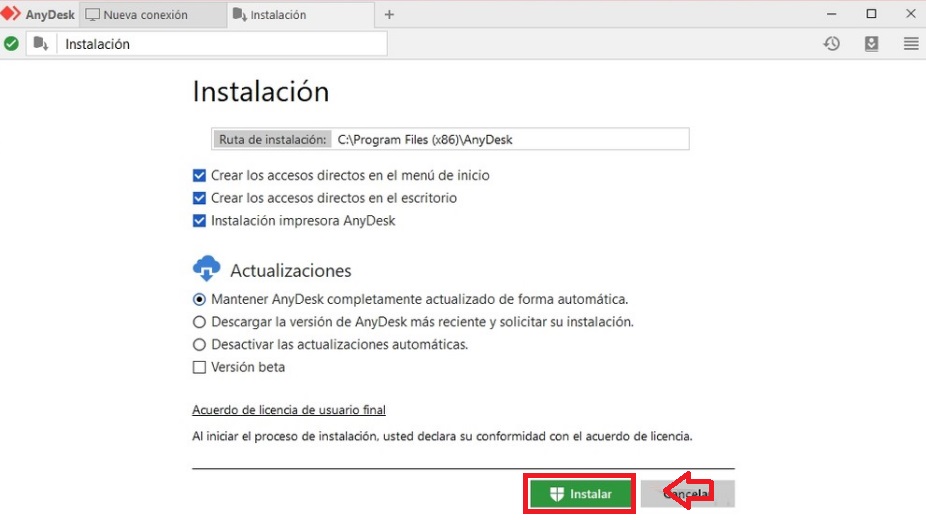
Afortunadamente instalar AnyDesk es muy sencillo y no te tomará más de unos segundos. Para ello simplemente descarga y ejecuta el programa. Una vez en su pantalla de inicio, pulsa en el botón “Instalar AnyDesk” que encontrarás en el lateral derecho. Tras ello AnyDesk funcionará con los permisos de administrador activos en ambos equipos.

Instalar AnyDesk

Método 2. Solicita una elevación de permisos

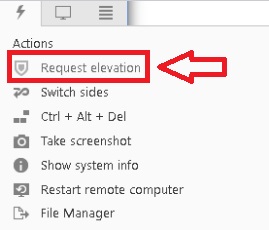
Si el equipo remoto no posee AnyDesk instalado, necesitarás solicitar una elevación de permisos. Para ello es accede al menú “Acciones” y haz clic en la opción “Solicitar elevación”. En ese instante, el equipo remoto recibirá una notificación en la que deberá confirmar que acepta otorgar este tipo de permiso.

Es importante señalar que a diferencia del modo de conexión sin autorización, siempre será necesario que haya una persona en el ordenador de destino para confirmar este permiso. Tras ello podrás controlar las aplicaciones del ordenador remoto como administrador.

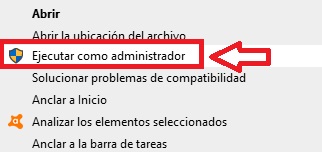
Cómo ejecutar AnyDesk como administrador

Como has podido comprobar, acceder a un escritorio remoto con permisos de administrador es realmente sencillo. Esperamos haberte ayudado.

Cómo solucionar los errores más comunes de Netflix

Netflix, como cualquier otro servicio, no esta exento de fallos.  En el articulo de hoy hemos recopilado los errores más comunes de la plataforma y te explicaremos cómo solucionarlos.

Netflix DESCARGAR
8

Errores más comunes de Netflix

Error 1. No hay imagen ni sonido

Para solucionar este error simplemente debes actualizar la aplicación para que funcione con normalidad.

Netflix en televisor

Error 2. Fallo en la conexión (error NW-2-5)

Si estás sufriendo el error de conexión NW-2-5 recomendamos que le eches un vistazo al siguiente artículo para conseguir solucionarlo.

Error Netflix NW-2-5

Error 3. No puedes reproducir un título

Si no puedes reproducir alguna serie o película de Netflix, trata de ver otra y comprobar si se repite el mismo fallo. Si es así, es probable que el problema se encuentre con tu conexión a Internet.

Logotipo de Netflix

Error 4. No  puedes descargar series o películas

El no poder descargar gran parte del contenido de Netflix no es un error de la plataforma. Por motivos legales, únicamente puedes descargar series y películas producidas por la misma Netflix.

Netflix en Smart TV

Error 5. No puedes conectarte desde tu dispositivo Android o iOS (error 1011 y 1012)

Para solucionar este molesto error simplemente reinicia la app de Netflix o limpiar su caché.

Netflix en móvil

Esperamos haberte ayudado a solucionar los errores más habituales de Netflix.

Cómo solucionar el error al iniciar sesión en Google Play en 5 pasos

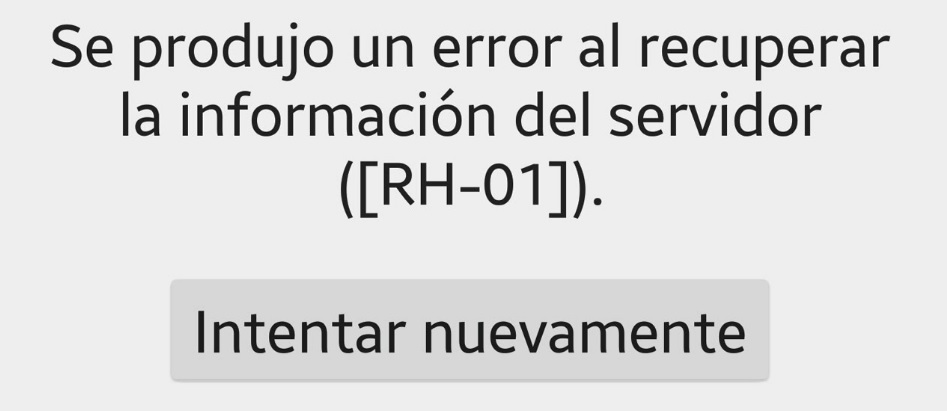
Google Play Store es la aplicación más utilizada por todo usuario de Android. Es por ello que resulta tan frustrante tratar de acceder al servicio y recibir el mensaje de error “Error al iniciar sesión: Se ha producido un error al establecer comunicación con los servidores de Google. Inténtelo más tarde”. En el artículo de hoy te ayudaremos a solucionarlo paso a paso.

Google Play DESCARGAR
8

Pasos para solucionar el error al iniciar sesión

Paso 1. Accede al menú de aplicaciones

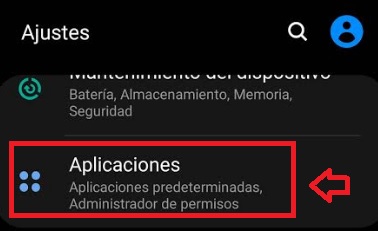
Accede a los ajustes de tu móvil desde su pantalla de inicio y pulsa en el botón “Aplicaciones”.

Aplicaciones en Android

Paso 2. Localiza Google Play Store

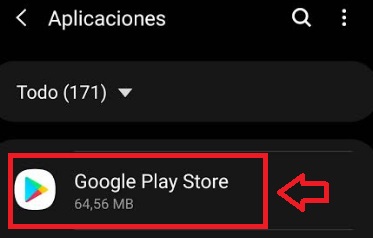
Ahora tan sólo busca la Google Play Store y pulsa en ella.

Google Play en Aplicaciones

Paso 3. Fuerza la detención de Google Play

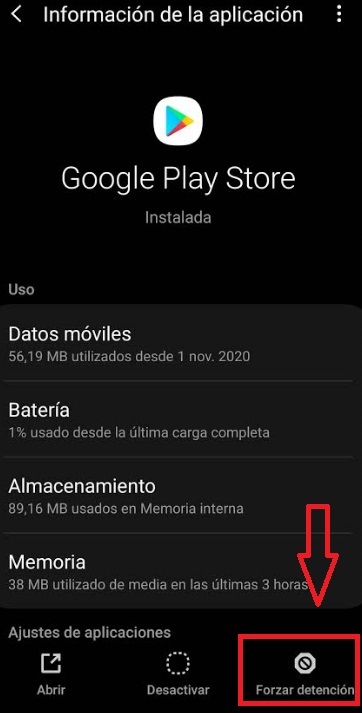
Dentro de la pantalla de información de la app pulsa en “Forzar detención”.

Forzar la detención de Google Play

Paso 4. Borra la caché y los datos de Google Play

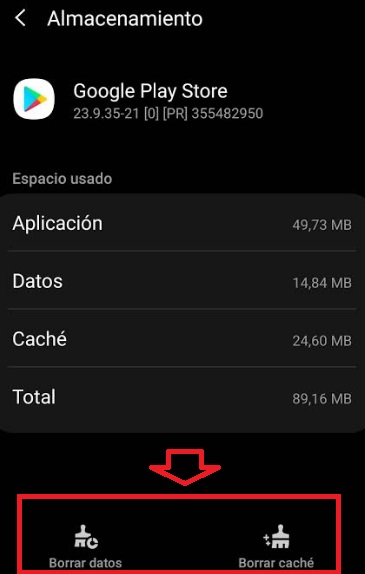
A continuación, pulsa en la opción “Almacenamiento” y dentro de la nueva ventana, selecciona “Borrar caché” y “Borrar datos”.

Borrar datos y caché de Google Play

Paso 5. Repite los pasos anteriores con Servicios de Google Play

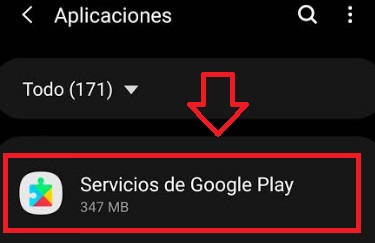
Para terminar repite los pasos anteriores con “Servicios de Google Play”. Tras ello reinicia tu móvil.

Servicios de Google Play

Esperamos haberte ayudado a solucionar el error al iniciar sesión en Google Play.

Cómo activar el modo creativo en Minecraft

Cuando juegues a Minecraft por primera vez, lo más probable es que lo hagas en el modo superviviente. Este es el que se activa por defecto y quizás el más conocido, ¿pero sabes que existe un modo donde no hay peligros y tenemos todos los materiales a nuestro alcance?

Minecraft DESCARGAR
8

Cómo activar el modo creativo

Vamos a empezar por lo más básico: cómo habilitar el modo creativo. Aunque pueda parecer difícil, tan sólo debemos pulsar la tecla “T” sobre nuestro teclado e introducir la siguiente combinación: “/gamemode 1” (con las comillas incluidas, por cierto).

En cuanto lo ejecutes, verás que la pantalla cambia por completo y podrás mover la cámara libremente (y no a tu personaje).

¿Se puede deshacer?

Por supuesto que se puede deshacer el modo creativo. Basta con pulsar de nuevo la tecla “T” e introducir ahora “/gamemode 0” (de nuevo con comillas) para regresar al modo supervivencia.

Como curiosidad, si colocas el número “2” dentro del comando, Minecraft arranca en modo aventura. ¡Pruébalo!

Conclusión

El modo creativo es una versión de Minecraft donde no existen las limitaciones. Tendremos a nuestro alcance casi todos los elementos del juego, así como objetos. De esta manera, nuestra única preocupación es excavar o edificar las construcciones que vengan a nuestra mente sin preocuparnos por la vida, la comida y, sobre todo, por los peligros del mundo de Minecraft.

Cabe destacar que si tienes problemas a la hora de activar el modo creativo, esto se deba a que no tienes los trucos habilitados. Recuerda que los puedes activar a la hora de crear un mundo por primera vez. Ahí verás una casilla que no deja lugar a dudas: “Activar trucos”. Ponla en verde para habilitarla y listo.