Cómo poner shaders en Minecraft en 3 pasos

Si hay algo que mejora la calidad visual de Minecraft son los shaders. Tras este nombre se esconde algo tan sencillo como mejorar la calidad visual de nuestro juego. Sí, vamos a seguir viendo cubos, ¡pero qué cubos! Si quieres saber cómo mejorar la calidad visual, te explicamos cómo poner shaders en Minecraft.

Minecraft DESCARGAR
8

Paso a paso

Aunque pueda parecer un proceso complejo, la realidad es que es bastante sencillo todo. De hecho, quizás te sorprenda la facilidad del proceso.

Paso 1: Mod + shaders

Para empezar, lo primero que debes hacer es descargar Optifine en su última versión, además del paquete de shaders que quieras instalar. Abre Optifine y sigue el proceso de instalación. Sin más.

Paso 2: Instalación de los shaders

Una vez tengas todo en tu PC, toca instalar los shaders. Para ello, vete hasta donde tienes instalado Minecraft y localiza la carpeta “Shaders” o “Shaderpacks”. Si no está, créala tú en un momento.

Cuando esté hecho, pega dentro de esta carpeta el archivo comprimido con los shaders (el que te has descargado antes).

Paso 3: Ejecuta el juego

Y para finalizar, ejecuta el juego como harías de manera normal, pero eligiendo “Optifine” como versión. Una vez dentro,vete a “Opciones” -> “Gráficos” -> “Shaders” y selecciona el instalado.

Así de fácil es todo. ¡Ya te lo decíamos!

Cómo jugar a GTA V Roleplay en 3 pasos

Ha pasado casi una década desde que salió GTA V en PlayStation 3 y Xbox 360. En todo este tiempo, el juego ha salido en más plataformas, entre las que se incluye el PC y un importante añadido: el Roleplay. Si alguna vez te has preguntado cómo jugar a GTA V Roleplay, hoy en Softonic te despejamos la duda.

GTA V DESCARGAR
8

Consejos de Roleplay en 3 pasos

Para detallar qué es lo necesario a la hora de jugar Roleplay, lo idóneo es hacerlo paso a paso para que no pierdas detalle alguno. Vamos con el primer punto.

Paso 1: Descargar el juego

Parece obvio, ¿verdad? Pero es importante recalcarlo. Para jugar a GTA V Roleplay necesitas el propio videojuego de Rockstar. Descárgalo desde la siguiente ficha de producto y no olvides instalarlo en tu PC.

GTA V DESCARGAR
8

Paso 2: Descarga un cliente

Roleplay es un modo de juego que crearon algunos usuarios, es decir, no es algo que nazca de la propia Rockstar Games. Por esta razón, para jugar a Roleplay es necesario descargar algún cliente de juego modificado.

Los más conocidos son Grand Theft Multiplayer y FiveM. ¿Hay más clientes? Sí, por supuesto, pero te recomendamos que no te partas mucho la cabeza y escojas uno de estos dos.

Paso 3: Accede a un servidor

Realizados los anteriores pasos, el resto no es más que acceder a alguno de los múltiples servidores que existen sobre GTA V Roleplay.

En español, por ejemplo, tenemos el de Exiliados RP, Ruta 66 RP o Nera, tres de los más populares. En inglés, por su parte, No Pixel, Eclipse RP y Mafia City son bastante conocidos.

Cabe destacar que el proceso hasta aquí es simple y sencillo, pero ahora viene lo complicado: acceder a estos servidores es muy difícil. La gente que juega a rol se toma muy en serio las normas, de ahí que no dejen entrar a cualquier persona. Debes acatar el rol que te toque (aunque no te guste), cumplir las reglas al pie de la letra y nunca faltar el respeto a tus compañeros de partida. Una serie de condicionantes que complican el proceso de admisión, aunque no lo hace imposible.

Qué es Aptoide y cómo funciona

Aptoide es la principal alternativa para todos los usuarios de Android de la Google Play Store. Ésta ofrece una oferta de aplicaciones distinta a la tienda de Google y supone un imprescindible para quienes carecen de ella. Si estás pensando en instalar Aptoide, este articulo te interesa. En él resolveremos todas tus dudas sobre la aplicación y te ofreceremos los primeros pasos para utilizarla.

¿Qué es Aptoide?

Como te hemos adelantado, Aptoide es una tienda de aplicaciones alternativa para Android y principal rival de la Google Play Store. Ésta ofrece más de 300.000 apps gratis y es especialmente útil para todos aquellos usuarios que poseen móviles cuyas marcas han sido vetadas de la tienda de Google.

Sus principales características son:

  • Cada usuario tiene su propia tienda de apps y repositorios.
  • Soporta más de 40 idiomas.
  • Permite la conexión entre usuarios para compartir descargas.
  • Permite descargar versiones actualizadas como antiguas de una app.

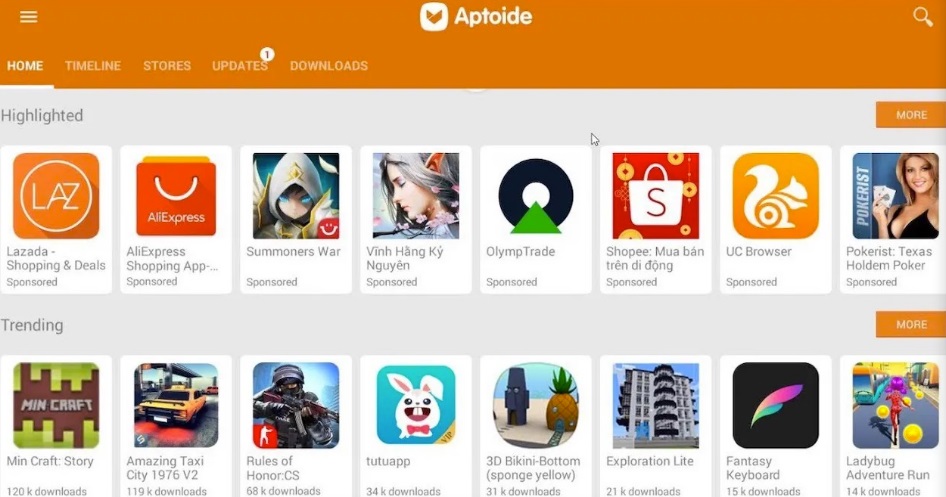
Interfaz de Aptoide

Primeros pasos para utilizar Aptoide

Paso 1. Descarga e instala Aptoide

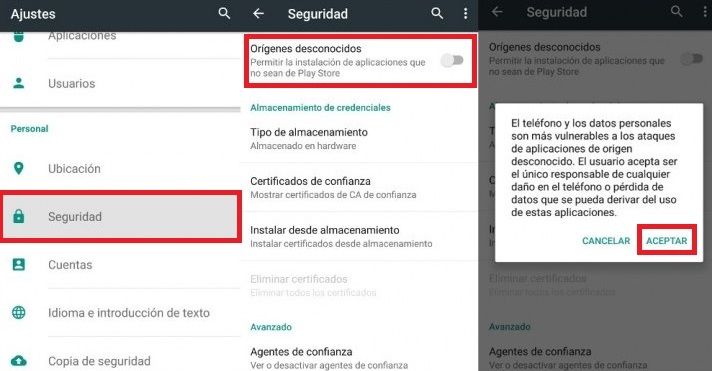
Para utilizar Aptoide necesitarás descargar e instalar la aplicación en formato .apk. Puedes conseguirla bajo estas líneas.

Aptoide DESCARGAR
8

A continuación instala el archivo .apk con los pasos de la siguiente guía.

Cómo instalar un archivo APK

Paso 2. Regístrate a Aptoide

A continuación crea una cuenta en la aplicación. Para ello puedes utilizar tu email, cuenta de Google o cuenta de Facebook.

Utilizar Aptoide

Paso 3. Configura la aplicación

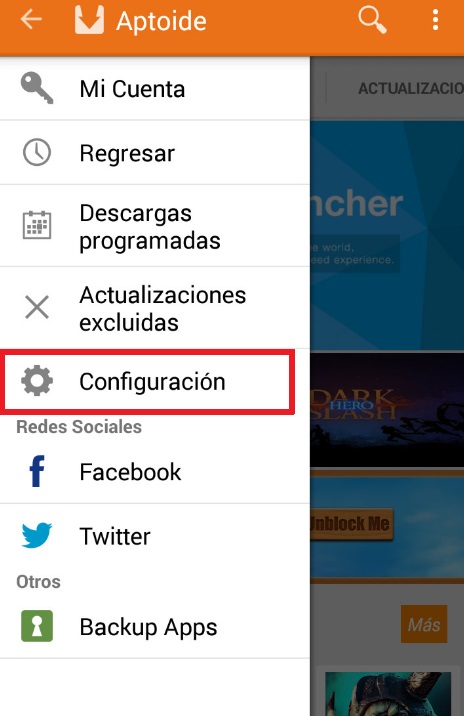
Tras crear tu cuenta es recomendable configurar tu aplicación para que se ajuste a tu uso habitual del teléfono o tableta Android.

Configuración de Aptoide

Paso 4. Navega por su catálogo

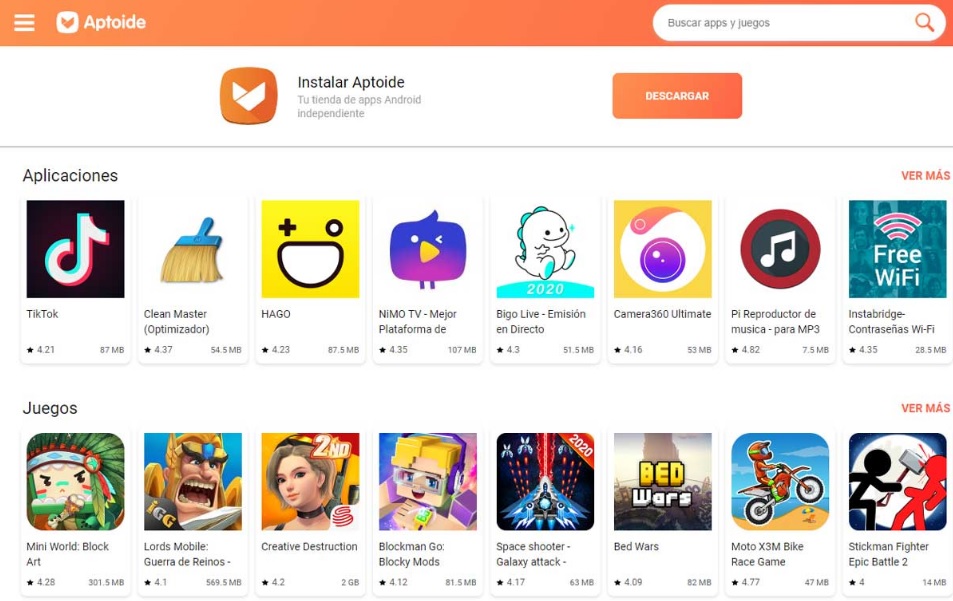
Aptoide cuenta con un enorme catálogo que podrás crear “a la carta” gracias a sus muchos repositorios y tiendas. Puedes navegar a través de ellos utilizando un interfaz muy parecido al de la Google Play Store.

Interfaz de Aptoide

Paso 5. Descarga e instala la aplicación que desees

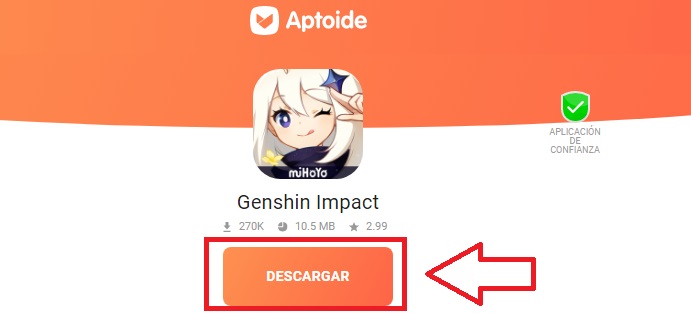
Una vez encuentres la app que buscabas, pulsa en el botón “Descargar” para guardar el archivo en la memoria de tu móvil. Tras ello instala el archivo .apk con normalidad.

Como has podido comprobar, Aptoide es una excelente alternativa a la Play Store de Google. Esperamos que nuestro tutorial te haya servido de ayuda.

Cómo descargar con Aptoide

Cómo actualizar Microsoft Word de forma rápida y fácil

Tras más de 30 años desde su lanzamiento, Microsoft Word sigue siendo el estándar dentro de los procesadores de texto. Éste combina la sencillez con los resultados profesionales, por eso es utilizado tanto a nivel laboral como docente. Sin embargo, para Word y todas sus herramientas funcionen correctamente, es necesario actualizarlo a su última versión. ¿No sabes cómo hacerlo? No te preocupes, en el artículo de hoy te ayudaremos a hacerlo en un abrir y cerrar de ojos.

Pasos para actualizar Microsoft Word manualmente

Paso 1. Accede al menú “Cuenta”

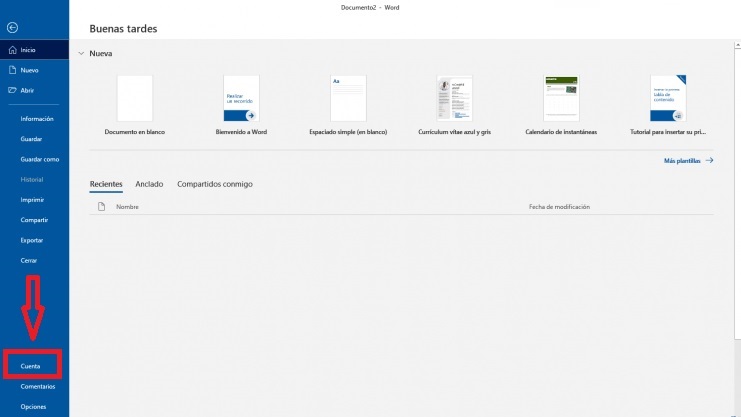
Para actualizar Word de forma manual en primer lugar es necesario que crees un nuevo documento y accedas al menú “Archivo”. Una vez en éste selecciona la opción “Cuenta” que encontrarás en el menú lateral izquierdo.

Cómo actualizar Word

Paso 2.  Comprueba si hay actualizaciones de Word

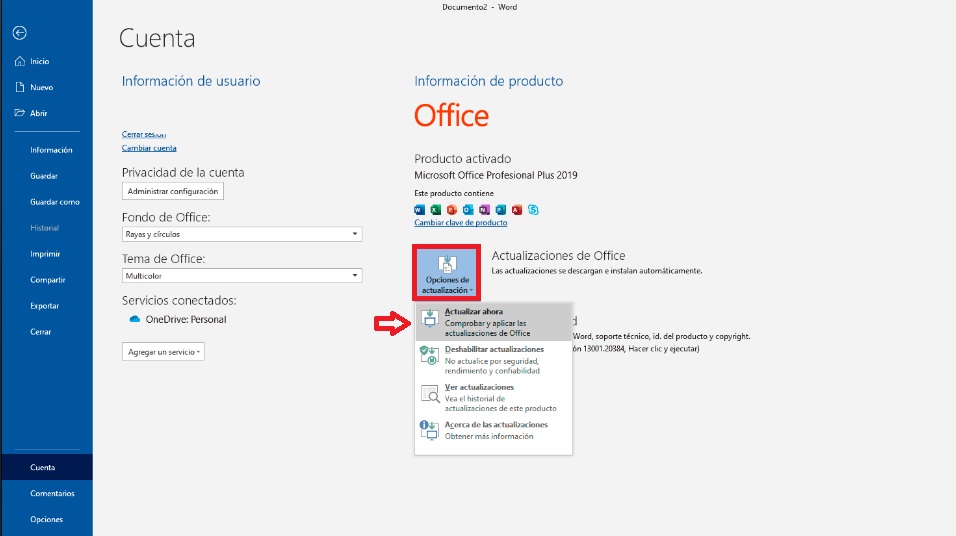
Dentro de la nueva ventana podrás ver todos los datos tanto de usuario como del producto Office que estás utilizando. Pulsa en el botón “Opciones de actualización” y selecciona la opción “Actualizar ahora”.

Cómo actualizar Word

Paso 3. Comprueba si existen actualizaciones para Word

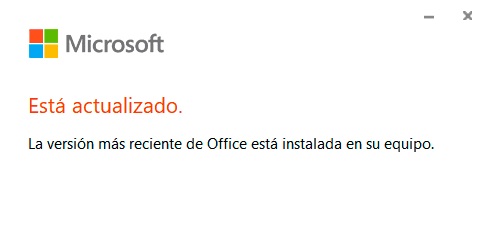
Tras pulsar en el botón “Actualizar ahora”, Word comprobará si existe una versión más nueva del procesador de texto. De ser así la descargará e instalará de forma automática en tu equipo.

Office está actualizado

Pasos para actualizar Microsoft Word de forma automática

Paso 1. Accede al menú “Cuenta”

El primer paso pasa actualizar Word de forma automática es el mismo que de forma manual. Crea un documento y selecciona la opción “Cuenta” dentro del menú “Archivo”.

Cómo actualizar Word

Paso 2. Habilita las actualizaciones automáticas

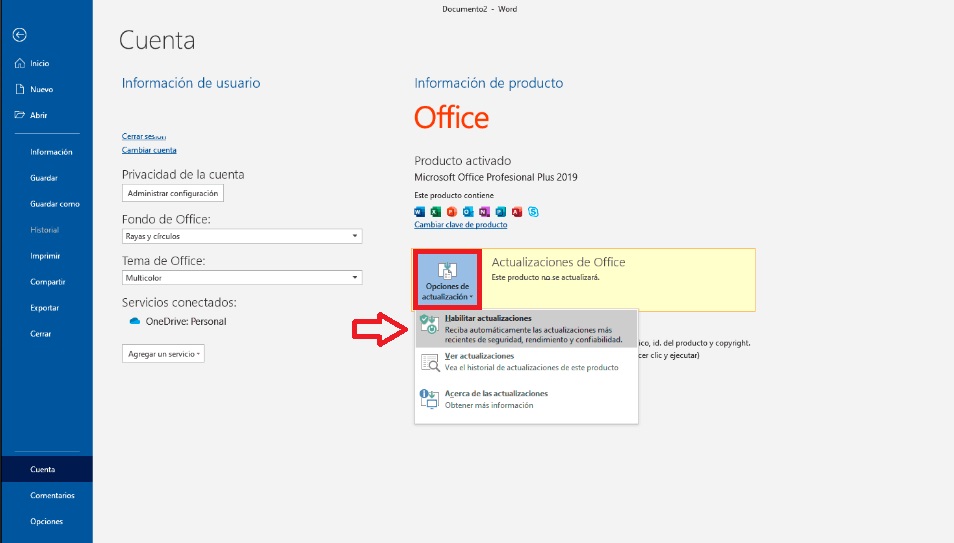
Dentro de esta nueva ventana pulsa en el botón “Opciones de actualización” y selecciona la opción “Habilitar actualizaciones”. Tras ello Office solicitará que confirmes tu selección. Una vez hecho esto, Word se actualizará de forma automática sin necesidad de ir comprobándolo manualmente.

Cómo actualizar Word automáticamente

Cómo actualizar Microsoft 365

Si eres suscriptor de Microsoft 365 no necesitarás realizar ningún paso para actualizar Word. La nueva suite por suscripción de Office se actualiza automáticamente por lo que siempre disfrutarás de la última versión de tu procesador de textos.

Actualizar Office 365

Como has podido comprobar, actualizar Microsoft Word es realmente sencillo. Esperamos haberte podido ayudar con nuestro tutorial.

Cómo solucionar el error de activación de Microsoft Word

Un problema muy habitual al abrir un documento de Microsoft Word o cualquier otro producto de la suite de Office es que nos sorprenda el mensaje de error “Puede que tu licencia haya dejado de ser válida”.  En el artículo de hoy vamos a ofrecerte varios métodos gracias a los cuales podrás solucionar el error de licencia de Word.

Cómo solucionar el error de licencia en versiones anteriores a Microsoft 365

Paso 1. Accede al registro de Windows

Primero de todo es necesario acceder al registro de Windows. Para ello pulsa la Tecla de Windows + R, escribe “regedit” y pulsa “Aceptar”.

Regedit

Paso 2. Edita la clave de estado de Word

Pulsa en la ruta: “HKEY_CURRENT_USER > Software > Microsoft > Internet Explorer > Main > FeatureControl > FEATURE_LOCALMACHINE_LOCKDOWN”.  Edita “REG_DWORD” para cambiar la clave a 1.

Registro de Dword

Paso 3. Reinicia tu equipo

Tras realizar los pasos anteriores, reinicia tu equipo y comprueba si el problema de licencia de Word se ha solucionado.

Reiniciar Windows

Cómo solucionar el error de licencia en Microsoft 365

Solución 1. Renueva tu suscripción

Puede que sin darte cuenta tu versión de Microsoft 365 haya caducado y con ello, tu licencia de Word. Accede a tu cuenta de la suite de ofimática y comprueba el estado de tu suscripción.

Suscripción de Microsoft 365 caducada

Solución 2. Comprueba que no hay otras versiones instaladas de Word

Es común que si tienes instaladas varias versiones de Office en tu equipo, surja un conflicto entre ellas. Desinstala cualquier copia extra de la suite de ofimática y reinicia tu equipo.

Aplicaciones de Windows

Solución 3. Ejecuta Office como administrador

En ocasiones, ejecutar Word con permisos de administrador puede solucionar su problema con las licencias.

Ejecutar como administrador

Solución 4. Comprueba que la fecha y la hora de tu equipo son correctas

Si la fecha o la hora de tu equipo es incorrecta puede causar problemas en la licencia de Office. Comprueba su estado pulsado la opción “Ajustar fecha y hora”.

Ajustar Fecha y Hora

Si nada ha funcionado

Puedes utilizar Word de forma gratuita desde la versión online de Office. Ésta ofrece todas las herramientas básicas de la suite de ofimática sin necesidad de adquirir una licencia.

Office Online

Esperamos que nuestro artículo te haya ayudado a solucionar los problemas con la licencia de Word.

Los mejores trucos de Grand Theft Auto: Vice City

Cuando uno hace memoria y recuerda cuáles han sido los mejores videojuegos de décadas pasadas, es bastante probable que en esa lista aparezca nuestro protagonista de hoy: Grand Theft Auto: Vice City. ¿Qué se puede decir –que no se haya dicho ya- de uno de los mejores videojuegos que nos ha dado la industria del ocio electrónico? En Softonic nos hemos puesto nostálgicos porque sabemos que todavía se sigue jugando mucho. Ahí van los mejores trucos de Grand Theft Auto: Vice City.

Grand Theft Auto Vice City DESCARGAR
8

5 trucos de Grand Theft Auto: Vice City

1. Para sobrevivir en la calle

El primer apartado de este bloque de trucos para Grand Theft Auto: Vice City se lo vamos a dedicar a la supervivencia en la calle, es decir, a aquellos elementos que te van a servir para durar un poco más en la partida. Recuerda que debes introducir la palabra en cuestión con tu teclado (en mayúsculas) y verás un mensaje de “Truco activado”. Así de simple.

  • Armadura al máximo: PRECIOUSPROTECTION.
  • Todas las armas del juego. Hay tres trucos diferentes y cada uno da un pack: THUGSTOOLS, PROFESSIONALTOOLS y
  • Salud al máximo: ASPIRINE.
  • La policía te busca menos: LEAVEMEALONE.
  • Conducción perfecta: GRIPISEVERYTHING.

2. El manejo del tiempo

¿Quién no ha querido jugar a ser un Dios y cambiar el tiempo alguna vez? Pues se puede en GTA, por supuesto. Apunta:

  • Acelerar el reloj: LIFEISPASSINGMEBY.
  • Tiempo nublado: CANTSEEATHING.
  • Tiempo tormentoso y con chubascos: CATSANDDOGS.
  • Tiempo soleado: ALOVELYDAY.
  • Tiempo agradable: APLEASANTDAY.
  • Tiempo con niebla: ABITDRIEG.
  • Cámara lenta: BOOOOOORING.
  • Cámara rápida: ONSPEED.

3. El vestuario

El estilo siempre es importante, y en GTA lo sabes bien. Todos los trucos para cambiar tu modelito:

  • Cambiar de ropa: STILLLIKEDRESSINGUP.
  • Vestuario Lance Vance: LOOKLIKELANCE.
  • Vestuario Ken Rosenberg: MYSONISALAWYER.
  • Vestuario Hilary King: ILOOKLIKEHILARY.
  • Vestuario Phil Cassidy: ONEARMEDBANDIT.
  • Vestuario Sonny Forelli: IDONTHAVETHEMONEYSONNY.
  • Vestuario Mercedes: FOXYLITTLETHING.
  • Vestuario Love First: ROCKANDROLLMAN.
  • Vestuario Love First (otros): WELOVEOURDICK.
  • Vestuario Ricardo Díaz: CHEATSHAVEBEENCRACKED.

4. Coches

Uno de los trucos más deseados: poder controlar los coches o vehículos que más nos interesan, así como hacer con los del mapa lo que queremos o modificar sus propiedades. Dentro:

  • Todos los coches explotan: BIGBANG.
  • Todos los coches se vuelven negros: IWANTITPAINTEDBLACK.
  • Todos los coches se vuelven rosas: AHAIRDRESSERSCAR.
  • Coches que flotan en el agua: SEAWAYS.
  • Coches que vuelan: COMEFLYWITHME.
  • Sólo ruedas visibles: WHEELSAREALLINEED.
  • Cambiar tamaño de las ruedas: LOADSOFLITTLETHINGS.
  • Vehículo Sabre Turbo: GETTHEREFAST
  • Conseguir un tanque: PANZER.
  • Vehículo Bloodring Banguer: TRAVELINSTYLE y GETTHEREQUICKLY (hay dos).
  • Vehículo Hotring Racer: GETTHEREVERYFASTINDEED y GETTHEREAMAZINGLYFAST (hay dos).
  • Vehículo Corbillard: THELASTRIDE.
  • Limusina Love Fist: ROCKANDROLLCAR.
  • Vehículo Caddie: BETTERTHANWALKING.
  • Barcos que vuelan: AIRSHIP.
  • Camión de la basura: RUBBISHCAR

5. Trucos aleatorios

Y después de todos estos trucos, una serie de comandos aleatorios para que los elementos del juego se vuelvan locos. Literalmente:

  • Tommy se vuelve delgado: PROGRAMMER.
  • Suicidarse: ICANTTAKEITANYMORE.
  • Las mujeres te siguen: FANNYMAGNET.
  • Tommy se vuelve gordo: DEEPFRIEDMARSBARS.
  • Tommy fuma: CERTAINDEATH.
  • Conductores agresivos: MIAMITRAFFIC.
  • Semáforos siempre verdes: GREENLIGHT.
  • La policía te busca más: YOUWONTTAKEMEALIVE.
  • Chicas en bikini armadas: CHICKSWITHGUNS.
  • Peatones con armas: OURGODGIVENRIGHTTOBEARARMS.
  • Peatones en tu vehículo: HOPINGIRL.
  • Todo el mundo se pelea: FIGHTFIGHTFIGHT.
  • Los peatones nos detestan: NOBODYLIKESME.

Cabe puntualizar que los dos últimos trucos no se pueden desactivar una vez introducidos. Mucho cuidado. ¿Con cuál de todos te quedas?

Cómo hacer una casa en Minecraft en 3 pasos

A cualquier persona que le preguntes sobre qué se debe hacer en Minecraft en los primeros minutos, lo más probable es que te responda que conseguir un pico, un hacha y construir una casa. Esto sucede porque el hogar es el sitio perfecto para cuando cae la noche y resguardarnos de los enemigos.

Minecraft DESCARGAR
8

Elementos básicos para cómo hacer una casa en Minecraft

Paso 1: Calcula bloques necesarios

Lo primero que debes tener en cuenta cuando vayas hacer tu casa es saber cuántos bloques vas a necesitar. Lo ideal es que empieces con un sitio pequeñito y luego la amplíes. Nuestra recomendación es que sean diez bloques de largo, seis de ancho y diez de alto. Así de simple. Materiales: madre o piedra a ser posible en un primer momento.

Paso 2: Construye una puerta

Cuando hagas tu refugio vas a necesitar una puerta. De lo contrario, te quedarías encerrado para siempre. Para una puerta sólo necesitas seis tablas de madera. Pon la puerta en el sitio adecuado y recuerda que los zombis sí la pueden tirar abajo.

Paso 3: fabrica una antorcha

Y para finalizar, tu casa debe tener luz, y lo mejor para ello en un inicio es una antorcha. Para hacer cuatro antorchas sólo se requiere un trozo de carbón y un palo de madera. Colócala dentro de la casa (y fuera) para tener luz y ahuyentar a los zombies.

Cómo hacer una piedra lisa en Minecraft

Lo lógico y normal es que hagas tu primera casa con madera y piedra, es decir, dos elementos que puedes encontrar en cualquier parte del mundo de Minecraft. Ahora bien, si quieres darle un toque más estético a tu hogar, nada mejor que craftear piedra lisa. Aunque parezca difícil, es muy fácil de obtener.

Minecraft DESCARGAR
8

Cómo hacer una piedra lisa en Minecraft

Como decíamos antes, no es para nada complejo el proceso de obtención de la piedra lisa. Sólo vas a necesitar un pico y un horno como elementos primerizos. Con el pico vas a obtener la piedra de cualquier parte del mundo, así como el carbón para que el horno funcione. Ya está.

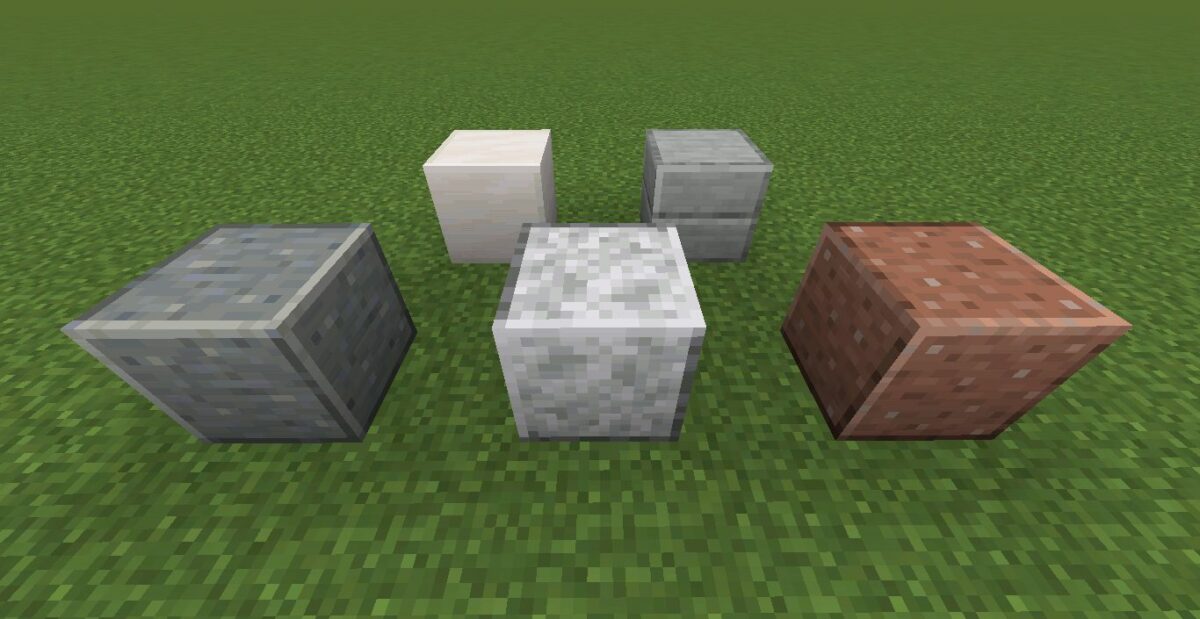
Introduce en el horno la piedra y el carbón para que se empiecen a generar los bloques de piedra. Una vez tengas varios bloques de piedra, quita la piedra del horno y coloca los bloques de piedra. De esta manera, el horno generará bloques de piedra lisa.

Como puedes ver, es un proceso sencillo y que apenas te tomará unos minutos, dado que todos los elementos se hallan en la capa superficial y básica de Minecraft. ¡No dudes en darle un toque de color a tu casa!

Cómo hacer un mapa en Minecraft

Los mundos de Minecraft son procedurales, es decir, cada uno se crea desde cero y es casi imposible encontrar dos iguales. Aunque cada mundo tenga su propia idiosincrasia, esto no exime que las reglas de todos sean iguales, es decir, siempre se responde a una serie de patrones. Para hacerte la vida más fácil en el juego de Mojang vas a necesitar un pequeño “radar”, por lo que te vamos a explicar cómo hacer un mapa en Minecraft.

Minecraft DESCARGAR
8

Cómo hacer un mapa en Minecraft

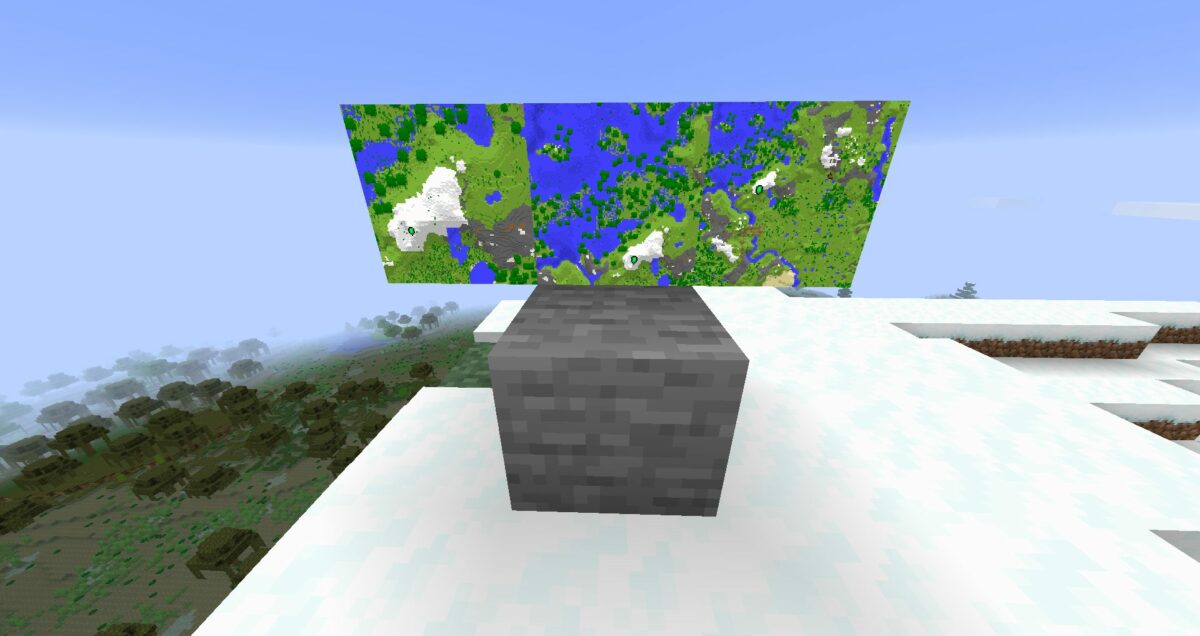
El mapa de Minecraft es de los objetos más útiles de todo el juego. Piensa que en cuanto lo abras vas a poder ver qué parte del terreno has explorado y dónde está situado cada elemento que has construido. Además, también te servirá para observar el entorno que está sin descubrir.

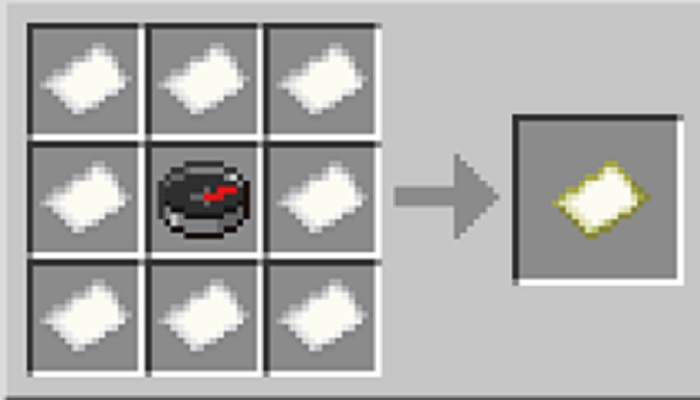
Para craftear un mapa es necesario hacerse con ocho hojas de papel y una brújula. Para obtener las hojas de papel es necesario coger caña de azúcar del escenario. Por cada tres cañas de azúcar se crean tres trozos de papel. En cuanto a la brújula, necesitas cuatro lingotes de hierro y una mota de polvo de redstone.

Cuando tengas todo en tu poder, tan sólo debes colocar todos los elementos en la mesa de trabajo para que dé lugar al mapa en cuestión. Coloca cada ingrediente de la manera que aparece en la imagen a continuación:

Con este mapa vas a poder visualizar todo el mundo que te rodea. No sólo te va a indicar aquellos elementos que ya has descubierto previamente, sino que gracias a la brújula también vas a saber dónde estás ubicado en ese momento. De esta manera, el mapa no sólo te permite observar lo explorado, sino también como brújula para determinar tu posición y orientación.

Como curiosidad, recuerda abrir el mapa una vez lo tengas crafteado y en tu inventario. De esta manera, el mapa empezará a registrar cada punto en el que te encuentras y así podrás tomarlo como referencia (sobre todo para saber dónde está tu hogar y resto de edificaciones).

Cómo hacer una cama en Minecraft

Pocos elementos vas a encontrar en Minecraft más importantes que una cama (y en la vida real, también). La cama permite, en cierta medida, huir de todos los problemas que vamos a encontrar en el mundo, es decir, en cuanto caiga la noche, nada mejor que meterse en la cama para que pase el día y vuelva a haber sol.

Minecraft DESCARGAR
8

Cómo hacer una cama en Minecraft

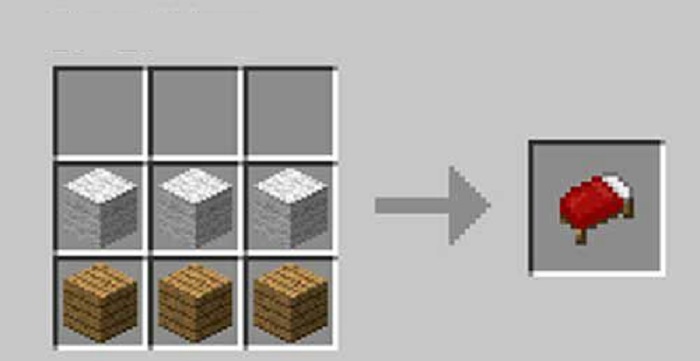
Lo bueno de que la cama sea uno de los elementos principales de Minecraft es que se hace de una manera muy sencilla. Tan sólo necesitas tres bloques de lana y tres tablas de madera, ya está.

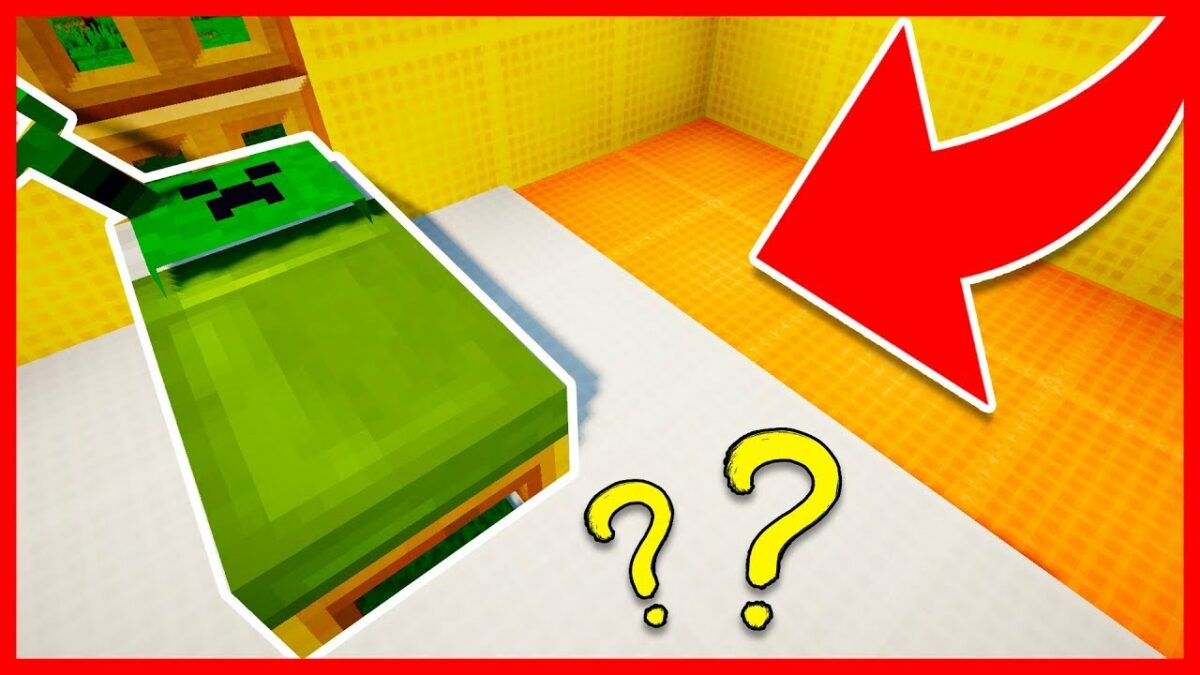
La lana la podrás obtener muy fácil esquilando ovejas, mientras que la madera la encontrarás en cualquier árbol. Cuando tengas todo, introduce los elementos de la siguiente manera para originar la cama en cuestión:

Recuerda que la cama debe estar situada en una zona resguardada y cubierta. Si esto no sucede, podrás morir ante las fuerzas hostiles del entorno. Así mismo, cada vez que usas una cama (sólo por la noche) se crea un punto de restauración de cara al futuro (por si mueres).