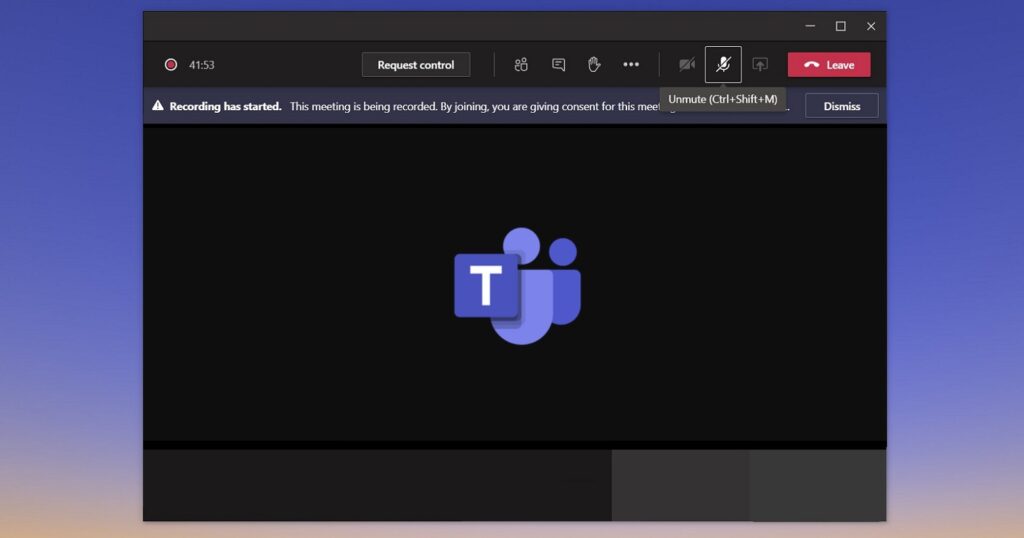
Cómo hacer encuestas y sondeos en Microsoft Teams

Microsoft Teams es una potente herramienta colaborativa que facilita el trabajo en equipo gracias a su funcionalidad en la nube. Incorporada en la suite Microsoft 365, Teams permite comunicarte con tu grupo de trabajo mediante chats, videollamadas, calendarios compartidos e incluso a través de sondeos. En el artículo de hoy vamos a enseñarte cómo añadir encuestas en Microsoft Teams.

Crear un sondeo en Teams es muy fácil y tan sólo te llevará unos segundos. Para ello tan sólo necesitarás crear tu propia encuesta gracias a Microsoft Forms y compartirla ya sea en una reunión o en un chat de equipo. Además de ello, el resultado irá actualizándose en tiempo real, por lo que podrás visualizar fácilmente el desarrollo de la encuesta.

Microsoft Teams DESCARGAR
8
  1. Accede a los formularios de Teams

    Formularios en Microsoft Teams

    Crear tu encuesta en Team es muy sencillo. En primer lugar accede al canal o chat al cual quieres agregar el sondeo y, en la parte inferior de la pantalla, selecciona la opción “Formularios”. Si no ves la opción, no te preocupes. Pulsa en el icono en forma de tres puntos horizontales  y, una vez abierto el menú desplegable, selecciona “Formularios”.

  2. Crea tu encuesta

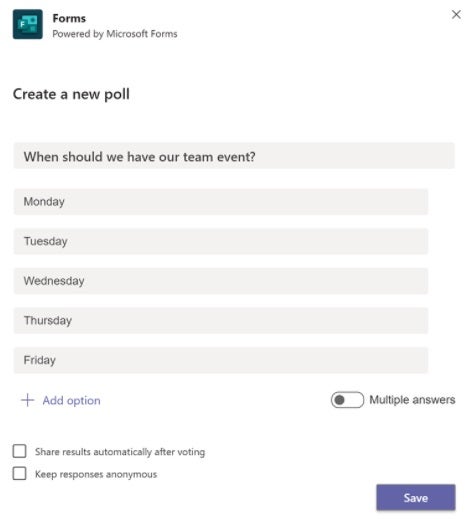
    Ventana de creación de formulario

    A continuación, crea tu propia encuesta rellenando el nombre del sondeo y escribiendo una a una las respuestas. Para añadirlas simplemente haz clic en “Añadir opción” y si se admiten varias respuestas, activa el interruptor “Varias respuestas”. También podrás  elegir si quieres que los resultados se compartan automáticamente o si deseas que las respuestas sean anónimas.

  3. Comparte tu encuesta

    Mujer utilizando portátil

    Tras escribir tu sondeo, haz clic en el botón “Guardar” para que tu encuesta aparezca de forma automática en el chat o reunión que desees. ¡Así de sencillo”

Crea y comparte sondeos fácilmente con tu equipo de trabajo

Crear encuestas con Microsoft Teams es un proceso muy rápido y sencillo. Éstas son un método excelente para conocer un poco más a tu equipo y facilitar la toma de decisiones sin necesidad de perder tiempo con reuniones innecesarias. Esperamos haberte sido de ayuda.
Cómo cambiar el idioma de Microsoft PowerPoint en 3 pasos

Existen miles de idiomas en el mundo, entonces esperamos que los programas de computadora más populares como Microsoft PowerPoint puedan adaptarse a cada uno de ellos. Es hecho es innegable porque Microsoft siempre se ha encargado de satisfacer las necesidades de sus usuarios.

Sin embargo, no todos los usuarios están al tanto de cómo cambiar el idioma en PowerPoint. En este sentido, queremos ayudar a todos aquellos usuarios que aún desconocen esta función para poder hacerlo paso a paso.

  1. Haz clic en archivo

    Cómo cambiar el idioma de Microsoft PowerPoint

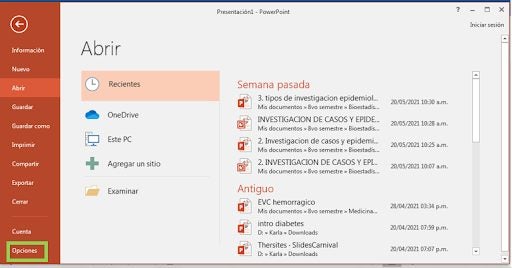
    En primer lugar, es necesario abrir PowerPoint para poder acceder a todas las funciones, luego haz clic en archivo.

    Al desplegarse el menú, selecciona donde diga opciones.

  2. Haz clic en idioma

    Cómo cambiar el idioma de Microsoft PowerPoint

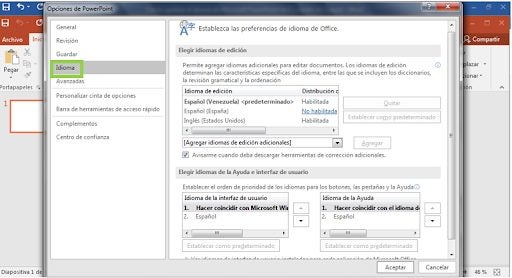
    Al concluir el paso anterior, se va a desplegar un menú con múltiples opciones. Entre todas ellas, localiza la de idioma. De esta manera, podrás acceder a todas las funciones relacionadas con los idiomas de PowerPoint.

  3. Escoge el idioma que desees

    Cómo cambiar el idioma de Microsoft PowerPoint

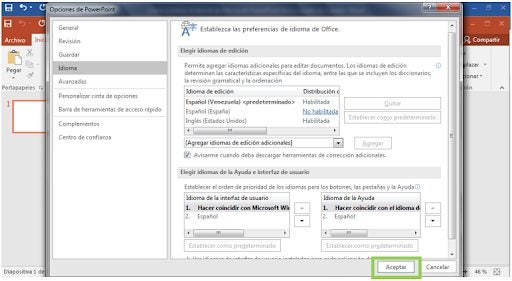
    Dentro de las opciones, puedes hacer clic en agregar idiomas de edición adicionales para agregar un idioma que aún no hayas agregado. Sin embargo, si un idioma que deseas seleccionar se encuentra en la lista de idioma de edición, puedes hacer clic en él sin ningún problema.

    Finalmente, cuando selecciones ese idioma que estabas buscando, haz clic en aceptar para que se haga efectivo los cambios en tu archivo PowerPoint.

Todos los idiomas al alcance de tus manos

Son muchos los idiomas que Microsoft PowerPoint tiene para ofrecernos. Desde los más comunes hasta los más raros, puedes estar plenamente seguro de que vas a encontrarlo en este programa. Además, no es un cambio definitivo porque puedes cambiarlo cuantas veces sea necesario con el mismo procedimiento.

Cómo convertir un archivo pdf a Microsoft PowerPoint en 5 pasos

En ciertas circunstancias tenemos un documento en formato PDF que nos gustaría poder verlo como una presentación. Tal vez pudieses pensar que esto no es posible, o que tengas que hacer la conversión de manera manual.

Sin embargo, hay una manera fácil, sencilla y totalmente fiable de convertir los archivos desde cualquier PDF a Microsoft PowerPoint. Por eso, les queremos explicar cómo pueden hacerlo sin tener inconvenientes.

  1. Abrir el documento

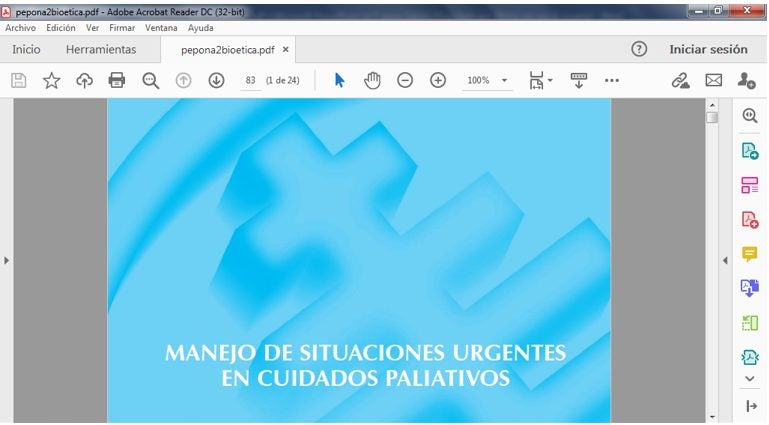
    Cómo convertir un archivo pdf a Microsoft PowerPoint

    Empezaremos con lo más básico, abrir el documento que deseamos convertir a PDF con Adobe Acrobat, y lo veremos de esta manera.

  2. Exportar PDF

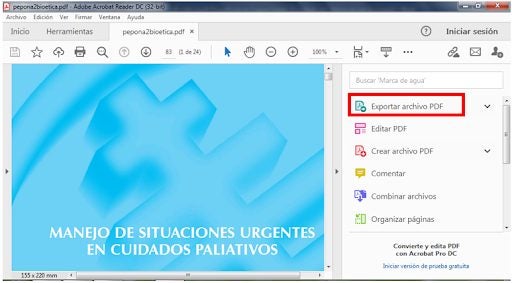
    Cómo convertir un archivo pdf a Microsoft PowerPoint

    Ahora bien, debemos de revisar si la pestaña en la parte derecha del programa está abierta, si no se encuentra extendida hacemos clic en la misma para desplegar el menú.

    Una vez se abra el menú, localiza la opción de exportar archivo PDF.

  3. Seleccionar formato de exportación

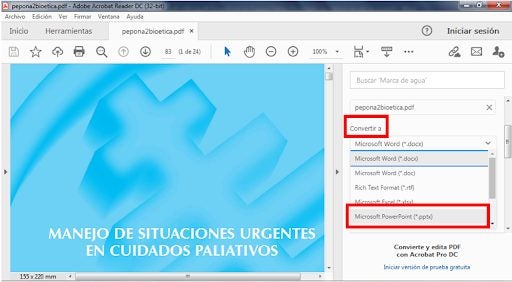
    Cómo convertir un archivo pdf a Microsoft PowerPoint

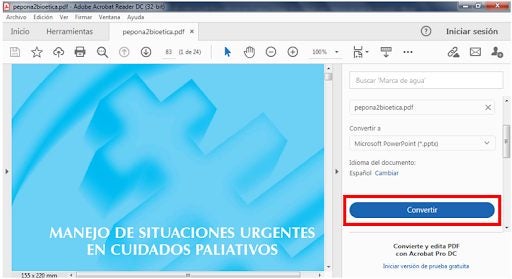
    Cuando se abra esta nueva opción de exportar, baja un poco en la barra hasta encontrar la opción de convertir a. Al hacer clic en la lista, busca donde diga Microsoft PowerPoint y haz clic en ella.

  4. Hacer clic en exportar

    Cómo convertir un archivo pdf a Microsoft PowerPoint

    Ya estando cerca del final del proceso, busca la opción de convertir y haz clic en ella.

  5. Guardar archivo

    Cómo convertir un archivo pdf a Microsoft PowerPoint

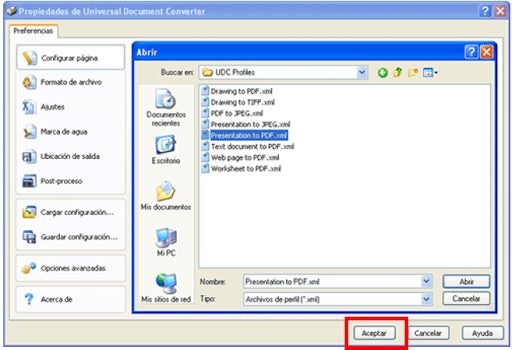
    Para concluir con el proceso, solo es cuestión de escoger un nombre para tu archivo y hacer clic en guardar.

De pdf a PowerPoint: fácil y rápido

Convertir un archivo de PDF a PowerPoint no es tan complicado, solamente debes asegurarte de seleccionar la opción correcta. Después de todo, dentro de las opciones para exportar también puedes convertir el archivo a Word, Excel, entre otros.

Cómo poner imagen de fondo en Microsoft PowerPoint en 5 pasos

En muchas ocasiones, no nos conformamos con los fondos de las diapositivas que Microsoft PowerPoint incluye. Además, en otras oportunidades, queremos agregarle un toque único a una diapositiva con una fotografía en especial.

Si no lo sabías, puedes poner una imagen de fondo en tu presentación de PowerPoint para hacerla diferente. No hay limitaciones en cuanto a las imágenes. Sin embargo, es necesario seguir una serie de pasos para hacerlo posible. Es por esto que te guiamos a través de 5 fáciles pasos en esta compleja tarea.

  1. Dar formato al fondo

    Cómo poner imagen de fondo en Microsoft PowerPoint

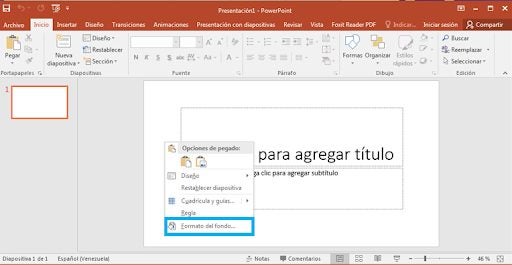
    Lo primero es hacer clic con el botón derecho en la diapositiva en la que deseas modificar el fondo y seleccionar la opción de “formato del fondo”. Esta  opción está dentro del menú desplegable que aparece.

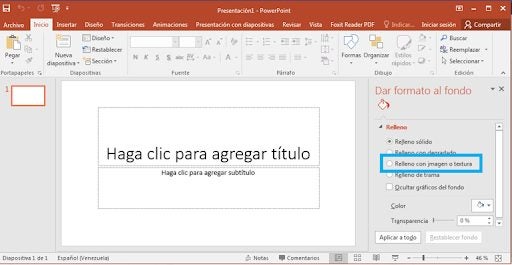
  2. Relleno con imagen o textura

    Cómo poner imagen de fondo en Microsoft PowerPoint

    En la barra de la derecha que has visto al final del paso anterior,  busca la opción de “relleno con imagen o textura” y márcala.

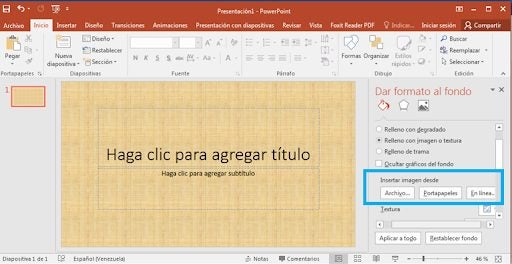
  3. Insertar imagen

    Cómo poner imagen de fondo en Microsoft PowerPoint

    En este momento, se habrán desplegado nuevas opciones. Dentro de ellas selecciona “insertar imagen desde”. En esta sección puedes escoger si subes tu fotografía desde un archivo, del portapapeles o en línea.

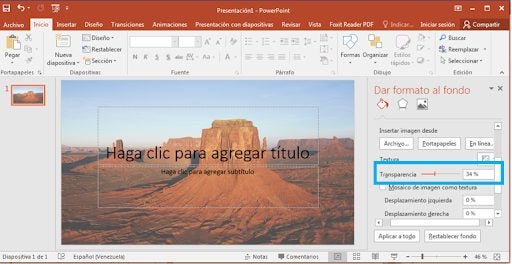
  4. Modificar transparencia

    Cómo poner imagen de fondo en Microsoft PowerPoint

    Después de agregar la imagen, puedes modificar la transparencia en la barra de transparencia para aclarar un poco el fondo.

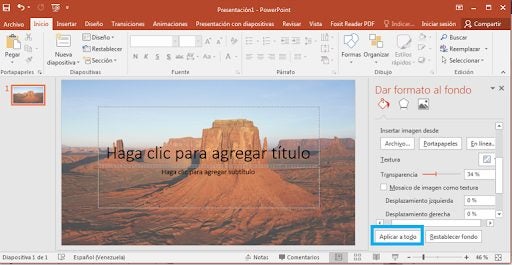
  5. Aplicar

    Cómo poner imagen de fondo en Microsoft PowerPoint

    Finalmente, haz clic en aplicar todo, y las diapositivas tendrán este fondo.Cómo poner imagen de fondo en Microsoft PowerPoint

Escoge la mejor imagen para tu fondo

Escoger la mejor imagen para el fondo de tus diapositivas de Microsoft PowerPoint es tarea fácil, tan solo debes quedarte con tu favorita.

Cómo hacer un video en Microsoft PowerPoint en 3 prácticos pasos

A todos nos encanta la idea de poder crear videos personalizados en el momento que deseemos. Sin embargo, no es igual de sencillo para todos adaptarse a los programas diseñados para crear un video.

Estos programas están llenos de opciones y alternativas que son realmente complicadas casi para todos los usuarios. No obstante, con la ayuda de Microsoft PowerPoint puedes hacer los videos que quieras a tu gusto. Sigue nuestra pequeña guía de 3 prácticos pasos y así, podrás crear miles de videos.

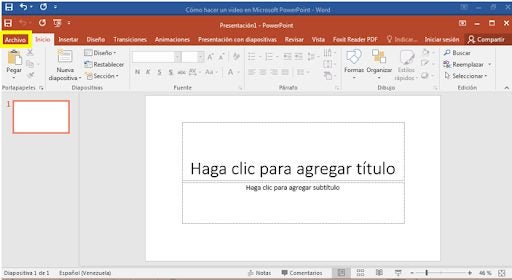
  1. Hacer clic en archivo

    Cómo hacer un video en Microsoft PowerPoint

    Una vez que hayas terminado todos los detalles de tu presentación, accede a  archivo. Esto te va a enseñar un menú desplegable en el que aparecen  las opciones disponibles para los pasos subsiguientes.

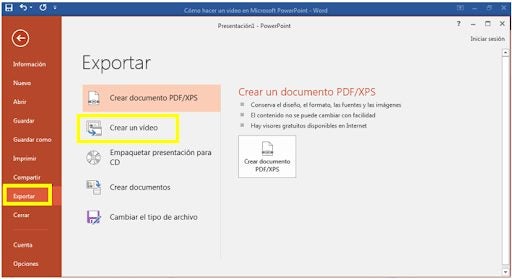
  2. Selecciona exportar

    Cómo hacer un video en Microsoft PowerPoint

    En el menú desplegado, vas a localizar en la parte de la izquierda una opción que dice “exportar”. Dentro de la misma, aparecerá “crear un video”. De esta manera, vas a poder visualizar las diferentes opciones para configurar tus videos.

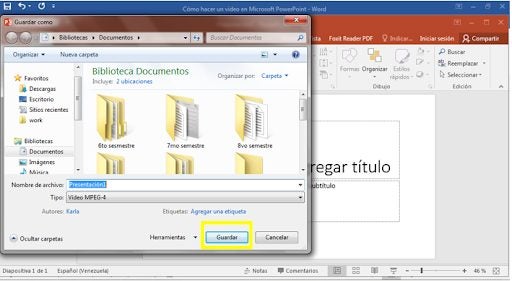
  3. Configura las opciones y crea el video

    Cómo hacer un video en Microsoft PowerPoint

    Finalmente, vas a poder visualizar las opciones de la configuración del video que quieres crear. Dentro de ellas, puedes escoger la calidad de la presentación, los segundos de la diapositiva e incluso los intervalos y narraciones.

    Tras haber ajustado toda la configuración acorde a tus gustos, haz clic en “crear video”. Al final, le colocas el nombre que quieras a tu video, haz clic en guardar y listo.

Los videos más divertidos de la manera más sencilla

Al seguir todos estos prácticos pasos, vas a poder crear los videos más divertidos y únicos de la manera más sencilla. No importa la finalidad del video porque podrás crear todos los que quieras.

Cómo actualizar Microsoft PowerPoint en 3 pasos

Cuando creamos las diapositivas para nuestros proyectos, nos gusta llenarlas de vida y que tengan elementos únicos. La única manera de garantizar que podamos tener acceso a todas las funciones de Microsoft PowerPoint es actualizando el programa.

Por esta razón, consideramos importante que todos los amantes de las presentaciones de PowerPoint, puedan saber cómo tener acceso a la última actualización de dicho programa. En tan solo 3 pasos, vamos a demostrarte lo fácil que es actualizarlo.

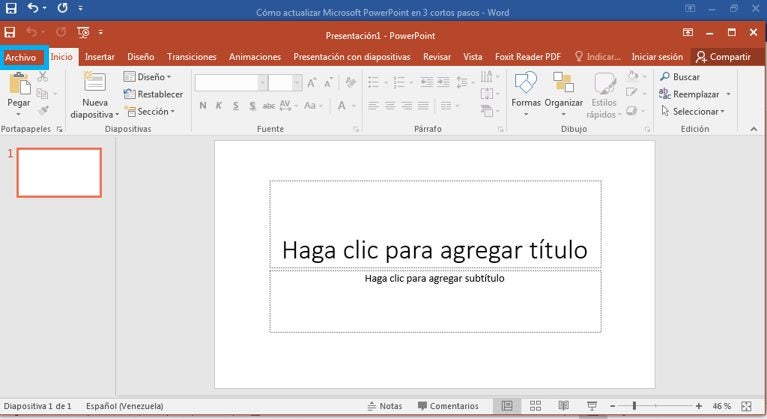
  1. Seleccionar archivo

    Cómo actualizar Microsoft PowerPoint

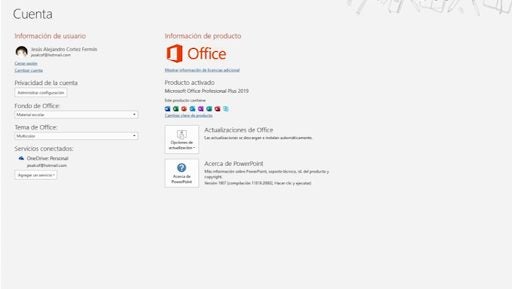
    Lo primero que debemos hacer tras abrir PowerPoint es dirigirnos a la pestaña de archivo. Una vez que hayamos seleccionado esta opción se va a desplegar un menú con diferentes opciones.

  2. Seleccionar cuentas

    Cómo actualizar Microsoft PowerPoint

    Cuando visualices el menú desplegable, busca la opción de “Cuenta”.

    Al hacer clicn, podrás visualizar diferentes opciones e información sobre los detalles de tu cuenta.

  3. Seleccionar opciones de actualización

    Cómo actualizar Microsoft PowerPoint

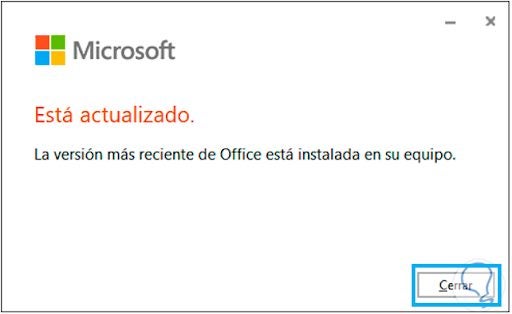
    Finalmente, para poder terminar el proceso de actualización de PowerPoint, haz clic en “opciones de actualización”. En ese instante, se desplegará un menú con diferentes opciones referentes a las actualizaciones.

    De todas las que aparecen, selecciona la de “actualizar ahora”.

Mantener PowerPoint actualizado es siempre la mejor opción

Mantener tu PowerPoint actualizado abrirá un mar de posibilidades y te permitirá estar siempre al tanto de las novedades que Windows tiene para ti. Ahora que sabes cómo actualizar PowerPoint, no dejes de adquirirlo.

Cómo descargar Microsoft PowerPoint en 3 fáciles métodos

Microsoft Powerpoint es uno  de los programas más populares para diseñar presentaciones. Hablar de ellas y de diapositivas es sinónimo de hablar de PowerPoint. Sin embargo, pese a ser un programa tan popular, muchas personas aún no saben cómo descargarlo.

Por esta razón, queremos enseñarte 3 fáciles métodos con los cuales podrás descargar este programa. De esta manera, vas a poder disfrutar de todas las funciones que este programa de Windows tiene para nosotros.

  1. Versión web de PowerPoint

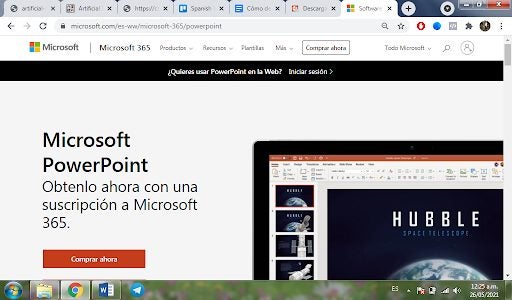
    Cómo descargar Microsoft PowerPoint

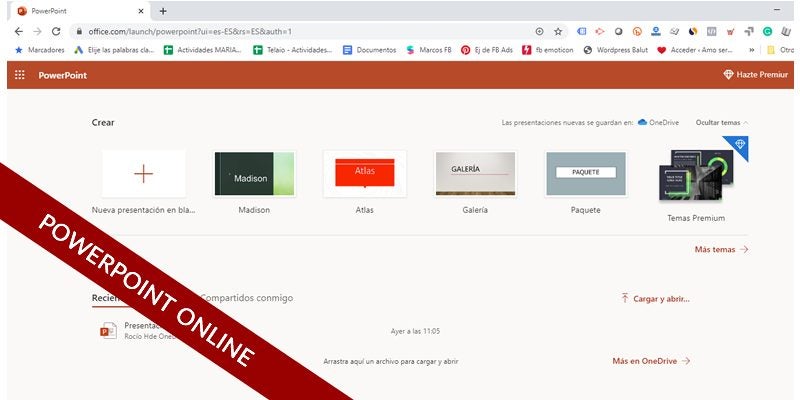
    Todo el equipo de Microsoft ha trabajado arduamente para brindarle a sus usuarios un acceso fácil y rápido a este programa de diapositivas. Es por ello que, si visitas la página de Microsoft y te registras en la misma, puedes tener acceso a la versión web de PowerPoint.

  2. Aplicación móvil

    Cómo descargar Microsoft PowerPoint

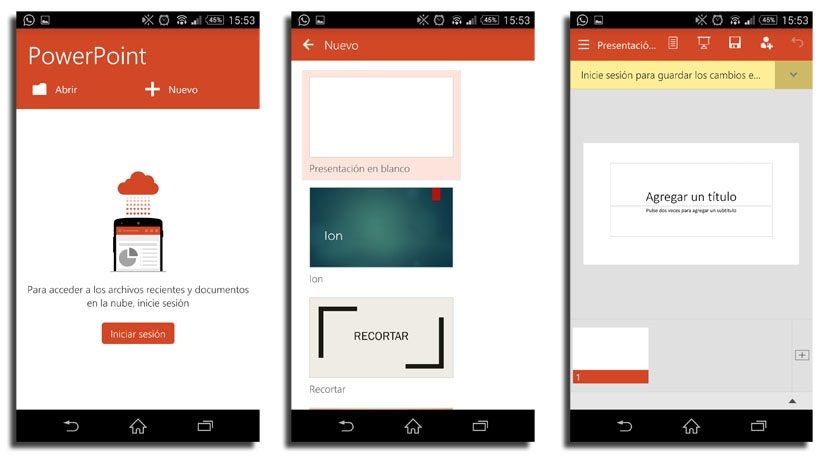
    Otra manera de tener acceso a este programa es a través de su aplicación móvil. Todas las plataformas y programas se han actualizado y trasladado a la modalidad móvil. Por lo que PowerPoint no es diferente en este sentido. Por supuesto, las funciones de la versión móvil, bien sea para iOS o android, son más limitadas que las de la plataforma para ordenador.
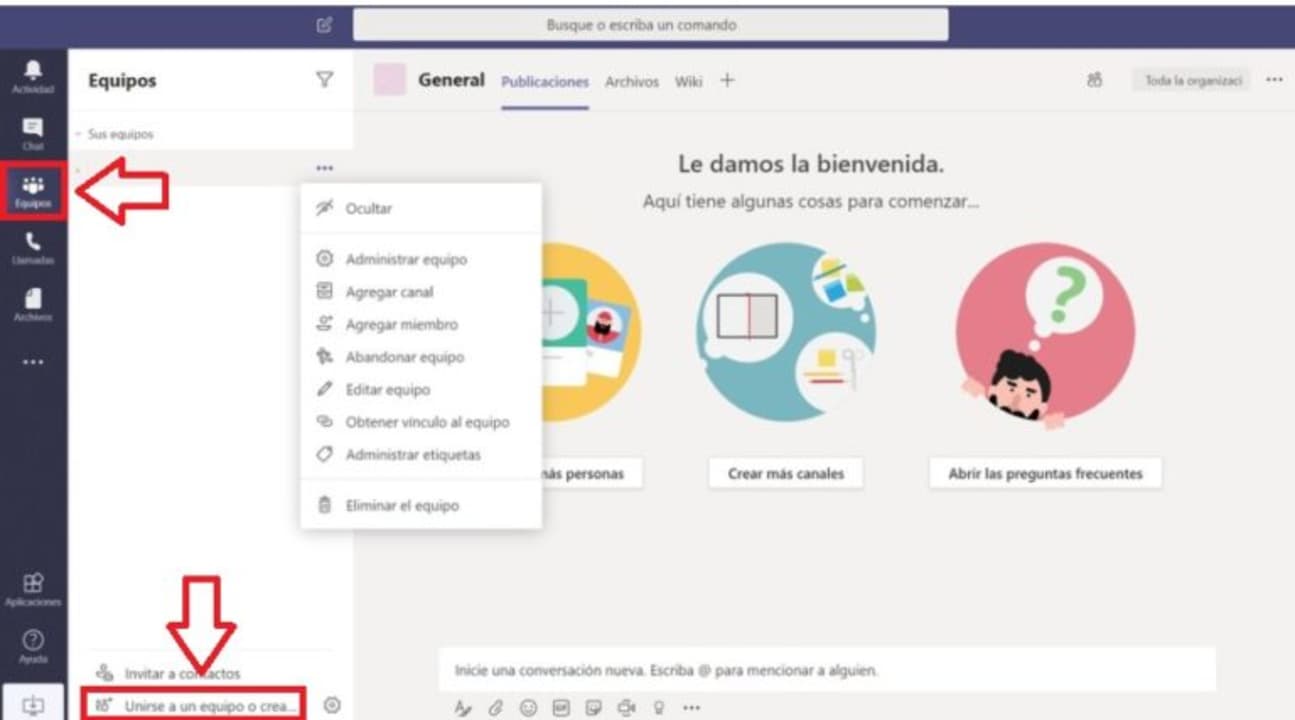
  3. Versión PowerPoint de computadora

    Cómo descargar Microsoft PowerPoint

    Finalmente, el último método que tenemos para poder utilizar las presentaciones de este increíble diseñador de programas es su versión original. Estamos hablando de su versión de ordenador. Para tener acceso a esta versión, lo mejor es adquirir la suscripción o licencia de los productos de Microsoft.

Una herramienta para crear tus presentaciones

Definitivamente, si quieres crear las presentaciones más originales de una manera rápida y sencilla, PowerPoint es la mejor opción. Su reputación lo respalda y miles de usuarios satisfechos lo recomiendan. Por esta razón, no dejes de descargarlo y empieza a hacer presentaciones fácilmente.

Cómo instalar Microsoft PowerPoint en 3 seguros pasos

Una parte muy importante a la hora de hacer presentaciones digitales es contar con el programa perfecto para crearlas. Sin lugar a dudas, el mejor programa para esta labor es Microsoft PowerPoint. Sin embargo, para muchas personas es un poco difícil poder contar con este programa de Windows.

Por tal motivo, queremos enseñarte a instalar PowerPoint en 3 seguros pasos. De esta manera, vas a poder empezar a hacer tus presentaciones sin ningún problema desde la comodidad de tu ordenador.

  1. Inicia sesión en Microsoft

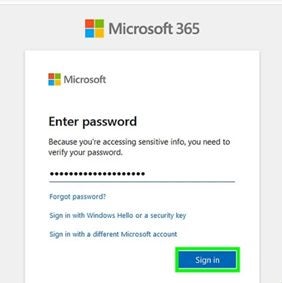
    Cómo instalar Microsoft PowerPoint

    Tras haber adquirido la suscripción, inicia sesión en Microsoft con las credenciales que te proporcionaron en la adquisición de la licencia. Por supuesto, si aún no has creado tu cuenta, puedes hacerlo para luego seguir con los pasos.

  2. Descarga el archivo

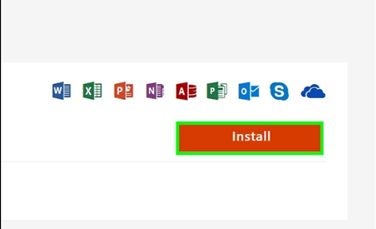
    Cómo instalar Microsoft PowerPoint

    Cuando hayas ingresado en tu cuenta, vas a encontrar los diferentes programas que Microsoft tiene para ti. Basta con que hagasclic en el botón de instalar. De esta manera, se iniciará la descarga del archivo para instalar el programa.

  3. Sigue las instrucciones del navegador

    Cómo instalar Microsoft PowerPoint

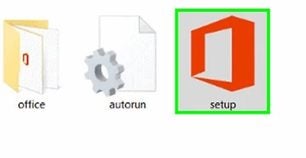
    Una vez que hayas terminado la descarga, solo te queda dirigirte a la carpeta de descargas. Ahí debes buscar entre las descargas un icono de PowerPoint que diga setup.

    Una vez que ubiques el icono, solo te queda hacer doble clic sobre él. Esto hará que se abra el instalador. Luego simplemente es cuestión de seguir las instrucciones del instalador hasta concluir el proceso.

PowerPoint al alcance de tus manos

Con PowerPoint ya instalado, vas a poder tener todas las funciones de este programa al alcance de tus manos. Podrás usarlo para crear las presentaciones más divertidas para todos tus proyectos.

Among Us: ahora gratis en la Epic Store

Epic Games Store, la popular tienda de videojuegos perteneciente a Epic Games, ha dado a conocer el juego que irá regalando los próximos días como parte de la rotación semanal y se trata de, nada más y nada menos, que de Among Us.

DESCARGAR DESCARGAR
9

Among Us: cómo canjearlo y donde

Como cada semana, los creadores de Fortnite liberan un juego para ser descargado de forma gratuita y y el de esta ha sido Among Us. Si aún sois de esos pocos que no ha probado el juego de Inner Sloth, estáis a tiempo de haceros con este gratis y para siempre, pero sólo hasta el 3 de junio. Para canjear esta oferta, es necesario disponer de una cuenta de usuario en la Epic Games Store, que puedes crearte de forma gratuita y con el que además, tendrás acceso a otros juegos gratis todos los meses. Con esta estrategia, Epic pretende plantarle cara a otras tiendas como Steam, GOG o Humble Bundle, otras gran competidoras en el mercado del PC.

Among Us se ha convertido en todo un fenómeno de masas, sobre todo estos últimos meses, arrasando entre streamers y jugadores de toda índole. Algunas de las claves de su éxito se encuentran en su facilidad de uso y en el tiempo de las partidas, que suelen ser bastante cortas. Su premisa es simple, ya que se trata de una versión inspirada en el popular juego de ‘’El Lobo’’ y nos da la posibilidad de jugar con hasta 10 personas simultáneas.

Cómo combinar celdas en Microsoft Excel en 3 cortos pasos

Para nadie es un secreto que uno de los programas más difíciles de usar es Microsoft Excel. Sin embargo, una vez que entendemos cómo funcionan sus funciones básicas, podemos hacer muchas cosas con Excel.

Una de las funciones que genera mayores dudas en los usuarios es la de cómo fusionar celdas. Por esta razón, queremos ayudarte a conocer cómo fusionar celdas en Microsoft Excel en 3 cortos pasos.

  1. Seleccionar las celdas a combinar

    Cómo combinar celdas en Microsoft Excel

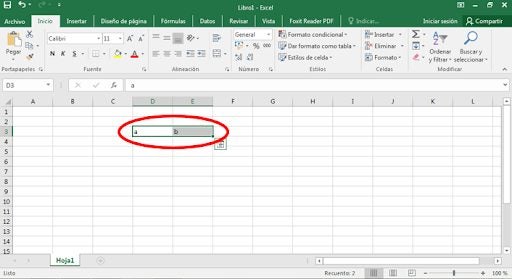
    En primer lugar, debes tener claro cuáles son las celdas a fusionar. Después de todo, los datos contenidos en estas, si no son los mismos, podrían perderse.

  2. Seleccionar la pestaña de inicio

    Cómo combinar celdas en Microsoft Excel

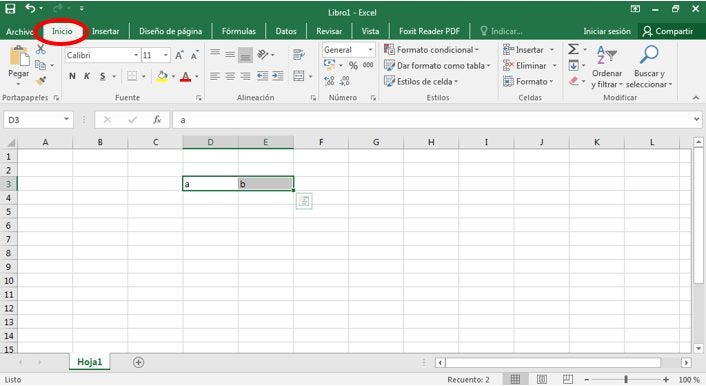
    Luego de tener seleccionadas las celdas, debes asegurarte de que te encuentres en la pestaña de inicio puesto que es allí donde vamos a encontrar la opción para combinar.

  3. Escoger la opción de combinación que mejor se ajuste a tus necesidades

    Cómo combinar celdas en Microsoft Excel

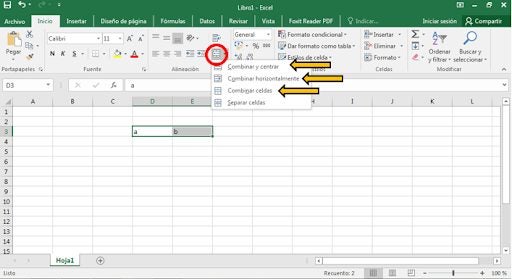
    Finalmente, debes hacer clic en el botón de fusionar y seleccionar la opción de combinado que se ajuste mejor a tus necesidades. Dentro de estas tenemos: combinar y centrar, combinar horizontalmente y combinar celdas.

    Tras haber hecho clic en la opción de combinar, vas a poder ver las celdas seleccionadas finalmente combinadas.

Combinar celdas en Excel es tan fácil como respirar

Como puedes notar, fusionar celdas en Microsoft Excel no es tan complicado como podrías imaginarte. Simplemente debes recordar dónde se encuentra el símbolo de fusionar.

Por supuesto, recuerda, si no tienes cuidado, puedes perder los datos de alguna celda. Por esta razón, trata de fusionarlas antes de incluir los datos, si aún no manejas bien cómo funcionan en este programa.