Cómo descargar vídeos con UC Browser

El mundo de los navegadores es muy diverso, hasta tal punto que existen decenas de ellos (aunque siempre se utilicen los mismos). Uno que se ha ido colando entre los más importantes es UC Browser, un navegador que empezó estando en smartphones, pero que por fin terminó saliendo en PC.

Gracias a la versatilidad que ofrece, este navegador cuenta cada día con más adeptos, además de tener algunas opciones muy singulares. Hoy te vamos a contar una que seguro que agradeces: cómo descargar vídeos en UC Browser.

UC Browser DESCARGAR
8
  1. El navegador instalado

    Lo primero de todo es algo básico: tener el navegador instalado. Para ello, no dudes en descargarlo desde la ficha de producto de Softonic. Apenas vas a tardar unos segundos y lo tendrás en tu equipo para siempre

  2. La web que vale para todo

    Una vez tengas UC Browser descargado e instalado, no dudes en abrirlo. Justo en la barra de dirección, busca la página web Online Video Converter y entra en ella.

    Acto seguido, ve hasta Youtube (o la web con el vídeo) y copia la dirección web correspondiente. No olvides que mucho contenido tiene copyright, así que te puedes encontrar un problema. Cuando lo tengas copiado, ve hasta Online Video Converter y pega la URL en el hueco correspondiente.

  3. Asignar el formato y descargar

    Ya tienes hecho casi todo el proceso. Cuando hayas pegado el enlace, fíjate que en la parte inferior aparecen los formatos de salida disponibles. Elige el que más se adapta a tus necesidades (MP3, MP4, etc.) y cliquea sobre el botón de descargar.

    Si todo va bien, el vídeo (o audio) debería estar descargando en cuestión de unos segundos sin problema alguno.

Cambiando el método

UC Browser permitía con anterioridad descargar vídeos o audios desde el propio navegador. Sin embargo, el endurecimiento de las restricciones provocó que se tuviera que optar por otras vías.

Gracias a páginas webs como Online Video Converter, el usuario puede continuar descargando su contenido favorito. Eso sí, lo volvemos a repetir: mucho cuidado con aquello que descargas, ya que puede estar protegido con copyright y buscarte un serio problema de derechos de autor.

Microsoft Visual Basic Excel tutorial

El lenguaje de programación es algo que toma tiempo entender. Sin embargo, hay algunos programas que nos facilitan más el proceso de programación. Dentro de estos programas, tenemos Microsoft Visual Basic Excel, el cual nos permite programar eficientemente y sin problemas.

Pero, muchos no saben que antes de usar VBA en Excel es necesario activarlo primero. Por supuesto, muchas personas desconocen cómo hacerlo. Por esta razón, queremos enseñarte cómo activar tu Visual Basic en Excel y empezar a programar.

  1. Ir a archivo y seleccionar opciones

    Microsoft Visual Basic Excel tutorial

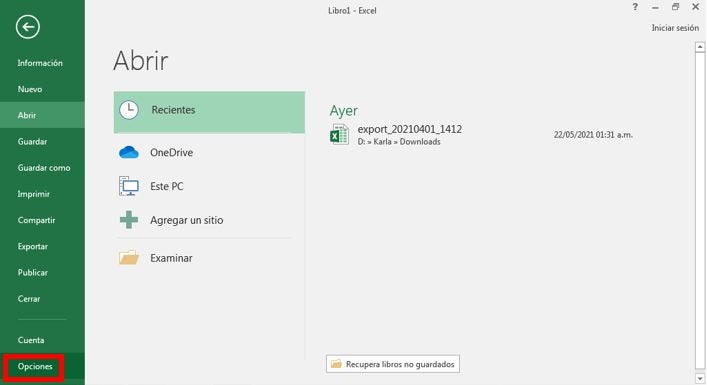
    Lo primero que debemos hacer tras haber abierto el Excel es hacer clic en archivo. Luego, en el menú desplegable debemos buscar la palabra opciones y seleccionarla.

  2. Escoger la opción personalizar cinta de opciones

    Microsoft Visual Basic Excel tutorial

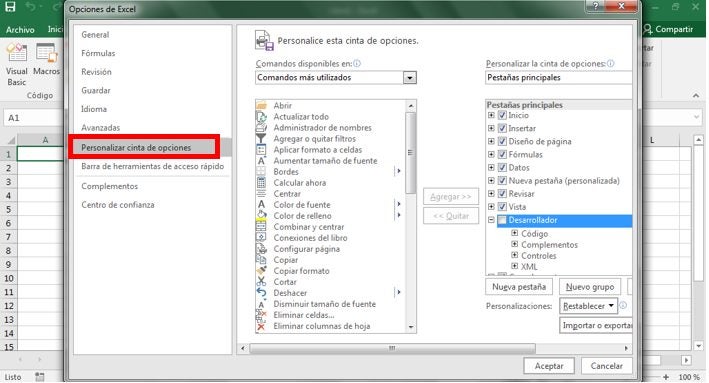
    Tras haber concluido el paso anterior, se va a abrir una ventana emergente. En ella, vamos a seleccionar la opción de personalizar cinta de opciones.

  3. Hacer clic en la opción de desarrollador

    Microsoft Visual Basic Excel tutorial

    Ahora bien, para concluir la activación del Visual Basic en Excel debemos marcar la opción de desarrollador en el menú que se encuentra en la parte derecha de la ventana. Puedes encontrar esta opción entre vista y complementos.

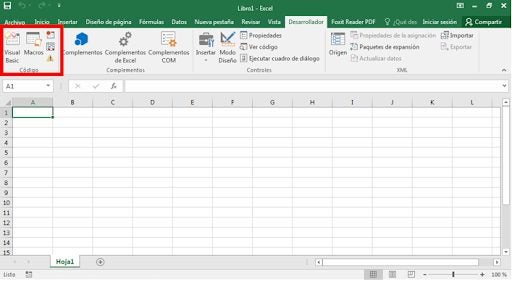
    Una vez que hayas concluido este proceso, vas a poder visualizar las opciones de desarrollador donde verás el botón de VBA y el de macros.

Visual Basic es sorprendente fácil

Una de las maneras más fáciles de programar es usar VBA en Excel. Por esta razón, es importante activar la función de desarrollador para poder contar con todos los beneficios que tiene para nosotros.

Edge será el navegador que mejor funcione en Windows, según Microsoft

Los de Redmond están totalmente volcados con esta nueva versión de Microsoft Edge 91 y han asegurado que será el navegador con mejor rendimiento en Windows 10.

Esta actualización Edge se lanzará con funciones añadidas como la aceleración de arranque y el aumento de número de pestañas abiertas, cosas que vienen desglosadas en un comunicado por parte de Microsoft, coincidiendo además con el evento anual de desarrolladores Build 2021.

Microsoft Edge DESCARGAR
7

Más rápido y mejor optimizado para nuestro PC

El núcleo de este grupo de añadidos se ha concentrado en mejorar por mucho el rendimiento. Desde luego, se están esforzando en deshacerse de la mala fama que ha ido arrastrando Internet Explorer a lo largo de los años y con Edge, quieren sacar músculo en cuanto a navegadores se refiere. Este, al estar basado en Chromium también incorpora la posibilidad de añadirle extensiones y desde luego, la personalización es siempre un plus para el usuario.

Entre las nuevas características de Edge 91, tenemos la optimización de las pestañas abiertas, donde Microsoft promete un ahorro de memoria del 82% al liberar recursos de las pestañas que no se están utilizando. Esta mejora consiste en que las pestañas que se encuentran en segundo plano no acaparen recursos del ordenador en exceso, dándole prioridad a la pestaña que si estemos usando. Para ello, también bloqueará los anuncios publicitarios más intrusivos y que entorpezcan la navegación. Tendremos que ver como estas mejoras afectan al rendimiento global del navegador y a la cuota de uso de Edge, ya que por ahora, el rey indiscutible sigue siendo Chrome, acaparando un 64% del mercado.

Cómo cancelar el modo de edición de Microsoft Excel con 4 métodos diferentes

Hay muchas maneras de editar las celdas cuando trabajamos con un documento de Excel. Además, son muchas las opciones que podemos utilizar como los gráficos y otras opciones de visualización que este programa tiene para nosotros.

Sin embargo, a pesar de que hacer gráficos no sea la función más sencilla, no es la que genera más dudas entre los usuarios. Muchos de los que usan Excel tienen problemas a la hora de cancelar el modo de edición. Por esto queremos hablarte sobre 4 métodos diferentes para realizar esta operación.

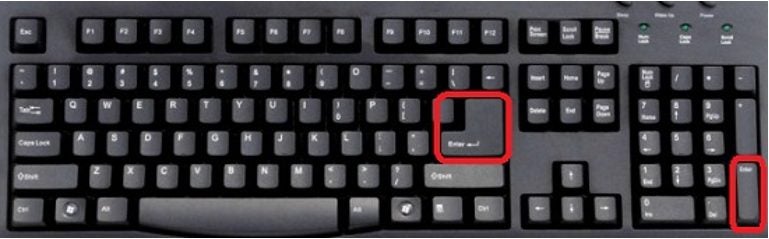
  1. Presionar la tecla enter

    Cómo cancelar el modo de edición de Microsoft Excel

    El primer método es, sin lugar a dudas, el más sencillo de todos, pues solo debemos pulsar la tecla enter de nuestro teclado. Así, estarás rápidamente fuera de la edición y en la celda debajo de la que acabas de editar.

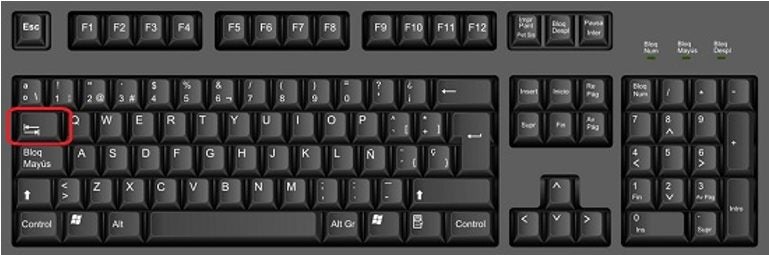
  2. Presionar la tecla tabular o tabulador

    Cómo cancelar el modo de edición de Microsoft Excel

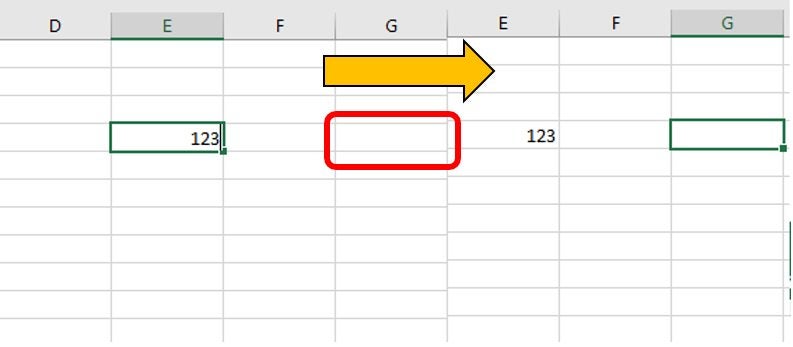
    Igual de sencillo que el método anterior. Si presionas la tecla tabular o tabulador vas a salir de la edición, y luego, la celda seleccionada se encontrará en la celda derecha a la actual.

  3. Hacer clic en cualquier otra celda

    Cómo cancelar el modo de edición de Microsoft Excel

    Si ya terminaste de editar tu celda y quieres seguir con otra, solamente basta con hacer clic en cualquier otra en la que desees empezar a trabajar.

  4. Presionar f2

    Cómo cancelar el modo de edición de Microsoft Excel

    Finalmente, si deseas salir del modo edición y no moverte de la celda en la que te encuentras, solo debes presionar la tecla f2. De esta manera, el cursor va a permanecer en la misma celda.

Cancelar el modo edición ya no va a ser un problema

Como puedes ver, salir de la edición en Microsoft Excel es sumamente sencillo. Solo debes seguir cualquiera de los 4 métodos presentados.

Cómo desactivar Ad Block en UC Browser

Los bloqueadores de publicidad como Adblock se han convertido hoy en día en herramientas indispensables a la hora de navegar por Internet. Muchas son las páginas web que poseen una publicidad un tanto molesta y entorpecedora para el usuario, frustrando toda su experiencia. En UC Browser, popular navegador del que hemos hablado largo y tendido en Softonic, ya viene incluido Adblock por defecto, así que no tendrás que preocuparte de los anuncios intrusivos mientras usas el navegador.

Por desgracia, por muy buenas que sean estas extensiones, a veces pueden llegar a bloquear elementos que no se corresponden con la publicidad e interferir con el funcionamiento de la propia web. De hecho, algunas páginas pueden negarte el acceso si ven que tienes activado un bloqueador de anuncios. Es por eso que hoy, veremos cómo desactivar Adblock en UC Browser.

UC Browser DESCARGAR
8
  1. Dirígete a los ajustes y abre Ad Block

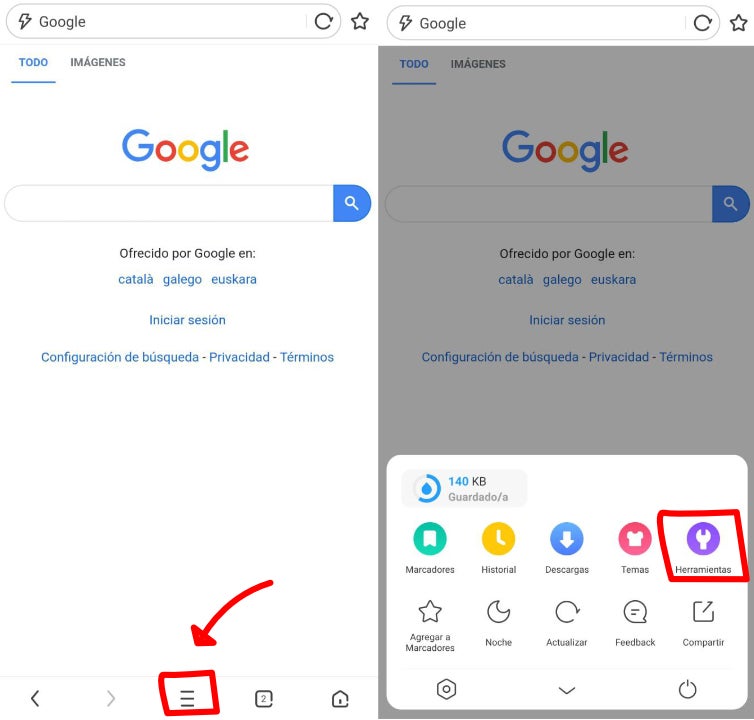
    Para ello, tendremos que abrir la aplicación y una vez dentro, dirigirnos a la barra inferior. En ella encontraremos varios iconos, pero el que queremos pulsar el de las tres líneas horizontales, que nos desplegará una pestaña con varias opciones, entre ellas, Herramientas. Presionamos Herramientas y nos llevará a otra pestaña donde se encuentra el campo de Ad Block.

  2. Configura Ad Block a tu gusto

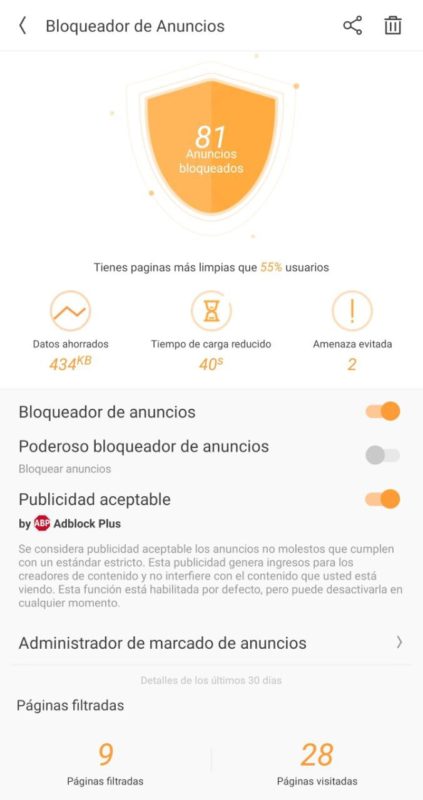
    Una vez dentro de Ad Block, finalmente podemos desactivarla del todo deslizando la pestaña que se encuentra a la derecha de Bloqueador de anuncios. También encontrarás opciones como dejar la publicidad aceptable o bloquear completamente todos los anuncios de cualquier web. Desde aquí te recomendamos que uses extensiones como Ad Block solo en páginas con publicidad intrusiva, ya que muchas webs viven de la publicidad para existir.


Un navegador para todos los gustos

UC Browser es uno de los navegadores más polifacéticos los últimos años. Su gran cantidad de opciones ha provocado que su fama no pare de crecer y no es de extrañar si le sumamos cosas como su integración con Ad Block. La publicidad a veces puede ser muy molesta, pero gracias a extensiones como esta, podemos personalizar nuestra experiencia de navegación al máximo.

Ahora puedes esconder los likes en Instagram

Después de meses de pruebas entre algunos usuarios, Instagram y Facebook van a permitir ocultar el contador de “me gusta” en nuestras futuras publicaciones. Esta opción no es obligatoria y nos dará a elegir si queremos mantener nuestros likes públicos, ocultando también los ajenos.

Instagram es una de las aplicaciones del momento, extremadamente popular entre jóvenes y no tan jóvenes. Todo esto, sumado a los contadores de likes públicos, puede llegar a desencadenar en ansiedad y otros problemas psicológicos, ya sea por empeñarnos en subir nuestro número de “me gusta” o por caer en la comparación con otras personas, en detrimento de la calidad de las publicaciones y haciendo mella en nuestra autoestima.

Instagram (Android) DESCARGAR
8

La ansiedad, uno de los problemas derivados del contador de likes

El aumento de esta problemática entre los usuarios motivó hace unos meses que Instagram ocultara el numero de likes entre algunos usuarios de forma obligatoria: por defecto, sus publicaciones aparecían sin el clásico contador. Después de todo esto, Facebook ha decidido incluirlo como una opción, pero esta vez sin que resulte obligatorio.

Desde ya, los usuarios de Instagram y Facebook tendrán la opción disponible para activarla y se podrá esconder el número de likes de las propias publicaciones al público, pero nosotros podremos ver de forma privada las repercusiones de nuestras publicaciones. También se podrá ocultar el contador de las publicaciones ajenas, por lo que dejaríamos de ver sus “me gusta”. Si quieres activar esta opción, solo tendrás que dirigirte a la configuración de Instagram y activarla desde allí. En Facebook estarán los mismos ajustes disponibles, ahora solo queda en tu mano decidir si quieres probar esta nueva característica.

Facebook para Android DESCARGA GRATIS
9

Microsoft Excel tutorial: 5 opciones básicas que necesitas conocer

Microsoft Excel es un programa que lleva muchos años en el mercado, siendo el software de hojas de cálculo por antonomasia. Gracias a este programa podemos organizar todos nuestros datos y automatizar algunas operaciones.

A pesar de llevar mucho tiempo en el mercado, no todos sabemos cómo utilizarlo. Por eso, queremos presentarles este tutorial con 5 opciones básicas de Excel, que deben de conocer.

  1. El inicio

    Microsoft Excel tutorial

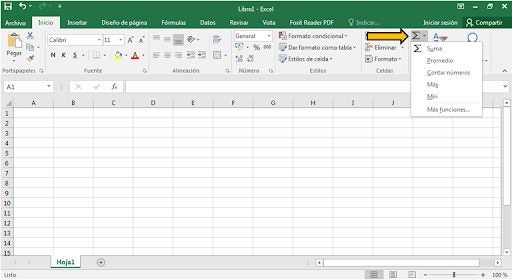
    La opción de inicio nos presenta las funciones básicas de este programa, tales como: la fuente, la alineación, el estilo, la función numérica y funciones matemáticas sencillas.

    Para acceder a las funciones matemáticas sencillas solo debes hacer clic en el símbolo ∑, y seleccionar la que desees usar.

  2. Insertar

    Microsoft Excel tutorial

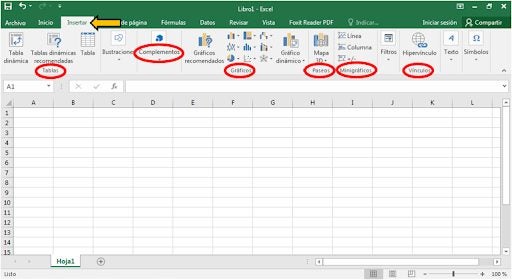
    La opción de insertar nos permite agregar a la hoja de datos diferentes elementos para presentar los datos. Dentro de estos tenemos los gráficos, tablas dinámicas, ilustraciones, complementos, entre otros.

  3. Diseño de página

    Microsoft Excel tutorial

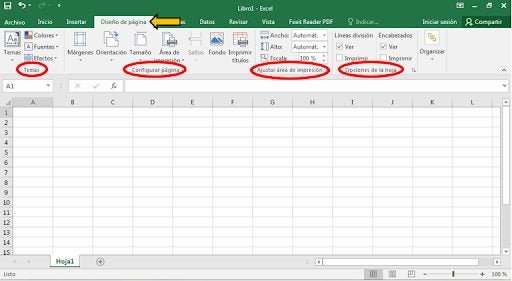
    El diseño de página nos va a permitir configurar y personalizar la hoja de cálculo según nuestro estilo. Bien sea para la presentación de la misma, o bien para su impresión.

  4. Fórmulas

    Microsoft Excel tutorial

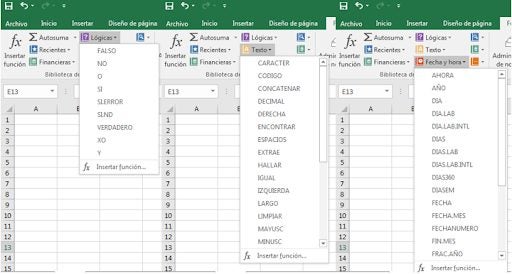
    Esta probablemente es la opción más complicada, pero también es la más útil de todas. Dentro de esta opción vamos a encontrar las funciones matemáticas preestablecidas que el programa tiene para nosotros, tanto financieras como lógicas y otras más.

  5. Datos

    Microsoft Excel tutorial

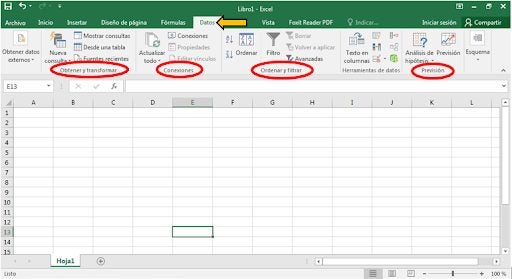
    Esta opción, si bien parece compleja a simple vista, es un gran avance en esta era para el manejo de la información. Después de todo, nos permite organizar los datos y hacer predicciones.

Usar Excel es tan fácil como sumar.

Como puedes notar en este tutorial, usar las diferentes opciones de Excel es muy fácil. Solamente debes darte tu tiempo para conocer todo lo que tiene para ofrecerte.

Cómo hacer una gráfica con Microsoft Excel en 5 pasos

En muchas ocasiones, colocar una serie de datos en una tabla no es la mejor manera de presentarlos. Por esta razón, existen las gráficas, pero pocos saben que podemos hacer gráficos con Microsoft Excel.

Pero, no te preocupes si no conocías esta función y quieres saber cómo hacerlo porque nosotros queremos decirte cómo. Creamos esta guía con tan solo 5 pasos para que puedas hacer una gráfica con Excel.

  1. Seleccionar los datos

    Tabla de Excel

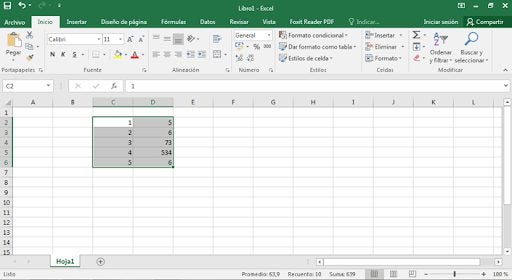
    Antes de siquiera saber qué gráficos queremos escoger, es necesario seleccionar los datos que queremos que estén representados en el gráfico. Para seleccionarlos, debes pasar el cursor por los datos y mantener el botón izquierdo pulsado.

  2. Ir a gráficos recomendados

    Cómo hacer una gráfica con Microsoft Excel

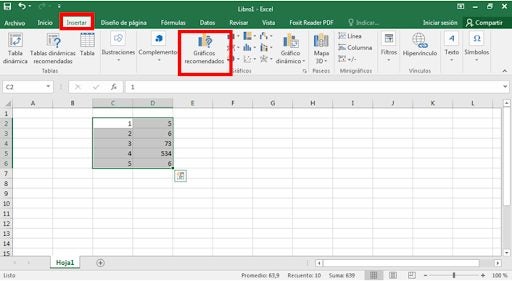
    Para poder seleccionar los gráficos, primero debemos hacer clic en insertar y luego en la opción de “gráficos Recomendados”

  3. Visualizar las opciones de gráficos

    Cómo hacer una gráfica con Microsoft Excel

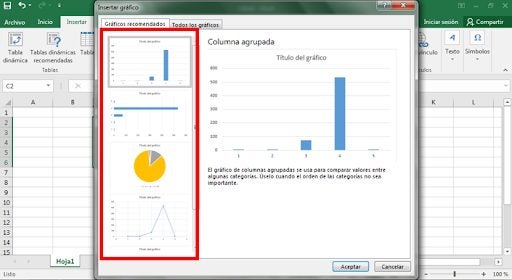
    Tras haber seleccionado la opción de gráficos recomendados, vas a poder visualizar una lista de opciones para representar de manera gráfica tus datos. Además, puedes hacer clic en cada una de ellas, para ver cuál es la mejor opción para lo que buscas.

  4. Escoger un gráfico

    Cómo hacer una gráfica con Microsoft Excel

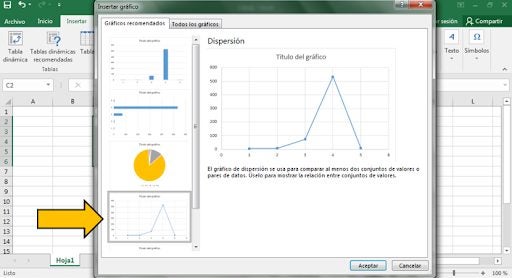
    Luego de ver el gráfico que se adapte mejor a tu visión, bien sea entre los recomendados o en la lista donde aparecen todos los gráficos; simplemente debes hacer clic en el que desees utilizar.

  5. Aceptar

    Cómo hacer una gráfica con Microsoft Excel

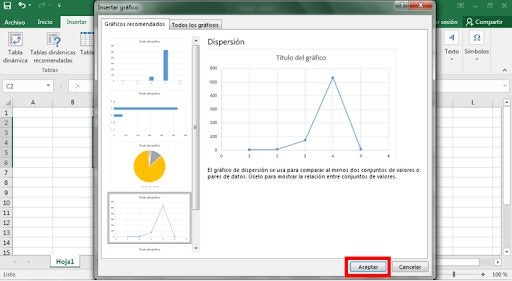
    Para concluir la creación de la gráfica, solo haz clic en aceptar y esta aparecerá en tu hoja de datos.

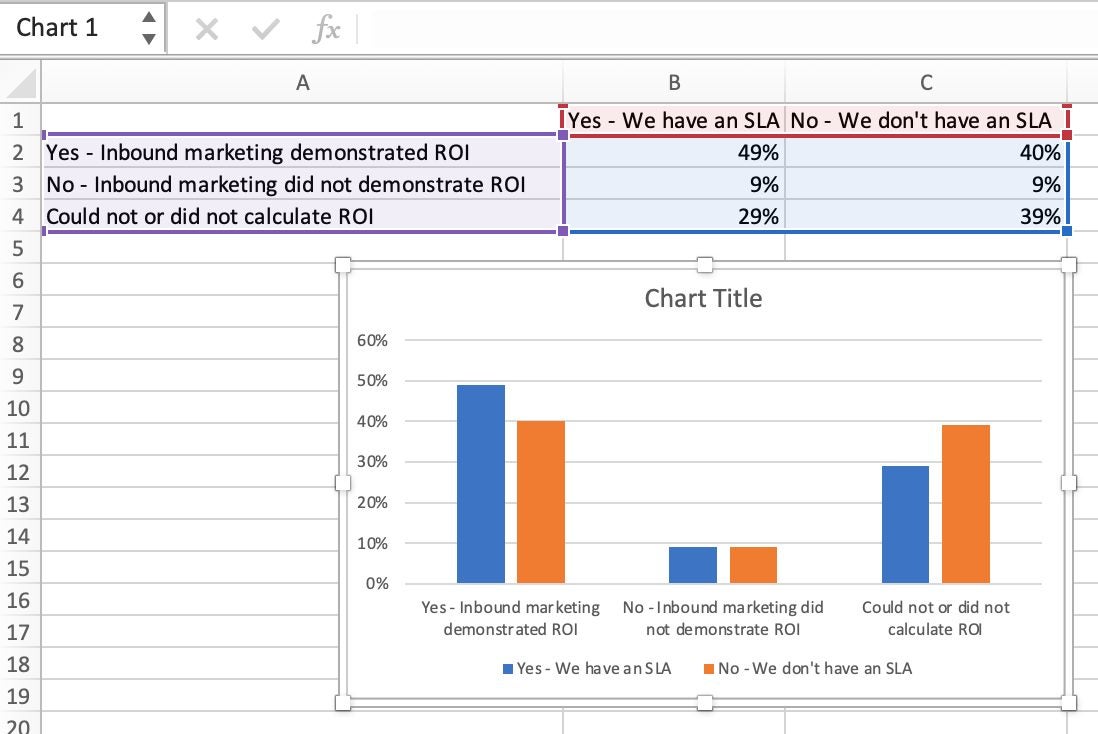
    Y así es como se vería el gráfico en este caso.

Gráficos: la mejor forma de visualizar los datos.

Microsoft Excel es, sin lugar a dudas, un programa altamente versátil y gracias a sus gráficas podemos visualizar mejor nuestros datos.

Error general en la aplicación de correo. Cierre Microsoft Excel 2010 .

En ciertas ocasiones, cuando intentamos enviar un archivo Excel por correo, se genera un error general en la aplicación de correo que, además, genera el cierre de Microsoft Excel 2010.

Lo peor de este error es que no se soluciona con solamente reiniciar el equipo. Por esta razón, queremos ofrecerles una solución fácil y rápida en tan solo 5 pasos. Dentro de los programas desarrollados por Office tenemos que, uno de los más usados es Excel.

Algunas actualizaciones pueden corromper este programa y evitar que podamos adjuntar este tipo de archivos en un correo. Por eso, traemos una solución sencilla para ustedes.

  1. Buscar el panel de control

    Error general en la aplicación de correo

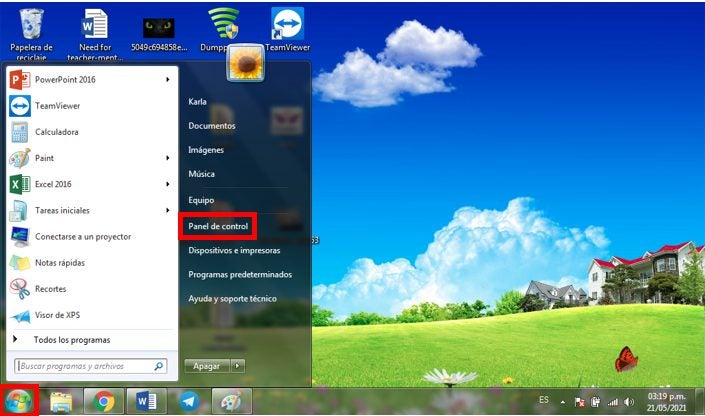
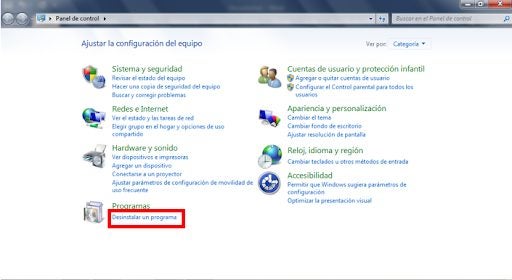
    Para poder solucionar este error debemos desinstalar la actualización KB2553248 correspondiente a Outlook. Primero haga clic en el icono de inicio y busque el panel de control.

  2. Desinstalar el programa

    Error general en la aplicación de correo

    Una vez haya abierto el panel de control, debe hacer clic en la función de Windows de desinstalar el programa.

  3. Desinstalar el programa

    Error general en la aplicación de correo

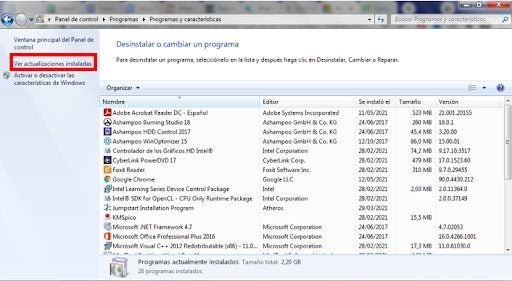
    Una vez haya abierto el panel de control, debe hacer clic en la función de Windows de desinstalar el programa.

  4. Ver actualizaciones instaladas

    Error general en la aplicación de correo

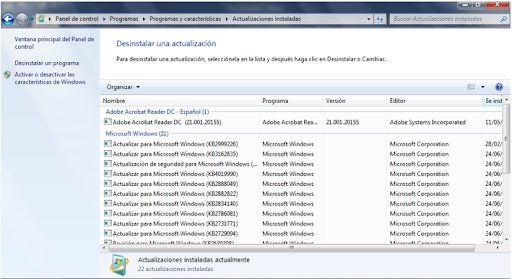
    Al hacer clic en ver las actualizaciones descargadas, nos va a aparecer una lista con todas las actualizaciones de Microsoft.

    Es en esta lista en la que debemos buscar la actualización KB2553248. Luego, hacemos clic con el botón derecho y seleccionamos la opción de desinstalar.

  5. Seguir los pasos del desinstalador y reiniciar el sistema

    Error general en la aplicación de correo

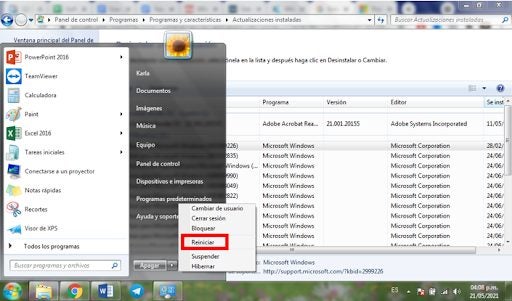
    Finalmente, se va a abrir una ventana con el desinstalador. Solo debe seguir los pasos y reiniciar el sistema al finalizar para guardar los cambios.

El cierre de Excel 2010 por usar su correo es cuestión del pasado.

El cierre del programa por usar su correo ya no va a ser un problema si sigue todos los pasos que le hemos descrito.

Cómo descargar Microsoft Excel en 3 pasos

Microsoft Excel es el programa más popular a la hora de organizar datos, ya que nos ofrece múltiples opciones a todos los usuarios. Sin embargo, puede ser algo complicado encontrarlo en internet y no ser víctima de programas maliciosos. Por eso queremos enseñarte cómo descargar este programa en 3 simples pasos.

El problema de la mayoría de los usuarios a la hora de descargar programas en internet es que muchos de estos programas están corruptos. Esto hace que pongamos en riesgo la seguridad de nuestra información y nuestros dispositivos. Para evitarlo, te ofrecemos 3 simples pasos para descargar Microsoft Excel de una manera segura y fácil.

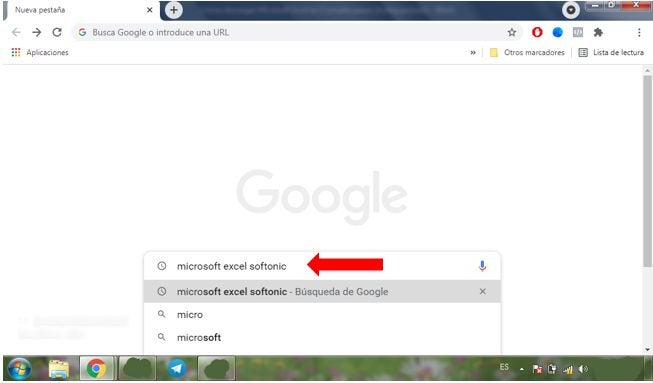
  1. Dirígete a tu navegador

    Cómo descargar Microsoft Excel

    Lo primero que debemos realizar es abrir nuestro navegador de preferencia y dirigirnos a la sección del motor de búsqueda. No importa el tipo de navegador que utilices o el motor de búsqueda que prefieras. Nosotros hemos usado Google Chrome y Google por ser los más populares.

    Luego tenemos que escribir: Microsoft Excel Softonic, y luego pulsar enter.

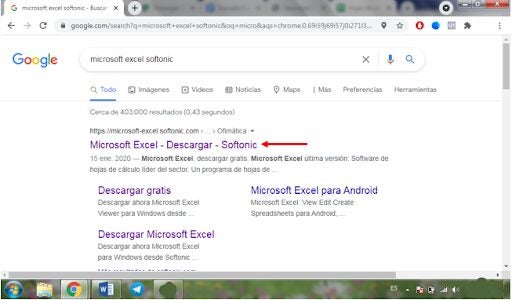
  2. Haz clic en el primer resultado

    Cómo descargar Microsoft Excel

    Una vez te aparezcan los resultados de la búsqueda, debes hacer clic en el primer resultado. Esto te llevará la página de Softonic para descargar el programa.

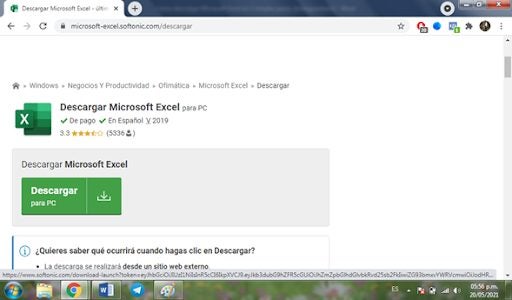
  3. Haz clic en descargar

    Cómo descargar Microsoft Excel

    Una vez estés en la página de Softonic, solamente debes hacer clic en descargar.

    Luego, al aparecer la siguiente ventana, haces clic nuevamente en descargar. Finalmente, se abrirá una nueva pestaña de Microsoft donde podrás obtener Excel y otros productos Microsoft.

Nada más organizado que un Excel

Como puedes notar, descargar Microsoft Excel es totalmente sencillo y no requiere de un mayor conocimiento en computación. Además, no hay mayor seguridad que la que nos brinda Softonic. Por supuesto, también puedes encontrar otras versiones de Excel en esta plataforma que te puedan interesar, como Excel viewer online. Solamente debes seguir los 3 pasos que te presentamos, y pronto estarás usando tu programa.