Cómo importar certificado digital en Firefox

Tener todos nuestros documentos legales en orden es algo indispensable hoy en día y con el certificado digital ocurre lo mismo. Este documento digital nos identifica por Internet y se ha convertido en un elemento esencial para realizar cualquier procedimiento en las entidades públicas.

Nuestro certificado tiene que ir integrado en un navegador web para poder identificarnos en los portales oficiales y Mozilla Firefox es uno de los navegadores compatibles con estos certificados. En el artículo de hoy, veremos cómo importar nuestro certificado digital en Firefox de forma fácil y sencilla para poder hacer nuestros trámites sin morir en el intento.

Mozilla Firefox DESCARGAR
8
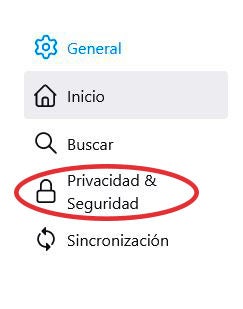
  1. Accede a los ajustes de privacidad

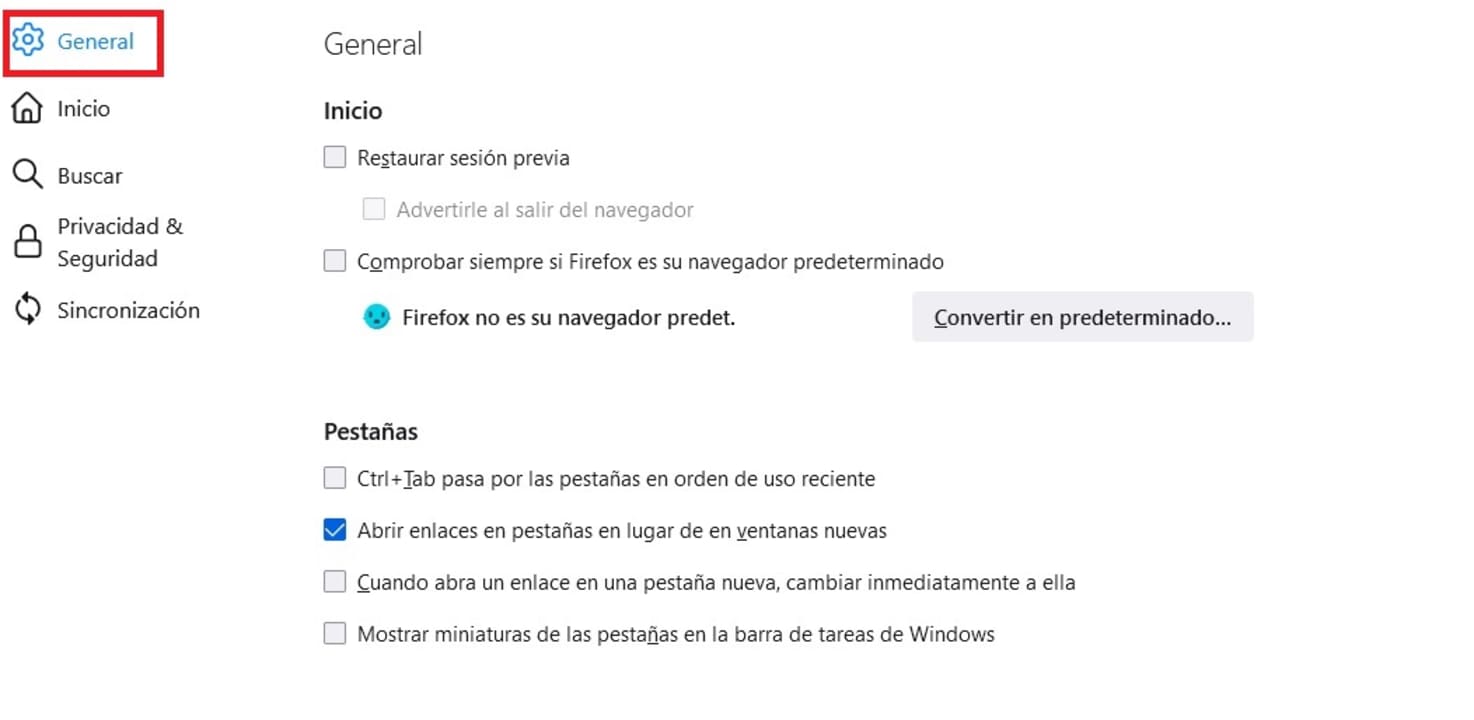
    Primero, tendremos que acceder a la lista de certificados de Firefox. Para ello, hay que dirigirse al símbolo de las tres líneas horizontales que se encuentra arriba a la derecha. Seleccionamos Ajustes y dentro de la lista de parámetros que encontramos a la izquierda, clicamos en Privacidad y Seguridad.

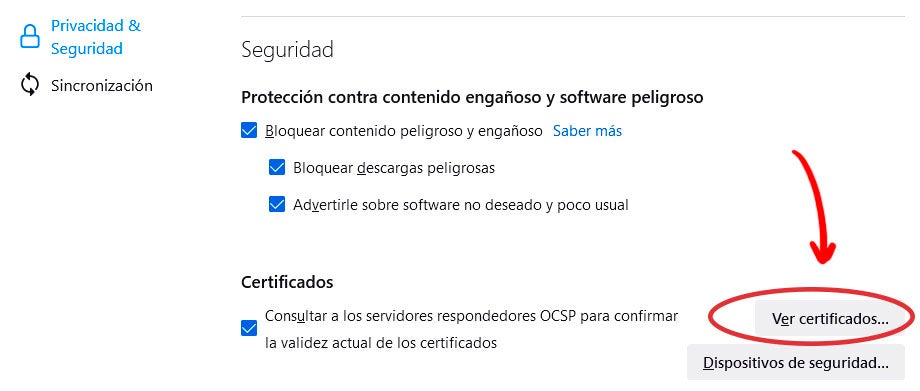
  2. Importa el certificado a Firefox

    Si nos vamos a Ver certificados… podremos comprobar cuales son los que ya están instalados. Con nuestro certificado previamente descargado en el ordenador, nos vamos a Importar y seleccionamos la ubicación del mismo. Como el certificado digital tiene contraseña, Firefox te la pedirá para poder completar la importación. Es muy importante que tengas esta contraseña buen recaudo, ya que si no la sabes, no podrás instalar ni utilizar tu propio certificado digital. En el caso de que no la recuerdes, tendrás que solicitar un nuevo certificado.

  3. Problemas que te pueden surgir con el certificado digital en Firefox
    Es probable que intentes descargar el certificado y que este no haga nada. Si nos ocurre esto, es probable que tengamos un certificado con los mismos datos ya instalado en Firefox. Lo que tendrías que hacer en este caso es eliminar el certificado antiguo que da conflicto e intentar descargar el nuevo otra vez.

Mantén todos tus documentos digitales en orden

El certificado digital puede ser un trámite algo engorroso de hacer pero que nos ahorrará muchos problemas de cara al futuro. Esperemos que este tutorial te haya sido de ayuda y recuerda que puedes ver más artículos relacionados con Mozilla Firefox aquí abajo.


Cómo borrar un usuario de escritorio con AnyDesk

AnyDesk es una de las herramientas de escritorio remoto más utilizadas de Internet. Ésta es ligera, muy fácil de utilizar y totalmente gratuita, por lo que resulta ideal para poder controlar cualquier ordenador o móvil de forma telemática. Si has empezado a utilizar AnyDesk, es probable que hayas llenado tu libreta de direcciones con los distintos dispositivos a los que te conectas habitualmente. Sin embargo, es normal que estos dispositivos cambien frecuentemente y las direcciones queden obsoletas. Es por ello que en el artículo de hoy vamos a enseñarte cómo eliminar un usuario de escritorio con AnyDesk.

Antes de empezar, es importante señalar que para poder acceder a la libreta de direcciones de AnyDesk, es necesario tener una cuenta de pago Essentials, Performance o Enterprise. Tras ello, simplemente accede a su cliente de escritorio y sigue los pasos que encontrarás bajo estas líneas.

AnyDesk DESCARGAR
9
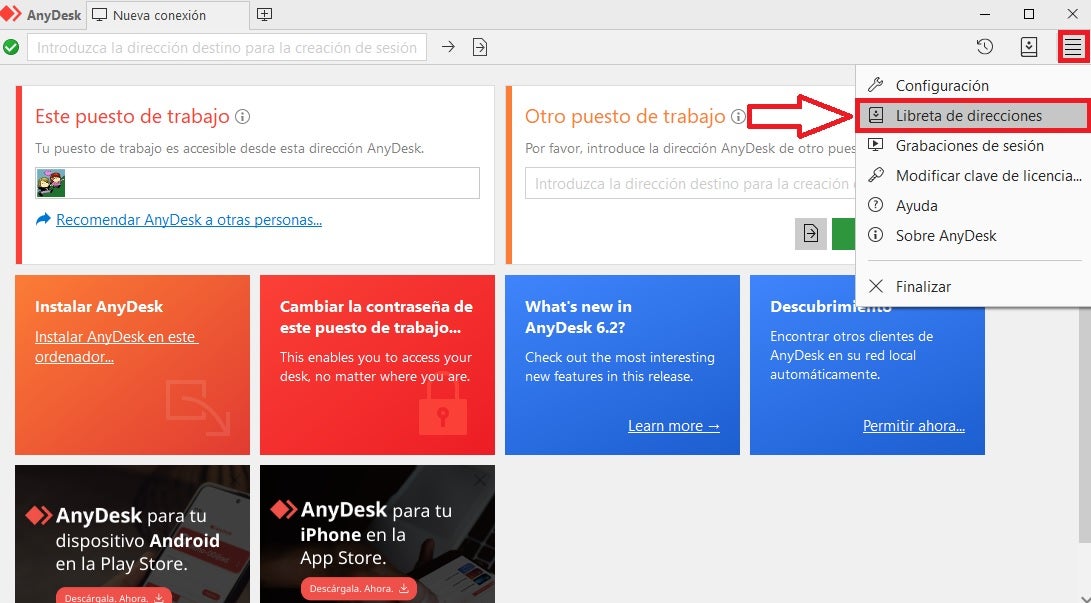
  1. Accede a la libreta de direcciones de AnyDesk

    Libreta de direcciones de AnyDesk

    El primer paso para eliminar un usuario de AnyDesk es acceder a la libreta de direcciones de la aplicación. Para ello pulsa en el botón “General” (es el icono en forma de tres líneas horizontales que encontrarás en la esquina superior derecha de la pantalla). Tras ello aparecerá un menú desplegable donde deberás hacer clic en “Libreta de direcciones”.

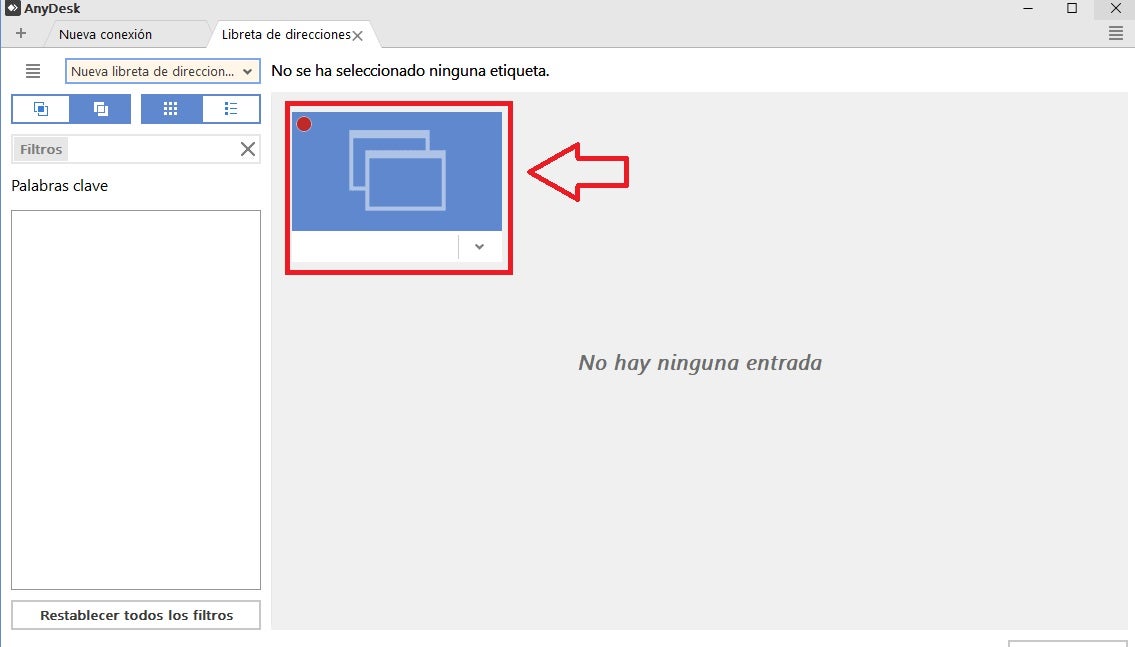
  2. Localiza el contacto a eliminar

    Contacto a eliminar en AnyDesk

    Una vez en la libreta de direcciones, localiza la entrada del contacto que quieras eliminar.

  3. Elimina el usuario de AnyDesk

    Eliminar contacto en AnyDesk

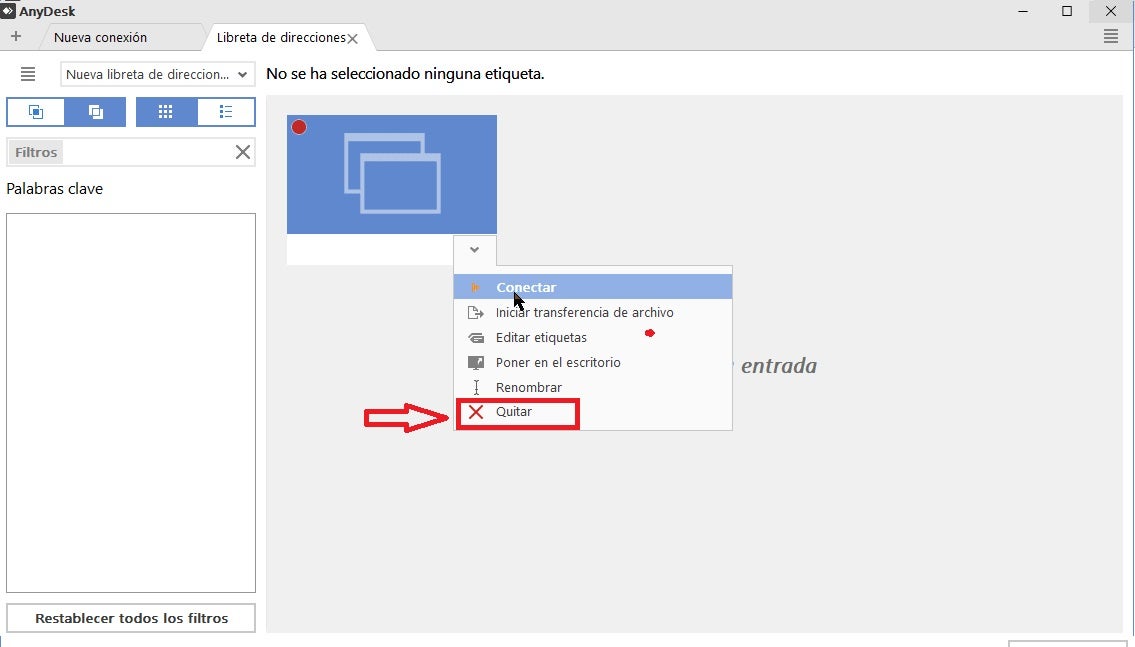
    Para finalizar, haz clic en el icono en forma de flecha que encontrarás en la parte inferior derecha de la ficha del contacto. Una vez abierto el menú desplegable, selecciona la opción “Quitar”.

Elimina fácilmente contactos en AnyDesk

Borrar un usuario de tu lista de contactos en AnyDesk es un proceso muy sencillo. Únicamente necesitarás acceder al cliente de la aplicación y, una vez en la lista de contactos, desplegar su menú y seleccionar la opción “Quitar”. Esperamos que esta pequeña guía te haya servido de ayuda.

Cómo subir archivos a Google Classroom

La educación ya no es solo presencial: las clases online son una realidad tangible en todo el mundo desde hace relativamente poco tiempo. Acelerado por los tiempos tan convulsos que nos ha tocado vivir, las clases han encontrado un reto muy importante que asumir y es el de no perder la comunicación entre el alumno y el profesor.

Hoy en día, plataformas como Google Classroom hacen las veces de punto de encuentro virtual entre estos. Esta herramienta la podemos encontrar de forma gratuita, como el resto de aplicaciones que forman parte de la vasta familia de Google, lo cual la hace muy accesible al gran público y una excelente opción para las clases online. Aún con todo esto, cierto es que se nos pueden atragantar algunas funciones básicas de primeras y por eso hoy, en este artículo, veremos cómo subir nuestros archivos a Google Classroom.

Google Classroom DESCARGAR
8
  1. Entra en una de tus clases

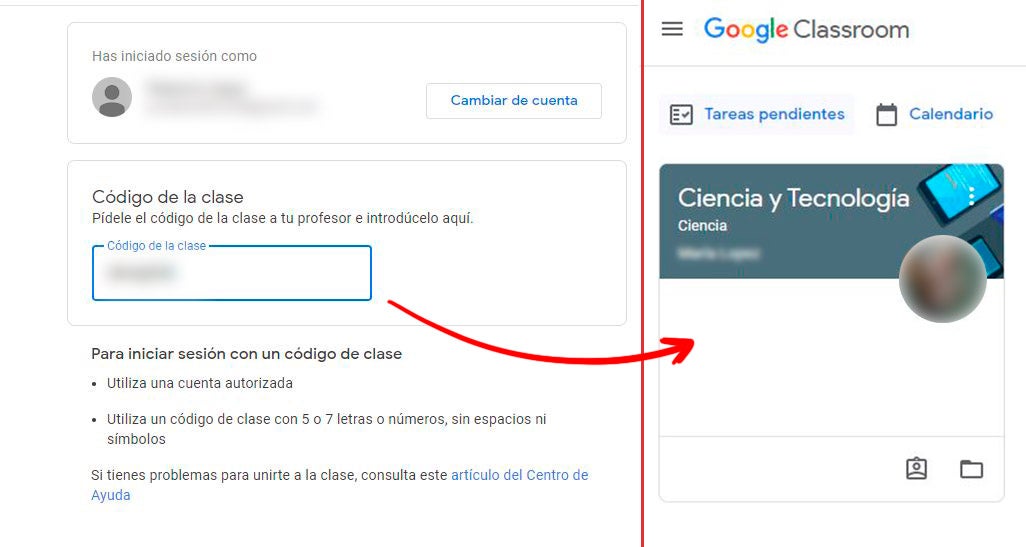
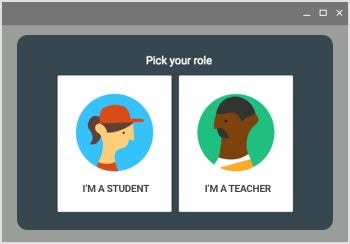
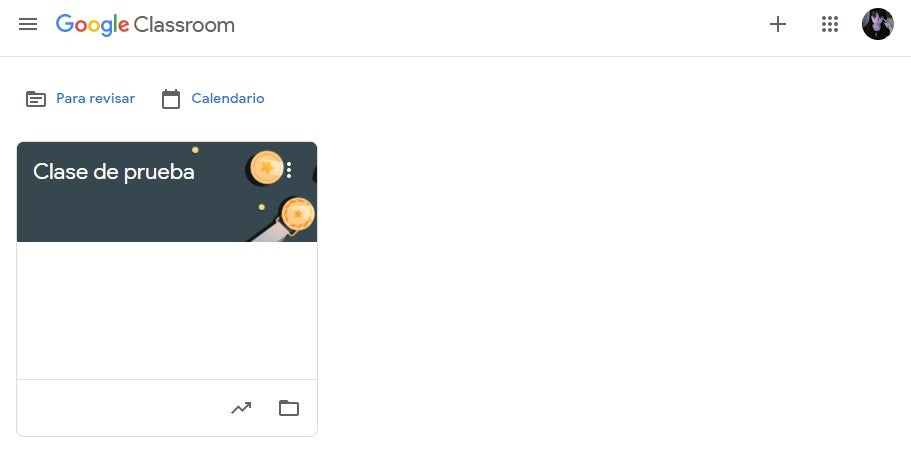
    Para poder entrar en una clase de Google Classroom, lo único que necesitaremos es una cuenta de Google o Gmail. Esta será nuestra llave para acceder a las clases que cree el profesor, las cuales se irán mostrando en el tablón principal de Classroom. Accede a Classroom con tu cuenta y luego, dirígete a la clase con tu código de acceso que te tendrá que haber dado tu profesor previamente.

  2. Accede a la tarea y sube tus archivos

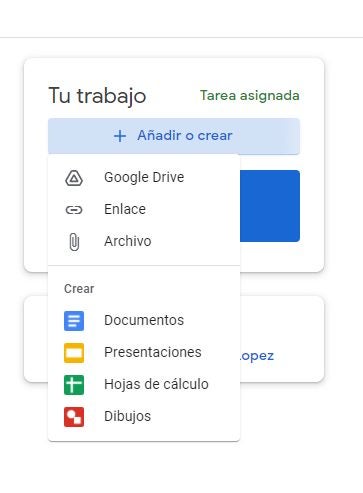
    Cuando ya estemos dentro de la clase, nos aparecerán las tareas que nuestro profesor ha colgado para nosotros. Aquí, solo tendremos que dirigirnos a Tu trabajo y seleccionar Añadir o crear. Se nos abrirá un panel de opciones donde podremos elegir la forma en la que subiremos nuestro trabajo, ya sea con Google Drive, fotos que hayamos hecho a nuestros deberes o presentaciones, la lista es amplia. Arrastramos el documento a la sección Subir y seleccionamos Entregar. Puedes quitar el archivo en caso de que te hayas equivocado y para hacer eso, tendrás que elegir Anular entrega.

Que el no saber no sea tu excusa

Como has podido comprobar, seguir nuestras clases a través de Google Classroom no puede ser más fácil. Esperemos que te haya servido este pequeño tutorial y recuerda que tienes más artículos sobre el tema aquí abajo.

Loki: La nueva serie de Marvel, por fin en Disney+

Maquiavélico, manipulador e irresistiblemente mordaz. El Dios del Engaño ha llegado a Disney Plus de la mano de Loki, la última serie de Marvel que, una vez más, llega pisando fuerte dispuesta a hacer las delicias de todos los seguidores del UCM.

Estrenada este pasado 9 de junio, Loki toma el relevo de la aclamada Bruja Escarlata y Visión y la trepidante Falcon y el Soldado de Invierno, brindándonos una nueva y original apuesta que sorprenderá incluso a los expertos de la franquicia de superhéroes. Y es que difícilmente habríamos imaginado al ególatra hermanastro de Thor cooperando con los Guardianes del Tiempo. Loki ha llegado para sorprender… y lo consigue con creces.
De Dios del Engaño a Prisionero del Tiempo

La serie arranca en el año 2012, justo en el momento en que Loki (Tom Hiddlestone) consigue escapar tras tocar el Teseracto en Vengadores: Endgame. Poco podía imaginar que su truco final iba a torcerse segundos más tarde al caer prisionero de la Agencia de Variación Temporal (AVT), una entidad cuyo objetivo es preservar la integridad de la Sagrada Línea Temporal y evitar que cualquier cambio amenace el equilibrio de la historia. Y es que, tal y como nos adelanta su primer capítulo, existen seres llamados Variantes cuyas acciones generan líneas temporales paralelas que pueden terminar con la realidad tal y como la conocemos.

Loki llega a la Agencia de Variación Temporal

Preservando la Sagrada Línea Temporal

Despojado de su grandeza -pero conservando su ego y lengua viperina- Loki se verá obligado a colaborar con Mobius M. Mobius (Owen Wilson), un agente de la Agencia de Variación Temporal encargado de capturar a Variantes de alto nivel. Ambos iniciarán una relación por conveniencia con la dinámica de las mejores buddy movies, donde la mente racional de Mobius y la retorcida inteligencia de Loki se unirán para dar caza a la más peligrosa Variante. Pero tener de compañero al Dios del Engaño no es tarea sencilla, la sombra de la traición sobrevolará en todo momento pero… ¿Quién manipula realmente a quién?

Loki y Mobius

¿Cuántos episodios tiene Loki?

Loki cuenta con un total de 6 episodios de 45-51 minutos que podrás ver los siguientes días:

  • Episodio 1: 9 de junio
  • Episodio 2: 16 de junio
  • Episodio 3: 23 de junio
  • Episodio 4: 30 de junio
  • Episodio 5: 7 de julio
  • Episodio 6: 14 de julio
Trailer de Loki

Una serie imprescindible para los seguidores de Marvel

Refrescante, entretenida y cargada de humor, Loki llega a Disney+ dispuesta a convertirse en la mejor serie de Marvel hasta la fecha. Si bien todavía es temprano para intuir la evolución de su trama, lo que hemos visto nos ha gustado… y mucho. ¿Te vas a perder las aventuras por el tiempo del carismático Dios del Engaño?

Cómo crear una cuenta de Google Classroom

Las clases virtuales han llegado para quedarse y no es para menos: plataformas online como Google Classroom han revolucionado la enseñanza tradicional que se impartía en los colegios , permitiendo que los profesores siguieran dando clases a sus alumnos en la distancia.

Cierto y verdad es que, a más de uno, este cambio le puede parecer chocante de primeras y es probable que no conocieras en profundidad Google Classroom. Por eso, en este artículo te explicaremos cómo crearte una cuenta de Google Classroom y cómo funciona.

Google Classroom DESCARGAR
8
  1. Tipos de cuentas de Google Classroom

    Esto es muy importante ya que dependiendo del entorno educativo, tendrás que ver la forma en que iniciar sesión en Classroom. Existen varios tipos de cuentas cómo la del centro educativo (que la configura tu centro acreditado) la cuenta personal de Google (tu cuenta de Gmail) y la cuenta de G Suite (la crea el administrador de tu empresa). Con todas estas accederás a Classroom sin ningún problema, pero nosotros nos vamos a centrar hoy en la cuenta personal, que es la única que podemos crear nosotros desde cero. Si ya posees algunas de las anteriores, puedes saltar directamente al tercer paso.

  2. Crea una cuenta de Gmail

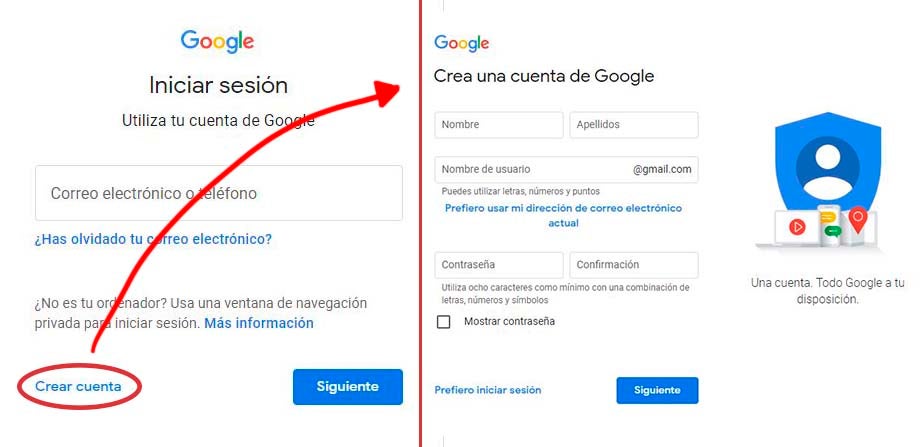
    Si ya posees una cuenta de Gmail, puedes saltarte este paso e ir al siguiente directamente. En caso de que no tengas una, tendrás que dirigirte a la página de acceso a la Cuenta de Google. Ahí, seleccionas Crear cuenta para mí y en la siguiente pantalla, rellenamos los campos con nuestros datos. Haz clic en Siguiente y aquí tendrás que introducir tu teléfono. Rellena los datos que te aparezcan en pantalla y selecciona Siguiente. Tendrás que configurar tus ajustes de personalización y confirmar la política de privacidad. Una vez hecho, ya tendrás tu cuenta lista y podremos dirigirnos al siguiente paso.

  3. Inicia sesión en Google Classroom con tu cuenta de Gmail

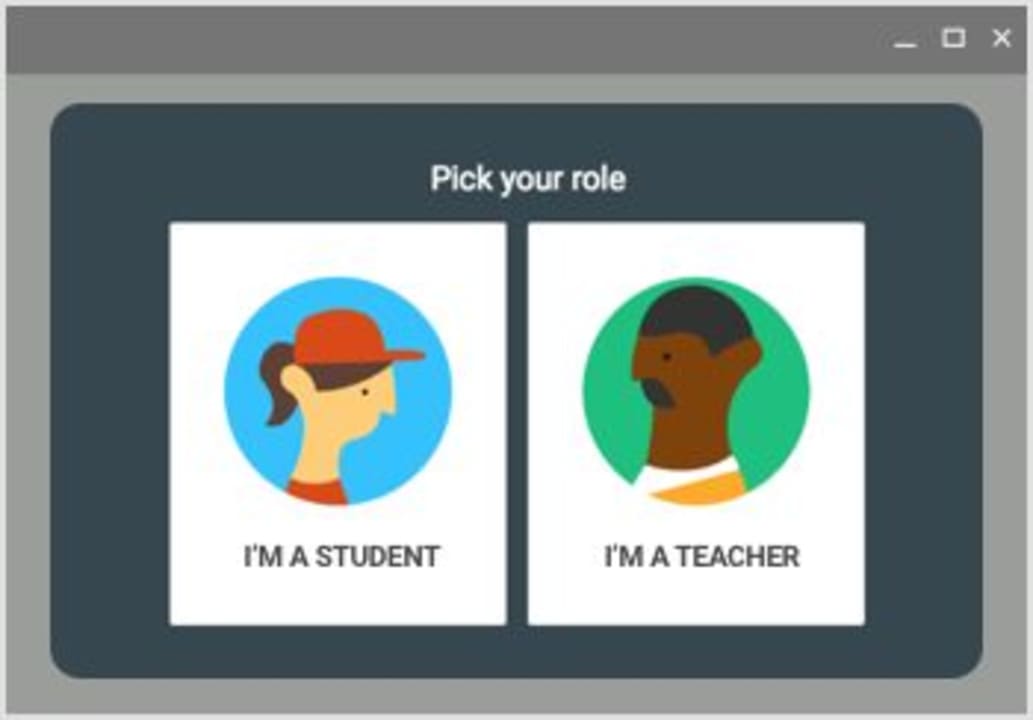
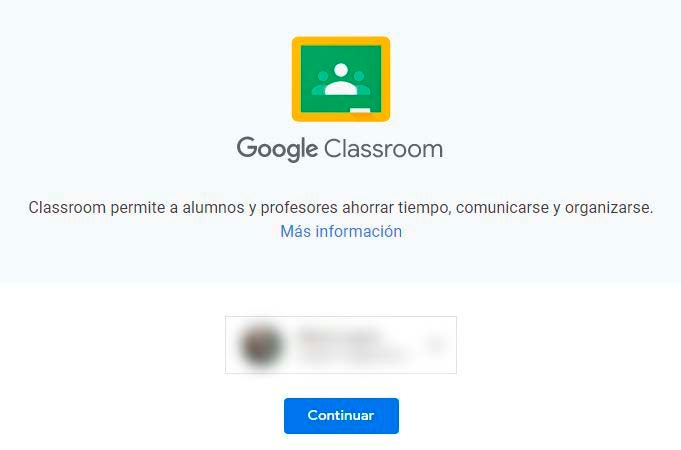
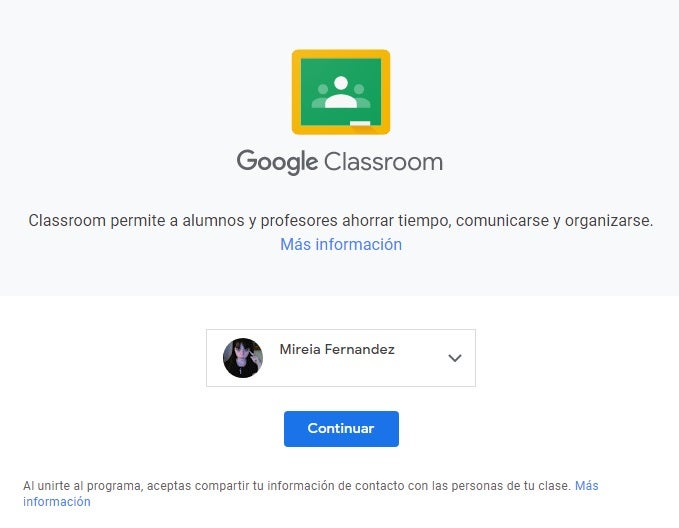
    Para empezar, dirígete a la página de Google Classroom. En esta pantalla nos preguntará con que cuenta de Gmail o Google queremos iniciar sesión y le damos a Continuar. Comprobamos que todo funciona y ya tendríamos nuestra cuenta en Google Classroom.

Sigue tus clases sin perderte nada

Los tiempos actuales no nos lo han puesto nada fácil, pero gracias a plataformas cómo Google Classroom, podemos seguir disfrutando de una educación segura y en la distancia.

Telegram: así funciona la actualización automática

Telegram sigue introduciendo cambios en el seno de la aplicación. La última gran novedad que nos trajo el servicio de mensajería vino de la mano de la propia empresa: dividir Telegram en dos versiones diferentes.

Para ser exactos, los desarrolladores tomaron la decisión de contar con dos aplicaciones diferentes, pero idénticas entre sí. La primera de ellas es la que está disponible desde la Google Play Store, mientras que la segunda es un APK de su página web. Son idénticas, repetimos, pero mientras la primera se actualiza desde la tienda, la segunda lo hace de manera automática. ¿Cómo consigue realizar esto?

Telegram para Android Descargar gratis
8

La versión que se descarga desde su página web tiene una función para detectar la actualización sin necesidad de estar pendiente de la plataforma. En otras palabras, si Telegram necesitara de una actualización, la propia app lo dice con el siguiente mensaje: “Actualización de aplicación disponible”.

El mensaje salta en una ventana independiente y deja dos opciones: descargar la actualización justo en ese momento o que te avise un día después (bastante curioso esto). Al aceptar, Telegram realiza el resto.

Aunque las dos aplicaciones de Telegram son idénticas, la versión descargada desde web cuenta con menos restricciones. De esta manera, algunos grupos que Google Play Store podría prohibir están habilitados de esta forma, al igual que otras funciones que bloquearía Google por seguir sus reglas y normas.

Fortnite: todos los detalles de la temporada 7 del Capítulo 2

Llegó el día. Desde hace sólo unas horas, Fortnite ya cuenta con la nueva actualización. Esta temporada 7 del Capítulo 2 del videojuego de Epic Games regresa con más novedades que nunca para tener entretenidos a todos los jugadores durante los próximos meses.

Bajo el nombre de versión o parche 17.00, Fortnite introdujo en la noche del martes 8 de junio de 2021 esta correspondiente actualización. La idea es que se vayan añadiendo más mejoras de cara al futuro, pero ya hay algunas para comentar.

Fortnite Battle Royale DESCARGAR
9

La primera de ellas, y quizás la más llamativa de todas, es que el mapa vuelve a sufrir una modificación -como es habitual-. Toca volver a aprenderse todos los recovecos y esquinas de cada lugar del mapeado para sacarle partido, para averiguar dónde es mejor disparar o poder tomarse un respiro entre tanta acción.

Junto a este mapa, la temporada 7 de Fortnite también incorpora elementos clásicos de cada nueva season. En este sentido, se introducen nuevas skins y objetos cosméticos para nuestro personaje, véase el ya característico pico para sacar materiales, ala deltas, gorros, mochilas y mucho más.

Cabe destacar que toda temporada de Fortnite se lanza, a su vez, con correcciones en el juego. Por ejemplo, el gesto de Saloma de Escuadrón a veces podía sonar desincronizado, algo que ya no ocurrirá de nievo. Así mismo, también tenemos cambios en el modo creativo para hacerlos más directos e intuitivos.

Habrá que esperar para ver cuáles son las novedades que están por llegar, pero lo que está claro es que Fortnite Temporada 7 Capítulo 2 se queda con nosotros durante mucho tiempo.

Cómo borrar el historial de Mozilla Firefox

Cuando vamos navegando a través de la red, nuestro navegador va acumulando muchísimos detalles que pueden no servir para nada en el futuro. Mozilla Firefox no es una excepción, como te podrás imaginar, de ahí que sea positivo conocer muchas de las opciones que incluye.

En esta ocasión, en Softonic te vamos a enseñar a cómo borrar el historial de Mozilla Firefox. Para que no quede rastro de descargas, páginas webs y mucho más que ocupe espacio o ralentice el navegador.

Mozilla Firefox DESCARGAR
9
  1. ¿Cómo limpio el historial?

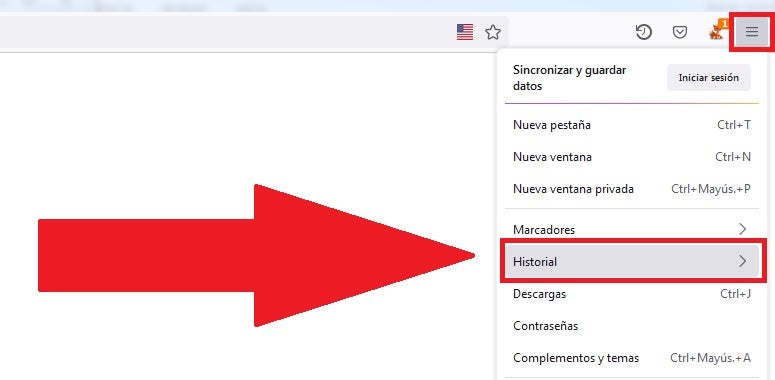
    Para realizar el proceso no hace falta mucha complicación; de hecho, se ejecuta de manera muy sencilla. Basta con pulsar en el icono de las rayas que aparece arriba a la derecha y luego cliquear en “Historial”. Cuando estés dentro, dale a “Limpiar historial reciente” y verás que saltan nuevas opciones.

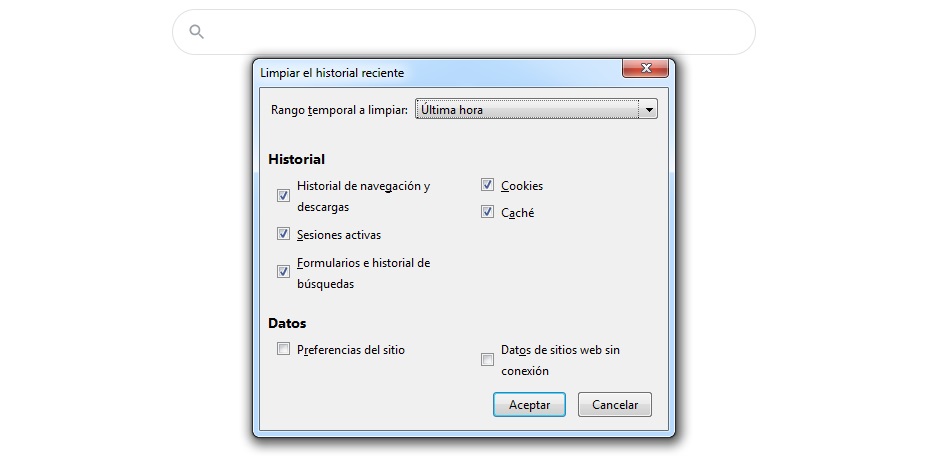
    La ventana desplegable que se abre ahora permite configurar el borrado de historial. Para empezar, puedes seleccionar el rango temporal a eliminar, que va desde “Última hora” hasta “Todo”. Selecciona lo que prefieras. Así mismo, también puedes borrar el historial puro y duro, las sesiones activas, los formularios, las cookies, la caché, la preferencia del sitio, etc. Una vez más, elige lo que más se adapte a ti y dale a “Aceptar”.

  2. ¿Se puede borrar automáticamente?

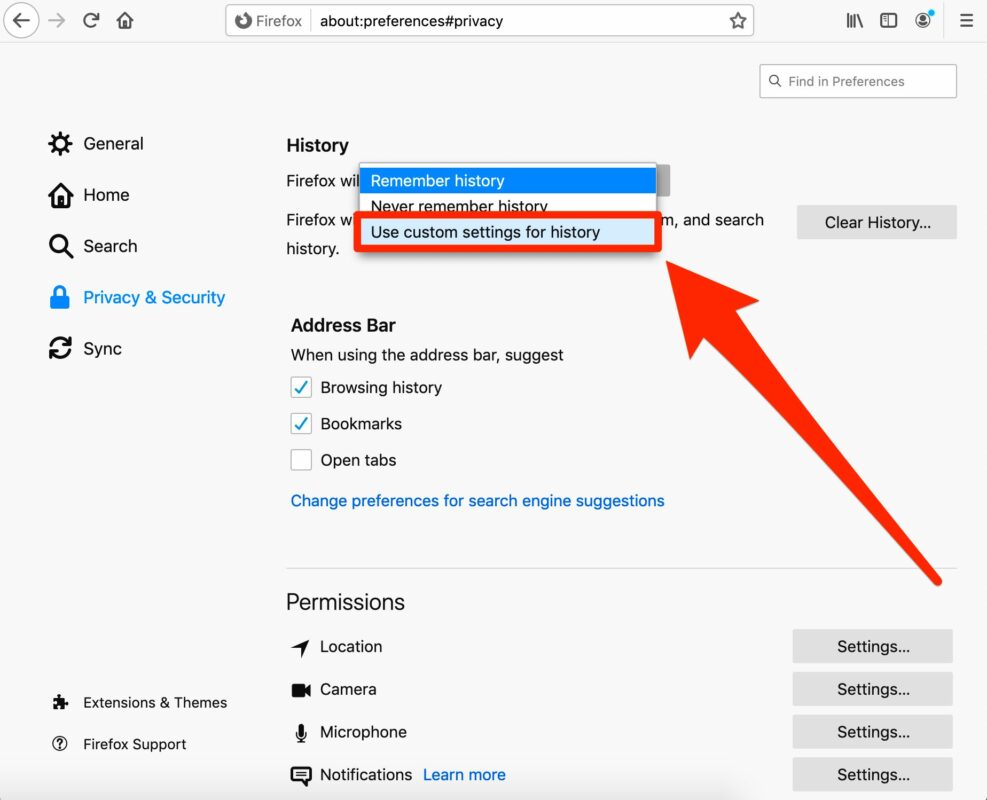
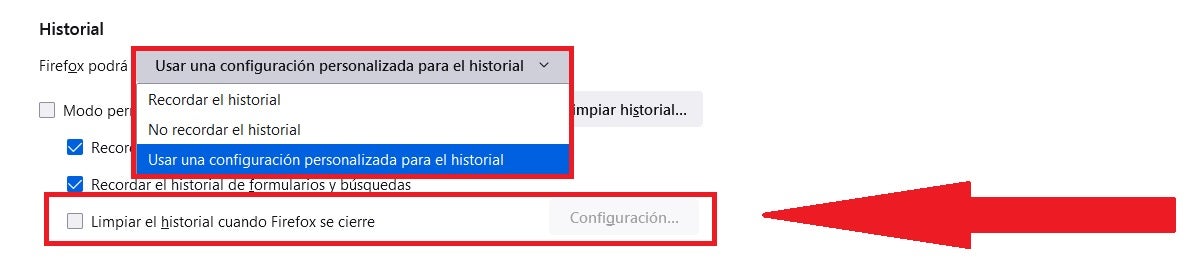
    Puedes configurar Mozilla Firefox para que realice el proceso de manera automática. Basta con cliquear de nuevo en las rayas de la parte superior y luego en “Ajustes”. Cuando estés dentro, vete a “Privacidad y seguridad” y en “Historial” selecciona “Utilizar una configuración personalizada para el historial”. Elige “Limpiar el historial cuando Firefox se cierre” para que el navegador recuerde por defecto esta configuración.

    Gracias a esta función, Firefox borrará el historial cada vez que lo cierres (con todo lo que conlleva, no lo olvides).

Siempre positivo

Aunque pueda parecer un tostonazo, siempre es positivo eliminar algunos datos guardados del navegador de vez en cuando. En especial, la caché acumula mucha información que puede ser inservible, así que aprovecha estas bondades que permite el propio navegador para que funcione mejor (y notarás el cambio, ya verás).

Cómo crear una tarea en Google Classroom

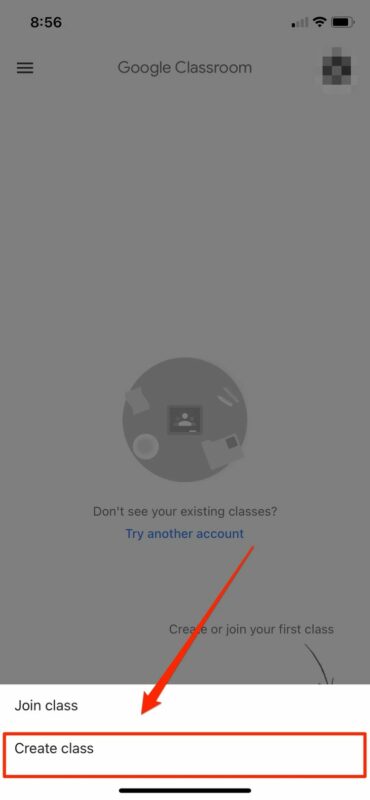
Como consecuencia de la pandemia de la COVID-19, muchos docentes se han visto obligados a trasladar sus aulas a Internet. Afortunadamente existen herramientas gratuitas como Google Classroom. Éstas facilitan la enseñanza creando un entorno virtual en la que profesores y alumnos pueden comunicarse fácilmente a través de Internet. Si te dedicas a la docencia, no sólo necesitarás saber cómo crear una clase utilizando esta herramienta sino también cómo compartir trabajos con tus alumnos. Es por ello que en el artículo de hoy vamos a enseñarte cómo subir una tarea a Google Classroom.

Crear trabajos desde Classroom es un método excelente para hacer un seguimiento del avance de tus alumnos. Además de ello, es realmente sencillo y tan sólo te va a llevar unos minutos. Para ello asegúrate de tener activa una cuenta de Google y sigue los pasos que encontrarás bajo estas líneas.

Google Classroom DESCARGAR
9
  1. Accede a Google Classroom

    Entrar en Google Classroom

    Para subir una tarea a Google Classroom, primero de todo es necesario acceder al interfaz de la herramienta. Para ello visita su página oficial haciendo clic aquí e introduciendo tus credenciales de Google.

  2. Abre el menú de la clase que desees

    Acceder a clase en Google Classroom

    A continuación, selecciona la clase en la que quieras crear una nueva tarea.

  3. Crea una tarea para tu clase

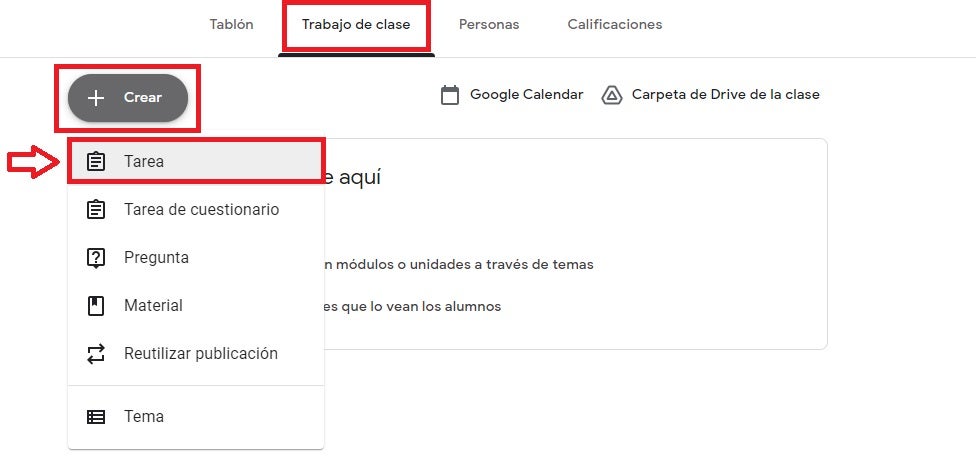
    Crear una tarea en Google Classroom

    Una vez en el menú de tu clase, selecciona la pestaña “Trabajo de clase” que encontrarás en la parte superior de la ventana. Tras ello, haz clic en el botón “Crear” y selecciona la opción “Tarea” de su menú desplegable.

  4. Define el contenido de la tarea

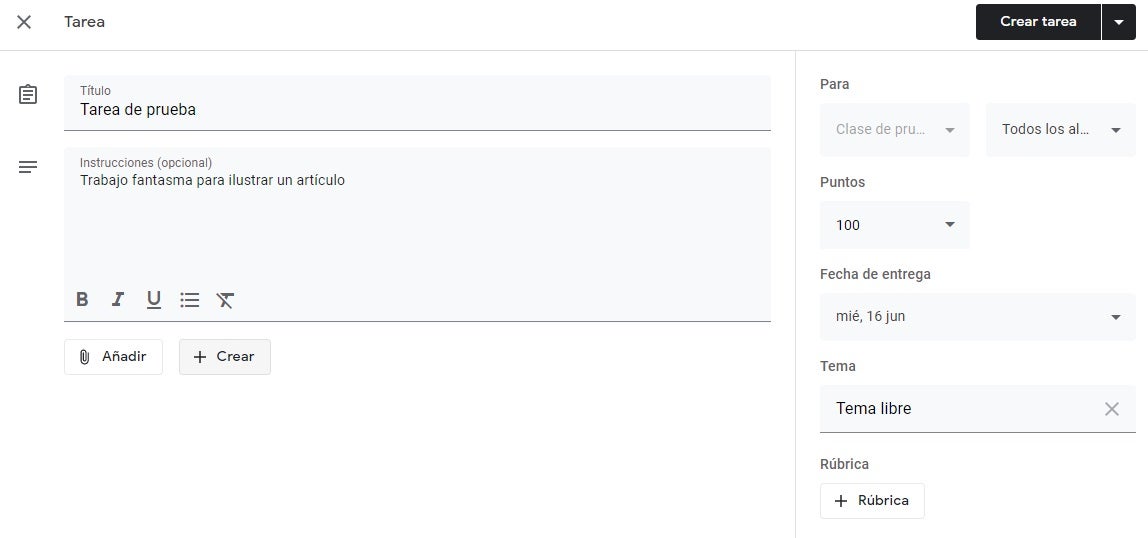
    Configuración de tareas en Classroom

    Para finalizar, define el contenido de la tarea a presentar. Puedes darle un título, añadir instrucciones y archivos, establecer el tema, seleccionar a qué alumnos va dirigido, la fecha de entrega o cuántos puntos vale. Tras ello, simplemente pulsa en el botón “Crear” para subir la tarea a tu clase.

Comparte tareas con tus alumnos fácilmente

Crear tareas y trabajos a través de Google Classroom es sumamente sencillo e intuitivo. Tan sólo necesitarás acceder a la sección de trabajos de tu clase y crear una nueva tarea para compartirla con tus alumnos. ¡Así de sencillo!

Cómo acelerar Mozilla Firefox

Cuando navegamos por Internet, no hay nada que moleste más que tardar mucho en ver las páginas web o que las cosas no carguen correctamente, dando lugar a errores y al final, sin ver ningún resultado. Para mejorar esto, es importante elegir bien el navegador y hoy, nos vamos a centrar en el de Mozilla.

No hay duda de que Mozilla Firefox es uno de los navegadores más utilizados en el globo y una de las claves de su éxito radica en que se encuentra muy centrado en ofrecer la mejor experiencia de navegación posible. Es por eso que, hoy te mostraremos algunos trucos en los que verás cómo acelerar Mozilla Firefox.

Mozilla Firefox DESCARGAR
8
  1. Asegúrate de que tienes Firefox actualizado

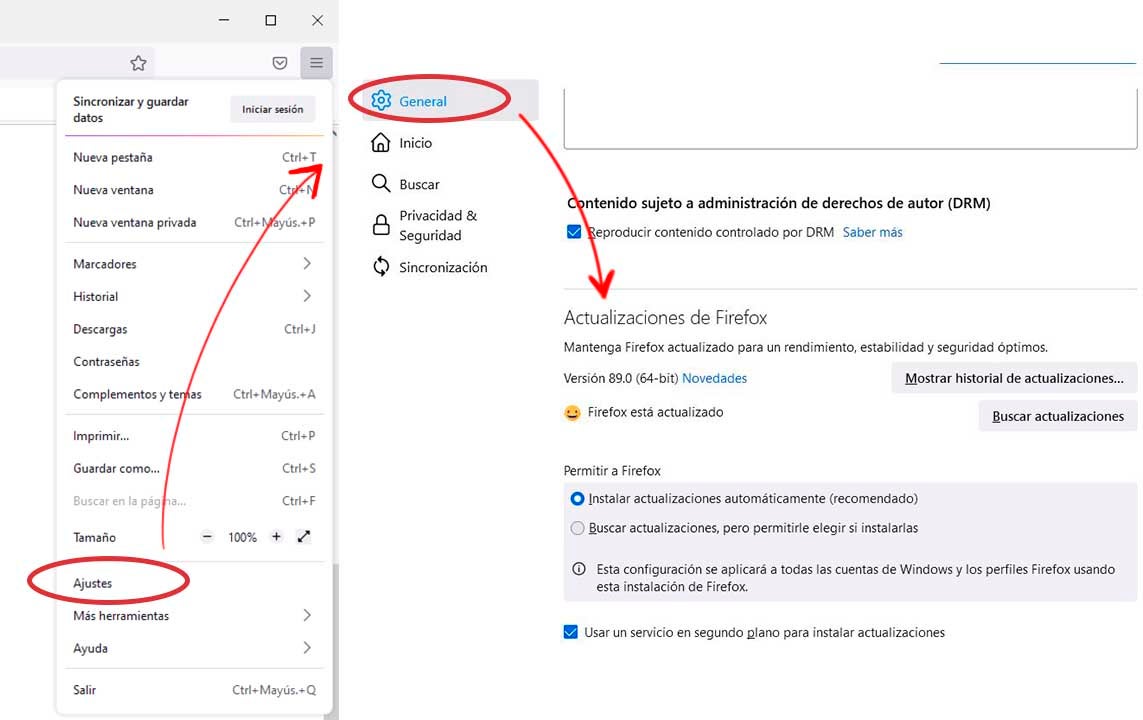
    Este primer paso es muy importante, ya que tener Firefox actualizado nos dará acceso a mejoras funcionales y corrección de errores, lo que nos evitará malas pasadas en el futuro. Firefox se actualiza automáticamente por defecto, pero también podemos comprobar de forma manual si tenemos la versión más reciente. Para ello, deberemos dirigirnos al símbolo de las tres líneas horizontales que encontraremos arriba a la derecha y luego, ir para abajo y buscar Actualizaciones de Firefox. Ahí, se nos mostrará nuestra versión y también tendremos la posibilidad de actualizar el navegador en caso de que tengamos una versión desfasada.

  2. Elimina las extensiones que no uses

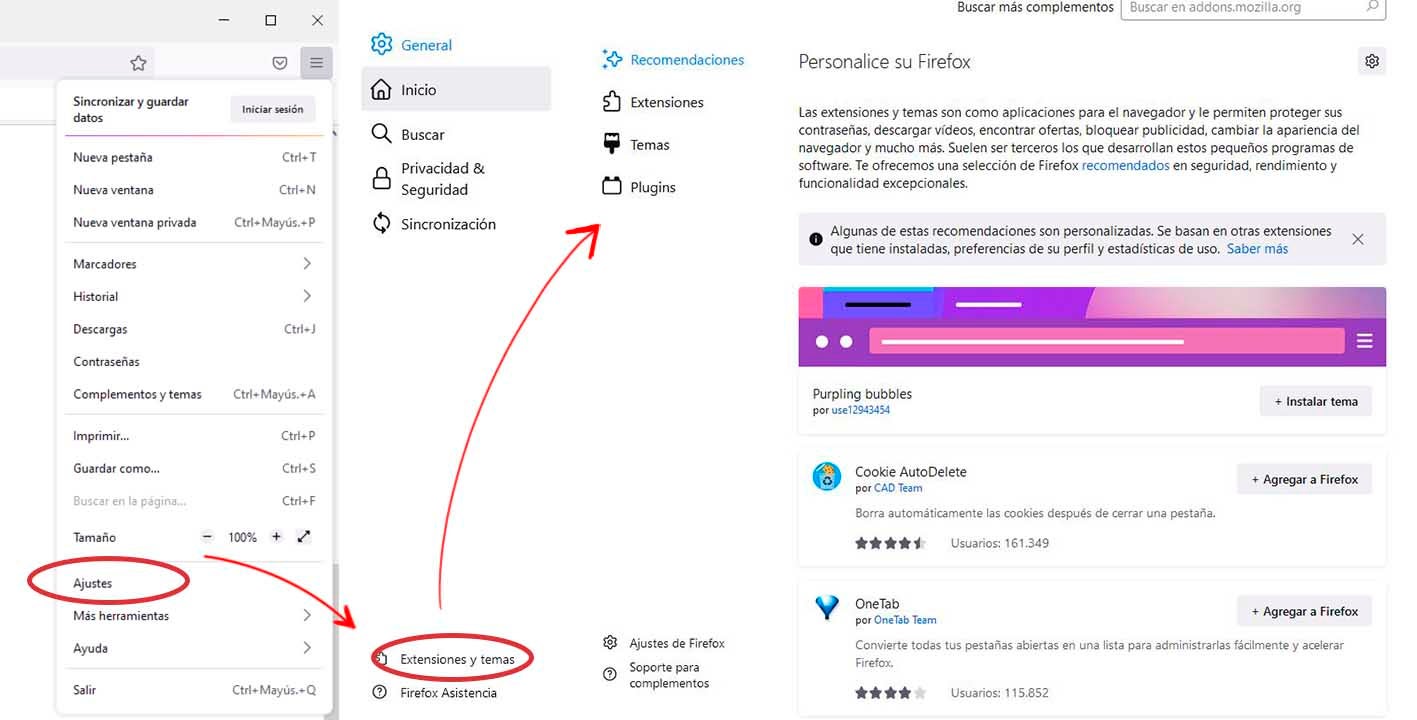
    Muchas veces empezamos a saturar nuestro navegador con numerosas extensiones y muchas veces, estas lastran al programa. Para saber que extensiones, temas o plugins tienes instalados, tendrás que seleccionar Ajustes, al igual que el paso anterior, y abajo a la izquierda, clicar en Extensiones y temas. Ahí podrás ver cuales tienes instalados y deberás quitar aquellos que no uses mucho o que sean muy pesados.

  3. Ajusta el rendimiento

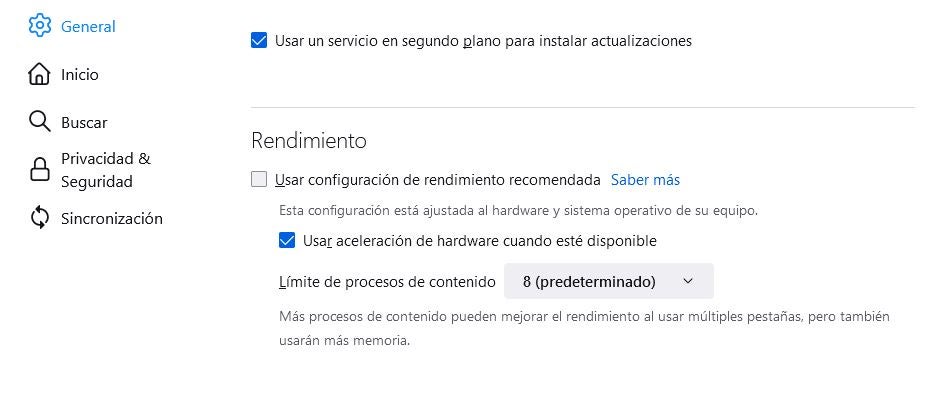
    Para ajustar el rendimiento de Firefox, deberemos irnos a Ajustes de nuevo y buscar Rendimiento. Automáticamente, la opción de Usar configuración de rendimiento recomendada vendrá seleccionada y esto adapta el rendimiento del navegador a tu PC. Ahora, si queremos cambiar estos parámetros, solo tendremos que seleccionar en dicha frase y nos aparecerá la opción de Aceleración de Hardware, seleccionada predeterminadamente. Esta se encarga de usar la potencia de tu procesador gráfico para liberar recursos, así que mantenla siempre seleccionada. Debajo, encontraremos el Límite de procesos de contenido, que nos ayuda a ejecutar contenido en todas las pestañas de forma independiente. Cuanto mayor el número, más procesos ejecutará, así que mejorará el rendimiento, pero a costa de consumir mas recursos de tu equipo.

Navega a toda velocidad

Si una cosa es segura, es que Mozilla Firefox es un gran navegador capaz de adaptarse muy bien a todo tipo de situaciones. Esperemos que te hayan sido de utilidad estos trucos y si quieres ver más, tienes más artículos relacionados con el tema aquí.