Después de casi 20 años, el famoso juego multijugador online de Wolfenstein: Enemy Territoryestá ya por fin disponible en Steam. Y no solo eso, también podremos hacernos con varios títulos de la saga The Elder Scrolls.
La compañía Bethesda ya anunció la migración de su launcher de PC a la plataforma Steam, un movimiento que dio comienzo el 27 de abril. La aplicación de Bethesda dejará de estar disponible a partir del 11 de mayo y hasta entonces, los usuarios deberán realizar la migración de sus partidas guardadas (aunque muchas de ellas se importarán de forma automática). Nuestra cuenta de Bethesda.net tampoco quedará invalidada y se nos pedirá para acceder a nuestros contenidos, como DLCs o mods.
Debido a esta ocasión especial, la empresa tras Fallout ha decidido regalar varios títulos, entre los que podemos encontrar los dos RPG originalesde The Elder Scrolls y el famoso shooter Wolfenstein: Enemy Territory.
Wolfenstein: Enemy Territoty, juego desarrollado por Splash Damage, es un shooter en primera persona ambientado en la Segunda Guerra Mundial y lanzado en 2003. Es completamente gratuito y multijugador, donde podremos combatir con hasta 32 jugadores simultáneos. Podrás elegir entre el Eje o los Aliados y pelearás en seis diferentes mapas inspirados en localizaciones y eventos reales. Además, tenemos cinco clases para elegir: ingeniero, médico, soldado, operaciones encubiertas u operaciones de campo. El juego en equipo es clave para ganar y deberemos cumplir con los objetivos clave para vencer a nuestros rivales.
Los otros dos títulos que podemos obtener de forma gratuita son The Elder Scrolls: Arena y The Elder Scrolls 2: Daggerfall. En Arena, nosotros tendremos que descubrir una conspiración contra el rey Uriel Septim VII. En nuestra aventura, atravesamos Tamriel y luchamos a través de un desierto que es generado proceduralmente. Daggerfall sigue los pasos de Arena pero se desarrolla en dos regiones de Tamriel: Tammerfell y High Rock. En este caso, nuestro deber será liberar al fantasma del rey Lysandus, que se encuentra atrapado bajo tierra.
Discord es un software que permite que muchas personas hablen entre sí durante un tiempo ilimitado. Puedes usarlo para crear canales y servidores para interactuar con amigos, colegas o grupos de familiares en formatos visuales, de audio o de texto. No importa si lo haces de manera informal o en un contexto de negocios formal. El resultado sigue siendo una comunicación excelente sobre cualquier cosa.
La aplicación se diseñó originalmente para que los jugadores se reunieran en línea y chatearan sobre juegos y videojuegos. Pero en poco tiempo, los jugadores querían una plataforma de comunicación más inclusiva para grupos sociales, empresas, colegios, clubes y más. Eso llevó a Discord a abrirse a otros usos, incluida la transmisión. Aquí puedes ver cómo transmitir en Discord.
La aplicación está disponible para Windows (11, 10, 8.1 y 8, 7), iOS, Mac, Linux y Android.
Una vez que lo hayas descargado en tu dispositivo, puedes empezar a comunicarte con quien quieras o transmitir contenido Cada vez más personas transmiten vídeos en vivo de ellos mismos jugando mientras hacen comentarios. Tú también puedes construir tu propia comunidad y transmitir juegos o cualquier otra cosa que desees a las personas en tus canales.
Cómo transmitir en Discord
Discord tiene una función de chat en vivo que permite a suscriptores y streamers interactuar en la misma sala. Por lo tanto, los streamers tienen muchas oportunidades para interactuar con sus espectadores y construir sus comunidades para incluir a tantas personas como sea posible que quieran escuchar o ver lo que ofrecen. Necesitas un servidor además de un canal de voz para hacer streaming. Aquí puedes ver cómo hacerlo
Descarga e instala Discord
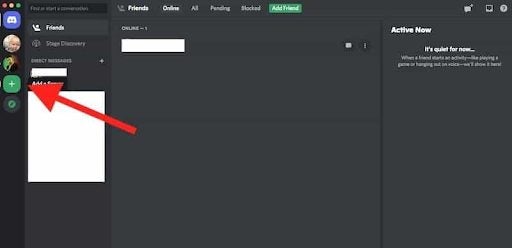
Ve a la página de descarga de Discord. Haz un clic en Descargar para Mac/Windows. Luego instala el software en su dispositivo. Abre la aplicación, regístrate e inicia una sesión. Verás una invitación para ingresar a los servidores públicos en la pantalla. Hay un ícono más que te permite crear tus propios servidores. Una vez que lo hayas hecho, aparecerá una lista de sus servidores.
Crear un servidor
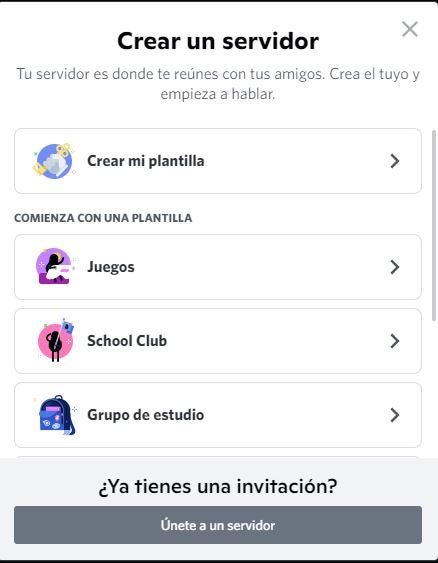
Clicking on the Plus icon will take you to a screen where you’ll see templates for different categories of servers and an option to create your own. Once you have done so, give your server a name and an icon.
Al hacer clic en el ícono Más, accederás a una pantalla donde verás plantillas para diferentes categorías de servidores y una opción para crear las tuyas. Una vez que lo hayas hecho, dale a tu servidor un nombre y un icono.
Creae canales
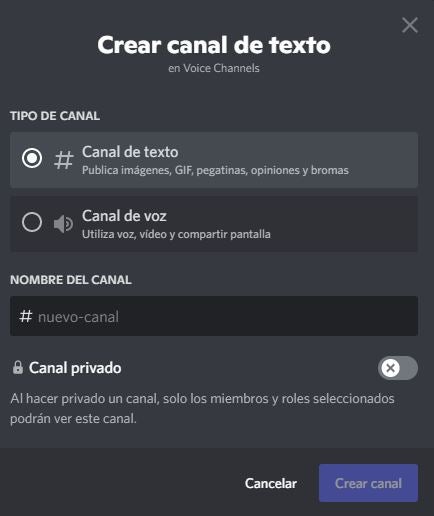
Ahora puedes configurar diferentes canales en tu servidor para diferentes temas, invitar a amigos y contactos y comenzar a comunicarse. Hay canales de Voz o Texto. Para crear un nuevo canal, haz un clic en el pequeño icono más. Elije el tipo de canal, asigna un nombre a tu canal y haz un clic en Crear canal. Ahora puedes comenzar a transmitir en cualquiera de tus canales.
Empezar el streaming
Solo puedes transmitir en Mac o Windows, y compartir audio solo está disponible en Windows 10 o macOS versión 10.13 o posterior.
– Abre Discord y accede a un canal de voz en uno de tus servidores.
– Busca la opción para encender tu video. Haz un clic en el botón Video para que aparezca la cámara.
Entonces serás visible en la pantalla y el modo de conversación estará activado.
Compartir tu pantalla
Haz un clic en el icono de Pantalla. Aparecerá una ventana emergente donde puedes elegir cómo compartir (una pantalla en tu sistema o la pantalla completa). Luego haz un clic en el botón Go Live para compartir tu pantalla con los espectadores. ¡Y estarás transmitiendo!
Puedes invitar a personas a unirse a tí en el servidor. Haz un clic en el botón Invitar o enviar un enlace de invitación al servidor. Puedes finalizar su transmisión haciendo clic en el botón rojo Desconectar en su pantalla de Discord.
Ver una transmisión
Si estás en un servidor donde alguien está transmitiendo en vivo, puedes unirte a la transmisión con un clic.
Puedes ver si alguien está transmitiendo porque en la pantalla habrá un botón En directo. Haz clic en el nombre del servidor en el canal de voz y aparecerá una ventana. Haz clic en Ver transmisión para verlo.
¿Deberías transmitir en Discord?
La transmisión es una forma maravillosa de llegar a muchas personas en vivo en un canal de Discord. Puedes transmitir muchas cosas diferentes, incluidos juegos, el motivo original de la introducción de la transmisión, demostraciones de cocina o jardinería, música, vídeos musicales y películas, por nombrar algunos.
Puedes ver sus mensajes y respuestas en tiempo real, y puedes responderles de la misma manera. Involucrarlos durante la transmisión es una buena manera de hacer que se interesen por tu contenido para que puedan hablarles a otros de tu transmisión. Si deseas obtener más información, consults nuestra guía sobre qué es Discord y cómo funciona.
Return to Monkey Island, el último juego de la saga creada por el programador y diseñador de videojuegos Ron Gilbert, incorporará un sistema de pistas y un modo fácil para ayudar a principiantes o jugadores no familiarizados con los títulos de LucasArts.
Más de una década después de la última aventura de Guybrush Threepwood en The Secret of Monkey Island, el personaje principal de la saga Monkey Island, Lucasfilms Games vuelve a poner en boca de todos a uno de los bucaneros más populares del mundo gaming.
Para hacerlo, utilizará su nuevo videojuego de aventuras gráficas y el último de la popular saga: Return to Monkey Island. Terrible Toybox, con Ron Gilbert a la cabeza y Devolver Digital Games ya se han puesto manos a la obra para dar forma al nuevo título del pirata Guybrush Threepwood.
Los detalles de la trama de Return to Monkey Island todavía son escasos, pero ya ha aparecido alguna información relacionada con la jugabilidad.
Los principales detalles tienen que ver con la aparición de un sistema de pistas y un modo de juego sencillo. En cualquier caso, ambas novedades están centradas en lo mismo: facilitar un ambiente de juego adecuado a los jugadores menos experimentados.
Así lo indicó Gilbert, que apuntó que ambas opciones pretenden otorgarles a los usuarios la posibilidad de cambiar el clima del juego si lo desean para que puedan acomodarse al juego y no verse obligados a desistir en su intento de completarlo.
Para aquellos que no conozcan Monkey Island, debemos señalar que se trata de una franquicia de Lucasfilm Games creada por Ron Gilbert que apareció poco después del lanzamiento de su título previo: Maniac Mansion.
La cuestión es que, en parte, el título surge del desencanto de Gilbert con los juegos de aventuras gráficas, puesto que todos ellos se ambientaban habitualmente en contextos de fantasía al estilo JRR Tolkien.
Esto no ocurre en otros géneros como el cinematográfico, en el que las películas de aventuras pueden desarrollarse en contextos diversos. Así pues, Gilbert se inspiró en el libro “On Stranger Tides” y las películas de Errol Flynn para crear finalmente un videojuego de piratas: Monkey Island.
Para finalizar, debemos apuntar a que también hemos podido conocer que el lanzamiento de Return to Monkey Island se prevé para algún momento de este mismo año 2022.
Parece que el crecimiento de esta popular aplicación de vídeos cortos no conoce límites. Según un reporte realizado por Sensor Tower, TikTok es la aplicación más descargada del primer cuatrimestre de 2022 en todo el mundo. Además, ostenta el honor de ser la primera aplicación que corona esta lista que no es propiedad de Meta.
Según los datos de la App Store (tienda de aplicaciones de Apple), TikTok fue descargada unas 70 millones de veces en todo el mundo. La mayoría de estas descargas se produjeron en iPhones y un pequeño porcentaje quedó relegado a los iPads. Si nos vamos a Estados Unidos, TikTok lleva siendo la aplicación más descargada desde el pasado 2021.
En el último año, la batalla por el top de las aplicaciones más descargadas se está disputando entre TikTok y YouTube, la plataforma de vídeos propiedad de Google. Los datos provistos por el informe de Sensor Tower incluye las descargas diarias que se realizaron en iPhone e iPad desde el 1 de enero hasta el 31 de marzo de este año. Las propias aplicaciones de Apple fueron excluidas de este ranking y solo te contaron las descargas individuales (una descarga por usuario).
Otros de los grandes competidores de TikTok a nivel de popularidad y descargas fueron WhatsApp, HBO Max, Facebook, Messenger, Telegram o CapCut, entre otras. Estos datos se han dado a conocer tras saber de primera mano que (según los informes de Apple) las aplicaciones desarrolladas por terceros habían superado a las propietarias dentro de la App Store.
La popularidad de TikTok ha crecido de gran manera sobre todo gracias a la gente joven, que son el público objetivo de la aplicación. Se estima que el 34% de los usuarios activos de TikTok pertenecen a un rango de edad de entre los 16 y 24 años. Otro 32% lo compone el rango de edad que va desde los 25 a 34 años.
Desde hace un tiempo, se sabía que Microsoft andaba preparando una nueva actualización centrada en el HDR en Windows 11 y ya es una realidad. Esta revisión de Windows 11 incluye nuevas opciones para la Xbox Game Bar y además, también llegaran a Windows 10, aunque estas tendrán que esperar un poco más.
Según el anuncio publicado en el DirectX Developer Blog, Microsoft ha confirmado que todos los usuarios de Windows 11 ya pueden acceder a un nuevo slider que regula la intensidad del Auto HDR en el Xbox Game Bar. Así, podremos ajustar la intensidad del brillo y nitidez de nuestros juegos sin salir de ellos y accediendo directamente a la Xbox Game Bar. Si no es tu caso, comprueba que tienes actualizado el Xbox Game Bar a la última versión disponible (si no sabes como hacerlo, solo tienes que acceder a la Microsoft Store).
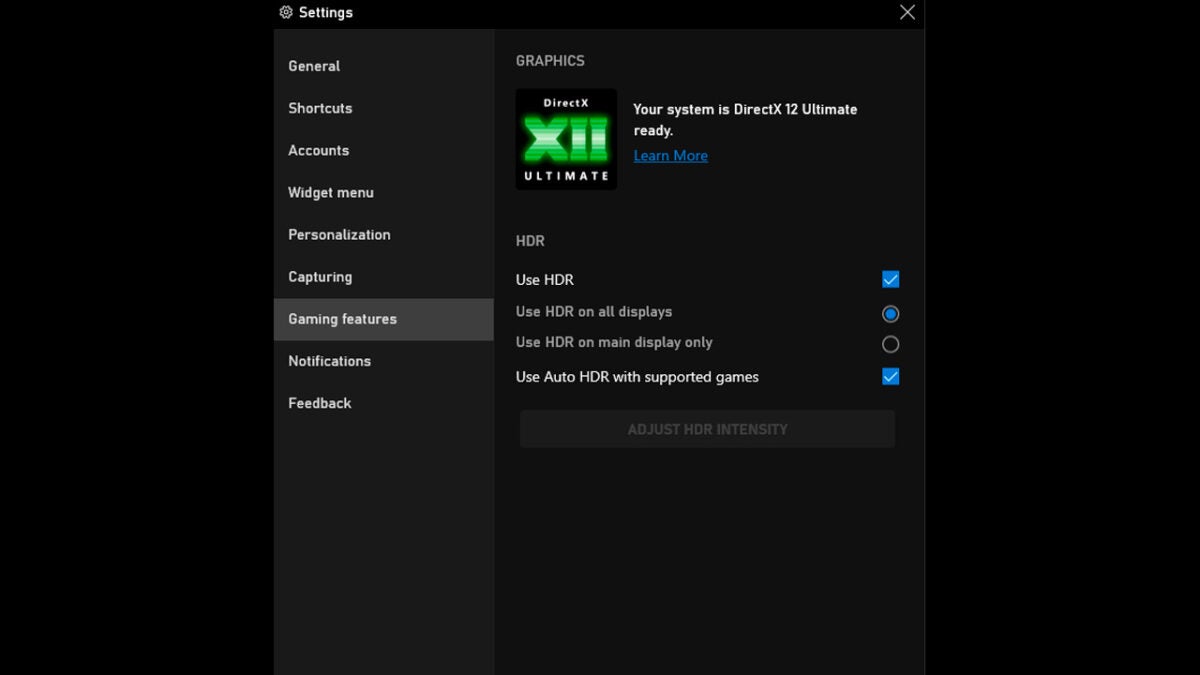
Para acceder a este nuevo slider, primero tendrás que abrir Xbox Game Bar (puedes hacerlo a través del atajo de teclado Windows + G) y después, deberás dirigirte a la pestaña de Configuración. Selecciona Características de juego y si tu monitor es compatible, aparecerá este nuevo slider para ajustar la intensidad del HDR. Al igual que el resto de widgets de Xbox Game Bar, podrás fijarlo en la interfaz para hacerlo más accesible.
Sin embargo, este slider trae algunos ”peros”. Solo podremos modificar la intensidad del HDR en juegos que posean Auto HDR y no en aquellos títulos que ya tengan esta implementación de forma nativa. Además de este nuevo parámetro, la última actualización del Xbox Game Bar también incluye la posibilidad de habilitar o deshabilitar el Auto HDR. Esto es gracias a una nueva opción, la de ”Usar Auto HDR con juegos soportados”. Gracias a Microsoft Insiders, sabemos que Microsoft proveerá soporte con el HDR automático para los usuarios que se encuentren usando múltiples tarjetas gráficas.
Para aquellos que encuentren molestas las notificaciones respecto al Auto HDR, Microsoft también incluirá una opción para que puedas desactivarlas en cualquier momento.
La compañía Sega ha anunciado que retirará de las tiendas digitales varios clásicos pertenecientes a la saga de Sonic, como Sonic the Hedgehog. En concreto, los títulos retirados son las versiones originales de los que veremos incluidos en Sonic Origins, el recopilatorio que saldrá a la venta el próximo 23 de junio.
Entre los juegos retirados vemos nombres tan populares como Sonic the Hedgehog, Sonic the Hedgehog 2, Sonic 3 & Knuckles y Sonic CD. Sega hará efectiva esta retirada el 20 de mayo de 2022 pero no ha especificado aún en qué plataformas dejarán de estar disponibles. Afortunadamente, hay algunas excepciones frente a esta retirada y esas son los dos primeros Sonic the Hedgehog. Estos seguirán estando disponibles para su uso y disfrute a través del recopilatorio SEGA AGES, exclusivo de Nintendo Switch. Por otra parte, Sonic the Hedgehog 2 seguirá siendo jugable con Sega Genesis si tienes la suscripción de Nintendo Switch Online y el Paquete de Expansión.
Actualmente, aún puedes hacerte con estos títulos sin problemas. Los encontrarás en plataformas digitales como Steam o la propia tienda de Xbox, donde, por ejemplo, está disponible el primer Sonic the Hedgehog al irrisorio precio de 4,49 euros. Eso sí, ten en cuenta que a partir del 20 de mayo, solo podrás jugarlos a través de Sonic Origins.
Sonic Origins es un recopilatorio con los juegos más icónicos que conforman la saga del erizo azul. Además, todos los juegos incluidos han sido remasterizados y tenemos mejoras como el poder jugarlos en panorámico y sin límites de vida. También disfrutaremos de gráficos en alta resolución, nuevos desafíos y la inclusión de un modo espejo. La recopilación incluye contenido adicional a través de unos DLCs que, todo sea dicho, no han gustado mucho a la comunidad.
Sonic Origins saldrá a la venta en consolas de nueva generación como PlayStation 5 y Xbox Series X/S, además de PlayStation 4, Xbox One, Nintendo Switch y PC.
Tras visualizar un par de episodios de Caballero Luna, la nueva serie de Marvel estrenada el 30 de marzo en Disney Plus, podemos decir que estamos ante algo totalmente diferente a lo que estamos acostumbrados. Dos personalidades en un mismo cuerpo, dioses egipcios y un sinfín de misterios todavía por resolver. ¿Qué le ocurre al bueno de Steven Grant y por qué no puede distinguir entre realidad y vigilia?
¿Cómo? ¿Qué aún no has podido ver los primeros capítulos de Moon Knight por qué no tienes una suscripción activa a Disney Plus? Pues aprovecha la ocasión y consigue ahora 12 mesesde Disney + al precio de 10*. Así, podrás disfrutar de todos los episodios de Caballero Luna y un gran catálogo de películas, series, documentales y los mejores estrenos del momento.
*Ahorro aplicable a suscripciones anuales en comparación con el precio de doce meses a precio de suscripción mensual
¿Quién es quién en Caballero Luna?
Tras una espera de varios meses y el éxito de Ojo de Halcón, Loki, Bruja Escarlata y Visión o invierno, los primeros episodios de la serie de Caballero Luna están por fin disponibles en el catálogo de Disney Plus.
Steven Grant, interpretado por el actor guatemalteco Oscar Isaac, es un amable hombre de mediana edad que trabaja en la tienda de regalos del Museo Británico de Londres. Aunque es un experto de la antigua civilización egipcia, nadie parece hacerle caso, así que pasa sus días trabajando y aguantando a su jefa. Hasta aquí todo bastante normal, ¿no?
Sin embargo, muy pronto descubrimos que a Oscar le pasa algo raro. Tiene pérdidas de memoria, le vienen recuerdos de lo que parece otra vida y sufre de sonambulismo por las noches. Tras ser diagnosticado con un trastorno de identidad disociativo (TID), inventa todo tipo de sistemas que le permitan comprobar y asegurarse de que no sale de su apartamento por la noche. Muy pronto descubrirá que no sirven de nada.
Después de una intensa pesadilla, Grant es perseguido por una especie de secta egipcia liderada por Arthur Harrow (Ethan Hawke), el cual está dispuesto a todo con tal de arrebatarle un valioso escarabajo dorado egipcio. Al despertar de este aterrador sueño, este empieza a experimentar cosas demasiado extrañas. En lugar de ser viernes, es domingo. ¿Cómo es posible? ¿Y por qué a su pez le ha crecido una aleta? ¿Qué son todas esas cosas escondidas en la pared de su apartamento y por qué tiene otro móvil?
Tras el reencuentro de Steven con Arthur y una lucha con una especia de chacal gigante, este acaba atando los cabos sueltos para descubrir que comparte cuerpo con Marc Spector, un antiguo mercenario capaz de transformarse en el poderoso Caballero Luna. En efecto, no es que sus sueños sean demasiado lúcidos, sino que son tan reales como la vida misma.
Marc Spector, la parte oscura de Steven
Marc Spector es la parte más oscura de Steven y esa que se le aparece en el espejo cada vez que hay un peligro cerca. Aunque no sabemos mucho de él, sí que podemos deducir que se trata de un asesino con habilidades de todo tipo que le permiten hacer frente a cualquier enemigo. Por supuesto, también tiene la capacidad de invocar al héroe de capa blanca Caballero Luna siempre que sea necesario, tal y como pudimos comprobar al final del primer episodio.
En su afán por saber qué diablos está pasando con su vida, Steven descubre que las llaves guardadas en la pared de su apartamento son de un trastero, al cual no duda a acudir. Allí se encuentra con algunas pertenencias de Marc: pasaporte, dinero en efectivo e incluso un arma de fuego. Allí también descubrirá su propósito. Es el avatar de Khonshu, Dios egipcio de la Luna, y está aquí para servirle.
Una eterna lucha divina
Tras esta revelación, Steven decide negarse a formar parte de esto, aunque le servirá de poco, ya que al salir del trastero tendrá un encuentro nada agradable con el propio Khonshu. Por cierto, aquí se encontrará por primera vez con Layla (May Calmawy), con la que ya habló por teléfono anteriormente y que resulta ser su esposa, la cual Steven no recordaba para nada. Todos parecen saber qué pasa menos él, que ni siquiera recuerda qué es ni por qué todo el mundo quiere ese escarabajo dorado.
En este punto, Arthur intenta “ayudarle” a ver la realidad. Para ello, le lleva a su guarida donde junto a toda su secta le contará que él fue el anterior avatar de Khonshu. Además, también le explica que el escarabajo es una brújula que señala la tumba de la Diosa Ammit, la eterna archienemiga de Khonshu y a la que ahora Harrow sirve fielmente. Al ponerse la cosa demasiado tensa, llega el momento de la acción y que el Caballero Luna saque a relucir sus superpoderes para hacer frente a sus enemigos.
A pesar de sus esfuerzos, Harrow le acabará robando el valioso escarabajo dorado. Tras una charla con Khonshu, Steven y compañía viajarán hasta el caluroso Egipto para recuperarlo y poner fin a los planes de Arthur. ¿Lo conseguirán? Tan solo podremos descubrirlo en los próximos capítulos.
Recuerda, si quieres seguir todos los episodios de Moon Knight, suscríbete ahora a Disney Plus y ahórrate hasta un 15 % en el plan anual. Además, podrás acceder a un extenso catálogo en el que encontrarás todas las series de Marvel y los mejores contenidos de vídeo bajo demanda. ¡Aprovecha esta oportunidad!
Suscripción anual a Disney Plus al mejor precioSUSCRÍBETE YA
Hoy en día, realizar un seguimiento de las finanzas personales es más importante que nunca. Muchas veces, realizamos y recibimos pagos sin tener un registro claro de nuestro flujo de dinero. Afortunadamente, ahí es donde entra en acción la aplicación de la que vamos a hablar hoy, Cash App (antes conocida como Square Cash).
Cash App es una aplicación que, básicamente, nos permite enviar y recibir dinero con comodidad y facilidad. La podemos enlazar con una cuenta bancaria (que sea nuestra, claro) o utilizar el dinero desde la propia aplicación de manera directa. Si quieres saber más, quédate y averigua cómo gestionar tu dinero con Cash App.
¿Qué es Cash App?
Cómo hemos mencionado anteriormente, Cash App es una aplicación desarrollada por Square Inc. con la cual podemos enviar dinero a otras personas, así como recibirlo. Esta diseñada de tal manera que resulte muy sencillo administrar nuestros fondos y aceptar pagos de otros, todo sin necesidad de procesos engorrosos que dificultan el trámite. En la actualidad, está disponible tanto para dispositivos Android como iOS.
Su funcionamiento es muy similar al de un banco tradicional en muchos aspectos. Además, también podremos utilizar su tarjeta de débito propietaria para realizar pagos en comercios físicos y electrónicos.
Crea una cuenta en Cash App
Registrarse en Cash App te resultará bastante sencillo. Para empezar, tendrás que:
– Descargar la aplicación en tu dispositivo (lo podrás hacer desde este enlace).
– Una vez descargada, utiliza un correo electrónico o número de teléfono para crear la cuenta.
– A continuación, selecciona cómo quieres recibir los códigos de verificación. Estos códigos se utilizan para autentificar la cuenta creada y verificar que es de tu propiedad.
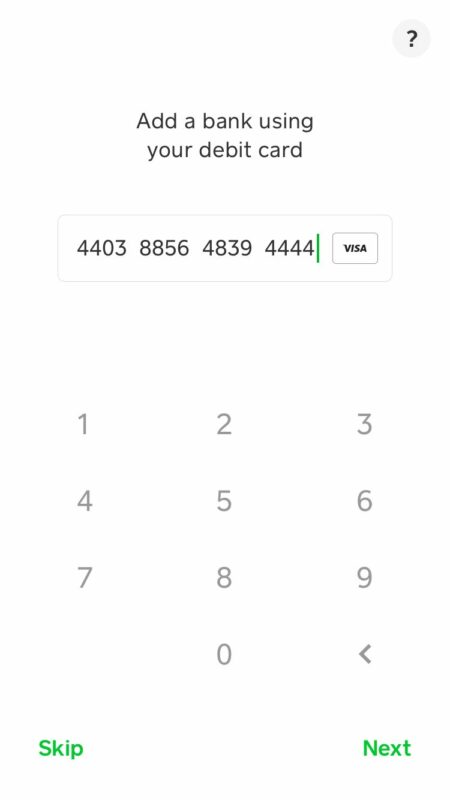
– Introduce el código de verificación que se te ha enviado y rellena todos los campos indicados con tus datos personales. Deberás introducir los datos de tu cuenta bancaria, como es lógico, para poder recibir dinero y pagar a otros. Ten en cuenta que Cash App no acepta tarjetas de crédito, así que sólo podrás introducir las de débito (muchos sistemas hacen esto).
– Escoge tu nombre de usuario de Cash App y completa el proceso para que esté todo listo.
A partir de ahora, ya podrás empezar a utilizar la aplicación para recibir y realizar pagos.
Envía dinero a través de Cash App
Ahora que ya tenemos nuestra cuenta creada dentro de la aplicación, podremos comenzar a enviar pagos a través de ella. No obstante, asegúrate de que tienes bien configurada tu tarjeta de débito, ya que tus fondos provienen de allí:
– Para enviar dinero, primero deberás cargar fondos en tu cuenta de Cash App. Simplemente, escribe en la pestaña de “Banca” para cargar los fondos y selecciona la cantidad a depositar en tu cuenta.
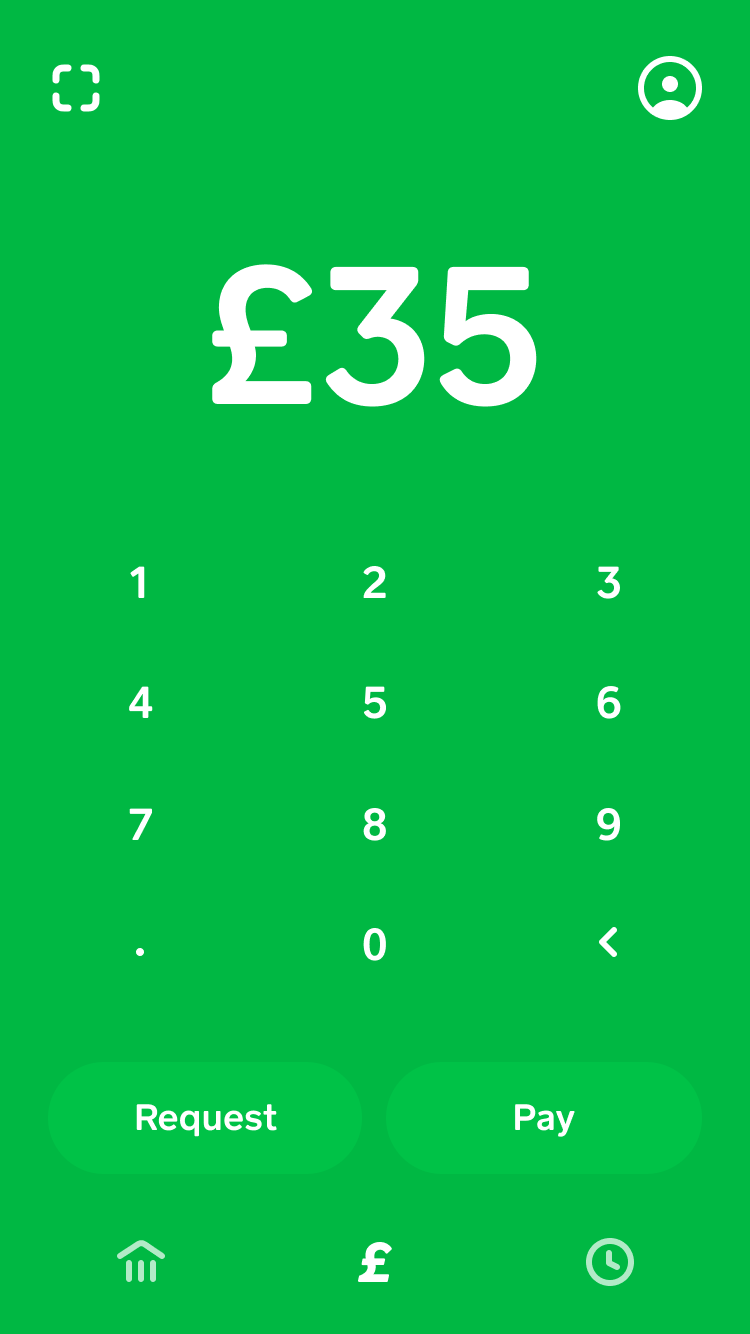
– Si ya has realizado todo el proceso anterior, abre la aplicación e introduce el importe que quieras enviar.
– Selecciona el botón de “Pagar”.
– Ahora, escribe el tag o nick de usuario (también es válido su correo electrónico o móvil, lo cual te recomendamos) de la cuenta a donde va dirigido el dinero.
– Indica el concepto y pulsa en “Pagar” (ahora ya definitivo).
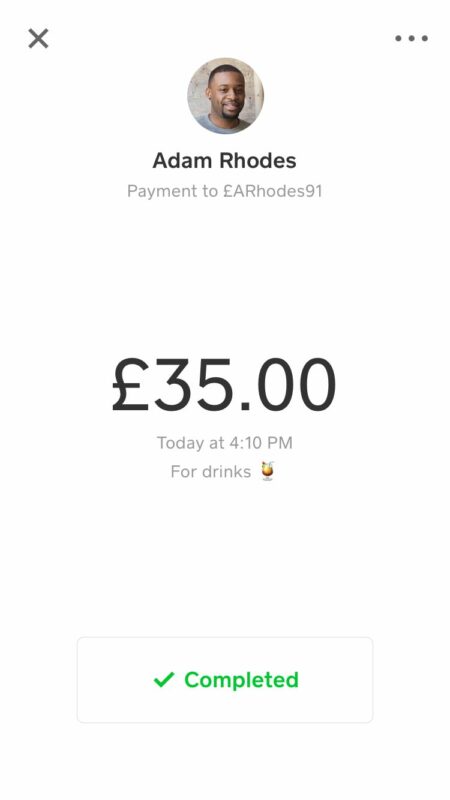
– Uno de los aspectos positivos de Cash App es que los pagos se producen al momento (al estilo de PayPal). Cuando se haya procesado el pago, recibirás un mensaje de confirmación sobre la transacción efectuada.
Solicitar pagos con Cash App
Solicitar pagos a través de Cash App es una función que te resultará muy útil en tu día a día. Si quieres solicitar un pago, sólo tendrás que hacer esto:
– Pon la cantidad de dinero que quieres recibir en tu cuenta personal.
– Pulsa sobre el botón de “Solicitar”.
– Introduce la persona que debe efectuar el pago. Puedes utilizar su usuario, correo electrónico o móvil.
– Escribe el motivo de la solicitud y, luego, pulsa de nuevo sobre el botón de “Solicitar”.
– La otra persona recibirá el aviso de pago a través de un mensaje de texto y de un correo electrónico. Por último, sólo quedará que la otra persona te realice dicho pago.
Invertir en acciones y comprar Bitcoin con Cash App
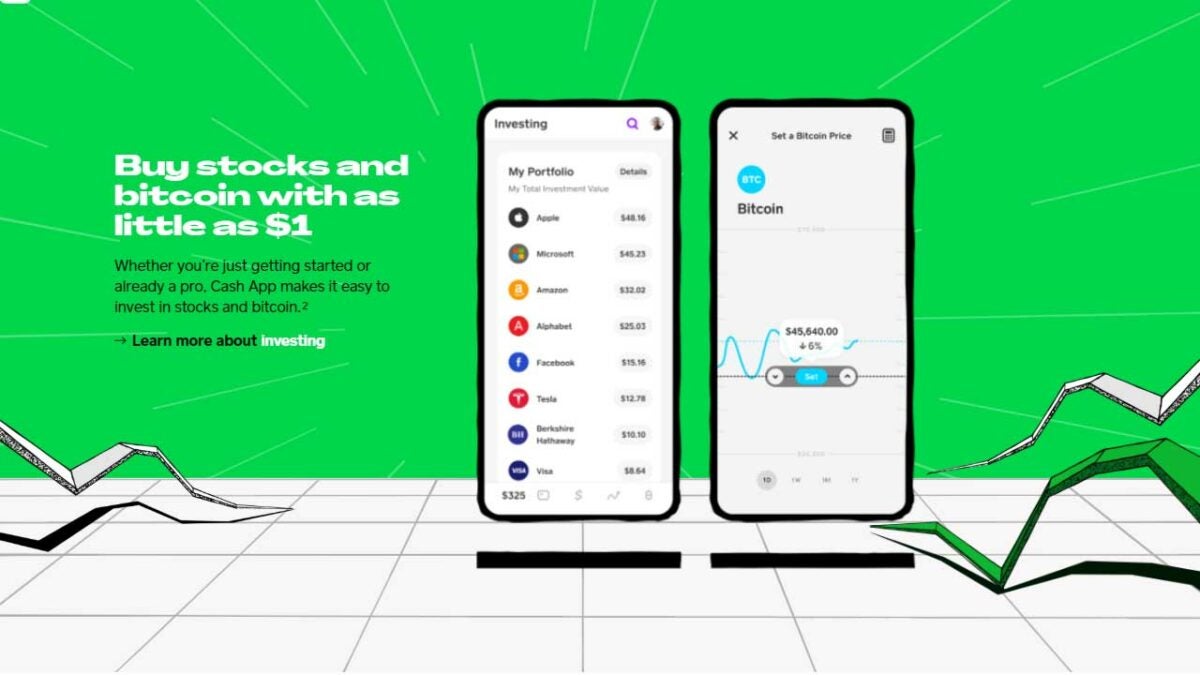
Con Cash App tendrás la posibilidad de invertir en acciones (siempre y cuando tengas el conocimiento adecuado para ello). Desde la propia pantalla inicial podrás agregar el dinero a tu cuenta y seleccionar la pestaña de “Inversiones” (la verás abajo a la derecha). Una vez ahí, podrás comenzar a comprar y vender acciones.
Dentro de la pestaña de inversiones también verás dos apartados. Uno de ellos está dedicado a las acciones (stocks) y el otro, al Bitcoin. Con Cash App también podrás comprar Bitcoin de una forma bastante sencilla.
Sin embargo, desde aquí te recomendamos que antes de realizar ningún tipo de operación financiera, cuentes con un buen asesoramiento para prevenir disgustos de cualquier tipo.
Una app todoterreno
Como se ha podido ver, Cash App es una aplicación perfecta para enviar, recibir y gestionar nuestro dinero. Al más puro estilo PayPal, su diseño directo y fácil la convierten en una herramienta muy a tener en cuenta de cara al futuro.
Microsoft lanza al menos dos actualizaciones al mes para sus sistemas operativos Windows 10 y 11. La primera actualización se implementa el segundo martes del mes; incluye actualizaciones de seguridad para las versiones compatibles del sistema operativo Windows y se instala automáticamente en la mayoría de los sistemas Home (porque es la configuración predeterminada).
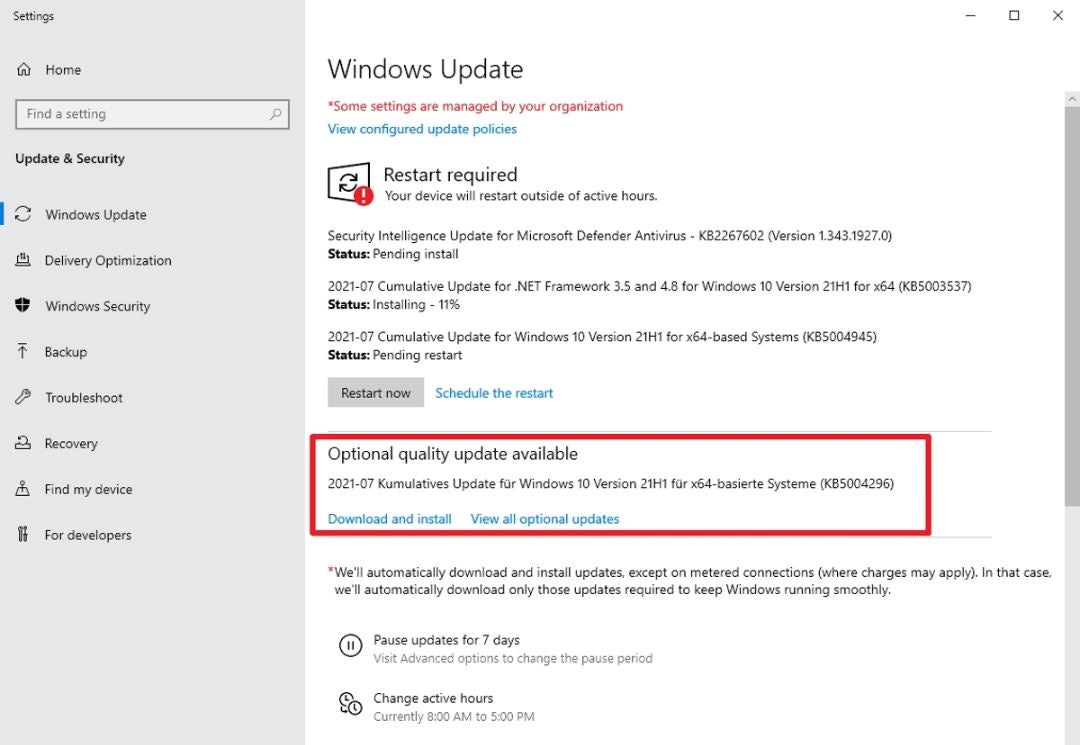
La segunda actualización que lanza Microsoft es opcional; es una actualización de vista previa que incluye cambios que se incluirán en la próxima actualización de Patch Tuesday. Las actualizaciones de vista previa no se instalan automáticamente y es posible que los administradores deban ejecutar una verificación manual de actualizaciones mediante la sección Windows Update de la aplicación Configuración, descargar las actualizaciones manualmente o usar otros sistemas de administración de actualizaciones para instalarlas.
Las actualizaciones de vista previa no incluyen parches de seguridad para Windows. Las actualizaciones opcionales pueden introducir nuevas funciones en Windows, corregir errores y problemas, o hacer cambios en funciones existentes.
La actualización de vista previa de marzo de 2022 para Windows 10 versión 21H2 introdujo la nueva función de búsqueda destacada, solucionó una fuga de almacenamiento dinámico que degradaba el rendimiento de los controladores de dominio y solucionó un problema de pantalla azul en algunos dispositivos al vincular dispositivos Bluetooth.
Argumentos para instalar actualizaciones opcionales de Windows
Existen argumentos a favor y en contra de la instalación de actualizaciones de vista previa. La instalación de actualizaciones de vista previa puede solucionar problemas que se experimentan en el sistema. A veces, tener problemas resueltos semanas antes es un argumento sólido para instalar actualizaciones opcionales.
Algunos administradores también pueden usar estas actualizaciones opcionales para probar los cambios antes de que se publiquen el segundo martes del mes siguiente. Sin embargo, las pruebas se limitan a los parches que no son de seguridad y se requieren más pruebas para asegurarse de que los parches de seguridad no introducen problemas nuevos. A algunos usuarios les gusta la idea de tener las últimas actualizaciones instaladas en sus dispositivos.
Argumentos en contra de instalar actualizaciones de vista previa de Windows
El principal argumento contra la instalación de actualizaciones de vista previa de Windows es que cualquier actualización puede presentar problemas propios. ¿Por qué arriesgarse a instalar actualizaciones con problemas en un sistema sin problemas? Las actualizaciones opcionales deben considerarse actualizaciones beta, ya que Microsoft usa Telemetry desde la distribución inicial para detectar problemas que pueden crear en los sistemas de los clientes.
A veces, es posible que las actualizaciones de vista previa introduzccan cambios que los usuarios pueden no querer o no gustarles. Omitir las actualizaciones de vista previa retrasa la introducción de estos cambios unas semanas.
Conclusión
Las actualizaciones de vista previa pueden ser útiles en ciertas situaciones. Si solucionan problemas importantes que experimentan los usuarios, puede ser útil instalar las actualizaciones para resolver estos problemas para los usuarios. Sin embargo, la mayoría de los usuarios pueden querer ignorar las actualizaciones opcionales la mayor parte del tiempo, ya que existe la posibilidad de que introduzcan problemas propios en el sistema, y porque están incluidas en las actualizaciones de seguridad acumulativas que Microsoft lanza solo unas semanas después.
Ahora tú: ¿instalas actualizaciones opcionales de Windows?
Este artículo es una traducción del post publicado en gHacks por Martin Brinkmann.
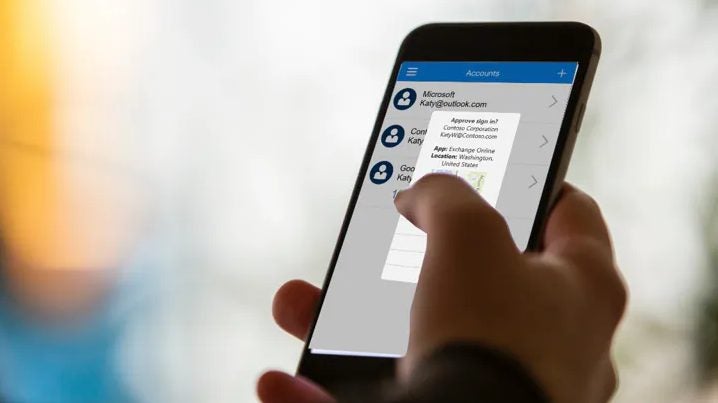
Microsoft ha implementado una nueva función en su aplicación Authenticator con la que los usuarios podrán generar contraseñas únicas y seguras utilizando diferentes combinaciones de letras, números y caracteres para sus cuentas online.
En abril de 2021, la multinacional tecnológica norteamericana ya introdujo una nueva función de autocompletado en su aplicación Microsoft Authenticator. Esto permitía al software sincronizar y guardar sus contraseñas en todos sus dispositivos compatibles con la misma cuenta de Microsoft.
Por tanto, cada vez que un usuario deseara iniciar sesión en una cuenta online, la función de autocompletar cumplimentaría de forma automática las credenciales para dicha cuenta. Así de sencillo.
En el caso de las apps para móviles, dicha mejora de Microsoft Authenticator también permitía importar contraseñas de otros software homónimos. De este modo, Authenticator se había convertido en una especie de administrados de contraseñas… aunque no tan completo como uno podría esperar.
De hecho, durante todo este tiempo, el programa nunca contó con una de las ventajas de la verificación de dos pasos con el que cuentan otros gestores de contraseñas de renombre: la posibilidad de generar contraseñas por sí mismo.
Por consiguiente, si cualquier usuario deseaba dar de alta una nueva cuenta o cambiar una contraseña ya existente tenía dos alternativas: debía hacerlo manualmente o bien utilizar otro gestor de contraseñas que contara con esta función.
Dicha limitación, en un mundo online en el que según Verizon el 61% el robo de datos personales y bancarios tienen su raíz por la no renovación de la contraseña, se había convertido en un gran problema.
Afortunadamente, esto ha cambiado y Microsoft Authenticator ha implementado una mejora con la que ya sí permite generar nuevas contraseñas. La aplicación puede igualmente almacenar esas contraseñas de forma segura y autocompletarlas cuando sea necesario.
Para generar una nueva contraseña segura, el usuario puede seleccionar varios parámetros que ofrece la aplicación, incluyendo: números, letras y caracteres especiales, así como la longitud de la misma.
Para finalizar, debemos señalar que la nueva función de generación de contraseñas ya se está implementando con la última actualización de Microsoft Authenticator en iOS (Apple Store) y Android (Google Play).
Además, la posibilidad de generar contraseñas con Authenticator también está disponible en los navegadoresMicrosoft Edge y Google Chrome mediante sus correspondientes extensiones.