Microsoft 365 dejará de dar soporte a varios sistemas operativos

Siguiendo con las políticas de actualización de sus aplicaciones, Microsoft 365 dejará de ofrecer su soporte en varios de sus sistemas operativos, entre los que se incluyen Windows 7, Windows 8.1 y Windows Server 2008 R2.

Microsoft 365 Descargar

Microsoft lanza de manera regular nuevas actualizaciones para todos los productos de su suite ofimática Microsoft 365, entre los que podemos encontrar Microsoft Word, Exel, PowerPoint, Teams, OneDrive, Access o OneNote.

Dichas actualizaciones se rigen por la política Microsoft’s Modern Lifecycle Policy, que implica que un producto seguirá siendo compatible siempre que el cliente se mantenga actualizado de acuerdo con los requisitos del servicio y posea una licencia para usar dicho software.

Según esta política, las aplicaciones de Microsoft 365 estarían a punto de quedarse sin soporte en tres de los sistemas operativos más antiguos en los que todavía funcionan en junio de 2023.

De este modo, habrá aplicaciones de Microsoft 365 que dejarán de ser compatibles incluso antes, en enero del próximo año, hablamos de Windows 7, Windows 8.1 y Windows Server 2008 R2.

Si bien es cierto que, aunque algunas aplicaciones de Microsoft 365 ya no eran compatibles con los sistemas operativos anteriormente mencionados, todavía seguían recibiendo actualizaciones bajo el programa de pago Extended Security Updates (ESU).

Este programa, sin embargo, finaliza para los tres sistemas operativos Windows 7, Windows 8.1 y Windows Server 2008 R2 a partir de enero de 2023, por lo que la compatibilidad con las aplicaciones de Microsoft 365 también desaparecerá en la misma fecha. Además de perder el acceso a las actualizaciones de seguridad, también se bloquearán futuras instalaciones.

¿Qué deberías hacer si tienes alguno de estos sistemas operativos y sueles usar Microsoft 365? Durante el verano puedes estar tranquilo, pero te recomendamos que tomes medidas en cuanto llegue el otoño.

Y, en relación con dichas medidas, la única solución viable es que actualices tu sistema operativo a uno más nuevo, compatible con Microsoft 365. En este sentido, te invitamos a que eches un vistazo al soporte de Microsoft para determinar qué sistema operativo podría adaptarse mejor a tus requerimientos.
Anunciado ”Yet Another Fantasy Title”, una parodia de los clásicos RPG

La desarrolladora Atomic World y la editora Games Operators (famosa por juegos como Rustler, la parodia medieval de Grand Theft Auto 1 y Grand Theft Auto 2) se encuentran desarrollando otro título paródico, pero esta vez, de un género entero. Su nombre es Yet Another Fantasy Title y por lo que podemos ver, se reirá de todos los tópicos predominantes en los juegos RPG.

Yet Another Fantasy Title - YAFT DESCARGAR

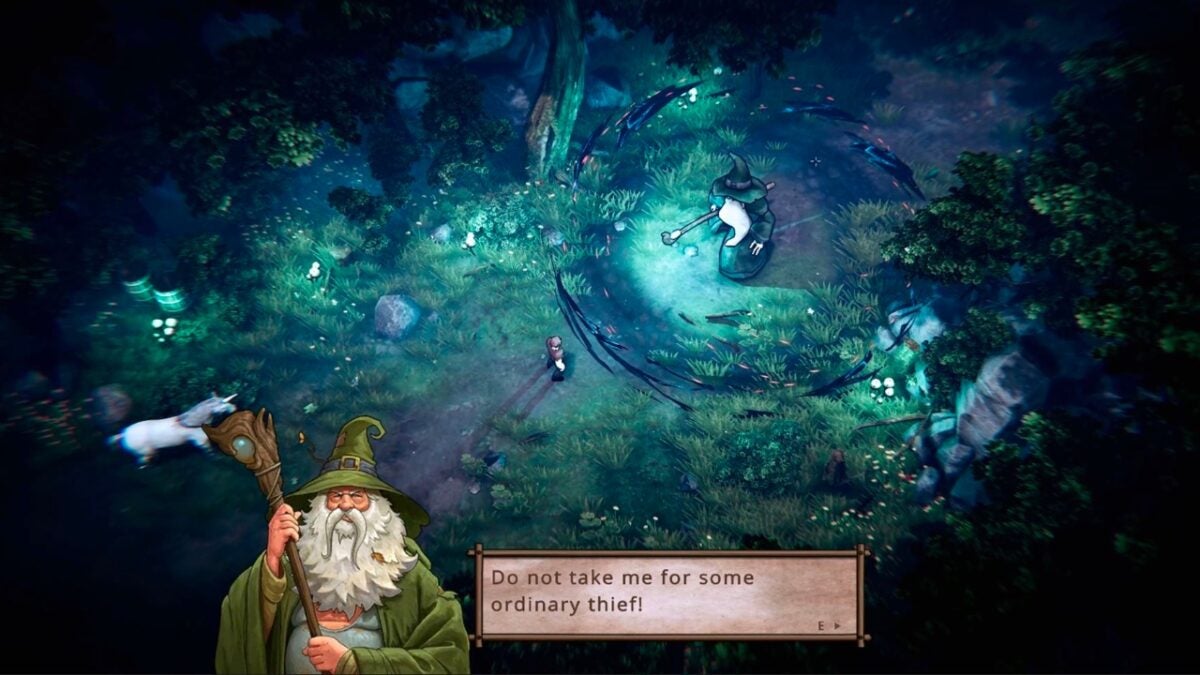
Yet Another Fantasy Title se trata, tal y como indica su nombre, de un juego de temática fantástica y de acción a través de un mundo abierto. En el tráiler que os dejamos a continuación se puede apreciar también su vista cenital y el humor que destila, que desde luego no es poco.

Según la propia descripción que se puede leer en Steam, Yet Another Fantasy Title nos dará ”humor absurdo y música de bardos”. Nada más empezar, tomarás el control de un pícaro que ”normalmente sería la presa del protagonista en alguna misión secundaria”, tal y como es descrito desde Atomic Wolf. De hecho, has matado al salvador del reino y además, le has robado el unicornio. Y lo peor de todo, se te considera ”El Elegido”. A partir de este singular punto, dará comienzo una aventura un tanto diferente a lo que estamos acostumbrados a ver dentro de los RPGs.

Yet Another Fantasy Title promete reírse de todos los tópicos del género de fantasía y acción RPG. Entre muchas de las cosas que podemos encontrar, tendremos un montón de misiones secundarias, una historia original, hasta 15 armas medievales y diferentes monturas bastante variopintas (caballos, burros, lobos…). Y por supuesto, también tendremos que vencer a un dragón, como era de esperar.

Yet Another Fantasy Title será lanzado por ahora de forma exclusiva para PC. Por desgracia, aún no disponemos de una fecha concreta de salida. Si quieres estar al día sobre el lanzamiento de Yet Another Fantasy Title, siempre podrás añadirlo a tu wishlist dentro de Steam.

Cómo instalar bots en Discord

Discord se ha convertido en una de las aplicaciones más famosas de mensajería del mundo. La facilidad con la que se maneja le ha otorgado bastante fama entre diferentes comunidades, en especial la del videojuego, donde se convierte en una herramienta fundamental para estar conectados.

Discord DESCARGAR

Discord permite ampliar sus posibilidades de múltiples maneras, y gran “culpa” de ello lo tienen los bots. Gracias a estos podemos expandir el funcionamiento de nuestros servidores. Si estás pensando en usar uno, te contamos cómo instalar bots en Discord.

  1. Descargar Discord

    Cómo no, siempre arrancamos estos artículos con el paso más simple, pero a la vez también el primero de todos: descargar Discord.

    Discord no llega a los 100 megas de ejecutable de instalación, así que podrás descargarlo en un momento. Además, es un software que consume muy pocos recursos y no vas a notar si se instala en un NVME, SSD convencional o incluso un HDD. Puedes quedarte tranquilo.

  2. Buscar los bots

    Arrancamos de verdad con el tutorial. Discord es compatible con los bots, faltaría más, pero tiene una peculiaridad: hay que descargarlos desde páginas externas. En la actualidad, existen miles de sitios webs -literalmente- dedicados a los bots de Discord, pero nuestra recomendación es que optes por las dos más conocidas: Bots on Discord y Discord Bot List. Tira siempre a sitios seguros como estos, que nunca se sabe qué puedes instalar. Nosotros escogemos la primera opción, Bots on Discord.

    Una vez dentro de estos portales, toca buscar el bot que te gustaría añadir. No sabemos si tienes alguno en mente, pero lo más probable es que exista: los hay de automoderación de canales, otros para avisar si un streaming ha arrancado, por si alguien nuevo ha entrado en el servidor y un largo etcétera.

  3. Instalar bots

    Cuando tengamos hecha la búsqueda correspondiente, fíjate bien que aparecen dos opciones encima de cada bot. La primera es “View bot”, es decir, “Ver bot”. Sirve para saber qué contiene ese bot en particular y cuáles son sus características. La segunda es “Add to server”, que es “Añadir al servidor”. Este es el botón clave y más importante, ya que te va a permitir configurar todo.

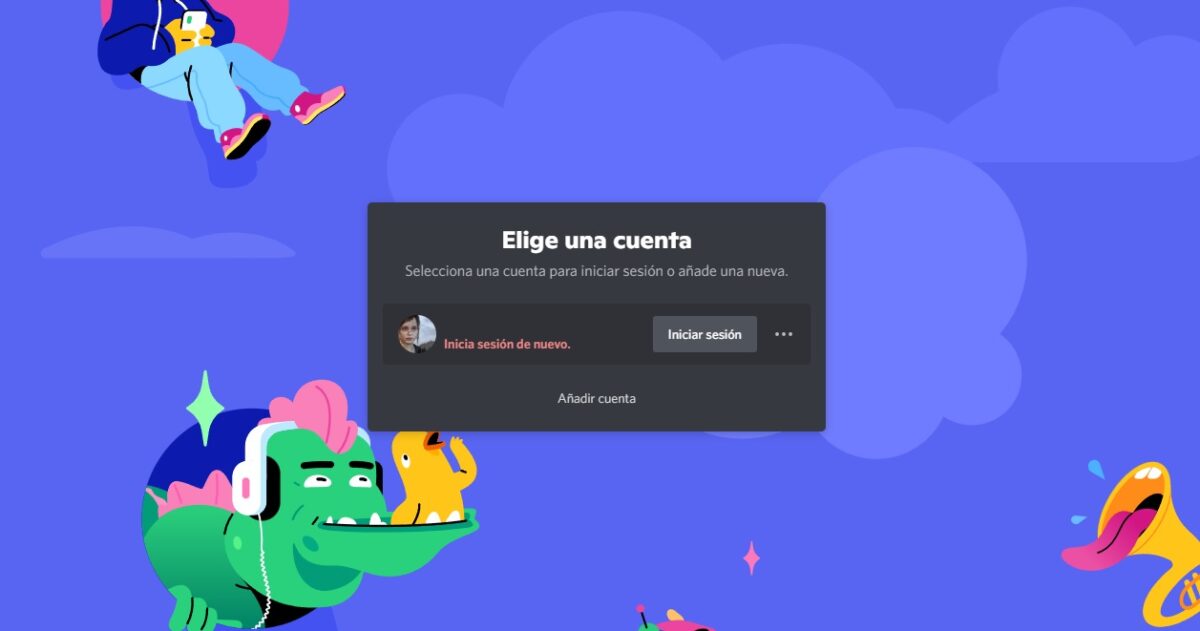
    Cliquea en “Add to Server” y verás que se abre de manera directa la página web de Discord. Pon tu nombre de usuario, contraseña y loguéate sin miedo alguno, ya que es necesario para seguir el proceso.

  4. Dar permiso al canal

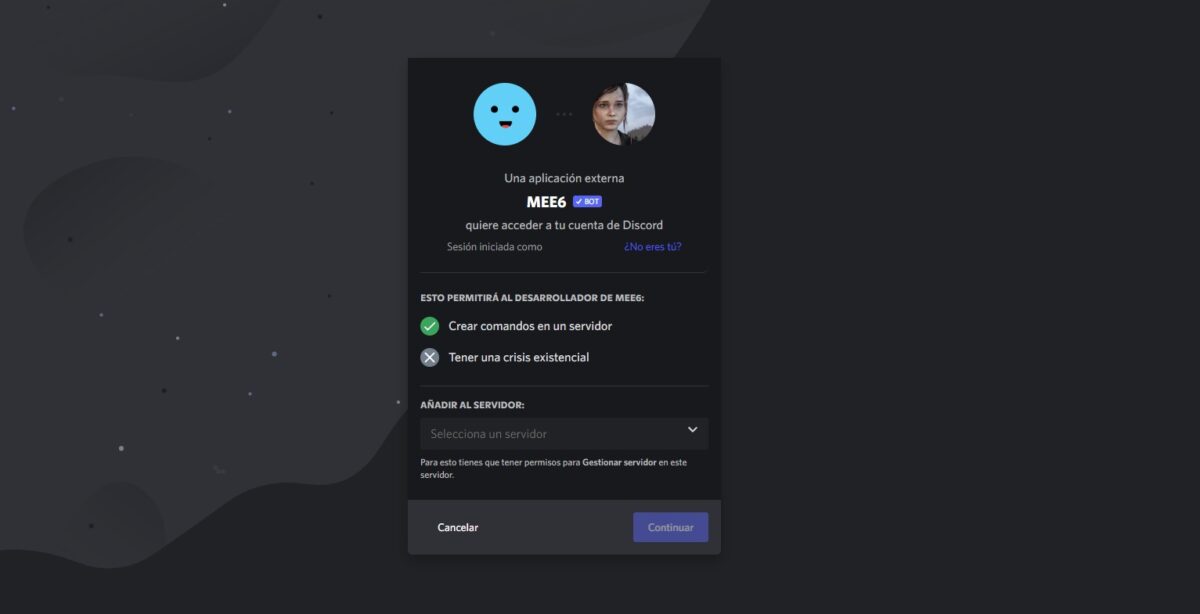
    Si todo va bien, Discord se logueará con tu cuenta y abrirá un mensaje que reza lo siguiente: “Una aplicación externa NOMBRE DEL BOT quiere acceder a tu cuenta de Discord. Esto permitirá al desarrollador ‘Crear comandos en un servidor’”. De manera adicional, se coloca un mensaje de “Tener una crisis existencial”, que esto también podría ser, no lo vamos a negar.

    Fuera ya las bromas, lo importante es que te aparezca abajo el mensaje de “Añadir al servidor”. Aquí te debe salir un desplegable con todos los servidores que has creado o donde tienes un rol de administrador. Pincha dónde quieres instalar el bot y cliquea en “Continuar”.

  5. ¿A qué quieres dar permiso?

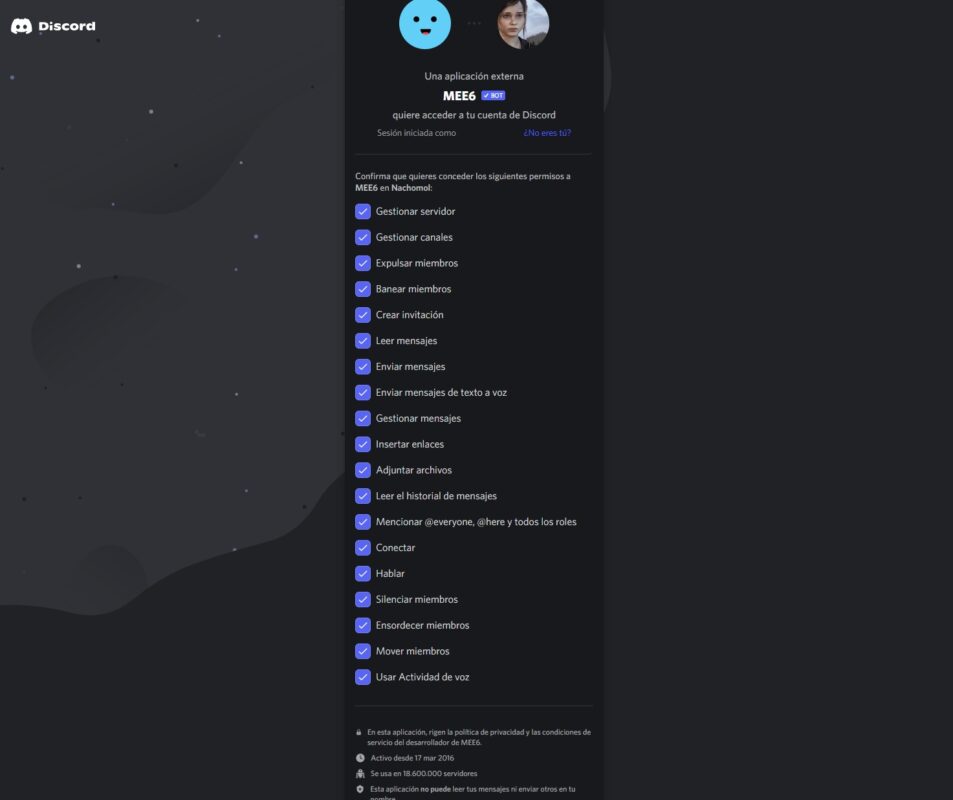
    El siguiente paso es fácil de nuevo: a qué quieres que tenga acceso tu bot. Puedes configurarlo de decenas de formas diferente, desde gestionar el servidor hasta expulsar miembros, pasando por leer mensajes, enviarlos, adjuntar archivos, leer el historial de mensajes y mucho más. Todo esto dependerá, en gran medida, de qué bot quieras instalar.

    Cuando esté todo, haz clic en “Autorizar”. Si el proceso va bien, en pantalla aparecerá un “Autorizado” con un icono verde de validación.

  6. Configurar el bot

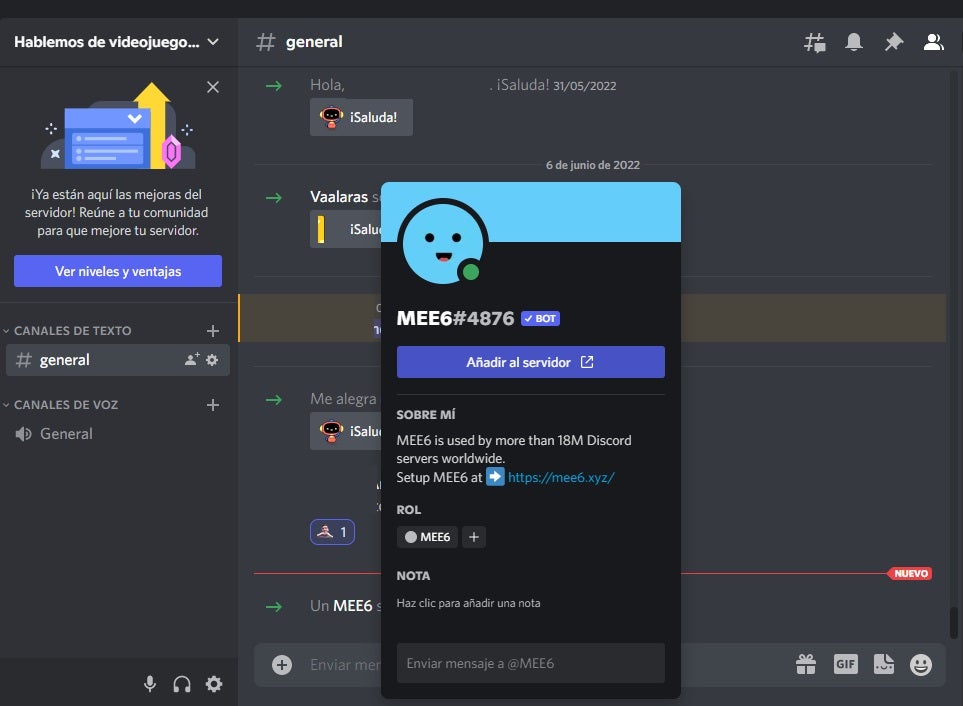
    Ya tenemos el proceso más “difícil”, y como has podido comprobar… tampoco lo era tanto. Ahora te queda configurar el bot de Discord a tu gusto. Si pinchas encima del mismo te saldrá un botón de “Añadir al servidor”. Nosotros hemos instalado de prueba el MEE6, de los más famosos del mundo.

    El bot nos llevará a su página web, autorizamos de nuevo el logueo y seleccionamos el servidor donde lo hemos instalado. A partir de aquí, el resto es tan fácil como ir al “Panel de control” y elegir aquellas casillas que queramos: dar bienvenida, comandos personalizados, etc. Más fácil, imposible.

Prueba, experimenta y crea

Como has podido comprobar, instalar un bot de Discord es un proceso realmente sencillo. En cuestión de un par de minutos tendremos instalado este en nuestro servidor, hasta tal punto que lo más “complicado” será buscar ese bot que se ajuste a tus demandas y la posterior configuración.

Te recomendamos que pruebes todos los bots posibles que te puedan interesar y que experimentes con sus configuraciones. Así mismo, también puedes programar y crear los tuyos propios, aunque esta es una tarea más compleja y que requiere de nociones de programación (como es lógico). Para el futuro, ¿verdad?

¿Veremos personajes de El Señor de los Anillos dentro de MultiVersus?

Podríamos decir que MultiVersus es el título de peleas más parecido a Super Smash Bros que encontrarás a día de hoy en consolas. En él, los personajes más reconocidos de Warner se dan cita para pelear y luchar de las formas más imaginativas posibles. Recientemente, el estudio publicó unas capturas de MultiVersus en Twitter y en estas, podemos apreciar a un personaje muy famoso de El Señor de los Anillos.

MultiVersus DESCARGAR
9

El pasado 8 de junio, la cuenta oficial de MultiVersus en Twitter publicó las capturas oficiales que desataron todos los rumores. A simple vista, parece que no hay nada que destacar de ellas y que simplemente representa una arena de combate. ¿O no?

Si prestamos atención, veremos que el reflejo del agua parece denotar la presencia de un ente. Los usuarios han salido rápidamente a analizar las imágenes y todo indica que se trataría del Ojo de Sauron, villano proveniente de El Señor de los Anillos.

Es muy fácil no darse cuenta, pero una vez te das cuenta, no puedes dejar de percibirlo. Por supuesto, todo es especulación y no tenemos confirmación oficial de ningún tipo, pero incluso la descripción del tweet oficial nos puede dar alguna pista.

MultiVersus utiliza de forma exclusiva las licencias e IPs pertenecientes a Warner Bros. y aunque la compañía no posee los derechos de El Señor de los Anillos, si que tiene una relación estrecha con la misma. Gandalf ha aparecido en algunas filtraciones del juego junto a otros personajes, así que no sería descabellado ver algo de El Señor de los Anillos (aunque finalmente no se trate de Sauron).

No está claro aún si habrá más personajes de la saga fantástica dentro de MultiVersus pero el director del juego, Tony Huynh, declaró que ”desde el punto de vista de las mecánicas de juego, sería algo muy guay y que no se habría hecho antes”.

WhatsApp permite reaccionar a los mensajes con todos sus emojis

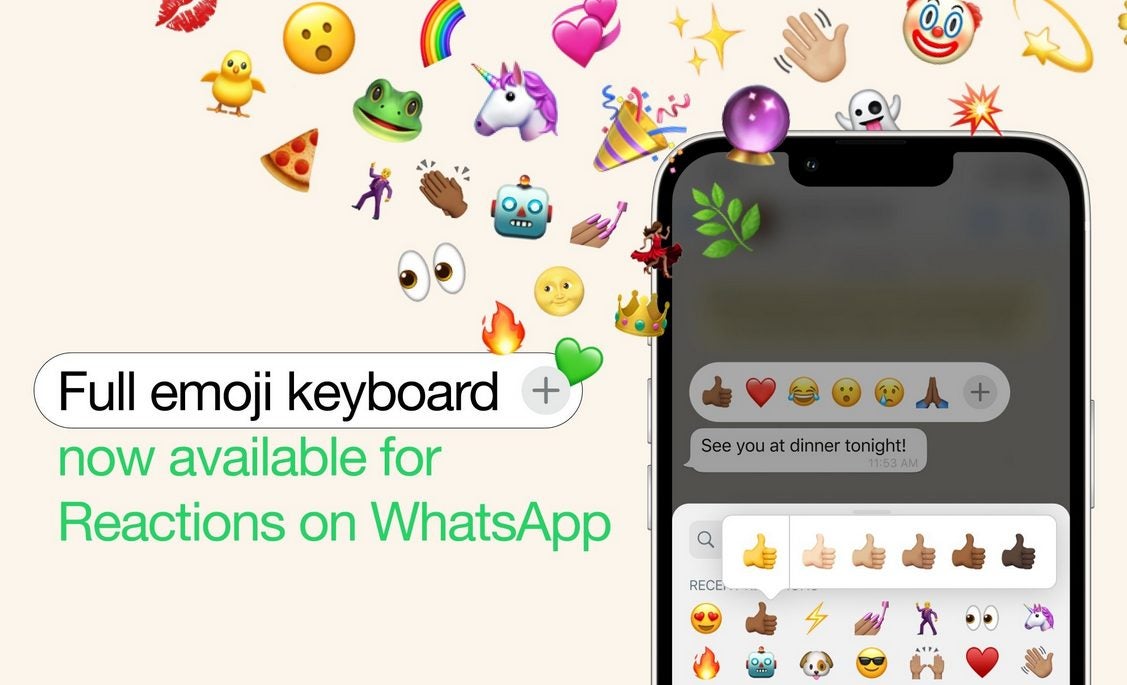
WhatsApp ya permite que los usuarios con un dispositivo móvil puedan reaccionar a los mensajes con cualquiera de los emojis disponibles en su catálogo. Además, también se puede elegir el tono de piel más adecuado para cada uno de los emoticonos seleccionados.

WhatsApp Descargar

Desde que se comenzará a trabajar con la posibilidad de implementar reacciones con emoticonos en WhatsApp allá por el mes de marzo de este mismo año hasta su última actualización, esta nueva característica ha pasado por varias fases. Pero ya parece estar lista.

La prueba definitiva se realizó hace apenas un par de semanas, cuando se ejecutó una actualización de las reacciones a los mensajes de WhatsApp en la que se incluía toda la gama de emojis para los probadores beta.

Finalmente, WhatsApp ha presentado la posibilidad de reaccionar a mensajes con cualquier emoji del teclado, tal y como anunció Will Cathcart en su cuenta de Twitter.

Cuando aparecieron por primera vez las reacciones a mensajes en WhatsApp, los usuarios podían utilizar solo 6 de los emojis de la aplicación, incluyendo: me gusta, amor, risa, tristeza, gracias y sorpresa. Estas limitaciones se eliminan y los usuarios podrán usar cualquiera de los emoticonos del catálogo de WhatsApp.

Ademas, la opción de seleccionar el tono de piel del emoji en la reacción a los mensajes de WhatsApp, es algo que se mantendrá vigente en la nueva actualización, aumentando la riqueza a la hora de reaccionar.

Tanto esta última característica como la compatibilidad de las reacciones con todo el teclado emoji han estado en fase de prueba durante más de un mes, por lo que el anuncio de Cathcart no es ninguna sorpresa.

Hay un aspecto que debes tener en cuenta en relación con los tonos de piel. WhatsApp elegirá por defecto el tono de piel para reaccionar a mensajes, pero esto es algo que podrás cambiar desde la sección principal.

Debes saber que la posibilidad de utilizar cualquier emoji para tus reacciones ya debería estar disponible para todos los usuarios móviles. En cualquier caso, si has probado en tu dispositivo y aún no funciona, inténtalo pasadas unas horas.

Por último, se espera que Meta traslade esta nueva característica también a las versiones de WhatsApp Web y WhatsApp para escritorio, puesto que en ambas únicamente se puede reaccionar usando los 6 emojis con los que empezó todo.

La próxima ”gran entrega” de The Walking Dead saldrá en Facebook

El próximo juego basado en el universo de The Walking Dead, Last Mile, será un título exclusivo de Facebook. El proyecto será construido como MILE (Massively Interactive Live Event) y forma parte de una colaboración entre Genvid y el equipo de guión de Skybound Entertainment. Este experimento pretende ofrecernos una experiencia que combinará televisión con videojuegos.

Facebook DESCARGAR
8

A lo mejor Genvid no te suena a nada de primeras, pero es una empresa que ha desarrollado una herramienta que permite crear y entregar transmisiones interactivas a su audiencia. De este modo, el público se siente más partícipe de la emisión que esta viendo.

El proyecto se pondrá en marcha el próximo 11 de julio, que es cuando veremos el Prólogo. Según el director ejecutivo de Genvid, Jacob Navok, esta será ”la próxima gran entrega de la franquicia The Walking Dead en la cual, la historia estará conducida por los propios fans”.

El futuro The Walking Dead: Last Mile será un juego gratuito y sin microtransacciones de ningún tipo y está diseñado para jugarse en breves períodos de tiempo a través de Facebook Gaming. Además, para acceder solo necesitaremos un dispositivo con conexión a Internet.

En Last Mile, seremos un superviviente anónimo que interactuará con los protagonistas del juego y deberemos colaborar con el grupo de supervivientes al que nos unamos. A medida que vayamos jugando y avanzando, los desarrolladores del título emitirán de forma paralela las decisiones que tomemos y sus consecuencias en pequeños streams. Además, el juego también contará con estrellas invitadas como Felicia Day e Yvette Nicole Brown.

Last Mile dará el pistoletazo de salida después de su fase de prólogo, el cual durará hasta finales de agosto. Está previsto que Last Mile cuente con tres capítulos de un mes de duración cada uno y acabará en algún punto de noviembre.

Ahora podrás ”salir de una conversación” en Twitter

Ser mencionado por uno de tus seguidores en Twitter es algo que te hace sentir bien y halagado. Sin embargo, es posible que más de una vez te hayas visto envuelto en hilos de tweets que ni te va ni te vienen. Para evitar eso, Twitter acaba de anunciar una nueva función con la que podrás abandonar una conversación: ”Unmentioning”.

Twitter DESCARGAR
9

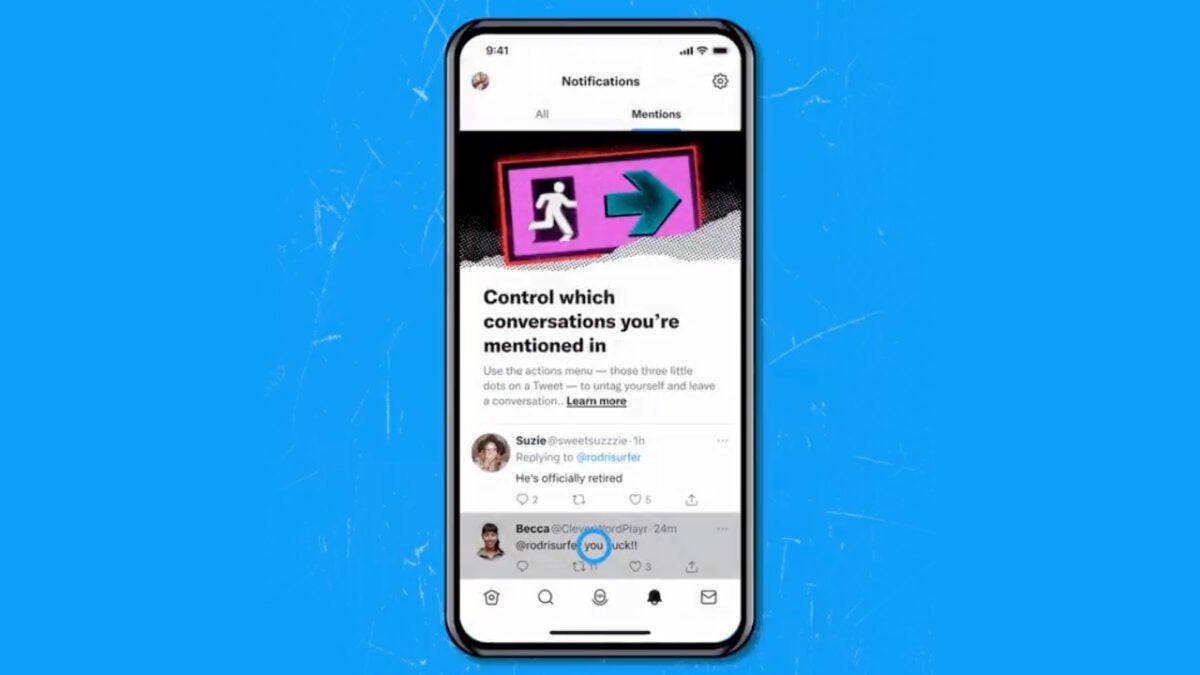
Tal y como el nombre sugiere, Unmentioning permite a los usuarios quitarse de de un tweet donde hayan sido mencionados o de un hilo que les incluya. Gracias a eso, los usuarios ganarán mayor control sobre sus menciones. Twitter empezó a probar la función dentro de un grupo reducido de personas el pasado mes de abril y ahora, ya se está desplegando en toda la plataforma.

Según se puede leer en el tweet, la función la tendremos disponible en el menú que tenemos en la esquina superior de las respuestas en la conversaciones. Simplemente, escoge el tweet donde hayas sido mencionado y selecciona la opción de abandonar esta conversación para quitarte de en medio.

Gracias a este simple añadido, no tendrás que aguantar un sinfín de notificaciones no deseadas en tu teléfono. Después de eliminarte de la conversación, el arroba de tu usuario estará escondido para añadir un plus de seguridad. Así, otros tampoco podrán mencionarte de nuevo en el mismo hilo. Esta opción será muy útil para combatir el acoso en Twitter, ya que no podrá mencionarte en contra de tu voluntad.

Twitter y Elon Musk, una relación rota

Esta noticia se suma además al rechazo de Elon Musk a comprar Twitter, que remitió una carta a la dirección de la red social comunicando su decisión el pasado viernes. Sin embargo, Twitter se encuentra firme en su posición y para hacer que la venta ocurra, recurrirá a los tribunales.

De acuerdo a medios especializados y juristas, la red social tendría todas las papeletas para ganar en caso de que llegaran a un supuesto juicio. Los tribunales al cargo del caso (Delaware) no se lo pondrán fácil a Musk para que pueda salirse con la suya, ya que son expertos en este campo.

Cómo silenciar chats y asignar sonidos personalizados en Telegram

Telegram ha conseguido convertirse en una de las aplicaciones de mensajería más descargadas del mundo. A día de hoy, el servicio posee más de 700 millones de usuarios activos mensuales, un crecimiento que ha venido dado gracias a las recomendaciones entre usuarios. El crecimiento de Telegram es imparable y ahora, la empresa ha lanzado un nuevo servicio de pago llamado Telegram Premium. No temas, la aplicación sigue siendo gratuita para todos, pero ahora, se suma otra alternativa para aquellos que quieran apoyar la aplicación y del mismo modo, acceder a nuevas funciones exclusivas. 

Telegram DESCARGAR
8

No obstante, hoy nos centraremos en dos opciones que posee Telegram y por las que no tendrás que pagar nada: silenciar chats durante un tiempo específico y asignar sonidos personalizados. A continuación, vamos a explicar cómo acceder a estas funciones para que las uses en tu día a día. 

Silencia los chats en Telegram durante un tiempo limitado

Telegram empezó a desplegar de forma global esta opción durante el pasado mes de abril y era una función que al principio, solo estaba disponible en iOS (aunque ya después lo vimos en Android). Gracias a esta funcionalidad, los usuarios pueden silenciar durante un tiempo concreto los grupos y chats que quieran a su elección. Esta opción es muy útil por si queremos irnos de vacaciones o simplemente, desconectar una tarde sin interrupciones. La elección recae en tus manos.

Así mismo, Telegram también permite a sus usuarios silenciar el sonido de notificación y evitar así molestias innecesarias. Para usar estas características, sigue estos simples pasos:

Mantén Telegram actualizado

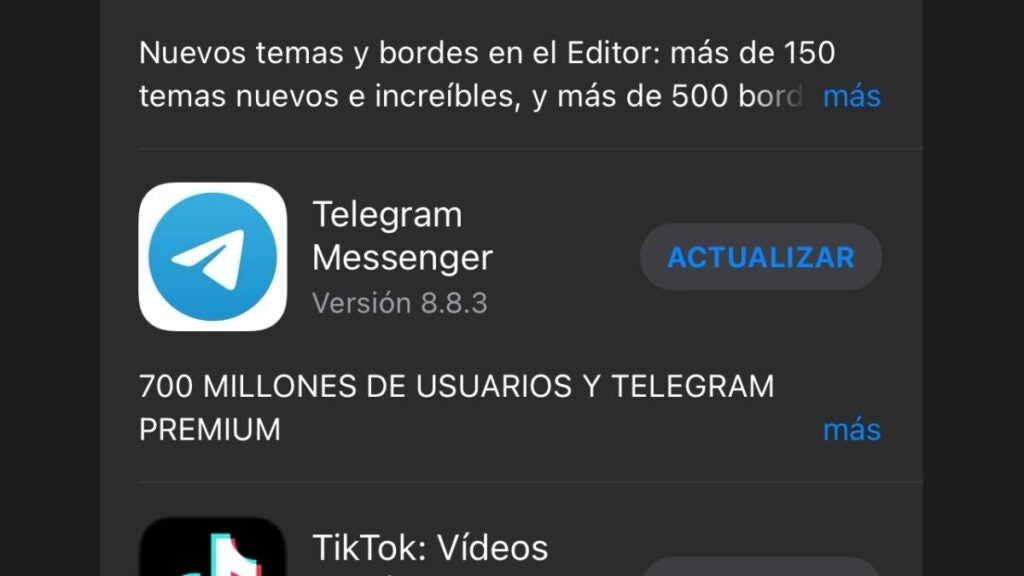
Siempre damos por hecho que la aplicación se actualiza de forma autónoma, pero en muchos casos no resulta ser así. Comprueba desde la App Store o desde Google Play Store que Telegram se encuentre actualizado a la última versión existente. Solo así, estarás al día con todas las novedades que vayan siendo añadidas a la aplicación.

Entra a Telegram y selecciona el chat

Por supuesto, lo primero que tenemos que hacer es entrar en la aplicación de Telegram y pulsar sobre el chat que queremos silenciar. 

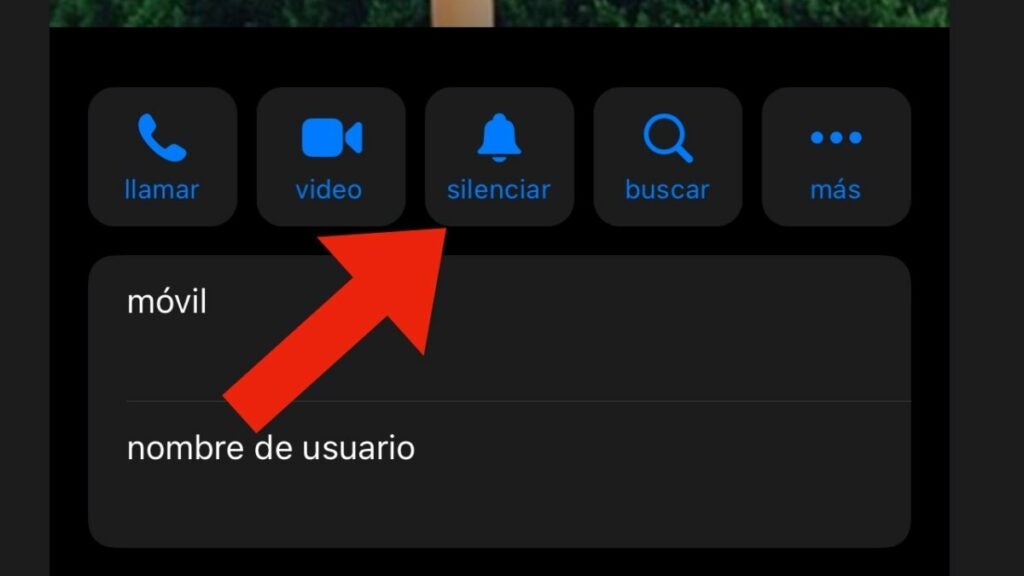
Al entrar en dicho chat, seleccionamos el nombre del usuario, canal o grupo y después, pulsamos en la opción de Silenciar. Este aparecerá con un símbolo de campana, así que no habrá mucha pérdida aquí. 

Establece la duración del silencio

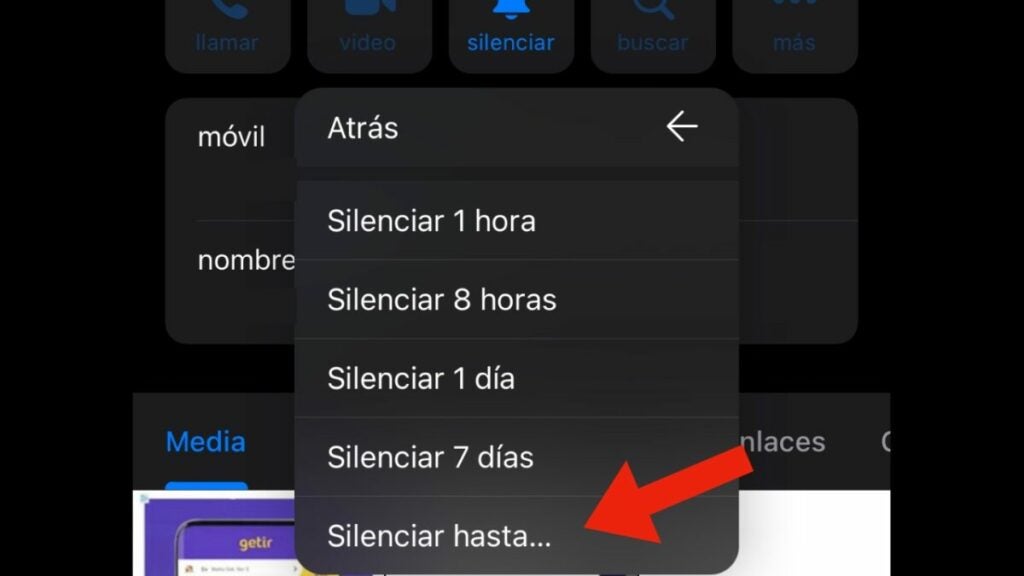
Al seleccionar la opción de Silenciar, te aparecerán diferentes rangos de horas. Podrás mutear el chat durante una hora, ocho horas, un día o siete días. Por último, encontrarás la opción de Silenciar hasta… con la que podrás establecer exactamente el período de tiempo que quieras. Una vez lo hayas marcado, confirma con Silenciar hasta y ya habrás terminado.

Configura tu propio sonido de notificación personalizado

Hace unos meses, Telegram desplegó la opción de poner nuestros propios sonidos de notificación. Crear tus alertas personalizadas es un procedimiento extremadamente sencillo, como ya verás a continuación:

  1. Abre el chat que quieras que tenga una notificación personalizada

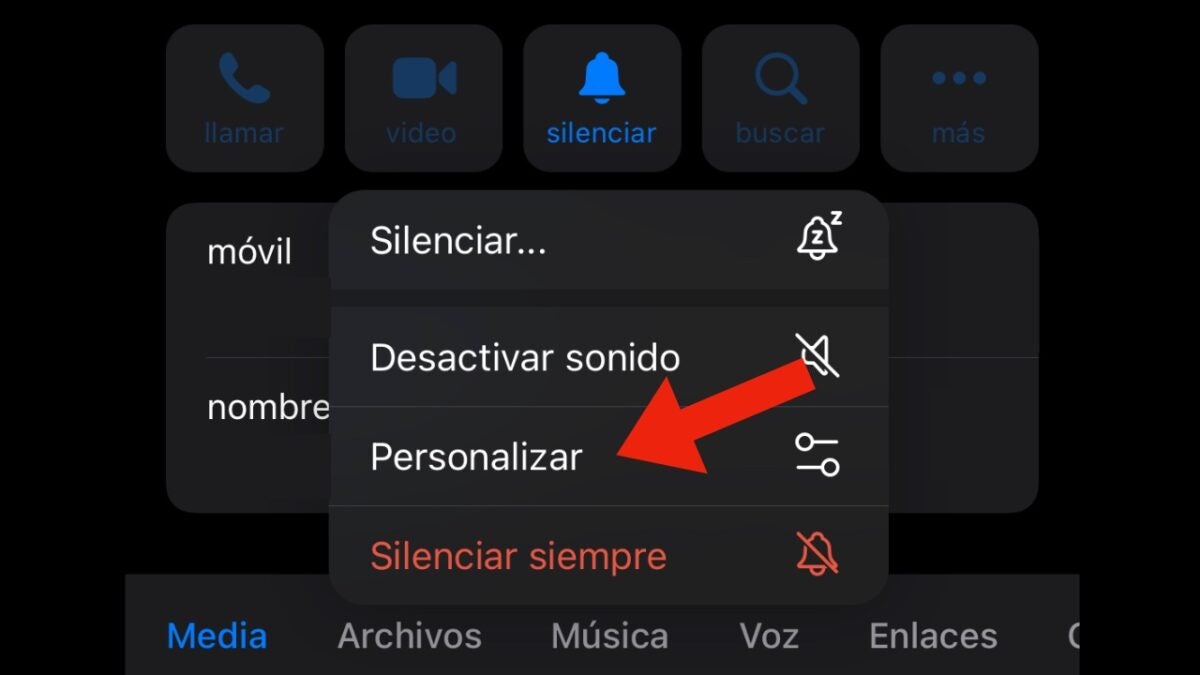
    Entra en Telegram y selecciona el chat que quieras que tenga ese sonido en concreto. Una vez dentro, dirígete al botón de Silenciar y dale a Personalizar.

  2. Sube el sonido que quieras

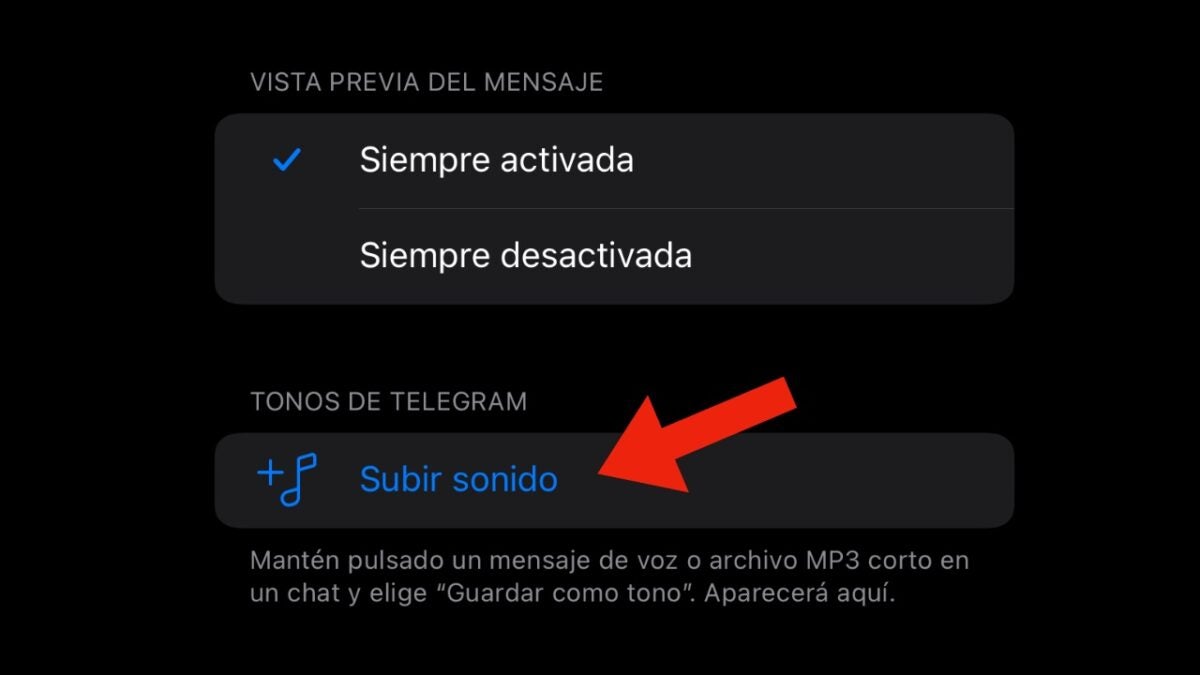
    Al hacer esto, se abrirán todas las opciones relacionadas con con los sonidos. Aquí, podrás también desactivarlas o silenciarlas, sin embargo, no es lo que buscamos. Nos vamos a Subir sonido y ahora, solo tendremos que escoger el audio que queramos que sea el tono de la notificación.

  3. Establece un audio como tu sonido de notificación

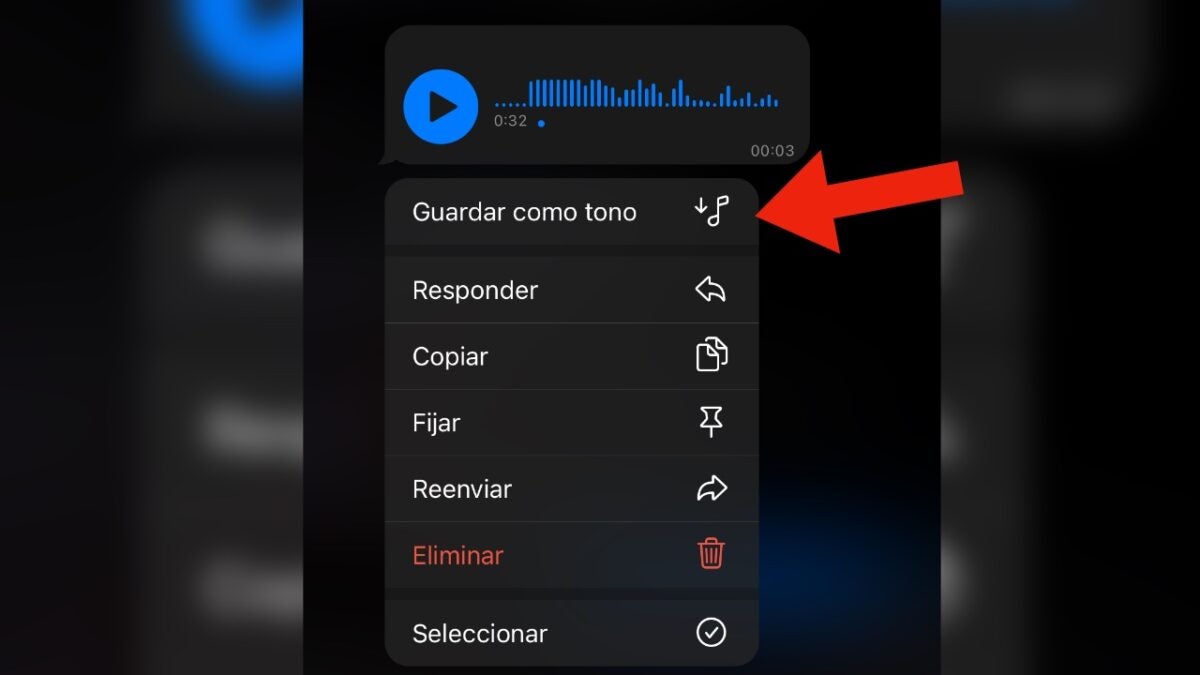
    Si lo que queremos es que un audio en concreto de nuestro chat se convierta en el tono, tendremos que dejar pulsado sobre dicho mensaje y seleccionar Guardar como tono. Después, vamos de nuevo a Silenciar y luego, Personalizar. Escogemos nuestro audio y ya habríamos terminado. Recuerda que el audio no debe exceder los 5 segundos de duración y no pesar más de 300 KB.

Personaliza al máximo Telegram

Telegram te da la posibilidad de hacer multitud de cosas: enviar archivos pesados a otras personas, crear grandes grupos y canales de difusión, establecer comunidades…y por supuesto, personalizar hasta el más mínimo detalle. Ahora que ya sabes como silenciar y establecer tus propios sonidos personalizados, sólo te queda ponerlo en práctica y aplicarlos a tus chats.

Cómo usar Silhouette Studio para Windows

¿Eres hábil con las manos? ¿Te gusta hacer punto de cruz, confeccionar diseños, pintar o elaborar tus propios proyectos de artesanía? Si la respuesta a estas dos preguntas es “sí”, entonces Silhouette Studio es uno de esos programas que te va a enamorar.

Silhouette Studio DESCARGAR
9

Detrás de este nombre es esconde un robusto y gratuito software de diseño para que todas nuestras creaciones, incluso aquellas más alocadas, cobren vida en cuestión de segundos. Te vamos a enseñar hoy a cómo usar Silhouette Studio para Windows.

  1. Instalación, lo primero

    Como no podía ser de otra forma, el primer paso tiene que ver con la instalación de Silhoutte Studio. El paquete de instalación pesa aproximadamente unos 300 megas, y lo más positivo es que da acceso a todas las herramientas básicas del software de manera totalmente gratuita. Sí, no hace falta pagar nada para disfrutar de este programa.

    Cabe destacar, eso sí, que existen tres modalidades de pago que potencian las características: el primero es el pack Designer Edition, que entre otras cosas nos permite importar y trabajar con archivos SVG y PDF, así como nuevas herramientas; el segundo, el Designer Edition Plus, que amplía la oferta a PES, DST, EXP, JEF y XXX, así como más funcionalidades; y el tercero y último, el Business Edition, que permite importar Ai, CD, EPS y exportar a SVG, PDF o JPG, además de más herramientas para sacar partido a todo. Si consideras que estás quedándote corto con lo que tienes, no dudes en pegar un salto.

  2. Elige el tamaño

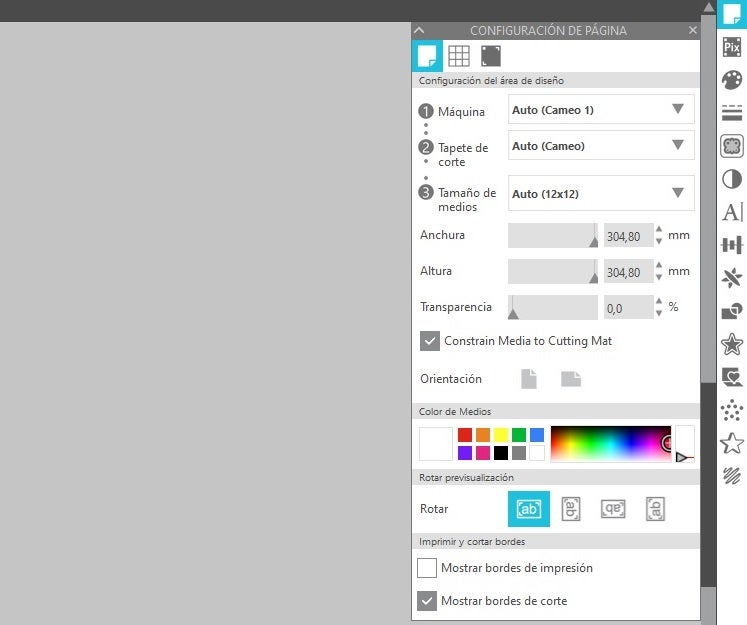
    Una vez tengamos ya instalado el programa y en correcto funcionamiento, el primer movimiento tiene que ver con el tamaño del lienzo. Si te fijas bien, en la parte derecha se abre un desplegable que pone “Configuración de página”. Aquí debemos tener en cuenta una serie de conceptos:

    – Máquina: hace referencia al diseño donde vamos a crear todo.

    – Tapete de corte: su nombre no lo puede dejar más claro.

    – Tamaño de medios: el tamaño con el que va a contar nuestra creación. Hay muchas medidas predefinidas, aunque también puedes personalizar y crear valores.


  3. Pinta o arrastra

    En cuanto tengamos estipulado el diseño, el siguiente paso es empezar la creación propiamente dicha. Para ello, podemos realizar dos movimientos: o bien comenzamos a dibujar con las herramientas que se nos dan o bien arrastramos una imagen ya diseñada.

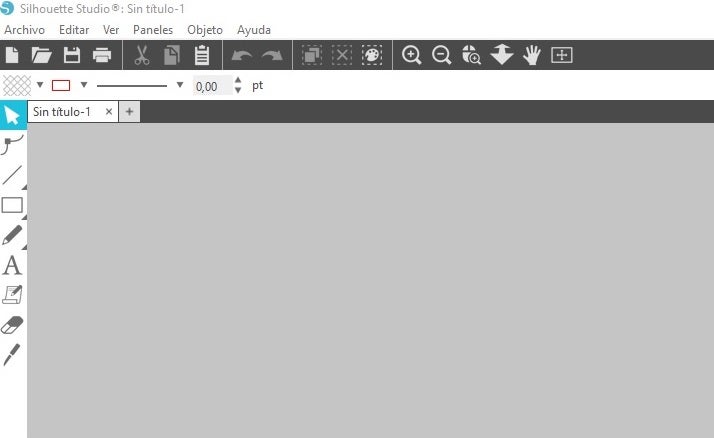
    En el primero de los casos, en la parte de la izquierda tenemos las principales utilidades con las que cuenta Silhouette Studio. Podemos seleccionar herramientas de mano alzada, tipografía, líneas de trazo y mucho más. Si estás familiarizado con la suite de Adobe, en especial con Adobe Photoshop, no te va a costar mucho hacerte con el control, dado que es idéntico.

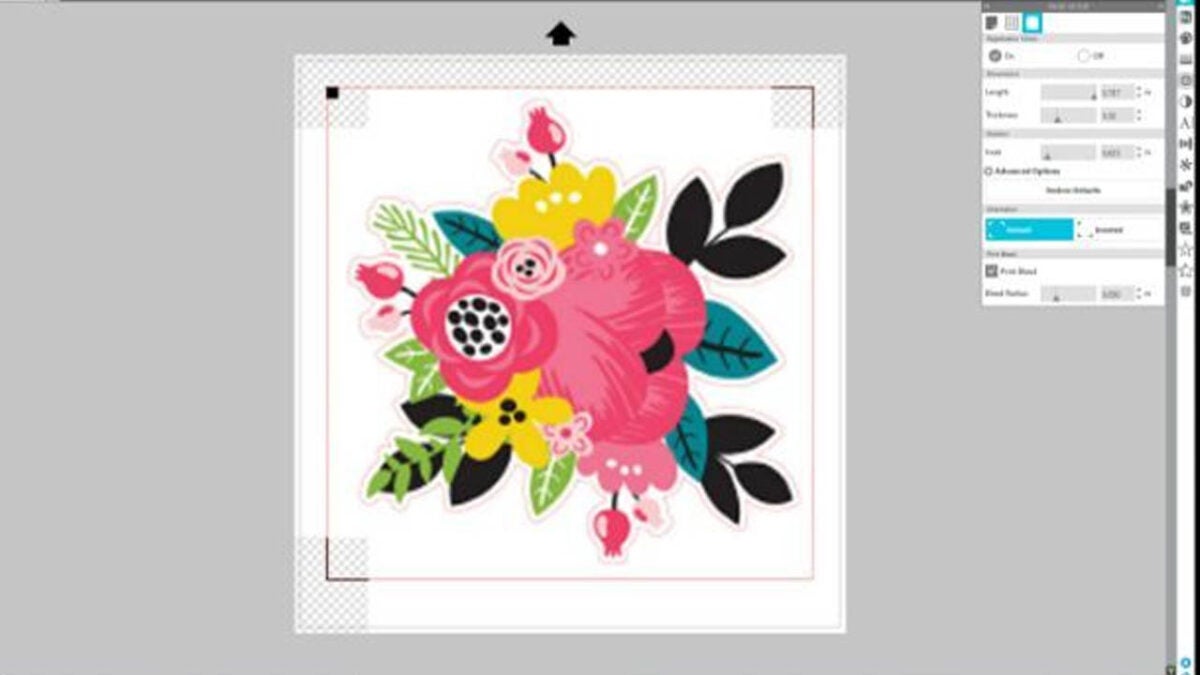
    Y por otro lado tenemos el arrastrar de manera directa algunas imágenes. El software lee las principales extensiones del mercado, aunque nuestra recomendación es que se usen siempre imágenes PNG. Si hacemos esto, el fondo ya será transparente y será más fácil poder crear los bordes pertinentes.

  4. La preparación

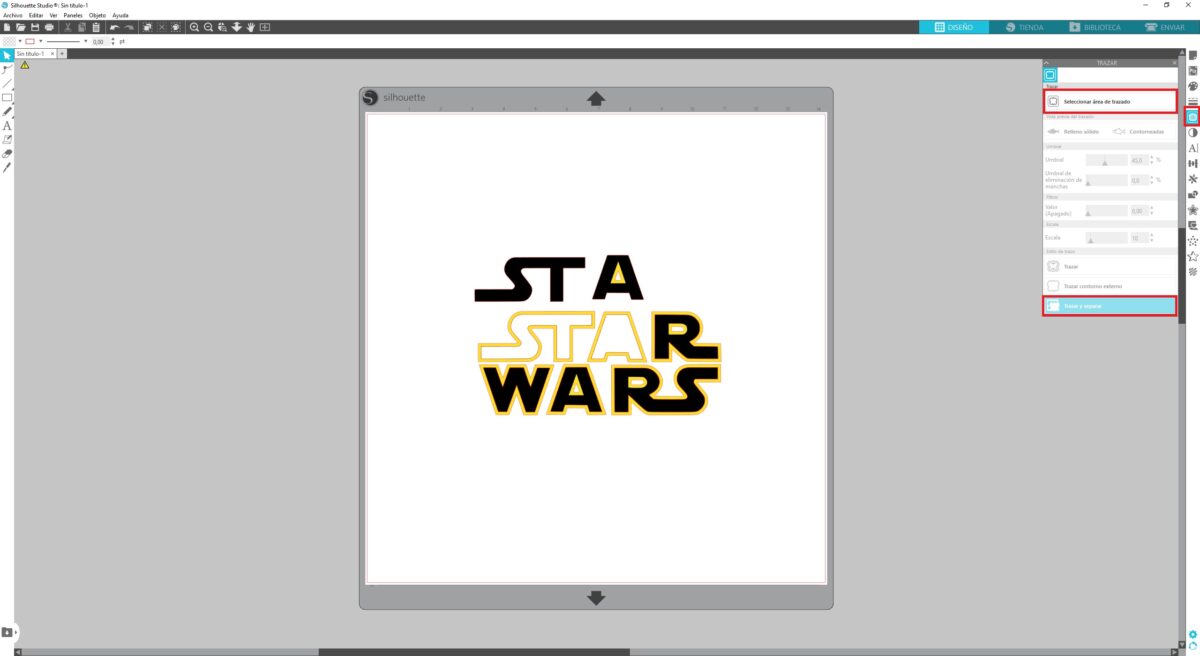
    Como se puede ver en la imagen, nosotros hemos arrastrado el logo de Star Wars en formato PNG a la plantilla creada. Si pinchamos encima de este, el propio programa nos permite redimensionar el tamaño, siempre recomendando estirar desde las esquinas para que sea proporcional.

    Por otro lado, en la columna de la derecha contaremos con muchas herramientas imprescindibles, como la ventana de punteado o de trazado. Nos vamos a quedar con esta última, ya que nos viene muy bien para diseccionar la imagen. Si hacemos clic sobre “Abrir ventana de trazar” verás que aparece “Seleccionar área de trazado”. Pincha y luego elige lo que más se ajuste a lo que buscas, en nuestro caso “Trazar y separar”.

    Gracias a esto, podemos separar las letras de “Star Wars” a nuestro gusto, de manera que se van creando diferentes patrones a la hora de configurar el diseño.

    Cuando tengas todo hecho, haz clic en “Archivo” y posteriormente en “Imprimir”. El programa te va a devolver una vista previa de impresión, algo fundamental para saber si tu diseño queda bien. Cuando lo tengas todo hecho, simplemente elige la impresora que tengas conectada y deja que se ajuste al tamaño predeterminado por ti.

De artesanos para artesanos

Lo más llamativo a la hora de utilizar Silhouette Studio es que se nota, y mucho, que ha sido diseñada por gente interesada en la artesanía. Sus herramientas están pensadas por y para ellos, sin ornamentos ni funciones que puedan ser secundarias y que difuminen el paquete en lugar de agilizar su funcionamiento.

Es un software perfecto tanto para los más avezados en la materia como para aquellos que estén empezando en el mundo artesanal. Por cierto, y esto es muy relevante: si cliqueamos en “Ayuda” podremos obtener una amplia y detallada guía en PDF completamente en español. Todo un detalle por parte del desarrollador.

Microsoft Edge es más popular que Google Chrome (mas o menos)

Aunque Google Chrome siga siendo el líder indiscutible en todos los rankings de navegadores web, Microsoft Edge está remontando en un mercado clave: el empresarial.

Microsoft Edge DESCARGAR
7

Según podemos leer en Techradar, una encuesta realizada a 3.000 empleados y dirigida por el propio medio en colaboración con Perimeter 81, ha revelado que Microsoft Edge es el navegador preferido en la mayoría de los negocios (alcanzando una cuota del 37,77%).

Aunque Google Chrome no se encuentra lejos tampoco (33,01%), la cuota de Edge es mucho mayor que la que posee dentro del mercado mundial, donde apenas alcanza el 4%.

Microsoft Edge aumentó rápidamente su base usuarios desde que fue relanzado a principios de 2020. Conviene señalar que mucho de esto fue debido a la retirada del soporte para Edge Legacy e Internet Explorer (descanse en paz).

Microsoft por su parte, nunca se negó a tirar la toalla. Edge se encuentra constantemente actualizado y su compenetración con Windows 11 es simbiótica. Sin embargo, parece que se necesitará aún más para que Edge pueda alcanzar cuotas más significativas dentro del mercado global.

En los últimos datos conocidos, se muestra que Edge ya ha conseguido superar a Mozilla Firefox en los rankings. A pesar de ello, sigue estando muy lejos de Safari (18%) y Chrome (65%), los navegadores que encontramos por defecto en iOS y Android, respectivamente.

Aunque los datos que tenemos no sean gran cosa, que Edge se haya convertido en el navegador favorito dentro de los entornos empresariales es una gran noticia para Microsoft. La apuesta de la gigante tecnológica por centrarse en cualidades como la seguridad, está dando sus frutos dentro de un entorno tan hostil y establecido como es este.

En los últimos años, hemos visto cómo Microsoft ha reforzado la gestión de contraseñas y también la integración de un VPN con Edge. También tenemos el modo ”Super Duper Secure mode”, para proteger nuestro equipo contra todo tipo de ataques dirigidos al navegador. Desde luego, Microsoft Edge está luchando por buscarse un hueco dentro de las más grandes y además, con razones y motivos de peso.