iPhone/iPad: ¿puedes convertirte en un artista en solo una hora?

Fotografía, montajes de vídeos, ilustraciones y composición musical: ¿pueden los dispositivos de la marca de la manzana convertirte en un artista?

Apple no duda en destacar las posibilidades creativas de los iPhone y iPad en la publicidad, ¿pero son reales? Para saber a qué atenerme, decidí dedicar una hora de mi tiempo a la creación artística en iOS.

¿Las herramientas para el reto? Un iPhone 4S y un iPad Air. ¿El procedimiento? En una hora, debo crear algo nuevo para cada temática. El tiempo se divide en cuatro, quince minutos para cada disciplina: fotografía, montaje de vídeos, ilustración y composición musical.

A continuación tienes los resultados de esta pequeña experiencia más digital que artística.

Estamos trabajando para que puedas reproducir este vídeo. Mientras tanto, prueba en la app oficial de Softonic para iOS y Android


brightcove.createExperiences();

La fotografía no es para todo el mundo

En la App Store, hay un número infinito de opciones dedicadas a la fotografía y a los retoques. Aunque algunas no llegan ni a la suela de los zapatos de la aplicación de fotos nativa del iPhone, otras aportan muchas funcionalidades innovadoras. Los filtros personalizables y los parámetros avanzados, como la exposición o la focalización, son buenos ejemplos.

Para intentar sacar fotos interesantes, salí de la oficina a explorar nuevos entornos. Fue bajo un cielo bastante gris que conseguí capturar una primera imagen con la ayuda de Camera+, una de las mejores aplicaciones de su categoría.

El tratamiento posterior se desarrolló así: hice girar la foto unos grados y aumenté un poco la exposición. Para finalizar, añadí el filtro Magic Hour y modifiqué el grado de intensidad.

App Camera+ Filtre Magic HourFoto tomada con un iPhone 4S y Camera+

La calidad del resultado final es más que suficiente si lo que buscas es compartir la imagen con los amigos. Sería bastante complicado obtener una calidad profesional con un iPhone. Un punto malo de las fotos de iPhone y del resto de smartphones: el zoom que ofrecen las aplicaciones es digital y, por lo tanto, destructivo.

Para acabar con un toque positivo, recordaré que la cantidad de apps disponibles en la tienda de Apple, los filtros y el tamaño reducido del iPhone te permitirán experimentar con otros elementos de la captura y la edición de fotos.

El montaje de vídeos en un abrir y cerrar de ojos

¿Se puede grabar una película de verdad solo con la ayuda de un iPhone? A juzgar por el número creciente de festivales dedicados a los cortometrajes producidos únicamente con un smartphone, la respuesta parece ser que sí.

En la App Store, se distinguen dos familias de aplicaciones para la creación de vídeos:

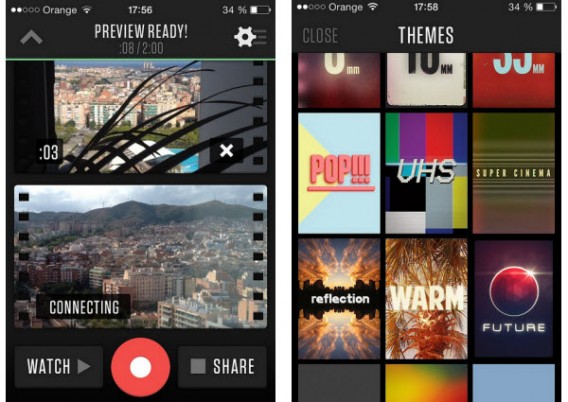
La primera agrupa opciones generalmente gratuitas como Cameo. Ésta te permite ir añadiendo secuencias una tras otra, y crear de forma semiautomática un pequeño clip de vídeo. El resultado es positivo, especialmente si buscas crear un pequeño vídeo de las vacaciones. Pero atención, porque estas apps a menudo ponen una marca de agua en las creaciones.

La segunda familia de aplicaciones, generalmente de pago, pueden importar vídeos de la galería del iPhone, y no limitan la duración de las grabaciones. El mejor ejemplo en la materia es iMovie, la app de Apple. Igual que en los programas profesionales de edición, la interfaz se presenta como una línea del tiempo, indispensable para ajustar de forma precisa los clips de audio y vídeo.

iPhone y iPad ofrecen las mejores posibilidades en materia de edición de vídeos. Por eso la calidad de las aplicaciones de la tienda de Apple se resiente.

Aplicaciones de diseño de calidad

Durante los quince minutos dedicados al diseño en iPad, intenté representar algo factible. Y sí, digo “intenté” porque soy un diseñador horrible. Mirad la ilustración que creé con Adobe
Ideas
, una de las mejores en iPad.

Applciation Adobe Ideas dessin Diseño realizado con Adobe Ideas

Esta opción 100 % gratuita te ofrece exportar los diseños donde quieras. Para los ilustradores o diseñadores web, la sincronización con las herramientas más profesionales
de Adobe Creative Cloud es posible.

Una cosa es segura: para hacer croquis e ilustraciones convincentes, se echa de menos un lápiz. En esos quince minutos, vi la necesidad de dibujar líneas y trazos más precisos que con el dedo. La app Adobe Ideas no te convertirá en un gran ilustrador, pero puede ayudarte en el trabajo de creación.

La composición musical par los nulos

La música y iPad tienen una larga historia. Igual que con la fotografía, Apple no duda en nunciar las posibilidades musicales que ofrece su tableta. Según la marca de la manzana, podrías llegar a ser un director de orquestra en unas semanas… Si la realidad es un poco distinta, el vídeo al principio de este artículo ilustra las opciones que ofrece.

La primera app que presento aquí es Keezy y transfoma tu iPad en una caja de ritmos. ¿El objetivo de la aplicación? Crear sonidos y combinarlos como se quiera tocando cada color. La composición pasa a ser un verdadero juego de niños y la diversión está asegurada.

Música en iOS a menudo rima bien con GarageBand, la aplicación de composición musical de Apple. Es una app histórica de Mac OS (disponible para iPhone y iPad) que te permite grabar canciones sin tener conocimientos musicales gracias a los Smart Instruments.

El resultado que presento en el vídeo es muy amateur, pero con algunas horas más en GarageBand, es posible componer canciones reales de calidad semiprofesional.

En resumen

El objetivo de este artículo era entrever las capacidades creativas del iPhone y del iPad en una hora. ¿Con qué nos tenemos que quedar? Con que más que herramientas para elaborar contenidos artísticos, el smartphone, la tableta de Apple y el ecosistema de su alrededor pueden llegar a ser grandes asistentes personales para la creación, ¡además de tener conexión a Internet!

Sígueme en Twitter: @bbrassart

Artículo original adaptado del francés.

Tinder Plus: el botón Deshacer y la opción Passport ¿son cuestión de género?

¿Y si resultase que las dos nuevas funciones de pago de Tinder (la opción Passport para buscar perfiles a distancia y el botón de Deshacer para anular un descarte demasiado precipitado) no fuera más que una cuestión de sexos? Los hombres deslizan compulsivamente hacia la derecha y las mujeres van eligiendo uno a uno los chicos que les interesan: Tinder, la aplicación para encontrarse, divide.

Tinder nouvelles optionsLas nuevas opciones de pago, que se desbloquean comprando en la app

El principio de Tinder, la aplicación para ligar más conocida para iPhone y Android, no puede ser más básico: deslizar el dedo hacia la derecha si estás interesado y hacia la izquierda para borrar a las personas que no te gustan. Es sumamente sencillo y sin embargo… si, al igual que yo, te pones a investigar un poco, rápidamente te darás cuenta de que los hombres utilizan Tinder de manera muy distinta a la de las mujeres.

Dos maneras de deslizar, una sola coincidencia

Si un chico puede permitirse tener el deslizamiento compulsivo hacia la derecha, las chicas tienden a ser más selectivas, aun a riesgo de inundarse de matches y tener que mantener decenas de conversaciones a la vez. Hay muchas usuarias que, además, se sienten confusas: en cuanto aceptan un perfil, es muy frecuente que se ofrezcan coincidencias de inmediato.

Tinder se ha percatado de esto y propone dos nuevas opciones, que se pueden desbloquear con una compra en la app. El botón Deshacer y la posibilidad de modificar la ubicación geográfica son las más demandadas por los usuarios.

¿Para que sirve la función de Deshacer cuando deslizas a la derecha sobre todo lo que se mueve?

Puede parecer evidente, pero un botón de Anular en Tinder no sirve más que para cuando se seleccionan los perfiles. La función Deshacer, que permite volver a un perfil que hayamos descartado sin querer, se dirige sobre todo a las mujeres.

Bouton Undo Tinder

El botón Deshacer, situado a la izquierda, te permite volver al perfil anterior

¿Por qué? Sencillamente porque la gran mayoría de los usuarios masculinos aceptan toda clase de perfiles y prefieren proceder después a la selección. Además, esta práctica tiene sus consecuencias: hay quien afirma que esto limita tus opciones de que luego te pongan adelante.

Elegir a distancia, una función destinada a tener contratiempos en Tinder

La otra nueva opción de pago se llama Passport. Gracias a este nuevo botón, puedes modificar tu ubicación geográfica. Así, puedes elegir entre los perfiles de los usuarios sin poner un pie en la ciudad donde residen.

Passport se adapta, sobre todo, al uso que le dan los hombres a Tinder. Swipear incluso antes de montarse en el coche multiplica las posibilidades de realizar conquistas… si eres un hombre. Una vez llegan a su destino, las mujeres no tienen más que elegir unos minutos y te puedo asegurar que, al cabo de unas cuantas validaciones, tendrán un número de coincidencias más que suficiente…

Lo más importante es lo que viene después

Tanto si aceptas compulsivamente como si eres más reflexivo, una vez que obtienes una coincidencia, plantéate contactar con otra persona lo antes posible para concretar un encuentro en la vida real. Nuestro consejo para conseguir tus objetivos es que no seas ni demasiado insistente ni tardes demasiado en reaccionar. Lo más difícil está aún por llegar…

Y tú, ¿estarías dispuesto a pagar por utilizar estas nuevas opciones? Mientras tanto, puedes leer más información sobre Tinder.

Sígueme en Twitter: @bbrassart

Edición de fotos: las 5 mejores apps a prueba

Instagram, VSCO Cam, Pixlr Express, Aviary y Snapseed: ¿cuáles son las mejores aplicaciones de edición de fotos para iPhone y Android? Si solo pudieses guardar una, ¿cuál sería?

Separar y nombrar a un vencedor entre las centenas de apps de edición fotográfica de la App Store y la Google Play Store no es una tarea fácil. Hay que tener en cuenta el resultado final, pero no nos podemos olvidar de la experiencia de usuario, ya que será lo que te hará volver a abrir VSCO Cam, Snapseed o Pixlr Express.

Después de navegar entre decenas de programas, te mostraré una lista de soluciones multiplataforma que considerar: Instagram (iOS, Android), Snapseed (iOS, Android), VSCO Cam (iOS, Android), Aviary (iOS, Android) y Pixlr Express (iOS, Android). Todas presentan excelentes prestaciones.

Se juzgará a las aplicaciones según cuatro criterios: la facilidad de uso; la cantidad y la
calidad de filtros que ofrecen; el número, la eficacia y la pertinencia de las opciones de retoques y las posibilidades para guardar y exportar el resultado final.

¡Vamos a ver cuál de estos excelentes programas se lleva la palma a la mejor app de edición de fotos!

La facilidad de uso, un parámetro importante

Instagram (iOS, Android)

Más que una aplicación de retoques fotográficos, Instagram es antes que nada
una red social. A priori la app parece estar lejos de ser un pequeño estudio de fotografía. Obviamente, en la pantalla de inicio se muestra el flujo de fotos de las personas a quienes
sigues. Cuando hayas importado una foto, te parecerán los filtros. Para acceder a más opciones de edición, dale a la llave inglesa.

Aunque las opciones van muy encadenadas, Instagram no está del todo optimizada para editar fotos. La interfaz es muy intuitiva y coherente, pero impulsa al usuario a publicar fotos con filtros de forma rápida.

VSCO Cam (iOS, Android)

VSCO Cam no es una aplicación de acceso fácil. El servicio es a la vez una red social, un estudio de edición y una galería de fotos. La primera toma de contacto es complicada y necesitarás unos cuantos días antes de entender qué botón corresponde a qué opción.

El calificativo que mejor definiría a VSCO Cam es estilista. Navegar por los menús no es algo desagradable ya que los contenidos son, en general, de calidad.

Pixlr Express (iOS, Android)

Para evitar cargar demasiado la interfaz de Pixlr Express, los equipos de desarrollo optaron por unos iconos rectangulares pequeños. Esto les permitió no recortar el abanico de
funcionalidades ofrecidas.

Por desgracia, a pesar del tamaño pequeño de los botones, determinados efectos de transparencia usurpan la previsualización del resultado final. No es algo horrible, pero la interfaz de Pixlr Express no es de las mejores.

Aviary (iOS, Android)

La modificación de una fotografía tomada con un smartphone está compuesta por tres pasos: sacar la foto o importarla, retocarla y la exportarla. Los creadores de Aviary tienen esto muy claro porque la app tiene tres pantallas principales, una para cada etapa. Las opciones se presentan en forma de un menú móvil en la parte inferior de la pantalla. Sencillo, práctico y eficaz.

Snapseed (iOS, Android)

Snapseed rompe con los esquemas y presenta gestos táctiles poco convencionales. Para manipular las distintas opciones de edición, necesitarás dos dedos. Desliza de arriba a abajo para seleccionar una opción y de izquierda a derecha para reducir o aumentar la intensidad. El punto débil es que la interfaz es estática y monótona.

Conclusión

Sin entrar en las funcionalidades disponibles, la aplicación de edición fotográfica Aviary es la más fácil de usar, sea cual sea tu grado de experiencia. ¡Todo un modelo del género!

Aviary interfaceLa interfaz de Aviary, la más clara y sencilla

Los filtros, uno de los puntos importantes para retocar fotos

Instagram

Instagram es la aplicación que ha popularizado los filtros vintage. Tienes diecinueve entre los que escoger: blanco y negro, sepia, tostado… a mi gusto, le falta el Polaroid. Es una app práctica: un doble clic sobre el correspondiente icono te permite regular la intensidad del filtro en una escala del 0 al 100.

Además, los filtros son variados, personalizables y de buena calidad, y cumplen perfectamente su función: mejorar una foto sea cual sea su calidad de origen.

VSCO Cam

Más que de filtros, el equipo de VSCO Cam prefiere hablar de presets, preajustes en español. VSCO Cam hace un tributo a la fotografía: la mayoría  de filtros está inspirada en películas u
objetivos reales. Por defecto, viene con diez ajustes. Puedes descargarte más de forma gratuita o a través de compras integradas.

Una vez seleccionado, es posible ajustar la intensidad de un filtro. El equipo de VSCO Cam prefiere la sobriedad a los contrastes muy marcados. En determinados casos, las capas complementan de maravilla tu imagen. Sin embargo, no puedes ampliar una foto de mala calidad con un simple preset.

Pixlr Express

En materia de filtros, Pixlr Express cubre un abanico bastante más amplio que sus contrincantes. Tiene más de 100 filtros gratuitos de intensidad regulable.

¿El truco para no sobrecargar la aplicación? Los filtros se pueden descargar en una segunda fase, en forma de módulos complementarios. El resultado: un número interesante de posibilidades y algunos filtros realmente excelentes.

Aviary

Esta aplicación ofrece doce filtros muy diferentes entre ellos. Se encuentran en el menú Efectos. Algunos, como el Dean son muy marcados y desnaturalizan mucho la imagen original. Se usan sobre todo en instantáneas tomadas con dispositivos de muy mala calidad.

Por suerte, se puede adaptar el grado de intensidad en una escala del uno al cien. En definitiva, Aviary ofrece filtros realmente útiles y resolutivos.

Snapseed

Snapseed no es una aplicación de edición para el gran público, ya que no fue concebida para el uso de filtros sencillos. De hecho, sus filtros no están diseñados como tales.

Existen nueve efectos que se pueden combinar entre ellos, como por ejemplo el vintage. Más que un simple grado de intensidad, cada efecto está compuesto por varias opciones totalmente personalizables. Con Snapseed, tendrás que rebuscar un poco por el programa para tener suerte.

Conclusión

Es imposible llegar a una única conclusión. Hay que distinguir entre dos tipos de público: los principiantes, que buscan mejorar sus fotos sin muchas complicaciones, y los expertos, que dan mucha importancia a la composición fotográfica. A los primeros les gustará Pixlr Express o Instagram y a los segundos VSCO Cam.

Filters VSCO Cam Instagram Pixlr ExpressEn orden, los filtros de VSCO Cam, Pixlr Express y Instagram

Los retoques, otro paso más hacia un estudio fotográfico móvil

Instagram

Si los filtros han sido siempre el punto central de Instagram, los retoques suplementarios se han ido añadiendo aquí y allá. La luminosidad ya tiene su propio botón. Las otras funcionalidades se encuentran en el icono de la llave inglesa. Aquí es donde también se puede modificar el contraste, la saturación, la rotación de la imagen, etc.

Todas las opciones son bastante buenas y se pueden ver los resultados en la creación final. Por desgracia, el número de herramientas es más bajo de lo que se esperaría. ¿Ejemplos de limitaciones? Con Instagram, no puedes añadir textos, ni stickers en las fotos. Y aún peor, solo puedes crear fotos en formato cuadrado.

VSCO Cam

En VSCO Cam encontramos los retoques más comunes: exposición, temperatura, redimensión, contraste, saturación… El abanico de funcionalidades es bastante confortable. Mención especial para la opción Shadow tint, tinte de sombras en español, un ajuste muy fino que produce excelentes resultados.

Cabe recalcar que, siempre en su estilo sobrio, VSCO Cam es el único programa que no ofrece la opción de desenfocar. Ni tampoco puedes introducir textos. Esto no es suficiente para competir con Pixlr Express, por ejemplo.

Pixlr Express

En materia de retoques, Pixlr Expres figura entre los buenos estudiantes. Pero empecemos por el principio: todos los parámetros se encuentran en Ajustes.

Pixlr también te permite crear montajes a través de capas (por ejemplo, efectos luminosos) en la pestaña de las superposiciones. Para completar la imagen, puedes añadir texto, stickers y marcos. Pixrl Express es una verdadera aplicación multiusos en materia de tratamiento fotográfico posterior.

Aviary

Cuadros, adhesivos, textos, creación de memes… Aviary viene bien equipado en cuestión de opciones de edición. Súmale una interfaz fácil de utilizar y ya tienes una aplicación excelente si necesitas pasar una foto mediocre a una publicación en Facebook o Instagram con éxito. Lejos de seguir lo que dicta el mundo de la fotografía, Aviary es un programa tremendamente divertido y de fácil uso.

Snapseed

Si no tienes que entrar en detalle con los retoques, Snapseed te ofrece una
mejora automática de las imágenes que se puede personalizar a través de los
gestos táctiles.

Aunque Snapseed no ha estado pensada para principiantes, la aplicación puede satisfacer tanto a fotógrafos amateurs como profesionales. El número de retoques y de opciones disponibles debería contentar hasta a los más perfeccionistas.

Conclusión

Pixlr Express destaca por ofrecer un elevado número de opciones sin entrar en la futilidad. ¿Buscas una app bien acabada para manipular fotos, añadirles texto, optimizar el formato o modificar una imagen base de arriba abajo? No busques más, Pixlr Express está hecha para
ti.

Pixlr Express editing optionsPixlr Express ofrece una retahíla original de retoques

Las opciones de exportación, un dato a menudo subestimado

Instagram

Instagram ofrece cinco opciones de exportación distintas: su propia red social, Facebook, Twitter, Tumblr y Flickr. Una vez aplicados los cambios, para guardar una copia de la creación final en tu smartphone estás obligado a publicar la foto. Una limitación importante omparada con la competencia.

Tampoco ofrece la posibilidad de modificar las dimensiones del archivo final. Se puede decir alto y claro: Instagram está diseñada para publicar rápidamente las instantáneas…

VSCO Cam

Una vez guardadas las modificaciones, vuelve a la galería de fotos. Selecciona el sitio donde quieras que se almacenen las fotos y toca el icono de exportación, el cuadrado con una flecha en la esquina superior derecha.

VSCO Cam no exporta directamente al álbum de fotos del smartphone. Deberás acordarte de seleccionar Save to Camera roll. Para los que les guste compartir en línea,
VSCO Cam tiene opciones satisfactorias: por supuesto Instagram y Facebook, pero
también Twitter y Google+. Solo falta Tumblr.

Pixlr Express

Pixlr Expres tiene un enfoque distinto. En el momento de exportar la foto, puedes modificar la calidad del archivo final. Es posible entrar manualmente las medidas antes de guardar o publicar el resultado.

Si esta pequeña solución puede ser práctica para ganar un poco de espacio en la memoria, Pixlr Express peca por el lado de las redes sociales. Solo Facebook y Twitter tienen representación, y no es mucho para una aplicación fotográfica de primer rango.

Aviary

Aviary a menudo queda mejor que su competencia. ¿Cómo explicalo? El editor no ha creído necesario tener una red social propia, así que las instantáneas se deben publicar en otras plataformas.

En cuanto al uso, la app tiene algunos toques espléndidos. Por ejemplo, que el resultado final se guarde automáticamente después de aplicar los cambios. A partir de ahí, puedes compartir el archivo donde quieras. El abanico de posibilidades ofrecido por Aviary es muy satisfactorio.

Snapseed

Con Snapseed podrás guardar, publicar o subir el archivo donde te parezca. Todo se encuentra en la pestaña de exportación, en la parte superior derecha. Si tocas en Abrir con podrás abrir –y publicar– la fotos en todas las apps compatibles e instaladas en tu teléfono. Es una pena que la presentación sea aún la parte pobre de Snapseed.

Conclusión

¿El rey de la exportación? No hay un claro vencedor, si no un resultado ex aequo entre Aviary y Pixlr Express.

Aviary Pixlr Express exportCambia el tamaño de las fotos con Pixlr Expres, compártelas con todos en Aviary

Y el gran vencedor es… ¡Pixlr Express!
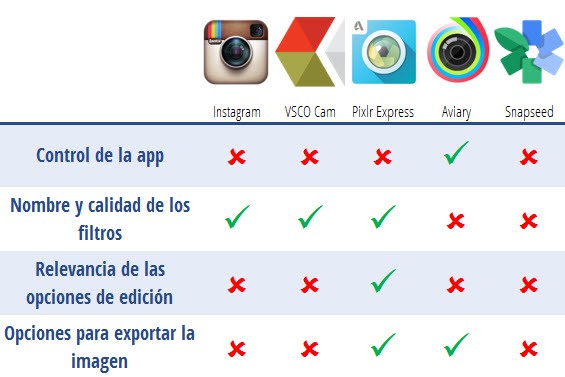
Pixrl Express tiene un buen equilibrio entre las opciones de retoque avanzadas, una interfaz adaptada a todos y un acabado final de buena calidad.

La aplicación está disponible para iPhone, iPad y los smartphones y tabletas Android.

(Re)descubre nuestra guía completa especial Instagram para ser popular en la red social de moda.

Sígueme en Twitter: @bbrassart

Artículo original adaptado del francés.

9 aplicaciones mágicas de iOS para sacar el artista que llevas dentro

Te presentamos una selección no exhaustiva de las 9 mejores apps creativas para iPhone y iPad. En otras palabras, un kit de aplicaciones que no te debes perder si quieres explotar tu verdadero talento artístico.

Artistas, músicos, fotógrafos… si solo da para comprar un smartphone o tableta, yo aconsejaría el iPhone o el iPad. No porque yo sea un incondicional de la marca de la manzana, sino porque las mejores aplicaciones de fotografía, montaje, vídeo, diseño y música se encuentran en la App Store de Apple.

Vayamos al meollo de la cuestión con esta lista de las mejores aplicaciones, clasificadas por tema, según este orden: fotografía, música, diseño y películas.

Camera+

Camera+ logo

Reservada para los iPhones y los iPads, Camera+ lo tiene todo para convertirse en nuestra aplicación de edición y de toma de fotorgrafías favorita.

¿Qué tiene Camera+ que no tenga la app de Photos de Apple? La opción de separar la exposición de la puesta a punto, un cursor para el zoom, filtros y parámetros avanzados por todas partes… en fin, un auténtico estudio en miniatura disponible en una sola y única aplicación. Para cualquier tipo de fotógrafo, yo recomiendo plantearse seriamente la opción de Camera+.

Camera+ screenshots

Descargar Camera+ para iPhone y iPad

VSCO Cam

VSCO Cam

Es cierto que VSCO Cam no está reservado solo a los usuarios de iPhone y que ya es una aplicación relativamente conocida, pero es imposible no mencionar esta aplicación cuando hablamos de la fotografía móvil.

¿El punto fuerte de esta enésima aplicación de fotos? Que VSCO Cam propone filtros de excelente calidad entre los mejores propuestos en App Store, y presenta una interfaz original y sencilla de utilizar. ¡Aprovecha, que es gratuita!

VSCO Cam screenshots

Descarga VSCO Cam para iPhone y iPad o Android

D3lta

D3lta logo

Cuando vas a comprar un iPhone, no solo estás comprando el móvil, sino todo el ecosistema que lo acompaña. Aquí te presento la aplicación gratuita D3lta, aunque también podría haber mencionado a Bubbli, Glitché o to.be Camera. D3lta consiste en filtros originales basados en formas geométricas para modificar por completo tus fotos.

Junto con las excelentes cámaras de que disponen los iPhones, estas permiten a los artistas dar rienda suelta a su creatividad. Además, algunos editores, como el de D3lta, se dedican a exponer las imágenes más hermosas de sus usuarios. Una buena iniciativa para dar a conocer a los artistas que están empezando. ¡En Softonic estamos de acuerdo!

D3lta screenshots

Descargar Delta para iPhone y iPad o Android

GarageBand

Garage Band logo

GarageBand para iPhone y iPad sigue impresionando. ¿Por qué deberías agenciarte esta completa app de composición y grabación de música para tu iPad? Por los Smart Instruments que permiten componer canciones aun sin conocimientos musicales previos, por el sampler integrado que permite grabar un sonido, luego reproducirlo con el teclado y por último, y sobre todo, por la calidad general de GarageBand, que nunca cede a la mediocridad. Un app obligatoria para todos los músicos y melómanos.

Garage Band screenshot

Descargar Garage Band para iPhone y iPad

Traktor DJ

Traktor DJ for iPhone logo Traktor DJ, DJay 2: me cuesta tener que elegir entre los dos, pero finalmente me he decidido por Traktor DJ por varias razones. A falta de una verdadera aplicación iOS por parte de Serato, el segundo más importante en el mercado de programas de DJ profesionales, Traktor DJ se lleva la palma a la aplicación más completa.

El único aspecto negativo: la ausencia de conexión a un servicio de streaming como Spotify o SoundCloud. En contrapartida, Traktor DJ es sumamente estable, ofrece un excelente resultado sonoro y no presenta problemas de latencia al mezclar y manipular dos canciones guardadas en tu iPhone o iPad.

Traktor DJ screenshot

Descarga Traktor DJ para iPhone o para iPad

Keezy

Keezy logo

El principio de Keezy es bastante sencillo. Puedes grabar 8 sonidos diferentes, uno por cada botón de color, y a través del micro del iPhone o iPad. Tu móvil o tableta se convertirá en un sampler simplificado y personalizable.

Después, los creadores tuvieron una idea genial. ¿Por qué no compartir tus sonidos con toda la comunidad? Así, puedes cambiar de board y utilizar los sonidos de otros artistas. ¡Un regalazo!

Keezy screenshots

Descarga Keezy para iPhone y iPad

Adobe Ideas

Adobe Ideas logo

¿Cuál es la mejor aplicación para dibujar con iPad? Tras haber probado decenas de apps para iPad, finalmente me quedo con la aplicación gratuita Adobe Ideas.

Concebida sobre todo para ilustrar una idea, Adobe Ideas también presenta argumentos muy convincentes: una interfaz sencilla aunque impecable, la posibilidad de integrar a la aplicación imágenes sacadas directamente de Google y, por supuesto, las opciones de interacción con el resto de programas de la suite Adobe Creative.

Adobe Ideas screenshots

Descarga Adobe Ideas para iPad (enlace en espera)

iMovie

iMovie logo

Al igual que GarageBand, iMovie es una aplicación pensada y concebida para Apple. Pero trae una buena sorpresa: la posibilidad de importar vídeos y canciones almacenados en tu iPhone o iPad. Con lo cual, no dependes de tu conexión 3 o 4g para crear vídeos.

Si ya has utilizado iMovie en el Mac, no tendrás ningún problema para saber cómo funciona en iPhone o iPad. Si bien esta aplicación para iOS es menos potente que la versión para Mac, actualmente es el mejor programa de edición de vídeo para móviles y tabletas.

iMovie screenshot

Descarga iMovie para iPhone y iPad

Cameo

Cameo logo

Antes que conservar una aplicación demasiado imponente, el portal de vídeos de Vimeo ha preferido proponer Cameo, una aplicación dedicada únicamente a la creación de clips cortos y adaptada a los dispositivos móviles. ¡Y la apuesta les ha salido mejor que bien!

La postproducción se realiza en dos tiempos tres movimientos gracias a los temas y las bandas sonoras propuestas por Cameo. La única pega: las tomas de vídeo están limitadas a seis segundos cada una. Por lo demás, Cameo es una de las mejores aplicaciones para capturar y publicar momentos sobre la marcha.

Cameo screenshots

Descarga Cameo para iPhone y iPad

Te aconsejo vivamente instalar y probar estas aplicaciones para sacarle todo el provecho a tu iPhone y iPad. Puede que no te conviertas de golpe en un gran artista, pero siempre te aportarán la gran ventaja de estimular tu imaginación y darte ideas.

Sigueme en Twitter: bbrassart

Artículo original adaptado del francés.

¿Cuál es el mejor SO móvil para nuevos usuarios de smartphone?

Android, iOS, Windows Phone: ¿quieres comprarte un smartphone nuevo pero no sabes qué sistema operativo escoger? Para los debutantes en este terreno que deseen adquirir su primer teléfono con conexión a Internet, aquí os dejo una comparativa entre los tres principales sistemas operativos móviles del mercado.

Antes de decidirte por un smartphone, ten en cuenta los pros y los contras. Este tipo de teléfonos tienen muchas ventajas. Te permiten comunicarte con los amigos o los hijos vía WhatsApp, Skype y Facebook Messenger, consultar el correo estés donde estés y tomar estupendas fotos.

Para todos los que habéis decidido dar el paso, aquí tenéis una comparación entre los mejores sistemas operativos del momento. ¿Cómo diferenciarlos? He decidido centrarme en determinados parámetros importantes para los principiantes que se pueden resumir en cuatro cuestiones: ¿es fácil de configurar desde el primer uso? ¿La pantalla de inicio es sencilla, completa y agradable? ¿Es difícil acceder y modificar los ajustes del teléfono?
¿Es fácil realizar las acciones base (llamadas, fotos, gestión del correo, etc.)?

Primeras impresiones: la puesta en marcha

Android

Desde la primera vez que lo pones en marcha –el modelo que se ha tomado como ejemplo es un Nexus 5– tienes que esperarte un tiempo antes de llegar al primer menú. Entonces accedes a las opciones clásicas de todos los sistemas operativos móviles: el idioma y la activación o no de la geolocalización y el asistente personal Google Now para Android.

Pero hay un par de cosas irritantes que podrían hacer enfadar a los principiantes solo al activar del teléfono. Desde el proceso de selección de redes WiFi estás obligado a conectarte a Internet, antes de poder utilizar el smartphone. Sin 3G ni WiFi no puedes
activar el Nexus 5.

Segundo inconveniente: si no tienes cuenta de Google (una cuenta de Gmail ya vale) tienes que crear una en el momento.

iOS

Y esto es lo que pasa la primera vez que enciendes un iPhone: todo se carga rápidamente y las pantallas van pasando una tras otra. En el momento de escoger WiFi, no estás obligado a conectarte. La conexión se puede realizar más tarde, cuando quieras entrar en Internet.

Para usar un iPhone, tienes que abrir una cuenta Apple obligatoriamente. La última etapa consiste en decidir un código de seguridad para controlar el acceso al teléfono.

Windows Phone

En Windows Phone encontramos más o menos los mismos menús. Igual que en iOS, no necesitas la conexión a Internet para activar el teléfono. Selecciona la opción Recomendada en todas las primeras configuraciones de los ajustes.

Con la actualización a Windows Phone 8.1, puedes dejar la creación de la cuenta de usuario Microsoft para más tarde. Para todos los que encienden un smartphone por primera vez, esto es sin duda estupendo.

La pantalla de inicio, el corazón del smartphone

Android

En Android, las pantallas de inicio y los widgets varían en función de modelos y marcas. Si nos centramos en el Nexus 5, no se puede afirmar que esté adaptado a principiantes. Es verdad, las aplicaciones más importantes se encuentran en la parte inferior de la pantalla: el teléfono, Hangouts para los SMS, Google Chrome para navegar por Internet y la cámara, pero una gran parte de la pantalla está inutilizada.

Nexus 5 homescreen

La pantalla de inicio de Nexus 5

Los iconos son medianos. En la parte superior, la barra de búsqueda Google Now no es muy útil para principiantes. Tal vez sería más práctico poner un acceso directo a los ajustes.

Toda la fuerza de Android recae en la personalización. No veo a los usuarios debutantes, o los que lleven solo unas pocas semanas, instalándose un lanzador alternativo como Necta Launcher o personalizándose la pantalla con widgets.

iOS

La pantalla de inicio de un iPhone recién activado presenta más iconos que la de un Nexus 5. Está el teléfono, los mensajes, el correo electrónico, la cámara, el calendario y el acceso a los ajustes: es imposible que nadie se pierda.

iPhone 5S homescreen

La pantalla de inicio del iPhone 5S

En este menú, puedes crear carpetas y añadir widgets. El único punto malo de iOS: el tamaño de los iconos es a menudo muy pequeño, especialmente para personas mayores, y no se puede modificar.

Windows Phone

La pantalla de inicio de los Windows Phone se caracteriza por las viñetas dinámicas. Desde que enciendes el teléfono, los iconos se mueven. Cabe destacar que tienen distintas medidas.

Lumia 935 homescreenLa pantalla de inicio del Nokia Lumia 953

Otra particularidad: el menú de inicio está condensado en una sola pantalla. Solo tienes que deslizar con el dedo para ver todas las viñetas.

Si quieres cambiar el tamaño de los iconos, bastará con apoyar el dedo unos instantes y luego tocar una esquina. Es práctico, ya que se puede llenar la pantalla de iconos grandes y fáciles de identificar para ir familiarizándose con el nuevo smartphone.

Los ajustes del teléfono, siempre a mano

Android

En Android, se accede a la configuración desde dos menús principales. Los ajustes del WiFi, Bluetooth y el modo avión se esconden detrás de las notificaciones y a los ajustes principales se llega a través de la lista de apps.

Las opciones están bien distribuidas bajo títulos claros y fáciles de comprender. Los nuevos usuarios deberían poder encontrar lo que buscan entre todas las posibilidades.

iOS

En iPhone, encontrarás el icono de Configuración en la pantalla de inicio. El menú no es de los más sencillos, pero ofrece una gestión muy exhaustiva de los parámetros disponibles y de la información que se comparte con terceros. No dudes en
tocar cada aplicación para entender bien cómo funciona.

Además, después de iOS7, todos los iPhone tienen un centro de control similar al de Android. Desde aquí se controla el WiFi, el Bluetooth, la luminosidad de la pantalla y más.

En resumen, es fácil acceder a los ajustes principales de un iPhone, pero el menú en sí no está tan bien distribuido. Los usuarios principiantes pueden tener dificultades para navegar por él.

Windows Phone

Con Windows Phone 8.1, Microsoft también ha implementado un centro de notificaciones en forma de menú desplegable. Allí se encuentran las mismas opciones que en iOS y Android: Wi-Fi, Bluetooth, Modo avión y Bloquear rotación. En la parte superior derecha, hay un acceso al menú general de opciones.

Antes reprochábamos a iOS la falta de visibilidad de ciertas opciones. Windows Phone opta por un enfoque diferente e intenta, en la medida de lo posible, ofrecer una opción por línea. Los ajustes importantes son más identificables y accesibles para los nuevos usuarios.

Los primeros pasos con un smartphone

Android

Si quieres, un dispositivo Android te permite realizar únicamente las acciones base como llamar a un amigo o añadir un contacto. El único inconveniente: para los Nexus, la gestión de SMS se efectúa vía Hangouts. Hangouts es también la aplicación de los chats de Google +. Por suerte, puedes desactivar los SMS de Hangouts para gestionar este tipo de mensajes con otra aplicación.

¿Quieres instalar WhatsApp, Skype u otros? No hay problema, visita la Google Play Store. Para los que añadir muchas apps en el teléfono, Android suele ser de los OS preferidos ya que ofrece muchos servicios y funcionalidades innovadoras reservadas a los más aficionados.

iOS

iOS es sin lugar a dudas uno de los SO móviles con más éxito en el mercado. Cada acción base tiene su propia app: Mensajes para los SMS, Teléfono para las llamadas, Contactos para guardar direcciones, Reloj para alarmas y cronómetros,
etc.

Si quieres instalar aplicaciones de terceros, no tendrás problemas. En la App Store ncuentras la mayoría de aplicaciones más populares. Es un punto fuerte del iPhone.

Windows Phone

Igual que con los dos sistemas operativos anteriores, Windows Phone 8.1 te permite realizar todas las acciones base (llamadas y SMS) sin problemas. Con Windows Phone 8.1, Microsoft ha conseguido ofrecer una pantalla de inicio muy completa. Gracias a las viñetas dinámicas, puedes ver toda la información importante con un vistazo. ¿Una llamada perdida? Rápidamente sabrás de quién es. ¿Te llega un SMS? El contenido del mensaje aparece al instante en la pantalla de inicio. La app Nokia Camera es una de las mejores para smartphones.

En cuanto a la Windows Phone Store: es verdad que hace un año el catálogo de aplicaciones era limitado, pero ya no es el caso, y mucho menos para los servicios más populares como Facebook o WhatsApp. Ten en cuenta que tendrás acceso a Office, que es muy práctico si necesitas transferir documentos del trabajo al móvil.

Como primer smartphone, ¡elije un Windows Phone!

Para acabar esta comparativa entre los SO móviles, hay que constatar que Windows Phone 8.1 es el sistema más fácil de comprender para un usuario nuevo.

Lumia 630Windows Phone, el SO móvil más adaptado a personas que usan un smartphone por primera vez

En segundo lugar, se encuentra el iPhone, un dispositivo con un buen acabado que viene preparado para funcionar desde el momento en que se enciende.

Android está claramente en último lugar. Es el sistema operativo favorito de los más mañosos, pero es menos intuitivo que Windows Phone de Microsoft.

En resumen: no dudes en recomendar Windows Phone a tus padres, abuelos o a quien busque ¡un primer smartphone que sea fácil de usar!

Pero ¿qué se puede hacer realmente con un smartphone? ¡Mira lo que se puede crear en una hora con un iPhone!

Sígueme Twitter: @bbrassart

Artículo original adaptado del francés.

Truco Office: cómo crear un PowerPoint a partir de un documento de Word

Si tienes que presentar un informe, ¿por qué no matar a dos pájaros de un tiro y transformar el Word en una presentación PowerPoint? A continuación te explico cómo hacerlo.

Somos muchos los que utilizamos el paquete ofimático de Microsoft Office solo puntualmente, en la escuela, la universidad o para redactar el  CV. Y cada vez es la misma historia: es imposible recordar cómo lo hacíamos.

Si se trata de una presentación en público, PowerPoint sigue siendo el referente en la materia. Hoy os presento un pequeño truco para aprovechar las posibilidades que ofrece el
paquete Office.

¿Sabías que es posible transformar un documento Word en una presentación PowerPoint y a la inversa? Aquí tienes el procedimiento a seguir:

1. Abre el programa PowerPoint y ve a la pestaña Insertar. Haz clic en Nueva Diapositiva, a la izquierda.

Insert New Slide

2. En el menú que se despliega, selecciona Diapositivas del esquema para importar los contenidos de un documento Word en forma de diapositivas.

Slides from Outline

También puedes modificar el tema de la presentación gracias a las propuestas que vienen
por defecto.

3. Escoge el Word que quieras. PowerPoint importará solo los títulos (los que estén formateados como Título). Las imágenes y el cuerpo del texto no se traspasarán automáticamente a la presentación.

4. Para finalizar la importación del documento, simplemente copia y pega las imágenes y el resto del Word a la presentación. ¿Cómo se hace? Lo más sencillo sigue siendo tener
los dos programas abiertos uno al lado del otro y copiar y pegar manualmente.

Word PowerPoint

5. Ahora ya solo te queda guardar la presentación en pptx, el formato de PowerPoint por defecto. Ve a Archivo, Guardar como y finalmente Ordenador. Ya tienes el PowerPoint acabado, preparado para presentar ante el auditorio.

6. Un truquito de última hora: si quieres hacer la operación inversa, es decir, transformar un PowerPoint en Word haz clic en Archivo y después a Guardar como. Modifica el formato de salida con Otros formatos/RTF. Una vez guardado en el PC, solo necesitarás abrirlo con Word para poder editarlo.

Existen miles de trucos similares para los programas del paquete Office.

Por ejemplo, ¿sabías que es posible acceder a tus documentos de Word y Excel desde cualquier ordenador?

Sígueme en Twitter: bbrassart

Artículo original adaptado del francés.

Especial phablets: descubre 8 apps para iPhone 6 Plus, Galaxy Note 4 y Nexus 6

El número de smartphones con pantallas de diagonal dispara se dispara: iPhone 6 Plus, Samsung Galaxy Note 4, Nexus 6, Lumia 1320. Descubre 8 aplicaciones optimizadas para los tabléfonos.

A medio camino entre los smartphones y las tabletas, se encuentran los tabléfonos, que ya gozan de una enorme aceptación en Asia y se están extendiendo poco a poco al resto del mundo. No es de extrañar que Samsung haya invertido tanto en su stylet S-Pen. Hay pocas aplicaciones especialmente diseñadas para estos teléfonos de pantallas gigantes, pero a continuación te ofrecemos una selecta relación de las 8 mejores aplicaciones para tabléfonos, para Android, iOS y Windows Phone.

Fotos y vídeos en pantalla completa

PixlrExpress

Logo PixlrExpressPara retocar y perfeccionar todos mis negativos, he empezado a utilizar PixrlExpress, una completísima aplicación. No en vano, la hemos elegido la tercera mejor aplicación de edición fotográfica para todas las plataformas.

¿En qué resulta Adobe PixrlExpress más apta para los tabléfonos como el iPhone 6 Plus? Sencillamente en que los botones de opciones, que aparecen minúsculos en una pantalla pequeña, presentan un tamaño muy adecuado para un tabléfono. Y, para remate, la aplicación es gratuita para iOS y Android.

Descargar PixlrExpress para Android y iPhone


Vodio

Logo VodioSi me dan a elegir entre un vídeo y un artículo escrito, escojo el vídeo. La aplicación Vodio se presenta como uno de los mejores núcleos de contenidos multimedia. Es sencillísima de utilizar, basta con elegir los temas que te interesan cuando se abre la aplicación.



Es sencillo, por lo que a mí respecta, Vodio y los vídeos de YouTube han reemplazado a la televisión. Informarse de los temas que te apasionan solamente a través de vídeos es más fácil que nunca.

Descargar Vodio para Android y iPhone

Screenshots Vodio

Organizarse mejor con una pantalla grande


Cal – Calendar

Logo Cal

La principal razón por la que me he hecho con Cal es su elegante diseño. Este calendario, disponible para Android y iOS, en realidad no ofrece ningún elemento nuevo en sí (sincronización de los calendarios Google, iCloud para iOS y Exchange), pero se agradece especialmente el fantástico widget que ofrece para Android.

Esta elegante ventanita, en la pantalla principal del Galaxy
Note 3 o de cualquier otro smartphone con Android, sustituye a todas las funciones o notificaciones relacionadas con la gestión del tiempo. En resumen, la aplicación Cal sumada a la gran pantalla de mi tabléfono me permite gestionar mis compromisos en un abrir y cerrar de ojos.

Screenshots Cal

Descargar Cal para Android y iPhone

Microsoft OneNote

Logo OneNote

OneNote es, sin duda, una de las aplicaciones menos conocidas de Microsoft, pero no significa, ni mucho menos, que sea la menos útil. Imagina tener un Evernote compatible con la suite Office. Puedes tomar todo tipo de notas, ya sean manuscritas, o con imágenes o tablas, y acceder después a ellas desde Windows, Mac, otro smartphone Android, iPhone ou Windows Phone o directamente desde la web de OneNote. Una aplicación potente y rápida que ya es compatible con el estilete y que ofrece también widgets Android.

Descargar Microsoft OneNote para Android y iPhone (OneNote viene instalada por defecto en los teléfonos de Windows Phone)

¡Juegos para disfrutar!

Monument Valley

Logo Monument ValleyAl redactar un correo o revisar el muro de Facebook, no eres necesariamente consciente de la calidad de la imagen; pero con la pantalla gigante del tabléfono es otra cosa.

Para poder admirar como es debido la resolución de tu smartphone, lo mejor que te puedo recomendar es Monument Valley. Los colores combinados con cuidado, los efectos de trampantojo de las fascinantes obras de M.C Escher:  la aventura de Monument Valley será corta, ¡pero menuda aventura!

Screenshots Monument Valley

Descargar Monument Valley para Android y iPhone

Médias: una gran ventana a la actualidad

Feedly

Logo FeedlyTe voy a ser sincero: solo aconsejo instalar Feedly en un tabléfono.
Si no dispones de suficiente espacio en la pantalla, ¡resulta infumable! Y es que, aunque el tamaño de los caracteres se ajuste a los smartphones pequeños, la navegación entre los artículos resulta mucho más ergonómica en la pantalla de un tabléfono.

Feedly es una herramienta realmente potente; la mejor forma de consultar tu flujo de noticias RSS en cualquier momento.

Descargar Feedly para Android y iPhone

Personalización

Themer by MyColorScreen

Logo Themer by MyColorScreen

Android es el sistema operativo móvil más personalizable que hay, ¡es innegable! Las malas lenguas dirán que entre tanta variedad, uno se termina perdiendo, pero puedes estar bien seguro de que Themer
se desmarca de la competencia.

Instálala en tu Android y podrás modificar por completo la pantalla principal para quedarte solo con la información que te interesa a ti. Una app de menú principal de uso obligado.

Screenshots Themer

Descarga Themer para Android

Adopta el estilete

SketchBook Express

Logo Adobe SketchBook ExpressAviso a dibujantes: la aplicación multiplataforma SkecthBook Express bebe por completo de la escritura manuscrita y te propone dibujar mediante un estilete los esbozos que te pasan por la cabeza en tu tabléfono.

¿Aún no te convence? Adobe SketchBook Express ofrece una gestión avanzada de las copias, una selección de 15 pinceles distintos y ¡todo 100% gratuito!

Screenshots SketchBook Express

Descargar SketchBook Express para Android y iPhone

Las aplicaciones disponen de una pantalla cada vez más grande para mostrar todo tipo de información. Esta lista de 8 aplicaciones presenta en realidad 8 maneras diferentes de utilizar un tabléfono: gestos táctiles innovadores, estilete para agilizar la toma de notas y confort visual a toda prueba.

¿Te apetece dar el siguiente paso, pasar a las tablets? Te ofrecemos 25 aplicaciones imprescindibles para tu tablet Android y otras 10 aplicaciones para trabajar con iPad Air.


Artículo original adaptado del francés.

Truco Office: escribe más rápido a ordenador sustituyendo una palabra por otra

¿Quieres escribir más rápido a ordenador? Gracias a la función Buscar y reemplazar, Microsoft Word puede completar las palabras por ti. En este artículo te explicamos el procedimiento para sustituir una sílaba por una palabra completa o una expresión.

Somos muchísimos los que utilizamos Microsoft Word de vez en cuando: en el colegio, en la universidad o para redactar un CV. Y siempre sucede lo mismo: cuesta volver a acostumbrarse a escribir. Te ofrecemos un pequeño truco para ir más rápido sustituyendo letras por palabras completas con ayuda de la función Buscar y reemplazar.

1. Antes de comenzar a escribir en el documento, define la abreviatura que quieres utilizar y para qué palabra. En este ejemplo, vamos a acortar la expresión Softonic International como sint y a realizar las sustituciones una vez que hayamos redactado el texto.

Un consejo: elige un conjunto de letras que no sean susceptibles de aparecer dentro de otras palabras. Por ejemplo: escribe xxx para rendimiento de la inversión o cualquier otra expresión que aparezca con frecuencia en el documento. xxx es rapidísimo de escribir y estas letras no van a aparecer dentro de otras palabras.

Por supuesto, en un mismo documentos se pueden sustituir varias abreviaturas por palabras o expresiones. Esto resultará tanto más eficaz a la hora escribir expresiones largas.

En el ejemplo siguiente, he elegido teclear Sint en vez de Softonic International. Esta expresión aparece dos veces en el texto.

sint Replace Word

2. Una vez que tenemos el documento redactado, pulsa Control+L para abrir el menú Buscar y reemplazar.

En el primer campo, Buscar, escribe la expresión que vas a sustituir; en este caso, Sint. En el segundo campo, Reemplazar con, introduce la palabra o palabras por las cuales lo vas a sustituir; en este caso, Softonic International.

A continuación, presiona Reemplazar todos para modificar todos los casos que aparezcan en el documento.

Softonic International3. Aparecerá un menú donde se indica el número de sustituciones que se van a realizar; haz clic en Sí para revisar todo el documento.

Replacements Yes Word

4. ¡Y ya lo tienes! Si quieres sustituir más expresiones, procede exactamente de la misma manera.

Ahora ya conoces mi truco para escribir más deprisa. Recuérdalo cuanto tengas una palabra que se repita con frecuencia en cualquier documento de más de una página.

¿Y en el próximo episodio? Explicaré cómo escribir varias líneas en una sola celda de Excel.

Sígueme en Twitter: bbrassart

Artículo original adaptado del francés.

Cómo desactivar el doble check azul de WhatsApp

El doble check de color azul de WhatsApp puede ser todo un drama… pero hay una forma sencilla de fingir que no has visto nada.

Normalmente, la confirmación de lectura se envía a tu contacto cuando lees el mensaje. A continuación te explico cómo hacer que no se envíe el doble check azul. Pero ten en cuenta que si activas el parámetro, también te verás afectado, ya que no recibirás ninguna palomita azul, excepto en los chats de grupo. Así todo el mundo recibe lo que ofrece.

1. Acabas de recibir un mensaje importante, muy importante, y ¿no quieres que la persona al otro lado del teléfono reciba el doble check azul? Antes de abrir la conversación, dirígete a la ventana principal de WhatsApp. Ve a las opciones –arriba a la derecha en Android, abajo a la derecha en iPhone– y toca sobre Configuración.

WhatsApp settings AndroidVe a la configuración de WhatsApp para ajustar el parámetro en cuestión

2. Toca en Cuenta, luego en Privacidad.

WhatsApp Account PrivacySelecciona en orden las opciones siguientes: Configuración, Cuenta y Privacidad

3. Desmarca la opción Confirmación de lectura. Así, no se enviará ningún doble check azul.

WhatsApp Untick read receiptsDesmarca la casilla Acuse de recibo para no enviar más confirmaciones de lectura

El otro usuario solo verá un doble check gris, que indica que el mensaje ha llegado a su destino, pero que todavía no se ha leído.

WhatsApp Android No blue double checkNo hay doble check azul: ¡tu contacto no se va a enterar de nada!

Ahora ya sabes cómo fingir que no estás al corriente de algo. Te toca a ti encontrar una excusa creíble: no tenías el móvil a mano, no tenías cobertura porque definitivamente este 3G es muy caprichoso y pasas de él y otras mucho mejores.

Te recuerdo que WhatsApp está disponible para iOS, Android, Windows Phone, Symbian, BlackBerry y Java.

¿No te aclaras con tanto símbolo? Aquí tienes un resumen de todos los iconos de WhatsApp.

Sígueme en Twitter: @bbrassart

Artículo original adaptado del francés.

Truco Office: ¿conoces todos los secretos para numerar correctamente las páginas en Word?

Numerar las páginas de un texto en Word es una operación muy simple si el documento no tiene portada. Sin embargo, siempre debes prestar mucha atención, incluso desde las primeras líneas de texto.

Somos muchas las personas que utilizamos el programa de edición de texto Word, aunque no sea más que de forma ocasional, en la escuela, en la universidad o en nuestras casas. Y en cada ocasión se repite la misma historia: siempre nos sentimos un poco perdidos ante tantas opciones. En este artículo te explicaré cómo numerar las páginas en Word automáticamente, sin cambiar ni el diseño ni el formato del texto del documento.

1. Regla número uno que debemos obedecer siempre: para numerar automáticamente cualquier clase de documento, debes respetar los estilos que te ofrece el programa. A continuación detallamos brevemente en qué consisten los principales estilos de Word.

Normal es el estilo predeterminado para todo el texto a excepción de los títulos. Título está reservado para el título principal del documento. Título 1, 2 y así sucesivamente corresponden a los títulos clasificados en función de la estructura jerárquica del documento. Título 1 es el título del capítulo o sección; Título 2, el subtítulo de la subsección; etc.

Por lo tanto, antes de comenzar a escribir un documento extenso, diseña una estructura clara para el texto. Un mal necesario que, tal como veremos a continuación, nos será de mucha ayuda.

Si todavía no sabes cómo agregar títulos y subtítulos en un texto de Word, a continuación te explicamos cómo proceder:

Add styles Word

2. Primero es necesario crear una tabla de contenidos, también denominada índice. Dirígete al menú Referencias y después a Tabla de contenidos. Una vez allí, selecciona la opción Tabla automática.

Add table of contents Word

3. Si más tarde modificas el diseño o el formato del texto (moviendo párrafos o insertando imágenes), deberás actualizar la tabla de contenidos pulsando la opción Actualizar tabla.

Update table of contents Word

4. Después de crear la tabla de contenidos, lo único que falta antes de terminar es numerar las páginas del documento. El procedimiento a seguir es el siguiente.

En la pestaña Insertar, haz clic en Encabezado y pie de página, después en Número de página y por último en Final de página o en Principio de página. Finalmente, elige la posición de los números en las páginas. En nuestro ejemplo, se ubicarán automáticamente en la esquina inferior derecha.

Add page numbers Word

5. En el caso de un documento más complejo, por ejemplo un expediente, la numeración predeterminada de Word le agrega un número de página a la portada. Sin embargo, a esta última no le corresponde uno.

Ésta es la solución para que la numeración comience en la segunda página.

Haz clic en el pie de página de la portada para hacer aparecer el menú Diseño en la
cinta de opciones. Activa la casilla de verificación Primera página diferente, lo cual hará desaparecer el número de la portada.

Different first page6. Dirígete nuevamente a la pestaña Insertar y después, en Número de página,
selecciona Formato del número de página.

Format Page Number7. Reemplaza 1 por 0 en el campo ubicado al lado de la opción Iniciar en, en la sección Numeración de páginas.

Page Number Start at 0

¡Un problema menos en Office! De esta forma, la página de la portada no estará numerada y la segunda página del documento será presentada como la página 1 sin que el diseño o el formato del texto sufra ningún cambio. Muy práctico, ¿no lo crees?

Lo acabemos de verificar: numerar las páginas automáticamente no es tan simple como pensabas.
No intentes modificar automáticamente las cifras, la clave para ganar tiempo es planificar tu documento y utilizar correctamente los estilos.

¿Un breve resumen de nuestro próximo artículo? Seguiremos trabajando con Word. Te explicaré cómo agregar palabras mediante atajos de teclado.

Sígueme en Twitter: @bbrassart

Artículo original adaptado del francés.