iPhone y iPad: cómo escuchar música en YouTube sin pausas

Para aprovechar uno de los catálogos musicales más consistentes de Internet, el de YouTube, te explico cómo escuchar música de forma continuada en tu iPhone y iPad, usando el navegador móvil de Internet para escucharla de fondo.

Para los que no usan aún Spotify (Android, iPhone y Windows Phone) o Deezer (Android, iPhone y Windows Phone), existe YouTube. Si la aplicación móvil para iPhone y iPad está muy bien concebida, cuando la minimizas el sonido se detiene y la canción que estás escuchando también.

Vamos a ver cómo superar esta limitación con la ayuda de Safari, Chrome o cualquier otro navegador web para iPhone o iPad. El truco consiste en dejar la aplicación de fondo, y luego reproducir los archivos multimedia desde el panel de control.

1. Abre el navegador móvil de Internet (aquí, Chrome para iOS), luego entra en http://youtube.com.

2. Haz una búsqueda en YouTube del artista que elijas (aquí, Michael Jackson).

Ten en cuenta que muchos usuarios de YouTube no dudan en subir discos enteros. Para encontralos fácilmente, escribe el nombre del artista o del disco y, a continuación, full album.

YouTube Michael Jackson

2. Selecciona el vídeo que quieras para que empiece a reproducirse.

YouTube iOS

3. Pulsa dos veces sobre el botón físico del iPhone o iPad para  ver todas las aplicaciones en segundo plano. El sonido se detendrá.

4. Haz que se visualice el panel de control deslizando el dedo de abajo hacia arriba, y luego pulsa el icono de Reproducción.

Press play Chrome YouTube iOS

5. ¡Listo! La música sigue. Vuelve a la pantalla inicial y deja el teléfono en modo reposo para disfrutar de la música, o selecciona otra app para seguir haciendo tareas con tu teléfono.

Con este pequeño truco, podrás escuchar gratis y de forma legal miles de canciones en tu iPhone o iPad. Una vez que lo tengas controlado, solo tardarás unos segundos en pasa a la siguiente canción. ¡Viva la música, y viva YouTube!

¿Cansado de iTunes? Descubre cómo copiar música a tu iPhone usando  WiFi.

Sígueme en Twitter: bbrassart

Artículo original adaptado del francés.

Truco Office: accede a tus documentos de Word y Excel desde cualquier ordenador

¿Estás en casa de un amigo o en un cibercafé, y necesitas editar urgentemente un documento Office? Te presento una solución casera que nunca falla: se llama Office Online. Es práctica para tener a mano documentos como tu CV o cartas de presentación y para poder editarlos desde cualquier ordenador conectado a Internet.

Cuando estudiaba, siempre llevaba conmigo una memoria USB. Ahora, si buscaras en mi mochila, no encontrarías ninguna. ¿Por qué? Porque, si lo necesito, puedo editar mis documentos de Word, Office y Excel gracias a Office Online, las aplicaciones web de Microsoft que se sincronizan con los programas de Office.

Aquí, un pequeño truco para editar  y modificar documentos Office desde un PC que no sea el tuyo.

1. El truco consiste en guardar tus documentos en el almacenamiento online que incluye OneDrive -antes SkyDrive- para abrirlos una vez acabados.

Cuando termines con tu documento Word, tu tabla de Excel o tu presentación PowerPoint, haz clic en Guardar como (Save as). Verás tres opciones: OneDrive, el espacio online de Microsoft, PC para guardar los datos localmente y  Añadir localización (Add a place) para pasar por Office 365.

Elige OneDrive, y Acceder (Sign in).

Connect OneDrive

2. Si no tienes cuenta de Microsoft, puedes crear gratis la tuya en unos clics, desde aquí. Una cuenta de Microsoft ofrece varios servicios: el espacio de almacenamiento online OneDrive, una dirección de correo electrónico en Outlook y la posibilidad de sincronizar tu PC con Windows 8.1 o tu smartphone Windows Phone 8.1 con tu cuenta.

3. Al conectar tu cuenta de OneDrive con tu copia de Microsoft Office 2013, podrás guardar en un clic todos tus documentos en la nube de Microsoft.

4. ¿Cómo puedo editar los documentos desde otro ordenador? Es muy sencillo. Cuando estés en otro PC o Mac, abre el navegador de Internet y entra en Office Online, haz clic en Acceder (Sign in) y arriba a la derecha escribe tu dirección de correo electrónico.

Email Office Online

5. Escribe tus datos de identificación y acepta para acceder al espacio de almacenamiento.

6. Desde aquí, podrás editar todos tus documentos de Word, PowerPoint o Excel. Elige el icono del programa que quieres abrir.

Selecciona a continuación Documentos recientes en OneDrive (Recent documents on OneDrive), abre el documento y edítalo desde Editar documento (Edit document), Edit in Word Online, modíficalo y… ¡listos!

Recent documents Office Online

Edit in Word Online

Verás una interfaz muy similar a la de Office 2013 desde el navegador. Los documentos se guardan automáticamente. Al volver a tu PC, verás la última versión de los textos, tablas y presentaciones que has editado desde el navegador.

Un problema menos en Office: ahora ya sabes cómo acceder a tus documentos de Office desde cualquier PC o Mac. Un truco muy práctico si, por ejemplo, necesitas retocar un documento a última hora.

¿El avance de nuestro próximo capítulo? Te lo contaré todo sobre la numeración de páginas en Microsoft Word.

¿Usas habitualmente el paquete ofimático Microsoft Office? ¿Sabías que se pueden añadir pestañas en Word, Excel y PowerPoint?

Sígueme en Twitter: bbrassart

Artículo original adaptado del francés

Truco Office: pestañas en Word, Excel y PowerPoint

Estudiantes, empleados y ancianos: no desesperen, ¡es posible trabajar cómodamente con Microsoft Office! En este artículo te explicaremos cómo abrir varios documentos en una única ventana. ¿Cuál es el truco? Un pequeño programa llamado Office Tab.

Somos muchas las personas que utilizamos Word, PowerPoint y Excel, aunque solo sea de forma ocasional en la escuela, en la universidad o en nuestras casas. Y cada vez se repite la misma historia: siempre nos confundimos cuando tenemos muchos documentos abiertos.

A lo largo de los años aprendí algunos trucos muy sencillos que podrían serte muy útiles. Aquí te presentó uno que seguramente te simplificará la vida.

He perdido la cuenta de todas las veces que soñé con tener pestañas en los programas de la suite Microsoft Office: Word, Excel y PowerPoint. Estaba convencido de que abrir varios archivos en una misma ventana era imposible… hasta que descubrí Office Tab.

Office Tab funciona de la siguiente manera: después de instalarlo, si tienes un documento abierto y abres otro archivo de Word, el programa de Microsoft no creará una nueva ventana, sino que agregará una pestaña a su interfaz.

La versión de prueba es gratuita durante los primeros 30 días. El programa presenta dos versiones: Office Tab, compatible con Word, Excel y PowerPoint; y Office Tab Entreprise, el cual funciona con todos los programas del paquete Office. A continuación, un informe detallado de esta aplicación increíblemente útil.

1. Descarga Office Tab y completa el proceso de instalación. Si utilizas una versión de Office anterior a Office 2003, marca sólo la primera opción en la pantalla Select products. Si ya has
comprado Office 2013, selecciona la segunda opción y después presiona Next.

Office Tabs 2010 2013

2. Elige la carpeta de destino y a continuación marca los componentes que deseas: Office Tab para Word, Excel y PowerPoint. Nuestra recomendación es instalar todos, dado que son programas pequeños y discretos.

Office Tabs programs

3. Cierra todas las ventanas de Word y Excel, así como de cualquier otra aplicación de la suite Office, antes de seguir con la instalación.

4. Después de la instalación se abrirá automáticamente el panel de control con las opciones de configuración de Office Tab.

En este panel podrás personalizar de acuerdo a tus necesidades el comportamiento de estos complementos. Si exploras un poco, podrás encontrar algunas funciones muy interesantes.

Office Tabs options

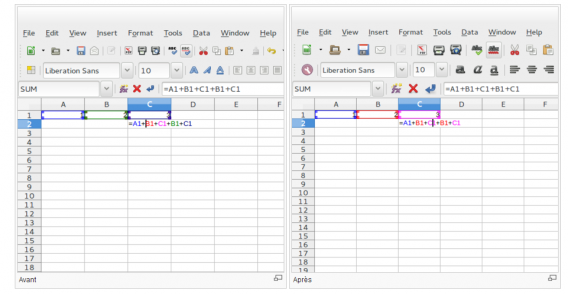
5. ¡Aquí te presentamos el resultado final! A continuación puedes ver las capturas de pantalla de Word 2013, una antes y otra después de haber instalado Office Tab. El montaje siguiente muestra la misma situación, sólo que esta vez se trata de Excel 2013.

En ambos casos se puede observar el cambio que ha sufrido la cinta. Ha aparecido una nueva sección, ubicada en el extremo superior derecho. Las pestañas, que te permiten pasar con rapidez de un documento a otro, están ubicadas en la parte inmediatamente inferior de la cinta.

Word with or without Office Tabs

Excel before and after having installed Office Tabs

¡Un problema menos en Office! A partir de ahora puedes abrir varios documentos de Office en una misma ventana gracias a estas pestañas. Nuestra serie de tutoriales te ayudarán a convertirte en todo un experto en Word, Excel y PowerPoint.

¿Un breve resumen de nuestro próximo artículo? Te explicaremos cómo acceder a tus documentos de Office desde cualquier ordenador con conexión a Internet. Un truco
indispensable si quieres editar tus textos, gráficos o presentaciones en el ordenador de otra persona.

¿Quieres saber más? Te presentamos 6 trucos que no puedes perderte de Microsoft Word que te permitirán dominar a fondo este programa.

Sígueme en Twitter: bbrassart

Artículo original adaptado del francés

¿Qué es Twitch? Juegos, Web TV y streaming

¿Conoces Twitch? El servicio de streaming de vídeo ha sido noticia últimamente tras su adquisición por parte de Amazon, y ha presentado cifras estratosféricas: lo utilizan más de 45 millones de usuarios cada mes. También conocido bajo el nombre de Twitch.tv, en este artículo te explicamos para qué sirve esta plataforma de vídeos en línea especializada en juegos.

Juegos en directo, jerga de gamers y lengua franca

Para la mayoría de nosotros, el primer contacto con Twitch ocurre a través de su sitio web. Este servicio de reproducción en línea siempre transmite un vídeo en tiempo real en su página de bienvenida.

Twitch.tv homepage

A primera vista, el sitio de Twitch podría resultar intimidante para los usuarios nuevos

Esa es la clave de Twitch: los jugadores pueden transmitir con facilidad sus partidas, en directo o en diferido, y compartir sus experiencias tanto con sus amigos como con internautas del mundo entero.

Pero quien dice público, también dice competencia. Twitch es la forma más simple e interactiva de seguir los más importantes torneos de los deportes electrónicos. Estas competiciones, donde participan jugadores profesionales, en ocasiones reparten millones de dólares en premios.

Recientemente el sitio publicó aplicaciones móviles para Android y para iOS, que te permiten acceder a todos los vídeos. Los usuarios registrados también pueden hacer comentarios en tiempo real.

Durante las emisiones en tiempo real de Twitch, el protagonista del vídeo menudo se filma a sí mismo con una cámara web mientras difunde sus partidas en directo. Además, los gamers ocasionalmente utilizan una jerga incomprensible para los no iniciados en los videojuegos, que se asemeja mucho a una lengua franca.

No hay ninguna censura, ¡insultos y blasfemias forman parte de la cultura Twitch!

El YouTube de los juegos en línea

Como ya habrás comprendido, el portal de vídeos Twitch está dirigido sobre todo —por no decir exclusivamente— a los gamers. Actualmente es uno de los espacios más activos relacionados con la cultura de los videojuegos.

Para comprender mejor en qué consiste Twitch, a continuación te mostramos algunos puntos en común que este servicio de streaming comparte con YouTube.

En primer lugar, puedes indicar un Me gusta en los vídeos que te agradan. Al igual que en YouTube, los contenidos están organizados en canales administrados por los usuarios o
creados en base a una temática particular —por ejemplo, el nombre de los juegos—.

Brwose games Twitch

Al igual que en YouTube, los contenidos están organizados en canales y por temas

Es de destacar la facilidad para acceder a los contenidos y su variedad. Tanto en Twitch como en YouTube, es posible encontrar de todo, desde vídeos profesionales hasta producciones absolutamente rudimentarias. ¡Algunos usuarios ni siquiera saben que están siendo grabados y transmitidos en vivo!

Por último, exactamente igual que en YouTube, la comunidad de Twitch posee sus personalidades célebres y sus usuarios estrella. Por otro lado, no es extraño que los universos coincidan. En nuestros días, un YouTuber exitoso —con este término nos referimos a una persona que comparte frecuentemente vídeos populares en esta plataforma— dedicado exclusivamente a los videojuegos no puede darse el lujo de ignorar el fenómeno Twitch.

Aunque comparten ciertas características, existe una diferencia importante entre los dos servicios de streaming: Twitch ofrece un módulo de chat integrado, reservado a los usuarios registrados, que permite comentar sobre el vídeo emitido.

La experiencia de la audiencia es más interactiva y va más allá de los simples comentarios de YouTube. Esta función ha favorecido el desarrollo de numerosas proyectos por parte de la comunidad, siendo el más conocido el experimento Twitch Plays Pokémon.

TPP

En Twitch Plays Pokémon miles de jugadores participan simultáneamente en un mismo juego

Esta particular partida colaborativa les ofrece a los usuarios de Twitch la posibilidad de controlar un héroe a través de los comandos escritos en el chat. En pocas palabras: el pobre entrenador Pokémon es controlado por cientos de miles de jugadores a la vez…

Transmite tus partidas desde un PC, una PS4 o una XBox One

Si tantos jugadores disfrutan publicando sus partidas, es sobre todo porque el sistema de streaming de Twitch tiene un excelente rendimiento y requiere pocos conocimientos técnicos.

Con la ayuda del programa de un tercero, tal como Open Broadcaster Software, es muy fácil transmitir en directo lo que ocurre en la pantalla de tu PC.

Aquí tienes la guía completa donde se explica paso a paso

➡️Cómo transmitir con Twitch tus partidas de PC ⬅️

Para los usuarios de consolas, es aún más sencillo. Consideremos la PlayStation 4: su mando ofrece un botón que permite transmitir tus partidas en directo por Twitch, Ustream y PlayStation Network.

Asimismo, XBox One incluye una aplicación específica para esta tarea. Incluso puedes activar la transmisión en directo a través de Twitch pronunciando las palabras XBox, emite.

Ideal para los fanáticos de los videojuegos y…

Twitch es un sitio dedicado a la alta cultura gamer y representa algo así como la videoteca ideal para todos los que nos interesamos en los videojuegos. Gracias a Twitch, los fanáticos podrán calmar su sed de League of Legends o World of Warcraft sin problemas.

Tanto para conocer los títulos más recientes como para seguir en directo los torneos internacionales, o para tratar de terminar un videojuego antes que miles de internautas, Twitch es sin ninguna duda el número uno.

Twitch Games

Aquí te presentamos una lista de los juegos más populares de Twitch

Desde hace poco tiempo, Twitch también trata de ofrecer contenidos más variados. Recientemente les ofreció a sus usuarios la posibilidad de seguir en directo un concierto del célebre DJ y productor Steve Aoki.

En conclusión, incluso si no te agradan los juegos, no dejes de prestarle atención a Twitch, porque en el futuro este tipo de eventos podría ser muy frecuente.

¿Estás listo para formar parte de la comunidad Twitch? Te explicamos cómo emitir en directo tus partidas de Minecraft a través de Twitch.tv.

Sígueme en Twitter: @bbrassart

Artículo original adaptado del francés.
Eventos Facebook: por fin una opción interesante

Si tuviera que quedarme con una sola opción de Facebook, lo haría con el sistema de recomendaciones de eventos. Por fin, disponemos de un uso interesante del algoritmo que no se limita solo a sumar Me gusta.

Lo has entendido bien, Facebook no es exactamente mi gran pasión. Prefiero otras redes sociales en las que se puede informar de verdad, como Twitter, o en las que puedes entretenerte con contenidos diferentes a los del tipo “¡Qué día! Ya no puedo trabajar más…”.

Puedo imaginar comentarios como “Nadie te obliga a seguir en Facebook”. Es totalmente cierto, pero Facebook es también hoy en día el mejor servicio online para hablar con tus amigos, desde la web o desde su app Facebook Messenger (Android, iOS, Windows Phone, BlackBerry y Java).

Por suerte, hace poco encontré un nuevo uso a esta red social: consultar sin descanso los eventos que me recomienda Facebook. En estos tiempos digitales, los organizadores de salidas, exposiciones o eventos culturales no pueden pasar por alto las redes sociales… una gran noticia para los usuarios.

Te explico a continuación la mecánica que utilizo para aprovechar al máximo mis fines de semana.

Se acabaron los sábados sin nada que hacer

He empezado a practicar un nuevo ritual los viernes por la tarde: entro en la sección Eventos de Facebook, accesible desde el muro, a la izquierda de la pantalla.

Events Facebook

Mi nueva rutina para los viernes: controlar los eventos de Facebook que me puedan interesar

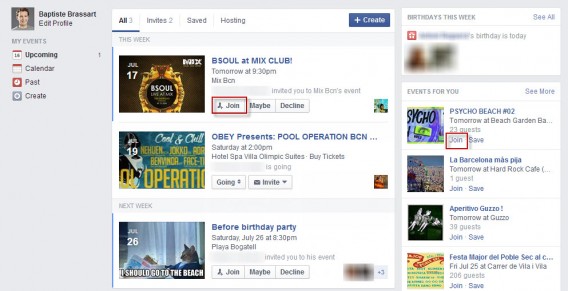
Consulto con atención las propuestas de Facebook. Hay dos columnas diferentes: la primera se llama Eventos de la semana y reúne los que interesan o en los que participan tus amigos. La segunda, a la derecha de la pantalla, se llama Eventos para ti, e incluye eventos que, en principio, se corresponden con tus intereses.

Por mi parte, no dudo en hacer clic en Asistir si el concierto, la salida o la actividad me parece interesante.

Join events FacebookLos eventos que me sugiere Facebook son cada vez más acertados


Al aceptar los eventos, ayudo a Facebook a mejorar su algoritmo y a proponerme planes mejores.

Para acabar de decidir qué haré finalmente con mi sábado, consulto la excelente aplicación Sunrise Calendar (Android y iPhone) desde mi iPhone. Encuentro todos los eventos a los que me he apuntado y puedo aceptar o rechazar invitaciones si no lo he hecho ya.

¿Acabas de llegar a una nueva ciudad? En lugar de descifrar los diarios locales, ¿por qué no haces como yo y buscas en Facebook? La red social te propondrá con seguridad las actividades que mejor se ajustan a ti.

Mismos gustos, mismos planes

La lógica de los eventos de Facebook es pues simple: se basa en tus interacciones sociales con tus amigos y amigos de tus amigos y el algoritmo te propone los eventos que te pueden interesar.

Me atrevo a apostar que Facebook lanzará en los póximos meses una app móvil dedicada a su calendario. Facebook se apoya en gran medida en los móviles y no dudó en promover apps como Paper o Facebook Messenger, además de comprar WhatsApp.

Join the event on Facebook

La funcionalidad Eventos debe convertirse cada vez en más rentable para Facebook

Facebook sabe mejor que nadie quiénes son tus amigos y cuáles los planes que te gustan. Las empresas del sector de eventos están pues dispuestas a pagar por aparecer en tu muro, si tu perfil les interesa.

Otro buen punto para la red de Mark Zuckerberg: después de participar en un evento, la mayor parte de los usuarios comparten sus fotos en Facebook y comentan el evento, el plan o el bar. Son pues contenidos explotables y que permiten a la red social hacerse más adecuada a cada persona.

Facebook, tu nueva agenda de ocio

¿Y si cambias todos los fanzines y agendas culturales de tu ciudad por Facebook? Personalmente, en mi caso me va perfectamente. No tengo la impresión de perderme eventos importantes; al contrario, junto con el chat, es la única función de Facebook que me gusta de verdad.

¿Harto de usar Facebook Messenger para conversar? Lee cómo arreglar el problema con IM+.

Artículo original de Softonic FR. Adaptado del francés.

Truco Office: oculta la interfaz Ribbon de Word y Excel

Estudiantes, trabajadores, jubilados: Microsoft Office no es un castigo. La interfaz Ribbon es uno de los primeros problemas que encuentran los usuarios. Vamos a ver cómo controlar esta barra de opciones que aparece en todos los programas de Office.

Muchos somos los que usamos de vez en cuando Word, PowerPoint o Excel: en el colegio, en la universidad, para prepara nuestro CV… Y siempre sucede lo mismo: con la nueva interfaz Ribbon, es imposible encontrar las funciones que necesitamos. Esta barra de herramientas, situada sobre el documento, presenta un comportamiento caprichoso: desparece, reaparece, muestra sólo los nombres de las secciones…

Ribbon interface

A lo largo de los años he aprendido algunos trucos simples que tal vez te sean útiles. Veamos un conjunto de consejos para entender bien la interfaz Ribbon, y también cómo minimizarla si no la quieres tener sobre tus documentos.

1. Para minimizar Ribbon, hacerla regresar o elegir otro tipo de vista, hay que conocer un solo botón: Opciones de vista de Ribbon.

Ribbon interface options

2. Hay tres opciones a elegir. Corresponden los tres comportamientos que puede adoptar la barra de herramientas.

Ribbon display options

La primera, Ocultar automáticamente Ribbon, es una vista a pantalla completa en la que Ribbon se oculta completamente. Para ver las opciones, debes hacer clic obligatoriamente en la parte superior de la pantalla antes de poder hacer nada. Es una vista poco apropiada para principiantes, y más destinada a los que usan atajos de teclado en Office.

Auto hide

La segunda opción, Mostrar pestañas, es una vista disimulada de Ribbon. Sólo los títulos de los menús quedan claramente visibles en pantalla. Para ver más opciones, necesitas hacer clic en la pestaña que elijas para ver todas todas las posibilidades.

Ribbon show tabs

La última opción, Mostrar pestañas y controles, es una vista extendida de Ribbon. Te aconsejo encarecidamente usar siempre esta vista, a no ser que la pantalla de tu PC sea muy pequeña. En ese caso, la segunda opción me parece más apropiada.

Show tabs and commands

3. ¿Word o Excel se abren a pantalla completa y no sabes cómo salir ? ¿No encuentras tus herramientas? En ese caso, la vista de Ribbon está probablemente en Ocultar automáticamente Ribbon.

Para que vuelva a aparecer, necesitas situarte en la parte superior de la pantalla. Un clic sobre la barra de colores que aparece transparente bajo el cursos y verás aparecer la interfaz Ribbon; un clic sobre Opciones de vista de Ribbon y verás las tres posibilidades mencionadas anteriormente.

Blue ribbon interface cursor

Auto hide ribbon options

4. Me ha sucedido también hacer clic sin querer sobre la pequeña flecha que minimizar la interfaz, en la parte inferior derecha de la cinta de opciones. ¡Toda una catástrofe! La cinta desaparece y no hay ninguna otra flecha similar para devolverla a la pantalla…

Ribbon display options

¿La solución? El botón Opciones de vista de Ribbon, de nuevo, como siempre. Para volver al estado anterior, necesitas ir al botón Opciones de vista de Ribbon y elegir Mostrar pestañas y comandos.

¡Un problema menos en Office! Ya lo sabes todo sobre la interfaz Ribbon del paquete Microsoft Office. Con estos tutoriales, serás todo un experto en Word, Excel y PowerPoint.

¿El tema de nuestro próximo episodio? Os explicaré cómo abrir varios documentos en una misma ventana con la ayuda de los programas Word y Excel.

¿Quieres saber más? Descubre estos 6 trucos de Word para manejar el programa como un maestro.

Sígueme en Twitter: bbrassart

Artículo original adaptado del francés

VivaVideo: la mejor aplicación de Android para crear efectos de cámara lenta

¿Te gustaría aplicar efectos de slow motion con tu smartphone Android? Entonces la aplicación VivaVideo para Android es lo que estás buscando. Te presentamos una app que no te defraudará.

Cada vez más smartphones Android de alta gama —como los Samsung Galaxy S4 y S5, o incluso el HTC One— ofrecen, además de sus aplicaciones de fotos nativas, una opción de

cámara lenta.

Para todos los demás móviles, existen multitud de aplicaciones mediocres que pretenden llenar este vacío. Después de probar más de una decena de posibilidades, hemos encontrado la aplicación ideal. ¿Su nombre? VivaVideo para Android. A continuación te explicamos unos simples pasos para grabar en cámara lenta.

1. Descarga e instala la aplicación VivaVideo. Una vez en la pantalla de inicio dirígete a la pestaña Create, la cual se encuentra en la esquina inferior izquierda. Después presiona el botón Capture, ubicado en la esquina superior izquierda.

VivaVideo caputre

2. Ahora debes elegir qué modalidad de grabación deseas. Para filmar en cámara lenta debes

seleccionar la opción Slow Motion. Por último, establece la velocidad de grabación.

1/2 y 1/4 implican que la velocidad de reproducción del vídeo será del 50% y del 25%

respectivamente. También puedes realizar clips acelerados si eliges una velocidad más rápida, por ejemplo, 2X.

VivaVideo mode

3. Después de grabar tu vídeo con la ayuda de la cámara de tu Android, puedes seleccionar la parte que te interesa a través de los señaladores blancos dispuestos en la línea de tiempo. A continuación escribe un nombre para tu clip. El texto aparecerá en el montaje final.

Capture VivaVideo Android

4. VivaVideo también te permite adornar tu vídeo agregando animaciones con un solo clic. Deberás ser selectivo, pero en general ofrecen un resultado final muy interesante.

El siguiente paso es exportar el vídeo. Tienes a tu disposición varias opciones: guardarlo directamente en la memoria de tu móvil, o compartirlo a través de Facebook, YouTube, Instagram y similares.

Export VivaVideo

¡Aquí te presentamos el resultado de nuestra prueba!

Estamos trabajando para que puedas reproducir este vídeo. Mientras tanto, prueba en la app oficial de Softonic para iOS y Android.


brightcove.createExperiences();

¿Te ha convencido esta demostración ? Entonces no pierdas tiempo y descarga ya mismo VivaVideo para Android. Lo mejor de todo es que la app ofrece mucho más que una simple opción de cámara lenta.

Sabemos que te fascina tu smartphone Android, ¿pero conoces las mejores aplicaciones para sincronizar fácilmente tu smartphone con tu PC?

Sígueme en Twitter: @bbrassart

Artículo original de Softonic FR. Adaptado del francés.

Snapchat y otras 7 aplicaciones que dibujan el futuro de la mensajería móvil

Snapchat ha marcado el tono, pero no es la única en sus especie. ¿Y si a partir de mañana nos comunicásemos de un modo totalmente distinto? Los chats a través de smartphones tal y como los conocemos hoy, evolucionan a gran velocidad. Os presentaré ocho aplicaciones que son más o menos futuristas y más o menos alucinantes, pero que ponen las bases a lo que podrían ser los chats del futuro.

Algunas aplicaciones como UltraText se contentan con ofrecer solo un canal, otras como Snapchat incluyen videoconferencias y pretenden imponerse como un centro de comunicaciones en el teléfono.

¿Preparado para el gran salto? A continuación las ocho aplicaciones de comunicación que han apostado por la revolución.

Hipe Messenger

Logo Hipe Messenger

La aplicación Hipe Messenger es el comienzo de una de las buenas ideas de la comunicación móvil. ¿El resultado? Mensajes en forma de popurrí que incluyen GIF animados, memes de Internet y vídeos grabados con el móvil. Cuando el destinatario recibe el
mensaje, dispone de 99 segundos para responder.

Límite de tiempo, memes personalizados y un uso innovador de la pantalla táctil: Hipe Messenger podría llevarse gran parte del pastel digital en los próximos meses.

Hipe Messenger

Descargar Hipe Messenger para Android e iOS

We Heart It

Logo We heart it

La aplicación We Hear It es una adaptación de Pinterest (Android, iPhone y Windows Phone). ¿El punto en común? Ambas son redes sociales dedicadas a la imagen.

Estos servicios funcionan igual de bien en la web que en el smartphone. Con We Hear It puedes compartir públicamente todo tipo de fotos, incluso las tuyas. El tono
color pastel tan femenino que tiene la aplicación ya avisa: We Hear It va destinado a un público joven y femenino.

We Heart ItDescargar We Hear It para Android y iPhone

Yo.

Logo Yo
Yo. Hasta su primera actualización importante, “Yo” era todo lo que podías enviar con esta aplicación fenómeno que ha sido objeto tanto de burlas como de elogios.

Antes de contactar con tus amigos, tendrás que agregarlos uno a uno con sus respectivos apodos. Luego es cosa tuya si quieres enviarles un simple “yo” o configurar la app para convertirla en un centro de notificaciones a medida.

En cualquier caso, aquí tienes 5 usos originales pensados por nuestro compañero Samuel Marc y que podrían revolucionar la comunicación 3.0… o incluso 4.0… a no ser que la app desaparezca en las próximas semanas…
Yo
Descargar Yo para Android y para iPhone

La-la

Logo La-la

La-la va estrechamente unida a la música y está disponible solo para iPhone. Aunque tiene un problema: todavía no es funcional. En teoría,
una vez registrado podrás enviar extractos cortos de canciones a tus amigos para describir tu humor o para sugerirles trozos que te gustan.

Con un simple clic, puedes comprar la canción en cuestión en iTunes. ¿Podrá La-la arreglar las
imperfecciones, rencontrarse con su público y tener éxito? Es una apuesta arriesgada, pero, en todo caso, la aplicación al menos tiene el mérito de ser innovadora… ¡que ya es mucho!

La-la iPhone

Descargar La-la para iPhone

React – The Selfie Messenger

React - The selfie messenger

¿Te dice algo la palabraselfie? Es la especialidad de la aplicación React, de momento solo disponible para iOS. Con React es imposible enviar un mensaje a un contacto sin añadir un selfie. A parte de este aspecto, el chat es como cualquier otro.

Igual que con Frontback (Android y iPhone), puedes activar las dos cámaras del smartphone
y realizar un montaje que incluya el selfie y el paisaje en el que te encuentras.

React

Descargar React para iPhone

WHATT

Logo WHATTWHATT quiere llegar a ser la aplicación referencia para la actualización de estados. Es más que una red social donde puedas tener amigos y acumular Me gusta, ya que te permite publicar en Twitter o Facebook el estado que hayas publicado en WHATT.

Además, hace de puente entre tus redes sociales favoritas y tus estados y puede llegar a ganarse un buen puesto en el tan concurrido sector de las redes sociales.

WHATT

Descargar WHATT para iPhone

Snapchat

Logo SnapchatYa no hace falta presentar Snapchat a los de menos de
30 años. Para todos los que todavía ignoran este fenómeno de Internet móvil, Snapchat ha popularizado el envío de imágenes que se autodestruyen.

Estamos lejos de una aplicación de chat tradicional como MSN o Skype Android, iPhone, Windows Phone). Después de su lanzamiento, Snapchat se ha
desarrollado muy rápidamente y ofrece propuestas funcionales revolucionarias como un videochat accesible en todo momento. El futuro ya está aquí…

Snapchat

Descargar Snapchat para Android y iPhone

Ultratext

Logo Ultratext

Ultratext no es una red social. ¿Entonces cuál es el objetivo de esta aplicación? Permite crear en un momento mensajes GIF para compartirlos vía iMessage en forma
de MMS. Mensajes de texto, selfies y emoticonos: con Ultratext podrás obtener GIF con el mínimo esfuerzo.

Pero la aplicación no está destinada solo a iPhone, ya que se pueden compartir las creaciones en Facebook, Instagram, Twitter, correo electrónico y por dirección URL única.

UltratextDescargar Ultratext para iPhone

Inventar está bien, pero convencer es mejor

Las ocho aplicaciones de este artículo son innovadoras y proponen opciones originales que pueden seducir a más de un temerario. Como hay muchas, será más difícil avanzar hasta el siguiente paso. Estos servicios deben llegar al gran público, ya que una aplicación innovadora sin usuarios no sirve para nada. Snapchat ya ha cumplido esta misión, pero las otras todavía
tienen un largo camino que recorrer…

Snapchat no es la única aplicación que juega con lo efímero. Lee 6 alternativas a Snapchat para enviar mensajes que se autodestruyen.

Sígueme en Twitter: bbrassart

Artículo original de Softonic FR. Adaptado del francés.

iPhone/iPad: graba un vídeo espectacular a cámara lenta con SloPro

El iPhone 5S es el único smartphone de la marca de la manzana que te permite grabar vídeos en cámara lenta (o slow motion) desde la aplicación original de fotos. Por suerte, la aplicación gratuita SloPro, compatible con todos los iPhone y iPad con iOS 6, es una buena alternativa. La prueba está en las imágenes.

De todas las aplicaciones de video de la Apple App Store que ofrecen el efecto cámara lenta, solo SloPro permite exportar gratuitamente el resultado final. La aplicación añade una marca al agua con la versión gratuita, pero que eso no te importe mucho.

Con la versión gratuita, no hay que pagar para exportar hacia Facebook, Instagram o YouTube. Para grabar un vídeo con un iPhone y quitar la marca al agua de Made with SloPro, hay que abonar los 3,99 euros que cuesta la versión de pago. A continuación, ¿cómo funciona la aplicación gratuita?

1. Descarga y abre la aplicación en tu iPhone o iPad.

2. La primera pantalla te da la opción de grabar un vídeo. También puedes importar uno que ya tengas en el iPhone. Ve a la parte inferior izquierda, escoge el icono de importar y selecciona el vídeo que quieras.

Shoot or import a video clip

3. Cuando el vídeo ya esté grabado o importado, podrás editarlo y añadirle el efecto cámara lenta en Edit.

Edit SloPro

4. Veamos rápidamente todas las opciones. Se encuentran todas en la parte inferior de la pantalla, en la línea del tiempo:

  • Clip in es el principio de la secuencia a exportar
  • Speed in marca el momento en que el efecto cámara lenta empieza
  • Speed out corresponde al final del efecto cámara lenta
  • Clip out es el final de la secuencia a exportar

Toca la opción que quieras escoger y desplaza el cursor con el dedo para marcar el emplazamiento exacto.

Clip in clip out SloPro

En la parte superior de la pantalla se esconden dos opciones importantes: Slow y un porcentaje, que te permite modificar la velocidad del efecto cámara lenta o rápida. Con SloPro puedes elaborar timelapses en pocos clics.

Slow SloPro

La segunda opción, Render, ofrece 3 retoques automáticos: Optical Flow, Frame Blend y Ghost. La calidad depende en gran parte del vídeo base, pero en algunos casos también pueden estabilizar la imagen correctamente o mejorar la transición entre ellas.

Render SloPro

4. Ahora que ya has editado el vídeo, puedes exportarlo gratuitamente a Facebook, Instagram o YouTube. Clica en el icono de exportación en la parte inferior izquierda de la pantalla.

Options export SloPro

¡Aquí tienes el vídeo final con el efecto cámara lenta en medio!

Estamos trabajando para que puedas reproducir este vídeo. Mientras tanto, prueba en la app oficial de Softonic para iOS y Android.


brightcove.createExperiences();

¿Te ha convencido la demostración? Descarga SloPro para iPhone.

Pídele más a tu iPhone, aprende a sincronizar música por WiFi sin iTunes.

Sígueme en Twitter: bbrassart

Artículo original de Softonic FR. Adaptado del francés.

Truco Windows: añade pestañas al Explorador de archivos de Windows

El sistema operativo Windows está llena de trucos y sugerencias desconocidos por el público en general, pero que, en la vida cotidiana, pueden resultar muy prácticos. Hoy, Softonic te explica cómo personalizar el Explorador de archivos de Windows añadiendo pestañas.

Se achaca a un lastre en el sistema operativo de Windows, no poder abrir más de una pestaña en el Explorador de archivos.

Explorateur Windows

Al contrario que Finder en Mac, el Explorador de archivos de Windows no permite crear varias pestañas.

Los usuarios de Mac y de Linux se burlan a menudo de esta limitación del SO y los avegadores Web modernos han demostrado hasta que punto puede ser dividir una ventana en varias pestañas.

¿En qué situaciones esto puede ser útil? Para copiar-pegar datos de una carpeta a otra, para no hacer clic sistemáticamente en el botón Anterior del Explorador o simplemente para mantener en cualquier momento las carpetas que más utilizas al alcance de un clic.

Bajo Windows, la solución se llama Clover. A continuación, te explicamos todo sobre cómo aprovecharse de este pequeño programa gratuito pero indispensable.

1. Descarga Clover para Windows y luego descomprimir el archivo.

Extraction Clover

2. Doble clic sobre el archivo .exe Clover_Setup para proceder con la instalación.

3. Clover está integrado con el Explorador. A partir de ahora, cuando abras el Explorador, el programa Clover se inicia al mismo tiempo y te permite añadir una pestaña al Explorador en cualquier momento.

Ouverture Clover

4. Una vez instalado, el programa Clover no requiere ninguna configuración. Para añadir pestañas al Explorador de Windows, basta con hacer clic sobre el botón que se encuentra a la derecha de la ventana que ya está abierta. Cómo para los navegadores de Chrome y Firefox, el atajo Ctrl+T te permite también añadir una tab -pestaña en inglés – con la ayuda del teclado.

¡Listo! Para copiar-pegar datos de una carpeta a otra, tan sólo necesitas abrir dos ventanas distintas del Explorador de Windows o copiar después de volver atrás para encontrar la carpeta de destino; ¡dos pestañas de Clover serán suficientes!

Ajouter onglet Clover

El software de terceros Clover hace el uso de tu PC mucho más intuitivo y adaptado a las actividades multitarea. Un PC que lleva un Explorador casi tan bueno como el Finder de Mac OS X, ¡finalmente, es posible!

Sígueme en @bbrassart

Artículo original de Softonic FR. Adaptado del francés