Microsoft PowerPoint: 6 consejos para crear presentaciones excelentes

¿No crees saberlo todo sobre las presentaciones en PowerPoint? Aquí tienes seis trucos y consejos prácticos para triunfar con tus presentaciones en público. hechas con PowerPoint 2010 y 2013.

El programa PowerPoint es parte del paquete ofimático Microsoft Office. Goza de popularidad en empresas y escuela. Esta solución para crear presentaciones no está libre de problemas.

Estos seis trucos especiales para PowerPoint te ayudarán en el uso del día a día para arreglar problemas habituales con el programa.

Asegúrate de que tus fuentes se abren correctamente en cualquier equipo

Si a ti, como a mí, te da miedo que el diseño de tu presentación se altere, este pequeño truco te será muy útil.

¿Por qué PowerPoint no abre correctamente las fuentes en el un determinado PC? Probablemente, porque las fuentes que usaste en tu ordenador no están instaladas en el ordenador donde abres la presentación.

Hay una sola solución para ver tu presentación sin sorpresas: incrustar las fuentes necesarias. El archivo final será más grande, pero a mi entender, es un mal menor.

Embed fonts

Para hacerlo, entra en Archivo>Opciones>Guardar, luego en la sección Conservar las funcionalidades al compartir esta presentación, activa la casilla Incrustar las fuentes en el archivo.

Añadir notas al modo Presentador antes de la reunión

Una vez que lista la presentación, hay que pensar en su control. Si el documento se proyecta usando un proyector, una segunda pantalla puede permitir usar tu equipo de forma práctica, sacando partido del modo Presentador.

Antes de comenzar la presentación, asegúrate de que el modo Presentador está activado correctamente, en el menú Presentación.
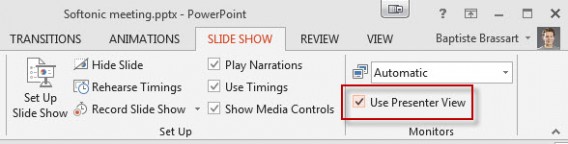
Presenter View

Las anotaciones no se verán en el proyector: se abrirán solo en la segunda pantalla. Piensa pues, en todo lo que pueda ser útil mostrar al público. Para hacerlo, abre la pestaña Ver, y luego Notas.

Add a note PowerPointBajo las diapositivas, aparecerá un campo en el que puedes anotar tus observaciones y lo que quieras recordar en tu PowerPoint.

Presenter view with note

Ten en cuenta que el modo Presentador propone otras prácticas opciones para lograr que tu presentación sea más dinámica. El primer icono a la izquierda de la pantalla permite indicar con precisión lo que quieres comentar; la lupa de aumento sirve para hacer zoom durante la presentación; el cepillo, para anotar directamente sobre el documento.

Controla tu presentación con ayuda de un iPhone o Android

¿Qué hacer si la sala no dispone de proyector? Entre los ingredientes necesarios para que una presentación triunfe, el de no quedarse sentado suele ser obligatorio. Siempre es, en cualquier caso, mejor para público y el presentador.

Si utilizas tu propio ordenador para la presentación, ésta es la solución a tus problemas. Hay muchas apps para iPhone como  MyPoint PowerPoint Remote, y para Android Finger Point PowerPoint, que permiten controlar presentaciones a distancia con ayuda de tu smartphone.

El único requisito para estas aplicaciones es que instales una pequeña extensión en tu ordenador. Sigue paso a paso las instrucciones detalladas por los autores para instalarlas.

iPhone PowerPoint

Una vez convertido tu Android o iPhone en control remoto para PowerPoint, no tendrás que quedarte quieto frente al teclado para pasar de una diapositiva a otra.

Crea una identidad visual potente con ayuda de tu propia paleta de colores

La mayoría de presentaciones PowerPoint que he visto son generalmente cansinas. ¿Qué distingue a una buena presentación de una normal? El aspecto gráfico, que con los colores tiene un papel primordial.

Para evitar los problemas con el mal gusto o los colores que no combinan bien, puedes consultar la web de Color Blender, algo austera pero que funciona de maravilla.

Color Blender

Para crear paletas de colores homogéneos con Color Blender, hay tres pasos: elige un primer color de referencia sigue con un segundo y define a continuación la cantidad de tonos que quieres usar. La herramienta te facilitará los códigos hexadecimales, RVB y RGB que puedes usar en la presentación.

Crea un vídeo de tu PowerPoint

¿No tienes confianza en tu PowerPoint? ¿Por qué no exportas tu presentación en vídeo y ves los problemas de diseño y fuentes no disponibles?

No hay nada más simple: abre la pestaña Archivo > Exportar > Crear vídeo.

PowerPoint video

Elige la calidad del archivo, la carpeta de destino del vídeo y, si quieres, el tiempo en que estará visible cada diapositiva.

Esta técnica puede también usarse para dar continuidad tras la reunión, enviándose como adjunto en un correo electrónico. Gracias al vídeo, los destinatarios no tendrán que hacer clic para pasar de una diapositiva a otra.

PowerPoint no lo es todo…

El último truco que te puedo dar: prueba nuevos servicios y soluciones. Hay alternativas a PowerPoint…

Si las circunstancias lo permiten (muchos de nosotros nos vemos obligados a usar
PowerPoint en la empresa), apuesta por un nuevo servicio y sorprende a tu público.

No será por falta de competidores, pero en caso de quedarme con tres, éstos serían los elegidos:

  • Prezi, un servicio multiplataforma para crear presentaciones con zooms y movimiento;
  • Bunkr, una aplicación web moderna y simple que te permite exportar el resultado a PowerPoint o PDF;
  • SlideRocket, una web que permite añadir a tus presentaciones, fácilmente, vídeo y
    otros elementos multimedia.

En resumen

No olvides: las presentaciones PowerPoint están ahí para apoyar tu discurso. Para desmarcarte de la mayoría de presentaciones, opta por algo nuevo.

Una presentación bien organizada y agradable de consultar es lo mínimo, sorprender a tu público marcará la diferencia.

¿Quieres controlar mejor Excel? Lee las 10 fórmulas mágicas a recordar para usar el programa de hojas de cálculo con éxito.

Sígueme en Twitter: bbrassart

Artículo original de Softonic FR. Adaptado del francés.

4 apps fantásticas para hacer tu smartphone más inteligente

¿Tu Android o iPhone no es tan inteligente como querrías? Prueba con esta serie de aplicaciones y aumenta tu productividad cambiando la forma de usar tu smartphone.

IFTT, Pushbullet, Trigger: después de varios años, una nueva categoría de apps ve la luz. Yo las he llamado las meta aplicaciones. ¿Para qué? Para que tu smartphone sea todavía más inteligente. Estas apps se sitúan entre el sistema operativo del móvil y nuestras apps del día a día, permitiendo automatizar operaciones e interconectar servicios. Tal vez, una forma de suplir las carencias de un sistema operativo concreto.

Muy usadas por los profesionales delas nuevas tecnologías, este tipo de aplicaciones puede servir a cualquier usuario de smartphones. Hoy, os presento cuatro apps revolucionarias y para todos que permiten automatizaciones.

IFTTT

Antes de entrar en el mundo de las apps móviles, IFTTT ya existía como aplicación web. Las siglas significan If This Then That: Si esto, luego aquello.

¿Para qué sirve esta aplicación? Con la ayuda de APIs, las herramientas de desarrollo compartidas por Facebook, Google, etc. IFTTT permite crear reacciones en cadena (recetas, en su argot). Con ellas, dejas que Internet trabaje en tu lugar. Para crear una receta vas a necesitar un desencadenante y una acción.

Si aún no lo ves claro, aquí tienes unos ejemplos con recetas de IFTTT prácticas y apreciadas por la comunidad de usuarios:

  • Modificar tu estado o foto de perfil de Twitter a partir de lo que haces en Facebook.
  • Enviar por correo electrónico todas las nuevas fotos que tomes con el smartphone.
  • Guardar en una hoja de cálculo de Google Documents todos los contactos de tu teléfono.
  • Poner tu Android en silencio cuando llegas a la oficina.

Descargar If This Then That para iPhone o Android

Trigger

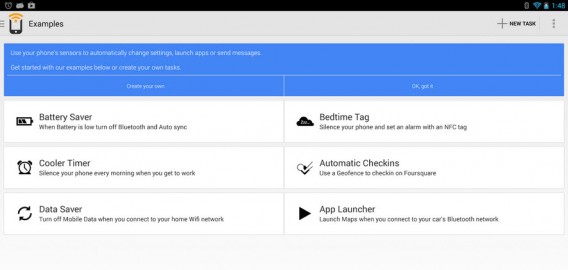
Trigger, una aplicación disponible sólo en Google Play, sigue el mismo principio de acción-reacción de IFTTT, pero se centra en sistema de explotación de tu móvil. Eso sí, si quieres usar todas las funcionalidades de Trigger, necesitas rootear tu Android.

Trigger permite por ejemplo poner tu smartphone en silencio cuando llegas a la oficina. En ese caso, el desencadenante usado es la posición geográfica, calculada mediante GPS. Si se activa, la acción se realiza y el teléfono se pone en silencio.

Al contrario de lo que se pueda creer, configurar la app es muy simple. Puedes orientarte usando los ejemplos del autor. Aquí, algunas de las posibilidades de Trigger:

  • iniciar un navegador GPS cunado se reconozca el Bluetooth del coche
  • modificar el volumen y tipo de sonidos, dependiendo de dónde estés.
  • hacer check-ins automáticos con Foursquare

Hay que tener en cuenta que la aplicación de pago Triggers para iPhone y iPad también sirve para automatizar acciones, pero no tiene nada que ver con Trigger para Android.
Descargar Trigger para Android

Agent

Desarrollada por el mismo equipo que Trigger, Egomotion Corp, es una app móvil sólo disponible en Google Play. Una vez instalada, propone 5 acciones por defecto que pueden modificarse desde los ajustes. Los usuarios avanzados se beneficiarán del poder de la app.

Agent permite controlar 5 aspectos de tu smartphone:

  • Batería: para regular mejor el consumo de batería
  • Dormir: para activar el modo silencioso mientras duermes
  • Parking: para recordar dónde aparcaste el coche, guardando la posición del coche automáticamente.
  • Reuniones: para entrar en modo silencioso cuando estés en reuniones.
  • Conducir: para automatizar el envío de mensajes cuando estés conduciendo

Descargar Agent para Android

Pushbullet

Al contrario que If This Then That, que se concentra en los servicios de terceros, Pushbullet quiere facilitar el intercambio de datos entre smartphones y ordenadores.

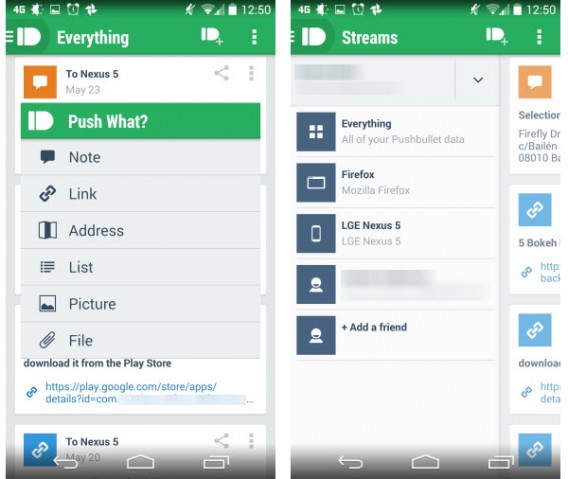
Su idea: ¿por qué enviar un correo a tus contactos o a ti mismo para ver una imagen o un enlace en otro dispositivo? ¿Por qué no ir directamente al contenido? Para conectar y smartphone y tu PC, puedes instalar Pushbullet en el móvil y su extensión en el navegador de Escritorio.

A la hora de usarla, el proceso el mismo pero más rápido que si cargaras los archivos a un servicio tradicional de almacenamiento online.

¿La pequeña ventaja de Pushbullet? Esta app para Android permite sincronizar el centro de notificaciones de tu smartphone con tu ordenador. Después de configurarlo, puedes por ejemplo ver una ventana emergente en tu PC o Mac cuando alguien te llama.

Aquí tienes unos ejemplos típicos de uso de Pushbullet:

  • Enviar fotos guardadas en tu ordenador a tu smartphone
  • Cuando envías un enlace desde el smartphone se abre en una nueva pestaña en el navegador de tu PC o Mac.
  • Si estás frente al PC y no tienes tu Android cerca, las notificaciones se ven también en el ordenador.

Descargar  Pushbullet para iPhone o Android y las extensiones para Mozilla Firefox y Google Chrome

Este tipo de aplicaciones son especialmente apreciadas por blogueros y profesionales de las nuevas tecnologías pero todos pueden usarlas y crear sus propias recetas para beneficiarse de ellas.

¿Cuáles son las otras aplicaciones indispensables para móviles de última generación? Aquí, las 12 apps que tienes que descargar con urgencia para tu Samsung Galaxy S5.

Sígueme en Twitter: @bbrassart

Artículo original de Softonic FR. Adaptado del francés

iPhone, iPad: cómo desactivar los pagos desde las aplicaciones

iOS 7.1, la nueva versión del sistema móvil de Apple, presenta un mensaje de aviso para las compras integradas desde las aplicaciones.

Muchos desarrolladores de aplicaciones utilzan el sistema de pagos integrados desde las apps para generar beneficios, en lugar de ofrecer versiones de pago de sus apps.

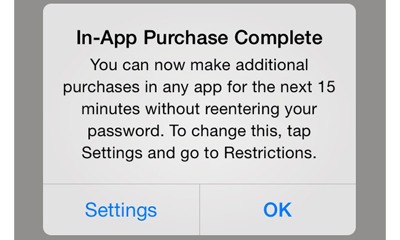
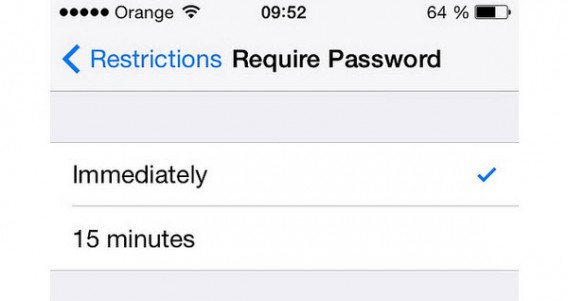
La ventana es clara y sin lugar a equivocaciones: una vez escribas tu contraseña de Apple, podrás efectuar compras in-app durante 15 minutos, sin tener que volver a escribir el código de nuevo..

iOS 7.1 met en garde contre les achats in-app sans mot de passe

La nueva ventana que aparece en iOS 7.1

Contraseña obligatoria para todas las compras integradas

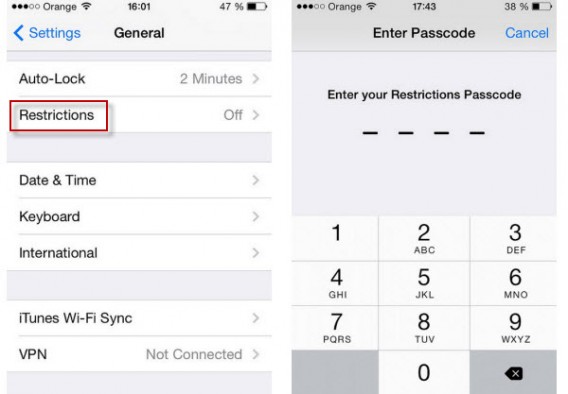
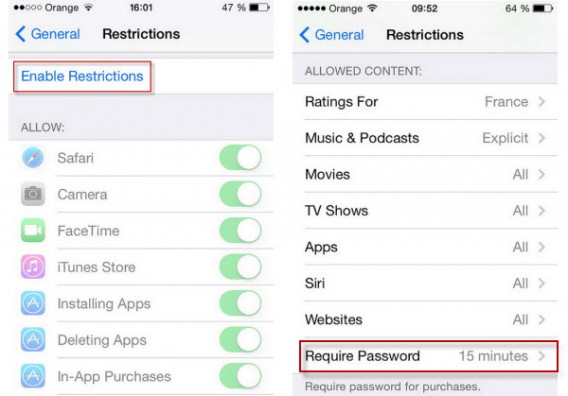
Con iOS 7.1, Apple refuerza la seguridad, ya que podrás hacer obligatoria la contraseña para compras desde Ajustes>General>Restricciones.

Selecciona la opción Ajustes de iPhone, y a continuación General.

Réglages de l'iPhone

Escribe tu contraseña para acceder al menú Restricciones (Restrictions) de tu iPhone.

Restrictions liées aux services de l'iPhone

Activa las restricciones, luego seleccona la opción Exigir contraseña (Require Password).

Activer les restrictions liées aux services de l'iPhone

A partir de este momento, antes de cualquier pago in-app, se te pedirá siempre la contraseña.

Demander systématiquement le mot de passe

Desactivar todas las compras desde apps

Desde el mismo menú, hay un segundo ajuste que permite desactivar todos los pagos integrados. Es probablemente la mejor forma de protegerte de pagos desde aplicaciones. Para evitar compras accidentales, aquí tienes los pasos a seguir:

Desde el menú Restricciones (Restrictions) tienes que escribir tu contraseña para desbloquear el dispositivo. Encuentra la opción Compras integradas (In-App purchase) para desactivarla.

Désactiver les achats intégrés sur l'iPhone

Escribe tu contraseña para desactivar las compras integradas

Si sigues estes pasos, te habrás deshecho para siempre de  los pagos in-app.

Estas mejoras de iOS 7.1 parecen indicar que la marca de la manzana se toma en serio la seguridad. No hay que olvidar los errores de seguridad detectados en versiones anteriores de iOS (el error de la pantalla de bloqueo, los falsos cargadores).

¿Alguna vez has comprado accidentalmente aplicaciones u otros elementos?

Sígueme en Twitter @bbrassart

Artículo original de Softonic FR. Adaptado del francés

¿Facebook Messenger te pone nervioso? Prueba IM+ para chatear en Facebook

Desde hace poco, para chatear en Android, iPhone e iPad, Facebook obliga a sus usuarios a descargar la aplicación dedicada Facebook Messenger. ¿Quieres una razón más para alejarte de Facebook? La oportunidad de probar una aplicación de chat eficaz, IM+.

Chatear con tus amigos desde la aplicación de Facebook (iOS, Android, Windows Phone) ya
no es posible. Facebook ha decidido suprimir la función de chat de la aplicación oficial sin consultar a los usuarios. Resultado: cuando intentas enviar un mensaje desde esta última, Facebook te empuja a descargar Facebook Messenger, su aplicación dedicada únicamente al chat de la red social y disponible

Facebook Messenger installation

Sin haberles consultado, Facebook fuerza a sus usuarios a instalar Facebook Messenger

Si IM+ All in One Messenger no devuelve el chat de Facebook en la aplicación oficial, al menos tiene el mérito de ir contra esta nueva tendencia. Con IM+, puedes controlar varios servicios de chat (Google Hangouts antiguamente Talk, los DM de Twitter y muchos otros) desde una sola y misma aplicación. Por lo tanto, es más que una alternativa a Facebook Messenger.

Services IM+

Añade varios servicios de chat y gestiónalos todos desde la aplicación IM+

A continuación, veremos cómo funciona todo esto.

1. Descarga la aplicación IM+ -, a veces también llamada IM+ All in one Messenger. Al
igual que Facebook, es un servicio multiplataforma. Encontrarás una contrapartida sea cual sea tu sistema operativo móvil: iOS (iPhone e iPad), Android, Symbian, BlackBerry,Windows 8 y Windows Phone. Incluso puedes acceder a la aplicación web desde el navegador.

2. Una vez que estés en la pantalla principal, añade la o las cuentas que deseas sincronizar. Facebook forma parte de esta lista.

Add Facebook IM+

3. Registra el email asociado a tu cuenta de Facebook así como tu contraseña, luego acepta
con OK.

Connexion Facebook IM+

4. Todos tus contactos se añadirán automáticamente a la lista correspondiente. ¡La
interfaz es muy fácil de usar, ¡y no debería plantear problemas!

Message IM+ Facebook

Si te gusta el chat, IM+ así que debería interesarte. La aplicación no es sólo un truco de magia para aquellos que se niegan a instalar Facebook Messenger. Con IM+, puedes también añadir tus cuentas de Facebook, Yahoo! Talk y Google Talk para chatear desde una aplicación sola.

Y tú, ¿estás a favor o en contra de Facebook Messenger? Nuestros compañeros Jon y Suzie ya han tomado partido.

Sígueme en Twitter: bbrassart

Artículo original de Softonic FR. Adaptado del francés.

6 trucos para Microsoft Word

¿Quién no ha despotricado nunca por culpa de Microsoft Word, símbolo de la burocracia? A lo largo de los años se ha convertido en la referencia en cuanto a edición de textos, para desgracia de sus detractores.

Aquí te ofrecemos 6 trucos y consejos para controlar  Word.

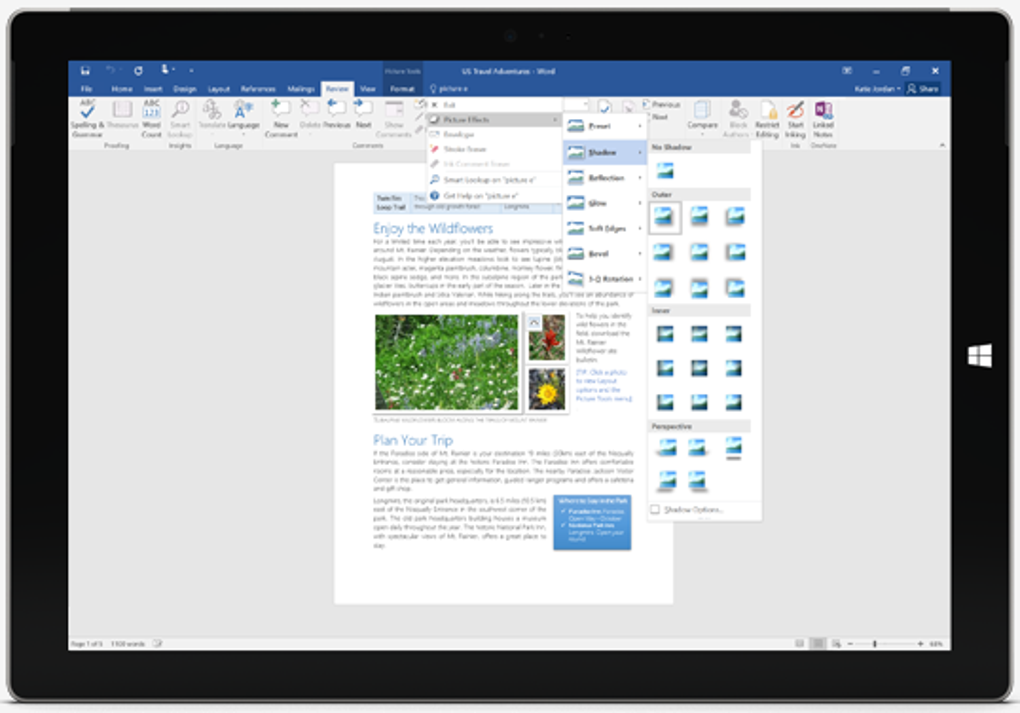
6 trucos para Microsoft Word

Truco 1: Ajustar los ajustes de copiar y pegar por defecto

Mezclar dos fuentes, interlineados distintos, colores de texto que cambian: pegar elementos de un fichero a otro de Microsoft Word puede ser una pesadilla.

Cuando haces clic derecho antes de pegar el texto, Microsoft Word propone tres opciones de pegado: Conservar formato original, Fusionar el formato, Conservar solo el texto.

Por defecto, el programa conserva el formato de la fuente cuando usas el comando Ctrl + V.

Options de collage Word

Por suerte, hay un modo de modificar la forma en que se copian y pegan los textos, desde las Opciones avanzadas. La clave: modificar el comportamiento por defecto de Windows para no tener que hacerlo cada vez que pegas un texto.

Para adaptar siempre el texto importado al formato del documento Word, hay que activar la opción Conservar sólo el texto como por defecto. Ello te simplificará mucho pegar elementos desde otros documentos.

Para hacerlo, haz clic en Archivo, arriba a la izquierda, Opciones, y luego en Opciones avanzadas. Ve a la sección Cortar, copiar y pegar. Elige la opción Conservar solo el texto y haz clic en Aceptar.

Paste Word

Truco 2: Ajusta a mano el interlineado y los espacios entre párrafos

En Microsoft Word, ajustar los espacios entre párrafos de forma precisa usando sólo la tecla Enter no es posible.
Pero hay otra forma de hacerlo…

Imagina que quieres ajustar el aspecto de tu CV… veamos cómo ajustar a mano los espacios entre
sus párrafos.

Selecciona la parte del texto que quieras, asegurándote que esta selección incluye espacio, haz clic derecho y luego haz clic sobre Párrafo.

Clic droit Paragraphe Word

Elige la opción Espaciado dentro de Sangría y espaciado.Aquí puedes ajustar manualmente los espacios que preceden y siguen a cada uno de los dos párrafos.

Paragraph Word

Truco 3: Modifica cómo pasar de mayúsculas a minúsculas en algunos clics

Además de poder pasar a mayúsculas en un clic, la opción Modificar caso, te da la opción de poner en mayúsculas una letra de cada palabra o la primera de cada frase.

Selecciona las palabras que quieres formatear (si es una sola palabra, simplemente pon el cursor sobre ella). Ve a la pestaña de inicio de Office, luego haz clic sobre el pequeño icono Aa.

Verás una lista con 5 opciones: Mayúsculas al inicio de cada frase, Mayúsculas, Primera letra de cada palabra en mayúsculas e Invertir mayúsculas/minúsculas. Elige el formato que te convenga.

Modifier la casse Word

Truco 4: Crea automáticamente una tabla de contenidos

Para crear una tabla de contenidos práctica de consultar en Microsoft Word, no existe gran misterio. Necesitas respetar los diferentes estilos propuestos por Microsoft Office y, antes de crear cualquier documento, recordar pensar en la estructura del texto completo.

Título 1, cuerpo del texto, subtítulos: los estilos predefinidos son claros y no deberían suponer grandes problemas.

Styles Word

Llega el momento de crear la propia tabla de contenidos. Para hacerlo, haz clic en el lugar en que quieres colocar la página (normalmente tras la portada o al final del documento). Haz clic luego en Referencias, y después en Tabla de contenidos para seleccionar una tabla automática.

References Word

Truco 5: Mueve párrafos enteros sin ningún problema

Utilizar correctamente los distintos estilos de Word te permite, no sólo crear tablas de contenidos en unos clics, sino también desplazar párrafos enteros sin afectar para nada la disposición del documento. La solución se llama Esquema. Veamos a continuación cómo se activa.

Dentro del menú Vista, haz clic en Esquema.

Plan Word

Además de ofrecer una visión general del documento final, esta pantalla permite mover párrafos enteros sin afectar al formato. En otras palabras, puedes reorganizar los títulos y el texto hacia arriba o hacia abajo.Outline Word

Truco 6: Eliminar el menú que aparece cuando seleccionas un texto

Entre los elementos habituales en Microsoft Word, se encuentra la pequeña barra de herramientas que se abre automáticamente cada vez que seleccionas un texto.

Menu sélection Word

El menú propone accesos directos a las opciones de edición más habituales: tamaño, color, etc. Sobre el papel, parece muy práctico, pero a la hora de usarla, es complicado saber qué es ese menú, durante cuánto tiempo está visible o dónde hay que apuntar para que se abra.

Es por ello que si quieres deshacerte del menú, puedes: haz clic en Archivo, Opciones, luego en General. Ahí, desactiva la casilla Mostrar barra de herramientas al seleccionar. Y listo.

Mini toolbar Word

iPhone/iPad: cómo sincronizar música por WiFi y sin cables

¿No quieres sincronizar tu iPhone con iTunes? En ese caso, VLC para iOS es una toda una alternativa a iCloud para transferir música y vídeos por WiFi.

Conocida por todos, iTunes (Windows, Mac) es una herramienta habitual para la mayoría de usuarios de iPhone o iPad, que se ven obligados a instalarla para sincronizar la música, aplicaciones, fotos y vídeos de su smartphone o tablet de Apple.

Apple ha aligerado el proceso con la llegada de iOS 5, permitiendo la sincronización por WiFi, una excelente solución para no tener que conectar el iPhone o iPad al PC para transferir contenidos entre dispositivos.

Por desgracia, tras varias actualizaciones, la funcionalidad de sincronización inalámbrica de iTunes sigue teniendo una serie de problemas sin resolver.

¿Necesitas conectar tu iPhone o iPad al PC para transferir canciones al dispositivo? La respuesta es no. La solución se llama VLC parao iOS y te voy a explicar cómo usarlo para pasar música por WiFi sin iTunes a tu iPhone o iPad.

1. Instala la aplicación VLC para iOS, disponible gratis en la AppStore de Apple.

2. Entra en las opciones desde el logo de VLC, arriba a la izquierda en la pantalla principal. Activa el modo Enviar por WiFi pulsando sobre la opción.

VLC WiFi Upload

3. Vuelve a tu PC o Mac. Debes escribir la URL, que comienza por http://192 y que aparece bajo Envío por WiFi en tu navegador web preferido.

WiFi Upload Mac

4. Sólo necesitas arrastrar y soltar los archivos que quieras sincronizar con tu iPhone o iPad en el navegador. Selecciona las canciones que quieres copiar desde el Explorador de archivos de Windows (o Finder, en Mac). A continuación, arrástralo todo al Navegador.

Una nota sobre compatibilidad de formatos: VLC para iOS soporta los códecs más populares, incluso OGG y FLAC. En lo que se refiere a vídeo, es mejor convertir los archivos a un formato y tamaño aceptado por tu iPhone/iPad antes de
transferirlos.

Transfert VLC Mac

5. Una vez acabada la selección de archivos, cierra la ventana del navegador. En tu dispositivo móvil, verás todas las canciones enviadas por WiFI a tu iPhone o iPad desde VLC para iOS.

VLC Media Player for iOS

VLC hace que transferir archivos por WiFi sea muy simple. Si los usuarios de Android pueden conectar sus dispositivos por USB para trAnsferir directamente los archivos, aquí tienes la solución sin cables para los usuarios de iOS.

Un sólo inconveniente a este proceso: los archivos no aparecen en la biblioteca de iTunes del dispositivo. Nada grave, aunque implica que las aplicaciones que quieran acceder a la música de tu iPad o iPhone no la encontrarán.

¿Quieres saber más sobre VLC para iOS? Descubre todas las posibilidades de esta aplicación.

Sígueme en Twitter: bbrassart

Artículo original de Softonic FR. Adaptado del francés.

¿Qué es Waze? La app de GPS que hace milagros… y usuarios felices

Waze es una aplicación cien por cien móvil de navegación GPS. Su particularidad: una vez iniciado su servicio totalmente gratuito en tu móvil, ya estás ayudando a sus creadores a refinar la red de rutas.

Gratis, ligera y extremadamente eficaz; así se podría resumir Waze, bajo control de Google desde junio de 2013. A medio camino entre red social y navegador GPS, Waze se describe como una comunidad de usuarios en busca de esquivar atascos.

El momento en que grandes GPS ocuparán los paneles de nuestros coches no está lejos. Mientras, las aplicaciones de GPS para smartphones llenan un mercado en constante evolución. Hay dos nombres que sobresalen: Google Maps (Android, iOS) y Waze (Android, iOS, BlackBerry, Windows Phone y Symbian) . A continuación, te lo explicamos todo sobre Waze, la aplicación de tráfico y navegación comunitaria.

Un GPS gratuito y siempre actualizado, el sueño de todo conductor

Se acabaron las actualizaciones costosas y frustrantes; un GPS puede ser ya una aplicación gratis y colaborativa para smartphones. Waze presenta una interfaz agradable de consultar, con unos característicos iconos pequeños y redondeados.

GPS Waze

Mapas a descargar, guía por voz, alertas en tiempo real… todo gratis.

La interfaz de Waze puede parecer infantil, pero su eficacia está comprobada: te ayuda a esquivar atascos y ganar así un tiempo precioso, elijas la ruta que elijas.

Al abrir Waze, no se diferencia demasiado de otros GPS. Debes escribir la dirección a la que te diriges, seleccionar el itinerario que más te conviene y arrancar la navegación por voz.

Un aspecto social omnipresente pero algo confuso

Para ver información detallada en tiempo real, Waze se sirve básicamente de su comunidad de usuarios. Al abrir la app, estás participando de un trabajo colectivo. Se recogen todos los datos: tu velocidad, los frenazos en seco, los tiempos de tus trayectos, etc.

Ahí se encuentra la magia de Waze, que genera con esos datos y en tiempo real, una representación del tráfico en su conjunto.

Si el proceso te parece complicado, a la hora de usarlo no lo es en absoluto. Al abrir la aplicación, Waze te pide introducir tu número de teléfono, aunque no estás obligado a facilitarlo.

Puedes conectarte a tu cuenta de Facebook, opcionalmente. En resumen, Waze no obliga a crear cuentas obligatorias, o a confirmar nada por correo electrónico. Otro punto a favor de la aplicación.

Social Waze

El aspecto social es fundamental, aunque puede ser algo contradictorio para algunos usuarios.

La comunidad Waze, clave de la aplicación

Cuando se guarda tu trayecto, puedes ver alertas con más precisión. Al pulsar sobre los iconos, Waze te describe cada una de las notificaciones. Recordamos que usar el smartphone mientras se conduce está prohibido, a no ser que se emplee un kit de manos libres. Siempre puedes ayudarte, claro está, de tu copiloto.

Quizas sea un control de la policía, unas obras, peajes, vehículos  averiados o simplemente otros conductores. Todas estas informaciones son muy útiles al conducir y se complementan con las notificaciones de lo que está ocurriendo cerca de tu ubicación. Esto proporcionad una visión más global.

Alertes Waze

¡Alerta! Hay retenciones a unos metros…

¿Te has decidido ya por Waze y quieres compartir una incidencia que acabas de encontrar en la carretera con otros conductores?  Muy sencillo: con unos clics, podrás avisar de un peligro o incidencia. Tan solo a unos clics de distancia.

Alertes WazeTú también puedes avisar de accidentes o problemas en carretera.

Para acabar, ten en cuenta que puedes también hablar con otros conductores que veas en el mapa. Para hacerlo, selecciona su avatar y el icono de chat.

En resumen

¿Buscas un GPS gratuito y eficaz? Waze lo tiene todo para contentarte y es de lo más simple de usar.

La aplicación está disponible para Android, iOS, BlackBerry, Windows Phone y Symbian.

Artículo original de Softonic FR. Adaptado del francés.

Truco Windows: personalizar el menú “Enviar a” para gestionar mejor tus archivos

El sistema operativo Windows está lleno de trucos y consejos desconocidos por el gran público, pero que pueden llegar a ser muy útiles en el día a día. Hoy, Softonic te explica cómo modificar y personalizar los elementos ofrecidos por el menú contextual Enviar a, al que se puede acceder al hacer clic con el botón derecho del ratón sobre un archivo.

¿Deseas seleccionar tus fotos y moverlas a los álbumes correctos con un solo clic? ¿Necesitas transferirlas todas a tu disco duro externo? ¿O simplemente copiar archivos (música, documentos, vídeos, etc…) en una carpeta de destino concreta de manera rápida? La repuesta, quizá, se encuentra en el botón derecho del ratón. Gracias a esta configuración, te será posible añadir tantas carpetas de destino como desees en el menú Enviar a. A continuación te explicamos cómo hacerlo.

1. Pulsa al mismo tiempo la tecla Windows y R de tu teclado para iniciar el comando Ejecutar. Si usas una versión anterior a Windows 8, también puedes hacer clic sobre el botón Inicio de Windows,y despues pulsa sobre Ejecutar en la herramienta de búsqueda.

2. A continuación, haz clic el comando shell:sendto en el campo de entrada, luego confirma con OK.

Commande shell sendto

3. El menú que aparece en la pantalla reúne el conjunto de entradas actualmente ofrecidas por el menú Enviar a.

Menu SendTo

Para añadir un nuevo acceso directo, realiza un sencillo arrastrar y soltar del acceso directo que elijas a ese menú.

Drag and drop SendTo

4. Evidentemente podrás crear el acceso directo que elijas en el Escritorio para luego arrastrarlo a la carpeta SendTo (Enviar a). Para ello, haz clic derecho sobre el Escritorio, luego haz clic en Nuevo y  Acceso directo. Selecciona luego la carpeta de destino del acceso directo.

Raccourci

Renombra el acceso directo, luego arrastra y suelta el archivo cómo se explica en el punto 3.

5. Para terminar, comprueba que la nueva entrada está bien añadida al menú Enviar a.

Menu SendTo My music folder

Ahora ya sabes cómo modificar de arriba a abajo el menú contextual Enviar a. Debes tener en cuenta que estos cambios sólo tienen lugar en la sesión de usuario en la que se llevan a cabo las modificaciones.

Sígueme en Twitter @bbrassart

Artículo original de Softonic FR. Adaptado del francés.

Instagram 6.0: ¿Una actualización innecesaria?

¿La última actualización de Instagram era realmente necesaria? Agregar nuevas opciones de edición en forma masiva no siempre es la mejor solución y creo que Instagram pierde mucho de su uso intuitivo.

Instagram acaba de realizar una actualización importante de sus aplicaciones para iPhone y Android —el servicio también está disponible para Windows Phone 7. ¿El objetivo? Convertir a Instagram en tu única y exclusiva aplicación para retocar fotos. Al mismo tiempo, los desarrolladores quieren dejar atrás a sus rivales más cercanos, tales como VSCO Cam (Android, iPhone), Snapseed (Android, iPhone) e incluso Pixlr Express (Android, iPhone).

De acuerdo a un reciente estudio realizado por el banco de inversiones Piper Jaffrey, Instagram es la red social preferida de los adolescentes de Estados Unidos. Este buen resultado puede deberse en parte a la facilidad de uso del servicio. Pero, ¿está actualización podría cambiar esta situación?

Nuevas opciones de edición

En realidad, la nueva actualización de Instagram no afecta más que a una sola pantalla de la aplicación: las opciones de filtros. Como se puede ver en las dos imágenes siguientes, los desarrolladores no dudaron en modificar la interfaz para integrar las nuevas opciones.

A continuación también te mostramos un vídeo de presentación con las nuevas posibilidades que te brinda Instagram 6 en un iPhone 4S.

Estamos trabajando para que puedas reproducir este vídeo. Mientras tanto, prueba en la app oficial de Softonic para iOS y Android.


brightcove.createExperiences();

Instagram antes y después de la actualización en un iPhone 4S

La miniaturas de los filtros se ha agrandado, pero la opción de desenfoque y la de agregar un marco, así como la de recortar la imagen, han desaparecido. Aunque el botón Lux, que te permite aumentar la luminosidad y el contraste de las fotos, permanece en el mismo lugar. Además de estas modificaciones, debemos destacar dos evoluciones importantes:

  • A partir de ahora es posible pulsar dos veces sobre un filtro para establecer su intensidad en una escala de 0 a 100. En esa misma pantalla se esconde el icono para enmarcar fotos.

Filtres Instagram

A partir de ahora es posible modificar la intensidad de los filtros de Instagram

  • El símbolo de la llave inglesa esconde una infinidad de opciones de edición. Desde la saturación hasta losefectos desenfoque, pasando por los marcos, no hay menos de diez controles deslizantes para configurar.

Una larga serie de  opciones… que no utilizarás jamás

Tantas opciones de modificación para fotografías que serán comprimidas antes de ser publicadas, ¿vale la pena? Personalmente, en este Instagram tuve problemas para encontrar las funciones que más utilizo. Por ejemplo, antes de esta actualización recortar una imagen o agregar un marco era mucho más sencillo.

Cadres Instagram

A partir de ahora agregar un marco es mucho más complicado

Por el momento, utilizo muy poco las diez nuevas opciones de edición. El desenfoque, los filtros y los marcos para las fotos eran más que suficientes. No tengo la intención de pasar por etapas suplementarias para publicar mis contenidos.

De todos modos, ciertas pestañas, tales como En bref, no tienen prácticamente ningún efecto. ¿Los desarrolladores de

Instagram habrán agregado estas opciones solo para que la aplicación luzca más profesional? Estoy comenzado a creerlo…

Actualizar para aventajar a VSCO Cam y a los demás

He probado todas las aplicaciones de fotos para smartphones y estoy seguro de no ser el único, ya que desde hace tiempo los usuarios más experimentados de de terceros antes de publicarlas. Los profesionales optan por una técnica aún más radical: preparan sus contenidos en su PC o Mac, los exportan al smartphone y por último los publican en Instagram (Puedes leer nuestro tutorial sobre cómo importar fotos y vídeos desde tu PC) ¿Esta actualización logrará que estas personas dejen de lado las aplicaciones de terceros y editen sus imágenes con las opciones nativas de Instagram? Lo dudo mucho. VSCO Cam, para solo dar un ejemplo, es reconocido desde hace tiempo como la mejor aplicación para hacer tus fotos más atractivas. Este servicio presenta filtros de mejor calidad y sus opciones para tomar fotos son más completas —pienso especialmente en la posibilidad de separar la exposición y el enfoque al tomar una foto.

Captures VSCO Cam

VSCO Cam, probablemente la mejor aplicación del mercado para retocar fotos

¿Qué sucederá con todos los usuarios que desconocen todas estas apps de edición? Lo más probable es que no se atrevan a probar las funciones avanzadas de Instagram. Por otro lado, los diferentes filtros disponibles ya corrigen todas las imperfecciones más comunes (luminosidad demasiado escasa, contraste muy elevado, etc.).

Por todas las razones anteriores, Instagram, considero que esta actualización no era realmente necesaria. ¿Por qué enfrentarse directamente con las otras aplicaciones de edición de fotos, cuando la mayoría de los usuarios publican in fine sus fotos o vídeos en tu red social?

Si, al igual que nosotros, te fascina Instagram, no dudes en consultar nuestra completa guía.

Puedes seguirme en Twitter: @bbrassart

Artículo original de Softonic FR. Adaptado del francés.

Conviértete en DJ con tu tablet Android

Entre las aplicaciones para tablet Android que permiten convertirse en un improvisado DJ, hay algunas que empiezan a sobresalir en Google Play. Hemos probado y comparado las tres mejores, todas gratuitas: Cross DJ, DJ Studio 5 y eDJing.

Las tablets Android no han hecho sombra jamás al iPad de Apple en cuanto a creación musical. Después de unos meses, puede que esto empiece a cambiar. Para aclararse, no hay nada mejor que poner a prueba tres apps populares para Android. Cross DJ, ya disponible para PC, Mac y iPhone, promete brindar una experiencia profesional, digna de los excelentes Traktor DJ y otros Pacemaker disponibles para iPhone y iPad.

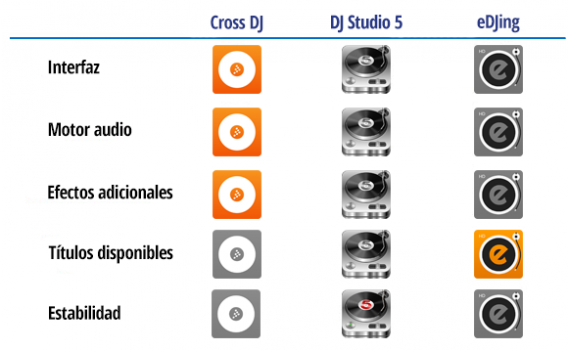
Usando una Nexus 10, me dispongo a ponerlas a prueba. Los criterios son los siguientes: la calidad general de la interfaz, la eficacia del motor de audio para sincronizar automáticamente las pistas, la cantidad y calidad de efectos disponibles, la cantidad de pistas disponibles y la estabilidad general de la aplicación.

Calidad general de la interfaz

Más que en otros tipos de programas, en una app de mezclar audio la interfaz es fundamental. ¿Por qué? Un DJ necesita poder acceder rápidamente a los menús, botones e indicadores.

En este aspecto, Cross DJ está muy por encima de sus competidores. Su interfaz presenta botones perfectamente adaptados para uso táctil y presenta la información importante claramente. Es muy fácil de aprender a usar y no hemos detectado problemas importantes. Interface Cross DJEl equipo de MixVibes, creador de Cross DJ, ha adaptado la interfaz a las exigencias táctiles

Para ilustrar los buenos resultados de Cross DJ, compararemos con DJ Studio 5. Sus botones y menús son demasiado pequeños para su uso táctil, la pantalla principal con las pletinas es poco práctica y la vista para desplazarse entre vistas es poco adecuada. Interface DJ Studio 5La vista de pletina en DJ Studio 5 es casi inútil ya que no se puede controlar el disco con el dedo.

eDJing está entre medio. Su interfaz presenta dos grandes defectos: ausencia de un indicador de pitch, una herramienta que complementa la función Sync para mezclar correctamente dos piezas. Otro punto negro: eDjing comete el mismo error que DJ Studio 5. La vista de canciones en reproducción no permite previsualizar los momentos más calmados de la canción, propicios para mezclar con otras pistas. Interface eDJingLa calidad de la interfaz de eDjing está lejos de lo que se puede observar en programas profesionales.
Nuestro ganador: Cross DJ, que presenta una interfaz cercana a la Traktor DJ para iPad.

La eficacia del motor de sincronización

El motor de sincronización juega un rol decisivo en este tipo de aplicaciones. Es gracias a éste que se consigue la magia. Pulsando el botón Sync, las dos pistas se bloquearán automáticamente en el mismo tempo.

En otras palabras, los bajos y los agudos de la pista A se alinearán con sus correspondientes en la pista B; es en ese momento cuando la mezcla se hace agradable de escuchar. Es fundamental por dos razones: al conectar tus auriculares al tablet no tendrás retorno ni posibilidad de escuchar tu mezcla antes de reproducirla en directo.

Sync Sólo los indicadores visuales, poco prácticos en su uso real, pueden darte una idea de la mezcla en reproducción. Segunda razón que justifica la importancia de un buen motor de sincronización en una app de este tipo: el hecho que los botones para controlar el tempo de la canción (pitch) van mal por lo general, estando poco adaptados a pantallas táctiles, o mal emplazados.

De las tres aplicaciones para mezclar en Android, Cross DJ es la que presenta el mejor motor de sincronización. La función Sync funciona siempre, y no es cuestión de azar: la empresa MixVibes ya lleva más de 15 años trabajando en este campo.

En segundo puesto tenemos a eDJing, que cumple su misión pero que, de momento, muestra problemas a la hora de reconocer el tempo exacto de una canción. Se aprecia también que el botón Sync se vuelve rojo cuando las pistas no siguen el mismo tempo.

DJ Studio 5 cierra el pelotón. La función automática de Sync presenta muchas notas incorrectas y no es nada fiable.

Nuestro ganador: De nuevo Cross DJ.

Cantidad, calidad y adecuación de los efectos

Para autodenominarse DJ no sólo es necesario poder mezclar dos canciones que suenen bien juntas. La popularización de la sincronización automática deja más tiempo a los DJs para añadir efectos a la pista de audio final.

Pero, ¿cuál es la app con mejores efectos sonoros para mí? A continuación, la respuesta.

Además de los ajustes tradicionales de agudos, medios y graves, Cross DJ propone dos efectos principales: LowPass, que se centra en las frecuencias bajas, y una especie de caja de ritmos simplificada para crear loops a partir de medidas precisas. Todos los otros efectos se deben comprar desde la misma app. Cross DJ LowPassEl efecto Low-Pass de Cross DJ, simple y muy eficaz. Aunque pocos, los efectos de Cross DJ sobresalen del montón. La calidad sonora se mantiene, el motor de audio desarrollado por MixVibes da sus mejores resultados al crear loops y es agradable, simple e incita a comprar nuevos efectos.
Resulta duro volver a DJ Studio 5, que propone más efectos que las otras pero con una calidad que deja mucho que desear. Sí se observan también buenas ideas en el efecto Brake. El panel de control es difícil de acceder, los botones están mal pensados y son difíciles de controlar. El resultado sonoro es generalmente malo, consecuencia de un motor de audio de poca calidad. Para conseguir buenas mezclas, aconsejo que uses sólo los botones de agudos, medios y graves de la sección EQ.

eDJing está en segundo lugar. El lugar reservado a las variaciones sonoras es de difícil acceso y los iconos de los efectos complicados de entender, con un botón para crear loops especialmente incomprensible. Effets eDJingReconozco sin problemas el icono de ecualizados, pero con los demás…
En cuanto a eficacia, está más cerca de Cross DJ que de DJ Studio 5. La calidad sonora no está muy deteriorada y el motor de audio permite algunas virguerías, aunque no se tienen las mismas sensaciones que con Cross DJ.

Nuestro ganador: Cross DJ, una vez más…

El catálogo de títulos disponibles

Este apartado está únicamente dedicado a eDjing. Es la única que propone acceder a servicios de streaming de música, pudiendo conectarse a tu cuenta de Deezer o acceder a numerosas canciones de Soundcloud. Es pues una ventaja comparativa importante al acceder a un amplio catálogo de tecno y electro. Streaming eDJingCon eDJing, puedes mezclar todas las canciones públicas de SoundCloud
Con eDJing para Android no se puede previsualizar las listas de reproducción. Buscar el contenido directamente en SoundCloud y cargar la pista en la pletina virtual presenta grades ventajas para los DJs. Una pena que la conexión a estos servicios de streaming esté lejos de ser fiable.

Nuestro ganador: eDJing.

Estabilidad general de la aplicación

La estabilidad puede ser la que diferencia una app profesional de una app para pasar el rato con tu tablet. En mitad de una actuación, no se puede permitir un accidente. Con Cross DJ, he sufrido algún cierre inesperado de la app en momentos de gran demanda técnica. Por lo demás, Cross DJ ha funcionado sin errores.

eDJing tuvo problemas sobre todo al cargar canciones tomadas de Soundcloud. DJ Studio 5 es la única en la que no he tenido un solo problema. Se trata pues de su principal ventaja.

Nuestro ganador: DJ Studio 5

Nuestras conclusiones

Si quieres tener una sola app de DJ en tu tablet Android, opta por Cross DJ y olvida las demás. La app de MixVibes es superior a eDjung y DJ Studio 5 en casi todo con un motor de audio que es el primero que funciona correctamente en Android.

El vídeo promocional habla de “la primera aplicación profesional para DJ en Android”, sería más correcto hablar de la primera app auténticamente para DJ de Android.

Artículo original de Softonic FR. Adaptado del francés. Sígueme en Twitter @bbrassart