Truco Windows: Apps de Windows 8 en modo ventana

En Windows 9, podrás usar las nuevas apps de Windows como ventanas en el Escritorio. Sin embargo, si estás impaciente y no quieres esperar al lanzamiento de Windows 9 en 2015, hay dos formas ya disponibles para reducir el tamaño de las aplicaciones a ventanas.

Con la llamada Modern UI, Microsoft vuelve atrás, Se abandona el intentar imponer a los usuarios un nuevo concepto de uso. Windows está disponible en inglés y cuenta con ventanas. Los desarrolladores de ModernMix y Actual Multiple Monitors lo han entendido antes que Microsoft.

ModernMix

La práctica app ModernMix permite ampliar las aplicaciones de Windows 8 desde un menú desplegable en la esquina superior derecha. Solo tienes que pulsar sobre el icono para que la
app pase a ser una ventana en el Escritorio.

En el Escritorio, puedes mover las ventanas como si usaras el Escritorio clásico, ajustando su tamaño libremente.

ModernMix dispone de unas cuantos ajustes prácticos. Puedes especificar el modo por defecto en que quieres que se inicien las apps. Desde el Escritorio, el modo ventana es recomendable; desde la pantalla de Inicio con sus iconos coloridos, se puede usar el modo de pantalla completa. En cualquier caso, se puede alternar de forma flexible y en todo momento entre los modos de ventana y pantalla completa.

Actual Multiple Monitors

Con Actual Multiple Monitors, verás las apps Modern UI en ventanas del Escritorio. El programa funciona como asistente de Escritorio para Windows funcionando en dos o más ventanas. Para activar el modo ventanas de las apps de Windows 8, Actual Multiple Monitors
utiliza combinaciones rápidas de teclas que puedes personalizar. El resultado es igual al de ModernMix.

La combinación rápida de teclas se configura desde los ajustes. El menú está accesible desde Configurar (Configure), en el icono de bandeja de sistema.

La opción para elegir tu combinación de teclas se encuentra al final de la lista de Hotkeys

Elegir entre ModernMix o Actual Multiple Monitors dependerá de tu equipo y necesidades. ModernMix se puede usar también en tablets, sin necesidad de teclado. Actual Multiple Monitors es la elección más acertada si trabajas con dos pantallas y teclado.

Artículo original de Softonic DE. Adaptado del alemán.

Las mejores 20 apps de viajes para Windows Phone

Si empleas las aplicaciones correctas, tu Windows Phone puede convertirse en un valioso compañero. Aquí te presentamos las veinte apps indispensables que deberías llevar contigo durante tus viajes.

Los smartphones ofrecen mucho más que chats al estilo Whatsapp y coloridos juegos de puzle para pasar el tiempo. Estos pequeños miniordenadores son ideales para viajar. No gastarás el cartucho de tu impresora, y a través de una red WLAN podrás acceder a mucha información importante sin utilizar un ordenador.

También existen apps que te ayudarán a preparar tu viaje y a hacer las reservas de alojamiento. Además, gracias a las sofisticadas apps de recomendaciones podrás evitar sin problemas los lugares peligrosos para los turistas.

Expedia

La app de Expedia para Windows Phone te permite acceder a uno de
los portales más populares para buscar vuelos y hoteles. Expedia fue creado por Microsoft y es uno de los más antiguos motores de búsqueda especializados en viajes, así como uno de los más importantes sistemas de reservas en línea. Con algo de suerte encontrarás el precio más barato, porque Expedia recibe rebajas de una gran cantidad de compañías. La app de Expedia para
Windows Phone también presenta las opiniones sobre los alojamientos publicadas en Tripadvisor, una compañía hermana (ver más abajo).

Descarga Expedia para Windows Phone

Kayak

Kayak para Windows Phone funciona de forma similar a Expedia, pero también te permite encontrar coches de alquiler. Además, Kayak para Windows Phone presenta un diseño más moderno y utilizarla resulta más agradable.

Al igual que en Expedia, también presenta las calificaciones de los hoteles visitados por
los usuarios
, aunque en este caso son las que se encuentran publicadas en booking.com,
un sitio web asociado. En sus anuncios publicitarios Kayak afirma poder ofrecer el mejor precio en reservas de alojamiento.

Descarga Kayak para Windows Phone

Priceline Hotels

Priceline es desde el 2012 la compañía madre de Kayak. Ofrece su propia app, Priceline Hotels, específicamente diseñada para hacer reservas. Al compararla con Kayak, Priceline se destaca por presentar información
más detallada
sobre los hoteles. Si estás buscando exclusivamente
hoteles, Priceline para Windows Phone es la mejor opción. Sin embargo, no esperes mejores precios que en Kayak, dado que la misma compañía está detrás de ambos portales.

Descarga Priceline Hotels para Windows Phone

Skyscanner

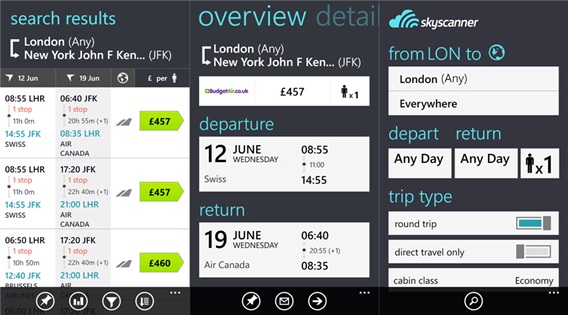
Skyscanner es, al igual que Kayak, un motor de búsqueda de precios, aunque se dedica exclusivamente a pasajes aéreos. Los servicios que ofrece son muy similares. La app es perfecta para hacer comparaciones con las ofertas de Kayak o de Expedia. De este modo seguramente podrás encontrar precios muy ventajosos.

Descarga Skyscanner para Windows Phone
Airbnb

Si en lugar de un hotel prefieres una habitación privada, deberías echarle un vistazo a la app no oficial de Airbnb. En airbnb.com cualquier persona puede ofrecer en alquiler desde una habitación hasta toda una casa para pasar las vacaciones. No sólo es más barato, sino también mucho más personal. Esta app no oficial brinda pocas opciones, pero les será una muy útil a los fanáticos de Airbnb con Windows Phone durante sus viajes: navegar por Airbnb con esta app es más simple que utilizar la versión móvil del sitio web.

Descarga Airbnb para Windows Phone

FlightAware

Gracias a FlightAware para Windows Phone podrás ver tus conexiones aéreas cuando lo desees. Escribe el número de vuelo que figura en tu boleto e inmediatamente te mostrará todos los detalles, así como cualquier cambio o retraso. Además de mostrar horarios de llegada y de salida siempre actualizados, FlightAware también indica la ruta de vuelo en un mapa satelital.

Descarga FlightAware para Windows Phone

Tripadvisor

En ocasiones es difícil orientarse en lugares desconocidos siendo turista, e incluso hay personas malintencionadas que podrían estafarte. La app de Tripadvisor te ayudará brindándote las valoraciones publicadas
por los usuarios sobre bares, hoteles, restaurantes
y otros lugares de interés. Gracias a su enorme colección de fotos de cada uno de los lugares que menciona, Tripadvisor también te ayudará a encontrar la tienda que buscas.

Descarga Tripadvisor para Windows Phone

Yelp

Al igual que Tripadvisor, Yelp muestra las opiniones de los usuarios
sobre bares, restaurantes y otros lugares de interés. También indica la
ubicación de supermercados, estaciones de servicio y otras tiendas de
servicios, incluyendo sus direcciones. Las
calificaciones y las experiencias
te ayudarán a decidir si visitar un
lugar vale vale la pena.

Descarga Yelp para Windows Phone

HERE Explore

Gracias a HERE Explore para Windows Phone encontrarás todos los sitios de interés en las cercanías. Al igual que Yelp, o
Tripadvisor, esta app también muestra recomendaciones de bares y restaurantes.

Además, encontrarás muchos lugares atractivos que no están presentes en las otras apps. En vez de ofrecer un índice con una función de búsqueda, HERE Explore se concentra en el lugar donde tú te encuentras. La app transmite tu ubicación a través del GPS y muestra todos los sitios importantes en las cercanías.

Descarga HERE Explore para Windows Phone

Bing Translator

Tanto si eres un políglota como si no, un traductor es imprescindible en cualquier viaje. Bing Translator es el traductor estándar de Windows Phone. La app admite prácticamente todos los idiomas existentes, incluido chino. Selecciona la combinación de idiomas que deseas y Bing traducirá el texto con sólo presionar un dedo.

Descarga Bing Translator para Windows Phone

VoiceTranslator

Si te molesta tener que escribir cuando quieres traducir, deberías probar VoiceTranslator. A través de la función de reconocimiento de voz de Windows Phone la app puede comprender oraciones simples. Muestra las traducciones directamente en la pantalla del dispositivo. También aquí dispones de una amplia variedad de combinaciones de idiomas. Aunque sin
una pronunciación clara la pasarás muy mal con esta app. Pero ya sabes, ¡la práctica hace al maestro!

Descarga VoiceTranslator para Windows Phone

Currency Exchanger Free

Es muy fácil confundirse al cambiar dinero a la moneda local. Currency Exchanger Free te ayudará a solucionar este problema. La app carga desde Internet los tipos de cambio actualizados de las divisas más importantes. De este modo, podrás comparar rápidamente la tasa
de cambio oficial con la que te ofrecen las tiendas y los bancos. También es posible mostrar la tasa de cambio en la pantalla de inicio utilizando mosaicos dinámicos.

Descarga Currency Exchanger Free para Windows Phone

Easy Taxi

La app Easy Taxi para Windows Phone hace que reservar un taxi sea un juego de niños. En vez realizar una llamada, puedes conectarte con un conductor desde la comodidad de tu smartphone. Después de confirmar tu ubicación, sólo debes pulsar un par de veces más y el taxi estará en camino. Mientras el taxi se acerca a tu ubicación, puedes ver su recorrido en un mapa actualizado en tiempo real. Easy Taxi trabaja exclusivamente con proveedores de servicios debidamente registrados.

Descarga Easy Taxi App para Windows Phone

HERE Transit

Si no te interesan los taxis, pero sí te encanta utilizar el transporte público, HERE Transit para Windows Phone es lo que estás
buscando. Simplemente ingresa tu ubicación y HERE Transit se ocupará del resto.
La app te ofrece diferentes rutas y además calcula el horario de llegada,
incluyendo las partes que deberás recorrer a pie. Puedes restringir la búsqueda a determinados medios de transporte, como tren o autobús. Mientras caminas, dispones de una brújula interactiva que funciona a través de la cámara.

Descarga HERE Transit para Windows Phone

Moovit

Moovit es una poderosa alternativa a HERE Transit. Esta app abarca todos los medios de transporte y, si le informas adónde te diriges, es capaz de calcular la ruta más adecuada. Aunque la presentación de las rutas alternativas no es tan clara como en HERE Transit, dispone de una función extra que muestra mapas con el tráfico local de trenes y autobuses. Asimismo, resulta muy práctica la pantalla de situación integrada, que te muestra los trabajos de construcción en las líneas del metro, así como cualquier otra posible causa de retrasos.

Descarga Moovit para Windows Phone

HERE Maps

Si estás buscando mapas detallados en Windows Phone, deberías utilizar HERE Maps. Sin lugar a dudas, este servicio está a la altura de Google Maps —el cual no está disponible en Windows Phone—, permitiéndote incluso acceder a mapas sin estar conectado. Tampoco deberás renunciar a las recomendaciones de bares y restaurantes, porque HERE Maps trabaja
de forma conjunta con Lonely Planet.

Descarga HERE Maps para Windows Phone

gMaps / gMaps+

Sin embargo, en caso de que no desees renunciar a Google Maps, es posible utilizar las apps no oficiales gMaps o gMaps+. Ambas aplicaciones presentan una interfaz bien diseñada y trasladan a los dispositivos Windows Phone casi todos los servicios disponibles. Incluso Street View funciona de forma impecable. A través de unos planos desplegables podrás acceder a mapas satelitales, carriles de bicicletas e información sobre el clima.

Descarga gMaps para Windows Phone

Descarga gMaps+ para Windows Phone

HERE Drive+

HERE Drive+ les ofrece a todos los conductores una excelente solución de navegación totalmente gratuita que incluye mapas sin conexión. A diferencia de Google Maps (en Android/iOS) o de otras apps gratuitas, no requiere una conexión a Internet. Abarca todas las funciones presentes en las buenas apps de navegación: dispone de diferentes vistas, muestra los límites de velocidad, calcula el horario de llegada y selecciona
las rutas de acuerdo al tipo de camino. HERE Drive+ mantiene sus mapas siempre
al día y publica actualizaciones gratuitas regularmente.

Descarga HERE Drive+ para Windows Phone

Mandic magiC

Utilizar Internet móvil a través de un servicio de itinerancia (roaming) en general es caro, por lo que siempre que sea posible deberías conectarte a redes WLAN gratuitas. Mandic magiC te ayuda a encontrar hotspots
abiertos
en las cercanías y te indica la fuerza de la señal recibida. Gracias a un mapa de los alrededores de tu ubicación, podrás encontrar fácilmente la conexión a una WLAN más cercana.

Descarga Mandic magiC App para Windows Phone

Emergency Kit

Emergency Kit para Windows Phone es un ayudante móvil para
emergencias
. La app guarda toda la información que un médico podría
necesitar: alergias, grupo sanguíneo, contactos de emergencia, información sobre tus enfermedades y todos los medicamentos que tomas regularmente.
Emergency Kit muestra la información más importante en un mosaico dinámico personalizable. Además, esos datos también aparecerán en la pantalla del teléfono al bloquearlo. En caso de un accidente esta app podría salvarte la vida. También incluye prestaciones adicionales, tales como una linterna de emergencia y una función de SOS que utiliza destellos para transmitir en código Morse.

Descarga Emergency para Windows Phone

Tal como puedes ver, en Windows Phone dispones de una amplia variedad de interesantes aplicaciones para viajes. Por último, si dispones de mucho espacio libre, te aconsejamos crear una carpeta contenedora de aplicaciones en la pantalla de inicio.

Pulsa aquí para leer más artículos sobre viajes

Artículo original adaptado del alemán

Google Drive para Android: cómo modificar directamente archivos de Word y Excel

Google ha mejorado significativamente la compatibilidad de Google Drive para Android con Microsoft Office. Ahora se pueden abrir, editar y guardar archivos de Word y Excel de forma más sencilla.

Tras la compra de Quickoffice, la solución comercial de Office, Google ofrece provisionalmente el software gratuito para Android e iOS. Quickoffice se ha labrado una buena reputación gracias al buen soporte del formato de archivos de Microsoft Office. El gigante de las búsquedas está integrando progresivamente la tecnología de Quickoffice en sus propias apps: ahora se pueden abrir y modificar los archivos de Office directamente en Google Drive.

Etiquetado con símbolos de archivos de Word y Excel

Para los formatos Office de Word (doc/docx) y Excel (xls/xlsx), Google Drive muestra
pequeñas pantallas de vista previa y logos en forma de W y X, para que reconozcas de un solo golpe de vista el contenido de los archivos y su formato original.

Cómo abrir y editar archivos de Microsoft Office con Google Drive

Para ver o modificar archivos de Word y Excel en Android, simplemente presiona en la vista
previa y Google Drive iniciará automáticamente la vista de edición. La importación anterior desde el formato Microsoft a Quickoffice o Google Docs ya no está disponible.

Ya puedes modificar los archivos. Para guardar, presiona directamente en Done.

Mostrar los detalles de los archivos y opciones adicionales

Presiona el símbolo de tres puntos del menú y escoge details: accederás a las opciones adicionales, con las que podrás cambiar el nombre de los archivos, descargarlos, cambiarlos de ubicación o compartirlos con amigos.

Aviso: Google Drive modifica sin problemas la mayoría de los archivos y no suele dar problemas con los formateos, pero con documentos complejos de Word y Excel
pueden darse imprecisiones. Para un mejor soporte de formatos, siempre es conveniente recurrir al modo de compatibilidad.

Con la opción de modificar directamente documentos de Office, Google ataca directamente a Microsoft. A muchos usuarios de Android les basta con las funciones de Google Docs. Habrá que ver si Microsoft se hace respetar con sus apps de Office propias para iOS y Android, porque el Microsoft original sigue resultando de uso más cómodo y ofreciendo mayor
cantidad de funciones.

Artículos relacionados

¿Qué app es mejor para trabajar con iPad? Comparamos Office, iWork y Quickoffice en vídeo

Microsoft Office Mobile para iOS: lo hemos probado

Qué es Office 365 y por qué deberías elegirlo

Artículo original de Softonic DE. Adaptado del alemán.

Windows 8.1 Update 2: análisis y actualización de agosto

Windows 8.1 Update 1 se publicó en marzo, hace relativamente poco tiempo, pero ya se anunció una nueva actualización. En este análisis te presentamos las características más importantes de esta segunda actualización de Windows 8.1.

A diferencia de lo que todos esperábamos, no habrá Windows 8.1 Update 2. Microsoft anunció en su lugar la actualización de agosto. Ésta será publicada en el marco del programa de actualizaciones mensuales conocido como Patch Tuesday (martes de parches).

En lo que se refiere a las modificaciones, la actualización de agosto tendrá un impacto significativamente menor que Windows 8.1 Update 1. En una entrada de su blog, Microsoft anunció que abandonaría los grandes paquetes de actualización similares a Windows 8.1 Update 1. Por el contrario, de aquí en adelante la compañía de Redmond publicará actualizaciones regulares todos los meses.

Fecha de publicación

La nueva actualización de Microsoft estará disponible hoy 12 de agosto a través de la función de actualización automática de Windows. A diferencia de Windows 8.1 Update 1, la actualización de agosto no estará dividida en varias partes.

Novedades

Windows 8.1 Update 2 prácticamente no agrega nada nuevo para los usuarios. Ni el anunciado menú Inicio, ni la opción para ejecutar apps de Windows 8 en modo ventana estarán presentes en la actualización de agosto. A diferencia de Windows 8.1 Update 1, presenta muy pocas mejoras. Tres de estas ya fueron dadas a conocer por Microsoft.

  • El panel táctil de precisión funcionará como un ratón. A partir de esta actualización, pulsar con dos dedos será equivalente a hacer clic con el botón derecho, y pulsar dos veces consecutivas te permitirá arrastrar y soltar.
  • Gracias a las mejoras del soporte para Miracast, los dispositivos Windows 8.1 no sólo podrán ser utilizados como emisores, tal como sucede actualmente, sino también como receptores.
  • Se ha simplificado el proceso para registrarse desde Windows 8.1 en el servicio SharePoint de Microsoft. También puedes permanecer registrado después de ingresar tu contraseña. De este modo no tendrás que escribir todo el tiempo tu clave.

Al igual que otras actualizaciones distribuidas automáticamente, la actualización de agosto se dedica principalmente a reparar errores y sólo brinda mejoras imperceptibles para el usuario final.

Requisitos del sistema

Windows 8.1 Update 2 requiere de las actualizaciones anteriores. Asegúrate de tener instalado Windows 8.1 Update 1. Eso es suficiente y no debes preocuparte por nada más. Microsoft ha preparado Windows 8.1 Update 2 para todas las ediciones de Windows 8.1.

Instalación

El proceso de instalación se lleva a cabo, al igual que en Windows 8.1 Update 1, de forma totalmente automática a través del servicio de actualizaciones integrado en el sistema operativo. Sólo debes activar la función de actualizaciones automáticas. Sin embargo, no todos los usuarios recibirán la actualización al instante. Microsoft quiere cuidar sus servidores, por lo que distribuirá la actualización de agosto poco a poco.

Si lees nuestra guía para la primera actualización, podrás realizar la instalación manualmente a partir del 12 de agosto y no deberás esperar la actualización automática. Los pasos a seguir son muy similares a los que describimos para Windows 8.1 Update 1, e incluso aún más simples. Sólo tienes que instalar todas las actualizaciones disponibles y ¡listo!

Las próximas actualizaciones y Windows 9

Microsoft ha dejado bien claro que no habrá más actualizaciones masivas similares a Windows 8.1 Update 1. Los rumores sobre Windows 8.1 Update 3 no tienen por lo tanto ningún fundamento. Sin embargo, podemos esperar nuevas actualizaciones mensuales.

En cuanto a Windows 9 (Codename Threshold), hasta el momento no hemos recibido ninguna información nueva. En una presentación de la Conferencia BUILD se anunció que Windows 9 tendrá un completo menú Inicio y un modo ventana para las apps de Windows 8. También circula un rumor sobre actualizaciones gratuitas para las versiones de Windows más viejas, incluido Windows XP.

Sólo podemos esperar que Microsoft opte por una estrategia de actualización definitiva. La actual indecisión es muy poco profesional y no le hace ningún bien a la ya por sí mancillada imagen de Windows.

Primero, congelaron los conocidos Service Packs, a continuación publicaron la actualización Windows 8.1 y finalmente publicaron más actualizaciones para… esta última actualización. Ahora hacen un nuevo anuncio de que no habrá más grandes actualizaciones. Si Microsoft quiere superar estos problemas, simplemente debería publicar productos maduros y
terminados
.

Para saber más sobre el tema:

¿Windows One? Microsoft creará un sistema operativo para ordenadores, tabletas, móviles y Xbox

Artículo original adaptado del alemán.

Windows Phone: cómo organizar las apps en carpetas

En Windows Phone también es posible ordenar las apps en la pantalla de inicio. Hasta que Microsoft integre esta función con una actualización en Windows Phone 8.1, se puede recurrir a la sencilla aplicación de Microsoft App Folder.

Los contenedores de aplicaciones en la pantalla de inicio también resultan muy prácticos para Windows Phone. Es cierto que Windows Phone admite flexibilidad a la hora de agrupar los azulejos, pero con App Folder se utiliza el espacio de forma más eficiente y sin tener que deslizarse tanto por la pantalla. Así se instala el contenedor de aplicaciones:

1. Comprueba si necesitas la aplicación App Folder en Windows Phone 8.1

En la pantalla de inicio, arrastra un azulejo hacia otro. Si se crea automáticamente una carpeta, es que ya dispones de las actualizaciones de Windows Phone 8.1 necesarias, así que ¡listo! Así de fácil se crean las carpetas de aplicaciones. Si no sucede esto, continúa con los pasos siguientes.

2. Instala App Folder

Busca la aplicación App Folder en la tienda e instálala como el resto de apps.

3. Abre App Folder

Al inicio aparecerá una pantalla vacía. Presiona en el símbolo +, situado en la parte inferior, para crear un contenedor de aplicaciones.

5. Introduce un nombre para el App Folder

Elige un nombre para la carpetaconfirma dando un toque en el visto.

6. Elige las apps que quieras

App Folder te mostrará todas las aplicaciones que tienes. Puedes escoger tantas apps como quieras. Vuelve a confirmar dando un toque en la marca de visto.

A continuación puedes clasificarlas arrastrando y soltando. Si la colección es grande, solo aparecen las apps superiores en la vista en miniatura de la pantalla de inicio. Casi hemos terminado.

7. Colocar la carpeta en la pantalla de inicio

Ahora ya puedes colocar el contenedor de aplicaciones que has preparado en la pantalla de inicio, como haces con el resto de apps.

Como ocurre con otros azulejos, App Folder te permite modificar el tamaño; según el que elijas, verás cuatro, seis o doce iconos de vista previa.

App Folder no es tan elegante como la opción equivalente para Android o iOS, pero Windows Phone 8.1 pronto facilitará una función similar para todos los dispositivos. Hasta entonces, App Folder resulta una práctica alternativa.

Artículos relacionados

Microsoft lanzará el gestor de archivos de Windows Phone 8.1 a final de mes

Windows Phone 8.1: por fin al mismo nivel de Android y iOS

Guía de Windows Phone: Usa Windows Phone como un profesional

Guía de Windows Phone: de Android a Windows Phone

Cortana llegará antes a Windows que a iPhone y Android

Usar Windows XP sigue siendo posible gracias a Windows 8

Ya no hay nuevas actualizaciones para Windows XP. Pero puedes usar sin problemas Windows XP como máquina virtual. Hasta los usuarios menos experimentados pueden disfrutarlo con el programa gratuito VMLite y su modo XP, también gratis.

XP Mode era una opción extra en Windows 7. Algunos programas antiguos no funcionaban bien y, además, en Windows 8 esto ya no existe. Sin embargo, con VMLite puedes instalarlo desde una máquina virtual.

1. Descarga el modo Windows XP Mode de Microsoft (aproximadamente 500 Megas)

La descarga consiste en un archivo EXE auto-extraíble, con un parche final para máquina virtual. Descarega el archivo, pero no lo ejecutes mediante doble clic.

2. Descarga de VMLite e instalación del XP Mode

El modo XP de VMLite es un entorno de virtualización gratuito al estilo de VMwareVirtualbox. Con VMLite, puedes ejecutar el modo XP de Microsot con menos esfuerzo que desde Vista o Windows 8.

3. Abre VMLite

4. Importa el XP Mode

Haz clic en el menú, encima del equipo, y luego haz clic en New (Nuevo).

En la siguiente ventana, selecciona la segunda opción, el archivo previamente descargado con el modo XP de Microsoft.

El modo XP de VMLite XP extraerá el contenido del paquete automáticamente y prepara
el equipo.

Antes de instalar, necesitas aceptar los términos de la licencia de Microsoft. Aunque el modo XP es gratis, sigue tratándose del sistema operativo original Windows XP.


VMLite está ya instalado con el sistema XP completo como máquina virtual. A diferencia de las instalaciones clásicas de Windows, no necesitas específicamente derechos de administrador. Si usas el modo XP con un solo usuario, probablemente no vuelvas a necesitar la contraseña. Anota de todos modos la contraseña, por seguridad.

En la siguiente ventana se especifica la memoria RAM a usar por la máquina virtual con XP. El mínimo son 512 MB. Puedes usar más, pero probablemente no necesites más de 2 GB. Este ajuste se puede cambiar también más adelante si lo necesitas.

En la siguiente ventana puedes activar las actualizaciones automáticas para Windows XP. La última actualización para XP se lanzó en primavera de 2014. Recomendamos desactivar esta función después de usarlo por primera vez.

Tras el último paso, ya tendrás un disco virtual con XP Mode en VMLite. Tras ello, la instalación habrá finalizado.

5. Arranca el XP Mode en VMLite

VMLite mostrará el XP Mode como máquina virtual disponible. Al hacer clic sobre la flecha verde, arrancarás Windows XP.
Puedes ejecutar el Windows XP Mode tanto en pantalla completa como en una ventana. VMLite ajusta automáticamente la pantalla.

6. Acceso rápido con hibernación y un icono de Escritorio

Si es necesario, puedes entrar y salir de la máquina virtual rápidamente sin tener que iniciarla cada vez. Para ello, VMLite pausa el XP Mode y guarda el estado del
sistema en el disco duro. Así, estarás usandol XP Mode sólo cuando realmente lo necesitas.

Más sobre este tema:

Artículo original de Softonic DE. Adaptado del alemán.

WhatsApp para PC: cómo instalarlo con BlueStacks App Player

Actualización del 10/04/2015: Al fin existe una forma oficial y gratis de utilizar WhatsApp para PC. Te lo contamos todo en este artículo especial.

WhatsApp ofrece una práctica alternativa a los costosos SMS del smartphone. La versión para Android de esta app de mensajería te ofrece un año de mensajes de texto gratuitos. Aquí te presentamos cómo puedes utilizar esta popular aplicación en el PC.

Ya hemos explicado cómo ejecutar Whatsapp en el ordenador a través de YouWave. En este tutorial te indicamos cómo ejecutar WhatsApp en el PC por medio de BlueStacks App Player. Su ventaja: BlueStacks, a diferencia de YouWave, es completamente gratuito.

Antes de nada, un consejo para los usuarios de Android: WhatsRemote: usa WhatsApp a distancia desde el navegador

Instalación

1. Instalar BlueStacks

Gracias a BlueStacks (Descargar) podrás ejecutar apps para Android en tu PC. Instala e inicia el software.

BlueStacks funciona como la clásica interfaz de Android. En lugar de utilizar gestos táctiles, este móvil virtual se controla con el ratón y el teclado. Obviamente, no solo puedes ejecutar WhatsApp, también te permite disfrutar de los juegos clásicos de Android, tales como Talking Tom CatAngry Birds Space.

2. Iniciar el navegador de Android en BlueStacks

Después de ejecutar BlueStacks, dirígete a la esquina superior derecha y pulsa en el icono All Apps para acceder a
las aplicaciones.

Allí encontrarás el navegador predeterminado. Haz clic para ejecutar la app.

3. Descargar WhatsApp desde el sitio oficial

Navega hasta www.whatsapp.com y pulsa el botón verde Download Now.

BlueStacks te muestra automáticamente dos opciones de descarga. Selecciona 1Mobile Market. De este modo no será necesario iniciar sesión con una cuenta de Google.

Al igual que Google Play, 1Mobile Market te presenta una página con información general y capturas de pantalla de Whatsapp. Pulsa el botón azul Download ubicado en la esquina superior izquierda.

4. Instalar WhatsApp en BlueStacks App Player

Después de completar la descarga, BlueStacks muestra la misma pantalla de instalación de WhatsApp que se observa en un smartphone. Pulsa Install.

El icono verde de Whatsapp aparecerá entre las aplicaciones de BlueStacks. Haciendo clic en él iniciarás el servicio de mensajería.

Configuración

Al iniciar por primera vez WhatsApp, deberás agregar tu número de teléfono. Sin embargo, dado que BlueStacks Player no puede recibir SMS porque carece de una tarjeta SIM, este procedimiento sufre ciertos cambios.

1. Ingresar el número de teléfono

Normalmente, WhatsApp envía un SMS para activar el acceso en tu smartphone. Deberás hacer un truco para que funcione en BlueStacks App Player, porque tu móvil virtual no es capaz de recibir mensajes.

Primero ingresa tu número de teléfono y confirma.

Después espera hasta que la barra de estado amarilla se complete.

2. Pedir una llamada con el código de verificación

WhatsApp te informará de que la verificación por SMS ha fallado. A continuación selecciona la opción Call me. Poco después recibirás una llamada telefónica de un ordenador con una tintineante voz metálica, que te comunicará un código de tres cifras. Ingresa el código en el campo blanco de la interfaz de BlueStacks.

Finalmente, WhatsApp te pedirá que escribas un nombre de usuario. Después de hacerlo, pulsa Next para
terminar.

Chatear con WhatsApp desde el PC

WhatsApp funciona en BlueStacks de la misma manera que en un móvil. Puedes agregar tus contactos conocidos y chatear hasta el hartazgo. También tienes a tu disposición todo los populares emoticones sin ningún tipo de restricción.

Utilizar WhatsApp a través de BlueStacks App Player es muy cómodo. Sin ninguna duda, con un teclado real se escribe más rápido. Lo único negativo: Siempre es necesario el código de activación, ya que no puedes utilizar WhatsApp
simultáneamente en varios dispositivos con un solo número de teléfono.

Descarga BlueStacks App Player

Este artículo fue publicado originalmente el 18.04.2012 y fue actualizado el 23.06.2014.

Artículo original de Softonic IT. Adaptado del italiano.

BitLocker, alternativa a TrueCrypt: encripta unidades de disco desde Windows

El popular programa de encriptación  TrueCrypt se ha dejado de desarrollar y los usuarios buscan alternativas. Si necesitas cifrar unidades de memoria USB y otros discos duros desde Windows 8 Pro, la herramienta BitLocker de Windows es un sustituto recomendable.

La herramienta BitLocker aparece en las versiones Ultimate y Enterprise de Windows Vista, así como en Windows 7, Windows 8 Pro y Windows 8 Entreprise. Si dispones de una versión standard de Windows, puedes cambiar a Windows 8 Pro sin necesidad de reinstalar Windows. Para activar BitLocker, sólo hacen falta unos cuantos pasos. Como
alternativa, puedes usar archivos encriptados ZIP para almacenamiento de datos seguros.

1. Selecciona el disco en BitLocker

Haz clic con el botón derecho del ratón sobre el icono de la unidad a encriptar, luego selecciona Turn on Bitlocker (Activar BitLocker).

2. Introduce una contraseña segura

En la siguiente ventana, activa la protección por contraseña para la unidad que se encriptará. Al escribir  el código, recuperarás tus datos. Elige una contraseña no demasiado corta, con mayúsculas y minúsculas, números y caracteres especiales. Echa un vistazo a nuestros consejos para contraseñas seguras.

3. Guarda un código de emergencia para recuperar los datos

El siguiente paso es crear un código de rescate. En caso de olvidar la contraseña, sólo este código de emergencia te ayudará. Recomendamos que lo guardes en un archivo o en papel, en lugar seguro.

El código de emergencia, un sencillo archivo de texto con dos códigos largos.

4. Iniciar la encriptación

El siguiente paso es iniciar la encriptación de los datos. Para máxima seguridad, usa la segunda opción, ya que
la primera sólo encripta el espacio de memoria que ya está siendo utilizado. Los restos de información de archivos borrados podría pues dejar todavía algún rastro y se podría recuperar con software especial para ello. Aunque el segundo procedimiento requiere más tiempo, sólo necesitarás ejecutarlo una vez para que funcione.

Una vez elegida la opción preferida, se inicia el proceso de encriptación.

Una barra de progreso muestra cómo avanza el proceso.

5. Desbloquea la unidad cuando lo necesites

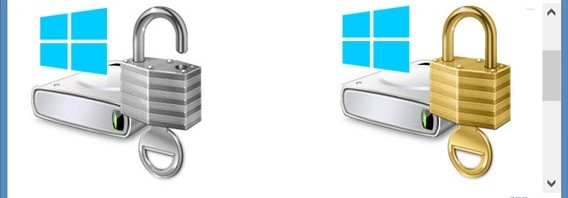
El acceso al disco encriptado estará bloqueado incluso cuando reinicies el ordenador. El único modo para usar el disco es escribir la contraseña de seguridad. La unidad se muestra con un icono representando un candado.

Importante: no se podrá acceder a los datos tampoco desde sistemas Linux. Hay que tenerlo en cuenta para discos portátiles, como unidades de memoria USB.

Los discos encriptados por BitLocker que están temporalmente desbloqueados se muestran en Windows con un símbolo que representa un candado abierto.

Después de haber realizado estos pasos,tendrás BitLocker configurado. Ve con cuidado y no pierdas el código de emergencia. Si olvidas la contraseña, te servirá para recuperar tus datos; de otro modos, los archivos se perderían para siempre.

Aplicaciones web para convertir vídeos de YouTube a GIF

Los GIF animados están muy de moda. Si quieres crear tus propios GIF sin gastar dinero, deberías aprovechar los divertidos vídeos de YouTube. Los conversores en línea gratuitos te ayudarán a lograrlo.

Jan-Hendrik ya nos ha explicado con todo detalle cómo crear nuestros propios GIF: Puedes convertir archivos de vídeo con programas especiales para Windows o Mac, así como utilizar aplicaciones web desde el navegador. Pero el proceso de transformación es aún más fácil si utilizas una de las siguientes opciones.

Gifsoup

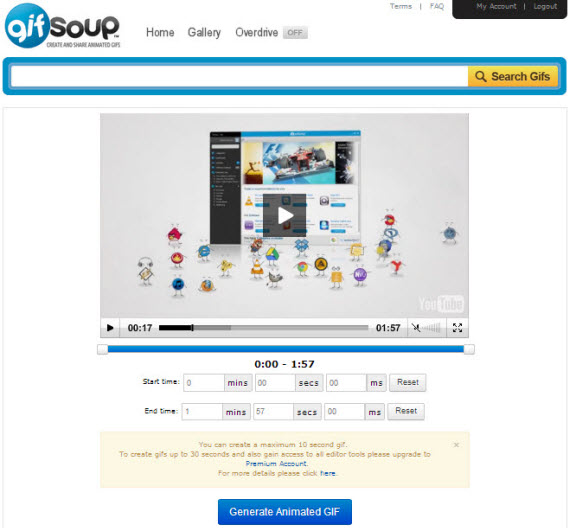
Con Gifsoup simplemente copias una dirección de YouTube en el campo correspondiente y haces clic en Create Gifs.

Después, selecciona una sección de hasta 10 segundos de duración y con sólo pulsar Generate Animated GIF habrás creado tu vídeo-GIF.

Toda la operación es increíblemente simple, dado que no tiene más opciones. Un detalle negativo: Gifsoup agrega una marca de agua. Si contratas una cuenta Premium de pago, podrás crear GIF animados de hasta 30 segundos de duración y sin marcas de agua.

MakeaGIF

MakeaGIF funciona de la misma manera, aunque presenta una interfaz un poco más elegante. Determinas el punto de inicio y la duración del GIF animado por medio de un control deslizante. Si te registras gratuitamente, la duración máxima de los GIF será de 10 segundos. De lo contrario, el límite es de 5 segundos.

Si lo comparamos con Gifsoup, MakeaGIF no muestra marcas de agua y crea GIF animados de mayor tamaño. Sin embargo, esta aplicación web es claramente más lenta.

IMGflip

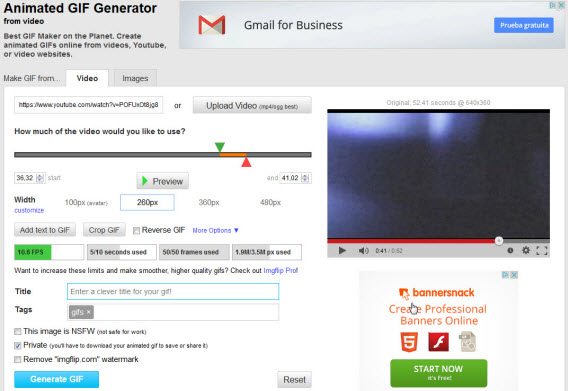
IMGflip es un práctico conversor web para trabajar con vídeos de YouTube. Al igual que los anteriores, ofrece un acceso gratuito y otro Premium de pago. La versión gratuita sólo produce GIF animados de 10 segundos con una resolución de 260 x 360 píxeles, e inserta marcas de agua. También te permite crear imágenes cuadradas de 100 píxeles, adecuadas para un avatar.

Función especialmente práctica: Antes de crear el GIF, IMGflip te indica la futura frecuencia de imagen (refresh rate) así como el tamaño del archivo final. Si lo deseas, también es posible colocar pequeños mensajes de texto en cualquier lugar del GIF animado. La versión de pago, IMGflip Pro, produce clips que pueden durar hasta 40 segundos, con la resolución que tú elijas y sin agregar marcas de agua.

¿Cuál te gusta más?

Artículo original de Softonic DE. Adaptado del alemán.

Cómo convertir vídeos con VLC Media Player

El popular VLC media player no sólo sirve para reproducir cualquier archivo multimedia. Con este programa gratuito puedes convertir fácilmente vídeos a formatos como, por ejemplo, MP4.

Resulta muy útil si, por ejemplo, quieres ver películas en los reproductores móviles de tu teléfono Android, reproductor multimedia o PSP.

Sin embargo, la función de conversor de VLC está algo oculta. Te enseñamos cómo convertir vídeos a nuevos formatos con este programa gratuito.

1. Abre el conversor de VLC media player

Haz clic en el menú Medios y después en Convertir / Guardar.

2. Selecciona uno o más vídeos a convertir

Usa el botón Añadir para seleccionar uno o más vídeos a convertir en tu disco duro.

VLC media player puede convertir sin problemas vídeos en formatos MPEG, MP4, AVI, DIVX, ASF, WMV o DVD.

3. Selecciona el nombre de archivo para el vídeo a convertir

En el campo de Destino marca la carpeta de destino y el nombre del nuevo archivo de vídeo.

4. Formato de conversión

Bajo Perfil puedes elegir el formato al que convertir el vídeo resultante, entre los disponibles.

Si quieres convertir vídeos para dispositivos concretos también dispones de perfiles optimizados que aplican los ajustes óptimos de resolución, calidad de audio o bit rate.

4. Ajustes avanzados (opcional)

Un icono en forma de herramientas permite ajustar el formato de destino manualmente.

Puedes especificar el códec de audio y vídeo u todos los ajustes importantes como resolución, bit rate, frame rate o calidad de audio.

Hay filtros que se pueden añadir, tanto de vídeo como de audio, para optimizar el resultado. Por ejemplo, puedes girar los vídeos 90 grados o incluso insertar un logo o una marca de agua.

5. Convierte y guarda los vídeos en el formato deseado

Todos lo ajustes fijados, ya puedes iniciar la conversión desde Inicio (Start). VLC guarda el vídeo en el formato elegido y en la carpeta que escojas. La duración del proceso depende de la longitud del vídeo, los ajuste elegidos y la potencia de tu ordenador.

La conversión por lotes se puede monitorizar desde la misma línea de reproducción del vídeo.

Esta es solo una de las muchas funciones ocultas de VLC. Lee más en nuestro artículo o, mejor, ve nuestros vídeos sobre el tema.

Artículo original de Softonic DE. Adaptado del alemán. Sígueme en Twitter.