Poppy Playtime Chapter 2 review | Puzle de terror intenso

Poppy Playtime Chapter 2  es la emocionante secuela desarrollada y publicada por MOB Games, que se lanzó el 5 de mayo de 2022. Titulada “Fly in a web”, continúa tu espeluznante aventura en la fábrica de juguetes abandonada. Con Huggy Wuggy derrotado, te sigue un montruo nuevo que intenta quitarte la vida. Se llama Mommy Long Legs.

Poppy Playtime Chapter 2 DESCARGAR

¿Qué pasa en Poppy Playtime 2? ¿Los puzles son más intensos y tendrás que dejar la luz encendida mientras juegas? Estas son algunas de las preguntas que responderé en esta emocionante reseña del juego, ¡así que presta atención!

La historia de terror continúa en Poppy Playtime Chapter 2

Vamos a empezar con mi elemento favorito en cualquier juego: la historia. Si la trama no me atrapa desde el principio, hay pocas posibilidades de que vaya a disfrutar del resto. Cuando se trata de un juego de puzles de terror y supervivencia, necesito suspense y emociones. Veamos si Poppy Playtime Chapter 2 cumple con mis expectativas como aficionado al terror.

Lo que te perdiste en Poppy Playtime Chapter 1

Si te perdiste mi reseña sobre Poppy Playtime Chapter 1, has entrado en una fábrica de juguetes abandonada para averiguar qué le pasó. Encontraste un objeto llamado Grabpack que te dio dos manos mecánicas para resolver puzles y ayudarte a recorrer el edificio.

IEn el escenario de terror, te siguió un juguete llamado Huggy Wuggy, decidio a matarte casi al final. Usando tu agudo ingenio,  conseguiste escapar a través de los respiraderos y al final hiciste que se cayera hacia lo que pareció ser su muerte. Creíste que habías sobrevivido. Te equivocabas.

Al final, te encontraste en una habitación pequeña con una muñeca tipo Annabelle encerrada en una vitrina de cristal. Como si las películas de terror no fueran una advertencia suficiente, abriste la puerta. Las luces se apagaron y oíste su voz. Cuando volvieron las luces, la muñeca se había ido.

Investigar una zona nueva

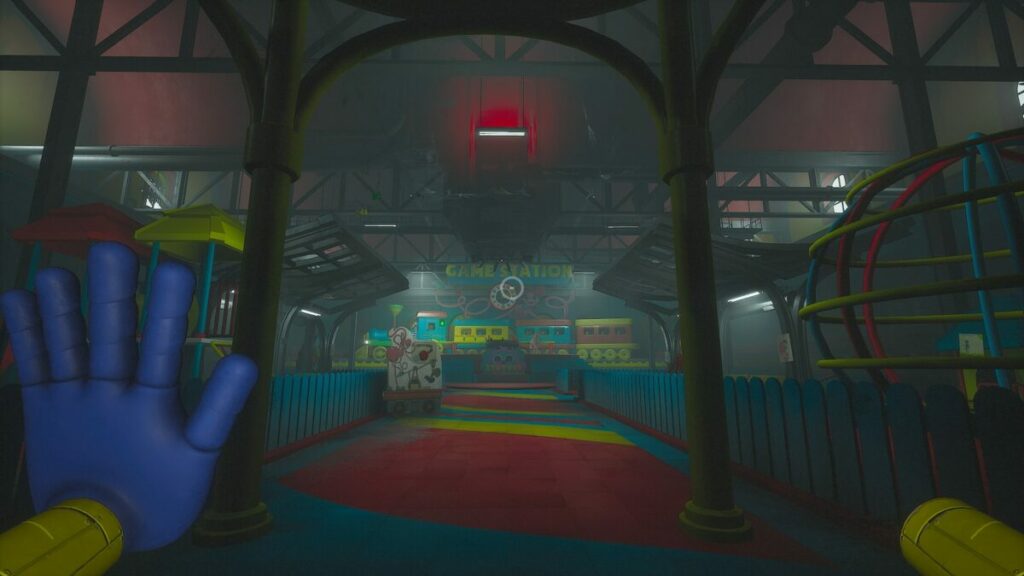
Poppy Playtime Chapter 2 continúa desde esa escena. Cuando vuelves a salir por la puerta por la que entraste, te diriges a una zona nueva a través de una puerta que antes estaba cerrada. El juego presenta una ubicación nueva conocida como The Train Station.

The main purpose of theEl propósito principal de la secuela queda claro. Si puedes encontrar el código del tren, tienes la promesa de escapar. Incluso Poppy dice que está allí para ayudarte, pero parece sospechoso. Lo que encuentras en el camino es un juguete enorme llamado Mommy Long Legs que solo quiere jugar contigo…antes de matarte.
Poppy Playtime Chapter 2 Expert Review

Alguien quiere atraparte

The threat of Mommy Long Legs is visible in most of the scenes, but she’s not La amenaza de Mommy Long Legs  se ve en la mayoría de las escenas, pero no es el único juguete listo para terminar con tu vida. Utiliza varias entidades en salas de puzles, de las que tendrás que escapar si quieres continuar. El final te permite enfrentarte al juguete de la araña gigante, que es muy parecido a la experiencia de escape por el respiradero con Huggy Wuggy en Chapter 1.

However, there’s a greater threat that becomes a foreshadowing effect for Sin embargo, hay una amenaza mayor que se convierte en un efecto de presagio para futuras secuelas. Parece que hay un juguete o entidad más grande que mueve los hilos en segundo plano. Poppy Playtime Chapter 2 también sigue refiriendo a ti como a un prototipo, lo que me hace preguntarme si también somos un juguete. Las cintas de video siguen hablando de un juguete que obtuvo algo así como inteligencia consciente. ¿Ese juguete somos nosotros o el villano principal que sigue apareciendo entre bambalinas?

En general, la historia en Poppy Playtime Chapter 2 es emocionante y te hace querer investigar más. Hay muchas pistas sobre lo que viene después, que te hacen sentir escalofríos. La trama de la secuela es más emocionante y cautivadora que en el primer título, seguro.
Poppy Playtime Chapter 2 Expert Review

¿Cuánto dura el juego Poppy Playtime Chapter 2?

Algunos de los puzles son un desafío mayor de lo que deberían ser, así que puedes sentarte a jugar durante un par de horas. Si consigues pasar Popy Playtime Chapter 2 sin dificultad, el juego dura entre 50 minutos y una hora  en completarse. Yo terminé con un poco más de dos horas porque el reto punch-a-Wuggy me costó mucho más de lo esperado.

Sobrevivir a Poppy Playtime Chapter 2 

A continuación, en mi reseña de Poppy Playtime Chapter 2 vamos a ver los elementos del juego. Aunque parte de él sigue siendo el mismo, hay nuevas funciones y maneras de jugar al atractivo juego de terror. Disfruté de varios de los detalles actualizados de la mecánica anterior.

¿Hay un tutorial en Poppy Playtime Chapter 2?

Al igual que con el primer juego, no encontrarás ningún tutorial real para Poppy Playtime Chapter 2. Lo que encuentras por el camino son cintas de vídeo y carteles que te dan pistas sobre cómo usar la mecánica nueva. Te toca descubrirlo, y algunas habitaciones pueden costarte mucho tiempo si te pierdes una pequeña pista.

Moverse por la fábrica de juguetes abandonada

Heading from location to location remains the same. You’ll need to investigate Ir de un lugar a otro sigue siendo igual. Tendrás que investigar cada zona y desbloquear las pistas y los puzles para llegar a la siguiente escena. Es como una escape room enorme, excepto porque hay juguetes listos para matar si no lo haces de la manera correcta.

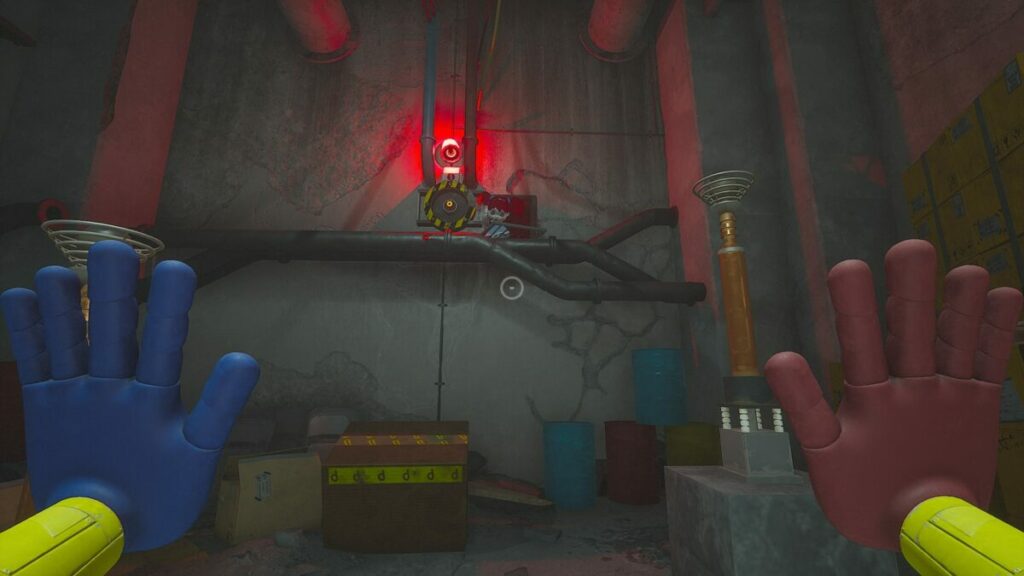
Una de las nuevas mecánicas es una barra que te permite balancearte sobre las grietascon tu mano Grabpack o subir a plantas más altas. Ahora, lamentablemente, agregar este elemento le quita un poco la lógica de la historia. ¿Por qué habría barras aleatorias en toda la fábrica, especialmente cuando antes no había hoyos enormes en el suelo? Además, ¿quién las ha puesto allí? ¿Ha sido Poppy?

Perhaps a better approach would have been to place more naturally occurring Tal vez, habría sido un enfoque mejor colocar elementos más naturales para subir o escalar hasta los niveles más altos. Entiendo que el propósito es ver rápidamente los barras cuando te persigue Mommy Long Legs. Sin embargo, su existencia aleatoria me confunde, aunque solo un poco. Al menos con Mirror Forge, la presencia de elementos útiles tenía más sentido, al menos en ese contexto del mundo del juego.
Poppy Playtime Chapter 2 Expert Review

Mecánica de manos nueva

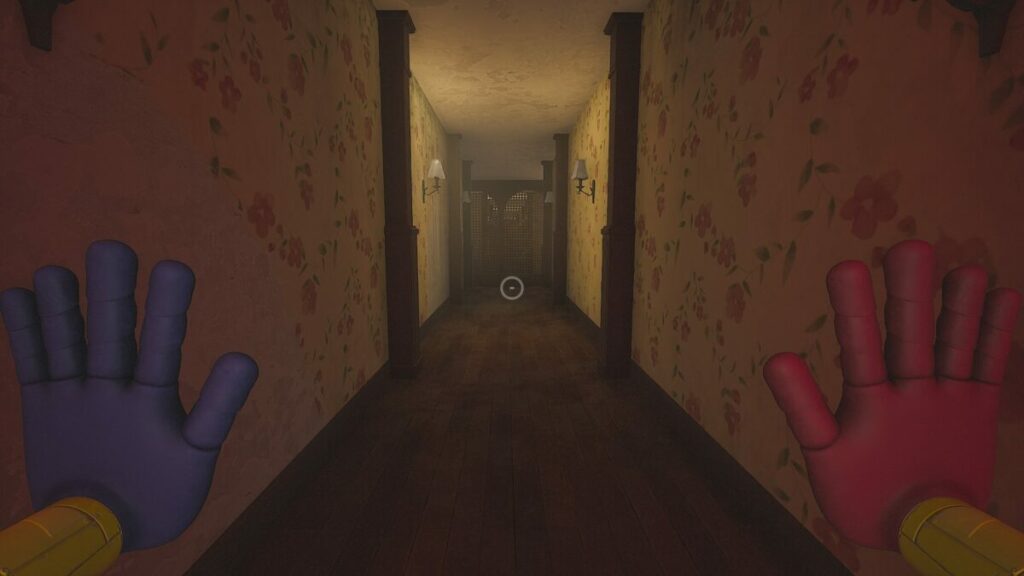
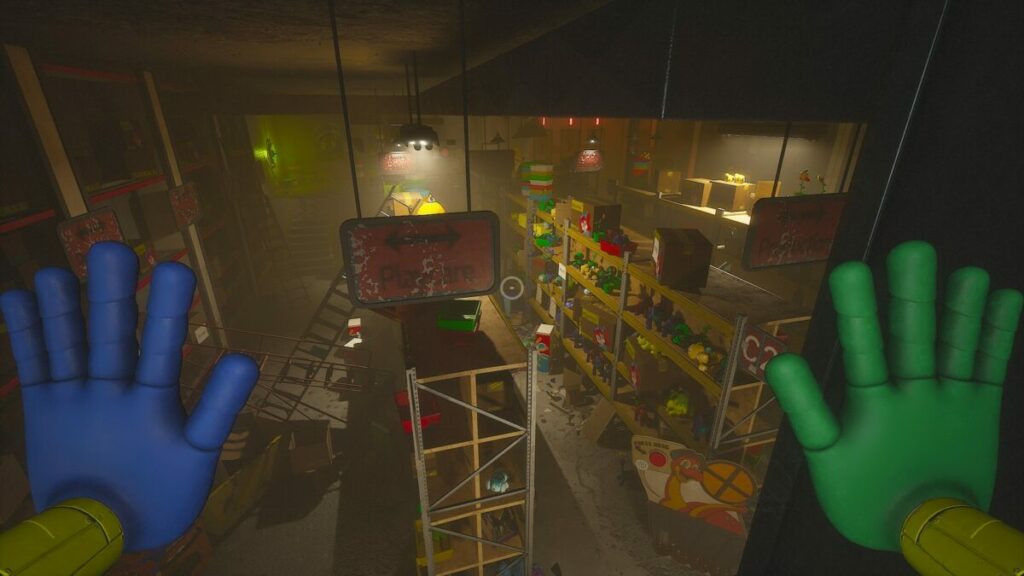
Se ha ido la mano roja que te ayudó en el primer juego, y en Poppy Playtime Chapter 2 entra la mano verde. El objetivo de la nueva mecánica está relacionado con transmitir energía eléctrica  durante unos segundos. Es una función nueva que hace que las salas eléctricas sean más interesantes de resolver, especialmente cuando el cierre de puertas puede matarte con el impacto.
Poppy Playtime Chapter 2 Expert Review

Los puzles son un desafío mayor

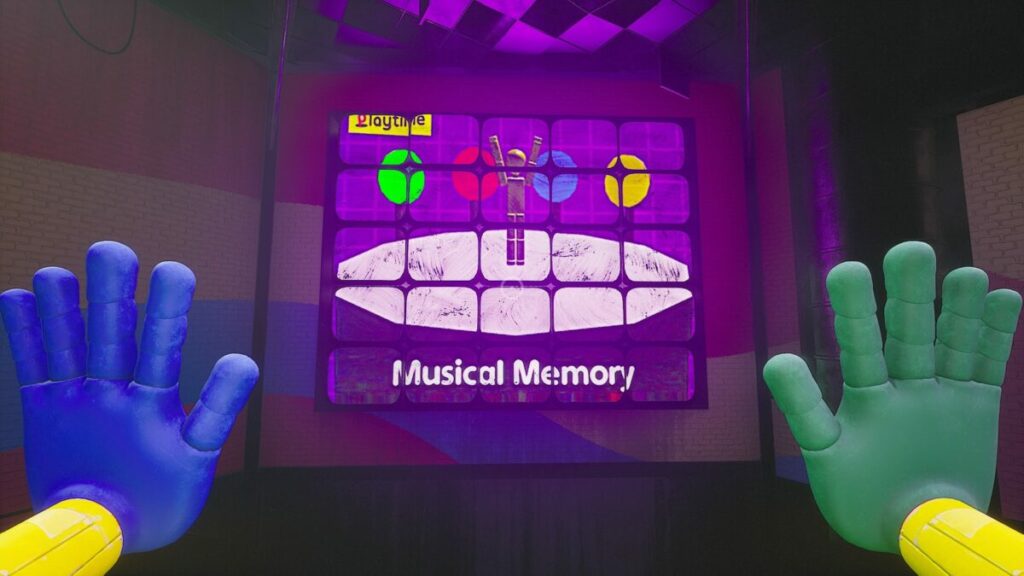
Si eres un aficionado a los puzles de Resident Evil 7, te encantará el desafío presente en Poppy Playtime 2. Como en el juego de terror de CAPCOM, cada habitación es un puzle que necesitas resolver. Debes investigar todas las zonas y elementos para ver si hay algo que te va a ayudar a llegar a la siguiente ubicación.

También hay un puzle general de todo el juego. Recogerás varios objetos  por el camino que con el tiempo resolverán el desafío final. Si ya has jugado a Poppy Playtime 2 por completo, tendrás la solución para la próxima partida porque no es aleatorio como otros juegos de terror a los que he jugado. Esta mecánica me recuerda más a Obduction.
Poppy Playtime Chapter 2 Expert Review

Aún no hay combate

Aún no hay un combate adecuado en Poppy Playtime Chapter 2. Utilizarás tu entorno para sobrevivir y escapar a escenas nuevas, mientras que la batalla final del jefe termina con Mommy Long Legs precipitándose a su muerte, de manera muy similar a Huggy Wuggy. Las manos de Grabpack son los únicos elementos que tienes para defenderte, lo harás en algunos de los juegos de puzles.

Hallazgos coleccionables

Las cintas de vídeo vuelven a aparecer en esta secuela del juego de terror. Recogerás varias cintas de colores y las insertarás en las máquinas correspondientes. Si no me equivoco, hay más que la primera vez. Además, ahora puedes encontrar pequeñas estatuas de juguete como recuerdos, pero ¿tal vez las necesitaremos para Poppy Playtime Chapter 3?
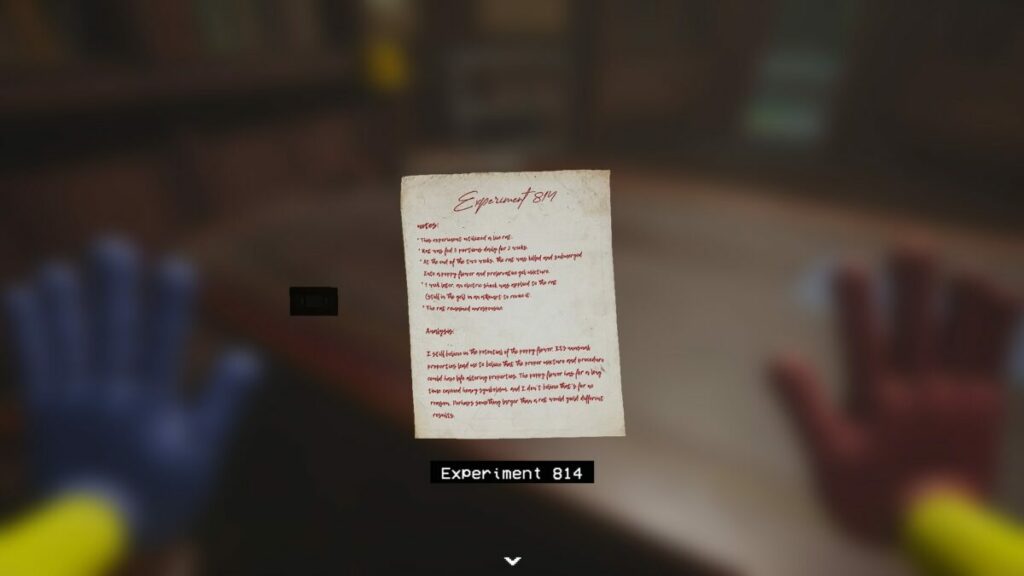
Poppy Playtime Chapter 2 Expert Review

¿Cuáles son los requisitos de Poppy Playtime Chapter 2 PC?

El único cambio significativo en Poppy Playtime Chapter 2 respecto a su predecesor es que es casi tres veces más grande. La mayoría de los otros requisitos siguen siendo los mismos, como verá aquí debajo:

  • SO: Windows 10
  • Procesador: Intel Core i5
  • Memoria: 8 GB
  • Gráficos: Nvidia GeForce GTX 1060 / Radeon RX 580
  • Almacenamiento: 20 GB

El juego funcionó perfectamente sin ningún retraso. Conseguí una transición fluida entre escenas, y el comportamiento siguió siendo perfecto. Tuve que aumentar el brillo, porque algunas de las habitaciones eran demasiado oscuras para ver lo que estaba pasando.

Temas y efectos emocionantes en Poppy Playtime Chapter 2

Para la parte final de mi reseña de Poppy Playtime Chapter 2, vamos a ver los efectos visuales y sonoros del juego. Sentí la misma atmósfera que en el primer capítulo, pero se volvió más escalofriante a medida que avanzaba la historia. Esta es mi experiencia.

Entornos y escenas

De nuevo, las imágenes son absolutamente magníficas. Cada entorno tiene una historia que contar si estás dispuesto a pasar algún tiempo mirando a tu alrededor. Lo que más me ha gustado es cuando había pequeñas pistas de lo que estaba por venir, como salpicaduras de sangre aquí y allá o los carteles en la pared.
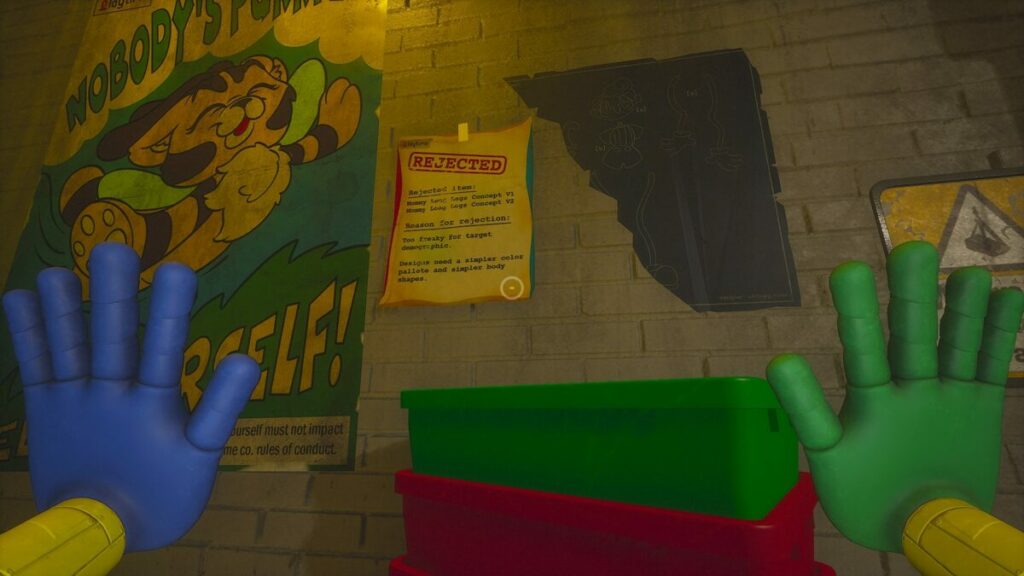
Poppy Playtime Chapter 2 Expert Review

Animaciones y efectos

Los efectos hacen el trabajo más difícil causar sustos que sobresaltan de vez en cuando, pero también hay elementos que te hacen preguntarte si estás en peligro o no. Algunas de las animaciones son simplemente escalofriantes sin ninguna razón que no sea para asustarte. 

Elementos del puzle

Al igual que Myst V: End og Ages, tendrás que revisar todas las características del gráfico en busca de pistas para resolver el siguiente puzle. Nunca se sabe lo que será útil para la siguiente zona en la que estás a punto de entrar. Me encantaron las salas de puzles gigiantes donde necesitas trabajar con maquinaria enorme para escapar. Sin embargo, nome gustó la sala punch-a-Wuggy, donde tu supervivencia (y el tiempo de finalización del juego) depende de lo rápido que puedas golpear los juguetes Wuggy que aparecen.
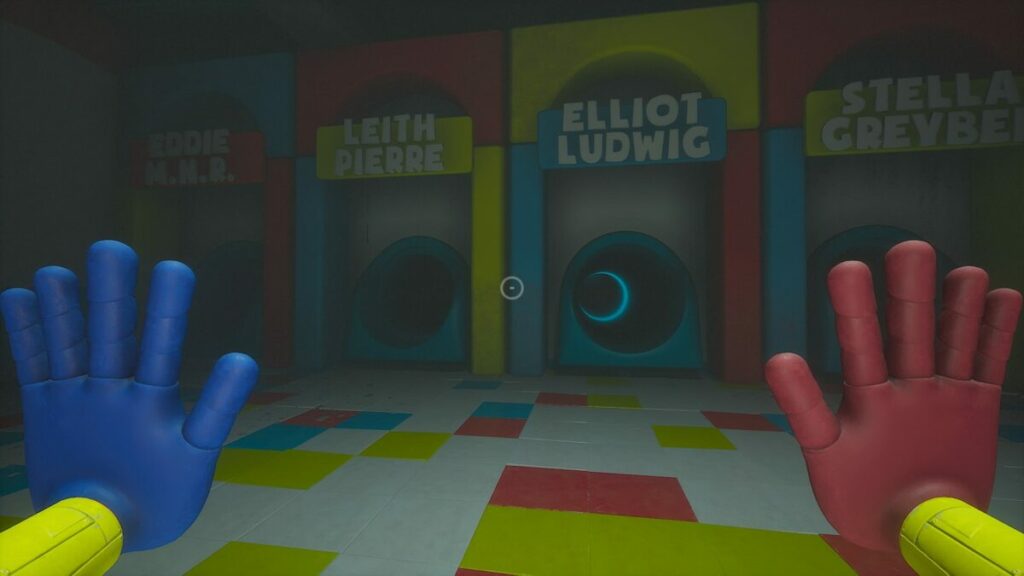
Poppy Playtime Chapter 2 Expert Review

Atmósfera de sonido estremecedora

The chilling sounds return in Poppy Playtime Chapter 2 to send the hairs on yLos sonidos escalofriantes vuelven en Poppy Playtime Chapter 2 para ponerte los pelos de punta. Hay música suave de vez en cuando, mientras tu corazón se acelera durante las escenas de persecución o batallas de puzle. También hay carteles de cartón ahora con cajas de voz donde los juguetes hablan algunas líneas que hacen que quieras volver corriendo por donde has venido.

Poppy Playtime Chapter 2: A Fly in the Web

Poppy Playtime Chapter 2 está a la altura de la exageración de ser una fantástica secuela del primer capítulo. El nuevo jefe es sobresaliente y da miedo, mientras que hay otros juguetes que te perseguirán durante el camino y no solo uno. Disfruté mucho la mayoría de los puzles, mientras que hay uno que el juego puede hacer sin él. En general, es una experiencia emocionante que cumple con el género del puzle de terror. Vamos a llevar un bate de béisbol como una mano mecánica en el siguiente, o una motosierra como en The Evil Dead.

Pros

  • Emocionante aventura de terror
  • Más de un juguete maligno para vencer
  • Varias ubicaciones de puzles
  • Imágenes y colores brillantes
  • Historia atractiva en la saga de Playtime
  • Fantástico final de suspense

Cons

  • Es pesado completar algunos puzles

Desarrollador: MOB Games

Editor: MOB Games

Modos de juego: historia

Plataforma revisada: Windows 11 – Steam
Review de Death Stranding Director’s Cut | Historia de aventuras intensa

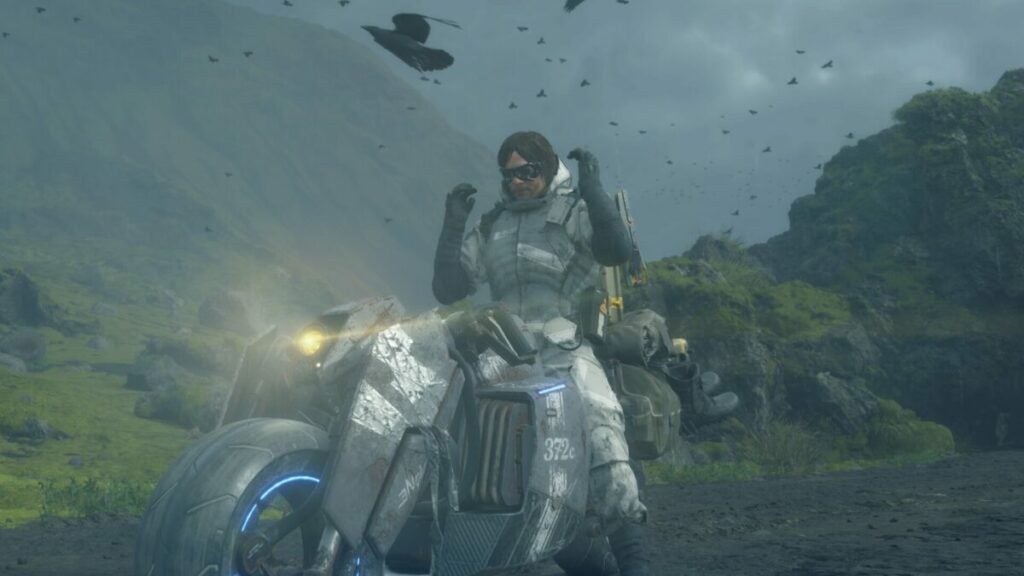
Death Stranding Director’s Cut es un juego de rol de ciencia ficcion simulador de senderismo con una perspectiva en tercera persona. Fue desarrollado por Kojima Productions y 505 Games lo publicó en la plataforma Steam. El título original se lanzó en 2019, mientras que esta nueva versión se lanza el 30 de marzo de 2022.

Hay una larga historia detrás de cómo surgió Death Stranding Director’s Cut, y es casi tan atractiva como la historia del juego. Pasarás muchas horas caminando por el territorio postapocalíptico de América, buscando una manera de salvarlo de las BT o Beached Things. Acompáñame mientras enseño mi experiencia de juego en esta reseña.

El pasado y la historia de Death Stranding Director’s Cut

Si hay un aspecto que brilla en Death Stranding Director’s Cut, es la larga historia. De hecho, pasarás muchas horas simplemente viendo las escenas de vídeo entre una y otra fase del juego. Muchas veces te preguntarás cuándo podrás volver a jugar. Echemos un vistazo a todos los elementos de la historia.

De Silent Hill a Death Stranding

No se puede hablar de Death Stranding sin analizar el fascinante transfondo que dio vida al juego. Como muchos aficionados saben, Kojima Productions había provocado al mundo con un nuevo tráiler jugable de Silent Hill (Silent Hill P.T.) que tenía al mundo de los videojuegos revolucionado. Estaba destinado a ser el primer viaje adecuado de la franquicia hasta el horror en primera persona con muchos elementos atractivos.

También estaba protagonizado por Norman Reedus como una introducción de lo que Silent Hills estaba llamado a ser.

Lamentablemente, Hideo Kojima y Konami tomaton caminos separados en 2015, los motivos no son importantes para esta reseña. Kojima Productions se llevó con ellos a Norman Reedus y Guillermo Del Toro, al tiempo que agregó un elenco estelar para el juego de aventuras de terror recientemente anunciado, Death Stranding. Pasarían cuatro años antes de que finalmente viéramos el lanzamiento del juego original.

La historia de Sam Porter Bridges

Aunque es completamente distinto de Silent Hill, Death Stranding Director’s Cut tiene una historia con muchos detalles que es el corazón del juego. Juegas como Sam Porter Bridges, aunque luego parece que fue un Strand en algún momento. Toda la trama gira en torno a él y su capacidad para revivir cuando muere.

Ahora vives en una América postapocalíptica. A medida que se desarrolla la historia, queda claro que hubo un acontecimiento llamado Death Stranding donde se abrió una puerta entre los muertos y los vivos. Los cadáveres fueron arrastrados a todas partes, pero ahora sus almas te persiguen desde el más allá.

Cuando la lluvia toca cualquier cosa, el tiempo parece acelerarse rápidamente y puede provocar la muerte en pocos minutos. Solo parece afectar a los seres humanos y las criaturas vivas, ya que los árboles y el entorno parecen estar bien. Durante un vacío de tiempo, una criatura enorme absorbe a cualquiera que haya muerto recientemente y cuando explota da lugar a un creador gigante.

No te voy a dar más detalles sobre la historia, pero la trama se complica muchas veces durante el camino. Por supuesto, hay muchos giros emocionantes en el camino, y puedes ver el presagio con los recuerdos de BB y lo que vendrá más adelante cuando conozcas a uno de los otros personajes principales.

DEATH STRANDING DIRECTOR'S CUT Review

Conviértete en un repartidor glorificado

Aunque la historia detrás de Sam en Death Stranding Director’s Cut es bastante fascinante, al final, eres principalmente un repartidor para una empresa llamada Bridges. Pronto aprenderás por qué es importante la conexión, especialmente con sus vínculos con el presidente y con alguien al que necesitarás rescatar más adelante.

Sin embargo, jugarás la mayor parte del juego como un repartidor, recogiendo cargamentos y llevándolos a varios destinos. La trama está entrelazada con esta misión, por eso muchos de nosotros, los jugadores, lo llamamos un simulador de senderismo. Aún así, me encanta cómo aparecen los puntos de la historia mientras caminas por el páramo.

DEATH STRANDING DIRECTOR'S CUT Review

Reconstruyendo América

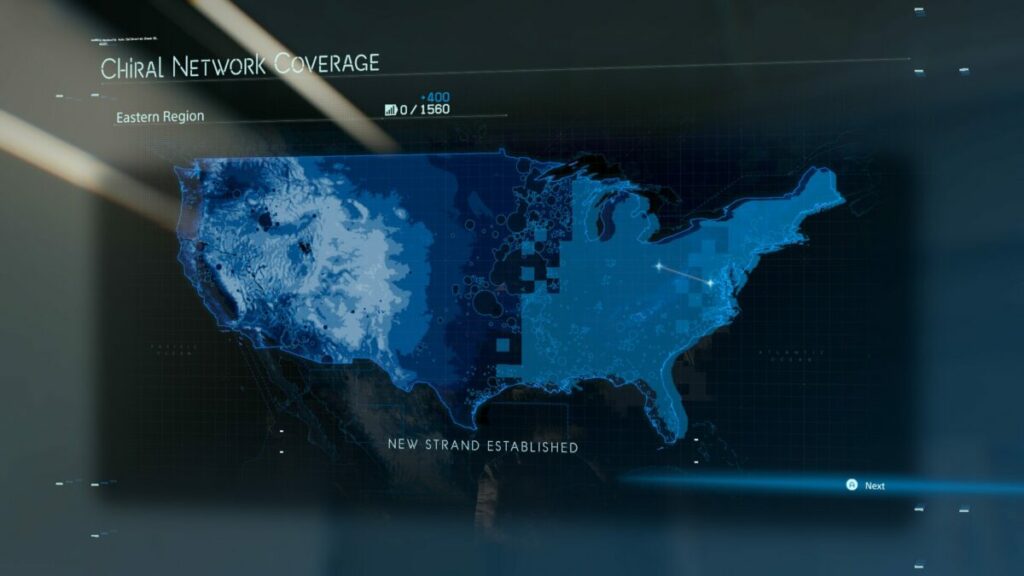
La misión general que se vuelve más obvia más adelante en Death Stranding Director’s Cut es que necesitas reconstruir América. Claro, te dicen que rescates a tu hermana en el otro lado del continente. Sin embargo, deberá cargar sitios específicos en la red quiral, lo que harás mientras les entregas los cargamentos. La mayor parte del juego se dedica a viajar por los Estados y a volver a conectarlos mientras entrega paquetes.

DEATH STRANDING DIRECTOR'S CUT Review

Algunas misiones secundarias

También hay misiones que puedes completar adicionalmente. Cuando activas un terminal en un sitio, tienes pedidos que aceptar. Uno de ellos suele ser la misión principal, mientras que los otros son objetivos adicionales. No solo son entretenidos de completar, sino que te ayudan a subir de nivel y obtener recursos útiles.

¿Cuánto dura Death Stranding Director’s Cut?

La duración de Death Stranding Director’s Cut depende de cuántas misiones decidas completar. Si solo quieres hacer la historia principal, te costará unas 35 horas. Los detallistas pueden disfrutar de más de 100 horas, mientras que solo centrarse en algunos objetivos secundarios sumará alrededor de 65 horas.

Emocionantes funciones de juego de Death Stranding Director’s Cut

Lo que me encanta de Death Stranding Director’s Cut es lo bien que integra la historia con el juego. Hay muchos elementos donde puedes ver lo bien que están fusionados.

¿Hay un tutorial en Death Stranding Director’s Cut?

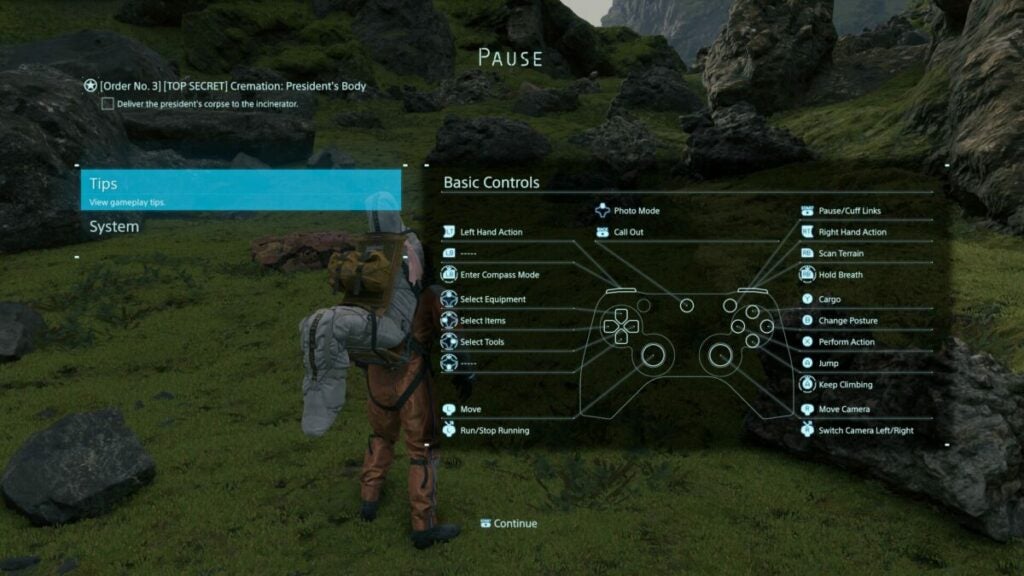
Una de las mejores mecánicas de Death Stranding Director’s Cut es que el tutorial está integrado mientras juegas. Cuando encuentres algo nuevo en el camino, el juego te explicará rápidamente cómo funciona. Lo increíble es que funciona bien con el personaje principal que nunca ha experimentado algunos de los aspectos, como las esposas que proporcionan toda la información.

También hay un manual en el juego que da consejos, pero solo cuando los desbloqueas. A medida que encuentres algo nuevo que necesite una explicación, aparecerá una notificación de que tu manual tiene una actualización nueva. Es difícil equivocarse con instrucciones tan detalladas.

Teclado y ratón frente a mando

Cuando comencé el juego por primera vez para la reseña de Death Stranding Director’s Cut, conecté mi mando de Xbox. Al principio fue un reto, ya que las notificaciones de botón que aparecían en pantalla para acciones específicas mostraban controles de teclado. Lo que significaba que tenía que usar el teclado en la mayoría de los escenarios.

En cuanto me enfadé, cambié al teclado durante unas horas, no me gusta usarlo cuando juego. Eso me motivó para analizar la configuración hasta que descubrí que puedes cambiar a notificaciones del mando. Lamentablemente, no cambia automáticamente como la mayoría de los juegos a los que he jugado en PC.

Después de volver al mando sin problemas, es fácil decir que es la mejor opción para Death Stranding Director’s Cut. Puede gestionar su velocidad de marcha con el joystick izquierdo, mientras que el teclado solo hace que Sam corra todo el tiempo. Los atajos también son más fáciles de manejar con los botones que con el teclado.

DEATH STRANDING DIRECTOR'S CUT Review

Recogida y embalaje de artículos

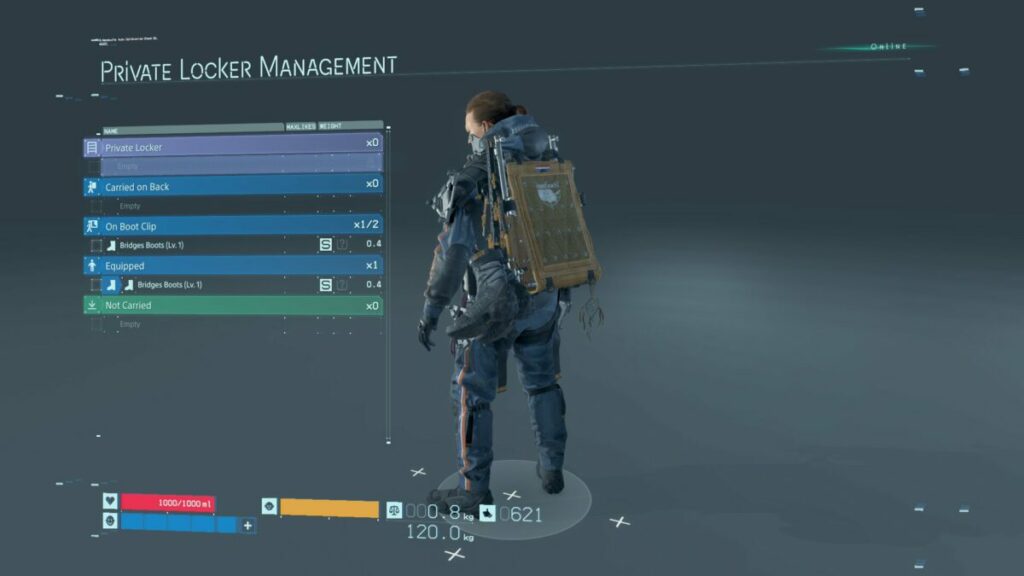
Como eres un repartidor glorificado, el único aspecto que deberás dominar en Death Stranding Director’s Cut es recoger artículos y colocarlos en tu mochila. Al igual que con juegos como Resident Evil 7 y Silent Hill 4, tendrás que lidiar con la gestión del inventario. Solo puedes llevar una cantidad, que aumenta posteriormente.

El juego no hace más que simplificar el proceso organizando automáticamente los elementos si tienes problemas. Hay accesorios para tu traje donde colocar otros artículos, pero en realidad no tendrás que preocuparte por colocarlos si usas esta función auto-pack. Durante tu viaje, a medida que recojas los cargamentos perdidos Sam simplemente los colocará en el siguiente espacio disponible.

DEATH STRANDING DIRECTOR'S CUT Review

Cuidando a tu Bridge Baby (BB)

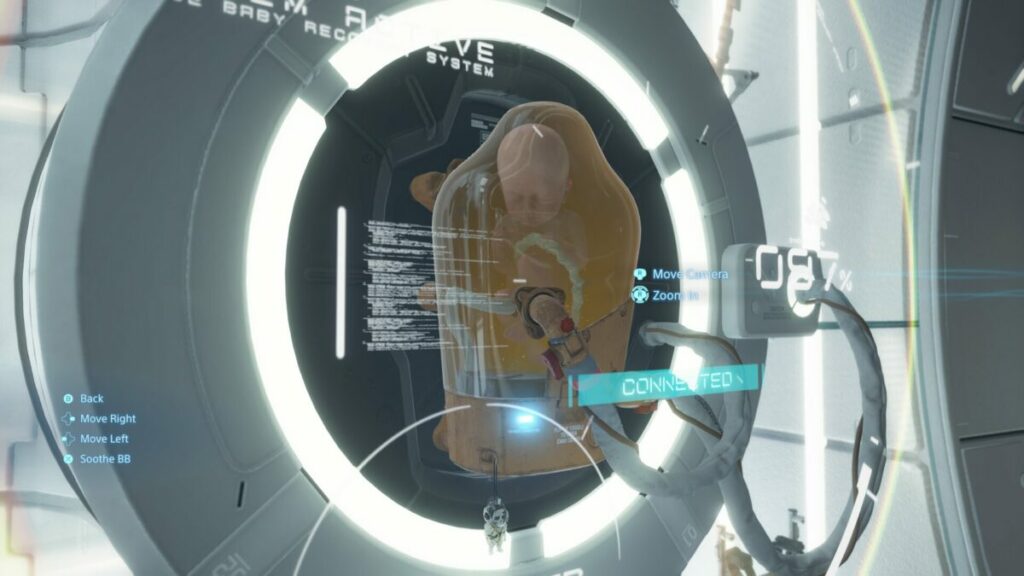
Poco después de que empieces Death Stranding Director’s Cut, recibirás una unidad BB. Se adhiere a la parte delantera de su traje y comparte emociones y recuerdos contigo. Tendrás que cuidarla y asegurarte de que no se estrese demasiado; de lo contrario, no podrá avisarte cuando haya BT cerca u otros peligros. Llega a un punto en el que simplemente se apaga y tendrás que rejuvenecerla.

DEATH STRANDING DIRECTOR'S CUT Review

Cruzando el terreno peligroso en Death Stranding Director’s Cut

El terreno en la nueva América es peligroso. Las almas BT perdidas aparecen cuando llueve, que es cuando estás en peligro de morir. Sin embargo, el medio ambiente tiene muchos otros riesgos que debes tener en cuenta.

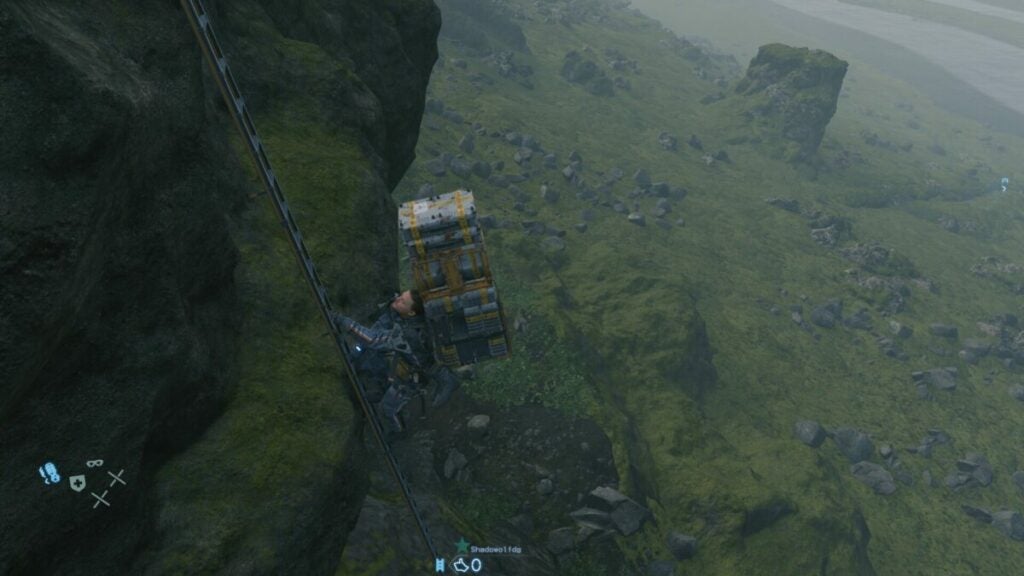
Por ejemplo, las rocas y acantilados pueden hacerte tropezar y perder todos tu cargamentos, que tendrás que volver a recoger. Además, perderás puntos por cualquier daño que sufran y si tu unidad BB se estresa. Los ríos y arroyos también presentan peligros, ya que perderás resistencia y posiblemente el equilibrio si no tienes cuidado. Deberás usar ambos gatillos para ajustar el peso de la carga si el equilibrio se desplaza hacia uno de los lados.

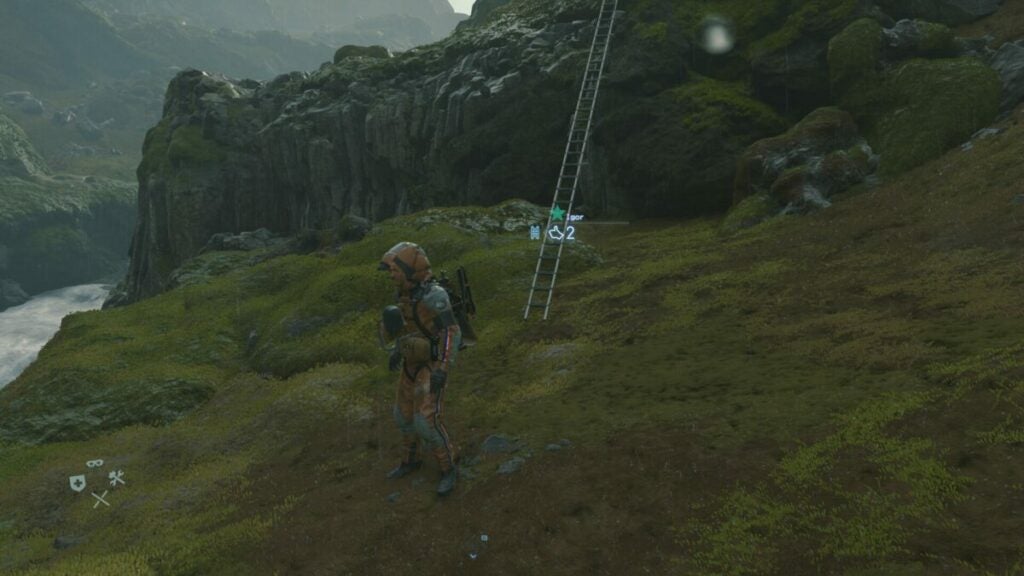
Afortunadamente, aquí entra en juego el elemento en línea. Otros jugadores pueden dejar escaleras, cuerdas y otras herramientas útiles para cruzar ríos o escalar montañas. También puedes hacer lo mismo, y otros jugadores pueden dejar un Me gusta cuando lo descubran. Es una excelente manera de jugar a un juego en solitario con otros sin verlos realmente en el juego. Más tarde, desbloquearás vehículos para viajar más rápido.

Sam is a repatriate with DOOMs. What that means is, he has the ability to revive himself when he died. You then play as your soul, drifting in the afterlife, searching for your body. When you find it, you can resurrect yourself, with a cute image of a baby giving you a thumbs up. At first, it’s a creepy experience, but it grows on you.

DEATH STRANDING DIRECTOR'S CUT Review

ReLa repatriación es la nueva resurrección

Sam es un repatriado con DOOM. Eso significa que tiene la capacidad de revivirse cuando ha muerto. Entonces juegas como tu alma, a la deriva en el más allá, buscando tu cuerpo. Cuando lo encuentres, podrás resucitar con una linda imagen de un bebé que te enseña un pulgar hacia arriba. Al principio es una experiencia espeluznante, pero luego empieza a gustarte.

DEATH STRANDING DIRECTOR'S CUT Review

Aceptar pedidos

No puedes hacer entregas sin aceptar pedidos. Conforme desbloquees sitios nuevos en Death Stranding Director’s Cut, los terminales te darán objetivos nuevos para completar. Puede aceptarlos todos o de uno en uno. Un factor a tener en cuenta es que te llenarán la mochila con lo que necesitas, así que es mejor elegir uno o dos que sean razonables.

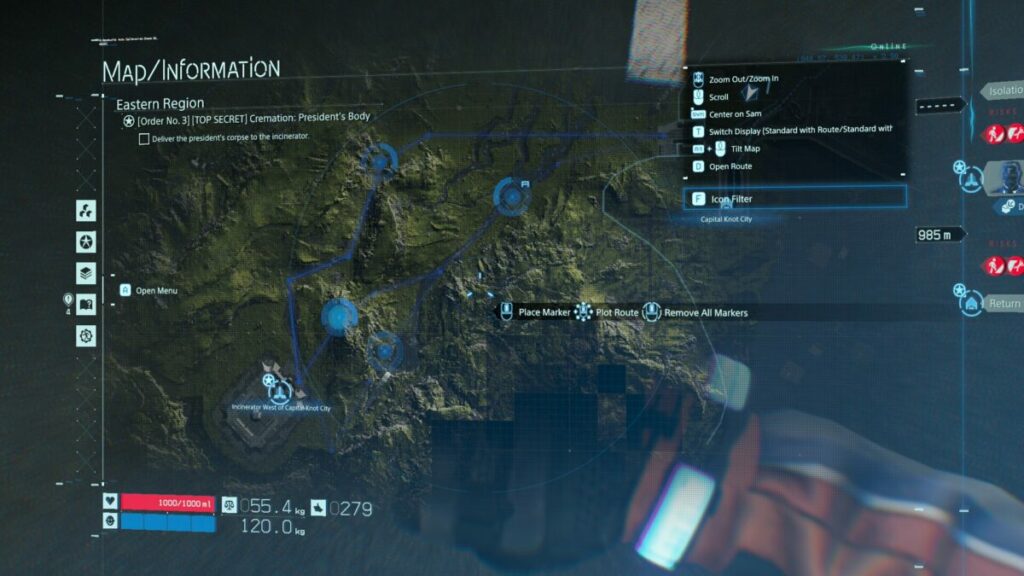
Después de aceptar un pedido, tu mapa se actualiza con el lugar donde está el objetivo. Tendrás que estudiar el mapa y el terreno para ver cuál es la mejor ruta. Puedes establecer puntos de referencia, que luego puedes ver mientras caminas usando la brújula virtual. Es un sistema que funciona muy bien.

s usando la brújula virtual. Es un sistema que funciona muy bien.

DEATH STRANDING DIRECTOR'S CUT Review

Mejorar tus estadísticas

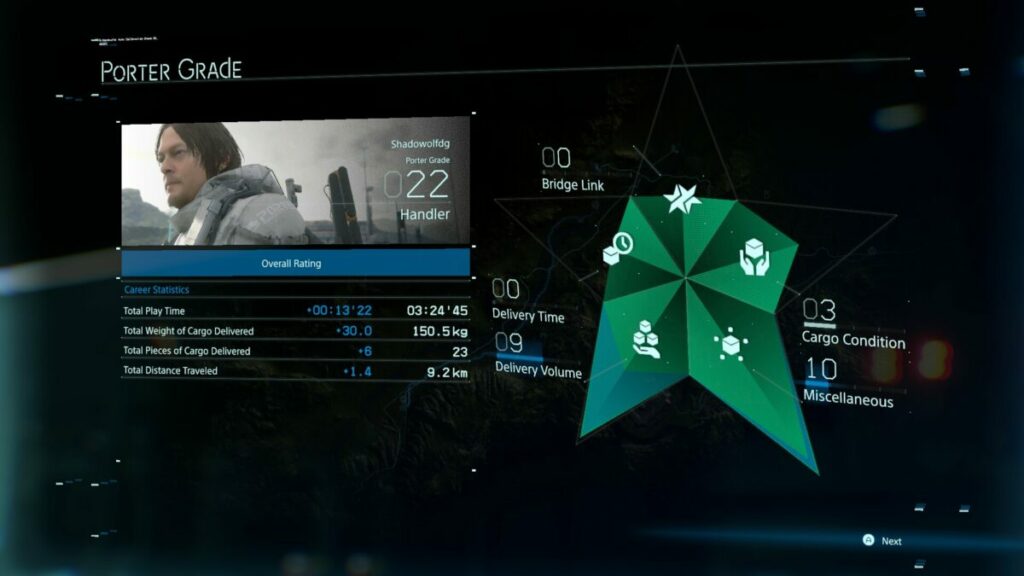
Debes cuidar tus cargamentos porque recibirás Me gusta y puntos por entregarlos con menos daños. Hay diferentes estadísticas que aumentan de nivel cada vez que terminas misiones. Tu personaje también tiene su propio nivel, que se actualiza en relación con estas estadísticas.

DEATH STRANDING DIRECTOR'S CUT Review

Tiempo libre

Cuando no estás cruzando terrenos traicioneros o luchando contra las BT, puedes pasar un momento tranquilo en tu habitación privada. Cuando te duchas o usas el baño, un científico analiza los desechos para ver si tienes toxinas en el cuerpo. Puedes cuidar de tu BB, mientras lo haces hay un mapa interactivo en la pared donde puedes leer correos electrónicos y mensajes. Es una zona segura donde puedes prepararte para el próximo viaje.

DEATH STRANDING DIRECTOR'S CUT Review

¿Cuáles son los requisitos para PC de Death Stranding Director’s Cut?

Cuando veas lo inmenso que es Death Stranding Director’s Cut, comprenderás por qué los requisitos de la PC son tan elevados. Aquí debajo he puesto el hardware y software recomendado, porque no creo que los requisitos mínimos sean lo suficientemente buenos:

  • Sistema operativo: Windows 10 (64 bits)
  • Procesador: Intel™ Core i7-3770 / AMD Ryzen™ 5 1600
  • Memoria: 8 GB
  • Gráficos: GeForce GTX 1060 6 GB / AMD Radeon™ RX 590
  • DirectX: Versión 12
  • Almacenamiento: 80 GB
  • Tarjeta de sonido: Compatible con DirectX
  • Notas adicionales: Se require conjunto de instrucciones AVX

Aunque no he experimentado ningún retraso ni problemas de rendimiento, parecía haber un ligero conflicto con GeForce al tomar capturas de pantalla. Puede que solo se deba a las imágenes de alta calidad, pero indidablemente había un retraso al grabar las imágenes. Aparte de eso, Death Stranding Director’s Cut funciona de maravilla.

¿Qué es diferente en Death Stranding Director’s Cut?

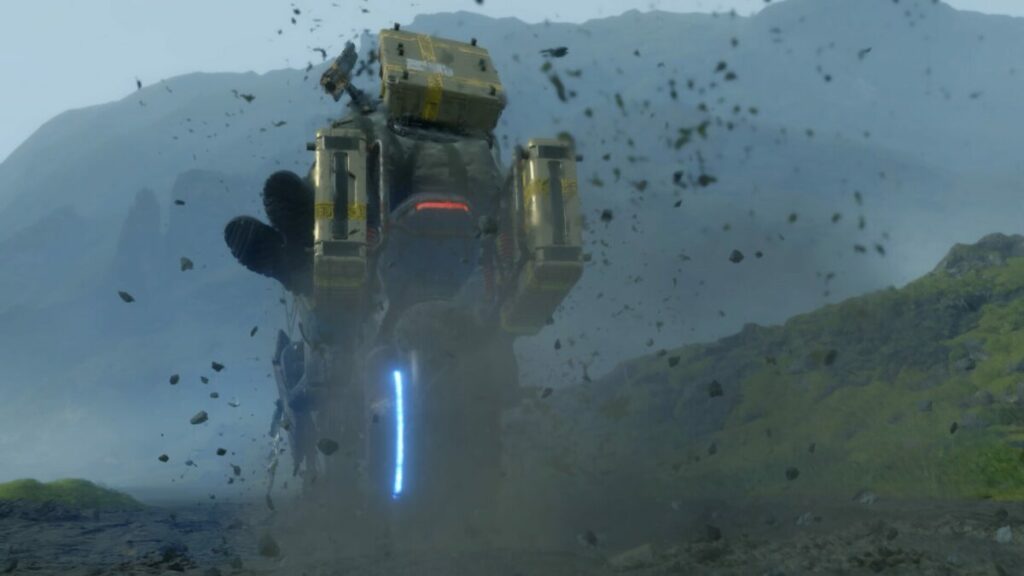
Hay algunos cambios e incorporaciones en Death Stranding Director’s Cut. En primer lugar, tendrás un montón de equipo nuevo para equiparte. También hay una ubicación nueva que puedes investigar, y también verás algunos cargamentos nuevos. El cambio más interesante es el nuevo Robot compañero que desbloqueas más adelante en el juego, lo que te facilita viajar por el terreno.

Gráficos magníficos y sonidos impresionantes en Death Stranding Director’s Cut

Los efectos visuales y de sonido de Death Stranding Director’s Cut son increíblemente espectaculares. Con tantas escenas de vídeo, la cantidad de trabajo que ha invertido Kojima Productions es realmente impresionante. El único aspecto molesto es que algunos vídeos narrativos duran 30 minutos, o más, lo que te deja con ganas de jugar pero sin querer perderte la historia.

Diseño y belleza del mundo

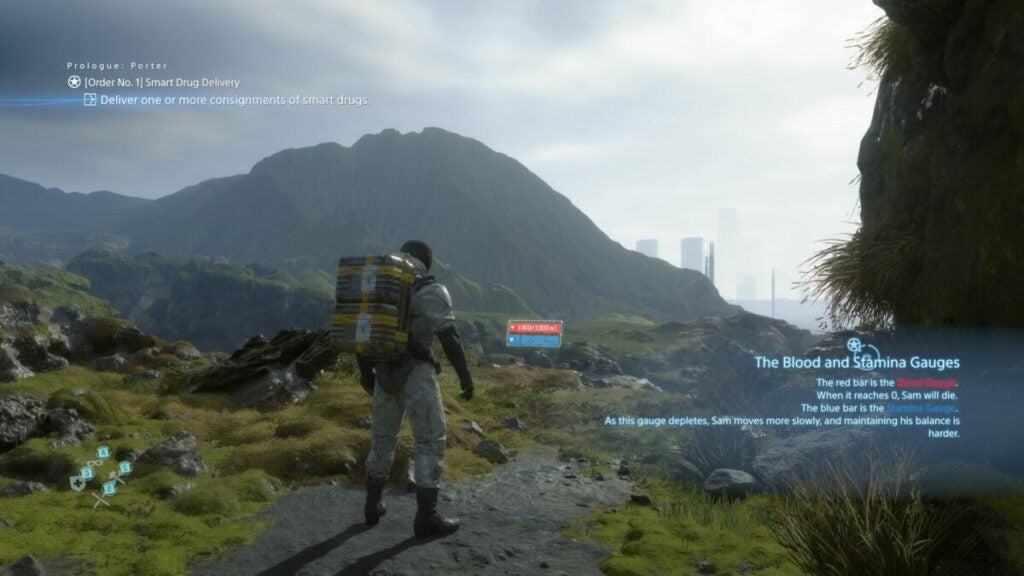
Pasear por las tierras americanas postapocalípticas es absolutamente impresionante. El entorno se ve extramadamente realista, y casi puedes sentir en la cara el rocío procedente de los ríos o la lluvia. Querrás pasar tiempo simplemente mirando la belleza que te rodea.

Hay pocos juegos que pueden imitar la gloria de los gráficos,  GTA V ni siquiera se le acerca. El único problema que he encontrado es que tu personaje y el escenario a veces fallan al subir una escalera hasta la parte superior, y hay que mover un poco el joystick del mando para solucionarlo.

DEATH STRANDING DIRECTOR'S CUT Review

Brillantes diseños de personajes y criaturas

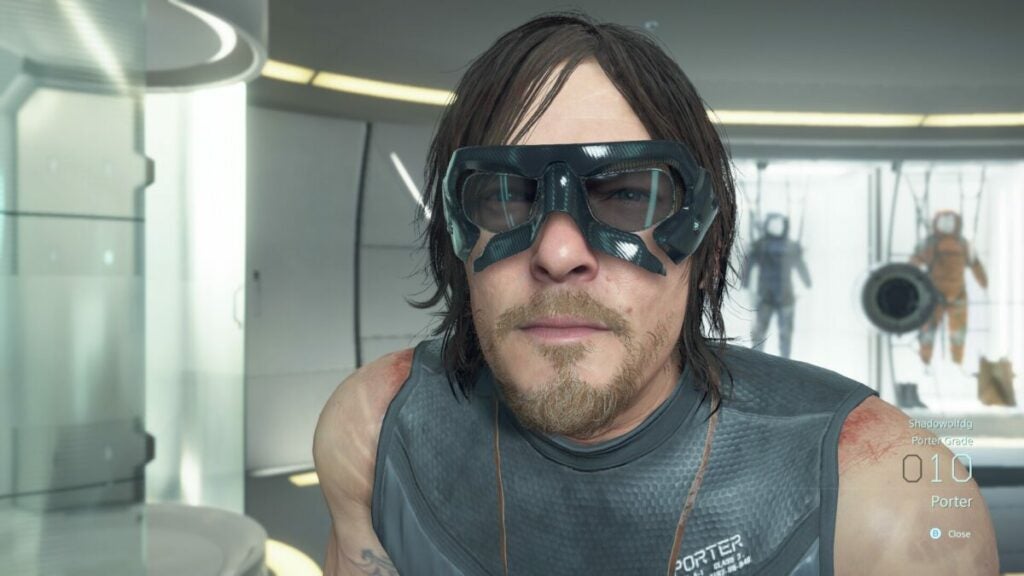
Incluso los personajes tienen un aspecto impecable. Te darás cuenta de cuántas veces Death Stranding Director’s Cut hace primeros planos de las caras de los personajes, solo para presumir. Es difícil no elogiar la belleza de todos los elementos visuales de sus cuerpos, especialmente cuando el viento y la lluvia interactúan con ellos. Las criaturas también tienen diseños sobresalientes, todos procedentes de las mentes de los desarrolladores. Sin embargo, el BB es el aspecto más adorable a pesar de su horrible fondo.

El efecto de terror en Death Stranding Director’s Cut

Me encanta la forma en que Death Stranding Director’s Cut aporta suspense con muchos de sus aspectos terroríficos. En lugar de sustos grandes, crea tensión con la lluvia y los elementos ambientales. Las huellas de una criatura que no puedes ver crean presagios a lo largo de la historia, lo que se suma al misterio.

DEATH STRANDING DIRECTOR'S CUT Review

Sonidos y música impresionantes

Por último, el sonido y la música de Death Stranding Director’s Cut añaden un ambiente maravilloso al juego. A medida que viajas por el terreno, puede aparecer una canción nueva que se agrega a tu reproductor de música. También puedes desbloquear canciones recopilándolas a lo largo de tus viajes. Los efectos de sonido también crean tensión y tendrás que dejar de respirar para que las BT no puedan oír que estás vivo.

Death Stranding Director’s Cut: ¿Es mejor que el original?

Death Stranding Director’s Cut trae muchos aspectos nuevos al juego. Puedes disfrutar de narrativa nueva, además tienes una ubicación nueva para visitar. Ofrece equipo y robots mejorados para facilitar el viaje, algo que verán con buenos ojos los que han terminado la versión original. En general, aún presenta una jugabilidad, elementos de la historia, gráficos y sonido sobresalientes que los jugadores adoran. En mi opinión, es una versión mejor que la original y ahora incluye el libro de arte digital como parte de la descarga.

Pros

  • El sonido y las imágenes juegan un papel vital en el juego
  • Ubicaciones absolutamente impresionantes
  • Varias horas de juego
  • Mecánica de juego fácil
  • El mando funciona bien
  • Muchas misiones
  • Historia intrigante
  • Diseños de personajes detallados
  • Efecto de resurrección extraordinario
  • Los elementos de terror construyen bien el suspense

Cons

  • Las escenas narrativas son increíblemente largas.
  • Las imágenes fallan a veces al escalar

Desarrollador: Kojima Productions

Editor: 505 Games (para Steam)

Modos de juego: Campaña

Plataforma revisada: Windows 11 – Steam
Cómo recuperar mensajes de Outlook eliminados/archivados

¿Alguna vez has buscado un correo electrónico en tu carpeta de Microsoft Outlook y te has preguntado por qué no puedes encontrarlo? ¿Quizás lo necesitas con urgencia porque tienes que responder? Afortunadamente, podrás recuperar el mensaje si no lo has eliminado de forma permanente.

Hay carpetas de elementos específicos a las que van los correos electrónicos, dependiendo de cómo se han eliminado en primera instancia. Te mostraremos cómo recuperar mensajes de Outlook eliminados o archivados fácilmente encontrando las carpetas respectivas.

¿A dónde van tus mensajes de Outlook?

A veces, tenemos prisa y eliminamos lotes de correos electrónicos de una vez cuando no tenemos tiempo para ocuparnos de ellos. Otras veces, hacemos clic sin querer. Los mensajes generalmente se dirigen a la carpeta Elementos eliminados.

Puede que no lo sepas, pero en Outlook también hay una función de archivado automático. Ahorra espacio en el servidor de la nube al archivar mensajes antiguos, que van a la carpeta Archivar. Si estás buscando un correo electrónico muy antiguo, lo más probable es que esté allí.

Varias formas de recuperar mensajes de Outlook eliminados/archivados

Hay diferentes métodos para recuperar mensajes eliminados o archivados en Outlook. Los primeros dos se basan en navegar a carpetas en dos plataformas de Outlook, mientras que el tercero es cuando necesitas ayuda externa para recuperar el contenido que no puedes encontrar utilizando los dos primeros métodos.

  1. Recuperar mensajes de Outlook eliminados/archivados en Windows

    En primer lugar, vamos a ver cómo puedes recuperar mensajes usando la aplicación de Outlook en Windows 10 o Windows 11. Necesitarás una cuenta de Exchange si quieres recuperar tus elementos eliminados, pero los pasos son los siguientes:

    – Abre la aplicación e inicia sesión en tu cuenta

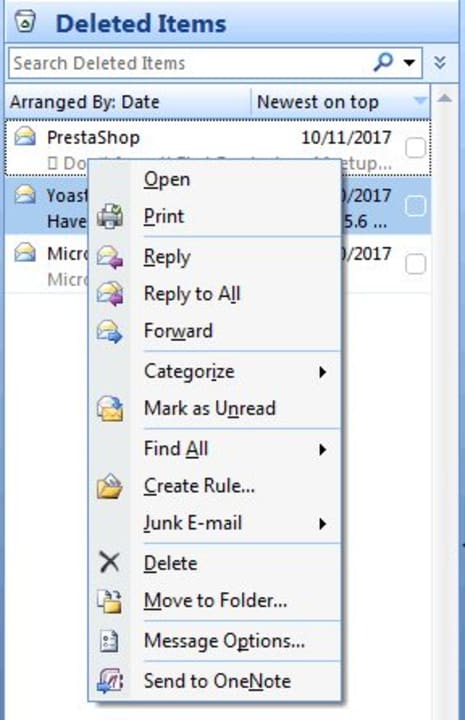
    – Selecciona Carpeta de correo y luego Objetos eliminados

    – Haz clic derecho en el mensaje que quieres recuperar

    – Selecciona Mover a la carpeta

    – Dile a la aplicación que lo mueva a la Bandeja de entrada

    Existe la posibilidad de que el correo electrónico de Outlook que estás buscando no esté allí, sino en la Carpeta de elementos recuperables. Cuando limpias la carpeta Elementos eliminados, o la aplicación lo hace automáticamente, los elementos generalmente van a esta segunda ubicación. Está oculta de forma predeterminada, pero aún puedes acceder a ella:

    – Vuelve a la carpeta Elementos eliminados

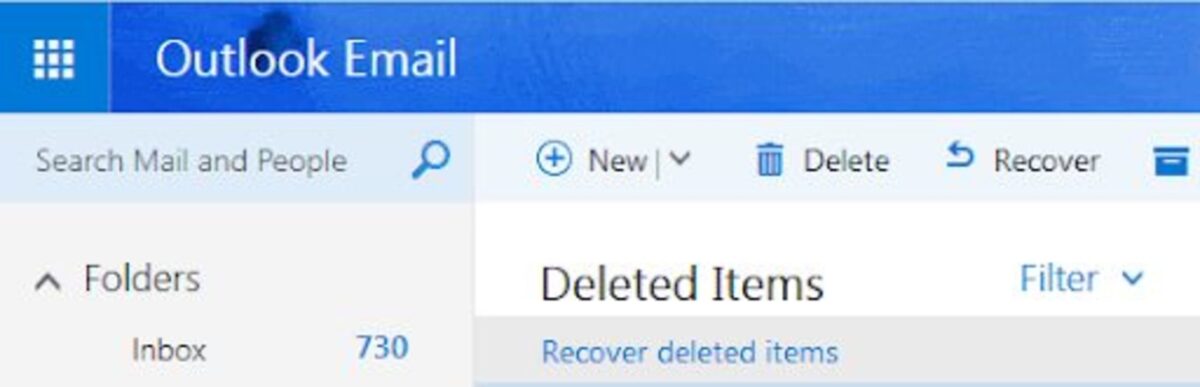
    – Haz clic en la pestaña Inicio y luego selecciona Recuperar elementos eliminados del servidor Deberías encontrar tu mensaje aquí, así que haz clic en él.

    Ahora puedes seleccionar Restaurar elementos seleccionados para recuperarlo.

  2. Recuperar mensajes eliminados/archivados en la aplicación web de Outlook

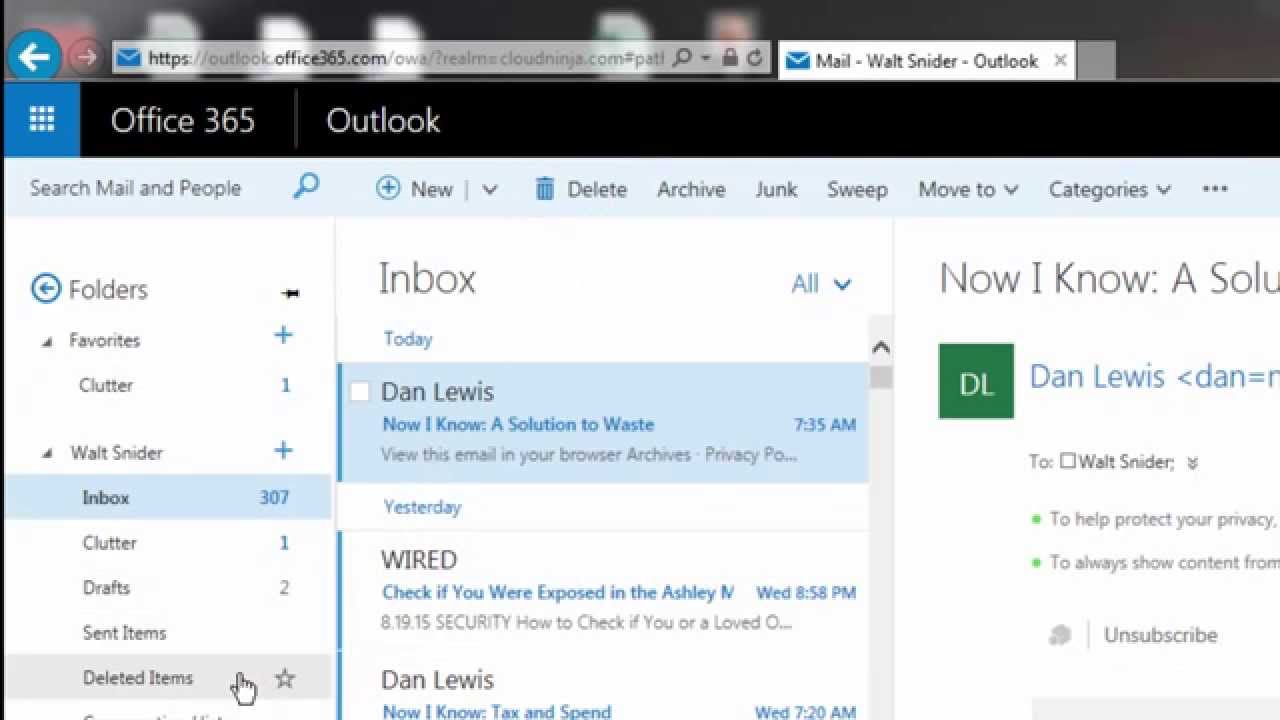
    Si quieres trabajar desde la aplicación web de Outlook en navegadores, la técnica es casi la misma solo con ligeras diferencias. Cuando quieras recuperar correos electrónicos eliminados, también puedes ir a la carpeta Elementos eliminados y seleccionar el mensaje para indicarle que se mueva a la Bandeja de entrada. Otra opción es hacer clic derecho en la etiqueta Elementos eliminados y pedirle que recupere todos los mensajes.

    El proceso también es el mismo para recuperar mensajes archivados. Sin embargo, también puedes buscar un término desde el correo electrónico para ver si aparece. Si lo ves aparecer, puedes hacer clic derecho sobre él y seleccionar Recuperar.

  3. Usar software gratuito para recuperar mensajes de Outlook eliminados/archivados

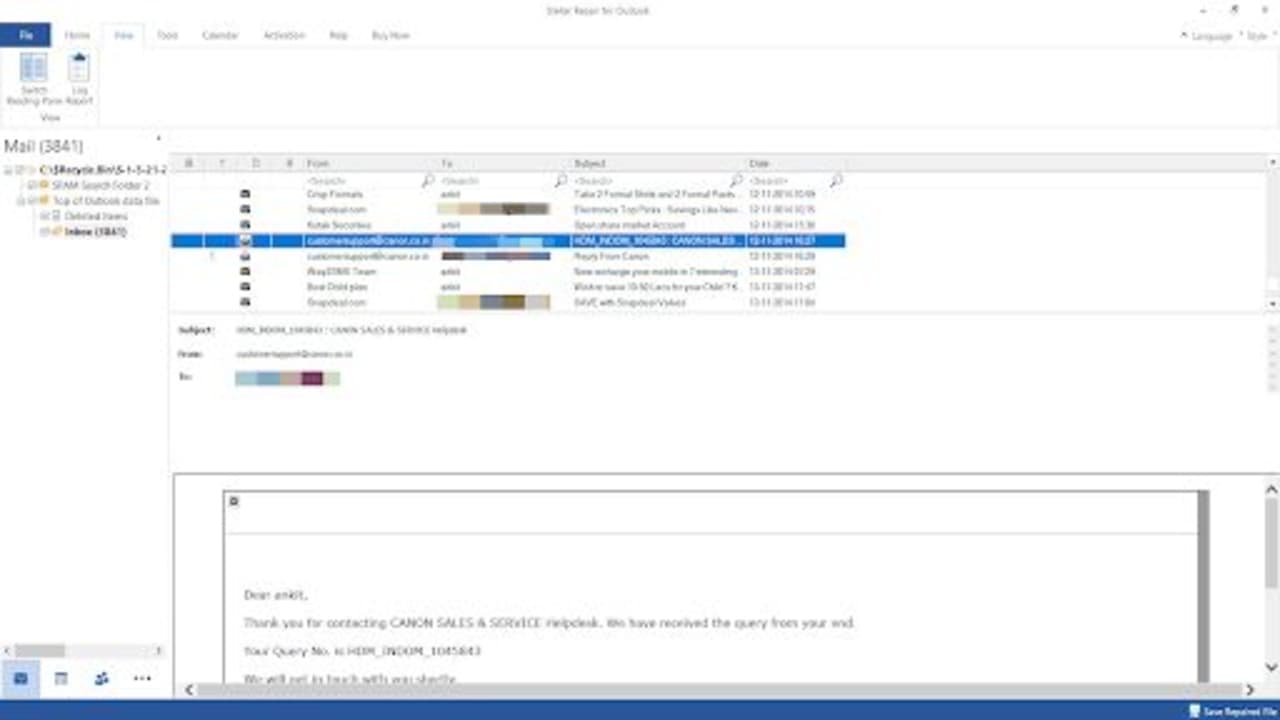
    A veces, la razón por la que no puedes acceder a tus mensajes de Outlook es que los archivos o correos electrónicos están dañados. En este escenario, necesitarás una aplicación de terceros para que te ayude. Dos ejemplos incluyen Stellar Repair para Outlook y Outlook PST Repair.

    Aunque estas aplicaciones tienen varias ventajas y usos, te concentrarás en reparar tus mensajes de Outlook. También te pueden ayudar a recuperar correos electrónicos que has perdido debido al archivado automático. Todo lo que tienes que hacer es descargar el programa que quieres usar, instalarlo y luego seleccionar la tarea que quieres que haga. Asegúrate de que entiendes cómo funciona antes de probarlo.

Recupera tus correos electrónicos fácilmente

Como puedes ver, recuperar tus mensajes eliminados o archivados en Outlook no significa que tengas que pasar horas frustrado o llorando. Los pasos son fáciles de seguir, incluso si necesitas otra aplicación para que te ayude a recuperarlos. También puede ser una buena práctica guardar los correos electrónicos importantes que necesitarás en una ubicación diferente.

Asegúrate de que los archivos que recuperas no tengan ningún malware o virus, que podría ser la razón por la que Outlook los eliminó en primera instancia. Cuando los recuperes, asegúrate de que usas un programa antivirus para escanear los mensajes primero. Ha habido muchos ataques de phishing últimamente, más que nunca, así que asegúrate de leer nuestra guía sobre cómo seguir estando seguro en línea.

Este artículo es una traducción del post publicado por Shaun Jooste

Cómo cambiar el idioma de Microsoft PowerPoint en 3 pasos

Existen miles de idiomas en el mundo, entonces esperamos que los programas de computadora más populares como Microsoft PowerPoint puedan adaptarse a cada uno de ellos. Es hecho es innegable porque Microsoft siempre se ha encargado de satisfacer las necesidades de sus usuarios.

Sin embargo, no todos los usuarios están al tanto de cómo cambiar el idioma en PowerPoint. En este sentido, queremos ayudar a todos aquellos usuarios que aún desconocen esta función para poder hacerlo paso a paso.

  1. Haz clic en archivo

    Cómo cambiar el idioma de Microsoft PowerPoint

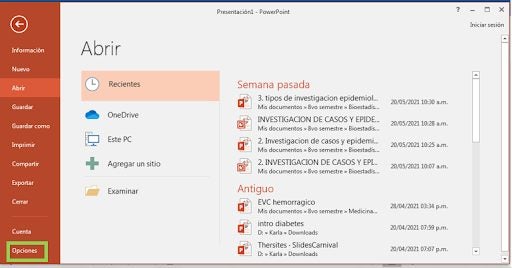
    En primer lugar, es necesario abrir PowerPoint para poder acceder a todas las funciones, luego haz clic en archivo.

    Al desplegarse el menú, selecciona donde diga opciones.

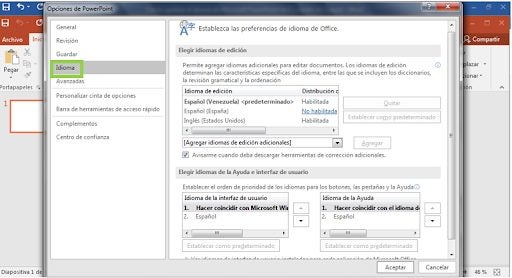
  2. Haz clic en idioma

    Cómo cambiar el idioma de Microsoft PowerPoint

    Al concluir el paso anterior, se va a desplegar un menú con múltiples opciones. Entre todas ellas, localiza la de idioma. De esta manera, podrás acceder a todas las funciones relacionadas con los idiomas de PowerPoint.

  3. Escoge el idioma que desees

    Cómo cambiar el idioma de Microsoft PowerPoint

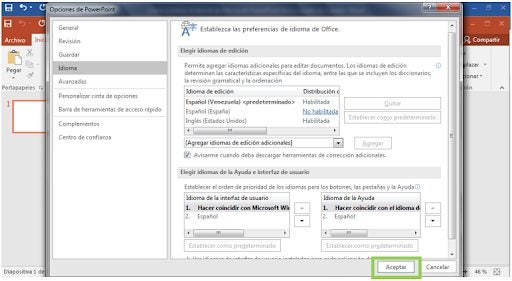
    Dentro de las opciones, puedes hacer clic en agregar idiomas de edición adicionales para agregar un idioma que aún no hayas agregado. Sin embargo, si un idioma que deseas seleccionar se encuentra en la lista de idioma de edición, puedes hacer clic en él sin ningún problema.

    Finalmente, cuando selecciones ese idioma que estabas buscando, haz clic en aceptar para que se haga efectivo los cambios en tu archivo PowerPoint.

Todos los idiomas al alcance de tus manos

Son muchos los idiomas que Microsoft PowerPoint tiene para ofrecernos. Desde los más comunes hasta los más raros, puedes estar plenamente seguro de que vas a encontrarlo en este programa. Además, no es un cambio definitivo porque puedes cambiarlo cuantas veces sea necesario con el mismo procedimiento.

Cómo convertir un archivo pdf a Microsoft PowerPoint en 5 pasos

En ciertas circunstancias tenemos un documento en formato PDF que nos gustaría poder verlo como una presentación. Tal vez pudieses pensar que esto no es posible, o que tengas que hacer la conversión de manera manual.

Sin embargo, hay una manera fácil, sencilla y totalmente fiable de convertir los archivos desde cualquier PDF a Microsoft PowerPoint. Por eso, les queremos explicar cómo pueden hacerlo sin tener inconvenientes.

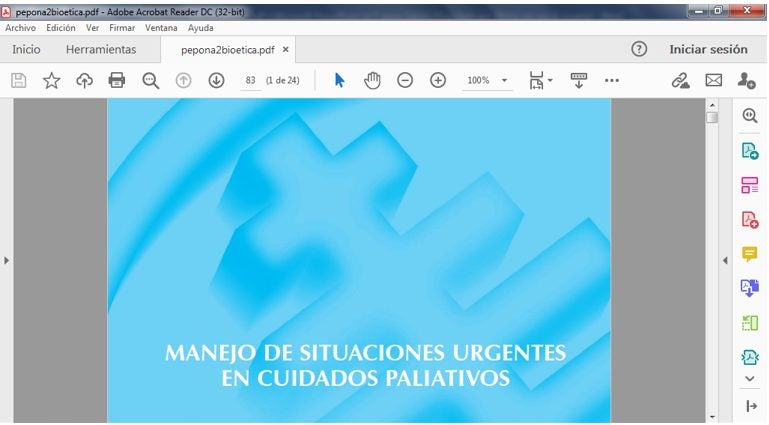
  1. Abrir el documento

    Cómo convertir un archivo pdf a Microsoft PowerPoint

    Empezaremos con lo más básico, abrir el documento que deseamos convertir a PDF con Adobe Acrobat, y lo veremos de esta manera.

  2. Exportar PDF

    Cómo convertir un archivo pdf a Microsoft PowerPoint

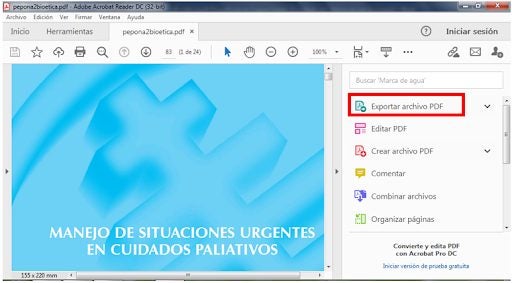
    Ahora bien, debemos de revisar si la pestaña en la parte derecha del programa está abierta, si no se encuentra extendida hacemos clic en la misma para desplegar el menú.

    Una vez se abra el menú, localiza la opción de exportar archivo PDF.

  3. Seleccionar formato de exportación

    Cómo convertir un archivo pdf a Microsoft PowerPoint

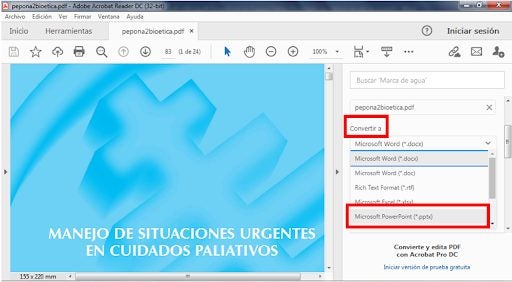
    Cuando se abra esta nueva opción de exportar, baja un poco en la barra hasta encontrar la opción de convertir a. Al hacer clic en la lista, busca donde diga Microsoft PowerPoint y haz clic en ella.

  4. Hacer clic en exportar

    Cómo convertir un archivo pdf a Microsoft PowerPoint

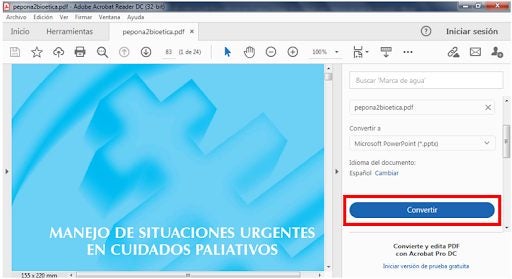
    Ya estando cerca del final del proceso, busca la opción de convertir y haz clic en ella.

  5. Guardar archivo

    Cómo convertir un archivo pdf a Microsoft PowerPoint

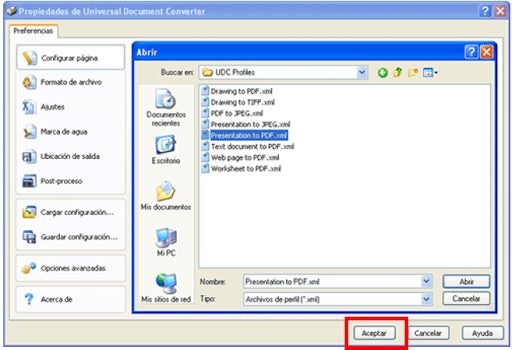
    Para concluir con el proceso, solo es cuestión de escoger un nombre para tu archivo y hacer clic en guardar.

De pdf a PowerPoint: fácil y rápido

Convertir un archivo de PDF a PowerPoint no es tan complicado, solamente debes asegurarte de seleccionar la opción correcta. Después de todo, dentro de las opciones para exportar también puedes convertir el archivo a Word, Excel, entre otros.

Cómo poner imagen de fondo en Microsoft PowerPoint en 5 pasos

En muchas ocasiones, no nos conformamos con los fondos de las diapositivas que Microsoft PowerPoint incluye. Además, en otras oportunidades, queremos agregarle un toque único a una diapositiva con una fotografía en especial.

Si no lo sabías, puedes poner una imagen de fondo en tu presentación de PowerPoint para hacerla diferente. No hay limitaciones en cuanto a las imágenes. Sin embargo, es necesario seguir una serie de pasos para hacerlo posible. Es por esto que te guiamos a través de 5 fáciles pasos en esta compleja tarea.

  1. Dar formato al fondo

    Cómo poner imagen de fondo en Microsoft PowerPoint

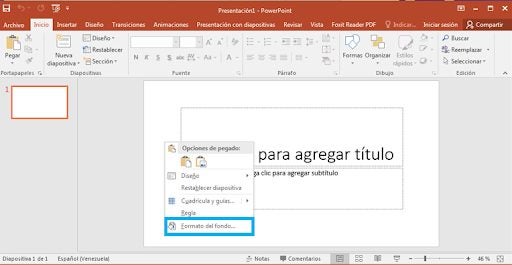
    Lo primero es hacer clic con el botón derecho en la diapositiva en la que deseas modificar el fondo y seleccionar la opción de “formato del fondo”. Esta  opción está dentro del menú desplegable que aparece.

  2. Relleno con imagen o textura

    Cómo poner imagen de fondo en Microsoft PowerPoint

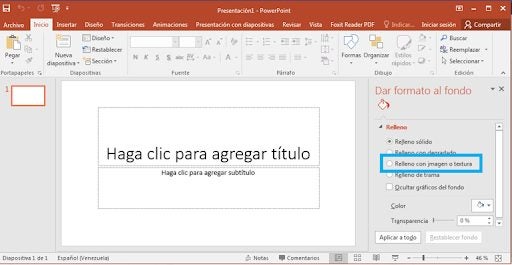
    En la barra de la derecha que has visto al final del paso anterior,  busca la opción de “relleno con imagen o textura” y márcala.

  3. Insertar imagen

    Cómo poner imagen de fondo en Microsoft PowerPoint

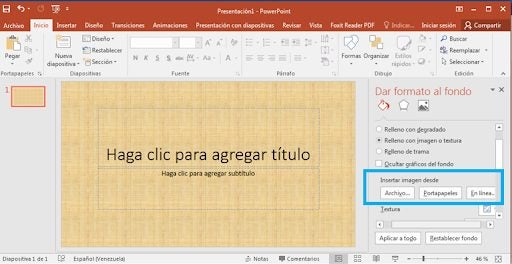
    En este momento, se habrán desplegado nuevas opciones. Dentro de ellas selecciona “insertar imagen desde”. En esta sección puedes escoger si subes tu fotografía desde un archivo, del portapapeles o en línea.

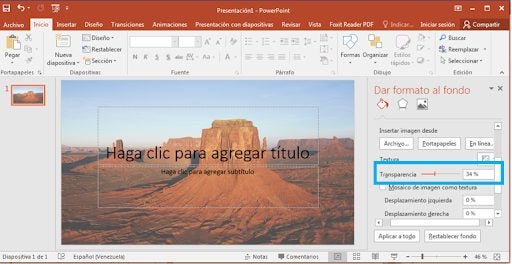
  4. Modificar transparencia

    Cómo poner imagen de fondo en Microsoft PowerPoint

    Después de agregar la imagen, puedes modificar la transparencia en la barra de transparencia para aclarar un poco el fondo.

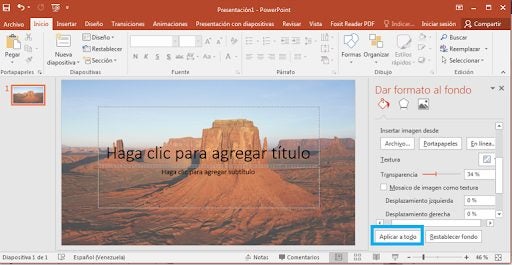
  5. Aplicar

    Cómo poner imagen de fondo en Microsoft PowerPoint

    Finalmente, haz clic en aplicar todo, y las diapositivas tendrán este fondo.Cómo poner imagen de fondo en Microsoft PowerPoint

Escoge la mejor imagen para tu fondo

Escoger la mejor imagen para el fondo de tus diapositivas de Microsoft PowerPoint es tarea fácil, tan solo debes quedarte con tu favorita.

Cómo hacer un video en Microsoft PowerPoint en 3 prácticos pasos

A todos nos encanta la idea de poder crear videos personalizados en el momento que deseemos. Sin embargo, no es igual de sencillo para todos adaptarse a los programas diseñados para crear un video.

Estos programas están llenos de opciones y alternativas que son realmente complicadas casi para todos los usuarios. No obstante, con la ayuda de Microsoft PowerPoint puedes hacer los videos que quieras a tu gusto. Sigue nuestra pequeña guía de 3 prácticos pasos y así, podrás crear miles de videos.

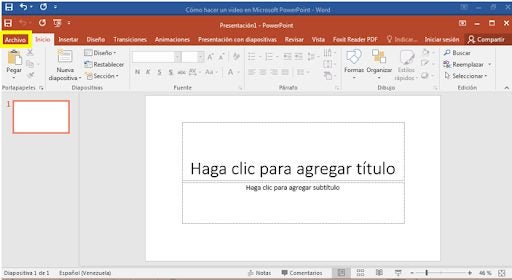
  1. Hacer clic en archivo

    Cómo hacer un video en Microsoft PowerPoint

    Una vez que hayas terminado todos los detalles de tu presentación, accede a  archivo. Esto te va a enseñar un menú desplegable en el que aparecen  las opciones disponibles para los pasos subsiguientes.

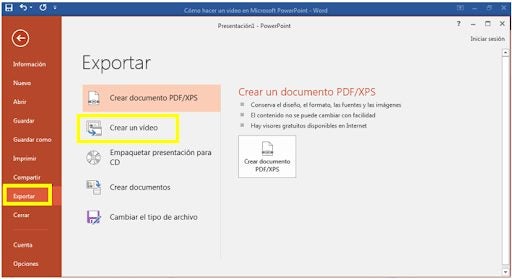
  2. Selecciona exportar

    Cómo hacer un video en Microsoft PowerPoint

    En el menú desplegado, vas a localizar en la parte de la izquierda una opción que dice “exportar”. Dentro de la misma, aparecerá “crear un video”. De esta manera, vas a poder visualizar las diferentes opciones para configurar tus videos.

  3. Configura las opciones y crea el video

    Cómo hacer un video en Microsoft PowerPoint

    Finalmente, vas a poder visualizar las opciones de la configuración del video que quieres crear. Dentro de ellas, puedes escoger la calidad de la presentación, los segundos de la diapositiva e incluso los intervalos y narraciones.

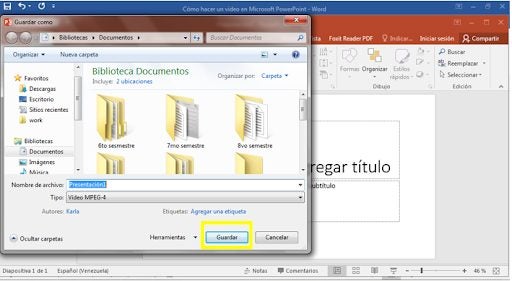
    Tras haber ajustado toda la configuración acorde a tus gustos, haz clic en “crear video”. Al final, le colocas el nombre que quieras a tu video, haz clic en guardar y listo.

Los videos más divertidos de la manera más sencilla

Al seguir todos estos prácticos pasos, vas a poder crear los videos más divertidos y únicos de la manera más sencilla. No importa la finalidad del video porque podrás crear todos los que quieras.

Cómo actualizar Microsoft PowerPoint en 3 pasos

Cuando creamos las diapositivas para nuestros proyectos, nos gusta llenarlas de vida y que tengan elementos únicos. La única manera de garantizar que podamos tener acceso a todas las funciones de Microsoft PowerPoint es actualizando el programa.

Por esta razón, consideramos importante que todos los amantes de las presentaciones de PowerPoint, puedan saber cómo tener acceso a la última actualización de dicho programa. En tan solo 3 pasos, vamos a demostrarte lo fácil que es actualizarlo.

  1. Seleccionar archivo

    Cómo actualizar Microsoft PowerPoint

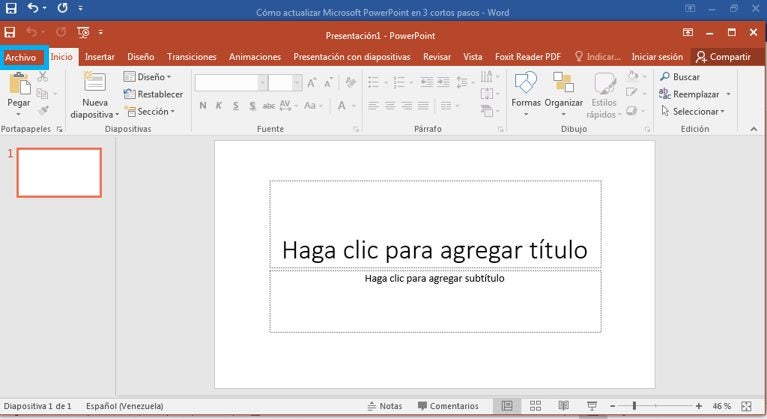
    Lo primero que debemos hacer tras abrir PowerPoint es dirigirnos a la pestaña de archivo. Una vez que hayamos seleccionado esta opción se va a desplegar un menú con diferentes opciones.

  2. Seleccionar cuentas

    Cómo actualizar Microsoft PowerPoint

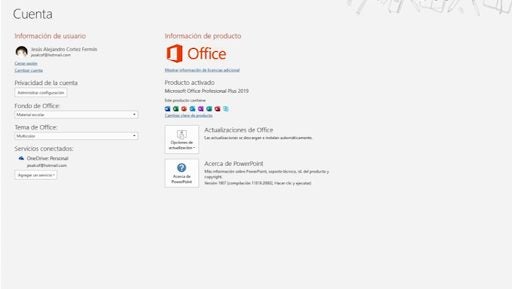
    Cuando visualices el menú desplegable, busca la opción de “Cuenta”.

    Al hacer clicn, podrás visualizar diferentes opciones e información sobre los detalles de tu cuenta.

  3. Seleccionar opciones de actualización

    Cómo actualizar Microsoft PowerPoint

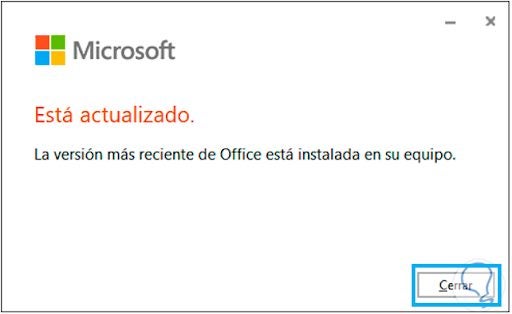
    Finalmente, para poder terminar el proceso de actualización de PowerPoint, haz clic en “opciones de actualización”. En ese instante, se desplegará un menú con diferentes opciones referentes a las actualizaciones.

    De todas las que aparecen, selecciona la de “actualizar ahora”.

Mantener PowerPoint actualizado es siempre la mejor opción

Mantener tu PowerPoint actualizado abrirá un mar de posibilidades y te permitirá estar siempre al tanto de las novedades que Windows tiene para ti. Ahora que sabes cómo actualizar PowerPoint, no dejes de adquirirlo.

Cómo descargar Microsoft PowerPoint en 3 fáciles métodos

Microsoft Powerpoint es uno  de los programas más populares para diseñar presentaciones. Hablar de ellas y de diapositivas es sinónimo de hablar de PowerPoint. Sin embargo, pese a ser un programa tan popular, muchas personas aún no saben cómo descargarlo.

Por esta razón, queremos enseñarte 3 fáciles métodos con los cuales podrás descargar este programa. De esta manera, vas a poder disfrutar de todas las funciones que este programa de Windows tiene para nosotros.

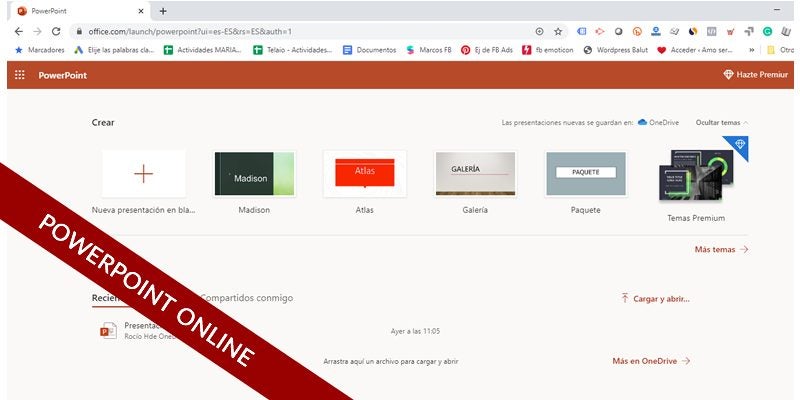
  1. Versión web de PowerPoint

    Cómo descargar Microsoft PowerPoint

    Todo el equipo de Microsoft ha trabajado arduamente para brindarle a sus usuarios un acceso fácil y rápido a este programa de diapositivas. Es por ello que, si visitas la página de Microsoft y te registras en la misma, puedes tener acceso a la versión web de PowerPoint.

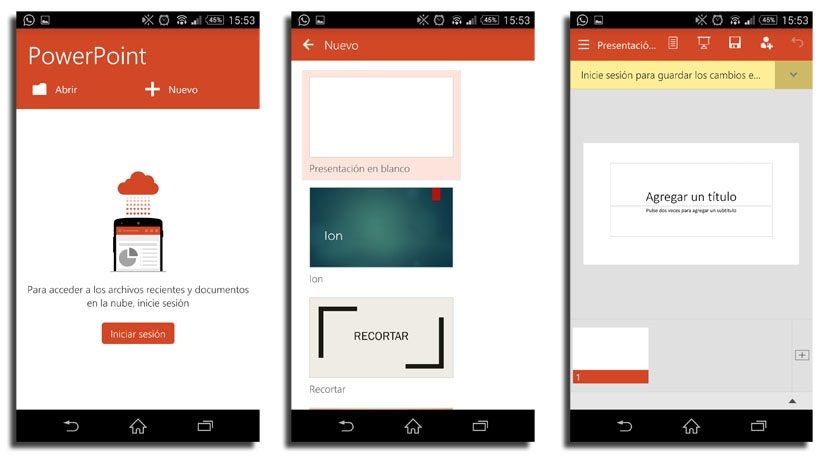
  2. Aplicación móvil

    Cómo descargar Microsoft PowerPoint

    Otra manera de tener acceso a este programa es a través de su aplicación móvil. Todas las plataformas y programas se han actualizado y trasladado a la modalidad móvil. Por lo que PowerPoint no es diferente en este sentido. Por supuesto, las funciones de la versión móvil, bien sea para iOS o android, son más limitadas que las de la plataforma para ordenador.

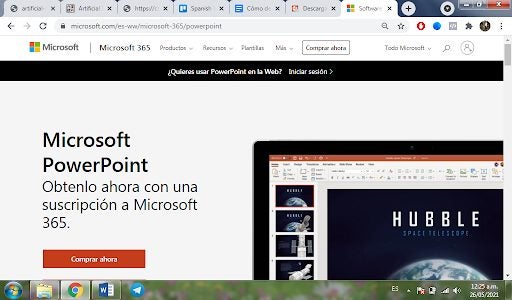
  3. Versión PowerPoint de computadora

    Cómo descargar Microsoft PowerPoint

    Finalmente, el último método que tenemos para poder utilizar las presentaciones de este increíble diseñador de programas es su versión original. Estamos hablando de su versión de ordenador. Para tener acceso a esta versión, lo mejor es adquirir la suscripción o licencia de los productos de Microsoft.

Una herramienta para crear tus presentaciones

Definitivamente, si quieres crear las presentaciones más originales de una manera rápida y sencilla, PowerPoint es la mejor opción. Su reputación lo respalda y miles de usuarios satisfechos lo recomiendan. Por esta razón, no dejes de descargarlo y empieza a hacer presentaciones fácilmente.

Cómo instalar Microsoft PowerPoint en 3 seguros pasos

Una parte muy importante a la hora de hacer presentaciones digitales es contar con el programa perfecto para crearlas. Sin lugar a dudas, el mejor programa para esta labor es Microsoft PowerPoint. Sin embargo, para muchas personas es un poco difícil poder contar con este programa de Windows.

Por tal motivo, queremos enseñarte a instalar PowerPoint en 3 seguros pasos. De esta manera, vas a poder empezar a hacer tus presentaciones sin ningún problema desde la comodidad de tu ordenador.

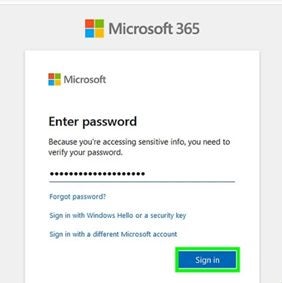
  1. Inicia sesión en Microsoft

    Cómo instalar Microsoft PowerPoint

    Tras haber adquirido la suscripción, inicia sesión en Microsoft con las credenciales que te proporcionaron en la adquisición de la licencia. Por supuesto, si aún no has creado tu cuenta, puedes hacerlo para luego seguir con los pasos.

  2. Descarga el archivo

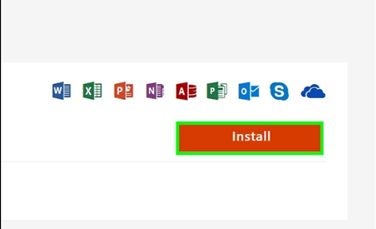
    Cómo instalar Microsoft PowerPoint

    Cuando hayas ingresado en tu cuenta, vas a encontrar los diferentes programas que Microsoft tiene para ti. Basta con que hagasclic en el botón de instalar. De esta manera, se iniciará la descarga del archivo para instalar el programa.

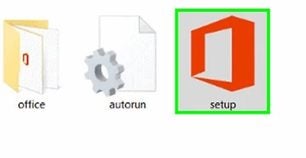
  3. Sigue las instrucciones del navegador

    Cómo instalar Microsoft PowerPoint

    Una vez que hayas terminado la descarga, solo te queda dirigirte a la carpeta de descargas. Ahí debes buscar entre las descargas un icono de PowerPoint que diga setup.

    Una vez que ubiques el icono, solo te queda hacer doble clic sobre él. Esto hará que se abra el instalador. Luego simplemente es cuestión de seguir las instrucciones del instalador hasta concluir el proceso.

PowerPoint al alcance de tus manos

Con PowerPoint ya instalado, vas a poder tener todas las funciones de este programa al alcance de tus manos. Podrás usarlo para crear las presentaciones más divertidas para todos tus proyectos.