Cómo borrar cookies en Safari en solo 3 pasos

Durante los últimos años Apple ha logrado cautivar a todos sus usuarios con sus productos, entre los que podemos encontrar al navegador Safari. Este navegador cuenta con uno de los mejores sistemas de defensa para resguardar la privacidad de los usuarios.

Sin embargo, esto no lo hace inmune a acumular cookies; después de todo, los usuarios muchas veces deben de aceptarlas para poder hacer uso de ciertas páginas web. Por esta razón, queremos enseñarte cómo borrar cookies en Safari.

Cómo borrar las cookies para mantener tus dispositivos seguros

Sabemos lo molesto y peligroso que es para tu privacidad el hecho de conservar las cookies en tu navegador Safari, tanto si lo usas en un Mac o en Windows. Sin embargo, no debes preocuparte más por esto ya que vamos a enseñarte en 3 cortos pasos cómo hacerlo sin problemas.

Paso 1: Abrir el navegador Safari

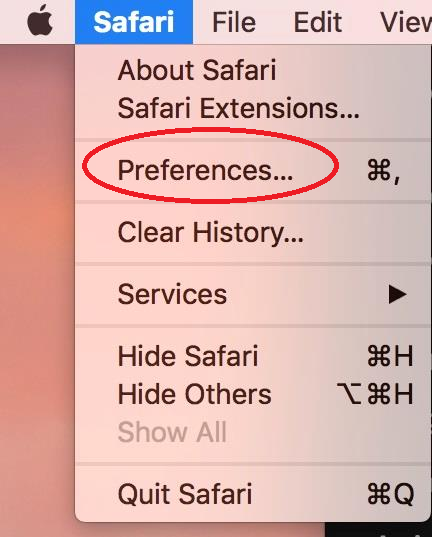
Lo primero que debemos hacer es abrir Safari para poder tener acceso a todas sus funciones. Una vez lo tengas abierto, haz clic en Safari para desplegar el menú. Dentro de él vas a encontrar diferentes opciones, pero debes hacer clic sobre preferencias.
Paso 2: Dirígete a la sección de privacidad

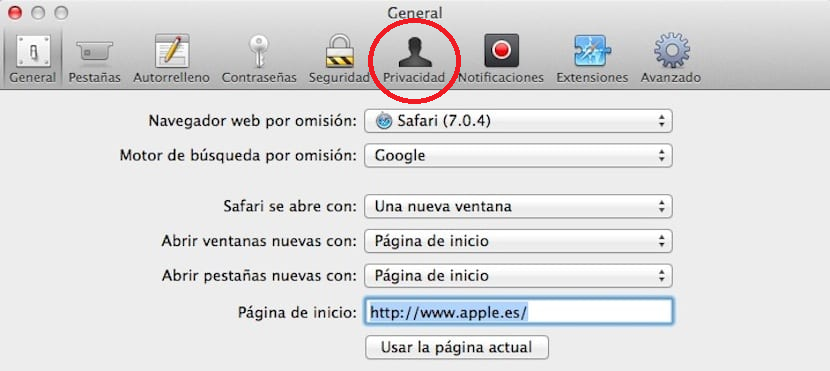
Al hacer clic en preferencias, se va a abrir una ventana con múltiples opciones como contraseñas y seguridad. Entre estas opciones, haz clic en la que dice privacidad.
Paso 3: Borra todas las cookies

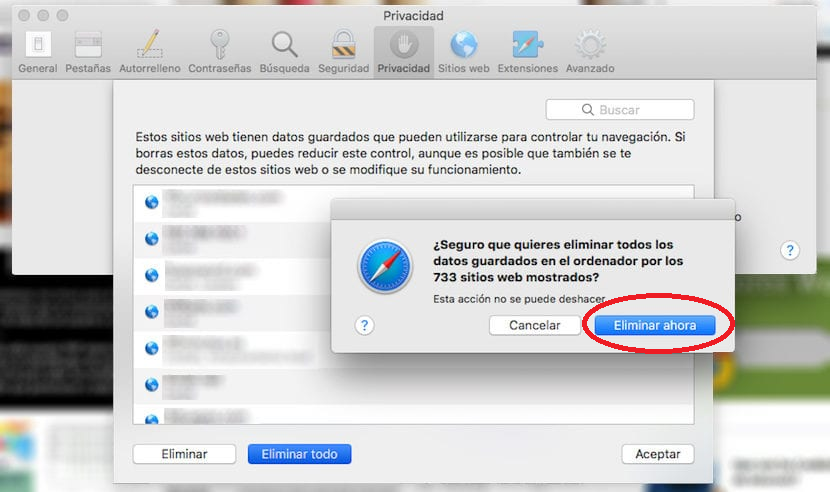
En la sección de privacidad vas a encontrar una sección que está dedicada a las cookies. Para poder borrarlas, debes hacer clic en “gestionar datos de sitios web.” 

Después, haz clic en “eliminar todo”.

De esta manera, se abrirá una pestaña en la cual te preguntan si estás seguro de borrar la información. Para confirmar, solo debes hacer clic en Eliminar ahora y así vas a eliminar todas las cookies que tenías almacenadas en Safari.
Adiós cookies, hola a tu seguridad

Limpiar las cookies periódicamente de tu navegador Safari tanto de Windows como de tu Mac va a ayudarte a mejorar la seguridad de tus dispositivos. Así, te podrás despedir de las cookies que ponen en riesgo tu privacidad y sentirte totalmente seguro y protegido.
Cómo borrar el historial de Safari

Seguro que si dispones de varios dispositivos de Apple, sabrás que, al tener activado Safari en las preferencias de iCloud, el historial de navegación se comparte entre todos ellos.

En este artículo, te mostramos de una manera rápida y sencilla, cómo eliminar el historial de navegación, el caché y las cookies de Safari. 

Para borrar el historial de Safari

Para borrar la información de tu dispositivo iOS, debes seguir los pasos que marcamos a continuación: 

Paso 1. Borrar historial en iPhone

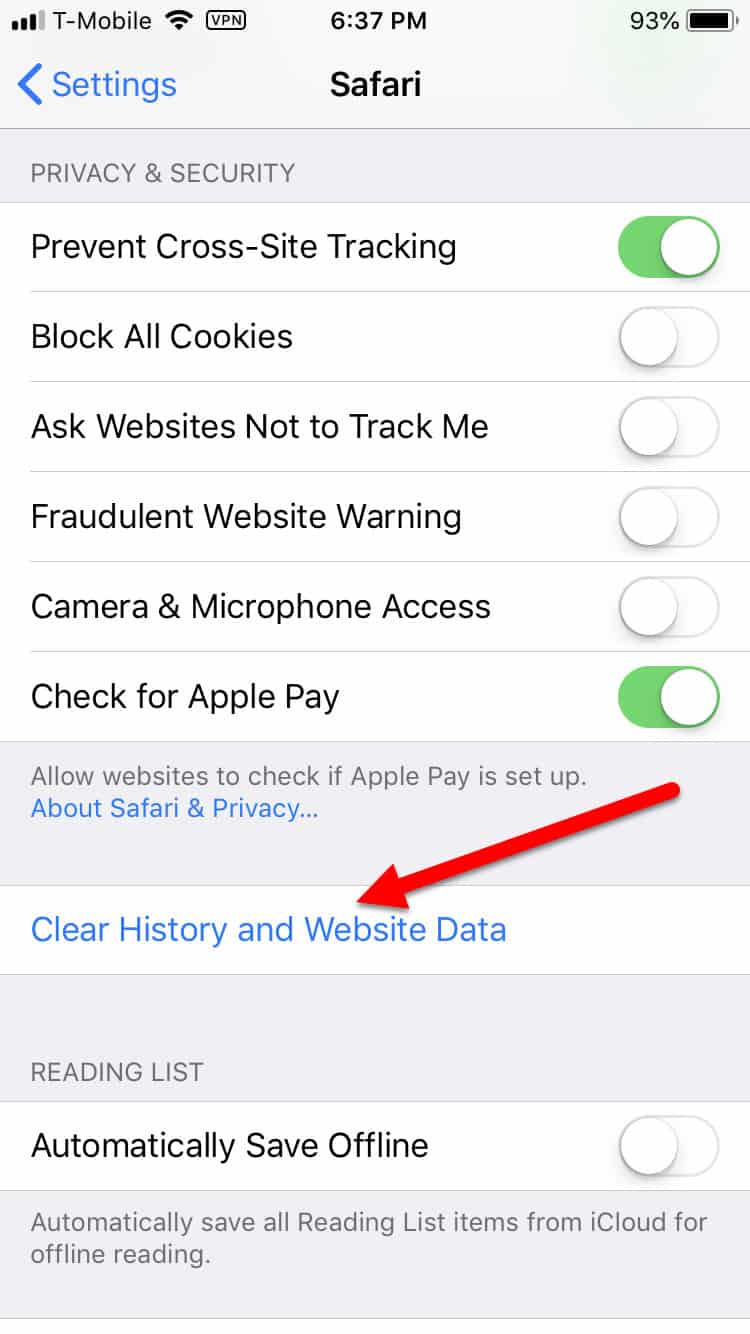
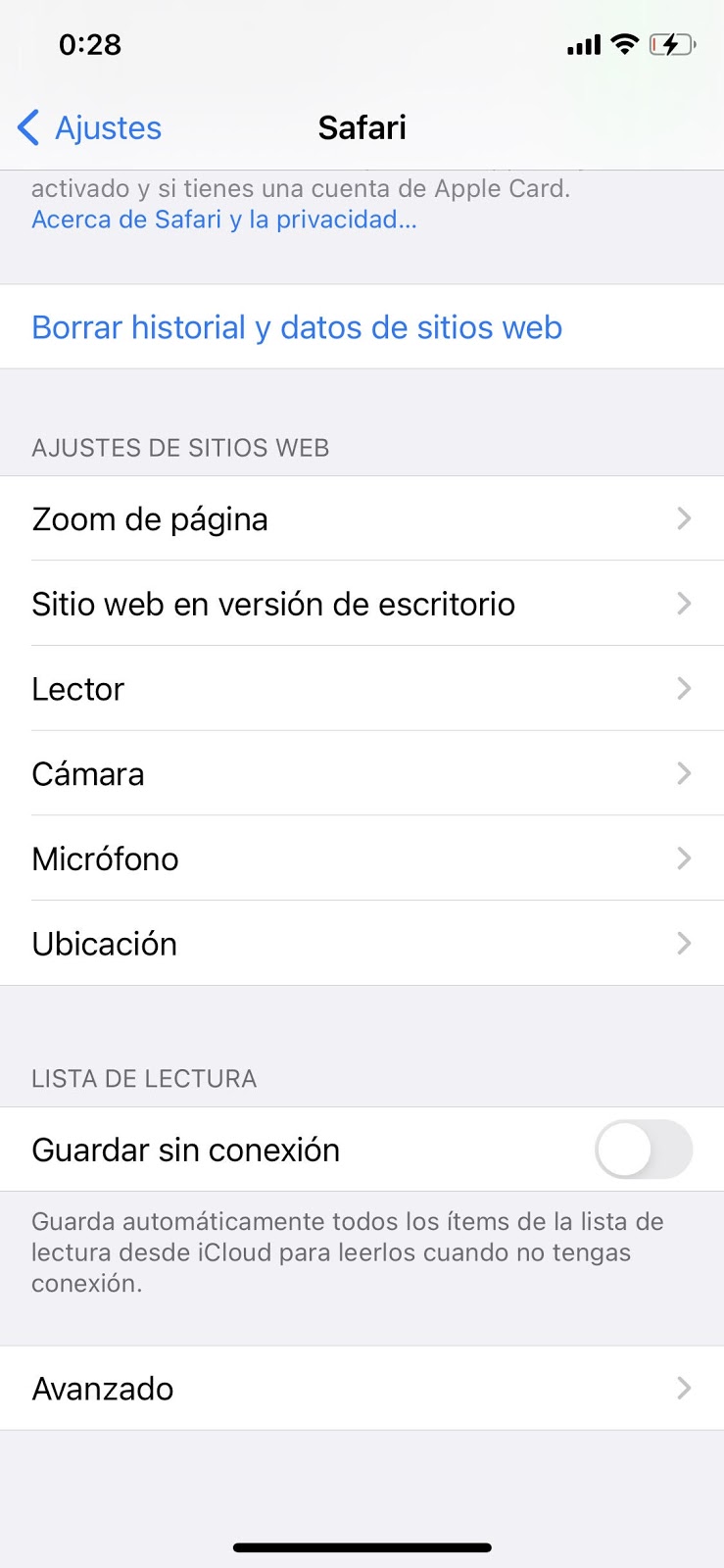
Para borrar el historial y las cookies en Safari, accede a Ajustes y luego haz clic en Safari. Desliza hacia abajo y dale a Borrar historial y datos de sitios web. Una vez que has realizado este paso, verás que pasa de color azul a gris. Y si accedes al navegador de Safari, podrás comprobar que está vacío. 

En el caso de que quieras eliminar el caché y las cookies, pero mantener el historial de navegación, desde el panel Ajustes, haz clic en Safari y desliza hasta abajo del todo, accede a Avanzado/Datos de sitios web y Eliminar todos los datos

Paso 2. Borrar historial en Mac

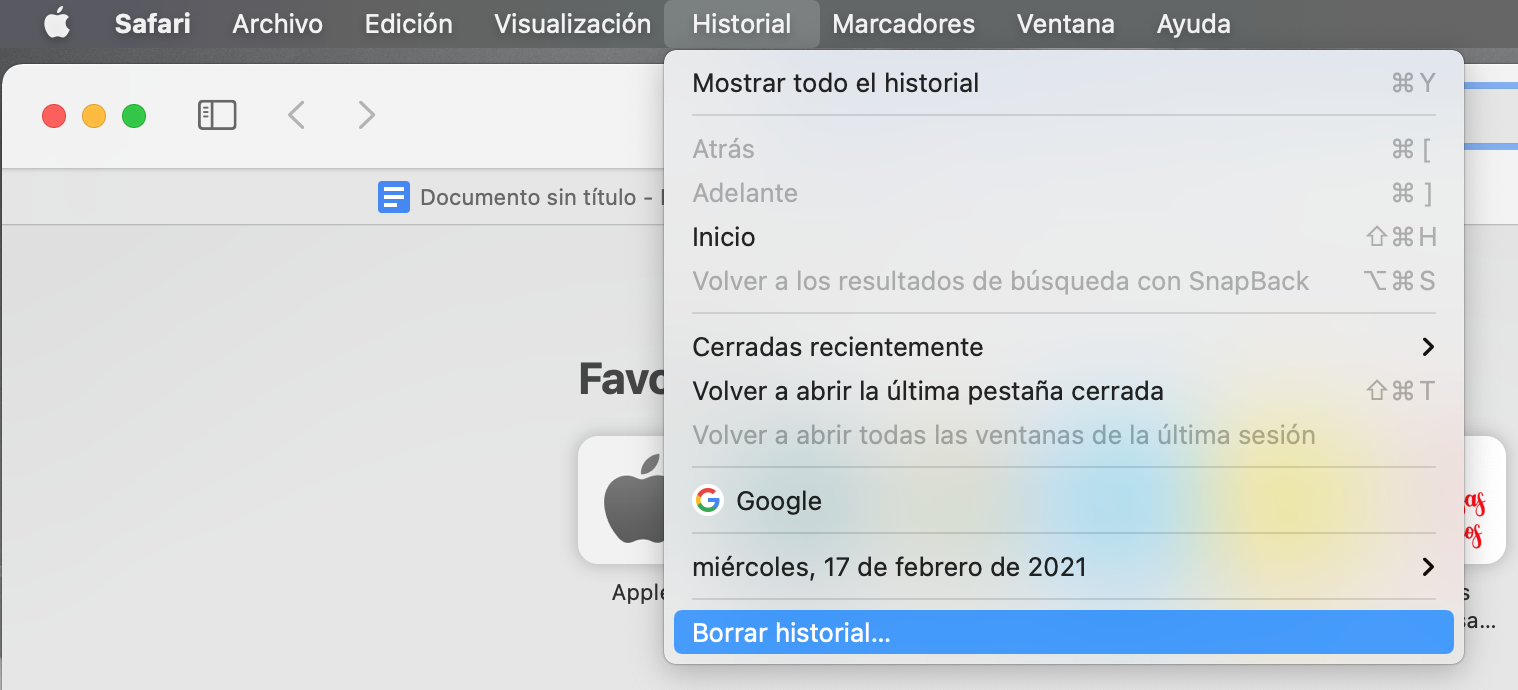
Para borrar todo el historial de navegación que mantiene Safari, en primer lugar, accede al Finder y busca Safari. Una vez que estés en el navegador, accede al Menú de la parte superior de tu pantalla y haz clic en Historial. En la parte de abajo del submenú, tienes borrar historial…

Aparece un recuadro con un mensaje “Si borras el historial, se eliminarán las cookies y otros datos del sitio web”. Además, puedes elegir desde cuándo borrar los datos en el mismo recuadro: Borrar: la última hora, hoy, hoy y ayer, todo el historial.

Borrar todos los datos de forma fácil y sencilla

Tal y como hemos comentado anteriormente, si dispones de varios dispositivos conectados entre ellos, si realizas el proceso en uno, se eliminarán los datos en todos ellos. En el caso de que tengas iPhone o Mac, puedes seguir los pasos para cada uno de ellos descritos anteriormente. 

También tienes la opción de navegar en incógnito para no dejar rastro de tus datos. Es tan sencillo como activar la navegación privada.

Cómo imprimir en Microsoft Word 2010

Microsoft Word 2010 es un software de procesamiento de datos muy versátil ya que dispone de una amplia variedad de funciones para redactar todo tipo de documentos y, posteriormente, poder imprimirlos en papel de manera profesional. 

En este artículo, vamos a explicar todos los pasos a seguir para poder imprimir un documento de Word de manera rápida y sencilla. 

 ¿Qué tipo de documentos se pueden imprimir? Word, el programa que pertenece a Microsoft Office, dispone de una gran variedad de tipos de documentos que se pueden imprimir desde ahí mismo. 

Para imprimir un documento en Word

A continuación, detallamos el paso a paso para una buena impresión desde Microsoft Word 2010. 

Paso 1. Prepara el documento

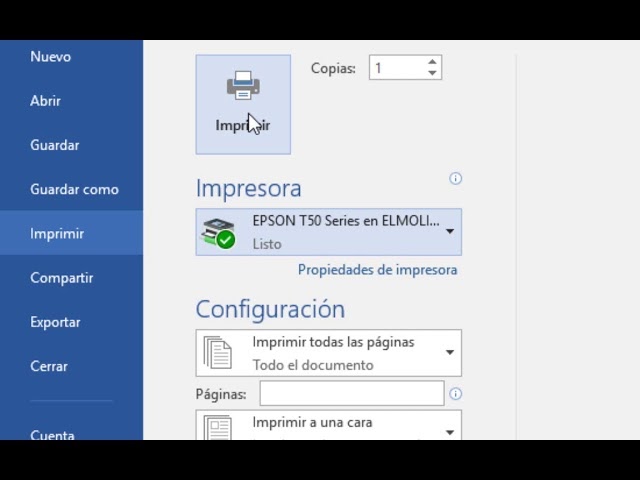
Una vez que hayas finalizado el documento a imprimir, haz clic en la pestaña Archivo del menú y luego en Imprimir. En ese momento, se abrirá el panel de configuración de la impresora y del documento. 

En la parte derecha, puedes ver todas las páginas de tu documento. Si quieres imprimirlas todas, simplemente pulsa el botón Imprimir. En el caso de que quieras imprimir una o unas hojas determinadas, accede al menú de Configuración y haz clic en la pestaña Todas las páginas. Desde ahí, elige el número de las páginas específicas que quieras imprimir. Por ejemplo, si queremos imprimir la hoja 2, 4 y 6, ponemos 1-4-6.

Desde este mismo menú, tienes otras opciones de configuración como Imprimir a una cara, Intercaladas, Orientación, tamaño de la hoja, Márgenes y páginas por hoja. 

Paso 2. Configurar la impresora

Otro punto importante para que el documento se imprima tal y como queremos, es configurar la impresora. 

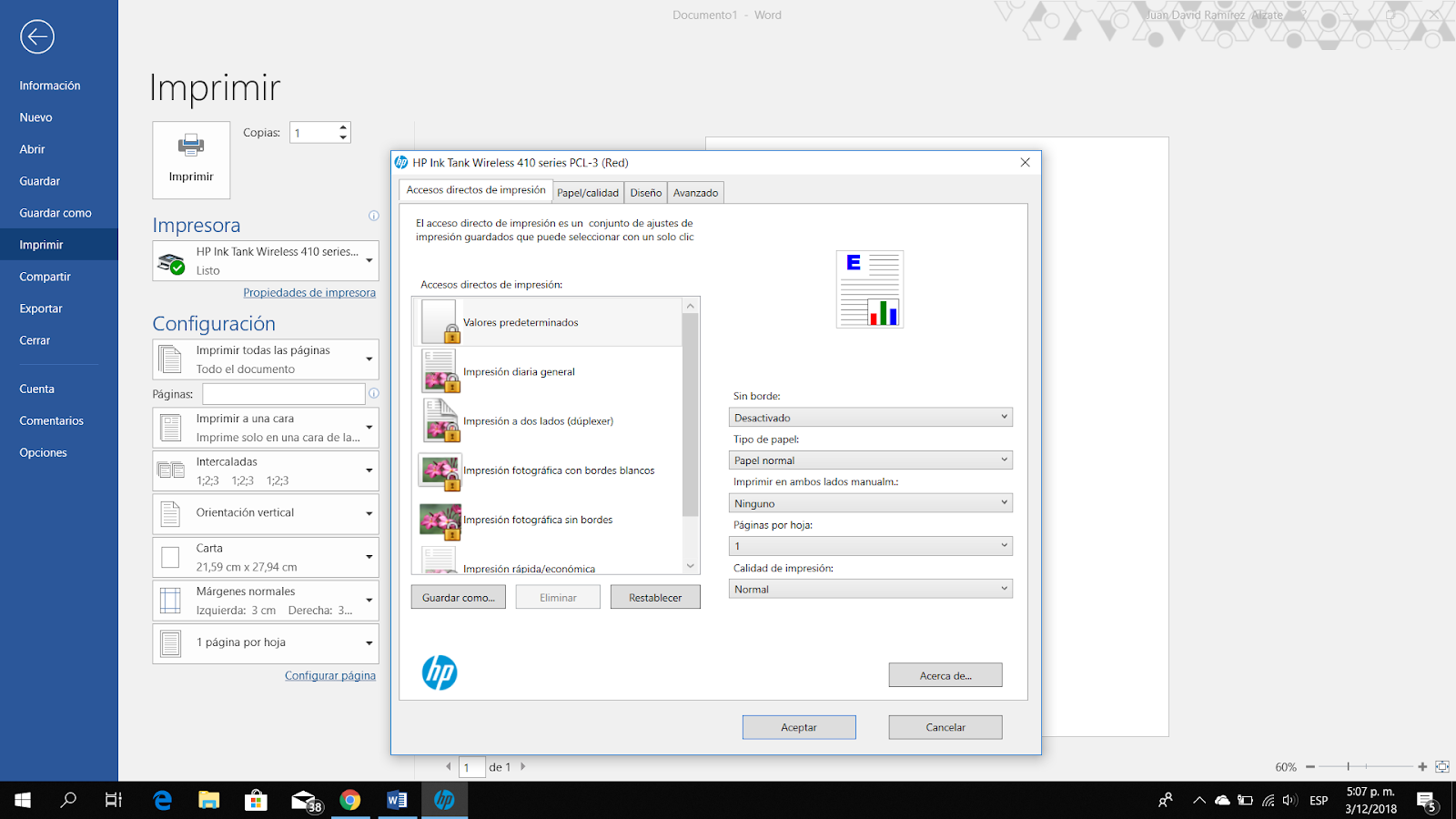
Desde la misma pestaña anterior, haz clic en Propiedades de impresora. Antes de hacerlo, siempre puedes visualizar qué impresora tienes seleccionada. 

Una vez que tenemos el menú abierto, podemos ver Accesos directos de impresión. En la parte derecha, encontramos otro menú donde podemos elegir Sin bordes, Tipo de papel, Imprimir en ambos lados manualmente, páginas por hoja y calidad de impresión.

También hay un apartado Avanzado para documentos más específicos que requieran una configuración más avanzada. 

Que no falle la impresión

Sería una lástima que después de tanto trabajo en tu documento, a la hora de imprimirlo no se viera tal y como te gustaría. Hemos comprobado que desde Microsoft Word 2010 es muy sencillo configurar que el documento digital pase a papel exactamente como queremos. 

Cómo desinstalar Adobe Reader

Adobe Reader DC es un programa que pertenece a Adobe y sirve para visualizar documentos PDF.  El PDF es un formato muy usado en el mundo laboral a la hora de compartir documentos. Con la aplicación Adobe Reader puedes ver, editar e imprimir estos documentos de una manera muy rápida y sencilla. 

¿Cómo desinstalar Adobe Reader DC?

En este artículo, puedes encontrar el paso a paso de cómo desinstalar el programa Adobe Reader, tanto si dispones de un dispositivo Windows como si es un iOS.   

Si tienes un dispositivo iOS y quieres desinstalar el programa Adobe Reader DC, a continuación te mostramos los pasos:

Método 1. Desinstalar Adobe Acrobat DC en iOS

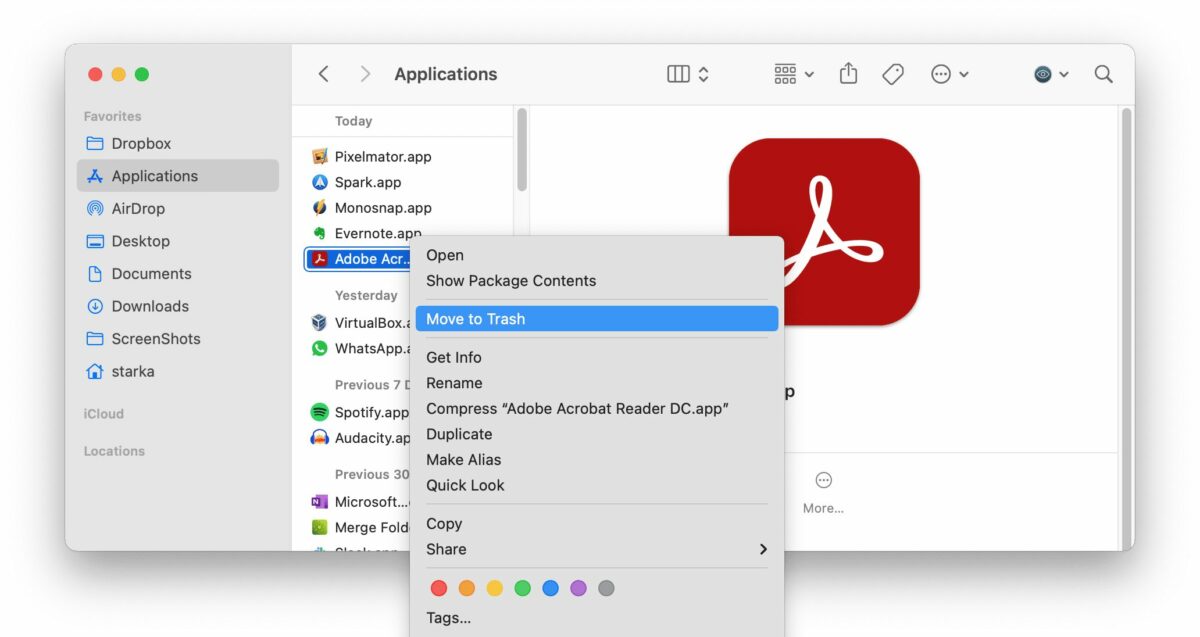
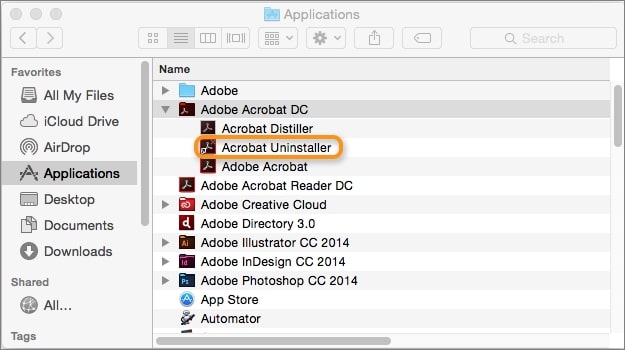
  • En primer lugar, debemos desinstalar Adobe Acrobat DC. Para ello, haz clic en la pestaña de Aplicaciones dentro del Finder, busca Adobe Acrobat DC y aparecerá una subcarpeta en la que debes seleccionar Adobe Uninstaller.

Método 2. Desinstalar en Creative Cloud

Una vez que hemos eliminado Adobe Acrobat DC, accedemos a la aplicación Creative Cloud, hacemos clic en Todas las aplicaciones y seleccionamos Desinstalar para Acrobat DC. 

Método 3. Desinstalar Adobe Acrobat DC en Windows

Para desinstalar el programa Adobe Reader en un dispositivo Windows, hay que seguir estos sencillos pasos:

Preparar el ordenador para desinstalar el programa

Antes de proceder a eliminar el programa Adobe Reader de tu dispositivo Windows se debe:

  • Cerrar todas las aplicaciones.
  • Descargar las instrucciones para la eliminación del programa (es posible que se desactive internet).
  • Eliminar Adobe Reader Speed Launcher.lnk accediendo a Documentos y ajustes/Todos los usuarios/Menú Inicio/Programas/Inicio.
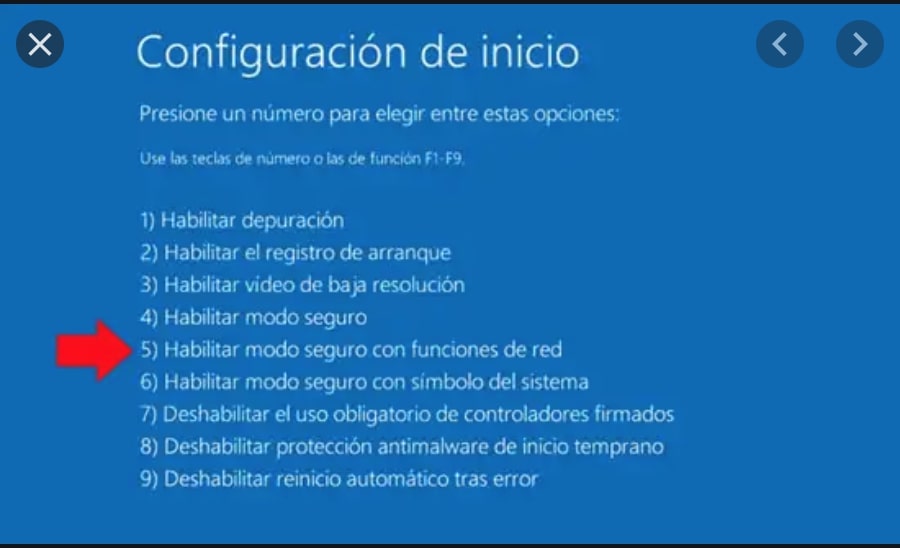
  • Activar el modo de diagnóstico para Windows.

Desinstalar Adobe Reader DC

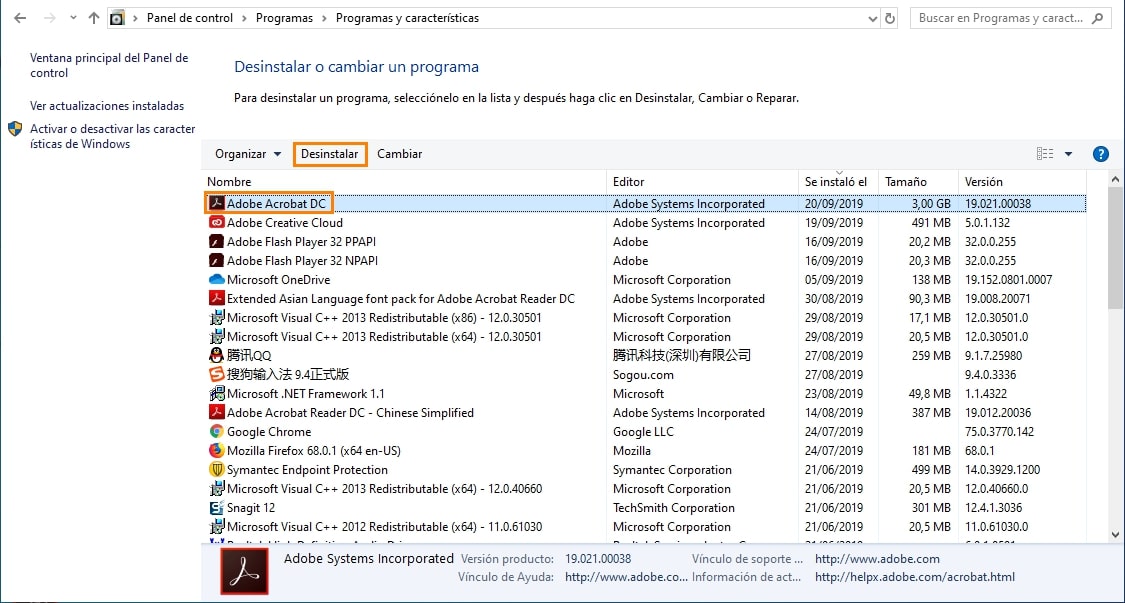
Con la ayuda del programa de desinstalación, procedemos a eliminar Adobe Reader. Hacemos clic en Inicio/Panel de control/Agregar o quitar programas. 

  • En el caso de que se haya instalado el programa desde un CD o un DVD Adobe Reader, selecciona Adobe Reader y haz clic en Quitar. 
  • En el caso de que se haya instalado el programa desde un CD o DVD Creative Suite, selecciona Creative Suite y haz clic en Quitar. Seguimos las indicaciones que nos marca el programa hasta proceder a eliminar el componente Adobe Reader.

Sin complicaciones

Hemos comprobado que Adobe Reader es fácil de desinstalar de los dispositivos Windows e iOS. Debemos seguir todos los pasos que aparecen en pantalla para una desinstalación completa. 

Cómo crear un juego en Roblox en 5 rápidos pasos

Roblox es conocido en el mundo entero como uno de los mejores juegos de multijugador. Esto se debe, en gran parte, a la gigantesca gama de juegos que tiene para ofrecerle a todos los jugadores.

Pero, ¿Por qué cuentan con tantos juegos? Esta plataforma ofrece a sus usuarios Roblox Studio, para que puedan diseñar sus propios juegos. Por esta razón, queremos enseñarte cómo crear un juego en Roblox de manera fácil y rápida.

Cómo crear un juego en Roblox y hacerlo público

Probablemente consideres que diseñar juegos no es cosa fácil y que requiere ciertos conocimientos en programación. Pero, gracias a esta herramienta, cualquiera puede crear juegos.

Por esta razón, para demostrarte lo fácil que es hacer un juego de esta plataforma, hemos diseñado una guía sencilla de 5 pasos para que puedas diseñar cuantos juegos quieras. Sin más que agregar, síguenos para conocer los pasos.

Paso 1: Descarga la herramienta Roblox Studio

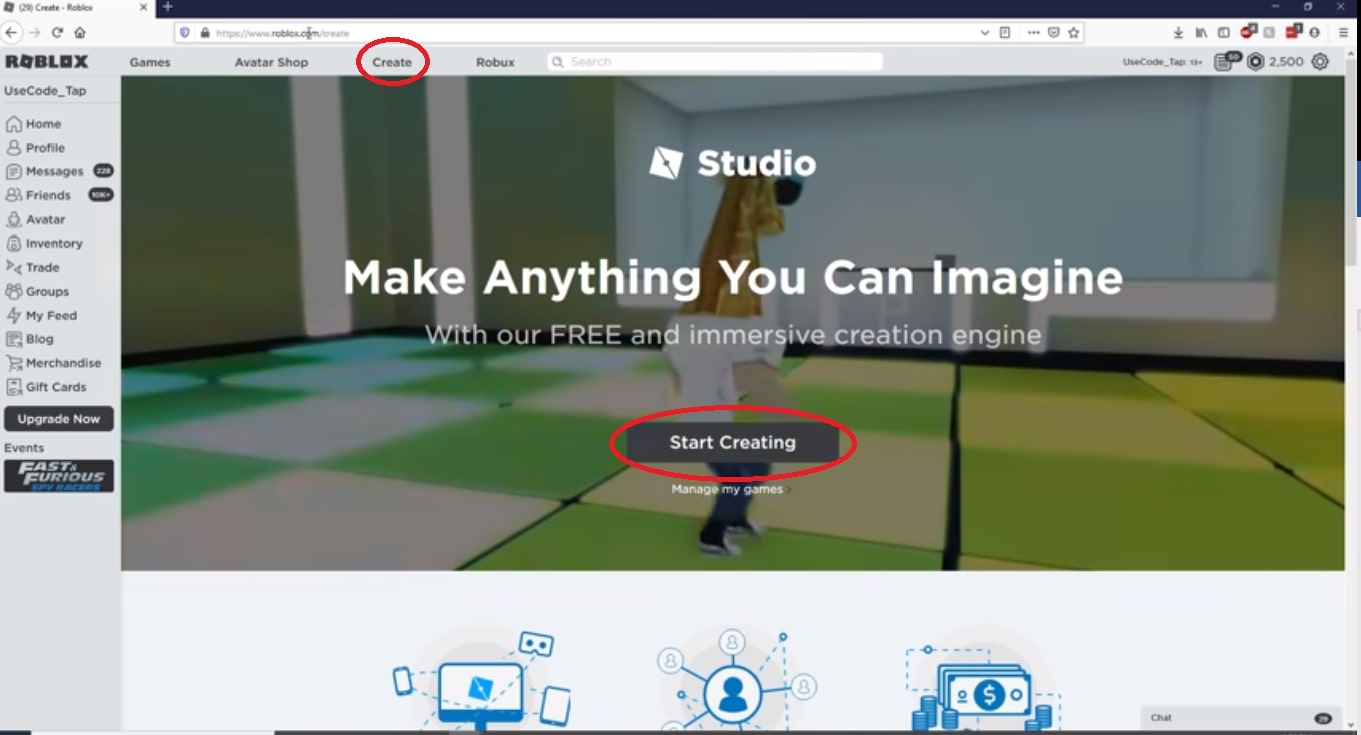
Lo primero que debes hacer es descargar Roblox Studio de la página oficial. Solamente debes hacer clic en “Create”; luego se abrirá una página donde deberás hacer clic en “Start creating.” Así, se iniciará la descarga e instalación de la herramienta.

Paso 2: Escoge la plantilla de juego acorde con tu idea

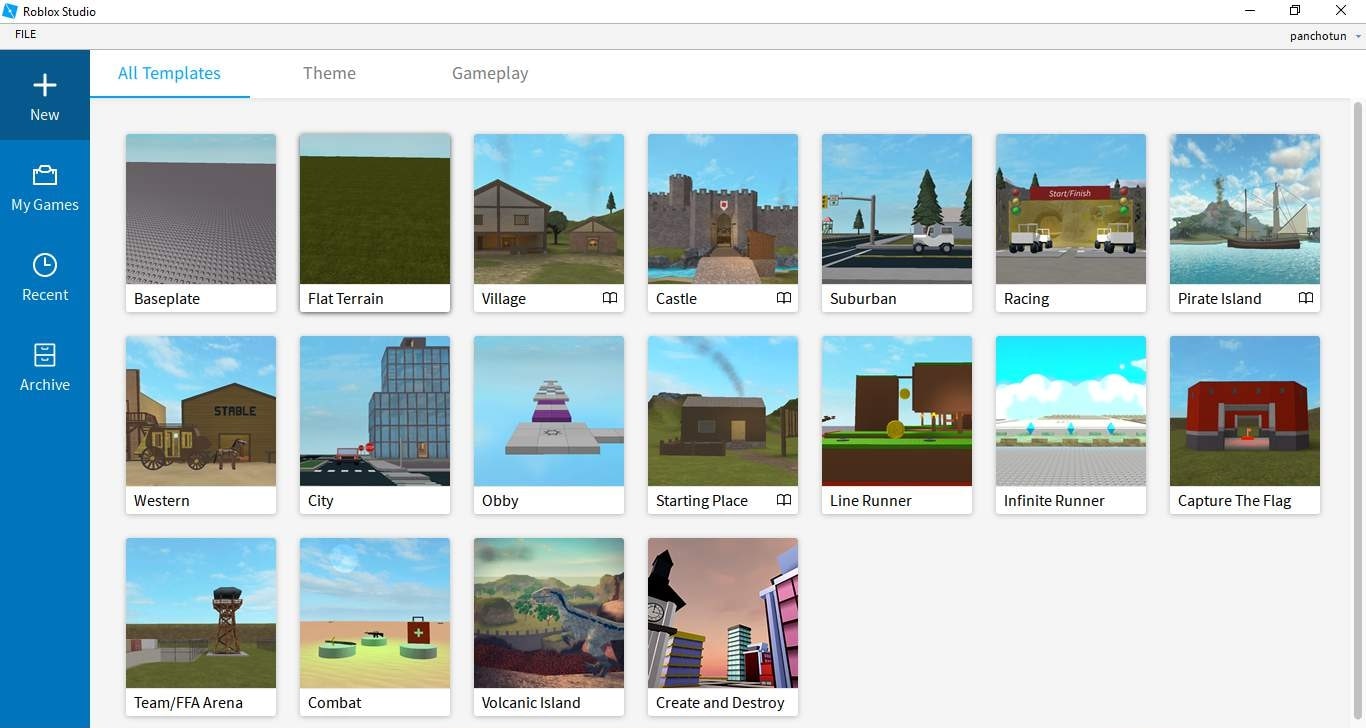
Una vez que tengas la herramienta instalada, vas a poder abrirla y escoger entre diferentes plantillas de juegos. Solamente tienes que escoger la plantilla que mejor se adapte a tus ideas.

Paso 3: Configura y diseña tu juego

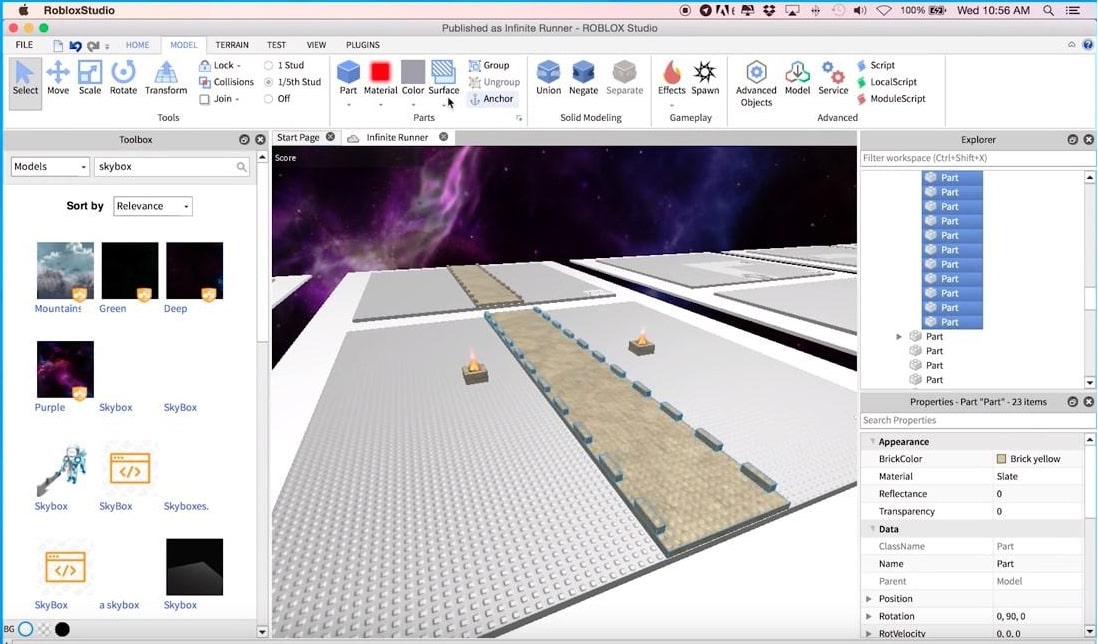
Al abrir la plantilla, vas a encontrar muchas opciones para configurar y diseñar tantos juegos como desees. Tal vez te pueda parecer un poco abrumadora la gran cantidad de opciones, pero no te preocupes porque es una herramienta muy intuitiva y fácil de descifrar.

Paso 4: Guarda tu progreso

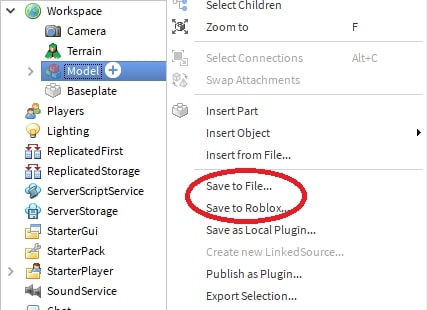
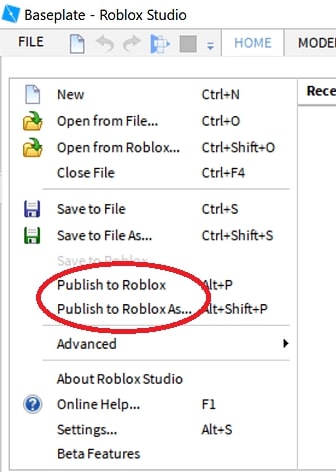
Este paso puede sonar un poco obvio, pero no te confíes porque es indispensable guardar progresivamente tus avances, bien sea en tu computador o directamente en Roblox.

Paso 5: Publica tu juego y prepárate para jugarlo

Cuando hayas terminado, puedes publicar tus juegos y escoger entre hacerlos públicos o mantenerlos en privado.

Crear tu propio juego nunca fue tan fácil

Gracias a Roblox Studio, crear un juego nunca fue tan fácil y sencillo. Ahora ya sabes cómo crear el tuyo, así que  entra a Roblox y empieza ahora.