Cómo combinar celdas en Microsoft Excel en 3 cortos pasos

Para nadie es un secreto que uno de los programas más difíciles de usar es Microsoft Excel. Sin embargo, una vez que entendemos cómo funcionan sus funciones básicas, podemos hacer muchas cosas con Excel.

Una de las funciones que genera mayores dudas en los usuarios es la de cómo fusionar celdas. Por esta razón, queremos ayudarte a conocer cómo fusionar celdas en Microsoft Excel en 3 cortos pasos.

  1. Seleccionar las celdas a combinar

    Cómo combinar celdas en Microsoft Excel

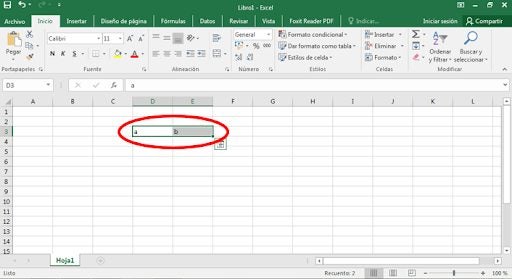
    En primer lugar, debes tener claro cuáles son las celdas a fusionar. Después de todo, los datos contenidos en estas, si no son los mismos, podrían perderse.

  2. Seleccionar la pestaña de inicio

    Cómo combinar celdas en Microsoft Excel

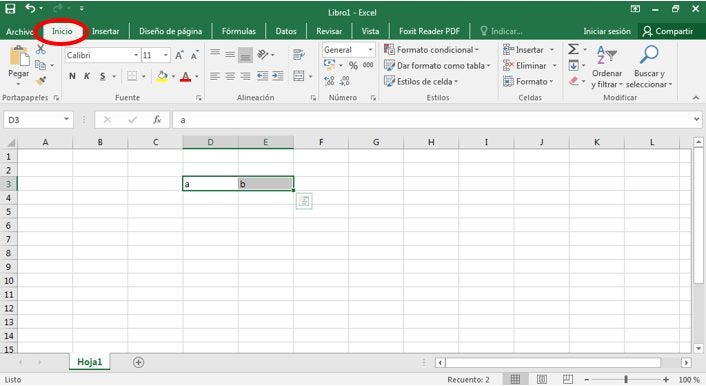
    Luego de tener seleccionadas las celdas, debes asegurarte de que te encuentres en la pestaña de inicio puesto que es allí donde vamos a encontrar la opción para combinar.

  3. Escoger la opción de combinación que mejor se ajuste a tus necesidades
    Cómo combinar celdas en Microsoft Excel

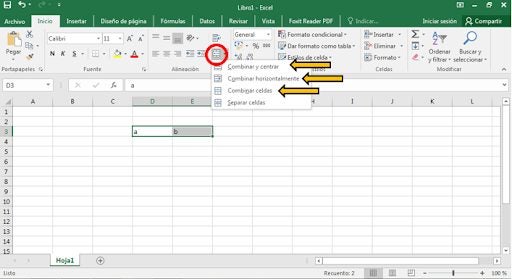
    Finalmente, debes hacer clic en el botón de fusionar y seleccionar la opción de combinado que se ajuste mejor a tus necesidades. Dentro de estas tenemos: combinar y centrar, combinar horizontalmente y combinar celdas.

    Tras haber hecho clic en la opción de combinar, vas a poder ver las celdas seleccionadas finalmente combinadas.

Combinar celdas en Excel es tan fácil como respirar

Como puedes notar, fusionar celdas en Microsoft Excel no es tan complicado como podrías imaginarte. Simplemente debes recordar dónde se encuentra el símbolo de fusionar.

Por supuesto, recuerda, si no tienes cuidado, puedes perder los datos de alguna celda. Por esta razón, trata de fusionarlas antes de incluir los datos, si aún no manejas bien cómo funcionan en este programa.
Microsoft Visual Basic Excel tutorial

El lenguaje de programación es algo que toma tiempo entender. Sin embargo, hay algunos programas que nos facilitan más el proceso de programación. Dentro de estos programas, tenemos Microsoft Visual Basic Excel, el cual nos permite programar eficientemente y sin problemas.

Pero, muchos no saben que antes de usar VBA en Excel es necesario activarlo primero. Por supuesto, muchas personas desconocen cómo hacerlo. Por esta razón, queremos enseñarte cómo activar tu Visual Basic en Excel y empezar a programar.

  1. Ir a archivo y seleccionar opciones

    Microsoft Visual Basic Excel tutorial

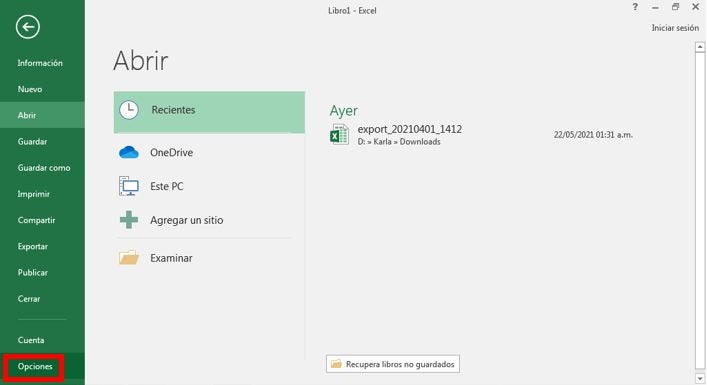
    Lo primero que debemos hacer tras haber abierto el Excel es hacer clic en archivo. Luego, en el menú desplegable debemos buscar la palabra opciones y seleccionarla.

  2. Escoger la opción personalizar cinta de opciones

    Microsoft Visual Basic Excel tutorial

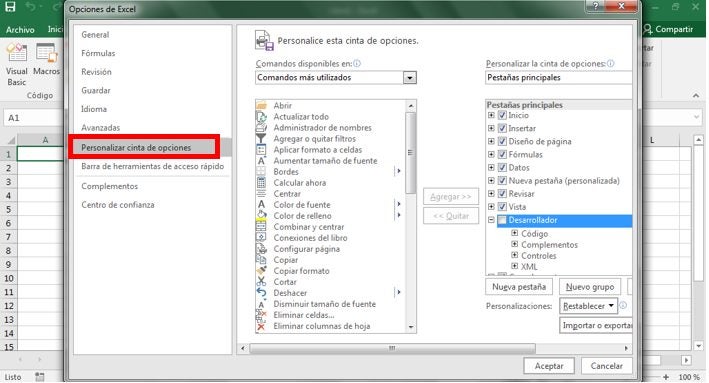
    Tras haber concluido el paso anterior, se va a abrir una ventana emergente. En ella, vamos a seleccionar la opción de personalizar cinta de opciones.

  3. Hacer clic en la opción de desarrollador

    Microsoft Visual Basic Excel tutorial

    Ahora bien, para concluir la activación del Visual Basic en Excel debemos marcar la opción de desarrollador en el menú que se encuentra en la parte derecha de la ventana. Puedes encontrar esta opción entre vista y complementos.

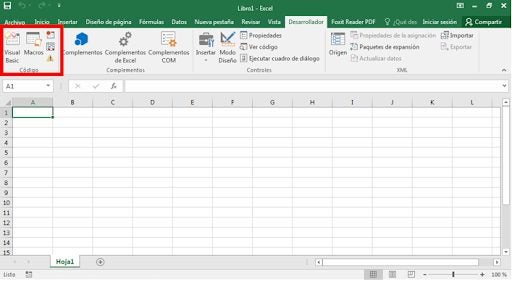
    Una vez que hayas concluido este proceso, vas a poder visualizar las opciones de desarrollador donde verás el botón de VBA y el de macros.

Visual Basic es sorprendente fácil

Una de las maneras más fáciles de programar es usar VBA en Excel. Por esta razón, es importante activar la función de desarrollador para poder contar con todos los beneficios que tiene para nosotros.

Cómo cancelar el modo de edición de Microsoft Excel con 4 métodos diferentes

Hay muchas maneras de editar las celdas cuando trabajamos con un documento de Excel. Además, son muchas las opciones que podemos utilizar como los gráficos y otras opciones de visualización que este programa tiene para nosotros.

Sin embargo, a pesar de que hacer gráficos no sea la función más sencilla, no es la que genera más dudas entre los usuarios. Muchos de los que usan Excel tienen problemas a la hora de cancelar el modo de edición. Por esto queremos hablarte sobre 4 métodos diferentes para realizar esta operación.

  1. Presionar la tecla enter

    Cómo cancelar el modo de edición de Microsoft Excel

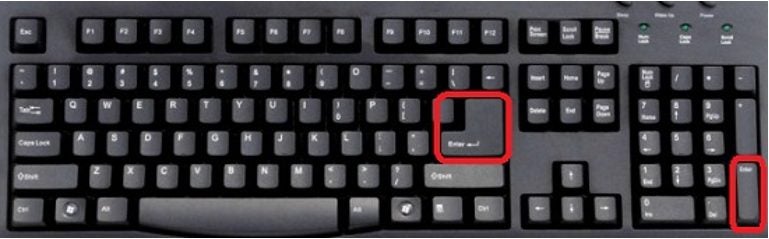
    El primer método es, sin lugar a dudas, el más sencillo de todos, pues solo debemos pulsar la tecla enter de nuestro teclado. Así, estarás rápidamente fuera de la edición y en la celda debajo de la que acabas de editar.

  2. Presionar la tecla tabular o tabulador

    Cómo cancelar el modo de edición de Microsoft Excel

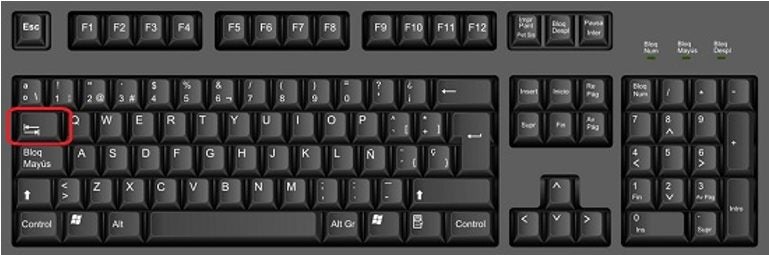
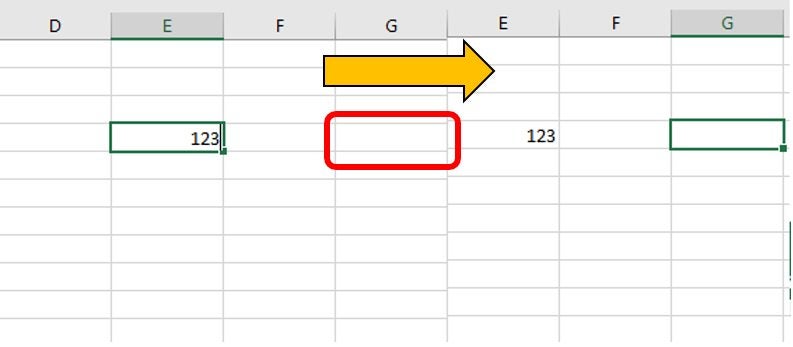
    Igual de sencillo que el método anterior. Si presionas la tecla tabular o tabulador vas a salir de la edición, y luego, la celda seleccionada se encontrará en la celda derecha a la actual.

  3. Hacer clic en cualquier otra celda

    Cómo cancelar el modo de edición de Microsoft Excel

    Si ya terminaste de editar tu celda y quieres seguir con otra, solamente basta con hacer clic en cualquier otra en la que desees empezar a trabajar.

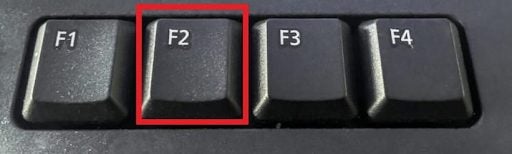
  4. Presionar f2

    Cómo cancelar el modo de edición de Microsoft Excel

    Finalmente, si deseas salir del modo edición y no moverte de la celda en la que te encuentras, solo debes presionar la tecla f2. De esta manera, el cursor va a permanecer en la misma celda.

Cancelar el modo edición ya no va a ser un problema

Como puedes ver, salir de la edición en Microsoft Excel es sumamente sencillo. Solo debes seguir cualquiera de los 4 métodos presentados.

Microsoft Excel tutorial: 5 opciones básicas que necesitas conocer

Microsoft Excel es un programa que lleva muchos años en el mercado, siendo el software de hojas de cálculo por antonomasia. Gracias a este programa podemos organizar todos nuestros datos y automatizar algunas operaciones.

A pesar de llevar mucho tiempo en el mercado, no todos sabemos cómo utilizarlo. Por eso, queremos presentarles este tutorial con 5 opciones básicas de Excel, que deben de conocer.

  1. El inicio

    Microsoft Excel tutorial

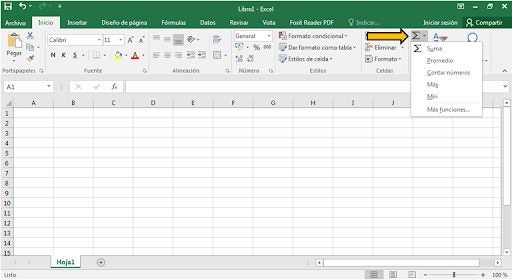
    La opción de inicio nos presenta las funciones básicas de este programa, tales como: la fuente, la alineación, el estilo, la función numérica y funciones matemáticas sencillas.

    Para acceder a las funciones matemáticas sencillas solo debes hacer clic en el símbolo ∑, y seleccionar la que desees usar.

  2. Insertar

    Microsoft Excel tutorial

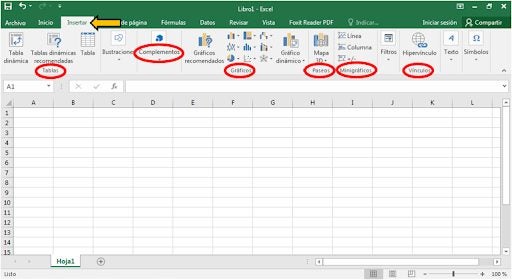
    La opción de insertar nos permite agregar a la hoja de datos diferentes elementos para presentar los datos. Dentro de estos tenemos los gráficos, tablas dinámicas, ilustraciones, complementos, entre otros.

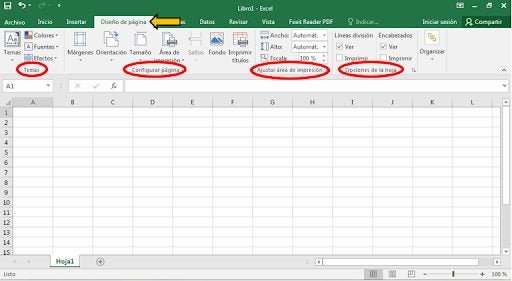
  3. Diseño de página

    Microsoft Excel tutorial

    El diseño de página nos va a permitir configurar y personalizar la hoja de cálculo según nuestro estilo. Bien sea para la presentación de la misma, o bien para su impresión.

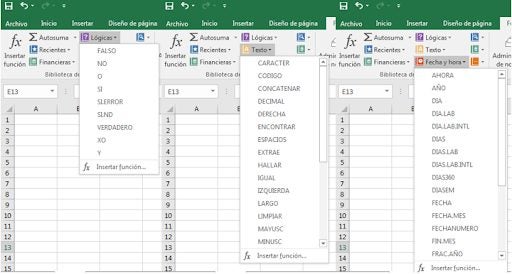
  4. Fórmulas

    Microsoft Excel tutorial

    Esta probablemente es la opción más complicada, pero también es la más útil de todas. Dentro de esta opción vamos a encontrar las funciones matemáticas preestablecidas que el programa tiene para nosotros, tanto financieras como lógicas y otras más.

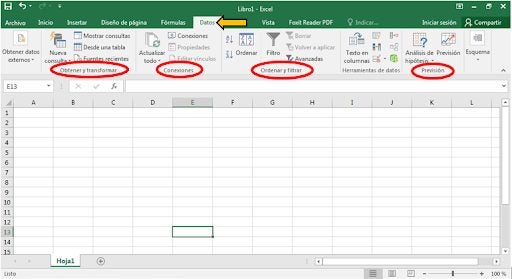
  5. Datos

    Microsoft Excel tutorial

    Esta opción, si bien parece compleja a simple vista, es un gran avance en esta era para el manejo de la información. Después de todo, nos permite organizar los datos y hacer predicciones.

Usar Excel es tan fácil como sumar.

Como puedes notar en este tutorial, usar las diferentes opciones de Excel es muy fácil. Solamente debes darte tu tiempo para conocer todo lo que tiene para ofrecerte.

Cómo hacer una gráfica con Microsoft Excel en 5 pasos

En muchas ocasiones, colocar una serie de datos en una tabla no es la mejor manera de presentarlos. Por esta razón, existen las gráficas, pero pocos saben que podemos hacer gráficos con Microsoft Excel.

Pero, no te preocupes si no conocías esta función y quieres saber cómo hacerlo porque nosotros queremos decirte cómo. Creamos esta guía con tan solo 5 pasos para que puedas hacer una gráfica con Excel.

  1. Seleccionar los datos

    Tabla de Excel

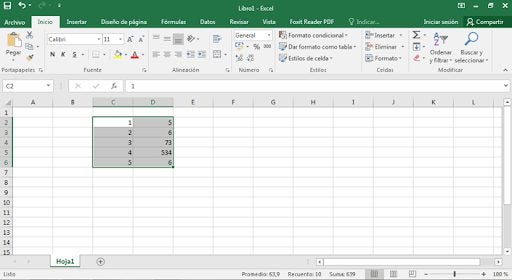
    Antes de siquiera saber qué gráficos queremos escoger, es necesario seleccionar los datos que queremos que estén representados en el gráfico. Para seleccionarlos, debes pasar el cursor por los datos y mantener el botón izquierdo pulsado.

  2. Ir a gráficos recomendados

    Cómo hacer una gráfica con Microsoft Excel

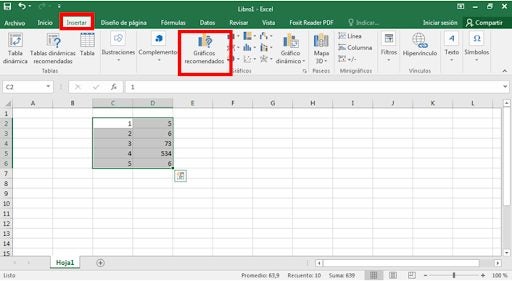
    Para poder seleccionar los gráficos, primero debemos hacer clic en insertar y luego en la opción de “gráficos Recomendados”

  3. Visualizar las opciones de gráficos

    Cómo hacer una gráfica con Microsoft Excel

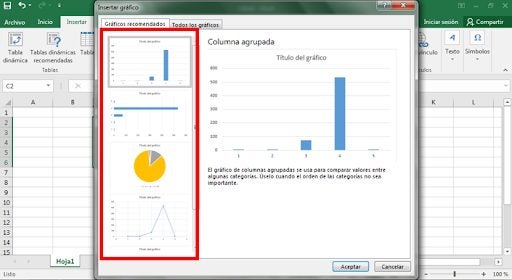
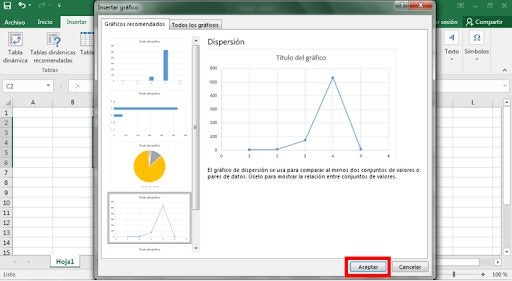
    Tras haber seleccionado la opción de gráficos recomendados, vas a poder visualizar una lista de opciones para representar de manera gráfica tus datos. Además, puedes hacer clic en cada una de ellas, para ver cuál es la mejor opción para lo que buscas.

  4. Escoger un gráfico

    Cómo hacer una gráfica con Microsoft Excel

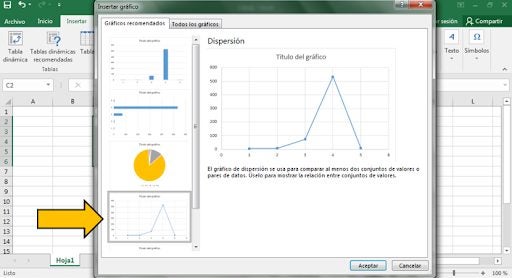
    Luego de ver el gráfico que se adapte mejor a tu visión, bien sea entre los recomendados o en la lista donde aparecen todos los gráficos; simplemente debes hacer clic en el que desees utilizar.

  5. Aceptar

    Cómo hacer una gráfica con Microsoft Excel

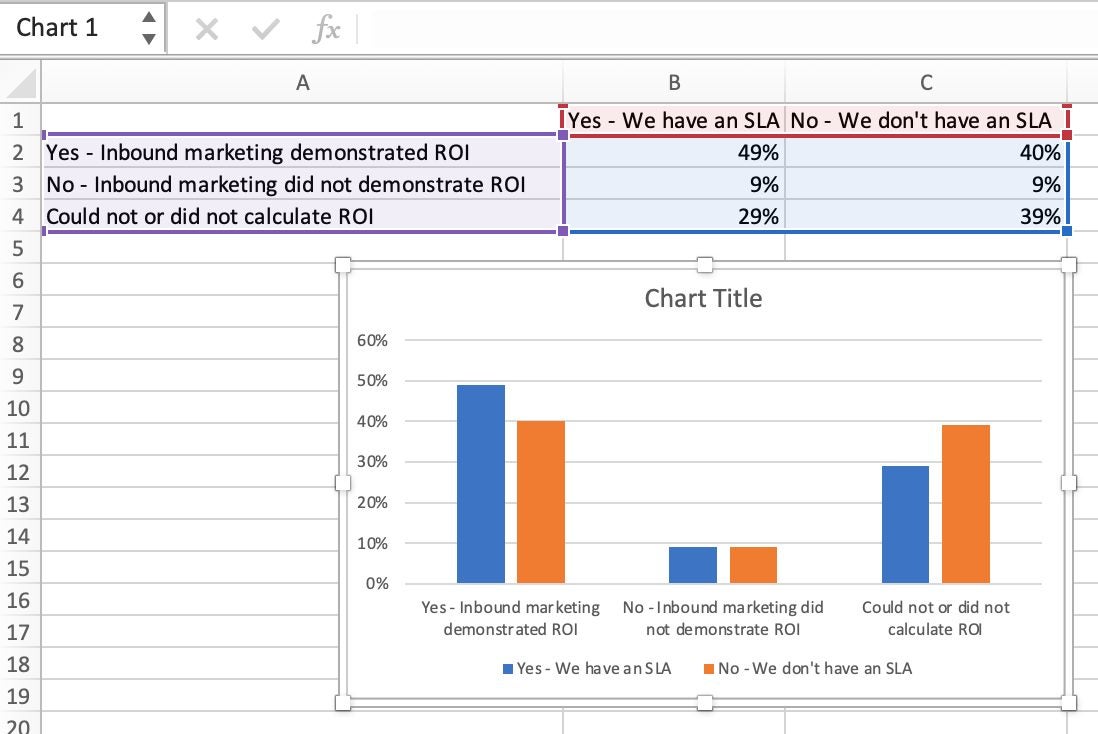
    Para concluir la creación de la gráfica, solo haz clic en aceptar y esta aparecerá en tu hoja de datos.

    Y así es como se vería el gráfico en este caso.

Gráficos: la mejor forma de visualizar los datos.

Microsoft Excel es, sin lugar a dudas, un programa altamente versátil y gracias a sus gráficas podemos visualizar mejor nuestros datos.

Error general en la aplicación de correo. Cierre Microsoft Excel 2010 .

En ciertas ocasiones, cuando intentamos enviar un archivo Excel por correo, se genera un error general en la aplicación de correo que, además, genera el cierre de Microsoft Excel 2010.

Lo peor de este error es que no se soluciona con solamente reiniciar el equipo. Por esta razón, queremos ofrecerles una solución fácil y rápida en tan solo 5 pasos. Dentro de los programas desarrollados por Office tenemos que, uno de los más usados es Excel.

Algunas actualizaciones pueden corromper este programa y evitar que podamos adjuntar este tipo de archivos en un correo. Por eso, traemos una solución sencilla para ustedes.

  1. Buscar el panel de control

    Error general en la aplicación de correo

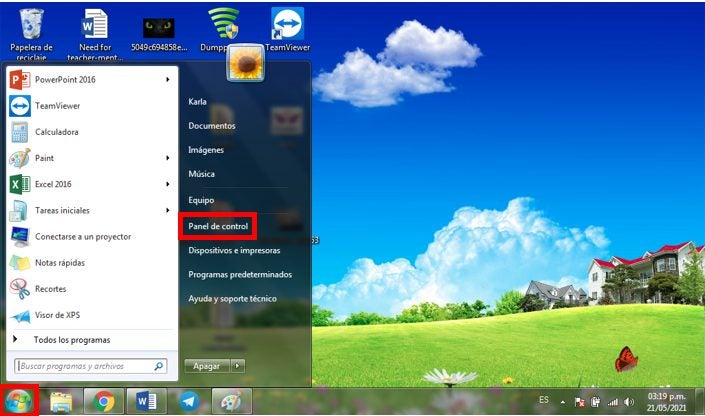
    Para poder solucionar este error debemos desinstalar la actualización KB2553248 correspondiente a Outlook. Primero haga clic en el icono de inicio y busque el panel de control.

  2. Desinstalar el programa

    Error general en la aplicación de correo

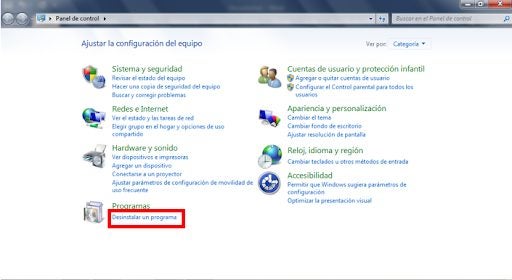
    Una vez haya abierto el panel de control, debe hacer clic en la función de Windows de desinstalar el programa.
  3. Desinstalar el programa

    Error general en la aplicación de correo

    Una vez haya abierto el panel de control, debe hacer clic en la función de Windows de desinstalar el programa.
  4. Ver actualizaciones instaladas

    Error general en la aplicación de correo

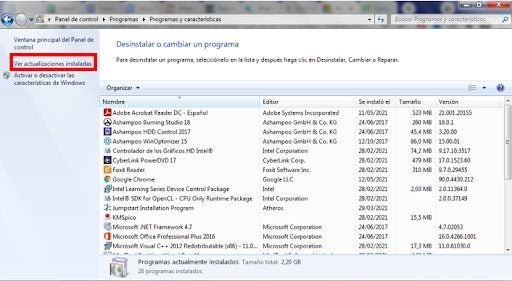
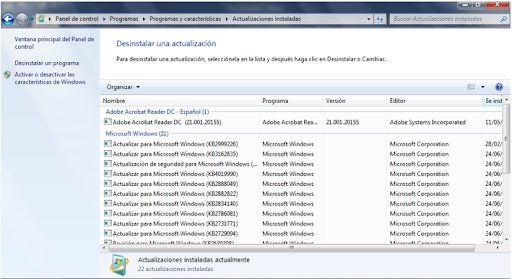
    Al hacer clic en ver las actualizaciones descargadas, nos va a aparecer una lista con todas las actualizaciones de Microsoft.

    Es en esta lista en la que debemos buscar la actualización KB2553248. Luego, hacemos clic con el botón derecho y seleccionamos la opción de desinstalar.

  5. Seguir los pasos del desinstalador y reiniciar el sistema

    Error general en la aplicación de correo

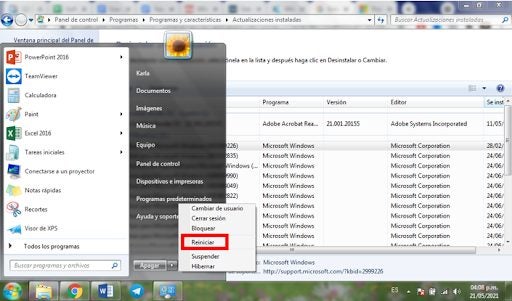
    Finalmente, se va a abrir una ventana con el desinstalador. Solo debe seguir los pasos y reiniciar el sistema al finalizar para guardar los cambios.

El cierre de Excel 2010 por usar su correo es cuestión del pasado.

El cierre del programa por usar su correo ya no va a ser un problema si sigue todos los pasos que le hemos descrito.

Cómo descargar Microsoft Excel en 3 pasos

Microsoft Excel es el programa más popular a la hora de organizar datos, ya que nos ofrece múltiples opciones a todos los usuarios. Sin embargo, puede ser algo complicado encontrarlo en internet y no ser víctima de programas maliciosos. Por eso queremos enseñarte cómo descargar este programa en 3 simples pasos.

El problema de la mayoría de los usuarios a la hora de descargar programas en internet es que muchos de estos programas están corruptos. Esto hace que pongamos en riesgo la seguridad de nuestra información y nuestros dispositivos. Para evitarlo, te ofrecemos 3 simples pasos para descargar Microsoft Excel de una manera segura y fácil.

  1. Dirígete a tu navegador

    Cómo descargar Microsoft Excel

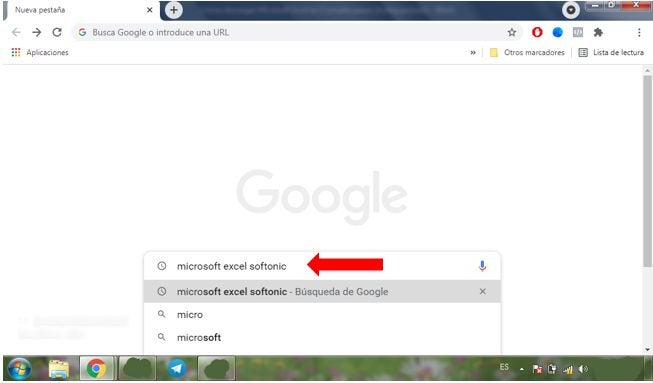
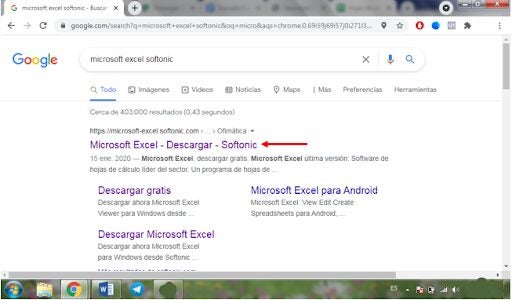
    Lo primero que debemos realizar es abrir nuestro navegador de preferencia y dirigirnos a la sección del motor de búsqueda. No importa el tipo de navegador que utilices o el motor de búsqueda que prefieras. Nosotros hemos usado Google Chrome y Google por ser los más populares.

    Luego tenemos que escribir: Microsoft Excel Softonic, y luego pulsar enter.

  2. Haz clic en el primer resultado

    Cómo descargar Microsoft Excel

    Una vez te aparezcan los resultados de la búsqueda, debes hacer clic en el primer resultado. Esto te llevará la página de Softonic para descargar el programa.

  3. Haz clic en descargar

    Cómo descargar Microsoft Excel

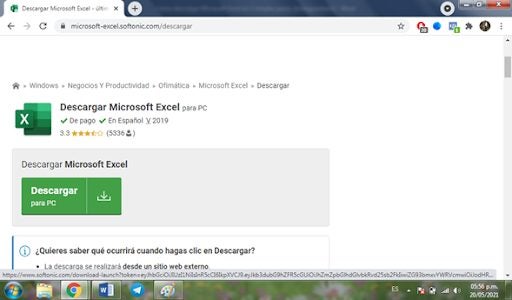
    Una vez estés en la página de Softonic, solamente debes hacer clic en descargar.

    Luego, al aparecer la siguiente ventana, haces clic nuevamente en descargar. Finalmente, se abrirá una nueva pestaña de Microsoft donde podrás obtener Excel y otros productos Microsoft.

Nada más organizado que un Excel

Como puedes notar, descargar Microsoft Excel es totalmente sencillo y no requiere de un mayor conocimiento en computación. Además, no hay mayor seguridad que la que nos brinda Softonic. Por supuesto, también puedes encontrar otras versiones de Excel en esta plataforma que te puedan interesar, como Excel viewer online. Solamente debes seguir los 3 pasos que te presentamos, y pronto estarás usando tu programa.

Los 3 mejores trucos de GTA V online

GTA es, sin lugar a dudas, uno de los juegos más populares de la última década y no está dispuesto a pasar de moda. Dentro de este juego, una de las versiones más populares es GTA V. Por esta razón, es normal que todos los fanáticos de este juego busquen cómo hacerlo más sencillo.


Ciertamente, apenas se lanza un juego al mercado, los jugadores empiezan a trabajar para encontrar todos los trucos a utilizar para hacer las cosas más sencillas; y con GTA V, no es diferente.

Entonces, ¡no esperes más! Y conoce los 3 mejores trucos de GTA V online que tenemos para ti.

Los 3 mejores trucos de GTA V online y sus limitaciones

Queremos presentarte los 3 mejores trucos para que tus horas de juego en GTA V online sean más divertidas. Sin embargo, tienes que saberlo, estos trucos no puedes usarlos durante las misiones.

Una vez hayas entrado a una misión, todos los trucos que hayas aplicado antes se van a inactivar. Ya teniendo esto claro, vamos a mostrarte los más populares trucos de este maravilloso juego.

Truco 1: Ser invencible se siente bien

Uno de los trucos más utilizados es el de la invencibilidad porque, ¡Vamos! ¿Quién no quiere jugar sin verse afectado por los golpes y ataques de otros? Para activar este truco, solo debes presionar los siguientes comandos:

Derecha – X – Derecha – Izquierda – Derecha – R1 – Derecha – Izquierda – X – Triángulo.

Truco 2: El maletín de dinero infinito

Conseguir dinero de manera ilimitada es muy útil, así que, solo debes sumergirte en el océano hasta encontrar un naufragio. En este naufragio, vas a encontrar un maletín plateado con 25.000 $. Luego solo debes cambiar de personaje y repetir el proceso todas las veces que quieras. Descuida, el maletín siempre aparecerá de nuevo.

Truco 3: Viaja con elegancia

¿Quién no quiere pasear por la ciudad en limusina sin limitaciones? Si al igual que nosotros, quieres intentar tener un paseo en limusina a través de las calles de GTA V, ingresa el siguiente comando:

R2 – Derecha – L2 – Izquierda – Izquierda – R1 – L1 – O – Derecha.

Algunos trucos pueden hacer la partida más interesante

Sabemos que hay algunas limitaciones que nos impiden hacer lo que queramos en GTA V, pero con estos trucos, el dinero, la vida y el estilo no serán ningún problema para ti.

Trucos de Grand Theft Auto: Vice City

¿Quién no se ha pasado horas metido en el fantástico inframundo criminal del GTA? Drogas, sexo, violencia y mafia. Un mundo de historias en el que  conseguir armas, coches o invencibilidad es crucial para crear una experiencia fascinante. 

En este artículo, encontrarás los mejores trucos gratis de Grand Theft Auto para conseguir dinero y así poder obtener más herramientas y vivir una mayor experiencia dentro del juego

Trucos y consejos para Grand Theft Auto: Vice City

Puedes conseguir la gran secuela del GTA 3 para seguir disfrutando con las historias de Tommy Vercetti tras salir de la cárcel. Debe ir a Vice City bajo el mandato de la mafia Forelli para cumplir una misión.

Con GTA: Vice City te adentras en el mundo criminal de Tommy Vercetti junto a sus aliados con una gran variedad de misiones. Atracos, robos de armas, coches y mucho más. 

Te dejamos una lista de los mejores trucos y consejos para amortizar al máximo tu paso por GTA: Vice City. 

Códigos para conseguir vehículos, armas y vidas

Con estos códigos podrás hacer un gamehag al juego desbloqueando vehículos, armas y recuperar vidas. Además, conseguirás accesorios para crear el caos dentro de Vice City. 

Códigos Vehículos

Carrito de Golf (Caddie): BETTERTHANWALKING

Tanque de combate (Rhino): PANZER

Coche fúnebre (Romeo): THELASTRIDE

Camión de la basura: RUBBISHCAR

Coche de carreras (Hotring Racer): GETTHEREVERYFASTINDEED

Códigos armas

Armas pesadas: NUTTERTOOLS

Armas media: PROFESSIONALTOOLS

Armas armas ligeras: THUGSTOOLS

Blindaje al completo: PRECIOUSPROTECTION

Explotar todos los coches: BIGBANG

Códigos tiempo

Niebla: CANTSEEATHING

Nubes: ABITDRIEG.

Soleado: ALOVELYDAY

Lluvioso y con tormenta: CATSANDDOGS

Modificar tamaño de la luna: Dispara a la luna con el rifle de francotirador

Códigos efectos especiales

Barcos que vuelan: AIRSHIP

Coches invisibles: WHEELSAREALLINEED

Todos los semáforos en verde: GREENLIGHT

Conductores agresivos: MIAMITRAFFIC

Enormes ruedas en los vehículos: LOADSOFLITTLETHINGS

GTA en Roblox

Como ya sabes en Roblox se pueden hacer recreaciones de otros juegos y, obviamente, GTA no podía faltar. Moon City parece un tributo al icónico juego GTA, donde puedes recrear las aventuras de Los Santos dentro del mundo Roblox. 

Aquí también puedes conseguir monedas virtuales, Robux. Una de las formas más seguras y fiables de conseguir Robux gratis es a través de compartir enlaces en Roblox, crear tu propio mundo o, incluso, aplicaciones para ganar dinero. 

Cómo conseguir Robux en Roblox en tan solo 3 pasos sin comprarlos

Roblox es un juego que ha logrado trascender a lo largo del tiempo; a pesar de que se han creado otras opciones similares, los jugadores aún prefieren Roblox por su libertad y variedad de juegos.

Ahora bien, dentro del mundo de Roblox existen los llamados Robux. Estos, son la moneda oficial del juego a través de la cual puedes comprar diferentes cosas. Por esta razón, queremos enseñarte cómo conseguir Robux en tan solo 3 pasos.

Roblox Android Descargar gratis

Cómo conseguir Robux en Roblox para comprarlo todo

Dentro del mundo de Roblox existe una gran variedad de objetos e incluso accesorios que no tienen ningún costo. Pero, también hay otros artículos que, para obtenerlos, es necesario conseguir algunos Robux.

Seguramente, ya has visto algunos artículos que te gustaría para tu avatar, y vas a poder tenerlos si sigues nuestra guía de 3 pasos para conseguir Robux. Por supuesto, debes saber que también puedes comprarlos en cualquier momento, pero con dinero real.

Sin más que agregar, empecemos con los pasos para conseguir Robux sin pagar.

Paso 1: Ser miembro Premium Roblox ayuda mucho

Lo primero que debes saber es  que, al ser miembro Premium de Roblox, te garantiza un número fijo de Robux mensual. Dependiendo del paquete que escojas, conseguirás más o menos, además de otras funciones.


Paso 2: Haz que deseen entrar a tu juego y cobra la entrada

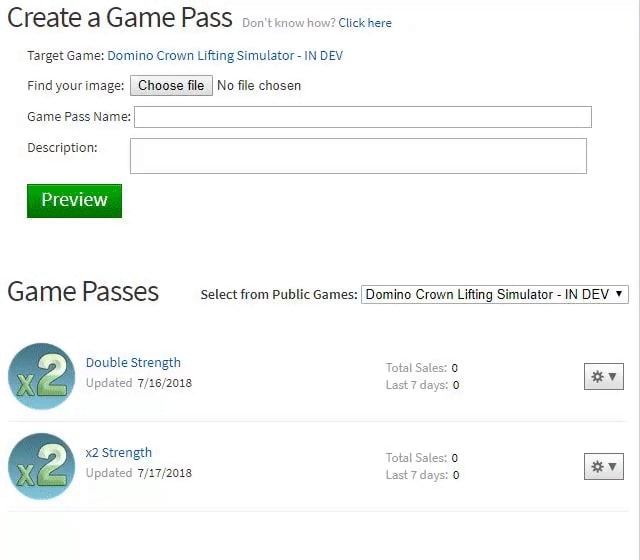
Para seguir ganando más Robux, puedes crear tu propio juego y vender pases de acceso. Por supuesto, asegúrate de que el juego sea muy llamativo para conseguir más visitantes y dinero también.

En este caso, la membresía Premium te va a ayudar a aumentar tus ganancias porque, si no cuentas con ella, solo ganarás el 10% de los pases vendidos.

Paso 3: Diseña como un profesional y gana como ellos

Además de permitirte ganar un poco más, ser miembro Premium te va a ayudar a vender ropa en Roblox. De esta manera, puedes crear atuendos originales y únicos y venderlos para conseguir más Robux.

Conseguir Robux requiere esfuerzo

Si deseas conseguir muchos Robux para poder comprarlo todo sin ninguna restricción, tienes que esforzarte. Después de todo, hay diferentes formas de conseguirlos y, si las combinas, puedes alcanzar tu meta rápidamente. ¡Corre ya y consigue los tuyos!