Google ha anunciado una importante actualización en la interacción de los usuarios con sus dispositivos domésticos inteligentes gracias a su avanzado modelo de inteligencia artificial, Gemini. Esta tecnología potenciará las cámaras Nest, las automatizaciones dentro de la app de Google Home y proporcionará nuevas voces para el Asistente de Google.
En una reciente entrada de blog, Google explicó que, dentro de poco, sus cámaras Nest podrán analizar más detalladamente los eventos que captan. “Tus cámaras Nest pasarán de entender un conjunto limitado de cosas específicas (por ejemplo, movimiento, personas, paquetes, etc.) a ser capaces de entender de forma más amplia lo que ven y oyen, y luego sacar a la superficie lo que es más importante”, escribió Google.
Por ejemplo, si una cámara Nest está apuntando al patio trasero de tu casa y tu perro empieza a cavar, la cámara podrá identificarlo como un evento relacionado con un animal. Más adelante, con la integración de Gemini, la app de Google Home podrá especificar que “el perro estaba cavando en el jardín”. Esta función permitirá a los usuarios buscar eventos específicos dentro de la aplicación, facilitando la localización de situaciones concretas. Para acceder a esta función, los usuarios necesitarán una suscripción a Nest Aware.
Además, Google está introduciendo una nueva herramienta llamada “Ayúdame a crear” en la app de Google Home. Esta herramienta asistirá a los usuarios en la creación de automatizaciones utilizando un lenguaje sencillo. Un ejemplo proporcionado por Google muestra que los usuarios podrán configurar recordatorios como “Ayuda a los niños a acordarse de guardar las bicicletas cuando lleguen del colegio”.
Estas funciones se desplegarán a un número limitado de suscriptores de Nest Aware en una Vista previa pública a finales de este año, con la intención de expandirlas gradualmente. En la misma fecha, los usuarios tendrán también a su disposición nuevas voces para el Asistente de Google, haciéndolo más conversacional y capaz de entender mejor las consultas, permitiendo un diálogo más natural. Esto incluye la capacidad de responder a preguntas de seguimiento sin necesidad de aportar más contexto.
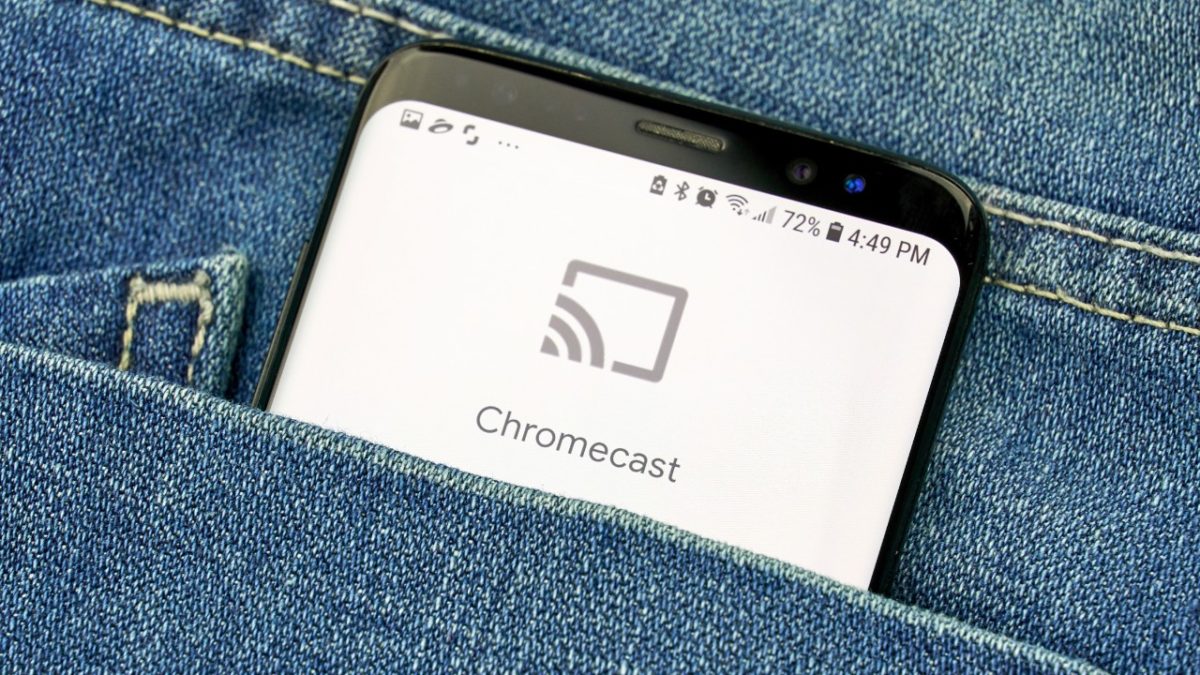
Google Chromecast se ha convertido en un fiel amigo inseparable para muchos de nosotros. Ese maravilloso aparatito que se conecta a nuestra televisión nos da un mundo lleno de posibilidades, ya que permite no sólo visionar todo el contenido que podemos tener en nuestro, sino también en otros dispositivos que tengan la propia compatibilidad. Por esta razón, hoy vamos un poquito más allá y te traemos las mejores apps compatibles con Google Chromecast.
Cómo configurarlo
Antes de entrar a detallar las mejores apps compatibles con Chromecast, es necesario explicar cómo podemos configurar este. Para ello, vamos a necesitar a Google Home, que esconde una curiosidad bastante divertida. Esta app se llamó con anterioridad Google Cast, y antes de que se denominara así era Chromecast. Sin embargo, con el paso del tiempo Google decidió que el aparatito se llamara como tal Chromecast, mientras que la app pasó a titular Google Chrome. Curioso, ¿verdad?
Google Home es de vital importancia para configurar Chromecast de manera correcta. Gracias a esta aplicación vamos a conseguir personalizar el dispositivo con todo lujo de detalles, de manera que vas a sincronizarlo con teléfonos móviles que estén en la casa (ya sean Android o iOS), tabletas, televisiones, PCs, consolas, etc. En otras palabras, Google Home es la puerta acceso a la configuración, y por esta razón es la primera app que debes bajarte y, sobre todo, configurar bien.
Una vez que entramos en materia, es imposible que empezáramos por otra que no fuera esta, ¿verdad? Netflix se ha colado en millones de hogares en todo el mundo, y en el caso español no ha sido menos. La popular plataforma audiovisual se ha convertido en algo imprescindible, más durante este confinamiento por el coronavirus. Si tienes un Google Chromecast, no dudes ni un momento en descargar la app en tu dispositivo Android o iOS para sacarle partido.
La herramienta dispone de compatibilidad con Chromecast, de manera que sólo tienes que poner la película o serie de televisión que te guste, cliquear en el icono de “enviar pantalla” y que la imagen de repente aparezca en tu monitor. No hay más misterios. Lo mejor es que funciona bastante bien, así que vas a agradecer la gran compatibilidad de la que dispone.
Avisamos desde ya que en este artículo vas a ver muchas aplicaciones propiedad de Google, ya que teniendo en cuenta que Chromecast es de su propiedad, pues sus herramientas saben cómo sacarle partido. La primera que traemos en el recopilatorio no es otra que Youtube, la plataforma de streaming audiovisual líder en el mundo.
Cada minuto se consumen millones de vídeos de Youtube en todo el planeta, y gran culpa de ese amplio recorrido lo tiene lo bien integrada que está la plataforma con otros servicios. En el caso concreto de Chromecast, basta que estés con el dispositivo sincronizado para que le des a ese icono de “Enviar pantalla” y que aparezca un mensaje que no deja lugar a dudas: “Enviar a [NOMBRE DEL DISPOSITIVO]”. Como nota a tener en cuenta, en ocasiones puede que la app se te quede un poco pillada y no funcione. Para este tipo de casos, lo mejor que puedes hacer es cerrar la misma desde el smartphone y volverla a abrir. Por cierto, recuerda estar en la misma conexión WiFi para que trabaje mejor.
No hace muchos días te contábamos por aquí todas las bondades de las que dispone Google Fotos (o Google Photos, según quieras llamarlo). El servicio de visionado de imágenes en la nube es un todoterreno difícil de batir en estos momentos para la competencia directa, ya que va incluyendo funciones cada pocos meses. Con Google Chromecast en particular, basta con entrar en una imagen o vídeo y enviarla a la pantalla de televisión para que aparezca a lo grande.
Puedes no sólo ver una imagen en concreto, sino todo un álbum completo que ya tengas creado dentro de la plataforma. Créenos: es perfecto para cuando tenemos muchas visitas en casa de familiares o amigos: le das al botón de “play” y dejas que el álbum se reproduzca de manera automática sin tener que preocuparte por nada.
El mejor reproductor multimedia del mercado también se une a la fiesta con Google Chromecast. VLC Media Player es el mejor por tantas razones que por ello hemos dedicado varios artículos en exclusiva a este, pero una de las muchas es porque sabe adaptarse a los nuevos tiempos en lo que respecta a inclusiones de calado.
Aunque cierto es que tardó un poquito en tener la citada compatibilidad, desde hace tiempo VLC permite sincronizar vídeos entre Chromecast y tu dispositivo móvil. Además, y esto es importante, no es necesario que estén subidos a Internet, es decir, que puedes cargar los propios vídeos del smartphone de manera directa a tu televisión. Uno de esos pequeños lujos que se agradece si sabes utilizarlo.
Hemos hablado del mejor reproductor multimedia, de la mejor plataforma de streaming gratuita y de pago, y como no podía ser de otra manera, ahora toca charlar sobre la de música. Y esa tiene nombre propio: Spotify.
Si lo que te gustaría es escuchar tus canciones a través de los altavoces de tu televisión (algo increíble a poco que dispongas de un potente sistema de sonido; aunque los altavoces de serie funcionan bastante bien), con Spotify lo puedes hacer. Basta con entrar en la aplicación y cliquear en las opciones de cada canción. Justo ahí te dirá si quieres reproducirla en el PC (en caso de tenerlo abierto), en la televisión si es Smart TV, en la consola o, por supuesto, en Google Chromecast. Y funciona de escándalo, por cierto.
Hemos hablado justo en el punto superior de Spotify y poco antes también de Youtube. Ambas plataformas permiten escuchar música sin límites y de manera totalmente gratuita (si tienes el Premium, pues mejor, ya se sabe), pero hay una manera de complementar cada tema de forma muy sencilla: Musixmatch.
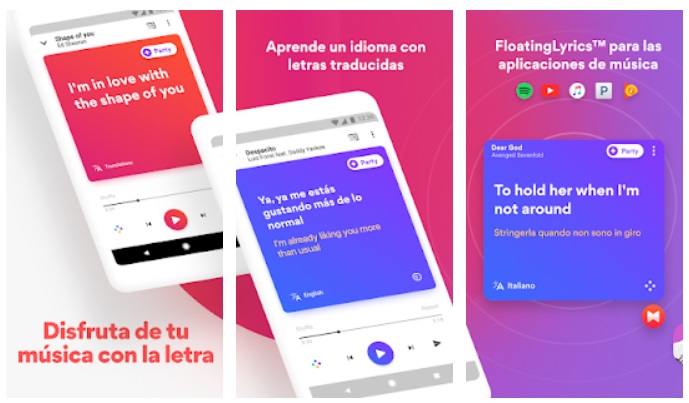
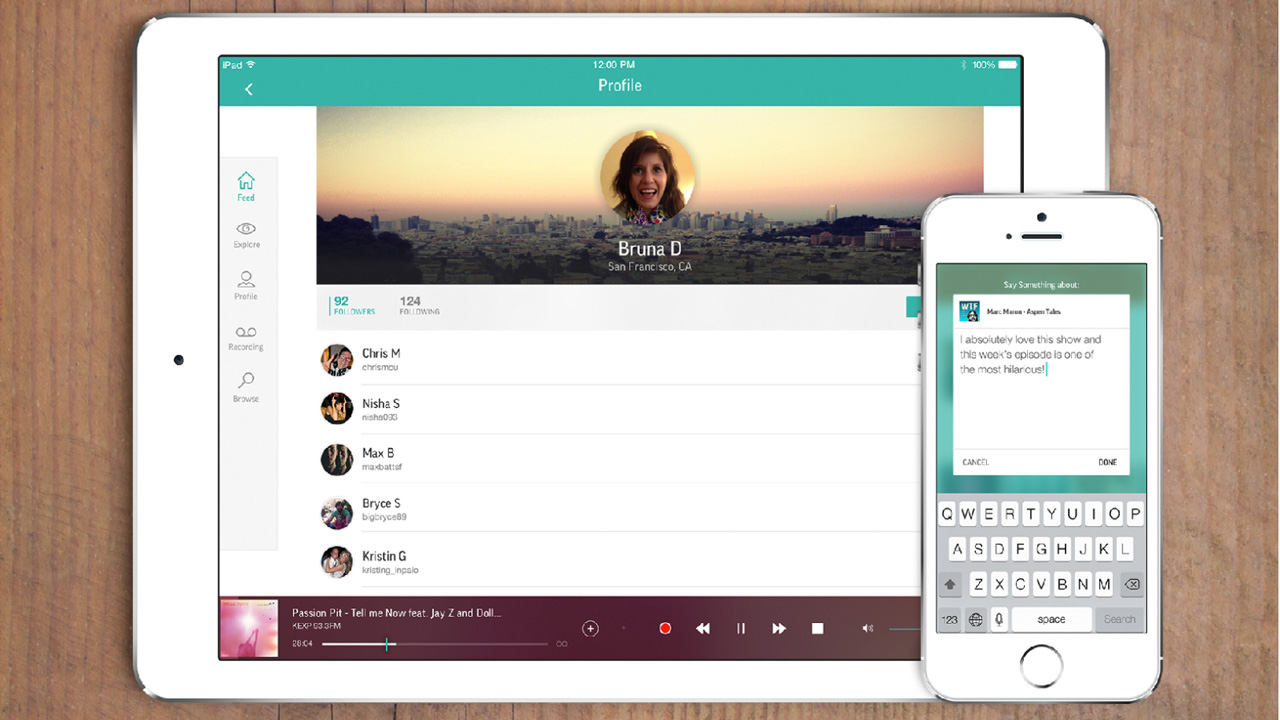
Este es el nombre de la colección mundial más grande de letras de canciones; y sí, claro, existe aplicación para smartphones y es totalmente compatible con Google Chromecast. Para que te hagas una idea, esta app saca la letra de casi cualquier canción que estemos escuchando en Youtube, Spotify, Apple Music, Pandora, Soundcloud, Google Play Música y muchos más. La clave está en que puedes mandar la letra a la pantalla de tu televisión, lo que convierte la misma en un karaoke improvisado al que seguro que vas a sacar partido. Nada mal, ¿verdad? Casi 100 millones de descargas en la Google Play Store hablan bien de la importancia que tiene entre los usuarios.
Después de Netflix, Youtube y plataformas similares, no podía faltar una como HBO. La gran rival de Netflix ahora mismo también tiene una aplicación móvil para Android e iOS que funciona relativamente bien. Y sí, hemos puesto el “relativamente” por una razón: aunque dispone de compatibilidad con Google Chromecast, esta a veces da problemas y, sobre todo, se queda “pillada” impidiendo la reproducción.
A pesar de esta problemática, es todo un acierto que la HBO haya incorporado la preciada función de enviar pantalla a través de su aplicación móvil. Y por cierto, al igual que con el resto de apps, cualquiera de las funciones que hagamos en el smartphone (pausar, adelantar, atrasar, etc.) se verán reflejadas también en la gran pantalla.
Saltamos ahora a una aplicación con la que vas a poder sacarle el máximo partido a tu teléfono móvil a poco que tengas un Google Chromecast o Fire TV: LocalCast. Esta aplicación sirve para enviar a la pantalla todos y cada uno de los elementos que están en nuestro teléfono móvil, desde una foto hasta un vídeo pasando por otros que estén en su interior.
La herramienta funciona de manera muy simple: basta con estar conectados a la misma red WiFi (al igual que con casi todas las apps) y cliquear sobre ese elemento que queremos visualizar en la gran pantalla. Como curiosidad, el diseño de la interfaz es similar al de Material Design, es decir, el que posee Google en sus aplicaciones. Vas a conseguir que no desentone con el resto y tenga una apariencia muy pareja.
El año 2020 pasará a la historia como el que consiguió que Twitch fuera un auténtico titán al que batir. La clave es sencilla: el coronavirus metió a la gente en sus casas por el confinamiento, lo que dio la posibilidad de que muchas de estas personas realizaran streamings y, por supuesto, visionaran los mismos en la propia plataforma. Sin ir más lejos, marzo de 2020 supuso un récord absoluto en Twitch en lo que respecta a visualizaciones.
Con estas estadísticas como telón de fondo, era de esperar que la app móvil también gozara de una gran importancia, y aquí entra en juego Google Chromecast. Desde 2014 está disponible la opción de enviar pantalla en la herramienta en cuestión, pero en 2020 se está usando más que nunca gracias a las estadísticas dadas por la compañía. Si quieres sacarle partido a tu televisión, ya sabes que lo puedes hacer.
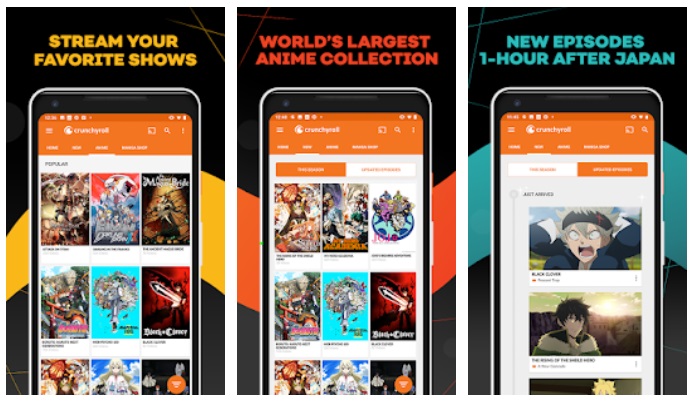
¿Te gusta el manga y el anime? Si la respuesta es afirmativa, lo más probable es que conozcas, y de sobra, el sitio web Crunchyroll. Esta plataforma es la más conocida a la hora de visionar anime gracias a su extensa base de datos, compuesta por más de 30.000 episodios en estos momentos. ¿Qué mejor manera que ver Dragon Ball, Bleach, Naruto o Ataque a los titanes en pantalla grande?
La aplicación móvil es perfecta para mandar cualquier episodio de una serie a la televisión. Eso sí, tiene una pequeña “pega”: todo lo que ofrece Crunchyroll es de pago, como bien te puedes imaginar. No obstante, recurre al periodo de prueba de 14 días por si quieres probar las bondades del sistema.
Hemos hablado de Spotify y tenemos que hacerlo ahora también de uno de sus máximos rivales: Google Play Music. El sistema de streaming musical propiedad de Google es uno de esos que también dispone de una gran compatibilidad con Google Chromecast. Al fin y al cabo, es justo lo que comentábamos al inicio de este artículo: casi todos los productos de Google incorporan funciones con Chromecast en mayor o en menor medida, por lo que el servicio musical no iba a ser menos (de hecho, es de las mejores aplicaciones en lo que respecta a Google Chromecast y compatibilidad).
Al igual que con Spotify, tiene millones de canciones disponibles en su interior. No obstante, para sacarle todo el partido posible es necesario pasar por caja, al igual que con algunas de sus funciones.
Cierto es que la llegada del TDT y la televisión digital cambió por completo la manera de concebir la televisión respecto a lo visto en décadas anteriores. Esta irrupción provocó, por ejemplo, que las emisoras de radio también se pudieran escuchar desde la propia pantalla, aportando no sólo cadenas de televisión, sino también las cadenas de radio exclusivas y reservadas con anterioridad a otros aparatos.
Con la aplicación TuneIn Radio nos olvidamos de sintonizar emisoras, ya que esta aplicación incluye las más importantes del mercado, tanto de España como de todo el mundo. Y aquí está la clave: puedes reproducir todas y cada una de ellas en tu televisión. Basta seleccionar la cadena de radio que se desea, cliquear en el ya clásico icono que existe y que la radio empiece a sonar en tu pantalla. Todo ventajas.
Y hasta aquí las mejores aplicaciones para teléfonos móviles, ya sean Android o iOS, para sacar partido al dispositivo de Google. Recuerda que con este contenido multimedia se verá mejor si tienes una conexión a Internet que sea estable y no permita caídas o interferencias. Así mismo, no debes olvidar que las herramientas que te hemos mostrado son sólo unas pocas, es decir, hay centenares de aplicaciones compatibles con el Chromecast de Google. Busca, interactúa y bichea para profundizar en este fantástico aparatito.
VLC Media Player es uno de los reproductores multimedia más utilizados del momento. Entre sus muchos atractivos está que al tratarse de un reproductor open source, éste es compatible con casi cualquier formato de vídeo que imaginemos. Con la llegada de la última versión de VLC, una nueva funcionalidad se añade al catálogo de VLC: ahora es compatible con Chromecast.
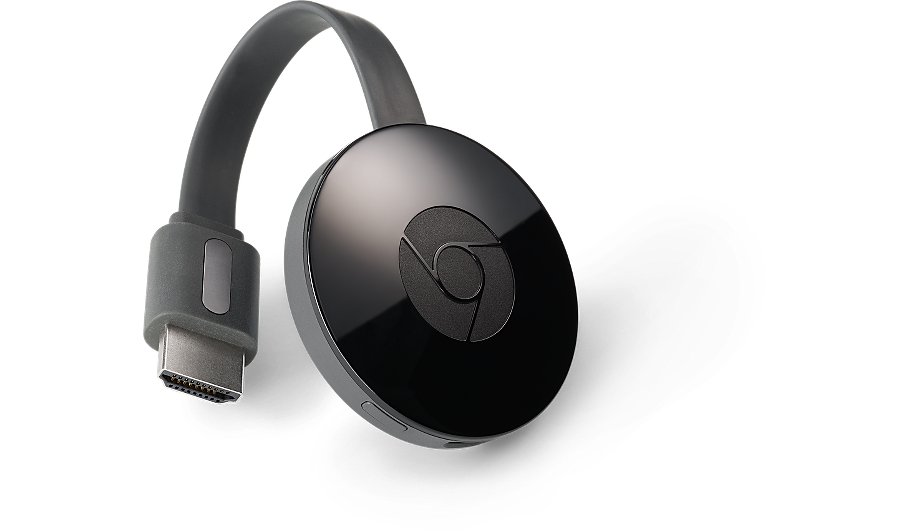
Para quienes no conozcan todavía Chromecast, éste es el pendrive o dongle de Google con el que convertirás tu televisor en una Smart TV. Gracias a Chromecast vas a poder recibir vídeos desde VLC y poder disfrutarlos en tu televisor. ¿Te gustaría saber cómo hacerlo? te lo enseñamos en este cómodo tutorial.
Cómo enviar vídeos a Chromecast desde la versión para PC de VLC
Paso 1: Asegúrate de tener instalado VLC
Si queréis disfrutar de vídeos que hayáis descargado en vuestro PC o portátil y verlos desde vuestro televisor de forma rápida y cómoda tan sólo necesitareis tener VLC Media Player instalado en vuestro equipo. podéis descargarlo cómodamente bajo estas líneas.
Ya con VLC abierto, seleccionad el vídeo que queréis enviar a vuestro televisor. Para ello pulsad en “Medio” seguido de “Abrir archivo”. Una vez seleccionado el archivo ya podemos ponernos manos a la obra en conectar nuestro reproductor.
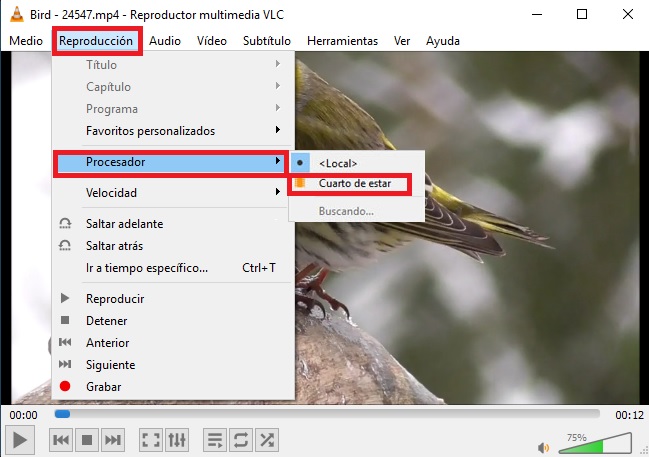
A continuación haced clic en “Reproducción”. Ésto abrirá un menú desplegable donde debemos pulsar en la opción “Procesador”. Verás que junto a éste aparecerá la palabra “Local” y justo debajo el nombre de tu dispositivo Chromecast. Pulsa sobre éste para conectar tu reproductor con Chromecast.
Si no ves el nombre de tu dispositivo, es probable que no hayas configurado correctamente tu Chromecast. Recomendamos que le eches un vistazo a este artículo y compruebes si tu dispositivo se encuentra bien conectado.
Paso 3: Empieza a reproducir tu vídeo en la televisión
Una vez hayas seleccionado tu dispositivo Chromecast verás cómo la imagen de tu vídeo desaparecerá y en su lugar se mostrará el logotipo de VLC. No te preocupes si en tu televisor no aparece todavía nada, es completamente normal. Para que VLC empiece a reproducir cualquier vídeo simplemente pulsa el botón “Play” desde tu PC o portátil.
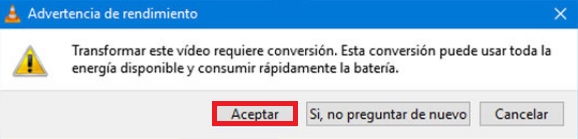
Es muy probable que al hacer esto aparezca un mensaje de aviso en el que VLC te informe que necesitarás transformar tu vídeo para que éste se reproduzca en tu televisor. Esto se debe a que Chromecast tan sólo es capaz de reproducir unos formatos de vídeo predeterminados.
Para que tu vídeo aparezca en tu televisor, simplemente autoriza a VLC para transformar de forma automática tu vídeo pulsando en “Aceptar”.
Paso 4: Disfruta de tu vídeo en la televisión
Tras transformar tu vídeo éste aparecerá de forma automática en tu TV gracias a Chromecast. Ahora tan solo necesitarás palomitas y relajarte con tu peli o serie favorita.
Cómo enviar vídeos a Chromecast desde la versión para móvil de VLC
Paso 1: Asegúrate de tener VLC instalado en tu móvil
Si queréis enviar reproducir vídeos guardados en el móvil desde vuestro televisor vía VLC, primero aseguraos de tener instalada la última versión de la aplicación. Podéis descargarla de forma rápida y segura bajo estas líneas.
Una vez con VLC abierto desde vuestro móvil. es hora de vincular la aplicación con el televisor. Para ello pulsad en el botón de retransmisión (tiene la apariencia de una pantalla con líneas onduladas) y esperad a que aparezca un menú flotante con los dispositivos cercanos.
Finalmente buscad el nombre de vuestro Chromecast para conectarlo a VLC.
Paso 3: Selecciona el vídeo a reproducir
Una vez que tu móvil se haya conectado con Chromecast verás que el botón de retransmisión aparecerá en color blanco. Ahora pulsa en el vídeo que quieres que se reproduzca en tu televisor.
Si has realizado los pasos correctamente, en la pantalla de tu móvil aparecerá el logotipo de VLC mientras que en tu televisor aparecerá una barra de carga. Tras unos segundos el vídeo empezará a reproducirse en tu televisor. ¡Así de sencillo!
Si te acabas de comprar un dispositivo Chromecast y andas un poco perdido, bienvenido a este artículo: te vamos a traer las 5 mejores apps para sacar partido a tu Chromecast.
Alguna que otra ya te la habrán dicho, pero queremos resaltarla por si acaso. Convierte tu televisión normal en una inteligente con estas sencillas herramientas.
Arrancamos con la aplicación más básica de todas y que no puede faltar en tu dispositivo Chromecast: Google Home. Si decimos que es imprescindible es por una razón. Google Home se encarga de controlar todos los gadgets que tenemos de Google, y entre ellos se incluye el propio Chromecast. En otras palabras, si quieres configurar de manera correcta tu Chromecast necesitas recurrir a Google Home.
A esto también se le suman otras funciones muy importantes, como puede ser la capacidad para enviar la pantalla del móvil al televisor, del PC a la televisión, de configurar los parámetros de uso, etc.
No podía faltar esta, ¿verdad? Si tienes un Chromecast, debes poseer Netflix. De hecho, es una de las apps más importantes en toda Smart TV, ya que cambia por completo la manera de consumir el contenido de la plataforma. De hecho, donde decimos “Netflix” puedes poner cualquier otro nombre, ya sea HBO, Movistar, etc. Cualquier servicio que tenga app disponible para Chromecast puede usarse. No hay más.
Lo decimos hasta la saciedad: cada vez usamos más Youtube para escuchar música, así que imagínate estar oyendo lo que quieres, pero en la televisión que está en tu salón. En más de una ocasión (y de dos) hemos puesto nuestra playlists creada a través de Youtube, le hemos dado al “Play” y a disfrutar de horas y horas de música, de manera totalmente gratuita y sin más necesidad que Internet.
Además, piensa que todo el contenido de Youtube se puede reproducir en la calidad original en Chromecast. Esto se traduce en que si recurres a 1080, por ejemplo, en la televisión Full HD de tu sitio de estar, la calidad no se va a resentir.
Y de música saltamos a la radio con Tune IN. Esta aplicación es perfecta para escuchar tus emisoras preferidas de la AM o FM española, aunque guarda un secreto adicional: incluye también más de 100.000 emisoras de todo el mundo. De esta manera, podrás escuchar cualquier cadena online por si quieres practicar idiomas o te interesa la información de otro país.
Para nosotros, el mejor reproductor multimedia que existe, de ahí que lo traigamos siempre que podamos. VLC es imprescindible en tu PC, en el teléfono móvil, en la tablet… y en Chromecast no podía ser menos. Permite reproducir casi cualquier formato que hay en el mercado, por no hablar de que ofrece muchas funciones de streaming, de visualización y un largo etcétera.
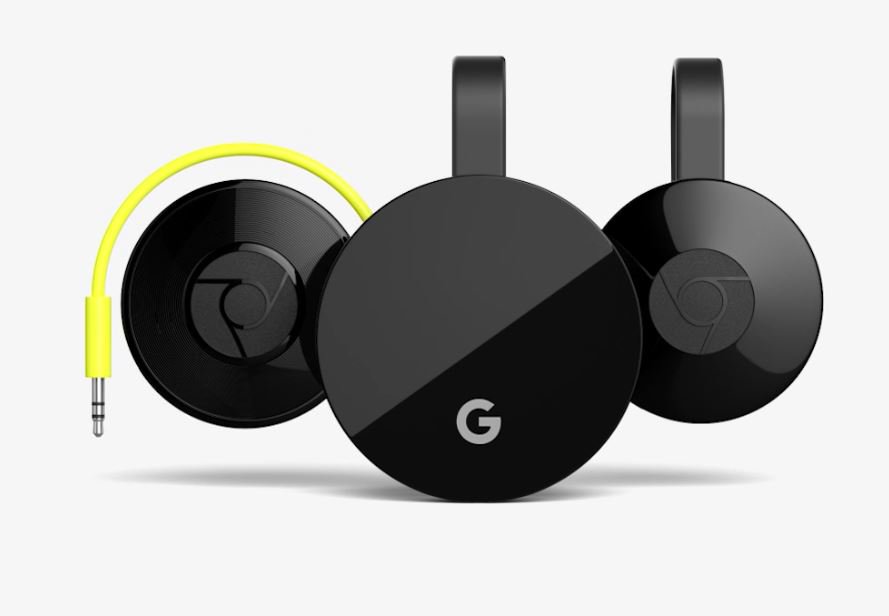
Es probable que el nombre de Google Chromecast te suene o que en más de una ocasión hayas visto anunciado el famoso adaptador de Google en alguna web de tecnología pero ¿Sabes realmente qué esy para qué sirve Chromecast?
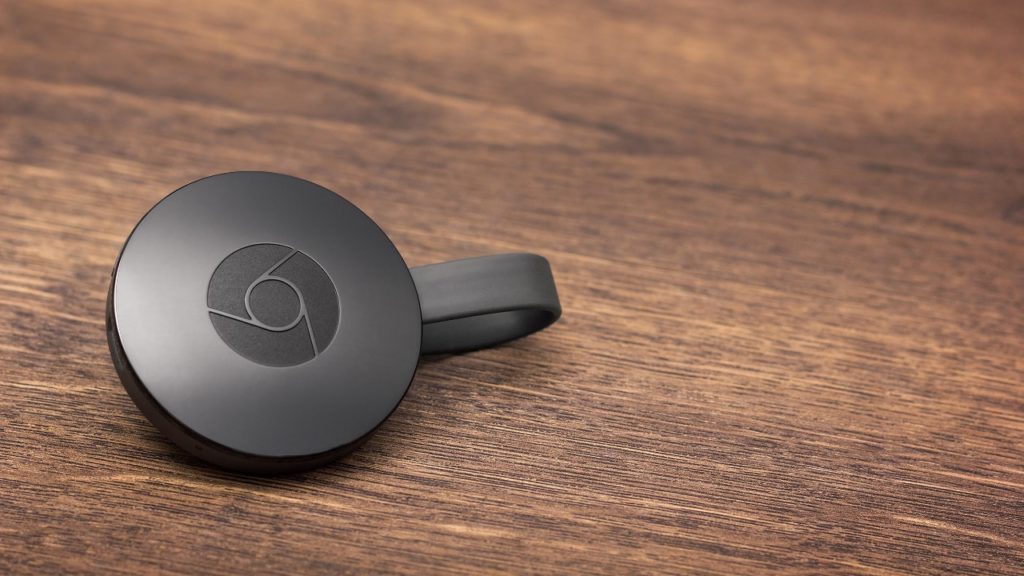
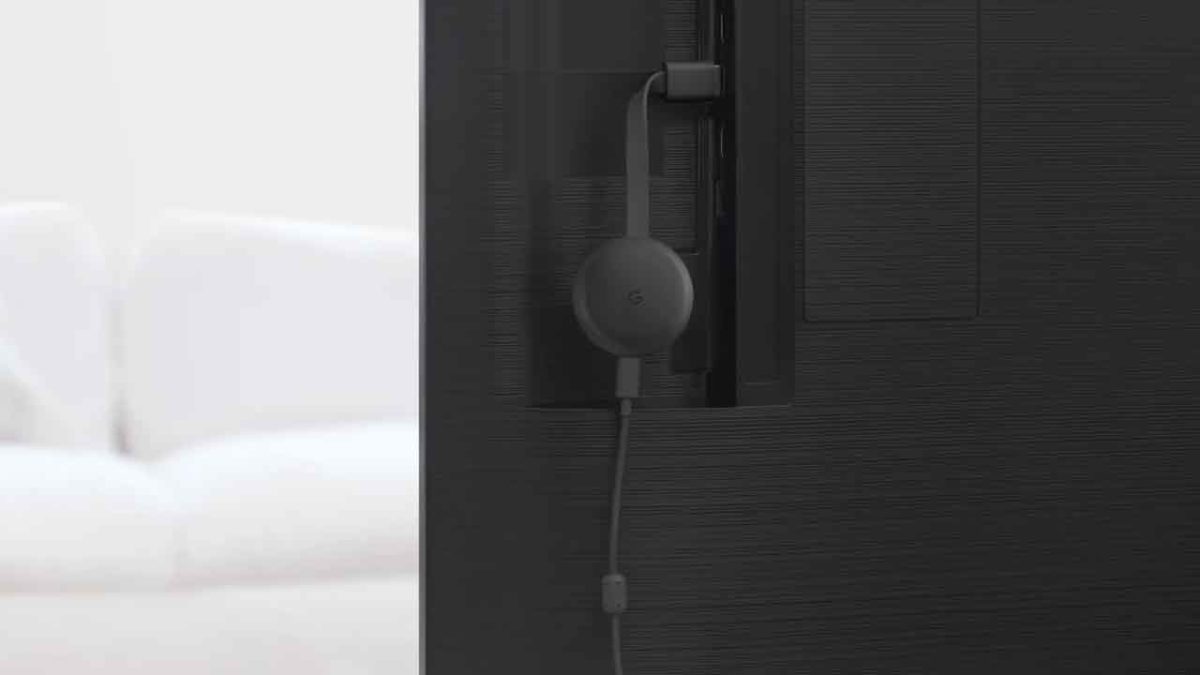
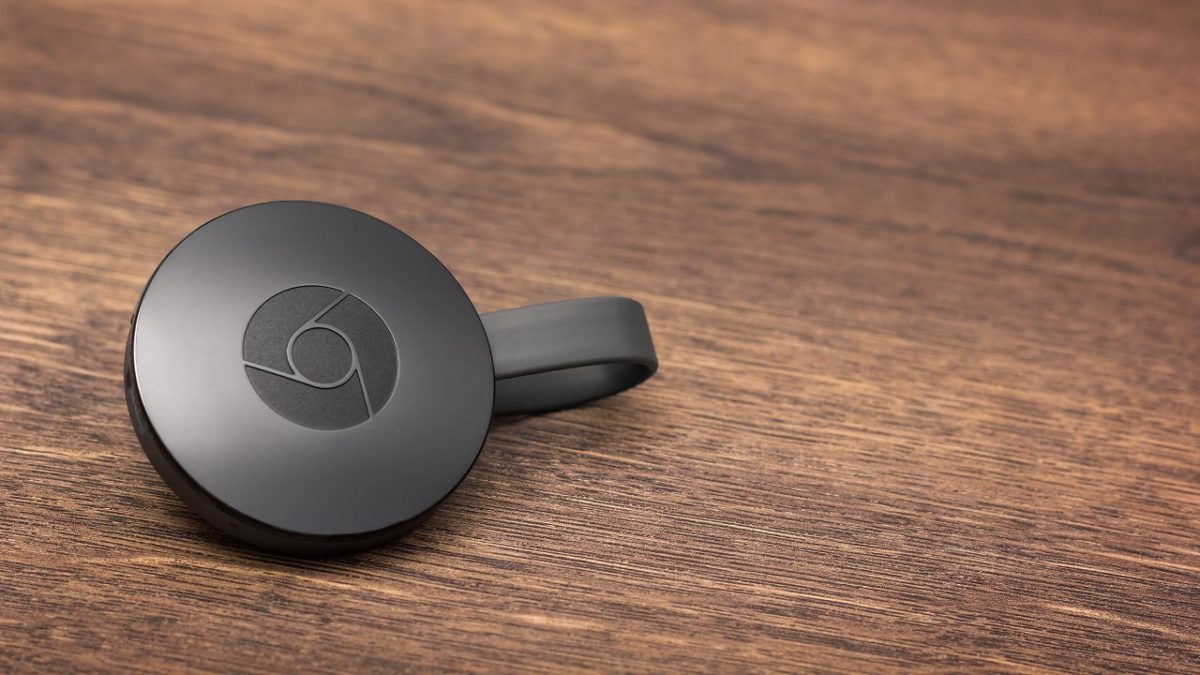
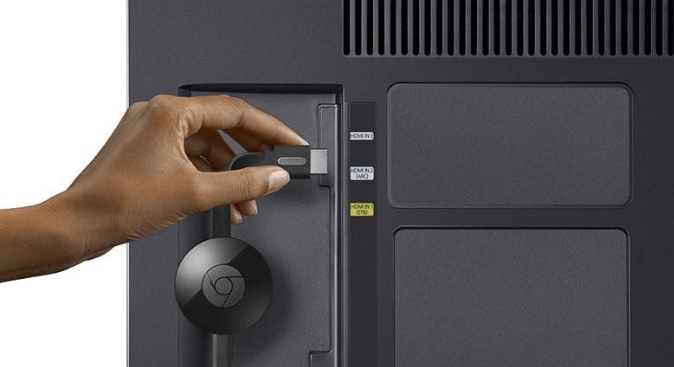
Este pequeño dispositivo no es por casualidad el producto más vendido de Google. Y es que conectado al puerto HDMI de cualquier televisor puede convertir una TV normalita en un auténtico centro digital. ¿Te gustaría saber cómo funciona?
¿Para qué sirve Chromecast?
Como os hemos adelantado, Chromecast es un adaptador, compatible con la mayor parte de televisores del mercado. Éste hace que, aunque no tengamos una Smart TV, podamosutilizar la mayoría de las aplicaciones descargables desde Google Playen nuestro televisor.
En pocas palabras, Chromecast convierte tu salón en tu propio centro multimedia.
Entre los muchos atractivos de Chromecast está el hecho que podremos ver series y películas gracias a las aplicaciones de Netflix o HBO, así como también disfrutar de todo el contenido de YouTube.
También vas a poder escuchar toda la música que desees de Spotify y, por supuesto, duplicar la pantalla de tu móvil. tablet o incluso ordenador en escasos segundos.
Si siempre quisiste jugar algún juego de móvil en pantalla grande junto al resto de tu familia o, por ejemplo, utilizar Facebook o WhatsApp en tu televisor, Chromecast es lo que estabas buscando.
Cómo utilizar Chromecast
Ahora que ya sabes qué es Chromecast, te vamos a explicar cómo empezar a utilizar el adaptador de Google. No te preocupes puesto que configurarlo es realmente sencillo.
Paso 1: Conecta Chromecast a tu televisor
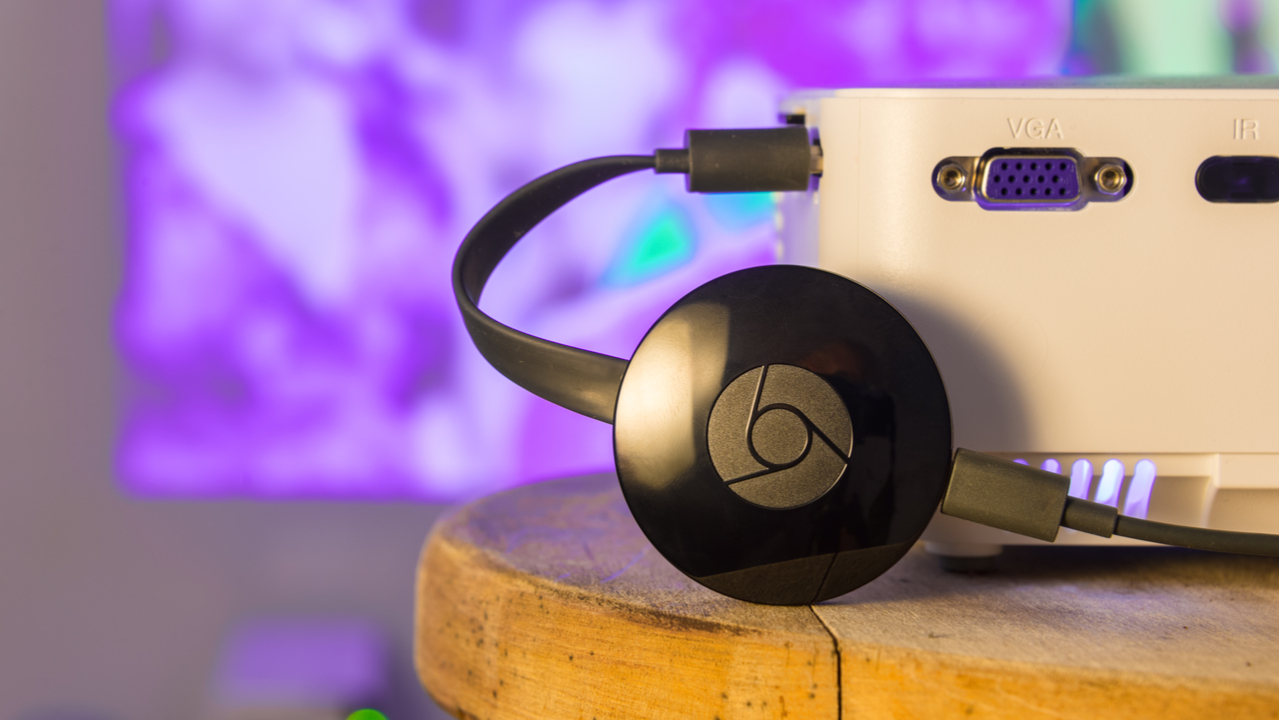
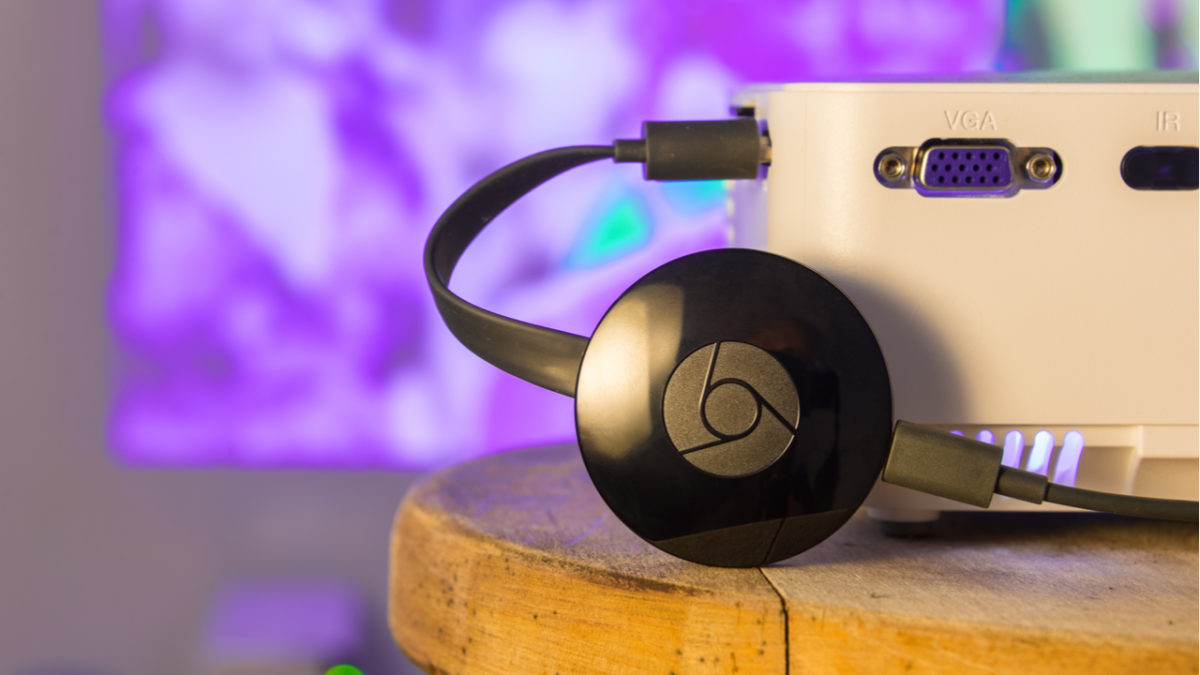
Una vez tengas en tu manos tu Chromecast verás cómo el dispositivo cuenta con una salida HDMIque debes conectar a tu televisor y otra segunda USB que irá conectada al puerto USB de tu televisor o a un adaptador de corriente compatible. Tras ello, únicamente tendrás que poner en la televisión el canal HDMI en el que hayas instalado el dispositivo.
Paso 2: Descarga la app oficial
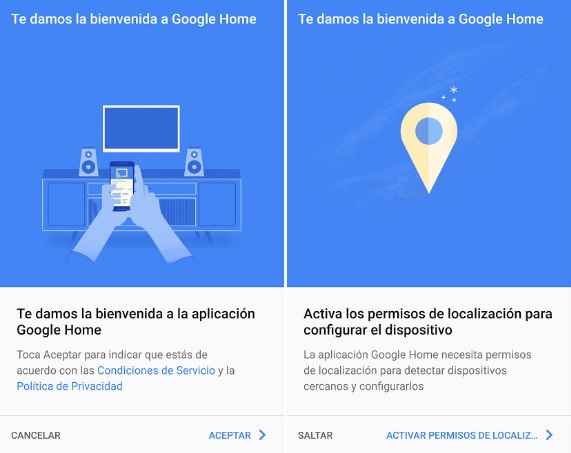
Ahora que ya tienes Chromecast conectado, es hora de que descargues la app de Google Home. Ésta te servirá para configurar tu dispositivo a través de tu móvil, tablet. Si tienes un iPhone, no te preocupes puesto que también hay una versión en iTunes.
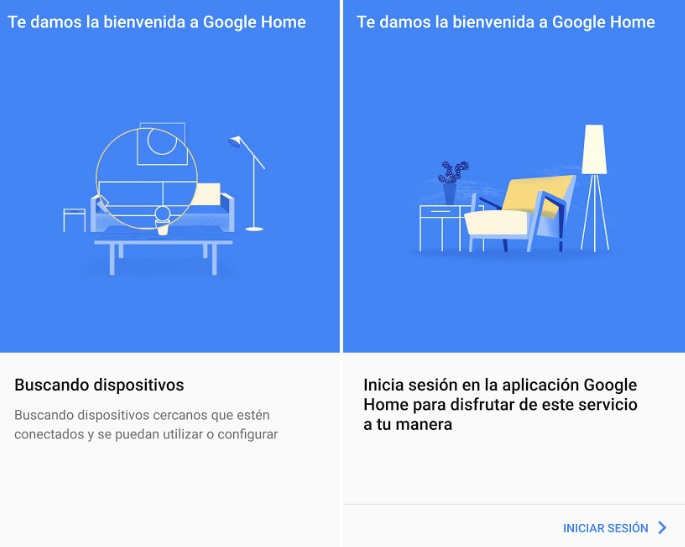
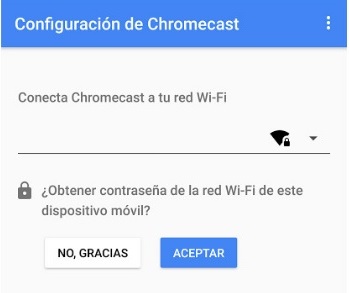
Ahora que ya tenemos el dispositivo conectado en nuestro televisor y el app instalada, es hora de sincronizar ambos. Para ello abre el app de Google Home y pulsa en Agregar, seguido de Configurar dispositivo y luego de Configurar nuevos dispositivos. Tras ello se solicitarán los detalles de tu cuenta de Google para poder vincular tu Chromecast.
Ten presente que para que este paso funcione tanto tu dispositivo Chromecast como tu móvil o tablet deberán estar utilizando la misma red WiFi.
También debes tener asignados los servicios de ubicación de tu móvil puesto que se necesitan para localizar el dispositivo. Si no es así, pulsa la opción Configuración de tu móvil, busca el app de Google Home y activa Servicios de ubicación.
Una vez hecho todo esto, Google Home debería encontrar sin problema tu dispositivo Chromecast. Pulsa en Siguiente para continuar el proceso de configuración.
Paso 4: Comprueba los códigos de seguridad
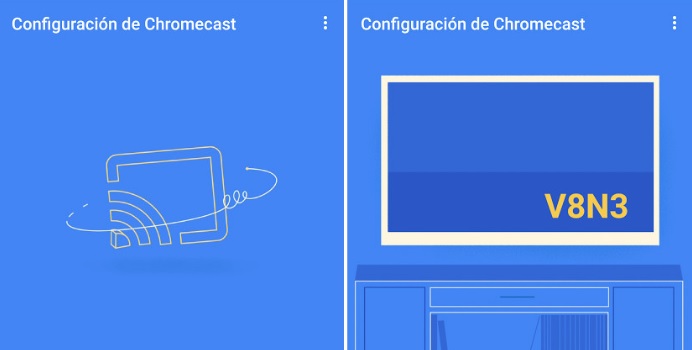
Tras localizar tu Chromecast correctamente e iniciar el proceso de configuración, verás que aparecerá un código de letras y números tanto en la pantalla de tu móvil como en la de tu televisor.
Comprueba que ambos códigos coinciden para asegurar que estás configurando el dispositivo correcto.
Paso 5: Configura tu Chromecast
Ya tenemos sincronizada nuestra app de Google Home con nuestro dispositivo Chromecast (y nuestro televisor), así que es hora de empezar el proceso de configuración.
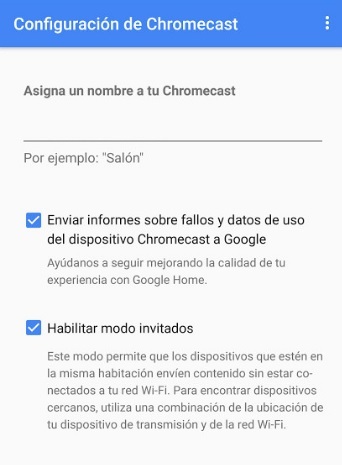
Desde tu app verás que se solicitará que des un nombre a tu Chromecast y también que introduzcas una contraseña. Ésta servirá para que nadie pueda utilizar tu dispositivo sin tu permiso. Asegúrate de elegir un password seguro y que puedas recordar.
Paso 6: Conecta tu Chromecast a Internet
Por último tan sólo queda que conectes Chromecast a tu red WiFi. Puedes elegir si prefieres introducir todos los datos a mano, o si lo prefieres, que importe éstos desde tu teléfono o tablet.
Paso 7 (opcional): Sigue el tutorial de Chromecast
Ahora que ya tienes Chromecast configurado ¡es hora de disfrutar de todo el contenido multimedia de Google en tu TV!
Si al encender el dispositivo te abruman tantas opciones, recomendamos que sigas el tutorial de bienvenida a Chromecast. Éste te brindará toda la información necesaria para sacar el mayor partido al adaptador de Google.
¡Esperamos que este tutorial para aprender a utilizar Google Chromecast os haya servido de ayuda!
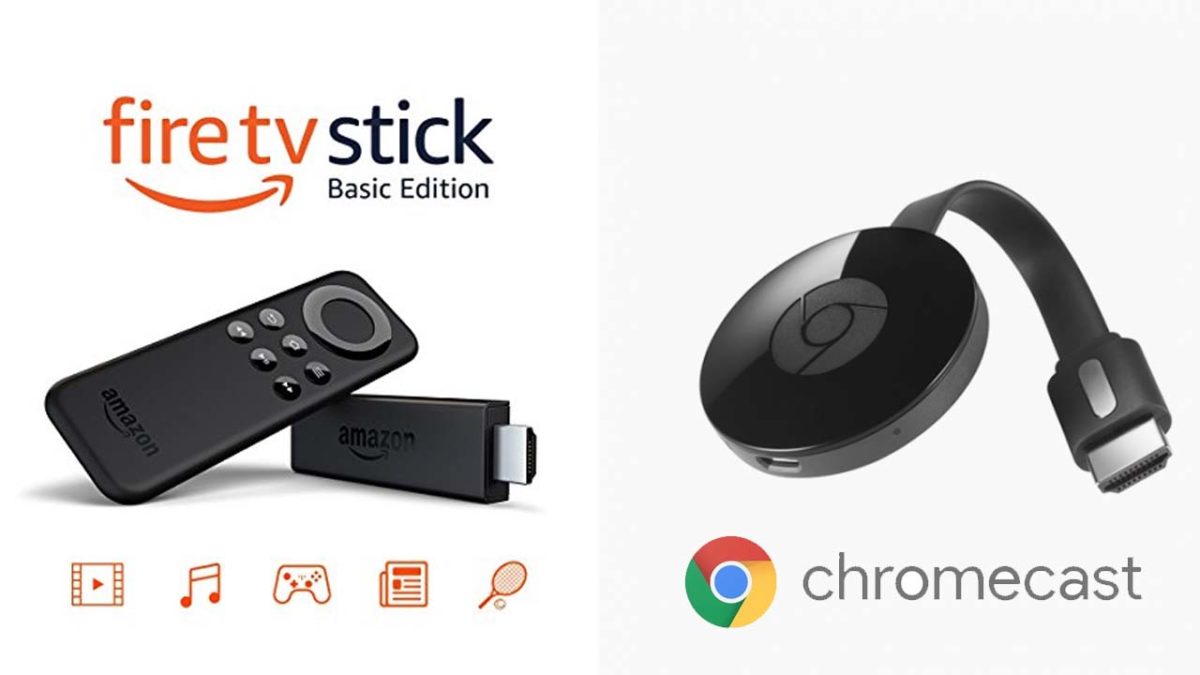
Los dispositivos para tener todo el contenido multimedia en sólo unos clicks están a la orden del día. Si hace unos años sólo encontrábamos el Chromecast de Google, ahora tenemos bastante competencia, aunque con una como punta de lanza: el Amazon Fire TV. En Softonic comparamos ambos y te mostramos cuáles son las diferencias entre ellos.
Qué precio tienen
Vamos a empezar por lo más básico: el precio de cada dispositivo. En el caso de Amazon Fire TV, por unos 60 euros se puede encontrar de manera habitual, aunque Amazon se restringe el derecho a hacer ofertas en su propia tienda (como viene siendo habitual). En cuanto a Google Chromecast, por unos 40 euros aproximadamente está disponible desde la página web de la compañía.
Vamos con el punto básico de estos gadgets: los servicios de streaming de vídeo que ofrecen. Para que no existan líos, vamos a comenzar con los que están en ambas plataformas: Netflix y Rakuten TV, ya está. Por tanto, existen exclusividades.
Chromecast tiene compatibilidad ahora mismo con: Netflix, HBO, Youtube, Rakuten TV, Sky y Filmin.
Amazon Fire TV Stick tiene compatibilidad ahora mismo con: Netflix, Amazon Prime Video, Movistar+ y Rakuten TV.
Este abanico de posibilidades da dolores de cabeza, ya que estamos hablando de que cada dispositivo tiene sus propias exclusividades. Por tanto, de ti depende ver qué es lo que más te interesa en función de los servicios de streamings que tengas contratados.
Conectividad con el PC
Aquí existe una clara diferencia. Mientras que Amazon Fire TV apenas cuenta con conectividad con el PC, en el caso de Chromecast sí hay una compatibilidad abismal. De hecho, se podría decir que esa es la principal virtud que tiene Google Chromecast: todo lo que esté en el PC se puede reproducir en la televisión. ¿Que quieres visionar un vídeo que tienes en una carpeta? Sólo debes mandarlo al dispositivo y este comenzará su emisión.
En el caso de Amazon Fire TV, cierto es que se puede realizar a través de aplicaciones de tercero instaladas en el dispositivo, pero es menos funcional y directo, por lo que la tarea se complica.
Servicios de audios
A diferencia del vídeo, en la parcela musical sí existen mayores similitudes entre ambos dispositivos. Los dos tienen Spotify, Tidal, Amazon Music Unlimited y Deezer. Sin embargo, Chromecast cuenta, además, con Ivoox y Youtube Music, cosa que no ocurre con Fire TV Stick. Por cierto, ninguno de los dos tiene Apple Music en estos momentos.
Tras este repaso, si tuviéramos que quedarnos con alguno este sería Google Chromecast. Amazon Fire TV Stick no está mal, pero se nota que está verde en estos momentos. En el futuro suponemos que alcanzará nuevos acuerdos y más compatibilidad con el PC para la reproducción de archivos.
Poder consumir series y películas en plataformas streaming, se ha convertido en algo habitual para muchas personas. Sin embargo, no todos los bolsillos pueden permitirse una televisión inteligente para poder verlo a gran tamaño.
Por eso Google decidió en su momento crear un económico dispositivo que permitiría enviar los contenidos del PC directos a cualquier televisor sin necesidad de que este fuera inteligente. Pues bien, ahora llega el turno de Apple que está planeando lanzar un Apple TV low cost que bien podría competir con el ya famosos Chromecast de Google.
El dispositivo tendría un coste muy inferior al actual Apple TV y se conectaría directamente en la parte trasera de la televisión, en el puerto HDMI, lo que permitiría de una manera muy sencilla y económica convertir la televisión en inteligente.
VLC 3.0 ya está disponible para una extensa lista de plataformas de sobremesa y portátiles: Windows, macOS, Linux, Android, iOS, Android TV, Apple TV y Chrome OS.
Entre las novedades de VLC 3.0 se encuentra su compatibilidad con Chromecast. Si tienes el dispositivo multimedia de Google, puedes ver en tu tele todo lo que estés reproduciendo en VLC.
VLC 3.0 es además compatible con resoluciones HD y UHD y tiene soporte con HDR, en este caso solo para dispositivos Windows 10. Esta versión arregla más de 1.500 bugs y ha sido optimizada para que utilice los menores recursos posibles cuando reproduce contenido en 4K o 8K.
Finalmente, la nueva versión de VLC incluye audio 3D que funciona en tándem con su nueva compatibilidad con vídeos de 360 grados para ofrecer una experiencia espacial completa.
¡El Chromecast! Estas pasadas fiestas ya os lo recomendamos cómo uno de los mejores gadgets baratos para regalar. Yo tengo que confesar que estoy enamorado de este pequeño dispositivo que ha convertido mi televisor, uno bastante barato, en un auténtico centro de entretenimiento donde veo todas las series películas desde mi móvil o desde mi PC, e incluso juego, comparto fotos y vídeos o hago deporte, cuando no lo tengo como mera decoración del salón. No solo envía lo que ves en tu navegador a la tele: puede enviar el escritorio entero para que veas lo que sea en la televisión.
Antes de seguir adelante: no, Google no ha patrocinado este artículo ni el vídeo. Si lo hubiera hecho lo hubiera indicado antes. Simplemente, a veces un producto es bueno y apetece compartirlo. Sobre todo ahora que ya va por su segunda versión y las posibilidades que ofrece van en aumento.
Si hablásemos de las mejores aplicaciones para Chromecast no hay duda de que acabaría listando las mismas de siempre: Netflix, TuneIn, Youtube, la misma app oficial de Chromecast… Pero en esta sección semanal de los viernes siempre quiero ir un poco más allá y no paro hasta encontrar buenas alternativas, apps diferentes, que tengan algo más que aún no conozcamos demasiado o que, al menos, me sorprendan a mi. Hoy te traigo 5 apps diferentes para disfrutar de tu Chromecast.
AllCast es una app especializada en enviar archivos multimedia a tu televisor. AllCast te permite enviar fotos y vídeos que tengas en tu teléfono para que se reproduzcan en la TV. Eso no es muy útil en los Android superiores a la versión 4.4.2 o superior, que pueden hacer mirroring (enviar la pantalla del teléfono entera) pero es fantástico para los usuarios de un iPhone, cuyas limitaciones solo permiten enviar imagen desde dentro de las aplicaciones compatibles. Además, AllCast puede enviar música y archivos que puedas tener en Google+, Instagram, Dropbox, Google Drive o incluso un servidor multimedia que te hayas creado.
Esta invención de los desarrolladores del Google Creative Lab (estos tíos se lo tienen que pasar en grande) es de los mejores juegos colaborativos que hay para que todos os juntéis delante de la tele y empecéis a reír. Se trata de un concurso de preguntas donde hasta 6 jugadores pueden contestar a la vez, siendo el más rápido el que se lleva más puntos. Está realmente bien hecho y que todos compartan la televisión como escenario único mientras contestan cada uno con su móvil une comodidad a la innegable diversión.
¿Te gusta dibujar? ¿Enseñar tus dibujos? ¿O simplemente quieres jugar al Pictionary con tus amigos en casa? Con CastPad es posible hacer un dibujo en un lienzo blanco de tu móvil mientras todos ven lo que dibujas en tu televisor. Eso es realmente práctico cuando intentas explicar algo complejo a tu equipo de trabajo (o de fútbol) o quieres jugar a algo relacionado con los dibujos. O simplemente quieres hacer reír a un niño.
Driver es un juego de Ubisoft que resume exactamente lo que muchos esperamos de los juegos para móvil: una opción para convertir el teléfono en un joystick y enviar la imagen y el sonido del juego a una pantalla mucho más grande, donde poder disfrutar de verdad de la acción. De paso, además, permite integrar a otras personas a tu partida para que todos vean tus grandes capacidades de coordinación.
Fit Flap es una aplicación para hacer ejercicio sin aburrirte demasiado. Porqué claro, si quieres hacer ejercicio en el comedor de casa tan solo hace falta que busques un vídeo de un entrenamiento y lo reproduzcas en Youtube. Ala, a hacer Zumba. Pero si te aburren este tipo de actividades y en realidad eres un gamer de corazón, levanta del sofá y prueba a batir las alas tan rápido como puedas para salvar este pobre cerdito. FitFlap te hará sudar, eso está claro.
Chromecast es un dispositivo de reproducción multimedia que te permite enviar contenidos desde tu PC, tu tablet o tu teléfono móvil a un televisor con entrada HDMI. Desde que se lanzara hace más de un año, el goteo de aplicaciones compatibles ha sido constante y todo parece indicar que cada vez serán más. Nosotros hemos hecho una selección de las mejores:
AllCast: comparte tu contenido con toda la casa
AllCast es una aplicación que te permite compartir el contenido que tienes en tu dispositivo Android con prácticamente cualquier dispositivo DLNA conectado a tu red doméstica, entre ellos el Chromecast. AllCast también sirve con Apple TV, Xbox 360, Xbox One y muchos modelos de Smart TV. Eso sí, la versión gratuita tiene una limitación de 5 minutos. Para disfrutar de la app en todo su esplendor hay que comprar la versión completa.
Una de las joyas de la Play Store. Además de su excelente diseño y de ser muy fácil de usar, LocalCast es mucho más versátil que AllCast, y que permite compartir todo el contenido que tengas no sólo en tu dispositivo Android sino en cualquier dispositivo DLNA de la casa. Así, puedes enviar contenido desde tu PC, desde Google Drive, desde Dropbox o desde el teléfono al Chromecast. Además, permite añadir subtítulos. Vamos, una maravilla con una sola pega: no puede con archivos MKV.
Otra de los usos prácticos de Chromecast es usar tu TV como reproductor de diapositivas y así poder enseñar a todo el mundo las fotos de tus últimas vacaciones de ensueño cómodamente en la pantalla del televisor.
CameraCast: haz fotos y que las revele el televisor
Aunque todavía estamos tratando de encontrar un uso práctico esta app, lo cierto es que no deja de ser curiosa. Al conectar CameraCast con Chromecast, cada vez que hagas una foto con el teléfono o tablet, la app la enviará a la televisión y se mostrará en pantalla. Lo bueno es que permite conectar varios dispositivos a la vez. ¡Ah! ya se nos ha ocurrido un uso práctico: dar acceso a todos los invitados en una fiesta en casa y que todo el mundo pueda ir viendo las fotos que va haciendo la gente.
Además de ser un reproductor de música excelente, Rocket incorpora soporte para Chromecast, con lo que puedes usar la app para enviar tu música al televisor y sacar provecho así de todas las maravillas que ofrece este reproductor: apariencia personalizable, ecualizador gráfico de 5 bandas, una gestión de la biblioteca muy eficaz y mucho más.
A priori puede parecer una tontería, pero además de ser algo muy curioso, se nos ocurren muchos usos creativos para CastPad. La app permite dibujar con el dedo en la pantalla de tu teléfono o tablet y verlo al instante en la pantalla de TV. Imagina dejarle a tu novio/a un mensaje de amor escrito en la pantalla de la TV para cuando llegue a casa. O jugar al Pictionary…
Cada vez hay más juegos para Chromecast, y uno de ellos es el ahorcado de toda la vida. El funcionamiento es fácil: debes adivinar las letras que forman una palabra o frase si no quieres acabar colgado.
Si hablamos de juegos para Chromecast, tenemos que hablar de esta app. A priori, Chromecast SNES Emulator es un espectáculo de idea: puedes jugar a juegos antiguos de Super Nintendo en la pantalla del televisor mientras usas tu teléfono o tablet como mando (que simula el mando original). El problema es que hoy en día la app todavía presenta algunos problemas como ralentizaciones y desconexiones frecuentes. Pero mejorará. Y será más increíble aún.
La pantalla de inicio por defecto de Chromecast es bastante descafeinada: sólo muestra paisajes. Con esta app puedes personalizar esta pantalla y hacer que muestre noticias, el tiempo, tus feeds, datos sobre el tráfico y muchas cosas más. Todavía tiene cosas por mejorar, como la posibilidad de detectar automáticamente tu localización para ofrecer información personalizada – al estilo Google Now – pero es un buen comienzo.
Es tal la proliferación de aplicaciones compatibles con Chromecast que una app como Cast Store se nos antoja muy práctica. Básicamente se trata de una app que muestra todas las apps compatibles disponibles en la tienda Play y las organiza para que te sea más fácil encontrarlas y detectar novedades, apps destacadas, etcétera.
Casteando es era una aplicación que ofrecía acceso a los servicios de streaming de las principales cadenas de televisión españolas (RTVE, Antena 3, Telecinco, Cuatro…) y permitía enviar todo su contenido a la carta al televisor. Tras las denuncias de Atresmedia y RTVE, la app fue retirada de la Play Store, pero todavía son muchos los usuarios que la tienen instalada en sus teléfonos (y sigue funcionando). Lo cierto es que existen pocas alternativas, ya que las aplicaciones oficiales no ofrecen soporte para Chromecast, excepto la de RTVE.
7MinGym: ponte en forma en casa
¿Conoces el método 7 Minutes Workout? Nosotros tampoco, pero sí conocemos esta app con la que puedes realizar series de ejercicios simples para estar en forma. Ejecuta la app, envíala al Chromecast y sigue las instrucciones de al pantalla. ¿Una pega? Que son imágenes estáticas en vez de vídeos o GIF animados.
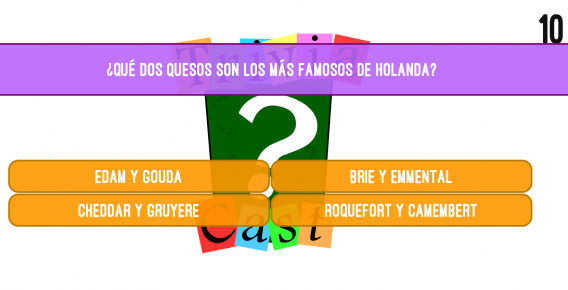
Y por último, otra joya. ¿A quién no le gustan los juegos de preguntas y respuestas? Con Trivia Cast cada uno juega con su teléfono y todos se conectan al televisor a través de Chromecast. El resto es historia: contesta y acierta para ganar.































 AllCast es una aplicación que te permite compartir el contenido que tienes en tu dispositivo Android con prácticamente cualquier dispositivo DLNA conectado a tu red doméstica, entre ellos el Chromecast. AllCast también sirve con Apple TV, Xbox 360, Xbox One y muchos modelos de Smart TV. Eso sí, la versión gratuita tiene una limitación de 5 minutos. Para disfrutar de la app en todo su esplendor hay que comprar la versión completa.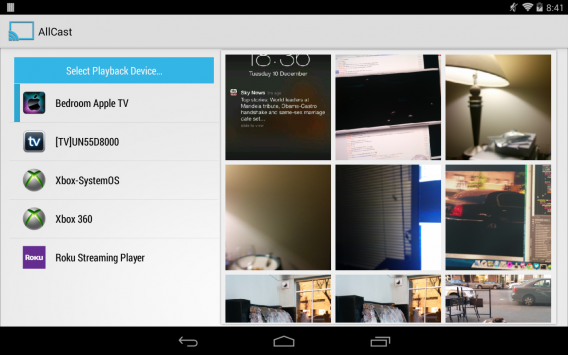
 Una de las joyas de la Play Store. Además de su excelente diseño y de ser muy fácil de usar, LocalCast es mucho más versátil que AllCast, y que permite compartir todo el contenido que tengas no sólo en tu dispositivo Android sino en cualquier dispositivo DLNA de la casa. Así, puedes enviar contenido desde tu PC, desde Google Drive, desde Dropbox o desde el teléfono al Chromecast. Además, permite añadir subtítulos. Vamos, una maravilla con una sola pega: no puede con archivos MKV.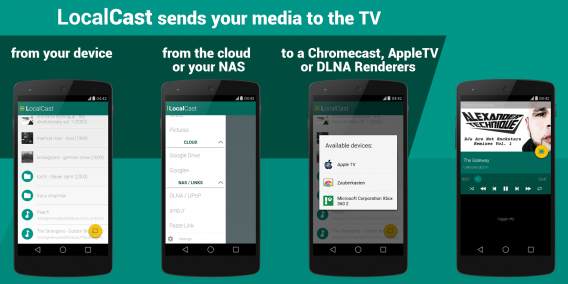
 Otra de los usos prácticos de Chromecast es usar tu TV como reproductor de diapositivas y así poder enseñar a todo el mundo las fotos de tus últimas vacaciones de ensueño cómodamente en la pantalla del televisor.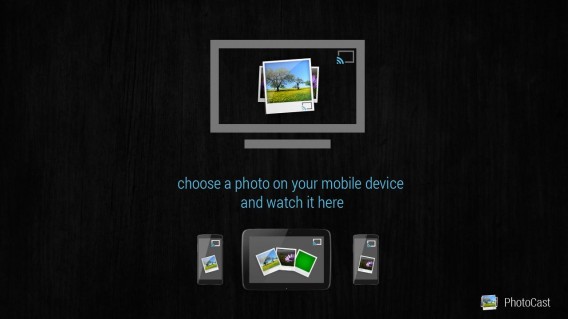
 Aunque todavía estamos tratando de encontrar un uso práctico esta app, lo cierto es que no deja de ser curiosa. Al conectar CameraCast con Chromecast, cada vez que hagas una foto con el teléfono o tablet, la app la enviará a la televisión y se mostrará en pantalla. Lo bueno es que permite conectar varios dispositivos a la vez. ¡Ah! ya se nos ha ocurrido un uso práctico: dar acceso a todos los invitados en una fiesta en casa y que todo el mundo pueda ir viendo las fotos que va haciendo la gente.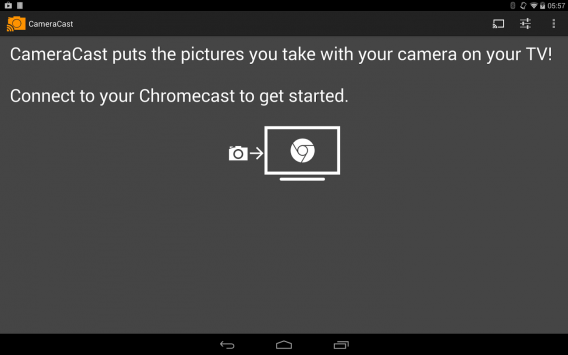
 Además de ser un reproductor de música excelente, Rocket incorpora soporte para Chromecast, con lo que puedes usar la app para enviar tu música al televisor y sacar provecho así de todas las maravillas que ofrece este reproductor: apariencia personalizable, ecualizador gráfico de 5 bandas, una gestión de la biblioteca muy eficaz y mucho más.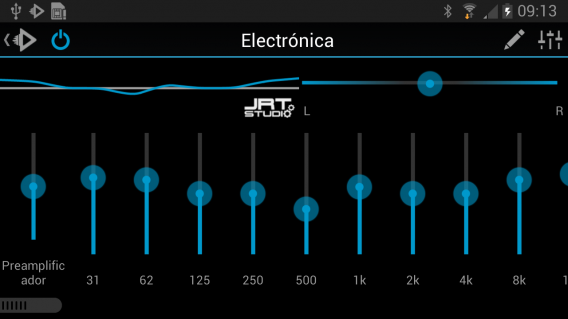
 A priori puede parecer una tontería, pero además de ser algo muy curioso, se nos ocurren muchos usos creativos para CastPad. La app permite dibujar con el dedo en la pantalla de tu teléfono o tablet y verlo al instante en la pantalla de TV. Imagina dejarle a tu novio/a un mensaje de amor escrito en la pantalla de la TV para cuando llegue a casa. O jugar al Pictionary…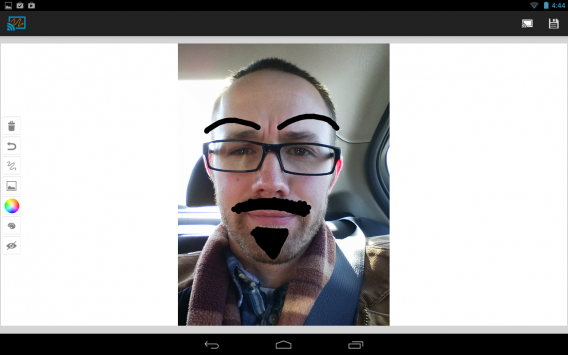
 Cada vez hay más juegos para Chromecast, y uno de ellos es el ahorcado de toda la vida. El funcionamiento es fácil: debes adivinar las letras que forman una palabra o frase si no quieres acabar colgado.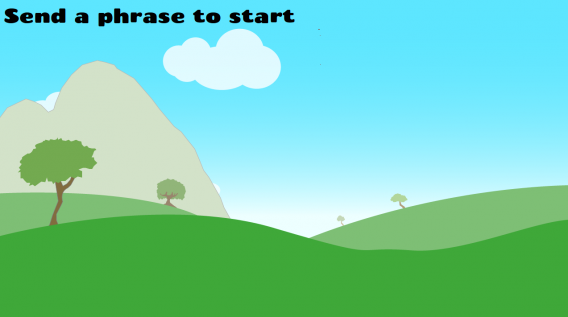
 Si hablamos de juegos para Chromecast, tenemos que hablar de esta app. A priori, Chromecast SNES Emulator es un espectáculo de idea: puedes jugar a juegos antiguos de Super Nintendo en la pantalla del televisor mientras usas tu teléfono o tablet como mando (que simula el mando original). El problema es que hoy en día la app todavía presenta algunos problemas como ralentizaciones y desconexiones frecuentes. Pero mejorará. Y será más increíble aún.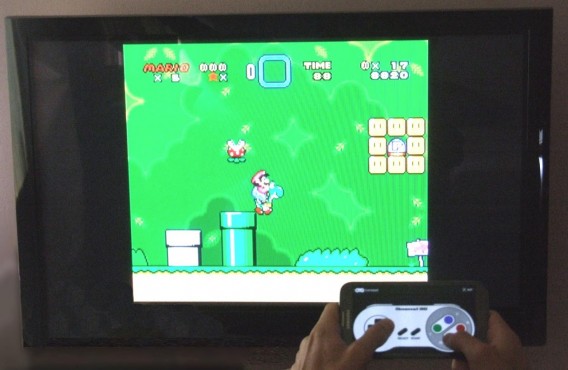
 La pantalla de inicio por defecto de Chromecast es bastante descafeinada: sólo muestra paisajes. Con esta app puedes personalizar esta pantalla y hacer que muestre noticias, el tiempo, tus feeds, datos sobre el tráfico y muchas cosas más. Todavía tiene cosas por mejorar, como la posibilidad de detectar automáticamente tu localización para ofrecer información personalizada – al estilo Google Now – pero es un buen comienzo.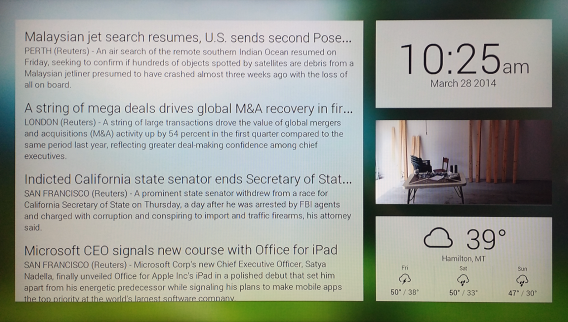
 Es tal la proliferación de aplicaciones compatibles con Chromecast que una app como Cast Store se nos antoja muy práctica. Básicamente se trata de una app que muestra todas las apps compatibles disponibles en la tienda Play y las organiza para que te sea más fácil encontrarlas y detectar novedades, apps destacadas, etcétera.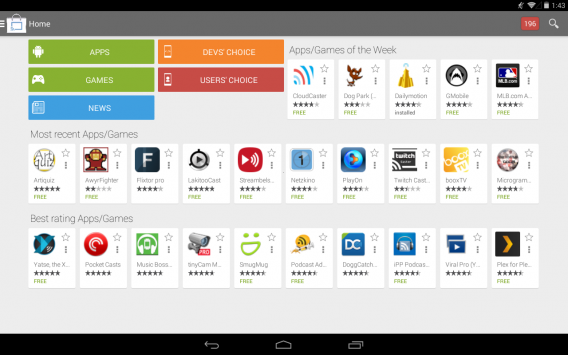
 Casteando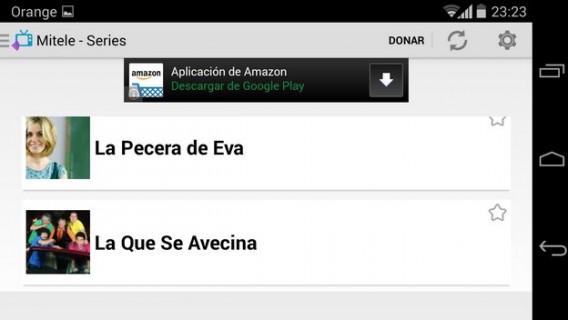
 ¿Conoces el método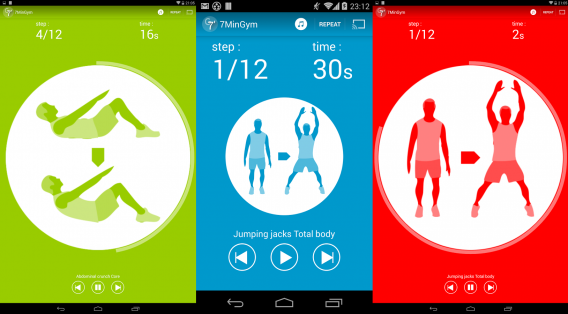
 Y por último, otra joya. ¿A quién no le gustan los juegos de preguntas y respuestas? Con Trivia Cast cada uno juega con su teléfono y todos se conectan al televisor a través de Chromecast. El resto es historia: contesta y acierta para ganar.
 ¿Conoces más apps para Google Chromecast? Cuéntanoslo en los comentarios