Más allá de Firefox: las otras apps de Mozilla

Cuando alguien pronuncia la palabra “Mozilla”, al momento lo primero que piensas es en Firefox. No te culpamos, tranquilo, ya que el navegador es el elemento principal de la compañía y sobre el que se vertebra todo. Sin embargo, hay otras apps de Mozilla disponibles, de ahí que miremos más allá de Firefox para traértelas en este post.

Firefox Lockbox

Arrancamos este artículo con Firefox Lockbox. Si nunca has escuchado hablar de esta aplicación, ahora es el momento. A poco que uses Mozilla Firefox te aseguramos que se va a convertir en un compañero de viajes increíble.

Con Lockwise tenemos un gestor de contraseñas para controlar todos los passwords que escribimos. De esta manera, podemos tener sincronizadas nuestras contraseñas en PC o escritorios gracias a esta aplicación. Como es lógico, la seguridad es lo primero, así que no te preocupes por ello.

Firefox Lockbox Android Descargar
9
Firefox Lockbox iOS Descargar
9

Firefox Preview

Como su propio nombre indica, Firefox Preview es el navegador de toda la vida, pero con las actualizaciones antes que nadie. La idea es que sirvas de cobaya tecnológica a los desarrolladores de Firefox.

En caso de que alguna de las características introducidas te dé problemas, estos lo sabrán gracias al informe de errores y podrán subsanarlo antes de lanzar la versión definitiva.

Firefox Preview Android Descargar
8

Firefox Screenshot

Con Firefox Screenshot tenemos la posibilidad de hacer capturas de manera muy sencilla. Basta con pulsar sobre el icono en concreto para que la herramienta devuelva las búsquedas pertinentes. Es fácil de utilizar y bastante útil si se le sabe sacar partido.

Firefox Send

Una de las últimas novedades de Firefox: Firefox Send. Con esta aplicación podemos enviar archivos a otros amigos de manera rápida y sencilla. Lo mejor es que estos van encriptados “end-to-end” y con un link que expira automáticamente a las pocas horas.

De momento se pueden enviar archivos de hasta 1 GB de tamaño si no estás registrado en Firefox; si lo estás, el tamaño sube hasta los 2,5 GB.

Mozilla Stumbler

Mozilla Stumbler es una de las herramientas más singulares que tiene Mozilla en su haber. Esta app se encarga de escanear todas las redes WiFi o móviles que tenemos a nuestro alrededor. La idea es crear una gran base de datos con todas las conexiones posibles en caso de emergencia con nuestro smartphone.

Mozilla Stumbler Android Descargar
8

Notes by Firefox

Cerramos con esta app cuyo nombre no deja lugar a dudas: un bloc de notas para apuntar todo lo que necesitamos. Se puede sincronizar con Firefox en tiempo real para pasar notas de una herramienta a otra.


Notes by Firefox Descargar
8

Cómo instalar versiones anteriores de Firefox

Firefox es junto a Google Chrome uno de los navegadores más utilizados del momento. Su popularidad se debe a su velocidad, rendimiento y también por considerarse el navegador más seguro y menos susceptible a ataque de virus y malware. Para conseguir esto, Firefox se actualiza con mucha asiduidad, resolviendo de este modo cualquier problema o agujero de seguridad que se detecte. Sin embargo, estas nuevas versiones de Firefox causan en ocasiones, problemas de compatibilidad en sus usuarios.

Firefox Quantum DESCARGAR
7
El nuevo Mozilla Firefox Quantum es un navegador web libre y gratuito que ofrece numerosas funcionalidades y opciones de personalización, un funcionamiento excelente y y una estupenda protección de tus datos privados.

Es muy común que cuando surge algún problema con una actualización de Firefox, el usuario busque un modo de volver a una versión anterior del navegador. Esto no es una tarea sencilla y además de ello ¿soluciona esto el problema con la actualización? Si eres de los que sufre problemas tras actualizar Firefox y buscas una solución, te contamos todo lo que necesitas saber en este artículo.

¿Instalar una versión antigua de Firefox solucionará mis problemas con el navegador?

Es probable que tras instalar una nueva versión de Firefox, tu navegador no funcione del mismo modo que antaño. Puede ser que las páginas no carguen con la misma velocidad, el rendimiento de tu equipo disminuya o simplemente que no sea capaz de navegar por Internet. Lo más normal en estos casos es realizar una operación de downgrading y revertir Firefox a una versión que funcionaba perfectamente en tu equipo.

Cómo instalar versiones anteriores de Firefox

Aunque en ocasiones esto solucione el problema con Firefox, la mayoría de veces no solventa nada sino que empeora la situación. Ten en cuenta que si un navegador se actualiza es para mejorar su seguridad y así impedir que tu equipo sufra ataques por parte de hackers y malware. Es por ello que si no existe otra opción, desaconsejamos volver a na versión anterior del navegador.

¿Por qué surgen problemas tras actualizar Firefox?

Puede que te sorprenda, pero el que un navegador falle tras su actualización no se debe en la mayoría de casos a su nueva versión. Los problemas normalmente surgen porque la actualización no se ha instalado correctamente y por ende, volver a una versión anterior no solucionaría nada.

Cómo instalar versiones anteriores de Firefox

Si Firefox no funciona después de una actualización, recomendamos que en primer lugar compruebes si ésta se ha instalado correctamente. Para ello simplemente intenta actualizar de forma manual el navegador y sigue los pasos que aparecen en pantalla. Si no estás convencido acerca de cómo actualizar Firefox, no te preocupes, tenemos un artículo para que aprendas a hacerlo en muy pocos pasos.

¿Hay alguna forma de resolver el problema con mi navegador sin instalar una versión anterior?

Antes de instalar una versión anterior de Firefox, recomendamos que restablezcas tu navegador. Esto restaurará Firefox a su estado de fábrica y en la mayoría de casos, soluciona cualquier problema que sufra tu navegador. Restaurar tu navegador es realmente sencillo, para ello simplemente sigue los pasos de este artículo.

Cómo instalar una versión anterior de Firefox

Si los pasos anteriores no te convencen y realmente deseas instalar una versión anterior de Firefox, no te preocupes pues es posible hacer un downgrade de tu navegador. Para ello en primer lugar elimina Firefox completamente de tu equipo y descarga una versión anterior del navegador bajo estas líneas.

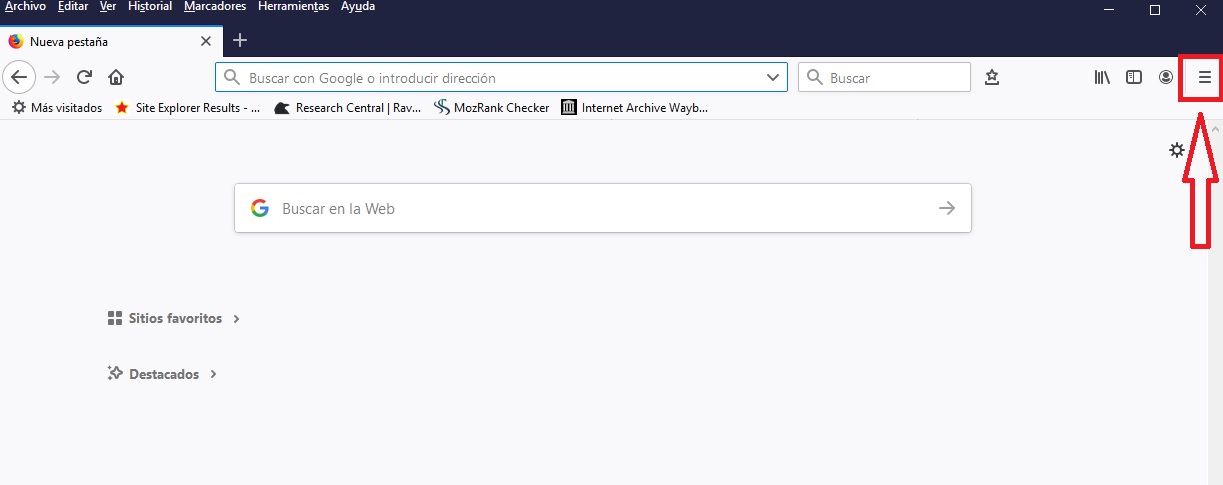
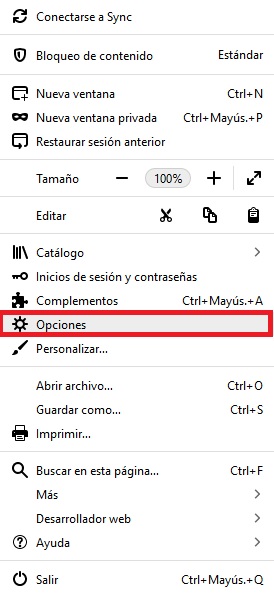
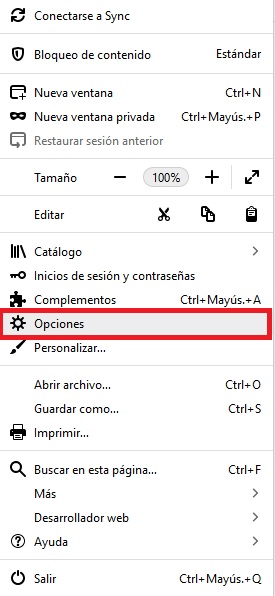
Recuerda que tras instalar una versión anterior de Firefox, necesitarás desactivar las actualizaciones para que tu navegador no vuelva a su última versión. Para ello haz clic en el botón menú (son las tres rayas horizontales de la esquina superior derecha de la pantalla) y pulsa en el botón “Opciones”.

Cómo instalar versiones anteriores de Firefox

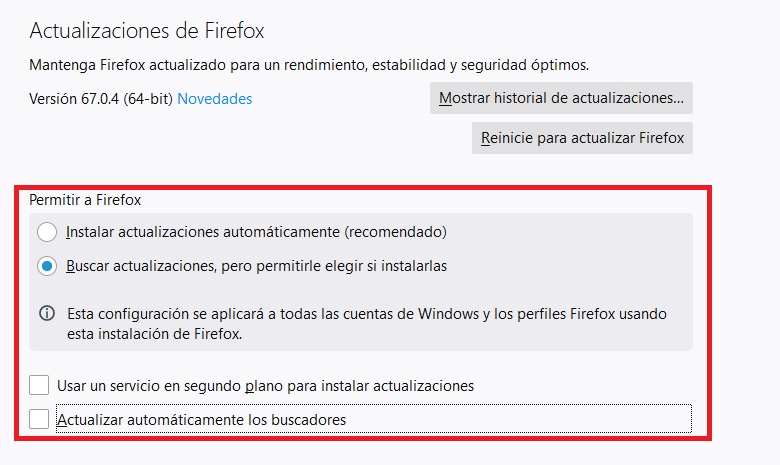
Ya en la nueva ventana, pulsa en “General” y ve a la sección “Actualizaciones de Firefox”. En este menú, asegúrate de desactivar la opción “Instalar actualizaciones automáticamente” porque de lo contrario, tu navegador volvería inmediatamente a la última versión.

Firefox Download Tool

Cómo instalar versiones anteriores de Firefox

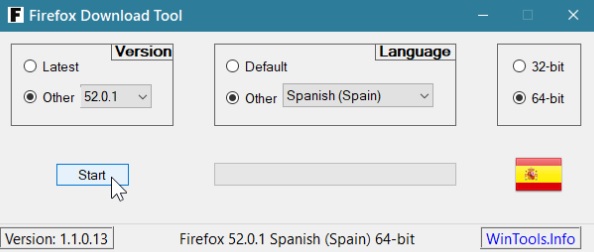
Si la opción anterior no te convence, siempre puedes utilizar Firefox Download Tool. Este cómodo programa permite que instales cualquier versión de Firefox en tu equipo con tan solo unos clics. Esta herramienta es completamente gratuita y muy fácil de utilizar. Puedes descargarla de forma cómoda y segura bajo estas líneas.

Firefox Download Tool DESCARGAR
9

Esperamos que esta pequeña guía os ayude a solucionar cualquier problema que estéis sufriendo con Mozilla Firefox. ¿Qué versión del navegador os está dando problemas y cuál es la que más os gusta?

Las 4 mejores extensiones para tener modo oscuro en Firefox

El modo oscuro ha llegado para quedarse. Los usuarios no paran de pedirlo en las principales aplicaciones y programas del mercado, y no por una mera cuestión estética, sino porque aporta muchas ventajas como un mayor ahorro de batería, menor daño a la vista y un largo etcétera.

Hay muchas herramientas para conseguir esta función en softwares que no lo tienen por defecto, así que ahí vamos con uno: aquí van las 4 mejores extensiones para tener modo oscuro en Firefox.

Firefox Quantum DESCARGAR
7
El nuevo Mozilla Firefox Quantum es un navegador web libre y gratuito que ofrece numerosas funcionalidades y opciones de personalización, un funcionamiento excelente y y una estupenda protección de tus datos privados.

Modo oscuro para Google

¿Eres de los que gasta mucho tiempo en páginas webs como Google Imágenes, Búsqueda, Vídeos, etc.? Nosotros te reconocemos que la respuesta es positiva, así que si quieres una tonalidad oscura en este tipo de portales, prueba esta extensión: Modo Oscuro para Google en Mozilla Firefox.

Esta herramienta sirve única y exclusivamente para estas webs, lo que se traduce en un rango de acción bastante corto. Eso sí, dispone de varias opciones de configuración dentro de sus limitaciones.

Dark Night Mode

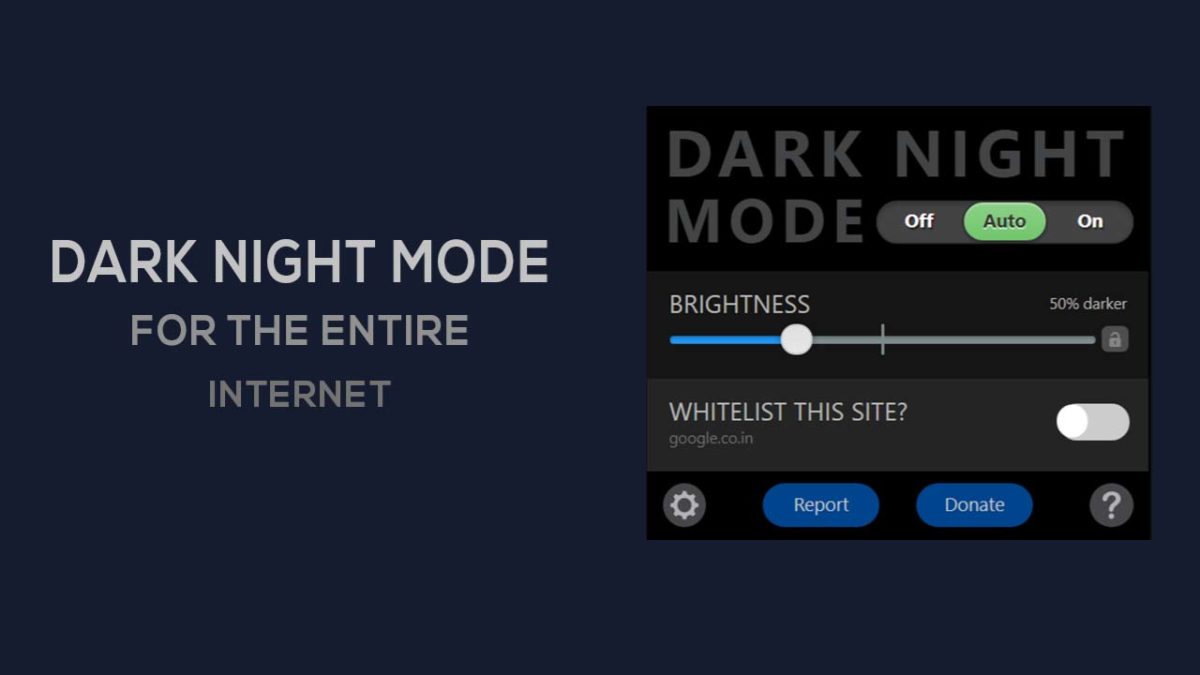
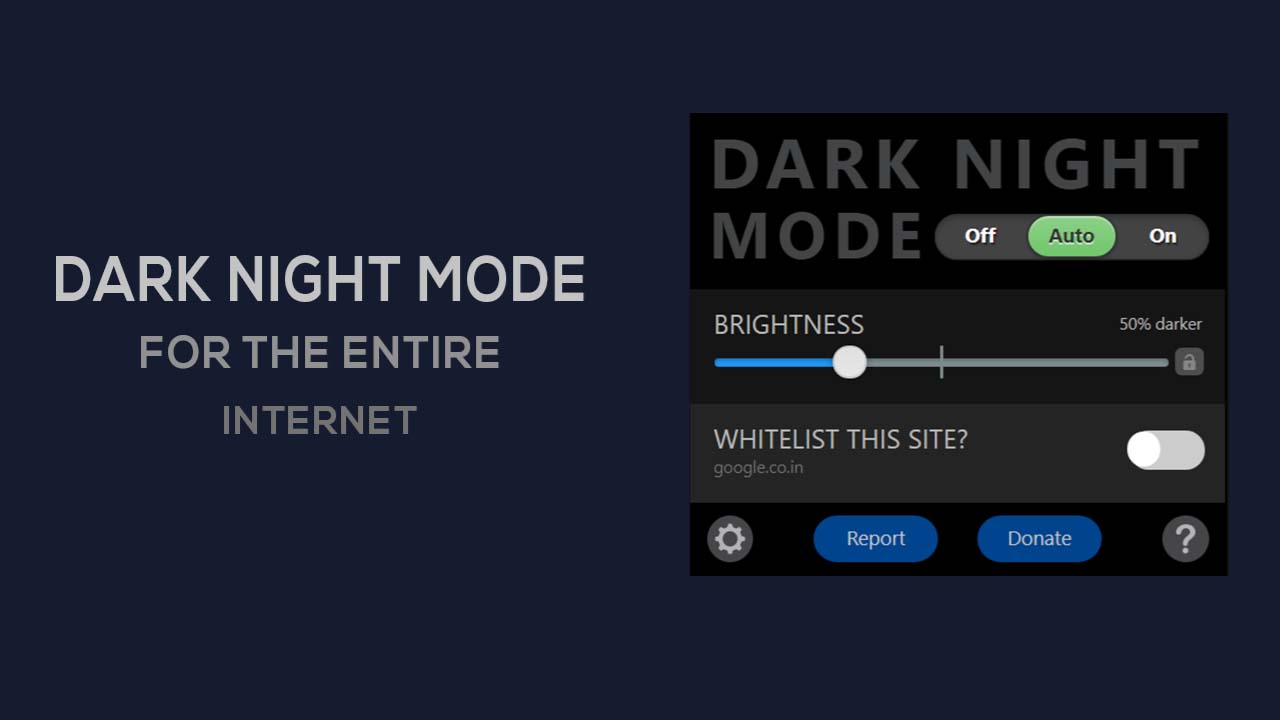
Su nombre ya habla por sí sólo de todo: Dark Night Mode. Esta extensión habilita el modo noche de una manera muy simple y directa. Basta con instalarla en el navegador y pulsar sobre el botón “On” para que todo se torne de negro.

¿Lo mejor? Incorpora una barra para establecer el nivel de brillo que deseas, lo que ofrece diferentes escalas de modo noche (y, así mismo, cansar menos la vista).

Las 4 mejores extensiones para tener modo oscuro en Firefox

Dark Reader

Dark Reader es una extensión que presta especial atención a todas las opciones de personalización. No sólo se puede ajustar el nivel de brillo que comentábamos en la herramienta anterior, sino que también se pueden cambiar otros valores.

La idea, por supuesto, es ajustar la mayor calidad posible a cada página web, y para ello nada mejor que los gustos de cada usuario (en este caso, tú). Además, incorpora varios atajos de teclado para que la activación (o desactivación) de la extensión sea más placentera.

Dark Mode

Cerramos este artículo con la extensión principal: Dark Mode. Su nombre es este, tal cual, así que ya te puedes imaginar por dónde van los tiros. Una vez tengas instalada la extensión en tu Mozilla Firefox, en la barra superior aparece un icono para activar y desactivar el modo noche. Ya está.

Aquellas páginas webs con fondo blanco, como pueden ser Wikipedia o Google, tornan a un color oscuro. Funciona bien, aunque cierto es que con algunos portales encuentra problemas.

Firefox: Cómo borrar sus cookies paso a paso

Cuando visitamos una página web se almacenan en nuestro equipo unos pequeños archivos llamados cookies. No dejes que su nombre te engañe pues éstos tienen poco que ver con galletas. Las cookies guardan información sobre nuestra visita a dicha página, conservando de este modo nuestro nombre de usuario o cualquier datos que hayamos ofrecido para que una vez volvamos a visitar la web, ésta nos reconozca.

Firefox Quantum DESCARGAR
7
El nuevo Mozilla Firefox Quantum es un navegador web libre y gratuito que ofrece numerosas funcionalidades y opciones de personalización, un funcionamiento excelente y y una estupenda protección de tus datos privados.

Aunque las cookies son útiles para páginas que visitamos de forma habitual, es probable que en alguna ocasión necesitemos eliminar estos datos de nuestro navegador Firefox. ¿Te gustaría saber cómo hacerlo? Te lo explicamos con detalle paso a paso.

Paso 1: Entra en el menú de Opciones de Firefox

El primer paso a seguir para eliminar las cookies de Firefox es entrar en la ventana de opciones del navegador. Para ello haremos clic en el icono de Firefox y esperaremos unos segundos a que se abra el navegador.

Firefox: Cómo borrar sus cookies paso a paso

Una vez con Firefox abierto, haz clic en la opción “Abrir menú”. Si no sabes encontrarla, es el icono de las tres líneas horizontales que se encuentra en la esquina superior derecha de la pantalla.

Firefox: Cómo borrar sus cookies paso a paso

Tras ello verás cómo se abrirá un menú desplegable donde debes hacer clic en “Opciones”.

Paso 2: Entra en el panel de Privacidad de Firefox

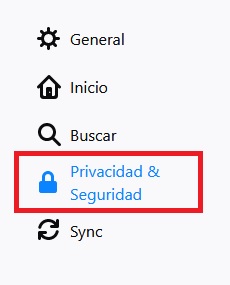
Ya dentro de la ventana de Opciones, ve al menú lateral izquierdo y pulsa en la opción Privacidad & Seguridad. Si te cuesta encontrarlo, busca el icono que tiene la apariencia de un candado.

Firefox: Cómo borrar sus cookies paso a paso

Paso 3: Elimina las cookies de Firefox

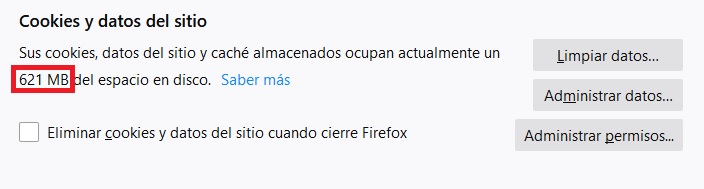
Una vez dentro del menú de Privacidad & Seguridad, busca la sección “Cookies y datos del sitio”. Verás que bajo ella aparecerá el espacio total que actualmente ocupan las cookies de Firefox en tu equipo.

Firefox: Cómo borrar sus cookies paso a paso

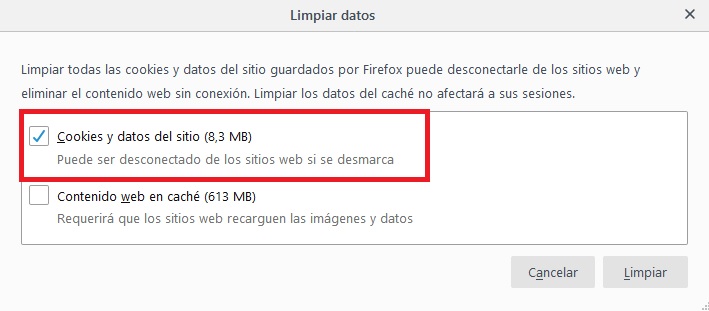
Si quieres borrar todas las cookies almacenadas en tu equipo, pulsa la opción “Limpiar datos”. Esto abrirá una nueva ventana donde se solicitará si quieres limpiar sólo las cookies o si por el contrario, también quieres eliminar el caché. Una vez hecha la selección, pulsa en “Limpiar”.

Firefox: Cómo borrar sus cookies paso a paso

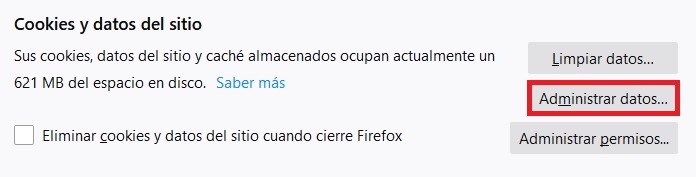
Es probable sin embargo que no quieras eliminar todas la cookies almacenadas en tu equipo. Si este es el caso, pulsa en la opción “Administrar datos”. Esto abrirá una nueva donde aparecerán todas las cookies almacenadas vinculadas a su página web.

Firefox: Cómo borrar sus cookies paso a paso

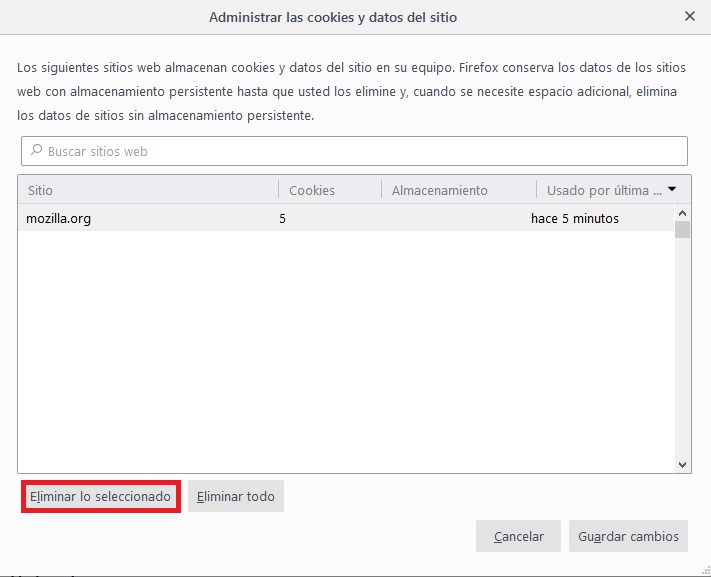
Para eliminarlas, simplemente selecciona la página de la quieras eliminar las cookies y pulsa sobre ella y haz clic en “Eliminar lo seleccionado”. Si quieres borrar más de una, simplemente mantén pulsado el botón Ctrl y pulsa en la páginas que quieres marcar.

Firefox: Cómo borrar sus cookies paso a paso

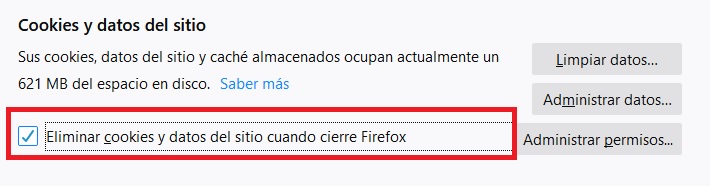
Para finalizar, es importante destacar que Firefox incluye una opción con la que vamos a poder eliminar todas las cookies de forma automática cada vez que cerremos el navegador. Para activarla, simplemente pulsa en la casilla “Eliminar cookies y datos del sitio cuando cierre Firefox”.

Firefox: Cómo borrar sus cookies paso a paso

Esperamos que este pequeño tutorial os haya servido de ayuda para eliminar las cookies de Firefox.

Firefox: 3 temas dinámicos que no puedes perderte

Mozilla Firefox es y siempre será el eterno rival de Google Chrome. Este potente navegador no es únicamente uno de los más utilizados de todo el planeta, sino que también se considera uno de los más seguros y que mejor protege la privacidad del usuario. Además de todo ello, Firefox incorpora interesantes herramientas y características de las que carecen algunos de sus adversarios. Una de las más apreciadas por los usuarios son los conocidos como temas dinámicos.

Firefox Quantum DESCARGAR
7
El nuevo Mozilla Firefox Quantum es un navegador web libre y gratuito que ofrece numerosas funcionalidades y opciones de personalización, un funcionamiento excelente y y una estupenda protección de tus datos privados.

Un tema dinámico es un skin para tu navegador que en lugar de mostrar una combinación de colores o una bonita imagen estática, brinda una experiencia siempre cambiante durante toda tu sesión por Internet. Los temas dinámicos de Firefox no sólo enriquecen tus horas frente a la pantalla sino que además añaden valor a las páginas que visitas y en la mayoría de casos también ayudan a sumergirte en su lectura.

Firefox: 3 temas dinámicos que no puedes perderte

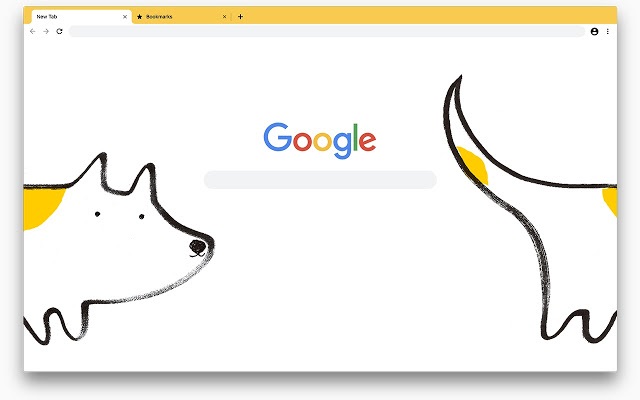
Si eres de los que les gusta personalizar todo cuanto tocan ¿por qué no pruebas alguno de los temas dinámicos del nuevo Firefox Quantum? Éstos son los que más nos han sorprendido.

Native Dark

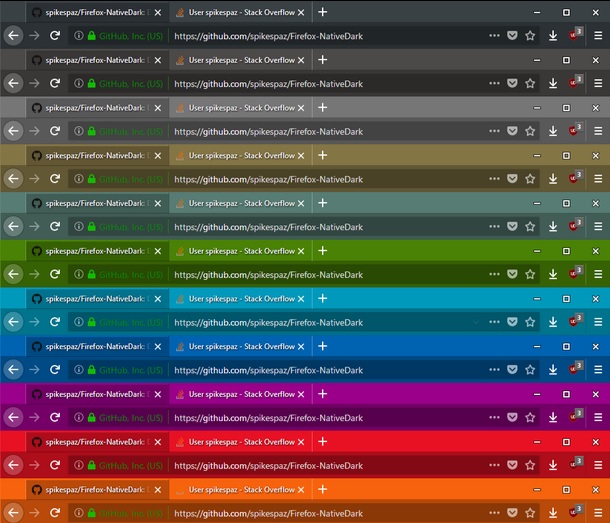
No te dejes engañar, aunque su nombre pueda parecer “oscuro”, el tema dinámico Native Dark es una auténtica explosión de colores para tu navegador.

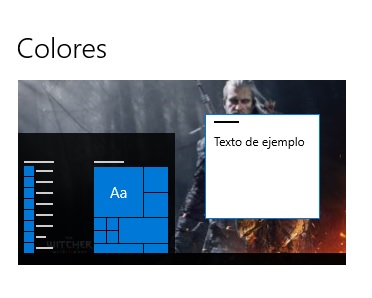
Hemos seleccionado este tema para todos los fanáticos de ir siempre combinados y tener un escritorio absolutamente armónico. Éste mimetiza completamente la combinación de colores de tu equipo con Windows 10 para que éste se adapte perfectamente a tus gustos. Puedes descargar Native Dark haciendo clic aquí.

Firefox: 3 temas dinámicos que no puedes perderte

Como buen tema dinámico, Native Dark cambiará de color tanto en su barra de dirección y título así como también sus pestañas. Eso sí, siempre se va a mantener en una tonalidad que sea acorde con la combinación de colores que en ese momento tengas configurada en tu sistema operativo Windows 10.

Firefox: 3 temas dinámicos que no puedes perderte

Uno de los puntos fuertes de Native Dark es que a pesar de ser una extensión para Firefox, ésta se ajusta tan bien a Windows que podría parecer el navegador nativo que viene preinstalado en tu equipo.

Firefox: 3 temas dinámicos que no puedes perderte

Si te interesa la idea pero no estás convencido acerca de si te va a resultar cansino ver como tu navegador cambia de tonalidad, no te preocupes. Native Dark permite que mantengas un color estático en combinación con tu tema de Windows.

Dolan’s Dynamic Theme

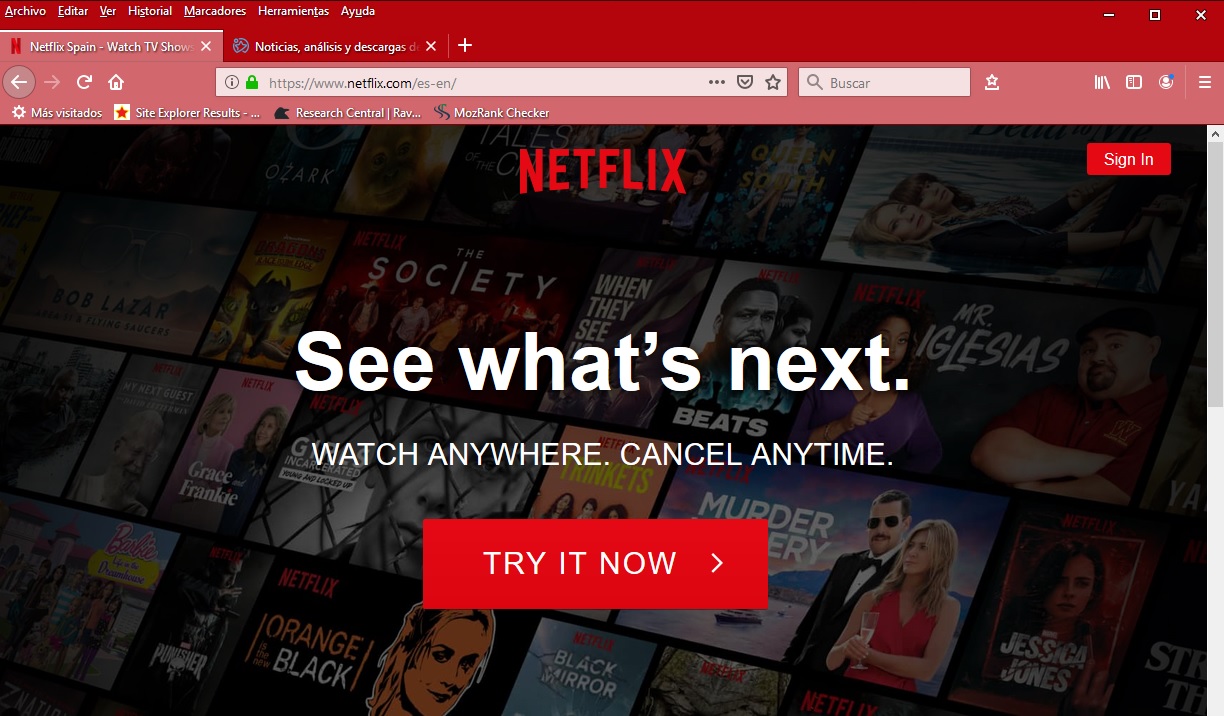
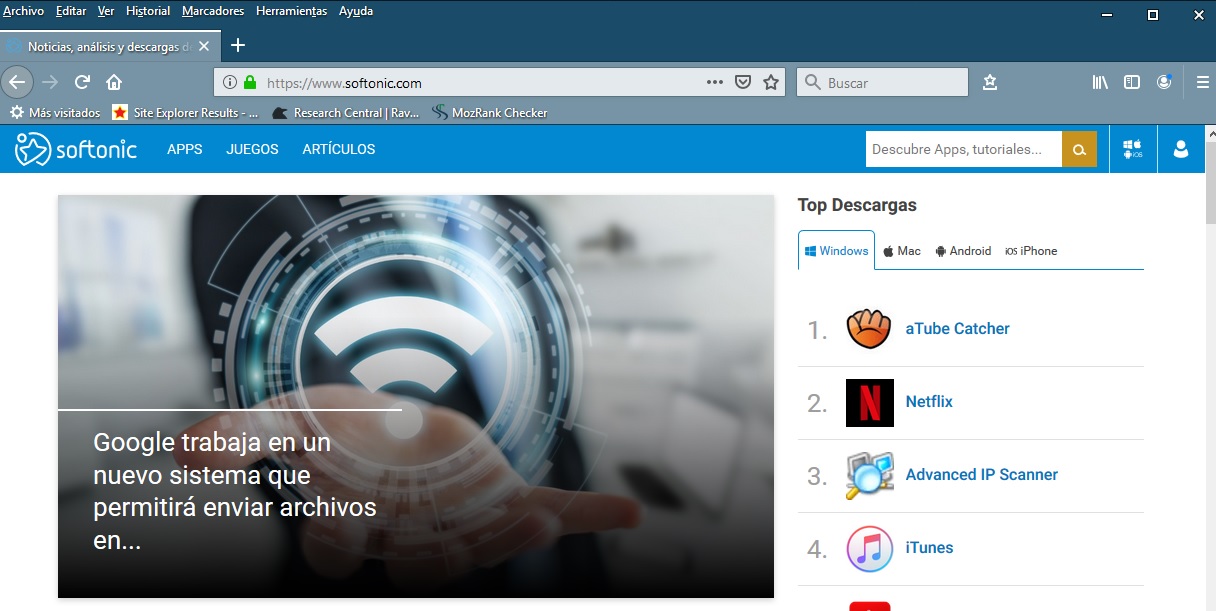
Dolan’s Dynamic Theme es un tema dinámico impresionante si buscas una experiencia siempre cambiante dependiendo de la página que visites. Éste cambiará el color completo de tu navegador mimetizándose con el de la web o simplemente mostrando uno acorde con ésta. Puedes descargar esta extensión de Firefox haciendo clic aquí.

Firefox: 3 temas dinámicos que no puedes perderte

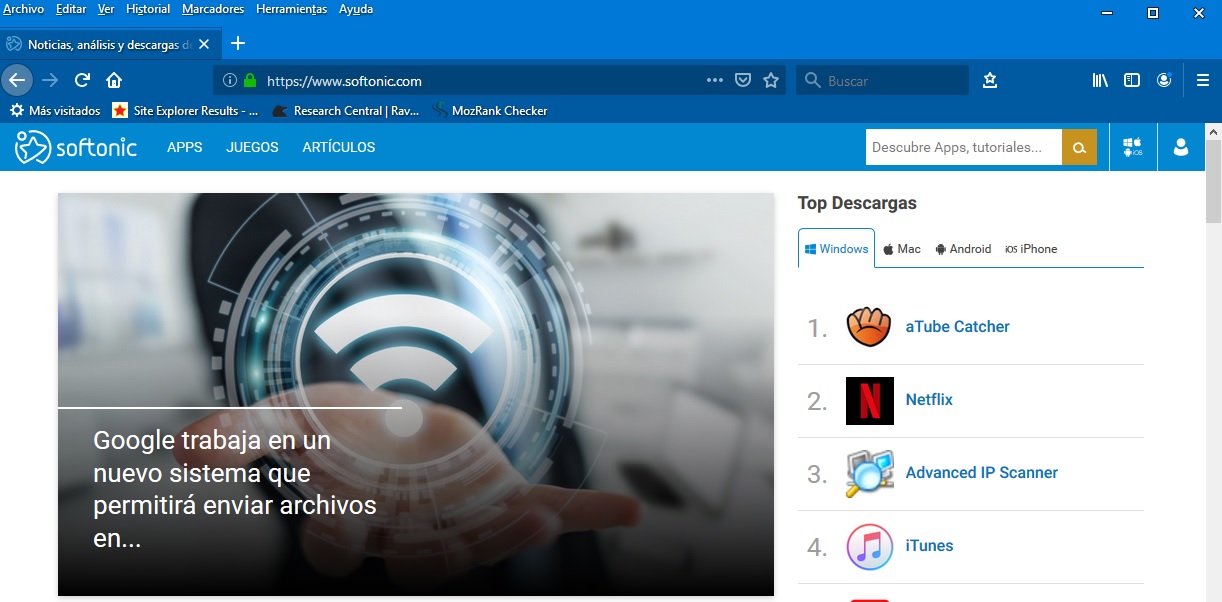
Como puedes imaginar, Dolan’s Dynamic Theme es probablemente uno de los temas dinámicos más sorprendentes del momento. Por ponerte un ejemplo, si visitas Netflix verás cómo el navegador cambiará completamente su tonalidad a tonos rojizos que combinen con el logotipo y los iconos de la web. Si visitas por ejemplo Softonic, tu navegador se volverá de distintas tonalidades de azul. Sorprendente ¿no crees?

Firefox: 3 temas dinámicos que no puedes perderte

Dolan’s Dynamic Theme es especialmente útil si acostumbras a trabajar con varias pestañas abiertas, pues reconocerás inmediatamente de qué página se trata sin necesidad de leer el nombre gracias a su combinación de color.

Dynamic Weather Theme

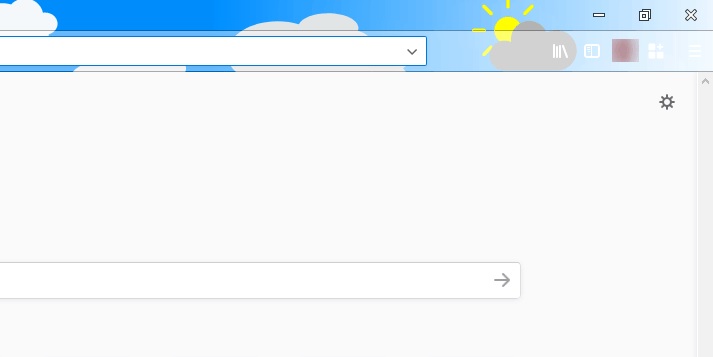
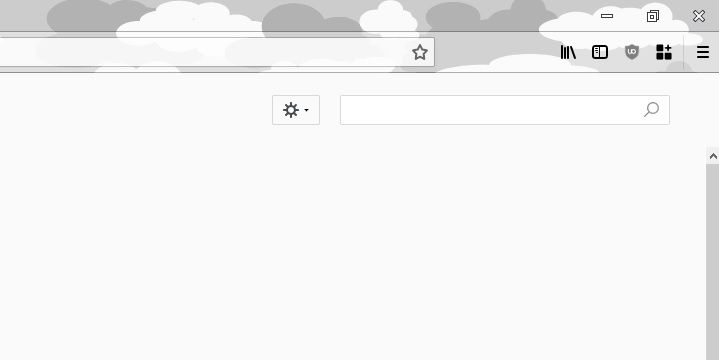
Si eres un fanático de la meteorología o simplemente te gusta ver el tiempo que hace sin tener que acercarte a una ventana, te va a encantar Dynamic Weather Theme. Como puedes imaginar, éste cambiará dependiendo del tiempo que haga en tu localidad, mostrándote sol, lluvia, viento o incluso nieve. Puedes descargar Dynamic Weather Theme haciendo clic aquí.

Firefox: 3 temas dinámicos que no puedes perderte

Una vez añadida la extensión a Firefox, simplemente necesitarás introducir la localidad en la que te encuentras y verás como por arte de magia tu navegador se convierte en un bonito cielo. Éste está animado de forma que animará tus horas de navegación sin llegar a distraerte.

Firefox: 3 temas dinámicos que no puedes perderte

Dynamic Weather Theme toma sus predicciones de Yahoo Tiempo, por lo que los resultados son de fiar. Además de ello, el tema cambia cada hora, por lo que si estás ocupado, no necesitarás mirar por la ventana para saber qué tiempo hace.

Esperamos que esta selección de temas dinámicos os haya servido de ayuda. ¿Conocéis algún otro tema que penséis que debería estar en esta lista?

Firefox: Cómo actualizar manualmente tu navegador

Firefox se actualiza con mucha frecuencia para solventar cualquier fallo o agujero de seguridad que se detecte en el navegador. Es por esa misma razón que resulta tan importante mantener tu navegador al día y siempre actualizado a su última versión. ¿Sabes si tienes la última versión de Firefox instalada?

Firefox Quantum DESCARGAR
7
El nuevo Mozilla Firefox Quantum es un navegador web libre y gratuito que ofrece numerosas funcionalidades y opciones de personalización, un funcionamiento excelente y y una estupenda protección de tus datos privados.

Si no estás convencido si tu versión de Firefox es la última que ha lanzado Mozilla, te alegrará saber que puedes actualizar el navegador de forma manual. ¿Te gustaría saber cómo? Te lo explicamos paso a paso.

Cómo actualizar Firefox de forma manual

Tal y como te hemos adelantado, puedes comprobar tu versión de Firefox y actualizar tu navegador de forma manual. El proceso es realmente sencillo y no te llevará más de unos pocos minutos.

Paso 1: Entra en el menú de ayuda de Firefox

Para actualizar de forma manual tu navegador, primero de todo es necesario que accedas a su menú de ayuda. Pulsa en el botón “Abrir Menú” que se encuentra en la esquina superior derecha de la pantalla (tiene la apariencia de tres líneas horizontales).

Firefox: Cómo actualizar manualmente tu navegador

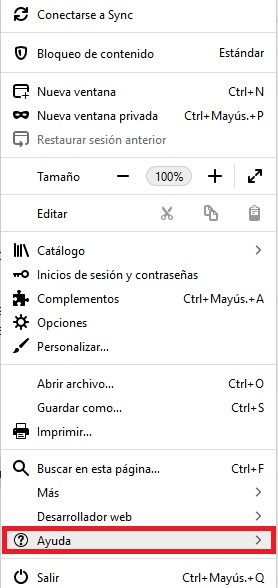
Verás que tras ello se abrirá un menú desplegable con distintas opciones. Pulsa en “Ayuda” para seguir con el proceso de actualización manual de tu navegador.

Firefox: Cómo actualizar manualmente tu navegador

Paso 2: Comprueba tu versión de Firefox

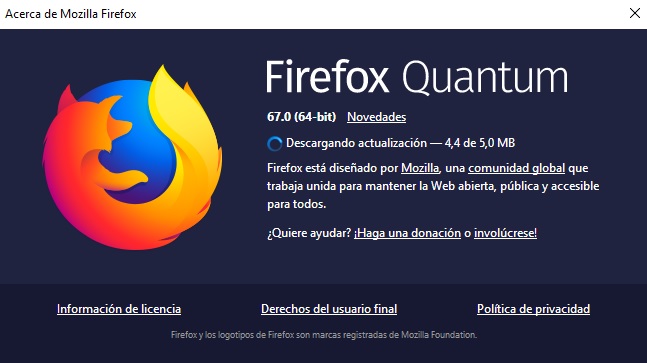
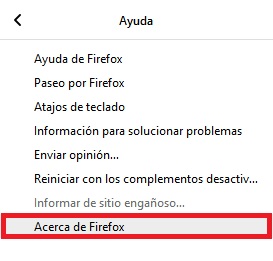
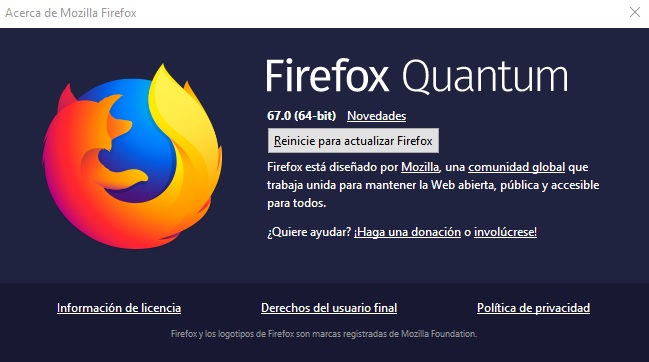
Tras pulsar en el botón Ayuda aparecerá un nuevo menú con todas las opciones necesarias para solventar problemas con Firefox. Para saber la versión de tu navegador, simplemente pulsa en el botón “Acerca de Firefox”. Esto abrirá una nueva ventana donde aparecerá tu versión del navegador.

Firefox: Cómo actualizar manualmente tu navegador

Paso 3: Actualiza Firefox

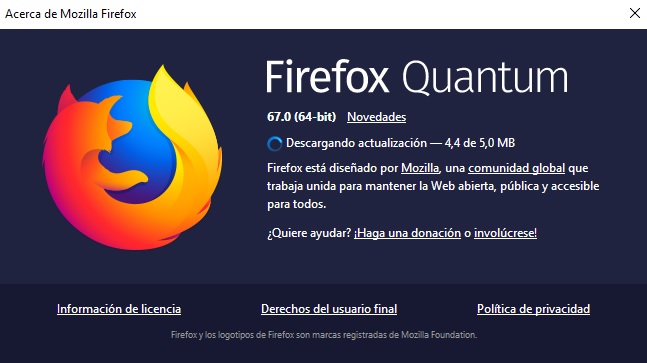
Si tu versión de Firefox no es la última lanzada por Mozilla, verás cómo automáticamente aparecerá un mensaje anunciándote que Firefox está descargando una actualización. Espera unos segundos hasta que el archivo se baje e instale en tu equipo.

Firefox: Cómo actualizar manualmente tu navegador

Tras este proceso, Firefox te hará saber que es necesario que reinicies el navegador para que éste se actualice a su última versión. Pulsa en el botón “Reinicie para actualizar Firefox” y ¡Ya está! tu navegador Firefox estará actualizado a la última versión.

Firefox: Cómo actualizar manualmente tu navegador

Cómo activar las actualizaciones automáticas de Firefox

Es probable que buscar manualmente las actualizaciones del navegador te resulte pesado y poco cómodo. Si quieres que Firefox se mantenga siempre actualizado sin necesidad de realizar ningún paso, recomendamos que actives las actualizaciones automáticas. Para ello debes seguir estos pasos.

Paso 1: Entra en el menú de opciones de Firefox

El primer paso a seguir es muy sencillo. Simplemente pulsa en el botón “Abrir menú” de la esquina superior derecha de la pantalla (tiene la apariencia de tres líneas horizontales). Esto abrirá un menú desplegable donde deberás seleccionar “Opciones” (es la opción con la imagen de una rueda dentada).

Firefox: Cómo actualizar manualmente tu navegador

Paso 2: Activa las actualizaciones automáticas

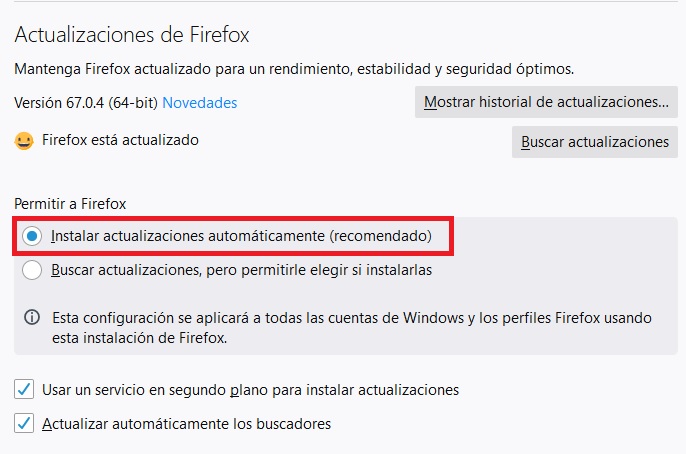
Dentro del menú de opciones, asegúrate de estas dentro de la categoría “General” del menú lateral izquierdo. Haz scroll down hasta llegar a la sección “Actualizaciones de Firefox” y activa la opción “Instalar actualizaciones automáticamente”.

Firefox: Cómo actualizar manualmente tu navegador

Esperamos que este pequeño tutorial os sirva de ayuda para tener vuestro navegador Firefox actualizado a su última versión.

Error 500: Qué es y cómo solucionarlo en pocos pasos

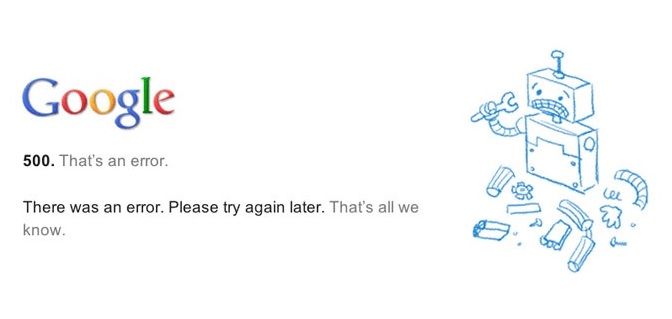
Uno de los errores más comunes que recibimos cuando navegamos por Internet es el famoso Error 500 – Internal server error. Éste nos indica que algo ha ido mal a la hora de comunicarse con el servidor web y que por tanto, no podemos tener acceso a la página que queremos visitar.

Google Chrome Descargar
7

Aunque existen muchos mensajes de error distintos vinculados con el Error 500, todos ellos tienen en común que, al tratarse de un error en el servidor, el muy probable que el fallo como tal no se encuentre en nuestro equipo ni en nuestra conexión a Internet.

Error 500: Qué es y cómo solucionarlo en pocos pasos

Sin embargo, existen varias opciones para solucionar el error tanto si éste se encuentra en la página web como en nuestro equipo. Bajo estas líneas os las mostramos todas.

Solución a problemas internos de nuestro PC que generan el Error 500

Tal y como te hemos adelantado, este tipo de errores se generan casi en su totalidad por un fallo en el servidor de la página web que queremos visitar. Es por esa misma razón que lo habitual es que el problema no se encuentre en nuestro equipo, sino en el servidor que aloja dicha web.

Error 500: Qué es y cómo solucionarlo en pocos pasos

Sin embargo, hay pequeños trucos que como usuario puedes probar para ver si el problema es solo temporal o se soluciona. Recomendamos que sigas los siguientes pasos:

  • Actualiza de nuevo la página web- En ocasiones volver a cargar la página puede solucionar el problema que genera el error 500. Para ello simplemente pulsa el botón para cargar nuevamente la página (normalmente se encuentra a la izquierda de la barra de navegación) o simplemente pulsa la tecla F5 o Ctrl + R
  • Borra el caché de tu navegador- Puede que exista un problema con la versión que se encuentra en tu caché de la página web que quieres visitar. Para salir de dudas, es recomendable que borres el caché de tu navegador, es un paso muy sencillo y fácil y a veces hace que el error desaparezca.
  • Elimina las cookies del navegador- Es posible solucionar errores 500 si se eliminan las cookies asociadas con dicha página web. Recomendamos por tanto que si el error persiste, elimines las cookies y paso seguido, vuelvas a cargar la página.
  • Contacta con el sítio web- Si ves que ninguno de los pasos anteriores ha funcionado, es recomendable que te pongas en contacto con el sitio web al que no puedes acceder. Una vez hayas informado del problema, los propietarios de la página podrán resolver los problemas con el servidor.

Solución al error 500 en nuestra página web

Es probable que el error 500 nos sorprenda pero no como usuarios, sino como propietarios de una página web. Puesto que estos errores surgen fruto del servidor donde tenemos alojada nuestra web, no te preocupes pues resulta mucho más sencillo solucionar estos errores como administrador. Estas son las razones por las cuáles se genera este error:

  • Hay un error a la hora de otorgar permisos- La mayor parte de los errores 500 surgen fruto de un permiso incorrecto en uno o varios archivos o carpetas de tu página web. Puedes localizar estos permisos erróneos revisando los scripts PHP y CGI.
  • Hay un error en el tiempo de espera PHP- Si la secuencia de comandos de tu web se conecta a recursos externos y éstos tienen un tiempo de espera mayor al esperado, suelen producirse errores HTTP 500.
  • Hay un error de código en .htaccess- Aunque no es la razón más común, revisa el archivo .htaccess y mira que su código sea el correcto.

Si eres usuario de plataformas como WordPress o Joomla, la solución más rápida y eficaz para solucionar un error 500 es ponerte en contacto con sus centros de soporte para que te ofrezcan la ayuda necesaria para solucionar el error.

¿Hay algún otro error al cargar una página web que te haya sorprendido? No te preocupes, bajo estas líneas encontrarás un artículo para conocerlos todos ellos.

Firefox incorporará una versión premium de pago y otra gratuita

La guerra por ser el navegador más usado o popular del mundo tiene un nuevo capítulo. Firefox se presenta como candidato a dominar el mercado después de que su director general, Chris Beard, desvelará en una entrevista para el medio alemán t3n que ofrecerían una versión premium de pago y otra gratuita. 

Este servicio de pago incluiría un formato de suscripción mensual que comenzaría en octubre de este año y tendría un modelo de VPN, es decir, una red privada virtual que nos deja navegar con seguridad por la red.  Pero además de este sistema seguro, Firefox también tendría un almacenamiento de datos en la nube. 

Firefox Quantum DESCARGAR
7
El nuevo Mozilla Firefox Quantum es un navegador web libre y gratuito que ofrece numerosas funcionalidades y opciones de personalización, un funcionamiento excelente y y una estupenda protección de tus datos privados.

La idea del dueño de Firefox es ofrecer diferentes servicios para competir con otros navegadores que han sufrido cambios importantes como Opera que lanzó hace poco su versión Opera 3 que tiene VPN y otros servicios intersantes. Pero no es el único navegador con el que competir, Google Crome o Microsoft Edge son muy usados y populares, en especial, Chrome por pertenecer a Google.

La idea de Firefox es ofrecer un servicio de suscripción gratuito que ofrezca acceso VPN gratis, pero limitado. Luego si la gente quiere aumentar el acceso debería pagar un extra. Lo que sí dejó claro el CEO de Firefox es que navegar es y será gratis, así como privado y de gran rendimiento.
El objetivo es añadir funciones que puedan ser de pago en caso de que a alguien le interese. Con este aviso y el lanzamiento de otras características como el modo de navegación superseguro o la ventana de función flotante Firefox quiere convertirse en una alternativa a otros navegadores.

El problema es que los rivales son muy potentes y es una guerra que no tiene ganador, de momento.

Firefox: Solución a “SEC ERROR OCSP INVALID SIGNING CERT”

Mozilla Firefox es, con permiso de Chrome, uno de los mejores navegadores del mercado. Éste es rápido, muy seguro y sus años de experiencia avalan que nuestras horas navegando por Internet llegarán siempre a buen puerto.

Sin embargo, no es una herramienta exenta de errores y quizá te haya sorprendido en más de una ocasión el error
“SEC ERROR OCSP INVALID SIGNING CERT”.

Firefox Quantum DESCARGAR
7
El nuevo Mozilla Firefox Quantum es un navegador web libre y gratuito que ofrece numerosas funcionalidades y opciones de personalización, un funcionamiento excelente y y una estupenda protección de tus datos privados.

Este fallo en Firefox es bastante común y ha sacado de quicio a bastantes usuarios del navegador. Éste bloquea ciertas paginas web como pueden ser los servicios de Microsoft (Outlook, Bing, etc.), convirtiéndolas en inaccesibles. Sin embargo, estas mismas páginas funcionan con normalidad desde cualquier otro navegador. ¿Te suena?

Si estás sufriendo el error “SEC ERROR OCSP INVALID SIGNING CERT” y no sabes qué hacer, no te preocupes, has venido a la página correcta. Bajo estas líneas encontrarás un método realmente sencillo para reparar este molesto fallo de Firefox y volver a navegador por Internet con total normalidad.

¿Por qué recibo el mensaje de error “SEC ERROR OCSP INVALID SIGNING CERT”?

En primer lugar debes saber que el error o fallo no se debe a Firefox como tal, sino a cómo está configurada la página web que quieres visitar.

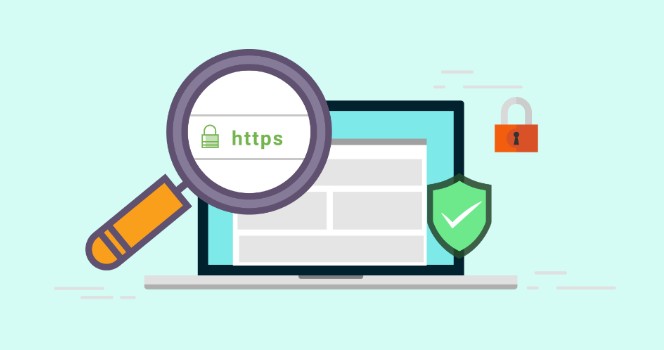
El error “SEC ERROR OCSP INVALID SIGNING CERT” responde a un fallo a la hora de generar una conexión segura entre el navegador y la página web.

Firefox: Solución a "SEC ERROR OCSP INVALID SIGNING CERT"

Aunque gran parte de las páginas actuales han implementado de forma correcta los certificados SSL en el protocolo HTTPS, todavía hay algunas que no están configuradas correctamente y por tanto se genere este mensaje de error.

Seguramente esto lleve a preguntarte ¿por qué entonces puedo visitar estas mismas páginas desde otro navegador? Muy sencillo, porque Firefox es un navegador que valora altamente la seguridad.

Los navegadores actuales gestionan el protocolo HTTPS de forma eficiente, algunos como Chrome o Edge son bastante flexibles a la hora de acceder a las páginas web.

Sin embargo, Firefox es un navegador que valora la seguridad del usuario ante todo, restringiendo cualquier acceso a una web que no considere seguro. De aquí proviene el mensaje de error que estás recibiendo.

Cómo solucionar el error de conexión fallida de Firefox

Tal y como te hemos adelantado, el error “SEC ERROR OCSP INVALID SIGNING CERT” se debe a una conexión fallida entre los protocolos de seguridad de la página web y el navegador.

Este fallo simplemente nos indica que el rango OCSP stapling es incapaz de verificar los certificados X. 509 de la página web. La solución para acceder a esta web será desactivar este protocolo para poder acceder a ella.

Es importante subrayar que antes de realizar ningún cambio en Firefox estés convencido al 100% que la página que vas a visitar es segura. Piensa que desactivar la política OCSP stapling puede poner en riesgo los datos de tu equipo a no ser que se trate de una página que sepas a ciencia cierta que es segura.
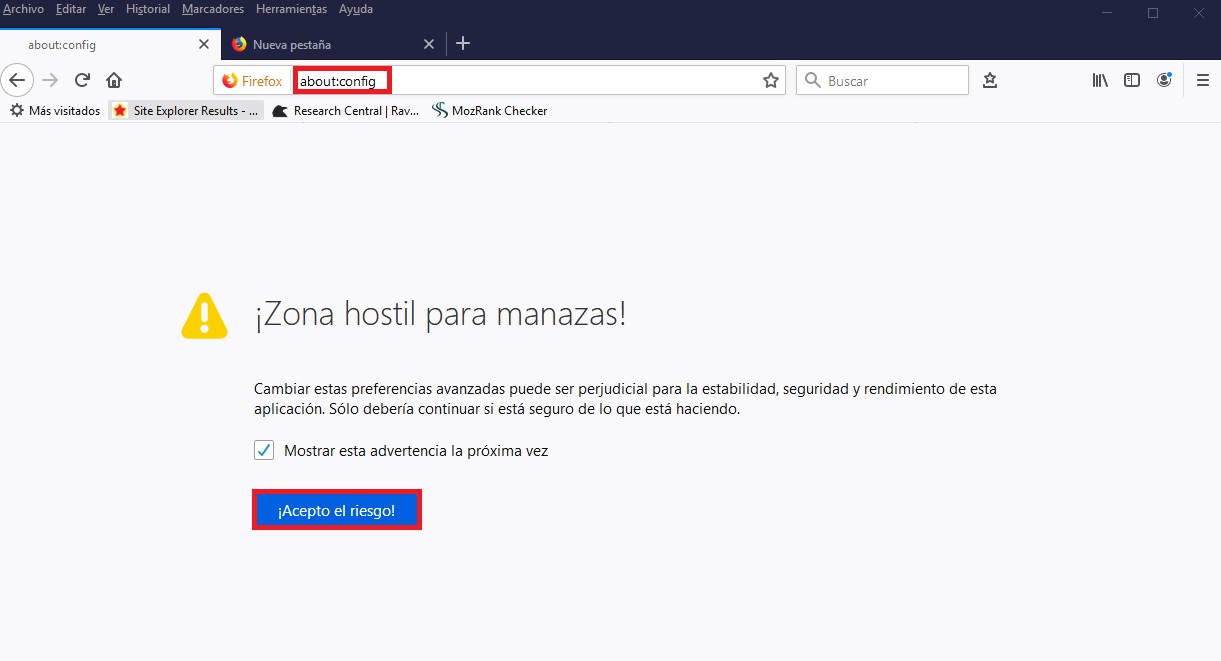
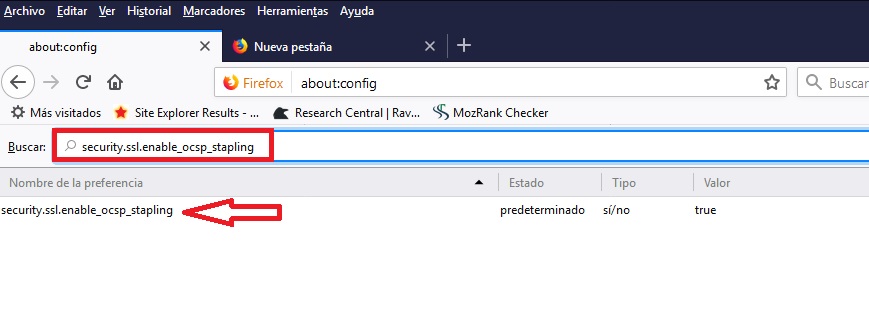
Para solventar el fallo de conexión de Firefox con estas página web en primer lugar es necesario que abras el navegador. Una vez en él, escribe en la barra de direcciones “about:config” y pulsa enter. Verás cómo esto abrirá una página que reza “¡Zona hostil para manazas”, no tengas miedo y pulsa en el botón “¡Acepto el riesgo!”
Firefox: Solución a "SEC ERROR OCSP INVALID SIGNING CERT"

En la nueva ventana, busca “security.ssl.enable_ocsp_stapling” dentro de la lista “nombre de la preferencia”. Haz doble clic sobre ella para desactivarla.

Firefox: Solución a "SEC ERROR OCSP INVALID SIGNING CERT"

Una vez hecho esto intenta volver a visitar la página web que te daba el error. Es sumamente importante que, una vez vista la web que te daba error, vuelvas a realizar los pasos anteriores para reactivar la política “security.ssl.enable_ocsp_stapling”.

Esperamos que esta pequeña guía os sirva de ayuda para solucionar el fallo de conexión segura de Firefox. Si tenéis cualquier duda, por favor, poneros en contacto con nosotros en la sección de comentarios.

Firefox: Solución al error “ssl_error_handshake_failure_alert”

El DNI electrónico (DNIe) es una herramienta esencial para realizar trámites en línea, firmar algún documento o certificar que éste es válido sin necesidad de movernos de nuestro ordenador.

Para muchos autónomos, la combinación del DNIe y el certificado digital son herramientas fundamentales para salir adelante en su día a día pero por desgracia, no es tan sencillo utilizarlo… especialmente si uno es usuario de Firefox.

Si habitualmente utilizas el navegador de Mozilla es probable que en más de una ocasión te haya sorprendido el mensaje “ssl_error_handshake_failure_alert”. Éste es realmente común e impide el uso tanto del DNIe como del certificado digital desde nuestro equipo. ¿Te gustaría aprender a solucionar este error? ¡Nosotros te enseñamos cómo!

Paso 1: Asegúrate de tener instalado el módulo criptográfico

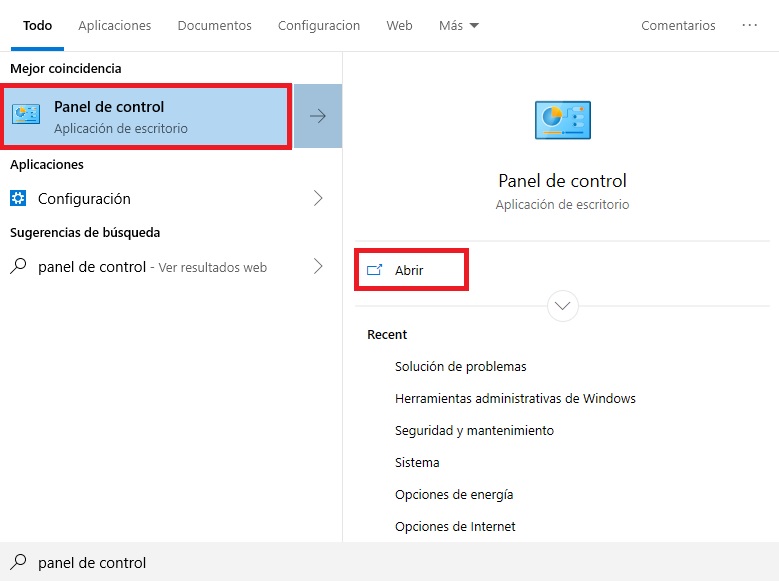
El primer paso a seguir para solucionar el problema “ssl_error_handshake_failure_alert” con tu DNIe es asegurarte de haber descargado e instalado el módulo criptográfico desde la web de la Policía Nacional. Puedes conseguirlo de una forma rápida y fácil haciendo clic aquí.

Paso 2: Utiliza un lector USB compatible con tu DNIe

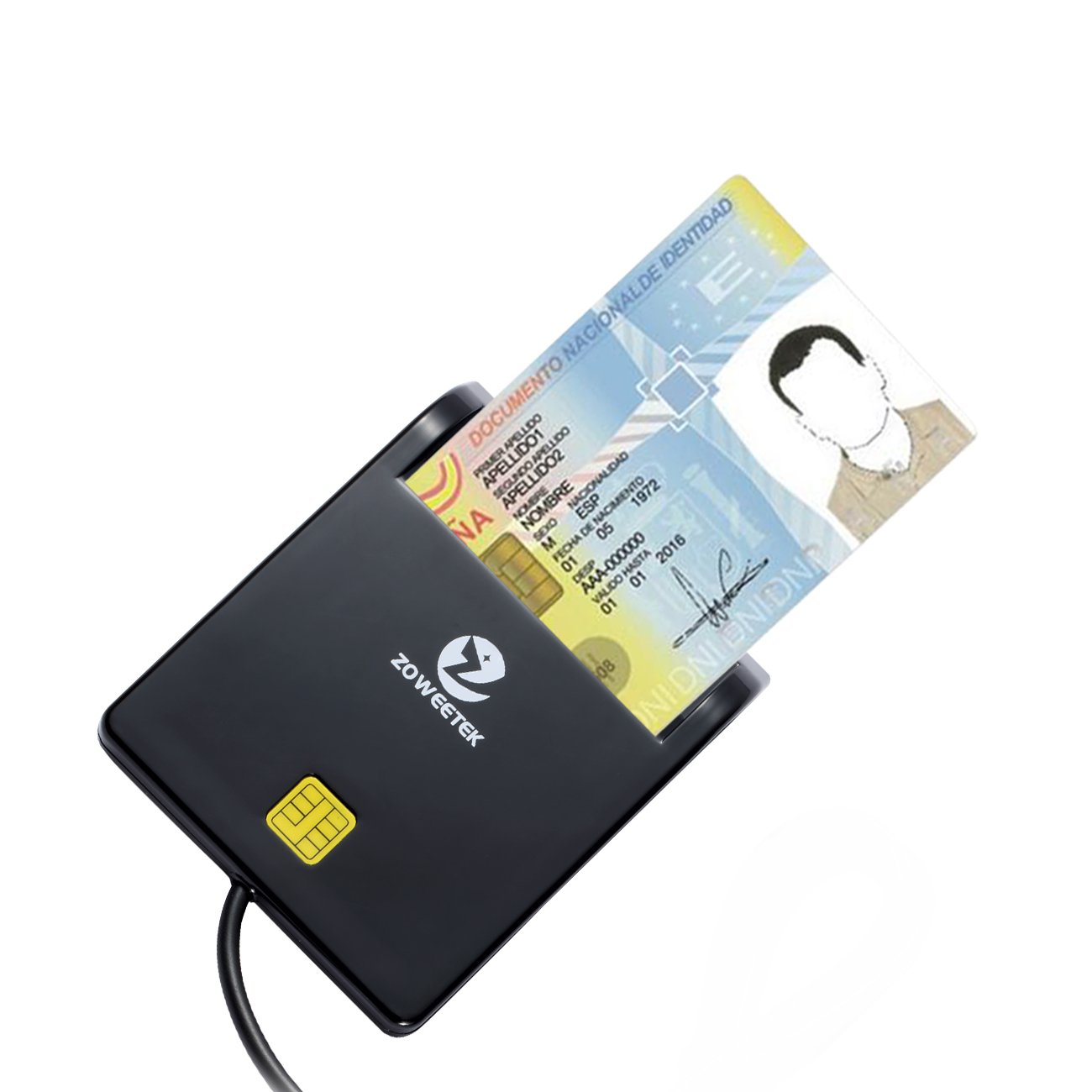
Con el módulo criptográfico instalado en tu equipo, es hora de asegurarse que nuestro lector de tarjetas es compatible con tu DNIe. Puesto que existen muchos lectores de tarjetas y no es habitual tener uno en casa, resulta común comprar uno que no sea compatible el carnet de identidad. Puedes adquirir uno de una forma fácil y sencilla a través de Amazon.

Paso 3: Utiliza el DNIe con permiso de administrador

Si el paso 1 y 2 no han resuelto tu problema, no te preocupes. Resulta muy común recibir el mensaje de error “ssl_error_handshake_failure_alert” cuando se intenta utilizar un lector de DNIe sin tener activados los permisos de administrador de tu equipo.

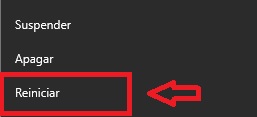
Para poder usarlos, en primer lugar deberás reiniciar tu equipo. Pulsa en Inicio seguido del botón Inicio/Apagado, ésto abrirá un menú desplegable donde deberás pulsar en la opción Reiniciar.

Firefox: Solución al error "ssl_error_handshake_failure_alert"

Una vez reiniciado tu equipo, accede a una cuenta de Windows con permiso de administrador y conecta tu lector de DNIe. Tras ello introduce tu carnet de identidad con el chip mirando hacia arriba hasta que veas que el indicador LED de tu lector se activa.

Paso 4: Abre Mozilla Firefox con permisos de administrador

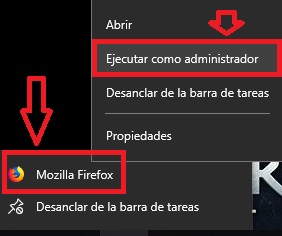
Tras realizar los pasos anteriores, ahora simplemente deberás acceder a tu navegador web teniendo activos tus permisos de administrador. Para ello haz clic con el botón derecho sobre el icono de Mozilla Firefox y selecciona la opción “Ejecutar como Administrador”.

Firefox: Solución al error "ssl_error_handshake_failure_alert"

Es probable que si tu cuenta necesita una contraseña, Windows la solicite en este momento. Una vez hecho esto podrás acceder a Firefox con normalidad.

Paso 5: Intenta realizar el trámite que generaba el error

Ya con los permisos de administrador activos en tu cuenta, intenta realizar el trámite que hasta este momento te generaba mensajes de error. Si has seguido todos los pasos de este artículo, todo debería funcionar de forma correcta.

Esperamos que esta pequeña guía os sirva de ayuda para solucionar el problema “ssl_error_handshake_failure_alert” con vuestro DNI electrónico.