Firefox lanzará un modo de navegación superseguro

Un nuevo paso en su colaboración con Tor Browser

Mozilla apuesta fuertemente por la seguridad y próximamente podría lanzar lo que ha bautizado como “modo de navegación superprivado” (SPB) par Firefox, tal y como se ha filtrado en un documento de las becas de investigación de la compañía.

Este movimiento tiene mucho que ver con la reciente integración de Tor, el navegador privado por excelencia, en Firefox. La introducción de un modo de navegación superseguro haría que navegar por internet de forma anónima y segura fuese mucho más fácil.

Y es que si bien Tor es un muy buen navegador, su uso puede resultar algo complejo para algunos usuarios. De hecho, se requiere de cierto conocimiento y se deben seguir algunas normas, como te contamos en este completo tutorial.

Así pues, introducir algunas funciones de Tor en Firefox de forma nativa nos ahorraría muchos quebraderos de cabeza.

Firefox Quantum DESCARGAR
7
El nuevo Mozilla Firefox Quantum es un navegador web libre y gratuito que ofrece numerosas funcionalidades y opciones de personalización, un funcionamiento excelente y y una estupenda protección de tus datos privados.

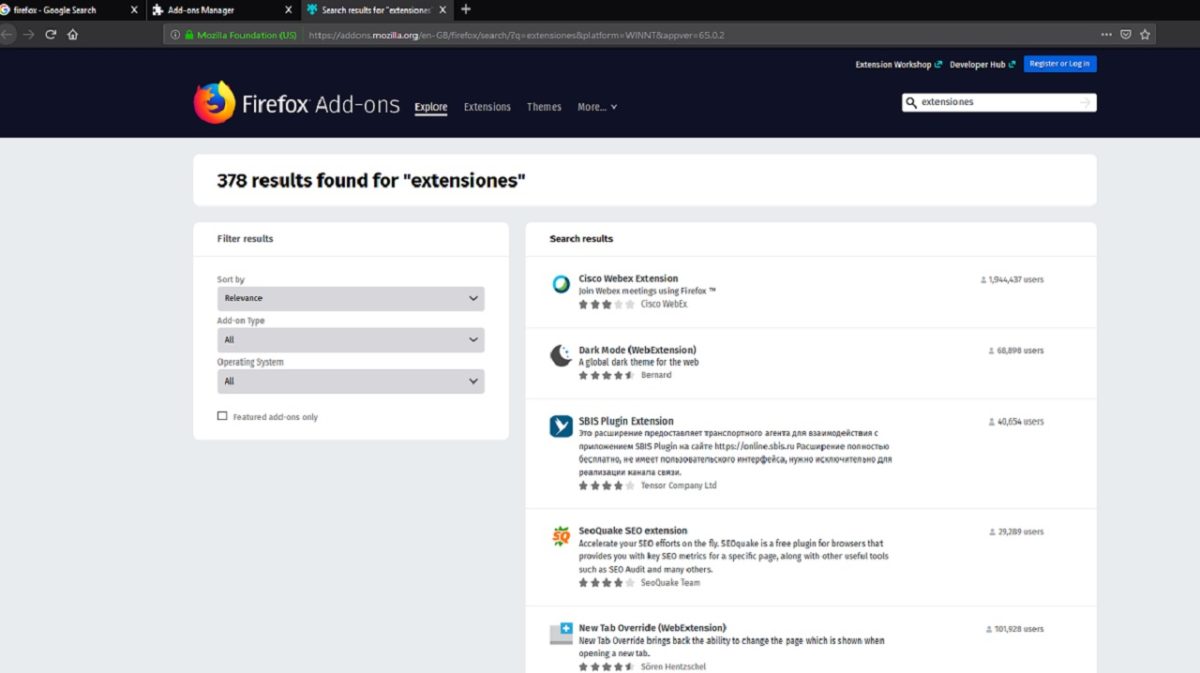
No hace muchos días ya hablamos de Firefox a colación de su seguridad: entonces era por un fallo en sus extensiones, lo que no permitía que funcionasen. Mozilla tomó rápidamente cartas en el asunto proporcionando una solución a sus usuarios.

Está claro que ante una época de muchos y grandes navegadores (Chrome, Opera, Brave) Mozilla se ha puesto las pilas con Firefox, ofreciendo opciones potentes para competir con sus rivales.

Y tú, ¿qué navegador sueles utilizar?


Firefox soluciona el fallo y evita que sus extensiones dejen de funcionar

Si eres usuario del navegador Firefox y has navegado con el estos días es posible que hayas notado un problema ya que un fallo con la caducidad de un certificado no dejaba instalar extensiones y todos los complementos del navegador daban fallo por lo que hacía complicado usar Firefox. Además, el problema se extendía al uso de temas, el buscador o del paquete de idiomas.

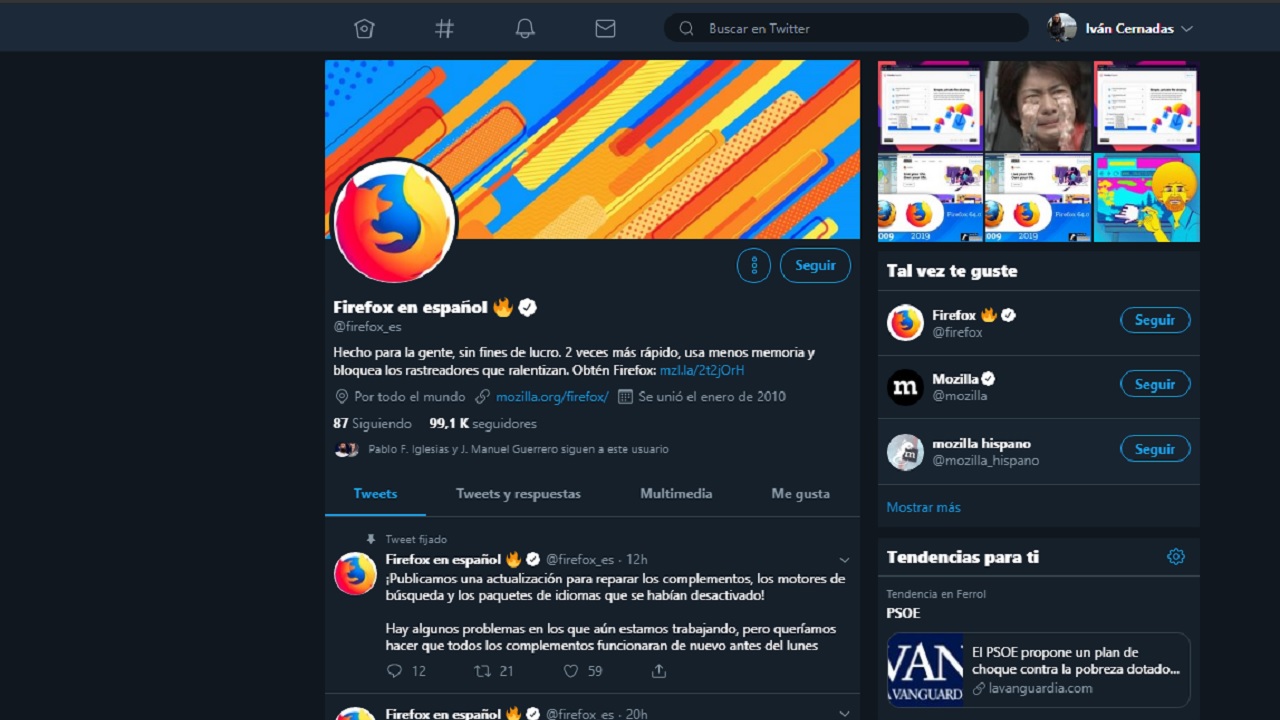
Muchos usuarios se quejaron de este incidente y parece ser que Firefox les ha hecho caso. Y es que afortunadamente, tal y como publica el blog oficial de Firefox ya está trabajando en una solución y el sábado el navegador lanzó un parche temporal para arreglar el problema.

Firefox Quantum DESCARGAR
7
El nuevo Mozilla Firefox Quantum es un navegador web libre y gratuito que ofrece numerosas funcionalidades y opciones de personalización, un funcionamiento excelente y y una estupenda protección de tus datos privados.

Sin embargo, Firefox tuvo que lanzar otra actualización el domingo que parece que es definitiva y sustituye a la del sábado. Así, la recomendación del navegador es que no intentemos instalar ni eliminar nada ya que lo hará la actualización.

Esta solución por lo visto no se aplicará a todas las versiones ya que, por ejemplo, la versión para Android tendrá que esperar un poco para solucionar todos los problemas ya que aunque van bien las extensiones, los temas, los motores de búsqueda y los paquetes de idiomas fallan otras cosas que Firefox está pendiente de resolver. 

Es posible que en las próximas horas el navegador avance noticias con respecto a una solución definitiva ya que las anteriores actualizaciones las hacían en segundo plano y sin que tuviéramos que hacer o tocar nada.

Si ves que tienes problemas al navegar tienes otras opciones como Google Chrome, Opera Reborn 3 o incluso uno más rápido que alguno de los anteriores.

Cómo desactivar AdBlock en Chrome, Firefox y Edge

AdBlock es una de las extensiones más descargadas para el Chrome, Firefox o Edge. Ésta bloquea cualquier tipo de anuncio que aparece en las páginas web que visitas, mejorando tu experiencia de navegación aunque también afectando a las páginas que sobreviven gracias a los anuncios publicitarios. Es por ello que a pesar de ser tan popular, AdBlock es una de las extensiones que más polémica genera.

AdBlock DESCARGAR
8

Aunque AdBlock puede ser útil para todos los que desean navegar por Internet libre de anuncios, también resulta un auténtico problema si queremos acceder a todo el contenido de las páginas que visitamos.

En ocasiones las páginas web no cargan correctamente debido a AdBlock e incluso algunos de sus vídeos no pueden reproducirse puesto que la extensión las bloquea. Es por ello que es realmente útil saber cómo desactivar AdBlock para visitar nuestras páginas favoritas.

¿Utilizas AdBlock y estás cansado de ver cómo ya no puedes acceder al contenido de alguna página web? No te preocupes, nosotros te enseñamos a desactivarlo.

Cómo desactivar AdBlock en Google Chrome

Si eres usuario de Chrome vas a necesitar seguir estos pasos para desactivar AdBlock de tu navegador.

Google Chrome Descargar
7

Paso 1: Accede al menú de extensiones

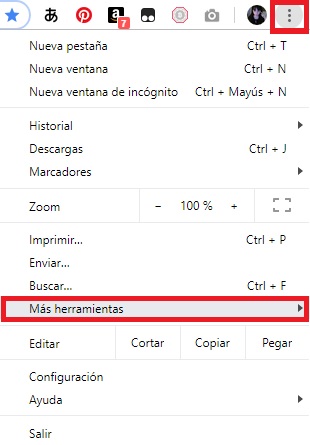
El primer paso a seguir para desactivar AdBlock de tu navegador es entrar dentro del menú de configuración de las extensiones instaladas. Para ello haz clic en Personaliza y controla Google Chrome (es el botón de los tres puntos verticales de la esquina superior derecha de la pantalla) y luego deja el cursor sobre “Más herramientas”.

Cómo desactivar AdBlock en Chrome, Firefox y Edge

Verás que tras dejar el cursor unos segundos, se abrirá un menú desplegable donde deberás pulsar la opción Extensiones.

Cómo desactivar AdBlock en Chrome, Firefox y Edge

Paso 2: Deshabilita AdBlock

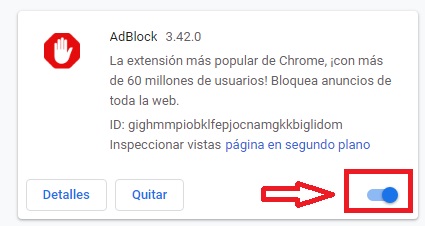
En el menú de extensiones aparecerán todas las que has instalado en tu navegador. Busca AdBlock en la lista y verás cómo tiene un interruptor en color azul señalado que la extensión está activa.

Cómo desactivar AdBlock en Chrome, Firefox y Edge

Pulsa sobre éste para desactivar AdBlock de Chrome. Si prefieres eliminar completamente AdBlock, pulsa en la opción “Quitar”.

Paso 3: Reinicia tu navegador

Para que los cambios surtan efecto, reincia Google Chrome y verás cómo AdBlock ya no está en funcionamiento.

Cómo desactivar AdBlock en Firefox

Los usuarios de Firefox deben seguir estos pasos para desactivar AdBlock en Mozilla Firefox.

Firefox Quantum DESCARGAR
7
El nuevo Mozilla Firefox Quantum es un navegador web libre y gratuito que ofrece numerosas funcionalidades y opciones de personalización, un funcionamiento excelente y y una estupenda protección de tus datos privados.

Paso 1: Entra en el menú de Complementos

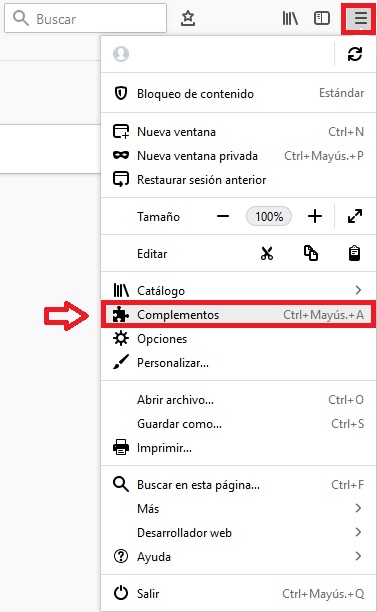
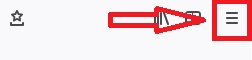
Abre Firefox y pulsa en el botón “Abrir menú”. Éste es el icono de las tres líneas horizontales que verás en la esquina superior derecha del navegador. Una vez abierto aparecerá un menú desplegable donde debes pulsar en la opción Complementos.

Cómo desactivar AdBlock en Chrome, Firefox y Edge

Alternativamente puedes llegar hasta éste pulsando en Ctrl + Mayús + A o escribiendo “about:addons” en la barra de búsqueda del navegador.

Paso 2: Accede al menú de Extensiones

Una vez en la ventana de Complementos verás todos los plugins que tienes instalados en tu navegador. Si quieres desactivar AdBlock es necesario que accedas a las extensiones de Firefox.

Cómo desactivar AdBlock en Chrome, Firefox y Edge

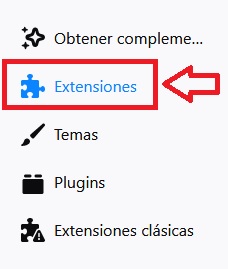
Para ello pulsa en la opción Extensiones del menú lateral izquierdo de la ventana.

Paso 3: Desactiva AdBlock

Ya en el menú, busca AdBlock dentro de la lista de extensiones instaladas. A continuación pulsa en el botón “Desactivar”.

Cómo desactivar AdBlock en Chrome, Firefox y Edge

Paso 4: Reinicia el navegador

Para que AdBlock se desactive de tu navegador, primero es necesario que lo reinicies. Una vez hecho esto, AdBlock ya no estará activado en tu equipo.

Cómo desactivar AdBlock en Edge

Si utilizas el navegador de Microsoft debes seguir estos pasos para desactivar AdBlock.

Microsoft Edge DESCARGAR
6

Paso 1: Entra en el menú Extensiones

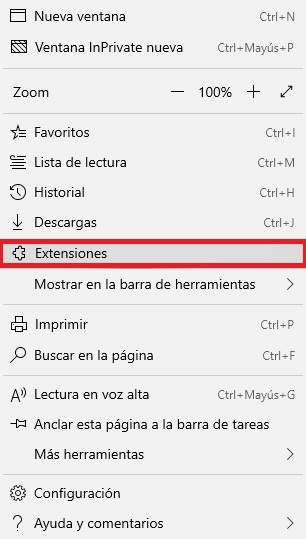
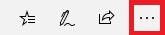
Abre Edge y pulsa en el botón “Configuración y más”. Es el icono de los tres puntos laterales de la esquina superior derecha del navegador. Alternativamente puedes pulsar las teclas Alt + X.

Cómo desactivar AdBlock en Chrome, Firefox y Edge

Una vez se haya abierto el menú desplegable, pulsa en la opción “Extensiones”.

Paso 2: Desactiva AdBlock

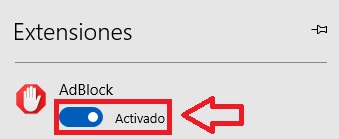
Edge buscará y te mostrará todas las extensiones que tienes instaladas en tu navegador. Busca AdBlock y pulsa en el interruptor azul de “Activado” para deshabilitar la extensión.

Cómo desactivar AdBlock en Chrome, Firefox y Edge

Paso 3: Reinicia el navegador

Para que los cambios surtan efecto y AdBlock se desactive deberás reiniciar Edge.

Esperamos que esta guía os haya servido de ayuda para desactivar AdBlock en Google Chrome, Mozilla Firefox y Microsoft Edge.

Firefox contará con en la función de ventana flotante en su versión de escritorio

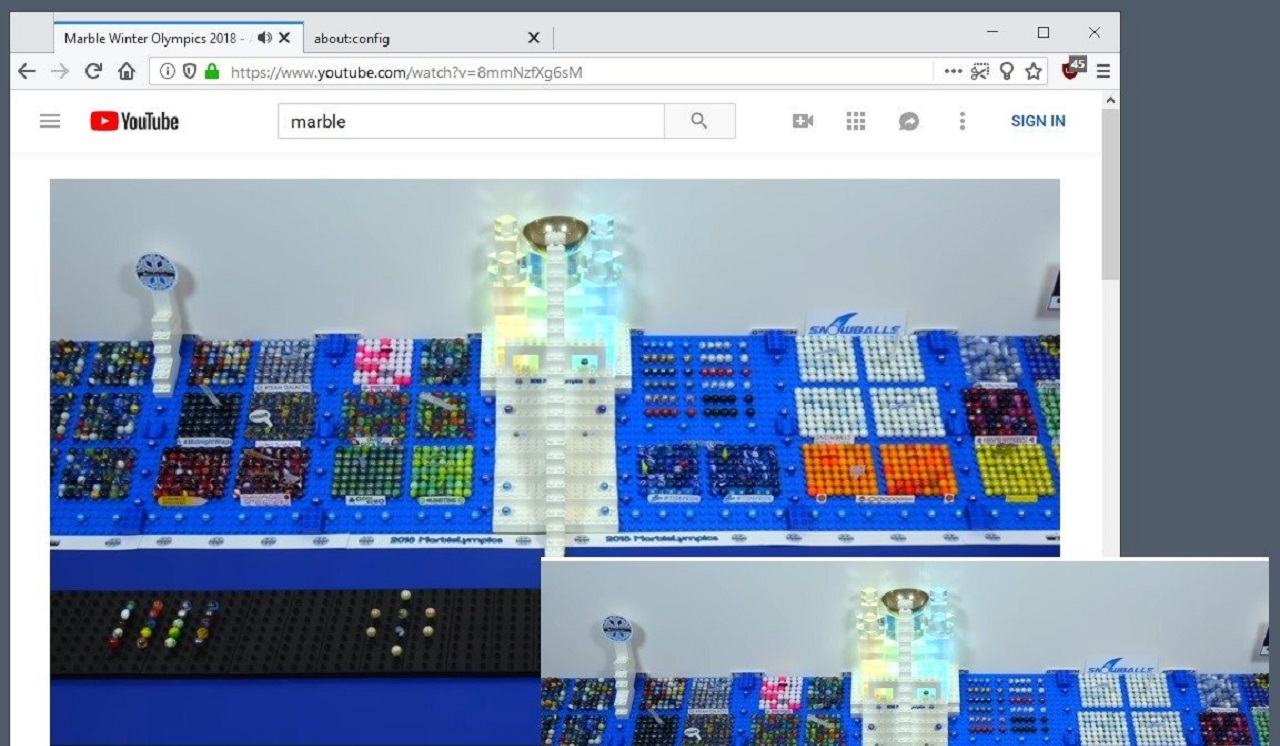
El navegador Firefox está planeando cambios para su versión en escritorio que a mucha gente le va a gustar. Se trata de la incorporación del modo Picture and Picture, o sea, la función de Imagen en Imagen con la que podemos ver los vídeos en una ventana flotante al igual que lo hacemos en el móvil. Y es que aunque en aplicaciones como WhatsApp cuentan con esta función no ocurre así con el navegador de Firefox. Con esta función Firefox quiere distinguirse de otros navegadores como Chrome de Google o Edge de Microsoft que ya pelean entre sí por la conquista de usuarios.

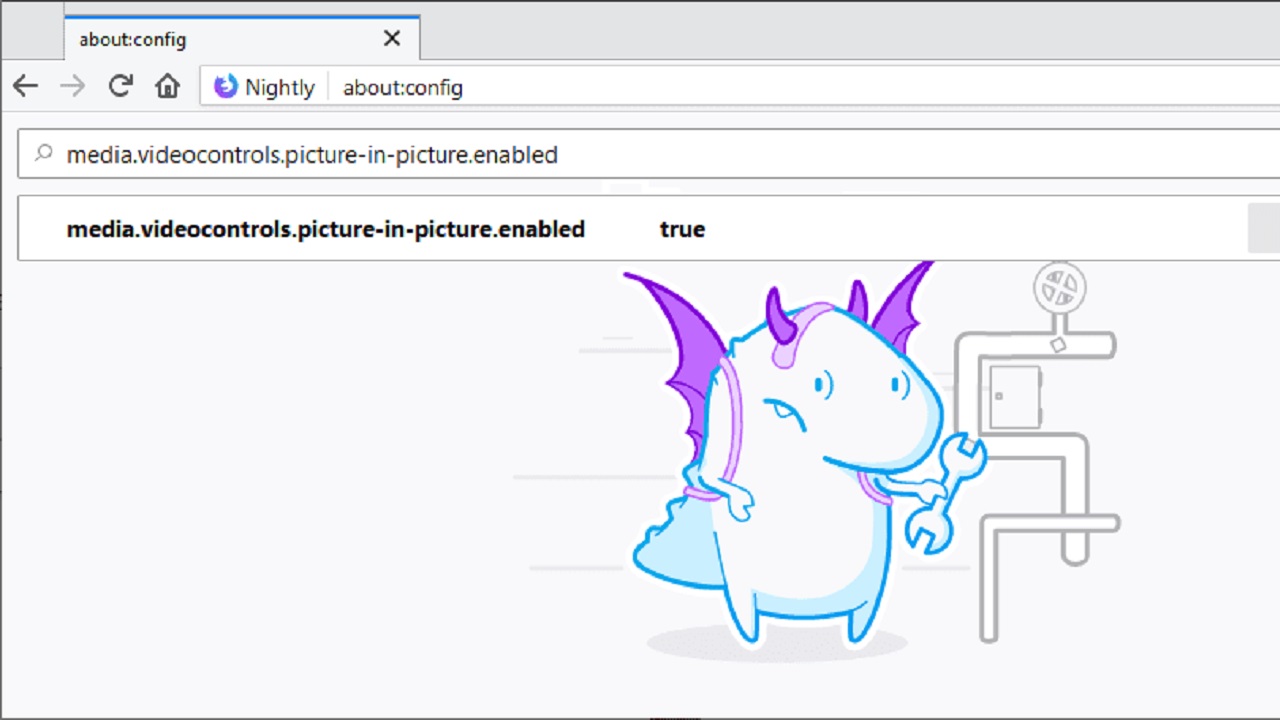
El descubrimiento de esta función de ventana flotante en Firefox ha sido realizada por la plataforma Ghacks que nos muestran imágenes de cómo sería el nuevo cambio. Es igual a la función de WhatsApp para PC ya que se podrán ver vídeos de lugares como Youtube o DailyMotion en forma de ventana flotante. Así, podremos estar leyendo o haciendo otra cosa mientras tenemos el vídeo en una esquina.

Lo bueno de este sistema de visualización de vídeos es que basta con colocar el cursor de nuestro ratón encima del vídeo y presionar el botón derecho del ratón para que nos aparezca la opción de la ventana. Una vez la tenemos lo podemos mover a nuestro antojo donde queramos.

Firefox Quantum DESCARGAR
7
El nuevo Mozilla Firefox Quantum es un navegador web libre y gratuito que ofrece numerosas funcionalidades y opciones de personalización, un funcionamiento excelente y y una estupenda protección de tus datos privados.

De momento esta función está en modo de prueba y desarrollo y aún faltará un tiempo para que esté disponible. Lo bueno es que así podrás ver los vídeos en una ventana flotante encima de las aplicaciones abiertas.

Roban contraseñas de usuarios usando un fallo en los antivirus

Los hackers y piratas informáticos van un paso por delante del sector de la seguridad informática. Y es que los ataques en la red suceden todos los días aunque no nos demos cuenta. Uno de estos últimos ha sido detectado por un grupo de investigadores de la empresa de seguridad Cybereason que descubrió un malware versión de Astaroth que usa un fallo en los programas informáticos o antivirus para robar nuestros datos y contraseñas.

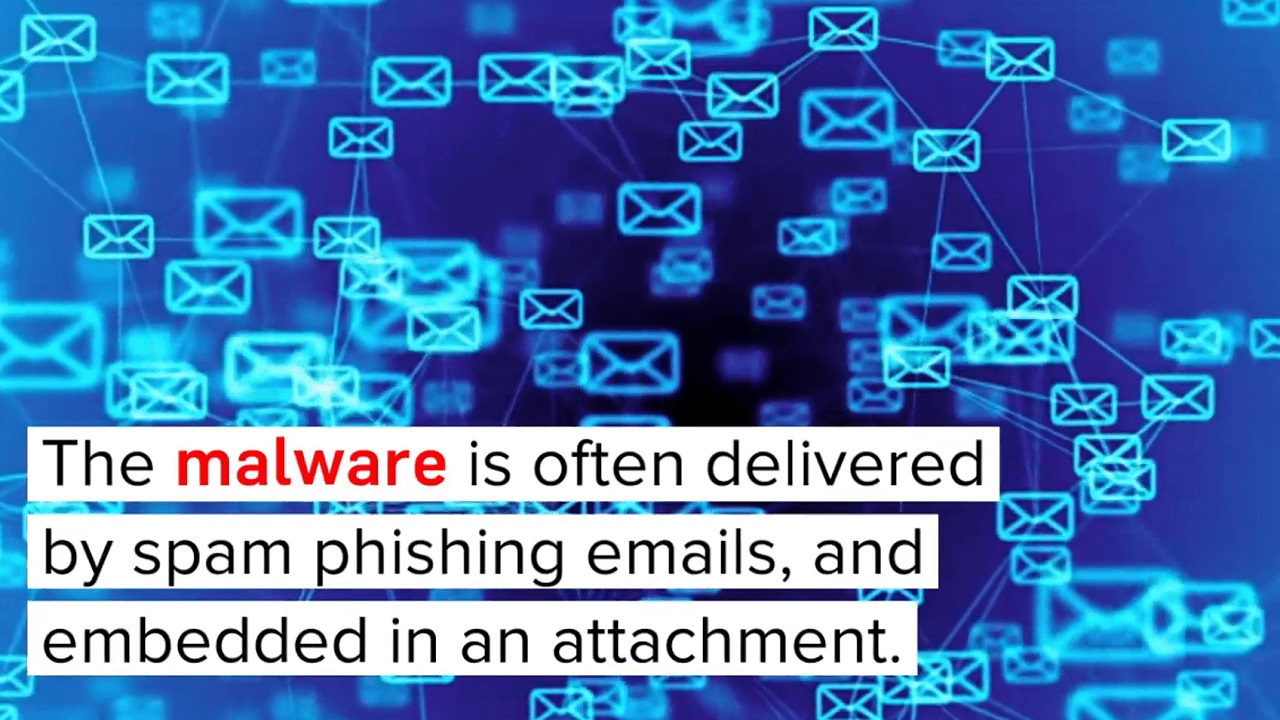
Tenemos noticias de este malware desde hace pocos meses ya que parece ser que comenzó a actuar en diciembre del 2018 y se distribuyó principalmente en Europa y Brasil. Desde entonces el malware ha evolucionado y su propagación se ha extendido ya que se oculta con archivos ocultos a través de los correos electrónicos.

CCleaner Descargar
9

El email infectado contiene archivos y enlaces sospechosos que una vez descargados se ocultan en nuestro equipo en forma de un archivo de fotografía tipo jpeg o GIF aunque también puede no tener extensión. Estas denominaciones hacen que el antivirus no los detecte y se queden instalados en el pórtatil o sobremesa y roben nuestros datos.

Además, se vale de los procesos de los antivirus para generar información y así robar contraseñas al obtener los datos del teclado y del portapapeles. La clave en este caso es no descargar ningún archivo adjunto ni entrar en ningún enlace externo que no conozcas y mucho menos que recibas de un desconocido.

Cómo borrar tu historial de navegación

A medida que navegas por Internet, guardas en tu equipo un historial de todas las páginas que has visitado. Este sirve para que en el futuro sea mucho más rápido acceder a estas mismas webs y así ahorrar unos minutos de tu preciado tiempo. Sin embargo, este caché de páginas ocupa un espacio considerable en el disco duro y no a todo el mundo le gusta que el resto de usuarios de un equipo vean las páginas que uno ha visitado.

Tanto si eres de los que quiere liberar unas cuantas (o muchas) megas en tu disco duro como si quieres preservar la privacidad de tu navegación, seguro que te interesará saber cómo borrar tu historial de Internet. Dependiendo del navegador que utilices los pasos van a ser distintos, pero no te preocupes, en esta guía vamos a cubrir los más utilizados a día de hoy.

Cómo acceder y borrar tu historial con Google Chrome

Si eres usuario del navegador de Google, te interesará saber cómo puedes consultar y borrar tu historial.

Google Chrome DESCARGAR
10

Cómo consultar tu historial con Chrome

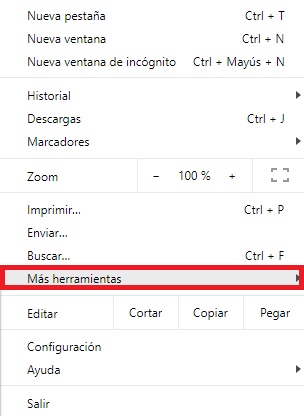
Para acceder a tu historial únicamente debes hacer clic “Personaliza y controla Google Chrome” (es el icono de los tres puntos verticales de la esquina superior derecha de la pantalla) y luego deja el cursor sobre “Historial”.

Cómo borrar tu historial de navegación

Verás cómo se abre un menú lateral donde deberás hacer click en “Historial” para ver todas las webs que has visitado en los últimos días. Alternativamente puedes pulsar las teclas Ctrl + H o introducir la URL “chrome://history” en tu navegador.

Cómo borrar tu historial con Chrome

Para borrar tu historial utilizando Google Chrome pulsa en el botón de “Personaliza y controla Google Chrome” (icono de los tres puntos verticales) y seguidamente deja el puntero de tu ratón sobre sobre “Más herramientas”.

Cómo borrar tu historial de navegación

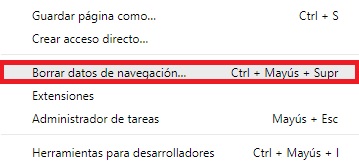
Se desplegará un menú lateral donde debes pulsar en la opción “Borrar el historial de navegación”. Si deseas ir más rápido, puedes utilizar el atajo de teclado Ctrl + Mayús + Supr.

Cómo borrar tu historial de navegación

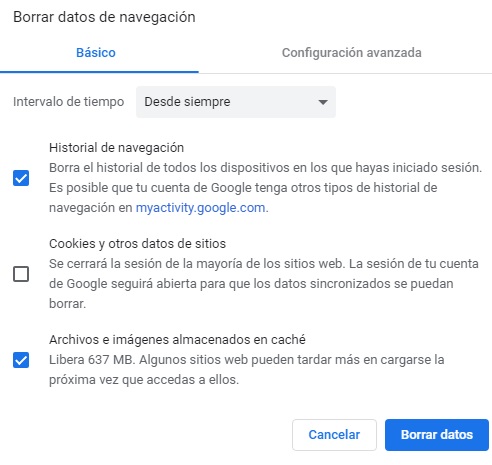
Una vez hecho esto, selecciona los datos de tu historial que quieres eliminar y pulsa en Borrar datos.

Cómo borrar tu historial de navegación

Cómo acceder y borrar tu historial con Mozilla Firefox

Mozilla Firefox ha sido uno durante muchos años uno de los navegadores favoritos entre los usuarios gracias a su fiabilidad y su rapidez. Estos son los pasos que debes seguir si quieres consultar tu historial y eliminarlo.

Mozilla Firefox DESCARGAR
7

Cómo consultar tu historial con Firefox

Si quieres acceder a tu historial, Mozilla te ofrece varias formas de hacerlo, todas ellas muy sencillas y también muy intuitivas.

Cómo borrar tu historial de navegación

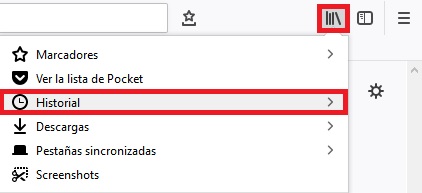
La primera de ellas es hacer clic en “Ver historial, marcadores guardados y más” (es el icono de las tres líneas verticales de la parte superior derecha de la pantalla y pulsa en “Historial”. Esto abrirá un nuevo menú desplegable desde donde vas a poder consultar tu historial tanto reciente como pasado.

Cómo borrar tu historial de navegación

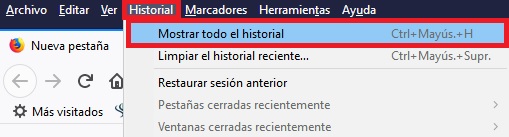
La segunda forma para consultar tu historial es haciendo clic en “Historial”, en el menú superior de la pantalla y luego hacer clic en “Mostrar todo el historial”. Alternativamente puedes utilizar el atajo de teclado Ctrl + Mayús + H.

Cómo borrar tu historial con Firefox

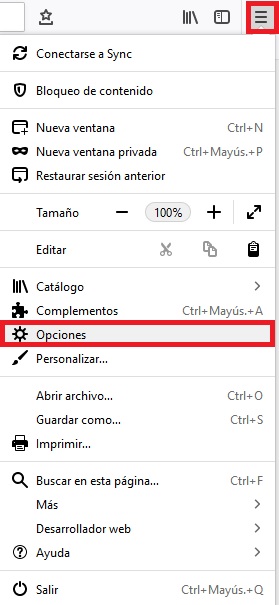
Para eliminar tu historial de navegación con Mozilla Firefox en primer lugar haz clic en “Abrir menú” (son las tres líneas horizontales de la parte superior derecha de la pantalla) y luego pulsa en “Opciones” (es el icono del engranaje).

Cómo borrar tu historial de navegación

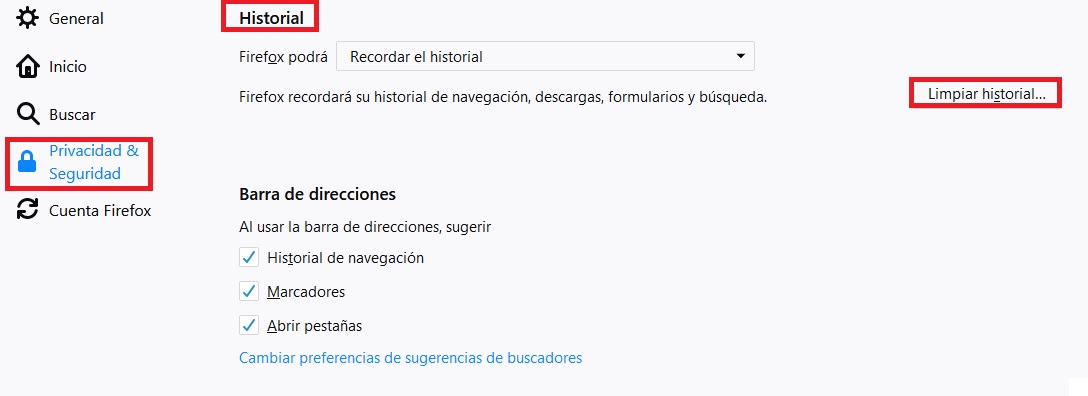
Una vez en las preferencias del navegador, pulsa en “Privacidad & Seguridad” (en el menú lateral izquierda) y busca la opción “Historial”. Dentro de ella podrás pulsar en la opción “Limpiar historial”.

Cómo borrar tu historial de navegación

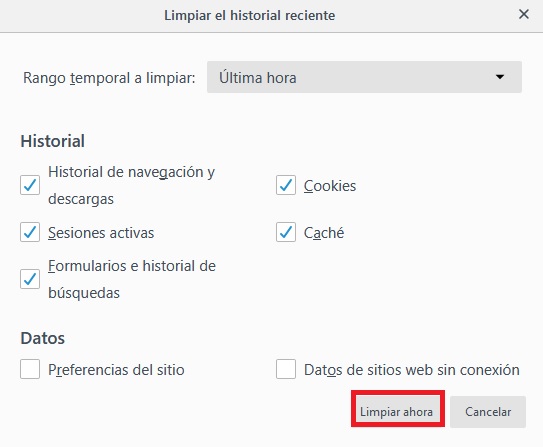
Elige qué espacio de tiempo dentro de tu historial quieres borrar y, una vez hecho esto, haz clic en “Limpiar ahora”. Alternativamente puedes llegar a esta misma pantalla pulsando Ctrl + Mayús + Supr.

Cómo borrar tu historial de navegación

Cómo acceder y borrar tu historial con Microsoft Edge

Si eres usuario de Windows 10 es muy probable que hayas preferido dejar el navegador que venía de serie con tu equipo y utilizar Edge. Puedes acceder a tu historial y borrarlo siguiendo estos pasos.

Microsoft Edge DESCARGAR
6

Cómo consultar tu historial con Edge

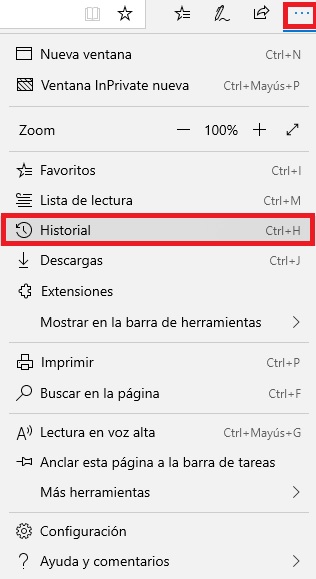
Para consultar tu historial utilizando Microsoft Edge, en primer lugar deberás hacer clic en “Configuración y más” (son los tres puntos de la esquina superior derecha de la pantalla) y luego en “Historial”. También puedes acceder a éste pulsando Ctrl + H.

Cómo borrar tu historial de navegación

Cómo borrar tu historial con Edge

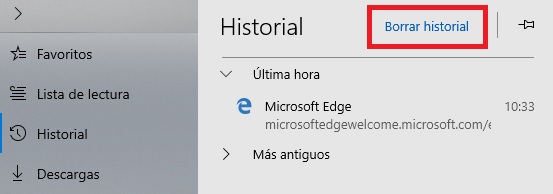
Borrar tu historial con Edge es realmente sencillo. Tan sólo debes repetir los pasos de consultar tu historial o simplemente pulsar Ctrl + H. Una vez en el menú de tu historial, haz clic en “Borrar historial”.

Cómo borrar tu historial de navegación

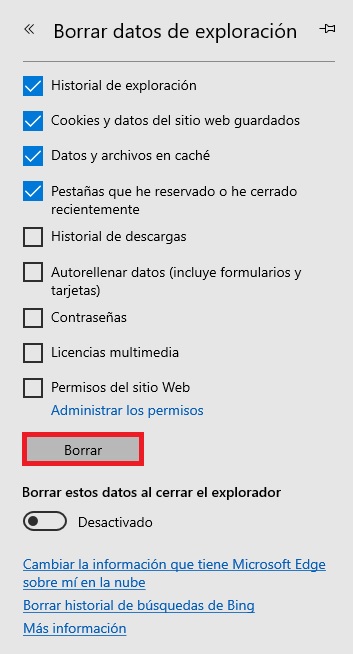
En el nuevo menú vas a poder seleccionar los datos de tu historial que quieres borrar. Para terminar el proceso únicamente es necesario que hagas clic en “Borrar”. ¡Así de sencillo!

Cómo borrar tu historial de navegación

Esperamos que este tutorial os haya servido de ayuda para consultar y borrar vuestro historial de navegación.

Cómo activar Adobe Flash

Adobe Flash es un complemento que permite que puedas reproducir ciertos archivos multimedia en tu navegador así como interactuar y compartir información y archivos con páginas web. Con el paso del tiempo, Flash ha ido perdiendo influencia en el desarrollo de páginas web debido a la aparición de HTML5, un sistema mucho menos intrusivo, seguro y amigable con el usuario de Internet. Por eso, en la actualidad muchos navegadores traen Adobe Flash desactivado de forma predeterminada. Aún así, muchas páginas de vídeos, herramientas en línea y juegos de navegador todavía utilizan Adobe Flash por lo que es necesario saber cómo activarlo.

Si en más de una ocasión has llegado a una web y te ha recibido el mensaje de que Flash debe estar instalado y activado cuando sabes a ciencia cierta que está en tu PC, no te preocupes. En este pequeño tutorial vamos a enseñar a activar este aparatoso aunque útil complemento para tu navegador.

Importante: Asegúrate de tener Adobe Flash instalado

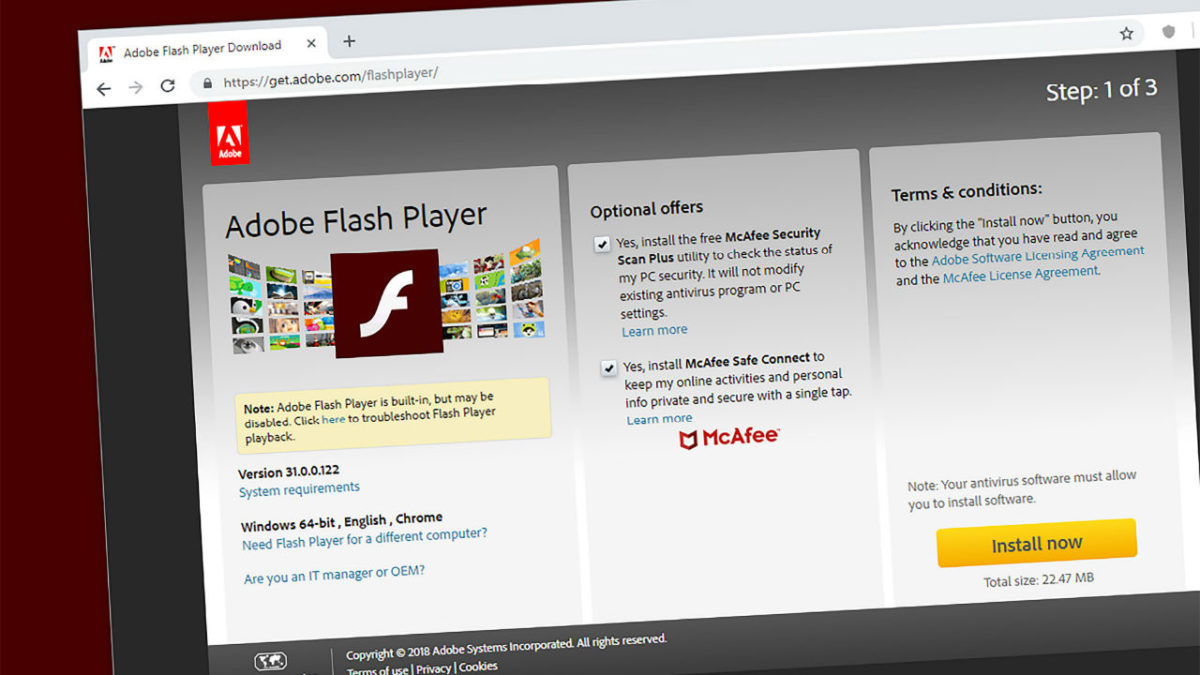
En primer lugar asegúrate que tienes instalado Adobe Flash en tu equipo. Si no es así, puedes descargar el complemento bajo estas líneas o desde su página web haciendo clic aquí.

Adobe Flash Player DESCARGAR
7

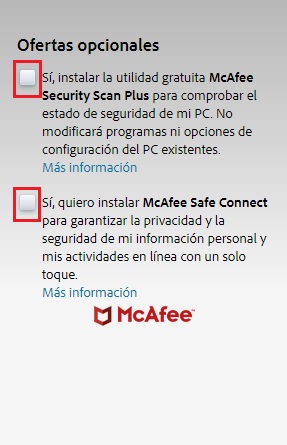
Si descargas Adobe Flash desde la web de Adobe, recuerda fijarte bien a la hora de descargar el programa.
Cómo activar Adobe Flash

Asegúrate de no tener marcada ninguna de las “ofertas promocionales” que se anuncian en la web si no quieres instalar programas que no deseas en tu equipo.

Cómo activar Adobe Flash

Una vez terminada la descarga, haz clic en en archivo de instalación de Adobe Flash Player y sigue las instrucciones que aparecerán en tu pantalla.

Cómo activar Adobe Flash en Google Chrome

El plugin de Adobe Flash se encuentra desactivado de forma predeterminada desde la versión 55 del navegador Chrome. Esto se debe principalmente a que Flash se ha considerado desde los últimos años como un complemento inseguro, vulnerable e inestable que disminuye la experiencia de los usuarios en Internet.
Cómo activar Adobe Flash

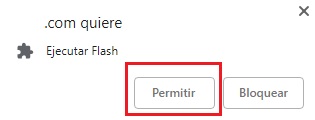
Activar Flash para una página web utilizando Chrome es sencillo y puede hacerse en apenas unos pasos. Normalmente si accedes a una web y ya tienes instalado el plugin, en unos instantes aparecerá el mensaje de si permites que la página tenga acceso a Flash. Haz clic en Permitir y la página volverá a cargarse de forma automática pero con Adobe Flash habilitado.
Cómo activar Adobe Flash

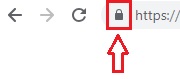
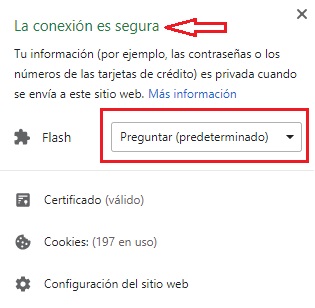
En ocasiones el punto anterior no sucede de forma automática, pero también puedes activar Flash manualmente de una forma muy sencilla. En primer lugar haz clic sobre el icono del candado que aparece junto a la URL de la página web.
Cómo activar Adobe Flash

Verás que aparece un menú desplegable donde debes prestar mucha atención si la conexión con la página web es segura. Si ves que el mensaje “La conexión es segura” aparece en color verde, no te preocupes, puedes activar Flash sin miedo a comprometer tus datos.

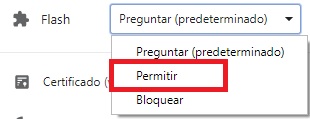
Si por el contrario el mensaje aparece en rojo e informa de que la conexión no es segura, recomendamos que no actives Flash. Una vez hecho esto, pulsa en el botón Preguntar (Predeterminado).
Cómo activar Adobe Flash

A continuación se abrirá un nuevo menú desplegable en el que debes seleccionar “Permitir”. Una vez hecho ésto, la página web se volverá a cargar con Flash activado. ¡Así de sencillo!

Google Chrome DESCARGAR
8

Cómo activar Adobe Flash en Mozilla Firefox

Si eres usuario de Firefox, puedes activar Flash siguiendo estos sencillos pasos. Asegúrate nuevamente de que tienes Adobe Flash instalado en tu equipo para que éstos funcionen.
Cómo activar Adobe Flash

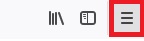
En primer lugar pulsa en el icono de Abrir menú. Éste se encuentra en la esquina superior derecha de la pantalla y tiene la apariencia de tres rayas horizontales.
Cómo activar Adobe Flash

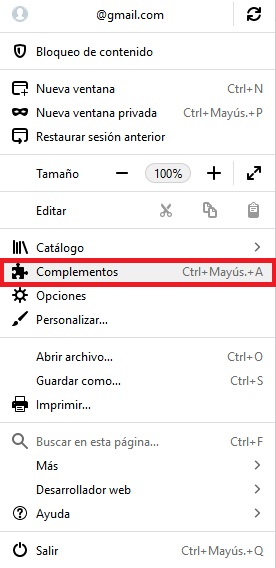
Una vez pulsado el botón se abrirá un menú desplegable donde debes hacer clic en Complementos. Alternativamente puedes pulsar las teclas Ctrl+ Mayúsculas + A.
Cómo activar Adobe Flash

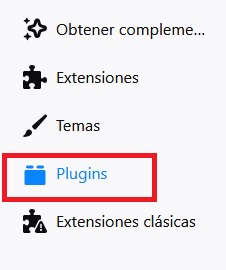
Ya en complementos, verás un menú lateral derecho con varias opciones. Pulsa en Plugins.
Cómo activar Adobe Flash

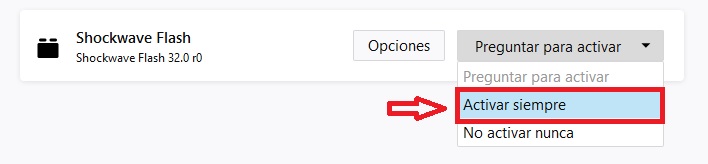
A continuación aparecerán todos los plugins que tienes instalados en tu navegador Firefox. Localiza Adobe Flash (aparece con el nombre de Shockwave Flash) y pulsa en Preguntar para activar. Se abrirá un menú desplegable donde has de marcar Activar siempre. De este modo Adobe Flash estará siempre activo en tu navegador.

Mozilla Firefox DESCARGAR
7

Cómo activar Adobe Flash en Microsoft Edge

Si eres usuario de Edge vas a tener que seguir unos pasos distintos para poder habilitar Adobe Flash.

Cómo activar Adobe Flash

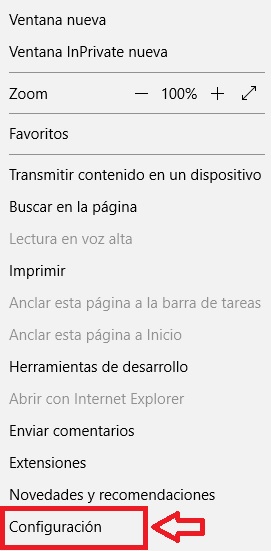
En primer lugar haz clic en el icono de Configuración y más. Éste se encuentra en la esquina superior derecha y tiene la apariencia de una elipsis (…).
Cómo activar Adobe Flash

Dentro del menú desplegable, haz clic en Configuración.
Cómo activar Adobe Flash

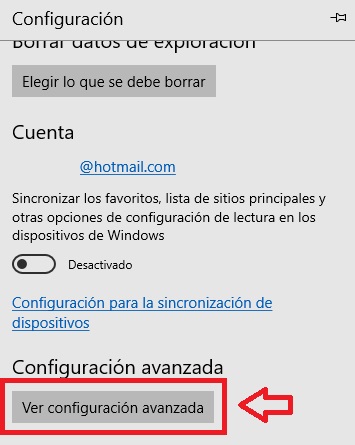
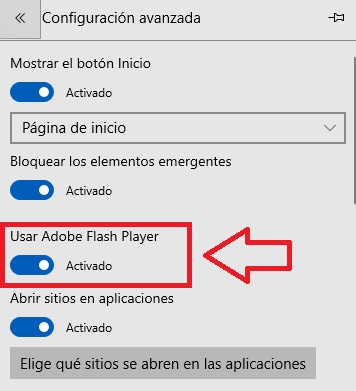
Busca la opción Configuración avanzada y haz clic en Ver configuración avanzada.
Cómo activar Adobe Flash

Asegúrate de que la pestaña Usar Adobe Flash Player está activada y ¡Felicidades! Flash está habilitado en tu navegador.
Microsoft Edge DESCARGAR
6

Cómo bloquear una página web

Hay muchas razones por las que uno querría bloquear una página web. Es probable que en múltiples ocasiones hayas llegado hasta una web que instale malware en tu PC, pueda comprometer tus datos tanto personales como bancarios o simplemente comparta contenido explícito que no quieres que aparezca en los ordenadores de tu hogar.

Google Chrome DESCARGAR
8

Existen múltiples formas con las que uno puede bloquear una página web, aunque en ocasiones, dependiendo del navegador que estemos utilizando éstas van a funcionar correctamente o no.

Independientemente del navegador de tu elección, en este tutorial vamos a enseñarte cómo bloquear páginas web para que no aparezcan nunca más en tu PC.

Cómo bloquear páginas web utilizando Windows

Antes de empezar a editar archivos del sistema, recomendamos que crees un punto de restauración de Windows. Esto sirve como salvaguarda de tu equipo y a la vez va a hacer que estés más tranquilo realizando los pasos para bloquear las páginas web.

Cómo bloquear una página web

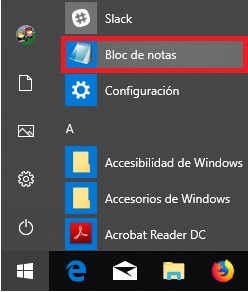
En primer lugar necesitar localizar el bloc de notas de tu equipo. Para ello haz clic en Inicio (es el icono con el logotipo de Windows de la esquina inferior izquierda de la pantalla) y escribe Bloc de Notas en el buscador.

Cómo bloquear una página web

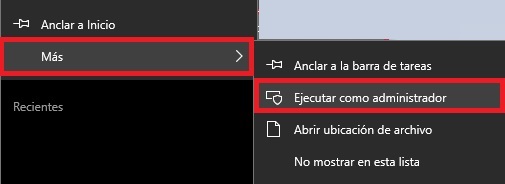
Haz clic sobre el resultado con el botón derecho del ratón y selecciona Más, seguido de Ejecutar como administrador.

Cómo bloquear una página web

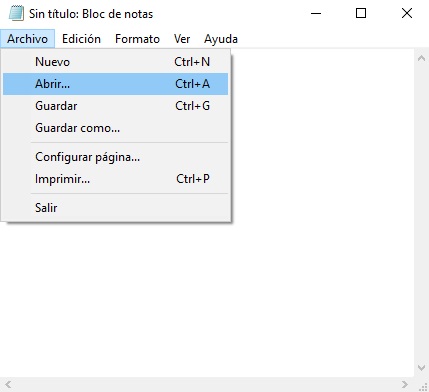
Tras abrir el bloc de notas con los permisos de administrador, pulsa en Archivo y en Abrir.

Ahora tendrás que navegar hasta la carpeta llamada “etc” dentro de Windows. La podrás encontrar sin problema en la dirección C:\Windows\System32\drivers\etc de tu PC.

Cómo bloquear una página web

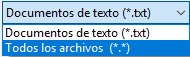
Verás como la carpeta aparece vacía y sin ningún archivo por abrir. No te preocupes, para que éstos aparezcan haz clic en el desplegable Documentos de texto (*.txt) del tipo de archivos y selecciona Todos los archivos (*.*).

Cómo bloquear una página web

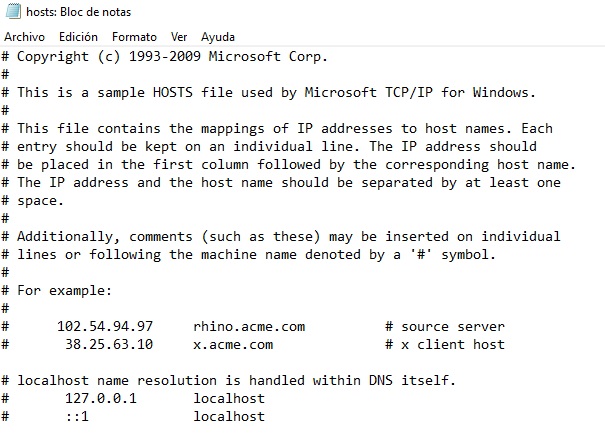
Abre el archivo hosts y añade una nueva línea al final del texto. Para bloquear una página web escribe 127.0.0.1 y pulsa la tecla Tab. Seguidamente escribe la dirección de la página a bloquear sin “www” y pulsa enter.

Ejemplo: 127.0.0.1 (pulsar Tab) facebook.com.

Repite este paso con el resto de webs que quieras  bloquear.

Si utilizas Google Chrome, deberás escribir después de 127.0.0.1 y del nombre de la web sin www, esa misma web pero con la dirección https.

Ejemplo:127.0.0.1 (pulsar Tab) facebook.com  https//www.facebook.com

Una vez hecho esto, guarda el archivo y reinicia tu DNS (haz un flush de la DNS). Para ello haz clic en Inicio y escribe Ejecutar seguido de cmd, o pulsa la tecla de Windows + R y escribe cmd.

Cómo bloquear una página web

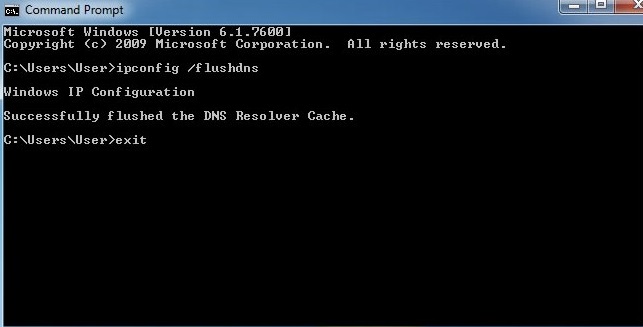
Ya en la ventana del sistema escribe  ipconfig /flushdns. Ahora tan sólo queda reiniciar tu navegador y cualquier página que añadiste al archivo hosts va a aparecer bloqueada.

Cómo bloquear páginas utilizando Google Chrome y Mozilla Firefox

Cómo bloquear una página web

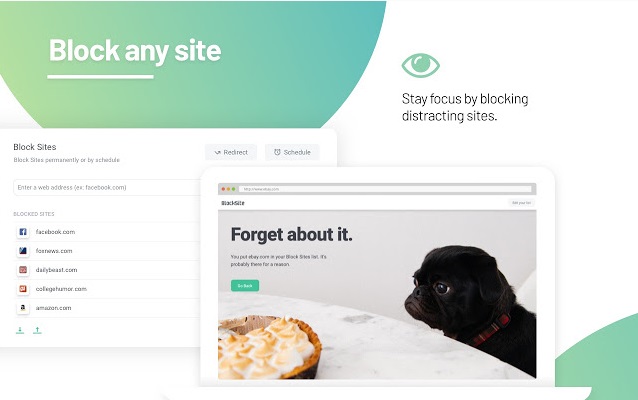
Una opción quizá más sencilla y menos intrusiva a la hora de bloquear una web si eres usuario de Chrome y Firefox es utilizando una extensión de bloqueo de páginas. Recomendamos Block Site, que se encuentra disponible para ambos navegadores y es una de las extensiones más seguras a la hora de gestionar nuestra información.

Block Site es una extensión realmente sencilla de utilizar. Para ello únicamente vamos a tener que añadirla a Chrome o Firefox, hacer clic en su icono en la parte superior derecha de la pantalla y añadir las páginas que queramos bloquear desde el navegador. Tendremos la opción tanto de mantener las páginas bloqueadas como añadirles contraseña por si compartimos nuestro equipo con otras personas.

Cómo cambiar el idioma de Firefox

Mozilla Firefox es uno de los navegadores de Internet más rápidos, potentes y seguros del mercado, por lo que no es de extrañar que sea una de las opciones favoritas de miles de usuarios. Entre sus muchas opciones, existe la posibilidad de poder cambiar el idioma del navegador, aunque hacer esto puede no resultar muy sencillo a primera vista.

Mozilla Firefox DESCARGAR
8

Cambiar el idioma del navegador puede ser útil en muchas situaciones, como por ejemplo si queremos realizar una búsqueda en cierto idioma pero el buscador se cierne al predeterminado por nuestra ubicación y únicamente nos muestra páginas en esa lengua.

Por ejemplo, imagina que quieres encontrar páginas en inglés utilizando el buscador Google, pero por mucho que intentemos hacerlo, siempre aparecerán los resultados en español. Esto puede solucionarse cambiando el idioma de Firefox a inglés.

Es por ello que cambiar el idioma de tu navegador resulta muy útil si por ejemplo estamos aprendiendo una lengua nueva y queremos acceder a la versión de una página en ese idioma, en lugar del marcado por nuestra ubicación geográfica. Si quieres aprender a cambiar el idioma con el que Firefox va a mostrar sus resultados, sigue leyendo.

Paso 1: Abre el navegador Firefox

Cómo cambiar el idioma de Firefox

Este es sin duda el paso más sencillo de todos. Únicamente debes hacer clic en el icono de Firefox de la barra de menú de Windows. Alternativamente haz clic en el icono de Inicio (es el logotipo de Windows de la parte inferior izquierda de la pantalla) y escribe “Firefox” en el buscador.

Paso 2: Abre el menú de opciones de Firefox

Cómo cambiar el idioma de Firefox

Para abrir el menú de opciones de Firefox, haz clic en el icono de Menú de la parte superior derecha de la pantalla. Este tiene el aspecto de tres líneas horizontales.

Paso 3: Pulsa en Opciones

Cómo cambiar el idioma de Firefox

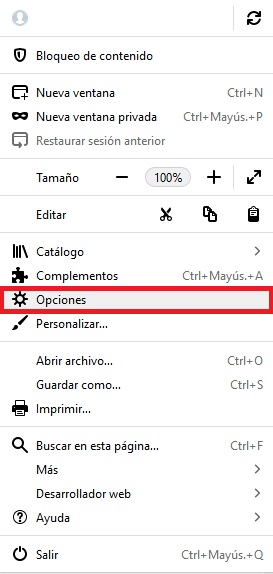
Al hacer clic en el menú de Firefox verás como se abre un desplegable con todo tipo de opciones que puedes realizar con el navegador. Haz clic en el icono del engranaje (Opciones).

Paso 4: Ve a Idioma y Apariencia

Cómo cambiar el idioma de Firefox

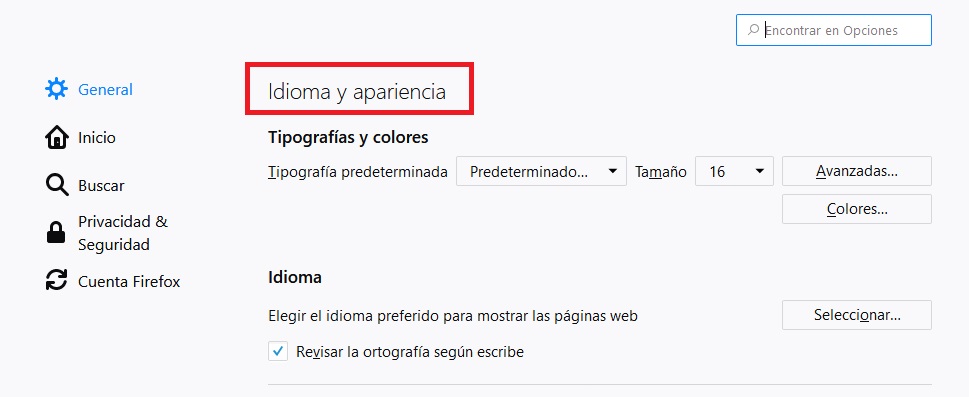
Dentro de la categoría General, busca la opción Idioma y Apariencia.

Paso 5: Pulsa en Seleccionar idioma

Cómo cambiar el idioma de Firefox

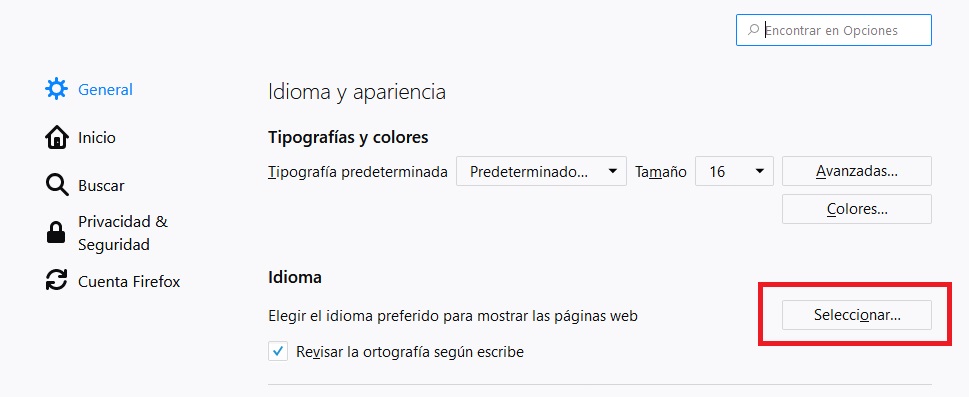
En la sección de Idioma y Apariencia podrás ver la opción Elegir el idioma preferido para mostrar páginas web. Ahora pulsa en el botón Seleccionar.

Paso 6: Elige el idioma que prefieras

Cómo cambiar el idioma de Firefox

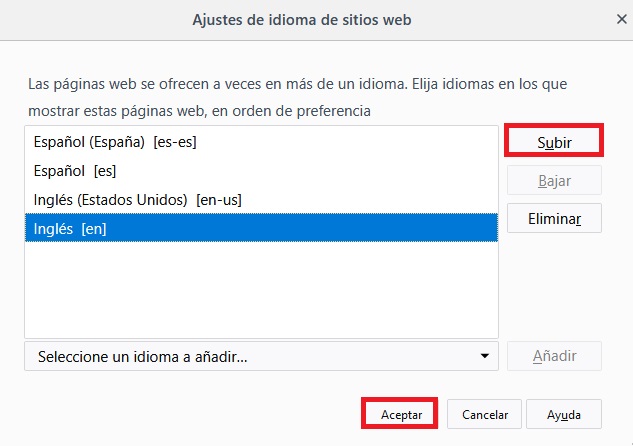
Verás que aparecerá una lista con los idiomas en los que Firefox va a mostrar sus resultados. Éstos se encuentran ordenados de mayor a menor importancia, por lo que el idioma en el que prefieras que se muestren las páginas que visites debe ser el primero. Para ello selecciona sobre el idioma y haz clic en Subir hasta que sea el primero de la lista.

Paso 7 (Opcional). Instala un idioma nuevo

Cómo cambiar el idioma de Firefox

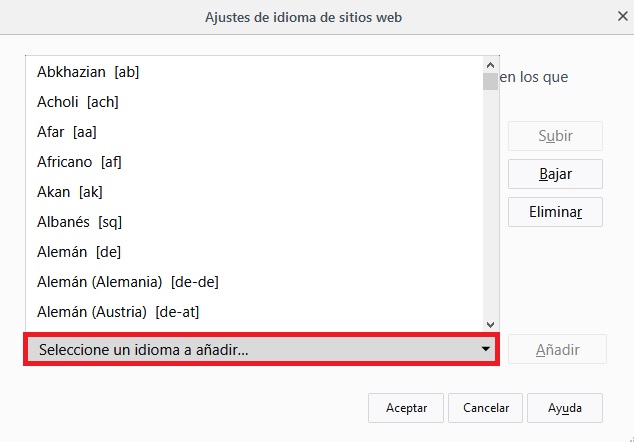
Si ves que el idioma que quieres no aparece en la lista predeterminada de Firefox, haz clic en Seleccionar un idioma a añadir. Verás que aparecerá un desplegable con 240 idiomas y dialectos. Elige el que quieras añadir a tu lista de Firefox.

Paso 8: Reinicia tu navegador

Cómo cambiar el idioma de Firefox

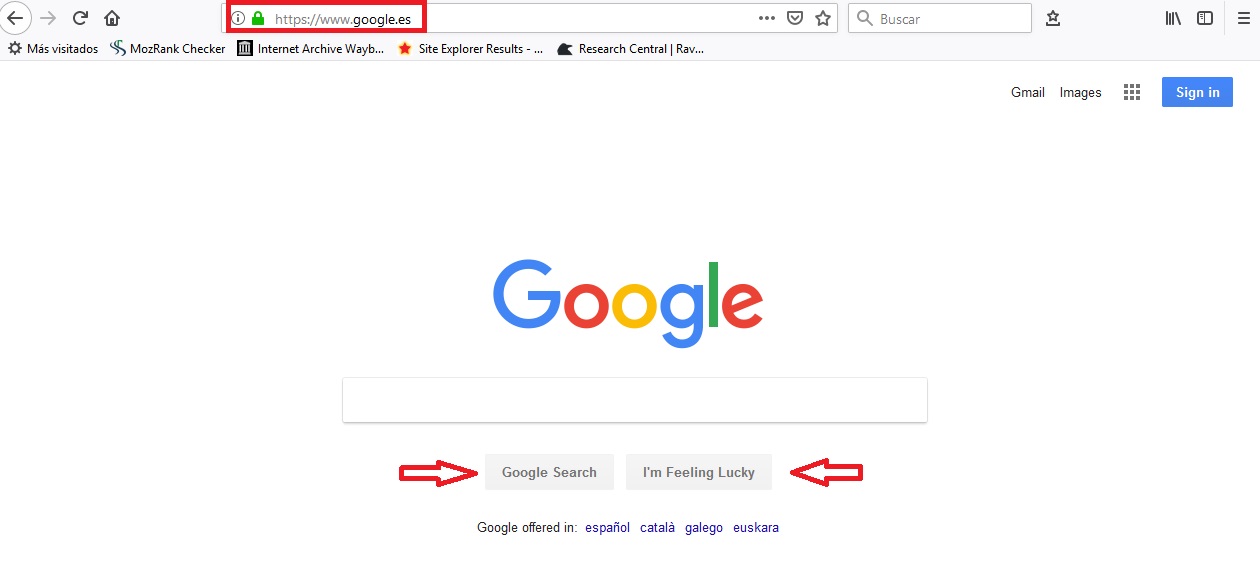
Tras realizar todos estos pasos, tan sólo queda que reinicies tu navegador. Ahora, todas aquellas páginas que tengan versiones en otro idioma aparecerán con el que hayas seleccionado en la configuración de Firefox. Por ejemplo, ahora Google.es ya no aparecerá en español, sino en inglés, pues es el idioma que hemos elegido durante la realización de este tutorial.

¡Esperamos que os sirva de ayuda!

Cómo exportar los marcadores de Firefox

Navegar por Internet se ha convertido en parte fundamental de nuestro día a día. Y es que, ya sea por cuestiones laborales, por nuestros estudios o simplemente para desconectar un poco de nuestros problemas, pasamos horas y horas explorando la Red. Es por ello natural que nuestro navegador esté lleno de marcadores con nuestras páginas favoritas o a las que necesitamos acceder de forma rápida a diario. Seguro que en más de una ocasión has necesitado cambiar tu PC, formatearlo o utilizar un portátil distinto al tuyo y eso te ha supuesto un auténtico inconveniente puesto que ¿dónde están tus marcadores?

Mozilla Firefox Descargar
7

Algunos navegadores como Google Chrome sincronizan de forma automática tus marcadores con tu cuenta de Google, pero otros como Firefox no lo hacen a no ser que utilicemos la funcionalidad de Firefox Sync. Esto no significa que si eres usuario de Firefox vayas a perder todos tus marcadores cada vez que cambies de equipo. Existe una forma sencilla de conservar todas esas páginas que visitas a diario: exportando tus marcadores en un archivo HTML. Ésto resulta extremadamente útil a la hora de tener una copia de seguridad y poder de este modo importar tus marcadores desde cualquier otro equipo. Pero también existen otras formas de acceder a tus marcadores que no implican guardar un archivo.

¿Quieres aprender a exportar tus marcadores de Firefox? Bajo estas líneas encontrarás una guía paso a paso sobre cómo hacerlo.

Exportando el archivo de marcadores a tu PC

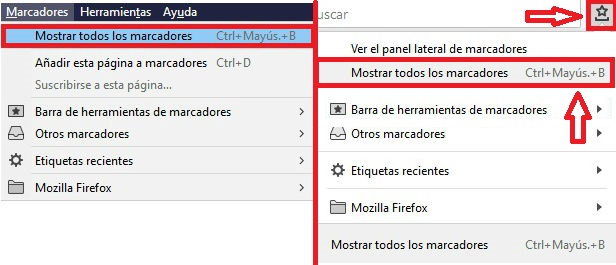
En primer abre Firefox y pulsa en Marcadores. Es muy probable que esta opción no aparezca si has instalado el navegador recientemente. Para hacerla visible haz clic con el botón derecho sobre el margen superior de la pantalla y pulsa en “Barra de menús”.

Ya en Marcadores, haz clic en Mostrar todos los marcadores o alternativamente pulsa las teclas Ctrl + Mayús + B.También puedes acceder a éste pulsando en el icono de Marcadores en la barra de herramientas (es el icono con una estrella) y pulsar Mostrar todos los marcadores.

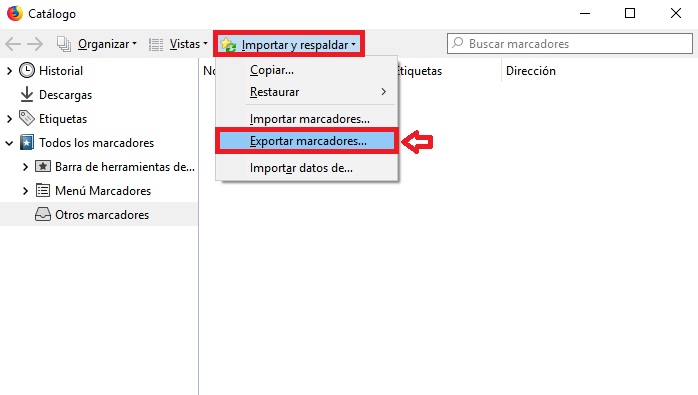
Una vez hecho esto se abrirá la ventana de Catálogo, donde aparecerán todos los marcadores que actualmente tengas en Firefox. Haz clic en “Importar y respaldar” seguido de “Exportar marcadores”.

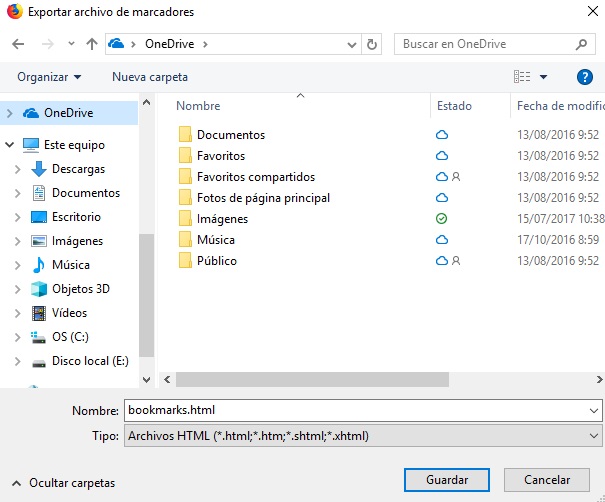
A continuación verás cómo se abre una ventana en el explorador de Windows donde tendremos que elegir la ubicación del archivo de nuestros marcadores. Por defecto éstos tendrán el nombre bookmarks.html. Pulsa en Guardar y guarda a bien recaudo el archivo, pues será el que vas a necesitar para importar tus marcadores en otro equipo. Recomendamos que guardes el archivo en alguna unidad de almacenamiento en la nube como OneDrive, puesto que de este modo te será mucho más sencillo bajarlo en otro PC.

Ahora que tienes tu archivo guardado, puedes importarlo desde cualquier otro equipo que tenga Firefox instalado.

Utilizando Firefox Sync

Existe una segunda forma de exportar tus marcadores y que éstos se encuentren disponibles en el resto de dispositivos que tengas Firefox. Ésta es igual de sencilla pero puede resultar mucho más útil si lo que quieres es utilizar tus marcadores en tu móvil o tablet con Android o iOS. Se trata de Firefox Sync, una función gracias a la cual nuestros datos y marcadores quedarán guardados en la nube y estarán a disposición de cualquier otro dispositivo conectado a tu cuenta de Firefox.

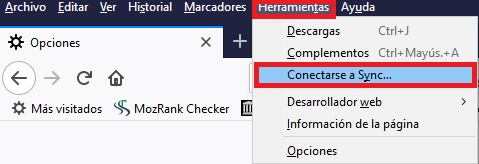
Para empezar a utilizar Firefox Sync, haz clic en Herramientas y luego en Conectarse a Sync.

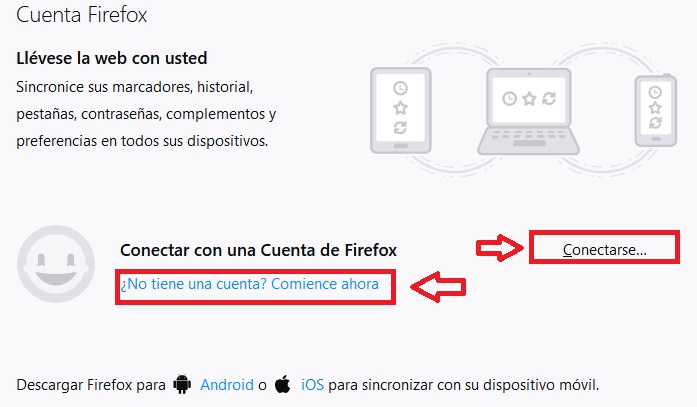
Ahora se va a solicitar que abras una cuenta de Firefox para sincronizar tus datos a ésta. Crear tu propia cuenta es muy sencillo, únicamente deberás proporcionar tu dirección de email, una contraseña y tu edad.

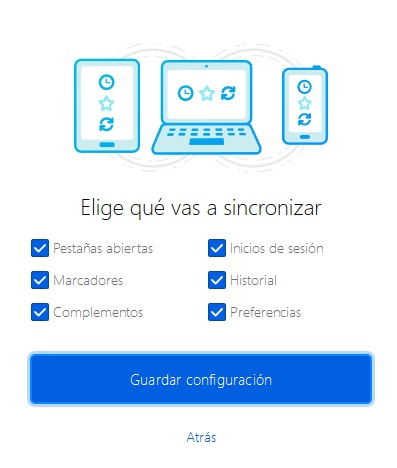
Una vez hecho esto, Firefox pedirá que selecciones qué datos quieres que se guarden en tu cuenta. Marca las casillas con los datos a los que quieres tener acceso remotamente desde otros dispositivos.

Ahora únicamente debes iniciar tu sesión de Firefox ya sea desde otro PC, móvil o tablet para recuperar tus marcadores. ¡Así de rápido y sencillo!

Si ahora quieres saber cómo importar los marcadores de Firefox en otro equipo, haz clic en el siguiente artículo.