Cómo importar los marcadores de Firefox

Los marcadores de un navegador son parte de nuestra rutina matutina junto a un buen desayuno y mucho café. Y es que tanto estemos en casa relajándonos navegando por Internet o acabemos de llegar a nuestro puesto de trabajo, lo primero que siempre hacemos es abrir el navegador junto a todas esas páginas que consultamos a diario.

Cuando nos cambiamos de ordenador o estamos trabajando con un equipo que no es el nuestro, nos sentimos desubicados y perdemos gran parte del tiempo en volver a marcar todas esas páginas que teníamos guardadas.

Mozilla Firefox DESCARGAR
7

Si somos usuarios del navegador Chrome, con tan sólo iniciar nuestra sesión de Google nuestros marcadores estarán sincronizados y aparecerán allí donde estemos.

Sin embargo, si somos usuarios de Firefox vamos a tener que primero exportar el archivo de marcadores o utilizar su funcionalidad de Firefox Sync. Si no sabes cómo hacerlo, no te preocupes, tenemos el artículos que estabas buscando bajo estas líneas.

Si por el contrario sabes cómo exportar tus marcadores pero no estás seguro acerca de cómo hacer que tu navegador los importe, sigue leyendo. Hay distintas formas con las que vas a poder recuperar esas páginas que consultas a diario, todas ellas son muy sencillas y te las vamos a explicar paso a paso.

Importando el archivo de marcadores

Cómo importar los marcadores de Firefox

Importar el archivo de marcadores en el navegador es realmente sencillo. En primer lugar abre Firefox y asegúrate que la barra de menús es visible. Si no aparece, haz clic con el botón derecho en el margen superior de Firefox y haz clic en “Barra de menús”.
Cómo importar los marcadores de Firefox

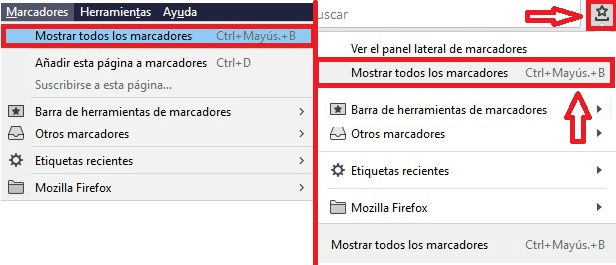
Tras ello, haz clic en Marcadores y luego en Mostrar todos los marcadores. Alternativamente puedes pulsar el icono de Marcadores de la barra de herramientas o simplemente pulsar las teclas Ctrl + Mayús + B.
Cómo importar los marcadores de Firefox

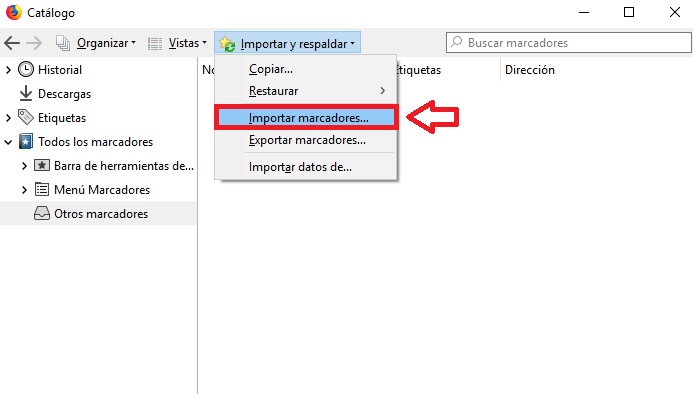
En la ventana de Catálogo, haz clic en “Importar y respaldar” seguido por “Importar marcadores”.
Cómo importar los marcadores de Firefox

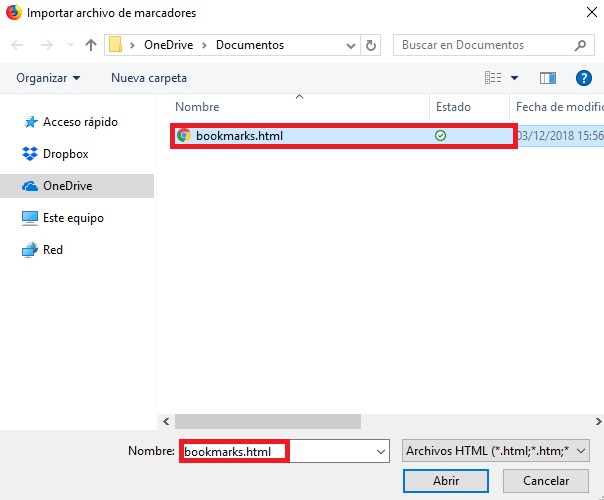
Selecciona el archivo bookmarks.html y haz clic en “Abrir”. Una vez realizados estos pasos verás como tus queridos marcadores aparecerán en tu navegador Firefox.

Utilizando Firefox Sync

Una segunda opción para recuperar tus marcadores es utilizando Firefox Sync. Esta funcionalidad es realmente útil si lo que buscamos es acceder a nuestros marcadores desde dispositivos móviles o tablets, pues sincroniza nuestros datos a nuestra cuenta de Firefox. Para utilizar Firefox Sync debemos en primer lugar asegurarnos que nuestros marcadores se han sincronizado con la cuenta del navegador.
Cómo importar los marcadores de Firefox

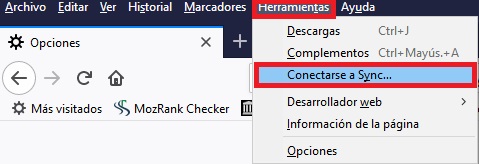
Para ello haz clic en “Herramientas” y posteriormente en “Conectarse a Sync”. Si todavía no tienes una cuenta de Firefox Sync, sigue las indicaciones de la pantalla. No te preocupes, es muy sencillo y únicamente necesitarás dar tu dirección de correo electrónico y tu edad.
Cómo importar los marcadores de Firefox

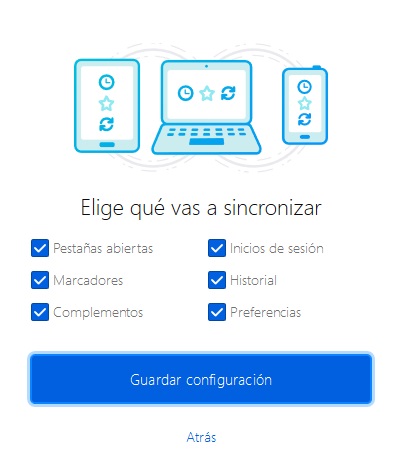
Una vez hecho esto selecciona los datos que quieres sincronizar con tu cuenta de Firefox y pulsa en Guardar configuración.
Cómo importar los marcadores de Firefox

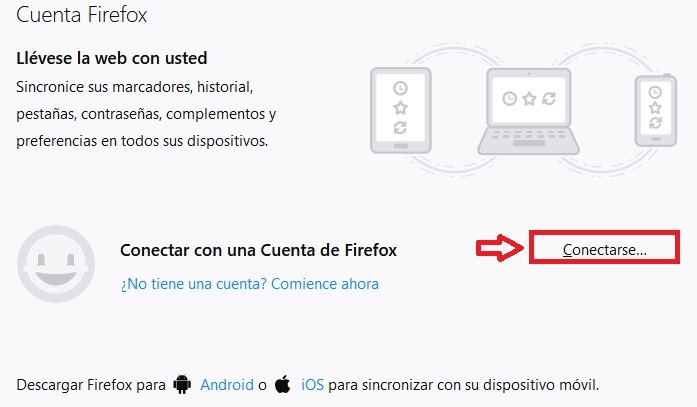
Para importar tus marcadores únicamente vas a tener que conectar tu móvil, tablet o distinto PC a Facebook Sync. Haz nuevamente clic en Herramientas y Conectarse a Sync y finalmente pulsa en Conectarse.
Cómo importar los marcadores de Firefox

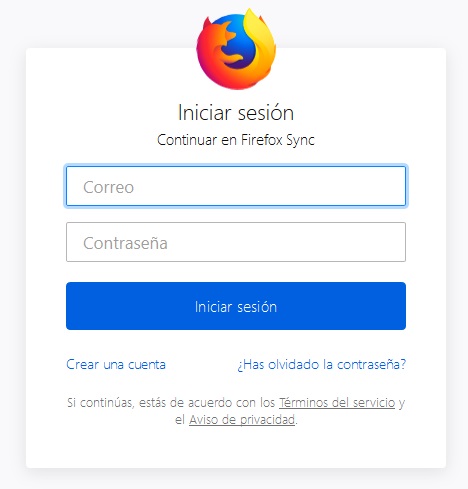
Introduce tus credenciales de Firefox y haz clic en Iniciar Sesión.
Cómo importar los marcadores de Firefox

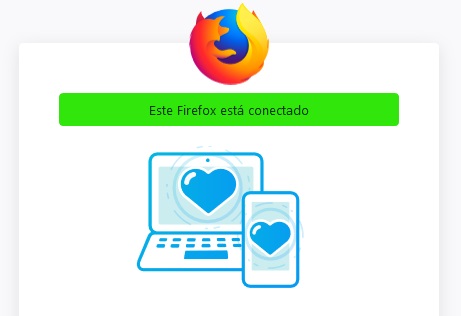
Una vez realizados estos pasos verás cómo tu dispositivo acaba de sincronizarse con Firefox Sync.
Cómo importar los marcadores de Firefox

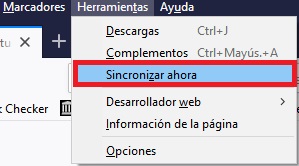
Ahora podrás acceder a todos tus marcadores y si guardas alguno nuevo, únicamente deberás hacer clic en Herramientas y Sincronizar ahora para que aparezca en el resto de equipos.
Firefox te avisará cuando entres en una web hackeada

Siempre se ha dicho que Mozilla Firefox es uno de los navegadores convencionales más seguros del mercado. La compañía no para de actualizar todas sus características con cada nueva versión que lanza al mercado, algo a lo que ayuda su amplia base de usuarios y todo el feedback que recibe por la idiosincrasia del código. Ahora, Mozilla Firefox se actualiza con una importante novedad: te avisará cuando entres en una web hackeada.

Firefox Quantum DESCARGA AQUÍ EL PROGRAMA
7
El nuevo Mozilla Firefox Quantum es un navegador web libre y gratuito que ofrece numerosas funcionalidades y opciones de personalización, un funcionamiento excelente y y una estupenda protección de tus datos privados.

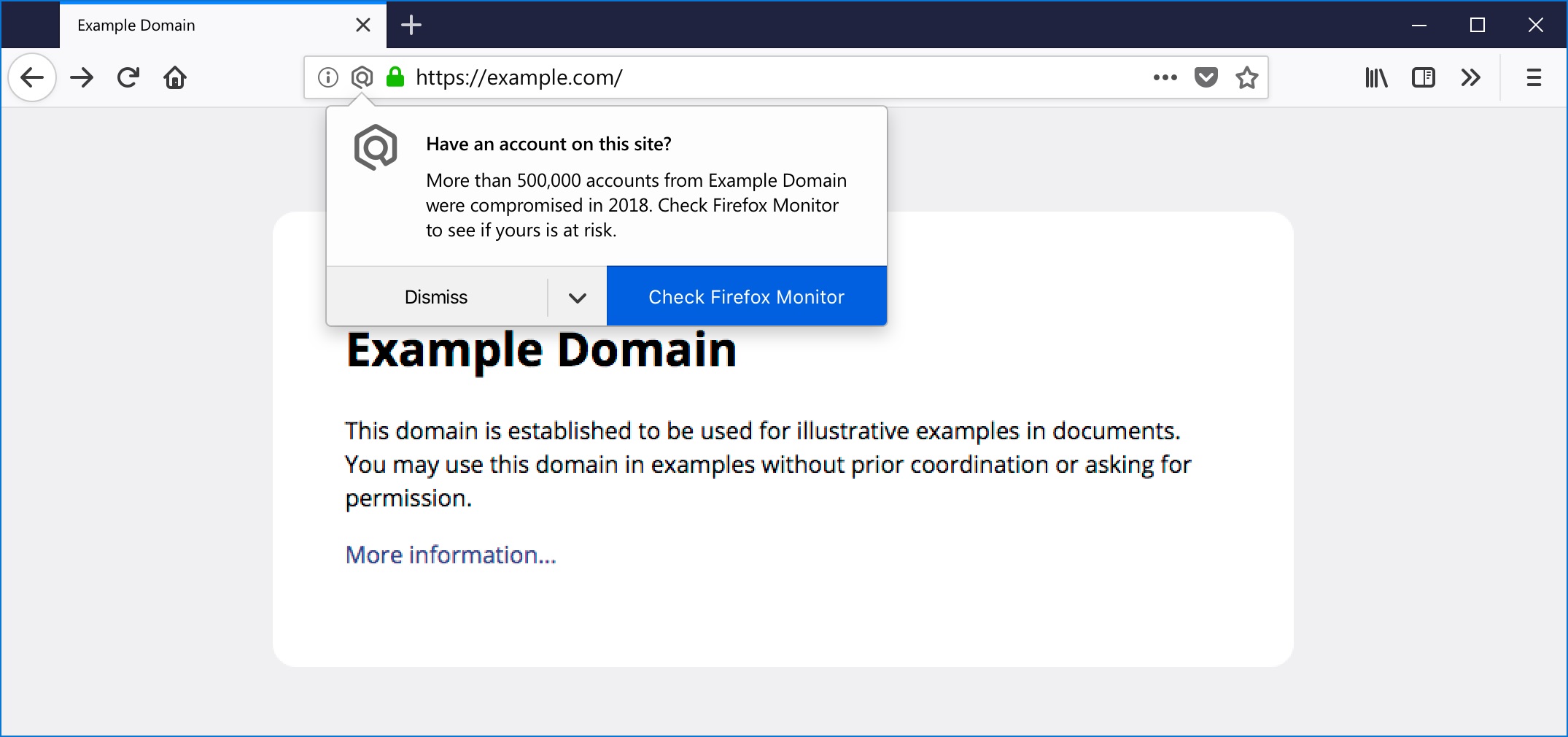
De acuerdo a la información facilitada en su blog oficial, Firefox Monitor, la utilidad que nos avisa por correo electrónico en caso de que nos roben la contraseña o nuestra seguridad esté comprometida, también incluye ahora esta importante función. Sabremos cuándo estamos accediendo a un portal hackeado.

La idea es que esta característica se implemente en las próximas actualizaciones de forma global, aunque ya hay muchos usuarios que la están disfrutando desde hoy mismo (la versión está llegando de manera escalonada, es decir, poco a poco entre todos). Como novedad, ahora Firefox Monitor no necesita enviar un correo electrónico para dar a conocer que existe una brecha de seguridad o problema, sino que, al entrar en la página web, Mozilla Firefox mostrará un cartelito con información.

El mensaje te dirá, por ejemplo, cuántos usuarios fueron comprometidos por dicha página web al entrar en la misma. De igual manera, Firefox despliega una opción para que Firefox Monitor compruebe todos los detalles de la plataforma.

Y más idiomas

Junto a esta importante actualización, Firefox Monitor también introduce, por fin, el español entre los idiomas a seleccionar (y en tres variantes). En total, son 26 nuevas lenguas las que hacen acto de presencia: albanés, chino tradicional y simplificado, checo, holandés, inglés (canadiense), francés, frisón, alemán, húngaro, indonesio, italiano, japonés, malayo, portugués (Brasil), portugués (Portugal), ruso, eslovaco, esloveno, español (Argentina, México y España), sueco, turco, ucraniano y gaélico.

El nuevo Firefox 63 bloquea las cookies para impedir que te sigan el rastro

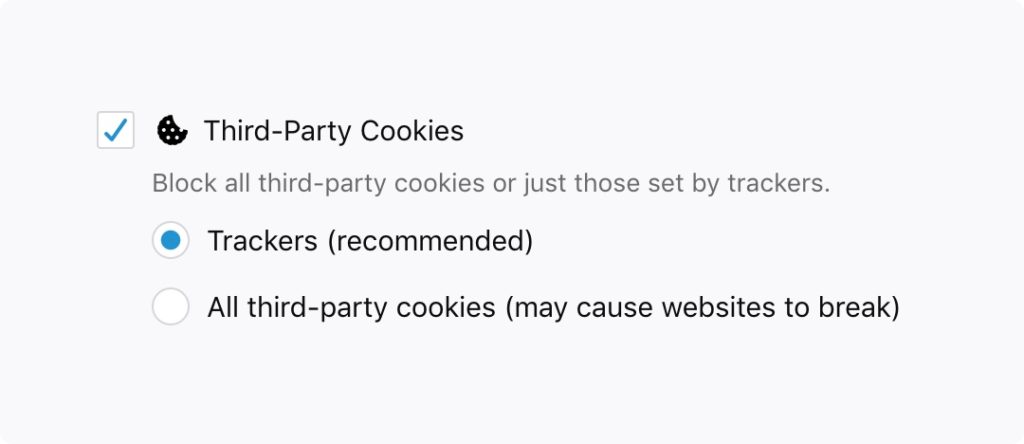
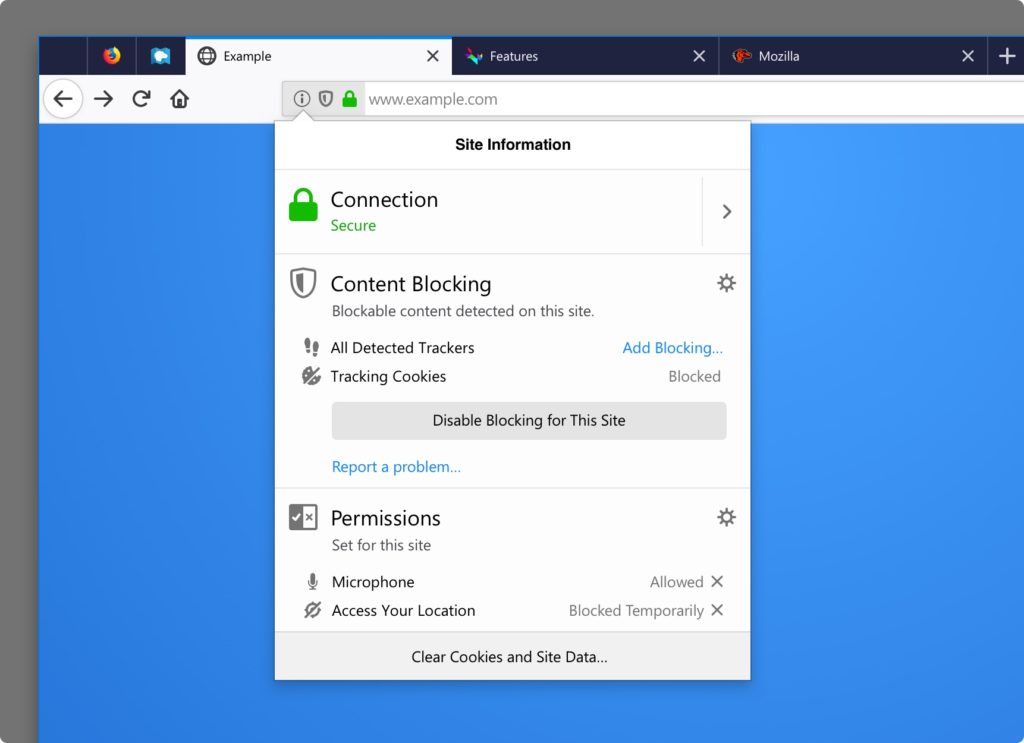
Mozilla ha lanzado la versión 63 de su popular navegador Firefox. Su gran novedad es un bloqueador de cookies que suelen instalar los portales cuando los visitamos. De esta forma, Firefox evita que estas cookies nos sigan la pista.

Si te interesa esta función, solo tienes que ir Seguridad y Privacidad en los ajustes de Firefox y de ahí ir a Bloqueo de contenido.

El “pero” de esta función es que el activarla es posible que algunas páginas no funcionen de forma correcta. En ese caso, puedes configurar Firefox para que active las cookies solo en ese portal.

Firefox 63 tiene novedades diferentes dependiendo del Sistema Operativo. En Windows podemos configurar el modo oscuro para que se active de forma automática. En Mac, se ha mejorado la velocidad y el rendimiento del navegador.

Firefox Quantum DESCARGAR
7
El nuevo Mozilla Firefox Quantum es un navegador web libre y gratuito que ofrece numerosas funcionalidades y opciones de personalización, un funcionamiento excelente y y una estupenda protección de tus datos privados.

Lo mismo ocurre con dispositivos móviles. En iPhone y iPad tenemos atajos de Siri; podremos abrir Firefox, por ejemplo, usando órdenes de voz. En Android podemos usar el modo Imagen en Imagen, una ventana flotante que nos permite navegar mientras vemos por ejemplo un vídeo de Youtube.

Cómo activar el modo oscuro de tu navegador favorito

El modo oscuro se ha convertido en una de las opciones favoritas para los usuarios. Este coloca los elementos más visibles en pantalla en un tono más oscuro, de manera que el brillo da paso a colores como el negro o el azul. Con ello se consigue un mejor visionado en muchos casos o un menor gasto de batería, de ahí que muchas apps lo estén introduciendo. No obstante, y a pesar de este éxito, los principales navegadores del mercado no lo tienen, así que te vamos a explicar cómo activar el modo oscuro de tu navegador favorito.

Firefox Quantum DESCARGA AQUÍ EL PROGRAMA
7
El nuevo Mozilla Firefox Quantum es un navegador web libre y gratuito que ofrece numerosas funcionalidades y opciones de personalización, un funcionamiento excelente y y una estupenda protección de tus datos privados.

Google Chrome y Mozilla Firefox

En el caso de Google Chrome y Mozilla Firefox, los dos navegadores más populares del mercado, el modo oscuro se puede habilitar a través de una extensión que goza de mucha fama entre la comunidad: Dark Reader (aquí para Chrome y aquí para Firefox). Tal como su propio nombre indica en inglés, este “lector oscuro” invierte los colores de nuestra pantalla, de manera que simula el modo oscuro que las apps realizan.

Una vez lo tengas instalado en el navegador en cuestión, el resto es tan simple como pulsar sobre el nuevo icono que debe aparecer en la parte superior derecha. Cuando lo hagas, una ventana se desplegará con diferentes opciones de configuración, así como un botón On/Off para activar o desactivar el modo oscuro.

Entre los comandos de configuración del modo oscuro está la posibilidad de subir o bajar el contraste, añadir una especie de filtro sepia a la página web en la que estés e incluso excluir sitios para que el modo oscuro no se habilite ahí. Como se puede ver, una de las mejores extensiones para conseguir este cometido.

7

Microsoft Edge

Al igual que con Google Chrome y Mozilla Firefox, para activar el modo oscuro en Microsoft Edge necesitamos recurrir a una extensión. En concreto, la herramienta que se debe descargar e instalar es Turn Off the Lights.

Esta extensión surgió en un primer momento para ver vídeos online con mejor calidad, ya que colocaba todo el fondo con tonalidades oscuras (simulando una pantalla de cine o televisión). Sin embargo, si se hace click sobre el icono y posteriormente en configuración, la extensión permite habilitarse en más casos diferentes, de manera que todo lo que aparece ante nuestros ojos cuenta con las tonalidades más oscuras.

Microsoft Edge Descargar
8

Opera

Finalizamos este artículo con Opera. Este navegador cada vez cuenta con mayor cuota de mercado, de ahí que lo metamos en este recopilatorio. Para activar el modo oscuro nuestro consejo es que te descargues una extensión que se llama, precisamente, Dark Mode.

Opera Descargar
8

Cuando la herramienta esté instalada en nuestro PC y navegador, el icono de la misma aparecerá en la parte superior. Tan simple como pulsar sobre el botón On/Off para activarlo o desactivarlo. Así mismo, cuenta con más de 20 opciones de personalización para sacar el máximo partido a esta funcionalidad.

Firefox 61 ya disponible: el rendimiento es la clave de esta actualización

Firefox 61 ya está disponible y trae consigo numerosos cambios destacables. La más importante es el incremento del rendimiento. Ahora las páginas repletas de elementos se cargarán más rápido.

El cambio de pestañas se producirá más rápido. Todo gracias a una nueva tecnología de “calentamiento de pestañas”. Cuando pasamos el curso cerca de una pestaña, Firefox pre-carga su contenido.

Otra mejora esperada es el poder añadir nuevos motores de búsqueda. Tu navegación se agiliza de esta forma. Por ejemplo, si añades la barra de búsqueda de IMDB te será más fácil buscar el nombre de un actor o el director de X película. Ahora bien, los que ya han probado Firefox 61 alertan que todavía no detecta todos los buscadores posibles.

Finalmente, la sección Configuración tiene una nueva opción, Inicio, que te permite personalizar la página de ídem o lo que aparecerá cuando abras una pestaña nueva.

Firefox Quantum DESCARGA AQUÍ EL PROGRAMA
7
El nuevo Mozilla Firefox Quantum es un navegador web libre y gratuito que ofrece numerosas funcionalidades y opciones de personalización, un funcionamiento excelente y y una estupenda protección de tus datos privados.

Cómo borrar automáticamente cookies de tu navegador

Las cookies. Las famosas cookies. Mucho se ha debatido en torno a una de las figuras más características de Internet: que si son nocivas porque almacenan nuestros datos para usarlos a su antojo posteriormente, que si son positivas porque consigue simplificar los procesos de autenticación, etc. Ya sean pro o contras, en Softonic te vamos a enseñar a cómo borrar automáticamente cookies de tu navegador.

7

Extensiones al poder

Como siempre decimos, la mejor manera posible de potenciar navegadores como Google Chrome o Mozilla Firefox es con extensiones. Estas consiguen sacar todo el potencial a estos programas, hasta tal punto que no vas a necesitar mucho software adicional que se usa tradicionalmente.

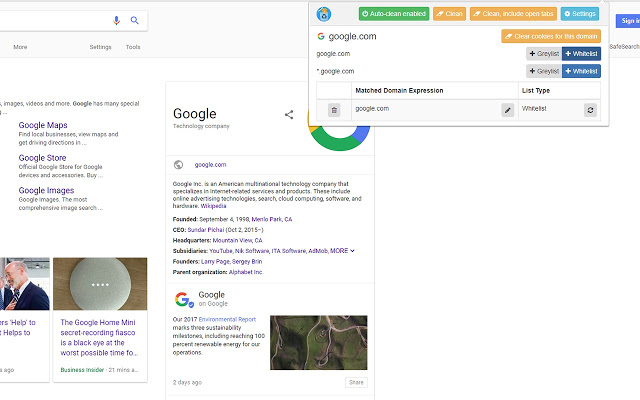
En caso concreto de las cookies, nuestra recomendación es Cookie AutoDelete (disponible tanto para Google Chrome como para Mozilla Firefox). Tal como su propio nombre indica, esta extensión borra automáticamente todas las cookies que nosotros establezcamos previamente. En otras palabras, es necesario crear un listado para que la extensión trabaje por nosotros.

Por ejemplo, imagínate que queremos que las cookies de Facebook o Twitter se eliminen automáticamente en cuanto se cierre el navegador o la pestaña. Pues sólo hace falta introducirlo en la Greylist (o Whitelist si fuera lo contrario) y Cookie AutoDelete ejecuta el comando. Sencillo, ¿verdad?

Recuerda que el usuario puede modificar cualquier parámetro de los que están activados por defecto. Con esto hacemos referencia a que la extensión no va a trabajar por su propia cuenta si nosotros no la “alimentamos”. Es esencial realizar esto para que funcione de manera correcta.

Firefox Quantum DESCARGA AQUÍ EL PROGRAMA
7
El nuevo Mozilla Firefox Quantum es un navegador web libre y gratuito que ofrece numerosas funcionalidades y opciones de personalización, un funcionamiento excelente y y una estupenda protección de tus datos privados.

Se descubre un error de Chrome y Firefox que permitía a un atacante robar datos privados de tu Facebook

Hasta hace poco, Chrome y Firefox tenían un bug que permitía a malhechores descubrir tu nombre de Facebook, tu foto de perfil y tus Me Gusta. En otras palabras: podían espiarte.

El bug en cuestión fue descubierto por un investigador de seguridad de Google, Ruslan Habalov, junto con su compañero Dario Weißer.

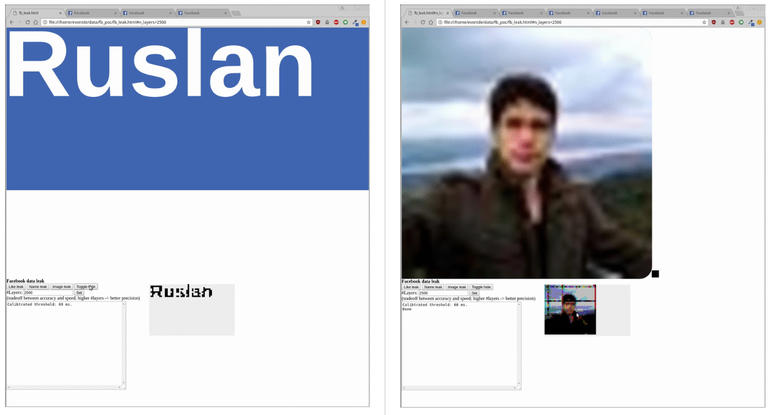
A grandes rasgos, un atacante podía crear una web que explotara este error. Si un usuario de Facebook entraba a esa página entrada loggueado a la red social, se revelarían sus datos mencionados.

He aquí un ejemplo de lo que vería el atacante:

Nos encontramos en un caso excepcional en el que ni la culpa ni la responsabilidad son de Facebook. Aunque los investigadores ya avisaron a la red social, esta no puede hacer nada al respecto pues todo dependía de los navegadores.

Windows 10 Descarga
8
La última versión del sistema operativo de Microsoft.

La buena noticia es que este bug ya no existe en ninguno de los dos navegadores. En el caso de Chrome, el error desapareció con la versión 63 y en el caso de Firefox con la versión 60.

La vulnerabilidad llevaba activa desde 2016 y se desconoce si algún malhechor la puso en práctica. Además, y ya poniéndome en plan agorero, a saber la cantidad de bugs de este estilo que existen sin que sospechemos de ellos.

Fuentes: Omicrono, ZDnet

5 razones para usar Firefox en vez de Chrome

En el terreno de los navegadores de Internet hay dos claros líderes: Mozilla Firefox y Google Chrome. Cada uno tiene sus particularidades y no es raro que se usen ambos en ocasiones –nuestro caso, por ejemplo-. Sin embargo, si ahora mismo sólo quieres recurrir a uno en cuestión, te damos 5 razones para usar Firefox en vez de Chrome.

Firefox Quantum DESCARGAR
7
El nuevo Mozilla Firefox Quantum es un navegador web libre y gratuito que ofrece numerosas funcionalidades y opciones de personalización, un funcionamiento excelente y y una estupenda protección de tus datos privados.

La privacidad

En estos tiempos de histeria colectiva en lo que respecta a datos privados, más tras los escándalos de Facebook, tener un navegador como Mozilla Firefox es toda una garantía de privacidad. El programa es de código libre, es decir, no cuenta con una multinacional tras de sí encargada de vigilar todos los movimientos que realizamos. Por tanto, aquí se anota un minipunto el bueno de Firefox.

A esto, por cierto, habría que sumarle que el navegador cuenta con importantes herramientas en cuanto a privacidad se refiere. Son pequeñas apps o extensiones que se pueden ir añadiendo para potenciar este apartado.

Consume menos recursos

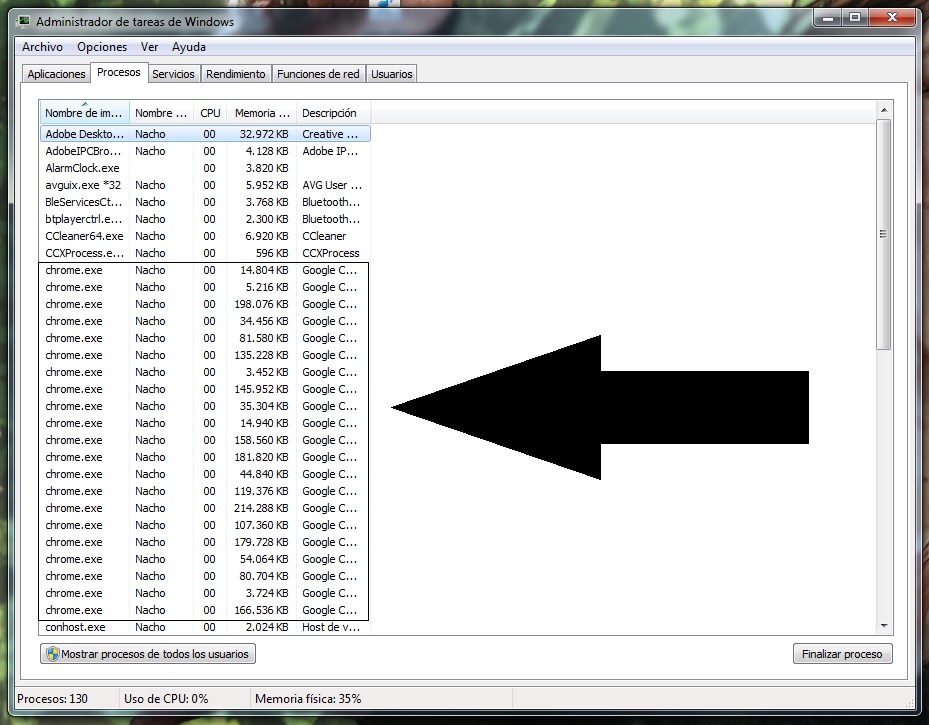
Es, y con mucha diferencia, el punto débil de Google Chrome y donde Firefox gana por goleada: los recursos que consume. Si ahora mismo abres el administrador de tareas mientras tienes Google Chrome operativo con unas pocas pestañas, presta atención a los procesos. Casi con total seguridad, tienes varios campos dedicados única y exclusivamente al navegador de Google. Y eso es una ruina a nivel de rendimiento.

Tanto Firefox como Google Chrome tienen multiproceso, pero la diferencia es que mientras que Google Chrome abre un proceso por pestaña, Firefox permite tres pestañas por proceso. Una sutil (y gran) diferencia.

Las pestañas

Si en el punto anterior te hablábamos de que Google Chrome consume muchos procesos debido a las pestañas abiertas, ahora hay que hablar sobre estas a nivel de diseño. Nos gusta el formato de Google Chrome, más que el de Firefox, pero tiene un problema: cuando se cargan muchas… resulta imposible ver cada una. Mozilla, en cambio, integra un bonito scroll horizontal que permite ver siempre qué se tiene en pantalla.

Google podría aprender en este punto de cómo las gestiona el zorro más famoso de Internet. Y no es difícil, todo sea dicho.

7

Cada vez tiene más extensiones

Hubo un tiempo en el que Google Chrome era el líder absoluto a la hora de las extensiones. Sin embargo, durante los últimos años se ha conseguido que este dominio no sea tan absoluto. Mozilla Firefox ha conseguido no sólo casi las mismas (o más) extensiones, sino que estas sean de calidad gracias a la comunidad que atesora.

A esto hay que añadirle que muchas extensiones son cruzadas, es decir, pueden funcionar entre navegadores sin ningún problema.

La sincronización

No vamos a engañar a nadie: si algo bueno tiene Google Chrome es que todas las herramientas de Google están entrelazadas con maestría. Por suerte, Firefox se puso las pilas durante las últimas versiones con este tema, y la sincronización entre navegadores ya funciona de manera estable.

Gracias a ello, todo el contenido que está en el PC se puede ver posteriormente en el teléfono móvil (u otro dispositivo, claro). Además, también puedes hacer uso de las propias extensiones de Google para sacar más partido.

Firefox Quantum DESCARGAR
7
El nuevo Mozilla Firefox Quantum es un navegador web libre y gratuito que ofrece numerosas funcionalidades y opciones de personalización, un funcionamiento excelente y y una estupenda protección de tus datos privados.

5 mitos y verdades sobre seguridad informática

El mundo de la informática, y de la tecnología en general, está lleno de mitos y leyendas urbanas -a cada cual más rocambolesca- que van circulando entre los usuarios. Ahora bien, ¿y si alguna de ellas es verdad? Hoy te traemos cinco mitos y verdades sobre seguridad informática que están en nuestro día a día.

CCleaner Descargar
9

iPhone no tiene virus

¿Mito o verdad? Mito. iPhone puede tener virus al igual que cualquier sistema operativo. Ahora bien, cabe destacar un punto en cuestión: es muy difícil que eso ocurra (pero puede, que ahí está la clave). Apple trabaja concienzudamente en todas y cada una de las versiones de su sistema operativo para otorgar un nivel de seguridad muy alto, tanto que, recordemos, ni el FBI pudo sacar información de un iPhone durante una larga temporada.

Así mismo, a todo esto hay que sumarle que la tienda virtual, la Apple Store, cuenta con un nivel de comprobación exacerbado. Toda aplicación que se sube al bazar pasa por grandes controles de seguridad, algo de lo que Google aprende a marchas forzadas. iPhone puede tener virus, claro, pero es muy difícil que eso ocurra.

Te pueden espiar por la cámara del portátil

¿Mito o verdad? Verdad. Las herramientas de control remoto llevan entre nosotros desde hace casi dos décadas, así que es posible que un troyano coja esta funcionalidad y se meta en tu PC. La principal característica de estos programas es que pueden ser indetectables, es decir, que estén dentro de tu sistema operativo y tú no seas consciente de ellos. Como es lógico, pueden aprovechar cualquier vulnerabilidad, véase utilizar la cámara de tu ordenador portátil (o webcam instalada) sin que uno se percate.

Chrome o Firefox no tienen problemas

¿Mito o verdad? Mito. Que Internet Explorer es el peor navegador de todos no es ninguna sorpresa; de hecho, Microsoft lo ha sustituido por Edge en sus últimas versiones. Sin embargo, esto no significa que sea el único que recibe posibles amenazas de seguridad: tanto Google Chrome como Firefox también están expuestos a ello. Cualquier navegador es factible de ser infectado, así que no cantes victoria con ninguno lleve el nombre que lleve.

7

El antivirus está actualizado y defiende todo

¿Mito o verdad? Mito. Por mucho antivirus que tengas actualizado a la última versión, cualquier virus puede entrar en tu sistema operativo. Cada día salen decenas de programas maliciosos en Internet, así que puedes tener la mala suerte de que uno recaiga en tu ordenador… y el antivirus no lo detecte. Recuerda: es importante navegar por sitios seguros y no entrar en cualquier web.

Formatear arregla todo virus

¿Mito o verdad? Verdad. Si tienes un virus y no eres capaz de borrarlo del sistema operativo, el mejor consejo es que formatees. Una vez lo hayas hecho, el disco duro volverá a estar limpio y como si hubiera salido de fábrica (con su correspondiente uso, por supuesto). No obstante, hay que puntualizar que si no tomas las correspondientes medidas de seguridad, que tu PC se vuelva a infectar puede ser lo más normal del mundo…

CCleaner Descargar
9