Trucos y nuevas funciones de Firefox que desconocías

Mozilla Firefox es uno de los navegadores más utilizados alrededor del mundo. El eterno rival de Google Chrome encandila a sus usuarios con una extraordinaria rapidez así como una excelente protección de los datos de navegación. De hecho, para muchos Firefox es la forma más segura de navegar por Internet sin temer que en cualquier momento seamos víctimas de algún ataque malicioso.

Logotipo de Firefox

Además de consumir pocos recursos, Firefox también es conocido por actualizarse con mucha frecuencia. Es por ello habitual que cada vez que abramos el navegador nos percatemos de alguna función que hasta el momento no estaba disponible. Y es que Firefox no deja de mejorar para brindar una experiencia mucho más cómoda y estable para todos los usuarios. Pero… ¿sabes cuáles son las funciones más interesantes que Mozilla Firefox ha añadido hasta la fecha?

En el artículo de hoy vamos a hacer un repaso con las mejores funciones y trucos para dominar a la perfección Firefox. ¡Esperamos que te sirvan de ayuda!

Antes de nada: Asegúrate de tener actualizado Firefox

Para poder disfrutar de Firefox con todas sus nuevas funciones será necesario que tengas el navegador actualizado a su última versión. Si no sabes cómo comprobarlo, no te preocupes, bajo estas líneas te enseñamos a hacerlo.

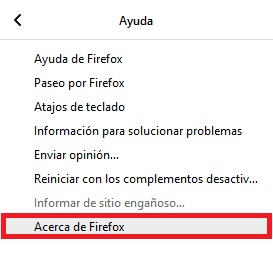
Para actualizar Firefox primero es necesario que abras el navegador y hagas clic en “Abrir Menú” (es el icono de la tres líneas horizontales que encontrarás en la esquina superior derecha de la pantalla). Tras ello se abrirá un menú desplegable donde debes hacer clic en el botón “Ayuda” seguido de “Acerca de Firefox”.
Cómo actualizar Firefox

Si has seguido estos pasos, se abrirá una nueva ventana donde podrás leer tu versión del navegador. Firefox comprobará por ti de forma completamente automática si existe una versión más moderna del navegador y, si este es el caso, la descargará e instalará. Tras ello deberás reiniciar tu navegador para que los cambios surtan efecto.

Como alternativa, puedes descargar e instalar la última versión de Firefox de forma rápida y segura bajo estas líneas.

Mozilla Firefox DESCARGAR
8

Las mejores funciones y trucos para Mozilla Firefox

Una vez ya estás seguro que tienes la última versión de Mozilla Firefox instalada, es hora de aprender todos los trucos y funciones que podrás realizar con este navegador. ¡Allá vamos!

Contraseña maestra
Master password

A día de hoy es muy habitual tener un sinfín de cuentas abiertas con servicios de Internet. Ya sea para leer el correo, acceder al banco o incluso hacer la compra en línea vas a necesitar registrarte y ofrecer una contraseña. Puesto que es de vital importancia no repetir una misma contraseña en tus cuentas, al final terminamos con un embrollo mental con cientos de passwords a recordar. Para ello, la mayoría de los navegadores ofrecen la opción de almacenar tus contraseñas y que éstas se escriban automáticamente cuando accedamos al servicio que queramos. Sin embargo… ¿qué sucedería si alguien ajeno a ti utiliza tu equipo? ¡Exacto! También tendrá acceso a todas tus contraseñas.

Para solucionar este gran bache de seguridad, Firefox ha implementado en el buscador la llamada “Contraseña maestra”. Ésta permite establecer una contraseña en Firefox antes de que el navegador autocomplete los passwords del resto de páginas web. De este modo te asegurarás que independientemente de quien use tu navegador, no va a tener acceso a tus contraseñas.

Para establecer tu contraseña maestra en Firefox primero debes pulsar en el botón “Menú” que encontrarás en la esquina superior derecha de la pantalla (tiene la apariencia de tres líneas horizontales). A continuación haz clic en “Opciones” seguido de “Privacidad y seguridad” (en el menú lateral izquierdo”. Ahora simplemente selecciona la opción “Usar una contraseña maestra” que encontrarás en la sección “Usuarios y contraseñas”. Así de sencillo.

Personaliza la barra de herramientas o el menú de desborde
Funciones de Firefox

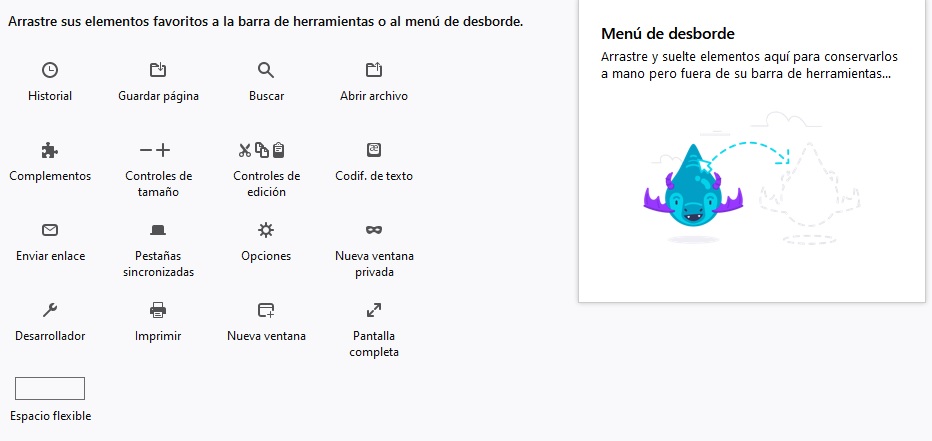
Firefox permite que personalices a tu gusto la barra de herramientas o el menú de desborde (es el menú que aparece al pulsar el icono “>>” que encontrarás entre el botón de usuario y el botón “Menú”). Para ello tan sólo debes pulsar en “Menú” (es el icono en forma de tres líneas horizontales que encontrarás en la esquina superior derecha del navegador). A continuación haz clic en la opción “Personalizar”.

En esta nueva ventana encontrarás una selección de botones con las principales funciones de Firefox. Simplemente arrastra los botones que desees en la ubicación que prefieras y disfruta de un navegador hecho a tu gusto.

Navega fácilmente a través de las pestañas

Si eres de los que acostumbra a navegar por Internet con mil pestañas abiertas, te interesará este truco. ¿Sabías que utilizando Firefox podrás navegar a través de ellas utilizando un atajo de teclado? Tan sólo utiliza los siguientes comandos:

  • Ctrl + RePág- Muévete a la pestaña de la derecha
  • Ctrl + AvPág-Muévete a la pestaña de la izquierda
  • Ctrl + número- Muévete el número de pestañas que has escrito, donde 1 es la pestaña más a la izquierda de tu navegador.
  • Ctrl + Tab- Cambia a la siguiente pestaña

Utiliza atajos de teclado para ver vídeos y escuchar música

Los amantes de los vídeos y de la música disfrutarán de lo lindo con los atajos de teclado que Firefox tiene implementados a la hora de reproducir contenido multimedia. Son los siguientes:

  • Play- Barra espaciadora
  • Subir el volumen- Flecha hacia arriba
  • Bajar el volumen- Flecha hacia abajo
  • Avanzar la pista- Flecha a la derecha
  • Rebobinar la pista- Flecha a la izquierda
  • Inicio de la pista- Botón Home
  • Final de la pista- Botón Fin

Filtro anti porno

Si disfrutas con el cine para adultos o las páginas web con contenido picarón, te alegrará saber que Firefox tiene un filtro anti porno incorporado. No te preocupes, pues este no va a impedir que visites las páginas web en cuestión, simplemente impedirá que otras personas sepan que tienes este hobby. El filtro anti porno de Firefox impide que tu historial de búsquedas muestre cualquier página para adultos que hayas visitado ¡incluso si es la última web que visitaste! Esto es perfecto por ejemplo si compartes equipo con tu pareja o con tus hijos.

Para activar el filtro anti porno de Firefox no necesitarás hacer nada. Éste viene activado por defecto. Sin embago si por alguna razón quieres desactivarlo necesitarás escribir “about:config” en la barra de navegación y cambiar el valor “browser.newtabpage.activity-stream.filterAdult” a “false”.

Elimina una página de tu sugerencia de páginas visitadas

Mujer utilizando un portátil

En ocasiones resulta molesto ver cómo algunas páginas aparecen de forma constante en nuestra barra de navegación al escribir una URL. Lo que muchos no sabemos es que desde Firefox vamos a poder eliminar estas páginas para que no tengamos que verlas jamás. Para ello navega por las sugerencias de autocompletar con la cruceta del teclado y pulsa la tecla “Suprimir” cuando la hayas seleccionado.

Olvida tus últimas búsquedas

Hasta el momento cuando realizamos búsquedas de las que queremos que no quede constancia debemos limpiar nuestro historial. Es probable por eso que no te apetezca borrar por completo tu historial, sino quizá los últimos cinco minutos o horas en las que has estado navegando por Internet. Para estos casos Firefox tiene la función “Olvidar”. Ésta permitirá que con tan sólo tocar un botón puedas eliminar todas las páginas que visitaste en los últimos 5 minutos, 2 horas o 24 horas.

Función Olvidar de Firefox

El botón “Olvidar” no aparece de forma predeterminada en tu interfaz de Firefox, pero añadirlo es realmente sencillo. Simplemente pulsa en “Menú” (es el botón de las tres rayas horizontales que encontrarás en la esquina superior derecha de la pantalla) y luego haz clic en la opción “Personalizar”. Ya en la nueva ventana localiza la opción “Olvidar” y arrástrala hasta la barra de herramientas. ¡Así de fácil!

Aumenta su rendimiento

Firefox ha añadido una interesante opción para alegrar el día a todas aquellas personas que últimamente notan que su navegador funciona un poco lento. Para activar la aceleración de hardware simplemente pulsa en en botón “Menú” (lo encontrarás en la esquina superior derecha de la pantalla) seguido de “Configuración”. A continuación haz clic en la opción “General” que encontrarás en el menú lateral izquierdo y navega entre las opciones hasta llegar a la sección “Rendimiento”.

Verás cómo no aparece ninguna opción sobre la aceleración de hardware, pero no te preocupes. Desactiva la casilla “Usar la configuración de rendimiento recomendada” para que aparezca “Usar aceleración de hardware cuando esté disponible”. Reinicia tu navegador para comprobar cómo ahora funciona con más rapidez.

Haz capturas de pantalla
Captura de  pantalla en Firefox

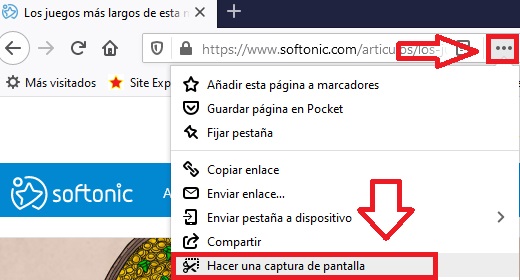
Hay mil formas de hacer capturas de pantalla, desde pulsar el botón “Imprimir pantalla” de nuestro teclado hasta utilizar el útil atajo de teclado de Windows 10 que nos permite hacer esto. Pero… ¿Sabías que Firefox incluye una forma de realizar screenshots? Para utilizarla simplemente deberás pulsar en el botón “Acciones con la página” que encontrarás junto a la barra de navegación (tiene la apariencia de tres puntos horizontales). Esto abrirá un menú desplegable donde debes pulsar la opción “Hacer una captura de pantalla”.

Guardar en Pocket

Guardar en Pocket

Pocket se ha consolidado como uno de los mejores servicios para almacenar marcadores de todo Internet. ¿Sabías que Mozilla es propietaria de este servicio? No es por ello de extrañar que Firefox haya implementado un botón para poder enviar tus ideas directamente a Pocket sin necesidad de extensiones. Para ello simplemente pulsa en el botón “Guardar en Pocket” que encontrarás junto a la barra de navegación. Si no te gusta Pocket o no tienes una cuenta, puedes eliminar este botón escribiendo “about:config” y luego cambiar la entrada “browser.pocket.enabled” a “false”.

Esperamos que nuestra selección de trucos y funciones de Firefox te haya servido de ayuda. ¿Conoces alguna más que no hayamos incluido en esta lista? Compártela con nosotros en la sección de comentarios!

Lo mejor de los navegadores durante 2019

Están ahí, en nuestro día a día, y apenas nos damos cuenta. Silenciosos, sin hacer ruido… ¡pero los utilizamos prácticamente cada pocos minutos! En efecto, hablamos de los navegadores, la herramienta imprescindible que nos permite acceder a Internet en todas sus aristas.

Softonic tiramos de hemeroteca y te contamos qué es lo mejor que nos han dejado las novedades de los navegadores web durante 2019.

Mozilla Firefox

Firefox Quantum DESCARGAR
7
El nuevo Mozilla Firefox Quantum es un navegador web libre y gratuito que ofrece numerosas funcionalidades y opciones de personalización, un funcionamiento excelente y y una estupenda protección de tus datos privados.

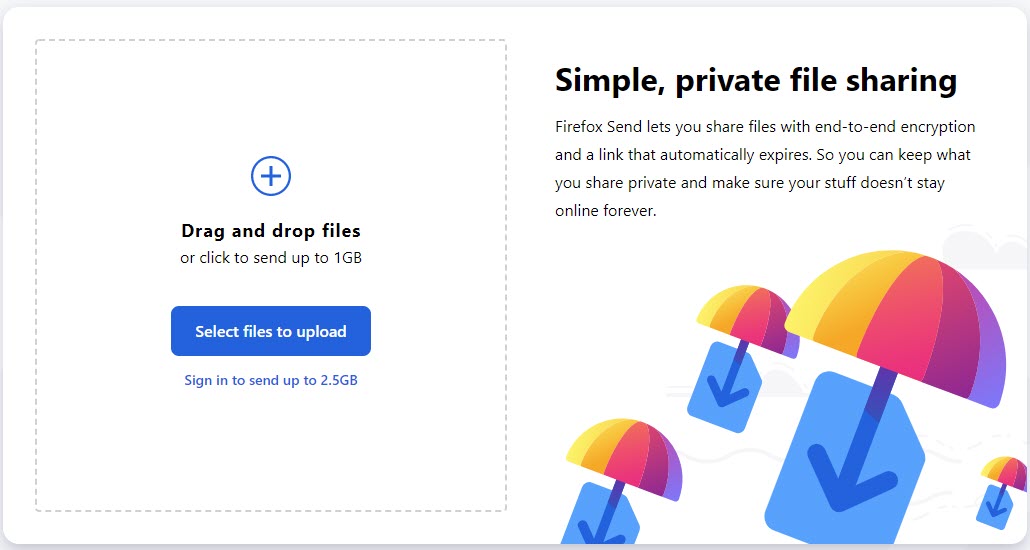
Firefox Send

Vamos a comenzar con una de las grandes novedades que ha tenido Mozilla Firefox durante este pasado año: el preciado Firefox Send. La querida compañía del zorro naranja se ha puesto manos a la obra para igualar a sus competidores más directos, sobre todo Google Chrome, de ahí el lanzamiento de esta importante herramienta.

Con Firefox Send tenemos una plataforma que nos permite enviar cualquier tipo de archivo en tiempo real y en cuestión de segundos. Sí, puedes pensar que esto ya lo tenemos con Google Drive, WeTransfer, Dropbox o cualquier plataforma de intercambio o basada en la nube, pero Firefox Send tiene algunas características únicas.

Por ejemplo, todo el proceso incorpora el cifrado de extremo a extremo, al igual que usan muchos sistemas de mensajería. De esta manera, desde el mismo momento en el que se sube el archivo, nadie puede descifrarlo (ni la propia Firefox).

Así mismo, hay una segunda peculiaridad. Todos los archivos se borran una vez que el otro usuario los descarga (hay que facilitarle el enlace que se crea) o tras un periodo de 24 horas. De esta manera, uno de los miedos más habituales de los servicios en la nube, que es que el archivo se quede ahí para siempre, desaparece por completo. O eres rápido o lo pierdes.

Firefox Preview o Firefox Fenix

Durante 2019 tuvimos un movimiento impresionante por parte de Mozilla Firefox. La compañía anunció que durante este 2020 abandonará por completo su navegador para teléfonos móviles. Esto significa que no habrá más actualizaciones, ¿pero se queda sin navegador en smartphones?

Como es obvio, Mozilla sabe bien que no puede dejar escapar el mercado de la telefonía móvil, a pesar de que Google Chrome sea también el claro dominador. Para ello, la empresa anunció en primer momento Firefox Fenix, que finalmente se convirtió en Firefox Preview. Este nuevo navegador ya está disponible en los bazares digitales en fase de prueba, por lo que es cuestión de tiempo que la última versión se lance más pronto que tarde (y quién sabe si volviendo a denominarse Firefox Fenix). Las claves de esta nueva app, pues sencillas: más rápido, más seguro y con un mejor diseño.

Puedes probar esta versión preliminar descargándola bajo estas líneas.

Firefox Preview Android Descargar
10

Google Chrome

Google Chrome Descargar
7

Google Chrome: enviar webs del PC al móvil (y viceversa)

Ha tardado en llegar, pero en Google por fin se enteraron, después de estos últimos años, de que el teléfono móvil y el PC tienen que estar relacionados entre sí de la mejor manera posible. Con la actualización de Google Chrome 77 por fin pudimos acceder a esta preciada funcionalidad.

Alguno que otro nos va a decir que Google ya sincronizaba las pestañas abiertas entre dispositivos. Sí, así es, pero no permitía enviar una página web de manera directa. En otras palabras, con esta actualización cualquier persona puede enviar ese portal que está leyendo hasta su teléfono móvil, portátil, tablet, etc.

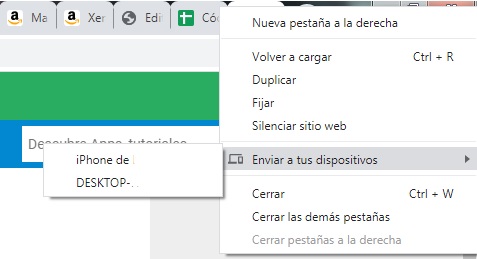
Para realizar esto, sólo hay que pulsar encima de la pestaña en cuestión con click derecho del ratón y presionar en “Enviar a tus dispositivos”. Ahí saldrán todos los terminales que están en la misma red o vinculados a tu Google Chrome (en especial los Android). Selecciona uno y se enviará de manera automática hasta ahí.

Adiós al consumo de RAM exacerbado

Lo hemos repetido una y otra vez: Google Chrome tiene un problema tremendo con respecto a las pestañas abiertas en su navegador web. El programa gestiona muy mal la Memoria RAM, de ahí que consuma una auténtica barbaridad con cada pestaña ejecutada. Puede parecer baladí, pero incluso los PCs potentes pueden verse mermados por esta decisión de programación.

Google sabe bien que este problema de diseño ha traído muchos dolores de cabeza, así que con su actualización 79 introdujo que las pestañas en segundo plano se suspendieran automáticamente. Con este movimiento, esas pestañas no se sincronizarán y, por tanto, no afectarán al rendimiento.

La opción aparece desactivada por defecto, así que si quieres activarla abre una pestaña nueva y escribe lo siguiente: chrome://flags/#proactive-tab-freeze. Una vez dentro selecciona “Enabled” y reinicia el navegador.

Microsoft Edge

Microsoft Edge Descargar
8

Con Google en la ayuda

Cierto es que esta novedad no llegará hasta 2020, pero se anunció durante 2019 y se sabe tanto sobre ella que ya es familiar. El pasado año tuvimos constancia de que Microsoft Edge 2020 contará con la ayuda de Google. No es ninguna broma del Día de los inocentes o algo por el estilo.

Para entender esto un poco mejor hay que conocer la plataforma Chromium. Este proyecto de software de libre uso a disposición de cualquier compañía pertenece a Google. Para los de Mountain View es tan importante que, por ejemplo, el código fuente de Google Chrome se coge de ahí de manera directa. En otras palabras, ambos proyectos están tan relacionados que son casi indisolubles.

Una vez explicado esto, la clave de Microsoft Edge 2020 es que utilizará código de la plataforma Chromium, lo que se traduce en que vamos a ver en la nueva versión del navegador de Microsoft muchas características similares a Chrome. Eso sí, destacar que cada programa tendrá sus propios servicios, pero a su vez servirá para que Edge funcione mucho mejor y, quién sabe, tenga compatibilidad directa con los servicios de Google Chrome (atrás quedan los tiempos de Internet Explorer).

Mejoras en la traducción

Si Google dispone de Google Translate, Microsoft Edge hace lo propio con Bing Translator. Este sistema de traducción de Microsoft está disponible para todo el mundo desde su propia URL, pero ahora también lo hace dentro de Microsoft Edge entre las nuevas funciones. De esta manera, si se quiere traducir algo en tiempo real, Microsoft Edge introdujo dicha opción. Es rápido, sencillo y fácil de manejar.

Opera

Opera Descargar
8

Perfeccionando la seguridad

Una de las grandes mejoras que introdujo Opera 2019 fue la de impedir técnicas contra el rastreo a nivel publicitario. Y nos explicamos. El navegador cuenta con un bloqueador de publicidad para aquellas creatividades o sitios web que son más invasivas (la llamada publicidad personalizada). Hasta aquí todo normal. Ahora bien, con una update de 2019 se pusieron las pilas contra el rastreo y las técnicas de seguimiento que usan muchas compañías que se anuncian.

Con esto no sólo se consigue una mejor navegación en redes sociales, sino un mayor grado de privacidad de forma segura.

VPN gratuita

No es la primera vez que hablamos de la VPN en Softonic. Gracias a ella podemos navegar con más seguridad y privacidad por Internet, por no hablar de que a veces nos puede salvar la vida a nivel de contenido audiovisual.

Opera insertó en su navegador una VPN gratuita para disfrute de todos los usuarios. Por lo general, es necesario pasar por caja para utilizar la VPN, así que es todo un detalle esta inclusión (que además funciona de manera muy rápida).

La guía para limpiar el historial de los navegadores principales de Android

Cada vez que visitas una página web desde tu teléfono móvil, ésta queda almacenada en el historial de tu navegador. Esto resulta útil si por ejemplo quieres volver a acceder a una página y no recuerdas su nombre o si simplemente necesitas refrescarte la memoria acerca de lo que buscaste por Internet en los últimos días. Sin embargo, este historial también es un importante talón de Aquiles en cuanto a la privacidad de tus datos y es importante mantenerlo seguro.

Piensa que si pierdes tu teléfono móvil o alguien accede a éste a través de una red Wi-Fi poco segura podrá acceder a todo tu historial de navegación. Es más que probable que muchos de los datos que estén almacenados sean privados y no te apetezca mucho que un desconocido se aproveche de ello. Por suerte existe una solución muy rápida y segura para mantener todas tus búsquedas privadas: limpiar periódicamente el historial de tu navegador.

En el artículo de hoy te vamos a ofrecer una completa guía en la que te vamos a enseñar a limpiar el historial de tu móvil Android desde los principales navegadores del mercado: Chrome, Firefox, Opera, Dolphin y Brave. Esperamos que te sirva de ayuda.

¿Por qué es importante borrar el historial de tu móvil?

Tal y como te hemos adelantado, aunque mantener el historial de búsquedas de tu móvil puede resultar cómodo y conveniente en según qué casos, también implica que una buena parte de tus datos queda al alcance de ojos ajenos. Entre las principales razones que encontramos para realizar limpiezas periódicas del historial de tu navegador encontramos:

  • Tienes abiertas sesiones en páginas con información confidencial- Es probable que en el historial de navegación de tu móvil esté abierta la sesión en alguna página web. Si alguien tiene acceso a tu móvil y visita tu historial, podrá acceder a esta página sin necesidad de introducir tu nombre de usuario ni contraseña y por consiguiente robar tus datos.
  • Has rellenado formularios con datos sensibles- Cuando rellenas un formulario con tus datos, éstos se guardan automáticamente en el historial para luego no tener que completarlos. Entre estos datos encontramos por ejemplo tu nombre, dirección, número de DNI o si has realizado alguna compra, tus datos bancarios. Es por ello que es importante borrar tu historial a menudo para guardar tus espaldas en el caso que pierdas o te roben el móvil.
  • No quieres que las páginas web sean capaces de rastrear tus búsquedas- A todos nos gusta navegar por Internet y con cada página que visitas se crea una entrada en el historial del navegador. Este historial es utilizado por el resto de páginas para poder seguir tus pasos a través de la red y crear anuncios personalizados o sugerencias a medida. Si no quieres que otras páginas rastreen tu actividad por Internet, es necesario que a menudo borres tu historial.
  • Tu navegador funciona lento- Piensa que con cada entrada añadida en el historial de tu navegador también vienen cookies y otros datos para que la página en cuestión te recuerde en su próxima visita. Esta información no ocupa mucho espacio pero si no limpias tu historial a menudo puede llegar a ralentizar considerablemente el uso del navegador.

Cómo borrar tu historial de navegación en Chrome para Android

Google Chrome es el navegador más popular y utilizado en dispositivos Android. De hecho, un 85% de los usuarios de este sistema operativo hacen uso de él. Las claves de su éxito son un rendimiento fluido, rapidez y por supuesto, la comodidad de estar completamente vinculado a tu cuenta de Google.

Borrar el historial de navegación en la versión para Android de Google Chrome es realmente sencillo. Primero de todo asegúrate de tener la aplicación instalada y actualizada. Si no estás convencido de tener su última versión, no te preocupes: puedes descargarla de forma rápida y segura desde nuestro catálogo.

Google Chrome DESCARGAR
8

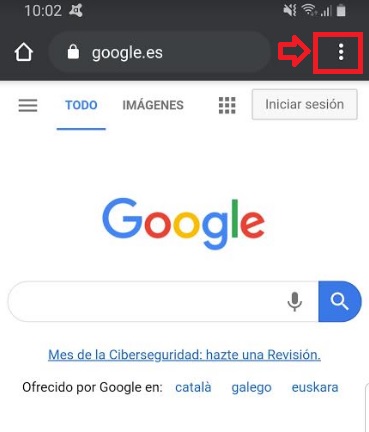
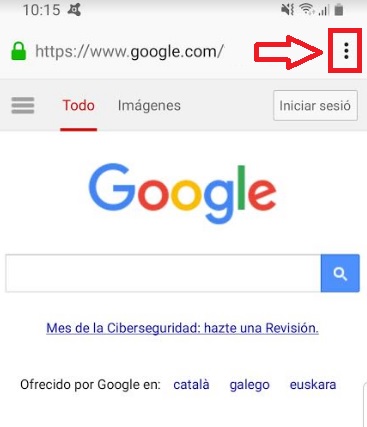
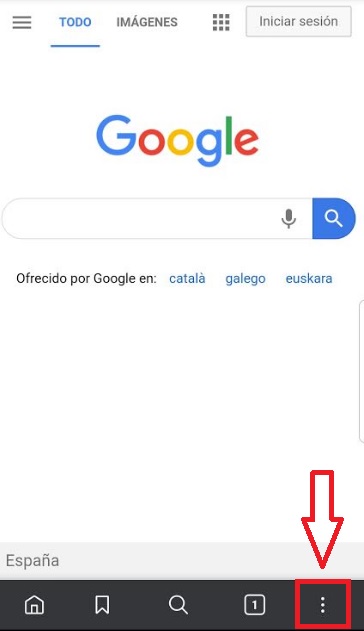
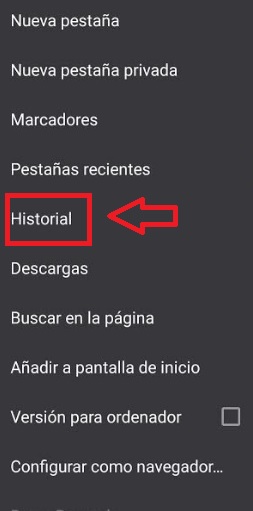
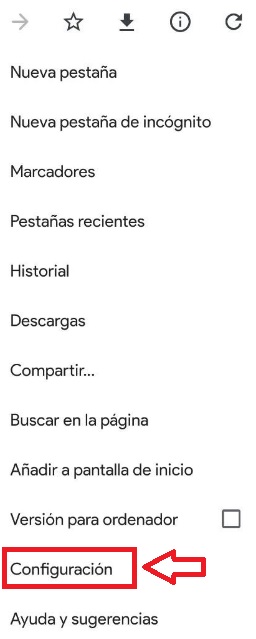
En primer lugar abre Chrome y pulsa en el icono de menú (es la opción de los tres puntos verticales de la esquina superior derecha de la pantalla).

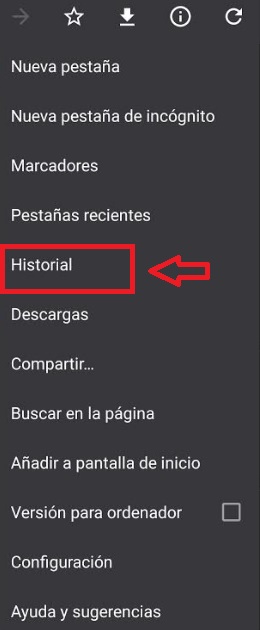
Una vez hecho esto se abrirá un menú desplegable donde debes pulsar en la opción “Historial”. Alternativamente puedes llegar hasta esta misma ventana escribiendo en tu navegador “chrome://history”.

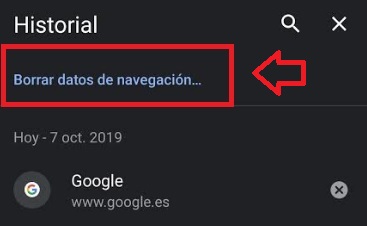
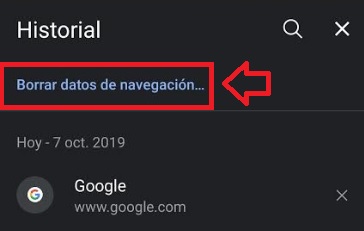
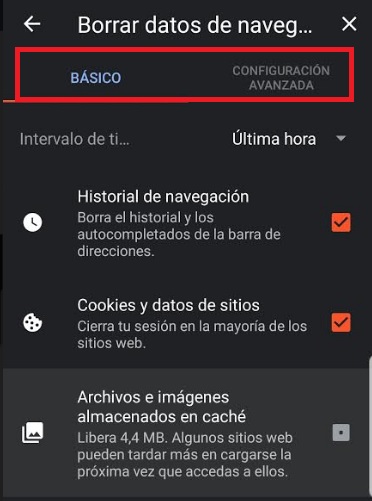
Ya en la pantalla de historial de Chrome verás que en la parte superior de la pantalla aparece la opción “Borrar datos de navegación…”. Pulsa en ella y se abrirá una nueva ventana donde podrás elegir entre borrar los datos de navegación básicos o avanzados.

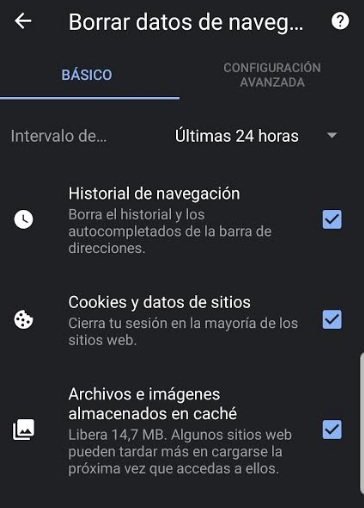
Si seleccionas los datos de navegación básicos podrás elegir entre borrar el historial de navegación, las cookies y datos de sitios así como también los archivos e imágenes almacenados en caché.

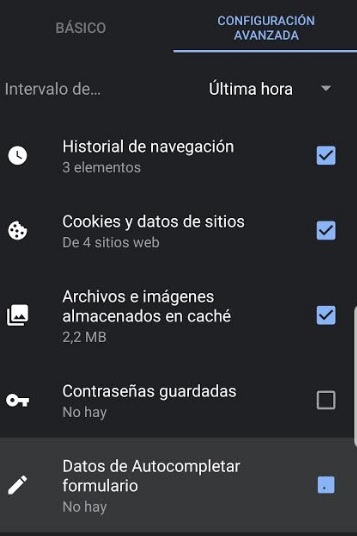
Si por el contrario eliges la configuración avanzada, además de las opciones anteriores también podrás elegir si borrar las contraseñas guardadas y/o los datos de autocompletar de los formularios.

Para terminar el proceso de borrar el historial en Chrome, selecciona el intervalo de tiempo que quieres eliminar. Para ello pulsa en el menú desplegable junto a “Intervalo de…” y elige entre:

  • Borrar el historial guardado durante la última hora.
  • Borrar el historial guardado durante las últimas 24 horas.
  • Borrar el historial guardado durante los últimos 7 días.
  • Borrar el historial guardado durante las últimas cuatro semanas.
  • Borrar el historial desde siempre.

Ahora tan sólo queda pulsar el botón azul “Borrar datos” para eliminar el historial de Chrome en Android. Así de sencillo.

Cómo borrar tu historial de navegación en Firefox para Android

Firefox es para muchos el competidor directo de Chrome. Esto se debe principalmente a sus buenos resultados, rapidez y por supuesto la comodidad al poder sincronizarse con su versión de sobremesa.

El proceso para borrar el historial de navegación de Firefox en Android es muy parecido al de Chrome. Para empezar es recomendable que, como en el caso anterior, te asegures de tener la aplicación actualizada a través de Google Play.

Firefox DESCARGAR
8

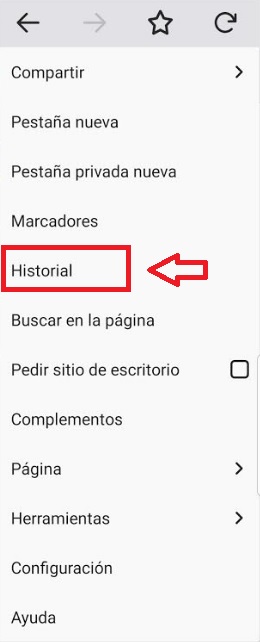
Una vez tengas Firefox abierto en tu móvil, pulsa en el botón menú que encontrarás en la esquina superior derecha de la pantalla (tiene la apariencia de tres puntos verticales).

Tras ello se abrirá un menú desplegable donde debes pulsar en la opción “Historial”.

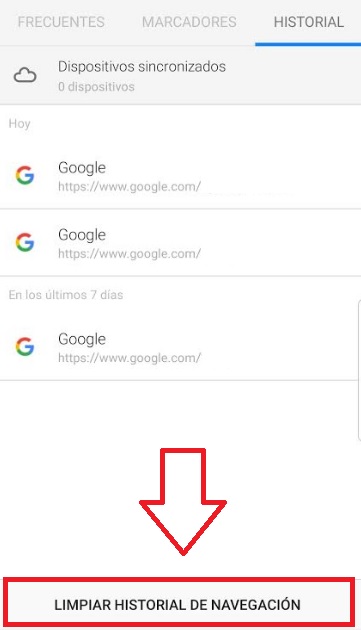
Ya en el historial de navegación podrás ver las últimas páginas que has consultado desde tu móvil. Justo en la parte inferior de la ventana aparecerá la opción “Limpiar historial de navegación”, pulsa en ella para continuar con este proceso.

A diferencia de Chrome, Firefox no te permite configurar qué datos borrar de tu historial. Simplemente te mostrará el mensaje “¿Está seguro de que quiere limpiar su historial?” y solicitará si quieres aceptar o cancelar esta acción. Pulsa “Aceptar” para para eliminar por completo tu historial en Firefox.

Cómo borrar tu historial de navegación en Opera y Opera Mini para Android

El navegador Opera ofrece dos versiones para navegar por Internet: Opera y Opera Mini. Su primera versión ofrece todas las ventajas del navegador, incluyendo la posibilidad de añadir extensiones, tener acceso a contenido Flash y una interesante VPN gratuita. Su versión Mini es mucho más ligera y destaca por su rapidez, ahorro de datos y eficiencia, independientemente de la versión de Android que tengas instalada en tu teléfono. Bajo estas líneas te mostramos cómo borrar el historial de ambas versiones.

Si somos usuarios de Opera

Para empezar el proceso de eliminar el historial del navegador Opera para Android, es necesario en primer lugar tener la aplicación actualizada. Puedes comprobar esto accediendo a la Play Store.

Opera DESCARGAR
8

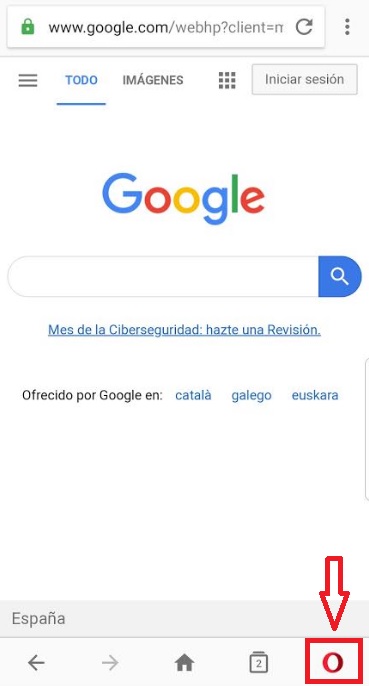
Una vez con el navegador abierto, pulsa en el icono con el logotipo de Opera que aparece en la esquina inferior derecha de la pantalla (tiene la apariencia de una “O” de color rojo).

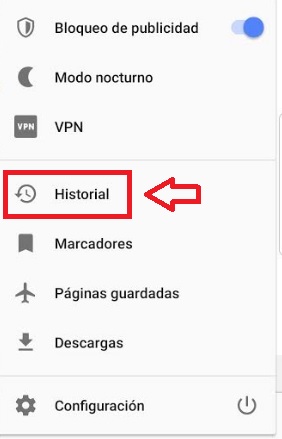
Tras ello se abrirá un menú desplegable donde debes pulsar en la opción “Historial”.

Desde la ventana del historial de Opera tendrás una visión clara de todas las páginas que has visitado desde el navegador. De forma parecida Firefox, Opera no brinda el surtido de opciones para limpiar según qué datos de tu historial. Únicamente podrás elegir si borrar ciertas páginas de la lista o por el contrario, eliminar por completo el historial de navegación.

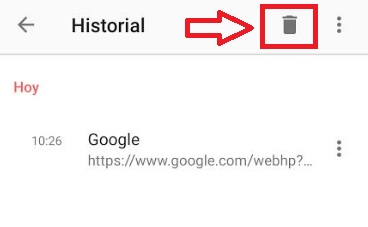
Si quieres borrar todo el historial de navegación, pulsa en el icono de la papelera que aparece en la esquina superior derecha de la pantalla. A continuación confirma que quieres eliminar todo el historial de Opera.

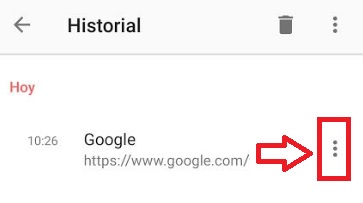
Si por el contrario únicamente quieres borrar algunas páginas, pulsa en los tres puntos verticales junto a su entrada y selecciona la opción “Eliminar”.

Para hacer el proceso más liviano, puedes seleccionar varias entradas a la vez pulsando en menú (el icono de los tres puntos verticales junto a la papelera) y pulsar en la opción “Elegir”. A continuación selecciona todas las entradas que deseas eliminar.

Si somos usuarios de Opera Mini

Antes de empezar el proceso para eliminar el historial de navegación a través de Opera Mini, recomendamos nuevamente actualizar el navegador. Para ello consulta si existe una nueva versión disponible a través de la Play Store o si lo prefieres, descarga directamente la aplicación actualizada bajo estas líneas.

Opera Mini DESCARGAR
9

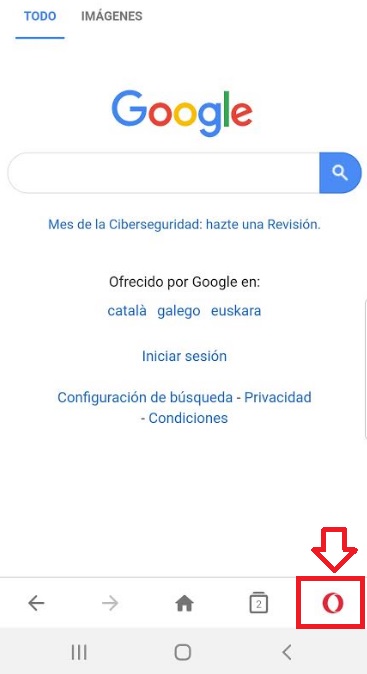
Abre tu navegador y pulsa en el logotipo de Opera que encontrarás en la esquina inferior derecha de la pantalla. Si te cuesta verlo, es el icono con forma de “O” de color rojo.

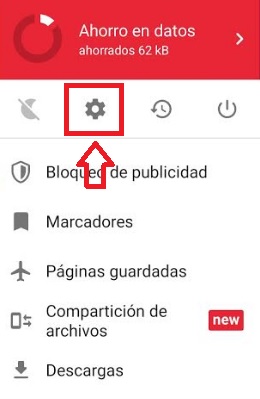
Esto abrirá un pequeño menú desplegable donde debes pulsar en el icono de la rueda dentada (Configuración).

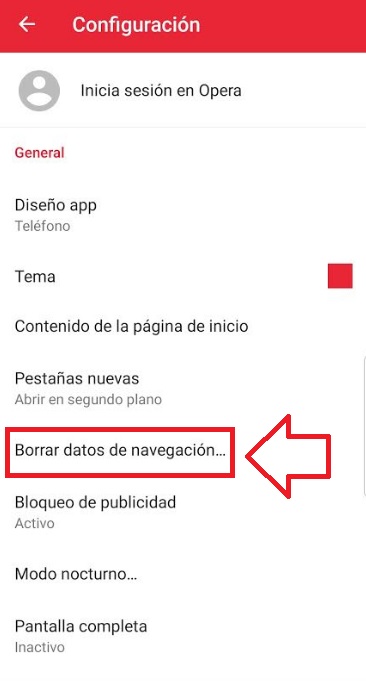
Ya en la pantalla de configuración del navegador, pulsa en la opción “Borrar datos de navegación…”.

Esto abrirá una ventana a modo de pop-up que solicitará que selecciones qué datos eliminar. Puedes seleccionar entre:

  • Eliminar contraseñas guardadas.
  • Vaciar historial de navegación.
  • Borrar cookies y datos.

Selecciona los datos que desees y una vez hecho esto, simplemente pulsa en el botón “Aceptar”.

Cómo borrar tu historial de navegación en Dolphin Browser para Android

A continuación os vamos a enseñar cómo borrar el historial de navegación desde el popular navegador Dolphin. Como sucede en los casos anteriores, antes iniciar este proceso es siempre recomendable que compruebes que tienes la última versión de esta aplicación instalada en tu equipo. Para ello visita Google Play o si lo prefieres, descarga directamente la última versión de Dolphin pulsando en la descarga bajo estas líneas.

Dolphin Browser DESCARGAR
9

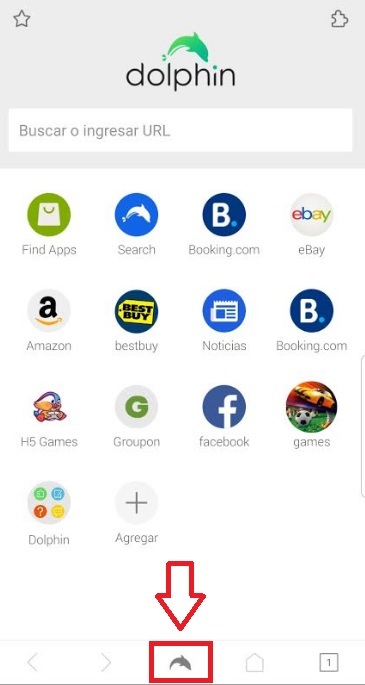
Ya con Dolphin actualizado, abre tu navegador y pulsa en el icono con el logotipo del delfín que encontrarás en la parte inferior de la pantalla.

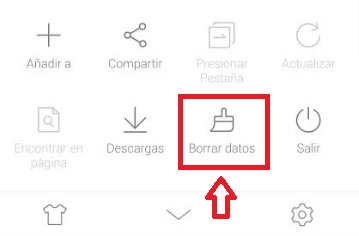
Tras ello aparecerá un menú desplegable donde debes pulsar la opción “Borrar datos”.

Si has seguido estos pasos se abrirá una nueva ventana que te permitirá seleccionar qué datos de navegación quieres eliminar. Éstos son:

  • Historial de navegación.
  • Datos de caché y sitio.
  • Cookies.
  • Datos del formulario.
  • Contraseñas.
  • Acceso a ubicación

De forma predeterminada aparecerán marcados los tres primeros, aunque si quieres borrar por completo tu historial recomendamos seleccionar todas las entradas. Una vez hayas hecho tu elección, pulsa en el botón “Borrar datos seleccionados” para eliminar tu historial.

Cómo borrar tu historial de navegación en Brave para Android

Para finalizar nuestra guía os vamos a enseñar cómo borrar el historial de navegación desde Brave, un excelente navegador cuya máxima es asegurar siempre la privacidad de tus datos.

Antes de empezar a eliminar tu historial, es recomendable que primero actualices tu navegador. Para ello accede a Google Play o simplemente descarga la última versión de la app bajo estas líneas.

Brave Browser DESCARGAR
8

Borrar tu historial de navegación con Brave es realmente sencillo y sus pasos son muy parecidos a los de Chrome. Para ello pulsa en el botón menú (tiene la apariencia de tres puntos verticales) que encontrarás en la esquina inferior derecha de la pantalla.

Esto abrirá un menú desplegable donde debes pulsar en la opción “Historial”.

Ya en la pantalla de historial verás todas las páginas que has visitado utilizando Brave. Para borrar tu historial pulsa en la opción “Borrar datos de navegación…” que encontrarás en la parte superior de la pantalla.

Si has seguido estos pasos, se abrirá una nueva ventana donde podrás seleccionar si eliminar los datos básicos de navegación (historial de navegación, cookies y los archivos e imágenes de la caché) o si lo prefieres, acceder a una selección avanzada. Desde esta última podrás también borrar las contraseñas guardadas, los datos de autocompletar del formulario y la configuración de los sitios web.

Brave también permite que limites los datos a eliminar seleccionando un intérvalo de tiempo. Podrás elegir borrar únicamente las páginas visitadas durante la última hora, durante el última día, la última semana, el último mes o si lo prefieres, todos los datos almacenados en el navegador. Una vez decidido, pulsa en el botón “Borrar datos”.

Esperamos que esta guía te haya servido de ayuda para borrar el historial de los principales navegadores para tu teléfono Android. Si utilizas algún otro navegador que no está en la lista y necesitas ayuda, no dudes en ponerte en contacto con nosotros en la sección de comentarios.

Tipos de extensiones que jamás deberías instalar en tu navegador

Las extensiones de Google Chrome o Mozilla Firefox forman parte de nuestro día a día. En numerosas ocasiones hemos hablado de ellas por aquí, ya que ofrecen decenas de añadidos al navegador para sacarle partido a este. Ahora bien, algunas son muy nocivas, así que te contamos cuáles son los tipos de extensiones que jamás deberías instalar en tu navegador.

Hover Zoom

Aunque esta extensión no está ya en el bazar de Google Chrome, es bastante probable que la tengas instalada –nosotros la hemos llegado a tener-. Hover Zoom era una extensión que te permitía ampliar las imágenes que veíamos en pantalla. Gracias a esto nos acercábamos a la instantánea en pocos pasos. ¿Qué sucedió? Pues que la extensión era un foco de malware y estaba infectando los PCs de millones de usuarios en todo el mundo. Quítala si la tienes… y ni se te ocurra instalarla si la ves.

Antivirus

Un clásico. Tras la llegada de Windows Defender, tener un antivirus en tu navegador es una tontería. Sólo vas a conseguir que Google Chrome consuma más Memoria RAM de lo que ya hace. Al final, lo único que obtienes son problemas de rendimiento y hasta posibles incompatibilidades con los programas de defensa.

Tipos de extensiones que jamás deberías instalar en tu navegador

Barras de búsqueda

Creemos que esto lo sabes de sobra, pero nunca es mal momento para recordarlo. Huye de toda barra de búsqueda que se quiera meter en tu navegador. Las probabilidades de que te metan algún malware son tan altas que no merece la pena comprobarlo. Además, Google Chrome tiene por defecto a Google, ¿para qué quieres jugártela contando con el navegador estrella?

Tipos de extensiones que jamás deberías instalar en tu navegador

Bloqueadores

Los bloqueadores de publicidad o de imágenes pesadas no son tan positivos como la gente cree. Muchos de ellos consumen muchos recursos, a lo que hay que sumarle lo que ya demanda Google Chrome. Nuestra recomendación es que intentes evitarlo y a través de tu antivirus o Windows Defender habilites aquellas webs que sean potencialmente peligrosas. Mucho mejor que sobrecargar Google Chrome.

Firefox: Cómo exportar tus contraseñas guardadas

En la actualidad es muy habitual que para poder utilizar los servicios de cualquier página web necesitemos primero crear una cuenta con un nombre de usuario y contraseña. Esto sirve en su mayor medida como método de protección de nuestros datos y a su vez, como forma de ofrecernos el mejor servicio posible.

Sin embargo, la cantidad de herramientas online y servicios que encontramos por Internet y la necesidad de utilizar una contraseña distinta en cada una de ellas dificulta en gran medida poder recordarlas.

Mozilla Firefox DESCARGAR
8

Afortunadamente, navegadores como Firefox han implementado la opción de recordar las contraseñas para así facilitarnos un poquito nuestro día a día. Éstas se encuentran cifradas para nuestra total seguridad y permiten el acceso a cualquier página sin necesidad de devanarnos los sesos. Pero… ¿qué sucede si cambiamos de navegador?

Firefox: Cómo exportar tus contraseñas guardadas

En el artículo de hoy os vamos a enseñar cómo exportar todas las contraseñas almacenadas en Firefox para luego importarlas en otro navegador.

Si queréis realizar la tarea inversa también os mostraremos cómo importar a Firefox las contraseñas de otro navegador. ¡Esperamos que os sirva de ayuda!

Cómo exportar tus contraseñas de Firefox

A diferencia de Google Chrome, Firefox no ofrece una opción nativa desde la que exportar todas tus contraseñas para luego utilizarlas en un navegador distinto. Afortunadamente existen herramientas como FF Password Exporter que añadirán esta opción a Firefox.

Puedes descargar esta aplicación de forma rápida y segura bajo estas líneas.

FF Password Exporter DESCARGAR
8

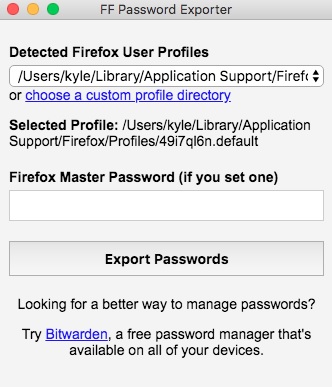
Una vez tengas instalada la aplicación, haz doble clic sobre ésta para llegar a su menú principal. Verás cómo FF Password Exporter detectará de forma automática todos los perfiles de usuario que hasta este momento tienes en Firefox. Pulsa en el menú desplegable y selecciona el perfil del que quieres exportar las contraseñas.

Firefox: Cómo exportar tus contraseñas guardadas

Ahora simplemente pulsa en el botón “Export Passwords” y selecciona el tipo de formato con el que quieres que se exporten tus contraseñas (.CSV o .JSON). Es muy importante que recuerdes dónde guardas este archivo pues éste contendrá todas tus contraseñas…y por supuesto, no lo compartas bajo ningún concepto con nadie.

Cómo importar tus contraseñas a Firefox

Firefox no tiene una opción como tal para para poder importar tus contraseñas a partir de archivos en formato .CSV o .JSON. Sin embargo esto no significa que no vayas a conseguir importar tus contraseñas fácilmente, para ello tan sólo deberás seguir estos pasos.

Firefox: Cómo exportar tus contraseñas guardadas

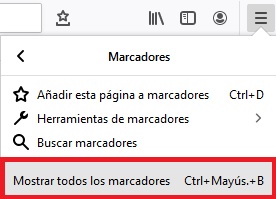
Abre Firefox y pulsa en el botón “Abrir menú” que encontrarás en la esquina superior derecha de la pantalla (éste tiene la apariencia de tres líneas horizontales). Una vez aparezca el menú desplegable, pulsa en la opción “Catálogo” seguido de “Marcadores” y de “Mostrar todos los marcadores”. Alternativamente puedes utilizar el atajo de teclado Ctrl + Mayús + B.

Firefox: Cómo exportar tus contraseñas guardadas

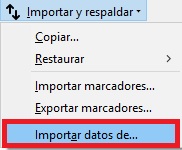
Ya en la página de Catálogo de Firefox, haz clic en la opción “Importar y respaldar” y selecciona “Importar datos de…”. Esto abrirá una nueva ventana que solicitará que indiques el navegador de orígen del quieres importar tus datos (Microsoft Edge, Microsoft Internet Explorer o Google Chrome). Una vez hecho esto pulsa el botón “Siguiente”.

Firefox: Cómo exportar tus contraseñas guardadas

Si tienes varias cuentas de usuario creadas en un mismo navegador, Firefox solicitará que señales de qué cuenta quieres importar tus datos. También podrás seleccionar si quieres importar las cookies, el historial de navegación, las contraseñas guardadas y tus favoritos. Una vez hecho esto pulsa “Siguiente” y espera a que Firefox importe tus datos. ¡Así de sencillo!

Esperamos que esta guía os sirva de ayuda para importar y exportar vuestras contraseñas de Firefox.

Cómo borrar las cookies en un móvil Android (Chrome, FF, Edge, Opera)

Las cookies de tu navegador son pequeños archivos de texto que gran parte de las páginas web almacenan en tu ordenador o dispositivo móvil con el objetivo de recordarte la próxima vez que visites su página. Éstas normalmente almacenan tu nombre de usuario y contraseña para que así no debas iniciar tu sesión en la página, tus búsquedas, ubicación o intereses para crear una experiencia óptima en tu visita.

Mozilla Firefox DESCARGAR
8

Si bien las cookies son realmente útiles para evitar tener que iniciar nuestra sesión cada vez que visitemos una página web, éstas pueden resultar a su vez un inconveniente. Y es que las cookies son utilizadas por algunas páginas web o servicios de publicidad para vigilar nuestras búsquedas y así crear anuncios creados a medida. Es por ello que de vez en cuando es recomendable hacer una limpieza de cookies en tus navegadores.

Cómo borrar las cookies en un móvil Android (Chrome, FF, Edge, Opera)

En este artículo os vamos a enseñar paso a paso cómo borrar las cookies en los principales navegadores de tu teléfono Android.

Cómo borrar las cookies de Chrome para Android

Si eres usuario de Android seguro que estarás acostumbrado a utilizar Chrome pues éste es el navegador predeterminado en la mayor parte de éstos dispositivos.

Google Chrome DESCARGAR
8

Para borrar las cookies simplemente pulsa en el icono “Menú” que encontrarás en la esquina superior derecha de la pantalla. Ésta tiene la apariencia de tres puntos verticales.

Cómo borrar las cookies en un móvil Android (Chrome, FF, Edge, Opera)

Tras ello verás como se abre un menú desplegable donde debes pulsar la opción “Configuración”. Una vez en esta ventana verás un amplio abanico de ajustes con los que cambiar el funcionamiento de tu navegador. Busca la opción “Privacidad” y pulsa en ella.

Cómo borrar las cookies en un móvil Android (Chrome, FF, Edge, Opera)

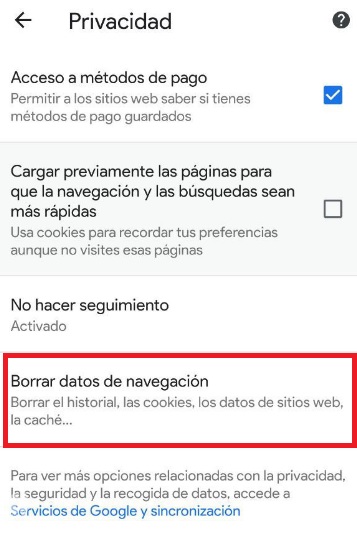
En esta nueva ventana verás todos los datos que Chrome almacena acerca de tu actividad en Internet. Encontramos opciones relacionados con los métodos de pago, la velocidad de carga de tus páginas web y por supuesto, tus datos de navegación. Pulsa en “Borrar datos de navegación” para seguir el proceso de eliminación de las cookies de tu dispositivo.

Cómo borrar las cookies en un móvil Android (Chrome, FF, Edge, Opera)

Ahora simplemente selecciona la opción “Cookies y datos del sitio” y pulsa en la opción “Borrar datos”. Es interesante señalar que si lo deseas vas a poder seleccionar si borrar los datos de toda tu actividad en Internet o simplemente los de un intervalo determinado. Para ello tan sólo debes pulsar en las opciones situadas en la parte superior de la pantalla.

Cómo borrar las cookies de Firefox para Android

Borrar las cookies de Firefox para Android es un proceso muy parecido al de eliminarlas en Chrome.

Mozilla Firefox DESCARGAR
8

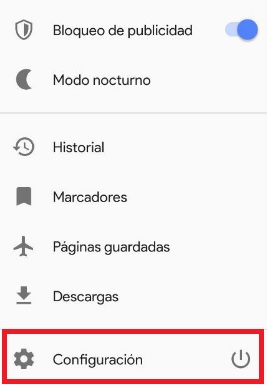
Para ello pulsa en el icono de los tres puntos verticales que encontrarás en la esquina superior derecha de la pantalla y espera a que aparezca un menú desplegable. Entre todas las opciones mostradas elige “Configuración”.

Cómo borrar las cookies en un móvil Android (Chrome, FF, Edge, Opera)

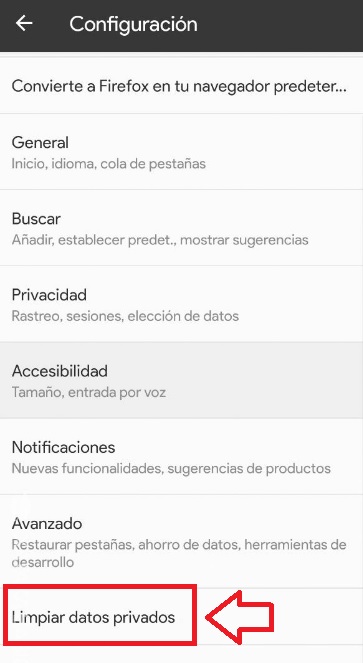
Ya en el menú de configuración de tu navegador pulsa en la opción “Limpiar datos privados”. Tras ello aparecerá una pequeña ventana emergente donde debes seleccionar la casilla “Cookies y sesiones activas”.

Cómo borrar las cookies en un móvil Android (Chrome, FF, Edge, Opera)

Una vez hecho pulsa el botón “Limpiar datos privados” y habrás eliminado todas tus cookies del navegador… ¡Así de sencillo!

Cómo borrar las cookies de Edge para Android

A continuación os vamos a enseñar cómo eliminar las cookies del navegador Edge para Android.

Microsoft Edge DESCARGAR
8

Este proceso es muy parecido al de Firefox y Chrome, con la diferencia que para acceder al menú del navegador en esta ocasión deberemos pulsar en los tres puntos de la esquina inferior derecha de la pantalla.

Cómo borrar las cookies en un móvil Android (Chrome, FF, Edge, Opera)

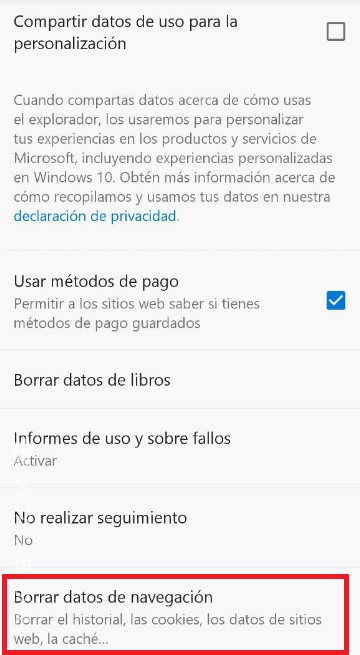
Una vez aparezca el menú desplegable pulsa en la opción “Configuración” seguido de “Privacidad”. Encontrarás esta opción justo debajo de la sección Configuración Avanzada, al final de la lista. Una vez hecho esto, pulsa en la opción “Borrar datos de Navegación”.

Cómo borrar las cookies en un móvil Android (Chrome, FF, Edge, Opera)

Para finalizar, selecciona la opción “Cookies y datos de sitios” y pulsa en la opción “Eliminar”. Tras ello se eliminarán todas las cookies que hasta este momento se han almacenado en tu navegador para Android.

Cómo borrar las cookies de Opera para Android

Si tienes el navegador Opera instalado en tu móvil, únicamente debes seguir estos pasos.

Opera DESCARGAR
8

En primer lugar pulsa en el icono con el logotipo de Opera que encontrarás en la esquina inferior derecha de la pantalla.

Cómo borrar las cookies en un móvil Android (Chrome, FF, Edge, Opera)

Tras abrir el menú desplegable de Configuración pulsa en el botón de “Borrar datos de navegación”. Encontrarás esta opción dentro de la sección de Privacidad. Tras ello selecciona la casilla “Cookies y datos de sitio” y pulsa en el botón “Borrar datos”. Tras ello desaparecerán todas las cookies que hasta el momento tenías almacenadas en el dispositivo.

Cómo borrar las cookies en un móvil Android (Chrome, FF, Edge, Opera)

Esperamos que este artículo os sirva de ayuda para borrar las cookies de los principales navegadores de Internet para vuestro móvil Android.

Cómo borrar la caché de Firefox y acelerar su rendimiento

La memoria caché de Firefox almacena de forma temporal en nuestro equipo archivos de Internet con el objetivo de mejorar nuestra experiencia de navegación. Así pues, si visitamos frecuentemente una página web, algunas imágenes y scripts de ésta quedarán guardadas en nuestro equipo para que la próxima vez que la visitemos cargue mucho más rápido.

Cómo borrar la caché de Firefox y acelerar su rendimiento

Si bien esto este proceso es realmente útil, es necesario mantenerlo a raya y realizar limpiezas periódicas de la caché. De lo contrario nuestro equipo almacenará una cantidad ingente de archivos de Internet en nuestro dispositivo y a la larga disminuirá su rendimiento. Es por ello que si últimamente notas que tu navegador funciona mucho más lento de lo habitual, es recomendable que borres su caché.

En este artículo os vamos a enseñar paso a paso cómo borrar el caché de Firefox. El proceso es realmente rápido y sencillo gracias al intuitivo interfaz del navegador. Aún así, esperamos que esta pequeña guía os sirva de ayuda en el proceso.

Antes de nada: Asegúrate de tener Firefox actualizado

Antes de empezar el proceso para limpiar la caché de Firefox, es importante asegurarse de tener la última versión de Firefox instalada. Si no sabes cómo comprobarlo, no te preocupes, sigue los pasos de este artículo o si lo prefieres, puedes descargar e instalar la última versión del navegador bajo estas líneas.

Firefox Quantum DESCARGAR
7
El nuevo Mozilla Firefox Quantum es un navegador web libre y gratuito que ofrece numerosas funcionalidades y opciones de personalización, un funcionamiento excelente y y una estupenda protección de tus datos privados.

Una vez te asegures de tener la última versión de Firefox en tu equipo, estamos listos para empezar el proceso de limpieza de caché.

Método 1: A través del menú de Opciones

Paso 1: Accede al menú de Opciones de Firefox

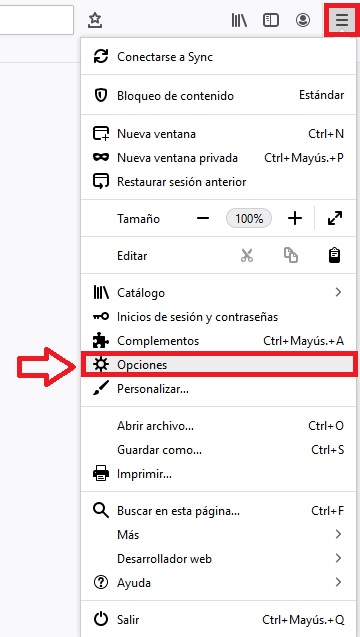
El primer paso a seguir para limpiar la caché de nuestro navegador Firefox es acceder a su menú de opciones. Para ello abre Firefox y pulsa en “Abrir menú” (es la opción en forma de tres líneas horizontales que encontrarás en la esquina superior derecha de la pantalla).

Cómo borrar la caché de Firefox y acelerar su rendimiento

Esto mostrará un menú desplegable donde deberás pulsar el botón “Opciones” (es el icono en forma de rueda dentada).

Paso 2: Entra en el menú de Limpiar datos

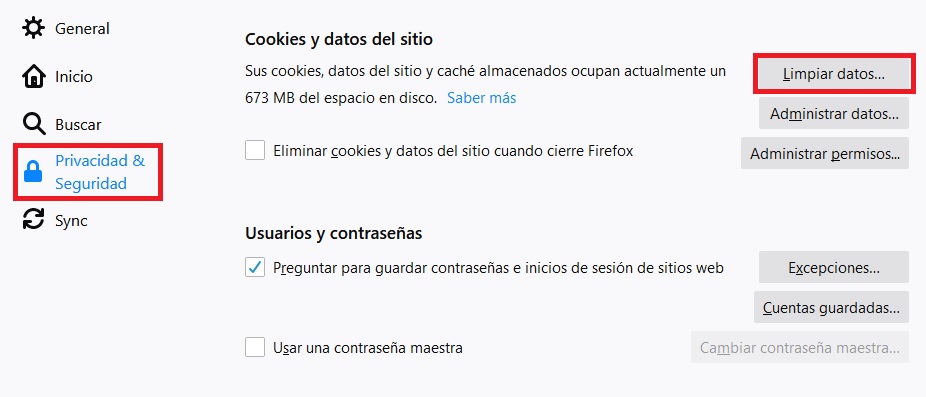
Ya en las opciones de tu navegador, pulsa en el botón “Privacidad y seguridad” que encontrarás en el menú lateral izquierdo de la pantalla. Tras ello busca en la página la sección “Cookies y datos del sitio” y pulsa en el botón “Limpiar datos”.

Cómo borrar la caché de Firefox y acelerar su rendimiento

Paso 3: Selecciona los datos a eliminar

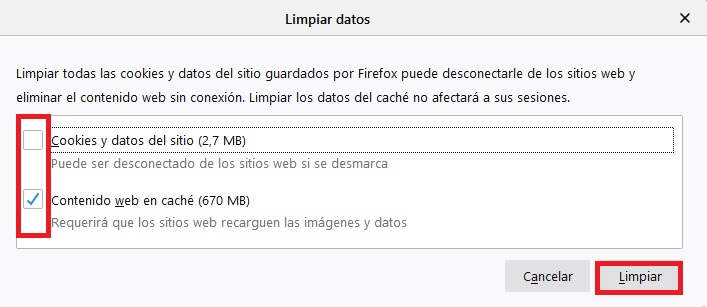
Tras pulsar el botón “Limpiar datos” se abrirá una pequeña ventana donde aparecerán todos los datos que puedes borrar de tu navegador. Desmarca la casilla “Cookies y datos del sitio” y asegúrate que únicamente aparece como marcada “Contenido web en caché”. Una vez hecho esto pulsa en el botón “Limpiar”.

Cómo borrar la caché de Firefox y acelerar su rendimiento

Método 2: A través de Historial de Firefox

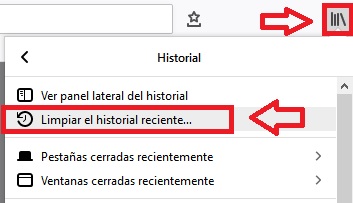
Existe un método alternativo para borrar la caché de Firefox, para ello en primer lugar será necesario pulsar el botón “Catálogo” (es el icono en forma de cuatro líneas verticales de la esquina superior derecha de la pantalla). Esto abrirá un menú desplegable donde debes pulsar en la opción “Historial” seguido de “Limpiar el historial reciente”.

Cómo borrar la caché de Firefox y acelerar su rendimiento

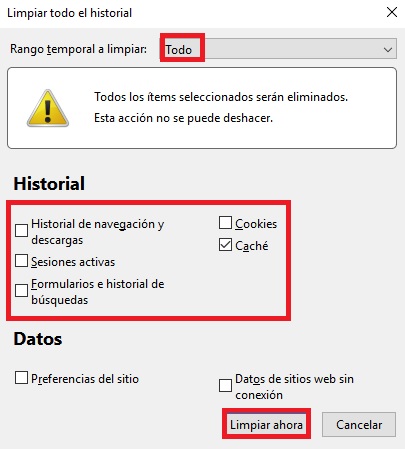
Tras ello se abrirá una ventana donde dentro de la sección “Rango temporal a limpiar” deberás elegir “Todo” y a continuación desmarcar todas las casillas a excepción de “Caché”. Con tan sólo la opción “Caché” marcada, pulsa en el botón “Limpiar ahora”. ¡Así de rápido y sencillo”

Cómo borrar la caché de Firefox y acelerar su rendimiento

Método 3: Haz que Firefox limpie la caché de forma automática

Si no te apetece hacer limpiezas periódicas de tu caché, puedes configurar Firefox para que el mismo navegador lo haga de forma automática. Para ello pulsa en el botón “Menú” (es el icono de las tres líneas horizontales de la esquina superior derecha de la pantalla) y a continuación pulsa en “Opciones”.

Cómo borrar la caché de Firefox y acelerar su rendimiento

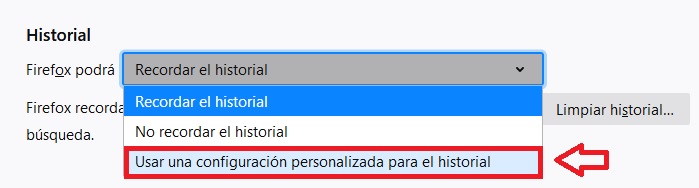
Tras pulsar en el botón “Privacidad y seguridad” del menú lateral derecho, busca la sección “Historial”. Abre el menú desplegable “Firefox podrá” y selecciona la opción “Utilizar una configuración personalizada para el historial”.

Cómo borrar la caché de Firefox y acelerar su rendimiento

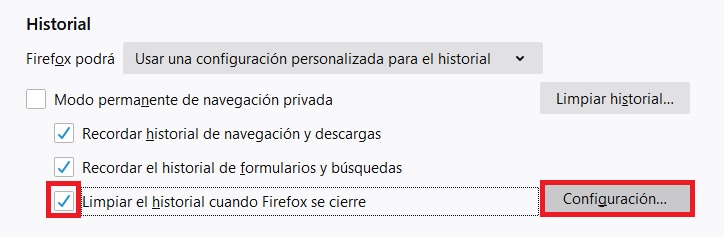
Tras ello aparecerán nuevas opciones en pantalla donde deberás marcar “Limpiar el historial cuando Firefox se cierre”. A continuación pulsa en el botón “Configuración” que aparecer a su lado.

Cómo borrar la caché de Firefox y acelerar su rendimiento

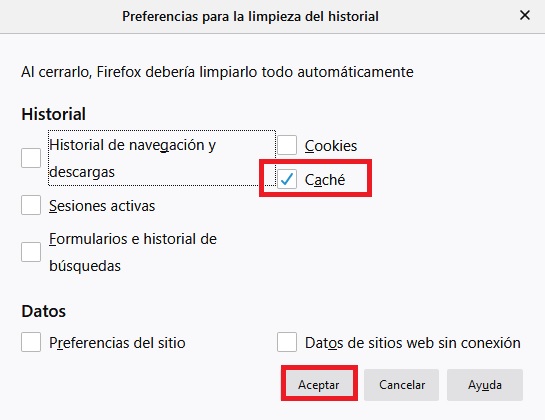
En la nueva ventana de preferencias desmarca todas las casillas que aparecen a excepción de “Caché”. Haz clic en “Aceptar” y cierra el menú de opciones de Firefox. A partir de este momento el caché de tu navegador se eliminará de forma automática sin que sea necesario que hagas nada.

Cómo borrar la caché de Firefox y acelerar su rendimiento

Esperamos que esta pequeña guía os sirva de ayuda a la hora de limpiar el caché de vuestro navegador Firefox.

Cómo convertir una página web a PDF

El formato PDF se ha convertido, y por méritos propios, en uno de los favoritos a la hora de generar documentos. Da mayor seriedad que el DOCX gracias a que no se puede modificar de manera tan simple, a esto se le suma la facilidad que aporta a la hora de leerse en casi todos los dispositivos.

Si eres de los que ama tener en este formato casi todo lo que aparece a la vista, en esta ocasión te enseñamos a cómo convertir una página web a PDF. Es tan sencillo que ni te lo vas a esperar.

Google Chrome

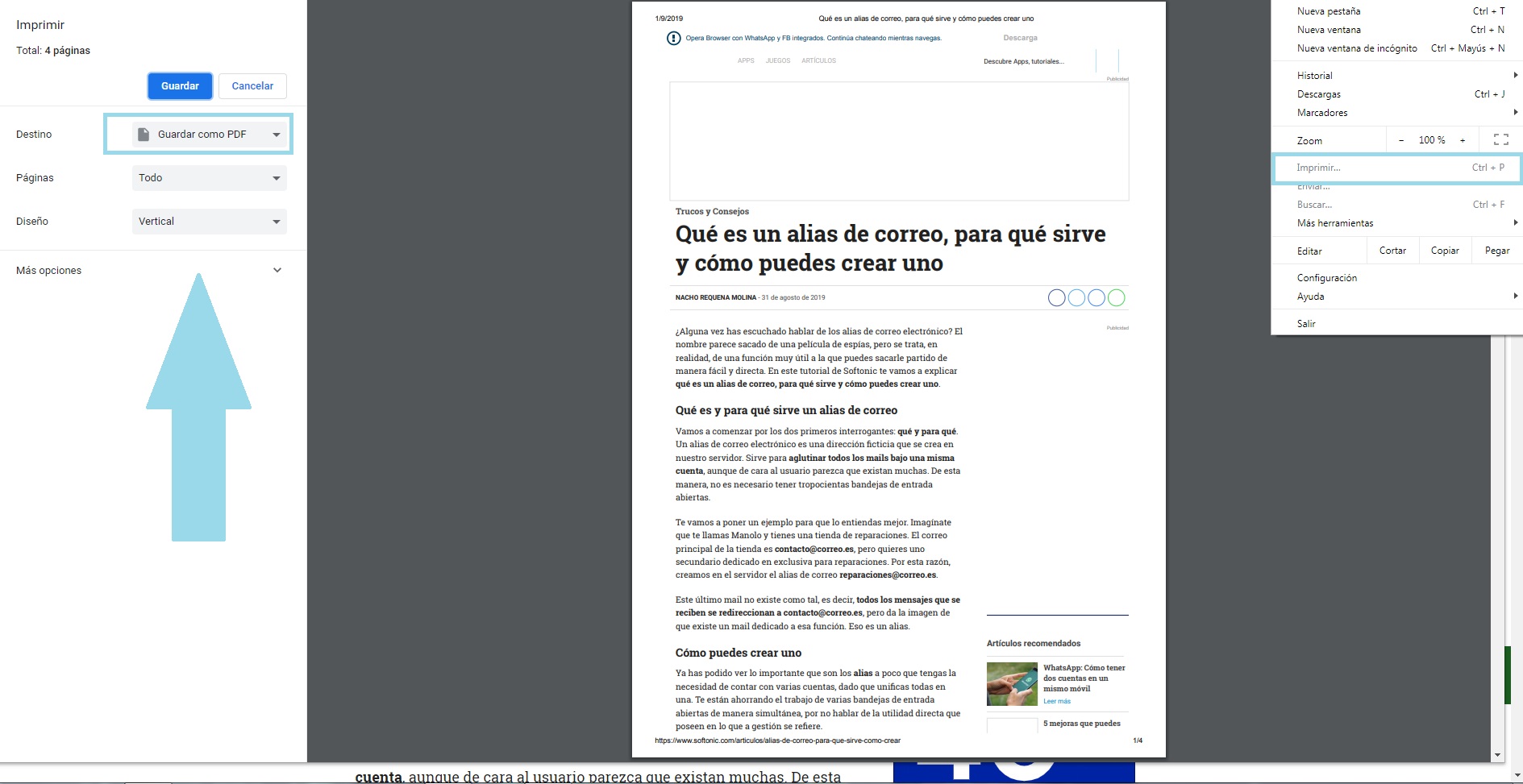
Arrancamos con Google Chrome, que para eso es el navegador más usado en el mundo. Tan sólo hay que pulsar sobre el botón de “Menú” y luego “Imprimir”. El navegador devolverá la clásica pantalla de impresión, pero la clave está en que en “Destino” selecciones “Guardar como PDF”. El resto no es más que cliquear en “Guardar”, elegir la ubicación donde terminará el archivo y listo.

Cómo convertir una página web a PDF

Microsoft Edge

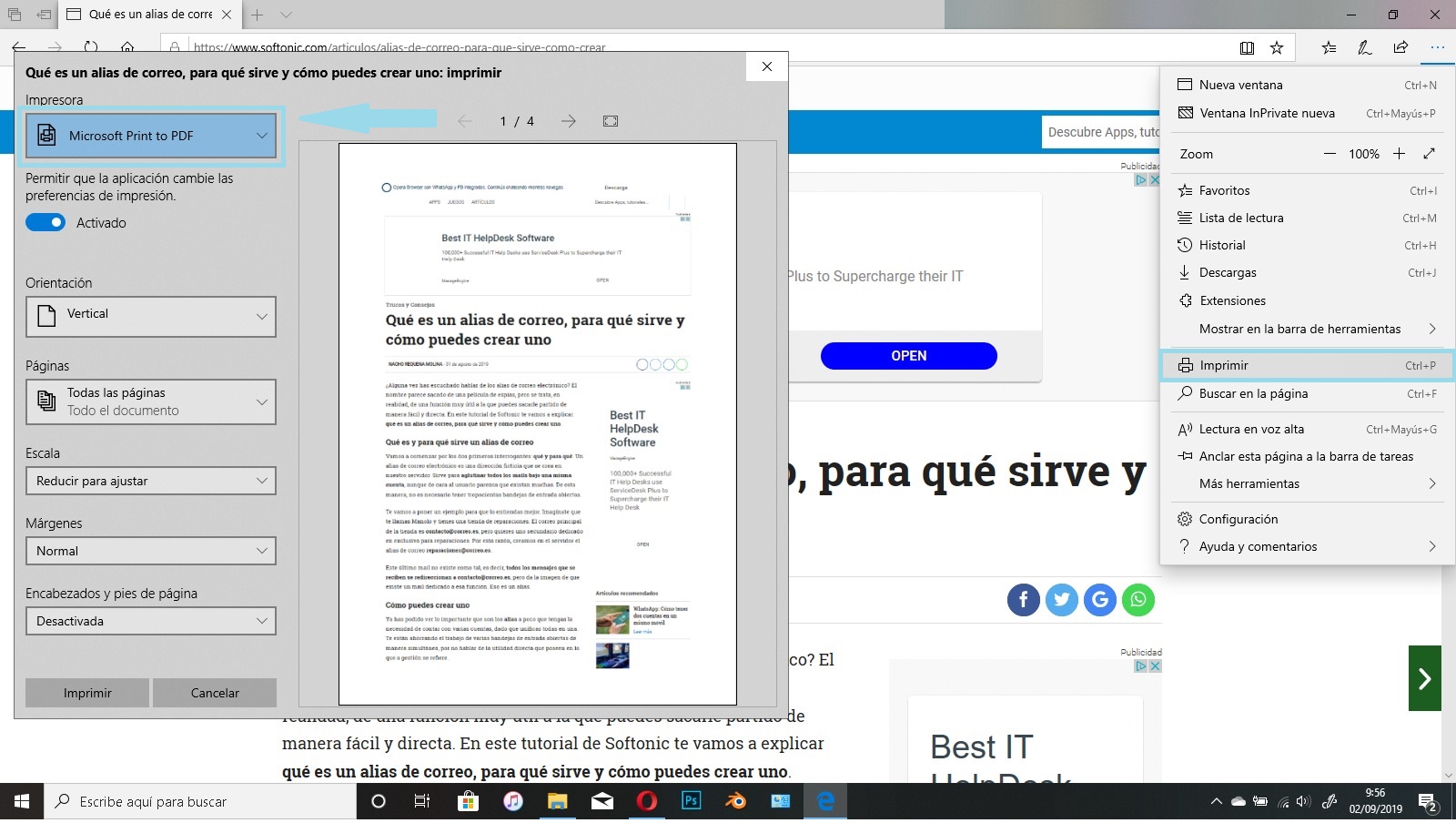
Mismo procedimiento que en Google Chrome, y cuando decimos “mismo” es literal. Pulsamos sobre “Menú” y luego “Imprimir”. La interfaz de la impresora saldrá ante nosotros, así que cliquea sin miedo en “Impresora” y elige “Microsoft Print a PDF” o “Adobe PDF” (pueden salir ambas, todo depende de la versión de Adobe instalada en tu PC). Dale a “Imprimir”, selecciona la ubicación para guardar el archivo definitivo y poco más.

Cómo convertir una página web a PDF

Mozilla Firefox

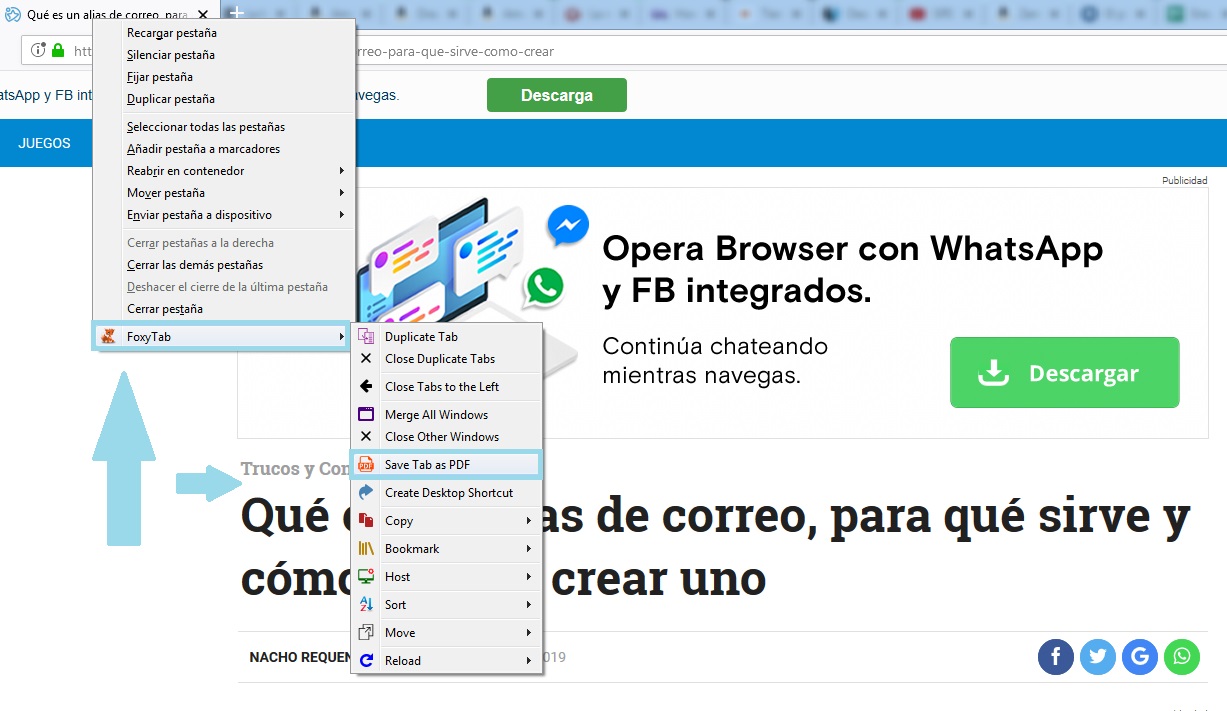
El zorro más famoso de Internet permite guardar páginas igual que Google Chrome y Microsoft Edge, es decir, a través del botón de “Imprimir”. Sin embargo, el resultado deja bastante que desear, de ahí que lo aconsejable sea recurrir a una extensión. Nosotros te recomendamos FoxyTab, que puedes descargar desde aquí.

Cuando la tengas instalada en el PC, basta con hacer click derecho encima de la pestaña que quieres llevar a PDF, buscar la casilla “Foxy Tab” y luego pulsar sobre “Save Tab as PDF”. Son segundos en cuanto tengas instalada la extensión.

Cómo convertir una página web a PDF

Opera

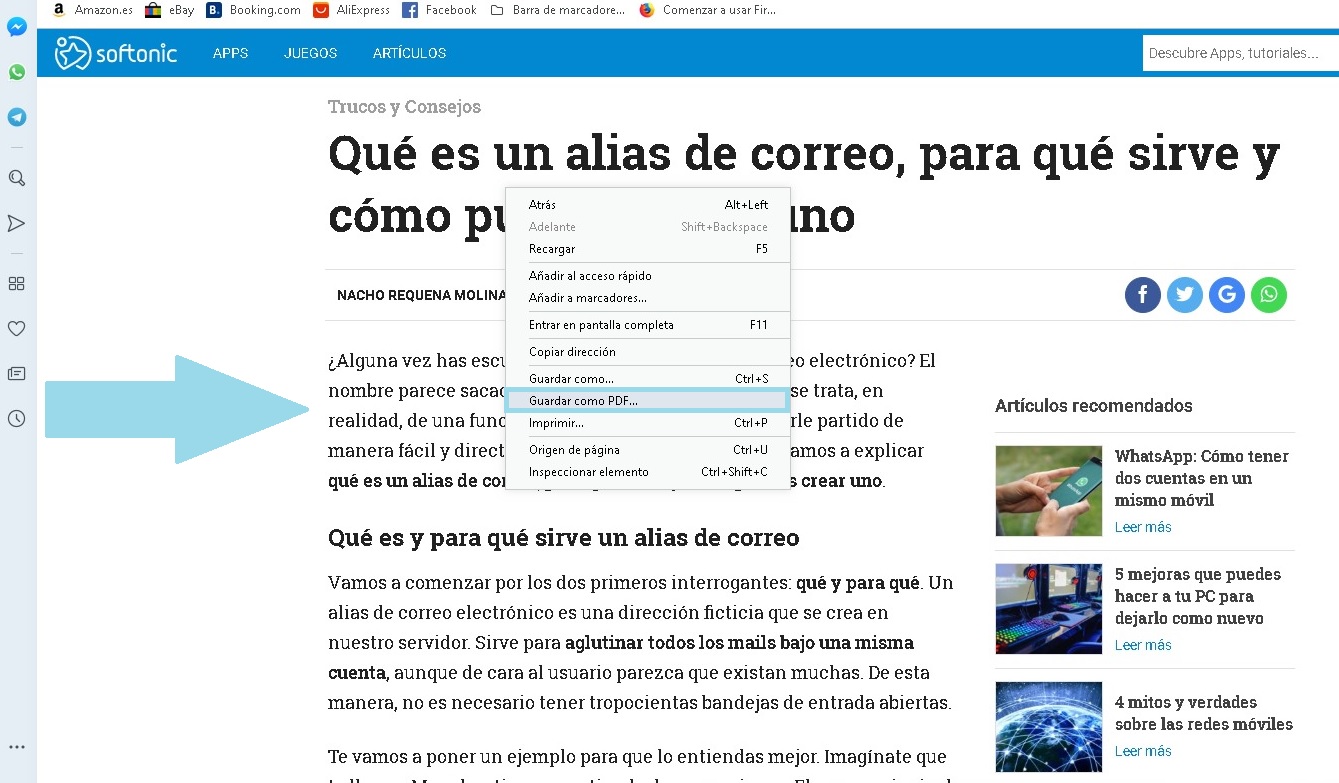
El caso de Opera es todavía más fácil que en los anteriores, ya que posee una opción exclusiva para ello, como vas a comprobar ahora mismo. Si pinchas sobre el “Menú” y luego en “Página”, Opera tiene una función denominada “Salvar como PDF”. Todo se hace en menos tiempo que en los casos anteriores.

Cómo convertir una página web a PDF

Safari

Finalizamos con el navegador de Apple, al que le ocurre igual que a Opera. Basta con pulsar sobre “Archivo” y luego en “Exportar como PDF”. Sin más.

Cómo desactivar las extensiones en Chrome, Firefox, Edge y Brave

Las extensiones o complementos del navegador añaden funciones y herramientas nuevas para mejorar nuestra experiencia con Internet. Las encontramos de todo tipo, algunas de ellas permiten la visualización de cierto tipo de contenido o bloquear anuncios, otras nos permiten mejorar la calidad de audio de la páginas, otras nos ayudan a realizar tareas como capturas de pantalla… Independientemente de lo que busques, seguro que puedes encontrar una extensión para ello.

Aunque gran parte de las extensiones del navegador son francamente útiles, si abusamos de ellas puede resultar un inconveniente. Y es que tener muchos complementos anclados a nuestro navegador pueden llevar a ralentizar nuestras sesiones de Internet e incluso, si no están verificadas, crear problemas de seguridad en nuestro equipo.

Ten en cuenta que muchos programas espía y secuestradores del navegador se introducen en nuestro equipo a través de ellas. Es por ello que resulta tan importante saber cómo desactivar cualquier extensión sospechosa que nos esté dando problemas.

Hoy os vamos a enseñar cómo desactivar o activar extensiones desde los navegadores Google Chrome. Mozilla Firefox, Microsoft Edge y Brave.

Cómo desactivar extensiones en Google Chrome

Desactivar extensiones en Google Chrome es realmente sencillo. Para ello, primero de todo asegúrate de tener el navegador instalado y actualizado a su última versión. Si lo deseas, puedes descargarlo de forma rápida y segura bajo estas líneas.

Google Chrome DESCARGAR
7

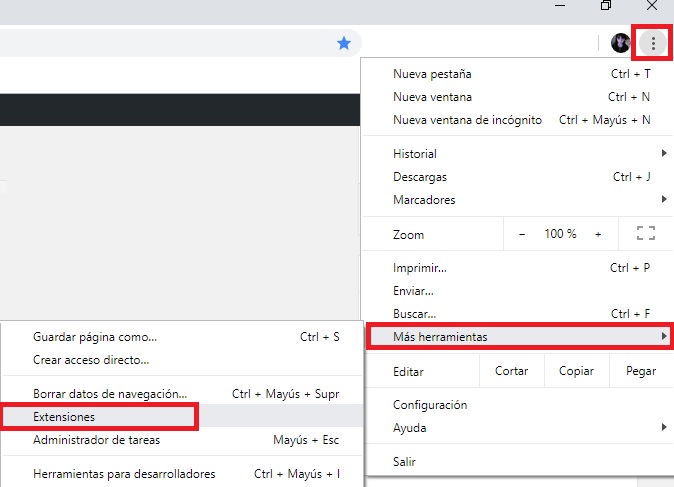
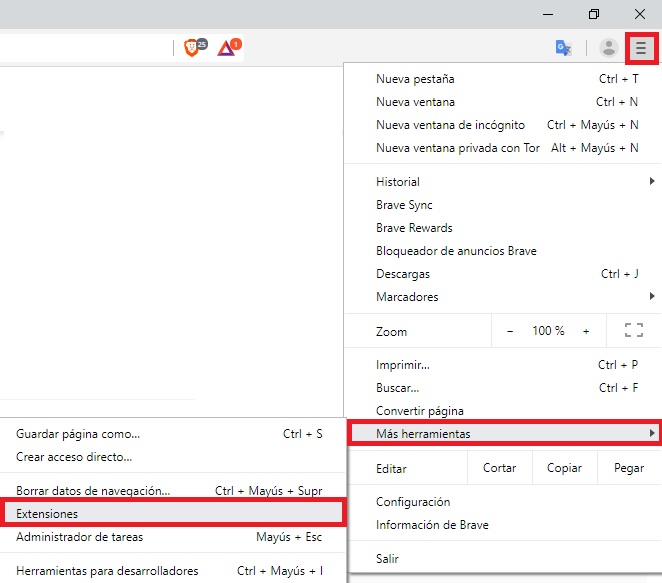
Una vez con Chrome instalado, pulsa en “Personaliza y controla Google Chrome”. Si te cuesta ubicar la opción, no te preocupes, es el icono de los tres puntos verticales de la esquina superior derecha de tu navegador. Esto abrirá un menú desplegable desde el que deberás pulsar en “Más Herramientas” seguido de “Extensiones”.

Cómo desactivar las extensiones en Chrome, Firefox, Edge y Brave

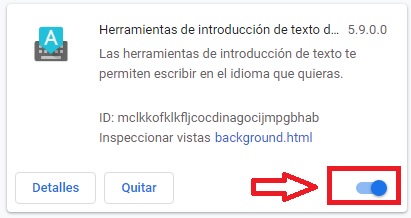
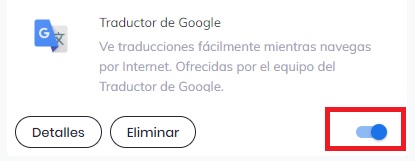
Ya en la pantalla de extensiones de Chrome verás todos los complementos que tienes descargados en tu navegador. Para desactivar alguno de ellos, simplemente pulsa en su interruptor. Si más adelante decides reactivar el complemento, tan sólo deberás volver a pulsar sobre éste.

Cómo desactivar las extensiones en Chrome, Firefox, Edge y Brave

Cómo desactivar extensiones en Mozilla Firefox

El primer paso a seguir para desactivar alguna de las extensiones de Mozilla Firefox es tener el navegador actualizado. Si lo prefieres, puedes descargar su última versión bajo estas líneas.

Firefox Quantum DESCARGAR
7
El nuevo Mozilla Firefox Quantum es un navegador web libre y gratuito que ofrece numerosas funcionalidades y opciones de personalización, un funcionamiento excelente y y una estupenda protección de tus datos privados.

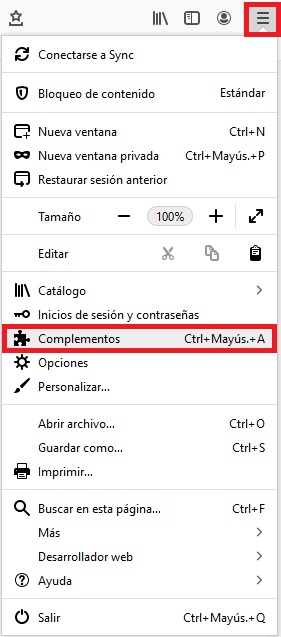
Una vez tengas Firefox descargado y actualizado, abre el navegador y pulsa la opción “Abrir menú” que encontrarás en la esquina superior derecha de la pantalla (tiene la apariencia de tres líneas horizontales).

Tras ello se abrirá un menú desplegable donde deberás pulsar en “Complementos”. Alternativamente puedes llegar hasta este mismo menú utilizando el atajo de teclado “Ctrl+Mayúsculas+A”.

Cómo desactivar las extensiones en Chrome, Firefox, Edge y Brave

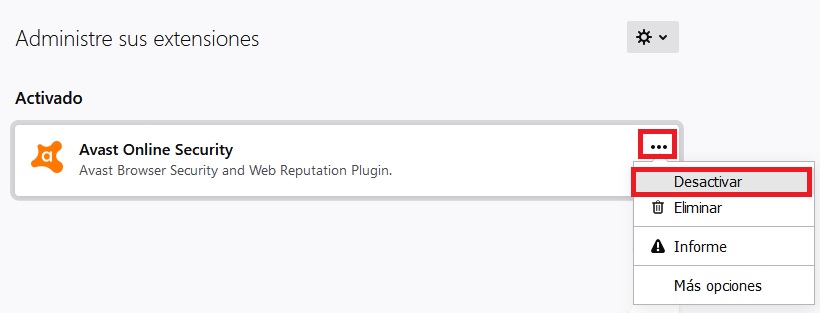
Dentro del menú de complementos verás todas las extensiones que tienes instaladas en Firefox. Para desactivar alguna de ellas, pulsa en los tres puntos horizontales junto a su nombre y haz clic en “Desactivar”.

Cómo desactivar las extensiones en Chrome, Firefox, Edge y Brave

Si lo deseas también puedes activar cualquier extensión que hayas desactivado repitiendo este mismo paso pero pulsando en “Activar”.

Cómo desactivar extensiones en Microsoft Edge

Si eres usuario de Edge, asegúrate de tener tu navegador actualizado antes de empezar con el proceso para desactivar los complementos. Puedes encontrar la última versión del navegador bajo estas líneas.

Microsoft Edge DESCARGAR
7

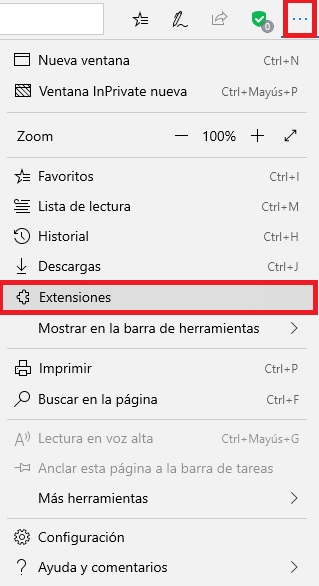
Para desactivar cualquier complemento en el navegador, pulsa en la opción “Configuración y más…”. Ésta tiene forma de tres puntos horizontales y la encontrarás en la esquina superior derecha de la pantalla.

Alternativamente puedes pulsar el atajo de teclado “Alt + X”. Tras ello se abrirá un menú desplegable donde debes pulsar la opción “Extensiones”.

Cómo desactivar las extensiones en Chrome, Firefox, Edge y Brave

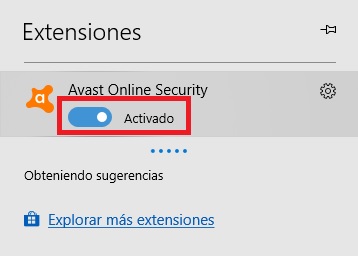
Dentro del menú lateral Extensiones verás todos los complementos que tienes instalados en Microsoft Edge. Para desactivar alguno de ellos tan sólo debes apagar el interruptor que se encuentra junto a cada uno de ellos.

Puedes realizar esta misma función a la inversa para activar una extensión que previamente hayas desactivado.

Cómo desactivar las extensiones en Chrome, Firefox, Edge y Brave

Cómo desactivar extensiones en Brave

Finalmente si utilizas el navegador Brave, los pasos para desactivar cualquier extensión son muy parecidos o casi idénticos a los de Chrome. Primero de todo asegúrate de tener el navegador actualizado o si lo prefieres, descargar la última versión de éste bajo estas líneas.

Brave DESCARGAR
9
Protege tu PC con el navegador más seguro

Primero de todo abre Brave y pulsa en “Personaliza y controla Brave” (es el icono de las tres líneas horizontales que encontrarás en la esquina superior derecha de la pantalla). Esto abrirá un menú desplegable donde deberás pulsar en “Más herramientas” seguido de “Extensiones”.

Cómo desactivar las extensiones en Chrome, Firefox, Edge y Brave

Ya en la ventana de extensiones verás todos los complementos que tienes instalados en Brave. Pulsa en el interruptor para desactivar la extensión o si lo deseas, para volver a activarla.

Cómo desactivar las extensiones en Chrome, Firefox, Edge y Brave

Esperamos que este pequeño tutorial os haya servido de ayuda para desactivar cualquier extensión de vuestro navegador.

Cómo saber si hay fotos tuyas en Internet

Las redes sociales han provocado que millones de personas no sólo cuelguen sus fotos personales en Internet, sino que incluso compartan muchos detalles íntimos de su vida. Es una constante a la que se debe poner algunos filtros de seguridad y privacidad, por si acaso.

Sin embargo, también hay millones de personas que precisamente no quieren saber nada de Internet y las redes, esas que lo usan lo mínimo e indispensable (trabajar y poco más). Si quieres averiguar más información sobre ti, te indicamos cómo puedes saber si hay fotos tuyas en Internet.

Google Imágenes

El primer método es a través de Google Imágenes. Este apartado dedicado en exclusiva a las imágenes está en los servidores de Google, aunque no tiene mucha popularidad como tal (sí integrado en el apartado “Imágenes” de cada búsqueda, por supuesto). Puedes acceder a él desde aquí.

Lo que vamos a hacer es, básicamente, una búsqueda inversa. Esto se consigue pulsando en “Subir una imagen” y cargar una instantánea con nuestra cara. Así de simple. Cuando esté arriba, cliquea sobre “Mostrar todas las imágenes similares” y sabremos si hay más de nosotros.

Cabe recalcar que este método no llega a ser muy efectivo, ya que depende de muchos factores. No obstante, sí te dará un resumen rápido de “cómo está Internet” con tu cara.

Cómo saber si hay fotos tuyas en Internet

Labnol

Damos ahora un salto hasta Labnol, una página web cuyo cometido no es más que averiguar si hay más imágenes relacionadas a la que has subido, en este caso tu rostro.

El procedimiento es tan sencillo que no necesita ni tutorial: entras en el portal y verás un letrero denominado “Upload”. Púlsalo, carga la imagen y espera que te dé los resultados. El sistema se aprovecha de la búsqueda inversa de Google Imágenes, pero intenta afinar el final. No hay más.

Tin Eye

Cómo saber si hay fotos tuyas en Internet

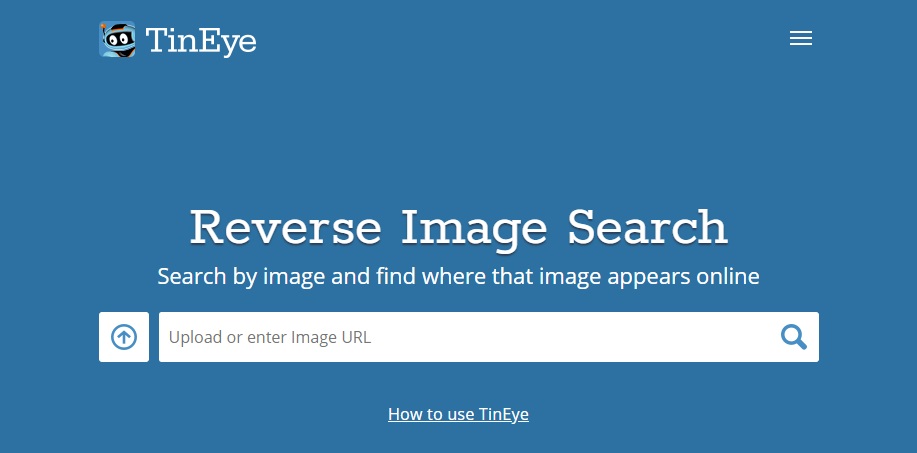
La última opción de este artículo se llama Tin Eye. De nuevo, el cometido es idéntico a los dos portales anteriores y el método de uso, también. Podemos subir una foto con nuestra cara o pegar un enlace donde aparezca la misma. En pocos segundos, la plataforma te devuelve el resultado para ver si todo marcha según lo correcto.

Como curiosidad, tiene una extensión tanto para Firefox como Google Chrome que facilita todo lo que es el procedimiento. Esto se traduce en una mayor comodidad para el usuario al tener todo desde la propia barra superior.