Las mejores alternativas a Gmail

Gmail es uno de los servicios de correo electrónico más utilizados alrededor del mundo. Su atractivo interfaz, facilidad de uso y la comodidad de vincularse con el resto de servicios de Google son tres de sus principales bazas. Sin embargo, si utilizas Gmail con fines laborales o te preocupa el trato de la privacidad y la seguridad tus datos, es probable que estés barajando la posibilidad de utilizar una alternativa más segura.

Nuevo logotipo de Gmail

Si has llegado a este artículo es que probablemente estés buscando un nuevo servicio de correo electrónico para sustituir al de la gran G. Sin embargo, no es sencillo encontrar una plataforma que se iguale a Gmail en cuanto a servicios y del que puedas estar seguro que respete tu privacidad.

Para echarte una mano, hoy vamos a compartir contigo las que consideramos las mejores plataformas de correo electrónico de este 2020. Éstas son fáciles de utilizar y seguras, por lo que no deberás temer por tu datos. ¡Esperamos que te sirvan de ayuda!

Razones por las cuales utilizar una alternativa a Gmail

Hombre utilizando un portátil

Millones de usuarios confían día tras día en Gmail como medio para comunicarse con el resto del planeta. Probablemente tú también tengas una cuenta abierta y conozcas la sencillez y los muchos beneficios de este correo electrónico. Sin embargo, aunque Gmail sea en apariencia un servicio perfecto, tiene un talón de Aquiles: la privacidad de tus datos.

Haciendo un poco de memoria, en el 2018 Gmail se vio envuelto en uno de sus mayores escándalos de privacidad. Medios como el prestigioso Wall Street Journal se hacían eco de  que Gmail escaneaba tu correo electrónico para recopilar  información sobre tus  gustos para ofrecerte anuncios acordes a tus preferencias. Pero esto no terminó aquí, Gmail también ofreció libre acceso al correo de sus usuarios a desarrolladores de apps para que éstos también te ofrecieran todo tipo de ofertas. Tras este altercado, es comprensible que muchos antiguos usuarios de Gmail perdieran toda su fe en Google y decidieran migrar a servicios mucho más seguros y respetuosos con sus datos.

Sin embargo, la falta de privacidad no es el único problema con el que cuenta Gmail. En cuanto a seguridad, los correos de Gmail no están cifrados de extremo a extremo, algo que puede ser peligroso pues terceras personas podrían tener acceso a ellos. Para finalizar, también es relevante subrayar que la plataforma tan sólo cuenta con 10 GB de espacio libre para almacenar tu correo. Esto es bastante poco teniendo en cuenta que se comparte con el resto de servicios de Google (Drive, Fotos, etc.).

Qué debe tener un buen servicio de correo electrónico

Mujer con portátil

Antes de empezar con nuestra lista de alternativas a Gmail, es importante tener claro qué debemos buscar en un buen servicio de correo electrónico. Bajo estas líneas encontrarás los puntos clave que siempre debes buscar.

  • Tus correos debes estar cifrados de extremo a extremo- Si te preocupa la seguridad de tus emails, es importante que todo cuanto envíes se cifre de extremo a extremo. Es decir, que únicamente tu interlocutor pueda acceder al email y éste no se guarde en ningún tipo de servidor externo. Es el mismo sistema que por ejemplo utilizan servicios de mensajería como puede ser WhatsApp.
  • Para conseguir tu cuenta no necesitas ofrecer datos personales-Muchos servicios de correo electrónico son realmente atractivos, pero para abrir una cuenta es necesario dar una cantidad exagerada de información personal. Si valoras tu privacidad, no debes ofrecer de forma gratuita todos los datos personales que soliciten los servicios en línea.
  • No debe tener anuncios- Muchos servicios de correo electrónico gratuitos se sustentan a través de anuncios. Si bien éstos pueden parecer inofensivos, a la larga son intrusivos y molestos. Además de ello, es muy probable que el servicio de correo comparta de un modo parecido a Gmail tu información personal para que éstos sean personalizados.

Las mejores alternativas a Gmail del 2020

1. ProtonMail
Proton Mail

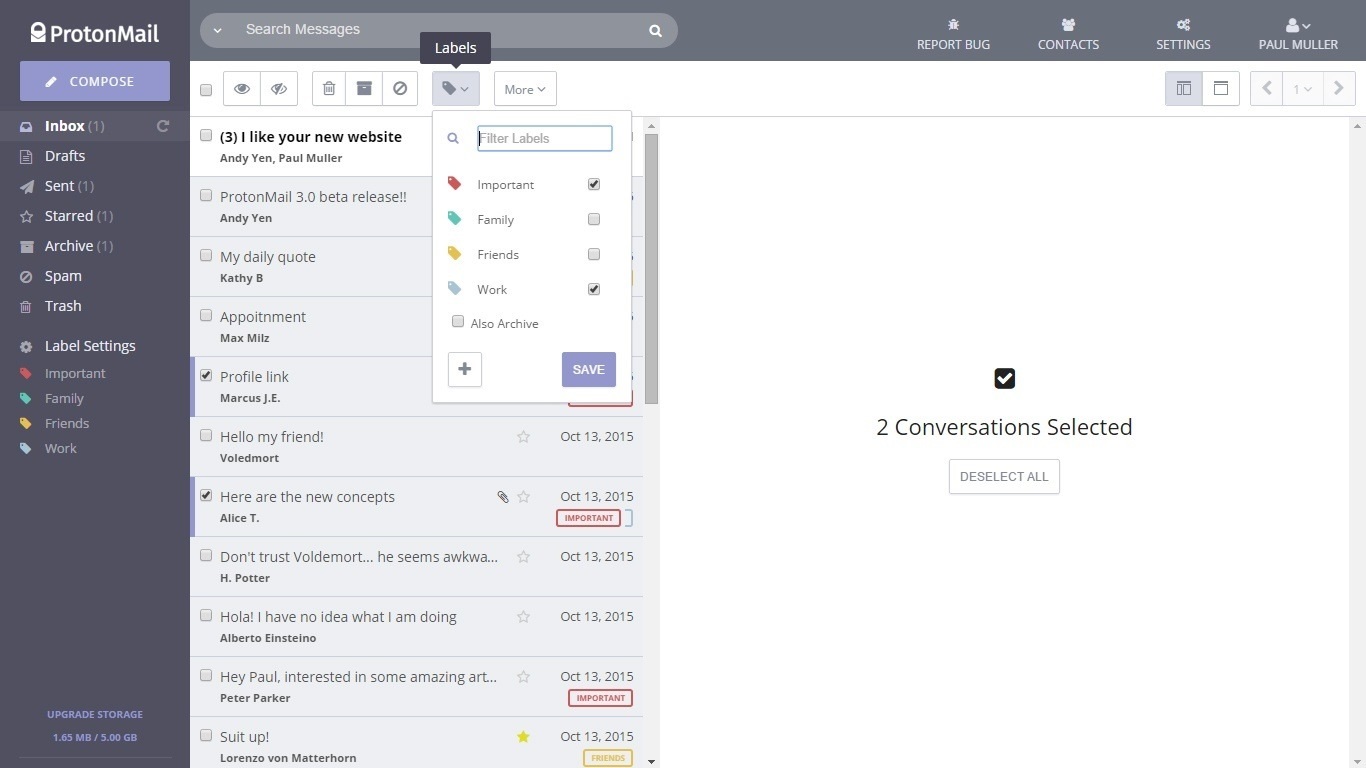
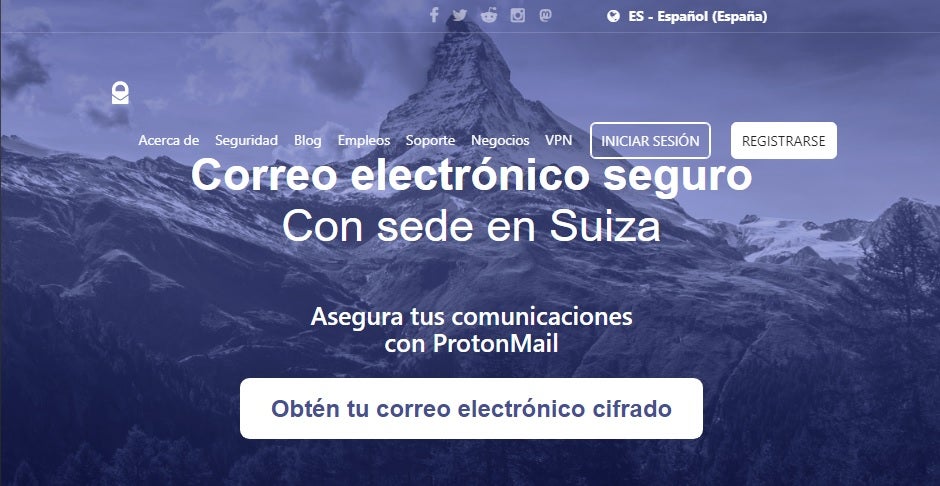
Empezamos nuestra lista con ProtonMail, una de las mejores alternativas a Gmail que encontrarás a día de hoy. Tal y como reza su página web, su principal reclamo es que se trata de uno de los correos electrónicos más seguros del mercado pues todos sus servidores se encuentran en Suiza.

Para empezar a utilizar ProtonMail simplemente deberás crear una cuenta desde su página web (haz clic aquí para ello). No te preocupes, pues no tendrás que ofrecer ningún tipo de información personal para conseguirla. Una vez hecho esto tampoco tendrás que realizar ningún tipo de descarga para utilizarlo desde tu PC, pues puedes consultar tu bandeja de entrada desde la misma web.

En cuanto a privacidad, ProtonMail ofrece un cifrado de extremo a extremo de todos tus mensajes, protegiendo así su contenido. Eso sí, ten en cuenta que el “Asunto” de los emails no se cifrará, por lo que jamás escribas datos comprometidos en ellos.

Para finalizar, es importante mencionar que ProtonMail cuenta con un interfaz realmente limpio e intuitivo de usar. De este modo resulta una apuesta perfecta tanto para aficionados a la informática como también para usuarios noveles.

ProtonMail puede utilizarse desde su página web, así como también desde sus aplicaciones para Android e iOS. Puedes descargarlas bajo estas líneas.

  • ProtonMail para Android
ProtonMail (Android) DESCARGAR
8
  • ProtonMail para iOS
ProtonMail (iOS) DESCARGAR
8

2. Tutanota

Página oficial de Tutanota

Tutanota es otra excelente alternativa a Gmail, especialmente si te preocupa la seguridad de tus datos. Y es que aunque no lo sepas, Tutanota fue el servicio pionero en ofrecer emails cifrados de extremo a extremo. Con millones de usuarios alrededor del mundo contentos con su servicio, es una opción que vale la pena tener en cuenta.

Como puedes imaginar, uno de los principales puntos fuertes de Tutanota es su sistema de cifrado de extremo a extremo. Con años de experiencia en el sector, éste funciona de maravilla. Tutanota protege todos los datos de tus emails y, a diferencia de ProtonMail, también es capaz de cifrar su “Asunto”. ¡Y no todo termina aquí! También cifra tu calendario de extremo a extremo.

Otro punto muy a tener en cuenta de Tutanota es que no vas a tener que lidiar con molestos anuncios. Este servicio de email se sustenta únicamente a través de donativos y de suscripciones premium. Así podrás escribir tu correo sin distracciones innecesarias.

Puedes conseguir tu cuenta gratuita de Tutanota desde su página web haciendo clic aquí.

3. GMX

Página web de GMX

GMX (Global Mail Exchange) es un servicio de correo electrónico que, aunque a primera vista te parezca algo básico, ofrece un excelente servicio que nada tiene que envidiar a los grandes del sector. Éste brinda no sólo brinda un servicio de correo electrónico realmente seguro, sino también incorpora un filtro antispam, un antivirus e incluso un calendario.

Tras registrar una cuenta de correo electrónico en GMX (haz clic aquí para ello), tendrás a tu disposición un total de 65 GB de espacio de correo para que lo uses como desees. Si ésta se te queda pequeña, no te preocupes, pues el servicio permite que cada usuario cree hasta 10 cuentas distintas.

Sin duda alguna, uno de los puntos fuertes de GMX es que también incluye un servicio de almacenamiento en la nube. Con él podrás guardar todos tus archivos y fotos y luego acceder a ellos desde tu móvil. Para ello necesitarás utilizar su app para Android o iOS.

  • GMX Cloud para Android
GMX Cloud (Android) DESCARGAR
8
  • GMX Cloud para iOS
GMX Cloud (iOS) DESCARGAR
8

Si bien GMX tiene un interfaz un poco anticuado, es un servicio ideal si lo que buscas es un correo electrónico seguro y que ofrezca mucho espacio para guardar tus emails. Puedes descargar su aplicación para Windows bajo estas líneas.

GMX Mail DESCARGAR
8

4. Outlook

Outlook

Ninguna lista de alternativas a Gmail que se precie estaría completa sin añadir a su clásico rival, Outlook. El servicio de correo electrónico de Microsoft cuenta con más de 400 millones  de usuarios alrededor del mundo y, además de ser bastante seguro, se integra a la perfección con el resto de productos de la compañía.

Si analizamos Outlook, podemos comprobar que éste es realmente parecido a Gmail. Éste cuenta con un interfaz atractivo y fácil de utilizar, ofrece múltiples herramientas para mejorar tu productividad (un calendario, bloc de notas, lista de contactos, etc.) y está pensado para todos los usuarios de Windows 10.

Outlook es una apuesta segura si utilizas el sistema operativo de Microsoft. Además de ello, ofrece un total de 5 GB de espacio para tu correo electrónico y es capaz de integrarse a productos como Skype o OneDrive. Puedes registrar tu cuenta de Outlook haciendo clic aquí y, si lo deseas, descargar su aplicación web bajo estas líneas.
Microsoft Outlook DESCARGAR
7

5. Zoho Mail

Terminamos nuestra lista con Zoho Mail, un servicio de correo electrónico pensado especialmente para empresas y negocios, aunque también puede ser utilizado para uso  personal.

Zoho Mail cuenta con unas excelentes funciones de seguridad como el encriptado de extremo a extremo y  encriptado de mensajes S/MIME. Además de ello, tal y como reza su página web,  es un servicio altamente fiable pues tiene un tiempo de actividad de hasta el 99.9%. Despídete de este modo que el servidor de tu correo electrónico haya caído.

En definitiva, Zoho Mail es un servicio rápido y simple de utilizar. Es especialmente recomendable si tienes un negocio y buscas una forma sencilla de tener una dirección de correo electrónico con tu propio dominio.

Puedes visitar la página oficial de Zoho Mail haciendo clic aquí. Si lo deseas, también puedes descargar su app para Android bajo estas líneas.

Zoho Mail DESCARGAR
8

Esperamos que nuestra selección de alternativas a Gmail te haya servido de ayuda. ¿Conoces alguna que no hayamos incluido en la lista? ¡Compártela con nosotros en la sección de comentarios!
Tres tipos de listas para ser más productivo

Las listas de “cosas por hacer” son herramientas fundamentales para ser más productivos en nuestro día a día. Al fin y al cabo, no es más que aplicar una de estas listas a las tareas que tenemos por delante en nuestro día a día, lo que va a facilitar la realización de cada acto y, sobre todo, que no tengamos ganas de salir huyendo por el estrés y la ansiedad que nos causa.

Como sabemos que estas tareas marcan nuestros devenires y vida en general, te traemos tres tipos de listas para ser más productivo en tu vida personal y laboral. Así mismo, también te ofreceremos algunos consejos para elaborarlas (que mucha gente se pierde, ya que puede parecer simple… pero no lo es tanto) y, por supuesto, páginas webs o extensiones para sacarle partido de verdad a tu productividad. Vamos al lío.

3 tipos de listas para mejorar tru productividad laboral y personal

1. Lista por orden semanal

Vamos a comenzar por algo básico: listas semanales. La idea es cogerse un calendario y apuntar con exactitud y mucha meticulosidad todo lo que se va a hacer. “Lunes 12:00 horas: ir al dentista; martes 13:00 horas: ir al médico; miércoles 17:00 horas: taller del coche”, y así sucesivamente. El consejo de los especialistas es que cada domingo dediques 15 o 20 minutos a rellenar las tareas a realizar durante la semana que va a entrar. Gracias a esto, tendremos organizada los siguientes siete días (siempre se pueden añadir o variar cosas, claro está, pero al menos tendrás hecha una panorámica de todo lo que está por venir; incluso se puede hacer también mensual).

Por otro lado, otra de las recomendaciones tiene que ver con las cosas a destacar. No se trata de que pongas “ir al gimnasio”. Eso ya lo tienes en la cabeza, no se te va a olvidar, al igual que tampoco ir a clase, al trabajo, etc. El matiz diferenciador está en que vas a apuntar aquellas tareas que sí requieren de mayor celeridad para que no se muevan al día siguiente (o que se te puedan saltar por alto, como la del médico, asistir al taller para arreglar el coche y mucho más). Cómo no, tú eres el que le da prioridad o no a ese asunto.

Tres tipos de listas para ser más productivo

2. Lista de cosas por hacer

Esta es la más básica y la que aprovechan programas como Trello: la lista de cosas por hacer. No es más que apuntar en este mismo programa, por ejemplo, todas las tareas que vas a realizar próximamente. Eso sí, puedes establecer que todas las cosas que hay que desempeñar tengan un día concreto, una hora, etc. (No te asustes si parece que es un listado sin ton ni son, ya que no es así).

Otros servicios como el propio Gmail tiene una extensión que permite crear una opción de “cosas por hacer”. Gracias a ello, tu correo electrónico también funciona como un apéndice para ir metiendo ahí todos los correos electrónicos, obligaciones, etc., que debes hacer durante los próximos días o semanas. Aquí es tan fácil como que vas apuntando tareas y a la vez borrándolas cuando se cumplen. No hay más misterio dentro de esta lista (que, por cierto, puede ser la más utilizada en todo momento). Luego hablaremos de programas concretos para que hacer estas listas sea lo más fácil y placentero posible, no te preocupes.

3. Lista de prioridades

El tercer modelo de productividad que se suele recomendar es el de prioridades. Esto también tiene que ver con las dos vertientes anteriores, pero con una clara diferencia: aquí se trata de hacerla cada día nada más levantarnos (con las cosas que tengamos apuntadas o sepamos, claro está).

Coge un papel y boli (o tu PC) y ordena del 1 a 10 las tareas que debes realizar ese día, siendo 1 la más importante y 10 la menos. A partir de ahí, ve tachando como si fuera un calendario y no sufras si alguna no se cumple (todos podemos caer en errores). No olvides, eso sí, que este tipo de lista se puede complementar con la semanal, de manera que tendrás controlada la situación en todo momento (de hecho, esto es lo que te recomendamos de manera encarecida, dado que llevar las cosas al día no es, precisamente, lo mejor a nivel productivo, ya te lo decimos…).

Cómo hacer una lista de tareas

Te hemos enseñado las tres tipos de listas más habituales. Ahora bien, ¿cómo se puede crear una de manera eficiente?, ¿qué consejos son los que tenemos que darte para que la situación sea más llevadera y fácil? Presta atención, que son fáciles de seguir.

El tiempo adicional: al igual que si esto fuese un partido de fútbol, intenta dejar un tiempo extra para cada vez que realices una acción. Decimos esto por la sencilla razón de que los contratiempos ocurren en la vida diaria, y lo mismo te quieres poner a recoger la casa a las 17:00 horas… y no puede ser así porque te ha surgido un imprevisto. Lo mejor que puedes hacer es dejar un tiempo de más entre tarea y tarea. Algunos especialistas en la materia recomiendan que esto sea un periodo de quince minutos, tiempo que habría que añadir ya de por sí al adicional que consideramos en cada acto (por ejemplo, que si limpiar nos va a llevar hora y media, pues pongamos hora y cuarenta y cinco y le sumemos luego esos quince minutos, lo que hace un total de dos horas; y así la siguiente tarea no correrá peligro en la lista).

Concisión, por favor: cuando tienes que apuntar una tarea en la lista, la clave está en que vayas a tiro hecho. En otras palabras, que no escribas El Quijote en sus páginas. “Médico a las 17:00 horas”, “Llamar a Ana a las 18:00 horas”, y así sucesivamente. Intenta ser lo más conciso posible y que la tarea aparezca de manera simple y legible dentro de tu lista. Aunque no lo creas, nos lo vas a agradecer en el futuro (además, te ayudará a leerla con mayor rapidez y facilidad, así como a evitar posibles problemas de interpretación).

Recuerda que eres humano: siempre se dice que en la vida una cosa es aquello que queremos hacer y otra es lo que de verdad vamos a hacer. Lo que queremos decirte con esto es tan fácil como que seas consecuente con cada tarea que te apuntes en el listado. Lo peor que te puede pasar es ofuscarte por no haber realizado las tareas que querías realizar; ahora bien, ¿y si te has extralimitado poniéndolas?, ¿y si, quizás, no deberías tener tantas por día o semana? Hay una clara diferencia entre los dos aspectos comentados con anterioridad. Los expertos recomiendan que el número máximo de tareas a desempeñar deben ser 12 diarias (y este número ya nos parece elevado). En cuanto al mínimo, los especialistas aconsejan hacer 6 al menos. Sé consecuente. Sé humano.

Une lo idéntico: esto nos parece uno de los grandes trucos de productividad que existe, y que en ocasiones se pasa por alto. La mejor manera de hacer una lista, y que no te quieras pegar un tiro en el intento, es agrupando tareas idénticas o cercanas. Por ejemplo, imagínate que tienes que ir a recoger a tu hijo y también a comprar al supermercado, ¿por qué no pones primero el supermercado y luego recoger a tu hijo? De esta manera, no tendrás que ir a por el niño, llevarlo a casa, coger el coche de nuevo e ir al súper. O por ejemplo, si tienes que llamar a varias personas, hazlo todo de una sola vez para despreocuparte del móvil durante al menos ese día.

Tareas importantes, no lo olvides: este punto es uno de esos que hemos incumplido todos en alguna ocasión. Al fin y al cabo, ¿a quién no le gusta soñar con metas más altas? Si decimos esto es por una sencilla razón: no vayas a poner en tu lista de tareas alguna de esas “cosas” que te gustaría hacer en el futuro. “Ojalá me apuntara a estudiar inglés”; “me gustaría aprender a tocar la guitarra”; “debería leer estos libros en algún momento”, etc. Las listas de tareas están hechas, precisamente, para aquellas cosas que requieren de una relativa inmediatez. Por esta razón, muchos especialistas recomiendan crear una lista de deseos para realizar en algún momento de nuestra vida.

Prioridad alta y baja: los que estamos acostumbrados a trabajar en proyectos tenemos bastante asimilados los conceptos de “prioridad alta” y “prioridad baja”. Tras ellos se esconde algo muy simple como es que hay tareas que tenemos que realizar sí o sí y cuanto antes, y otras en cambio pueden esperar un poco. En tu vida tiene que ser igual, así que categoriza cada acto que vayas a realizar en función de la prioridad o prisa que lleva. Por ejemplo, los especialistas recomiendan que las “low list” se hagan cuando estamos cansados o más faltos de energía, véase ordenar la casa cuando concluyamos el día, llamar por teléfono a familiares, etc. Recuerda ponerle un número del 1 al 10 como decíamos en los tipos de listas, con 1 para lo menos importante y 10 para lo más importante.

Tacha lo cumplido: tan importante es apuntar aquello que tenemos que hacer como borrarlo o tacharlo de la lista. Aunque creas que es por el simple hecho de tenerlo todo organizado -que también-, la verdadera razón de eliminar aquellas tareas ya hechas es por el efecto placebo que produce. A nivel psicológico es un chute anímico increíble, ya que observas que eres capaz de superar las tareas que te pones cada día, de ahí que sea tan importante el punto donde comentábamos que eres humano, ergo no te extralimites poniéndote cosas (si colocas objetivos realistas y los logras, el efecto de tacharlo será un refuerzo).

Y elige un medio: el último consejo a la hora de hacer tu lista da paso al siguiente punto que tenemos en este artículo, es decir, el de seleccionar un medio donde vas a apuntar tu lista de cosas por hacer. Puedes realizarlo en una agenda o papel, sitio que se recomienda de acuerdo a los especialistas (escribir a mano sirve para retener mejor los conocimientos, según los estudios publicados); sin embargo, es indudable que la tecnología es más cómoda, y aquí es donde entran las páginas webs y los smartphones (ya sea Android o iOS, eso da igual).

Servicios a tener en cuenta

Ya te hemos enseñado los tres tipos de listas de tareas que existen, así como a realizar una lista de tareas de manera correcta y óptima. Ahora bien, ¿qué opciones hay más allá del clásico papel y boli? Pues tenemos unas cuantas en consideración.

Todoist

Con aplicación tanto en iPhone / iPad como Android, esta herramienta es una de las más utilizadas a la hora de gestionar nuestra lista de tareas pendientes. ¿Dónde destaca su principal punto fuerte? Pues en algo tan simple como su diseño, que es sencillo y funcional, algo importantísimo para que nada lleve al equívoco y pueda causar confusión.

Aquí podremos colorear las tareas y sincronizar nuestros “deberes” con el calendario del móvil, Gmail para tu dirección de correo e incluso Google Drive. Es un gestor de tareas que va a tiro hecho, que no duda a la hora de integrar las principales características y tiene claro para qué sirve (sin andarse ofreciendo cosas que no se van a usar en realidad, que esto suele ocurrir mucho).

Todoist Descargar
10

Trello

Para nosotros, una de las favoritas a la hora de hacer listas de tareas: Trello. Es tan fácil, tan simple, tan ergonómica que es normal que se haya colocado entre las más usadas en el mundo (y más si tenemos en cuenta que se puede acceder siempre desde su página web).

En Trello podemos ir creando diferentes “post it” para que la gestión de tareas sea lo mejor posible. La clave está en que esto funciona igual que si fuera papel y boli, es decir, le damos a crear a una, le ponemos un nombre conciso, una pequeña descripción y la arrastramos a la lista que queramos. Puede ser por días, por prioridad, etc. Es tan fácil de manejar que suele ser la habitual en el ámbito laboral de cualquier empresa actual. Además, al final del día sólo tienes que coger, mover a la papelera las tareas y listo: desaparecen del mapa. Pruébala, créenos.

Trello Descargar
7

Microsoft To Do

Microsoft To Do es una aplicación que no es muy conocida todavía, pero seguro que sí te suena Wunderlist. La primera proviene de la segunda, que cierra sus puertas precisamente durante este mes de mayo de 2020 después de bastante tiempo en uso. Por ello, Microsoft está echando el resto sobre lo que se puede hacer con esta aplicación de gestión de tareas.

Su funcionamiento es, de nuevo, muy simple. A la izquierda tenemos una serie de categorías que van desde el día a día hasta lo más importante, lo planeado, lo asignado, etc. Sólo tenemos que ir rellenando fichas para tener nuestra lista de tareas. Sin embargo, lo mejor de todo es que si tenemos una cuenta de Microsoft en Outlook / Hotmail, nuestro correo se va a sincronizar de manera automática con todo lo que hay en To Do, es decir, nos vamos ahorrar el meter muchos detalles. Y por cierto: es compatible en casi todos los sistemas operativos para teléfonos móviles, por si te daba algún miedo…

Microsoft To Do Descargar
8

Any Do

Any Do es otra de esas aplicaciones móviles que te permiten estar al tanto de todo aquello que tienes que hacer cada día, desde la tarea más pequeña hasta la que te pueda suponer una mayor complicación. El diseño, una vez más, vuelve a ser simple y directo, perfecto para sacarle partido a todo lo que podemos hacer.

Cabe destacar que al igual que To Do bebe de todo el ecosistema Microsoft, con Any Do tenemos que su diseño está muy pensado para funcionar en dispositivos iOS (hasta tal punto que casi todas las imágenes promocionales de la app son iPhones). Eso sí, está también disponible para Android (sólo en determinadas versiones, por lo general las últimas, lo que restringe muchos dispositivos).

Any Do Descargar
10

Google Calendar

No podíamos cerrar con otra aplicación que no fuera esta: Google Calendar. Si hemos incluido la suite de Microsoft con To Do, en el caso de los chicos de Mountain View no podía ser menos.

Google Calendar tiene un punto fuerte por encima del resto de aplicaciones: todo lo que sea de Google va a estar relacionado. Y aquí es donde entra en juego que es probable que tengas un teléfono Android, una cuenta de Gmail, un historial de Google Maps y así hasta el infinito y más allá. Todo esto aparecerá vinculado con tu Google Calendar, de manera que si vas a tener que hacer un viaje, en cuanto compres un billete, el Calendario lo detecta de manera automática. Además, su uso es realmente sencillo y simple. Decir que te la recomendamos quizás se antoje incluso corto.

Google Calendar Descargar
7

Ahora que te hemos dato todo tipo de aplicaciones para gestionar tanto tus tareas a corto plazo como largo plazo, ¿con cuál de ellas te quedas?, ¿usabas ya alguna con anterioridad?

Cómo personalizar tu cuenta de Gmail

Gmail se ha convertido, por méritos propios, en el principal servicio de correos electrónicos en todo el mundo. Poco a poco Google ha ido ocupando el sitio de sus competidores más directos, esos mismos que hace años le llevaban una gran ventaja. ¿Cómo lo ha conseguido? Pues hay muchos puntos a tener en cuenta, desde algo tan simple como la gran conectividad que posee con los otros servicios de la compañía hasta las opciones de personalización. Y de estas hablaremos ahora, precisamente: te vamos a enseñar a cómo personalizar Gmail para que tu experiencia diaria sea más fácil y llevadera.

Gmail Accede
10

Cambiando los temas

Si estás cansado de entrar en Gmail cada día y ver el mismo diseño de la interfaz, quizás no sepas que el servicio de correo electrónico de Google se puede personalizar con temas exclusivos. De esta manera, el característico fondo blanco no aparecería como de costumbre, sino que lo harían otros completamente diferentes.

Para lograr esto vamos a ir paso a paso. Lo primero de todo es adivinar cómo se accede a los temas. Para ello, mira la rueda de “Configuración” que está en la parte superior derecha. Cuando la hayas localizado, haz click sobre esta y pulsa luego en “Temas de Gmail”.

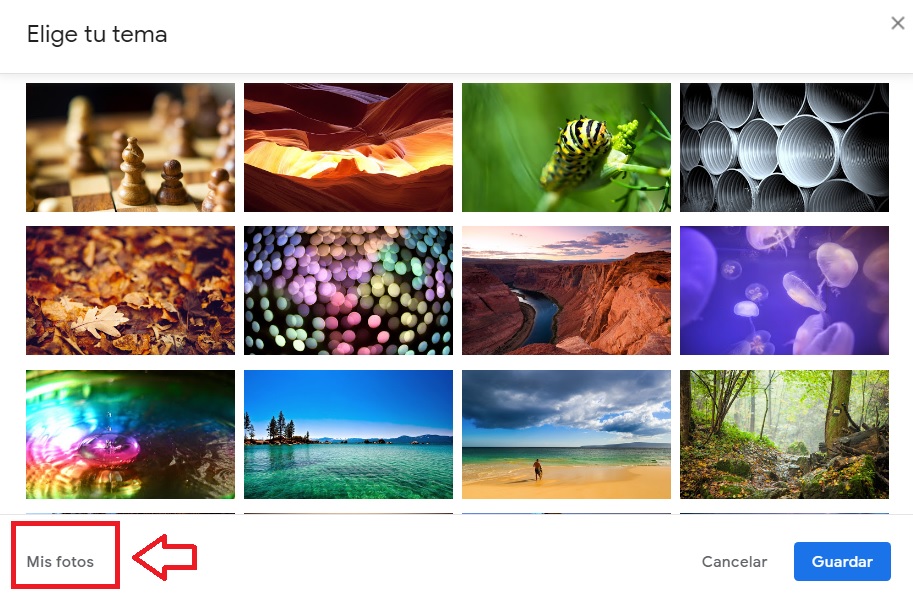
Ya ves por dónde van los tiros, ¿verdad? Acto seguido se abrirá una ventana con decenas de imágenes predefinidas por el propio servicio de Gmail. Cada una de estas se puede establecer como fondo para el gestor, aunque dependiendo de los colores, las formas, etc., observarás que algunas se ajustan mejor que otras.

Cuando ya tengas una que se adecue a tus necesidades, fíjate que a la derecha de “Cancelar” aparecen varias características exclusivas de cada fondo, como poder modificar el tamaño de la fuente, la alineación y mucho más. En cuanto finalices, dale a “Guardar” y reinicia la pestaña de Gmail para que los cambios en la imagen de fondo surtan efecto al 100 % (ocurre sin reiniciar el servicio, pero si se hace… pues mejor).

Cabe recalcar que Gmail también permite establecer como fondo de mails las fotos personales que tengamos. Basta con cliquear en la parte derecha, donde aparece el botón de “Mis fotos”, para que el servicio nos diga qué instantánea queremos seleccionar de nuestro álbum digital. Más fácil, imposible.

Cambiar el diseño de los mails mostrados

Gmail cambió por completo su diseño durante el pasado 2019. Durante un largo tiempo dio la posibilidad de intercalar entre el diseño anterior y el nuevo, pero era cuestión de semanas que terminara adaptando este último (como suele ser habitual en cualquier en programa o aplicación).

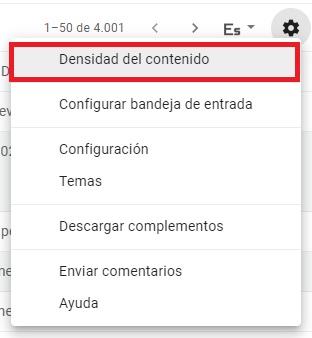
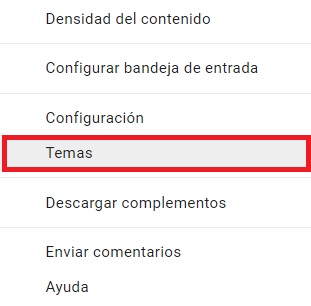
Aunque ya no es posible recuperar el viejo modelo de manera orgánica a través de las opciones de Gmail, los programadores sí han incluido una variante muy similar de vista clásica. Para acceder a ella basta con pulsar sobre la rueda de “Configuración” y cliquear en “Densidad del contenido”. Justo ahí aparecen tres variables:

  • La primera es “predeterminada”, que básicamente deja todo tal como está de serie.
  • La segunda es “cómoda”, que reduce el ancho de tamaño de los mails importantes (los archivos adjuntos aparecen con un icono menor).
  • Y la tercera es “compacta”, que establece un formato muy similar a lo visto en el diseño anterior.

Si quieres tener el diseño antiguo, lo más parecido es que elijas la tercera y última variante.

Personalizar la bandeja de entrada (contenido)
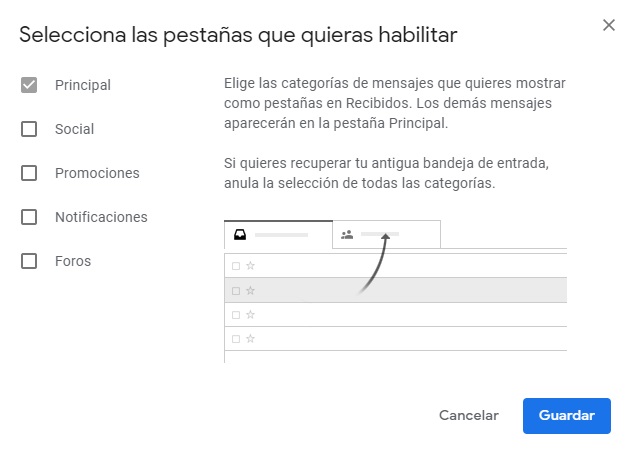
En el apartado anterior te hemos enseñado a cómo puedes personalizar la bandeja de entrada a nivel estético, pero es que también se puede realizar a nivel de contenido. Para ello, cliquea de nuevo en la rueda de ajustes y observa una opción justo abajo que no deja lugar a dudas: “Configurar bandeja de entrada”.

Una vez entres, Gmail devuelve una ventana flotante donde salen varias opciones. Dependiendo las que elijas crearás un tipo de bandeja de entrada u otro. Son las siguientes:

  • Principal: la que viene por defecto. Aquí se mostrarán todos los mails que no metas en ninguna categoría.
  • Social: mails recibidos por partes de redes sociales, desde Twitter hasta Instagram pasando por todas las que hay.
  • Promociones: correos electrónicos que sean promocionales o de publicidad.
  • Notificaciones: recibos del banco, compras efectuadas en tiendas virtuales y derivados.
  • Foros: foros y grupos de debate, no deja lugar a dudas.

Cuando tengas la estructura montada, no olvides pulsar sobre “Guardar” para que los cambios surtan efecto.

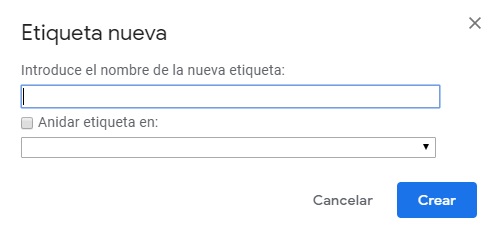
Crear etiquetas

En alguna que otra ocasión lo hemos comentado por aquí: las etiquetas de Gmail son fundamentales para que tu Gmail esté organizado. En otras palabras, es necesario que personalices al máximo esta categoría para que no te explote la bandeja de entrada con muchas variantes.

Para crear una etiqueta tan sólo necesitas irte a la columna de la izquierda y dirigirte hasta la parte inferior. Ahí hallarás una opción que no deja lugar a dudas “Nueva etiqueta”. Pulsa sin miedo, introduce el nombre que le vas a dar y luego cliquea en “Añadir”.

A partir de ahora, la nueva categoría aparecerá en la columna de la izquierda. Para personalizar tu bandeja de entrada basta con arrastrar el correo electrónico en cuestión hasta la nueva carpeta de etiqueta y listo. De esta manera, podrás tener organizado todos los mails de trabajo, de la casa, del banco y un largo etcétera. Funciona de escándalo, y aquí hablamos por experiencia propia.

Si quieres saber más sobre las etiquetas de Gmail y todas sus posibilidades haz clic en el recuadro de abajo.

Agregar una firma

Continuamos con más opciones de personalización de Gmail, ahora con una que a veces se olvida: la de agregar una firma a los correos electrónicos. Lo más probable es que utilices tu cuenta para enviar mails personales, por lo que esta no te va a hacer falta. Ahora bien, ¿qué pasaría si estás empezando a mandar algunos con material laboral? En este caso sí te haría falta una firma.

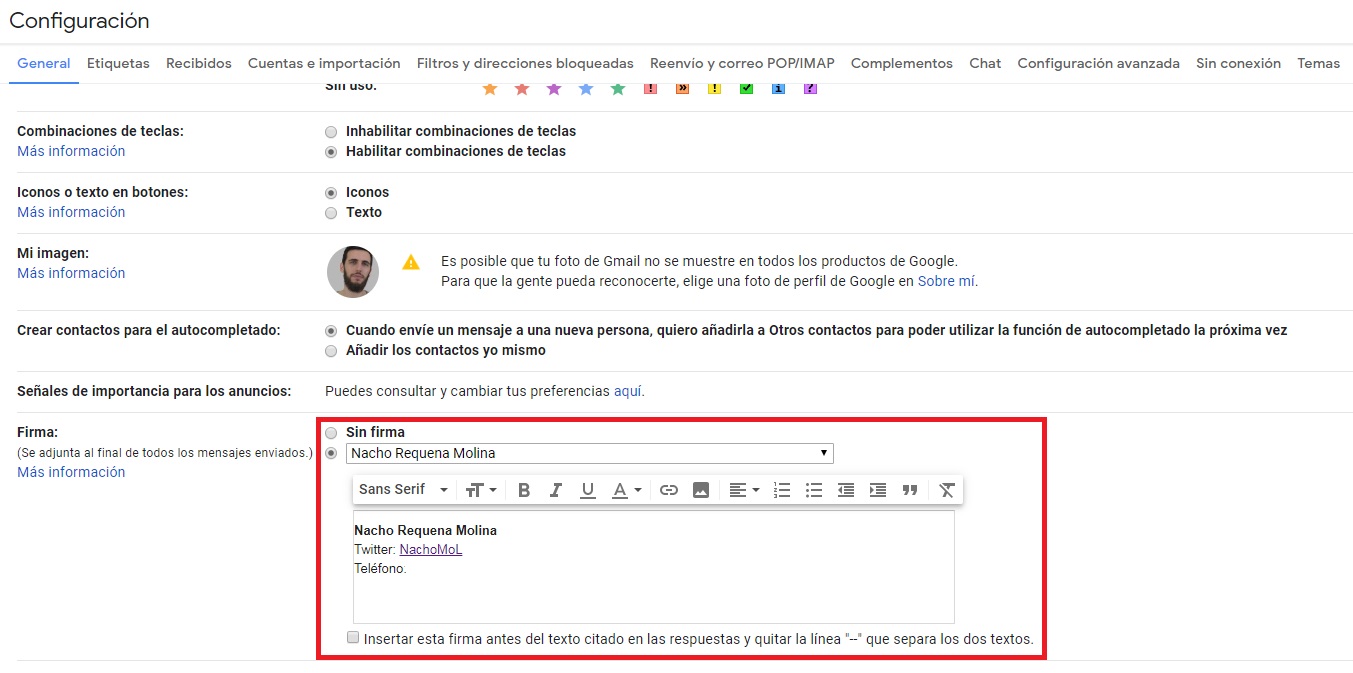
Para agregar una no hace falta mucha ingeniería. Pincha de nuevo en la rueda de ajustes y cliquea en “Configuración”. Una vez dentro, debes pulsar sobre la categoría de “General” en la parte superior e irte hasta el final de la misma. Abajo encontrarás un apartado que reza “Firma”. Las opciones son muy variopintas, así que nuestra recomendación es que o bien pongas tus datos personales o te diseñes una para gozar de un mayor look estético (sobra decir que se pueden añadir imágenes).

Bloquear direcciones de correo electrónico

Seguro que estás harto de más de una o de dos direcciones de correo electrónico que no paran de dar la tabarra. Son esas típicas cuentas que por más que le digas que no quieres recibir sus mensajes, estas continúan enviándolos hasta aburrir. En este tipo de casos, lo mejor que puedes hacer es bloquear el correo electrónico, al igual que en redes sociales.

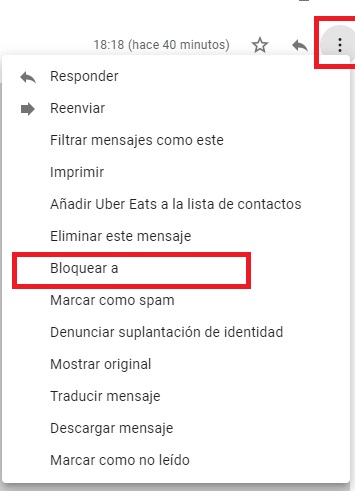
Para bloquear un mail tan sólo hay que abrir el mismo y pulsar sobre los tres puntos suspensivos que aparecen en la parte superior derecha. Ahí saldrá una opción que no deja lugar a dudas: “Bloquear a X usuario”. Dale sin miedo.

Si por un casual quieres recuperar esta dirección, hay que ir de nuevo a la rueda de ajustes y cliquear en “Configuración”. Una vez dentro, visualiza “Filtros y direcciones bloqueadas” y pincha sobre esta pestaña. Ahí se mostrarán todas las direcciones de correo electrónico que has bloqueado con anterioridad. No dudes en desbloquear las que ahora te sirvan.

Recibir mails de otras cuentas

Puede que Gmail se haya convertido en tu cliente de correo favorito para recibir y enviar mails, lo que se traduce, a su vez, que el resto de plataformas han pasado a segundo plano. Poder usar todos estos correos desde tu interfaz de Gmail es realmente sencillo, tanto que recomendamos hacerlo si no hay ganas de instalar algún gestor de correo electrónico.

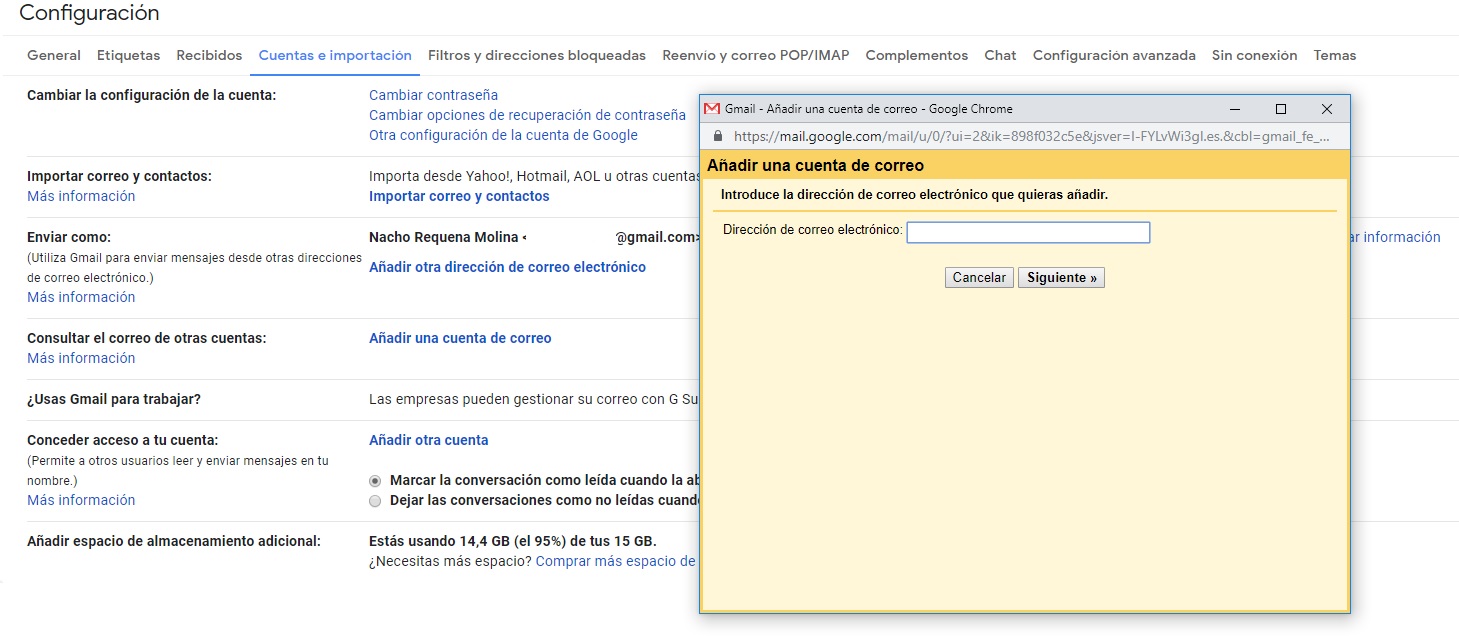
Pulsa de nuevo sobre la rueda de ajustes y cliquea en “Configuración”. Una vez dentro de las entrañas de Gmail, localiza la casilla de “Cuentas e importación” y fíjate bien en una opción que se ve fácil: “Añadir una cuenta de correo”. Justo cuando hagas click por primera vez, Gmail abrirá una ventana desplegable adicional para ir colocando la información pertinente: la dirección de mail, la contraseña y los valores del servidor (que deberías tenerlos).

Cuando des en “Siguiente”, Gmail te preguntará si deseas también enviar correos electrónicos –y no sólo recibir- desde esta cuenta. Como es obvio, seleccionamos que “sí”, guardamos el proceso y esperamos un tiempo. El proceso de asimilación puede tardar desde unos pocos minutos hasta unas horas, todo depende de los servidores y el tiempo de las conexiones.

Cuando esté todo, verás que en tu bandeja de entrada empiezan a entrar también los correos electrónicos de esa otra cuenta. Así mismo, cuando vayas a enviar un nuevo mail, fíjate que en las opciones de envío salen más casillas para elegir con qué cuenta deseas enviar tu correo electrónico. Fácil, ¿verdad?

Controlar los gestos

Vamos con unos pequeños trucos para Android, iOS y smartphone en general, que no todo va a ser controlar Gmail desde un PC con Windows. Como seguramente suceda, utilizarás los gestos del teléfono móvil para realizar operaciones con mayor celeridad. Si este es tu caso, ¿sabes que puedes personalizarlos para que no te equivoques?

Gmail para Android Descargar
10

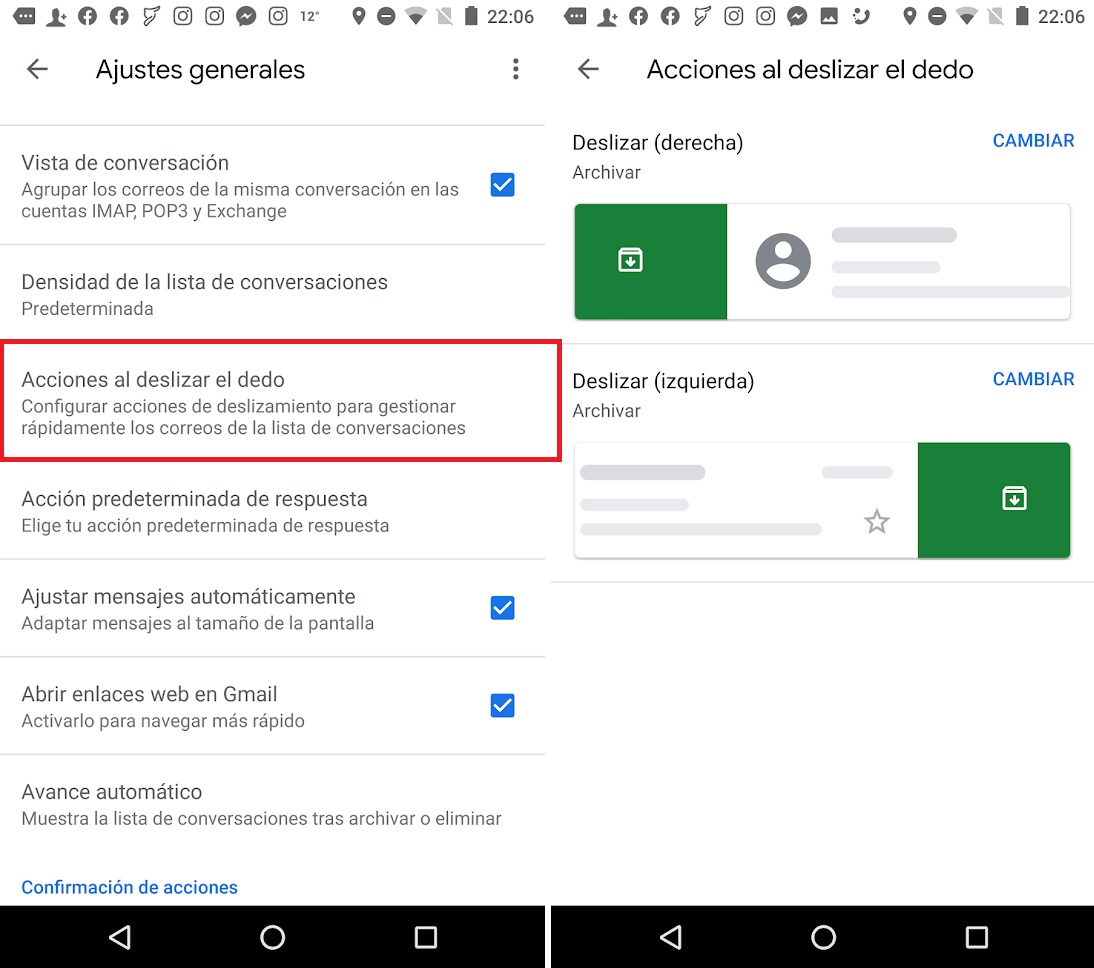
Para acceder a esta casilla, haz click sobre las tres rayas en la parte superior izquierda y baja hasta encontrar los ajustes de configuración. Una vez que entres en esta categoría, fíjate bien en el apartado “Acciones al deslizar el dedo”, ya que es la importante. Cuando la selecciones, Gmail te llevará a una nueva pantalla donde puedes configurar los gestos. Por ejemplo, que al deslizar a la derecha te sirva para archivar un mail, eliminarlo de tu bandeja, moverlo a una categoría, marcar como leído y mucho más. Aquí, nuevamente, todo depende de ti para personalizar a tu gusto los gestos de Gmail para hacerlo más accesible.

Confirmar cada proceso

¿Cuántas veces has borrado un correo electrónico sin querer? En nuestro caso, muchas. Y lo decimos sin rubor. Todos nos equivocamos, de ahí la importancia de los mensajes de confirmación en muchas plataformas.

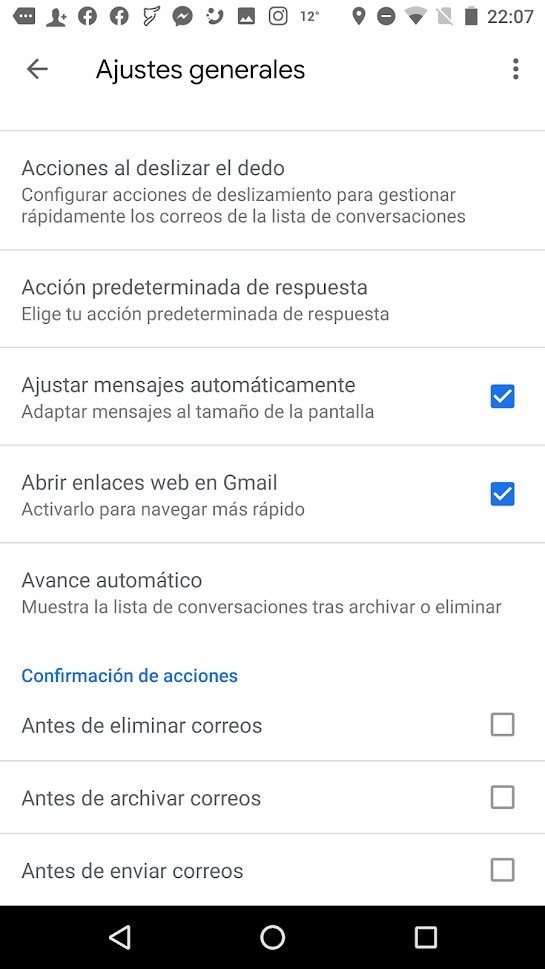
Gmail también los tiene incorporados, por lo que sólo es cuestión de activarlos. Para ello, entra de nuevo en los ajustes generales y baja un poco más del apartado anterior. La idea es que localices “Confirmación de acciones”. Ahí te saldrán varias opciones a marcar o desmarcar. De esta manera, si por ejemplo marcas que antes de eliminar correos se nos avise, Gmail te mostrará un mensaje de “¿Eliminar esta conversación?” y los botones de “cancelar” y “aceptar”. Rápido e intuitivo.

Desactivar las respuestas automáticas

Gmail introdujo durante este último curso las respuestas automáticas. La compañía quiere que los usuarios ahorren tiempo a la hora de responder correos electrónicos, de ahí que establezcan algunas respuestas generadas automáticamente para responder a los usuarios. Por lo general, suelen ser bastante certeras, pero en otras ocasiones pueden llegar a molestar.

Si eres de este último grupo, para desactivar las respuestas automáticas tan sólo es necesario acceder a los ajustes y localizar la casilla de “Respuesta inteligente”. Desmarca la casilla y Gmail ya no te volverá a mostrar las posibles contestaciones automáticas.

Aquí tienes un amplio tutorial para personalizar Gmail tanto en su versión de PC como de smartphones. ¿Te sabes algún otro truquillo?

Cosas que puedes hacer en Gmail… además de enviar y recibir mails

Gmail es el servicio para enviar y recibir correos electrónicos por excelencia y nadie lo puede poner en duda. Desde su aparición, la plataforma de Google ha encandilado a sus usuarios con su facilidad de uso y versatilidad, destronando al hasta entonces imbatible Hotmail (ahora Outlook). Todos nosotros utilizamos a diario sus servicios, enviamos y recibimos correos a mansalva pero pocos sabemos que se pueden hacer más cosas dentro de la propia herramienta que intercambiar misivas. ¿No te lo crees?

Gmail Accede
10

En el artículo de hoy vamos a sumergirnos de lleno en las opciones menos conocidas de Gmail. Algunas de ellas están a la vista pero a lo mejor se te han pasado por alto, otras de estas nuevas funciones es probable que ni las conozcas y te interese utilizarlas. En Softonic nos hemos propuesto a mostrarte las más útiles de ellas. ¿Empezamos?

Activar el modo sin conexión

Aunque te parezca sorprendente, es posible utilizar Gmail sin necesidad de estar conectado a Internet. Puede parecer contradictorio que un servicio de correo electrónico ofrezca esta opción puesto que para funcionar correctamente necesita de una conexión a la red, pero no olvidemos que estamos hablando de un servicio ofrecido por Google por lo que no se trata de una cuenta de correo cualquiera. Además de todo ello te aseguramos que el modo sin conexión de Gmail te puede sacar de más de un apuro (¡y de dos!).

Cómo acceder al modo Sin Conexión de Gmail

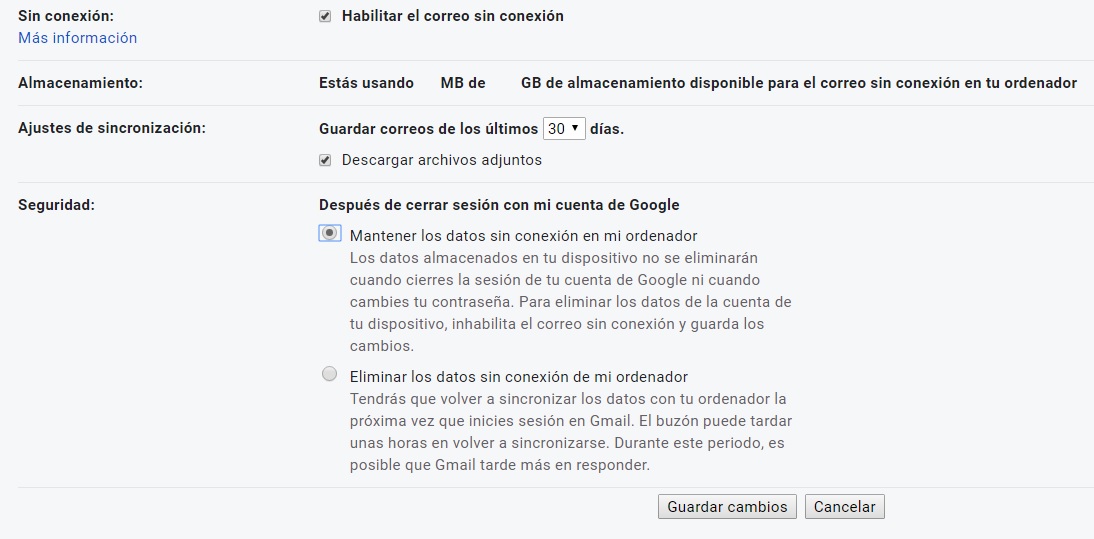
Para activarlo dirígete hasta “Configuración” (pulsa en el icono de engranaje) y accede a la pestaña “Sin conexión”. A continuación simplemente pulsa la opción “Habilitar el correo sin conexión”, elige durante cuántos días quieres sincronizar los mensajes recibidos y enviados, si deseas guardar los correos en tu equipo una vez cierres la sesión con Gmail y guarda los cambios realizados.

Interfaz del modo Sin Conexión

Gmail Offline es un modo especialmente interesante para acceder y redactar tu correo allí donde te encuentres, independientemente de tener o no una conexión. Cualquier correo que redactes y envíes será llevado a una bandeja de salida offline que, una vez con conexión, enviará tu correo de forma automática (¡incluso si contiene archivos adjuntos!). Es por ello una herramienta fundamental para gente viajera o muy ocupada que necesita aprovechar su tiempo al máximo, tenga o no acceso a Internet.

Crea una lista de favoritos

¿Has visto las estrellas que aparecen en la parte izquierda de cada correo electrónico? Estas sirven para designar aquellos emails que entran dentro de la categoría de “Favoritos” o “Starred” –tal como se le llama en inglés-. La idea es guardar aquí todos los correos electrónicos que consideras de interés potencial para el futuro y para que te sea mucho más sencillo localizarlos en la bandeja de entrada. A primeras puede parecer que estas estrellas son bastante limitadas puesto que de forma predeterminada únicamente aparecen en color amarillo, pero la verdad es que son mucho más personalizables de lo que la gente cree.

Configuración de estrellas de Gmail

Para personalizar la apariencia de las estrellas de Gmail accede al menú de Configuración de tu correo electrónico (haz clic en el icono en forma de engranaje de la parte derecha de la pantalla y pulsa en el botón “Configuración”. Una vez en este menú, ve a la pestaña “General” y busca la sección “Estrellas”.

Configuración de estrellas en Gmail

Tal y como te hemos adelantado, de forma predeterminada únicamente aparece activa la estrella amarilla, pero si arrastras cualquier otro icono de la sección “Sin uso” a “En uso” se activarán en tu cuenta de Gmail. Para alternar los distintos iconos de favoritos, simplemente pulsa en el icono de estrella varias veces hasta que aparezca el que desees.

Crear carpetas

Gmail incluye un potente editor de carpetas o categorías que recibe el nombre de “Etiquetas”. La mejor manera de explicar qué son o para qué sirven las etiquetas de Gmail es a través de un ejemplo: imagina que estás recibiendo decenas de emails importantes de tu trabajo pero que a la vez se mezclan con otros de tu escuela deportiva, de tu grupo de amigos, de recibos de compras por Internet o de alguna suscripción online que sigues desde hace tiempo. Es un lío separarlos y muchas veces no ves aquellos emails importantes hasta que ya es demasiado tarde. Seguro que te gustaría que tu correo no estuviera entremezclado para poder distinguir qué es cada email y también localizarlos con más facilidad en el futuro. ¿Cómo hacerlo? Muy sencillo, con la función de Gmail llamada “Etiquetas”.


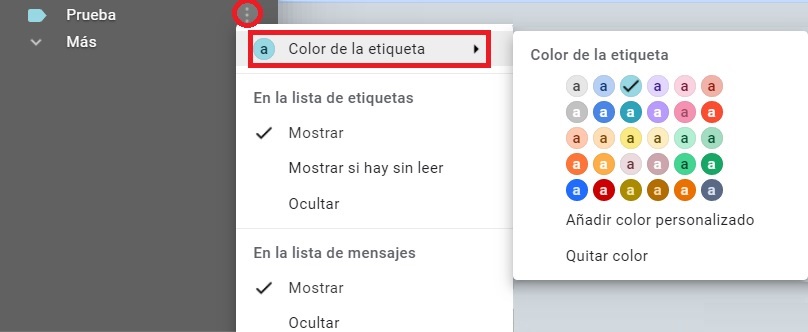
Tienes varias formas con las cuales vas a poder crear una etiqueta de forma fácil. La más rápida de todas ellas es abrir el menú lateral izquierdo de Gmail (simplemente sitúa el cursor del ratón en esa zona). Una vez aparezca este menú desplegable, haz clic en la opción “+ Nueva Etiqueta”. Si no aparece es probable que se encuentre escondida bajo la flecha “Más” del final de la lista. Esto abrirá una nueva ventana donde podrás diseñar una nueva categoría, darle nombre y color y asignar las direcciones de correo asociadas con ellas.

También es posible asociar una etiqueta a un correo electrónico arrastrándola desde el menú lateral izquierdo de Gmail y soltándola sobre el correo en cuestión. Para consultar todos los correos asociados con una etiqueta, únicamente necesitarás pulsar en su nombre dentro del menú.

Si tienes problemas a la hora de crear etiquetas o necesitas un poco más de información sobre este tema, no te preocupes. Tenemos una guía paso a paso que te enseñará a dominar esta función en apenas unos segundos.

Saber si han leído tus correos

Gmail sirve para enviar y recibir correos electrónicos y en ocasiones necesitamos obtener una respuesta de forma urgente. ¿Existe algún sistema de confirmación de lectura en Gmail? La respuesta es afirmativa, tan sólo necesitarás descargar las extensiones de navegador correctas. Eso sí, para que éstas funcionen deberás estar utilizando siempre el navegador Google Chrome, si no lo tienes puedes descargarlo cómodamente bajo estas líneas.

Google Chrome DESCARGAR
8

Mailtrack

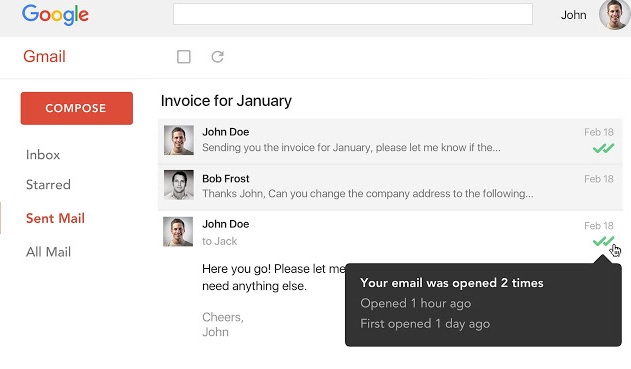
Interfaz de Mailtrack

La primera opción que os ofrecemos es Mailtrack. Al igual que si fuera WhatsApp, a partir de ahora los correos electrónicos tendrán dos iconos de comprobación en la parte izquierda. Si aparece en verde el primer tick es que se ha enviado, mientras que si se activan los dos es que se ha recibido sin problemas.

Boomerang

Boomerang es una completísima extensión que añade muchísimas otras funciones a Gmail además de saber si han leído tus mensajes. Ésta permite por ejemplo programar emails, establecer recordatorios de tareas pendientes y también incluye un sistema de inteligencia artificial para mejorar la calidad de tus correos electrónicos.

Bananatag

No dejes que su gracioso nombre te confunda, Bananatag es una excelente extensión para Chrome con la que recibirás confirmaciones de lectura de todos los emails que envíes. Ésta destaca por ser perfecta para empresas o para hacer estudios de mercado, puesto que realiza informes acerca del comportamiento del lector ante el correo electrónico, si se ha pulsado en los enlaces, etc.

No quiero instalar ninguna extensión ¿No hay ningún otro método?

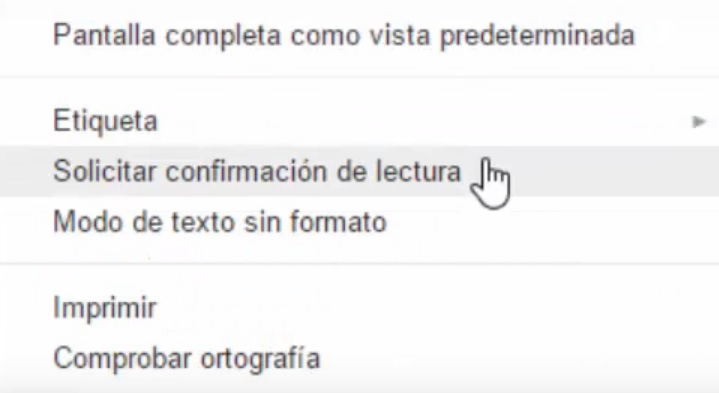
Si no te apetece instalar extensiones para tu gestor de correo o simplemente no te apetece descargar Chrome, todavía te queda una opción. La versión para empresas y centros educativos de Gmail poseen una opción propia para solicitar una confirmación de lectura. Para activarla simplemente redacta tu email y, una vez finalizado, pulsa en el icono de los tres puntos verticales y haz clic en “Solicitar confirmación de lectura”.

Opción de confirmación de lectura de Gmail

Insistimos por eso que esta opción está disponible únicamente para cuentas de empresa y educativas de Gmail.

Hablar con tus contactos

¿Te gusta chatear y hacer videoconferencias? Gmail tiene un acceso directo a Google Hangouts desde su misma bandeja de entrada. Lo encontrarás justo en la parte inferior izquierda de la pantalla. Para comenzar una conversación con alguno de tus amigos sólo tienes que pinchar encima de éste y esperar a que salte el cuadro de texto.

De igual manera, también se pueden establecer videollamadas tanto individuales como grupales. Esto es especialmente útil si acostumbras a trabajar desde el interfaz de Gmail y necesitas tener contacto directo con tus compañeros sin tener que lidiar con varios programas.

Crear una lista tareas

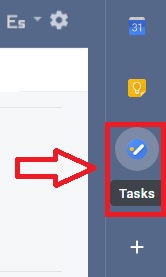
Desde Gmail no sólo vas a poder crear correos electrónicos, sino que también podrás generar listas de tareas. Esto es muy interesante para personas ajetreadas u olvidadizas que siempre recuerdan las tareas pendientes cuando ya es demasiado tarde. Para acceder a esta lista de tarea primero de todo es importante abrir el interfaz de Google Tasks. Lo encontrarás en un pequeño menú vertical de la esquina derecha de la pantalla y es fácilmente reconocible por los iconos de Google Calendar, Google Keep y Google Tasks. Para empezar a generar tu lista de tareas, pulsa en Tasks (es un círculo azul con una pequeña raya diagonal blanca).

Ubicacion de Google Tasks

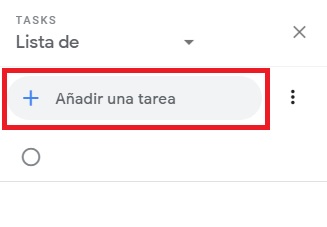
Tras pulsar en el icono de Tasks se abrirá una pequeña ventana flotante en la esquina derecha de la pantalla donde puedes ir añadiendo tareas pendientes. Algunas de estas tareas pueden importarse de Google Calendar aunque también puedes añadir las tuyas propias, darles nombre e incluso asignarles subtareas. Para ello sólo tienes que pulsar en el botón “+ Añadir una tarea”.

Cómo añadir una tarea a tasks

Otro punto interesante de esta lista es que puedes añadir la tarea de  respoder a un email importante desde la misma bandeja de entrada. Para ello selecciona el correo o correos a responder y pulsa en el icono de los tres puntos verticales de la esquina superior de la pantalla. Una vez hecho esto, haz clic en la opción “Añadir a tasks”. Ahora aparecerán en tu lista de tareas pendientes, por lo que jamás volverás a olvidar enviar ese email clave.

Cómo añadir un email a Google Tasks

Para finalizar tan sólo apuntar que si eres usuario de un móvil con sistema operativo Android, también podrás hacer uso de Tasks del mismo modo que lo harías desde tu PC. Gracias a ello podrás organizar tus tareas durante to trayecto de casa a la oficina o de la oficina a casa sin olvidar nada.

Gmail para Android Descargar
10

Cambiar el tema de la bandeja de entrada

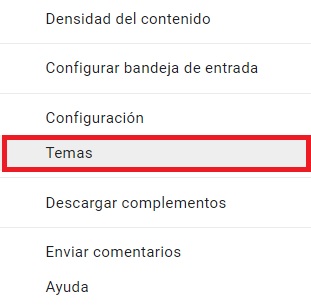
Pasamos muchas horas frente a nuestra cuenta de Gmail y es normal que a la larga nos resulte cansina e incluso fea. Para este tipo de situaciones… ¿por qué no le haces un lavado de cara y la personalizas a tu gusto? Google ofrece una bonita selección de temas para Gmail a los que podrás acceder entrando en Configuración (es el icono de la rueda dentada) y luego pulsando en la opción “Temas”.

Acceso al menú de temas de Gmail

Tras ello se abrirá una nueva ventana con un buen número de bonitos temas personalizables para tu bandeja de entrada. ¡Pero no todo termina aquí! También podrás utilizar tus propias fotografías pulsando en la opción “Mis Fotos”.

Selección de temas de Gmail

Esperamos que este artículo te haya servido de ayuda a la hora de conocer un poquito más algunas de las funciones de Gmail que poco tienen que ver con el envío de correo electrónico. ¿Conoces alguna que no esté en esta lista? ¡Compártela con nosotros en la sección de comentarios!

10 trucos para mejorar tu productividad con Gmail

Todos conocemos Gmail. El servicio de correo electrónico de Google se ha convertido en en apenas 15 años en el más utilizado alrededor del mundo. Su versatilidad, herramientas, compatibilidad con cualquier dispositivo Android así como su facilidad de uso son tan solo unos pocos de sus muchos atractivos. Sin embargo, es habitual que aún teniendo desde hace años una cuenta, todavía no hayamos aprendido a sacar todo su potencial. ¿Te gustaría saber cómo incrementar tu productividad gracias a Gmail?

En el artículo de hoy vamos a ofrecerte una guía con los 10 mejores trucos de Gmail con los cuales conseguirás dar un empujón extra a tu rendimiento frente al ordenador. Gracias a estas funciones mejorarás tu productividad sin apenas darte cuenta y ganarás esos minutos extra al terminar el día. Éstos no sólo se verán traducidos en una evidente mejora en tu trabajo, sino también en tu calidad de vida. ¿Te gustaría conocerlos todos? ¡Allá vamos!

Gmail DESCARGAR
9

Deshacer el envío de un email

A todos nos ha pasado alguna vez. Acabamos de redactar un correo electrónico y justo tras apretar el botón “Enviar” nos damos cuenta de que contiene algunos errores, hemos olvidado adjuntar un archivo o incluso lo hemos enviado a la persona incorrecta. A primeras esto puede causarnos un pequeño sobresalto pero afortunadamente, puede remediarse de forma sencilla. Y es que… ¿Sabías que desde Gmail puedes deshacer el envío de cualquier correo electrónico? ¡Te explicamos cómo hacerlo!

Para recuperar un correo electrónico que hayas enviado por error, simplemente pulsa en el botón “Deshacer” que aparece en la esquina inferior izquierda de la pantalla al enviar tu mensaje. Éste aparece en el pequeño mensaje emergente en el que se te indica que tu mensaje acaba de ser enviado. Tras pulsar el botón, el mensaje volverá a tu bandeja de entrada, desde la cual podrás realizar todos los cambios pertinentes a tu email.

Deshacer el envío en Gmail

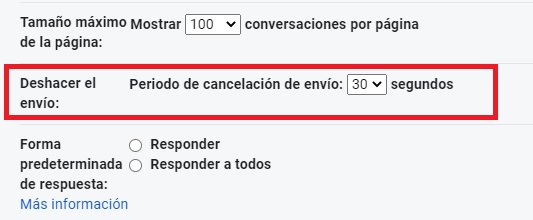
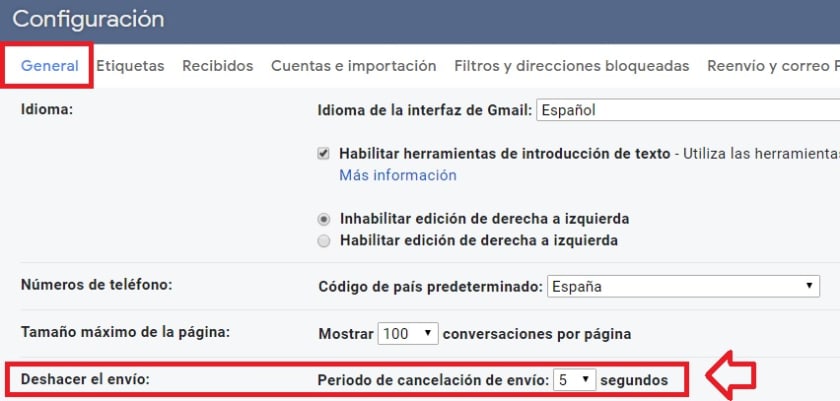
Es interesante señalar que existe un periodo de tiempo máximo para poder cancelar el envío de un mensaje. Éste período puede ser de 5, 10, 20 o 30 segundos. Si quieres elegir cuánto tiempo quieres tener de margen, tan sólo debes seleccionarlo en los ajustes de Gmail. Puedes llegar hasta esta opción seleccionando “Configuración” (es el icono en forma de rueda dentada que encontrarás en la esquina superior derecha de la pantalla) y a continuación pulsar “Ver todos los ajustes”. Una vez en la configuración general de Gmail, busca la opción “Deshacer el envío” y establece el tiempo que desees.

Cancelación de envío de mensajes

Crear plantillas de correo electrónico

¿Cansado de responder por email a las mismas preguntas una y otra vez? Un método muy interesante para aumentar tu productividad con Gmail es utilizando el sistema de plantillas de email. Es probable que aunque lleves tiempo utilizando este servicio de correo no hayas encontrado esta opción, pues ésta aparece desactivada de forma predeterminada.

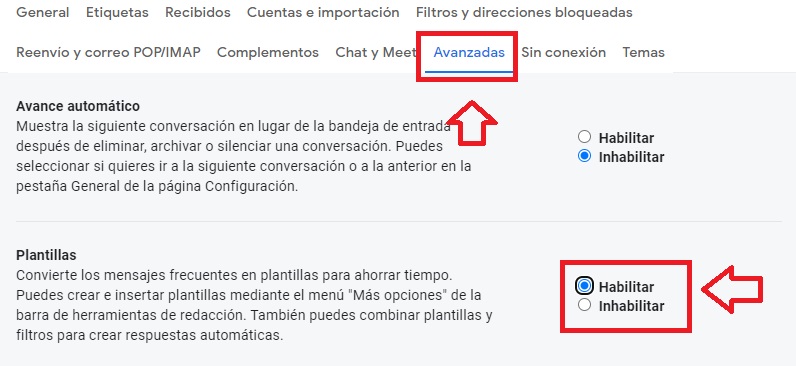
Para activar las plantillas de Gmail, simplemente haz clic en “Configuración” (es el icono en forma de rueda dentada que encontrarás en la esquina superior derecha de la pantalla) y selecciona “Ver todos los ajustes”. Una vez en la nueva pantalla, selecciona la pestaña “Avanzadas” y, dentro de la sección “Plantillas”, haz clic en el botón “Habilitar”. Tras ello, no olvides pulsar en “Guardar cambios” y reinicia Gmail.

Crear plantillas en Gmail

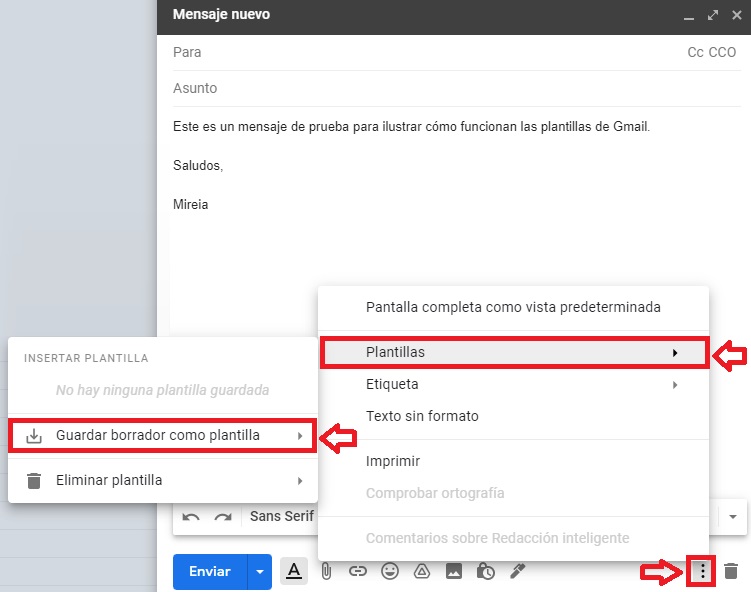
Para crear una plantilla, simplemente redacta el email, pulsa en el icono de los tres puntos verticales que encontrarás en la esquina inferior derecha de la pantalla y selecciona la opción “Plantillas”. Esto abrirá un menú desplegable donde deberás seleccionar “Guardar borrador como plantilla” seguido de “Guardar como plantilla nueva”.

Ahora, para responder un correo electrónico de forma mucho más rápida, simplemente repite los pasos anteriores y dentro del menú “Plantillas” selecciona aquella que deseas utilizar. ¡Así de sencillo!

Crear plantillas en Gmail

Activar las teclas personalizadas

Una forma muy efectiva para ahorrar tiempo e incrementar tu productividad con Gmail es utilizar su sistema de teclas personalizadas. Estos atajos de teclado serán tu mayor aliado para acceder a todas sus funciones en apenas segundos.

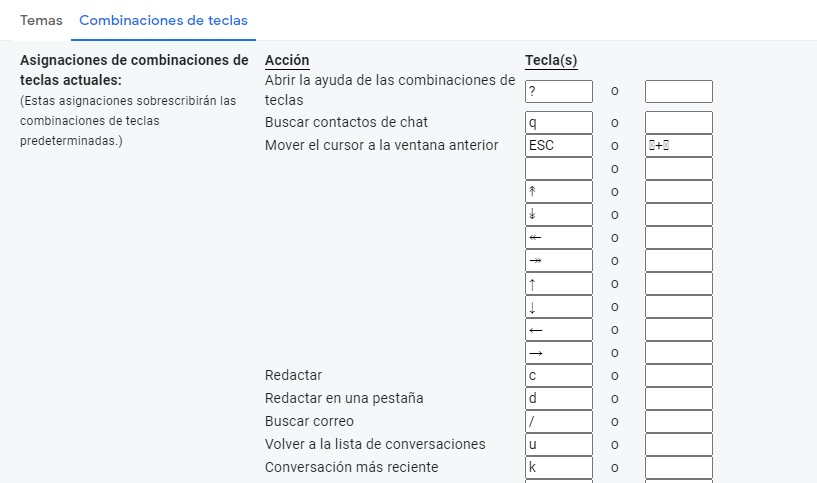
Para activar las teclas personalizadas de Gmail, primero de todo necesitarás habilitarlas desde su menú de ajustes. Primero de todo haz clic en “Configuración” y selecciona la opción “Ver todos los ajustes”. Tras ello, haz clic en “Avanzadas” y, dentro de la sección “Combinación de teclas personalizadas”, pulsa en “Habilitar”. Para que los cambios surtan efecto, no olvides seleccionar “Guardar cambios”.

Ahora que ya tienes activas las teclas personalizadas de Gmail, regresa al menú de configuración y verás que hay una nueva pestaña llamada “Combinaciones de teclas”. Pulsa en ella para empezar a crear tus propios atajos de teclado. Verás que gracias a ellos podrás ahorrar un tiempo valiosísimo.

Teclas personalizadas de Gmail

Organizar mensajes según su prioridad

Es habitual que a diario recibamos una cantidad ingente de correos electrónicos y en ocasiones, esto dificulta localizar aquellos mensajes que son realmente útiles. Para facilitar esta tarea Gmail permite que añadamos un icono con forma de estrella para marcar los mensajes importantes y que éstos destaquen frente al resto.

Utilizar esta funcionalidad es realmente sencillo pues únicamente es necesario hacer clic sobre la estrella que aparece al lado del email en cuestión. Es probable por eso que una única estrella no te resulte suficiente para clasificar tus correos según su importancia. Afortunadamente hay una solución muy sencilla para esto.

Estrellas de Gmail

Para configurar los iconos de prioridad de tus mensajes recibidos es necesario que accedas al menú de Configuración de Gmail. Desde éste pulsa la pestaña “General” y busca la sección “Estrellas”. Por defecto Gmail únicamente mostrará la estrella de color amarillo pero si lo deseas, puedes añadir otros iconos para resaltar correos.

Si quieres añadir nuevas estrellas o iconos a Gmail, simplemente arrastra este icono desde la sección “Sin uso” hasta “En uso”. Cuando hayas finalizado este proceso, asegúrate de pulsar el botón “Guardar cambios”. Ahora podrás añadir nuevos iconos a tus mensajes pulsando de forma sucesiva sobre la estrella.

Añadir estrellas a Gmail

Organizar mensajes con etiquetas

Si el sistema de estrellas te parece insuficiente, Gmail permite añadir etiquetas a grupos de correo electrónico para así organizar y clasificar tus emails de un modo mucho más visual.

Para empezar a utilizar las etiquetas de Gmail primero de todo es necesario acceder al menú de Configuración de tu correo electrónico. Para ello haz clic en el icono en forma de rueda dentada y seguidamente pulsa en el botón “Configuración”. Ya en la nueva ventana pulsa en la pestaña “Etiquetas”.

Pestañas de etiquetas en Gmail

El proceso para crear etiquetas desde Gmail es bastante intuitivo. En primer lugar podrás ver las etiquetas de sistema creadas por el mismo servicio de correo electrónico, las categorías predeterminadas y finalmente las etiquetas generadas por los usuarios. Si quieres crear una nueva etiqueta simplemente pulsa en el botón “Nueva etiqueta” y rellena los campos solicitados por Gmail.

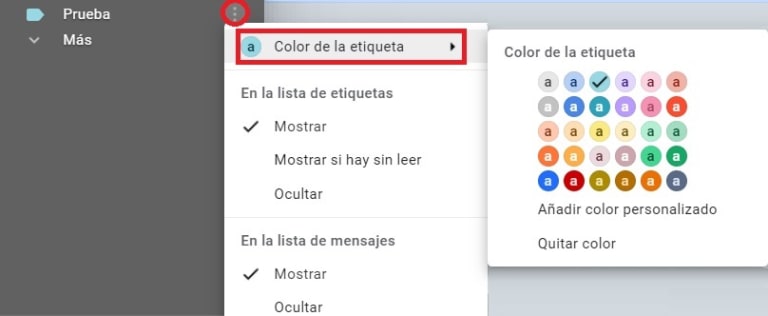
Crear etiquetas es realmente útil pues permite agrupar varios correos electrónicos a una misma categoría, añadirles un icono del color que deseemos y de este modo resulta mucho más sencillo no sólo localizar correos sino también echar un vistazo rápido a nuestra bandeja de entrada.

Si necesitas más ayuda para crear etiquetas a través de Gmail no te preocupes. Bajo estas líneas encontrarás una guía paso a paso con la que podrás aprender a hacerlo sin problemas.

Cómo crear carpetas en Gmail y tener tu correo ordenado LEE MÁS

Utilizar el sistema de redacción inteligente

Si a diario escribes muchos emails, recomendamos utilizar el sistema de redacción inteligente de Google. Gracias a éste conseguirás aumentar fácilmente tu productividad, además de mejorar su funcionamiento cuanto más lo uses. Eso significa que cuanto más  tiempo lleves haciendo uso de esta función, más tiempo conseguirás ahorrar a lo largo del día.

El sistema de redacción inteligente de Gmail permite que el servicio de correo analice el texto que estás escribiendo y, a medida que avance una frase, pueda terminarla de forma automática por ti. El texto redactado por Google irá apareciendo en color gris a medida que escribas, y podrás añadirlo a tu email con tan sólo pulsar la tecla “Tab”.

Para poder utilizar esta función, primero de todo es necesario que la actives desde los ajustes de Gmail. En primer lugar pulsa en “Configuración” y a continuación haz clic en la opción “Ver todos los ajustes”. Ahora simplemente busca la sección “Funciones inteligentes y personalización” y marca la casilla “Activar funciones inteligentes y personalización”. Para terminar, busca la sección “Redacción inteligente” y haz clic en la opción Activar sugerencias de escritura”.

Funciones inteligentes y de personalización de Google

Crear listas de tareas

¿Eres de los que necesita responder a diario cientos de correos electrónicos y al final termina olvidándose de la mitad? No te preocupes, no eres el único y Gmail sabe perfectamente que es un problema de lo más común. Es por ello que el servicio de correo electrónico ofrece la opción de crear una lista de tareas con la que siempre sabrás qué correos debes responder a lo largo del día.

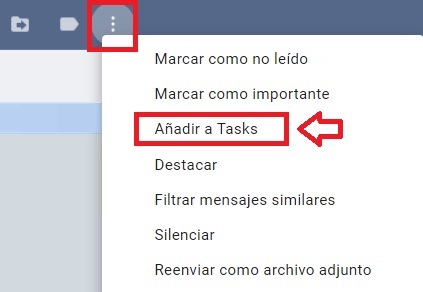
Para crear una lista de tareas con Gmail simplemente marca el correo electrónico en cuestión (sin abrir el correo) y pulsa en el icono de los tres puntos verticales que aparece en la parte superior de la bandeja de entrada. Una vez hecho esto se abrirá un menú desplegable donde debes pulsar la opción “Añadir a Tasks”.

Una vez hecho esto, aparecerá una ventana flotante con todos los correos y tareas que todavía tienes que realizar. A medida que las vayas completando podrás ir marcándolas para que desaparezcan de la pantalla. De este modo jamás olvidarás de responder un email importante a lo largo del día.

Añadir un email a tasks

Crear filtros

Otro método realmente efectivo para aumentar tu productividad con Gmail es añadir filtros a tus mensajes entrantes. Éstos filtros son capaces de realizar acciones de forma automática cuando un correo específico llega a tu bandeja de entrada (por ejemplo eliminar emails de ciertos remitentes, añadir etiquetas, archivar correos con archivos adjuntos de cierto tamaño, etc.)

Para gestionar y crear filtros desde Gmail primero deberás acceder al menú de Configuración de tu correo electrónico. Desde éste, pulsa en la etiqueta “Filtros y direcciones bloqueadas”. Ya en esta nueva ventana podrás tener una visión general de todos los filtros que en estos momentos están vinculados a tu dirección de correo.

Filtros y direcciones bloqueadas de Gmail

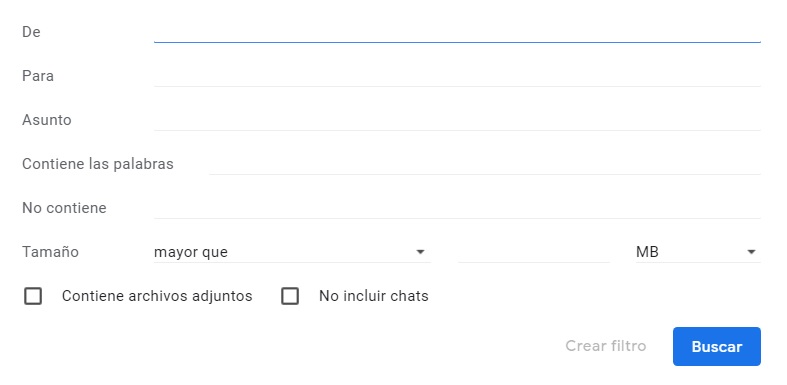
Para añadir un nuevo filtro, ve al final de la lista y pulsa en la opción “Crear un filtro”. Desde éste podrás configurar si el filtro estará vinculado con el destinatario, el contenido del email, su tamaño, si éste contiene algún archivo adjunto o chat, etc. Tras ello pulsa “Crear filtro” y decide qué acción debe tomar Gmail cuando reciba un correo que coincida con las especificaciones que elegiste. Tras ello simplemente pulsa en el botón azul “Crear filtro”. Una vez aprendas cómo utilizarlos, créenos que  no podrás  vivir sin ellos.

Menú para añadir filtros a Gmail

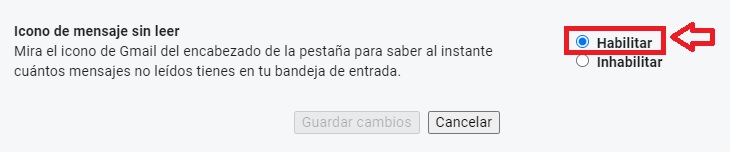
Activar el icono de mensaje sin leer

Consultar constantemente nuestra cuenta de correo electrónico hace que perdamos un tiempo realmente valioso a lo largo del día. Esto se intensifica especialmente si estamos esperando un email importante. Sin embargo, Gmail no posee ningún mensaje de alerta o sonido con el cual avisarnos de si llega el ansiado mensaje, por lo que habitualmente regresamos periódicamente a su pestaña para revisar nuestra bandeja de entrada.

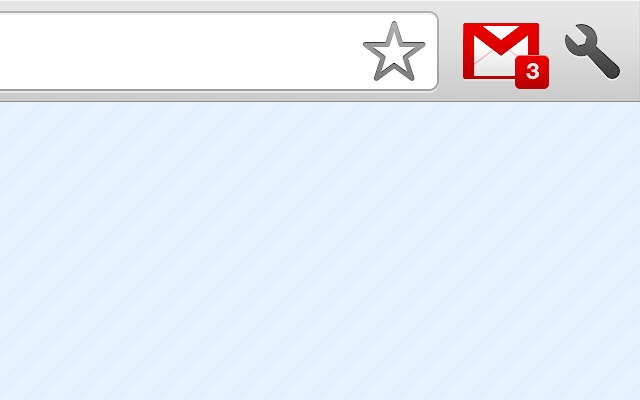
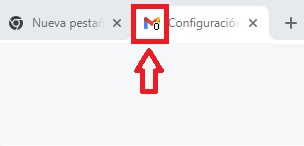
Un método efectivo para aumentar nuestra productividad es activando el icono de mensaje sin leer. Éste aparece sobreimpresionado en la pestaña de Gmail, justo sobre su logotipo, e indicando el número de mensajes sin leer que están en nuestra bandeja de entrada.

Icono de mensaje sin leer

Para activarlo simplemente accede al menú de configuración y selecciona la opción “Ver todos los ajustes”. Una vez hecho esto, haz clic en “Avanzadas” y activa la opción “Icono de mensaje sin leer”

Activar el icono de mensaje sin leer

Añadir complementos a Gmail

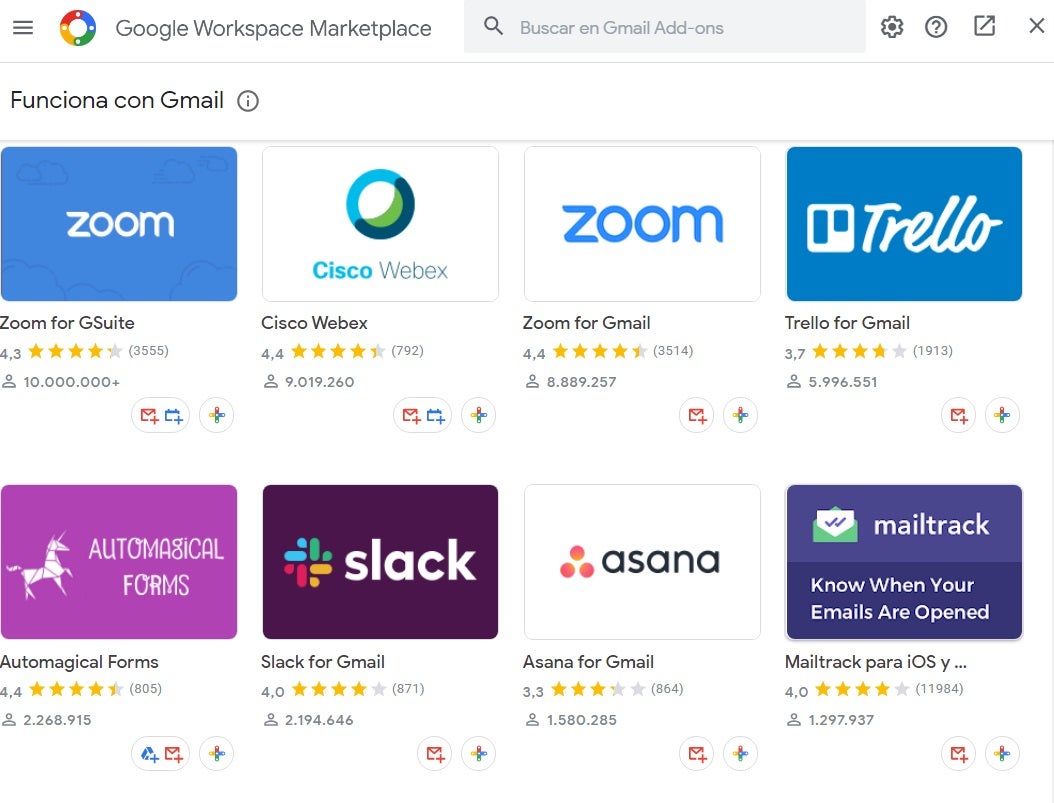
Gmail es un servicio de correo electrónico que tanto puede utilizarse para fines personales como laborales. Y es que éste ofrece una selección de complementos con los que te va a resultar muy sencillo incrementar tu productividad o seguir conectado con tus compañeros de trabajo. Entre ellos encontramos servicios tan utilizados como  puede ser Zoom, Trello, Wrike, DocuSign o incluso Slack.

Para acceder a los complementos de Gmail en primer lugar debes pulsar el botón “Descargar complementos”. Éste tiene la apariencia de un símbolo “+” que encontrarás en la esquina derecha de la interfaz de Gmail. A continuación se abrirá un menú mostrándote todos los complementos compatibles con la interfaz del correo electrónico de Google. Pulsa en el que más te interese para que éste se integre a Gmail.

Complementos de Gmail
Trucos y extensiones para limpiar tu bandeja de entrada en Gmail LEE MÁS

Aumenta tu productividad de forma fácil con Gmail

Gmail es un servicio de correo electrónico excelente tanto a nivel personal como laboral. Su versatilidad y cientos de opciones la convierten en una herramienta excelente con la que conseguiremos aumentar nuestra productividad de forma rápida y efectiva.

¿Quieres más trucos para sacar el mayor partido a Gmail? No te vayas a ninguna parte porque bajo estas líneas encontrarás los secretos mejor guardados para enviar correos electrónicos como un auténtico profesional.

7 trucos de Gmail que cambiarán tu forma de enviar correos para siempre LEE MÁS

Cómo acabar para siempre con el Spam de tu Gmail

Hay pocas cosas que resulten tan decepcionantes como acceder a tu cuenta de Gmail, ver que tu bandeja de entrada rebosa de jugosos mensajes para luego darte cuenta que la mayoría de ellos son spam. Y es que aunque el correo electrónico de Google tiene un filtro incorporado contra el correo basura, éste ha evolucionado hasta conseguir evadir en ocasiones la carpeta de spam.

Mensaje fraudulento en pantalla

Si estás harto de que tu dirección de correo sufra a diario ataques de spammers de alrededor del mundo, este artículo te interesa. Hoy te vamos a explicar paso a paso cómo evitar que el spam de Gmail se convierta en una auténtica plaga y así mantener tu bandeja de entrada libre de correos basura. ¡Esperamos que te sirva de ayuda!

¿Qué es el spam?

Todos hemos oído hablar de este término y de hecho, lo utilizamos muy a menudo aunque… ¿sabemos realmente lo que significa?

Llamamos spam básicamente al envío masificado de mensajes de correo electrónico no solicitado a cualquier dirección de email. Ésta puede ser conseguida al azar, a través de la compra de listas de usuarios o mediante herramientas para cosechar direcciones. Estos emails basura jamás han sido solicitados por el usuario y en la mayoría de los casos tienen fines comerciales o maliciosos.

¿Es peligroso el spam?

El spam puede llegar a ser peligroso… y mucho. Aunque hay correo basura inofensivo que únicamente pretende promocionar productos que no necesitamos, otros de ellos han sido creados por cibercriminales. Su objetivo es saber si nuestra cuenta de correo está activa, ver si caemos en la trampa de interactuar con ellos y finalmente apropiarse de nuestros datos.

Virus y malware en pantalla

Estos tipos de correo spam reciben el nombre de phishing y básicamente son un engaño electrónico con el que robar tus contraseñas, número de tarjetas de crédito o cuentas bancarias. Estos mensajes normalmente emulan entidades reales y ofrecen enlaces falsos para que, una vez en la página web fraudulenta, les ofrezcas en bandeja de plata todos tus datos secretos. Un ejemplo típico es, por ejemplo, un email supuestamente de nuestro banco solicitando que cambies tu contraseña. Éste irá acompañado de un enlace fraudulento a la web de los cibercriminales que emulará la página de nuestro banco. Si caemos en la trampa de compartir nuestro nombre de usuario y contraseña, nuestros datos estarán en peligro.

También existen los llamados mensajes scam. ¿Recuerdas a ese famoso príncipe de Nigeria que te prometía una jugosa comisión por ayudarle? Sentimos decirte que no existe y que todo ello es un fraude para que ingreses dinero a las cuentas de los ciberdelincuentes.

Como puedes ver, dentro del spam encontramos desde los clásicos mensajes de correo comercial que no nos interesan hasta peligrosas triquiñuelas que pueden robarnos cuentas y datos bancarios. Es por ello que es muy importante ir con cuidado con éste.
Cómo evitar el spam en Gmail

¿Listo para destruir todo el spam de tu dirección de correo electrónico? Bajo estas líneas encontrarás unos consejos realmente útiles para mantener tu equipo siempre libre de correo basura.

1. Bloquea y marca como spam el correo no deseado

Gmail lleva años luchando contra el spam. En la actualidad este servicio cuenta con un filtro predeterminado con el cual es capaz de detectar gran parte del correo basura que llega a tu cuenta y enviarlo directamente a la bandeja de spam. Sin embargo, muchos mensajes basura consiguen colarse en tu bandeja de entrada y es en estas situaciones en las que has de tomar cartas en el asunto.

Dos herramientas fundamentales para librarse del spam en Gmail son la capacidad de bloquear remitentes indeseados y marcar como spam el correo que haya conseguido saltarse el filtro de Google. ¿Sabes cómo utilizarlos?

  • Cómo bloquear un remitente en Gmail

Si últimamente recibes muchos mensajes de un mismo remitente hasta el punto que éstos se han convertido en un serio problema de spam, recomendamos que cortes por lo sano y bloquees esta dirección.

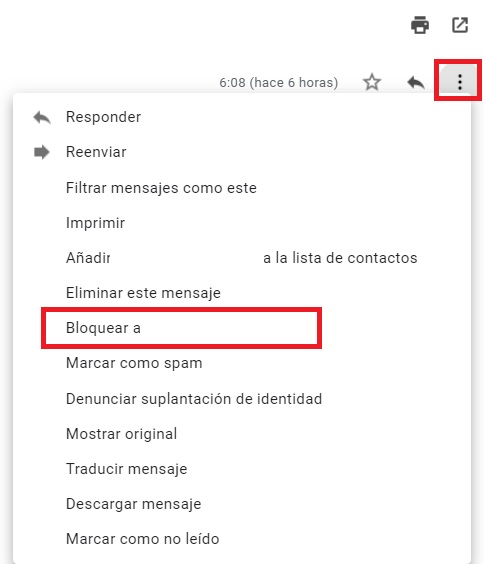
Cómo bloquear un correo de Gmail

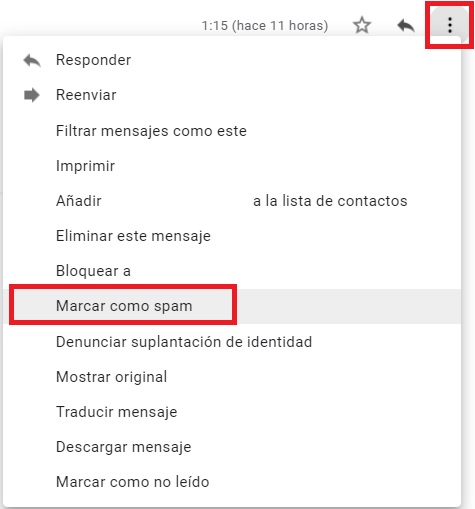
Para bloquear un contacto de Gmail simplemente abre dicho correo y haz clic en el icono de los tres puntos verticales que aparecen en la esquina superior derecha del correo. Una vez abierto el menú desplegable pulsa en la opción “Bloquear a Nombredelremitente”.

  • Cómo marcar como spam un correo electrónico

Marcar como spam un correo electrónico es una opción perfecta si recibes un mismo correo electrónico o de contenido muy parecido pero que proviene de distintas cuentas. Para marcar como spam dicho correo simplemente marca el correo en cuestión en la bandeja de entrada y pulsa el icono con el signo de exclamación que encontrarás en la parte superior de ésta.

Cómo marcar como spam desde Gmail

Alternativamente puedes realizar este mismo proceso abriendo el mensaje que deseas marcar como spam y haciendo clic en el icono de los tres puntos verticales de la esquina superior derecha de la pantalla. Una vez aparezca el menú desplegable pulsa en la opción “Marcar como spam”.

Cómo marcar como spam en Gmail

Si marcas por equivocación algún correo electrónico como spam, no te preocupes pues esto tiene fácil solución. Accede a la carpeta de spam de Gmail, localiza el correo electrónico que enviaste por error y pulsa en la opción “No es spam” que aparece en la parte superior de la bandeja de entrada. ¡Así de sencillo!

2. Utiliza los filtros de Gmail

Si no quieres que los mensajes de spam lleguen a tu bandeja de entrada, siempre puedes crear filtros antispam para que se eliminen automáticamente.

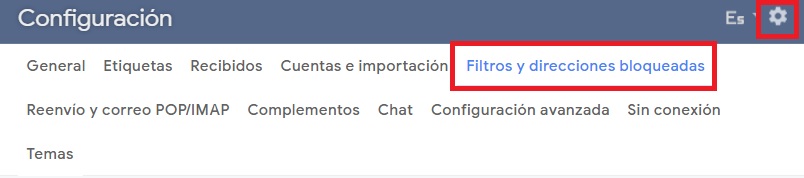
Para crear un filtro en Gmail primero será necesario que accedas al menú de configuración de tu correo electrónico. Pulsa en el icono de la rueda dentada de la esquina superior derecha de la pantalla y cuando se abra el menú desplegable, haz clic en “Configuración”. Ya en esta nueva ventana haz clic en la pestaña “Filtros y direcciones bloqueadas”.

Filtros y direcciones bloqueadas

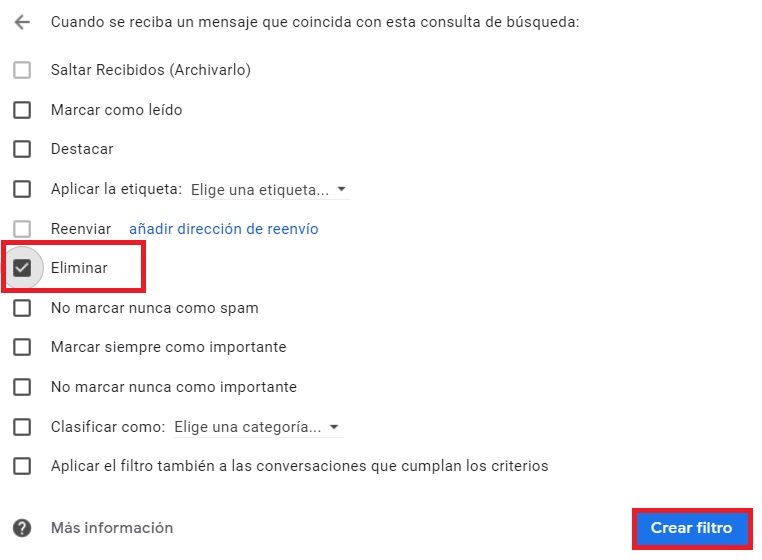
Ya en la ventana de filtros, pulsa en la opción “Crear un filtro” que encontrarás al final de la lista. Gmail solicitará información acerca de qué mensajes quieres filtrar (puedes elegir el remitente, el asunto de los mensajes, contenido e incluso si tienen o no archivos adjuntos). Tras ello pulsa el botón “Crear filtro” y selecciona qué quieres que haga Gmail con estos mensajes (en este caso selecciona la opción “Eliminar”. Tras ello pulsa el botón azul “Crear filtro”.

Cómo crear un filtro en Gmail 2

Ahora los mensajes de spam que seleccionaste serán eliminados de forma automática.

3. Suscríbete a las páginas web utilizando un alias de Gmail

Gran parte de los mensajes basura que recibes son fruto de haberte suscrito a alguna página web y que luego ésta utilice tus datos para mandarte spam. El problema es que para acceder a los servicios de estas páginas, la mayoría de las veces necesitamos abrir una cuenta con ellas y por tanto es imposible evitar la avalancha de spam… ¿o sí?

Existe un método efectivo para librarte de todo el spam que proviene de suscripciones: utilizar un alias de Gmail. Éstos no son más que escribir el nombre de tu correo electrónico con normalidad seguido del símbolo + y cualquier otra palabra. Por ejemplo si tu dirección es “perico@gmail.com”, un alias sería “perico+delospalotes@gmail.com”.

Para utilizar un alias de Gmail no necesitarás abrir una cuenta nueva ni hacer nada en absoluto. Tan sólo escribe tu dirección con alias y recibirás los mensajes a tu dirección de correo habitual. Este fenómeno es posible gracias a que Gmail ignora cualquier palabra tras el símbolo “+”. Así pues seguirás recibiendo cualquier mensaje enviado a tu dirección sin alias y te resultará más sencillo crear un filtro para bloquear mensajes de spam.

Si detectas que empiezas a recibir mensajes basura tras suscribirte a una página web con tu dirección de correo electrónico con alias, simplemente crea un filtro que elimine cualquier mensaje enviado a esta dirección. Esto no evitará que recibas mensajes en tu cuenta habitual de Gmail pero sí que bloqueará cualquier mensaje basura enviado a tu dirección con alias.

4. Mantén únicamente aquellas suscripciones que utilices

¿Eres de los que se suscriben a cientos de páginas web y luego no abre ninguno de sus emails por pereza? La mejor forma de mantener tu dirección de correo electrónico limpia es darte de baja de todas estas suscripciones que mantienes por inercia.

Para darte de baja de estos emails simplemente abre el correo electrónico del servicio que quieres cancelar y busca en la parte inferior del correo un enlace para darte de baja. Si el servicio está en inglés, tan solo busca la palabra “unsubscribe”. Tu carpeta de correo estará mucho más limpia y también te librarás de este modo de mensajes innecesarios que a la larga pueden convertirse en spam.

5. Utiliza Gmail Unsubscribe

Si eres usuario de smartphones, la aplicación oficial de Gmail para Android te facilitará enormemente el proceso de darte de baja de suscripciones que ya no utilizas. La aplicación revisa automáticamente qué emails no has abierto durante los últimos 30 días y te pregunta si deseas cancelar la suscripción con este servicio. Si así lo deseas, Google se ocupará de realizar todos los trámites por ti con total seguridad.

Gmail DESCARGAR
8

6. Instala alguna aplicación para gestionar tu correo electrónico

Si se te ha ido la mano con las suscripciones y no te ves con ánimo de darte de baja de cada una de ellas, siempre puedes utilizar apps para que hagan esta tarea en tu nombre.

  • Cleanfox

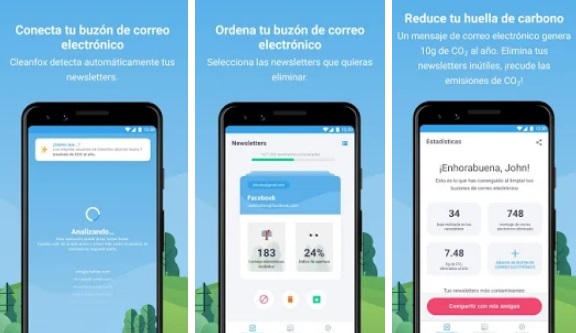
Interfaz de Cleanfox para Android

Esta aplicación gratuita para smartphones con Android o iOS permite que te des de baja de forma rápida y sencilla de cualquier dirección de correo electrónico a la que te hayas suscrito. El interfaz de Cleanfox mostrará tus correos a modo de balance entre la cantidad recibida de un mismo remitente y aquellos que realmente has abierto. Gracias a esto te será realmente fácil detectar qué suscripciones cancelar y así limpiar eficazmente tu bandeja de entrada.

Cleanfox DESCARGAR
8

  • Leave Me Alone

Página oficial de Leave Me Alone

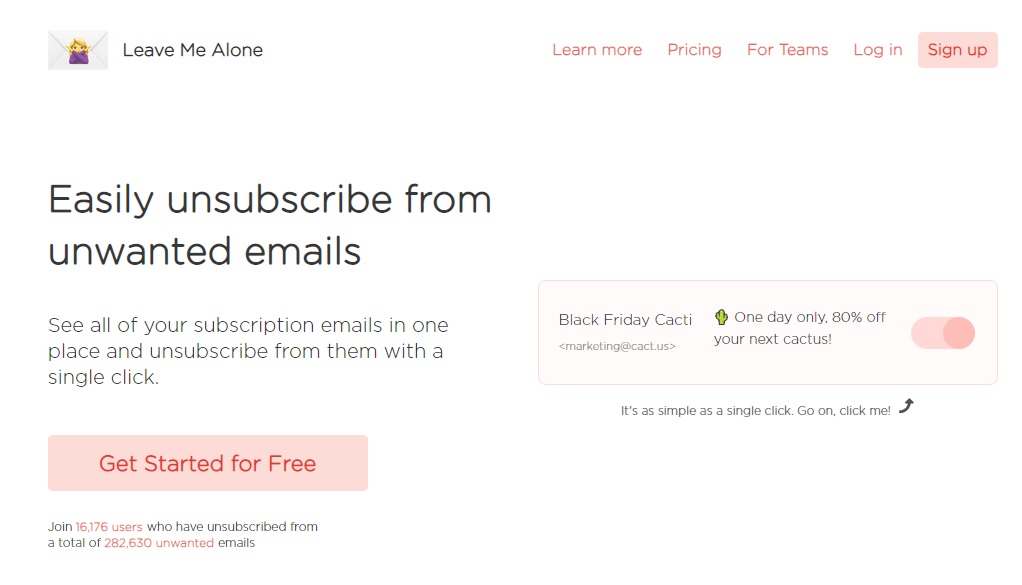
Leave Me Alone es un servicio altamente seguro con el que podrás gestionar y darte de baja de cualquier suscripción realizada en apenas unos clics. Desde el interfaz de Leave Me Alone podrás ver todas las suscripciones de tu correo clasificadas de la A a la E, donde la letra A marcará las más seguras y E las más inseguras.

Leave Me Alone es una herramienta muy útil y a diferencia de otras parecidas como Unroll.me, tienes la total confianza que no venderán tus datos a terceros. Como único punto negativo, el servicio es de pago aunque ofrece un periodo de prueba gratuito gracias al que podrás comprobar cómo funciona y si te interesa adquirirlo.

Esperamos que este artículo te sirva de ayuda a la hora de librarte para siempre del siempre molesto spam. ¿Conoces algún truco que no esté en la lista? Compártelo con nosotros en la sección de comentarios!

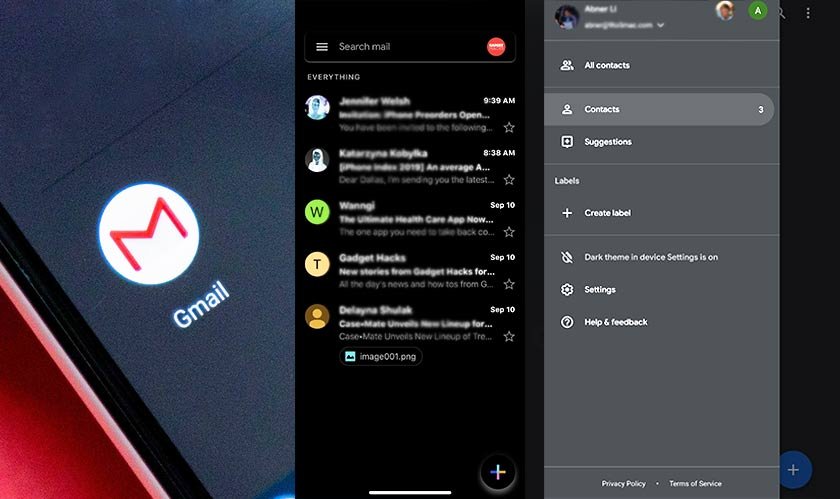
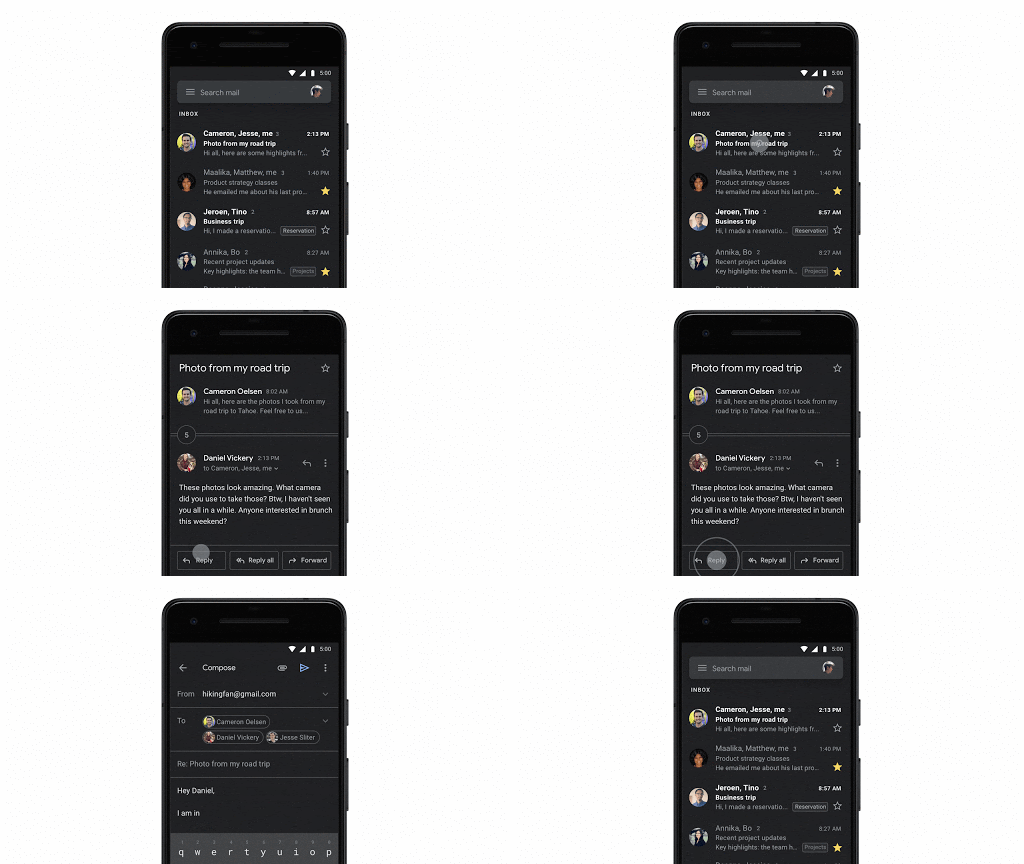
Gmail para Android ya tiene tema oscuro, descubre cómo funciona

Google acaba de informar en su blog que el tema oscuro para Gmail para Android e iOS ya está disponible y comenzará a implementarse de forma oficial y para todo el mundo hoy mismo.  Aunque desconocemos cómo nos llegará bien actualizando la aplicación o directamente desde el servidor sin que tengamos que hacer nada.

Continue reading “Gmail para Android ya tiene tema oscuro, descubre cómo funciona”

Gmail: Cómo cambiar el nombre de tu cuenta

Gmail, el servicio de correo electrónico gratuito de Google, lleva ya entre nosotros 15 años. No es por ello de extrañar que muchos de nosotros abriéramos una cuenta en su lanzamiento cuando todavía éramos unos tiernos adolescente.

Con el paso del tiempo, quizá el nombre de tu correo electrónico ya no se juste a tu personalidad o no resulte lo suficientemente formal para un ambiente laboral. En este tipo de situaciones lo mejor es cambiarlo.

Gmail DESCARGAR
8

En el artículo de hoy os vamos a enseñar a cambiar tanto el nombre de Gmail que se muestra al enviar un mensaje así como también el nombre per se de nuestra cuenta. ¿Te gustaría saber cómo hacerlo? Tan sólo debes seguir estos pasos.

Cómo cambiar el nombre de usuario de Gmail

En primer lugar os vamos a mostrar cómo cambiar vuestro nombre de usuario de Gmail. Cuando hablamos de éste nos referimos al nombre con el que aparecen nuestros correos dentro de cualquier bandeja de entrada.

Si bien es habitual que éste corresponda a nuestro nombre y apellidos, puede que si abriste tu cuenta hace tiempo utilizaras un diminutivo o un mote que no te apetece ya mostrar.

Para cambiar el nombre de usuario de Gmail en primer lugar es necesario que accedas a tu correo electrónico. Para simplemente visita la página web de Gmail haciendo clic aquí o si lo prefieres, pulsa en el icono “Gmail” que aparece en la esquina superior derecha de la página del buscador.

Gmail: Cómo cambiar el nombre de tu cuenta

Una vez en tu bandeja de entrada, pulsa en el icono de configuración que aparece justo debajo de tu foto de perfil de Google. Si no lo encuentras, éste tiene la apariencia de una rueda dentada. Esto abrirá un menú desplegable donde debes pulsar la opción “Configuración”.

Gmail: Cómo cambiar el nombre de tu cuenta

Dentro del menú “Configuración” pulsa en la pestaña “Cuentas e importación”. Esto te brindará una visión general de todos los parámetros de tu cuenta o cuentas de correo electrónico asociadas a Gmail. Y es que recuerda que desde Gmail podrás no sólo consultar el correo de Google como tal, sino cualquier otro email que hayas importado a tu cuenta.
Gmail: Cómo cambiar el nombre de tu cuenta

Para cambiar el nombre de usuario de Gmail simplemente localiza tu correo electrónico dentro de la sección “Enviar como”, normalmente será la cuenta que aparezca como predeterminada. Ahora pulsa en el botón “Editar datos” que aparece en el lateral derecho, esto abrirá una nueva ventana donde aparecerá el nombre con el que envías tus correos electrónicos.

Gmail: Cómo cambiar el nombre de tu cuenta

Finalmente selecciona la casilla que aparece justo debajo del nombre que utilizas normalmente y escribe cómo quieres que éste aparezca en la bandeja de entrada de tus contactos. Para terminar el proceso, simplemente pulsa en el botón “Guardar cambios”.

Cómo cambiar el nombre de tu dirección de correo de Gmail

Por lo general no es posible cambiar el nombre de una dirección de correo que termine con @gmail.com. Si quieres comprobar si tu dirección de correo electrónico permite este cambio, simplemente visita tu cuenta de Google pulsando aquí o haciendo clic en tu foto de perfil desde la página del navegador.

Gmail: Cómo cambiar el nombre de tu cuenta

Una vez dentro de tu cuenta de Google, pulsa en a opción Información personal y, dentro de esta ventana, haz clic en la opción “Correo electrónico”.

Gmail: Cómo cambiar el nombre de tu cuenta

Busca la sección “Correo electrónico de la cuenta de Google” para comprobar si tu cuenta permite este cambio. De así ser, pulsa en el botón “Editar” y elige una nueva dirección de correo para tu cuenta. Sin embargo, tal y como anuncia la misma Google, ésta normalmente no puede cambiarse.

Gmail: Cómo cambiar el nombre de tu cuenta

El que no puedas cambiar el nombre de tu dirección de correo electrónico de Google no significa que no puedas hacer nada al respecto. Siempre tienes la opción de abrir una nueva cuenta de correo de forma completamente gratis. Para ello pulsa aquí y selecciona el  nombre que desees para tu correo electrónico.

Gmail: Cómo cambiar el nombre de tu cuenta

Esperamos que esta pequeña guía os sirva de ayuda a la hora de cambiar el nombre de usuario y de vuestra cuenta de Gmail.

Varenky: evita este malware que graba lo que haces

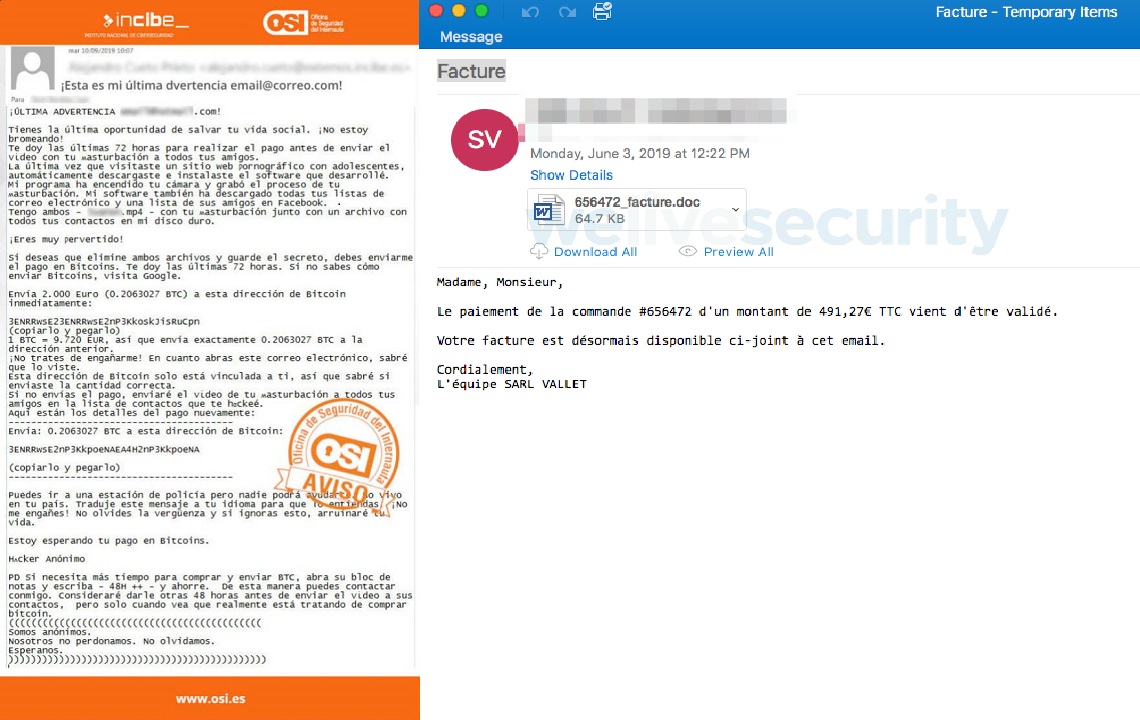
Los fraudes y engaños en internet están a la orden del día, si la semana pasada descubríamos que las estafas de voz que usan la inteligencia artificial están de moda ahora salta la noticia de una nueva forma de timo que usa el correo y una amenaza de publicar un vídeo sexual tuyo para conseguir el pago de dinero.

Se trata de una estafa de extorsión sexual en la que unos ciberdelincuentes nos envían un correo electrónico donde afirman tener grabado material nuestro desnudo o de contenido sexual. En el correo detallan que hemos entrado en páginas porno y que de ahí se activo un malware que infectó nuestro dispositivo y que así obtuvieron las fotos y otros datos nuestros.

Para que los piratas no publiquen estas imágenes debemos hacer el pago de una cantidad de 2 bitcoins o 2.000 euros. Ya te decimos que no pagues ni que abras ningún documento adjunto del correo (así es como te infectan tu pc o dispositivo).
Y es que en caso de hacerlo es muy posible que el programa Varenyky infecté tu dispositivo. Varenky es un malware que por lo visto hace copia de la pantalla de los usuarios que estaban viendo contenido sexual en páginas web para adultos. 

Este programa informático malicioso como Varenyky se une a otras prácticas de estafa que usan los ciberdelincuentes para tratar de engañarnos y obtener nuestros datos así como que hagamos el pago de una cantidad de dinero elevada.

La intención de los piratas es comprobar que la cuenta de correo está activa y la usamos con frecuencia, así nos pueden enviar más amenazas y cabe la posibilidad de que piquemos y paguemos. 

Por lo visto los usuarios afectados por este malware son de Francia tal y como informan desde la empresa de seguridad ESET. Desde la misma compañía nos advierten de que el correo que nos envían tiene un documento en Word que no debemos abrir y así evitaremos el ataque. 

Además, recalcan que en caso de llegar a abrir el documento nunca debemos acceder al pago de ningún tipo.


Los mejores servicios de email que no son Gmail u Outlook

Cuando hablamos de “correos electrónicos”, lo lógico es que de primeras se venga a la cabeza Gmail u Outlook. Google tiene el monopolio en este sentido, sobre todo desde que Android es el sistema operativo de millones de teléfonos móviles en todo el mundo, por lo que no es ninguna sorpresa este liderazgo junto al servicio de Microsoft.

Ahora bien, existen alternativas a tener en cuenta, así que aquí van los mejores servicios de email que no son Gmail u Outlook.

Zoho Mail

Arrancamos este artículo con Zoho Mail, un proveedor de correo electrónico que empezó su andadura allá por octubre de 2008. En esta década ha acumulado unos 10 millones de usuarios activos, una cifra más que positiva teniendo en cuenta la competencia que existe en el mercado.

Zoho Mail destaca por su interfaz, muy similar a la que se puede ver en algunos productos de Microsoft. Y entre las opciones disponibles, pues están las más básicas y conocidas en todo servicio de correo electrónico, desde ordenar por carpetas hasta mantener un control de mails a través del arrastrado.

Los mejores servicios de email que no son Gmail u Outlook

AOL Mail

Aunque parezca raro, AOL Mail fue uno de los abuelos del mailing a nivel mundial. Su andadura arrancó en marzo de 1993 y la empresa llegó a estar valorada en decenas y decenas de millones de dólares. Sin embargo, el paso del tiempo provocó que esta fuera decayendo hasta quedar en un plano muy relegado respecto a los mastodontes del sector. Sigue estando operativa con 25 millones de usuarios en activo. Por tanto, se puede seguir confiando en ella sin problema alguno.

Los mejores servicios de email que no son Gmail u Outlook

ProtonMail

Si lo que buscas es la mayor seguridad posible a la hora de enviar y recibir correos electrónicos, ProtonMail es tu opción favorita. Este proveedor de mails se fundó hace sólo cinco años en el CERN de Suiza (2014).

Su principal característica, como hemos dicho, es que encripta los mensajes antes de que estos lleguen a los servidores de la compañía; es más, aclaran que ni los propios sistemas de estas empresas pueden descifrar el mensaje. Si buscas seguridad, ProtonMail es una buena opción.

Los mejores servicios de email que no son Gmail u Outlook

GMX Mail

Vamos a cerrar este artículo con GMX Mail. Este proveedor de correos electrónicos se fundó en 1997 gracias a United Internet, una de las empresas más famosas de telecomunicaciones en Alemania.

En estos momentos posee más de 11 millones de usuarios activos de manera diaria, con características tan importantes como una bandeja de entrada de 65 GB. En otras palabras, no vas a tener problemas de espacio a la hora de recibir o enviar correos electrónicos, que suele ser la nota predominante.

¿Añadirías algún servicio más que no fuera alguno conocido como Yahoo! Mail? ¡Te esperamos en los comentarios con tus sugerencias!