Cómo desbloquear la biblioteca de emojis en Google Chrome para PC

Es bastante probable que hayas querido utilizar emoticonos en el ordenador y no hayas sabido cómo realizarlo. No te preocupes: nos ha ocurrido a todos.

Hace poco te contamos como poner emojis desde tu PC 

Hoy, en Softonic venimos con un pequeño truco que te va a sacar de más de un apuro –y de dos-: cómo desbloquear la biblioteca de emojis en Google Chrome para PC.

7

En todos los sistemas

La librería de emoticonos de Google Chrome está disponible en casi todos los sistemas operativos: Windows, Mac e incluso Chrome OS. No obstante, hace falta activarlos para que estos se pongan en funcionamiento.
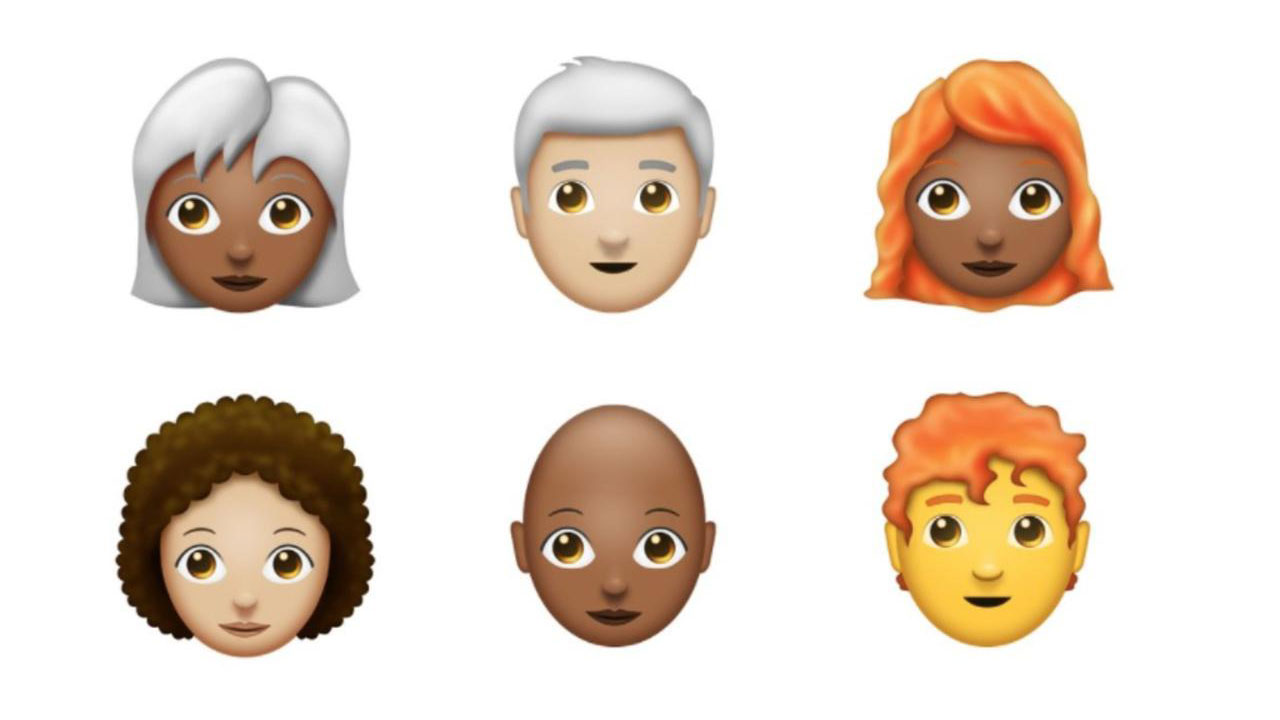
Lo primero que hay que realizar es descargar la versión de Google Chrome Canary, navegador del que ya hemos hablado en otras ocasiones. En pocas palabras, se trata de la versión en desarrollo de Google Chrome, es decir, donde los programadores de Mountain View realizan las pruebas pertinentes que luego llegarán, si todo sale bien, a la versión definitiva de Google Chrome.

Google Chrome Canary Descargar
8

Para habilitar los emojis sólo hay que realizar los siguientes pasos:

  • Escribe Chrome://flags/ dentro de la barra de búsqueda del navegador Canary.
  • Se abre una nueva ventana con multitud de opciones, pero sólo una es importante: Emoji Context Menu.
  • Activa el botón que aparece deshabilitado por defecto.
  • Sal de Google Chrome para reiniciarlo y vuelve a abrirlo.

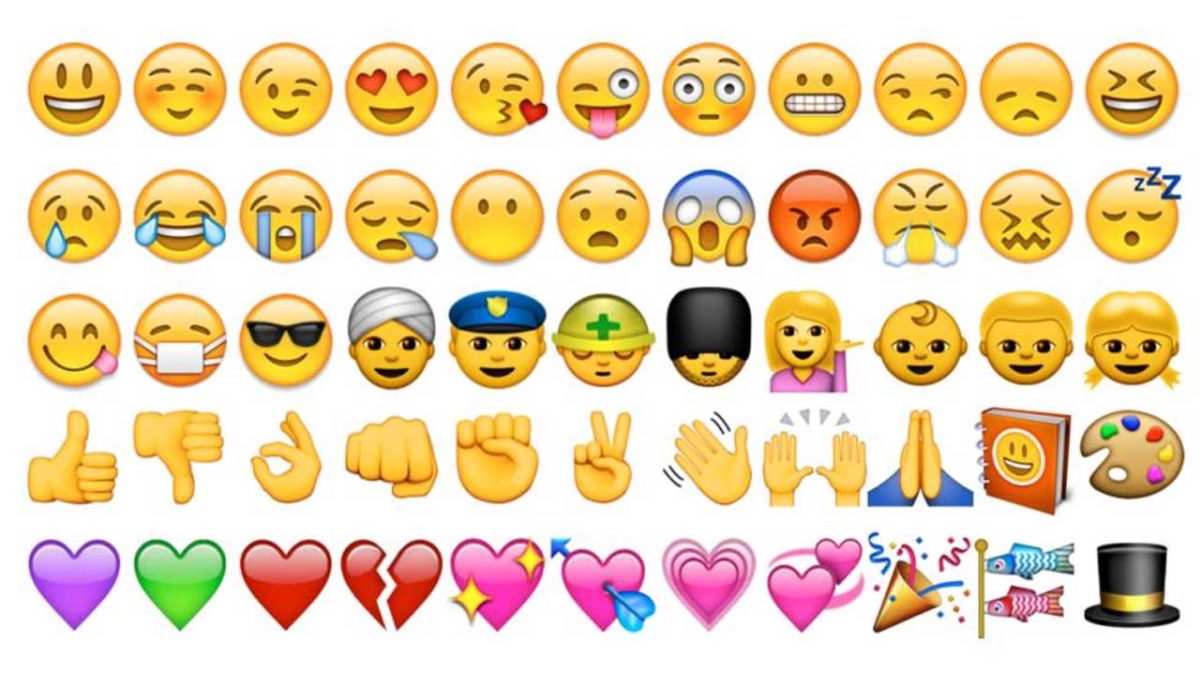
Desde este momento, sólo tienes que hacer click derecho en el campo de texto y cliquear en “Emoji” para activar la librería. Acto seguido se desplegará un menú con todos los emoticonos disponibles, así que sólo queda elegir cuál se quiere colocar y listo.

Google Chrome Canary es un navegador más inestable que Google Chrome. No obstante, y más allá de que sea el elegido para introducir las principales novedades, es completamente funcional y podrás usarlo sin ningún problema. De hecho, este artículo lo hemos escrito utilizando Canary, sin ir más lejos…
Principales errores de Netflix en Google Chrome y cómo arreglarlos

Quieres entrar en Netflix y de repente te da un error. Es algo que a todos nos ha pasado en alguna ocasión. La plataforma no es infalible y puede fallar, al igual que cualquier programa informático. No obstante, existe solución, como no podía ser de otra forma. Te contamos cuáles son los cinco principales errores de Netflix en Google Chrome y cómo arreglarlos.

Netflix para Android Descarga
9
Netflix es un servicio de visionado online de películas y series, un videoclub de contenido en streaming que hace las delicias de cualquier aficionado al cine y las series.

Error M7121-1331-P7

El primero de los errores es uno de los más comunes: fallo con el navegador. Si te aparece la serie de números escrita en el encabezado, la solución es tan simple como actualizar tu navegador a la última edición disponible, ya que es bastante probable que esté en una versión anticuada que se ha quedado desfasada.

Recuerda que casi todos los navegadores son compatibles con Netflix. En el caso de Google Chrome, desde la versión 37 se puede utilizar con Netflix, es decir, una edición que se lanzó hace casi cinco años…

Error H7353

Otro error de Google Chrome que hace referencia a la falta de actualización. Para ser exactos, este problema surge cuando alguna información que está almacenada en el navegador no es actual. Mira que Windows está actualizado a la última versión. Si es así, prueba a borrar las cookies del navegador e incluso a deshabilitar las extensiones. Es un error fácil de solucionar siguiendo algunos de estos pasos.

Error W8226

Este fallo ya sólo aparece en Windows 8, ya que en versiones posteriores se corrigió el mismo. El error hace referencia a un problema de conexión de red que da fallo al conectar con Netflix. En otras palabras, se suele dar cuando el administrador de la conexión tiene bloqueado el servicio de vídeo en streaming.

Por lo general, si tienes este fallo es porque estás conectado a una red pública donde Netflix está capado. Si es tu red personal, simplemente reinicia el router y mira que no se han cambiado los valores.

M7111-1331-2206

¿Tienes guardado Netflix en marcadores y te sale este error? Pues ya sabes por qué es. Aunque parezca increíble, Netflix puede dar error si se accede desde un marcador guardado. Es tan sencillo como eliminar la página web y entrar tecleando el clásico www.netflix.com. Prueba a reiniciar el navegador una vez hayas borrado el marcador correspondiente.

Error M7355-1204

Cerramos este repaso a errores de Netflix en Google Chrome con uno que afecta directamente a las extensiones. Si te aparece este fallo, hay dos posibilidades: que el navegador no esté actualizado a la última versión o, sobre todo, que las extensiones estén entrando en conflicto con Netflix. Lo mejor es que compruebes la versión que posees (recuerda, la 37 mínimo) y que desactives las extensiones que tienes instaladas. Si ves que no funciona, te va a tocar reinstalar Google Chrome desde cero (aunque esto como medida última, urgente y, hasta cierto punto, desesperada).

Netflix para Android Descarga
9
Netflix es un servicio de visionado online de películas y series, un videoclub de contenido en streaming que hace las delicias de cualquier aficionado al cine y las series.

Qué hacer para que Google Chrome consuma menos recursos

No nos cansamos de repetirlo: Google Chrome es un excelente navegador, pero consume muchos recursos. Esto puede parecer irrelevante si se tiene un buen PC, pero a poco que este no sea muy potente, lo normal es que se resienta. Más allá de los problemas de cabeza primerizos que esto puede traer, existen algunos trucos para que el navegador vaya más fluido. Qué hacer para que Google Chrome consuma menos recursos.

Cerrar Google Chrome en segundo plano

Uno de los consejos más fáciles y que pasa desapercibido: cerrar el navegador para siempre. Google Chrome funciona en segundo plano, es decir, que aunque pulsemos sobre la X para cerrar el navegador, la realidad es que el programa sigue funcionando. ¿Por qué? Pues tan simple como que algunas aplicaciones recurren a Chrome. No obstante, esto se puede desactivar.

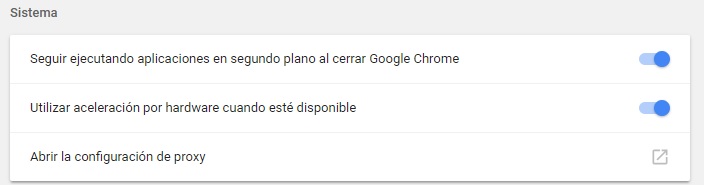
Pulsa sobre los tres puntos que aparecen arriba a la derecha (a partir de ahora, “Menú”) y cliquea en “Configuración”. Ve hasta el final de todos los campos que aparecen y entra en “Avanzados”, para acto seguido ir de nuevo hasta abajo y encontrar la pestaña “Sistema”. Justó ahí verás una opción que reza “Seguir ejecutando aplicaciones en segundo plano al cerrar Google Chrome”. Desactívala y listo.

Las extensiones

Son uno de los pilares básicos de Google Chrome, y bueno prueba de ello es que hemos hablado de estas en reiteradas ocasiones: las extensiones. Sin embargo, sería absurdo no destacar que consumen demasiados recursos, así que lo mismo es el momento de deshabilitar algunas que no utilices.

Accede al Menú y pulsa donde pone “Más herramientas”. Se abrirá un desplegable y, con este, la casilla “Extensiones”. Entra sin miedo y mira todas las que tienes instaladas, algunas de ellas por defecto. Ve desactivando las que no te interesen y luego reinicia el navegador. A partir de este momento, se consumirán menos recursos.

Google Chrome Descargar
7

Las pestañas

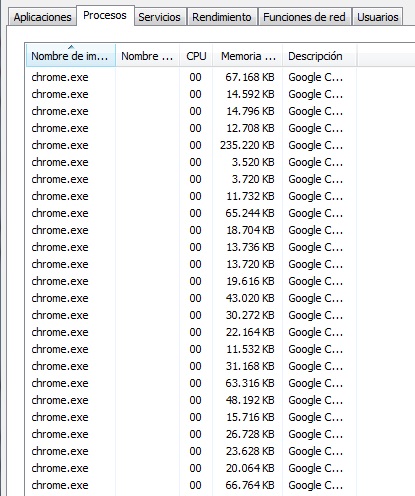
Es el último truco y el más importante: cierra todas las pestañas que no vayas a utilizar. No hay más misterios. El mayor problema que tiene Google Chrome es que trata cada página web abierta como un proceso independiente. Esto se traduce en que cada portal que tenemos desplegado en el navegador va ocupando una pequeña porción de memoria, hasta tal punto que es raro que baje cada uno de los 15 MB aproximadamente.

Nuestro consejo es que vayas guardando en favoritos todos los enlaces que te gustan. De esta manera, no tendrás abiertas 30 pestañas, sino sólo aquellas que estás utilizando en ese momento, mientras que las otras quedarán almacenadas. De igual manera, otra opción más que positiva es registrarlas en Pocket, la aplicación o extensión que permite desde guardar libros hasta enlaces independientes.

Sobra decir que muchas plataformas también poseen su propio repositorio para guardar enlaces. Por ejemplo, Youtube permite enviar vídeos a las carpetas creadas por el propio usuario. Por tanto, es mejor enviar el vídeo a una categoría en concreto (“Ver más tarde”, “Mis favoritos”, etc.) que dejarlo abierto en una pestaña dentro de Google Chrome. Tu memoria nos dará las gracias en el futuro, te lo aseguramos.

Pocket Descargar
7

Cómo migrar favoritos entre navegadores

Eres fan de Google Chrome y quieres pasarte a Mozilla Firefox, pero no quieres perder los marcadores que tienes guardados, ya que los usas diariamente para tu trabajo, estudios, actividades cotidianas, etc. Las causas son miles, pero siempre hay un denominador común: no se quieren perder los marcadores. Y fin. Por suerte para ti, se puede realizar este proceso con una facilidad pasmosa, así que te vamos a enseñar a cómo migrar favoritos entre navegadores.

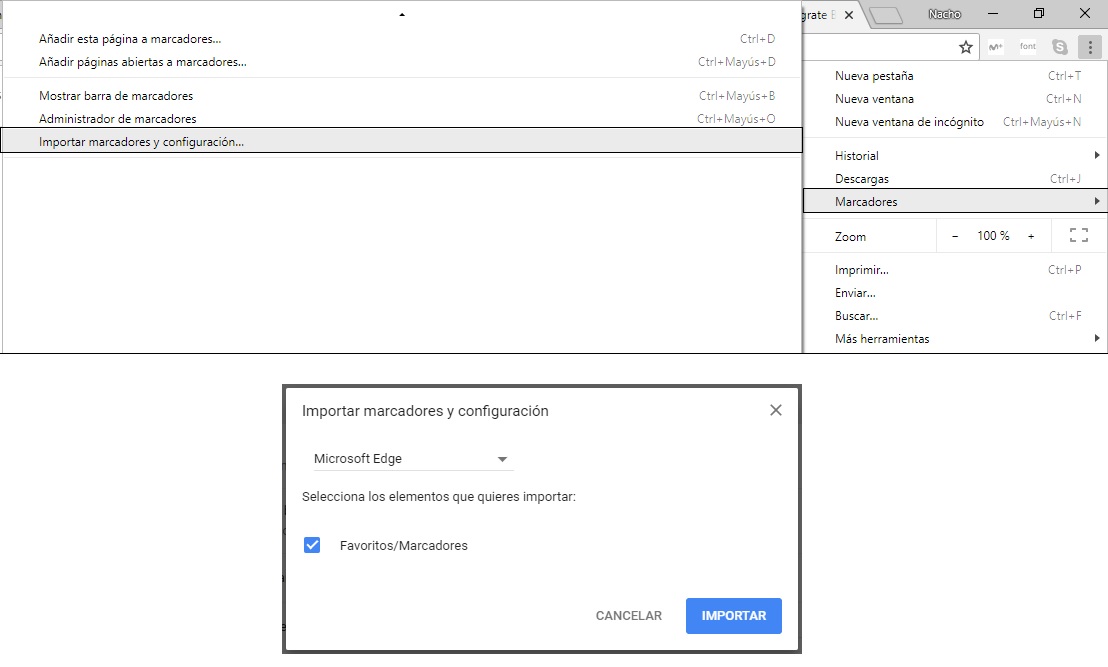
El navegador más usado de todos y, por tanto, el primero que debe aparecer en nuestro listado: Google Chrome. Acceder a los marcadores de Google Chrome es tan fácil como pinchar en el icono de tres puntos que aparece en la parte superior derecha para que se abra el menú. Una vez hecho, cliquea en “Marcadores” y ya tendrás la función de “Importar marcadores”, “Ver marcadores”, etc.

Google Chrome Descargar
7

Cuando pulses sobre “Importar”, fíjate bien que sale una nueva pantalla con los diferentes navegadores que tengas instalado en tu PC, así como qué características quieres importar (además de los marcadores).

Mozilla Firefox

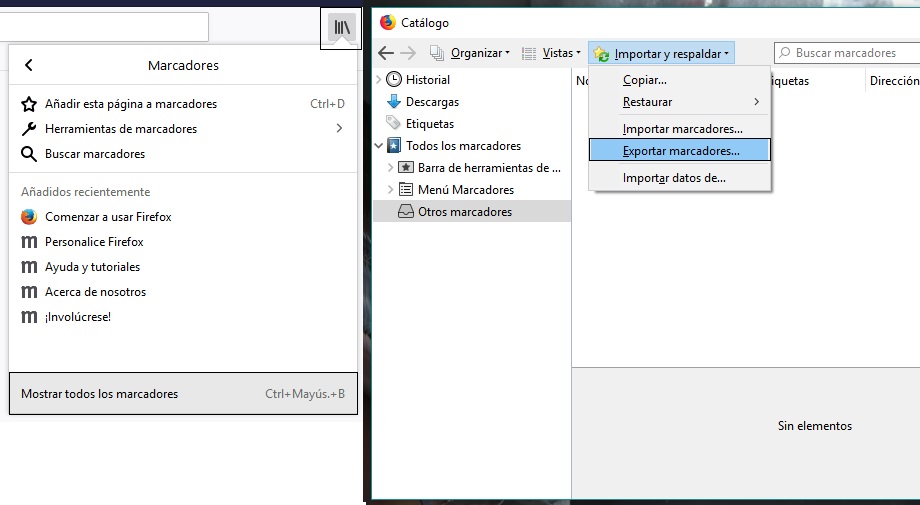
Con Firefox tampoco existe mucho más misterio. Fíjate bien el icono forma de libros apilados que hay arriba a la derecha. Pincha ahí y acto seguido dirígete hasta “Marcadores”. Cuando accedas a esta opción, vas a ver multitud de campos, pero el que interesa está al final: “Mostrar todos los marcadores”.

Firefox Quantum Descargar
7

Ya estás dentro del catálogo de marcadores, al que también se puede acceder con “Ctrl + Mayus + B”. Tan fácil como hacer click donde pone “Importar y respaldar” y observar las opciones tituladas “Importar marcadores y exportar marcadores”. Dale ahí y que luego el propio Firefox haga el resto.

Edge

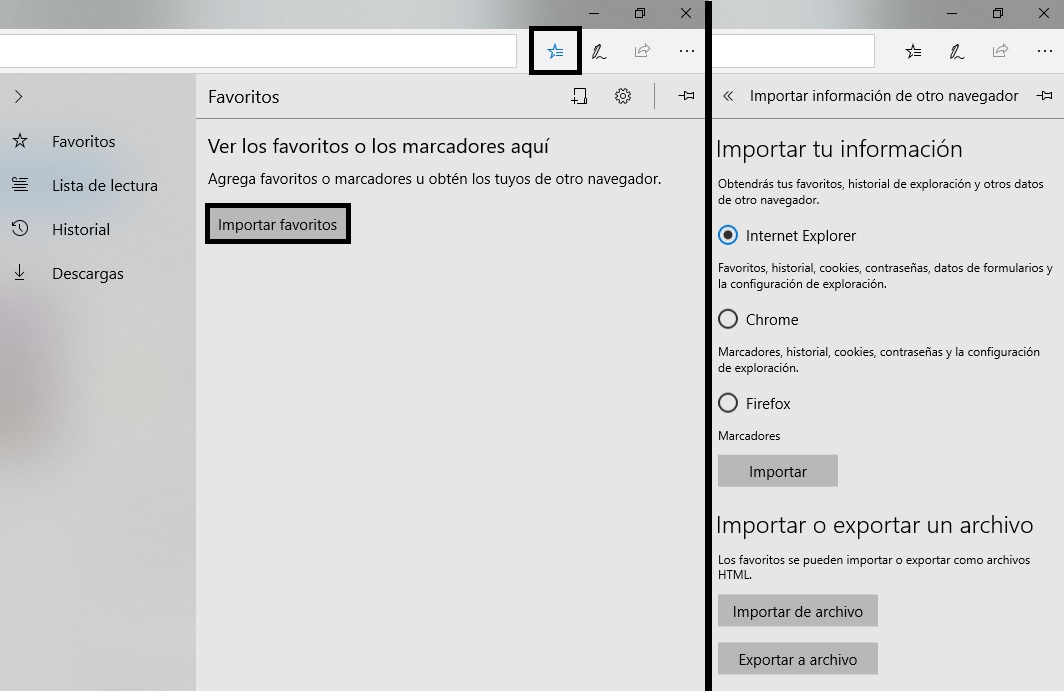
Cerramos con el navegador de Microsoft, al que cada nueva actualización le sienta mejor que la anterior –y es imposible negarlo-. Los marcadores de Edge se localizan también de una forma muy fácil. Sólo haz click en el icono con forma de estrella que aparece a la derecha de la barra de URL. Cuando lo hagas, la primera opción que vas a ver, salvo que tengas guardados algunos marcadores, es “Importar favoritos”.

Microsoft Edge Descargar
8

Una vez dentro de esta opción, fíjate que ya no hay pérdida alguna: importar información de los navegadores que tienes instalados o, incluso, exportar la misma. En cuatro clicks, literalmente, tienes acceso a toda la información posible.

Qué es y para qué sirve el modo de lectura de Edge

A Microsoft se le pueden achacar muchas decisiones tomadas con su anterior navegador, Internet Explorer; no obstante, con el actual, Edge, hay que aplaudir las decisiones que está tomando. El software de la compañía no para de recibir novedades y actualizaciones, lo que hace que cada vez funcione de manera más fluida. Este es el caso del modo lectura, una característica ya introducida con anterioridad, pero que ahora saca su mejor partido. Te contamos qué es y para qué sirve el modo lectura de Edge.

Microsoft Edge Descargar
8

Qué es y para qué sirve

El modo lectura es una opción que se incluye en casi todos los navegadores y que facilita, tal como su propio nombre indica, la lectura de una página web. Al igual que en los procesadores o editores de texto, este modo lectura para navegadores desactiva todos los elementos secundarios que aparecen alrededor del texto para que su visionado sea más cómodo.

Dependiendo del navegador se activa de una manera u otra –y algunos como Google Chrome lo tienen especialmente oculto-. Sin embargo, en esta ocasión nos centramos en exclusiva en Edge.

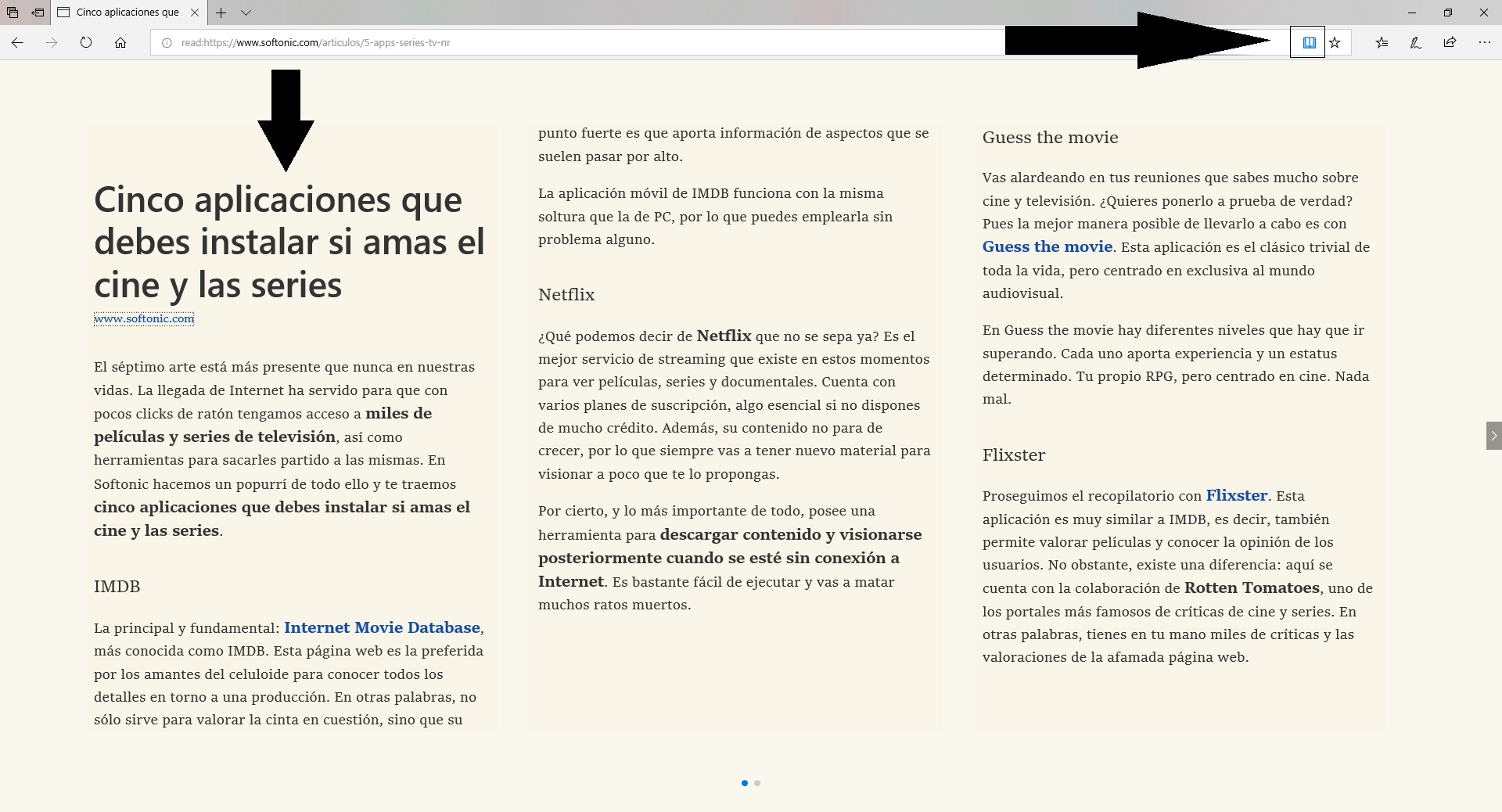
Para activar el modo lectura de Edge sólo hay que pulsar en el icono con forma de libro que aparece a la derecha de la URL. Para saber si el modo lectura está disponible en ese momento, pon el puntero encima del icono y mira si se resalta de color azul. Si esto ocurre, haz click izquierdo de ratón y ya tendrás activado todo.

El modo lectura de Edge deshabilita por completo todos aquellos elementos ajenos al propio texto. De esta manera, publicidad, widgets, banners de contenido, etc., quedan relegados a favor del texto, que se muestra de manera más plana y con posibilidades de editarlo (a nivel de lectura, claro está, por lo que puedes cambiar la fuente, aumentar el tamaño, etc.).

Cabe recalcar que las imágenes también desaparecen en gran medida, así que sólo se muestran aquellas importantes, véase las de la cabecera principal o las que estén insertadas en galerías (y en este caso también es posible que no lo haga). Además, existe un pequeño truco para cargar directamente el modo lectura en Edge: teclear “read:” (sin las comillas) junto antes de introducir la URL.

Ahora que ya sabes activar esta función, esperamos que le saques partido. Te aseguramos que una vez se prueba es difícil deshacerse de ella gracias a la comodidad que atesora.

Microsoft Edge Descargar
8

Cómo activar extensiones de Google Chrome en modo incógnito

Google Chrome tiene muchas funciones que amplían la experiencia del navegador. Una de ellas es el conocido modo incógnito, una herramienta que sirve para navegar por Internet de manera que ninguna página web pueda registrar nuestra actividad. Su uso inhabilita las extensiones del navegador, pero en Softonic le damos la vuelta a la tortilla: te enseñamos a cómo activar extensiones de Google Chrome en modo incógnito.

7

Rápido y directo

Aunque creas de primeras que para activar extensiones en incógnito hacen falta amplios conocimientos informáticos, la única realidad es que vas a tardar unos pocos segundos en habilitarlas. Y eso es bueno.

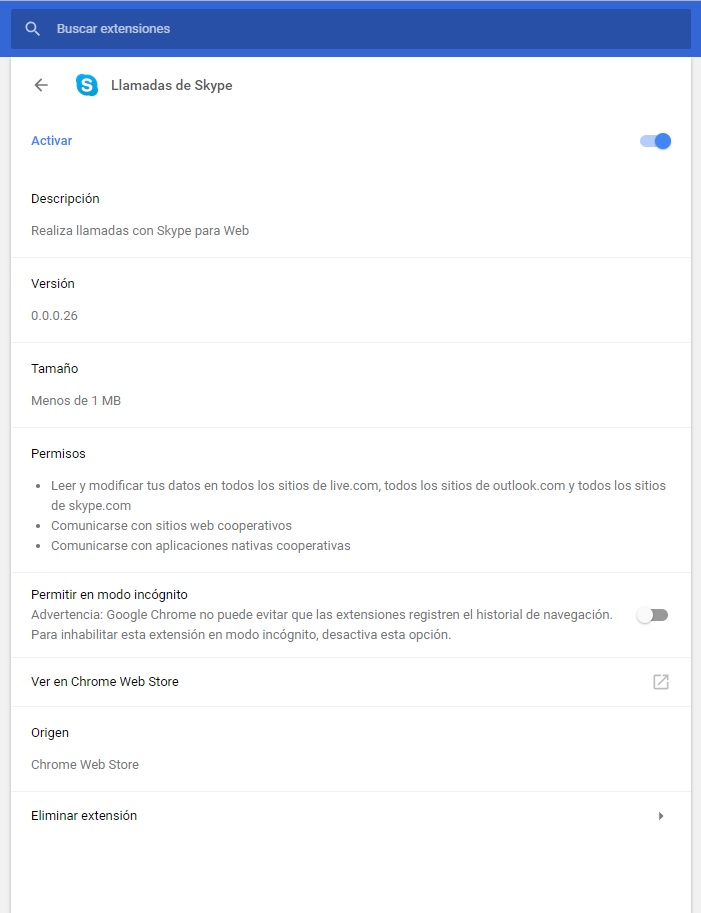
Para lograrlo, el primer movimiento es irte hasta el apartado de extensiones. Puedes hacerlo desde “Configuración” o introducir directamente en el navegador el comando “Chrome://Extensions” (sin comillas, claro). Pulsa “Enter” y ya tendrás acceso a esta sección en concreto.

Si estás haciendo bien cada paso, ahora mismo estarás viendo todas las extensiones que tienes instaladas en tu navegador. Fíjate con detenimiento en que cada una de ellas y en dos opciones que aparecen debajo de cada una: “Detalles” y “Eliminar”. Pulsa en “Detalles” de la extensión que te gustaría activar en modo incógnito y vete hasta el final de la nueva pantalla que se abre. Justo ahí sale una casilla titulada “Permitir en modo incógnito”. Sólo cliquea en el botón y se pondrá en azul confirmando la activación.

Como bien recalca Google Chrome, el navegador “no puede evitar que las extensiones registren el historial de navegación. Para inhabilitar esta extensión en modo incógnito, desactiva esta opción”. En otras palabras, el navegador no se hace responsable de que las extensiones puedan registrar tu actividad. Al fin y al cabo, eres tú el que las está activando.

Así de sencillo se utilizan las extensiones con Google Chrome en modo incógnito. Te dijimos que eran segundos… y no te hemos mentido.

7

Google cambia su inicio de sesión: esto es todo lo que necesitas saber

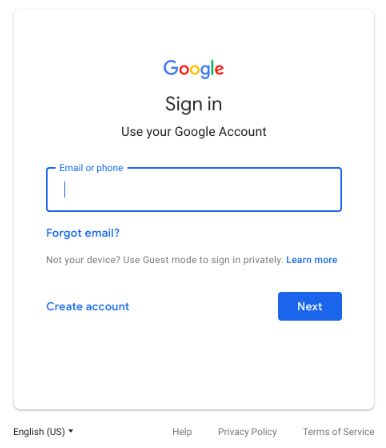
Google ha cambiado el diseño de su inicio de sesión. Este cambio puede provocarnos dudas, sobretodo si no hemos sido informados de los cambios. Podemos llegar a pensar “¿es esta la página de Google que siempre hemos conocido o se trata de un fraude que intenta robar nuestra información privada?“.

Despídete de la vieja página…

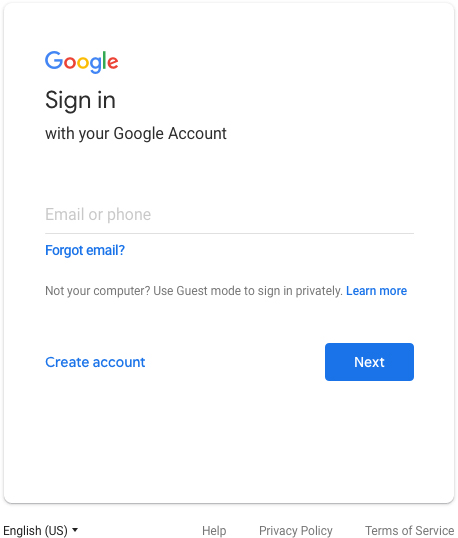
… porque a partir de ahora, esta es la página de inicio de sesión en Google:

7

No te asustes si la ves. No es ningún timo. lo que ocurre es que Google ha adaptado el inicio de sesión a Material Design 2, la línea de diseño del inminente Android P.

Los cambios son estéticos. El logo ha empequeñecido, los campos de texto tienen un contorno azulado, y todos los elementos se han centrado.

Si todavía no ves esta nueva página, no te asustes (“no te asustes” parece mi frase del día); el cambio se producirá de forma gradual. A algunos nos llegará antes mientras que otros tendrán que esperar. Todos deberíamos de ver la nueva página de inicio de sesión a partir del 29 de junio.

De todas formas, y ya a rasgos generales, no olvides mirar bien en qué página te encuentras antes de introducir datos privados como tu contraseña o tu correo electrónico. Puede sonar a tontería, pero en este caso, desconfía si la URL es gooogle.com. Fuera de contexto, puede parecer obvio que es una página falsa. Pero cuando navegamos vamos tan despistados que es posible cometer errores de este estilo.

Fuente: Omicrono

Hay aquí uno de los errores más raros de Google: el error 1975

Google solucionará pronto uno de sus errores más extraños hasta la fecha. Se trata de un error conocido como “1975” y afecta a los usuarios de Android.

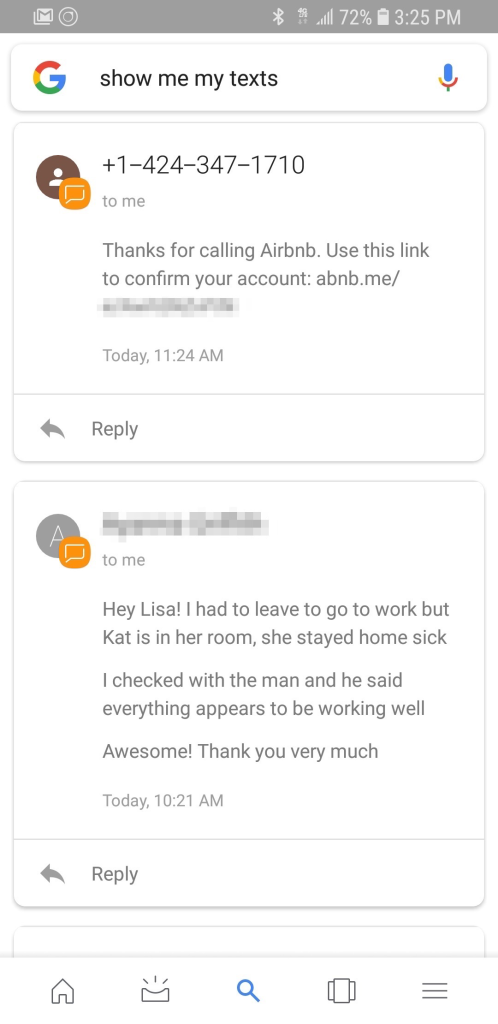
Si tienes un móvil Android y quieres ver todos tus mensajes de texto de golpe, basta con escribir en la barra de búsqueda de Google “mostrar todos mis textos“. Tal que así:

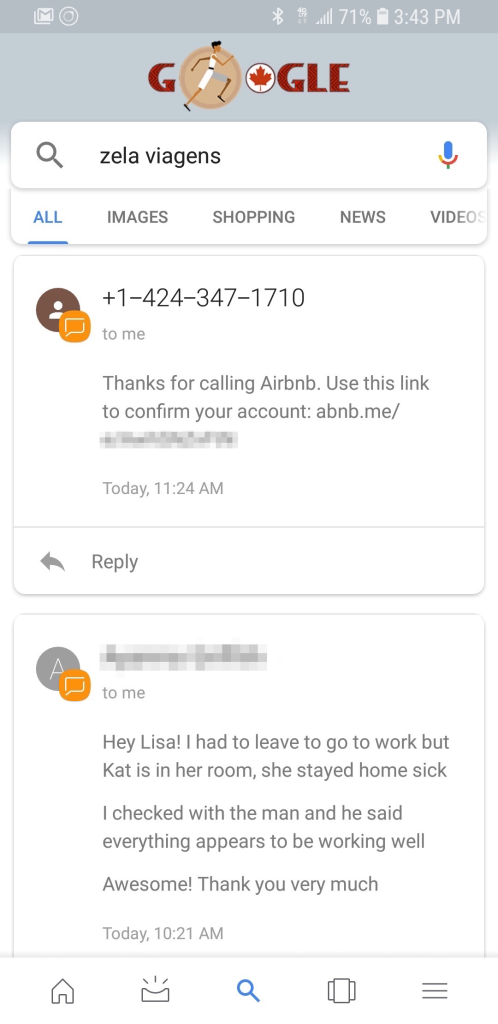
Por pura casualidad, un usuario de Reddit descubrió que Google también muestra todos los mensajes al escribir “the1975..com”. Así tal cual. No vale “the1975.com”, con un solo punto. Tiene que ser con dos.

7

Este descubrimiento, raro con ganas, animó a otros usuarios a buscar otras peticiones que también activarán a Google. Se han descubierto estas: “Vizela viagens”, “Vizel viagens”, “Izela viagens”, “Zela viagens”. Son derivadas de una agencia de viajes de una localidad por ahí pérdida. Más raro, imposible.

Google ha enviado un comunicado explicando que este comportamiento se debe a un problema de “detección de idiomas” en la app Google Search de Android que “interpreta erróneamente ciertas frases como si fueran la petición de ver mensajes de texto”.

Google ya ha lanzado un parche que arreglará el problema “a lo largo de los siguientes días”.

No es un bug letal que infecte tu móvil con virus ni nada así, pero su extrañeza bien merece la pena ser conocida y discutida.

Fuente: Naked Security

5 trucos para usar Youtube sin distracciones

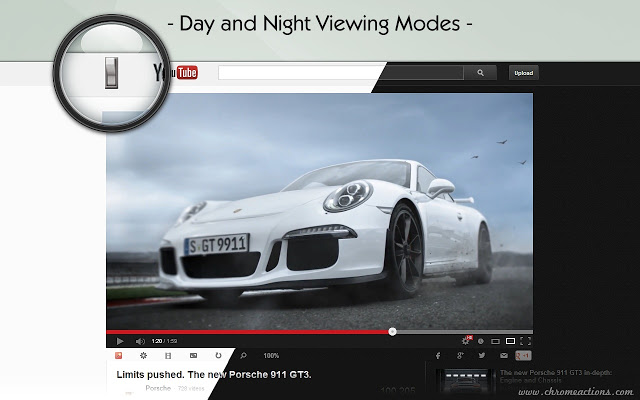
Que Youtube es el servicio de streaming audiovisual más usado del mundo no es sorpresa. La plataforma de Google es utilizada por millones de personas cada día. Ahora bien, los ingenieros de Mountain View cada vez recurren a más herramientas para ampliar esa experiencia, y puede llegar el caso de que eso no se desee… Si lo que quieres es disfrutar de los vídeos sin molestias, aquí van cinco trucos para usar Youtube sin distracciones.

Youtube para Android Descarga gratis
10
La app de YouTube es la forma más cómoda de ver y disfrutar de vídeos de esta popular videoteca online.

Youtube Minimalist

Si no conocías esta web, vas a disfrutar de ella: Youtube Minimalist (o al revés). Este portal reduce Youtube a lo básico, es decir, al vídeo que se quiere visionar y nada más. Para ello, basta con introducir la URL dentro de la casilla correspondiente y la magia estará hecha. La propia página web devuelve toda la información al instante, pero sólo con el vídeo, tal como decíamos. No hay anuncios, vídeos recomendados, comentarios, etc. Si no quieres que nada te moleste, la mejor opción es esta.

DF Youtube

Google Chrome tiene centenares de extensiones, y en el caso de simplificar Youtube no iba a ser menos: DF Youtube. Con esta herramienta lo que se consigue es personalizar la página web a nuestro gusto. En otras palabras, podemos marcar o desmarcar todas las casillas que deseemos, desde el “Autoplay” hasta ocultar el “Feed”, la barra de “Suscripción” o desactivar las recomendaciones. Cómo no, la extensión puede dejar de funcionar si Youtube realiza cambios en el diseño.

ViewPure

Al comienzo del artículo te mencionábamos el caso de Youtube Minimalist, ¿verdad? Pues con ViewPure consigues exactamente el mismo resultado, pero con una interfaz un poco más bonita. Si de nuevo no quieres utilizar ninguna extensión en tu navegador, esta página web se convierte en una gran opción. Además, incorpora sus propias herramientas de personalización por si quieres arrancar el vídeo en un momento en concreto, si ponerle protección, etc.

Magic Actions

Volvemos con extensión, en este caso para Firefox y Opera (además de Google Chrome, claro): Magic Actions. El nombre ya lo dice todo. Podemos hacer magia con los vídeos de Youtube a la hora de quitar todo aquello que podría molestar. Funciona de manera muy similar a DF, es decir, aparecen varias casillas y dependiendo de cuál marques (o no) el portal de Google se verá de una manera u otra. Comentarios, descripciones, detalles del vídeo… Todo se puede personalizar, además de incluir opciones avanzadas de gestión.

Watchkin

Cerramos el recorrido con Watchkin. Esta página web realiza la misma función que ViewPure y Youtube Minimalist, pero con una diferencia: sí permite visionar el resto de opciones si uno quiere. De esta manera, el objetivo vuelve a ser el mismo: se introduce la URL y el portal devuelve el vídeo, pero de manera vacua. La diferencia radica en que existe una pequeña pestaña que sirve para habilitar la descripción, los likes, las reproducciones, etc., aunque siempre si el usuario lo desea.

Youtube para iOS Descarga gratis
10
La app de YouTube es la forma más cómoda de ver y disfrutar de vídeos de esta popular videoteca online.

4 trucos para organizar mejor tu carpeta de archivos descargados

Seguro que tienes la carpeta de descargas hecha un completo desastre. ¿Quieres el mal llamado “consuelo de tontos”? Pues que todos, probablemente, la tenemos igual. Es una de las localizaciones que más descuidamos los usuarios, ya que vamos descargando archivos, no borramos los innecesarios y los importantes no los movemos a mejores ubicaciones. Si esto te sucede también, aquí van cuatro trucos para organizar mejor tu carpeta de archivos descargados.

7

Cambia la ubicación

Si lo que quieres es guardar todos los archivos en una localización diferente, como un disco duro externo por ejemplo, sólo es necesario cambiar la ruta de descarga. Para ello, pulsa sobre “Menú” y “Configuración” (dentro de Google Chrome, claro). Haz scroll hacia abajo hasta encontrar “Configuración avanzada”. Haz click para que se desplieguen nuevas opciones y aparezca la que no deja lugar a dudas: “Descargas”. Ahí tienes dos posibilidades: que elijas la localización donde quieres guardar las descargas (cámbiala, ya que es la que nos interesa), o que Google Chrome te pregunte cada vez que vayas a descargar algo.

Salva en Drive

Este es un buen truco que en Softonic empleamos con asiduidad: descargar todos los archivos en la nube. Programas como Google Drive o Dropbox permiten crear una carpeta dentro del PC, localización que estará vinculada directamente con la nube virtual. De esta manera, si guardas un archivo dentro de la carpeta de Google Drive, el documento también va a parar a la nube.

Google Drive Descargar
9

Este truco es uno de nuestros preferidos, ya que imagínate que un día tu PC no vuelve a arrancar. Si nos hubieras hecho caso, todos los archivos estarían guardados en Google Drive o Dropbox tal como lo dejaste, es decir, no habrías perdido nada. No está mal, ¿verdad? Aprovéchalo.

Ordena por fecha y no nombre

Siempre tendemos a organizar por nombre los archivos, algo que no es aconsejable en la carpeta de descargas. Aquí la mejor opción es optar por la fecha, es decir, ordenar en función del periodo temporal en el que hemos descargado el archivo. Gracias a ello, los documentos más recientes estarán situados en la parte superior, mientras que los antiguos irán a parar al final.

Dropbox Descargar
7

Borra los programas

Y finalizamos este recorrido con algo clave: borra los programas o instaladores. La mayoría del software se puede volver a descargar, y en Softonic somos expertos en ello. Es absurdo tener el instalador de un programa que ocupa, por ejemplo, 100 megas en tu PC. Bórralo y si lo vuelves a necesitar en el futuro, pues lo descargas otra vez. De igual manera, y en caso de no querer deshacerte de él, consérvalo en un disco duro externo o pendrive donde lo tengas bien localizado.

7