Google Fotos podría contar pronto con una nueva función para ocultar algunas caras de la sección de Recuerdos

Si bien no es la app de fotografías más usadas por los usuarios de Android, Google Fotos busca seguir mejorando con cada nueva actualización y ahora nos hemos enterado de unas nuevas funciones que podrían acabar llegando pronto a la app. Por ejemplo, los de Mountain View estarían trabajando en nuevas opciones de edición para vídeos para mejorarlos, aunque esta no sería la única.

Google Fotos Descargar

Como apuntan desde el medio Android Authority, Google estaría trabajando en una nueva función para su app Fotos, con la que tendríamos más control sobre las caras de personas que vemos o no en su sección de Recuerdos. Al parecer, esta función, llamada “Mostrar menos”, ha sido descubierta en el código de la versión 6.81.0.628906483 de la citada app, y se indica que esta está aún en versión de pruebas, por lo que aún no la pueden disfrutar todos los usuarios de la app. De hecho, no hay ninguna estimación sobre cuándo podría lanzarse de forma global.

Google Fotos pronto podría dejarnos ver menos las caras de aquellas personas que no queremos en nuestros Recuerdos

Según parece, esta nueva función de Google Fotos sería capaz de identificar la cara de la persona concreta que queremos bloquear, por llamarlo de alguna forma, y podrá limitar la frecuencia con la que veremos a esa persona en la sección de Recuerdos. Esa persona de la que no queremos saber demasiado, solo aparecería en las fotos grupales. Como ya habréis imaginado, esto parece una alternativa algo más suave que la función de “Bloquear cara”, la cual sirve para que las caras desaparezcan por completo de los Recuerdos y las fotos grupales.

El descubrimiento realizado por Assemble Debug, que es colaborador del citado medio, lo podemos contemplar gracias a las capturas que ha compartido el citado usuario y estas parecen indicar que la nueva función de “Mostrar menos” se mostraría en la sección de ocultar caras de los recuerdos, dentro de la de “Personas y mascotas”. Al añadir la cara de la persona que queremos ver menos en Recuerdos, la app nos indicará que, aunque esa persona seguirá saliendo en las fotos grupales, ya no veremos recuerdos que incluyan a dicha persona.

Google Fotos Descargar

Más allá de esto, parece que la ruta a seguir para acceder a esta nueva función será la siguiente: Configuración > Preferencias > Recuerdos > Ocultar personas y mascotas. Al menos así lo indican desde Android Authority. Por otro lado, recordamos que esta función, al igual que la que está destinada a mejorar los vídeos, no se encuentra disponible en la app en estos momentos, pero es de esperar que llegue en un futuro. Ahora bien, no hay ni fecha estimada para su llegada y, además, cabe la posibilidad de que ni se lance en Google Fotos de forma definitiva.
Google Fotos se renueva: así es su nueva interfaz

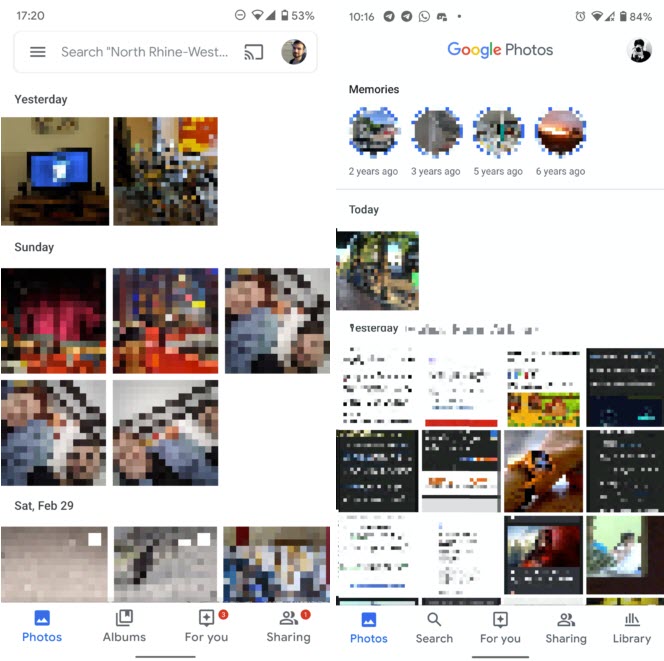
Google Fotos o Photos es una app muy útil que lleva con nosotros desde 2016, momento en que sustituyó a la clásica Picassa. Desde su nacimiento ha ido ganando funcionalidades; sin embargo, su interfaz apenas ha cambiado en 4 años, hasta ahora: la aplicación de imágenes sufre un lavado de cara importante que ya se ha filtrado en su versión para Android.

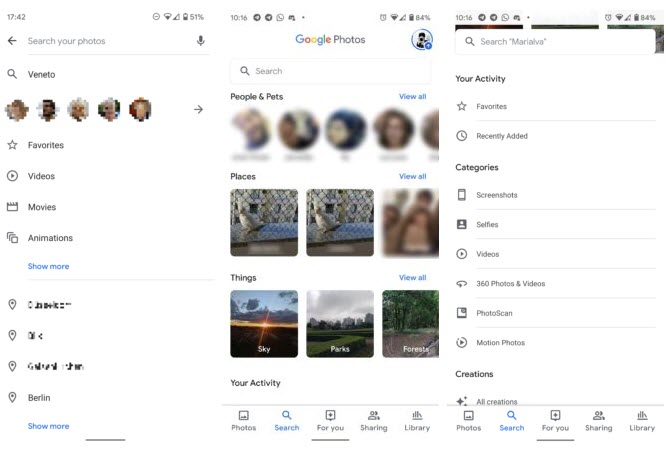
Estas novedades, avistadas por Android Police, pueden verse en las capturas de aquí abajo, que pasamos a comentar.

Desaparece la barra de búsqueda

“Búsqueda” antes y después del rediseño

Una de las opciones que tiene Google Fotos desde sus inicios es la barra de búsqueda en la parte superior de la pantalla. Con el rediseño de la app esta barra desaparece y se convierte en una opción inferior. Además, Albums cambia de nombre y se llamará Librería.

Si clicamos en este nuevo icono de búsqueda iremos a un nuevo menú, más completo que la búsqueda actual.

Tres pantallas del rediseño de la opción de Búsqueda

Entre las novedades encontraremos que  las sugerencias de “lugares y cosas” ahora se acompañan de imágenes relacionadas . También se han incluirán sugerencias en forma de términos de búsqueda que aparecen al hacer scroll.

Librería: más opciones en menos espacio

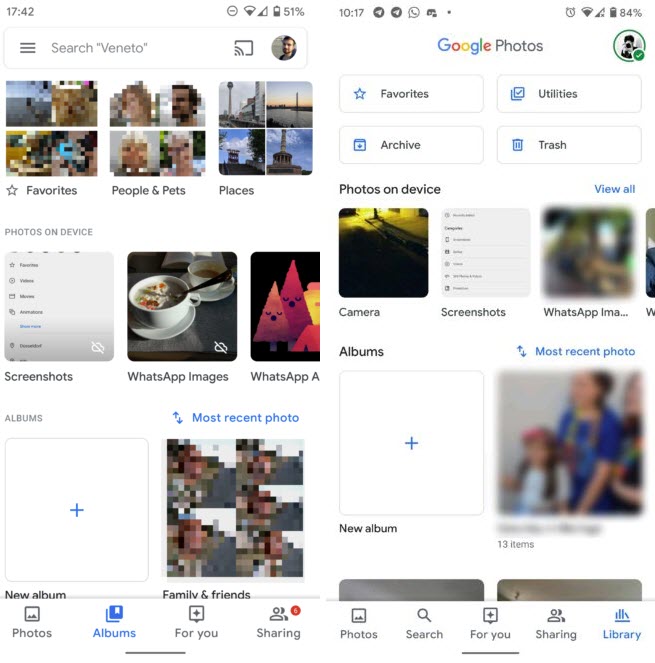
Si vamos a la renombrada opción “Librería” (antiguo “Álbumes”) es como antaño pero añade opciones que antes estaban en el menú lateral de “hamburguesa”, tales como las carpetas del dispositivo o las utilidades.

Antigua interfaz de Álbumes vs nueva interfaz “Librería”

¿Cuándo podremos disfrutar de esta interfaz? Por lo que parece se está aplicando poco a poco en los teléfonos Android donde Photos está instalada, así que solo toca tener paciencia.

Google Fotos Descargar
9

Google Fotos: cómo compartir fotos, vídeos y álbumes

Google Fotos es uno de los mejores servicios que existe para guardar imágenes en la nube. A poco que poseas un terminal Android es muy probable que tengas activada la sincronización automática, así que seguro que sabes de lo que te estamos hablando. Ahora bien, ¿le sacas partido de verdad a esta herramienta? Te contamos cómo puedes compartir fotos, vídeos y álbumes.

Dos maneras de compartir fotos

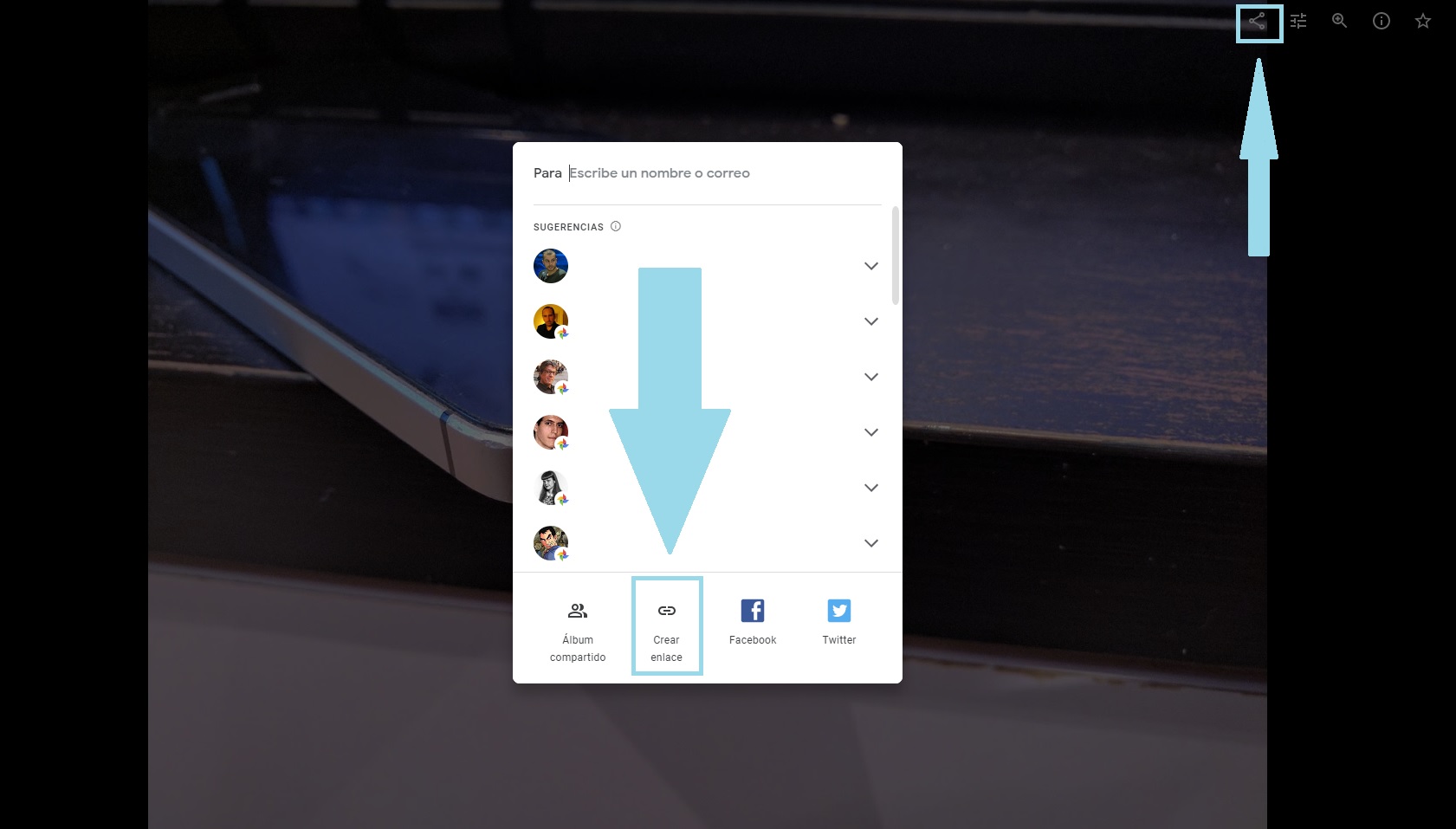
Para compartir instantáneas y vídeos con otras personas hay dos vías posibles. La primera es la más sencilla de todas y la que debes aprender antes que nada. Basta con pinchar encima de la foto y pulsar sobre el icono de “Compartir”. Justo aquí te saldrá una opción que dice “Crear enlace”. Cópialo y pégalo en el contacto que quieras. Sobra decir que sólo verá esa foto quien posea el enlace correspondiente, por lo que tienes ese grado de seguridad.

Google Fotos: cómo compartir fotos, vídeos y álbumes

La segunda manera de compartir fotos y vídeos es a través de otros contactos que tengan Google Fotos. El único requisito es que introduzcas su correo electrónico en la parte superior (en imagen anterior se ve) y pulsar sobre el botón de continuar. Si todo va bien, el destinatario verá de repente que alguien le ha invitado a ver una foto.

El caso de los álbumes

Ya te hemos explicado el proceso que se debe realizar para las fotografías y vídeos. Ahora bien, ¿qué sucede con los álbumes? Para compartir los packs de fotos es necesario crear antes un álbum compartido.

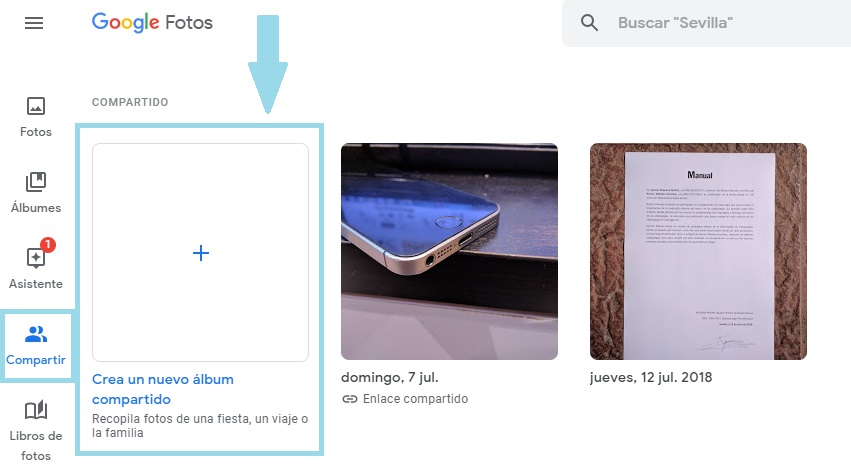
En Google Fotos vete hasta el menú de la izquierda y pulsa en “Compartir”. Acto seguido dale a “Crea un nuevo álbum compartido” y ve completando el proceso, desde introducir el título hasta los valores de edición que van a tener las personas que añadas a ese álbum.

Google Fotos: cómo compartir fotos, vídeos y álbumes

En caso de querer finalizar el proceso, el procedimiento es muy fácil. Pulsa sobre “Más” en el álbum compartido, cliquea en “Opciones” y luego finalmente en “Compartir” -> “Dejar de compartir”.

Así de simple funcionan las opciones para compartir fotos, vídeos y álbumes en Google Fotos. Sácale partido, que te aseguramos que merece la pena.

4 trucos para liberar espacio en tu cuenta de Google

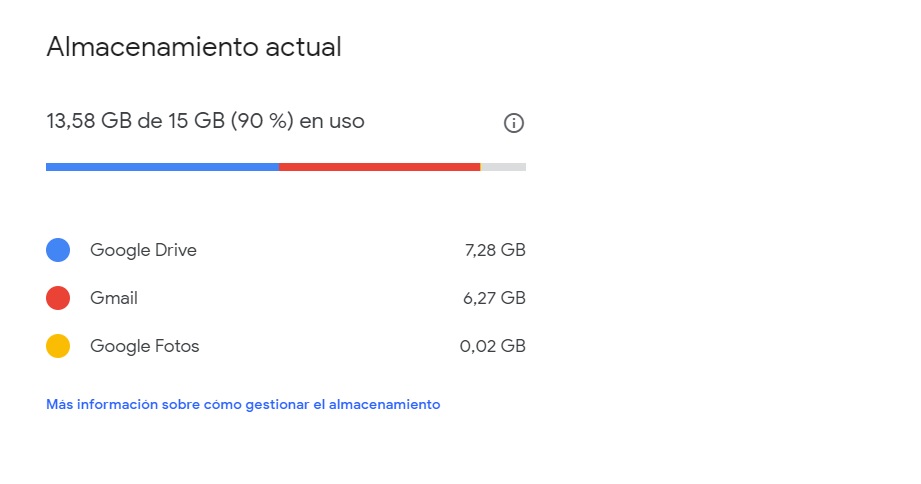
Te estás quedando sin espacio en tu cuenta de Google y no sabes ya que hacer, ¿verdad? Los 15 GB que regala la famosa compañía ya se antojan cortos con tanta nube, correo electrónico y fotos circulando por nuestros sistemas, de ahí que el siguiente paso sea pasar por caja para adquirir más capacidad de almacenamiento.

Como sabemos que siempre duele soltar guita, nuestra recomendación es que eches un vistazo a lo que ya posees. Te traemos 4 trucos para liberar espacio en tu cuenta de Google.

Los mails pesados

Lo primero que debes saber, antes de pasar a los consejos, es que no todos los servicios de Google afectan a la capacidad de almacenamiento. Sólo Gmail, Google Fotos y Google Drive son los que consumen parte del todo, así que te recomendamos que te pases por este post para saber más.

Dicho esto, el primer truco lo hemos traído en más de una ocasión. Por lo general, nuestra bandeja de entrada no para de recibir correos electrónicos, unos más pesados que otro. El problema es que los vamos dejando ahí, no los terminamos de borrar y nos encontramos con que no tenemos espacio.

Para encontrarlos sólo es necesario escribir en el buscador de Gmail “size:25mb” (sin las comillas). Gmail devolverá todos los correos que tienen un adjunto que pesa justo eso (o parecido). Como 25 megas son lo máximo que se puede adjuntar, nuestro consejo es que vayas cambiando el dígito hasta 5 o 10 megas. Borra todos los que hay y verás cómo alivias el disco duro virtual.

Google Drive, lo grande

Al igual que con Gmail, con Google Drive también podemos encontrarnos que tenemos lleno el almacenamiento, pero no sabemos dónde están los archivos. No te preocupes, ya que para eso está este enlace. A través del mismo puedes consultar todo lo que hay en tu Drive en función del tamaño del archivo, de más a menos. No dudes en eliminar todos aquellos que aparezcan en primeras posiciones. Son los más gordos y necesarios de quitar.

4 trucos para liberar espacio en tu cuenta de Google

Las fotos, con cuidado

Si tienes activada la sincronización automática en Google Fotos, cualquier instantánea que hagas con tu teléfono móvil irá a parar de manera directa a la nube. Esto implica que el almacenamiento se va a ir llenando poco a poco. Pero tranquilo, hay un pequeño truco para solucionarlo.

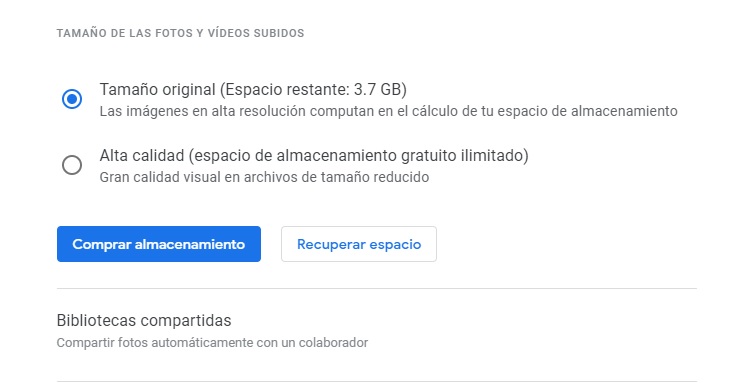
Ve hasta Google Fotos y cliquea en “Configuración” (en la parte superior izquierda). Cuando veas “Tamaño de las fotos y vídeos subidos”, fíjate que aparece marcado por defecto “Tamaño original”. La idea es que lo cambies a “Alta calidad” para ganar unos preciados megas en tu cuenta.

4 trucos para liberar espacio en tu cuenta de Google

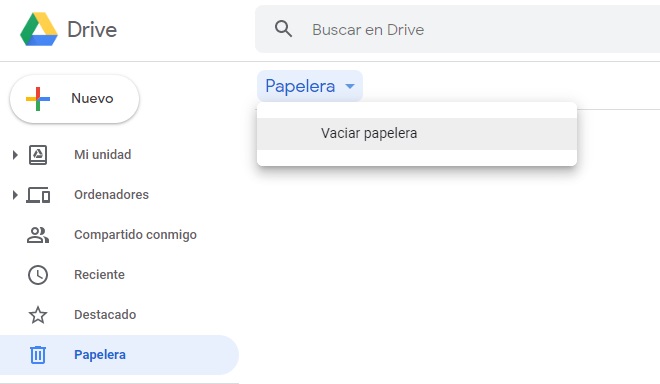
¡Y vacía la papelera!

El último truco es especial, ya que no lo es como tal. Cuando le damos a “Eliminar” en Google Drive o Fotos, los archivos van a parar a la “Papelera de reciclaje”. La clave está en que esos archivos no se borran hasta pasados un tiempo, ergo siguen consumiendo espacio.

Recuerda darle a vaciar la papelera para que surta efecto antes del correspondiente periodo.

4 trucos para liberar espacio en tu cuenta de Google

Cómo utilizar Google Fotos para PC, Mac o móviles

Google Fotos, anteriormente conocido como Picasa, es el servicio de almacenamiento de fotografías y vídeos en la nube de Google. Gracias a éste podemos crear copias de seguridad de nuestros recuerdos más preciados o simplemente subir todas las fotos y vídeos de nuestro móvil para poder tener acceso a ellos desde cualquier dispositivo.

Google Fotos DESCARGAR
8

Seguro que si eres usuario de Android, sabrás utilizar a la perfección Google Fotos desde tu teléfono móvil pero… ¿sabías que también puedes utilizar Google Fotos desde tu PC, Mac o incluso desde tu iPhone? Para ello no vas a necesitar descargar ninguna aplicación, únicamente será necesario tener un buen navegador web instalado.

Bajo estas líneas vamos a enseñarte cómo tener acceso a Google Fotos desde cualquier ordenador o teléfono móvil sin necesidad de utilizar su app. Es muy sencillo, simplemente sigue estos pasos.

Cómo utilizar Google Fotos desde tu PC o Mac

Empezar a utilizar Google Fotos desde tu ordenador con sistema operativo Windows o Mac es realmente sencillo. Aunque existen aplicaciones para poder sincronizar de forma automática las fotografías de tu cuenta, no va a ser absolutamente necesario nada para que empieces a subir y bajar recuerdos de la nube de Google.

Método 1

Existen dos formas desde las cuales vas a poder acceder a Google Fotos. La primera de ellas es a través del menú de Aplicaciones de Google. Para acceder a éste simplemente abre tu navegador y asegúrate de haber entrado en tu cuenta de Google.

Cómo utilizar Google Fotos para PC, Mac o móviles

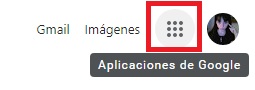
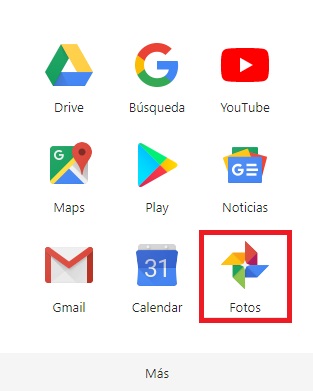
Haz clic en Aplicaciones (es el icono de los 9 cuadrados que se encuentra junto a tu avatar en la esquina superior derecha de la pantalla). Verás que esto abrirá un menú desplegable con todas las aplicaciones de Google disponibles en tu cuenta. Pulsa en Fotos para acceder a este servicio.

Cómo utilizar Google Fotos para PC, Mac o móviles

Método 2

El segundo método es mucho más sencillo y con menos pasos. Simplemente abre tu navegador y accede a la página oficial de Google Fotos haciendo clic aquí. Si no tienes abierta tu cuenta de Google vas a tener que introducir tus datos para poder acceder a este servicio.

Cómo utilizar Google Fotos desde tu móvil sin utilizar la app

Si quieres utilizar Google Fotos desde tu móvil pero has borrado o no quieres descargar la aplicación, no te preocupes, también vas a poder acceder a este servicio utilizando su versión web.

Para ello primero de todo debes abrir el navegador de tu móvil y entrar en la web de Google Fotos haciendo clic aquí. Si tu móvil no tiene un navegador instalado, recomendamos que descargues Brave tanto si eres usuario de iOS como Android.

Brave DESCARGAR
8

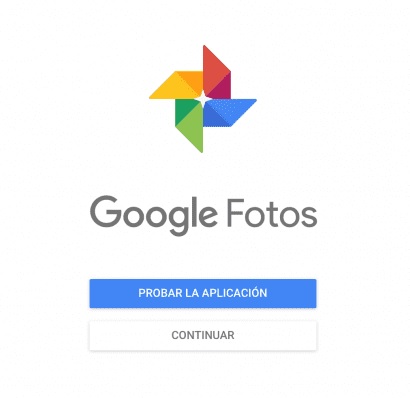
Ya en la página de Google Fotos verás cómo aparecerá la opción para abrir o descargar la app a tu móvil. Si quieres utilizar Google Fotos desde tu móvil sin descargar la app, no pulses el botón azul y simplemente pulsa en la opción “Continuar”. Ésto te llevará hasta la versión web de Google Fotos, con un interfaz exactamente igual al que tienes acceso desde tu PC.

Cómo utilizar Google Fotos para PC, Mac o móviles

Qué puedo hacer desde la versión para PC de Google Fotos

Google Fotos permite un sinfín de opciones para ayudarte a guardar, compartir e interactuar con tus archivos de imagen y vídeo desde la nube. Estas son las principales tareas a las que tienes acceso desde su web.

  • Subir y bajar fotografías a la nube– Sin duda, una de las razones de ser de Google Fotos es poder almacenar y descargar recuerdos allí donde te encuentras. Si quieres subir una fotografía o vídeo simplemente pulsa en la opción “Subir” de la esquina superior derecha de la pantalla. A continuación simplemente elige las fotos que desees y súbelas a tu cuenta de Google. Alternativamente puedes arrastrar y soltar los archivos sobre la pantalla para subirlos.
  • Crear Álbumes- Si quieres tener todos tus archivos ordenados, puedes crear carpetas que hagan la función de álbumes pulsando en “Crear” y “Álbum”. Si quieres que esta colección de fotos sea compartida, simplemente pulsa en “Crear” y luego “Álbum compartido”.
  • Crear Películas- Google tiene una curiosa función que te permite crear películas con tus fotografías. Éstas normalmente están tematizadas por la misma Google, pudiendo crear películas con tus selfies o de tus mejores momentos. Para utilizar esta función pulsa en “Crear” seguido de “Película”.
  • Crear Animaciones- Si quieres hacer una animación con tus fotos favoritas pulsa en “Crear” seguido de “Animación”. A continuación selecciona todas las fotografías que desees para generar automáticamente una simpática animación.
  • Crear un Collage- Si quieres hacer un collage con tus fotos sin necesidad de descargar ningún programa en tu equipo, pulsa en “Crear” seguido de “Collage”. A continuación selecciona las fotos que más te gusten y ubícalas en la posición que desees.
  • Crear Libro de Fotos- Si quieres almacenar tus fotos en auténticos libros en línea, pulsa en “Crear” seguido de “Libro de Fotos”. Selecciona las fotos que más te gusten, da nombre a tu libro y crea lo más parecido a tener tu propio álbum en línea.

Esperamos que esta pequeña guía os sirva de ayuda para utilizar la versión para PC o escritorio de Google Fotos.