Cómo cambiar el código PIN de mi iPhone

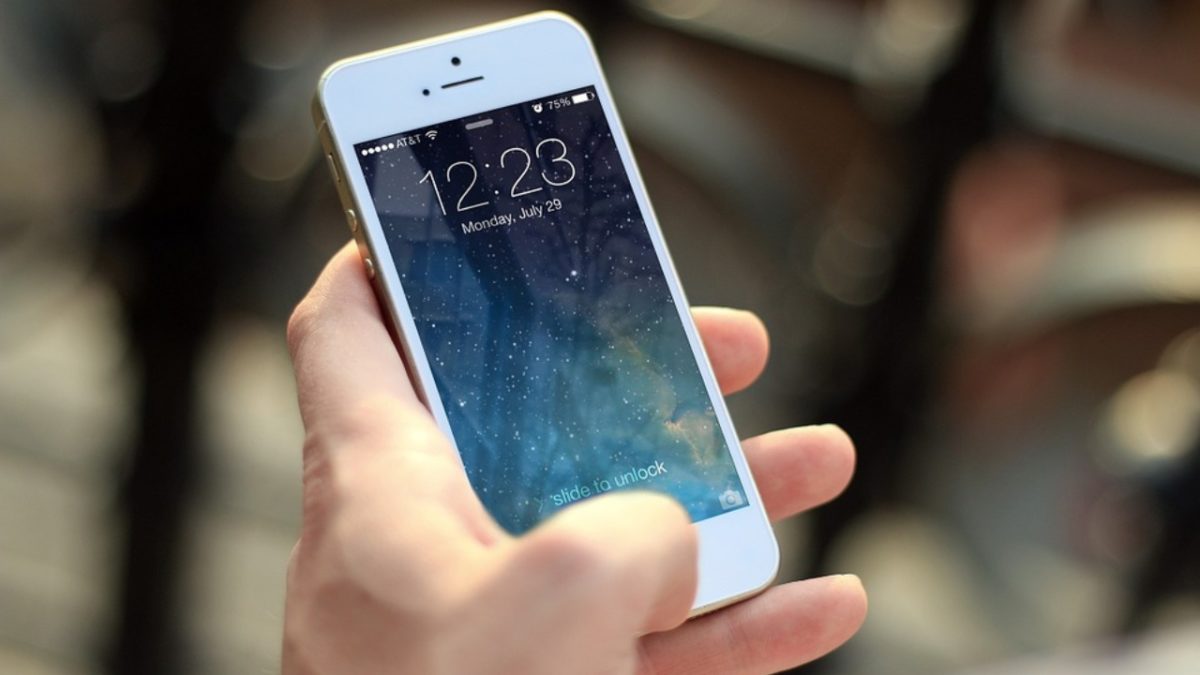
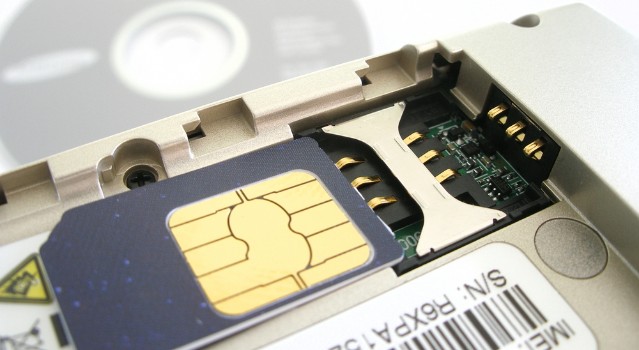
Cambiar el PIN de la tarjeta SIM de tu iPhone es uno de los primeros pasos a seguir al cambiar de operadora. Y es que este por mucho que haya avanzado la tecnología de los smartphones y móviles, este código de 4 cifras todavía es fundamental para poder acceder al servicio de telefonía.

iTunes DESCARGAR
7

Puesto que Apple incluye otros métodos para bloquear el teléfono móvil (PIN de bloqueo de pantalla, huella dactilar, escáner de iris, reconocimiento facial, etc.) es habitual que con el paso del tiempo olvides el código PIN de tu SIM. Para evitar problemas futuros, recomendamos que cambies el código de tu tarjeta telefónica a uno que puedas recordar siempre. ¿Te gustaría saber cómo hacerlo?

Por qué es importante cambiar el PIN de tu SIM

El PIN de tu tarjeta SIM protege tus datos y tu línea de móvil frente a desconocidos. De este modo si alguien te sustrae el móvil no podrá realizar llamadas en tu nombre o por ejemplo utilizar tu tarifa de datos y darte un susto al recibir tu factura mensual.

Cómo cambiar el código PIN de mi iPhone

Con el tiempo y el incremento en la capacidad de la batería de tu móvil, el número de veces que introducimos el código PIN ha bajado mucho. De hecho, pueden pasar días o meses hasta que tengamos que introducirlo puesto que acostumbramos a cargar nuestro teléfono antes de que se agote su batería. Es por ello que es realmente habitual olvidar este código.

Si no quieres olvidar tu código y terminar bloqueando tu flamante iPhone por error, lo mejor es cambiar el número de tu SIM a una combinación de números que siempre recuerdes.

¿Es lo mismo el código PIN de tu SIM que el código de seguridad de tu iPhone?

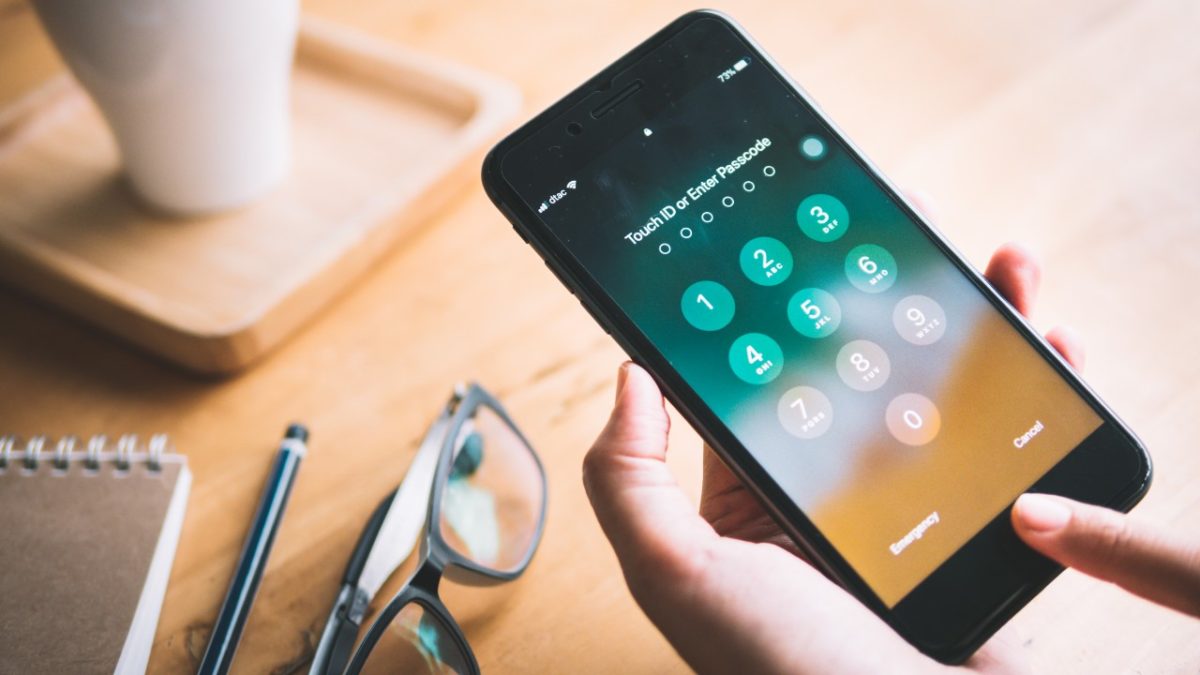
No, no es lo mismo. Cuando hablamos de código PIN de tu SIM nos referimos a la combinación de 4 números ofrecido por tu operadora gracias a la cual puedes desbloquear tu tarjeta telefónica. De forma predeterminada será el código que deberás introducir cuando reinicies tu teléfono móvil.

Este código SIM permanecerá vinculado a tu tarjeta de teléfono independientemente de si utilizas el mismo iPhone o cambiar de smartphone.
Cómo cambiar el código PIN de mi iPhone

Sin embargo, los dispositivos con iOS tales como iPhones o iPads permiten introducir un código de seguridad que será necesario introducir para acceder al dispositivo tras ponerlo en espera. Este código de seguridad puede sustituir al código PIN y no tiene por qué coincidir con éste.

Cómo cambiar el código PIN de una tarjeta SIM desde tu iPhone

El proceso para cambiar el código PIN de tu SIM desde tu iPhone es realmente sencillo.

iOS 11 o anterior:

Si tu iPhone utiliza iOS 11 o una versión anterior del sistema operativo, en primer lugar deberás acceder a los ajustes de tu teléfono (es el icono de la rueda dentada). Tras ello pulsa en la opción “Teléfono” seguido de “PIN de la SIM”.

Desde esta nueva pantalla podrás desactivar el PIN de tu tarjeta SIM pulsando en el interruptor que aparece en pantalla o cambiarlo en su totalidad pulsando en “Cambiar PIN”.

iOS 12:

El proceso para cambiar el código PIN de tu teléfono móvil si eres usuario de iOS 12 es ligeramente distinto pero igual de sencillo. En primer lugar entra en la sección “Ajustes” (es el icono de la rueda dentada de tu teléfono móvil) y una vez en éste, pulsa en “Datos móviles”.

Este menú te mostrará toda la información de tu operadora, incluyendo la posibilidad de activar o desactivar tu código PIN. Puedes cambiar el PIN de tu SIM pulsando en la opción “Cambiar PIN” o si lo deseas, desactivar el código PIN de tu tarjeta pulsando en el interruptor que aparece en pantalla.

Esperamos que este artículo os sirva de ayuda para cambiar el código PIN de vuestra tarjeta SIM si sois usuarios de un iPhone.
Cómo utilizar iCloud en un móvil Android

Cada día es más habitual ver como un usuario de iPhone decide hacer el gran salto a Android encandilado por sus nuevos modelos de móviles y las muchas mejoras en su sistema operativo.

Sin embargo, todos sabemos que cambiar de un sistema operativo a otro no es sencillo, especialmente si estamos acostumbrados a tener todos nuestros contactos, archivos o correos electrónicos vinculados a sus servicios en la nube.

Cómo utilizar iCloud en un móvil Android

Si eres un antiguo usuario de Apple, seguro que te gustaría recuperar todo el contenido de tu cuenta de iCloud desde Android. A primeras esta tarea puede parecer complicada, pero en un abrir y cerrar de ojos tendrás tu iCloud conectado a Android gracias a nuestra guía.

iCloud DESCARGAR
7

Cómo conectar el correo electrónico de iCloud a Android

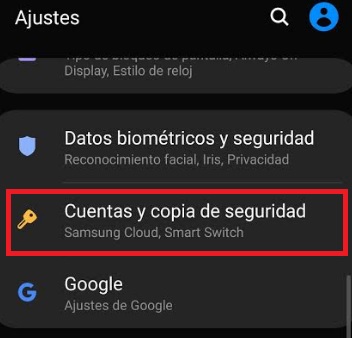
Primero de todo os vamos a enseñar cómo vincular vuestro correo de iCloud a Android. Para ello accede a los ajustes de tu móvil (es el icono en forma de rueda dentada) y luego pulsa en “Cuentas y copia de seguridad” seguido de “Cuentas”.

Ya en esta nueva ventana verás todas las cuentas que en este momento se encuentran vinculadas con tu móvil Android.

Cómo utilizar iCloud en un móvil Android

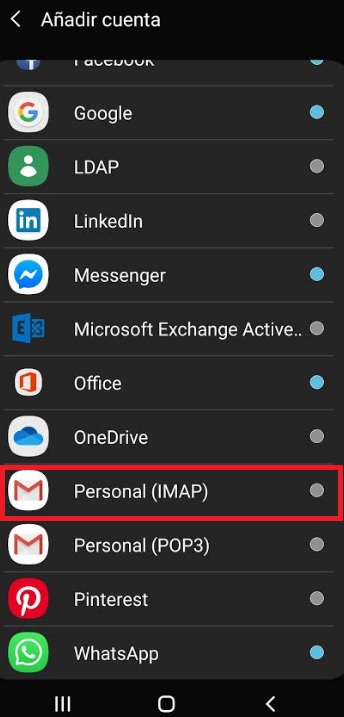
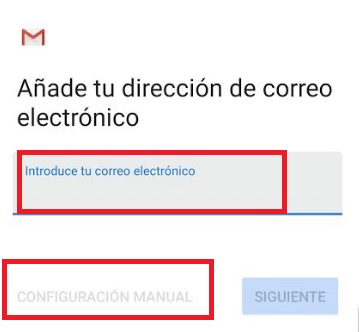
Pulsa en la opción “Añadir cuenta” y selecciona “Personal (IMAP)”. Google solicitará que introduzcas tu dirección de correo electrónico (en este caso la de iCloud). Tras ello pulsa en la opción “Configuración manual” seguido de “Personal (IMAP)”.

Cómo utilizar iCloud en un móvil Android

Desde esta nueva ventana deberás introducir tu contraseña de iCloud y dentro de la opción Servidor escribe “imap.mail.me.com”, dentro de Puerto “993” y finalmente en el tipo de seguridad “SSL/TSL”.

Cómo utilizar iCloud en un móvil Android

En cuanto al correo saliente, el servidor sería “smtp.mail.me.com”, el Puerto “587” y requerirá autenticación SMTP.

Tras realizar estos pasos no deberías tener problemas a la hora de consultar el correo de tu cuenta de correo iCloud desde un móvil Android.

Cómo vincular tu calendario de iCloud con el de Google

Vincular tu cuenta de calendario de iCloud con tu teléfono Android es bastante sencillo. Primero de todo necesitarás acceder al calendario de tu cuenta de Apple desde cualquier dispositivo en el que ya se encuentre sincronizado.

Ya dentro de la página del calendario de tu iCloud selecciona la opción “Calendario público” y copia la URL que aparece en pantalla. Pega la URL en la barra de tu navegador y sustituye “webcal” por “http”, tras ello se guardará una copia de tu calendario en tu equipo.

Cómo utilizar iCloud en un móvil Android

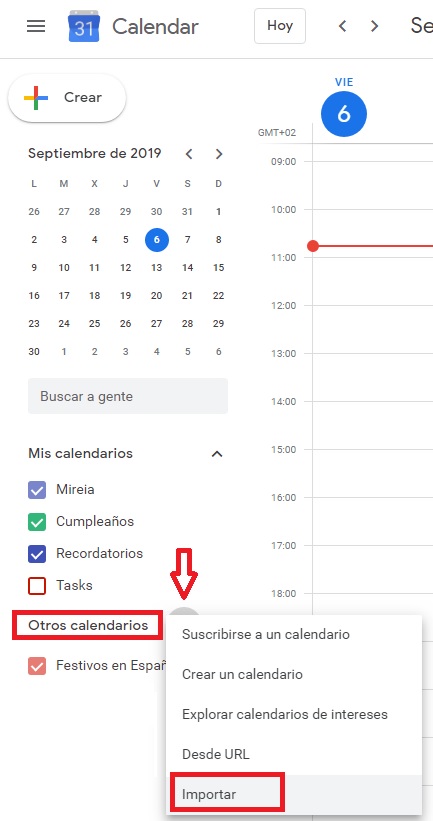
Accede a Google Calendar y en la esquina inferior izquierda de la pantalla selecciona verás una sección llamada “Otros calendarios”. Pulsa en “Añadir otros calendarios” y selecciona en el menú desplegable la opción “Importar”.

Ahora simplemente selecciona el archivo de calendario que descargaste en el paso anterior. Tu calendario de iCloud quedará automáticamente vinculado a tu cuenta de Google.

Para acceder a tu calendario de iCloud desde tu móvil Android, simplemente asegúrate de tener activada la sincronización del Calendario de tu cuenta de Google desde tu teléfono.

Cómo recuperar tus contactos de iCloud desde un móvil Android

Recuperar los contactos guardados en tu iPhone a tu móvil Android es realmente sencillo. Para ello simplemente necesitarás acceder a tu iCloud y exportar tus contactos utilizando la función “Exportar vCard” para luego importarla a través de tu móvil. Si no estás convencido de cómo realizar este proceso, no te preocupes. Bajo estas líneas tienes un artículo que te enseñará a hacerlo paso a paso.

Esperamos que este artículo os sirva de ayuda a la hora de vincular el contenido de vuestra cuenta de iCloud a vuestro nuevo móvil Android.

WhatsApp permite abrir los mensajes de audio y voz sin abrir la app

La aplicación de mensajería instantánea más descargada del mundo, o lo que es lo mismo, WhatsApp lleva unos meses de cambios y novedades. Algunas de ellas llegarán este mes de septiembre como el esperado modo oscuro que ya está disponible en Android 10, pero hay más características que estarán disponibles en breve.

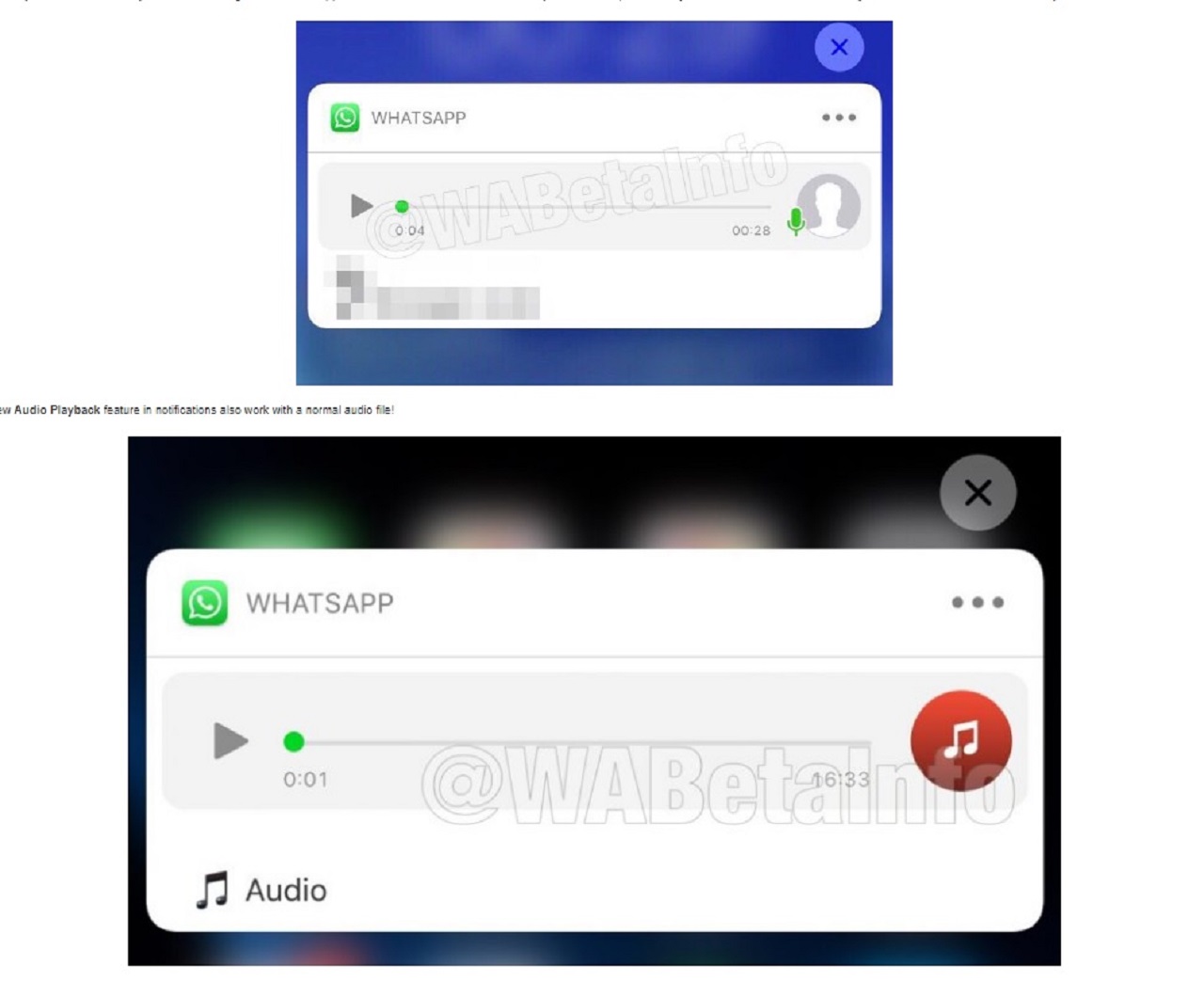
Una de ellas es la posibilidad de reproducir las notificaciones de voz directamente desde las notificaciones. Así nos informa de la noticia la web especializada en WhatsApp, WABetaInfo que nos indica que esta función ya está lista para iOS, eso sí en versión beta dentro del programa TestFlight para el sistema operativo de Apple.

En realidad se trata de dos nuevas funciones: la primera es la reproducción de mensajes de voz que sólo estará en la versión beta para toda aquella gente que tenga un número de teléfono con iOS cuyo último número sea impar.

Por otro lado, la segunda característica es la reproducción de archivos de audio que también está disponible en la versión de prueba, eso sí, en este caso para aquellos usuarios que tengan un teléfono registrado en iOS y que acabe en par.

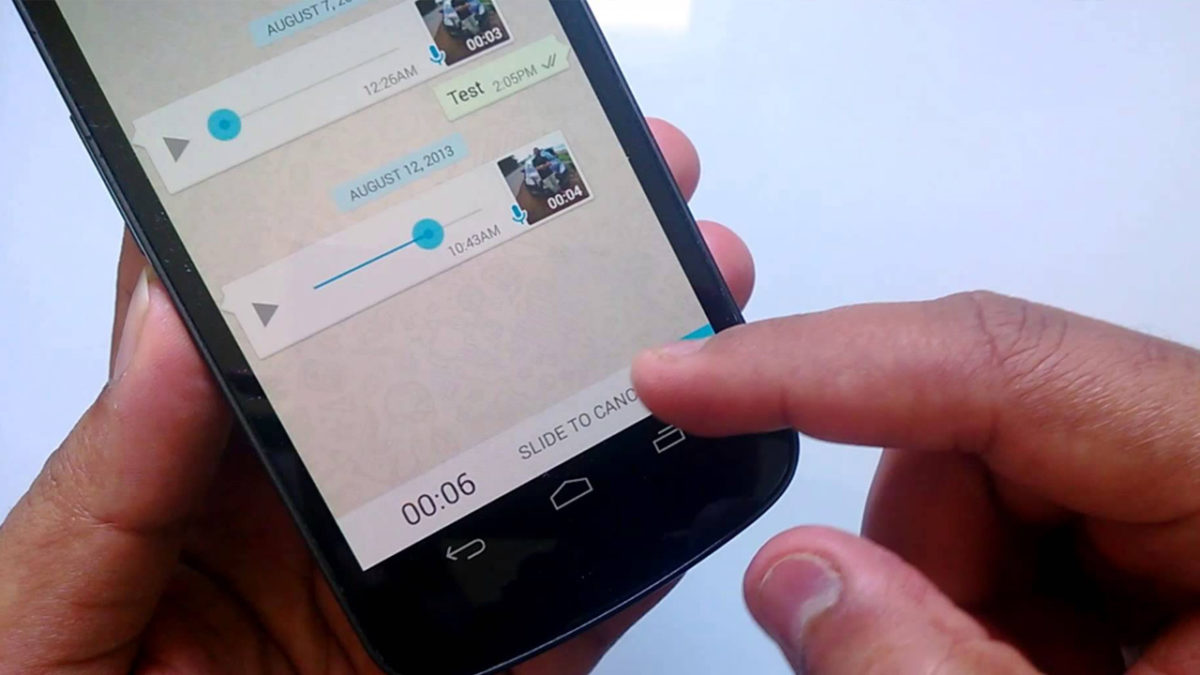
El funcionamiento de ambas características es sencillo, cuando nos llegue un mensaje de voz lo podremos abrir sin necesidad de abrir WhatsApp con sólo darle a la notificación. Para ello, debemos hacer dos cosas, primero activar esta función y otra es que una vez nos llegue la notificación hay que expandirla y darle a play.

Un proceso sencillo que unido a la reproducción continua de mensajes de audio nos permite usar la voz para comunicarnos y así no tener que escribir tanto. Sin duda, una característica de WhatsaApp que quiere potenciar los mensajes de voz y audio para que los podamos abrir y escuchar en modo bucle.

WhatsApp ha implementado esta función para iOS mientras que los usuarios de Android tendremos que esperar un tiempo. Eso sí, también llegará a los sistemas operativos de Google. Y más con la llegada de Android 10 Q.

iOS: cómo descargar apps de pago de manera gratuita

Hace sólo unos días te contábamos en Softonic cómo puedes descargar en Android aplicaciones de pago sin pasar por caja.

Tras la buena acogida que ha tenido el artículo, ahora damos el salto a otro sistema operativo. Así puedes descargar apps de pago de manera gratuita en iOS. Apunta, que es sencillo.

Google Opinion Rewards

Espera un momento, ¿te pensabas que Google Opinion Rewards era exclusivo de Android? Pues tenemos que decirte –por suerte- que no, que esta aplicación de Google también está disponible para iOS… ¡y sin coste alguno!

Una vez la tengas descargada e instalada en tu iPhone, el procedimiento para obtener dinero vuelve a ser el mismo. La herramienta irá ofreciendo encuestas que puedes contestar. Muchas de ellas son totalmente aleatorias, mientras que otras están relacionadas con los productos que has usado (las aplicaciones que has abierto y utilizado, en este caso en concreto).

Como curiosidad, Google Opinion Rewards no te ingresa el dinero en el monedero de la Apple Store, sino que te lo envía a PayPal. En otras palabras, es un proceso incluso mejor que en Android, ya que puedes usar esa cuantía para otras cosas que no sean la aplicación como tal.

Google Opinio Rewards Descargar
8

Apps Gone Free

Su nombre no lo puede dejar más claro. Con Apps Gone Free tenemos una herramienta que nos va a avisar al segundo de toda aplicación que pasa a ser gratuita (si previamente ha sido de pago, claro).

A diferencia de otras apps de este tipo, aquí no podemos guardar en marcadores cuáles son las favoritas para que nos avisen. Eso sí, a cambio tenemos un historial diario de todas las aplicaciones que pasan a ser gratuitas. Por tanto, la clave está en entrar cada día a esta plataforma y visualizar cuáles son las “free”.

Apps Gone Free Descargar
8

Reddit

Vamos a cerrar este artículo con la misma recomendación del post de Android. Si quieres estar informado sobre las ofertas, rebajas y aplicaciones que pasan a ser gratuitas, un buen consejo es seguir el subhilo de Reddit dedicado a las mismas.

Al igual que el disponible para Android, el foro más famoso de Internet tiene varios artículos especializados con las ofertas que van apareciendo en la Apple Store. Hay casi 100.000 integrantes en este foro, lo que demuestra el impacto que tiene y la gran cantidad de ofertas que vas a ver a diario. Si quieres aprovecharte de algún chollo, Reddit tiene la clave. No lo dejes pasar.

Código IMEI: Qué es y cómo encontrarlo

Todos hemos escuchado hablar alguna vez del famoso código IMEI de los teléfonos móviles pero no muchos sabemos exactamente qué es o para qué sirve. Es de gran importancia conocer estos 15 dígitos pues por poner un símil sencillo, es lo más parecido al carnet de identidad de nuestro smartphone.

Gracias al código IMEI podremos salir airosos de problemas tan graves como bloquear nuestro teléfono al equivocarnos con nuestro PIN o por ejemplo, impedir que si alguien roba nuestro móvil pueda utilizarlo.

En este artículo os vamos a hablar un poco sobre el código IMEI y sobre todo, os vamos a enseñar cómo encontrarlo en vuestro teléfono móvil. Esperamos que os sirva de ayuda.

¿Qué es y para qué sirve el IMEI de un móvil?

Como ya os hemos adelantado, el código IMEI (Internet Mobile Equipment Identity) de un smartphone es el identificador único de cada teléfono móvil. Cada teléfono tiene el suyo y no hay dos smartphones con un mismo IMEI, es por ello que es habitual compararlo con un DNI o como el pasaporte de tu móvil.

Código IMEI: Qué es y cómo encontrarlo

Conocer tu IMEI de tu teléfono es realmente importante ya que gracias a este podrás identificar a tu teléfono. Normalmente este código se utiliza para liberar un smartphone y poder utilizarlo con cualquier operadora o desbloquear un móvil que hayas inutilizado por error al equivocarte demasiadas veces con tu número PIN.

Código IMEI: Qué es y cómo encontrarlo

Sin embargo, una de las funciones más interesantes del IMEI de tu teléfono es que éste permite bloquear tu dispositivo de forma telemática con tan sólo hacer una llamada a tu proveedor de línea móvil. Esto último es realmente interesante si por ejemplo te han robado el móvil y quieres asegurarte que el ladrón no podrá tener acceso a éste.

¿Qué significan los números del código IMEI?

Aunque a primeras el código IMEI pueda parecer una amalgama de números seleccionados a la ligera, éstos definen varios aspectos de tu teléfono móvil.

Los primeros seis dígitos del código configuran el llamado TAC (Type Allocation Code) y éste nos habla de la organización responsable de tu móvil así del país donde se ha fabricado.

Los siguientes dos dígitos serían el FAC (Final Assembly Code) y definirían al fabricante de tu móvil. Acto seguido encontramos el número de serie de seis dígitos y finalmente el código verificador que asegura que nuestro IMEI es válido.

Cómo encontrar el IMEI de tu teléfono móvil

Ahora que ya sabes un poquito más acerca del IMEI, seguro que te habrás dado cuenta de lo importante que es conocer este número. Así pues, recomendamos que si no lo has hecho ya, lo anotes para tenerlo a mano en caso de futuros contratiempos.

Código IMEI: Qué es y cómo encontrarlo

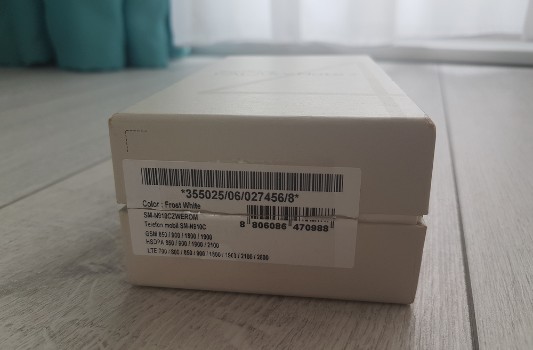
Encontrar el IMEI de tu smartphone es sencillo y hay distintos métodos con los cuales podrás hallarlo sin problemas. El primero de ellos es mirar en la caja de tu teléfono móvil, normalmente el código IMEI viene apuntado dentro de los documentos que acompañaban a tu móvil.

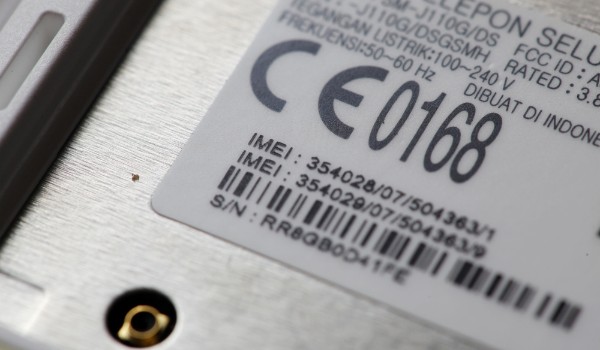
Si no guardaste la caja o no recuerdas dónde se encuentra, no te preocupes, también podrás encontrar el IMEI escrito en la parte trasera de tu móvil o en una pegatina tras quitar la tapa que protege la batería.

Código IMEI: Qué es y cómo encontrarlo

Si no encuentras el IMEI, no te preocupes, éste aparecerá en pantalla si haces una llamada al número *#06#. Finalmente también puedes encontrar este mismo código mirando en los ajustes de tu teléfono.

Cómo consultar tu IMEI en un móvil Android:

Para consultar tu IMEI desde un móvil Android simplemente pulsa en “Ajustes” seguido de “Información del teléfono” o “Acerca del teléfono”. Dentro de esta nueva ventana pulsa en “Estado” para poder ver tu código IMEI.

Cómo consultar tu IMEI en un iPhone:

Si eres propietario de un iPhone el proceso es realmente sencillo. Tan sólo debes pulsar en “Ajustes” seguido de la opción “General”. Tras ello pulsa en el botón “Información” para acceder a todos los datos de tu móvil, incluyendo tu código IMEI.

Esperamos que esta pequeña guía os sirva de ayuda a la hora de encontrar el código IMEI en vuestro teléfono móvil.

Cómo saber el modelo de mi móvil Android o iPhone

Los smartphones han pasado de ser un simple teléfono móvil a convertirse en parte fundamental de nuestro día a día. Es por ello que cada año, cientos de nuevos modelos aparecen en el mercado con el objetivo de encandilar a los usuarios y animarlos a sustituir sus viejas terminales.

Si eres de los que prefieren ahorrar, es probable que tu móvil tenga ya unos años y, a parte del fabricante, no recuerdes el modelo exacto. Esto resulta un auténtico inconveniente si necesitamos repararlo, comprar o reemplazar accesorios perdidos y por supuesto, compararlo con otros modelos más modernos.

En el artículo de hoy os vamos a enseñar cómo saber el modelo exacto de vuestro móvil, independientemente de su marca o fabricante. Para ello simplemente tendréis que seguir alguno de estos tres sencillos pasos.

Cómo saber el modelo de mi móvil Android o iPhone

Método 1: Consulta la parte trasera de tu teléfono

Si utilizas un teléfono Android:

Sin duda el método más rápido y sencillo para conocer el modelo de tu smartphone es consultar la etiqueta que viene en la parte trasera de tu móvil. Para poder consultarla primero necesitarás quitar la carcasa y mirar en su interior, si no la ves es probable que primero tengas que también quitar la batería.

La pegatina con la información de tu móvil te dirá el número de modelo de tu teléfono, su fabricante y su número de IMEI. Si no conocías este último, recomendamos que lo apuntes pues este es vital en situaciones como por ejemplo si bloqueas por error tu móvil.

En los modelos más nuevos de móviles es probable que no encuentres esta etiqueta o ésta no ofrezca todos los datos que necesitas. Si este es el caso, prueba alguno de los métodos alternativos que te ofrecemos.

Si utilizas un iPhone:

Si eres usuario de un teléfono de Apple, simplemente gira tu móvil y mira la combinación de números que aparecen tras la letra “A”. Podrás saber el modelo de tu móvil comparando esta información con la siguiente tabla:

  • iPhone- A1203
  • iPhone 3G– A1241
  • iPhone 3GS- A1303
  • iPhone 4- A1332, A1349
  • iPhone 4s- A1387
  • iPhone 5- A1428, A1429
  • iPhone 5c- A1456, A1507, A1526, A1529, A1532
  • iPhone 5s- A1453, A1457, A1528, A1530, A1533
  • iPhone 6- A1549, A1586, A1589
  • iPhone 6 Plus- A1522, A1524, A1593
  • iPhone 6s- A1633, A1688
  • iPhone 6s Plus- A1634, A1687
  • iPhone SE- A1723, A1662, A1724
  • iPhone 7- A1660, A1778, A1779
  • iPhone 7 Plus- A1661, A1748, A1785
  • iPhone 8- A1863, A1905, A1906
  • iPhone 8 Plus- A1864, A1897, A1898
  • iPhone X- A1865, A1901, A1902

Método 2: Consulta los ajustes de tu móvil

Otro método muy fácil para saber el modelo de tu smartphone es mirarlo en los ajustes del móvil.

Si utilizas un teléfono Android:

Si eres usuario de un móvil con sistema operativo Android, simplemente pulsa en “Ajustes” seguido de “Acerca del teléfono”. Esto abrirá una nueva pantalla donde aparecerá el modelo de tu móvil así como otros datos importantes como el número de IMEI, la versión del sistema operativo instalada y mucho más.

Si utilizas un iPhone:

Si eres usuario de un iPhone llegarás hasta esta misma información pulsando en “Ajustes” seguido de “General” e “Información”. Pulsa sobre la opción “Modelo” y verás cómo aparece una combinación de números precedida por la letra “A”. Compara este código con la tabla del punto anterior para saber tu modelo de iPhone.

Método 3- Utiliza apps de terceros

Si ninguno de los métodos anteriores ha funcionado, siempre puedes optar por descargar alguna aplicación que te ofrezca información detallada sobre tu teléfono. Recomendamos las siguientes:

  • My Device
My Device DESCARGAR
9
  • Droid Hardware Info
Droid Hardware Info DESCARGAR
9

Esperamos que este artículo os sirva de ayuda para saber qué modelo de teléfono móvil es el vuestro. ¿Qué smartphone tenéis?

Cómo hacer una captura de pantalla con un iPhone, iPad o iPod Touch

En ocasiones todos hemos querido hacer una captura de pantalla de nuestro iPhone, iPad o dispositivo con iOS. Y es que ya sea para mostrar una conversación, parte de algún archivo abierto en nuestro móvil o simplemente enseñar nuestra puntuación en el juego de moda, una imagen vale más que mil palabras.

iTunes DESCARGAR
7

Dependiendo del tipo de iPhone o dispositivo con iOS que utilices, el método para realizar una captura de pantalla es completamente distinto. Es por ello que si has cambiado de móvil hace poco o has hecho el cambio de Android a iOS, estés en estos momentos confundido acerca de cómo sacar una foto de tu pantalla.

Cómo hacer una captura de pantalla con un iPhone, iPad o iPod Touch

En este artículo vamos a enseñaros a realizar una captura de pantalla utilizando vuestro móvil o tableta con iOS, independientemente del modelo de iPhone que utiliceis. Esperamos que os sirva de ayuda.

Cómo realizar una captura de pantalla con un iPhone X, XS, XS Max o XR

Si eres propietario de un iPhone X o una versión posterior, deberás seguir estos sencillos pasos para poder realizar una captura de pantalla.

Aunque resulte obvio, en primer lugar será necesario tener en la pantalla aquello de lo que quieres realizar la captura. A continuación, mantén pulsado el botón lateral derecho de tu iPhone. Mientras pulsas este botón, haz clic en la tecla de subir volumen del lado izquierdo de tu teléfono y suelta ambos botones.

Tras realizar el paso anterior, verás cómo aparecerá una imagen en miniatura de tu captura a modo de avance en la esquina inferior izquierda de la pantalla. Puedes editar la captura antes de guardarla en tu equipo simplemente pulsando sobre ella. Entre las opciones de edición podrás, por ejemplo, añadir dibujos a tu captura o escribir texto sobre ella.

Si la captura de pantalla no te satisface, simplemente desliza la imagen hacia la izquierda para descartarla.

Cómo realizar una captura de pantalla en un iPad Pro de 11 o 12,9 pulgadas

Si tienes un iPad Pro de 11 o 12,9 pulgadas, el método para realizar una captura de pantalla es un poco distinto al anterior, aunque igual de sencillo. Para empezar, nuevamente localiza la pantalla de la que quieras realizar la captura. Acto seguido, mantén pulsado el botón superior de tu iPad Pro junto con el botón de subir volumen. Tras ello suelta ambas teclas.

De un modo parecido al método anterior, verás como en la esquina inferior derecha de la pantalla aparecerá un avance en miniatura de la captura de pantalla que acabas de hacer. Haz una pulsación sobre ella si quieres editarla o mantén tu dedo sobre ella si quieres compartirla directamente.
Finalmente, si no te ha gustado la imagen, deslízala hacia la izquierda para eliminarla.

Cómo realizar una captura de pantalla en un iPhone 8 o modelos anteriores de iPhone, iPad o iPod Touch.

Para terminar os vamos a mostrar la forma genérica de realizar capturas de pantalla si sois propietarios de versiones anteriores de dispositivos Apple. En primer lugar deberéis tener en pantalla la imagen de la que queréis realizar la captura. A continuación mantén pulsado el botón superior o lateral de tu iPhone, iPad o iPod Touch junto con el botón de inicio.

Tras soltar ambos botones, escucharás el ruido de tomar una fotografía y verás como en la esquina inferior de la pantalla de tu tableta aparecerá una miniatura de la captura de pantalla que quieres realizar. Pulsa sobre ella si quieres editarla así como añadirle un dibujo o texto.

Si la captura de pantalla no te gusta, muévela hacia la izquierda para eliminarla.

¿Dónde se guardan las capturas de pantalla en dispositivos con iOS?

Tras realizar la captura de pantalla, la podrás encontrar dentro de la aplicación Fotos y en la sección “Álbumes”. Una vez dentro de ella pulsa en “Capturas de pantalla”.

¿Cómo puedo grabar la pantalla de mi móvil?

Aunque una imagen valga más que mil palabras, en ocasiones un vídeo resulta mucho más últil. Grabar la pantalla de un dispositivo con iOS resulta muy sencillo y no necesitarás apps de terceros para hacerlo. Simplemente sigue los pasos del siguiente tutorial.

Esperamos que este artículo os sirva de ayuda para realizar capturas de pantalla en vuestro iPhone, iPad o iPod Touch.

Cómo descargar Rush Wars, lo nuevo de los creadores de Clash Royale

Hay pocos estudios que tocan el cielo cada vez que lanzan un juego al mercado. Dentro de esta exigua lista aparece Supercell, los creadores del famoso Clash Royale o Brawl Stars. Sus desarrolladores llegan ahora al mercado con una nueva producción que pretende encandilar a millones de personas. Te contamos cómo descargar Rush Wars, lo nuevo de los creadores de Clash Royale.

Versión para Android

Arrancamos con la versión para Android de Rush Wars. Para descargar el juego en el sistema operativo de Google no son necesarios muchos requisitos. El más importante es que tengas una versión de Android 6.0 o superior. De esta manera, Rush Wars apuesta ya a este firmware, un movimiento más que lógico.

Por otra parte, el peso del archivo es de 108 megas, así que es aconsejable tener el doble o el triple de esta capacidad en el almacenamiento del móvil (para evitar posibles problemas con actualizaciones futuras o novedades que se incluyan).

Con todo esto dicho, para jugar a Rush Wars necesitas hacer lo siguiente. Descarga Tunnel Bear a través del siguiente enlace e instálalo en tu teléfono móvil. Cuando esté hecho, configura Canadá como país de origen. ¿Por qué hace falta un VPN? Sencillo: vamos a hacer creer al juego que estamos en este país y no en España.

TunnelBear VPN Descargar
8

Cuando tu smartphone esté configurado como si estuvieras en Canadá, llega el siguiente punto clave. Es necesario crearse una nueva cuenta de Gmail. Hazlo en un momento y configúrala en la Google Play Store como principal. Repetimos: tienes que quitar la tuya vieja y poner la nueva.

El resto no es más que descargar, instalar y jugar, aunque no olvides que cuanto mejor sea el terminal, más facilidades habrá para jugarlo sin ralentizaciones de ningún tipo.

Rush Wars Android Descargar
10

Versión para iOS

Si con Android todo es sencillo, con iOS no iba a ser menos. El sistema operativo de Apple tiene exactamente el mismo peso en lo que respecta al archivo, es decir, 108 megas. Si tienes esto libre en tu iPhone o iPad, cuentas con el primer paso.

El siguiente requisito es que se necesita una versión de iOS 8.0 o superior. Es bastante probable que la tengas a poco que dispongas de un modelo lanzado durante estos últimos 5 años, más cuando la fragmentación de iOS no es tan grande.

Para finalizar, el último paso es más fácil que en Android. Créate una nueva de Gmail, quita la que tengas en la Apple Store y pon como predeterminada la nueva que has creado. Cuando te diga “dónde vives” selecciona Canadá como país. No hace falta VPN, sólo que cambies la localización y pongas una dirección postal ficticia (recurre a Google Maps y coge la que quieras).

El resto, de nuevo, no es más que descargar e instalar.

Rush Wars iOS Descargar
10

Google Fit: Cómo registrar tus horas de sueño

Google Fit es la apuesta de Google para ayudarnos sin mucho a esfuerzo a llevar una vida mucho más activa y saludable. Ésta es realmente útil si por ejemplo no tenemos tiempo para ir a un gimnasio pero sin embargo deseamos incluir de una forma fácil un poco de ejercicio en nuestro ajetreado día a día.

Google Fit: Cómo registrar tus horas de sueño

Además de ofrecernos los clásicos desafíos diarios, hasta el momento Google Fit únicamente not mostraba información acerca de la distancia que recorrida, tiempo dedicado a nuestros ejercicios, calorías consumidas o nuestra frecuencia cardíaca.

Sin embargo, ahora también podremos medir las horas que dormimos y también nuestra calidad de sueño. ¿Te gustaría saber cómo activar esta opción?

Cómo mejorar la calidad de nuestro sueño con Google Fit

Para poder empezar a dormir mejor utilizando la app de Google, es necesario obviamente que primero tengamos instalada esta aplicación. Puedes conseguirla de forma completamente gratuita desde la Play Store si tienes un dispositivo Android o la App Store si eres usuario de iOS. Alternativamente también puedes descargarte la aplicación de forma rápida y segura bajo estas líneas.

  • Google Fit para Android
Google Fit (Android) DESCARGAR
8
  • Google Fit para iOS
Google Fit (iOS) DESCARGAR
8

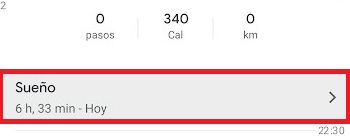
Una vez tengas la aplicación instalada y configurada, verás como en su panel principal encontrarás la estadística “Sueño”. Una vez empieces a utilizar esta característica verás cómo al pulsar sobre esta opción aparecerá una página con información detallada de cuánto has dormido los últimos días.

Google Fit: Cómo registrar tus horas de sueño

En esta página tendrás conocimiento de a qué hora te despiertas a diario, a qué hora te vas a dormir y también una visión clara de cuantas horas de sueño tienes cada semana, cada mes o incluso cada año.

Cómo registrar tu sueño a través de Google Fit

Google Fit ofrece dos formas con las cuales puedes registrar de forma sencilla tus horas de sueño. La primera es introduciendo las horas que duermes de forma manual y la segunda es de forma automática. Bajo estas líneas te enseñamos a utilizar ambas opciones.

Cómo utilizar el registro manual

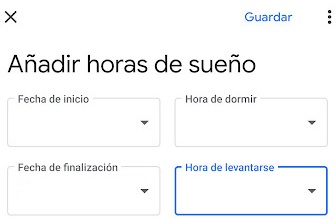
Para registrar las horas de sueño de forma manual simplemente abre Google Fit y pulsa en la opción “Sueño”. A continuación haz clic en el icono “Añadir” (tiene forma del símbolo +) que encontrarás en la esquina superior derecha de la pantalla. Tras ello simplemente selecciona la fecha correcta, la hora en la que te fuiste a dormir y la hora en la que te levantaste.

Google Fit: Cómo registrar tus horas de sueño

Tras ello Google Fit actualizará los datos en la sección “Sueño” para que puedas consultarlos siempre que lo necesites.

Cómo utilizar el registro automático

Por desgracia, de momento Google Fit no ofrece ninguna opción integrada dentro del app para poder registrar el sueño de forma automática. Sin embargo, si permite el uso de apps de terceros con los que vamos a conseguir recopilar esta información sin necesidad de apuntarla a diario.

Recomendamos especialmente Sleep as Android, una aplicación gratuita muy sencilla de utilizar gracias a la cual podrás monitorizar tu sueño automáticamente simplemente dejando el móvil en tu colchón.

Los datos recopilados por esta aplicación serán importados por Google Fit para que no tengas que introducir el tiempo dormido a mano.

Sleep as Android DESCARGAR
7

Otra buena alternativa es Heath Mate – Total Health Tracking, una completísima aplicación gracias que permite recopilar detalladamente tus ciclos de sueño.

Por sus muchas funciones, ésta resulta un complemento excelente a Google Fit si desear tener una segunda opción para empezar a llevar una vida mucho más saludable.

Health Mate - Total Health Tracking DESCARGAR
9

Y vosotros… ¿habéis empezado ya a utilizar Google Fit?

Cómo configurar Google Fit de forma fácil

Como ya os explicamos en un artículo anterior Google Fit es la aplicación de Google con la cual podremos mejorar poco a poco nuestra calidad de vida cumpliendo unos sencillos objetivos. Ésta ha sido desarrollada con el beneplácito de la OMS (Organización Mundial de la Salud) y además de ser efectiva, es gratis y se encuentra disponible tanto para los usuarios de Android como de iOS.

Cómo configurar Google Fit de forma fácil

Si eres de los que siempre piensa en apuntarse a un gimnasio pero nunca lo hace por falta de tiempo o ganas. ¿Por qué no le das una oportunidad a Google Fit? La aplicación es muy sencilla de utilizar y, una vez configurada, si sigues sus pasos sentirás como empiezas a tener una vida mucho más sana y activa.

Bajo estas líneas encontrarás un tutorial para descargar y configurar la aplicación en apenas unos segundos. ¡Esperamos que te sirva de ayuda!

Cómo descargar Google Fit

Una de las grandes ventajas de Google Fit es que, independientemente de si tienes un dispositivo Android o iOS vas a poder descargarlo e instalarlo fácilmente en tu móvil. Si tienes un móvil Android, simplemente visita su página oficial en la Play Store (haz clic aquí) y a continuación pulsa en el botón verde “DESCARGAR”.

Si lo deseas, también puede bajarte la aplicación de forma rápida y fácil bajo estas líneas.

  • Google Fit para Android
Google Fit (Android) DESCARGAR
8

Si por el contrario tienes un iPhone, simplemente pulsa aquí para visitar su página en la App Store y descarga la aplicación en tu dispositivo. También puedes conseguir la aplicación simplemente pulsando en la descarga bajo estas líneas.

  • Google Fit para iOS
Google Fit (iOS) DESCARGAR
8

Cómo configurar Google Fit

Paso 1: Inicia tu sesión con tu cuenta de Google

Tras descargar e instalar la aplicación en tu móvil o tablet, abre Google Fit e inicia una sesión con tu cuenta de Google. Si eres usuario de Android no será necesario este paso, pues la app la detectará automáticamente desde tu teléfono.

Si por el contrario eres usuario de iOS simplemente verifica tu identidad con tu cuenta de Google o abre una nueva cuenta haciendo clic aquí.

Paso 2: Introduce tus datos personales

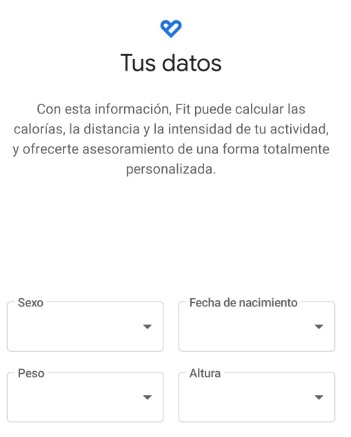
Tras iniciar la sesión en la aplicación, es hora de configurarla con tus datos personales. Como toda buena aplicación de fitness, Google Fit solicitará tu fecha de nacimiento, sexo, altura y por supuesto, tu peso. Trata de ser lo más exacto posible en estas medidas pues ellas serán parte fundamental a la hora de calcular tus objetivos diarios así como el gasto calórico que realizas a diario.

Cómo configurar Google Fit de forma fácil

Una vez introducidos todos tus datos, pulsa en el botón azul “Siguiente” y da permiso a Google Fit para recopilar tus datos y utilizarlos para medir tu actividad. Para ello simplemente debes pulsar en el botón “Sí, acepto”.

Paso 3: Da permiso a Google Fit para acceder a tu ubicación

Uno de los requisitos para utilizar Google Fit sin tener que introducir nuestra actividad a mano es tener la ubicación de nuestro dispositivo vinculada con la aplicación. El GPS de nuestro dispositivo permitirá que la app reconozca las rutas por las que hemos hecho ejercicio, calcular los kilómetros recorridos, nuestra velocidad y en definitiva que Google Fit funcione de forma precisa. Para ello simplemente pulsa en el botón “Permitir”.

Cómo configurar Google Fit de forma fácil

Si no te apetece compartir tu ubicación, pulsa en el botón “Denegar”. No es estrictamente necesario utilizar el GPS de tu móvil para utilizar la aplicación, pero ten en cuenta que si haces esos Google Fit no podrá registrar tu actividad y tendrás que introducirla a mano.

Paso 4: Configura tus objetivos

En el paso siguiente, Google Fit te explicará un poco el funcionamiento de sus dos objetivos diarios. El primer objetivo será siempre los minutos de actividad moderada que debes realizar al día mientras que el segundo, los Puntos Cardio (actividades que aceleren tu frecuencia cardíaca) que debes conseguir.

De forma predeterminada Google Fit pondrá el objetivo de 60 minutos de actividad moderada y 10 Puntos Cardio al día.

Cómo configurar Google Fit de forma fácil

Si los objetivos te parecen excesivos o muy flojos, puedes cambiarlos pulsando en el botón “+” o “-“ de la configuración. Una vez decididos, pulsa en el botón “Añadir objetivos”.

Paso 5: ¡A ponerse en forma!

Tras configurar tus objetivos, ahora simplemente deja que Google te muestre cómo mostrará de forma visual tus avances a través de un tutorial con imágenes. Pulsa el botón “Siguiente” durante sus páginas y… ¡Felicidades! Ya tienes configurado Google Fit en tu móvil. Ahora depende exclusivamente de ti llevar un estilo de vida mucho más activo y saludable.

Esperamos que este pequeño tutorial os sirva de ayuda a la hora de configurar Google Fit.