Cómo conseguir un reembolso de la App Store e iTunes

En ocasiones compramos aplicaciones a través de la App Store o iTunes y por desgracia éstas no son lo que esperábamos. En este tipo de situaciones tenemos dos opciones: frustrarnos y borrar la aplicación para no recordar nunca más tan funesta compra o simplemente solicitar un reembolso en la App Store y esperar a que Apple nos devuelva el dinero.

iTunes DESCARGAR
7

Pedir que te devuelvan el dinero por una compra realizada a través de la App Store no es un proceso complicado. Para ello simplemente deberemos cumplir el requisito que el reembolso se solicite en el periodo de 90 días desde su fecha de compra. Si este es el caso, no te preocupes, vas a poder recuperar tu dinero de forma rápida y sencilla siguiendo estos paso:

Paso 1: Accede a tu historial de compras

Desde tu iPhone o iPad

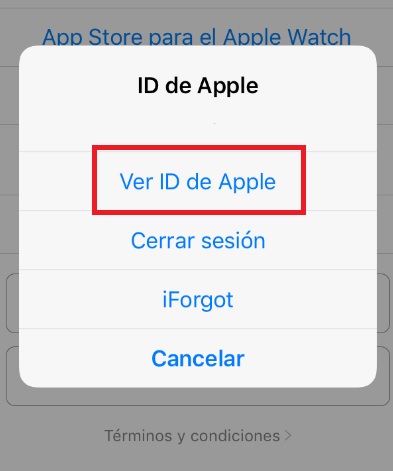
El primer paso a seguir para solicitar un reembolso es acceder a tu historial de compras de Apple. Si estás utillizando un iPhone o iPad puedes llegar hasta éste abriendo la App Store y, a continuación, haciendo clic en tu ID de Apple (la encontrarás al final de todo de la página). Tras ello se abrirá un menú desplegable donde deberás pulsar en “Ver ID de Apple” y verificar tu identidad con tu contraseña.
Cómo conseguir un reembolso de la App Store e iTunes

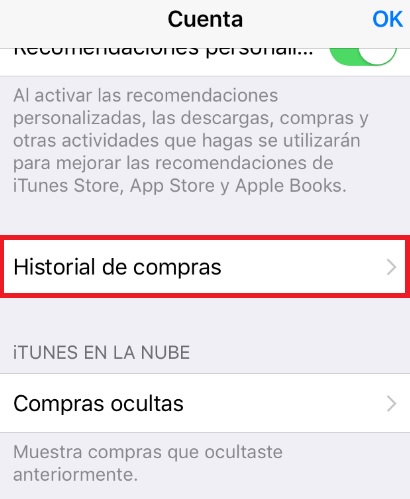
Una vez hecho esto llegarás a la ventana de configuración de tu ID de Apple. Desliza la pantalla hacia abajo hasta que veas la opción “Historial de compras” y pulsa en ella.
Cómo conseguir un reembolso de la App Store e iTunes

Desde un PC con iTunes

Si estás utilizando un PC o Mac con iTunes instalado, este paso se simplifica mucho. Únicamente necesitarás pulsar en el siguiente enlace para llegar hasta tu historial de compras.

En el caso de no tener iTunes instalado, puedes descargar su última versión de forma rápida y segura bajo estas líneas.

  • iTunes para PC
iTunes (PC) DESCARGAR
7
  • iTunes para Mac
iTunes (Mac) DESCARGAR
7

Desde un PC sin iTunes

El proceso para solicitar un reembolso desde tu navegador es muy rápido. Simplemente visita esta página web y verifica tu Apple ID. Esto te llevará directamente a tu historial de compras.

Paso 2: Localiza la app de la que quieres solicitar el reembolso

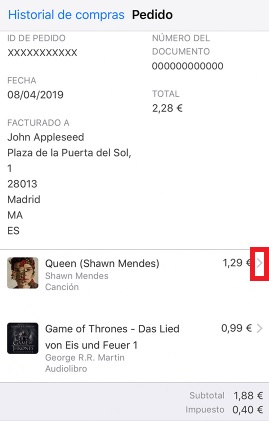
Desde tu historial de compras busca la aplicación que te arrepientes haber comprado. Si estás utilizando tu iPhone o iPad, pulsa en el botón “>” junto al total facturado para acceder a los detalles de tu pedido.
Cómo conseguir un reembolso de la App Store e iTunes

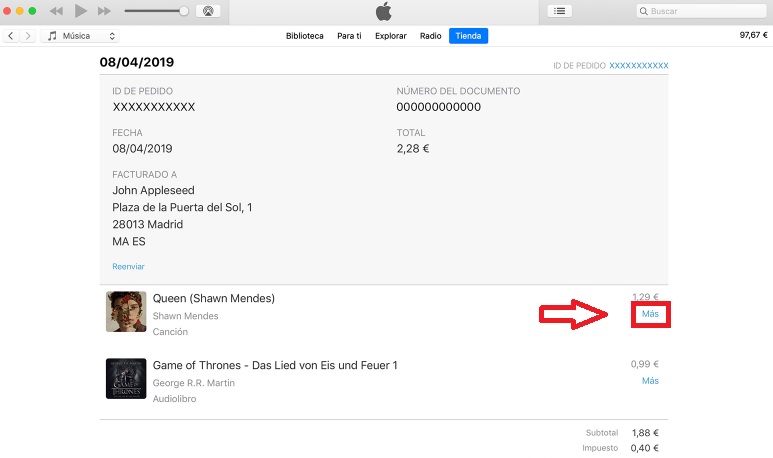
Si por el contrario estás utilizando iTunes, pulsa en el botón “Más” que encontrarás bajo el precio que pagaste por el artículo.
Cómo conseguir un reembolso de la App Store e iTunes

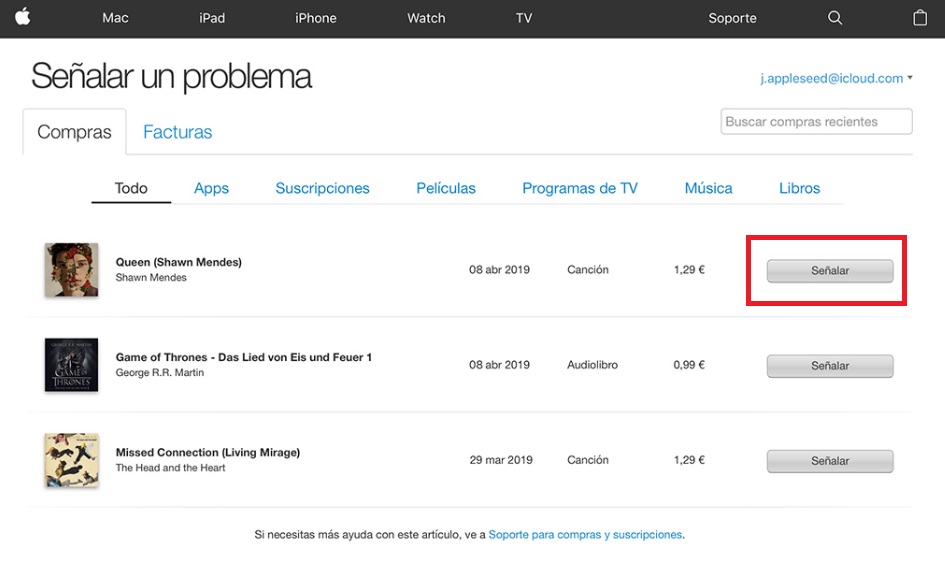
Finalmente si estás solicitando tu reembolso desde el navegador, simplemente pulsa en el botón “Señalar”.
Cómo conseguir un reembolso de la App Store e iTunes

Paso 3: Solicita tu reembolso

Una vez en la pantalla con los detalles de tu pedido, pulsa sobre la aplicación. Esto te llevará a una nueva ventana donde deberás pulsar en la opción “Señalar un problema”. Si no ves esta opción, es probable que ya hayan pasado los 90 días de margen que tienes para solicitar el reembolso.

A continuación tu navegador web se abrirá y Apple solicitará que señales qué problema tienes con la aplicación. Selecciona la opción que más se ajuste a tu experiencia con la app y escribe las razones por las cuales solicitas el reembolso en la caja que aparece en pantalla. Una vez hecho esto pulsa en el botón “Enviar”.

¿Cuánto tiempo tarda Apple en ofrecer el reembolso?

Tras solicitar tu reembolso, Apple se pondrá en contacto contigo en aproximadamente 48 horas. Normalmente si has explicado tu problema correctamente y no estás abusando de este servicio, tendrás tu reembolso sin problema alguno.

Esperamos que esta pequeña guía os sirva de ayuda para solicitar reembolsos a través de la App Store de Apple.

Cómo crear un recordatorio con Google Calendar

Con el ritmo de vida ajetreado que llevamos, es habitual tener mil cosas por hacer y olvidarnos de la mitad de ellas. En este tipo de situaciones es útil tener una voz amiga que nos recuerde con el tiempo necesario de nuestras citas, entregas laborales y compromisos familiares.

Por desgracia, no todos tenemos un asistente pendiente de nuestros quehaceres las 24 horas del día. Sin embargo hay una herramienta gratuita que es capaz de realizar esta misma tarea sin gastarnos un céntimo: Google Calendar.

Google Calendar Sync DESCARGAR
7

El calendario de Google es perfecto no sólo para señalar días especiales, también puede realizar recordatorios graduales para que jamás te olvides de un compromiso. Éste es completamente gratuito y además de ello fácilmente personalizable desde tu PC como desde tu móvil.

¿Te gustaría saber cómo crear un recordatorio con Google Calendar? Sigue leyendo para descubrirlo.

Cómo crear un recordatorio desde tu PC

Para crear un recordatorio en Google Calendar desde tu ordenador de sobremesa, en primer lugar será necesario acceder a la página de la herramienta. Para ello puedes utilizar el menú de aplicaciones de Google que aparece junto a tu avatar de la cuenta de Google y acto seguido, hacer clic en Calendar.

Alternativamente puedes llegar hasta esta misma página web pulsando aquí.

Cómo crear un recordatorio con Google Calendar

Una vez en la página de Google Calendar, asegúrate de tener marcada la casilla “Recordatorios” que encontrarás en el menú lateral izquierdo de la pantalla, justo debajo de “Mis calendarios”. Esto hará que cada recordatorio que crees aparezca visualmente en el calendario.

Cómo crear un recordatorio con Google Calendar

Ahora ha llegado el momento de crear tu primer recordatorio. Para ello selecciona el día y la hora en que quieres crear el aviso. Puedes hacer esto simplemente pulsando en el día y la franja horaria sobre el mismo calendario o si lo prefieres, en la opción “Crear” del menú lateral izquierdo.

Cómo crear un recordatorio con Google Calendar

Con la ventana de añadir en el calendario abierta, selecciona la pestaña “Recordatorio” para especificar que no se trata de un evento, sino de un aviso. Ahora podrás seleccionar cuándo quieres que se inicien los recordatorios y también la frecuencia de éstos. Podrás elegir entre:

  • No se repite.
  • Cada día.
  • Cada semana en el día que hayas creado el recordatorio.
  • Cada mes el segundo día que hayas creado el recordatorio.
  • Anualmente.
  • Todos los días laborables (de lunes a viernes).
  • Personalizar.

Si haces clic en “Personalizar”, podrás elegir con total libertad la frecuencia con la que te aparecerá el recordatorio.

Cómo crear un recordatorio desde tu móvil

El proceso para crear un recordatorio con Google Calendar desde tu móvil es casi idéntico a su versión para PC. En primer lugar será necesario tener la aplicación instalada en tu dispositivo, para ello puedes descargarla desde Google Play o la App Store. Si lo deseas, también puedes descargarla de forma rápida y segura bajo estas líneas.

  • Google Calendar para Android
Google Calendar (Android) DESCARGAR
7
  • Google Calendar  para iOS
Google Calendar (iOS) DESCARGAR
7

Ya con Google Calendar abierto, asegúrate de tener marcada la casilla de “Recordatorios” que encontrarás en el menú de la aplicación. Tras ello, pulsa en la opción “Crear” que encontrarás en la esquina inferior derecha de la pantalla.

Una vez dentro del menú, pulsa en la opción “Recordatorio” que aparecerá en la esquina inferior derecha. Tras ello, selecciona el día, la hora del recordatorio y la periodicidad con la que quieres que el aviso se repita. Pulsa en el botón azul “Guardar” y ¡Felicidades! Ya has creado tu recordatorio desde el móvil.

Alternativas a Google Calendar para realizar recordatorios

Si Google Calendar no te convence, hay excelentes alternativas para crear recordatorios, especialmente en la era de los asistentes virtuales en la que vivimos. Gracias a éstos, simplemente deberás decirle a tu móvil o a tu PC que te recuerden un evento y éstos se encargarán de repetir tu cita periódicamente sin necesidad de hacer nada. ¡Es lo más parecido a tener una secretaria en casa! Éstos son los que más nos gustan.

  • Asistente de Google
Asistente de Google DESCARGAR
9
  • Amazon Alexa (Android)
Amazon Alexa (Android) DESCARGAR
7
  • Amazon Alexa (iOS)
Amazon Alexa (iOS) DESCARGAR
7

¿Te gustaría conocer más asistentes virtuales para Android? Tenemos la lista perfecta para ti.

Esperamos que este artículo os sirva de ayuda para crear un recordatorio y así no olvidar nunca más los planes para cada mes.

Google Fit: Qué es y cómo fuciona

A todos nos gusta estar en forma pero por desgracia no siempre tenemos el tiempo o la voluntad suficiente para llevar un ritmo de vida saludable. Con este objetivo nace Google Fit, la aplicación de Google pensada para ayudarnos a cambiar nuestros hábitos sedentarios de una forma sencilla y también divertida.

Google Fit: Qué es y cómo fuciona

Google Fit se encuentra disponible tanto para usuarios de dispositivos Android como iOS. Además de todo ello, sus datos han sido acordados por la OMS (Organización Mundial de la Salud) con el objetivo de mejorar tu calidad de vida. ¡Y es completamente gratuita! ¿Te animas a probarla?

Cómo funciona Google Fit

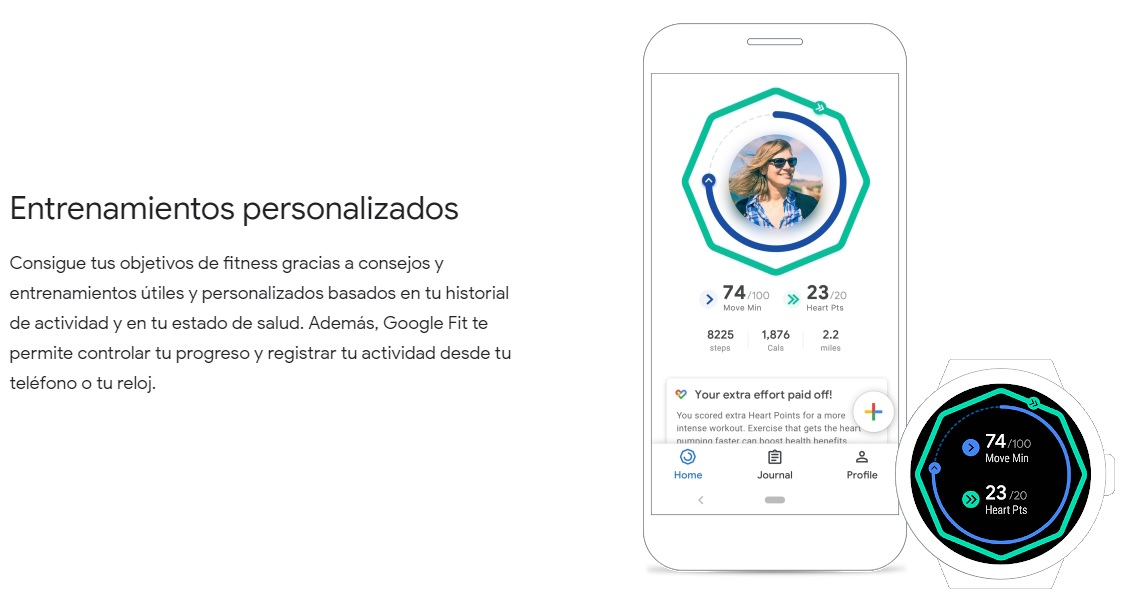
Tal y como os hemos adelantado, Google Fit es una aplicación pensada para mejorar tu bienestar así como tu salud día a día. Ésta monitoriza tu actividad y gracias a estos datos te brinda dos objetivos a cumplir.

Si superas ambos objetivos a diario en muy pocos días notarás cambios en tu estado físico así como también en tu ánimo y salud en general. Aunque por supuesto, seguir sus consejos depende exclusivamente de ti.

Google Fit: Qué es y cómo fuciona

El primer objetivo que te ofrecerá Google Fit es superar un mínimo de minutos de actividad cada día. Por defecto, Google te indicará que realices como mínimo 60 minutos de actividad ligera o moderada al día. Dentro de esta categoría encontraremos por ejemplo salir a pasear, movernos por casa, realizar ejercicio suave, etc.

Aunque la aplicación te pida que hagas 60 minutos de esta actividad, si te resulta demasiado o muy poco puedes cambiar el parámetro en la configuración de la app.

El segundo objetivo es un poco más complejo para los que no están acostumbrados a hacer mucha actividad física. Nos referimos a los llamados “Puntos Cardio”, es decir, cualquier actividad que consiga elevar nuestras pulsaciones por encima del 60% de nuestra frecuencia cardíaca máxima.

Como puedes imaginar, ésto sólo se consigue realizando ejercicios mucho más duros y por lo general, de tipo aeróbico. Google Fit te pedirá que consigas 10 Puntos Cardio al día, que en definitiva se traducen a 5 minutos de ejercicios de cardio complejos o a 10 minutos de ejercicios de cardio simples.

Google Fit: Qué es y cómo fuciona

A medida que utilicemos Google Fit, la aplicación analizará nuestros progresos e irá aprendiendo del rendimiento de nuestro cuerpo. Así pues, cuanto más utilicemos la app, ésta será mucho más precisa a a hora de saber las calorías que gastas al realizar cualquier tipo de actividad.

Qué información ofrece Google Fit

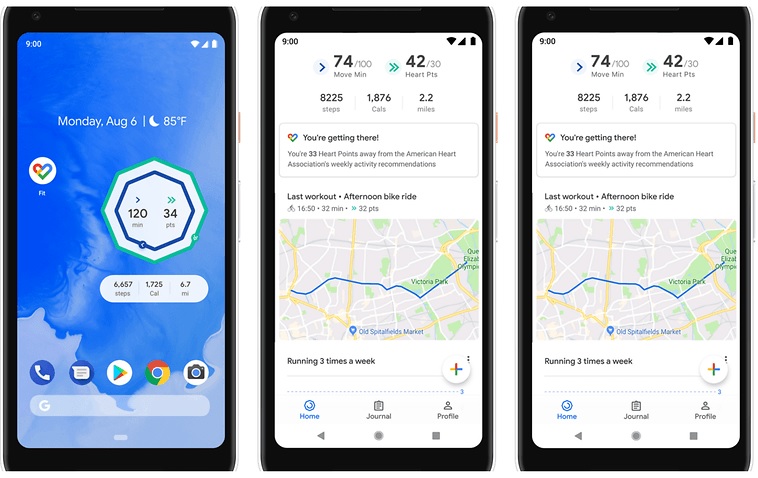
Además de brindarte objetivos diarios, Google Fit te ofrece información acerca de la actividad física que realizas a diario. La aplicación te mostrará los pasos totales de tu día, los kilómetros que has andado y por supuesto, las calorías que has gastado.

Google Fit: Qué es y cómo fuciona

Si te gusta correr o eres de los que hace largos paseos, uno de los puntos más interesantes de la aplicación es que al pulsar en cualquier actividad aparecerá un mapa con la ruta que hayas tomado durante esa sesión.

Además de ello verás la distancia que has recorrido, los pasos, las calorías gastados e incluso cuál era tu ritmo cardíaco durante el paseo.

Qué necesito para utilizar Google Fit

Como ya te hemos adelantado, para utilizar Google Fit simplemente necesitarás un dispositivo Android o iOS a ser posible con el permiso de GPS activado. Éste resulta útil pues será el encargado medir la velocidad con la que te has estado moviendo durante tus paseos y por tanto, será también el que te ofrezca los puntos de actividad. Si no quieres activarlo, puedes introducir los datos a mano, aunque es muy probable que no sean precisos.

Dónde descargar Google Fit

Puedes descargar Google Fit de forma completamente gratuita desde su página oficial en la Play Store o App Store. Si lo deseas, también puedes descargarla de forma completamente gratis y segura bajo estas líneas:

  • Google Fit para Android
Google Fit (Android) DESCARGAR
8
  • Google Fit para iOS
Google Fit (iOS) DESCARGAR
8

Esperamos que este artículo os sirva de ayuda para conocer un poquito más esta genial aplicación gratis para mantenernos en forma. ¿Tenéis pensado probarla?

OneDrive: Cómo sincronizar las fotos de tu móvil

OneDrive es el sistema de almacenamiento en la nube de Microsoft. Éste permite que subas a tu cuenta archivos, fotografías, vídeos y documentos de todo tipo y que luego tengas acceso a ellos de forma inmediata, independientemente de donde te encuentres.

OneDrive: Cómo sincronizar las fotos de tu móvil

Como todo buen servicio de almacenamiento virtual, OneDrive es especialmente útil si lo vinculamos con nuestro teléfono móvil. Gracias a ello podremos sincronizar nuestras fotografías y guardarlas en la nube al instante pero… ¿sabes cómo hacerlo?

En este artículo os vamos a enseñar a sincronizar las fotografías de vuestro teléfono móvil con vuestra cuenta de OneDrive. Con esta opción activada, cualquier foto que toméis desde vuestro móvil se guardará automáticamente a vuestra cuenta para que tengáis acceso a ellas desde cualquier dispositivo.

Paso 1: Descarga e instala OneDrive

Para poder sincronizar las fotos de vuestro móvil con OneDrive, en primer lugar será necesario que tengáis descargada e instalada la aplicación en vuestro teléfono. Para ello podéis buscarla en la App Store o la Play Store, o si lo deseáis, bajarla directamente de forma rápida y segura bajo estas líneas.

  • OneDrive para Android
OneDrive (Android) DESCARGAR
8
  • OneDrive para iOS
OneDrive (iOS) DESCARGAR
8

Paso 2: Inicia tu sesión con OneDrive

Abre la aplicación de OneDrive e inicia tu sesión con el sistema de almacenamiento de Microsoft. Si no dispones de una cuenta de OneDrive, no te preocupes, puedes conseguir una de forma completamente gratuita haciendo clic aquí.

Una vez completados los pasos que aparecen en pantalla y con la cuenta activa, introduce tus datos en la app de OneDrive.

Paso 3: Entra en el menú de configuración de OneDrive

Ya con tu sesión de OneDrive iniciada en la aplicación, pulsa en el botón “Yo” que aparece en la esquina inferior derecha de la pantalla. Si eres usuario de iPhone deberás pulsar en el icono de la silueta de la esquina superior izquierda de la pantalla. Esto te llevará a una nueva ventana donde se mostrarán todos los datos de tu cuenta de OneDrive.

Para iniciar el proceso de sincronización de fotos con la nube, pulsa en el botón “Configuración”. Éste tiene la apariencia de una rueda dentada.

Paso 4: Activa la sincronización de fotografías

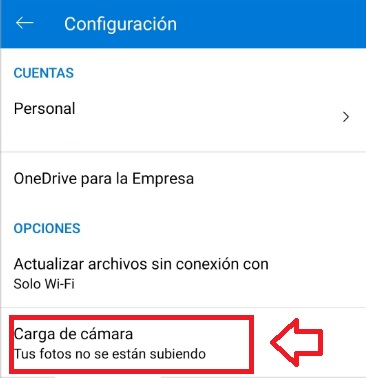
Desde el menú de configuración de OneDrive tendrás a tu alcance todos los ajustes de la aplicación. Para subir las fotografías de tu móvil, en primer lugar busca la sección “Opciones” y dentro de ella pulsa en el botón “Carga de cámara”.

OneDrive: Cómo sincronizar las fotos de tu móvil

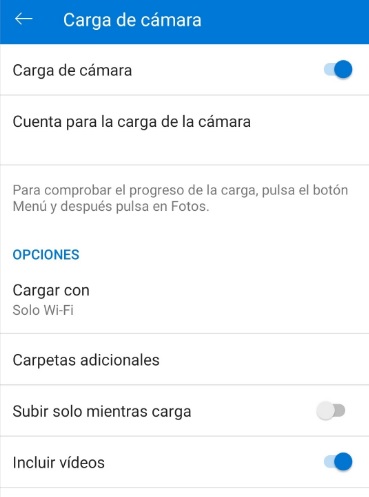
Esto te llevará a un nuevo menú donde debes pulsar el botón “Cuenta para la carga de cámara”. Confirma que quieres utilizar tu cuenta de Microsoft para almacenar tus fotografías y tras ello, activa el interruptor “Carga de cámara”.

Paso 5: Configura cómo quieres que se suban tus fotos

Tras realizar los pasos anteriores, tus fotografías se van a subir de forma automática a tu cuenta de OneDrive siempre que tengas una conexión Wi-Fi disponible. Sin embargo, hay muchas otras opciones con las cuales puedes configurar este proceso.

OneDrive: Cómo sincronizar las fotos de tu móvil

Si pulsas el botón “Cargar con” vas a poder seleccionar si quieres que tus fotos se sincronicen únicamente si hay una red Wi-Fi disponible o también una de datos. Dentro de “Carpetas adicionales” vas a poder seleccionar qué carpetas de fotografías de tu móvil se suban.

Si prefieres que tus fotos se sincronicen mientras tu teléfono se está cargando, activa el interruptor “Subir sólo mientras carga”. Finalmente, si quieres que tus vídeos también se suban a OneDrive, pulsa en el botón “Incluir vídeos”.

Esperamos que esta guía os sirva de ayuda para sincronizar vuestras fotografías a través de OneDrive.

Cómo cambiar el buscador por defecto de Chrome

Chrome es uno de los navegadores más utilizados alrededor del mundo. Éste destaca por su rapidez, seguridad y por tener el beneplácito de ser un producto desarrollado por Google. Si bien esto supone ventajas como poder tener asociados todos los productos de la compañía en el mismo navegador, no todos los usuarios de Chrome deseamos utilizar Google como nuestro motor de búsqueda por defecto. Y es que con el amplio abanico de buscadores del mercado… ¿por qué ceñirnos siempre a Google?

Google Chrome Descargar
7

En este sencillo artículo os vamos a enseñar a configurar Chrome de tal forma que podréis realizar cualquier búsqueda desde el navegador y que ésta se realice por el buscador que deseéis. Tan sólo será necesario seguir estos pasos.

Cómo cambiar el buscador por defecto de Chrome para PC

Paso 1: Asegúrate de tener Chrome actualizado

Antes de empezar el proceso, es importante que os aseguréis de tener Chrome actualizado a su última versión. Ello garantizará que tu navegador funcionará correctamente y que tus datos estarán siempre protegidos durante tus sesiones por Internet.

Si no sabes cómo actualizar Chrome, sigue los pasos que encontrarás en el siguiente artículos.

Alternativamente puedes descargar la última versión de Chrome de forma rápida y segura bajo estas líneas.

Google Chrome Descargar
7

Paso 2: Accede al menú de configuración de Chrome

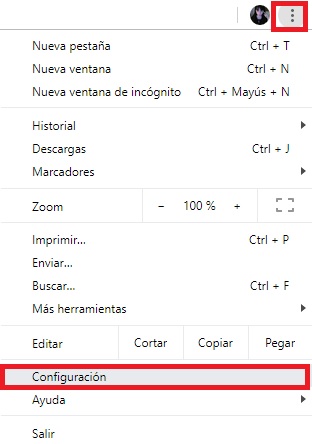
Una vez te hayas asegurado de que tu navegador está actualizado, es hora de cambiar tu buscador por defecto. Para ello primero debes abrir el menú “Personaliza y controla Google Chrome”. Lo encontrarás en la esquina superior derecha y tiene la apariencia de tres puntos verticales.

Cómo cambiar el buscador por defecto de Chrome

Una vez abierto el menú desplegable, busca la opción “Configuración” y pulsa en ella.

Paso 3: Cambia el motor de búsqueda por defecto de tu navegador

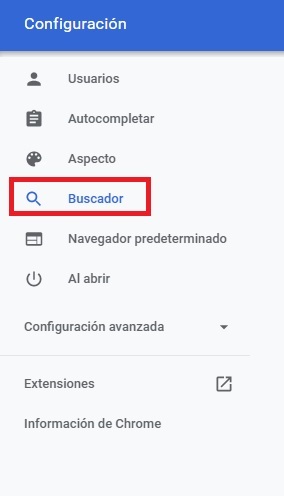
Ya en el menú de configuración de Chrome tendrás a tu disposición todos los ajustes para cambiar el funcionamiento del navegador. Dentro de la lista de opciones, encuentra la sección “Búscador”.

Cómo cambiar el buscador por defecto de Chrome

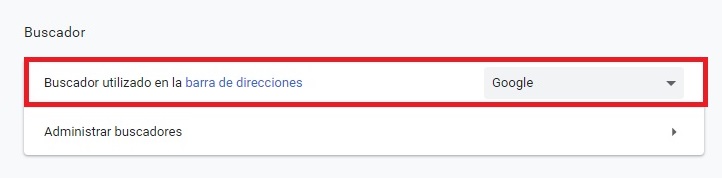
Para cambiar el motor de búsqueda por defecto de tu navegador, pulsa en el menú desplegable junto a “Buscador utilizado en la barra de direcciones” y selecciona el buscador que prefieras.

Cómo cambiar el buscador por defecto de Chrome

La lista de buscadores que ofrece por defecto Chrome es muy pequeña por lo que es probable que quieras añadir algún otro. Para ello pulsa en “Administrar buscadores” y verás como ello abrirá un nuevo menú desplegable.

Cómo cambiar el buscador por defecto de Chrome

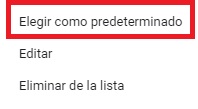
Busca el navegador que desees dentro de “Otros buscadores” y haz clic en “Más acciones” (son los tres puntos verticales). Tras ello pulsa en “Elegir como predeterminado”.

Cómo cambiar el buscador por defecto de Chrome

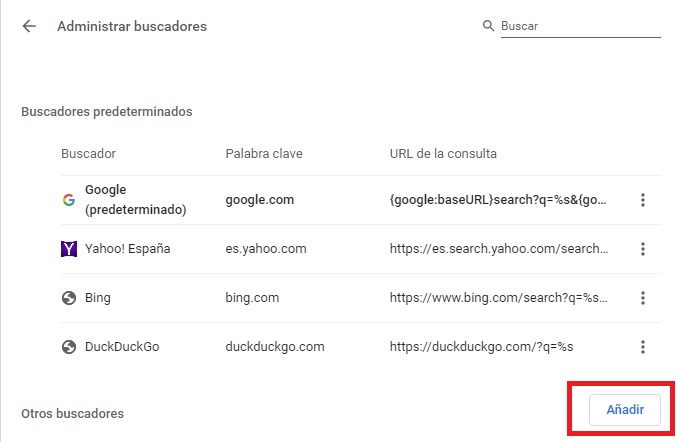
Si lo deseas, también puedes añadir el buscador que quieras pulsando en el botón “Añadir” e introduciendo sus datos.

Cómo cambiar el buscador por defecto de Chrome para móviles

Si eres usuario de Android

Para cambiar el buscador por defecto de Chrome para Android, en primer lugar asegúrate de tener actualizada la aplicación. Alternativamente puedes descargar la última versión del navegador bajo estas líneas.

Chrome (Android) DESCARGAR
8

Ya con Chrome actualizado, abre la aplicación y accede a sus ajustes pulsando en el icono de los tres puntos de la esquina superior derecha de la pantalla. Tras ello pulsa en la opción “Ajustes”.

Desde los ajustes de Chrome, pulsa en la opción “Motor de búsqueda” y selecciona el buscador que quieres que Chrome utilice por defecto. Si no encuentras el buscador que quieres, simplemente visita su página web para que éste se añada a la lista de buscadores.

Si eres usuario de iOS

Los propietarios de un iPhone o un iPad también deberán primero asegurarse de tener Chrome actualizado a su última versión o descargar la aplicación bajo estas líneas.

Chrome (iOS) DESCARGAR
8

Una vez con Chrome abierto, pulsa en la opción “Más” (tiene la apariencia de tres puntos horizontales) seguido de “Configuración” (el icono de la rueda dentada). Tras ello pulsa en el botón “Buscador” y selecciona el motor de búsqueda que desees.

De un modo parecido a la versión de Android, si el buscador que deseas no aparece en la lista, simplemente visita su página web primero para que éste se añada a ella de forma automática.

Esperamos que este artículo os sirva de ayuda para cambiar el buscador predeterminado de Google Chrome. ¿Cuál es vuestro buscador favorito?

Cómo cerrar y eliminar tu cuenta de iCloud

iCloud es el servicio de almacenamiento y gestión de archivos en la nube de Apple gracias al cual podemos tener conectados entre ellos la mayoría de los productos de la compañía. Éste permite por ejemplo guardar y compartir archivos almacenados en nuestro iPhone y tener acceso a ellos desde cualquier otro dispositivo compatible con iCloud.

Además de ello, iCloud permite compartir calendarios, ubicaciones y encontrar cualquier dispositivo de Apple en el hipotético caso que lo pierdas o te lo roben.

iCloud DESCARGAR
7

Aunque iCloud es un servicio útil y gratuito, no todos queremos conservar nuestra cuenta si por ejemplo decidimos dejar de utilizar productos de la compañía. También es posible que si nuestra cuenta de iCloud nos es sustraída, no queramos que nadie tenga acceso a nuestros datos. Es por ello que en este artículo os vamos a enseñar a eliminar vuestra cuenta de iCloud paso a paso.

Antes de empezar

Cómo cerrar y eliminar tu cuenta de iCloud

Borrar una cuenta de iCloud es un proceso sencillo, aunque acarrea bastantes consecuencias que a primero desconozcas. Y es que para que tu cuenta de iCloud desaparezca necesitarás eliminar para siempre tu cuenta de Apple. Esto significa que perderás cualquier compra que hayas realizado en iTunes o en la App Store y servicios como iMessage, FaceTime o Apple Pay dejarán de funcionar en tu teléfono móvil. Es por ello que es recomendable que lo pienses dos veces antes de eliminar tu cuenta de iCloud.

Paso 1: Accede a la página de privacidad de tu cuenta de Apple

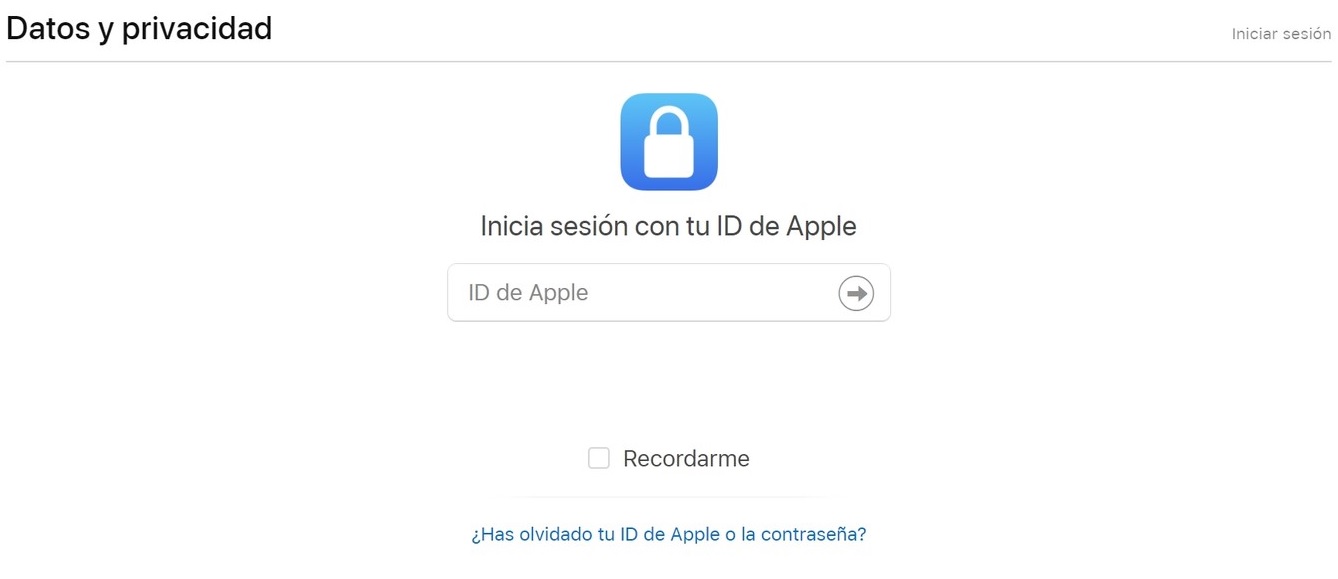
Para empezar el proceso de eliminar tu cuenta de iCloud necesitarás acceder a la página de privacidad de tu cuenta de Apple. Para ello haz clic aquí e inicia la sesión con tus datos.

Cómo cerrar y eliminar tu cuenta de iCloud

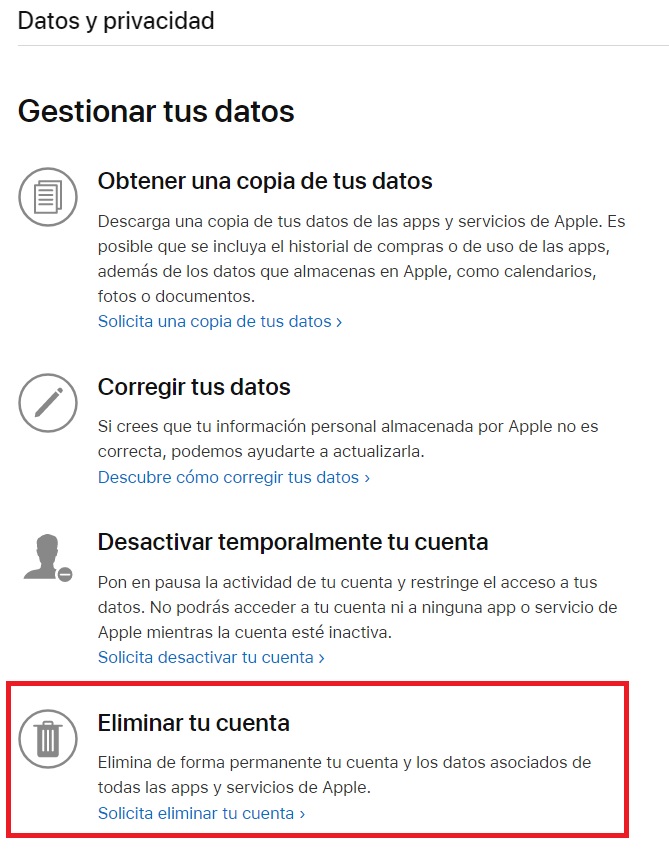
Una vez hayas confirmado tu identidad verás varias opciones para cambiar la privacidad de tu cuenta o desactivarla temporalmente. Si lo que quieres es eliminar para siempre tu cuenta de iCloud, pulsa en la opción “Solicita eliminar tu cuenta” que se encuentra justo debajo de “Eliminar tu cuenta”.

Cómo cerrar y eliminar tu cuenta de iCloud

Paso 2: Estudia las advertencias de Apple

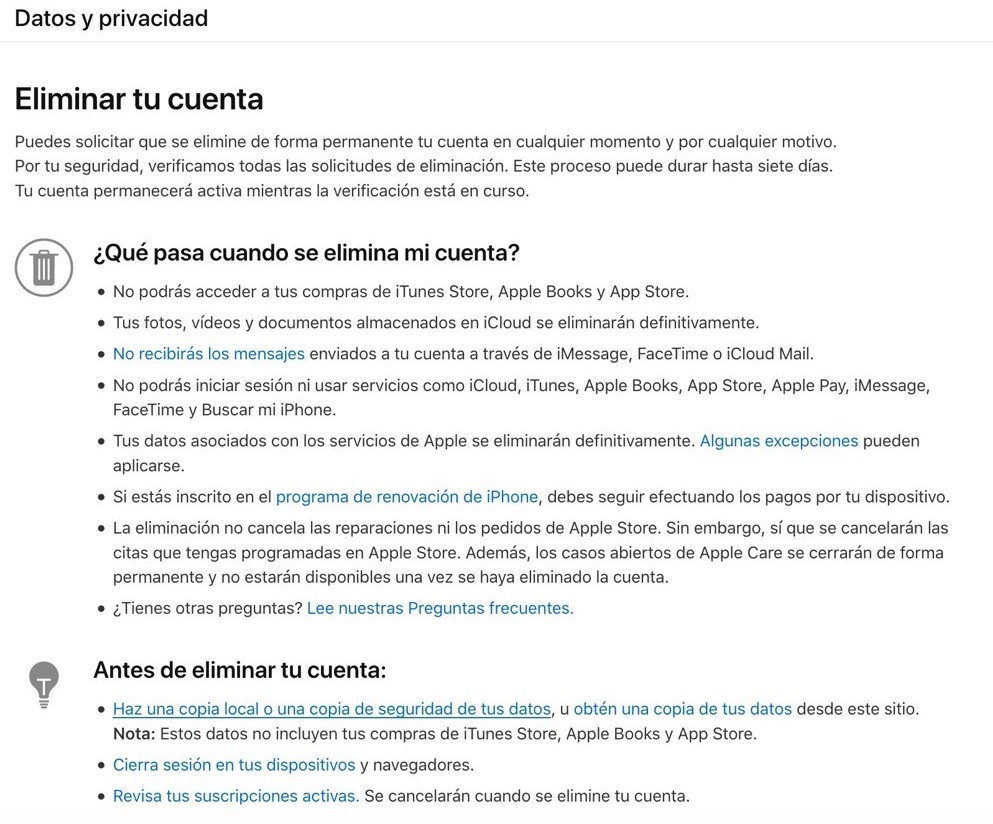
Como ya te hemos adelantado, eliminar tu cuenta de Apple supone borrar por completo cualquier dato o compra que hayas realizado a través de las aplicaciones de la compañía.

Cómo cerrar y eliminar tu cuenta de iCloud

Es por ello que Apple te ofrecerá una página advirtiéndote de que perderás todas tus compras, archivos subidos a iCloud y también servicios de los productos de la compañía. Para seguir el proceso de eliminar tu cuenta pulsa en Continuar.

Paso 3: Acepta los términos y condiciones de Apple

Debido a que cerrar tu cuenta supone la cancelación del contrato de servicios de los productos de Apple, deberás leer y aceptar los términos y condiciones de la compañía para cerrar tu cuenta.

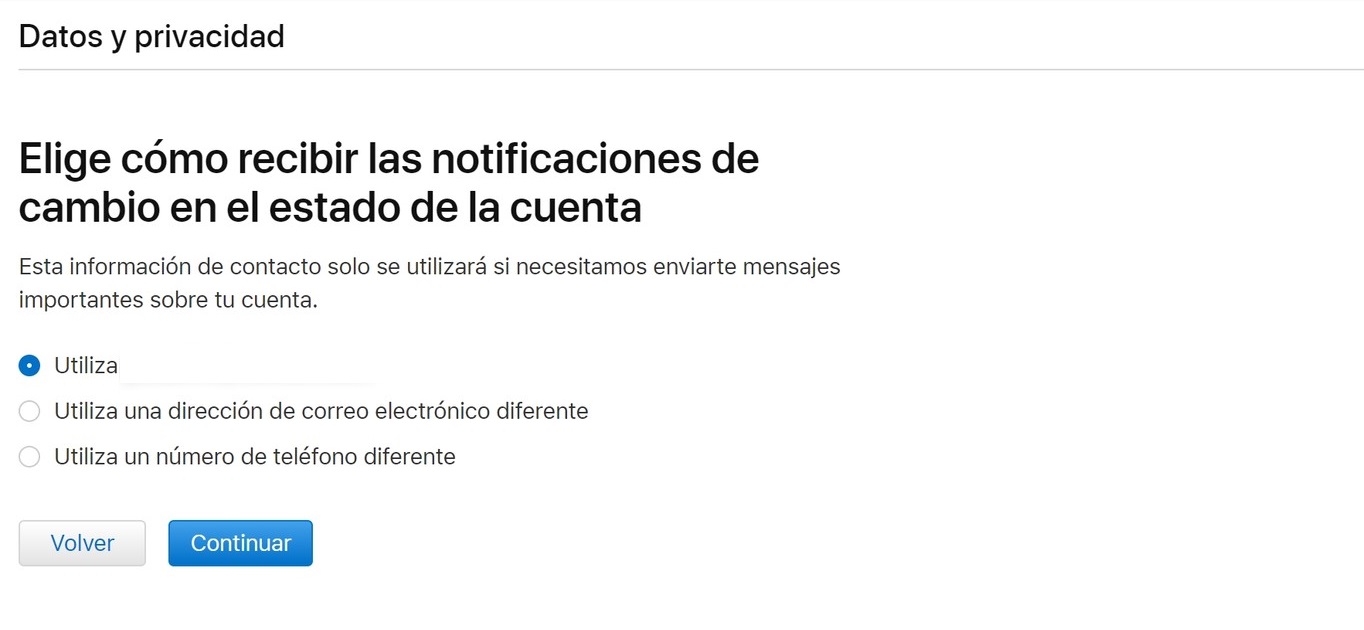
Paso 4: Elige una dirección de correo electrónico

Tras confirmar que estás seguro que quieres de querer cerrar tu cuenta, Apple solicitará que selecciones un email para informarte acerca del cambio de estado de tu cuenta. Por defecto aparecerá el correo electrónico que utilizaste cuando abriste tu cuenta de Apple, aunque si lo deseas, puedes escribir uno distinto. Si lo deseas, también puedes utilizar un número de teléfono para ello. Tras ello pulsa en el botón “Continuar”.

Cómo cerrar y eliminar tu cuenta de iCloud

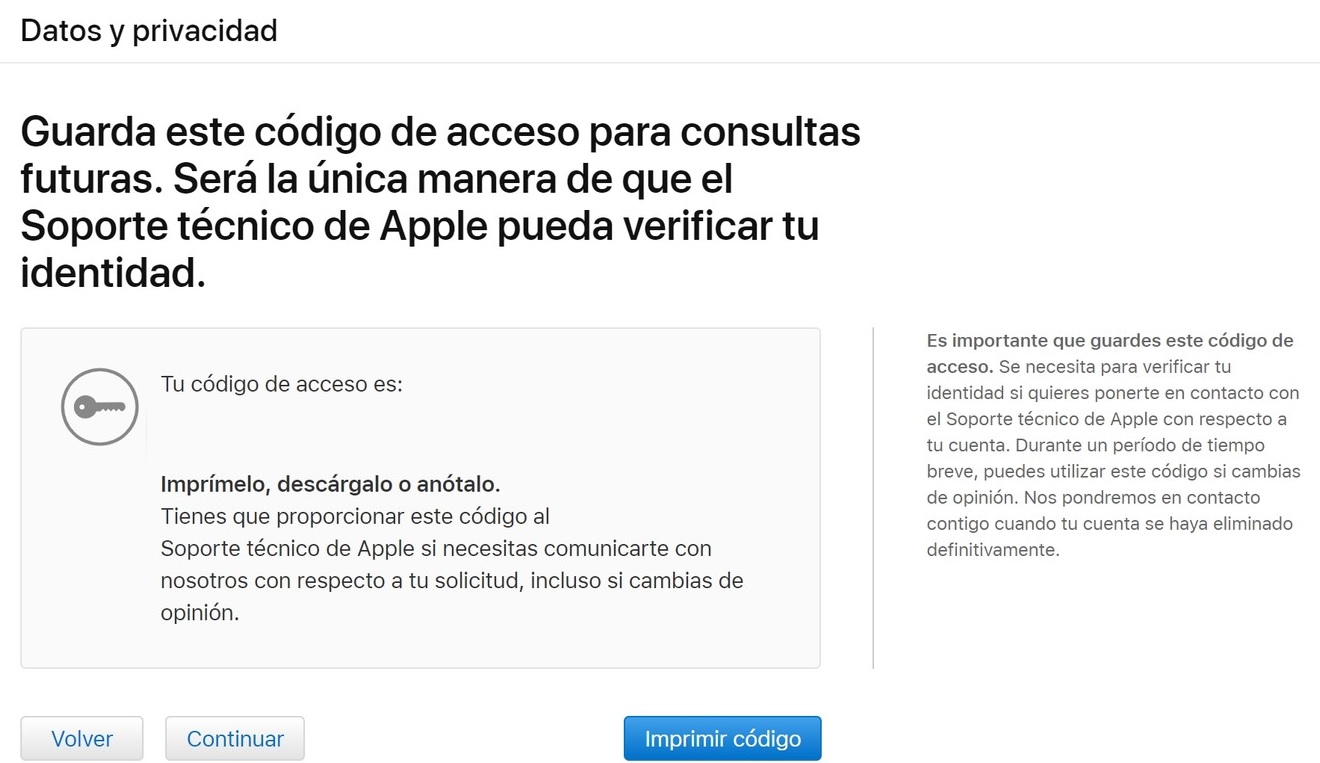
Paso 5: Apunta el código de acceso para consultas futuras

Puesto que vas a cerrar tu cuenta, Apple te ofrecerá un código único para verificar tu identidad en consultas futuras. Este código es realmente importante puesto que lo necesitarás en el siguiente paso para poder eliminar para siempre tu cuenta de iCloud.

Cómo cerrar y eliminar tu cuenta de iCloud

Si no tienes muy buena memoria, es recomendable que lo anotes a mano en un papel puesto que la función “Copiar” del portapapeles de tu equipo no estará disponible. Tras ello pulsa en el botón “Continuar”.

Paso 6: Elimina tu cuenta de iCloud

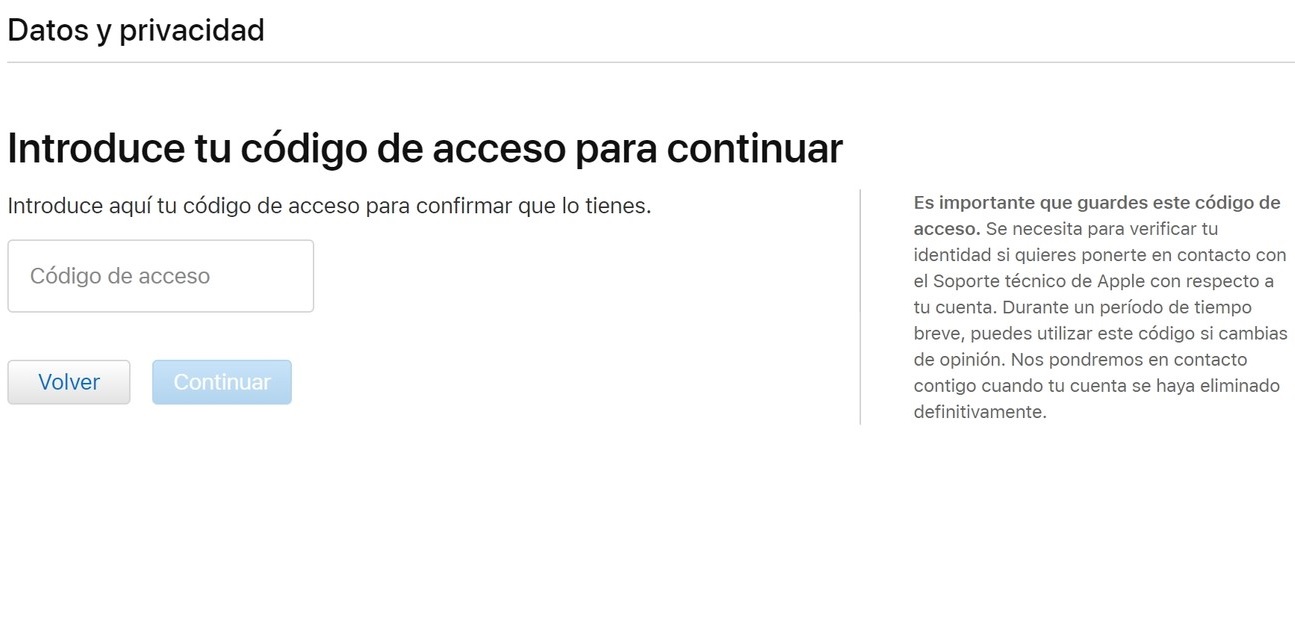
Por tu seguridad, Apple solicitará ahora que escribas el código que te apuntaste en el punto anterior. De este modo la compañía garantiza que tendrás una forma de identificación antes de que tu cuenta se elimina por completo. Puesto que el comando “Copiar” no funcionaba en el paso anterior, deberás escribir el código a mano dentro de su casilla. Tras ello pulsa en “Continuar”.

Cómo cerrar y eliminar tu cuenta de iCloud

Para finalizar el proceso de eliminación de tu cuenta de Apple y por consiguiente de iCloud, simplemente pulsa en el botón rojo “Eliminar cuenta”. Recomendamos que antes de hacer esto lo pienses muy bien, pues no habrá vuelta atrás.

Esperamos que esta pequeña guía os sirva de ayuda para borrar para siempre vuestra cuenta de iCloud.

WhatsApp: Cómo activar el bloqueo con huella dactilar

WhatsApp se ha convertido en muy poco tiempo en un compañero inseparable de nuestro día a día. Y es que con esta aplicación de mensajería gratuita podemos mantenernos en contacto con familia y amigos allí donde nos encontremos. Con tanta libertad de comunicación, inevitablemente surgen los celos, los curiosos que quieren leer nuestras conversaciones y todo tipo de situaciones incómodas que queremos evitar. Para este tipo de ocasiones, lo mejor es poner una capa extra de seguridad a WhatsApp.

WhatsApp para Android Descargar
7
La app de mensajería imprescindible

Si sospechas que alguien espía tu WhatsApp o estás cansado que tu pareja espere que no estés en la habitación para cotillear tus conversaciones… ¿por qué no activas la protección con huella dactilar en WhatsApp? Con ella, aunque tengas el teléfono desbloqueado, nadie va a poder leer tus mensajes. Bajo estas líneas te explicamos cómo activarla.

Qué necesito para poder activar la función de bloqueo con huella dactilar de WhatsApp

Para poder utilizar esta útil función de WhatsApp, primero de todo necesitarás un móvil compatible que posea un sensor de huellas. Otro requisito es que formes parte del programa de WhatsApp Beta para Android o iOS, pues de momento esta función todavía no ha llegado al resto de versiones de la aplicación.

Si eres usuario de Android te interesa formar parte de la beta de WhatsApp, haz clic aquí y apúntate en el servicio. Esto te permitirá probar funciones de la aplicación antes de que éstas aparezcan en su versión final. Si por el contrarios eres usuario de iOS, primero deberás descargar TestFlight.

TestFlight DESCARGAR
8

Tras instalar la aplicación, haz clic en este enlace para poder apuntarte a la beta de WhatsApp.

Cómo activar la protección con huella dactilar de WhatsApp

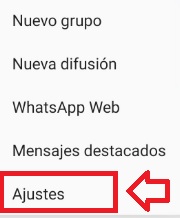
Una vez hayas confirmado los requisitos anteriores, ya podemos ponernos manos a la obra para configurar WhatsApp. En primer lugar abre la aplicación y pulsa sobre el icono de los tres puntos verticales que aparecen en la esquina superior derecha de la pantalla. Ésto abrirá un menú desplegable donde deberás pulsar en la opción “Ajustes”.

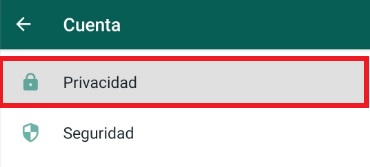
Ya dentro de la configuración de WhatsApp, pulsa sobre el botón “Cuenta” seguido de “Privacidad”. En este nuevo menú encontrarás todas las opciones necesarias para mantener tu cuenta de WhatsApp y tus conversaciones a salvo de ojos ajenos.

Dentro de “Privacidad” busca la opción “Bloqueo de huella dactilar”, verás que por defecto ésta aparecerá desactivada. Pulsa en ella para iniciar el proceso de configuración de tu huella.

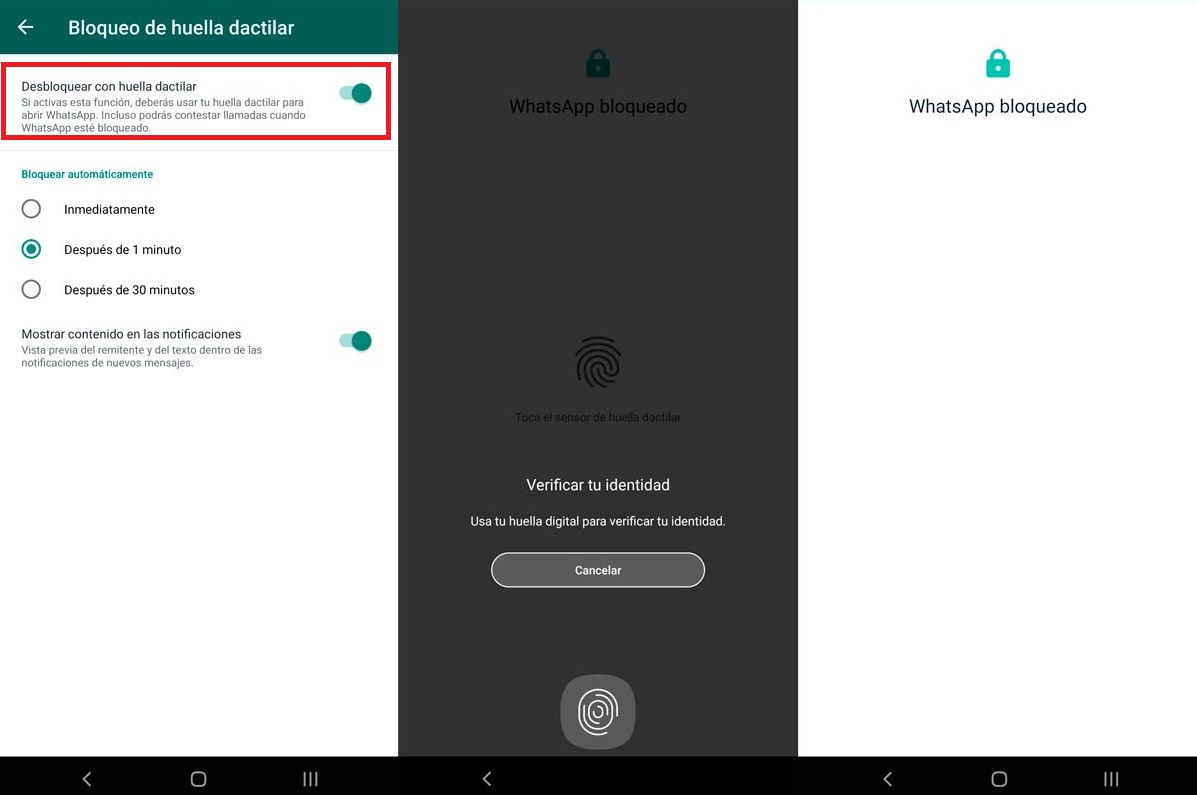
A continuación activa el interruptor “Desbloquear con huella dactilar”. Verás que tras ello WhatsApp solicitará que escanees tu huella en el sensor de tu móvil. Si todo ha salido de forma correcta, WhatsApp confirmará tu huella y te ofrecerá las siguientes opciones de bloqueo:

  • Inmediatamente- WhatsApp solicitará tu huella dactilar en cuanto abras la aplicación.
  • Después de 1 minuto- WhatsApp pedirá que confirmes tu identidad tras un minuto.
  • Después de 30 minutos- Pasada media hora WhatsApp solicitará tu huella antes de bloquear tu pantalla.

Si quieres una capa extra de seguridad, puedes desactivar también el contenido de tus mensajes en tus notificaciones. De este modo nadie verá tus mensajes ni con quién estás hablando a no ser que tu lo quieras.

Esperamos que esta pequeña guía os sirva de ayuda para mantener vuestras conversaciones de WhatsApp en privado. ¿Sospechais que alguien cotillea vuestro móvil cuando no estáis mirando?

Cómo grabar la pantalla de tu iPhone (iOS)

Seguro que en más de una ocasión has querido grabar la pantalla de tu móvil y no has sabido por dónde empezar. Y es que ya sea para hacer un vídeo de tu última partida a ese juego que tanto te gusta y subirla a YouTube o para enseñar a un compañero cómo utilizar ciertas funciones de tu teléfono, éste resulta imprescindible.

Cómo grabar la pantalla de tu iPhone (iOS)

Por esa misma razón hoy os vamos a mostrar cómo grabar un vídeo de una forma muy fácil y sencilla desde vuestro iPhone. Tan sólo tenéis que seguir estos sencillos pasos.

Paso 1: Añade la opción “Grabación de pantalla” al Centro de Control

Para poder grabar la pantalla de tu iPhone con tan solo pulsar un botón, primero de todo es necesario que añadas la opción “Grabación de pantalla” al Centro de Control de tu móvil.

En primer lugar pulsa en el icono Configuración que encontrarás en la esquina inferior derecha de la pantalla y a continuación pulsa en “Centro de control”. Esto abrirá una nueva ventana donde deberás elegir la opción “Personalizar Controles”.

Ahora aparecerá una lista con todos los controles de tu iPhone y un botón verde con el símbolo “+” junto a ellos. Pulsa en el botón verde que se encuentra junto a “Grabación de pantalla” para que éste se encuentre disponible desde el centro de control de tu iPhone.

Paso 2: Accede al Centro de Control de tu teléfono

El segundo paso es el más sencillo de todos, para poder grabar la pantalla de tu móvil será necesario que accedas al Centro de Control de tu teléfono. Ésta es la pantalla que aparece cuando deslizar tu dedo hacia arriba desde la ventana de inicio de tu teléfono.

Cómo grabar la pantalla de tu iPhone (iOS)

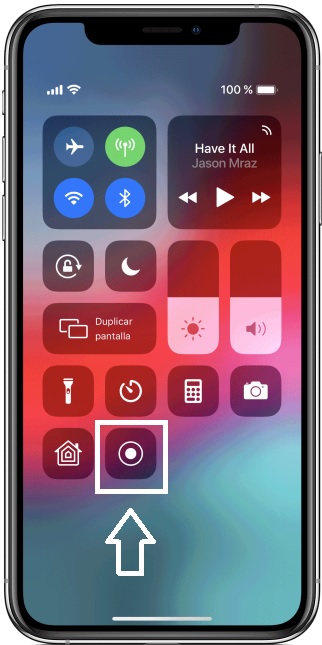
Además de las clásicas funciones de activar el Wi-Fi, el temporizador, la calculadora o la práctica linterna de tu teléfono también debería aparecer el icono de grabar la pantalla. Éste tiene la apariencia de dos círculos concéntricos.

Paso 3: Graba la pantalla de tu iPhone

Ahora que ya tienes el botón para grabar localizado, simplemente pulsa sobre él para empezar el proceso de creación del vídeo.

Cómo grabar la pantalla de tu iPhone (iOS)

Tendrás aproximadamente tres segundos de margen para poder cerrar el Centro de Control antes de que tu teléfono empiece a grabar todo lo que pase en la pantalla de tu teléfono.

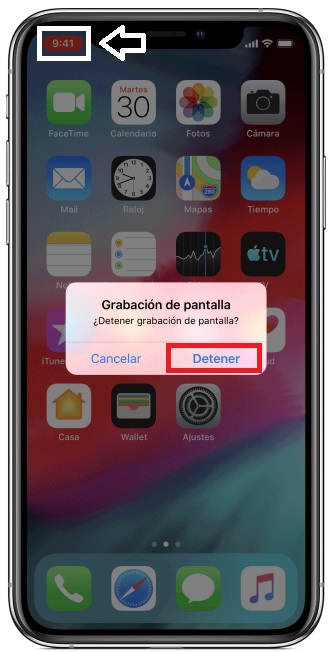
Durante la grabación verás que aparecerá una barra de color rojo en la esquina superior izquierda de la pantalla. Para parar la grabación simplemente pulsa sobre ella.

Cómo grabar la pantalla de tu iPhone (iOS)

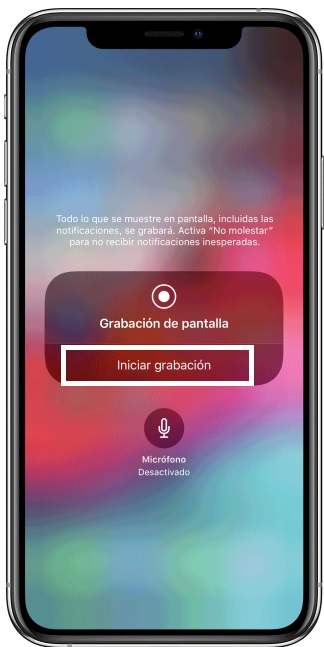
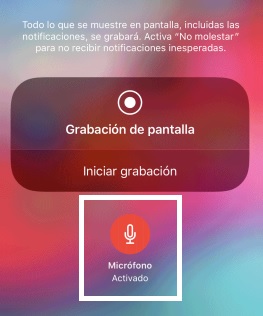
Por defecto el vídeo se realizará sin sonido del micrófono, pero si deseas que también aparezca (útil para vídeos de gameplay o tutoriales por ejemplo) simplemente mantén pulsado sobre el botón “Grabación de pantalla” del Centro de Control. Esto abrirá un nuevo menú donde deberás pulsar sobre el icono Micrófono (asegúrate que esté en color rojo para grabar el audio) y luego pulsa en “Iniciar grabación” para empezar tu vídeo.

Cómo grabar la pantalla de tu iPhone (iOS)

Cómo editar tu vídeo una vez grabado

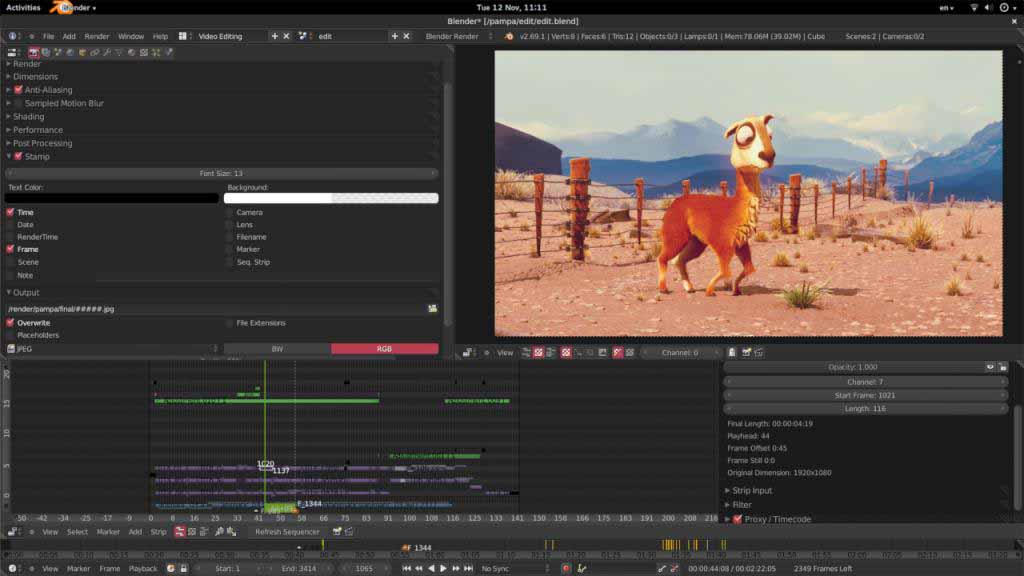
Es probable que tras realizar la grabación, quieras editarlo y cortar partes innecesarias. Para ello accede a la aplicación “Fotos” y abre el vídeo recién guardado. Verás que en la parte inferior de la pantalla aparecerá una barra con todo tu vídeo mostrado fotograma a fotograma.

Para editar y cortar tu vídeo simplemente mueve las barras de desplazamiento lateral del vídeo y pulsa en el botón “Listo” una vez estés satisfecho con la selección.

Esperamos que este artículo os sirva de ayuda para grabar la pantalla de vuestro iPhone.

Cómo desactivar la descargas automáticas de WhatsApp

WhatsApp es mucho más que una simple aplicación de mensajería instantánea. Con ella podemos hacer llamadas, videollamadas así como también compartir imágenes, archivos de audio y por supuesto de vídeo. Esto hace de la aplicación un método excepcional para estar siempre en contacto con familia y amigos y poder compartir cualquier instante independientemente de lo lejos que uno se encuentre.

Cómo desactivar la descargas automáticas de WhatsApp

Sin embargo, la facilidad con la que podemos enviar archivos a través de WhatsApp también puede suponer a la larga un problema. Si estamos en grupos donde se comparten muchas imágenes o vídeos, es normal que nuestro móvil termine sufriendo por falta de espacio.

Además de ello, si consultamos WhatsApp en zonas donde no hay Wi-Fi, es probable que la descarga de estos archivos suponga un derroche de datos que no siempre estamos dispuestos a gastar. ¿No hay ningún modo de evitar esto?

Aunque WhatsApp descargue de forma automática todo archivo que recibamos, por suerte hay un método para impedirlo. Hoy os vamos a enseñar a desactivar las descargas automáticas de las imágenes, audios y vídeos de WhatsApp. Tan sólo necesitáis seguir estos pasos.

Paso 1: Asegúrate de tener WhatsApp actualizado

Antes de empezar a configurar WhatsApp, es importante verificar que tengamos la última versión de la app de mensajería instalada. Esto asegurará que nuestra aplicación funcione perfectamente, tenga todas sus herramientas incorporadas y además que no tenga ningún agujero de seguridad que pueda poner en peligro nuestros datos.

Si no sabes cómo actualizar WhatsApp, no te preocupes. Simplemente pulsa en el artículo sobre estas líneas y sigue nuestra guía paso a paso. Si lo prefieres también puedes descargar la última versión de WhatsApp con los links que encontrarás bajo estas líneas.

  • WhatsApp para Android
WhatsApp para Android Descargar
7
La app de mensajería imprescindible
  • WhatsApp para iOS
WhatsApp para iOS Descargar
7
La app de mensajería imprescindible

Paso 2: Accede a los ajustes de WhatsApp

A continuación será necesario que accedas al menú de ajustes de WhatsApp.

Si eres usuario de Android, simplemente pulsa en el botón de los tres puntos verticales que aparece en la esquina superior derecha de la pantalla. Ésto abrirá un menú desplegable donde aparecerá la opción Ajustes.

Cómo desactivar la descargas automáticas de WhatsApp

Si eres propietario de un iPhone, pulsa en el icono “Configuración” que encontrarás en la esquina inferior derecha de tu pantalla.

Paso 3: Desactiva la descarga automática de archivos

Si eres usuario de Android, desde el menú de Ajustes pulsa en “Ajustes de chat”. Esto te llevará a una nueva ventana donde aparecerá la opción “Descarga automática de multimedia”, pulsa en ella. Ahora simplemente selecciona cómo quieres que se descarguen los archivos de WhatsApp:

  • Conectado a datos móviles- Pulsa en ella para configurar qué datos (Imagen, Audio o Vídeo) quieres que se descarguen mientras estás conectado a una red de datos móviles.
  • Conectado a Wi-Fi- Pulsa en ella para configurar los datos que quieres que se descarguen automáticamente mientras estás conectado a una red Wi-Fi.
  • En itinerancia de datos- Pulsa en ella para configurar qué datos quieres que se descarguen de forma automática mientras estás en el extranjero.

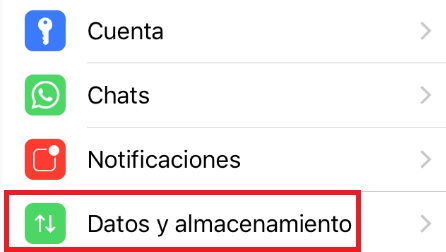
Si eres propietario de un iPhone, una vez en “Configuración” pulsa en la opción “Datos y almacenamiento”.

Cómo desactivar la descargas automáticas de WhatsApp

Tras ello se abrirá una nueva ventana con las opciones Fotos, Audio, Vídeos y Documentos. Si pulsas en cada una de ellas podrás decidir cuándo descargar automáticamente este tipo de archivos:

  • Nunca- No se descargará jamás un archivo de forma automática.
  • Wi-Fi- Se descargarán automáticamente este tipo de archivos cuando estés conectado a una red Wi-Fi.
  • Wi-Fi y datos móviles- Se descargarán automáticamente este tipo de archivos cuando estés conectado a una red Wi-Fi o de datos.

¿Qué opción es la más recomendable?

Recomendamos que si no quieres llevarte sorpresas a  fin de mes con tu tarifa de datos o no quieres que la batería o el almacenamiento de tu móvil se agote, desactives cualquier descarga automática de archivos multimedia. Si quieres descargar un archivo concreto, simplemente pulsa sobre éste y así ahorrarás tiempo y espacio en tu móvil.

Esperamos que esta guía os haya servido de ayuda para configurar a vuestro antojo las descargas de WhatsApp. Si os ha sido últil, ¡no olvidéis compartirla con vuestros amigos!

Windows 10: Cómo ver las notificaciones, fotos y mensajes de tu móvil en tu PC

En un mundo tan informatizado como en el que vivimos pasamos la mayor parte del tiempo frente a la pantalla de nuestro ordenador o mirando nuestro teléfono móvil. Podríamos decir que en muy poco tiempo ambos se han convertido en esenciales para nuestro día a día. De hecho, seguro que en más de una ocasión habrás estado ocupado trabajando desde tu PC con el ruido de un mensaje o notificación llegando a tu teléfono.

Windows 10 Descarga
8
La última versión del sistema operativo de Microsoft.

Para facilitarnos momentos como este, Microsoft ha añadido a Windows 10 la app Tu Teléfono, una maravillosa herramienta con la que ya no será necesario que dejes tu trabajo para ir a consultar tus mensajes. ¡Podrás ver las notificaciones de tu móvil directamente desde tu equipo!

Pero no todo termina aquí, Tu Teléfono permite también ver las fotos que tienes guardadas en tu móvil así como también ver tus mensajes SMS y responder a ellos. ¿Te gustaría saber cómo funciona? ¡Sigue leyendo para descubrirlo!

Configura la app de Tu Teléfono

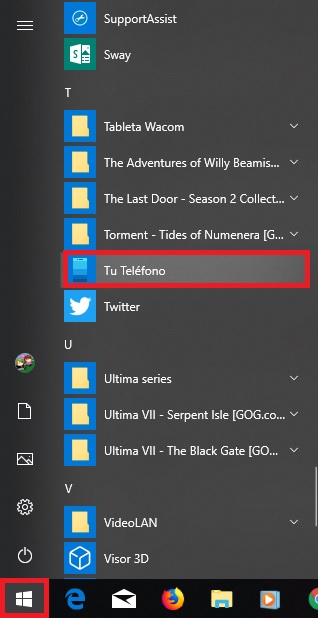
El primer paso a seguir para utilizar esta genial herramienta es vincular tu móvil a la aplicación de Tu Teléfono. Para ello haz clic en Inicio (es el icono de Windows de la esquina inferior izquierda de la pantalla) y pulsa en Tu Teléfono.

Windows 10: Cómo ver las notificaciones, fotos y mensajes de tu móvil en tu PC

Si no ves la aplicación es probable que necesites actualizar tu sistema operativo pues ésta se añadió con la actualización Windows 10 October 2018. Si no sabes cómo actualizar Windows, no te preocupes, tan sólo sigue estos pasos:

  1. Pulsa la tecla de Windows + I para  acceder a la configuración de Windows.
  2. Haz clic en “Actualización y seguridad”.
  3. Pulsa “Buscar actualizaciones” para actualizar tu sistema operativo.

Tras abrir la aplicación Tu Teléfono es probable que ésta pida actualizarse. Para ello simplemente pulsa en el enlace a la Tienda de Microsoft seguido del botón “Actualizar”.

Windows 10: Cómo ver las notificaciones, fotos y mensajes de tu móvil en tu PC

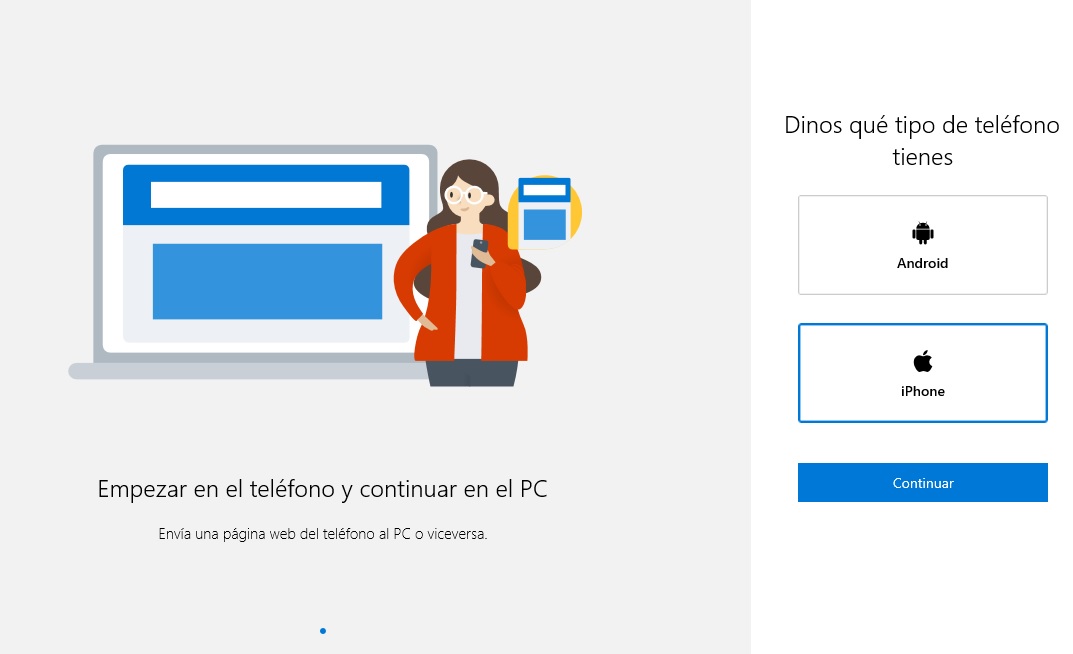
Ya con la aplicación actualizada, selecciona si eres usuario de Android o iOS. Tras ello la aplicación solicitará que inicies una sesión con tu cuenta de Microsoft. Para seguir adelante pulsa en el botón “Iniciar sesión” e introduce tu correo electrónico y contraseña.

Windows 10: Cómo ver las notificaciones, fotos y mensajes de tu móvil en tu PC

Si no dispones de una cuenta de Microsoft, no te preocupes. Conseguir una es realmente sencillo y además completamente gratuito. Para ello simplemente haz clic aquí y sigue los pasos que aparecen en pantalla.

Windows 10: Cómo ver las notificaciones, fotos y mensajes de tu móvil en tu PC

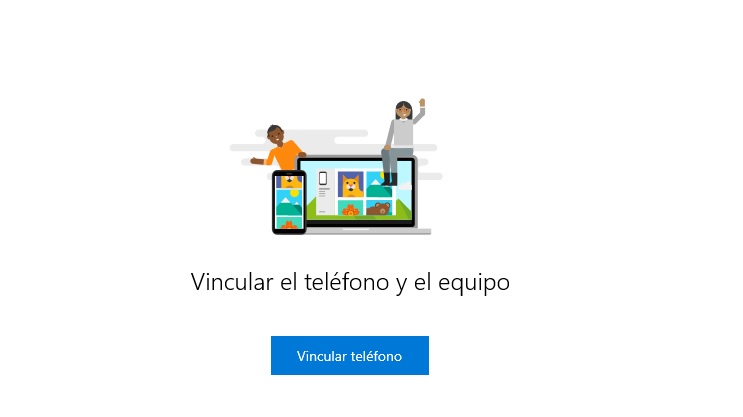
Una vez iniciada la sesión aparecerá una pantalla que permitirá vincular tu móvil con la aplicación. Pulsa en el botón “Vincular teléfono” y a continuación escribe el número de tu móvil.

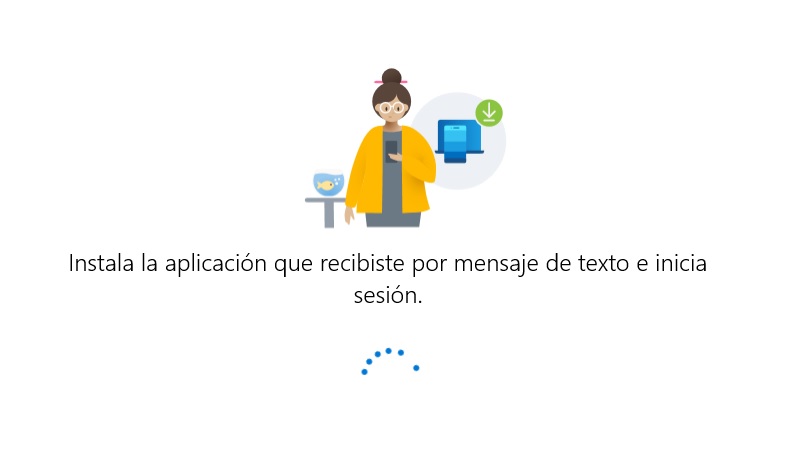
Tras unos pocos segundos recibirás un SMS con un enlace para descargar la aplicación Compañero de Tu Teléfono (si eres usuario de Android) o Microsoft Edge (si eres usuario de iOS). Ésta será necesaria para poder vincular los datos y mensajes de tu móvil con tu equipo con Windows 10.

Windows 10: Cómo ver las notificaciones, fotos y mensajes de tu móvil en tu PC

Ahora simplemente descarga la aplicación desde el enlace del SMS. Éste te llevará hasta la Play Store o iTunes, donde simplemente deberás pulsar el botón “Instalar”. Si lo deseas, también puedes descargar Compañero de Tu Teléfono o Microsoft Edge de forma rápida y segura con el enlace bajo estas líneas.

  • Compañero de Tu Teléfono (Android)
Compañero de Tu Teléfono DESCARGAR
8
  • Microsoft Edge (iOS)
Microsoft Edge DESCARGAR
9

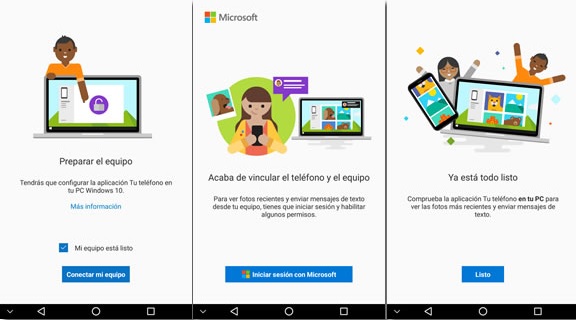
Después de instalar la aplicación pertinente en tu móvil, ábrela e inicia una sesión con tu cuenta de Microsoft. Asegúrate que sea exactamente la misma cuenta que estás utilizando para la herramienta Tu Teléfono desde tu PC.

Windows 10: Cómo ver las notificaciones, fotos y mensajes de tu móvil en tu PC

Ahora tan sólo queda ofrecer los permisos necesarios para compartir datos como las imágenes o los mensajes SMS de tu móvil con tu PC.

Cómo activar las notificaciones de Tu Teléfono en tu PC

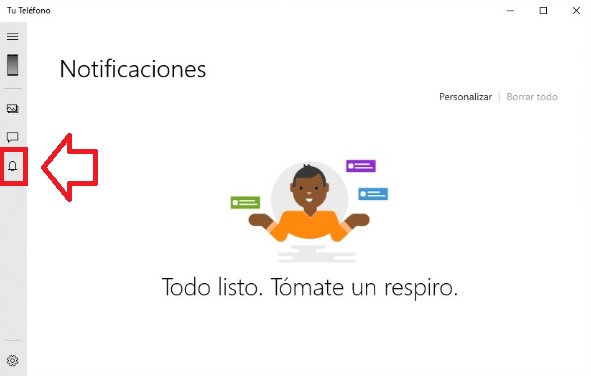
Ahora que ya tienes configuradas ambas aplicaciones, accede a Tu Teléfono desde tu ordenador. Desde su pantalla principal haz clic en el icono de notificaciones (tiene la apariencia de una campana) del menú lateral izquierdo de la pantalla.

Windows 10: Cómo ver las notificaciones, fotos y mensajes de tu móvil en tu PC

Es probable que la primera vez que hagas esto aparezca una alerta en la aplicación que te diga que debes dar permiso a tu equipo para acceder a las notificaciones de tu móvil. Para ello simplemente pulsa en el enlace que aparece en pantalla y llegará a tu móvil un SMS con el que podrás activar el acceso a las notificaciones desde tu PC.

Ahora tan sólo queda configurar cómo quieres que aparezcan las notificaciones mientras usas tu PC. Abre nuevamente Tu Teléfono y pulsa en el botón de configuración (tiene forma de rueda dentada).

Windows 10: Cómo ver las notificaciones, fotos y mensajes de tu móvil en tu PC

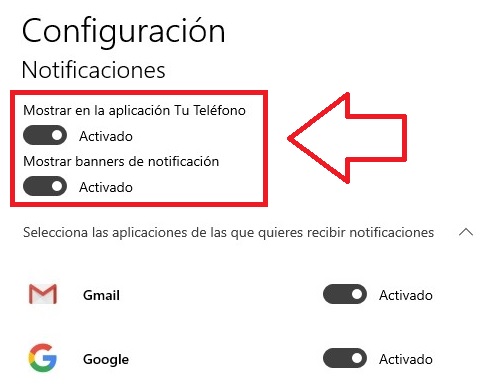
Si quieres que las notificaciones aparezcan solamente en la app, activa el interruptor “Mostrar en la aplicación Tu Teléfono”. Si por el contrario quieres que aparezcan en la pantalla general de Windows sin necesidad de tener la app abierta, selecciona “Mostrar banners de notificación”. ¡Así de sencillo!

¿Qué otras funciones tiene Tu Teléfono?

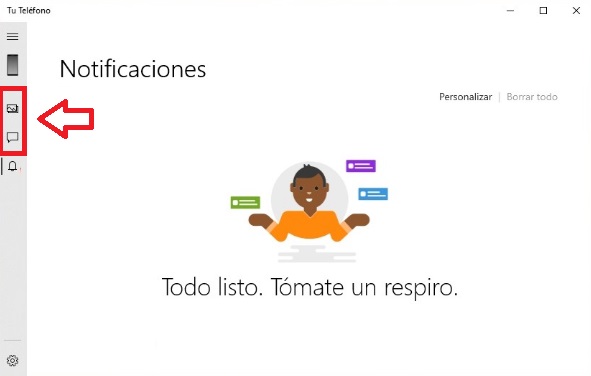
Además de poder recibir notificaciones, desde Tu Teléfono vas a tener acceso a todas las fotografías almacenadas en tu teléfono móvil, recibir SMS y además responderlos directamente desde tu ordenador.

Windows 10: Cómo ver las notificaciones, fotos y mensajes de tu móvil en tu PC

Para consultar las fotografías del carrete de tu móvil simplemente pulsa en el icono de fotos que se encuentra en el menú lateral izquierdo. Si por el contrario quieres ver los mensajes recibidos en tu móvil y responderlos, pulsa en el icono de mensaje.

¿Qué os parece esta herramienta de Windows 10?