Aprende arealizar esta acción tan útil para tu dispositivo iOS
¿Cuántas veces hemos hablado de la importancia de calibrar la batería del teléfono móvil? Los fabricantes comentan por activa y por pasiva que esto no es necesario, pero los especialistas recalcan las bondades de hacerlo. Con unos simples “trucos” conseguiremos que la batería rinda mejor a nivel de estadísticas, de ahí la importancia de efectuar este proceso. En esta ocasión, te contamos cómo calibrar la batería de tu iPhone (dado que en Android ya lo explicamos).
Calibrar paso a paso
El proceso de calibración de un iPhone no difiere mucho al de un dispositivo Android, aunque tiene algunas particularidades.
Lo primero de todo, cómo no, es cargar el teléfono móvil al 100 % (y cuando decimos 100 % es literal, ya que no vale un 99 %). Enchúfalo a la corriente al igual que haces siempre y listo.
En segundo lugar, toca descargarlo. Puedes hacerlo de muchas maneras, pero nuestra recomendación es que utilices el teléfono móvil de manera natural, es decir, al igual que cada día. Eso sí, recuerda que no puedes volver a recargarlo en ningún momento (debe ir de 100 a 0), por si estás en algún sitio.
El tercer paso tiene que ver con el proceso de reposado. Una vez el teléfono móvil se apague por no tener más batería, hay que dejarlo descansar durante unas 8 horas. A partir de 6 horas también se puede, pero nuestro consejo es que le dejes esas dos horas adicionales, ya que lo que está haciendo es liberar la carga residual que tiene la batería.
El cuarto paso es tan sencillo como volver a cargar el iPhone, aunque con una diferencia: debe estar cargándose el mismo tiempo que ha estado en reposo. Si lo has dejado 8 horas, ahora haz lo propio con el dispositivo conectado a la red.
Y el quinto y último paso es el de encendido. Puede que tu iPhone se haya arrancado automáticamente. Si es así, apágalo de nuevo. La idea es que el teléfono móvil debe iniciarse mientras se mantienen presionados los botones de Home y Encendido.
Si has realizado de manera correcta todas las secuencias que hemos ido relatando en este artículo, la batería de tu iPhone no debería dar más problemas a la hora de reflejar los valores. En otras palabras, no debería saltar del 70 % al 50 % por arte de magia, por ejemplo. Te recomendamos que realices el proceso de calibrado cada seis meses aproximadamente (o cuando veas que falla la batería).
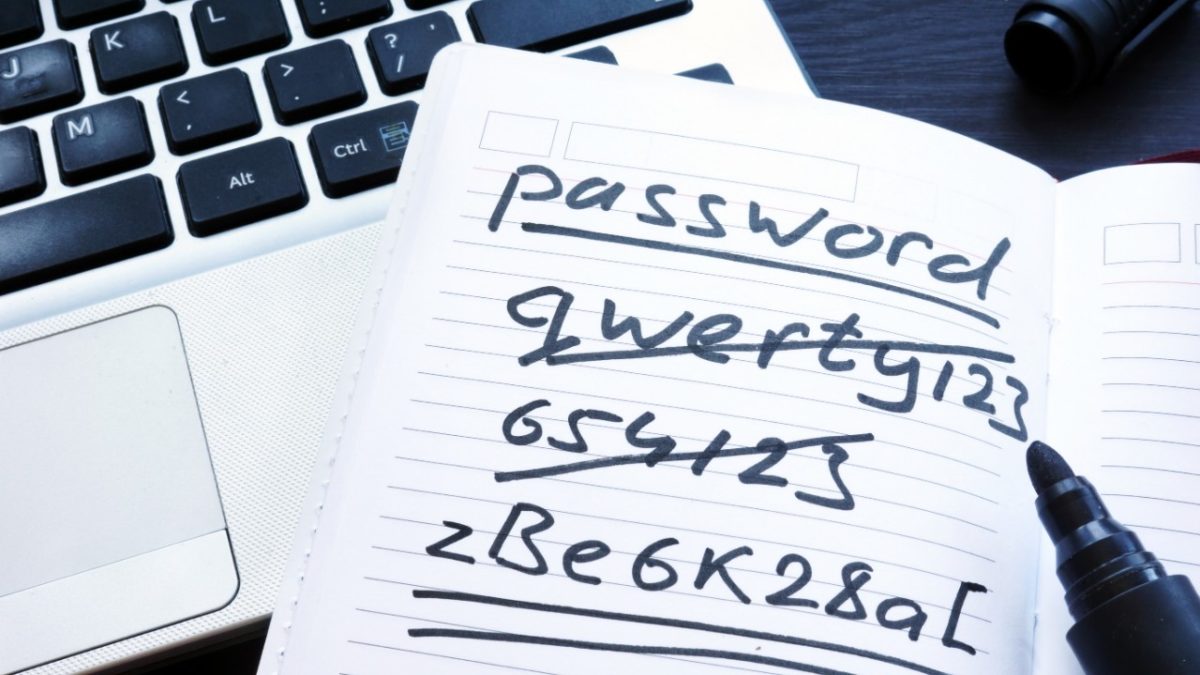
Con los recientesescándalos de privacidad y seguridad de Facebook, seguro que como usuario de la red social has pensado que quizá ha llegado el momento en cambiar tu contraseña. Y es que una vez comprometidos los datos de los usuarios, es difícil mantener la calma a sabiendas que en cualquier momento alguien puede entrar en la red social y apropiarse de tu identidad.
Si bien Facebook tiene un interfaz muy intuitivo y es fácil realizar publicaciones, también es cierto que no resulta tan sencillo encontrar las opciones para cambiar tu contraseña.
Si últimamente has pensado que ha llegado el momento de cambiar tu contraseña de Facebook y no sabes cómo, no te preocupes. Sigue estos sencillos pasos para tener tu cuenta siempre a salvo.
Paso 1: Accede a la Configuración general de tu cuenta
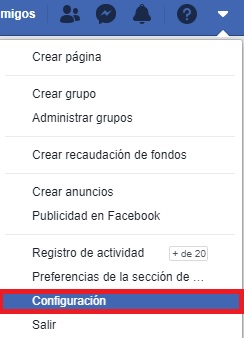
El primer paso a seguir para cambiar la contraseña de tu cuenta de Facebook es acceder a su configuración general. Para ello haz clic en el icono de la flecha azul que hay junto al de Ayuda rápida de la red social (tiene la apariencia de un interrogante dentro de un círculo). Si tienes dificultad para encontrarlo, mira en la imagen bajo estas líneas.
Una vez hayas pulsado el botón en forma de flecha, verás cómo se abre un menú desplegable con varias opciones relacionadas con tu cuenta. Pulsa en la opción “Configuración”. Esto va a abrir una nueva ventana desde donde podrás editar entre otras cosas, las opciones de seguridad de tu cuenta de Facebook.
Paso 2: Entra en las opciones de Seguridad e Inicio de sesión
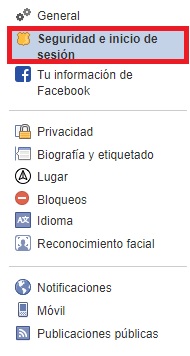
Tras entrar en en menú de configuración verás una barra lateral izquierda con gran número de opciones desde las que vas a poder cambiar varios aspectos de tu cuenta. Puesto que lo que queremos es cambiar la contraseña de Facebook, es necesario que pulses en la opción Seguridad e Inicio de sesión.
Paso 3: Cambia la contraseña de Facebook
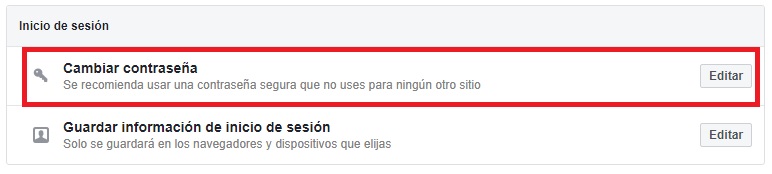
Dentro de la página de Seguridad e Inicio de sesión encontrarás todas las herramientas necesarias para cambiar la contraseña de Facebook. Para ello busca en el menú Inicio de Sesión y pulsa en la opción Cambiar contraseña.
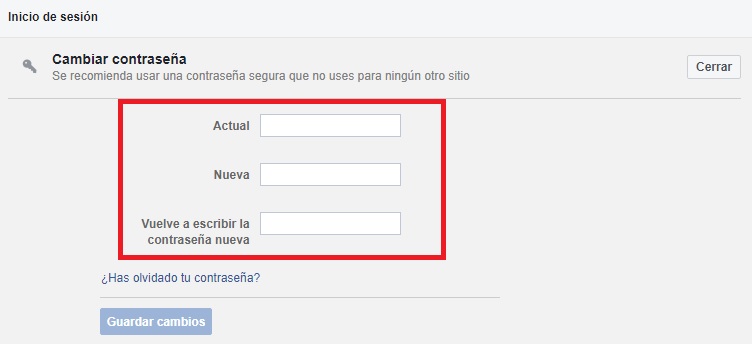
Esto va a abrir un menú desplegable donde deberás introducir tu contraseña actual y a continuación la nueva contraseña que quieres utilizar a partir de este momento.
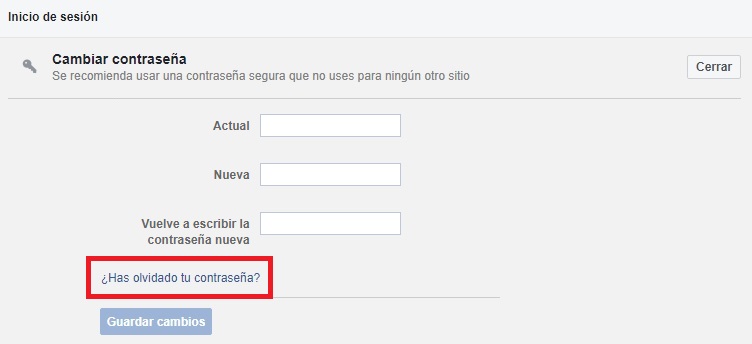
Si eres de los que tiene la contraseña de Facebook guardada en tu navegador y no recuerdas exactamente cuál es, pulsa en la opción “¿Has olvidado tu contraseña?” para recuperarla.
Recomendamos que la nueva contraseña que utilices para Facebook sea única para la red social y no la hayas utilizado por anterioridad. Esto minimizará cualquier posibilidad que alguien pueda acceder a tu cuenta sin tu permiso.
Paso 4 (opcional): Reinicia tu sesión en el resto de dispositivos
Si utilizas Facebook en dispositivos como móviles o tablets, debes saber que la sesión en ellos se va a cerrar por defecto una vez cambies la contraseña en la red social.
Para volver a activarla simplemente pulsa en el icono de la app de Facebook e introduce la nueva contraseña.
¿Cómo puedo añadir una capa extra de seguridad a mi cuenta de Facebook?
Si después de cambiar tu contraseña sigues pensando que tu cuenta no está a salvo de hackers y posibles ladrones de identidad, quizá te interese activar el sistema de autentificación con dos pasos. Ésta vinculará tu cuenta de Facebook a tu móvil y cada vez que alguien intente iniciar una sesión precisará de un código que será enviado a tu teléfono.
Para activar la autenticación con dos pasos primero ve al menú de Configuración de Facebook y luego pulsa en Seguridad e Inicio de Sesión. Dentro del menú Autenticación en dos Pasos pulsa sobre Editar en “Usar la autenticación en dos pasos”.
Añade el número de tu teléfono móvil y sigue los pasos que aparecen en pantalla para confirmar cualquier inicio de sesión en tu cuenta gracias al código que aparece en tu móvil.
Esperamos que este pequeño tutorial os sirva de ayuda a la hora de cambiar vuestra contraseña de Facebook.
Si bien es cierto que la mayoría de nosotros tenemos Facebook, no todos sabemos cómo utilizar todas las funciones de esta red social. Seguro que en más de una ocasión un amigo ha querido consultar su cuenta de Facebook desde tu casa o te ha pedido el móvil para poder hacer una publicación en su muro y no has sabido qué hacer. Y es que con el auge del robo de cuentas y de apropiación de datos, es normal que seamos más reacios que nunca a la hora de compartir nuestros dispositivos.
Hay una forma muy sencilla de compartir un dispositivo con Facebook sin temor a que nadie se apropie de tu cuenta. Simplemente deberás cerrar la sesión e iniciarla como otro usuario.
También puedes cambiar de usuario fácilmente con un solo clic si tienes varias cuentas de facebook asociadas en el mismo ordenador. ¿Te gustaría saber cómo hacerlo? Bajo estas líneas te enseñaremos cómo iniciar tu sesión en Facebook como otro usuario.
Método 1: Iniciar tu sesión como otro usuario sin salir de tu cuenta
Aunque te resulte sorprendente, puedes iniciar tu sesión de Facebook como otro usuario sin cerrar tu propia sesión. Para ello es necesario que se haya accedido a dichas cuentas desde el mismo ordenador o dispositivo móvil un número considerables de veces.
Si este es el caso, verás que en la barra de herramientas de Facebook aparecerá un icono con dos siluetas dibujadas en lugar de simplemente una. Pulsa en ella y selecciona la cuenta de Facebook a la que quieres acceder.
Como te hemos advertido, esta opción no está disponible para todos los usuarios de la red social. Únicamente podrás ver este icono si se ha accedido a estas cuentas de forma continuada desde el mismo equipo en el que utilizas Facebook de forma habitual. Si no puedes ver el icono, simplemente sigue el siguiente método.
Método 2: Iniciar tu sesión como otro usuario cerrando primero la tuya
Este es el método más habitual para poder iniciar tu sesión en Facebook como un usuario distinto al que normalmente utilizas. Para ello únicamente deberás seguir estos sencillos pasos:
Paso 1: Cierra tu sesión en Facebook
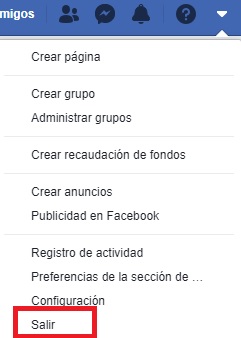
El primer paso a seguir para cambiar tu cuenta por otra es cerrar la sesión en aquella que normalmente utilizas. Para ello haz clic en el el botón de la flecha azul que hay justo al lado del icono de Ayuda Rápida de Facebook.
Una vez pulses en la flecha, verás como ésta abrirá un menú desplegable con opciones de preferencias y configuración de tu cuenta. Haz clic en Salir para cerrar tu sesión de Facebook.
Paso 2: Agrega una nueva cuenta a Facebook
Tras cerrar tu sesión con Facebook, es necesario que introduzcas los datos de la cuenta a la que quieres acceder. Para ello indica tanto el nombre de usuario y contraseña de la cuenta de Facebook a la que quieres acceder y pulsa en “Entrar”.
Es probable que si no se trata de tu cuenta personal y pertenezca a otra persona, aparezca el sistema de verificación con dos pasos. Con éste Facebook quiere asegurarse que tienes permiso para poder acceder a dicha cuenta y que el propietario de ella te ha autorizado para utilizarla. Si no es así, no vas a poder acceder a esta cuenta aunque conozcas su contraseña.
Paso 3: Empieza a utilizar tu cuenta secundaria de Facebook
Si has seguir los pasos anteriores y eres el propietario o tienes permiso para acceder a esta segunda cuenta de Facebook, no vas a tener problema para utilizarla. Ahora simplemente disfruta de tu nuevo muro y amigos y pasa un buen rato en la red social.
¿Cómo puedo volver a acceder a mi cuenta principal de Facebook?
Para volver a utilizar tu cuenta principal de Facebook, simplemente vas a tener que volver a seguir los pasos descritos en el método anterior. Estos son:
Cierra tu sesión en Facebook
Pulsa en Agregar Cuenta
Introduce los datos de tu cuenta secundaria de Facebook.
¡Así de sencillo!
Esperamos que esta pequeña guía os sirva de ayuda para iniciar una nueva sesión en Facebook como un usuario distinto.
Leer es uno de los pequeños grandes placeres de la vida. Y es que hay pocas cosas que puedan compararse a pasar una relajante tarde bajo el sol leyendo nuestra publicación favorita.
Si eres de los que disfruta ojeando el escaparate de los kioscos y va a la peluquería únicamente para informarse de las novedades del corazón, te alegrará saber que hay una forma mucho más rápida y sencilla para conseguir una revista: leerla desde tu móvil o tableta.
Existe un gran número de apps tanto para Android como iOS desde las cuales vas a poder tener el kiosko de tus sueños en la palma de tu mano. Desde ellas podrás comprar publicaciones y leerlas tantas veces quieras desde tu móvil. ¡Pero no todas las aplicaciones son de pago!
Existen apps desde las que vas a poder leer un sinfín de revistas y todas ellas completamente gratis. ¿Te animas a conocerlas?
Revistas de España
Revistas de España es una app realmente útil para leer todo las publicaciones nacionales más conocidas y también leídas desde un mismo dispositivo. Puedes descargarla de forma completamente gratis haciendo clic bajo estas líneas.
Esta aplicación ofrece las principales noticias y artículos de revistas de deportes, ciencia, corazón y prensa rosa, cultura, etc. Además de ser una app muy cómoda, también resulta muy intuitiva por lo que es perfecta para cualquier usuario independientemente de su conocimiento de las nuevas tecnologías.
Para empezar a leer una publicación utilizando Revistas de España simplemente descarga la app, instálala y pulsa sobre su icono. Una vez en su interfaz, selecciona la categoría de la revista que quieres leer y pulsa en la publicación que más te guste.
Uno de los puntos fuertes de esta app es que funciona a través de un navegador interno con el que acceder a las publicaciones sin necesidad de descargar nada. De este modo ahorrarás espacio en el almacenamiento de tu móvil.
Flipboard
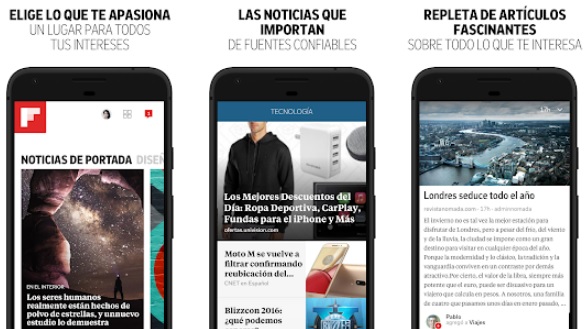
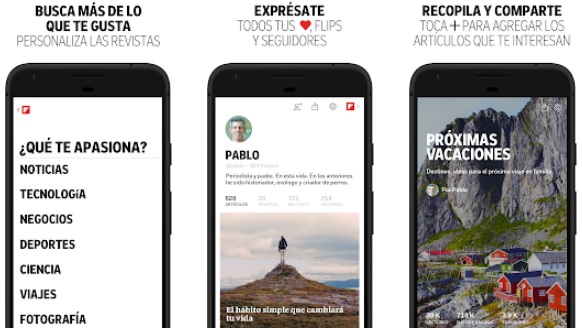
Flipboard es una aplicación completamente gratis con la que vas a tener acceso a cientos de revistas, publicaciones y noticias directamente desde tu móvil. Puedes descargar la aplicación cómodamente bajo estas líneas.
A diferencia de otras apps, Flipboard ofrece un completísimo catálogo donde vas a encontrar revistas y periódicos de tipo comercial (El País, Vogue, Diario AS, Fotogramas, etc.) como también editadas por el mismo equipo editorial de la aplicación.
Utilizar Flipboard es tan sencillo como añadir tus intereses y Flipboard creará una revista completamente personalizada para ti con todas las noticias y artículos que se ajusten a estos temas.
Una función curiosa de Flipboard es que además de poder leer revistas, también vas a poder crear la tuya propia recopilando artículos, vídeos e imágenes que crear adecuadas. Luego vas a poder compartir esta publicación con el resto de usuarios.
Issuu
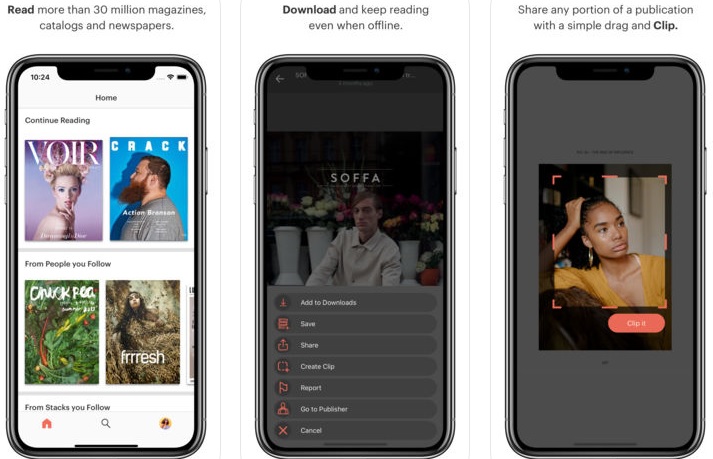
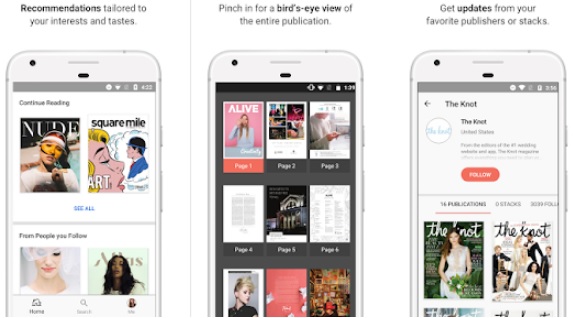
Issuu es quizá la experiencia más parecida a ir a un kiosco y comprar tu revista favorita aunque eso sí, de forma completamente gratis. Puedes descargar la app de forma rápida y segura bajo estas líneas.
Con Issuu tendrás más de 20.000 publicaciones distintas a tu alcance en más de 30 idiomas además de todas las nuevas revistas que se incorporan a la app de forma diaria. Éstas engloban todos los temas que puedas imaginar: diseño, fotografía, moda, ciencia, videojuegos, viajes, tecnología… todo ello desde la comodidad de tu móvil o tablet.
A diferencia de otras apps, Issuu permite que descargues el contenido a tu teléfono móvil para que luego puedas leerlas en cualquier lugar aunque no tengas conexión. Además de ello Issuu tiene un modo oscuro para que puedas leer por la noche sin dañarte la vista.
En definitiva, Issuu es una aplicación excelente y completamente gratuita que no debería faltar en el móvil de ningún lector que se precie.
Feedly
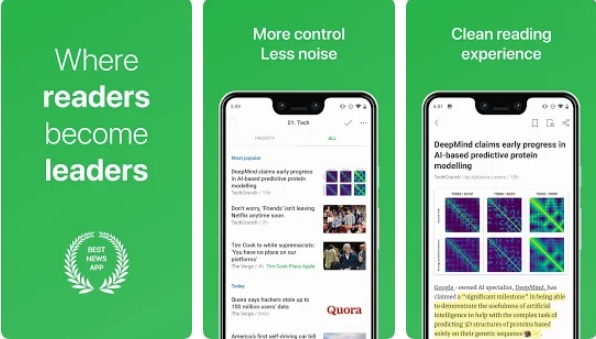
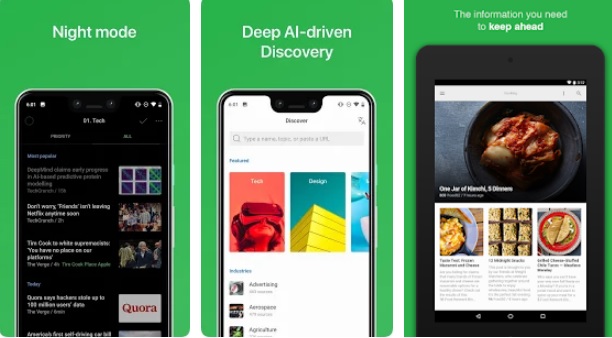
Feedly es una aplicación cómoda y sencilla de utilizar con la que en todo momento vas a poder seguir las revistas, medios digitales e incluso blogs que más te gustan. Puedes descargarla completamente libre de coste pulsando bajo estas líneas.
Aunque Feedly no es una app para descargar revistas como tal, sí hemos creído conveniente añadirla a esta lista pues es una opción ideal para estar siempre al día de tus publicaciones favoritas. Y es que Feedly permite que agregues todos los medios y revistas que te interesan al app y luego los leas con comodidad allí donde te encuentres.
Uno de los puntos fuertes de Feedly es que además de mantenerte siempre conectado con los medios, revistas y blogs que te interesan, también vas a poder realizar anotaciones de todo cuanto lees y compartirlo en redes sociales.
Así pues no sólo conseguirás estar informado sino también fomentar la interacción y el diálogo con tus amigos.
Feedly es una app ideal para estar siempre informado de todo cuanto te interesa. ¿A qué esperas para descargarla?
Esperamos que nuestra selección de apps para leer y descargar revistas de forma gratuita os haya sido de utilidad. ¿Cuál es vuestra revista preferida? ¡Compartidla con nosotros bajo estas líneas!
Instagram es una de las redes sociales favoritas entre los amantes de la fotografía, aficionados a compartir instantes con amigos y por qué no, también entre los fans del postureo. Y es que ésta permite que con tan sólo pulsar la pantalla de nuestro móvil podamos mostrar al mundo una imagen o un momento que ha sido especial en nuestras vidas.
Además de ser excelente para compartir momentos, Instagram también resulta perfecta para conectar personas entre si. Y es que como toda buena red social ésta permite conocer a nuevos amigos, recuperar amistades y también mantener el contacto con familiares que tengamos alrededor del mundo. Para ello sin embargo debemos saber utilizar el buscador de la red social de forma correcta.
¿Sabes cómo buscar y encontrar personas en Instagram? No te preocupes, nosotros te enseñamos a hacerlo.
Cómo buscar personas en Instagram por su nombre
Una de las formas más fáciles y también más rápidas de buscar a una persona por Instagram es a través de su nombre. Si bien no es la única forma de realizar búsquedas sí es la más conocida y también más intuitiva. Para ello únicamente debes seguir estos pasos:
Paso 1: Accede a Instagram
El primer paso es sin duda el más sencillo. Pulsa en la aplicación de Instagram y espera a que ésta aparezca en la pantalla de tu móvil. Una vez en ella pulsa en el icono de la lupa que encontrarás en la parte inferior de la pantalla.
Paso 2: Introduce el nombre de la persona que quieres buscar
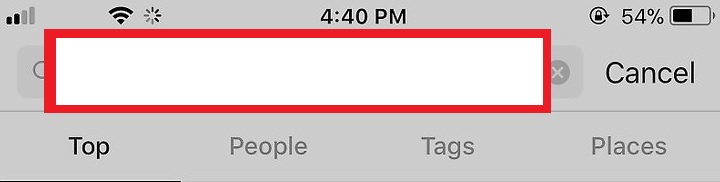
Tras pulsar en la lupa aparecerá una nueva pantalla con una barra de navegación, en ella deberás introducir el nombre de la persona que estás buscando. Para encontrar a la persona puedes optar por escribir su nombre, sus apellidos o simplemente el nombre que ésta utiliza en Facebook.
Paso 3: Encuentra la persona en la lista de sugerencias
Tras haber escrito el nombre de la persona en la barra de navegación, Instagram va a brindarte una lista de sugerencias. Esto se debe a que obviamente muchas personas comparten el mismo nombre por lo que es natural que no vayas a encontrar a tu amigo a la primera.
Paso 4: Sigue a tu futuro amigo
Tras encontrar a la persona que estabas buscando, pulsa en ella. Ya en su página de instagram deberás pulsar el botón Seguir para empezar una bonita amistad con este usuario. ¡Así de sencillo!
Cómo encontrar un usuario de Facebook en Instagram
Puede que algún amigo tuyo de Facebook no publique mucho en su muro pero sepas que éste utiliza Instagram de forma habitual. ¿Por qué no le añades también en esta otra red social? Para ello tan sólo vas a tener que seguir estos pasos.
Paso 1: Pulsa en la opción de Descubrir personas
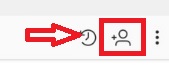
El primer paso a seguir para añadir un amigo de Facebook a tu cuenta de Instagram es realmente fácil. Tan solo abre la aplicación y a continuación pulsa en el icono de “Descubrir personas”. Es el icono del perfil de una persona con un símbolo “+” que encontrarás en la esquina superior derecha de la pantalla.
Paso 2: Elige la opción Facebook
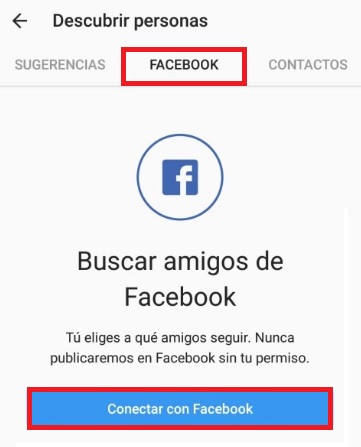
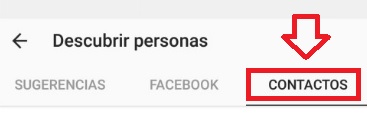
Ya en la pantalla de “Descubrir personas” verás que tendrás distintas pestañas a tu disposición. Éstas son: Sugerencias, Facebook y Contactos. Pulsa en la opción “Facebook” para añadir un contacto de esta red social.
Necesitarás sincronizar ambas cuentas para poder ver qué contactos de Facebook también se encuentras en Instagram. Para ello pulsa el botón azul “Conectar con Facebook”.
Paso 3: Selecciona el amigo de Facebook que quieras añadir a Instagram
En la siguiente pantalla podrás ver una lista con todos tus amigos de Facebook que tengan vinculada una cuenta de Instagram. Para empezar a seguirlos desde Instagram simplemente pulsa en la opción “Seguir”.
Cómo buscar un contacto en Instagram por su número de teléfono
Finalmente os vamos a enseñar cómo encontrar un contactoque tengáis añadido en el móvil a vuestra cuenta de Instagram. Esto es ideal si por ejemplo no estáis convencidos del apellido de vuestro amigo o si no sabéis su cuenta de Facebook. Únicamente debéis seguir estos pasos.
Paso 1: Pulsa en la opción Descubrir personas
Igual que con el método anterior, el primer paso a seguir será pulsar en la opción “Descubrir personas”. Ésta tiene la apariencia de la silueta de una persona con un símbolo “+” junto a ella.
Paso 2: Elige la opción Contactos
En la siguiente pantalla podrás ver las pestañas Sugerencias, Facebook y Contactos. Pulsa en la última para poder añadir un contacto de tu teléfono móvil a tu cuenta de Instagram.
Paso 3: Añade tu contacto a tu cuenta de Instagram
Tras pulsar en Contactos verás cómo aparece una selección de todos los amigos que tienes añadidos en la agenda de tu móvil y que tienen vinculada una cuenta de Instagram. Pulsa en el botón Seguir para empezar a ver las fotografías que compartan.
Esperamos que esta pequeña guía os sirva de ayuda para buscar y encontrar amigos a través de Instagram.
Facebook es a día de hoy la mayor red social del planeta, no es por ello de extrañar que entre sus millones de usuarios encontremos gran número de conocidos y gente que en algún momento ha formado parte de nuestras vidas.
Todos sabemos que el ser humano es curioso por naturaleza y es probable que aunque jamás hayas querido abrir una cuenta en la red social, quieras echarle un vistazo a la página de Facebook de ese amigo del colegio, vecino o ex-pareja. Pero ¿es posible entrar en una página de Facebook sin registrarse?
Aunque Facebook era una red social muy hermética en sus inicios, en la actualidad todo el mundo puede abrir una cuenta y empezar a compartir su vida con familia, amigos y desconocidos.
Sin embargo, para cotillear un poco en la cuenta de alguien no vas a necesitar registrarte en la red social. ¿Te gustaría saber cómo?
Paso 1: Conoce el nombre de usuario de Facebook de la página que quieres visitar
Seguro que si has querido ver la página de Facebook de alguien sin registrarte primero habrás pensado en ir a la página principal de la red social y utilizar el buscador. Sin embargo, esto no funciona puesto que Facebook va a solicitar que ingreses en tu cuenta para empezar a utilizar su buscador.
Para poder ver una página de Facebook sin ingresar en la red social primero tendremos que conocer el nombre de usuario de la persona en cuestión. Para ello recomendamos utilizar Google y escribir site:facebook.com “Nombre Apellido”. Sustituye Nombre por el nombre de la persona y Apellido por sus apellidos.
Por ejemplo, si la persona que quieres buscar se llama Pepe Pérez, escribe site:facebook.com “Pepe Pérez”.
Paso 2: Encuentra la persona en la lista de resultados
Una vez Google (o el buscador que prefieras) te haya ofrecido una lista de resultados, deberás encontrar entre todos ellos la persona de la que quieres ver su página de Facebook.
Ten en cuenta que hay mucha gente con el mismo nombre en todo el planeta y gran parte de la población utiliza Facebook, así que es muy probable que no encuentres dicha persona a la primera.
Una vez hayas encontrado (o creas haber encontrado) la persona entre todos los resultados de la lista, pulsa en el link para visitar su página en la red social.
Paso 3: Accede a la página de Facebook sin registrarte
Tras encontrar la persona y pulsar en el link del buscador, serás redirigido al perfil de la persona de Facebook que buscabas sin necesidad de registrarte en la red social. Es muy probable que al acceder al perfil te aparezca un mensaje de Facebook solicitándote que ingreses en tu cuenta, simplemente ingnóralo si quieres seguir mirando la página.
Ten en cuenta que la información del perfil al que hayas entrado va a ser muy escasa o inexistente si la persona tiene su muro cerrado únicamente a sus amigos. Si consiguieras entrar en el perfil pero ves toda la información en blanco, tan sólo vas a poder ver lo que hay en su muro si ingresas en Facebook y envías una solicitud de amistad a la persona.
He seguido los pasos anteriores y no encuentro a la persona en Facebook
Si sabes que la persona que buscas tiene Facebook pero no consigues encontrarla utilizando Google, es muy probable que la persona en cuestión tenga activada la opción para no aparecer en los motores de búsqueda. Si esto es así lamentamos decirte que va a ser imposible acceder a su perfil incluso si conoces su dirección URL.
En este tipo de casos, si introduces la URL con el nombre correcto de la dirección de Facebook de la persona aparecerá el mensaje que la cuenta a la que intentas acceder no existe o no está disponible en estos instantes.
Cómo puedo tener acceso a todos los perfiles de Facebook
Para tener acceso simple y rápido a cualquier perfil de Facebook recomendamos abrir una cuenta en la red social. Esto es muy rápido y además gratuito, tan sólo debes hacer clic aquí y rellenar la información solicitada por Facebook.
Una vez hecho esto simplemente busca la persona en cuestión a través del buscador interno de Facebook y envíale una solicitud de amistad. No sólo es una forma más rápida y cómoda, sino que también podrás intercambiar mensajes con la persona y entablar una bonita amistad.
Esperamos que esta pequeña guía os haya servido de ayuda a la hora de entrar en un perfil de Facebook sin necesidad de registrarse en la red social.
Si tienes teléfono móvil, seguro que has escuchado mil veces el nombre de WhatsApp. Y es que esta app de mensajería ha revolucionado en apenas unos años la forma en la que nos comunicamos a través del smartphone. Si antes llamábamos por teléfono o enviábamos los famosos SMS, ahora si queremos hablar con alguien simplemente enviamos un mensaje a través de WhatsApp y esperamos unos segundos a recibir una respuesta.
Es por ello muy normal que tus amigos insistan de forma compulsiva en que te instales de una vez WhatsApp.
Guía de WhatsApp: los mejores trucos, tutoriales y artículos
Si eres de los que todavía no se ha instalado WhatsApp… ¿A qué estás esperando? Esta aplicación va a permitir que hables y envíes mensajes a tu familia y amigos sin necesidad de gastarte ni un solo céntimo.
¿No sabes por dónde empezar para descargar e instalar la aplicación? No te preocupes. Bajo estas líneas encontrarás toda la información acerca de cómo instalar WhatsApp.
Cómo instalar WhatsApp en un teléfono Android
Si eres usuario de un teléfono Android, tan sólo debes seguir estos sencillos pasos para empezar a utilizar WhatsApp en muy pocos segundos.
Paso 1: Descarga WhatsApp
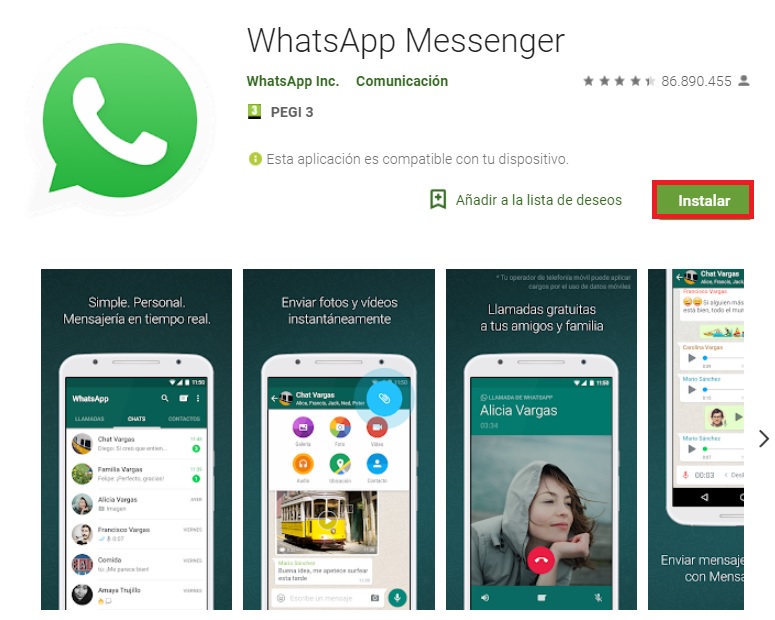
El primer paso para instalar WhatsApp es obviamente descargar la aplicación hasta nuestro móvil. Para ello debes acceder a la Play Store haciendo clic aquí y escribir “WhatsApp””en el buscador.
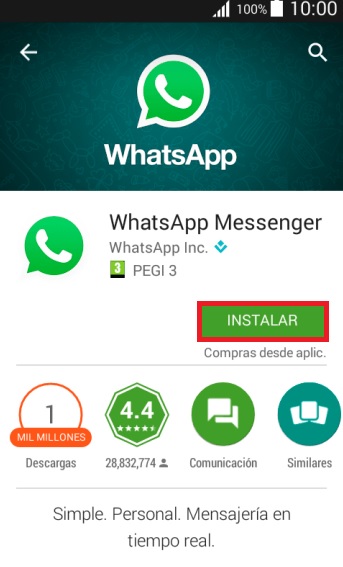
Una vez hayas encontrado la app, simplemente pulsa el botón “Instalar” para que esta se descargue en tu móvil. Si lo prefieres también puedes descargar la aplicación completamente gratis bajo estas líneas.
Si prefieres descargar WhatsApp desde tu móvil, busca la aplicación de la Play Store y pulsa en ella. Ya en la pantalla de la tienda de Google, utiliza el buscador para encontrar WhatsApp y pulsa en el botón verde “Instalar”. Espera a que la aplicación se baje a tu móvil.
Paso 2: Acepta los términos de servicio de WhatsApp
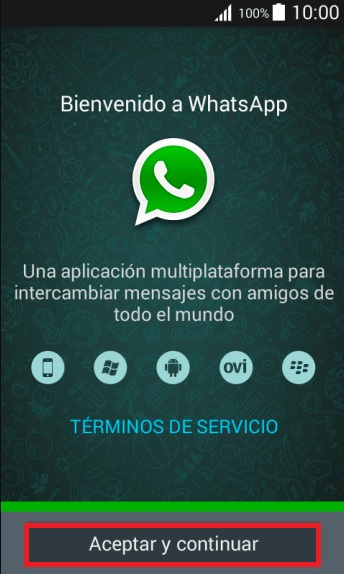
Pulsa en el icono de WhatsApp y a continuación acepta los términos de servicio de la aplicación. Sólo de este modo vas a poder empezar a intercambiar mensajes utilizando WhatsApp.
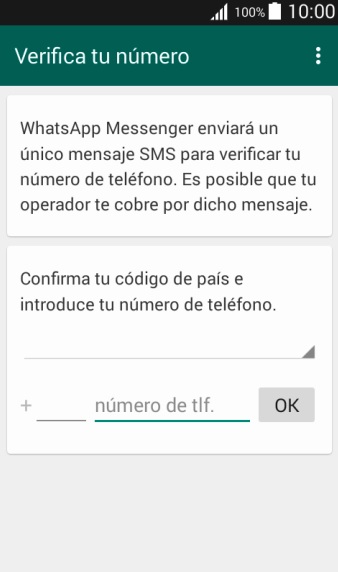
Paso 3: Introduce tu número de teléfono
Tras aceptar los términos de WhatsApp ha llegado el momento de introducir tu número de teléfono. Esto es necesario puesto que WhatsApp es un servicio de mensajería que va vinculado precisamente a nuestro número de teléfono. De este modo todos nuestros contactos podrás ponerse en contacto con nosotros.
Una vez hayas escrito tu número y comprobado que sea el correcto, pulsa en el botón Siguiente/OK.
Paso 4: Crea tu perfil
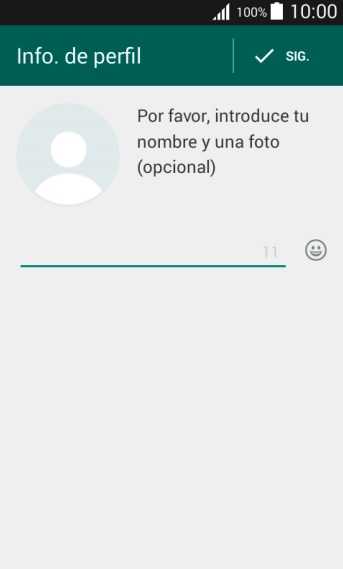
Una vez verificado tu número de teléfono, introduce los datos que quieres que aparezcan en tu perfil. Para ello añade una imagen que te represente y el nombre que quieres que vean tus contactos.
Tras ello pulsa Siguiente (Sig.) en la esquina superior derecha de la pantalla.
Paso 5: ¡Empieza a hablar con tus amigos!
Si has seguido estos pasos, ya tienes WhatsApp instalado y puedes empezar a enviar mensajes a tus amigos.
Cómo instalar WhatsApp en un iPhone
Si eres usuario de iPhone, los pasos para instalar WhatsApp serán casi idénticos a los de un usuario de Android, por lo que recomendamos que sigas los pasos anteriores.
La única diferencia es que en lugar de descargar la aplicación desde la Play Store deberás hacerlo desde la App Store. Alternativamente puedes descargar WhatsApp para tu iPhone cómodamente bajo estas líneas.
Si prefieres chatear desde tu ordenador en lugar de desde tu móvil, es probable que quieras saber cómo instalar WhatsApp en tu PC. Debes tener en cuenta que para utilizarlo deberás también instalada la aplicación en tu teléfono móvil. Sigue los pasos de la siguiente guía para poder instalar el servicio de mensajería en tu ordenador.
WhatsApp es un método excelente para comunicarse con familia y amigos allí donde nos encontremos sin gastar un céntimo. Esta aplicación permite que intercambiemos fotos, llamadas y por supuesto, que nos enviemos divertidos mensajes a cada momento del día.
Sólo hay una cosa mejor que mensajes a todas horas de una persona especial… ¡que estos mensajes vengan cargados de divertidos emoticonos!
Seguro que si ya llevas tiempo utilizando WhatsApp te sabes de memoria todos los emoticonos de la aplicación. Si bien hay un montón a la larga pueden resultar repetitivos, especialmente si eres de los que acostumbra a enviar todo el rato caritas sonrientes o corazones. ¿Por qué no pones un poco de diversión extra a tus conversaciones e instalas nuevos emojis?
Hay excelentes aplicaciones gratuitas que en un abrir y cerrar de ojos van a convertir tu catálogo de emoticonos en una auténtica biblioteca de ellos. Estas son las que más nos gustan.
Elite Emoji
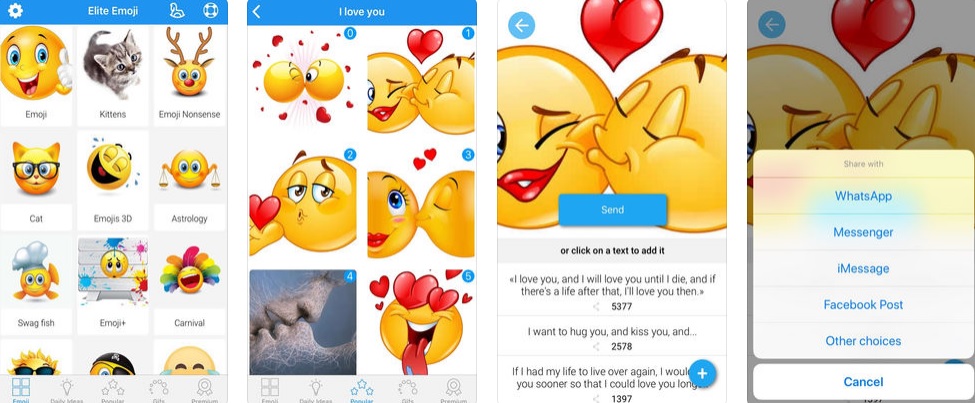
Si tus conversaciones de WhatsApp te resultan grises o aburridas ¿por qué no añadirles un poco de color gracias a cientos de divertidos emojis? Elite Emoji es una excelente aplicación gratuita con la que conseguirás hacer sonreír a tus amigos gracias a los mejores emoticonos del momento.
Puedes descargar la aplicación de forma completamente gratuita bajo estas líneas.
Elite Emoji cuenta nada más y nada menos que con más de 1000 emojis divididos en varias categorías. Entre ellas encontramos los emojis de disparates, gatitos, perritos, flores, emociones, naturaleza… ¡Y muchísmos más!
Todos ellos además están en alta definición, por lo que en ningún momento parecerá que han sido descargados de una aplicación gratis.
Un punto interesante de Elite Emoji es que además de brindarte un excelente catálogo, esta aplicación también te ofrece la opción de seleccionar el emoji a través de tu estado de ánimo.
Además de ello también podrás comprobar cuál es el emoticono del momento gracias a un ranking de los emojis más populares según el mensaje que quieras enviar.
Para finalizar, Elite Emoji no sólo va a ofrecerte un excelente catálogo de caritas para WhatsApp, sino que éstas también van a poder utilizarse en otras aplicaciones de mensajería como Facebook Messenger. Ideal para los que nos pasamos el día enviando mensajes.
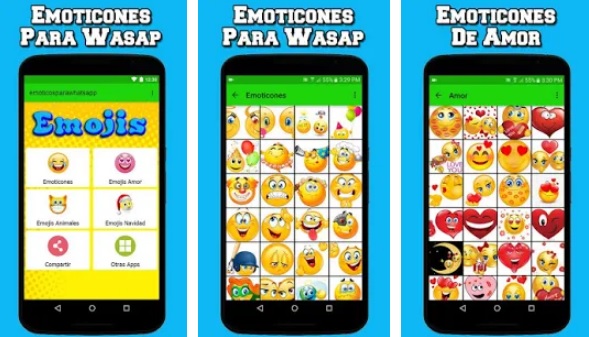
Emoticones Para Wasap
Emoticones para Wasap es una muy buena aplicación para enviar emojis y caritas sin vulnerar derechos de autor, puesto que todo su contenido tiene la licencia de Creative Commons. Puedes descargar la aplicación bajo estas líneas.
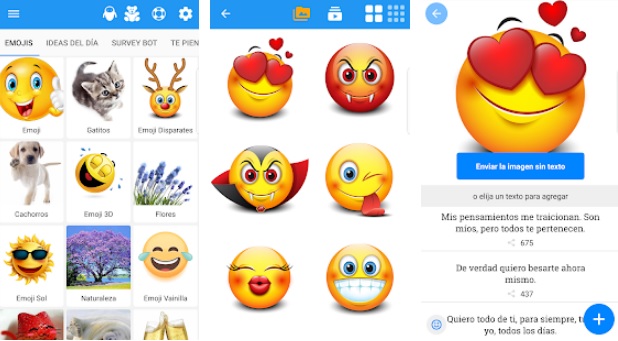
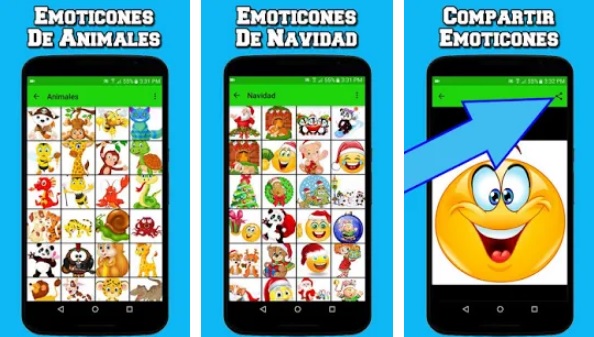
Para empezar a utilizar Emoticones Para Wasap simplemente tendremos que elegir en primer lugar uno de los cuatro grandes grupos de clasificación de los emojis. El primero ofrece caritas de tipo variado, el segundo emoticonos de amor, el tercero de animales y un cuarto dedicado a celebraciones como puede ser la Navidad.
Emoticones para Wasap se actualiza muy a menudo añadiendo nuevas características e imágenes para enviar en tus mensajes. Además de ello, la aplicación es realmente versátil pues puede utilizarse tanto en WhatsApp como en el resto de servicios de mensajería y redes sociales.
Si buscas una aplicación sencilla y que cumple con lo que promete, descarga ya mismo Emoticones para Wasap.
Emoticones para WhatsApp
Si estás cansado de los emoticonos aburridos que vienen instalados en WhatsApp o los tienes ya muy vistos ¿por qué no les das un lavado de cara con Emoticones para WhatsApp? Esta aplicación no sólo es fácil de utilizar y brinda un excelente catálogo de caritas para tus conversaciones, sino que además es completamente gratuita.
Emoticones para WhatsApp es una app realmente sencilla de utilizar. Tan sólo abre la aplicación y navega entre sus principales categorías. Encontrarás tres grandes grupos con cientos de emojis cada uno: emoticones generales, emoticones de amor y emoticones para dar las gracias.
Selecciona la imagen que más te guste y con un par de pulsaciones sorprenderás muy gratamente a tu interlocutor.
Uno de los puntos fuertes de Emoticones para WhatsApp es que se trata de una aplicación con un interfaz realmente claro y simple de utilizar. Resulta perfecto tanto para los que son principiantes con el móvil o simplemente para todos los que no quieren perder el tiempo buscando emojis entre auténticos laberintos de menús.
Además de poder utilizarse con WhatsApp, esta aplicación permite que compartas los emojis con las principales redes sociales del momento. Ideal para todos los que quieren mandar emoticonos sin muchas complicaciones.
i2Symbol Emoji
Si deseas un auténtico leviatán de emoticonos y contenido extra para tu WhatsApp, no lo pienses dos veces y descarga ya mismo i2Symbol Emoji.
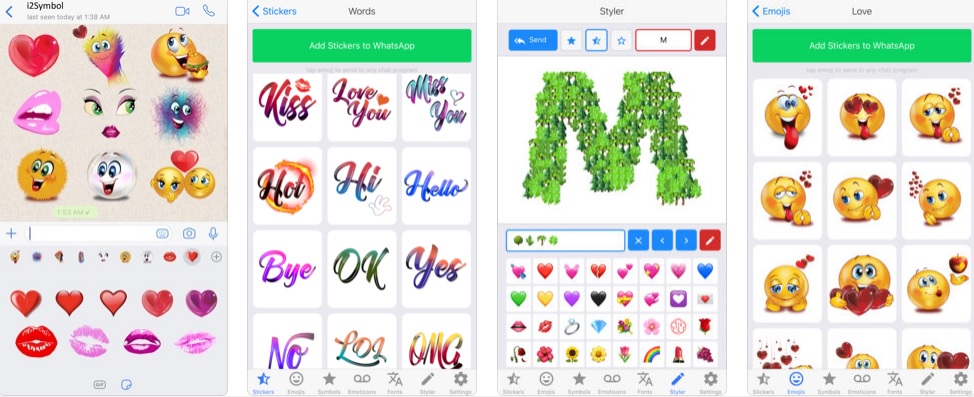
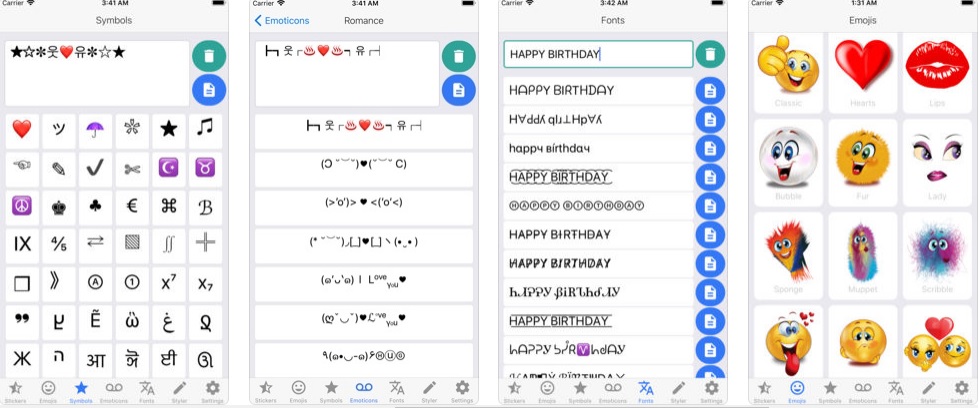
Esta aplicación no sólo añade una extraordinaria colección de emoticonos y emojis a tu servicio de mensajería, sino que también brinda stickers, símbolos de texto y un sinfín de monerías para añadir a tus mensajes. Puedes descargar la aplicación de forma gratuita bajo estas líneas.
Cómo ya te hemos adelantado, i2Symbol Emoji es mucho más que una aplicación de emojis, se trata de un auténtico centro de caritas y pegatinas para enviar a través de WhatsApp. Encontrarás 38 paquetes de stickers, más de 1000 pegatinas en HD, 5000 símbolos de texto y 800 emojis sorprendentes. ¿Podrías querer más?
Para utilizar i2Symbol Emoji primero deberás instalar la aplicación, entrar en ella y encontrar el paquete de pegatinas o emojis que quieras utilizar en WhatsApp.
Pulsa en la opción Agregar a WhatsApp y abre el servicio de mensajería. Una vez en el abre el icono de emojis dentro del chat y verás una pestaña de i2Symbol. ¡Tus nuevos emoticonos te están esperando en ella!
Si bien la cantidad de contenido de i2Symbol Emoji puede resultar a primeras abrumador, estamos ante una aplicación excelente para añadir nuevos emoticonos a WhatsApp. No la dejes escapar.
Teclado Emoji Emoticonos Lindo
Para terminar la lista queremos recomendaros lo que se consideraría como la joya de la corona dentro de las descargas de emoticonos: Teclado Emoji Emoticonos Lindo.
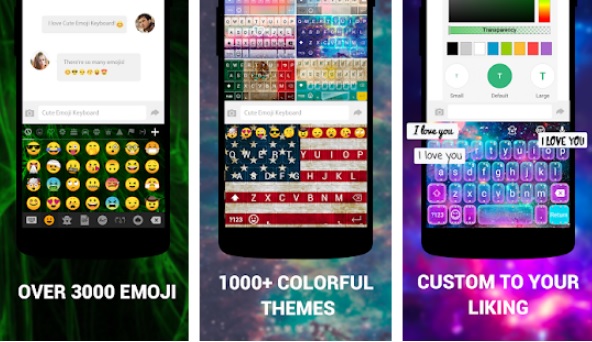
Esta aplicación no sólo es útil sino que brinda todos los emoticonos que uno podría desear en cualquier conversación de WhatsApp. Puedes descargarla de forma completamente gratuita bajo estas líneas.
A diferencia del resto de apps, Teclado Emoji Emoticonos Lindo instala un teclado en tu móvil desde el que podrás insertar de forma rápida y fácil sus más de 3000 emoticonos distintos. Éstos se encuentran divididos en más de 100 temas y además incluye un sistema de autocorrección para que siempre consigas enviarlos.
Esta aplicación permite que añadas emojis en los mensajes de forma casi instantánea. Tan sólo escribe el mensaje en WhatsApp tal y como lo harías con normalidad y Teclado Emoji Emoticonos Lindo irá añadiendo los emoticonos que se emparejen o coincidan con tus palabras.
Si bien es una aplicación distinta a todas las que os hemos recomendado hasta ahora, Teclado Emoji Emoticonos Lindo es ideal si queréis ir añadiendo emoticones de forma automática a medida que escribís. Vale la pena probarlo.
Esperamos que nuestra selección de apps para añadir emojis y emoticonos a WhatsApp os haya gustado. ¿Cuál es vuestro emoticono o emoji favorito y por qué?
Guía de WhatsApp: los mejores trucos, tutoriales y artículos
Facebook es la red social por excelencia. Ésta es perfecta para conectar con familia y amigos, compartir tu día a día y participar en animadas conversaciones dentro de grupos con aficiones comunes. Seguro que en más de una ocasión has estado ojeando tu muro y has visto algún estado o respuesta en Facebook con palabras en negrita y te hayas preguntado cómo lo hacen. Y es que de forma predeterminada la red social no ofrece ninguna forma de editar tu texto. ¿Te gustaría aprender a hacerlo?
Saber cómo poner palabras en negrita en Facebook es realmente útil. Éstas sirven para llamar la atención de aquellos compañeros con muros realmente ajetreados y también para enfatizar alguna opinión que tengamos en algún grupo.
También resulta ideal para que el resto de nuestros amigos se pregunten cómo has conseguido escribir en negrita. ¿Te gustaría aprender a hacerlo? ¡Nosotros te enseñamos cómo!
Paso 1: Escribe tu mensaje de estado o respuesta
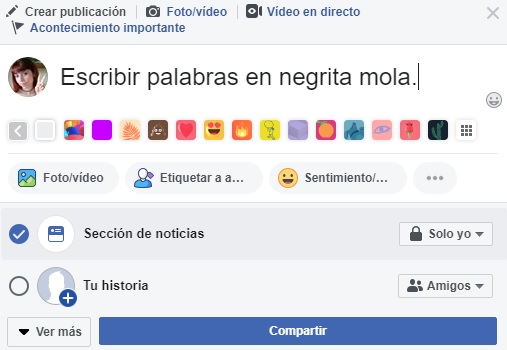
El primer paso para escribir en negrita en Facebook es realmente sencillo. Tan sólo escribe el mensaje de estado que desees o la respuesta que quieres que tenga alguna palabra en negrita. Eso sí, no pulses Enter ni publiques tu estado todavía, simplemente escríbelo en la pantalla.
Paso 2: Copia en el portapapeles la palabra o frase que quieras que aparezca en negrita
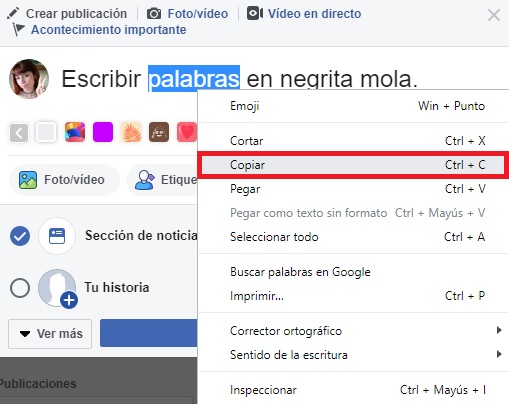
Una vez tengas el mensaje escrito, es hora que selecciones la parte que quieres que aparezca en negrita. Ya con la palabra o frase seleccionada, haz clic con el botón derecho sobre ésta y pulsa en “Copiar”. Alternativamente puedes utilizar las teclas Ctrl + C.
Paso 3: Cambia el formato de tu texto con YayText
Ahora que ya tienes la palabra o frase que quieres en negrita en el portapapeles, es hora de que cambiemos su formato a negrita.
Para ello utilizaremos un generador de textos gratuito muy sencillo de utilizar llamado YayText. Éste nos permite básicamente cambiar el formato y el estilo de texto a Unicode y que sea reconocido por Facebook. Puedes acceder a Yaytext haciendo clic aquí.
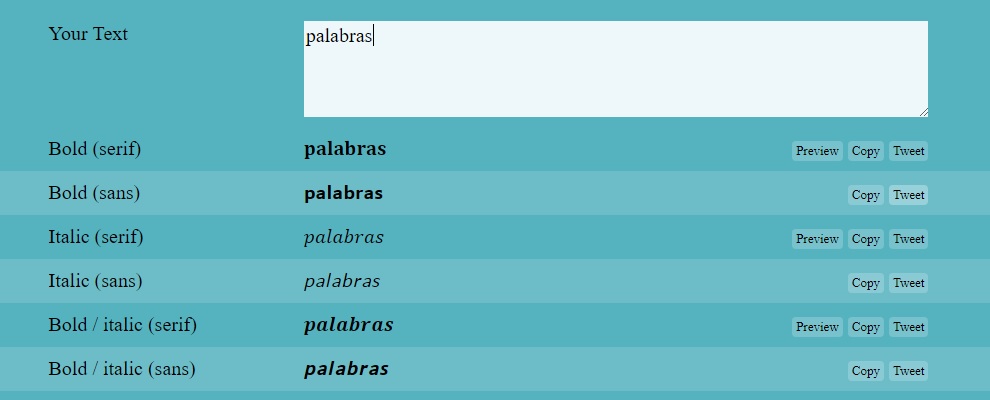
En la página de YayText verás una caja central donde debes pegar la palabra o mensaje que quieres escribir en negrita en Facebook. Si lo prefieres o has cambiado de opinión acerca de qué frase quieres que aparezca en negrita, no te preocupes, puedes escribir lo que desees directamente en la caja central.
Paso 4: Elige el formato que más te guste
Una vez hayas pegado o escrito lo que desees en negrita dentro de la caja, verás cómo debajo de ella aparecerá el mismo mensaje tanto en cursiva como en negrita en formatos sans y serif.
Ahora tendrás que elegir qué estilo es el que quieres para tu mensaje de Facebook.
Para que te hagas una idea de qué aspecto tendrá el texto una vez publicado en Facebook, baja hasta el final de la página y mira los distintos ejemplos. Tendrás a tu disposición ejemplos tanto de Facebook en movíl como en los principales navegadores.
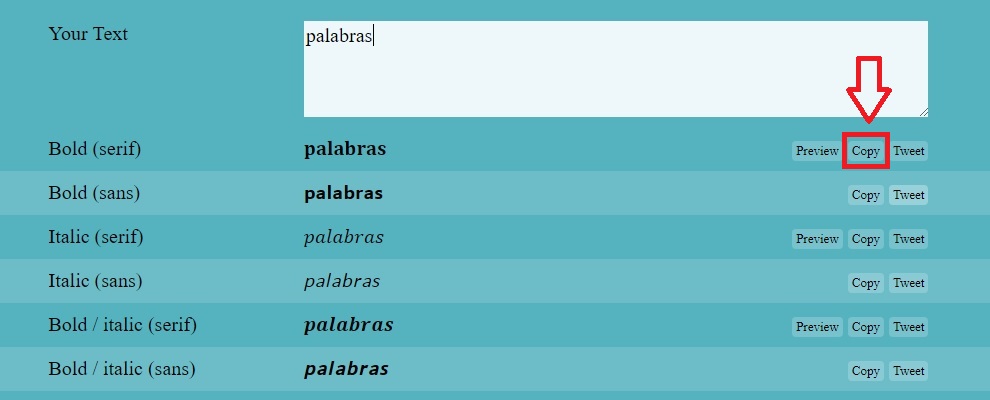
Una vez hayas elegido el tipo de texto que más te convence, simplemente pulsa en el botón “Copy” de la esquina superior derecha del mensaje. Puedes ver dónde está en la imagen de ejemplo sobre estas líneas.
Paso 5: Publica tu mensaje con negrita en Facebook
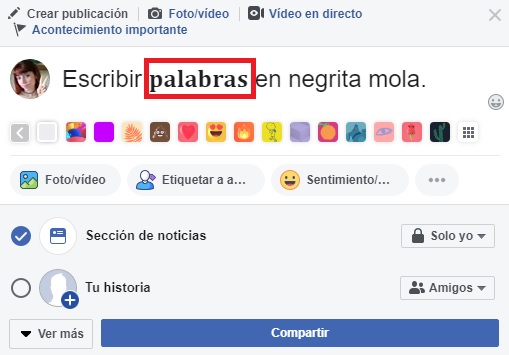
Con tu palabra o mensaje ya codificado con sus negritas, ahora tan sólo queda publicarlo en Facebook. Vuelve hasta el mensaje o respuesta que habías dejado escrito en el paso 1 y pega la palabra en negrita allí donde corresponda.
Una vez hecho esto tan sólo queda dar el gran paso y publicar tu estado o respuesta con negritas. Si no estás convencido de que vaya a salir bien, siempre puedes cambiar la privacidad de tu mensaje a “Sólo yo”, publicarlo y luego mirar cómo se ve el resultado. Te podemos asegurar por eso que si has seguido nuestros pasos al pie de la letra, tu mensaje quedará publicado correctamente con sus negritas.
¿Puedo publicar en Facebook en cursiva?
Por supuesto que sí, también puedes escribir textos en cursiva siguiendo los mismos pasos que en negrita pero una vez con el texto en Yaytext, copiar los resultados en formato “italics”. Una vez hecho esto el mensaje aparecerá en cursiva en Facebook
Si bien a primeras puede parecer un proceso complicado, una vez hayas escrito unas cuantas negritas o cursivas en Facebook verás que es realmente fácil. Si tienes cualquier problema o duda, no dudes en ponerte en contacto con nosotros en la sección de comentarios.
Instagram es una de las redes sociales más populares del momento. Cada día millones de usuarios suben a su cuenta fotografías e imágenes de su día a día con el objetivo de mostrar un momento especial y compartir un instante memorable con sus seguidores.
Seguro que si ya llevas tiempo en Instagram te habrás dado cuenta que aunque el objetivo de la red social sea compartir fotografías, no es nada fácil guardarlas. Y es que no hay ninguna forma para conservar esas imágenes que tanto nos gustan desde la misma app… ¿o sí la hay?
Si en más de una ocasión has visto una fotografía bonita en Instagram y has querido guardarla o si alguna foto que has subido a tu cuenta no se ha guardado correctamente en tu móvil y no tienes forma de recuperarla. ¡No te preocupes! Te vamos a dar varias opciones para que puedas descargar fotos de Instagram.
Cómo descargar las fotografías de tu cuenta de Instagram
En ocasiones la tecnología no funciona tan bien como debería y en más de una ocasión, la app de Instagram sube las fotografías a la red social sin problema pero no guarda una copia de seguridad en tu móvil. Esto puede resultar frustrante si es una fotografía que te gustaba y que querías conservar en tu teléfono.
Sin embargo, hay una forma muy sencilla de descargar las fotos de tu Instagram sin necesidad de instalar programas de terceros.
Paso 1: Accede a tu cuenta de Instagram
El primer paso a seguir para descargar las fotografías de tu cuenta de Instagram es realmente sencillo. Simplemente accede a tu cuenta introduciendo tus datos.
Paso 2: Entra en las opciones de Privacidad y Seguridad
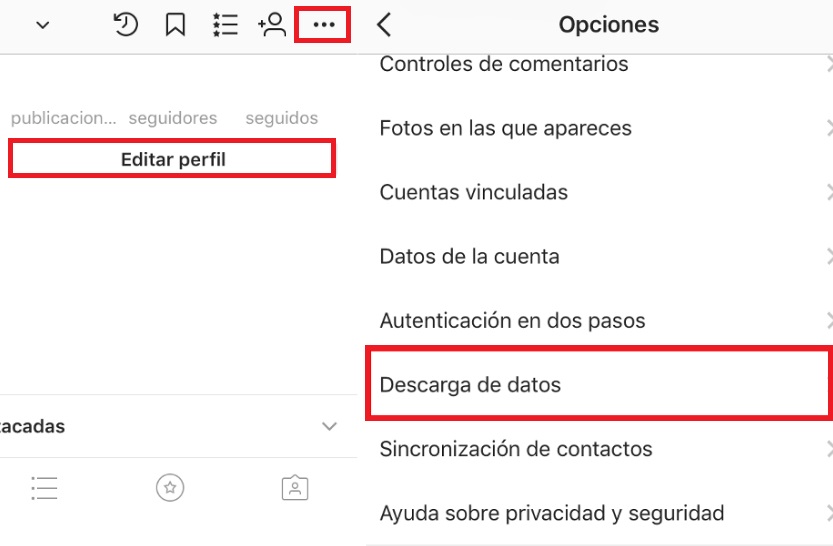
Una vez estés en Instagram, pulsa el icono de Configuración (tiene la apariencia de una rueda dentada o de tres puntos) y a continuación pulsa en “Editar Perfil”. Una vez en dicho menú, busca la opción “Privacidad y Seguridad”. Ya dentro del menú de privacidad, pulsa en la opción “Descarga de Datos”.
Paso 3: Inicia la descarga de datos
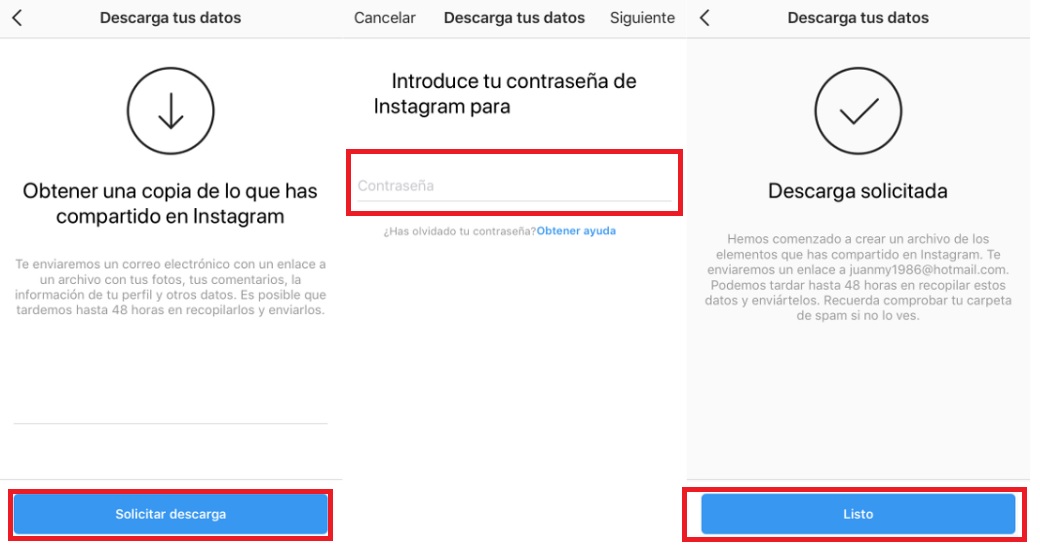
Instagram va a solicitar que introduzcas nuevamente tu email y contraseña de la red social para verificar tu identidad. Pulsa en “Solicitar descarga” y finalmente en “Listo”.
Tras ello se iniciará la descarga de todos los datos, incluidas todas las fotografías, que has subido a la red social.
Cómo descargar una foto de Instagram Stories
Los vídeos de Instagram Stories se muestran a pantalla completa y seguro que en más de una ocasión has querido guardar alguna imagen de ellos para convertirla en el fondo de tu móvil.
Si bien es cierto que no hay ninguna forma para descargar el vídeo desde la aplicación, sí existe un pequeño truco para guardar una foto de éste en tu móvil: las capturas de pantalla.
A primeras, hacer una captura de pantalla de una Instagram Story puede parecer una mala idea puesto que el nombre de usuario que la ha compartido aparece justo encima del vídeo y además está en movimiento.
Sin embargo, hay una forma para ocultarlo y detener el vídeo, simplemente pulsa sobre la foto unos segundos y espera a que el nombre desaparezca. Una vez hecho esto, el vídeo se detendrá, así que aprovecha el momento y haz rápidamente una captura de pantalla con tu móvil ¡y ya tienes la fotografía guardada!
Cómo descargar una foto de Instagram desde tu PC
Puede que alguna imagen de Instagram te haya enamorado y quieras guardarla en tu PC. Como ya te hemos adelantado, no vas a encontrar ninguna forma forma para descargarla a tu dispositivo a través de la app de Instagram.
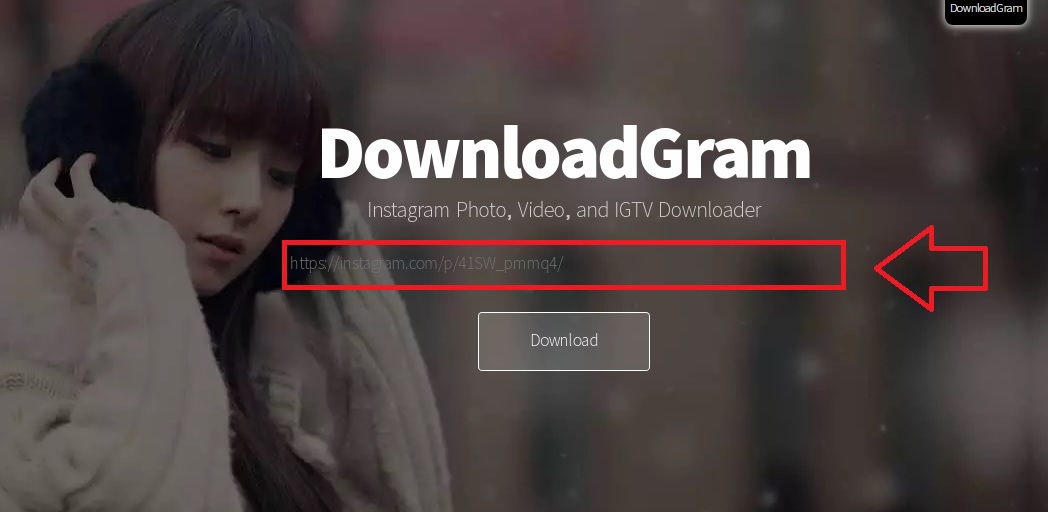
Sin embargo, existen herramientas online que te van a permitir que las bajes a tu equipo sin apenas esfuerzo. Nosotros recomendamos especialmente que utilices DownloadGram, puedes acceder a su página web haciendo clic aquí.
Paso 1: Copia la URL de la foto de Instragram
Para bajar la fotografía de Instagram que deseas, en primer lugar es necesitas tener guardada la URL de la foto en cuestión. Para ello accede a ésta desde la aplicación o desde la web de instagram y pulsa en el icono “…” para ir hasta la publicación. Una vez en ella copia la URL de la barra del navegador.
Paso 2: Accede a DownloadGram y pega la URL
A continuación accede a la página de DownloadGram y pega la URL de la página de Instagram en su caja central. Una vez hecho esto pulsa en la opción “Download”.
Paso 3: Descarga la fotografía
Tras pulsar en el botón “Download” verás cómo la fotografía de Instagram se baja en nos segundos a tu PC. ¡Así de sencillo!.
Cómo descargar una foto de Instagram desde tu móvil
Guardar una fotografía de Instagram desde tu móvil es igual de sencillo que desde tu PC. De hecho, recomendamos también el uso de DownloadGram por lo que puedes seguir los pasos anteriores sin problema alguno.
Si lo prefieres también hay apps con las que vas a poder descargar las fotografías sin necesidad de utilizar el navegador de tu teléfono.
Bajo estas líneas puedes descargar las que más nos gustan.
InstaGet
Descargar fotos de Instagram con InstaGet es realmente sencillo. Simplemente accede al app, introduce los datos de tu cuenta de Instagram y busca la fotografía que quieres bajar a tu teléfono. Finalmente sólo deberás pulsar sobre el icono de la flecha para descargar la foto ¡Así de sencillo! Puedes descargar InstaGet de forma completamente gratis bajo estas líneas.
FastSave es una app muy completa para descargar fotografías de Instagram. Para utilizarla en primer lugar deberemos dar permiso al servicio para acceder a nuestra cuenta de Instagram y luego abrir el app de la red social como haríamos habitualmente.
Una vez en la fotografía que queremos descargar, pulsa en el icono de los tres puntos y pulsa “copiar enlace”. Ésto enviará la fotografía a la cola de descargas de FastSave.
Ten en cuenta que si la cuenta de Instagram es privada no vas a poder realizar la descarga. Puedes descargar FastSave completamente gratis bajo estas líneas.