Cómo utilizar Google Fotos para PC, Mac o móviles

Google Fotos, anteriormente conocido como Picasa, es el servicio de almacenamiento de fotografías y vídeos en la nube de Google. Gracias a éste podemos crear copias de seguridad de nuestros recuerdos más preciados o simplemente subir todas las fotos y vídeos de nuestro móvil para poder tener acceso a ellos desde cualquier dispositivo.

Google Fotos DESCARGAR
8

Seguro que si eres usuario de Android, sabrás utilizar a la perfección Google Fotos desde tu teléfono móvil pero… ¿sabías que también puedes utilizar Google Fotos desde tu PC, Mac o incluso desde tu iPhone? Para ello no vas a necesitar descargar ninguna aplicación, únicamente será necesario tener un buen navegador web instalado.

Bajo estas líneas vamos a enseñarte cómo tener acceso a Google Fotos desde cualquier ordenador o teléfono móvil sin necesidad de utilizar su app. Es muy sencillo, simplemente sigue estos pasos.

Cómo utilizar Google Fotos desde tu PC o Mac

Empezar a utilizar Google Fotos desde tu ordenador con sistema operativo Windows o Mac es realmente sencillo. Aunque existen aplicaciones para poder sincronizar de forma automática las fotografías de tu cuenta, no va a ser absolutamente necesario nada para que empieces a subir y bajar recuerdos de la nube de Google.

Método 1

Existen dos formas desde las cuales vas a poder acceder a Google Fotos. La primera de ellas es a través del menú de Aplicaciones de Google. Para acceder a éste simplemente abre tu navegador y asegúrate de haber entrado en tu cuenta de Google.

Cómo utilizar Google Fotos para PC, Mac o móviles

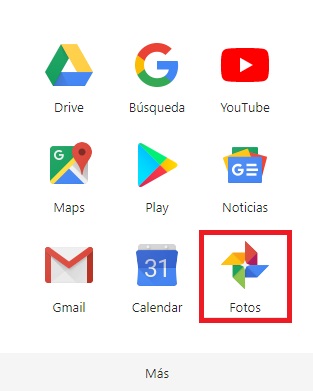
Haz clic en Aplicaciones (es el icono de los 9 cuadrados que se encuentra junto a tu avatar en la esquina superior derecha de la pantalla). Verás que esto abrirá un menú desplegable con todas las aplicaciones de Google disponibles en tu cuenta. Pulsa en Fotos para acceder a este servicio.
Cómo utilizar Google Fotos para PC, Mac o móviles

Método 2

El segundo método es mucho más sencillo y con menos pasos. Simplemente abre tu navegador y accede a la página oficial de Google Fotos haciendo clic aquí. Si no tienes abierta tu cuenta de Google vas a tener que introducir tus datos para poder acceder a este servicio.

Cómo utilizar Google Fotos desde tu móvil sin utilizar la app

Si quieres utilizar Google Fotos desde tu móvil pero has borrado o no quieres descargar la aplicación, no te preocupes, también vas a poder acceder a este servicio utilizando su versión web.

Para ello primero de todo debes abrir el navegador de tu móvil y entrar en la web de Google Fotos haciendo clic aquí. Si tu móvil no tiene un navegador instalado, recomendamos que descargues Brave tanto si eres usuario de iOS como Android.

Brave DESCARGAR
8

Ya en la página de Google Fotos verás cómo aparecerá la opción para abrir o descargar la app a tu móvil. Si quieres utilizar Google Fotos desde tu móvil sin descargar la app, no pulses el botón azul y simplemente pulsa en la opción “Continuar”. Ésto te llevará hasta la versión web de Google Fotos, con un interfaz exactamente igual al que tienes acceso desde tu PC.
Cómo utilizar Google Fotos para PC, Mac o móviles

Qué puedo hacer desde la versión para PC de Google Fotos

Google Fotos permite un sinfín de opciones para ayudarte a guardar, compartir e interactuar con tus archivos de imagen y vídeo desde la nube. Estas son las principales tareas a las que tienes acceso desde su web.

  • Subir y bajar fotografías a la nube– Sin duda, una de las razones de ser de Google Fotos es poder almacenar y descargar recuerdos allí donde te encuentras. Si quieres subir una fotografía o vídeo simplemente pulsa en la opción “Subir” de la esquina superior derecha de la pantalla. A continuación simplemente elige las fotos que desees y súbelas a tu cuenta de Google. Alternativamente puedes arrastrar y soltar los archivos sobre la pantalla para subirlos.
  • Crear Álbumes- Si quieres tener todos tus archivos ordenados, puedes crear carpetas que hagan la función de álbumes pulsando en “Crear” y “Álbum”. Si quieres que esta colección de fotos sea compartida, simplemente pulsa en “Crear” y luego “Álbum compartido”.
  • Crear Películas- Google tiene una curiosa función que te permite crear películas con tus fotografías. Éstas normalmente están tematizadas por la misma Google, pudiendo crear películas con tus selfies o de tus mejores momentos. Para utilizar esta función pulsa en “Crear” seguido de “Película”.
  • Crear Animaciones- Si quieres hacer una animación con tus fotos favoritas pulsa en “Crear” seguido de “Animación”. A continuación selecciona todas las fotografías que desees para generar automáticamente una simpática animación.
  • Crear un Collage- Si quieres hacer un collage con tus fotos sin necesidad de descargar ningún programa en tu equipo, pulsa en “Crear” seguido de “Collage”. A continuación selecciona las fotos que más te gusten y ubícalas en la posición que desees.
  • Crear Libro de Fotos- Si quieres almacenar tus fotos en auténticos libros en línea, pulsa en “Crear” seguido de “Libro de Fotos”. Selecciona las fotos que más te gusten, da nombre a tu libro y crea lo más parecido a tener tu propio álbum en línea.
Esperamos que esta pequeña guía os sirva de ayuda para utilizar la versión para PC o escritorio de Google Fotos.


Sticky Notes: Aprende a sincronizar tus notas rápidas con tu móvil

Las Sticky Notes de Windows 10 son una de las herramientas favoritas de los olvidadizos que acostumbraban a llenar su monitor de recordatorios, garabatos y listas de cosas por hacer. Y es que estas notitas de colores nos han sacado de más de un apuro gracias a recordarnos alguna tarea o reunión importante que no podíamos olvidar.

Windows 10 Descarga
8
La última versión del sistema operativo de Microsoft.

Durante mucho tiempo, las Sticky Notes de Windows han estado vinculadas al entorno de los PC de sobremesa y portátiles, pero desde hace muy poco, también puedes sincronizar todos estos recordatorios con tu teléfono móvil gracias a One Note.

¿Te gustaría saber cómo? Tan sólo debes seguir estos sencillos pasos.

Paso 1: Actualiza Sticky Notes

El primer paso a seguir para sincronizar tus Sticky Notes con tu móvil es actualizar esta herramienta de Microsoft. Aunque Windows 10 debería actualizarla de forma automática, es interesante comprobar de forma manual si tienes la última versión instalada.

Sticky Notes: Aprende a sincronizar tus notas rápidas con tu móvil

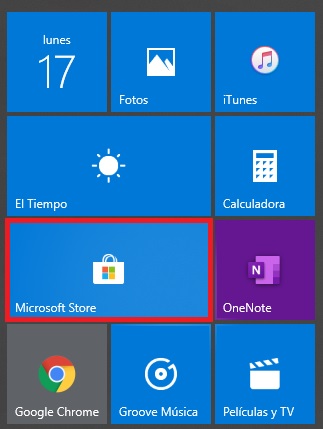
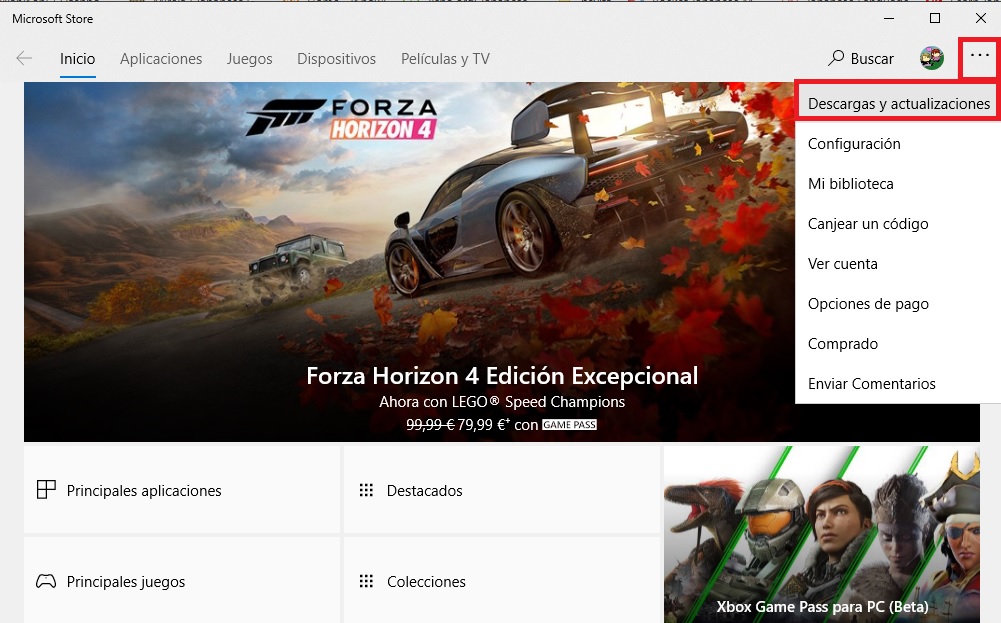
Para ello primero debes acceder a la Microsoft Store (es el icono de la bolsa con el logotipo de Windows que aparece tras pulsar Inicio). Tras ello pulsa en Ver Más (es el icono de los tres puntos horizontales de la esquina superior derecha de la pantalla) y finalmente haz clic en Descargas y Actualizaciones.

Sticky Notes: Aprende a sincronizar tus notas rápidas con tu móvil

Busca dentro de la lista la aplicación Sticky Notes y comprueba si ésta tiene alguna actualización. Si por alguna razón ésta no apareciera en tu lista, simplemente descarga Sticky Notes desde la misma Microsoft Store o haciendo clic bajo estas líneas.

Microsoft Sticky Notes DESCARGAR
9

Paso 2: Configura Sticky Notes para que sincronice tus notas

Ahora que ya sabemos que nuestra versión de Sticky Notes está actualizada, es hora de empezar con el proceso de sincronización.

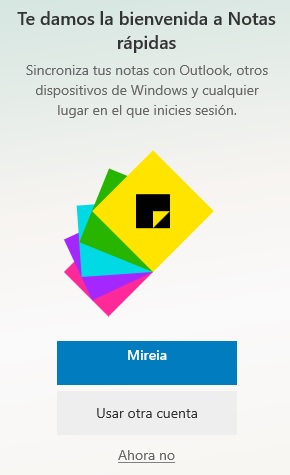
En primer lugar haz clic en la herramienta para iniciar Sticky Notes, verás como te dará la bienvenida una pantalla donde se solicitará que inicies una sesión con tu cuenta de Microsoft. Este paso es necesario si quieres sincronizar tus notas con tu móvil.

Sticky Notes: Aprende a sincronizar tus notas rápidas con tu móvil

Para empezar el proceso de sincronización simplemente pulsa en Ajustes y seguidamente pulsa en Sincronizar. De este modo las notas que tengas guardadas en tu PC se copiarán automáticamente a tu cuenta de One Drive.

Paso 3: Instala OneNote en tu móvil

A continuación necesitarás tener instalado OneNote en tu teléfono móvil. Puedes descargar su versión para iOS y Android bajo estas líneas.

  • OneNote para Android
OneNote (Android) DESCARGAR
7
  • OneNote para iOS
OneNote (iOS) DESCARGAR
10

Paso 4: Accede a tus Sticky Notes desde tu móvil

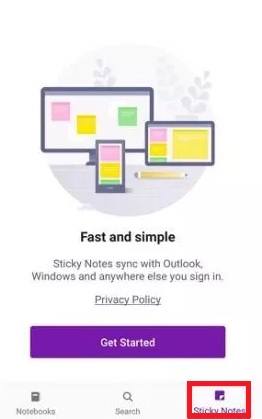
Ya con la aplicación instalada, accede a ella utilizando tu cuenta de Microsoft y pulsa en la opción Notas Rápidas. Verás cómo todas las Sticky Notes de tu PC aparecerán en la pantalla de tu móvil. Puedes pulsar en ellas para abrirlas, editarlas y éstas se actualizarán también en tu PC.

Sticky Notes: Aprende a sincronizar tus notas rápidas con tu móvil

Del mismo modo que puedes acceder a tus Sticky Notes desde tu móvil, también vas a poder crear tus notas rápidas con One Note y que éstas aparezcan en la pantalla de tu PC. Esto es especialmente útil si estás haciendo una lista de ideas y se te ocurren algunas nuevas mientras no estás en casa.

Esperamos que esta pequeña guía os sirva de ayuda para sincronizar vuestras Sticky Notes con vuestro teléfono móvil

WhatsApp: Los mejores emoticonos para copiar y pegar

Los emoticonos para WhatsApp son la mejor forma para dar un poco de vidilla a cualquier conversación a través del app de mensajería. Una carita sonriente o un guiño estratégicamente ubicado puede cambiar radicalmente el significado de alguna de nuestras frases.

Si bien los emojis de WhatsApp son geniales, también pueden resultar cansinos tras verlos medio millón de veces. ¿Por qué no probar con unos graciosos emoticonos ASCII?

WhatsApp para Android Descargar
7
La app de mensajería imprescindible

Bajo estas líneas encontraréis más de 100 emoticonos en formato ASCII con su significado. Para utilizarlos simplemente deberéis copiar y pegar el emoticono en vuestra conversación y enviarlos. ¡Así de sencillo!

  • 5- 卌
  • Abajo- ↓
  • Abrazo- ⊂(◉‿◉)つ
  • Abrazo entusiasta– (づ。◕‿‿◕。)づ
  • Abrazo feliz- <(^_^)>
  • Abrazo de oso- ʕっ•ᴥ•ʔっ
  • Aburrido- (-_-)
  • Alegría- \(^-^)/
  • Amor- -`ღ´-
  • Amor por Internet- ଘ(੭*ˊᵕˋ)੭* ̀ˋ ɪɴᴛᴇʀɴᴇᴛ
  • Ángel- ☜(⌒▽⌒)☞
  • Arma de fuego- ︻╦╤─
  • Arriba- ↑
  • Avergonzado- (๑•́ ヮ •̀๑)
  • Bailar- ᕕ(⌐■_■)ᕗ ♪♬
  • Beso- (づ  ̄ ³ ̄)づ
  • Bigote- ( ˇ෴ˇ )
  • Calamar- <コ:彡
  • Cansado/Frustrado- (=____=)
  • Cargando- ███▒▒▒▒▒▒▒
  • Chócala- ._.)/\(._.
  • Chulesco 1- (̿▀̿‿ ̿▀̿ ̿)
  • Chulesco 2- (⌐■_■)
  • Chulesco 3- (̿▀̿ ̿Ĺ̯̿̿▀̿ ̿)̄
  • Cruz- †
  • Cmd/Comando- ⌘
  • Copyright- ©
  • Cosquillas 1- ԅ(≖‿≖ԅ)
  • Cosquillas 2- ƪ(ړײ)‎ƪ​​
  • Correcto- ✓
  • Culo- (‿|‿)
  • Dar un beso- ︎(っ˘з(˘⌣˘ )
  • Decepcionado- ಠ_ಠ
  • Delicioso- (っˆڡˆς)
  • Derecha- →
  • Derrota- o(╥﹏╥)o
  • Dinero- [̲̅$̲̅(̲̅ιο̲̅̅)̲̅$̲̅]
  • Duelo- ᕕ(╭ರ╭ ͟ʖ╮•́)⊃¤=(————-
  • Enamorado- (っ´ω`c)♡
  • Emoción- ~\(≧▽≦)/~
  • Enfadado- •`_´•
  • Ensimismado 1- (ღ˘⌣˘ღ)
  • Ensimismado 2- (˶‾᷄ ⁻̫ ‾᷅˵)
  • Envidia- ( ✜︵✜ )
  • Espada- o()xxxx[{::::::::::::::::::>
  • Estrella 1- ☆
  • Estrella 2- ★
  • Facepalm- (-‸ლ)
  • Fantasma- ༼ つ ❍_❍ ༽つ
  • Felicidad- ٩( ๑╹ ꇴ╹)۶
  • Flor 1- ✿
  • Flor 2 – (✿◠‿◠)
  • Flor 3- ✿ڿڰۣ—
  • Frustración- ୧༼ಠ益ಠ༽୨
  • Fuerte 1- ᕙ(`▽´)ᕗ
  • Fuerte 2- ᕙ(⇀‸↼‶)ᕗ
  • Furioso (oso)- ʕノ•ᴥ•ʔノ ︵ ┻━┻
  • Furoso 2- ┻━┻ ︵ヽ(`Д´)ノ︵ ┻━┻
  • Furioso 3- (ノಠ益ಠ)ノ彡┻━┻
  • Gato 1- (= ФェФ=)
  • Gato 2- ( ͡° ᴥ ͡°)
  • Gato 3- (=ↀωↀ=)
  • Hacer pompas de jabón- ( ˘ ³˘)ノ°゚º❍。
  • Hábil- ┬┴┬┴┤Ɵ͆ل͜Ɵ͆ ༽ノ
  • Hadouken- ༼つಠ益ಠ༽つ ─=≡ΣO))
  • Harto de Facebook- (╯°□°)╯︵ ʞooqǝɔɐɟ
  • Hashtag- ♯
  • Hola- (ʘ‿ʘ)╯
  • Illuminati- ୧(▲ᴗ▲)ノ
  • Incrédulo- ò_ô
  • Incrédulo 2- (・3・)
  • Incrédulo 3- ¯\_(ツ)_/¯
  • Indignado- (︶︹︶)
  • Inyección/Visita al doctor- ┌(◉ ͜ʖ◉)つ┣▇▇▇═──
  • Izquierda- ←
  • James Bond- ┌( ͝° ͜ʖ͡°)=ε/̵͇̿̿/’̿’̿ ̿
  • Juerga- ヽ༼ ຈل͜ຈ༼ ▀̿̿Ĺ̯̿̿▀̿ ̿༽Ɵ͆ل͜Ɵ͆ ༽ノ
  • Loco- ☉ ‿ ⚆
  • ¡Lo quiero!- ༼ つ ◕_◕ ༽つ
  • Lloros- ( ╥﹏╥) ノシ
  • Magia- (*・‿・)ノ⌒*:・゚✧
  • Maldición- (ಥ﹏ಥ)
  • Maldito seas- (ᕗ ͠° ਊ ͠° )ᕗ
  • Mariposa- ƸӜƷ
  • Monóculo- ಠ_ರೃ
  • Monstruo- ༼ ༎ຶ ෴ ༎ຶ༽
  • Muerciélago- /|\ ^._.^ /|\
  • Música- ♫
  • Mwhahaha- ψ(`∇´)ψ
  • No lo sé- ¯\(°_o)/¯
  • ¡No quiero!- ヽ(`Д´)ノ
  • No seas adulador…- (◞థ౪థ)ᴖ
  • OMG- ◕_◕
  • Ogro-╭(ʘ̆~◞౪◟~ʘ̆)╮
  • Ojo morado- 0__#
  • Oso- ʕ·͡ᴥ·ʔ
  • Pedo- (ˆ⺫ˆ๑)<3
  • Pelea- (╯°□°)╯︵ ┻━┻ ︵ ╯(°□° ╯)
  • Peloteo- ( ՞ਊ ՞)
  • Pena- (╥﹏╥)
  • ¡Pero qué estás haciendo!- (╯°□°)╯
  • Perro- (◕ᴥ◕ʋ)
  • Pescado- <«(((<3
  • Princesa Grumosa- ꒰ ꒡⌓꒡꒱
  • Puerco espín- (•ᴥ• )́`́’́`́’́⻍
  • Puñetazo- O=(‘-‘Q)
  • Que te den- ╭∩╮(︶︿︶)╭∩╮
  • Rabia- t(ಠ益ಠt)
  • Regalo- (´・ω・)っ由
  • Risas 1- ٩(^‿^)۶
  • Risas 2- L(° O °L)
  • Ruborizarse- (˵ ͡° ͜ʖ ͡°˵)
  • ¡Seguidme!- ᕕ( ᐛ )ᕗ
  • Shock- (ÒДÓױ)
  • Silbar- (っ^з^)♪♬
  • Sorprendido- (⊙_☉)
  • Sorprendido 2- ⊙ω⊙
  • Taza- c[_]
  • Te lo dije 1- ( ͡° ͜ʖ ͡°)ノ⌐■-■
  • Te lo dije 2- (☞゚∀゚)☞
  • Usar La Fuerza- (/¯◡ ‿ ◡)/¯ ~ ┻━┻
  • Vergonzoso- =^_^=
  • Victoria- (๑•̀ㅂ•́)ง✧
  • Zombie- [¬º-°]¬

Emoticonos para Android

Si sois más de chatear desde el móvil que desde vuestro PC, resulta mucho más práctico descargar una app que con tan sólo pulsar en ella tengamos todos los emoticonos a nuestros alcance.

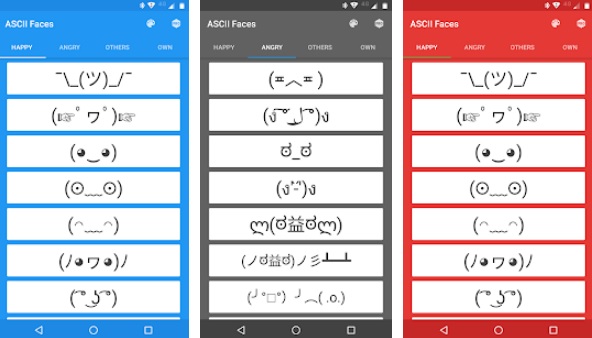
Siguiendo con los emoticonos ASCII, os recomendamos especialmente la descarga de ASCII Faces, una aplicación gratuita muy completa y muy sencilla de utilizar.

ASCII Faces DESCARGAR
9

Ésta es muy sencilla de utilizar, tan sólo descárgala e instálala en tu móvil y tendrás a tu disposición todos los emoticonos ASCII que imagines, perfectamente catalogados por emoción.

Además de todo ello, esta aplicación es muy ligera por lo que ni te enterarás que está instalada en tu smartphone.

WhatsApp: Los mejores emoticonos para copiar y pegar

Si os interesan mucho más los emojis y emoticonos con imágenes, no os preocupéis, encontraréis una selección muy completa de emoticonos gratuitos para vuestro móvil bajo estas líneas.

Esperamos que este pequeño artículo os sirva de ayuda para animar un poquito más las conversaciones y chats que tengáis a partir de ahora. ¿Cual es vuestro emoticono ASCII favorito? ¡Copiadlo y pegadlo en la sección de comentarios!

Cómo saber cuántos datos consume Spotify

Spotify es el servicio de música en streaming más utilizado alrededor del mundo. Su amplio catálogo de canciones, bandas sonoras y podcasts lo han convertido en el favorito de los amantes de la música ante largas horas frente al PC.

Spotify para PC Descarga gratis
10
El cliente de escritorio

Sin embargo, los usuarios de Spotify para móviles son algo más reticentes a utilizar este servicio por miedo a que sus caprichos musicales terminen con su tarifa de datos en apenas unas horas. Y es que ¿cuántos datos consume Spotify?

Cómo saber cuántos datos consume Spotify

El consumo de datos de Spotify variará dependiendo de la calidad en la que escuchemos nuestra música favorita. Bajo estas líneas os vamos a hacer una comparativa de calidad de audio y a cuántas MB se traducen.

  • Calidad Normal (96 Kb/s)– Supone gastar aproximadamente un total de 40 MB por hora.
  • Calidad Alta (160 Kb/s)– Supone gastar un total de 70 MB por hora.
  • Calidad Extrema (302 Kb/s)– Escuchar canciones con este nivel de calidad supone gastar 150 MB por hora.
  • Calidad Automática– Spotify determinará el tipo de conexión que utilizar y reproducirá las canciones acorde a ello. Calcula que con una conexión de datos normalilla gastarás lo mismo que escuchando una canción en calidad normal.

De este modo, si tenemos una conexión de datos móviles de 8 gigas mensuales, podríamos escuchar aproximadamente 39 horas en calidad extrema, 84 en calidad alta y 150 en calidad normal. Sin embargo, es importante tener en cuenta que Spotify guarda en caché las canciones que más escuches.

Cómo ahorrar datos escuchando música a través de Spotify

Existen varias formas de ahorrar datos si vamos a utilizar de forma regular Spotify desde nuestro teléfono móvil. La primera de ellas es cambiar la calidad de reproducción a una inferior independientemente de que nuestra velocidad de descarga sea alta.

Para ello simplemente entra en el menú de configuración de Spotify de tu móvil y, en la sección “Calidad de la música” pulsa en la opción Calidad automática para que ésta se ajuste a tu conexión de datos.
Cómo saber cuántos datos consume Spotify

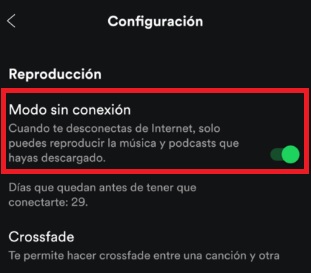
Sin embargo, la mejor forma de ahorrar datos utilizando Spotify es descargando las canciones que más nos gustan cuando estemos conectados desde una red WiFi. De este modo, cada vez que vaya a sonar una canción que hayamos descargado, Spotify utilizará la pista que esté almacenada en el teléfono sin necesidad de gastar inútilmente los datos de tu móvil.

Ten en cuenta que sólo vas a poder descargar música a tu móvil si eres usuario Premium, si tienes una cuenta gratuita no vas a poder hacer uso de dicha opción.

Finalmente es importante subrayar que si no vas a descargar música de Spotify, mantén esta opción desactivada. De lo contrario las pistas empezarán a descargarse no sólo cuando estés utilizando una conexión vía WiFi sino también si estás utilizando tus datos móviles.

Cómo saber cuántos datos consumes a través de Spotify

Si acostumbras a quedarte sin datos antes de que termine el mes, es probable que alguna aplicación como Spotify esté consumiendo tu tarifa sin que te des cuenta. Una forma fácil de ver quién es el culpable de tu sequía de datos es mirando en los ajustes de tu teléfono el uso en datos móviles.

Cómo saber cuántos datos consume Spotify

Para ello pulsa en la opción Configuración o Ajustes de tu teléfono móvil y a continuación, busca la sección de Datos móviles. Ten en cuenta que dependiendo de su usas un smartphone con iOS o Android este nombre puede cambiar.

Una vez en la sección de datos móviles, verás todas las aplicaciones de tu teléfono que tengan permiso para utilizar datos móviles y también el consumo que éstas han realizado. El ciclo ser renueva cada mes, por lo que la información de datos consumidos se ajustará a la tarifa de datos de tu teléfono móvil.

Cómo saber cuántos datos consume Spotify

Si eres usuario de Android, puedes ver de un modo más claro cuál es la aplicación que más datos consume, puesto que éstas aparecerán ordenadas por orden de consumo.

Esperamos que este artículo os haya sacado de dudas acerca de cuántos datos consume Spotify y algunos trucos para conseguir ahorrar datos a final de mes.

Instagram no funciona: Cómo saber cuando el servicio falla

Hay pocas cosas tan frustrantes como intentar entrar en nuestra red social favorita y ver cómo ésta nunca llega a cargar. Si eres usuario de Instagram el disgusto puede ser incluso mayor puesto que como bien sabemos, la red se basa precisamente en compartir momentos e instantes con nuestros amigos mientras éstos están sucediendo. Es por ello que en este artículo os vamos a enseñar cómo saber si Instragram no funciona debido a problemas con el servidor o si por el contrario, los problemas se encuentran en nuestro móvil.

Instagram Descargar
8

Cómo saber si Instagram no funciona debido a problemas con nuestro móvil

En primer lugar vamos a comprobar si los problemas a la hora de cargar Instagram vienen directamente de nuestro teléfono. Es muy probable que durante algún descuido hayamos cambiado la configuración de nuestro smartphone o por ejemplo, estemos intentando abrir la app en algún lugar donde no tengamos señal o red WiFi.

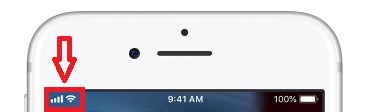
El primer paso que recomendamos es mirar si nuestra red WiFi o los datos de nuestro teléfono están activos. Para ello simplemente mira la esquina superior izquierda de la pantalla y comprueba que tienes señal (el icono de WiFi o datos aparecerá activo).
Instagram no funciona: Cómo saber cuando el servicio falla

Una forma rápida y fácil de saber si tenemos conexión a Internet y que esta funciona correctamente es abrir el navegador de nuestro móvil y acceder a cualquier página web. Si vemos que la página no carga es que los problemas para acceder a Instagram vienen de nuestro móvil puesto que no tienes acceso a Internet.

Sin embargo, si la página carga correctamente y todavía no puedes acceder a Instagram, el fallo está en los servidores de la red social.

Cómo comprobar si Instagram no funciona

Si has realizado el paso anterior y has accedido sin problema a cualquier página web, es muy probable que el problema se encuentre en la misma página de Instagram.

Recomendamos que en estos casos visitemos alguna de las páginas que comprueban si los servidores de las páginas web se encuentran activos o si por el contrario han caído. Éstas son realmente útiles pues comprueban de forma periódica si una web se encuentra activa y permite que usuarios de todo el mundo reporten si están sufriendo algún fallo en el servicio.

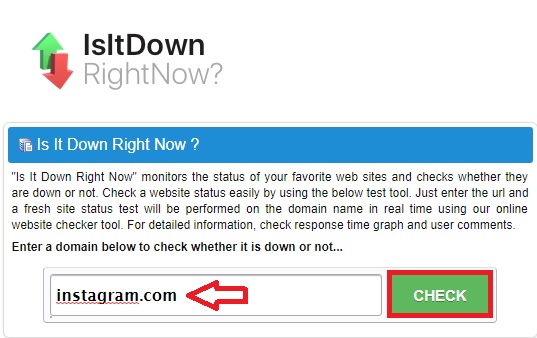
Una de las páginas de este tipo más fáciles de utilizar y también más populares es Is it Down Right Now?, puedes acceder a ella haciendo clic aquí. Una vez en la página tan sólo vamos a necesitar escribir “instagram.com” en el cuadro y pulsar en el botón verde “Check”.

Instagram no funciona: Cómo saber cuando el servicio falla

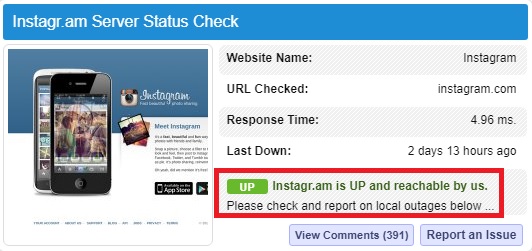
Verás que tras ello la página te ofrecerá un informe acerca del estado de la página. Si aparece un recuadro de color rojo donde puedes leer “Down” querrá decir que en esos instantes los servidores de Instagram no funcionan.

Si por el contrario aparece un recuadro verde donde aparece la palabra “Up”, la aplicación debería funcionar con normalidad.

Instagram no funciona: Cómo saber cuando el servicio falla

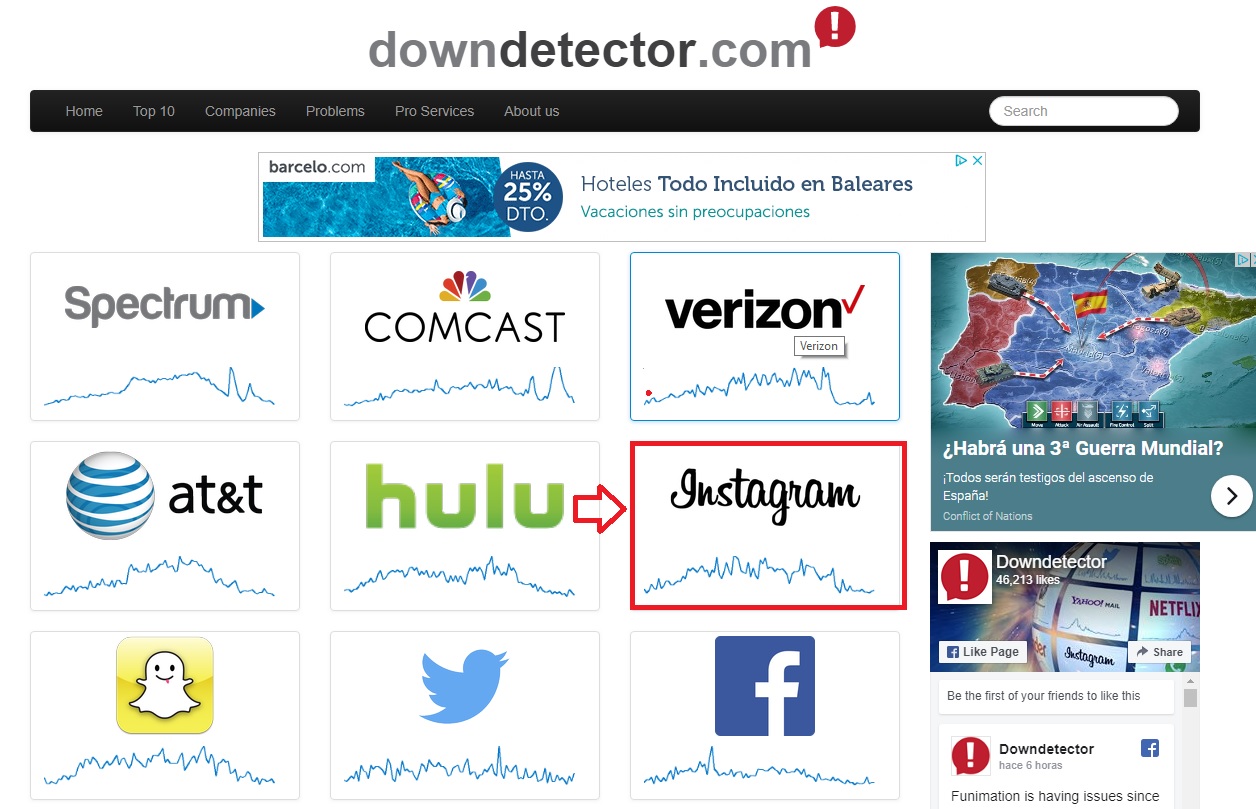
Si prefieres utilizar una página basada principalmente en los informes de los usuarios, recomendamos que visites DownDetector. Ésta realiza informes no periódicos pero por el contrario, recibe numerosos mensajes de usuarios cada vez que éstos no pueden acceder a un servicio concreto.

Instagram no funciona: Cómo saber cuando el servicio falla

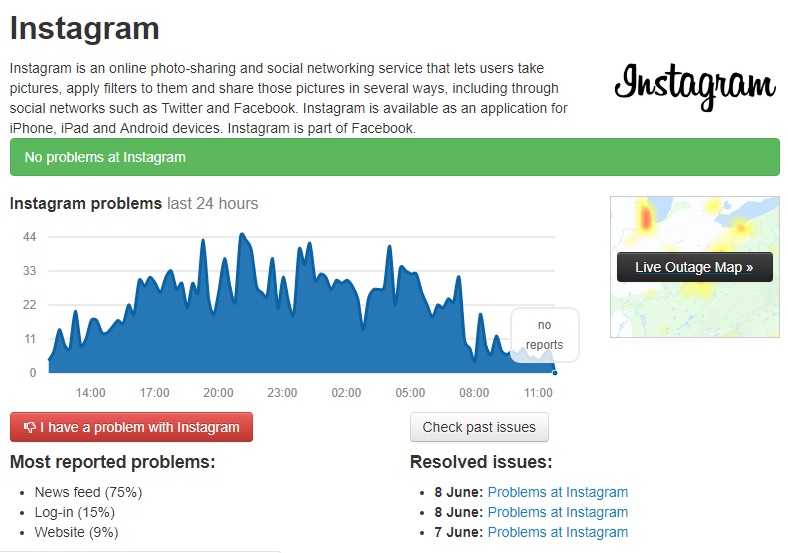
Simplemente busca Instagram en su página principal y mira el gráfico que aparecerá a continuación. Un gráfico con muchos picos indicaría que en estos momentos hay un fallo en los servidores de Instagram que están sufriendo los usuarios alrededor del mundo.

Instagram no funciona: Cómo saber cuando el servicio falla

Qué hacer si Instagram sigue sin funcionar

Si tienes acceso a Internet y el servidor de Instagram sigue activo, puede que el problema se encuentre en la aplicación. En estos casos recomendamos que desinstales la app y vuelvas a instalarla en tu teléfono móvil. Puedes descargarla bajo estas líneas.
  • Instagram para Android
Instagram (Android) Descargar
8
  • Instagram para iOS
Instagram (iOS) DESCARGAR
8

Esperamos que este pequeño artículo os sirva de ayuda para saber si Instagram no funciona y debemos esperar a que su servidor vuelva a estar activo o si por el contrario, debemos cambiar la configuración de nuestro móvil.
¿Tu teléfono tiene función de carga rápida? Pues tenemos malas noticias…

Unos investigadores confirman una de nuestras sospechas sobre esta tecnología

Una de las innovaciones recientes que más hemos agradecido los usuarios de teléfonos móviles es la carga rápida que ofrecen algunos modelos. Con ella podemos cargar parcialmente la batería del smartphone en pocos minutos, algo ideal cuando vamos con prisas. Ahora bien, esta tecnología trae consigo un efecto secundario: hace que la batería se degrade antes.

Aunque es algo que se sospechaba desde hace tiempo (y es que no deja de ser “forzar la batería”) han sido unos investigadores de la Universidad de Purdue (Indiana, Estados Unidos) los que han confirmado nuestras sospechas: todas las baterías ven reducida su capacidad de manera progresiva, pero esto se nota especialmente en aquellas que cuenten con la opción de carga rápida.

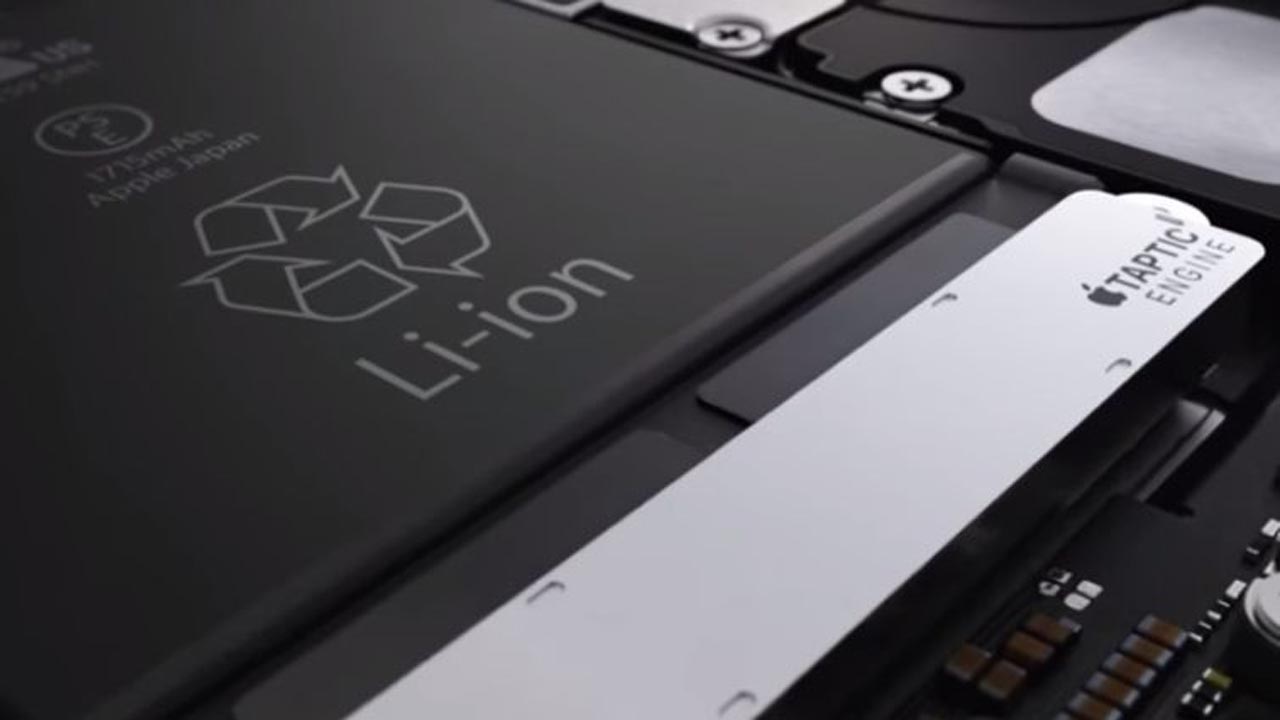
Esto es debido a que los iones de las baterías fluyen con mayor velocidad durante la carga rápida, estos golpean los electrodos con mayor intensidad; dando como resultado un lógico mayor desgaste. Esta teoría la demostraron usando tecnológías microscópicas muy precisas, con Rayos-X e Inteligencia Artificial.

¿Hay que preocuparse? Bueno, lo cierto es que cada vez cambiamos los móviles en períodos de tiempo más cortos, por lo que es posible que no notemos demasiada diferencia entre la degradación de un móvil con carga rápida y otro con carga convencional.

Eso sí, las compañías podrían trabajar en que cambiar de batería de sus teléfonos fuese más sencillo (de hecho, no hacen tantos años, muchos móviles tneían baterías extraibles), ya que una de las causas que acabemos aparcando un móvil es la escasa duración de su batería.

Y tú, ¿tienes móvil con carga rápida? ¿Sospechabas de este hándicap?

Cómo compartir tu clave WiFi en iOS y Android de forma fácil

Cuando vas a casa de un amigo o a un lugar de trabajo, lo primero que se suele pedir es siempre la contraseña del WiFi. Es algo lógico y lo hacemos todo el mundo, ya que así ahorramos datos. Ahora bien, suele ocurrir que solicitar este password es un engorro debido a que hay que buscar el router, mirar el código, etc.

Hoy te vamos a agilizar todo un poco: te enseñamos a cómo compartir tu clave WiFi en iOS y Android de forma fácil.

Primero, iOS

Vamos a comenzar con el sistema operativo de Apple por una sencilla razón: es tan básico que te va a sorprender. Desde iOS 11 aproximadamente, la compañía de la manzana introdujo una opción para que los iPhones se sincronizaran a la hora de compartir la contraseña del WiFi.

Para ello, tan sólo debes tener conectado tu teléfono móvil a la misma red WiFi y banda que el iPhone que necesita la contraseña (recuerda que se emite en 2,4 GHz y 5 GHz).

En cuanto ambos terminales estén enchufados y cumplan estos requisitos (enciende también el Bluetooth, por si acaso), en tu smartphone aparecerá una pantalla que no deja lugar a dudas: “Compartir contraseña”. Haz click y simplemente espera a que el otro iPhone se conecte a la red. Fácil.

Cómo compartir tu clave WiFi en iOS y Android de forma fácil

Segundo, Android

En lo que respecta a Android, aquí no tenemos una opción tan potente como la que posee Apple para compartir la contraseña entre sus dispositivos. Por tanto, tenemos que recurrir a otros métodos alternativos (también en caso de que uno tenga iOS y otro Android, por ejemplo).

El más fácil y sencillo es el crearse un bloc de notas y guardarse la contraseña ahí. De esta manera, basta con darle a “Compartir” cuando llegue un invitado y que la otra persona la introduzca con “Copiar” -> “Pegar”.

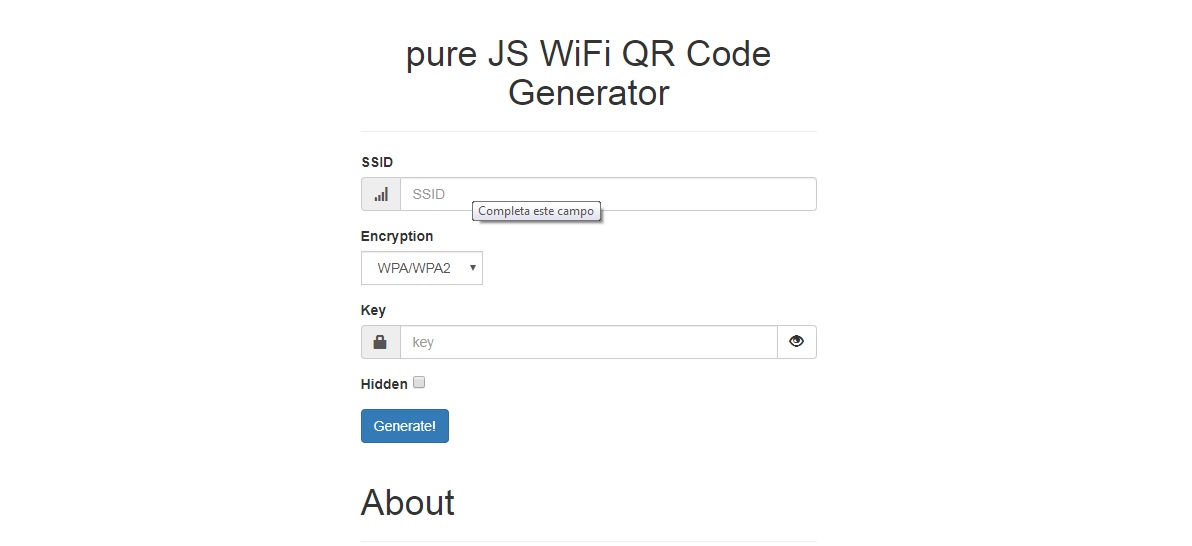
Por otro lado, un método al que se suele recurrir en este tipo de situaciones es el del código QR. De esta manera, el otro usuario sólo tiene que leer el código en cuestión para que el smartphone se conecte de manera automática.

Nuestra recomendación es acceder a la web de QiFi. Una vez dentro, simplemente escribe el nombre exacto de la red WiFi en donde pone “SSID”; en “Encryption” selecciona el método de cifrado (suele ser WPA/WPA2) y en “Key” teclea la contraseña (pero sin marcar “Hidden”). Dale a “Generate” cuando termines y no olvides guardar el código QR como imagen PNG.

Cómo compartir tu clave WiFi en iOS y Android de forma fácil

Este código se lo puedes mostrar a la otra persona desde tu smartphone o, todavía mejor, imprimirlo y tenerlo en un lugar visible para ahorrar preguntas. ¡Son todo ventajas!

Cómo configurar contactos de emergencia en Android e iOS

Este es uno de esos tutoriales que te recomendamos seguir sí o sí. A cualquiera de nosotros nos puede ocurrir una desgracia, ante lo que es importante tener una persona de confianza a la que llamar. Por ello, te vamos a enseñar a cómo configurar contactos de emergencia en iOS y Android. El proceso es rápido, sencillo y casi de obligado cumplimiento para nuestra salud.

Android

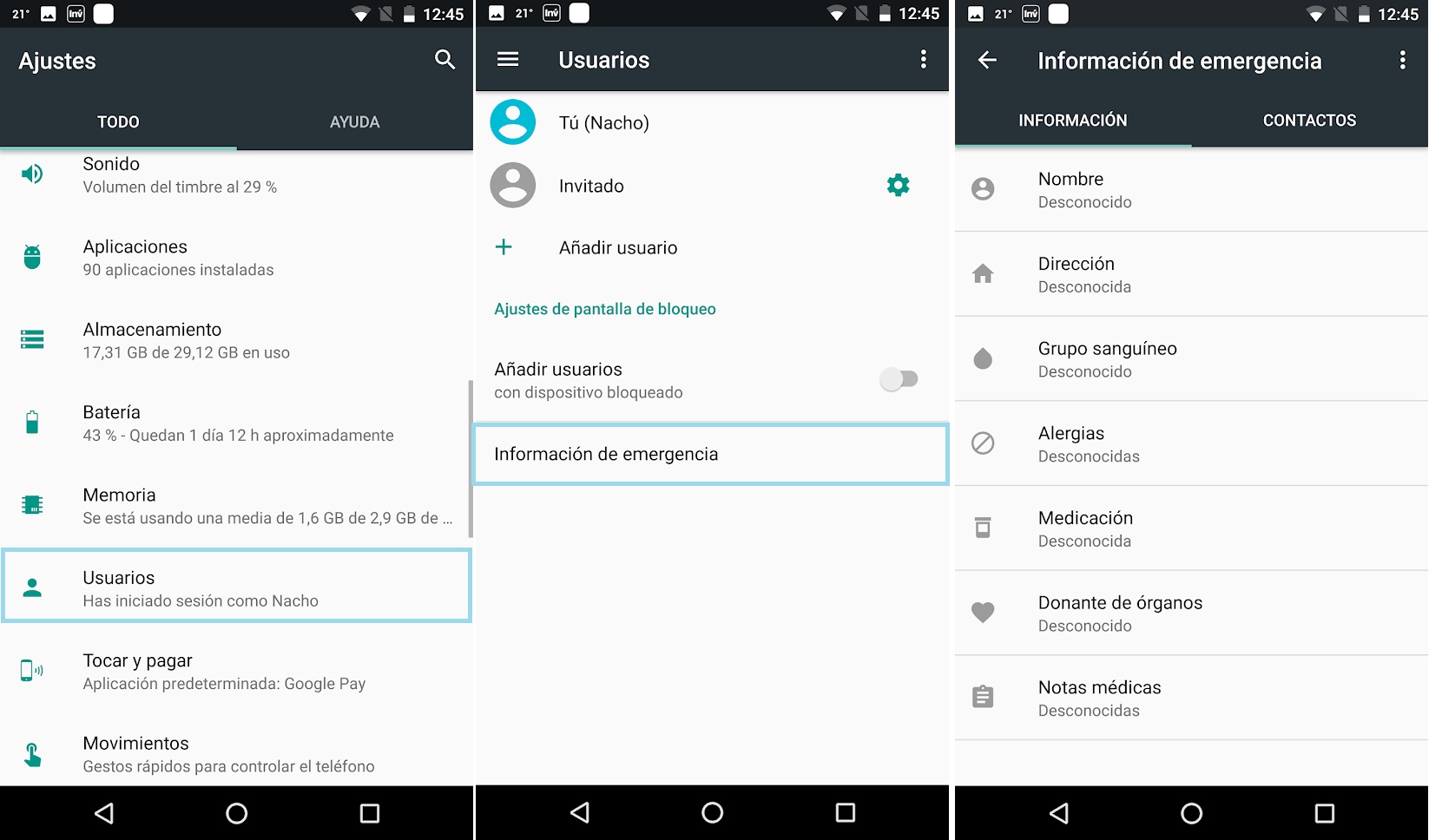
Arrancamos con el sistema operativo de Google. En el caso de Android, para establecer contactos de emergencia sólo hay que dirigirse a “Ajustes”, buscar la categoría “Usuarios” y finalmente localizar “Información de emergencia”. Acto seguido, el firmware te devolverá una pantalla con varios campos a rellenar. Elige esa persona de confianza que siempre va a estar ahí en caso de que te necesite.

Recuerda que cada versión de Android varía la manera de llegar a esta “Información de emergencia”, aunque por lo general está en apartados muy similares. Recurre al de “Seguridad” por si no lo localizas en “Usuarios”.

Cómo configurar contactos de emergencia en Android e iOS

iOS

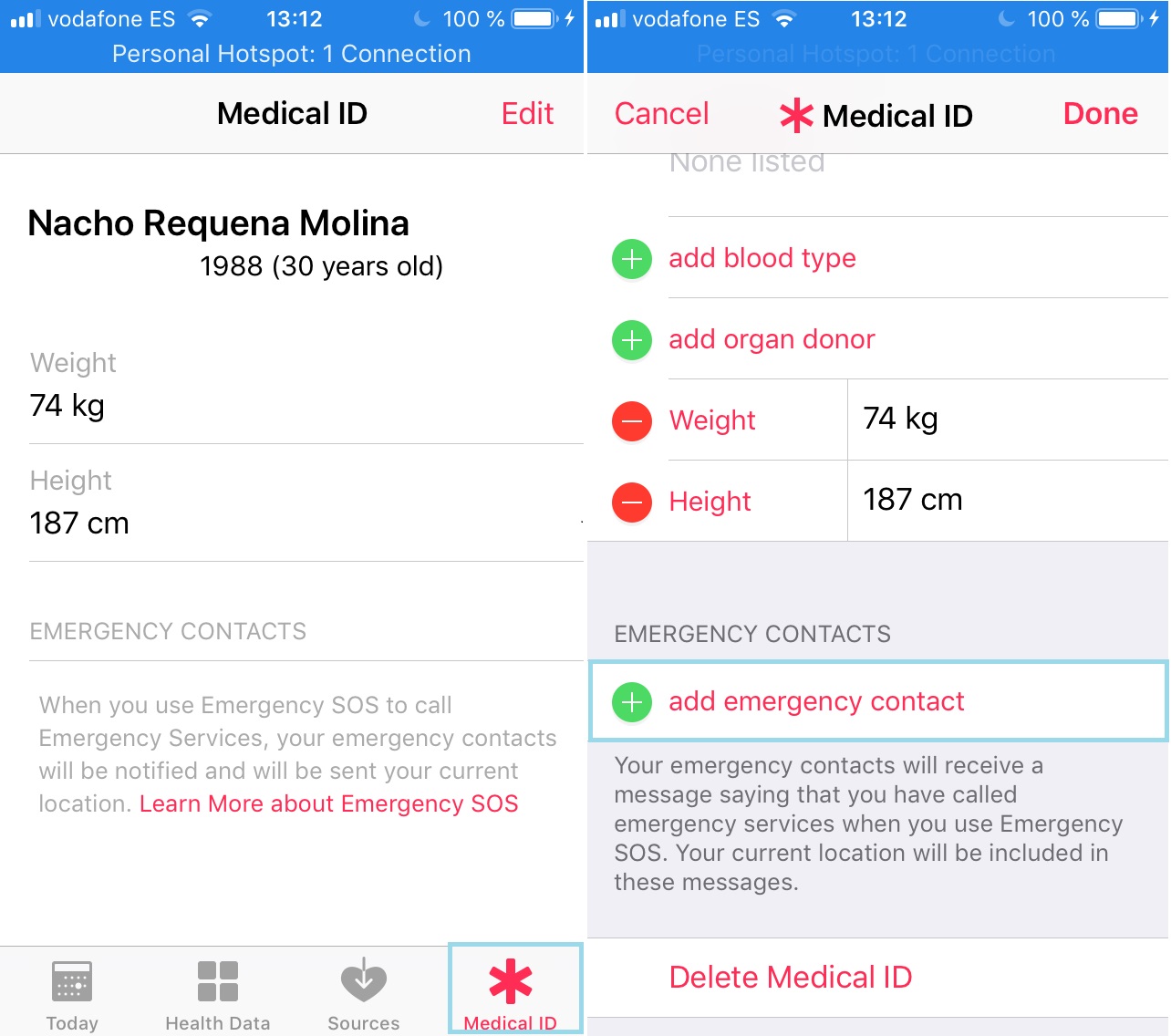
¿Has visto lo fácil que es el proceso en Android? Pues en iOS es igual. Tan sólo accede a la aplicación de Salud que trae el iPhone y cliquea en “Datos médicos”. Justo ahí, visualiza el cartelito de “Editar” que aparece arriba del todo y localiza el campo “Añadir contacto de emergencia”.

En cuanto hagas click ahí, iPhone te saca todos los usuarios que están guardados en tu teléfono móvil, por lo que sólo te queda elegir la persona, establecer el vínculo afectivo que tienes y guardar la información.

Cómo configurar contactos de emergencia en Android e iOS

¿Has visto qué fácil es crear contactos de emergencia en tu teléfono móvil? Gracias a ello, en caso de que tengas algún problema de salud se avisará a esta persona en unos segundos.

Qué es, para qué sirve y cómo conocer mi dirección MAC

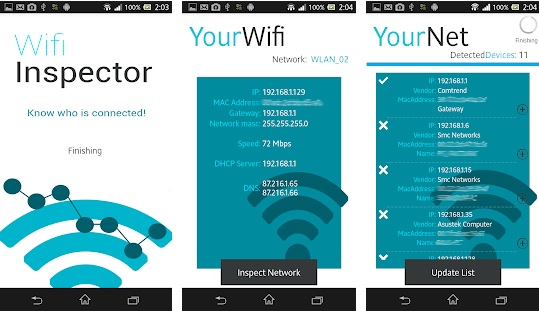
Con el auge del WiFi y también de los vecinos gorrones que utilizan conexiones ajenas, es normal que todos nosotros tengamos instalado un programa para ver quién está conectado en nuestra red. Éstos brindan toda la información necesaria para identificar quién se encuentra conectado en ese instante. Conoceremos el fabricante del dispositivo, la dirección IP de éste y también su dirección MAC. Pero… ¿Qué es la dirección MAC? ¿Tiene algo que ver con Apple?

A decir verdad, la dirección MAC no tiene nada que ver con Macintosh, sus siglas significan Media Access Control. Todos los dispositivos conectados a Internet tienen una dirección MAC (independientemente de su marca) y ésta es clave para poder identificar quién está conectado a tu red.

¿Te gustaría saber qué es la dirección MAC y cómo descubrir cuál es la tuya? ¡Nosotros te enseñamos cómo!

Qué es y para qué sirve la dirección MAC

La dirección MAC es un número único e intransferible que tiene asignado la tarjeta de red de cada dispositivo. Por poner un símil sencillo, sería el DNI o carnet de identidad de cada una de las tarjetas de red que tienen todos los dispositivos que están en el mercado.

Así pues la dirección MAC, a diferencia de la IP, es siempre única y sirve para reconocer dispositivos concretos conectados a una red. Ten en cuenta que puesto que la mayoría de dispositivos pueden conectarse a Internet vía WiFi o vía Ethernet, éstos tienen dos direcciones MAC distintas dependiendo de la tarjeta de red que utilicen.

Qué es, para qué sirve y cómo conocer mi dirección MAC

Visualmente las direcciones MAC son muy fáciles de reconocer puesto que son muy distintas a las de la dirección IP. Éstas están formadas por 12 dígitos agrupados en parejas y separados por dos puntos. Por ejemplo, una dirección MAC podría ser 00:5g:2e:67:2b:9a.

Cada una de estas parejas de dígitos separadas por puntos están asignadas a un fabricante, a un modelo, etc. Sería por ejemplo como el número de cuenta bancaria que tiene codificado el banco que utilizas, la sucursal, etc.

Como puedes comprobar, la dirección MAC cumple con un objetivo concreto: permitir al administrador de una red saber quién está conectado en ese momento.

Es por ello que si conoces la dirección MAC de todos tus dispositivos, te será muy sencillo detectar cualquier conexión desconocida o peligrosa a tu red de Internet.

Cómo saber mi dirección MAC en Windows

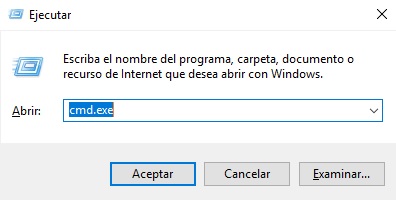
Conocer la dirección MAC de tu ordenador o portátil con Windows es realmente sencillo. Simplemente abre el comando Ejecutar (pulsa la tecla de Windows + R) y una vez en esa ventana, escribe “cmd.exe” y pulsa Enter.

Qué es, para qué sirve y cómo conocer mi dirección MAC

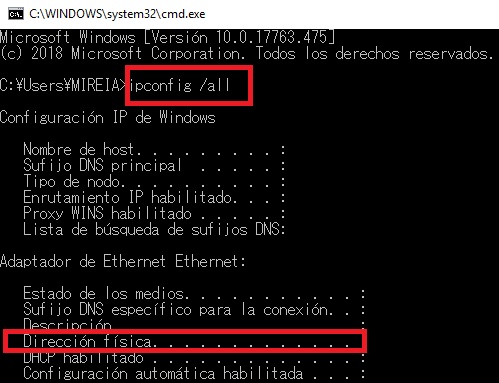
Una vez en el símbolo de sistema escribe el comando “ipconfig /all” y pulsa Enter para recibir todos los datos de la conexión de tu equipo. Dentro de la entrada “Dirección física” aparecerá la dirección MAC de tu equipo.

Qué es, para qué sirve y cómo conocer mi dirección MAC

Cómo saber mi dirección MAC en Mac

Si eres usuario de Mac y quieres saber tu dirección MAC deberás seguir estos pasos.

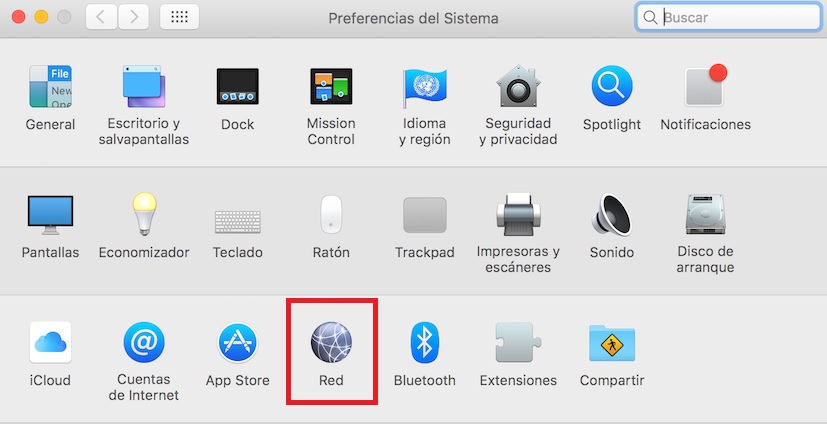
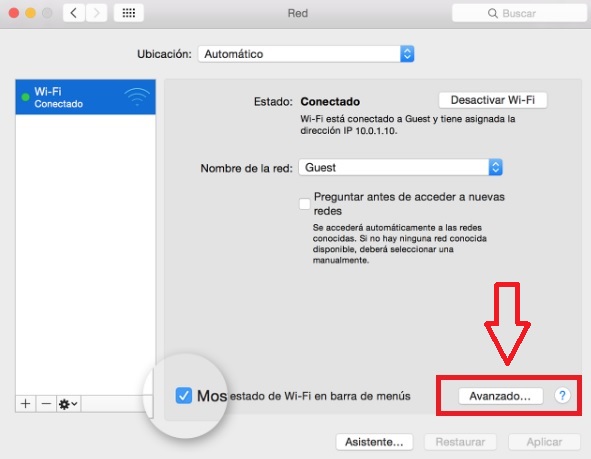
Primero de todo abre el menú de “Preferencias del Sistema” de tu equipo y pulsa en la opción Red. Verás que en el panel izquierdo de la ventana aparecerán todas las redes guardadas, pulsa en la que estás conectado.

Qué es, para qué sirve y cómo conocer mi dirección MAC

Una vez en el menú de la red en la que te encuentras, haz clic en la opción Avanzado y abre la pestaña “Hardware”. En ella podrás ver sin problemas la dirección MAC de tu equipo.

Qué es, para qué sirve y cómo conocer mi dirección MAC

Cómo saber mi dirección MAC en GNU/Linux

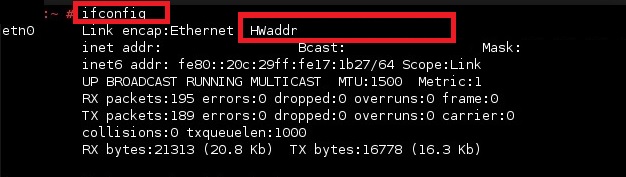
Los amantes de Linux también lo van a tener sencillo para descubrir la dirección MAC de su equipo. Para ello abre la consola de sistema y escribe el comando “ifconfig”.

Qué es, para qué sirve y cómo conocer mi dirección MAC

Tras pulsar Enter verás toda la información sobre la conexión de Internet que estás utilizando. Fíjate bien en el campo HWaddr puesto que éste va a brindarte tu dirección MAC.

Cómo saber mi dirección MAC en un dispositivo Android

Si tienes un móvil o tableta Android conectado a tu red y quieres saber su dirección MAC, sigue estos pasos. Pulsa en el menú “Configuración” y, una vez en este, entra en la opción WiFi. Tras ello pulsa en “Ajustes avanzados” y desliza el menú hasta llegar al final de la lista, allí verás tu dirección MAC.

Cómo saber mi dirección MAC en un iOS

Finalmente, si tienes un iPhone o un iPad y quieres saber su dirección MAC, simplemente sigue estos pasos. Primero de todo pulsa en “Ajustes” y, una vez en ellos, pulsa en General y luego en Información. Dentro de Dirección WiFi verás la dirección MAC de tu equipo.

Esperamos haber resuelto todas vuestras dudas acerca de la dirección MAC y para qué sirve. Cualquier duda que podáis tener, por favor, compartidla con nosotros en la sección de comentarios.

Garageband: 5 alternativas gratis para PC

Garageband es una de las herramientas más conocidas y utilizadas para crear música electrónica. De hecho, millones de profesionales alrededor del mundo han utilizado Garageband para crear algunas de sus canciones más conocidas. ¿Sabías que Rihanna compuso su famoso Umbrella con esta herramienta?

Sin embargo, aunque este programa es realmente popular también presenta sus limitaciones puesto que al ser desarrollada por Apple tan sólo está disponible para Macs y equipos con iOS.

Garageband para iOS DESCARGAR
10

Si eres usuario de Windows seguramente te decepcione saber que no vas a poder utilizar Garageband desde tu ordenador. Sin embargo, esto no significa que no puedas componer piezas musicales desde tu equipo.

Existen alternativas realmente buenas con las que crear tu propia música y que nada tienen que envidiar a la herramienta de Apple. ¿Te gustaría conocer las que más nos gustan? Estas son las mejores alternativas a Garageband para Windows.

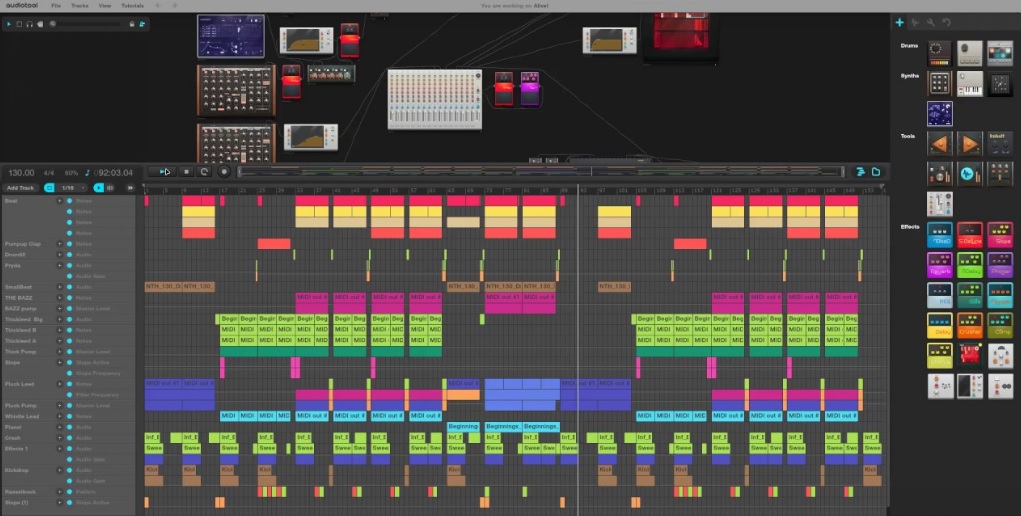
Audiotool

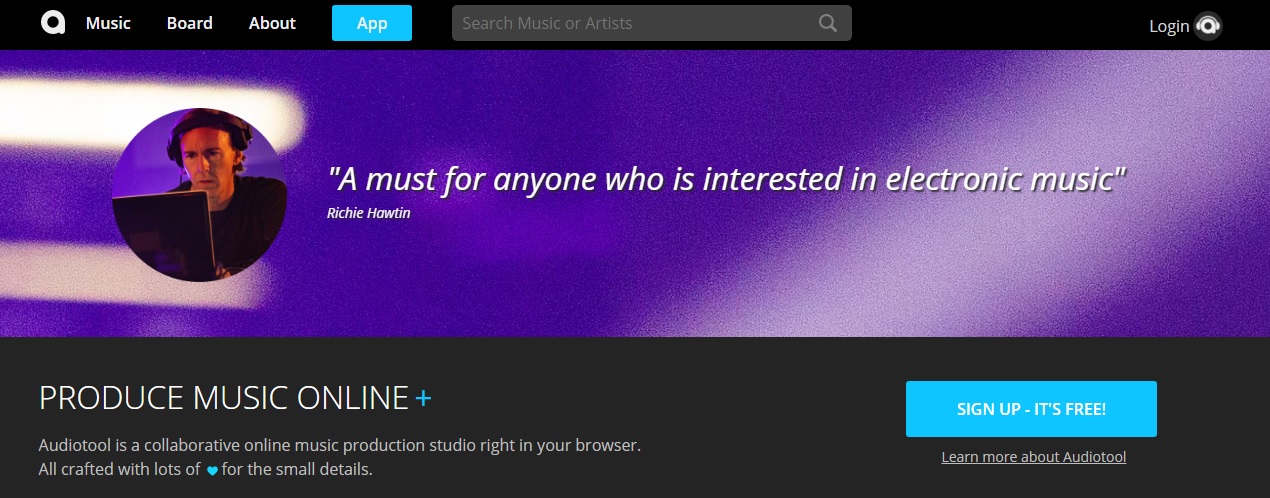
Empezamos nuestra lista de alternativas a Garageband con Audiotool, un programa completamente gratuito que podrás utilizar allí donde te encuentres.

Uno de los principales atractivos de Audiotool es que no vas a necesitar realizar ninguna descarga para utilizarlo puesto que es una herramienta online gratuita. Puedes acceder a ella haciendo clic aquí.

Garageband: 5 alternativas gratis para PC

Con Audiotool vas a poder crear tus propias piezas musicales y llevar un auténtico estudio en tu bolsillo sin realizar ninguna descarga. Además de poder crear tu música desde cero, si lo prefieres vas a poder editar un archivo de música que ya tengas en tu equipo.

Una vez finalizada tu canción podrás exportarla sin problemas a plataformas de streaming como Soundcloud o Youtube y, si lo prefieres, compartirla a través de Facebook.

Garageband: 5 alternativas gratis para PC

Una de las características más curiosas de Audiotool es que ésta permite que colabores con otros compositores sin necesidad de estar intercambiando archivos. Si a esto le sumamos que vas a poder acceder a Audiotool desde cualquier dispositivo allí donde te encuentres y que además es completamente gratuita, podríamos estar ante la herramienta para crear música definitiva. ¿No crees?

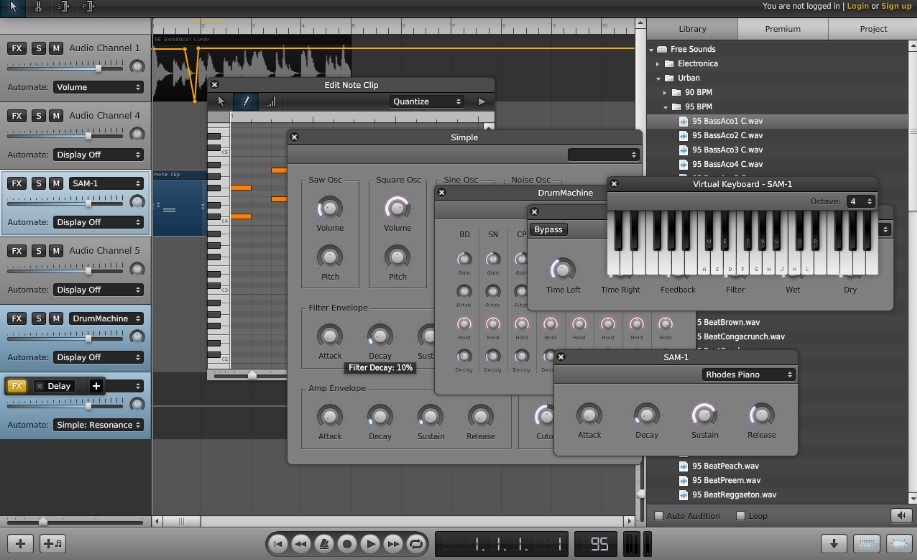
Soundation

Tanto si eres un compositor de pro como si estás empezando en el mundo de la música, Soundation es una herramienta perfecta para editar tus piezas.

Este programa es completamente gratuito y aunque existe una versión premium, ésta no es necesaria para crear tu propia música.

Puedes acceder a la web de Soundation y empezar a componer música de forma completamente gratuita haciendo clic aquí.

Garageband: 5 alternativas gratis para PC

Soundation ofrece un amplio abanico de efectos, loops, sonidos y todos los instrumentos virtuales que puedas necesitar para crear una auténtica obra maestra.

Si lo comparamos con Audiotool, esta herramienta ofrece muchos más opciones que la anterior y sigue permitiendo colaborar en línea con otros usuarios.

Garageband: 5 alternativas gratis para PC

Como ya hemos mencionado, Soundation es una herramienta completamente gratis aunque también existe la posibilidad de abrir una cuenta premium por un módico precio. Con ella recibirás muchos más efectos de sonido y también la posibilidad de subir tu pieza musical a Internet desde la misma aplicación.

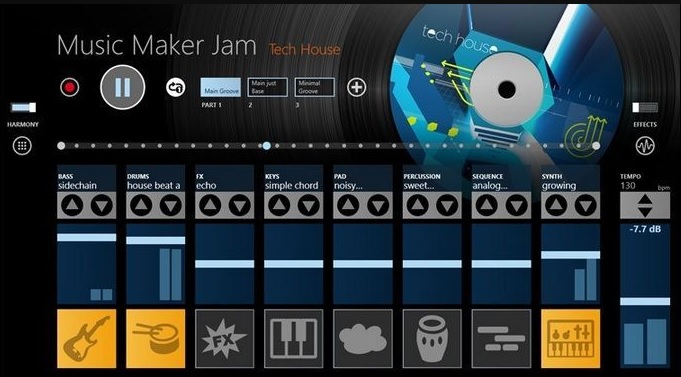
Music Maker Jam

Music Maker Jam es un programa para editar música sencillo y completamente gratuito cuya principal ventaja es que tiene versiones no sólo para PC sino también para iOS y Android. De este modo podrás componer sin problema allí donde te encuentres.

Music Maker Jam (PC) DESCARGAR
8

Si lo comparamos con el resto de programas de la lista, Music Maker Jam puede ser el más asequible y con menos pretensiones, pero no por ello deja de ser interesante. Éste ofrece una herramienta de edición sencilla pero potente con la cual podrás crear la pista musical que buscabas en apenas unos clics.

Garageband: 5 alternativas gratis para PC

Music Maker Jam ofrece 4 géneros musicales con los que vas a poder trabajar y que podrás cambiar mensualmente. Además de ello, si deseas más opciones y efectos vas a poder hacerte con ellos dentro de su tienda integrada.

Ideal para los que buscan un programa sencillo y multiplataforma con el que crear música electrónica.

  • Music Maker Jam (Android)
Music Maker Jam (Android) DESCARGAR
8
  • Music Maker Jam (iOS)
Music Maker Jam (iOS) DESCARGAR
8

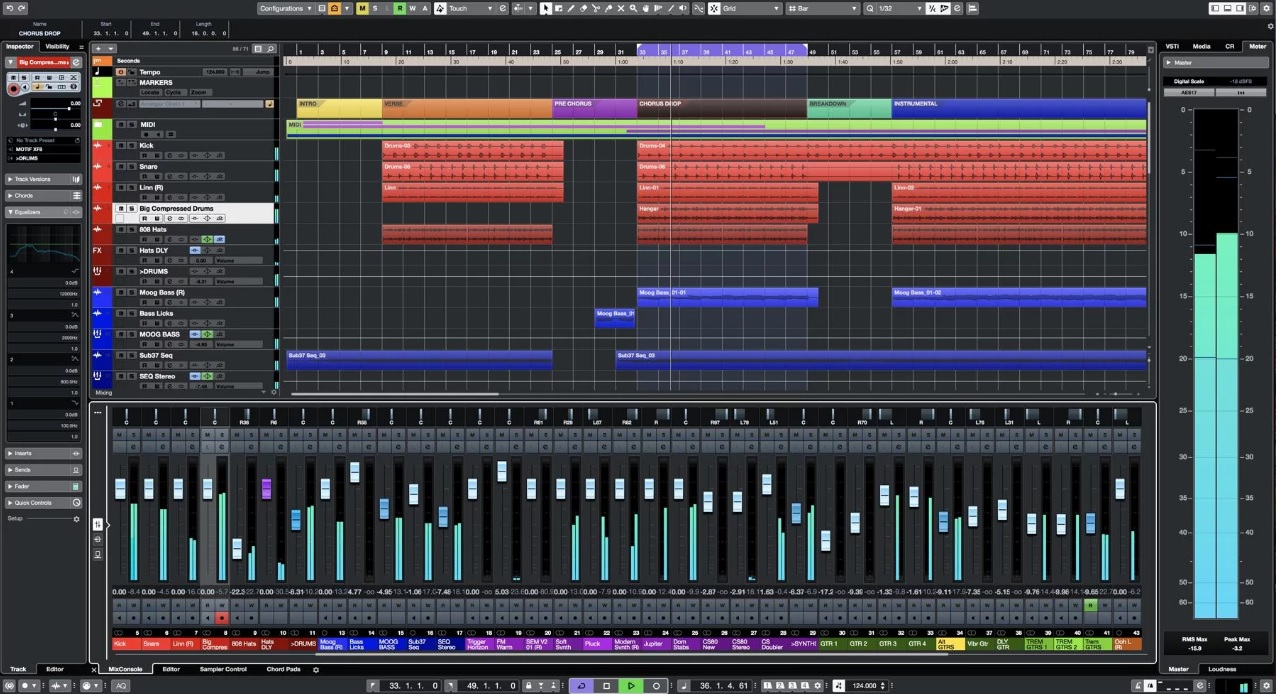
Cubase

Cubase es un programa ya veterano a la hora de componer música electrónica desde tu PC. Éste ha sido aplaudido por los profesionales del género y es una de las mejores opciones para crear música si quieres ganarte la vida componiendo desde tu ordenador.

Puedes descargar la versión de prueba de Cubase de forma completamente gratis bajo estas líneas.

Cubase (Versión de Prueba) DESCARGAR
10

Uno de los puntos fuertes de Cubase es que es una herramienta realmente sencilla de utilizar y que además ofrece resultados realmente profesionales. Tan sólo necesitarás unos minutos para acostumbrarte a la disposición de cada una de las opciones y herramientas del programa y ya estarás listo para componer.

Garageband: 5 alternativas gratis para PC

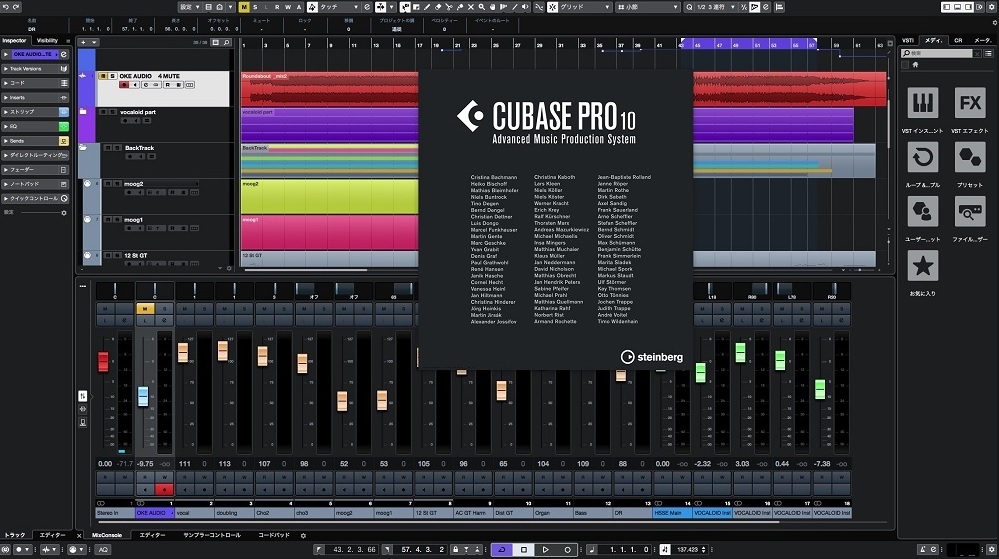
Cubase permite crear pistas MIDI así como también editar todo tipo de audio y crear música desde cero gracias a su secuenciador musical. Además de ello, Cubase incorpora una herramienta propia y muy curiosa con la cual vas a poder saltar de un género musical a otro de forma automática.

Garageband: 5 alternativas gratis para PC

Si eres un profesional de la música o aspiras a serlo, recomendamos que pruebes la versión gratuita de Cubase para saber si el programa cumple con tus expectativas.

Mixcraft 7

Mixcraft 7 es la opción perfecta para todos aquellos que ya hayan trabajado utilizando Garageband y estén acostumbrados a la herramienta de Apple. La razón es muy simple, Mixcraft 7 tiene un interfaz muy parecido a Garageband y ofrece las mismas opciones que este programa.

Puedes descargar la versión de prueba de Mixcraft 7 bajo estas líneas.

Mixcraft 7 DESCARGAR
7

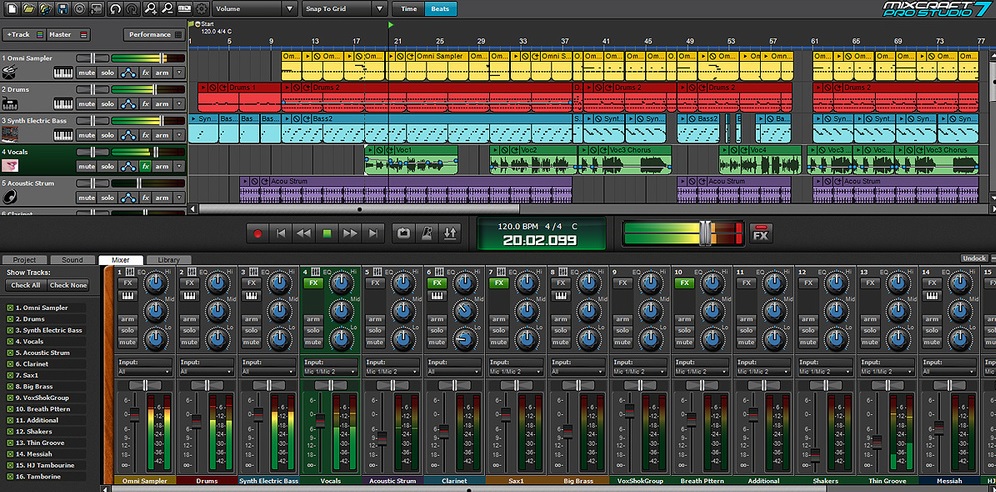
Sin duda uno de los mayores atractivos de Mixcraft 7 es que el programa tiene una de las mayores librerías de loops del mercado. Además de ello, Mixcraft 7 tiene un interfaz realmente sencillo de utilizar. Tan sólo selecciona el loop que prefieras, arrastra y suelta la pieza que desees y crea el mix perfecto.

Garageband: 5 alternativas gratis para PC

Tanto si eres un experto en el mundo de la música digital como si eres DJ aficionado, Mixcraft 7 va a ofrecerte todo lo que necesitas para crear la pieza perfecta. Además de ello, el programa brinda la posibilidad de crear vídeos, por lo que no sólo crearás música sino también tus propios videoclips. Muy recomendable.

Esperamos que nuestra selección de alternativas a Garageband os haya gustado. ¿Conocéis algún otro programa que penséis que debería estar en la lista? ¡Compartidlo con nosotros!