Truco Excel: cómo bloquear celdas en Excel

TRUCO EXCEL: Aprende a fijar celdas en excel y bloquearlas para que no se modifiquen. Es tan sencillo como hacerte un café por la mañana. DESCÚBRELO

Si hubiera que elegir un solo truco para Excel, te recomendaría éste:

“El de fijar y bloquear celdas en Excel”

¿Por qué? Es una forma muy práctica de compartir hojas de cálculo sin que se modifiquen por accidente. Así puedes trabajar con un equipo y crear hojas de cálculo para que usen todos sin miedo a que alguien toque algo y ocurra la catástrofe.

  • Fórmulas que no funcionan
  • Datos inconexos
  • Resultados falsos
  • Un informe erroneo…

Bloquear celdas en Excel cuenta con dos grandes ventajas:

✅ En primer lugar, evitas cambios accidentales en la hoja. Y es que alterar una fórmula por error ocurre con bastante frecuencia…

✅ En segundo lugar, podrás compartir hojas con compañeros, colaboradores y amigos y evitar que modifiquen el contenido.

Cómo fijar celdas en Excel para que no se modifiquen

Al lío abre tu archivo Excel y ponte manos a la obra para bloquear esas celdas que no quieres que toque ni modifique nadie.

Sigue estos pasos.

Paso 1.

➡️ Selecciona la opción revisar

Una vez acabado tu archivo Excel y listo para compartir, abre la pestaña Revisar y selecciona la opción Proteger Hoja.

Paso 2

➡️Crea una contraseña y bloquea las celdas

En esta nueva ventana, puedes elegir una contraseña para proteger el documento. También puedes gestionar los permisos para los futuros usuarios del documento.

Puedes, por ejemplo, autorizar que se puedan añadir columnas, enlaces, etc,

proteger excel

 Excel te pide a continuación la contraseña que has elegido. Escríbela para verificarla.

➡️Ahora todas las celdas del documento Excel quedan bloqueadas⬅️

El resto de usuarios no puede modificar ya el documento o alterar fórmulas por error. Lo único que se puede hacer es copiar el documento y pegarlo en otra hoja de cálculo.

Paso 3

➡️Desactivar el bloqueo de celdas

Si intentas modificar el contenido, Excel te muestra un aviso en pantalla.
Desactivar celdas fijada

Para desactivar la protección tienes que hacer clic en Desproteger hoja bajo la pestaña Revisar. Se te pedirá la contraseña.

Paso 5

➡️Desbloquear celdas concretas ya fijadas

Un último consejo: si necesitas que tus compañeros modifiquen celdas fijadas concretas en Excel, puedes desbloquearlas manualmente.

Antes del paso 1: el bloqueo de la hoja

Haz clic sobre las celdas que quieres que se puedan editar, aprieta y mantén apretada la tecla Control.

A continuación haz clic con el botón derecho y elige Formato de celdas.

desfijar celdas excel
Desbloquea las celdas, desmarcando la casilla Bloqueada.

desbloquear celdas excel

Vuelve a realizar los pasos uno, dos y tres para bloquear el resto del documento Excel.

Tus colaboradores ya no podrán cambiar los datos que elegiste. Práctico, seguro y sin problemas

¿verdad?

Ahora ya sabes cómo bloquear celdas en Excel para que tus flamantes hojas de cálculo no puedan ser cambiadas por nadie.

Si tienes dudas a la hora de fijar las celdas, cuéntamelo en los comentarios
Cómo editar y sacar partido a archivos PDF en Word

El formato PDF y Microsoft Word nunca se han llevado demasiado bien. Sin embargo, esta dinámica cambió bastante tras el lanzamiento de Microsoft Word 2016. Mientras que las ediciones anteriores del programa de Microsoft sólo permitían leer archivos PDFs, la de 2016 ya dejaba realizar algunas modificaciones con los propios documentos.

Hoy nos adentramos en esta versión y te enseñamos a cómo editar y sacar partido a archivos PDF en Word.

Microsoft Word 2016 Descargar
8

Importar y guardar como

Vamos a empezar por lo más básico: cómo cargar y guardar archivos PDFs. Para lo primero, lo único que hay que realizar es seleccionar “Archivo” -> “Abrir” y buscar el documento en cuestión. Si no está corrupto, Microsoft Word lo abrirá exactamente igual que si estuvieras utilizando Adobe Reader o Acrobat.

Para exportar, en cambio, la clave es darle a “Guardar como” y pulsar sobre el “formato de salida”. Aparecerá un listado bastante amplio, pero sólo te interesa el que pone “PDF”. Fácil, ¿verdad? Pues hecho esto, saltamos de paso.

Exportar PDF

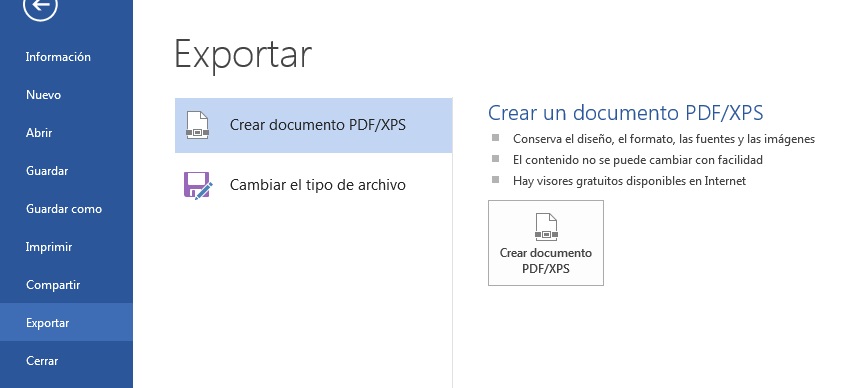
Ahora mismo estarás pensando si “Guardar como” no es lo mismo que “Exportar”, ¿verdad? Pues estás en lo cierto, es idéntico. Si cliqueas sobre “Archivo” y miras bien el final del listado encontrarás “Exportar”. Si guardas el PDF a través de esta función, el PDF conserva el diseño, el formato, las fuentes y las imágenes original, así como que el contenido no se puede cambiar con facilidad. Es igual que en “Guardar como”, sólo que desde aquí vas directo al PDF.

Cómo editar y sacar partido a archivos PDF en Word

Modificar PDFs

Una vez que tengas abierto el documento PDF en cuestión, piensa que podrás editar absolutamente todo lo que aparezca en el texto. El único problema que te puedes encontrar es que algunas partes del documento se descuadren al abrirse en Microsoft Word (no obstante, la compatibilidad con las últimas actualizaciones es increíble).

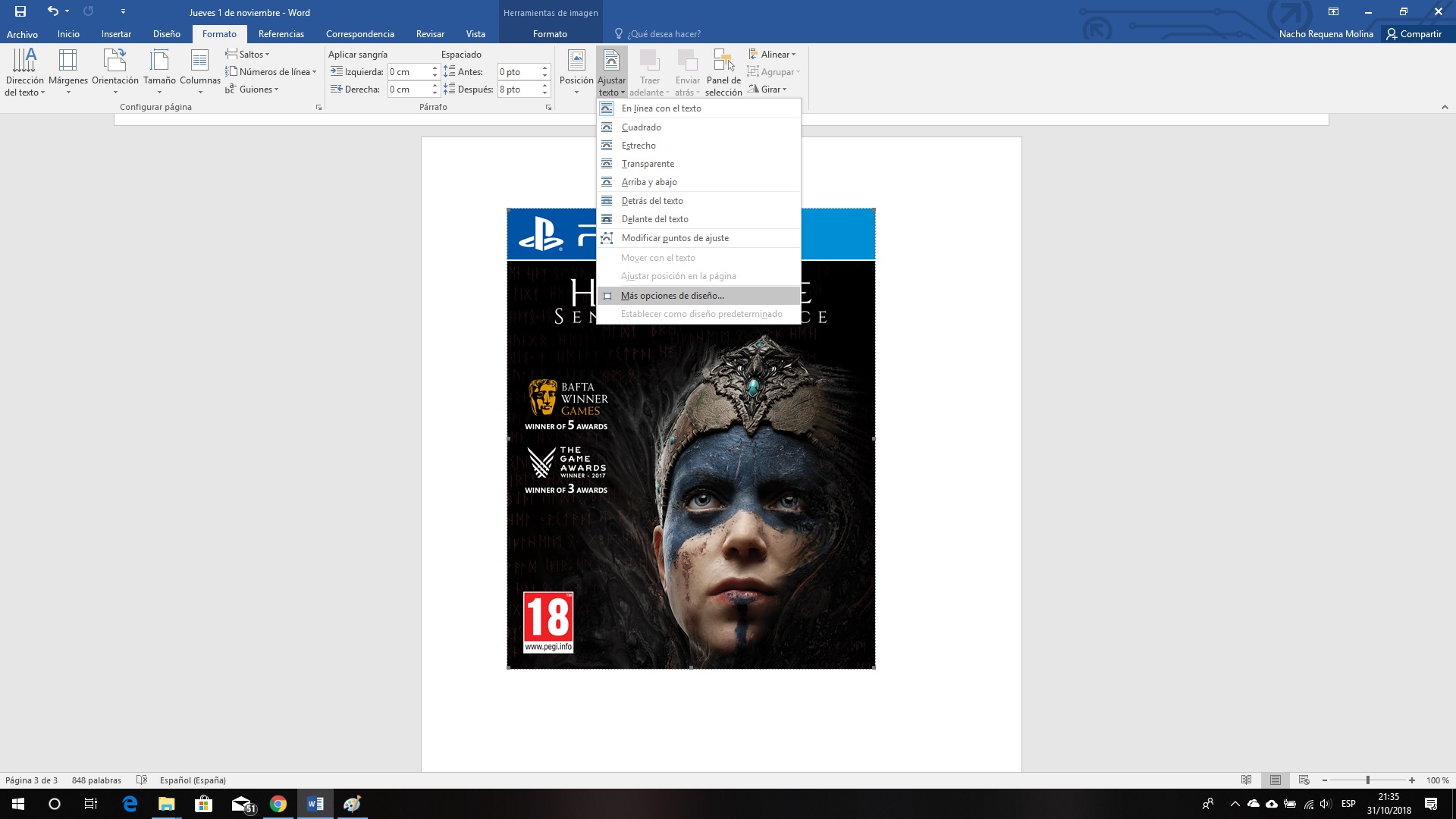
Si al abrir el documento PDF en Word te encuentras con problemas con las imágenes y el texto, vete hasta la pestaña superior de “Formato” y localiza “Ajustar texto”. De todas las opciones que aparecen, sólo te interesa una denominada “Más opciones de diseño”. Pincha sobre ella y podrás modificar cualquier valor del texto hasta límites insospechados. Una vez terminado, guardas en PDF y el error estará subsanado en unos segundos.

Ahora que ya sabes todo esto sólo te queda ponerlo en práctica. Recuerda que también puedes guardar archivos en Word desde Adobe Acrobat.

Cómo editar y sacar partido a archivos PDF en Word

Cómo será el nuevo Microsoft Office

Nuevo Windows, nuevo Microsoft Office. Suele ser la tónica general cada vez que se lanza un sistema operativo en Microsoft, aunque con la particularidad de que no se hace de manera simultánea. Esta versión del programa de ofimática que está por llegar incluye una gran cantidad de novedades, así que en Softonic te vamos a explicar cómo será el nuevo Microsoft Office.

Microsoft Word 2016 Descargar
8

Tres pilares

Los desarrolladores de Redmond que trabajan en este nuevo Microsoft Office han aclarado que todo se vertebra en tres secciones bien delimitadas: cómo se utiliza el programa, el contexto y cómo se controla la experiencia del usuario. Como es lógico, estos campos se relacionan entre sí, es decir, que no funcionan de manera independiente y uno suma al otro (y viceversa).

El primer gran cambio se puede ver en el diseño. Windows 10 introdujo Fluent, la nueva vista del firmware de Microsoft. Este diseño es el que ha estado presente con el nuevo sistema operativo, de ahí que la adaptación por parte de Office era algo totalmente lógico. Ahora la interfaz se simplifica y todo es más minimalista, es decir, se deja más espacio a lo que es la página en blanco para escribir.

La cinta superior que incluye las principales herramientas de Office no es tan gruesa como en versiones anteriores. Los iconos se han reducido y rediseñado, de manera que encajan mejor con la perspectiva de Windows 10. No obstante, el punto fuerte es que se puede volver al diseño anterior, algo fundamental si ya estabas acostumbrado a esa versión y no quieres que te cambien algo que ya manejas con soltura.

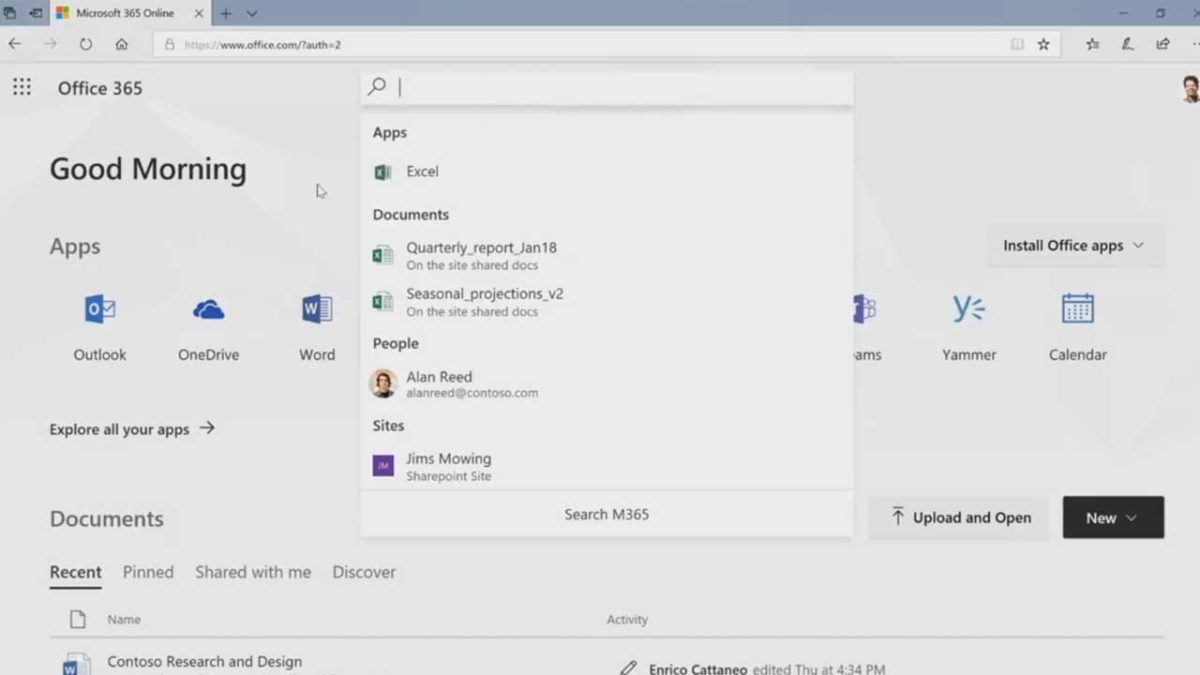
Así mismo, en la versión online de Office también se renueva el diseño para hacerlo más directo e intuitivo. Ahora nada más que se accede se tienen todos los programas que posee Office. Es una barra donde aparecen todas las aplicaciones disponibles, mientras que en la parte inferior se muestran los documentos que se han abierto últimamente.

Más rápido

Uno de los puntos de este nuevo Office tiene que ver con la experiencia del usuario, tal como se ha dicho anteriormente. En otras palabras, los desarrolladores y diseñadores han considerado necesario que los programas de Office se abrieran y cargaran más rápido. Y así se ha hecho.

De acuerdo a la información desvelada, el código se ha pulido para que este vaya más rápido. Era una de las solicitudes de la comunidad, por lo que ahora se tarda bastante menos en abrir un documento o en realizar algunas tareas.

Por otro lado, esta experiencia del usuario se ve potenciada con la búsqueda inteligente o aprendizaje automático. Microsoft Office es capaz de aprender de todo aquello que realizamos. De esta manera, Office analiza nuestro trabajo y es capaz de orientar las búsquedas a nuestras necesidades. Es algo parecido a lo que ya realizan otras plataformas muy conocidas como Spotify o Youtube, que facilitan canciones o vídeos respectivamente de acuerdo a lo que se demanda.

Estas son algunas novedades que vamos a ver próximamente en Microsoft Office. En cuanto sepamos más, serás el primero en estar informado.

Microsoft Word 2016 Descargar
8

Cosas que no sabías que podías hacer con Google Docs

¿Nunca has usado Google Docs? Si la respuesta es afirmativa, sentimos decirte que te estás perdiendo uno de los mejores servicios que existen en estos momentos. Google dispone de decenas de herramientas a través de Internet, es decir, sin necesidad de instalar absolutamente nada en el PC. Y lo mejor de todo: son gratuitas, es decir, puedes usarlas con sólo tener una cuenta creada. En Softonic te traemos cinco cosas que no sabías que podías hacer con Google Docs.

Microsoft Word 2016 Descargar
8

Funciona con Microsoft Word

Si estás acostumbrado a Microsoft Word, no te preocupes: puedes abrir, editar y guardar archivos de Word simplemente con la extensión que hay en Google Chrome. Gracias a ella puedes convertir documentos de Word a Google (y viceversa) en cuestión de segundos. Esto se consigue gracias a la gran compatibilidad que los ingenieros de Google han introducido en sus productos, independientemente de los formatos de los archivos. Es todo un detalle con el que ganamos todos.

No hace falta guardar

Google Docs guarda todo automáticamente. Cada segundo. Incluso mientras vas escribiendo el texto. Esto es algo de lo que se olvida la gente en numerosas ocasiones, ya que está pendiente de que todo se guarde de manera correcta. Tranquilo, Google Docs almacena toda la información que vamos tecleando. Además, puedes retroceder sin problemas: mientras que no se cierre la pestaña del navegador… no pasará nada.

El equipo

En Google Docs puedes trabajar en equipo simplemente introduciendo los correos de esas personas. ¿Lo mejor? Ellos también pueden escribir en tiempo real, es decir, que tú quizás estés elaborando un párrafo y tu compañero otro, cada uno con un color y todo bien destacado y señalado. De igual manera, puedes chatear y comentar lo escrito gracias al chat que incorpora, por lo que no tendrás que salir para realizar esta acción.

Google Chrome Canary Descargar
8

Puedes escribir desde cualquier lugar

Como es obvio, Google Docs funciona gracias a Internet, es decir, que sólo con tener conexión a la Red tienes acceso a los documentos. Pulsa en tu carpeta correspondiente y tendrás el archivo (o archivos) tal como lo dejaste. De esta manera, sólo es necesario poner tu nombre de usuario y contraseña de Gmail para tener en la palma de tu mano decenas de posibilidades (al fin y al cabo, piensa que puedes realizar, por ejemplo, una presentación de clase, sólo con este mecanismo).

Los complementos

Son uno de los grandes desconocidos. Al igual que Google Chrome tiene extensiones, Google Docs tiene complementos. Estos potencian hasta niveles insospechados todas las características de Docs. Al fin y al cabo, piensa que puedes instalar complementos tan originales como uno que resalta las palabras que te has dejado sin acentuar, otro que permite traducir al momento cualquier frase e incluso uno que amplía el número de fuentes a utilizar (más allá de las predeterminadas). Nuestro consejo es que te pases por estos complementos y puedas disfrutar de ellos. Te aseguramos que vas a descubrir cosas que hasta la fecha no sabías.

Microsoft Word 2016 Descargar
8