5 alternativas a Google Docs

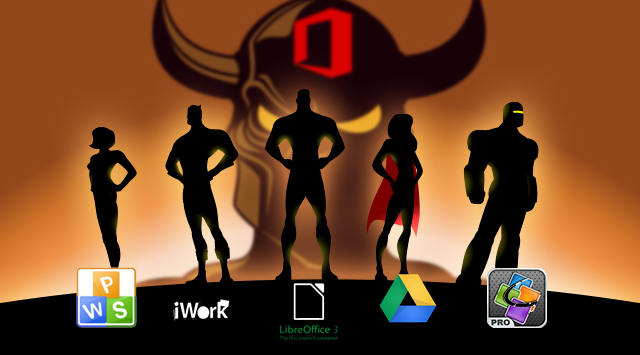
Todos sabemos que Google se ha llevado el primer premio en lo que respecta a los programas de ofimática en la nube. Google Docs no para de ganar adeptos en todo el mundo, gracias en gran parte a lo bien que funciona y la alta compatibilidad que posee con el resto de herramientas de Google. Sin embargo, si no te termina de atraer, aquí van 5 alternativas a Google Docs.

Microsoft Office Online

Si a alguien le está haciendo “pupa” el avance imparable de Google Docs es a Microsoft Office. Durante casi tres décadas ha sido el paquete de programas predilecto en cada PC, pero su uso cada vez es menor debido al impacto de la nube. En Microsoft lo saben bien, así que han contraatacado con Microsoft Office Online.

Este servicio en la nube posee todos los programas clásicos de Office, entre los que se encuentran los tres más utilizados: Word, Excel y Powerpoint. Aunque llegan un poco tarde a la fiesta, no cabe duda de que tener a Microsoft ofreciendo estas funcionalidades de manera totalmente gratuita es un paso importantísimo. Lo mejor: es compatible al 100 % con todo lo que es el programa instalable, por si alguno lo dudaba.

5 alternativas a Google Docs

Only Office

Con Only Office tenemos una plataforma que ya lleva varios años entre nosotros, dado que nació no tanto para escribir artículos, sino más bien para editarlos.

La idea es que en esta página web se puede subir cualquier archivo DOCX (también XLSX y PPTX) y editarse en tiempo real. Una vez finalizada la edición, basta con guardarlo en el PC o subirlo directamente a la nube (como Google Drive o Dropbox entre otros, por ejemplo).

Quip

Editar documentos en comunidad. Ese es el punto fuerte sobre el que se sustenta Quip. Esta aplicación o programa en línea destaca por potenciar todo aquello que tiene que ver con la creación en conjunto, es decir, el chat lateral permite mantener una conversación en tiempo real.

Así mismo, se incluyen tarjetas con los cambios realizados por cada uno de los miembros de manera muy intuitiva (más directo que Google Docs). Eso sí, no esperes un editor muy competente.

5 alternativas a Google Docs

CryptPad

¿Recuerdas el Microsoft Word de hace una década? Pues eso es lo que ofrece CryptPad, una aplicación en línea que permite crear textos con las herramientas más simples de todas.

Además, posee una modalidad adicional por si se desean crear presentaciones, lo que facilita el posterior uso académico del material diseñado.

Coda

Cerramos con este editor de texto… que no lo es como tal; y nos explicamos. Con Coda tenemos a nuestro alcance una plataforma ideal para aglutinar ideas cuando hagamos brainstorming.

Todas aquellas cosas que se nos ocurran las vamos poniendo aquí para luego crear la redacción. Te avisamos de que el editor parece la barra de escritura de WordPress, para que no te asustes. Es exiguo.

¿Usas correo Hotmail? Así es la nueva interfaz de Outlook

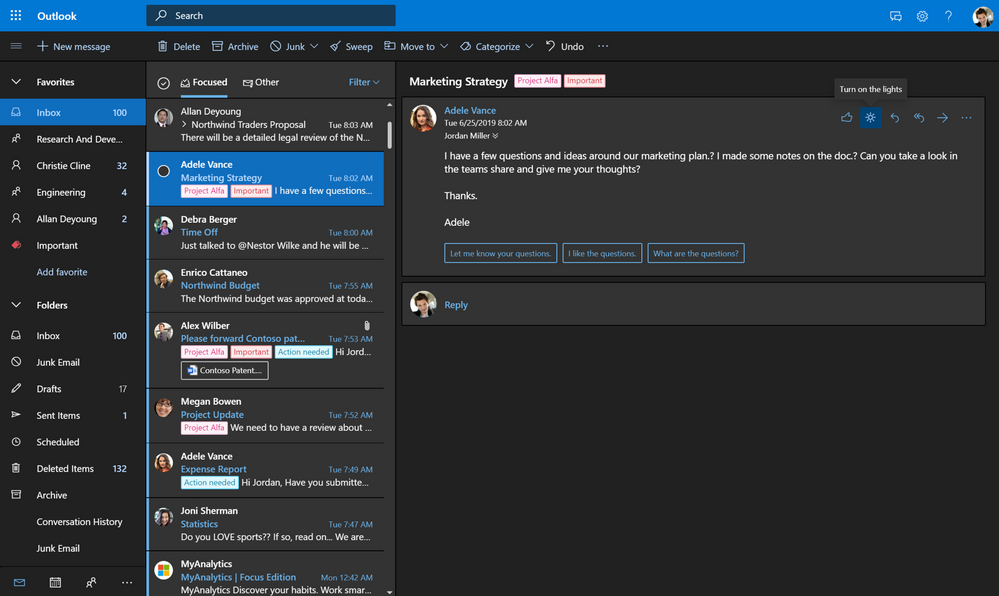
Los amantes del correo electrónico están de suerte, en especial, si son usuarios de Hotmail ya que Outlook que acaba de recibir una renovación en el diseño y la modificación de algunas funciones que tienen como objetivo mejorar la navegación y la experiencia de usuario en la plataforma.

Hace poco que  Microsoft anunció estos cambios en su blog y los define así: “rápidez, un diseño moderno y nuevas características llegan para el nuevo Outlook“.

Una de las novedades que han llegado y que gustará a mucha gente es el modo oscuro, pero no es la única. La gestión de los calendarios mejora así como una organización más efectiva de los mismos al poder consultar por personas, eventos, localizaciones y otras palabras claves.

Además, podremos usar filtros para usar con eventos y encuentros. Las tareas tendrán un nuevo diseño y se añadirán con tareas pendientes y otras funciones de Office que dejarán mandar tareas pendientes al marcarlas como correos.

Otras novedades son la posibilidad de incluir emoticonos y mensajes animados dentro de los correos e integrar en favoritos a los contactos o categorías. Por otro lado, se puede atrasar los correos para que nos lleguen en otro momento, una especie de “modo vacaciones” al indicar la fecha en la que queremos que llegue.

Todo esto llega con un diseño renovado, más intuitivo y práctico que mejora la navegación y hará la vida más fácil de los usuarios del servicio de Microsoft.

Cómo traducir un PDF de forma sencilla desde tu PC o móvil

Los documentos PDF son los más utilizados en entornos tanto educativos como laborales por su versatilidad, fidelidad al texto original y también porque en principio, éstos no pueden modificarse fácilmente. Aunque todo esto sean ventajas, pueden resultar un inconveniente si por ejemplo, necesitamos traducir un archivo PDF de un formato a otro.

Seguro que si has intentado traducir un archivo PDF te has encontrado con problemas como que el traductor no reconoce el formato de archivo de texto o por ejemplo que no podemos copiar y pegar el texto.

Sin embargo, existen métodos con los cuales vamos a poder traducir un documento PDF de forma rápida y sencilla. ¿Te gustaría conocerlos? Bajo estas líneas encontrarás los que más nos gustan.

Cómo traducir un PDF con Traductor de Google

Si eres de los que acostumbra a traducir páginas web o fragmentos de texto, seguro que conoces el Traductor de Google. Lo que es probable que no sepas es que además de traducir un texto que copiemos y peguemos en su web, la herramienta también es capaz de traducir documentos enteros… ¡incluso en formato PDF!

Puedes visitar la página del Traductor de Google haciendo clic aquí.

Cómo traducir un PDF de forma sencilla desde tu PC o móvil

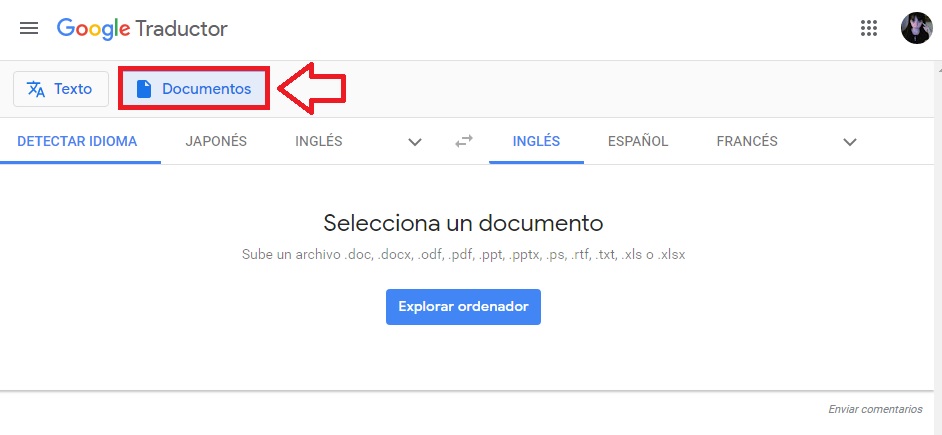
Traducir un PDF desde el Traductor de Google es realmente sencillo. Para ello simplemente pulsa en la pestaña “Documentos” e indica el idioma tanto de entrada como de salida del archivo PDF. Es decir, si tienes un PDF en inglés y quieres que aparezca en español, simplemente selecciona de idioma de entrada el inglés y de salida el español.

Cómo traducir un PDF de forma sencilla desde tu PC o móvil

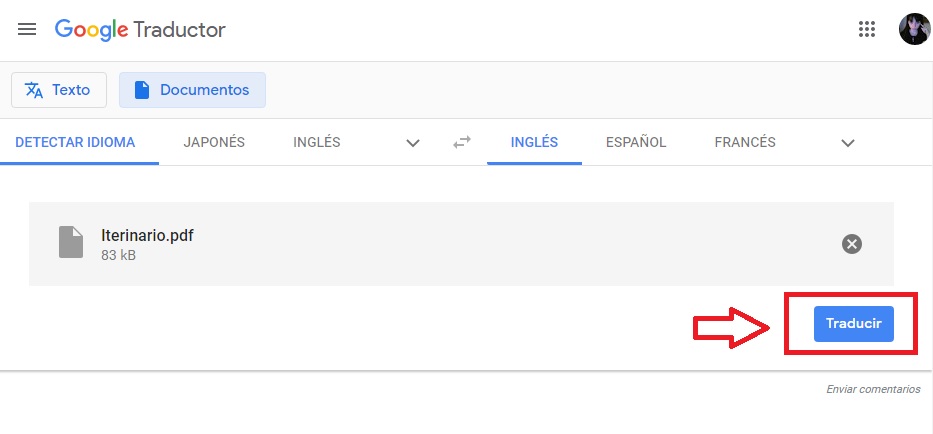
Una vez subido el documento, simplemente pulsa en el botón “Traducir” y tendrás tu PDF en el idioma que solicitaste.

Cómo traducir un PDF con Microsoft Word

Otra herramienta con la que vamos a poder traducir un archivo PDF de forma sencilla es el editor de textos Microsoft Word. Para ello necesitaremos en primer lugar tendremos que importar el archivo PDF en Word. Si no dispones de Microsoft Word, puedes descargar el programa bajo estas líneas.

Microsoft Office 2019 DESCARGAR
8

Ya con el documento abierto en Word, pulsa en la opción “Revisar” y seguidamente elige “Traducir”. Word solicitará entonces a qué idioma quieres traducir el texto, una vez hecho esto, tu PDF será traducido de forma automática por la herramienta de traducción de Microsoft.

Cómo traducir un PDF con DocTranslator

Si no quieres instalar ningún programa para traducir tu archivo PDF, no te preocupes puesto que existe un gran número de recursos en línea gratuitos que cumplen con creces con esta tarea. Recomendamos especialmente DocTranslator, puedes visitar su página web haciendo clic aquí.

Cómo traducir un PDF de forma sencilla desde tu PC o móvil

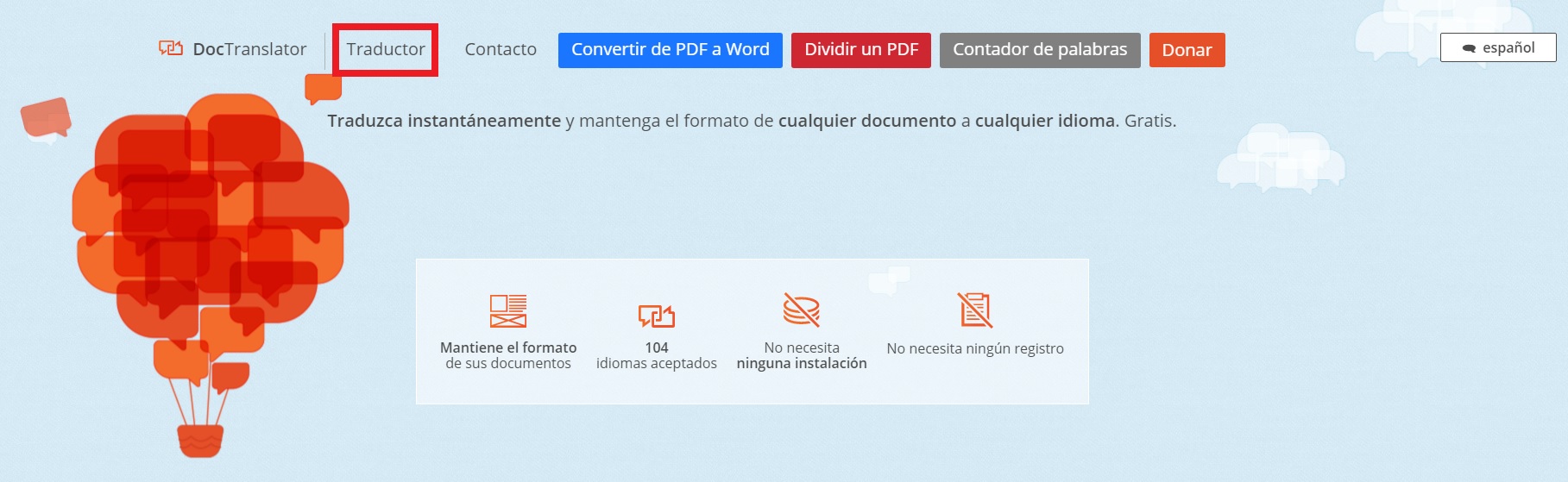
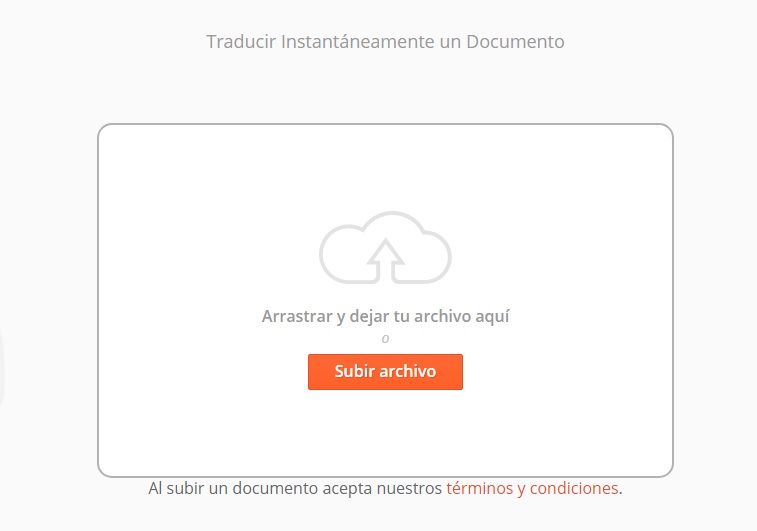
Utilizar DocTranslator es realmente sencillo. Una vez en su web pulsa en la opción “Traductor” y verás cómo aparecerá en pantalla la opción de subir el archivo a traducir o alternativamente, arrastrarlo hasta la caja central.

Cómo traducir un PDF de forma sencilla desde tu PC o móvil

Una vez el archivo haya sido subido a la web de DocTranslator, éste detectará de forma automática el idioma en que está escrito y solicitará a qué idioma quieres traducirlo. Para empezar el proceso simplemente pulsa en “Traducir” y espera unos segundos hasta que aparezca el PDF resultante. ¡Así de sencillo!

Cómo traducir un PDF desde tu móvil

Es probable que alguien te haya enviado un PDF que quieres traducir a tu WhatsApp o correo en tu móvil. Para este tipo de ocasiones recomendamos que instaléis la app gratuita Traductor de Google. Puedes encontrarla tanto en su versión para iOS o Android bajo estas líneas.

  • Traductor de Google (Android)
Traductor de Google para Android DESCARGAR
9
  • Traductor de Google (iOS)
Traductor de Google para iOS DESCARGAR
9

Traductor de Google es una aplicación realmente útil que se integra en el funcionamiento de tu móvil y permite que traduzcas cualquier texto que hayas copiado al portapapeles de tu teléfono. De este modo, para traducir un PDF desde nuestro móvil sólo tendríamos que abrirlo, seleccionar el texto y pulsar en la opción “Copiar”. Google Traductor traducirá de forma automática el fragmento que hayamos seleccionado.

Esperamos que este pequeño tutorial os sirva de ayuda para poder traducir de forma rápida y cómoda cualquier archivo PDF al idioma que queráis.

Las 4 mejores alternativas a Powerpoint gratis

¿Buscando aplicaciones para hacer diapositivas y que no sean PowerPoint? Toma nota a estas 4 alternativas que te sorprenderán.

Cuando uno tiene que realizar presentaciones con diapositivas para un trabajo de clase o en el ámbito laboral, en lo primero que piensas es en Microsoft Powerpoint.

El software de presentación de la compañía de Redmond es el más famoso a la hora de crear diapositivas, pero existen bonitos sucedáneos a este famoso programa.

Alternativas a PowerPoint

Hoy en Softonic queremos traerte algunas alternativas a PowerPoint que te sorprenderán. Alternativas para hacer presentaciones dinámicas y con muchas opciones diferentes.

Hay vida después de este programa, así que aquí van las cuatro mejores alternativas a Powerpoint y encima son gratis. 

Prezi

Es bastante probable que conozcas esta página web, ya que es una de las más famosas en lo que respecta a crear presentaciones. Con casi una década entre nosotros (se creó en 2009).

Prezi es un programa para hacer presentaciones dinámicas y se pueden diseñar secuencias muy funcionales, aunque guarda una gran diferencia con Powerpoint:

➡️ Mientras que esta última son folios separados, en Prezi todo parte desde una página en blanco donde van surgiendo los conceptos ⬅️

Prezi Descargar
8

✅ Los pros de esta alternativa a PowerPoint son

1. Resaltan los contenidos. Como te puedes imaginar, es tan simple como que todos los contenidos se resaltan en una misma parcela.

2. Llama la atención. Es  novedoso por su dinamismo y puedes integrar tu presentación en un mismo diseño.

Contras

1. Presentaciones largas. Si necesitas hacer una presentación larga, Prezi no es la herramienta más aconsejada, ya que vas a crear un auténtico caos dentro de lo que sería el propio trabajo.

2. Curva de aprendizaje. Te costará un poco adaptarte a las funciones de Prezi, por lo que puede que te lleve más tiempo aprender a usarlo.

Presentaciones en Google

¿De verdad pensabas que Google no tenía su propio servicio para hacer presentaciones al estilo Powerpoint? El buscador más famoso del mundo ya cuenta con casi todo lo posible cuando se habla de ofimática, así que en este caso no podía fallar.

Google Drive Acceder
9

El sistema de los de Mountain View es casi idéntico a lo que se puede ver en Microsoft Powerpoint, por lo que a poco que sepas utilizar la herramienta de Microsoft, también tendrás las nociones suficientes para usar este.

Sway

El caso de Sway es bastante singular, ya que ha sido promovido en multitud de ocasiones por la propia Microsoft.

¿Por qué se hace entonces competencia a sí misma?

Pues por una sencilla razón: Sway es una alternativa a PowerPoint bastante simple que no incluye todas las funcionalidades.

Sway Accceder
8

Con esta herramienta lo que encontramos es una simplificación de lo ya visto en el programa de diapositivas más conocido del mundo. A este se puede acceder tanto desde página web como desde dispositivos móviles como iOS.

Además, y esto es bastante importante, la presentación se ajusta al soporte donde se esté consultando, por lo que hay un quebradero de cabeza menos.

Cabe destacar que todos los archivos generados se guardan en la nube y no en el disco local, por lo que tu ordenador o teléfono móvil tendrá espacio de sobra.

PowToon

Cerramos el recopilatorio con una alternativa a PowerPoint que es gratis, sí, pero tiene una modalidad de pago que desbloquea todas las funciones… y quita las marcas de agua.

Hablamos de PowToon, una aplicación para hacer diapositivas o presentaciones online que merece traer a escena por la originalidad que posee: las presentaciones están hechas por personajes de cómics, es decir, darás un tono diferente a tu trabajo.

PowToon Acceder
8

Esta característica tan creativa es la que decanta la balanza hacia el lado de aquellos usuarios que buscan algo más visual y original. Si buscas algo así, pruébala al menos. Merece la pena.

Recopilando

De las alternativas a PowerPoint que hemos visto nuestra recomendación sería.

PowToon y Prezi ➡️ Para presentaciones creativas y que no sean muy largas.

Sway y presentaciones de Google ➡️ Para presentaciones con diapositivas clásicas o largas

Tú eliges.

Lo importante es que sepas que hay vida después de PowerPoint.


El soporte de Windows 7 comienza su cuenta atrás, caduca en un año

Windows 7 se hace viejo, y es que el tiempo no pasa en balde, pasados unos años los programas necesitan actualizarse y dejar paso a nuevas versiones y software actualizado. Y es que aunque parezca mentira ya queda un año para que se cumpla una fecha que Microsoft lleva avisando desde hace tiempo, el 14 de enero de 2020. Lo que en la práctica significa que la vida de Windows 7 se acaba ya que en un año y sus usuarios dejarán de recibir soporte y actualizaciones que hagan posible su mantenimiento, y por tanto, su uso.

Windows 7 ha sido y es una pieza importante para los planes de Microsoft que no dejará tirados a los usuarios y empresas ya que seguirá ofreciendo un programa de actualizaciones llamado Extended Security Updates (ESU) que durará hasta 2023, eso sí, será de pago. Además, el precio del programa ESU y sus actualizaciones subirá cada año por lo que igual es conveniente en pensar en alternativas como Windows 10.

Windows 10 Descarga
8
La última versión del sistema operativo de Microsoft.

Y es que a pesar de que la mayoría de programas seguirán funcionando en Windows 7, el paso del tiempo no perdona y un claro ejemplo es Steam que ya no funciona en Windows XP y algo parecido sucederá con Office 2019 que solo irá en dispositivos que tengan Windows 10.

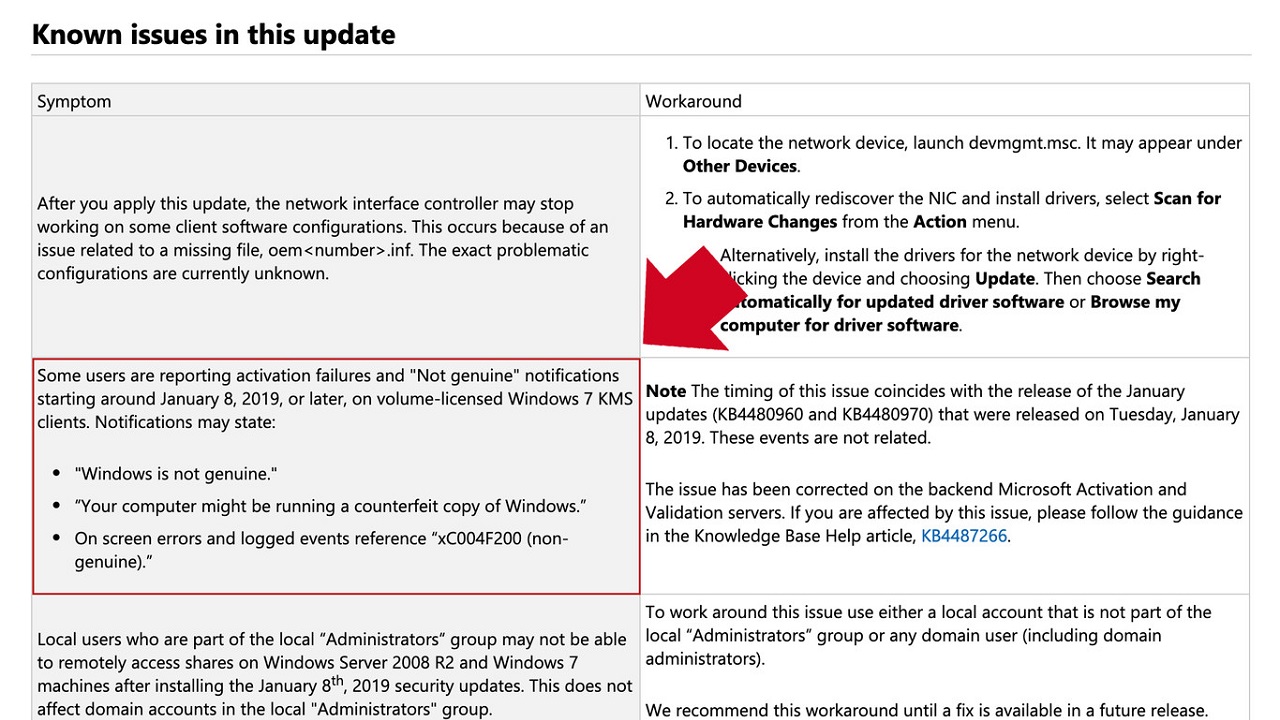
Eso sí, si decides cambiar de sistema operativo utiliza versiones oficiales y ten cuidado con las actualizaciones de Windows 10 ya que la última de ellas provoca un fallo de activación que nos dice que nuestra copia no es original. Todo un problema que parece generalizado y que Microsoft ya está intentando solucionar aunque están tardando más de la cuenta. Si tienes ese error, te recomendamos que entres en este enlace de Microsoft para conseguir más información.

Cómo convertir un archivo Word a JPG en dos pasos

Es probable que en alguna ocasión hayas necesitado convertir un documento de texto en una imagen. Por ejemplo, para insertar un trozo de este en una diapositiva, en un documento Excel o simplemente porque te gustaría imprimir una determinada zona.

Ya sea para un uso u otro, te vamos a enseñar a cómo convertir un archivo Word a JPG en dos pasos… ¡y sin programas!

Internet es tu aliado

Como no podía ser de otra forma, para conseguir este cometido nos valdremos de Internet. Que sí, que es cierto que a través de la tecla de capturar pantalla y un gestor de imágenes se puede hacer todo esto, pero el procedimiento que te vamos a enseñar es más simple, rápido y sencillo, ya verás.

Para ello, entra a esta página web: wordtojpeg. Si este portal te suena, no te preocupes: quizás hayas entrado en alguna ocasión, ya que no sólo puede hacer esta rápida conversión, sino también otras como de Ebook a PDF o de PDF a Text. No obstante, en esta ocasión toca pasar de texto a imágenes.

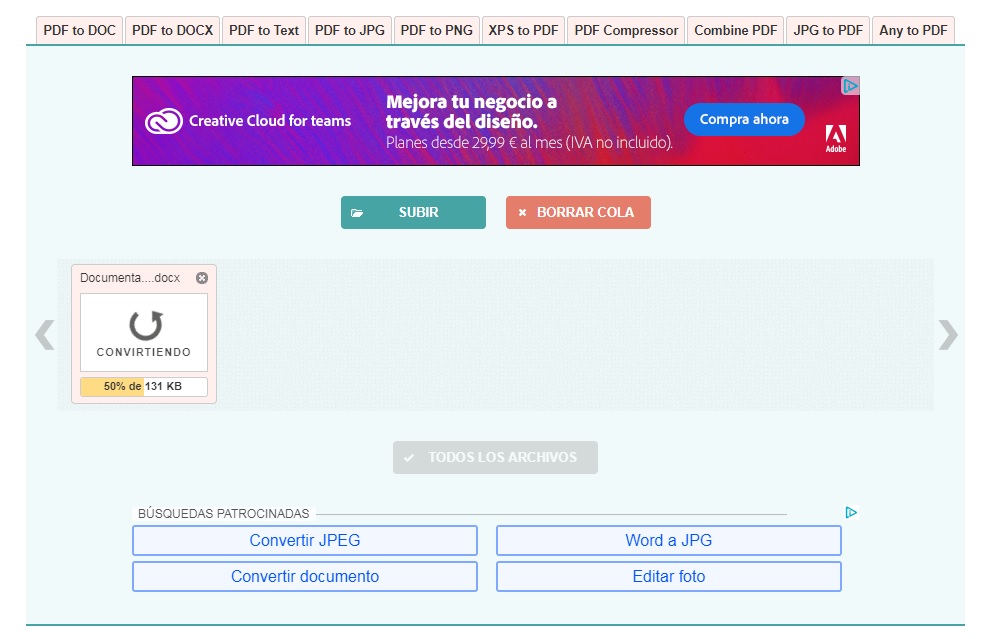
Como puedes ver en la página principal, lo único que hay que realizar es soltar los documentos Word en el recuadro de “Arrastre aquí sus archivos”. Y sí, lo hemos escrito bien: “Documentos” y “Archivos”. En plural. Esta página web es capaz de convertir hasta 20 archivos Word de una sola tacada.

Eso sí, tiene un “pero”, y es que el tamaño máximo de estos documentos no puede superar los 50 megas.

Cómo convertir un archivo Word a JPG en dos pasos

El proceso es rápido y simple. Como decíamos en el título, son sólo dos pasos: abrir la carpeta donde esté el documento y arrastrarlo a la página web. Sin más. La plataforma devuelve un archivo ZIP con el Word convertido como imagen, lo que facilita el poder compartirla con otras personas en caso de necesidad.

Esta es la página web más conocida de todas, aunque existen alternativas que también merecen un vistazo (véase Convertio, que goza de buena fama sobre todo entre la comunidad estudiantil). Si conoces más, no dudes en dejarlas en los comentarios.

Microsoft podría traer cámaras web con reconocimiento facial para Windows 10

Microsoft no sólo es una compañía especializada en programas y software y es que desde hace unos años ha lanzado productos como unos auriculares y un ratón gaming. De ahí  que tenga especial interés en sacar una nueva gama de cámaras web para Xbox y Windows 10.

Este lanzamiento sería para 2019 y está pendiente de confirmar ya que es una información del portal tecnológico Thurrot donde nos informan de que Microsoft estaría interesado en sacar al mercado cámaras web con tecnología 4K compatibles con Xbox One y Windows 10.

Lo bueno para los usuarios de Windows 10 es que estas cámaras web podrían incorporar un sistema de reconocimiento facial para desbloquear el ordenador gracias a la tecnología de autenticación Windows Hello.

Además, estas cámaras podrían usarse con toda clase de dispositivos que usen Windows 10 y en las consolas Xbox One. Se parecería al antiguo sistema de Kinect que nos permitía iniciar sesión de forma automática con solo movernos delante de la cámara.

Así, gracias a la función de reconocimiento de la cámara todos los miembros de una familia podríamos usar la misma consola ya que nos reconocería automáticamente incluso con diferentes cuentas y usuarios.

Ya a comienzos del 2018 un representante de Microsoft en una entrevista para  The Verge, insinuaba el lanzamiento de cámaras web para Microsoft Surface por lo que es bastante posible que estas cámaras lleguen para el 2019.


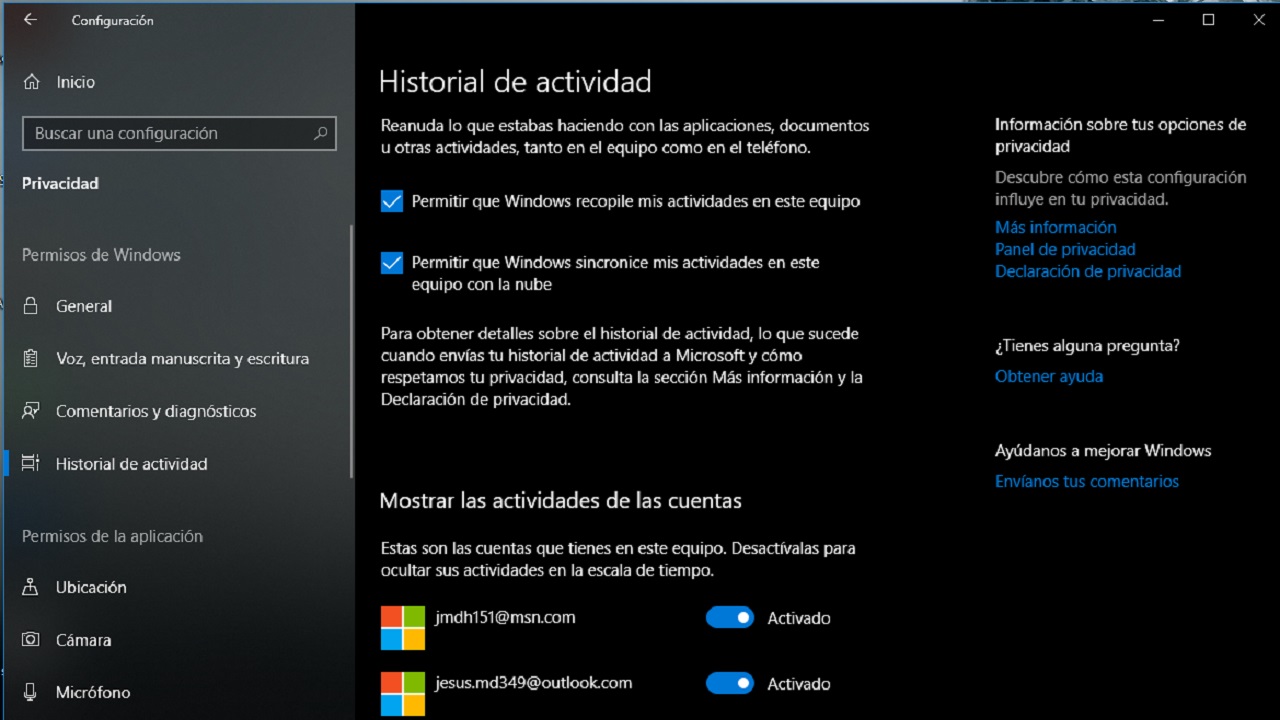
Windows 10 sabe tu actividad aunque tengas desactivado el historial

La política de Microsoft sobre la información que recopilan sus servicios no es nada clara y es que aunque ofrezcan la posibilidad en Windows 10 de no registrar nuestra información, sí lo hacen. En concreto, Windows 10 controla nuestros movimientos a pesar de desactivar el historial de actividad.

El problema reside en que Windows 10 nos deja deshabilitar la función de recopilar nuestros datos, pero Microsoft consigue nuestra información por otro lado.

En particular ocurre con el historial de actividad ya que aunque esté desactivado Microsoft sigue obteniendo nuestros datos de búsqueda y actividad.

Por lo que si eres un amante de la privacidad y no te gusta que registren tus movimientos asegúrate de seleccionar la opción de privacidad básica.

Para ello te diriges en tu portátil o PC a la opción de Configuración, Privacidad, Comentarios y diagnósticos y seleccionas la pestaña de “Básico”.

Windows 10 Descarga
8
La última versión del sistema operativo de Microsoft.

De esta forma, Windows sólo enviará información básica como los datos de tu portátil o PC, la configuración que tengas y poco más. Y es que si seleccionas “Completo” envías la información de todo lo que haces, desde las páginas que vistas a las aplicaciones que tienes instaladas.

En todo caso, no es la primera vez que Microsoft no es clara con su política de privacidad. Incluso en este caso podrían estar incumpliendo la ley RGPD al quitarnos el derecho a la intimidad ya que aunque desactivemos la opción el “Historial de Actividad” Windows la consigue igualmente.

Lo mejor sin duda es ponerle las cosas difíciles a Microsoft y seleccionar la opción de privacidad básica para quitarle el consentimiento a Windows 10. 

10 fórmulas de Excel que todo el mundo debe conocer

10 FÓRMULAS EXCEL QUE DEBES CONOCER. Estas fórmulas de excel te solucionarán la vida a la hora de hacer cálculos. Descúbrelas y comienza a calcular con cabeza. Todas las fórmulas aquí

Preparado para conocer el maravilloso mundo de Microsoft Excel

En este artículo te presentamos 10 fórmulas excel más útiles y además fáciles de recordar. Las formulas de excel son tus amigas y te ayudarán a ahorrar tiempo y usar Excel como un profesional.

Microsoft Excel es el programa de hojas de cálculo por excelencia. Elogiado por su amplia variedad de funciones, puede resultar un poco desafiante para todos aquellos que lo usan por primera vez.


Fórmulas excel básicas

Este programa laberíntico puede realizar casi cualquier tarea y ofrece numerosas opciones a través de las fórmulas básicas o de mayor complejidad.

¿Quién no ha usado excel alguna vez en su vida? o ha ido a mandar un Curriculum y uno de los requisitos era “conocimientos de Excel”.

Pues toca ponerte manos a la obra y aprender esas fórmulas de Excel que van a hacer tu vida numérica sencilla.

Al ataque

Suma en Excel

No vamos a volver a la escuela para sumar. Lo que vas a descubrir son las diferentes fórmulas de Excel para sumar sin problemas.

La suma simple (SUMA)

Permite sumar varios datos numéricos, como en la escuela. Existen dos formas de hacerlo:

➡️ Primer método

La primera permite sumar celdas contiguas (en un fila o en una columna):

Escribe la siguiente fórmula

=SUMA(primera_celda:última_celda)

en la celda donde deseas que aparezca el resultado.

Variante: Esta fórmula también permite sumar todos los números contenidos en un área rectangular específica (formada por varias filas y columnas), si consideras como primera celda a aquella ubicada en el vértice superior izquierdo y como última a aquella que se encuentra en el vértice inferior derecho.

En los ejemplos siguientes, “primer_celda:última_celda” siempre será designado con el término “rango”.

➡️ Segundo método de suma en Excel

El segundo método te permitirá sumar celdas individuales (no contiguas):

Escribe la siguiente fórmula en la celda donde quieres que aparezca el resultado

 =SUMA(celda1;celda2;celda3;celda4)

Ejemplo:
sumar en excel- fórmulas-

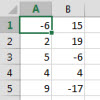
Para sumar el contenido de la columna de la izquierda, escribe en una celda de tu elección =SUMA(A1:A5).

Para sumar el contenido de toda la tabla, escribe en una celda =SUMA(A1:A5).

Para sumar solamente las celdas que tienen un número negativo, escribe en una celda =SUMA(A1:B3:B5).

Sumar de acuerdo a un criterio determinado (SUMAR.SI)

Ten en cuenta que esta función sólo está disponible a partir de Excel 2007.

Una tabla puede presentarse en la forma de una lista con diferentes datos, aunque tú no desees trabajar con todos ellos a la vez.

Si esta lista es larga, puede resultar tedioso seleccionar uno por uno los elementos idénticos para sumarlos. En este caso, es posible ordenarle a Excel que los encuentre y a continuación los sume con la siguiente fórmula:

=SUMAR.SI(rango;”criterio”;rango_suma)

Partes de la fórmula excel de sumar.si:

➡️ El “criterio” es la condición a buscar en la tabla.

➡️El rango es el rango de celdas que contienen el criterio a evaluar.

➡️Rango_suma es el rango de celdas donde se encuentran los números que deseas sumar.

Ejemplo:
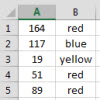
Fórmula sumar si en excelEn este ejemplo, el criterio que buscamos es “rojo”.

Para sólo calcular el número de “rojos”, escribe en una celda la siguiente fórmula: =SUMAR.SI(B1:B5;”rojo”;A1:A5)

Sumar de acuerdo a varios criterios (SUMAR.SI.CONJUNTO)

Una tabla puede brindar una amplia variedad de información. Excel te permite sumar datos numéricos que cumplan con diferentes criterios, gracias a esta fórmula excel especial:

=SUMAR.SI.CONJUNTO(rango_suma;rango_criterios1;criterios1;rango_criterios2;criterios2;….)

➡️ Rango_suma es el rango de celdas donde se encuentran los números que deseas sumar.

➡️ Rango_criterios1 representa el rango de celdas que contienen los datos referidos al primer criterio, rango_criterios2 se refiere al segundo criterio, etc.

➡️ Criterio1 es la primera condición a buscar en la tabla, etc.

Ejemplo:
formulas excel para sumar por color

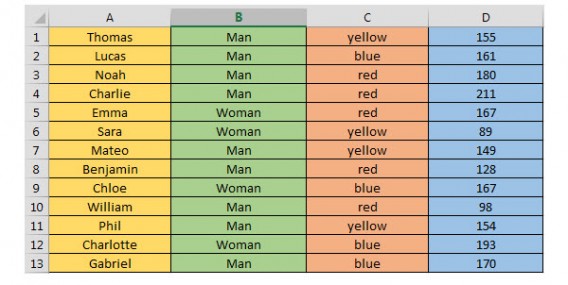
Para conocer el total de puntos obtenidos por los miembros del equipo amarillo, escribe en una celda de tu elección la siguiente fórmula:

=SUMAR.SI.CONJUNTO(D1:D13;C1:C13;C1;B1:B13;B1)

Variante: No es obligatorio seleccionar la primera y la segunda celda de una columna o fila, también puedes seleccionar toda la columna. En lugar de B1:B13, indica únicamente B:B.

Contar las celdas que cumplen un criterio (CONTAR.SI)

En lo que se refiere a las estadísticas, quizás quieras saber cuántas veces se repite una información a lo largo de una columna. En este caso, empleamos la siguiente fórmula de excel:

=CONTAR.SI(rango;”criterio”)

El rango representa el rango de celdas que contienen los datos numéricos a analizar. Criterio es la condición a buscar en la tabla.

Ejemplo:

En la tabla anterior, deseamos saber cuántas mujeres participaban del juego. Entonces, escribimos en una celda la siguiente fórmula:

=CONTAR.SI(B1:B13;”Woman”)

Sumar las celdas que cumplen varias condiciones (SUMAPRODUCTO)

Esta fórmula de excel te brinda una estadística exacta para responder a esta pregunta: Cuántas veces se cumplen una serie de condiciones específicas en tu tabla. Esta fórmula te brindará la respuesta:

=SUMAPRODUCTO((rango_criterios1=”criterio1″)*(rango_criterios2=”criterio2″))

➡️ Rango_criterios1 representa el rango de celdas que contienen los datos referentes al primer criterio

➡️ Rango_criterios2 se refiere al segundo criterio, etc.

➡️ Criterio1 es la primera condición a buscar en la tabla, etc.

Ejemplo:

Si utilizamos esta función en la tabla precedente, seremos capaces de determinar, por ejemplo, cuántos hombres forman parte del equipo amarillo. Sólo debemos escribir en una celda la siguiente fórmula:

=SUMAPRODUCTO((B1:B13=”Hombre”)*(C1:C13=”amarillo”))

Sumar las celdas que verifican dos condiciones específicas (SUMAPRODUCTO)

Como ya hemos visto, SUMAPRODUCTO es principalmente una herramienta estadística capaz de determinar cuántas veces se cumplen ciertas condiciones.

Te permitirá conocer cuántas números están comprendidos entre dos valores específicos, gracias a la siguiente fórmula excel:

=SUMAPRODUCTO((rango>=mínimo)*(rango<=máximo))

Rango representa el rango de celdas que contienen los datos numéricos a analizar.
Mínimo y máximo son los valores entre los cuales deben estar los números que buscamos.

Ejemplo:

Supongamos que en la tabla precedente deseamos saber cuántos jugadores marcaron entre 150 y 200 puntos. Entonces, debemos escribir en una celda la siguiente fórmula:

=SUMAPRODUCTO((D1:D13>=150)*(D1:D13<=200))

Calcular el promedio en Excel

Sería una pérdida de tiempo repetir la definición de promedio. Principalmente, porque es muy simple calcularlo con la siguiente fórmula:

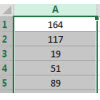
=PROMEDIO(rango)

El rango representa el rango de celdas que contienen los datos numéricos a analizar.

Ejemplo:
calcular promedio en excel

Para calcular el promedio de todos estos números, escribe en una celda la siguiente fórmula: =PROMEDIO(A1:A5). Como en casos anteriores, también funciona con un rango de números en varias columnas o separados por comas.

Máximos y mínimos (MAX y MIN)

Buscar el valor más grande o más pequeño entre una gran cantidad de datos puede resultar un verdadero fastidio. Felizmente, Excel brinda una fórmula que hace el trabajo por ti. Es muy fácil de utilizar y se escribe de la siguiente manera:

=MAX(rango)

=MIN(rango)

➡️ El rango representa el rango de celdas que contienen los datos numéricos a analizar.

➡️ La Variante: Puedes aplicar la búsqueda a varios rangos de celdas.
En ese caso, las fórmulas serían:

=MAX(rango1;rango2)

=MIN(rango1;rango2)

Ejemplo:

Si quieres conocer el mayor valor de la tabla precedente, debes escribir en una celda esta fórmula: =MAX(A1:A6).

Si, por el contrario, deseas saber el menor valor numérico, escribe: =MIN(A1:A6).

Por supuesto, estas fórmulas de excel son especialmente útiles en las tablas de gran tamaño, como los inventarios.

Cómo calcular porcentajes en Excel

Antes de acabar vamos a realizar un breve repaso al mundo de los porcentajes en Excel.

Si quieres obtener el porcentaje de cierta cantidad es tan fácil como hacer la multiplicación por el porcentaje que queremos obtener.

Ejemplo:

Imaginemos que queremos averiguar cuál es el 75% de 300, que es el valor de la celda A2. Basta con introducir el porcentaje deseado en la celda B2 mientras que en la celda C2 introducimos una fórmula que multiplique ambos valores. El valor resultante debería salirte 225. Aquí te dejamos tres fórmulas excel de multiplicación que puedes utilizar.

=300*75%

=300*75/100

=300*0.75

Aunque a primera vista pueden parecer totalmente inescrutables, las fórmulas Excel te ahorrarán una increíble cantidad de tiempo si utilizas a menudo este programa.

Resumen de las formulas Excel

Para que tengas todas las fórmulas a simple vitas, te dejamos un recopilatorio de todas la que hemos visto en este artículo para que te sea más sencillo copiar y pegar.

➡️ Fórmula suma excel básica

=SUMA(primera_celda:última_celda)

➡️ Fórmula suma en base a un criterio

=SUMAR.SI(rango;”criterio”;rango_suma)

➡️ Fórmula excel suma en base varios criterios

=SUMAR.SI.CONJUNTO(rango_suma;rango_criterios1;criterios1;rango_criterios2;criterios2;….)

➡️ Fórmula excel para sumar celdas que verifican dos funciones específicas

=SUMAPRODUCTO((rango>=mínimo)*(rango<=máximo))

➡️ Fórmula excel para calcular el promedio

=PROMEDIO(rango)

➡️ Fórmula para calcular el máximo o el mínimo

=MAX(rango)

=MIN(rango)

¿Estás buscando una alternativa gratuita para Excel?

No es mala idea ya que las fórmulas de excel aquí presentadas valen para otras alternativas. Encontrarás más información en el artículo

Ahora ya conoces las fórmulas excel que van a ayudarte a usar Excel como un profesional y sacar el máximo partido a estas hojas de cálculo. Si tienes cualquier duda sobre las fórmulas, déjanos tus dudas.

Te leemos en los comentarios



Cómo aplicar estilos en Word y ahorrar tiempo

¿Eres de los que presentan informes en Word? Aprende a usar y crear estilos con Word sin morir en el intento. GUÍA PASO A PASO

Si eres de los que tiene que presentar habitualmente proyectos o trabajos, los estilos de Microsoft Word te pueden salvar la vida.

Tras esta opción del editor de texto más famoso del mundo se encuentra una serie de valores predefinidos para que lo escrito luzca de una manera profesional.

Puedes aplicar estilos en Word y personalizarlos a tu gusto: fuente, color y tamaño quedan de una forma predefinida con sólo un click de ratón.

Aprende a aplicar estilos en Microsoft Word paso a paso y ahorra tiempo  a la hora de adecentar tu proyecto.

Microsoft Word Descargar
8

Cómo crear estilos en Word

Hablamos de estilos, pero la pregunta que se te puede estar pasando por la cabeza es simple.

¿Dónde esta la opción de estilos?

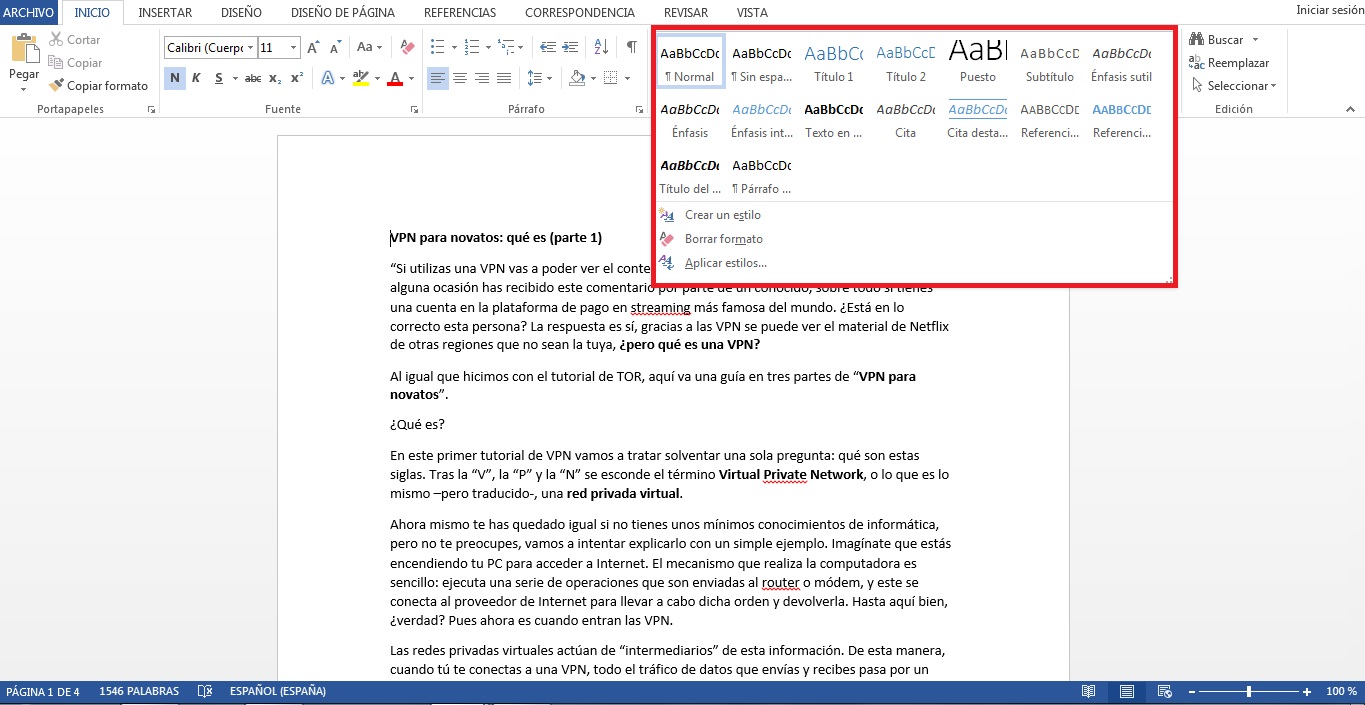
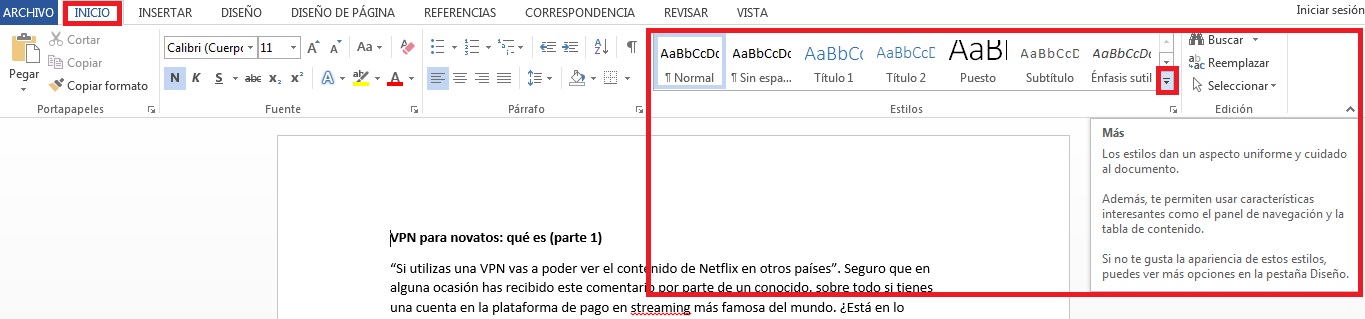
Para encontrar un estilo sólo es necesario ver el cajón que se encuentra situado en la parte derecho del justificado, todo dentro de la pestaña de “Inicio”.

aplicar estilos en word

Justo ahí aparece la denominada “Barra de estilos”.

Pasando el ratón por encima el texto cambia conforme al diseño que se demande, aunque el punto fuerte está justo en la flecha situada en la esquina de la barra, donde aparece el siguiente cuadro: “Más“.

Los estilos en Word dan un aspecto uniforme y cuidado al documento. Además, te permiten usar características interesantes como el panel de navegación y la tabla de contenido.

Si no te gusta la apariencia de estos estilos, puedes ver más opciones en la pestaña Diseño”.

estilos microsoft word

Si haces clic sobre esta flecha, el cajón de “Estilos” se abre y deja más a la vista. No obstante, y como bien recalca el párrafo superior, la clave la podemos encontrar en “Diseño”.

La Biblia de los estilos

Te hemos enseñado a colocar un “Estilo” de manera rápida y directa. Ahora bien, si lo que quieres es tratar con mimo y delicadeza tu proyecto por ser la primera vez que utilizas esta función, la pestaña “Diseño” es tu elección favorita.

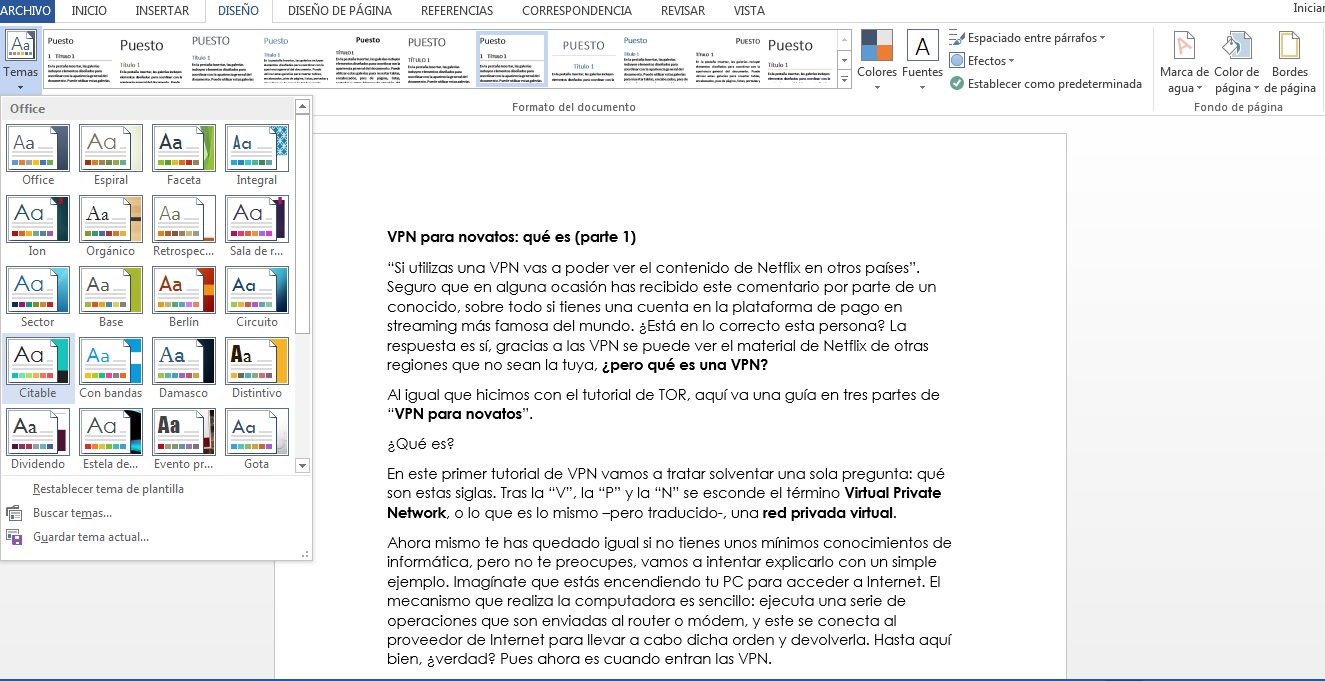
Dentro de “Diseño” lo que podemos es seleccionar no sólo un estilo, sino un conjunto de ellos. En otras palabras, consiste en aplicar varios formatos predefinidos a una misma capa de texto.
Suena bien, ¿verdad?

crear estilos en word

Para ello se pulsa en “Diseño” tal como hemos dicho y tendremos de nuevo el cajón de “Estilos”.

Sin embargo, lo que interesa es donde aparece “Temas”, una opción que sirve para personalizar el estilo ya elegido: “Permite seleccionar un nuevo tema para proporcionar al documento un estilo inmediato y exactamente la personalidad que desea. Cada tema usa un conjunto único de colores, fuentes y efectos para lograr una apariencia consistente”.

Dentro de este menú de “Diseño” también se pueden cambiar los colores, el tipo de fuente, el espaciado entre párrafos, los efectos que se quieren añadir al texto, marcas de agua en determinadas páginas, el color de las mismas e incluso si se quiere poner un borde.

Así mismo, y esto es lo más importante como habrás podido ver, se puede crear un estilo acorde a tus gustos en lugar de elegir los predefinidos por Microsoft Word.

Personaliza tu estilo en Microsoft Word

Para crear tu estilo personalizado, con todo lo que ya sabes, solo tienes que seguir estos pasos.

Paso 1 ➡️ Pulsa sobre la opción que está en la esquina inferior derecha en Estilos.

Paso 2➡️ Elige la opción “Nuevo estilo” y dale clic

Paso 3➡️ Personaliza tu estilo bautizándolo con el nombre que quieras y elige tu estilo propio.

Paso 4➡️ Cuando acabes de elegir tus opciones personalizadas pulsa en “Aceptar” y verás que tu estilo personalizado aparece en la lista con el nombre que le has dado.

Ahora ya sabes cómo aplicar estilos en Word como un profesional.

Es hora de crear el tuyo