Microsoft ya no forzará las actualizaciones de Windows 10 Home

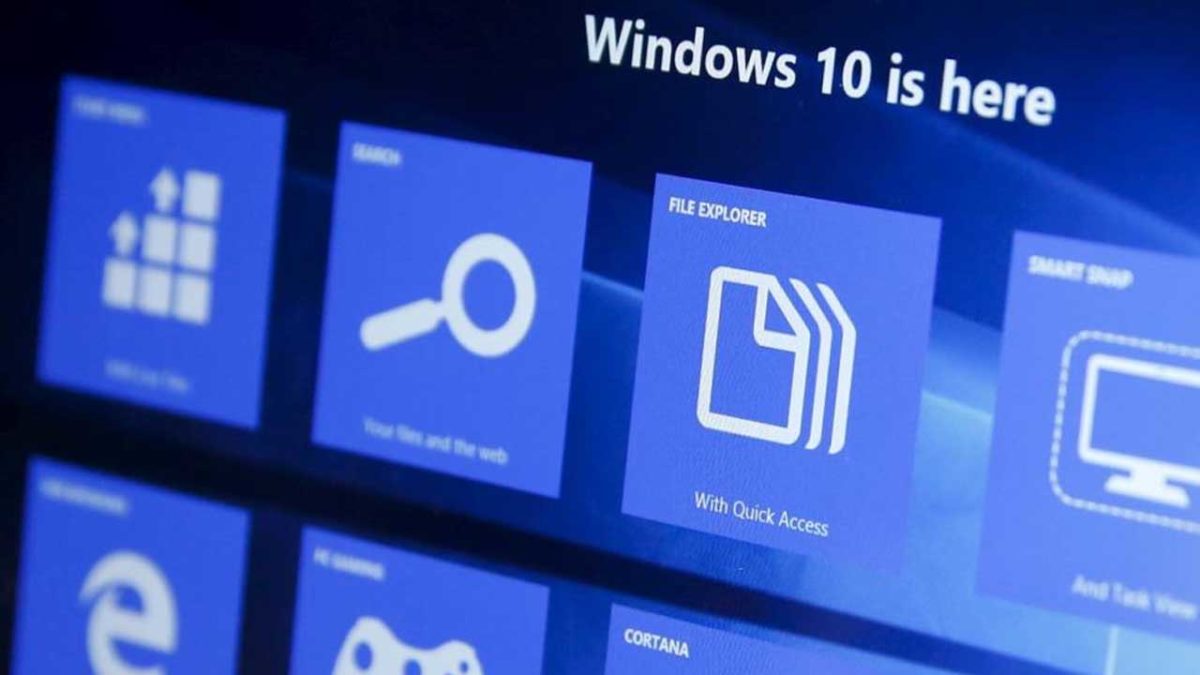
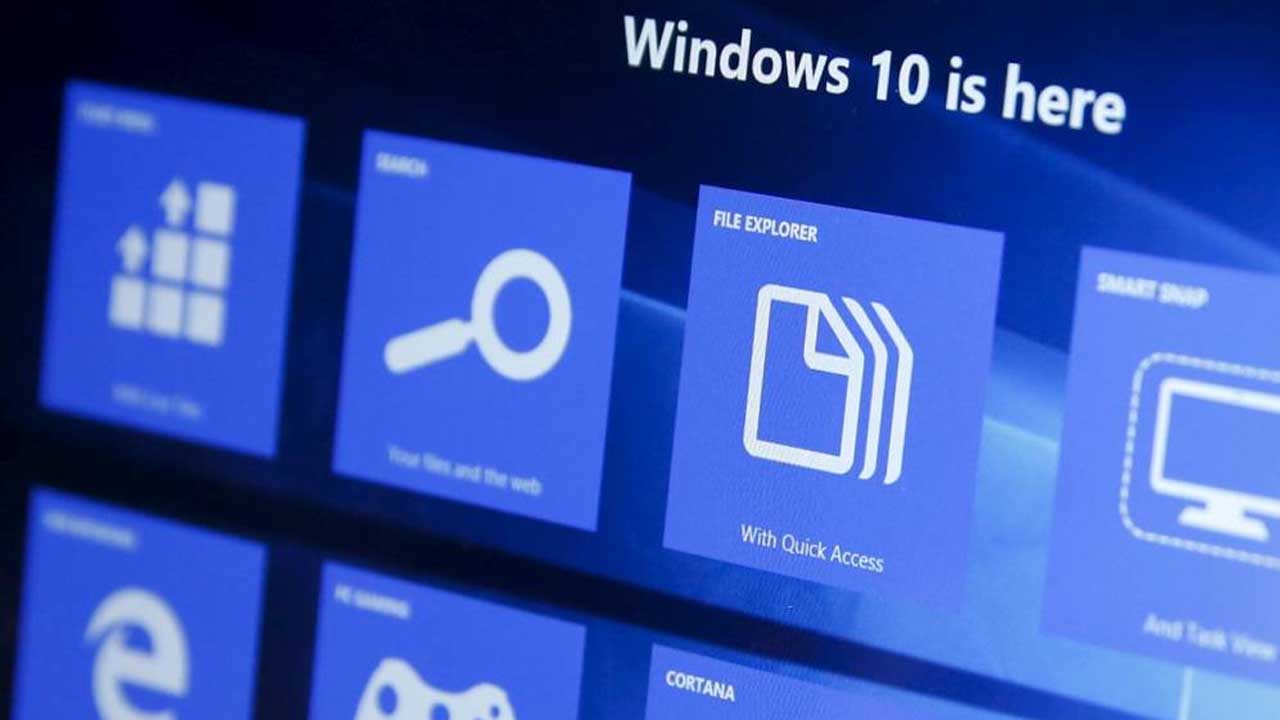
Windows 10 es el sistema operativo más usado de Microsoft gracias a sus más de 1.000 millones de instalaciones en diferentes dispositivos. Y es que Windows 10 además de ser un programa muy completo ofrece cosas muy buenas como un nuevo navegador o el asistente virtual Cortana. Sin embargo, Windows 10 tiene otros aspectos no tan buenos como son las actualizaciones y es que a pesar de que son gratuitas y constantes en ocasiones son un quebradero de cabeza para muchos usuarios. Afortunadamente, esto está a punto de cambiar, eso sí sólo para los usuarios de Windows 10 Home.

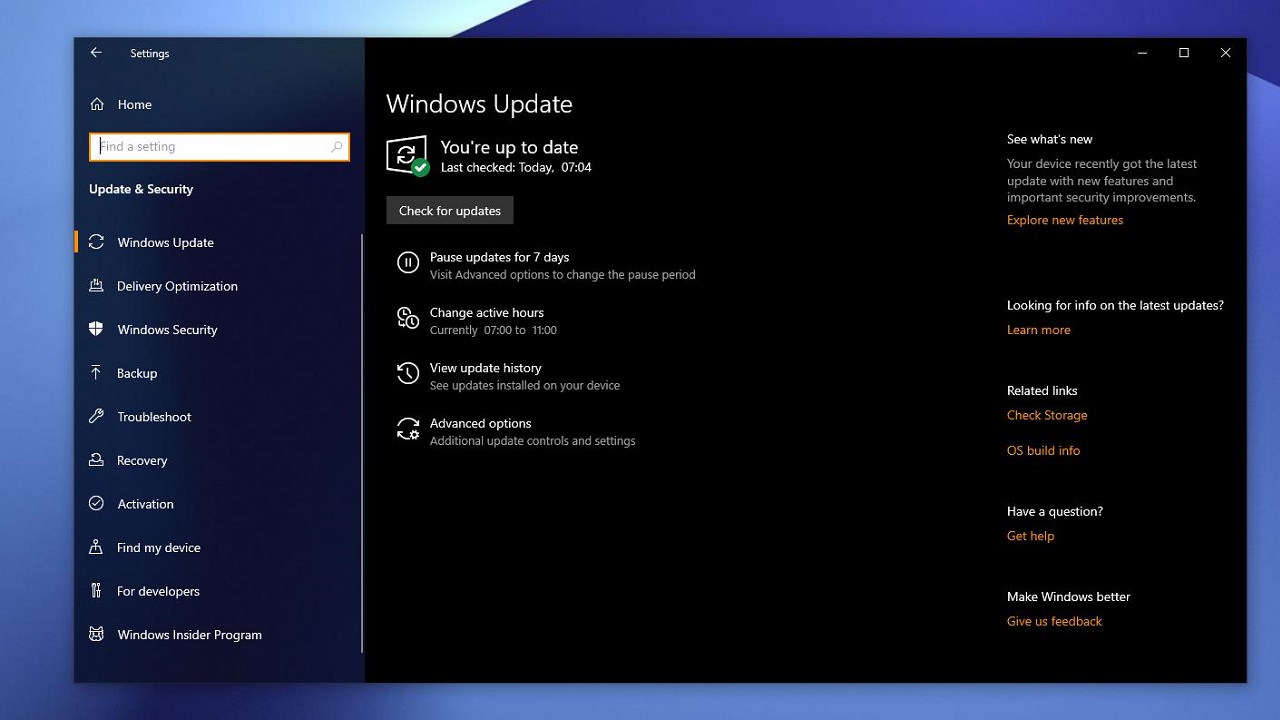
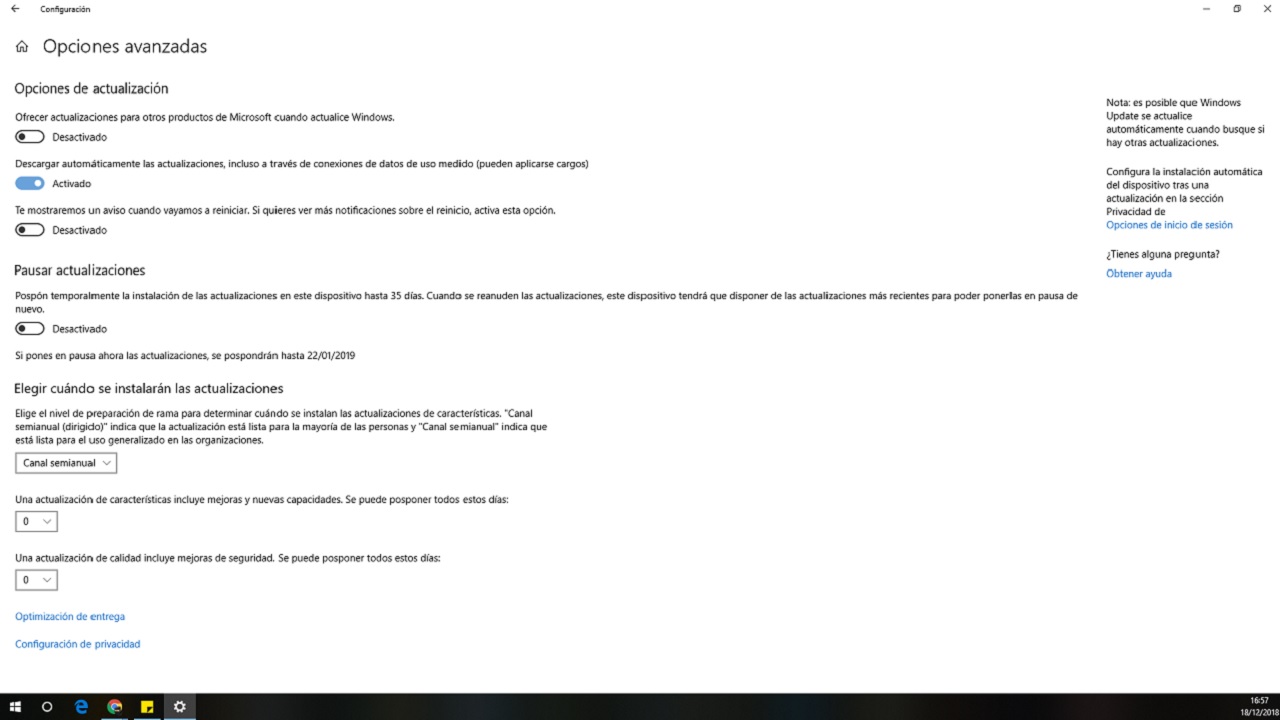
Según una información recogida por el portal especializado en tecnología Thurrot, Microsoft podría cambiar su política de actualizaciones en la versión para Windows 10 Home que está por llegar el próximo mes de abril. Esta versión se conoce por el nombre de 19H1 y supuestamente va a permitir una opción para que podamos pausar las actualizaciones. De esta forma, y si seleccionamos esta opción Windows 10 Home ya no ejecutará automáticamente las actualizaciones.

Windows 10 Descarga
8
La última versión del sistema operativo de Microsoft.

Eso sí, esta pausa no es definitiva ya que sólo será durante una semana. En cambio, en otras versiones como la PRO o Profesional podemos hacerlo durante distintos periodos de tiempo que van desde 35 días hasta 120 e incluso por un periodo de ocho meses si actualizas a un modelo semestral.

Debes saber que las actualizaciones de Windows 10 tienen su parte buena y mala, y es que a pesar de que se incluyen parches de seguridad a veces incluyen actualizaciones que pueden dar fallos de seguridad. Por ello, lo mejor siempre es esperar a las actualizaciones seguras y depuradas. De momento, Microsoft no ha informado de esta posibilidad y habrá que esperar para ver si efectivamente podremos pausar las actualizaciones en Windows 10 Home.

Xbox One: qué servicios de suscripción ofrece la consola de Microsoft

Microsoft ha sido una de las pocas compañías en dar un paso adelante y ofrecer en todo el mundo dos sistemas de suscripción muy diferentes: Xbox Live y Xbox Game Pass. Cada uno tiene sus propias características, así que te vamos a explicar qué tiene cada uno de estos servicios de la consola de Microsoft.

Xbox Live

El más básico y el que comenzó todo es Xbox Live. Lleva presente en las consolas Xbox casi desde los inicios de Xbox 360 y su función principal es la de cobrar por el juego online. De hecho, muchos tildaron de locos a Microsoft por pedir dinero a la hora de jugar en el multijugador, pero el tiempo les ha dado la razón, pues es una forma de tener mejores servidores y cubrir los costes ocasionados por el online.

Aunque la característica básica es la de jugar en multijugador, Xbox Live también ofrece los Xbox Games With Gold. Tras ver que PlayStation Plus regalaba juegos cada mes, Xbox hizo lo propio dentro de su servicio Live. De esta manera, cada mes tenemos dos juegos de Xbox One y dos juegos de Xbox 360 (y estos últimos son retrocompatibles desde One). La única pega que se le puede poner es que la calidad de los títulos regalados deja mucho que desear y suele estar por debajo de lo ofrecido en PSPlus (que también tiene meses horrorosos, todo sea dicho).

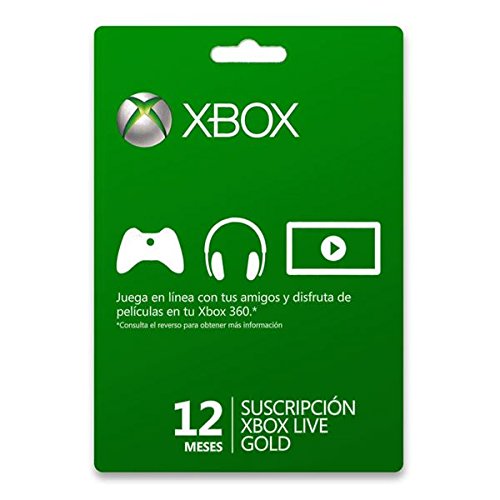
Xbox Live cuesta 6,99 euros al mes, de ahí que lo mejor sea adquirir la suscripción anual por 59,99 euros.

Xbox Live 12 Meses

De: Amazon

59,99€

Xbox Game Pass

Una de las grandes apuestas de Microsoft para el futuro de los videojuegos: el Xbox Game Pass. En pocas palabras, el gigante de Redmond busca crear el Netflix de los videojuegos, es decir, que el usuario pueda jugar a lo que quiera pagando una simple cuota mensual.

En estos momentos, el servicio vale 9,99 euros al mes y da acceso a una biblioteca de más de 100 juegos. Además, y aquí viene uno de los puntos importantes, Game Pass incluye de lanzamiento los juegos de Microsoft, de manera que títulos como Forza Motorsport o Gears of War están desde el día 1 en el catálogo.

Si el usuario en cuestión quiere dejar esta suscripción, Microsoft da la posibilidad de comprar el juego con un módico descuento.

Xbox One: qué servicios de suscripción ofrece la consola de Microsoft

Bonustrack: EA Access

Vamos a cerrar con una suscripción que no es de Xbox, pero que sí está sólo en sus consolas: el EA Access. Con este servicio de Electronic Arts tenemos más de 60 títulos disponibles para descargar. Cómo no, la principal característica es que son productos del catálogo de Electronic Arts, desde Mass Effect hasta Dragon Age pasando por FIFA, Battlefield y un largo etcétera.

Hay dos maneras de obtener esta suscripción. La primera es pagando 3,99 euros cada mes, mientras que la segunda es de 24,99 euros por un año. Como suele ocurrir, el método anual es más económico.

Los mejores regalos para fans de Microsoft

Microsoft se ha colado en la vida de millones de personas no sólo a través de su afamado sistema operativo, sino también de otros productos de calidad como ordenadores, consolas, periféricos, programas y un sinfín más de elementos que nos daría para hacer un libro. Como no tenemos para tanto, sí hemos buceado entre aquellos más relevantes e importantes. Aquí van los mejores regalos para fans de Microsoft.

Surface Pro

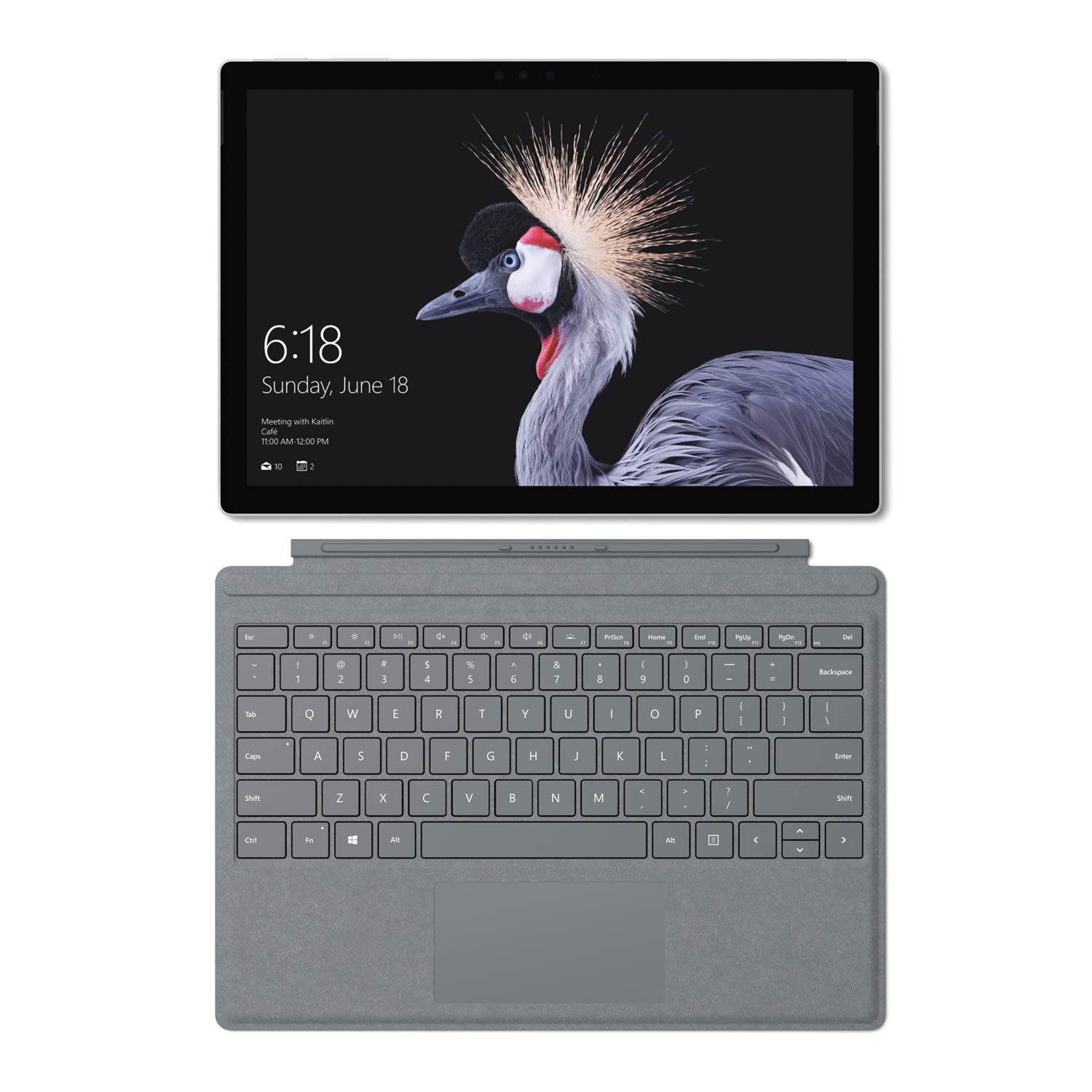
Seamos claros. Si haces este regalo a una persona ya no tienes que regalar nada más durante las Navidades (y una larga temporada). La Microsoft Surface Pro se ha convertido en uno de los ordenadores portátiles más demandados de los últimos tiempos gracias a su versatilidad.

Este se puede desmontar y convertirse en una tablet, pero manteniendo las prestaciones de un portátil con cosas como 8 GB de RAM, un i5 de procesador o 128 GB de disco duro SSD. Además, a esto se le suma su escaso peso (771 gramos) y pantalla táctil de 12,3 pulgadas con una resolución de hasta 2736 x 1824 píxeles.

-32%
Microsoft Surface Pro

De: Amazon

899€ 1328,99€

Maletín para Surface Pro

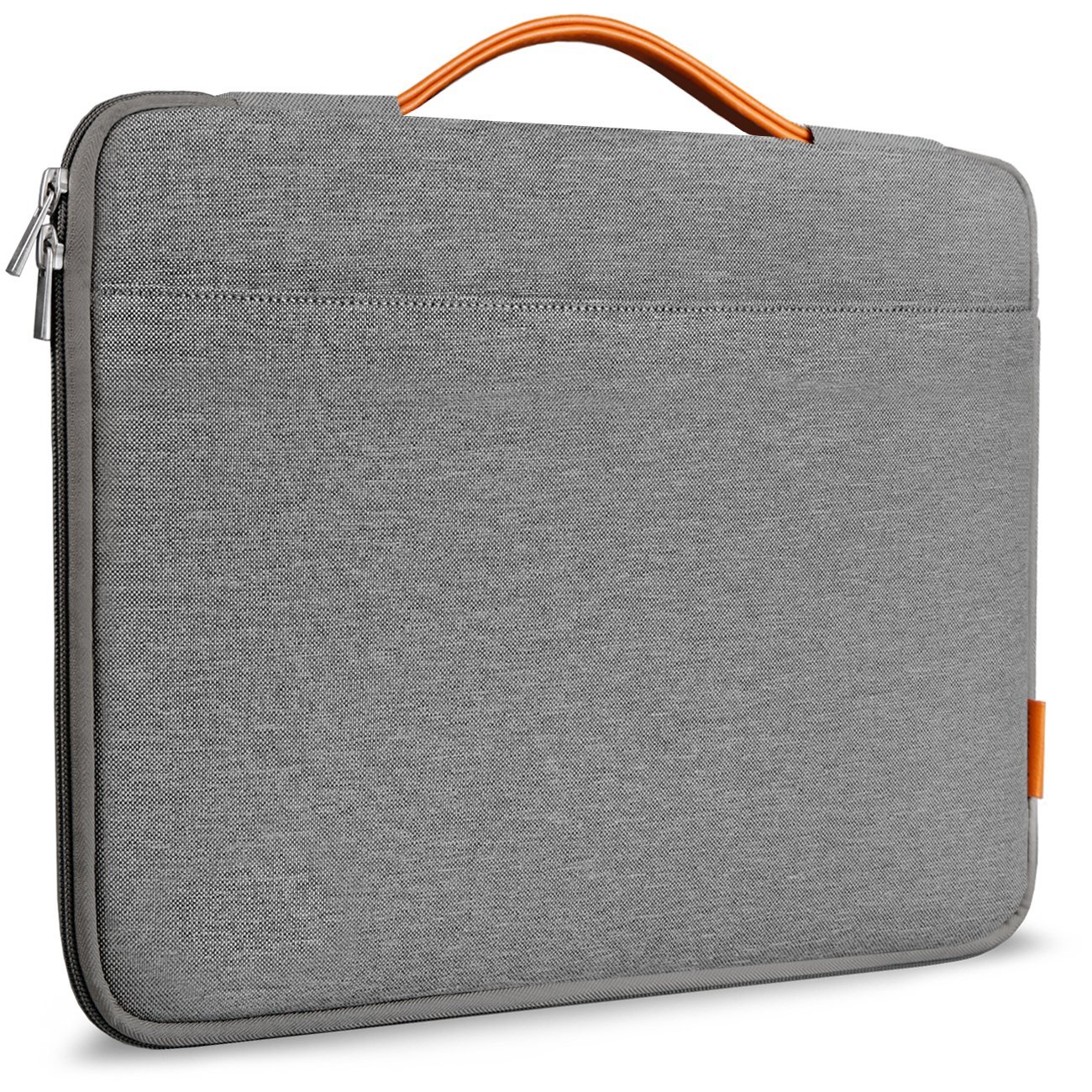
Si la persona a la que vas a regalar el Surface Pro resulta que ya lo tiene, pues entonces es un buen momento para entregarle un maletín para el portátil. Este de Inateck no sólo es rígido y seguro (hasta 5 capas de protección), sino que, además, cuenta con un elegante diseño de color gris tela que nada tiene que envidiar a los de gama alta. Y sí, la diferencia está en que no te va a costar como uno de estos.

Mando de Xbox

“Para qué quiero regalarle un mando de Xbox a una persona si no tiene consola”. Puede que estés pensando esto, pero tenemos que decirte que es un error. Si algo bien ha hecho Microsoft durante esta generación de consolas ha sido crear un bonito ecosistema entre el PC y su consola principal. En otras palabras, el mando de Xbox One es 100 % compatible con Windows 10, por lo que todos los juegos que esa persona tenga instalado en su ordenador podrán ser jugados con este mando.

Mando Xbox One

De: Amazon

64,79€

ARC Mouse

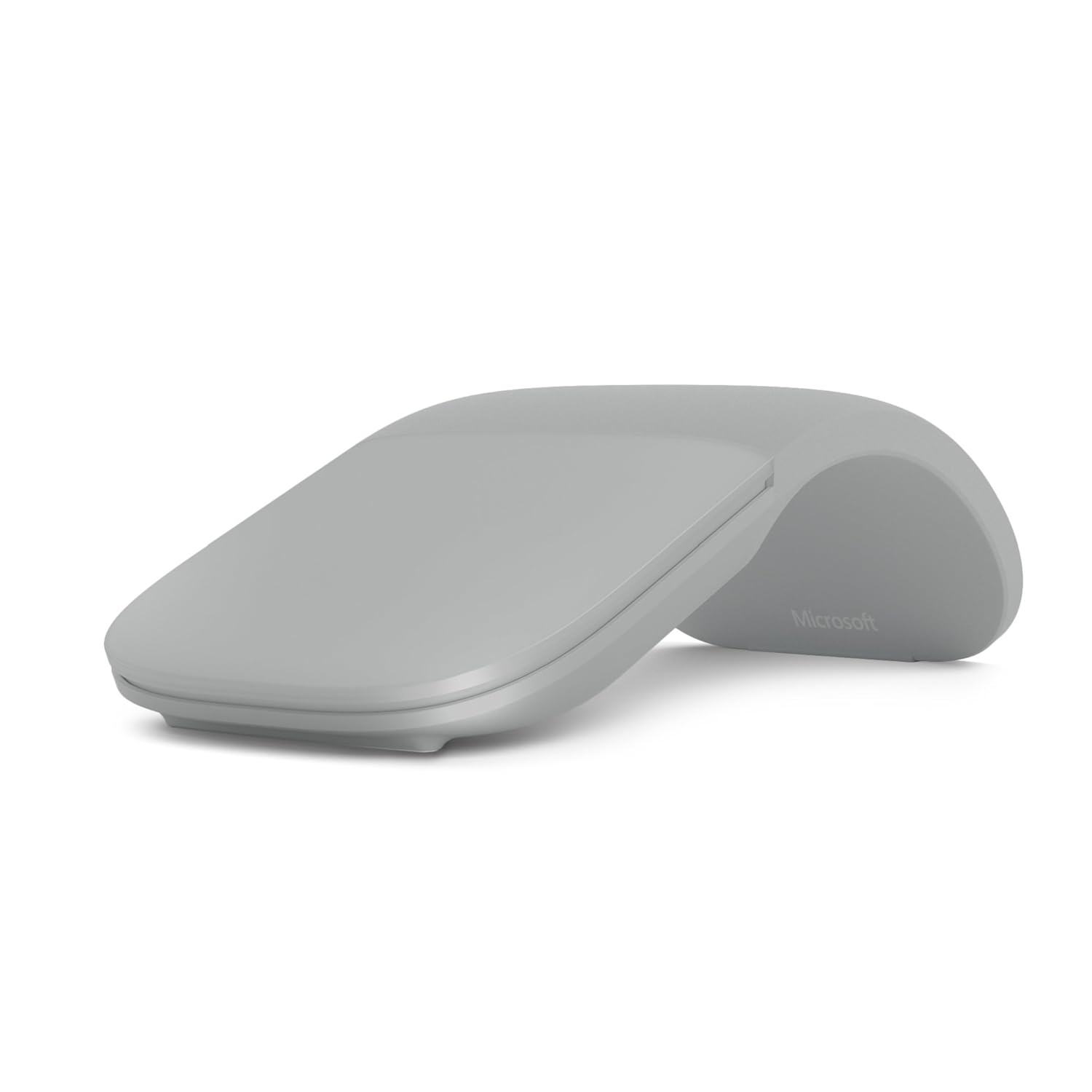
El ratón del PC suele ser uno de los periféricos que más se descuida a la hora de hacer una compra. Sin embargo, está comprobado que hacerse con uno de calidad mejora el rendimiento del usuario delante de la pantalla. Con el ARC Mouse de Microsoft se busca una optimización del tiempo a través de un mejor control, todo gracias a su diseño tan ergonómico y diferente a lo convencional.

Teclado Microsoft

Y del ratón pasamos al teclado. Microsoft tiene en el Keyboard 600 uno de los teclados más económicos del mercado. De hecho, se podría decir que esa es su principal peculiaridad, y es que por menos de 15 euros te llevas un modelo más que notable. Eso sí, el único “problema” es que tiene cable, es decir, no es inalámbrico. A cambio tienes el sello de calidad que otorga Microsoft a todos sus productos.

-28%
Teclado Microsoft

De: Amazon

13,58€ 18,98€

No actualices Windows 10 a mano o atente a las consecuencias

A Microsoft debe parecerle poco controlar todos tus movimientos siguiendo nuestro historial que no solo sabe todo lo que haces sino además nos está usando como conejillos de indias. Y es que la compañía propietaria de Windows 10 acaba de confirmar que está utilizando a usuarios para comprobar sus parches y actualizaciones.

El problema es que muchos de estos parches que Microsoft está poniendo a nuestra disposición son parches destinados a usuarios avanzados y comerciales que pueden provocar fallos y problemas de seguridad.

Por lo que nuestro consejo es el siguiente: espera a que Windows 10 lance el paquete oficial de descarga y sea el propio sistema el que decida actualizar el ordenador. Esto siempre es mejor que actualizar a mano. Piensa que estas actualizaciones no son seguras y Windows no debería ofrecer esa opción, al menos no para todo el mundo.

Windows 10 Descarga
8
La última versión del sistema operativo de Microsoft.

Y es que a menos que seas un usuario avanzado debes saber que Windows 10 saca cada mes tres clases de actualizaciones entre las que se encuentran parches de no seguridad y de seguridad.

Es decir, van incluidas mejoras que en realidad no lo son, por lo que siempre es mejor esperar al lanzamiento de parches depurados y seguros para no tener problemas con las actualizaciones.

Si quieres saber cómo tienes la opción de descarga vete al apartado Configuración después a  Actualización y seguridad. Y en el caso de que  quieras elegir cuándo se van a instalar vete más abajo para escoger el momento que mejor te convenga.

¡Recuerda, Windows pone a tu disposición estos parches, pero eso no significa que sean seguros! Y es que en el fondo Windows nos confirma que nos usa como beta testers, el problema es que no todo el mundo vale para ello

10 fórmulas de Excel que todo el mundo debe conocer

10 FÓRMULAS EXCEL QUE DEBES CONOCER. Estas fórmulas de excel te solucionarán la vida a la hora de hacer cálculos. Descúbrelas y comienza a calcular con cabeza. Todas las fórmulas aquí

Preparado para conocer el maravilloso mundo de Microsoft Excel

En este artículo te presentamos 10 fórmulas excel más útiles y además fáciles de recordar. Las formulas de excel son tus amigas y te ayudarán a ahorrar tiempo y usar Excel como un profesional.

Microsoft Excel es el programa de hojas de cálculo por excelencia. Elogiado por su amplia variedad de funciones, puede resultar un poco desafiante para todos aquellos que lo usan por primera vez.


Fórmulas excel básicas

Este programa laberíntico puede realizar casi cualquier tarea y ofrece numerosas opciones a través de las fórmulas básicas o de mayor complejidad.

¿Quién no ha usado excel alguna vez en su vida? o ha ido a mandar un Curriculum y uno de los requisitos era “conocimientos de Excel”.

Pues toca ponerte manos a la obra y aprender esas fórmulas de Excel que van a hacer tu vida numérica sencilla.

Al ataque

Suma en Excel

No vamos a volver a la escuela para sumar. Lo que vas a descubrir son las diferentes fórmulas de Excel para sumar sin problemas.

La suma simple (SUMA)

Permite sumar varios datos numéricos, como en la escuela. Existen dos formas de hacerlo:

➡️ Primer método

La primera permite sumar celdas contiguas (en un fila o en una columna):

Escribe la siguiente fórmula

=SUMA(primera_celda:última_celda)

en la celda donde deseas que aparezca el resultado.

Variante: Esta fórmula también permite sumar todos los números contenidos en un área rectangular específica (formada por varias filas y columnas), si consideras como primera celda a aquella ubicada en el vértice superior izquierdo y como última a aquella que se encuentra en el vértice inferior derecho.

En los ejemplos siguientes, “primer_celda:última_celda” siempre será designado con el término “rango”.

➡️ Segundo método de suma en Excel

El segundo método te permitirá sumar celdas individuales (no contiguas):

Escribe la siguiente fórmula en la celda donde quieres que aparezca el resultado

 =SUMA(celda1;celda2;celda3;celda4)

Ejemplo:
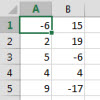
sumar en excel- fórmulas-

Para sumar el contenido de la columna de la izquierda, escribe en una celda de tu elección =SUMA(A1:A5).

Para sumar el contenido de toda la tabla, escribe en una celda =SUMA(A1:A5).

Para sumar solamente las celdas que tienen un número negativo, escribe en una celda =SUMA(A1:B3:B5).

Sumar de acuerdo a un criterio determinado (SUMAR.SI)

Ten en cuenta que esta función sólo está disponible a partir de Excel 2007.

Una tabla puede presentarse en la forma de una lista con diferentes datos, aunque tú no desees trabajar con todos ellos a la vez.

Si esta lista es larga, puede resultar tedioso seleccionar uno por uno los elementos idénticos para sumarlos. En este caso, es posible ordenarle a Excel que los encuentre y a continuación los sume con la siguiente fórmula:

=SUMAR.SI(rango;”criterio”;rango_suma)

Partes de la fórmula excel de sumar.si:

➡️ El “criterio” es la condición a buscar en la tabla.

➡️El rango es el rango de celdas que contienen el criterio a evaluar.

➡️Rango_suma es el rango de celdas donde se encuentran los números que deseas sumar.

Ejemplo:
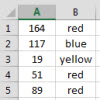
Fórmula sumar si en excelEn este ejemplo, el criterio que buscamos es “rojo”.

Para sólo calcular el número de “rojos”, escribe en una celda la siguiente fórmula: =SUMAR.SI(B1:B5;”rojo”;A1:A5)

Sumar de acuerdo a varios criterios (SUMAR.SI.CONJUNTO)

Una tabla puede brindar una amplia variedad de información. Excel te permite sumar datos numéricos que cumplan con diferentes criterios, gracias a esta fórmula excel especial:

=SUMAR.SI.CONJUNTO(rango_suma;rango_criterios1;criterios1;rango_criterios2;criterios2;….)

➡️ Rango_suma es el rango de celdas donde se encuentran los números que deseas sumar.

➡️ Rango_criterios1 representa el rango de celdas que contienen los datos referidos al primer criterio, rango_criterios2 se refiere al segundo criterio, etc.

➡️ Criterio1 es la primera condición a buscar en la tabla, etc.

Ejemplo:
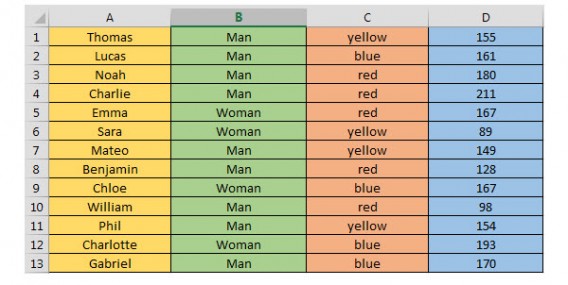
formulas excel para sumar por color

Para conocer el total de puntos obtenidos por los miembros del equipo amarillo, escribe en una celda de tu elección la siguiente fórmula:

=SUMAR.SI.CONJUNTO(D1:D13;C1:C13;C1;B1:B13;B1)

Variante: No es obligatorio seleccionar la primera y la segunda celda de una columna o fila, también puedes seleccionar toda la columna. En lugar de B1:B13, indica únicamente B:B.

Contar las celdas que cumplen un criterio (CONTAR.SI)

En lo que se refiere a las estadísticas, quizás quieras saber cuántas veces se repite una información a lo largo de una columna. En este caso, empleamos la siguiente fórmula de excel:

=CONTAR.SI(rango;”criterio”)

El rango representa el rango de celdas que contienen los datos numéricos a analizar. Criterio es la condición a buscar en la tabla.

Ejemplo:

En la tabla anterior, deseamos saber cuántas mujeres participaban del juego. Entonces, escribimos en una celda la siguiente fórmula:

=CONTAR.SI(B1:B13;”Woman”)

Sumar las celdas que cumplen varias condiciones (SUMAPRODUCTO)

Esta fórmula de excel te brinda una estadística exacta para responder a esta pregunta: Cuántas veces se cumplen una serie de condiciones específicas en tu tabla. Esta fórmula te brindará la respuesta:

=SUMAPRODUCTO((rango_criterios1=”criterio1″)*(rango_criterios2=”criterio2″))

➡️ Rango_criterios1 representa el rango de celdas que contienen los datos referentes al primer criterio

➡️ Rango_criterios2 se refiere al segundo criterio, etc.

➡️ Criterio1 es la primera condición a buscar en la tabla, etc.

Ejemplo:

Si utilizamos esta función en la tabla precedente, seremos capaces de determinar, por ejemplo, cuántos hombres forman parte del equipo amarillo. Sólo debemos escribir en una celda la siguiente fórmula:

=SUMAPRODUCTO((B1:B13=”Hombre”)*(C1:C13=”amarillo”))

Sumar las celdas que verifican dos condiciones específicas (SUMAPRODUCTO)

Como ya hemos visto, SUMAPRODUCTO es principalmente una herramienta estadística capaz de determinar cuántas veces se cumplen ciertas condiciones.

Te permitirá conocer cuántas números están comprendidos entre dos valores específicos, gracias a la siguiente fórmula excel:

=SUMAPRODUCTO((rango>=mínimo)*(rango<=máximo))

Rango representa el rango de celdas que contienen los datos numéricos a analizar.
Mínimo y máximo son los valores entre los cuales deben estar los números que buscamos.

Ejemplo:

Supongamos que en la tabla precedente deseamos saber cuántos jugadores marcaron entre 150 y 200 puntos. Entonces, debemos escribir en una celda la siguiente fórmula:

=SUMAPRODUCTO((D1:D13>=150)*(D1:D13<=200))

Calcular el promedio en Excel

Sería una pérdida de tiempo repetir la definición de promedio. Principalmente, porque es muy simple calcularlo con la siguiente fórmula:

=PROMEDIO(rango)

El rango representa el rango de celdas que contienen los datos numéricos a analizar.

Ejemplo:
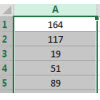
calcular promedio en excel

Para calcular el promedio de todos estos números, escribe en una celda la siguiente fórmula: =PROMEDIO(A1:A5). Como en casos anteriores, también funciona con un rango de números en varias columnas o separados por comas.

Máximos y mínimos (MAX y MIN)

Buscar el valor más grande o más pequeño entre una gran cantidad de datos puede resultar un verdadero fastidio. Felizmente, Excel brinda una fórmula que hace el trabajo por ti. Es muy fácil de utilizar y se escribe de la siguiente manera:

=MAX(rango)

=MIN(rango)

➡️ El rango representa el rango de celdas que contienen los datos numéricos a analizar.

➡️ La Variante: Puedes aplicar la búsqueda a varios rangos de celdas.
En ese caso, las fórmulas serían:

=MAX(rango1;rango2)

=MIN(rango1;rango2)

Ejemplo:

Si quieres conocer el mayor valor de la tabla precedente, debes escribir en una celda esta fórmula: =MAX(A1:A6).

Si, por el contrario, deseas saber el menor valor numérico, escribe: =MIN(A1:A6).

Por supuesto, estas fórmulas de excel son especialmente útiles en las tablas de gran tamaño, como los inventarios.

Cómo calcular porcentajes en Excel

Antes de acabar vamos a realizar un breve repaso al mundo de los porcentajes en Excel.

Si quieres obtener el porcentaje de cierta cantidad es tan fácil como hacer la multiplicación por el porcentaje que queremos obtener.

Ejemplo:

Imaginemos que queremos averiguar cuál es el 75% de 300, que es el valor de la celda A2. Basta con introducir el porcentaje deseado en la celda B2 mientras que en la celda C2 introducimos una fórmula que multiplique ambos valores. El valor resultante debería salirte 225. Aquí te dejamos tres fórmulas excel de multiplicación que puedes utilizar.

=300*75%

=300*75/100

=300*0.75

Aunque a primera vista pueden parecer totalmente inescrutables, las fórmulas Excel te ahorrarán una increíble cantidad de tiempo si utilizas a menudo este programa.

Resumen de las formulas Excel

Para que tengas todas las fórmulas a simple vitas, te dejamos un recopilatorio de todas la que hemos visto en este artículo para que te sea más sencillo copiar y pegar.

➡️ Fórmula suma excel básica

=SUMA(primera_celda:última_celda)

➡️ Fórmula suma en base a un criterio

=SUMAR.SI(rango;”criterio”;rango_suma)

➡️ Fórmula excel suma en base varios criterios

=SUMAR.SI.CONJUNTO(rango_suma;rango_criterios1;criterios1;rango_criterios2;criterios2;….)

➡️ Fórmula excel para sumar celdas que verifican dos funciones específicas

=SUMAPRODUCTO((rango>=mínimo)*(rango<=máximo))

➡️ Fórmula excel para calcular el promedio

=PROMEDIO(rango)

➡️ Fórmula para calcular el máximo o el mínimo

=MAX(rango)

=MIN(rango)

¿Estás buscando una alternativa gratuita para Excel?

No es mala idea ya que las fórmulas de excel aquí presentadas valen para otras alternativas. Encontrarás más información en el artículo

Ahora ya conoces las fórmulas excel que van a ayudarte a usar Excel como un profesional y sacar el máximo partido a estas hojas de cálculo. Si tienes cualquier duda sobre las fórmulas, déjanos tus dudas.

Te leemos en los comentarios


Extensiones Microsoft Edge: Las 3 imprescindibles

¿Quieres descubrir cuáles son las extensiones imprescindibles de Microsoft Edge? Saca papel y boli y toma nota. 3 extensiones que te ayudarán en tu día a día y no podrás vivir sin ellas. DESCÚBRELAS

Aunque Microsoft perdiera bastante cuota de mercado con el anterior Internet Explorer, con el lanzamiento de Microsoft Edge está intentando limpiar su imagen.

Esto supone una laboriosa tarea, ya que Internet Explorer cayó por méritos propios, sobre todo al no adaptarse a los nuevos tiempos como sí lo hicieron Mozilla Firefox o Google Chrome.

Microsoft Edge Descargar
8

Uno de estos saltos cualitativos tiene que ver, cómo no, con los añadidos que se le pueden incluir al navegador. Sí, hablamos de las extensiones Microsoft Edge.

Hay cientos de extesiones en la página virtual de Microsoft , y en Softonic te lo queremos poner fácil. Hoy toca ver qué extensiones son imprescindibles.

3 extensiones de Microsoft Edge que deberías usar

Grammarly

Cabe puntualizar que la mayoría de extensiones de Google Chrome están disponibles en Microsoft Edge, pero para este post no vamos a destacar las mismas tres extensiones, sino otras completamente nuevas.

De esta manera, tendrás un total de seis recomendaciones que se pueden alternar, como es el caso de Grammarly.

Aunque tiene algunos detractores, la realidad es que Grammarly está ayudando –y mucho- a tener un mejor nivel de inglés a todos los hispanohablantes. Pensada para que los anglosajones no cometan faltas de ortografía, esta extensión es fundamental si quieres mejorar en la lengua de Shakespeare.

¿Cuál es la función de esta extensión de Microsoft Edge?

Pues básicamente se encarga de corregir todas aquellas palabras o frases que no encajan, bien en un correo electrónico o en un simple comentario. Es como tener un profesor particular instalado en tu ordenador.

Además, incluye una función premium para aumentar las características disponibles, tanto a nivel de corrección como de lecciones de ayuda.

extensión microsoft edge

Gyazo

Si no sabes lo que es Gyazo, acabamos de descubrirte un nuevo mundo. Tras esta plataforma se encuentra la manera más rápida, sencilla y eficaz de mandar capturas de pantalla a otros usuarios.

Mientras que los métodos tradicionales precisan de mandar la imagen al completo al usuario en cuestión, de esta manera se pueden recortar las áreas seleccionadas en cuestión de segundos. Sin más.

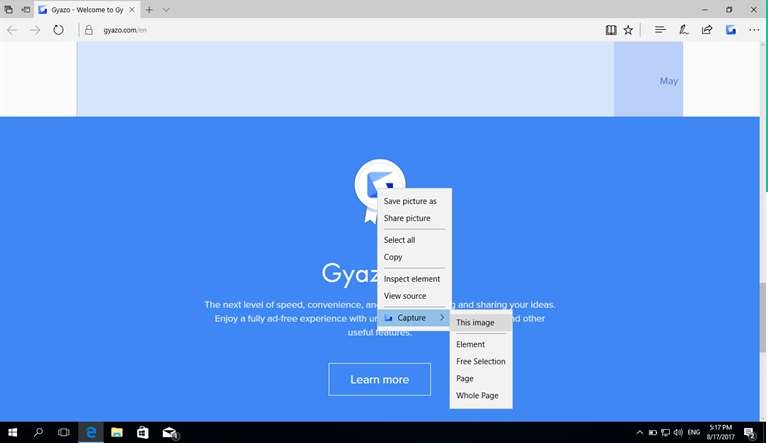
Gyazo para Microsoft Edge funciona igual que la aplicación original, con la particularidad de que aquí está todo alojado directamente en el click derecho del ratón. La extensión te saca directamente el recortar una parte, guardar la página entera u otras opciones de captura.

Gyazo extensión de Microsoft Edge

Last Pass

La última extensión Microsoft Edge del listado es Last Pass, una imprescindible.

Se recomienda que el usuario y contraseña de cada página web sean diferentes. Sin embargo, pocos cumplimos esta tarea, ya que de hacerlo tendríamos decenas de usuarios y contraseñas y un grave problema: recordarlas.

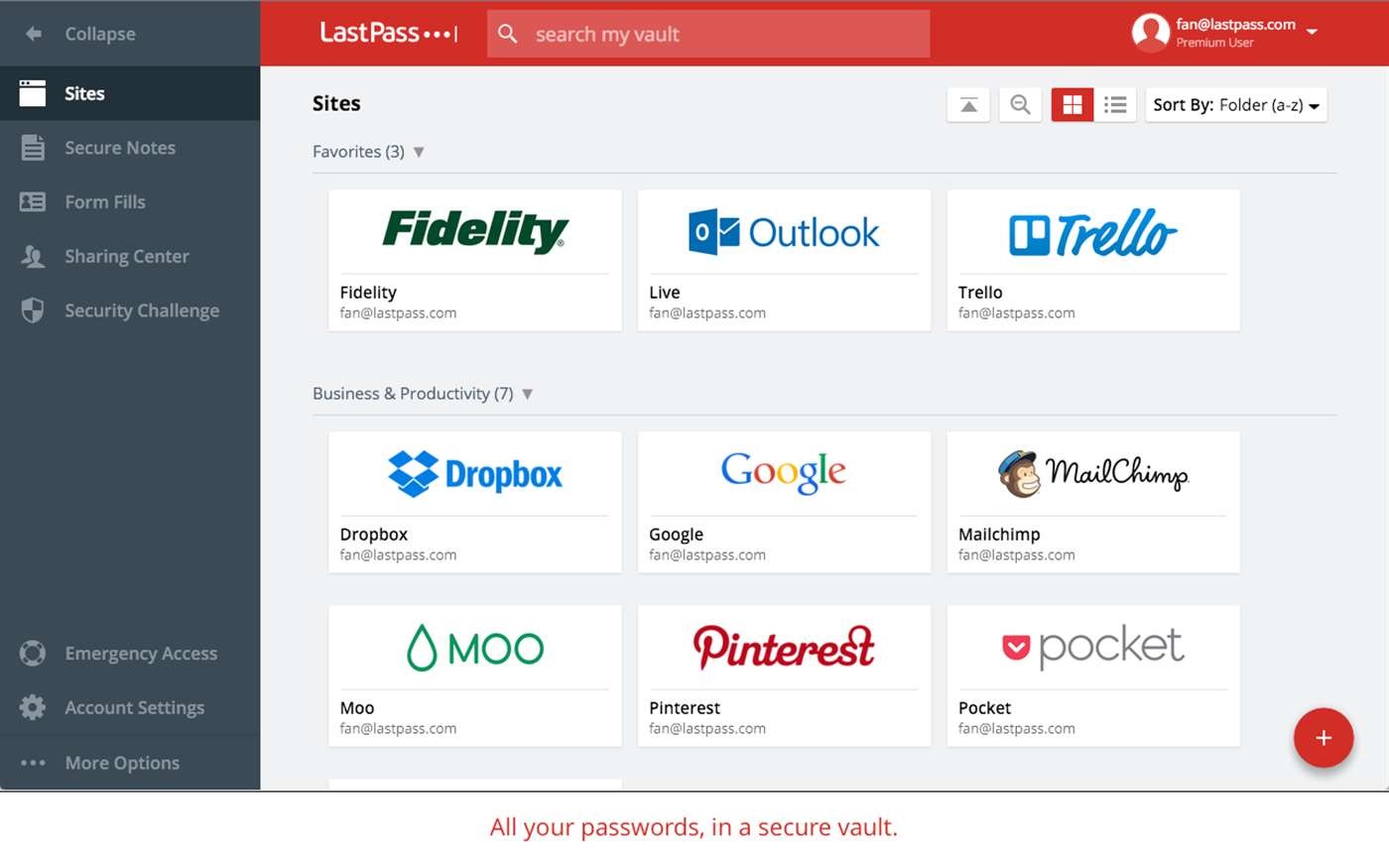
Con Last Pass lo que puedes conseguir es solventar este pequeño –y gran- impedimento. Esta extensión de Edge se encarga de guardar de manera segura todos los inicios de sesión de los principales servicios web: Pinterest, Pocket, Outlook, la cuenta de Google principal, Dropbox y muchas más herramientas.

Es muy cómoda de utilizar, lo que se agradece. Además, se mantiene en constante actualización para que las brechas de seguridad no sean perpetuas. Dale una oportunidad si quieres un gestor de contraseñas dentro de tu propio navegador. Te aseguramos de que no te vas a arrepentir ni un poco.

Last Pass imprescindible de Microsoft Edge

Y así cerramos este listado de imprescindibles extensiones de Microsoft Edge. Seguro que tú tienes en mente alguna que no conocemos.

Cuéntanos…

Cómo aplicar estilos en Word y ahorrar tiempo

¿Eres de los que presentan informes en Word? Aprende a usar y crear estilos con Word sin morir en el intento. GUÍA PASO A PASO

Si eres de los que tiene que presentar habitualmente proyectos o trabajos, los estilos de Microsoft Word te pueden salvar la vida.

Tras esta opción del editor de texto más famoso del mundo se encuentra una serie de valores predefinidos para que lo escrito luzca de una manera profesional.

Puedes aplicar estilos en Word y personalizarlos a tu gusto: fuente, color y tamaño quedan de una forma predefinida con sólo un click de ratón.

Aprende a aplicar estilos en Microsoft Word paso a paso y ahorra tiempo  a la hora de adecentar tu proyecto.

Microsoft Word Descargar
8

Cómo crear estilos en Word

Hablamos de estilos, pero la pregunta que se te puede estar pasando por la cabeza es simple.

¿Dónde esta la opción de estilos?

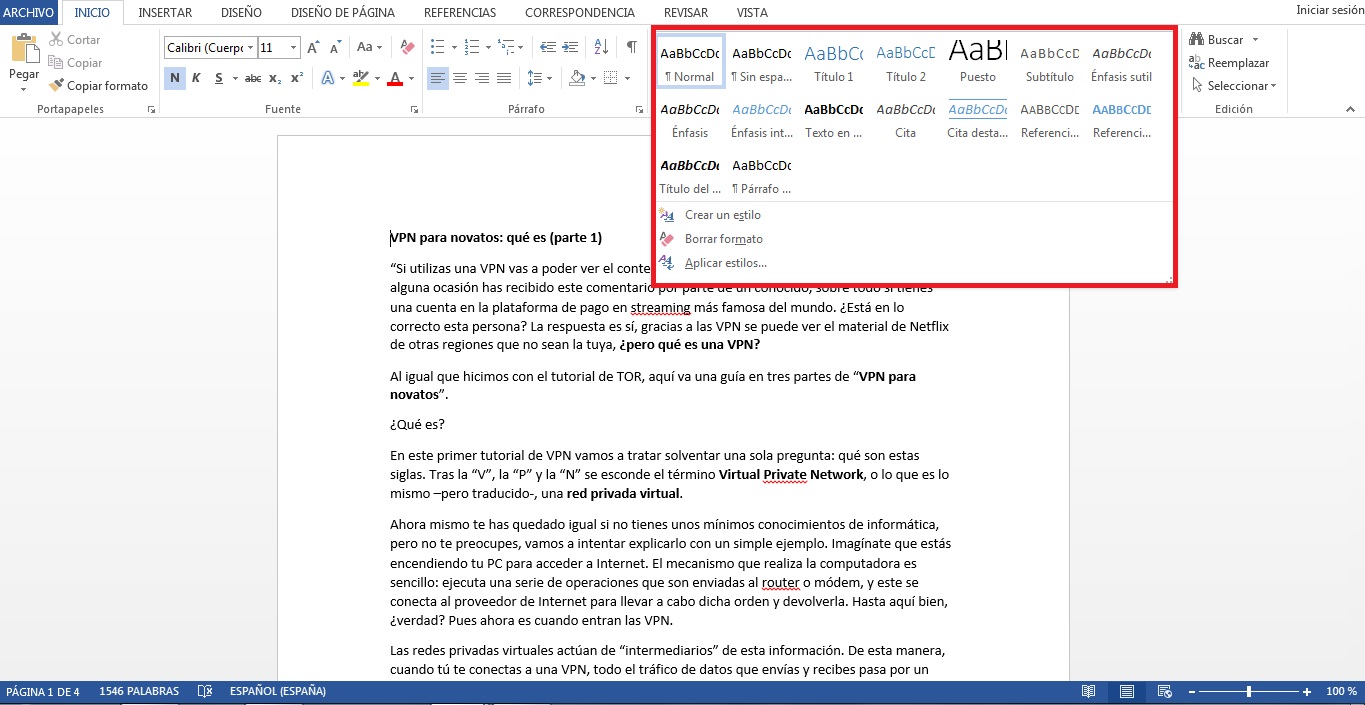
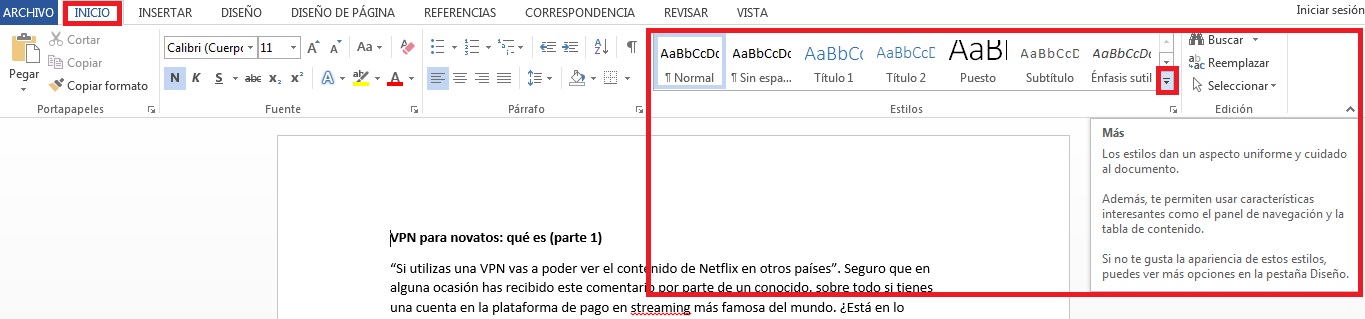
Para encontrar un estilo sólo es necesario ver el cajón que se encuentra situado en la parte derecho del justificado, todo dentro de la pestaña de “Inicio”.

aplicar estilos en word

Justo ahí aparece la denominada “Barra de estilos”.

Pasando el ratón por encima el texto cambia conforme al diseño que se demande, aunque el punto fuerte está justo en la flecha situada en la esquina de la barra, donde aparece el siguiente cuadro: “Más“.

Los estilos en Word dan un aspecto uniforme y cuidado al documento. Además, te permiten usar características interesantes como el panel de navegación y la tabla de contenido.

Si no te gusta la apariencia de estos estilos, puedes ver más opciones en la pestaña Diseño”.

estilos microsoft word

Si haces clic sobre esta flecha, el cajón de “Estilos” se abre y deja más a la vista. No obstante, y como bien recalca el párrafo superior, la clave la podemos encontrar en “Diseño”.

La Biblia de los estilos

Te hemos enseñado a colocar un “Estilo” de manera rápida y directa. Ahora bien, si lo que quieres es tratar con mimo y delicadeza tu proyecto por ser la primera vez que utilizas esta función, la pestaña “Diseño” es tu elección favorita.

Dentro de “Diseño” lo que podemos es seleccionar no sólo un estilo, sino un conjunto de ellos. En otras palabras, consiste en aplicar varios formatos predefinidos a una misma capa de texto.

Suena bien, ¿verdad?

crear estilos en word

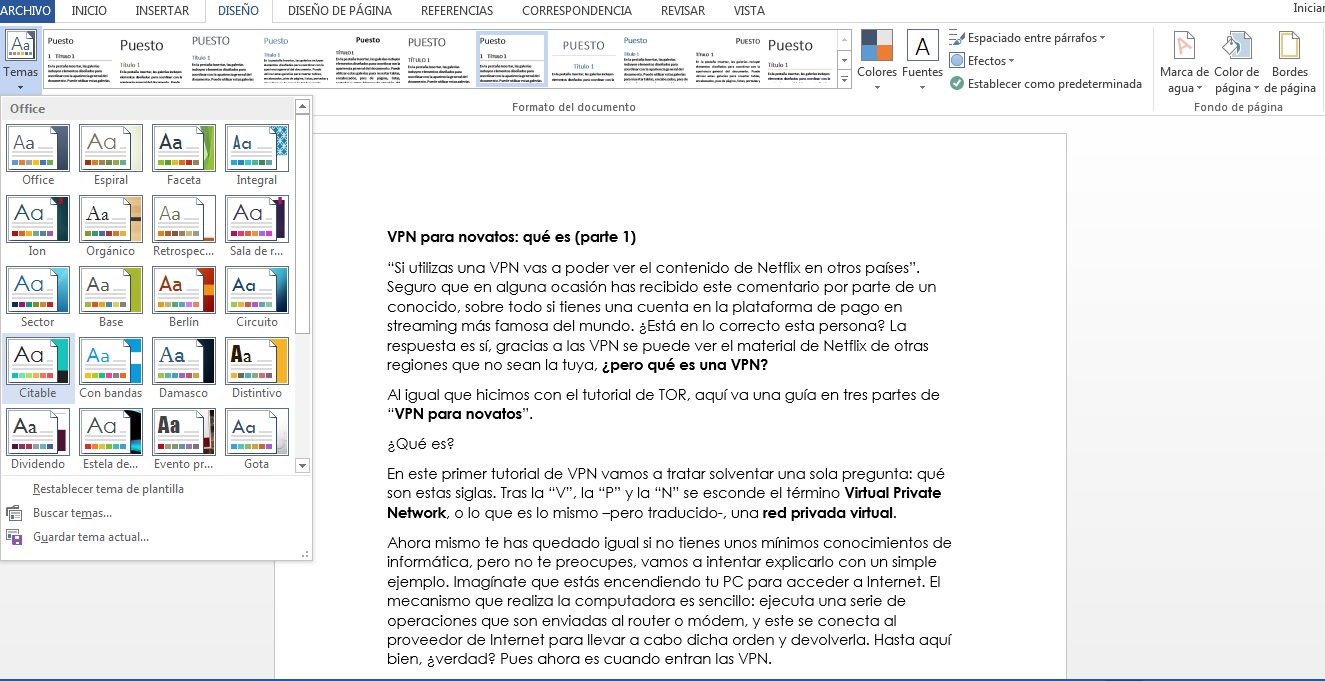
Para ello se pulsa en “Diseño” tal como hemos dicho y tendremos de nuevo el cajón de “Estilos”.

Sin embargo, lo que interesa es donde aparece “Temas”, una opción que sirve para personalizar el estilo ya elegido: “Permite seleccionar un nuevo tema para proporcionar al documento un estilo inmediato y exactamente la personalidad que desea. Cada tema usa un conjunto único de colores, fuentes y efectos para lograr una apariencia consistente”.

Dentro de este menú de “Diseño” también se pueden cambiar los colores, el tipo de fuente, el espaciado entre párrafos, los efectos que se quieren añadir al texto, marcas de agua en determinadas páginas, el color de las mismas e incluso si se quiere poner un borde.

Así mismo, y esto es lo más importante como habrás podido ver, se puede crear un estilo acorde a tus gustos en lugar de elegir los predefinidos por Microsoft Word.

Personaliza tu estilo en Microsoft Word

Para crear tu estilo personalizado, con todo lo que ya sabes, solo tienes que seguir estos pasos.

Paso 1 ➡️ Pulsa sobre la opción que está en la esquina inferior derecha en Estilos.

Paso 2➡️ Elige la opción “Nuevo estilo” y dale clic

Paso 3➡️ Personaliza tu estilo bautizándolo con el nombre que quieras y elige tu estilo propio.

Paso 4➡️ Cuando acabes de elegir tus opciones personalizadas pulsa en “Aceptar” y verás que tu estilo personalizado aparece en la lista con el nombre que le has dado.

Ahora ya sabes cómo aplicar estilos en Word como un profesional.

Es hora de crear el tuyo

OneDrive: Cómo iniciar sesión y conseguir almacenamiento gratis

Si tu ordenador tiene Windows 8 o Windows 10, seguro que en más de una ocasión te has topado con el nombre OneDrive. A primeras es probable que no sepas exactamente para qué sirve OneDrive e incluso te de miedo hacer clic sobre su icono por si ello cambia algo en la configuración de Windows.

Aunque en muchos casos más vale prevenir que curar, es bien cierto que OneDrive es una herramienta muy útil que todos los usuarios de Windows deberían usar sin recelo.

Así pues, para que dejes de mirar con desconfianza el icono de OneDrive y te animes a utilizarlo, hemos creado un pequeño tutorial sobre el tema. En él cubrimos todos los conceptos básicos, desde el qué es y para qué se utiliza hasta el cómo ingresar en tu cuenta de OneDrive. Esperamos que te sirva de ayuda.

Microsoft OneDrive para Windows DESCARGAR
7

¿Qué es OneDrive?

OneDrive es el servicio de almacenamiento en la nube de Microsoft que hasta el 2014 se llamaba SkyDrive. Éste permite subir todo tipo de archivos y documentos para luego tener acceso inmediato a ellos independientemente del equipo que utilicemos o dónde nos encontremos.

OneDrive: Cómo iniciar sesión y conseguir almacenamiento gratis

Imagina por ejemplo que tienes un archivo realmente importante que necesitas llevar a la oficina o presentar a un cliente. Con OneDrive no tendrás que utilizar una memoria USB para llevarlo contigo, sino simplemente podrás acceder a éste ingresando directamente desde tu trabajo o compartiéndolo vía OneDrive con el cliente.

¿Qué necesitas para utilizar OneDrive?

Para hacer uso de este servicio únicamente vas a necesitar una cuenta de Microsoft. Si estás utilizando en estos instantes Windows 8 o Windows 10 quiere decir que ya posees una de ellas, por lo que podrás utilizar OneDrive de forma inmediata. Si no es así, no te preocupes puesto que puedes crear una de forma completamente gratuita haciendo clic aquí.

¿Cómo iniciar una sesión en OneDrive?

OneDrive: Cómo iniciar sesión y conseguir almacenamiento gratis

Iniciar una sesión en OneDrive es muy sencillo. En primer lugar deberás ir a la web de Microsoft OneDrive y hacer clic en en Inicia Sesión. Introduce las credenciales de tu cuenta de Microsoft y se te redirigirá hasta la página de tu OneDrive.

OneDrive: Cómo iniciar sesión y conseguir almacenamiento gratis

Alternativamente puedes hacer clic en la herramienta de OneDrive. Podrás encontrarla pulsando en Inicio (es el botón con el icono de Windows) y luego buscando OneDrive.

¿Cómo subir y descargar archivos utilizando OneDrive?

OneDrive: Cómo iniciar sesión y conseguir almacenamiento gratis

Subir un archivo o descargarlo de OneDrive es muy sencillo. Si estamos utilizando un PC con sistema operativo Windows 8 o Windows 10, únicamente tendremos que arrastrar el archivo que queremos subir a la unidad de disco OneDrive que aparece en el Explorador de Windows.

Para descargar el archivo haremos lo mismo, aunque en esta ocasión arrastrando el archivo desde OneDrive hasta nuestro equipo.

OneDrive: Cómo iniciar sesión y conseguir almacenamiento gratis

También puedes cargar y descargar tus archivos a través de la web de OneDrive. Accede a ella haciendo clic aquí e introduciendo tu cuenta Microsoft. Una vez en tu OneDrive tendrás las opciones tanto de Cargar como de Descargar los archivos que selecciones.

Si lo deseas, también puedes utilizar el app para móviles de OneDrive, es realmente útil a la hora de subir y bajar archivo si no tienes un PC a tu alcance.

OneDrive para Android DESCARGAR
8

¿Cuánto espacio ofrece OneDrive?

OneDrive: Cómo iniciar sesión y conseguir almacenamiento gratis

Por defecto, todos los que han creado o ya poseen una cuenta de Microsoft tienen un total de 5 GB de espacio a su disposición. Éste es normalmente suficiente para poder guardar tus archivos o fotos y que éstos sean accesibles desde cualquier otro equipo que poseas.

Sin embargo hay distintas maneras de incrementar el espacio en OneDrive sin necesidad de entrar en la modalidad de pago. Te las explicamos bajo estas líneas.

¿Cómo conseguir almacenamiento extra gratis en OneDrive?

OneDrive: Cómo iniciar sesión y conseguir almacenamiento gratis

Es posible incrementar exponencialmente el número de GB de nuestra cuenta de OneDrive sin necesidad de desembolsarnos un solo euro. Puedes hacerlo de dos maneras.

La primera de ellas es activar la subida automática de fotos desde un dispositivo móvil, por lo que Microsoft nos premiaría por nuestra confianza con 3 GB extra para nuestra cuenta.

La segunda es recomendar OneDrive a algunos de nuestros amigos utilizando un enlace especial proporcionado por Microsoft. Por cada amigo que utilice el enlace y cree una cuenta conseguirás 500 MB extras hasta un total de 5 GB más (10 amigos).

Cómo grabar tu pantalla gratis con Windows 10

Cómo grabar tu pantalla gratis con Windows 10. Descubre el software de captura de vídeo intuitivo, de buena calidad y 100 % GRATIS de Windows 10.

¿Estás intentando capturar algunas secuencias de juego de tu último killstreak en Fortnite? O tal vez estés buscando enganchar algún video que puedas reproducir más adelante. O hay imágenes o no hay nada, ¿verdad?

Windows 10 Descarga
8
La última versión del sistema operativo de Microsoft.

Mientras herramientas como FRAPS, Snagit y Camtasia cuentan con capturas de pantalla de alta calidad, tú te descargas un software que te costará un ojo de la cara. Si está buscando un software de captura de vídeo intuitivo y de buena calidad que sea 100 % GRATUITO, te sorprenderá descubrir que Windows 10 ya lo tiene contemplado.

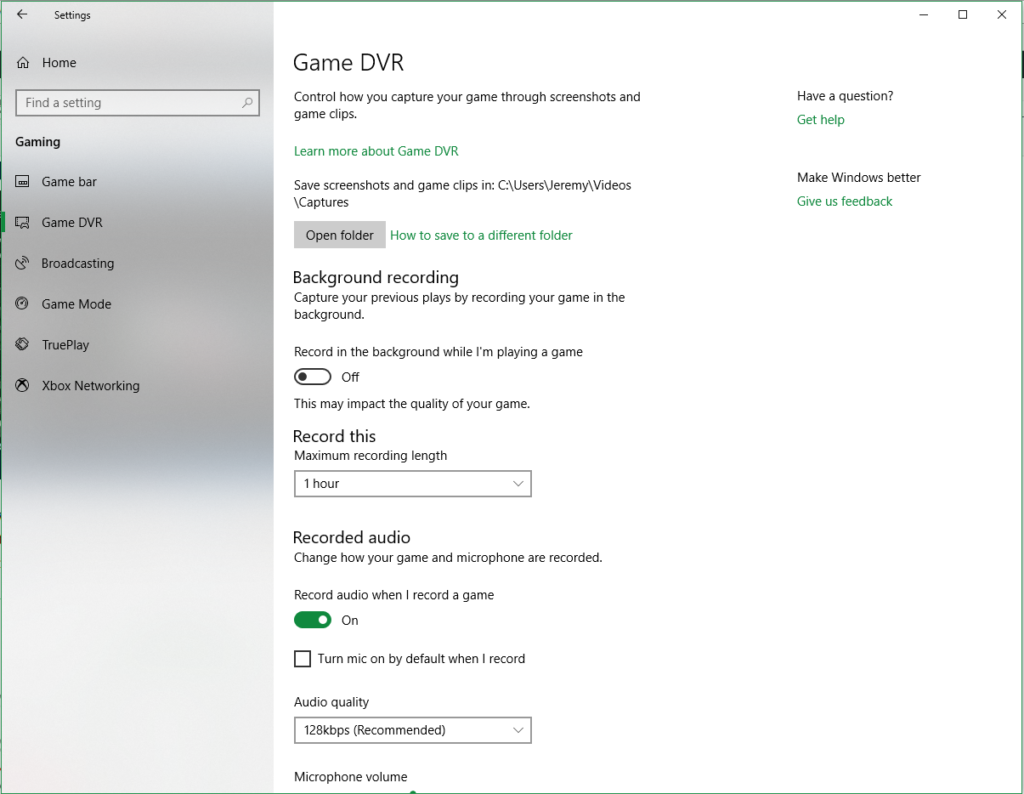
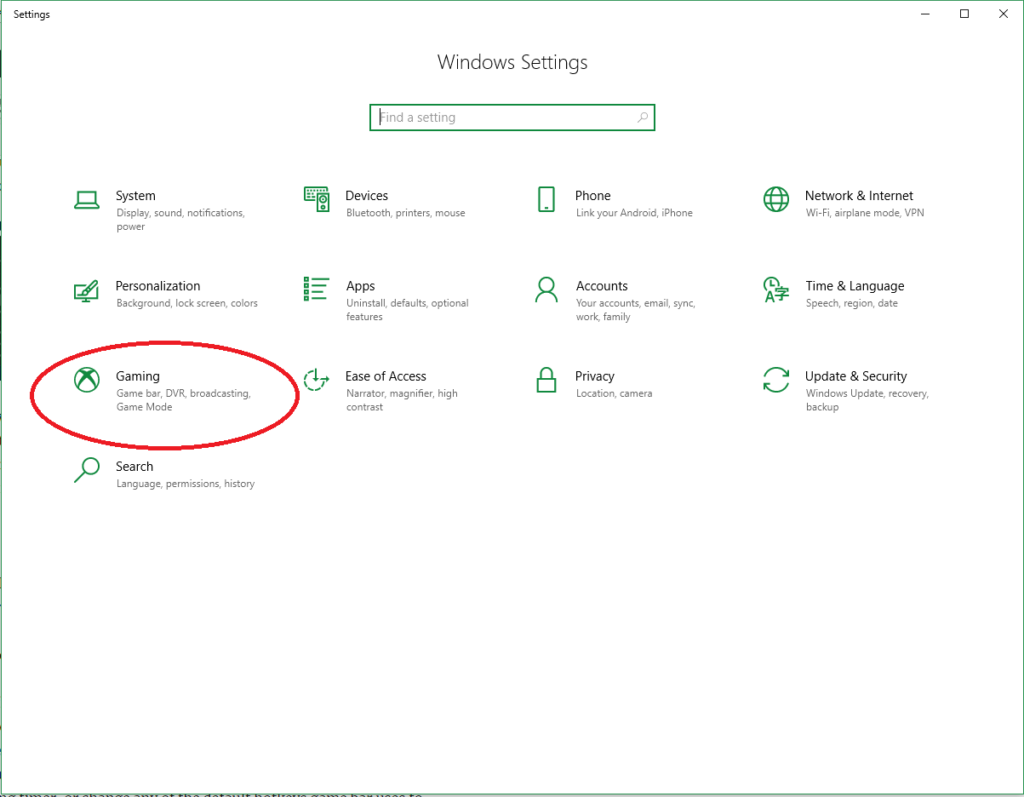
El sistema operativo Windows 10 OS viene a priori con Game DVR, una solución sencilla para conseguir un vídeo de inmediato. Lo puedes encontrar en Setting, bajo la pestaña  Gaming.

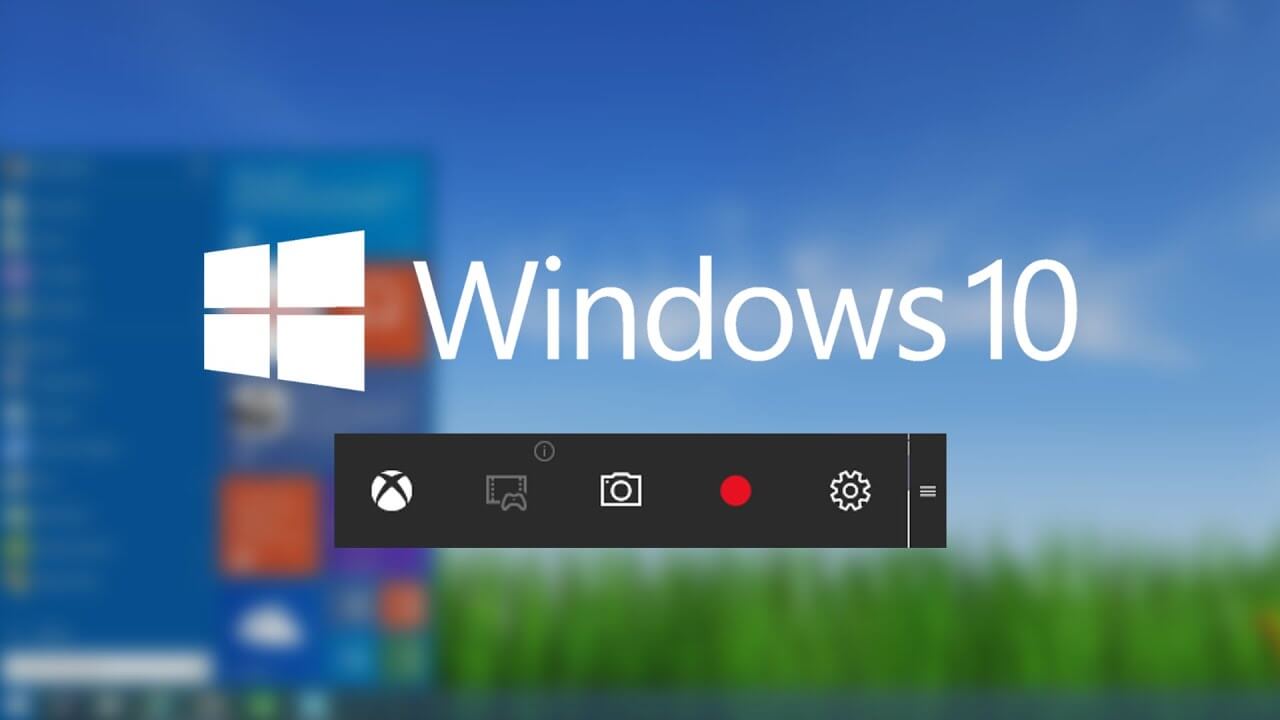
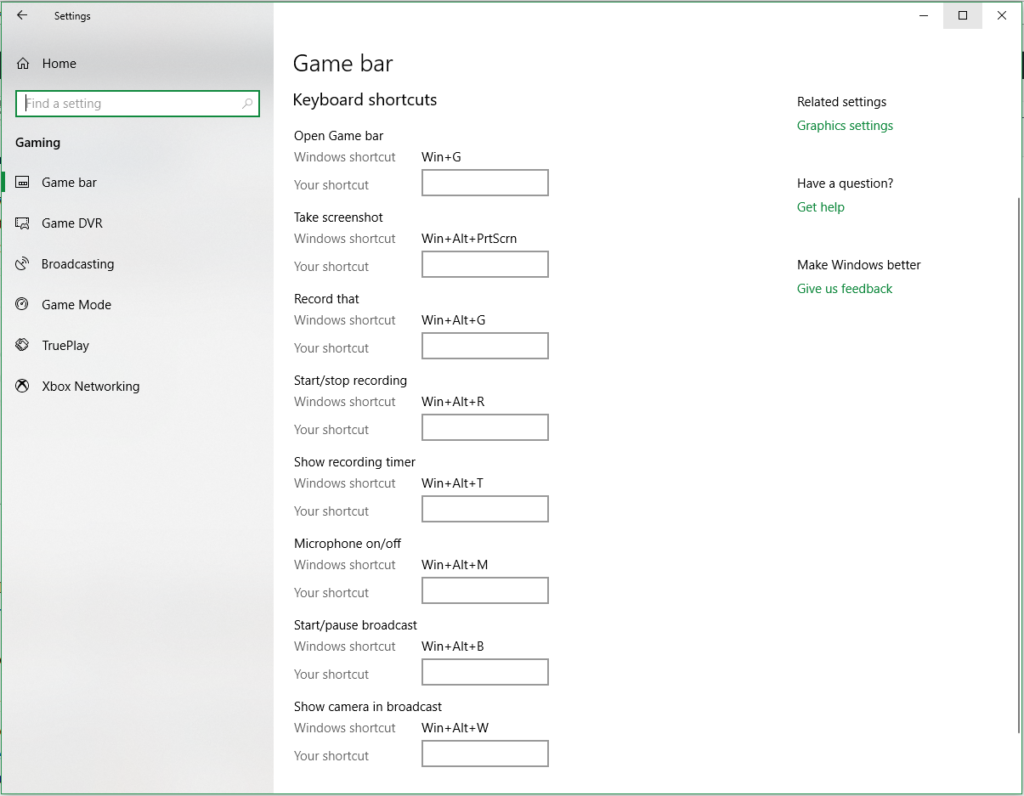
Si tienes un control remoto de una Xbox, también puedes abrir la Game Bar en cualquier momento pulsando y manteniendo presionado el botón Xbox. En todo caso, te llevará a esta pantalla:

Desde aquí, tienes una diversidad de opciones para personalizar, como la carpeta en la que se guardará tu vídeo, el tiempo que deseas que la grabadora funcione (en cualquier lugar desde 30 minutos hasta 4 horas), el fps  o bien la calidad del vídeo. También puedes usar la Game Bar para los pantallazos, para mostrar una grabación con temporizador o bien cambiar cualquiera de las teclas de acceso rápido que utiliza la Game Bar por la que más te guste.

¿No es lo bastante fácil? Sin siquiera configurar nada, entras y presionas las teclas Win+Alt+R; la grabación empezará. Puede que veas aparecer una barra de herramientas, lo cual significa que la grabación ha comenzado.

Presiona Win+Alt+R nuevamente y se detendrá la grabación; tu vídeo se guardará de manera predeterminada en tu carpeta Videos / Captures. Se guardará como .mp4 y desde aquí puedes hacer lo que quieras con tu material de archivo guardado.


5 chollos tecnológicos que te llevarás por ser estudiante

¿Estás ahora mismo estudiando? Si la respuesta es afirmativa, este post es perfecto para ti: te traemos 5 chollos tecnológicos que te llevarás por ser estudiante. Presta atención, ya que te aseguramos que merecen la pena.

Spotify

Estudiar con música siempre es mejor. Como en Spotify saben bien que esto se suele cumplir, la afamada plataforma musical tiene un servicio exclusivo para estudiantes. Este consiste en pagar sólo 0,99 euros por 3 meses de suscripción. Una vez pasado este tiempo, la cuota mensual asciende a 4,99 euros, una cantidad que sigue estando por debajo de lo habitual. Cómo no, Spotify busca que el mayor número posible de estudiantes vaya bajo su paraguas. Desde luego, la oferta es inmejorable.

Spotify para PC Descarga gratis
10
El cliente de escritorio

Netflix

No todo va a ser estudiar: también habrá que entretenerse viendo películas, series y documentales, ¿no? Aquí vamos a tirar un poco de “truco”, ya que Netflix no cuenta con un plan de suscripción si eres estudiante. No obstante, sí posee un modelo de socio Premium pensado para la familia. Y sí, aquí entran desde tus padres y hermanos hasta los compañeros de piso con los que estés pasando tu etapa universitaria. Este modelo cuesta 13,99 euros al mes, lo que sale a sólo 3,5 euros por cabeza si estás compartiendo cuenta tanto con la familia como con otros estudiantes (máximo 4). Además, tendrás tu propio perfil personalizado y la posibilidad de ver películas y series en 4K.

Netflix para Android Descarga
9
Netflix es un servicio de visionado online de películas y series, un videoclub de contenido en streaming que hace las delicias de cualquier aficionado al cine y las series.

Apple

Aunque cueste creerlo, Apple tiene descuentos para estudiantes –eso sí, vas a tener que acreditarlo con bastante burocracia-. La compañía de la manzana, que no es común que haga rebajas en sus precios, descuenta entre un 5 y 10 por ciento del precio final de los productos orientados a clase, es decir, de los iPad y los Mac (iPhone, de momento, se queda fuera de esta ecuación). En el caso concreto de los Mac, una rebaja de un 10 por ciento se agradece, sobre todo por el alto precio de los mismos.

Microsoft

Como no podía ser de otra forma, Microsoft también cuenta con descuentos orientados a los estudiantes. En este caso en particular, el gigante tecnológico tiene una página web dedicada a este sector de la población. Los descuentos están disponibles en todo aquello que Microsoft puede “tocar”, desde las características Surface hasta las licencias para los programas habituales. De hecho, incluso la consola Xbox entra también dentro de los planes para estudiantes, así que no tienes que preocuparte por nada.

Microsoft Word 2016 Descargar
8

Adobe

A poco que estés estudiando una carrera con una importante carga a nivel audiovisual y de imagen, seguro que estás al tanto de los principales programas de Adobe. Esta sabe que sus herramientas son las mejores en estos campos, así que para los estudiantes ofrece Creative Cloud por sólo 19,66 euros el primer año. Esto supone tener acceso a programas como Adobe Photoshop, Premiere, After Effects, InDesign, Illustrator… En definitiva, el software más relevante de la marca por unos 20 euros. Una oferta increíble.

Adobe Photoshop Descarga aquí
10
Adobe Photoshop CC 2015 es el editor gráfico más avanzado que existe, capaz de hacer desde simples fotomontajes a complejos diseños 3D e ilustraciones