Imágenes en formato RAW: todo lo que debes saber

Si estás empezando en el maravilloso mundo de la fotografía, seguro que te ha llamado la atención la palabra RAW. ¿Qué es esto? ¿Para qué sirve? ¿Se puede comer? Tendrás decenas de preguntas, estamos seguro de ello, así que en Softonic te vamos a explicar todo lo que debes saber en torno a las imágenes en formato RAW. Es fácil y sencillo, así que esperamos no aburrirte.

Adobe Photoshop Descarga aquí
10
Adobe Photoshop CC 2015 es el editor gráfico más avanzado que existe, capaz de hacer desde simples fotomontajes a complejos diseños 3D e ilustraciones

Qué es el formato RAW

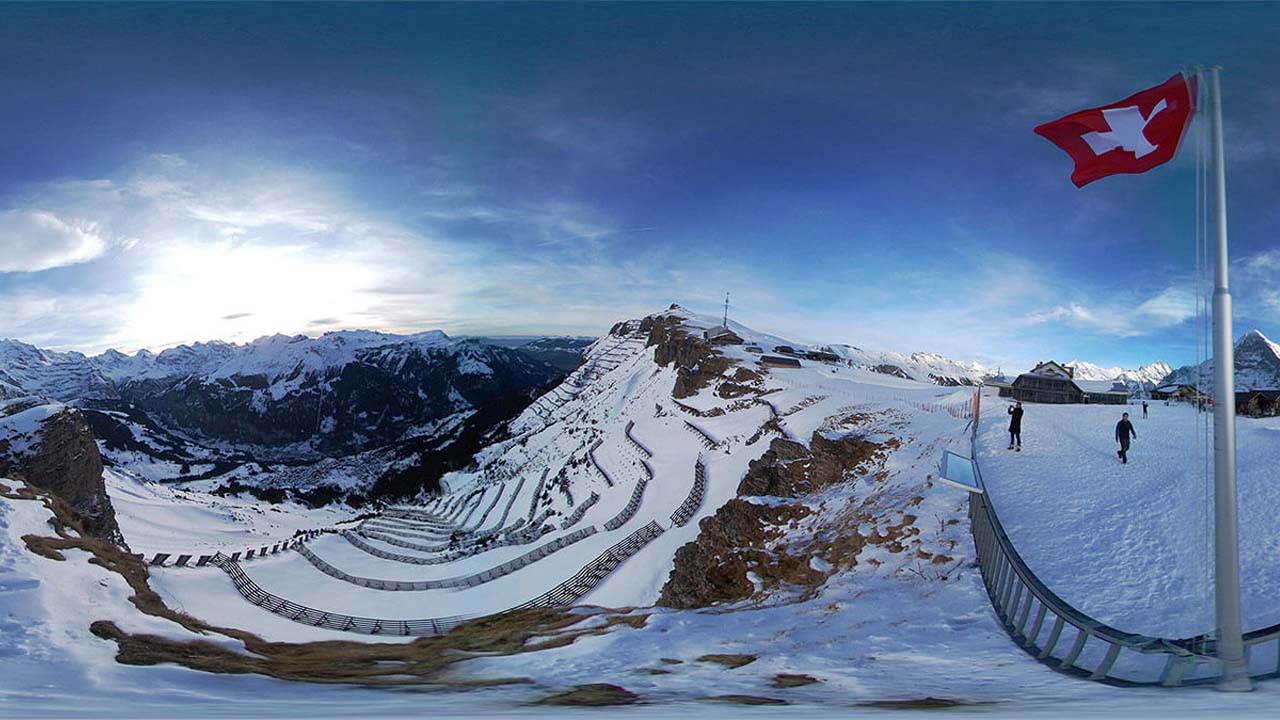
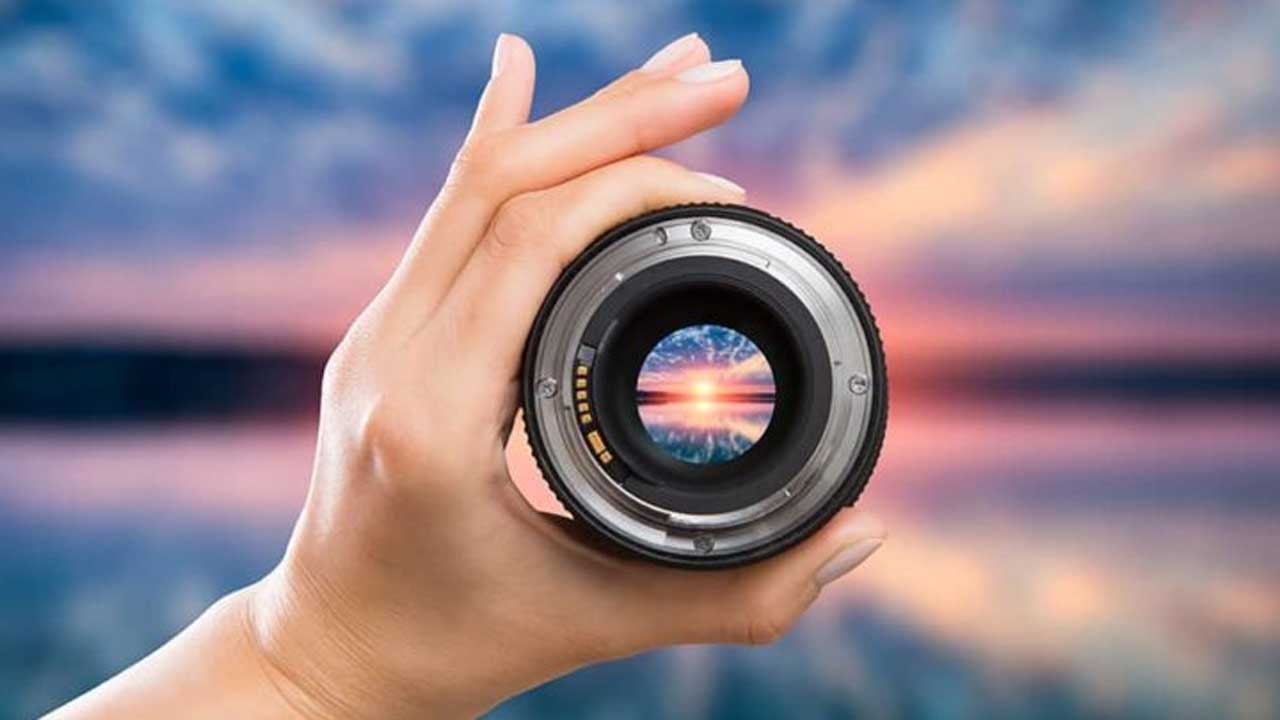
Vamos a empezar por lo más básico, que no es más que explicar qué es el formato RAW. Tras este nombre se esconde el negativo de la imagen, para que nos entiendas de primeras. Este archivo recoge toda la información que ha captado la lente, sin retoques de ningún tipo, modificaciones, etc. El JPEG, por ejemplo, es un archivo que comprime la información que toma la cámara, de manera que los colores y otros elementos aparecen con menos capas.

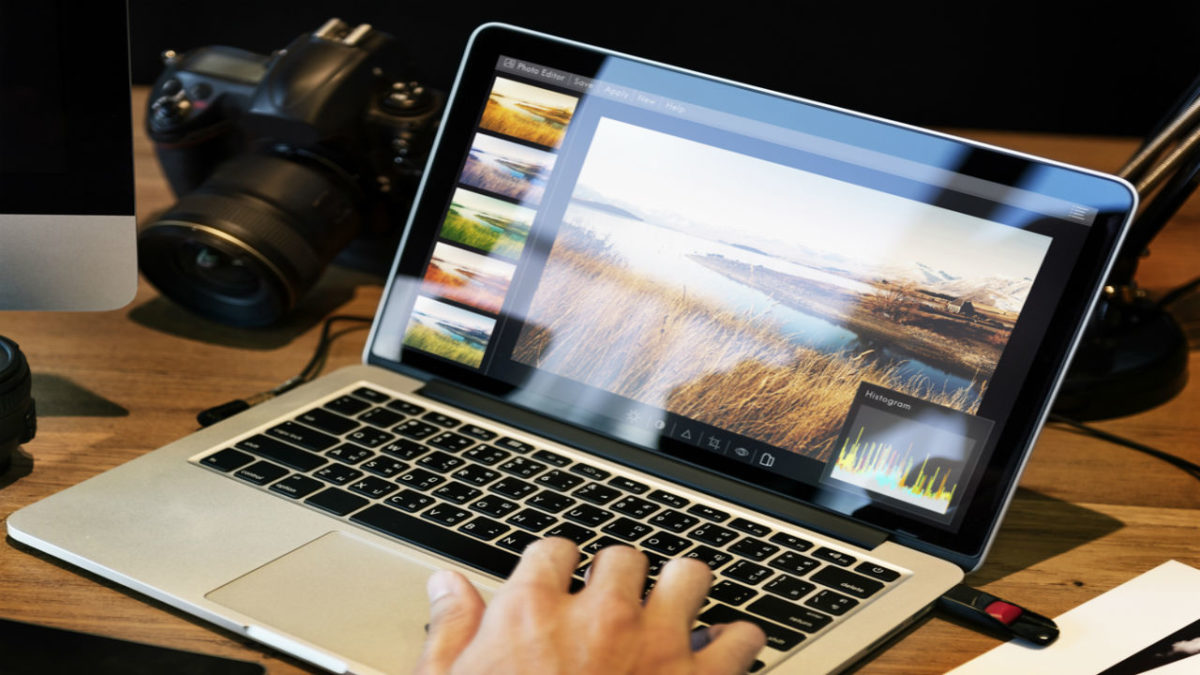
Este que acabamos de explicar es el motivo principal al por qué los fotógrafos y diseñadores siempre solicitan el archivo RAW cuando se quiere modificar una imagen. Al tener toda la información “original” de la lente, los cambios son más fáciles de realizar ahí que en un JPEG, donde los datos están comprimidos y, por tanto, con menor calidad.
Imágenes en formato RAW: todo lo que debes saber

Por qué pesa más el archivo

Seguro que has observado que el archivo RAW pesa mucho más que un JPEG. Tras explicar el punto anterior, es probable que ya hayas adivinado el por qué un archivo RAW ocupa más tamaño que el resto: en efecto, por la información que contiene.

Al ser el negativo de la imagen original, el RAW incorpora toda la información que obtiene de la lente, es decir, no hay método de compresión alguno posible.
Imágenes en formato RAW: todo lo que debes saber

Cuándo es recomendable usar el formato RAW

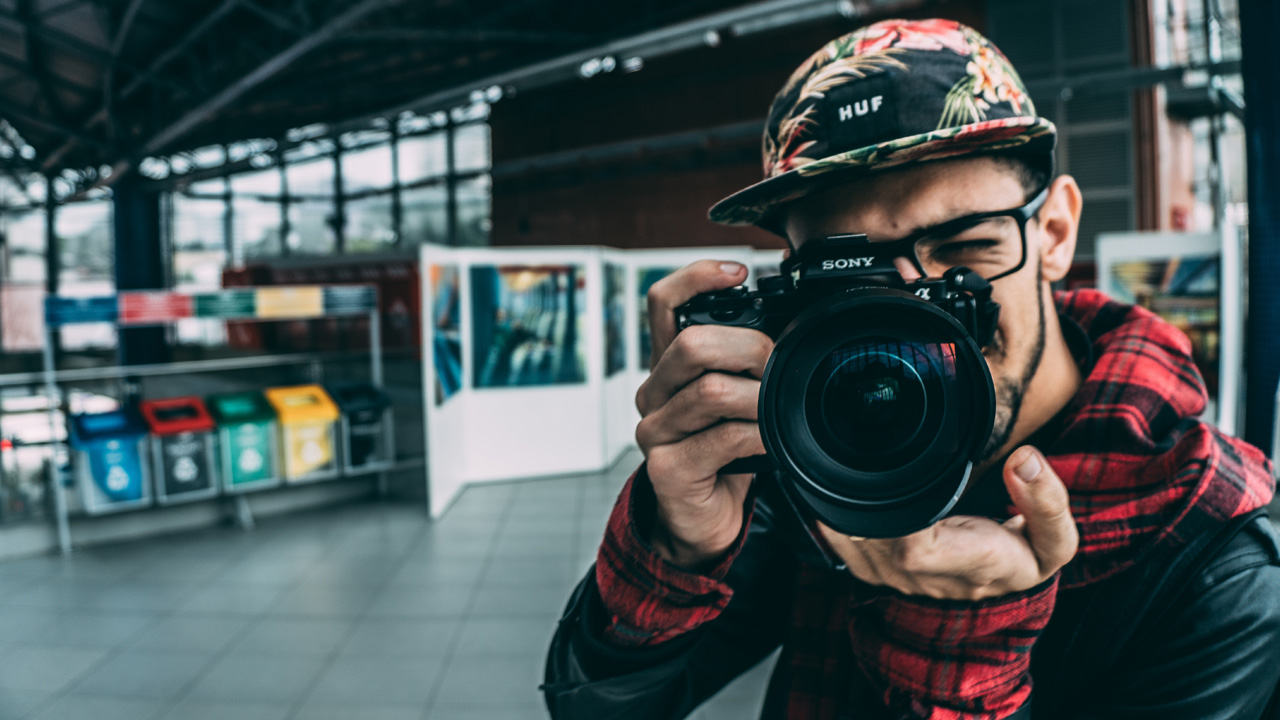
Vamos con una pregunta clave: cuándo es recomendable recurrir al formato RAW. Esta respuesta, en realidad, es bastante sencilla de responder, y no es más que si eres fotógrafo o aspirante a ello. Así de simple.

Si estás empezando a interesarte por la fotografía, la edición en programas de retoque, la publicación en soportes especializados, etc., no te queda más remedio que recurrir al RAW por todo aquello que ya hemos explicado. En el caso concreto de que tu afición sea más plana y no busques ahondar tanto, no cabe duda de que con el JPEG vas sobrado; es más, te aconsejamos que no lo dejes.
Imágenes en formato RAW: todo lo que debes saber

Manejo especial

Cerramos con un último punto muy importante. El formato RAW está pensado, sobre todo, para tirar fotografías en modo manual y no en automático (de hecho, muchos modelos incluso no habilitan este último modo cuando se usa el RAW). Puede parecer una tontería, pero no es fácil ejecutar instantáneas controlando el diafragma, la velocidad de obturación y otros parámetros que pueden sonarte a un idioma diferente si estás aprendiendo el arte de la fotografía.

Tómate tu tiempo y aprende a controlar la cámara en modo manual. Cuando sepas usarla, entonces salta al RAW.
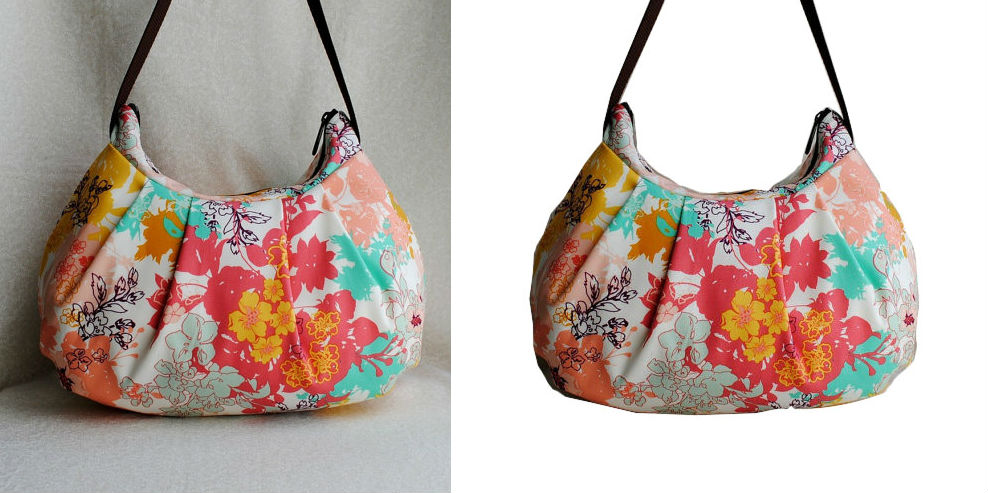
Cómo quitar el fondo a una imagen online

Quitar el fondo a una imagen o hacerlo transparente puede resultar un auténtico quebradero de cabeza para todos los que no somos unos expertos con los editores de fotos. Y es que seguro que en más de una ocasión te has hecho un selfie o tienes la toma perfecta pero el fondo es un auténtico desastre. Y qué decir de ese fotomontaje y ese gracioso meme que se te ha pasado por la cabeza pero para darles forma necesitas combinar varias imágenes con un fondo transparente.
¿No sabes ni por dónde empezar?

No te preocupes pues hay un sinfín de herramientas online para facilitarnos esta tarea y te vamos a explicar cómo utilizar las que más nos han gustado.

Cómo quitar el fondo a una imagen online

Background Burner

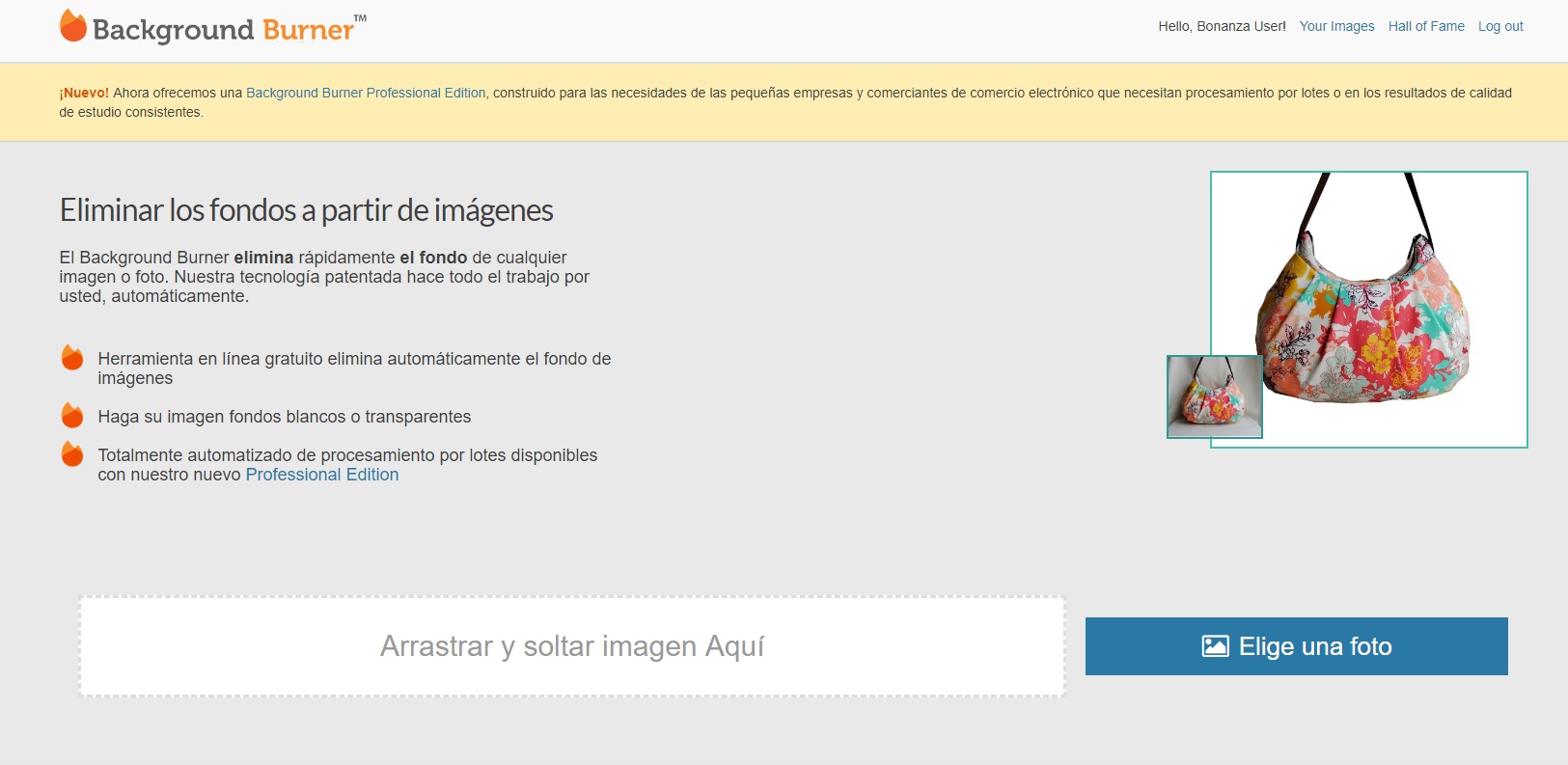
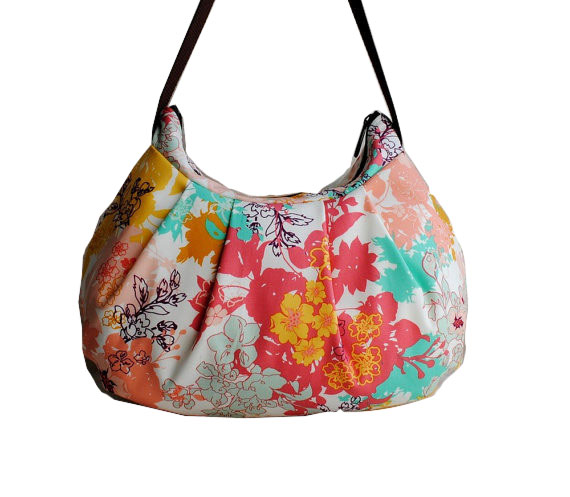
Imagina que tienes un bolso casi nuevo que no utilizas y te gustaría ponerlo a la venta a través de Internet. Por desgracia, el fondo siempre hace que el bolso parezca viejo o simplemente de mala calidad. ¿Cómo deshacerte de él? Muy sencillo, utilizando la sencilla web Background Burner.

Aunque la página ofrece un servicio de pago también brinda uno completamente gratuito. Los resultados son impecables y lo mejor de todo es que ofrece muchos tipos de edición.

Sigue estos pasos y en un abrir y cerrar de ojos te habrás librado de ese fondo:

Cómo quitar el fondo a una imagen online

Paso 1- Sube tu imagen a Image Burner. Puedes hacerlo pulsando en el botón “Elige una Foto” o simplemente arrastra la imagen sobre la web.

Cómo quitar el fondo a una imagen online

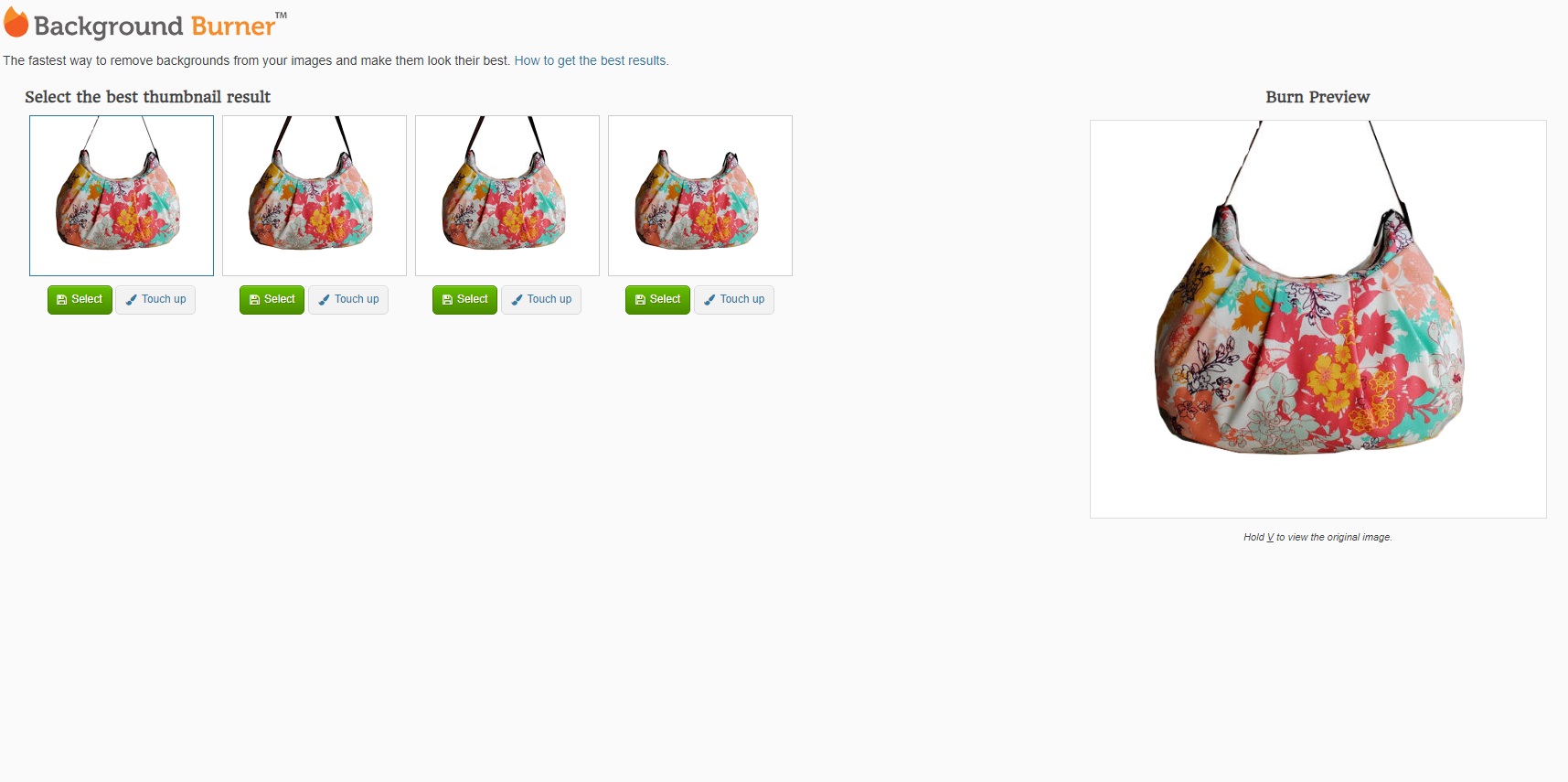
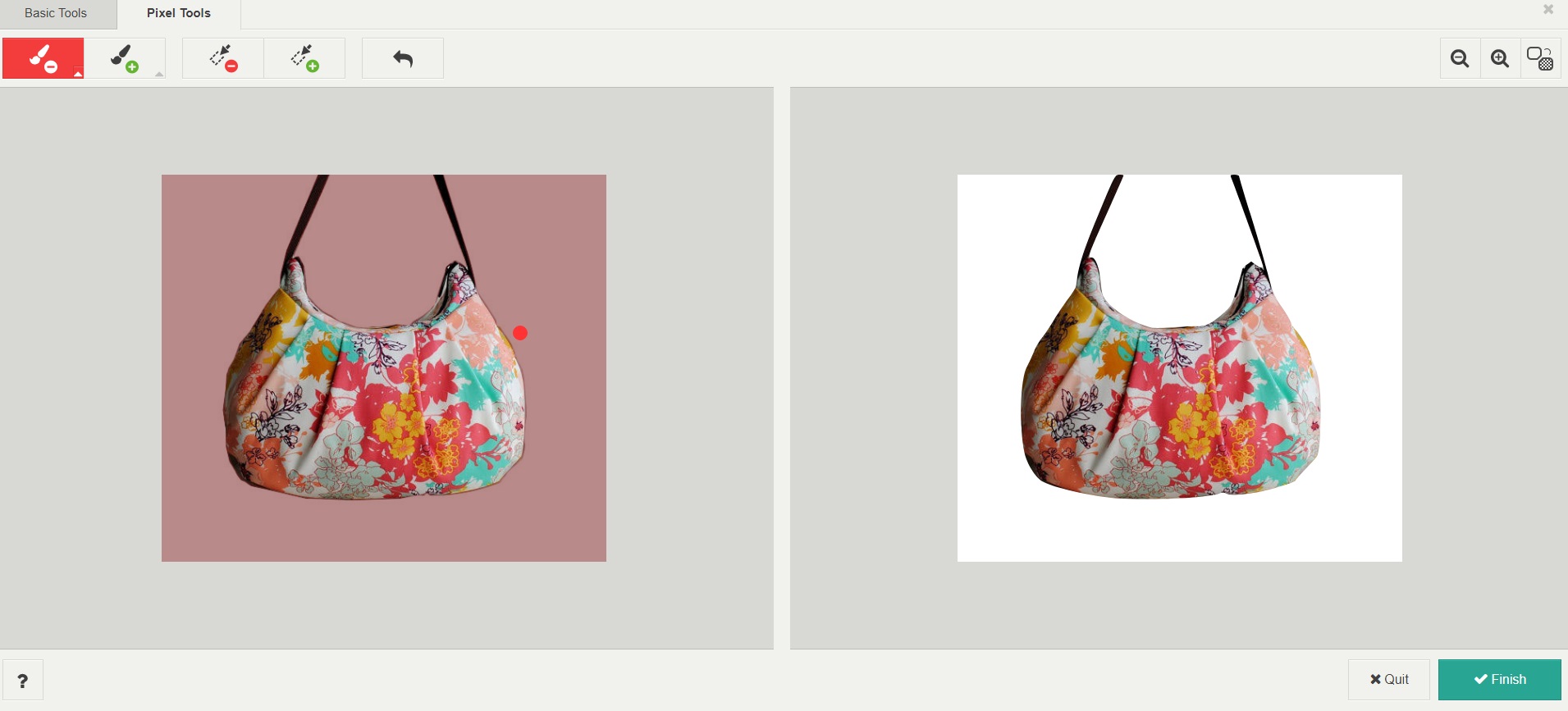
Paso 2- Espera unos pocos segundos y verás como el fondo de la imagen desaparece como por arte de magia. Background Burner también ofrece la posibilidad de editar alguno de sus resultados automáticos con la opción “Touch Up”. Si pulsas en ella accederás a un editor donde debes señalar aquello que está en primer plano (Mark Foreground) y aquello que está en el fondo (Mark Background).

Paso 3- Para terminar, haz clic en el botón “Finish” y “Log In to Download”. Para descargar tu imagen vas a tener que abrir una cuenta en Background Burner, pero no te preocupes, es gratis.

Autoclipping

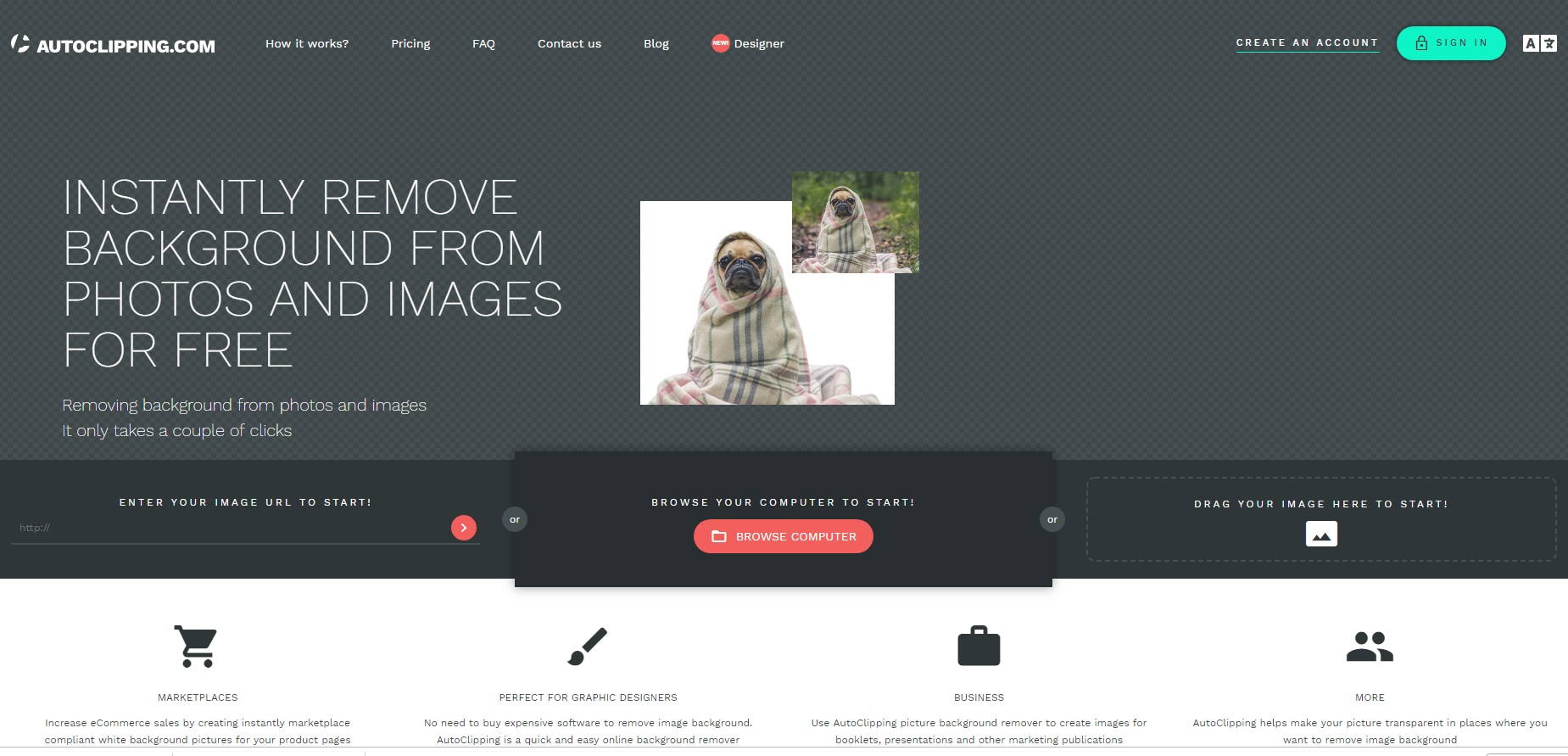
Funciona de un modo muy parecido a Background Burner y sus servicios son completamente gratuitos, puedes acceder a su web pulsando aquí.

Aunque es sencillo de utilizar, los resultados van a variar según sea nuestra habilidad con el ratón, puesto que en todos los casos vamos a ser nosotros los que editemos la imagen.

Para quitar el fondo usando Autoclipping sigue estos pasos:

Cómo quitar el fondo a una imagen online

Paso 1-  Introduce la URL de tu imágen, súbela desde tu PC haciendo clic en “Browse your Computer” o simplemente arrástrala sobre su web.

Cómo quitar el fondo a una imagen online

Paso 2- Utiliza el editor para marcar el fondo con una línea roja y el primer plano con una línea azul verdoso. Es recomendable hacer zoom en la imagen para así ser lo más precisos posible a la hora de marcar aquello que queremos recortar.


Cómo quitar el fondo a una imagen online

Paso 3- Descarga tu imagen libre de ese molesto fondo. ¡Así de sencillo!

Cómo quitar el fondo a una imagen online

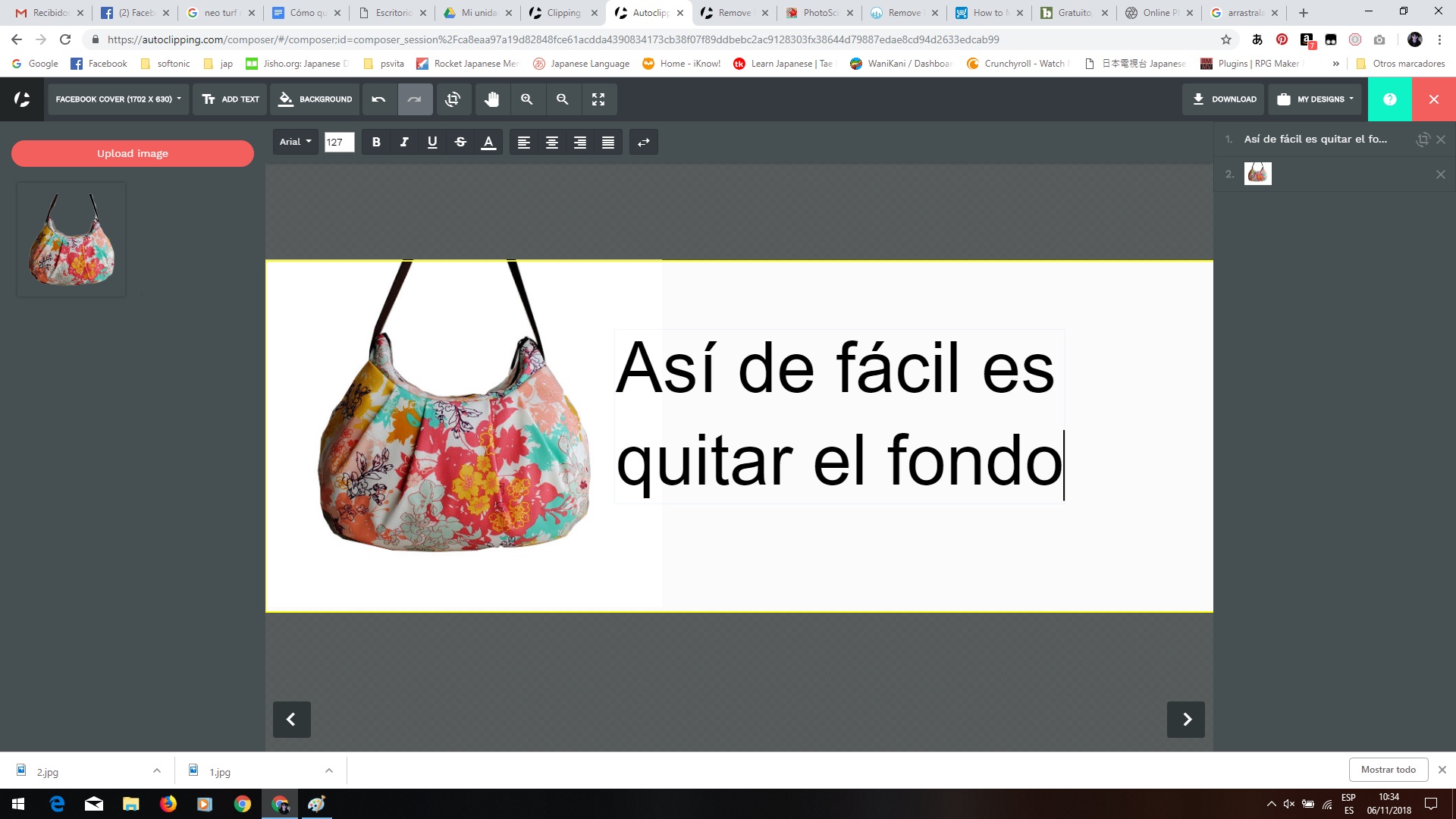
Además de poder quitar el fondo, Autoclipping permite que uses las imágenes que acabas de editar para crear banners, portadas de Facebook, posts en Twitter, Instagram, etc.

Para ello utiliza su herramienta Composer, a la que puedes acceder fácilmente haciendo scroll down en su página principal o haciendo clic aquí.

Photo Scissors

El tercer recurso gratuito que es vamos a recomendar es Photo Scissors. Funciona nuevamente de forma muy parecida a los otros dos, con la ventaja que además de ofrecer el servicio a través de la web, también tiene su versión para descargar y utilizar offline.

Estos son los pasos a seguir para quitar el fondo a una imagen utilizando Photo Scissors:

Cómo quitar el fondo a una imagen online

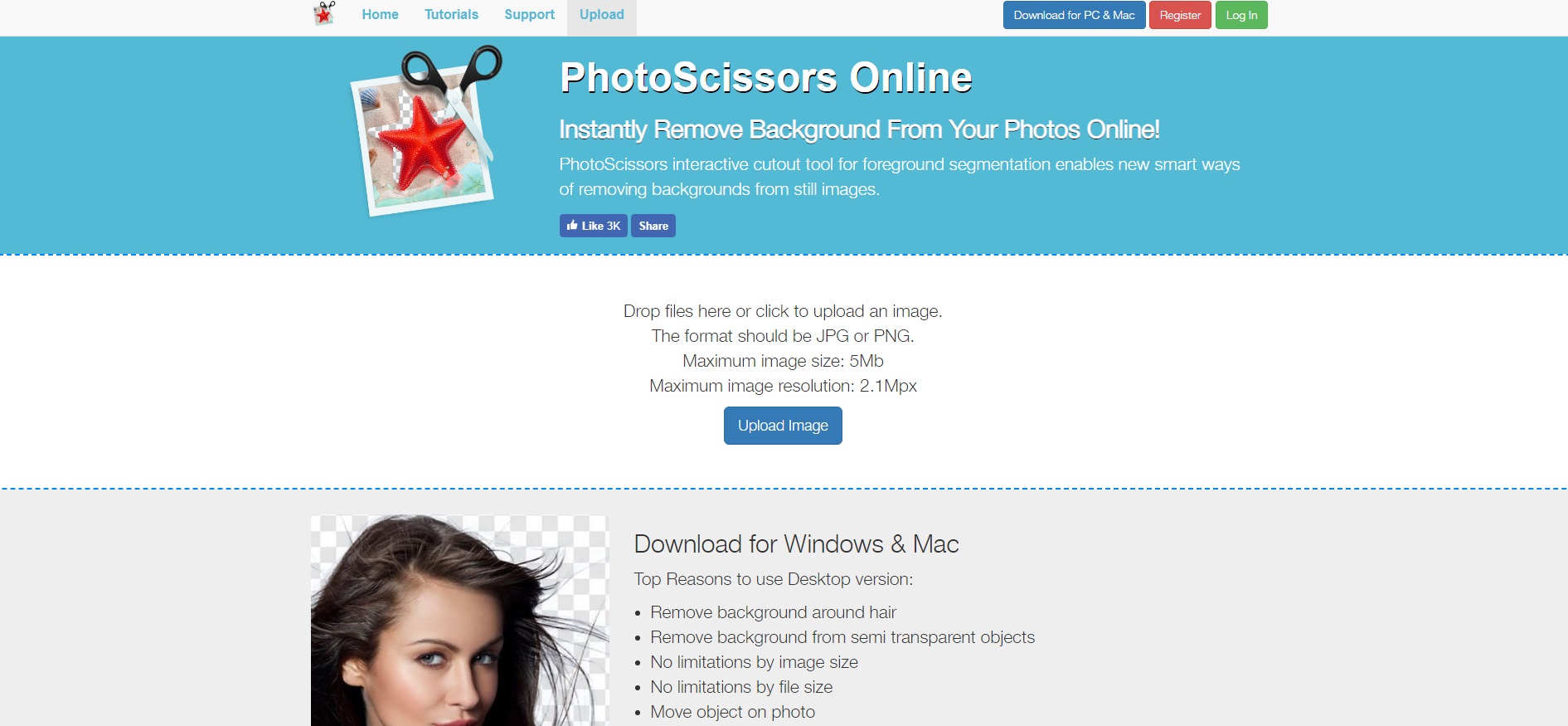
Paso 1: Haz clic en el botón “Upload Image” para subir tu imagen. Ésta debe estar en formato JPG o PNG, tener una resolución máxima de 2.1 Mpx y pesar un máximo de 5 Mb.

Cómo quitar el fondo a una imagen online

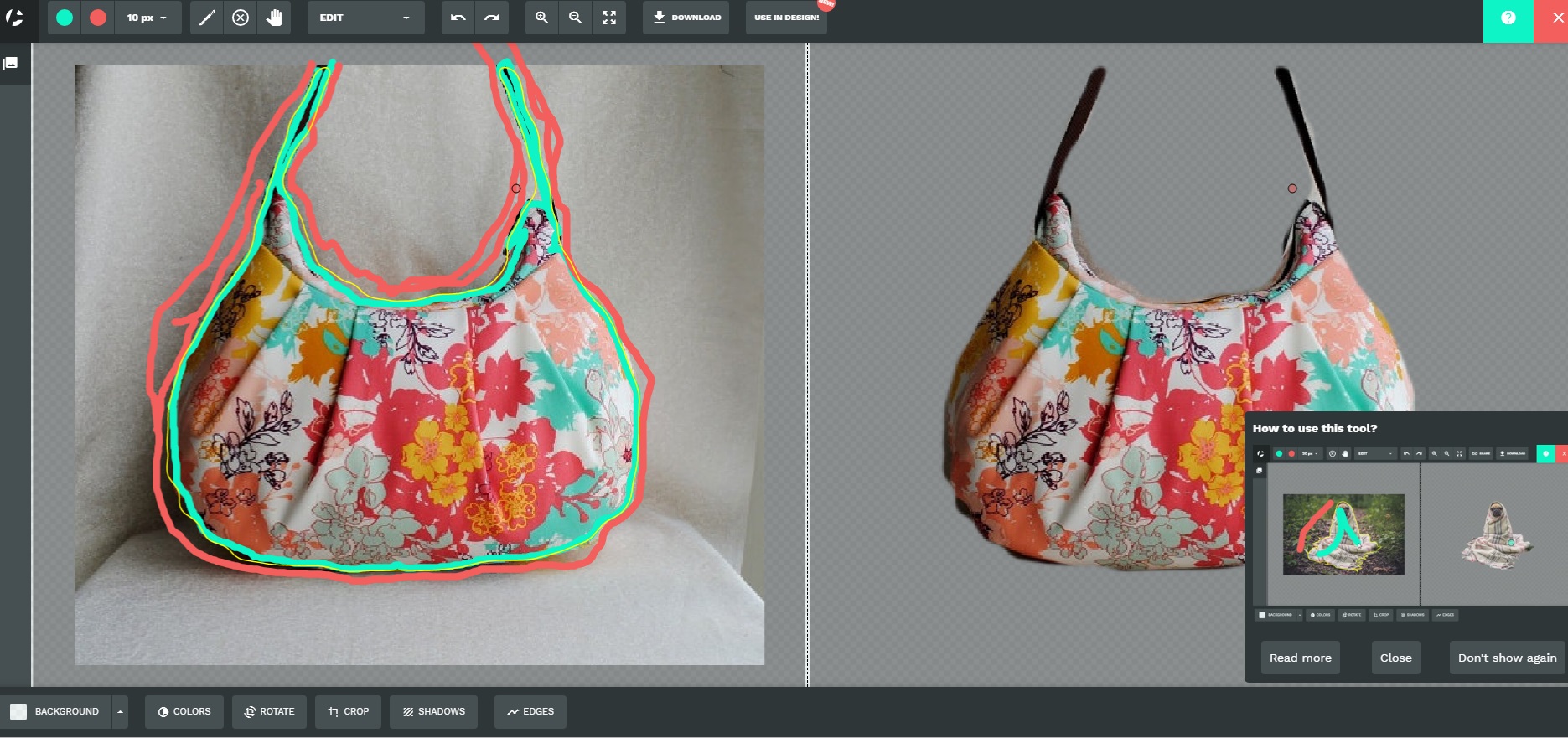
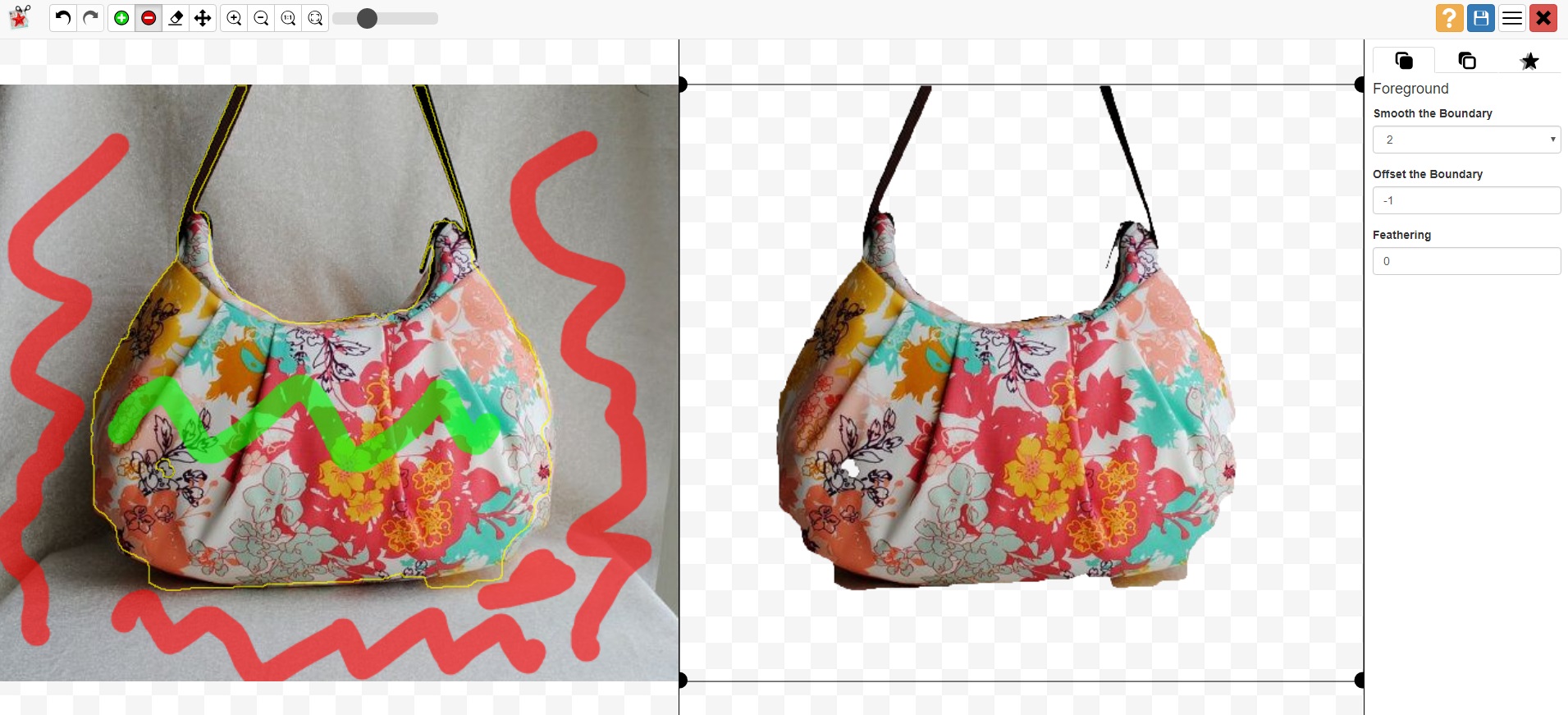
Paso 2: En su editor, marca haciendo líneas rojas el fondo de la imagen y líneas verdes aquello que esté en primer plano.

Es importante que no pintes todo el interior del objeto sino que simplemente indiques más o menos dónde se encuentra, el algoritmo de Photo Scissors hará el resto por ti.


Cómo quitar el fondo a una imagen online

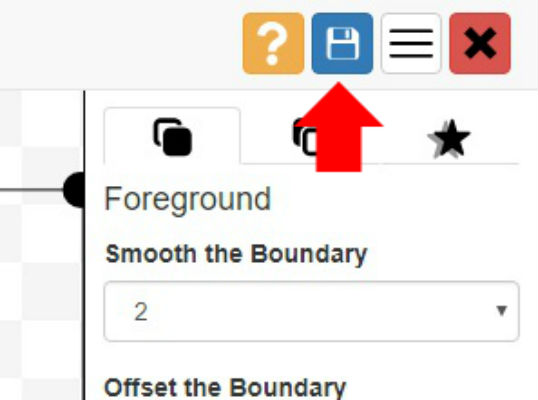
Paso 3: Haz clic en el icono del disco azul de la parte superior derecha de la pantalla y ¡Ya está! Tu imagen libre de fondo lista para utilizar.

Estas son las tres alternativas que recomendamos para quitar el fondo de tu imagen utilizando un servicio online libre de pago.

Sin embargo, si prefieres descargar un programa de retoque de imágenes o una app para conseguir el mismo efecto, te recomendamos los siguientes:

Adobe Photoshop

Adobe Photoshop CC DESCARGAR
7

El rey de la edición de imágenes y el favorito entre los profesionales. Hay pocas cosas que no puedas hacer utilizando esta herramienta, aunque ten presente que necesitarás un PC con bastantes recursos para que funcione correctamente y que no resulta intuitivo para usuarios básicos.

GIMP

GIMP DESCARGAR
7

Para muchos, GIMP es la versión gratis de Photoshop, puesto que si eres tenaz con la herramienta puedes hacer grandes cosas con ella. GIMP ofrece un sinfín de opciones como el soporte de capas y canales y ofrece al usuario todo lo necesario para diseñar, editar y dejar una imagen lista para publicar.

Snapseed

Snapseed DESCARGAR
7

Esta app brinda a nuestros smartphones una poderosa herramienta para editar nuestras fotos e imágenes. Entre sus muchas opciones podremos eliminar objetos que no queramos únicamente marcándolos con nuestro dedo.

Cómo abrir un archivo PSD sin Photoshop

No es ninguna sorpresa que Adobe Photoshop es el programa de edición de imágenes más famoso en todo el mundo. Esto provoca que muchos archivos vayan en el estándar de este software, es decir, el PSD. ¿Quiere decir esto que sólo se pueden abrir con Photoshop por bandera? La respuesta es, obviamente, no. Hay más herramientas que permiten el editar un archivo de este tipo, así que te vamos a explicar cómo abrir un archivo PSD sin Photoshop.

Adobe Photoshop Descarga aquí
10
Adobe Photoshop CC 2015 es el editor gráfico más avanzado que existe, capaz de hacer desde simples fotomontajes a complejos diseños 3D e ilustraciones

GIMP

No podíamos empezar con otro programa, ¿verdad? GIMP lleva durante años convirtiéndose en el sustituto más fiable de Adobe Photoshop. La gran mayoría de expertos lo ponen en primer lugar como alternativa, ya que incorpora todas las herramientas básicas de diseño y composición que incluye el mismo Photoshop.

Cómo no, GIMP también trabaja con formato PSD, así que no vas a tener problemas para abrir los archivos. Además, todo se reproducirá tal cual lo dejaste en Photoshop, es decir, con las capas, textos, filtros, etc., que hubieras introducido. Para nosotros, el primer puesto siempre en el ranking de alternativas.

Gimp Portable Descargar
7

Xn View

En alguna ocasión hemos traído por aquí a Xn View, un visor de imágenes bastante competente que nada tiene que envidiar a las cabezas de cartel en este sentido. Este programa puede leer hasta más de 500 formatos diferentes, por lo que PSD, que es muy común, se incluye dentro de su larga lista. Además, permite exportar a 70 extensiones diferentes, lo que también es muy importante.

XnView Descargar
8

Paint NET

Microsoft dijo que iba a dejar de dar soporte a Paint, su ya mítico programa de edición de imágenes. Sin embargo, en Internet tenemos una alternativa maravillosa, una herramienta que ni es como Paint ni tampoco es como Adobe Photoshop: Paint NET. Este programa permite realizar algunos conceptos muy básicos de edición de imágenes, aunque la clave está en que puede abrir el formato PSD.

Para ello es necesario instalar un plugin, así que entra en PSD Plugin y descarga el contenido. Cuando lo hagas, extrae los archivos y localiza uno llamado PhotoShop.ddl. Lo siguiente es tan sencillo como copiarlo y pegarlo dentro de la raíz de Paint NET. Si todo está hecho bien, el programa abrirá sin ningún problema el archivo PSD.

Paint.net Descargar
7

Photopea Online Editor

Vamos a finalizar este artículo con un programa que puedes utilizar a través de un navegador: Photopea Online Editor. La principal virtud de esta herramienta es que permite no sólo visionar archivos PSD, sino también otros más desconocidos dentro de la fauna que habita en los mundos de la edición audiovisual.

Utilizarlo es realmente sencillo. En cuanto accedas a la página web verás un diseño muy similar al de los programas de edición de imágenes. Simplemente dale a “File” -> “Open” y localiza el archivo PSD que quieras visionar. En cuestión de unos segundos –puede tardar un poco, pero nunca llegará a un minuto-, Photopea Online Editor mostrará el PSD tal cual se dejó, desde capas hasta modificaciones realizadas en la imagen.

Las 5 mejores apps de diseño gráfico para Android

Detrás de todo diseñador siempre existe un buen equipo, bien a nivel físico o de software. Es algo vital para ejecutar la tarea de manera correcta, por no hablar de los conocimientos necesarios adquiridos durante años. Ahora bien, ¿qué ocurre si necesitamos recurrir a nuestras dotes desde el teléfono móvil? Tener las herramientas claves nos pueden sacar de un apuro, así que aquí van las 5 mejores apps de diseño gráfico para Android.

Adobe Photoshop Lightroom Descargar
9
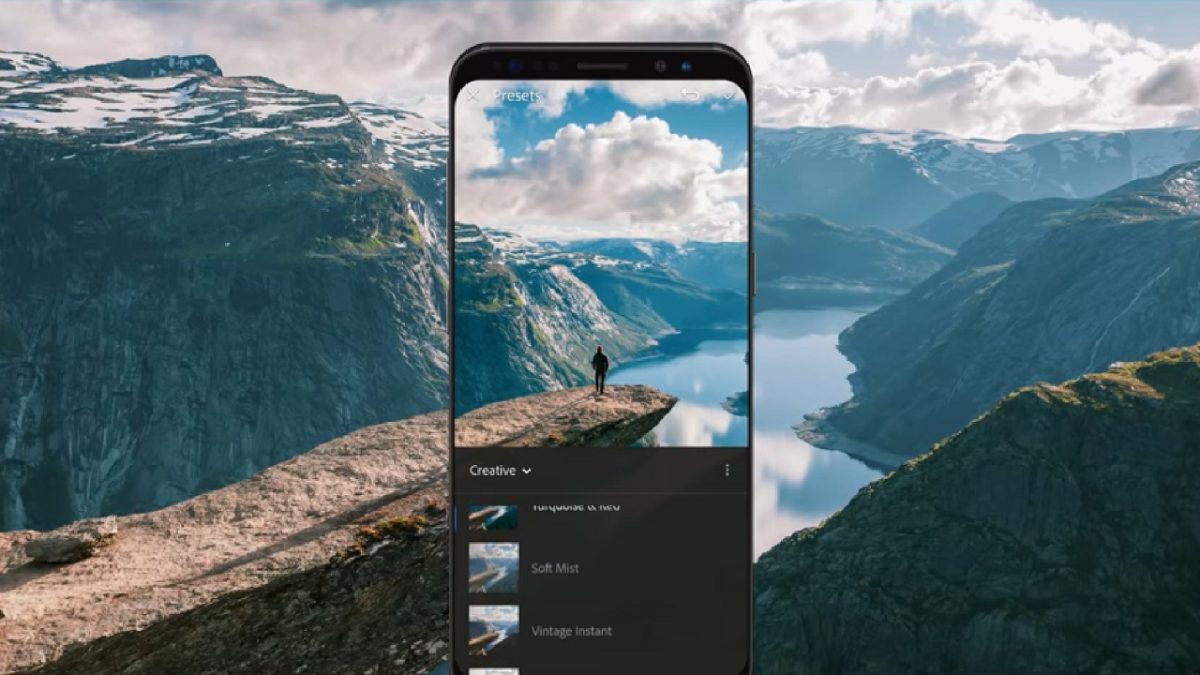
Vamos a empezar con la hermana pequeña del programa por antonomasia para el diseño de imágenes: Adobe Photoshop Lightroom. Tras este nombre se esconde la versión reducida y simplificada del famoso programa de edición de imágenes. No esperes grandes ornamentos, utilidades de dibujo o complejidades a la hora del diseño, ya que esta app para smartphones está enfocada en el tratamiento de imágenes. En otras palabras, es como tener una pequeñita sala de revelado digital. Viene muy bien si quieres modificar alguna imagen de manera rápida y sencilla antes de enviarla.
Adobe Illustrator Draw Descargar
5
Continuamos con otra aplicación de Adobe, aunque en este caso bajo el nombre de Illustrator Draw. Con ella podremos crear ilustraciones con varias capas, meter zoom de hasta x64 a nuestras imágenes, utilizar diferentes tipos de pinceles (cada uno con sus tamaños y colores), poder trabajar con otros programas de Adobe simplemente enviando el archivo, etc. Esta aplicación es simple, pero directa. Gracias a ello, en la Google Play Store se llevó el premio del Editor’s Choice y el Tabby Award en la categoría de diseño.
iFont Descargar
10
Siempre se ha dicho que todo buen programa de diseño destaca por tener una variedad muy extensa de fuentes tipográficas. Por suerte para nosotros, se pueden instalar fuentes con una gran facilidad, y en nuestros smartphones podemos conseguir algo idéntico con iFont. Esta aplicación posee decenas de tipos para sacar nuestra creatividad a pasear (y en varios idiomas). Además, el programa se va actualizando con cierta frecuencia, lo que garantiza nuevas fuentes cada poco tiempo.
Tayasui Sketches Descargar
8
Si quieres dibujar en el smartphone como si tuvieras una tableta, apunta este nombre: Tayasui Sketches. Tras él se esconde una aplicación más que competente compuesta por los principales elementos que todo dibujante necesita, desde diferentes tipos de pincel hasta técnicas de coloreado o sombreado. Si sabes dibujar, esta aplicación está pensada para ti, ya que esa es la diferencia respecto a otras: la curva de aprendizaje eres tu.
Behance Descargar
9
Vamos a cerrar el recopilatorio con una herramienta que no es para hacer nuestras pericias con el diseño gráfico, sino para subir las creaciones que hemos parido, que es diferente. Behance es una app propiedad de Adobe donde los creativos suben sus obras. Funciona como una improvisada red social dedicada en exclusiva al diseño gráfico, de manera que sólo hay que entrar en ella para ver qué es lo que están haciendo los profesionales en este preciso momento. Desde fotos hasta publicidad pasando por tipografías. Te la recomendamos.

Los 5 mejores packs de pinceles gratis para Photoshop

Siempre hemos dicho que el mejor programa de edición de imágenes es Adobe Photoshop. Cierto es que existen algunos que son casi idénticos, pero el software de Adobe lleva liderando este mercado prácticamente desde sus inicios.

Si consigue esto no sólo es por todas las opciones que incluye, sino también por aquellas que se pueden introducir, véase nuevos pinceles.

En Softonic te traemos los 5 mejores packs de pinceles gratis para sacar más partido a Photoshop.

Adobe Photoshop Descarga aquí
10
Adobe Photoshop CC es el editor gráfico más avanzado que existe, capaz de hacer desde simples fotomontajes a complejos diseños 3D e ilustraciones

Cómo instalarlos

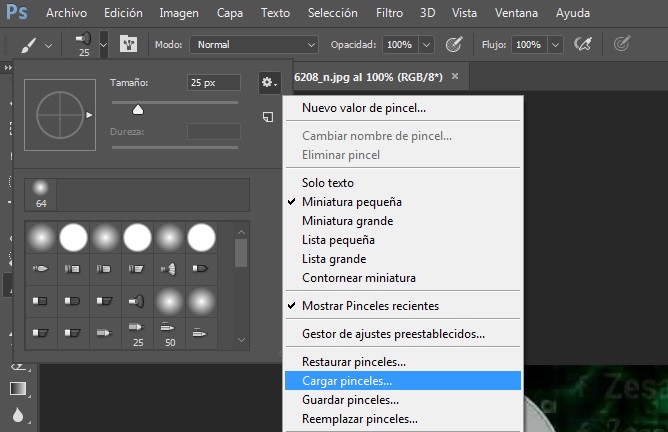
Antes de entrar en materia, lo primero es explicar cómo se instalan los pinceles. Para ello, lo único que tenemos que hacer es seleccionar un pincel y cliquear en la flecha que aparecen a la derecha del mismo. Cuando se abra el menú de características del pincel, fíjate en la rueda de “ajustes” que tiene. Si pinchas encima de la misma se abrirá otro desplegable con una opción que no deja lugar a dudas: “Cargar pinceles”. Selecciona esa opción y elige los pinceles a instalar. No hay más.

Efecto nubes

Ya estamos con los pinceles. Este es uno de los packs más originales que hemos encontrado y probado: el efecto nube. En total son 17 pinceles creados por el artista Franz Jeitz, una oportunidad perfecta por si quieres añadir nubes a tu dibujo y no tienes ganas de jugar con los trazos.

Efecto cartografía

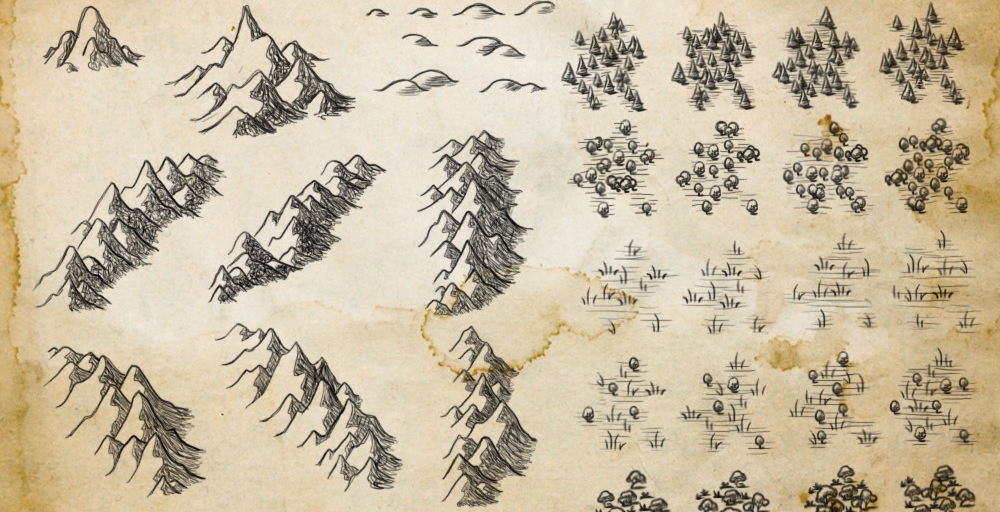
Si te gusta dibujar mapas y necesitas crear iconos de montañas, bosques, laderas, zonas salvajes, etc., tienes que probar estos 146 pinceles dedicados a la cartografía. En cuando los instalamos por primera vez dijimos: “Tienen que aparecer en el artículo”. Y así ha sido. Merece la pena sólo por lo variopintos que son.

Efecto sombra de ojos

Vamos a pasar con un pincel más clásico dentro de los estándares que tenemos en nuestro día a día, es decir, en las fotografías que modificamos. Este pack de 52 pinceles para sombra de ojos busca, precisamente, conseguir ese efecto. Con este equipo se intenta lograr una mayor recreación a la hora de obtener esa sombra tan peculiar que aparece en los párpados. A poco que te dediques al retoque fotográfico para revistas de alta gama, estos pinceles te pueden salvar de un apuro.

Efecto Alicia

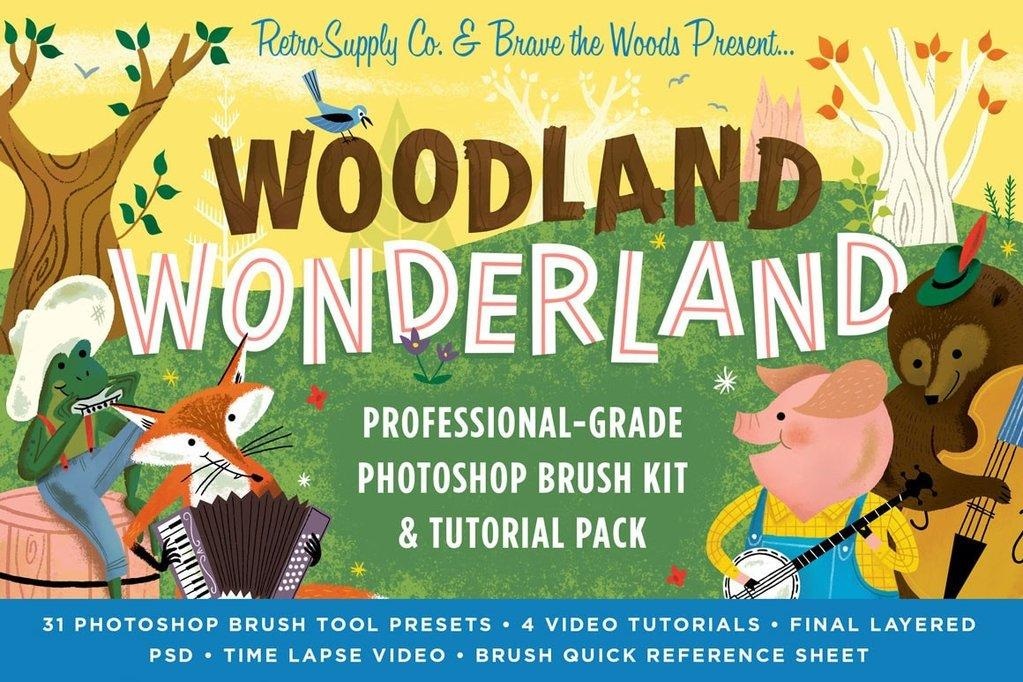
Qué demonios es el efecto Alicia, ¿verdad? Tranquilo, hacemos referencia a Alicia en el País de las Maravillas. Con este pack de 31 pinceles vas a conseguir un estilo muy parecido a ese visto en el popular cuento de Lewis Carroll, al menos en su concepción original. Merece la pena instalarlos y probarlos al menos durante una vez. Puedes sacar mucho partido a tus dibujos.

Efecto Navidad

Vamos a cerrar este artículo acercándonos a esa época del año que está por llegar: la Navidad. Descargando este pack de 20 pinceles tendremos acceso a los rasgos clásicos de esta época del año.

Estos pinceles están muy centrados, desde luego, en un periodo temporal concreto, pero justo para ese intervalo de tiempo no encontrarás nada mejor.

5 Alternativas a la app Fotos de Windows 10

Cuando Windows 10 llegó a los PCs de millones de usuarios en todo el mundo, una de las quejas más sonadas fue la del visor de imágenes: ¡había desaparecido! En su lugar, Microsoft había introducido una aplicación llamada Windows Fotos, que si bien hacía lo mismo sobre el papel, no dejaba de tener elementos diferentes respecto a su antecesora (que era más simple y directa). Si Windows Fotos sigue sin gustar, te traemos 5 alternativas que seguro que sí lo harán.

Windows 10 Descarga
8
La última versión del sistema operativo de Microsoft.

ViewNot

Una de las opciones más recomendadas por la comunidad de Softonic: ViewNot. Este visualizador de imágenes soporta diferentes formatos y, lo que es más importante, permite su visionado de manera rápida y sencilla. Además, se pueden proteger imágenes con contraseña, visualizar imágenes animadas GIF, manejar lotes de imágenes con cifrado y hacer otras funciones habituales de este tipo de programas.

ViewNot Descargar
8

Imagine Picture Viewer

Más de 110.000 descargas avalan a Imagine Picture Viewer, uno de los visores más conocidos en nuestro portal. Al igual que suele ocurrir con sus competidores, es capaz de visualizar formatos JPEG, BMP, PNG, GIF, etc. Así mismo, una de sus principales peculiaridades es que también deja retocar el brillo o los colores de la imagen, además de eliminar el ruido, añadir efectos (muy similar a los filtros de Instagram, para buscar un paralelismo rápido) o incluso controlar la sobreexposición.

Imagine Picture Viewer Descargar
6

Imagine

Con un nombre muy similar al anterior traído, con Imagine tenemos un práctico visor de imágenes con el que se pueden ver tanto miniaturas de nuestra colección fotográfica como fotos en específico (y da igual el formato, ya que soporta muchos). No obstante, la principal característica de este programa está en que reproduce las imágenes guardadas incluso en archivos comprimidos como ZIP o RAR. Además, también puede realizar esta tarea con cómics digitales CBZ o CBR. Gracias a ello, acumula casi 120.000 descargas en nuestra comunidad.

Imagine Descargar
8

FastStone Image Viewer

Los que saben de “esto” dicen que FastStone Image Viewer es una de las mejores opciones posibles gracias a combinar lo mejor de los visores de imágenes con lo mejor de la edición de las mismas. Cierto es que no puede rivalizar con programas como Photoshop, por supuesto, pero sí incorporar las principales herramientas para un correcto funcionamiento. Es rápido, intuitivo y dinámico, y la única pega que le podemos poner es que la interfaz está un poco desfasada.

FastStone Image Viewer Descargar
8

XnView

Vamos a cerrar con XnView, un visor de imágenes cuya principal característica es que soporta más de 400 formatos distintos de archivos (y no estamos engañando). Por esta razón, el programa se ha descargado casi un millón de veces de nuestra página web, por no hablar de que también se pueden convertir imágenes a otros formatos. Una gran opción si sólo se quieren visionar imágenes, asimilación de extensiones y no se busca algún detalle adicional (véase posibilidades de edición, como en casos anteriores).

XnView Descargar
8

Los cinco mejores canales de Youtube para aprender Photoshop

Aprender Photoshop es una de esas tareas que siempre viene bien. El programa de edición de Adobe es el más famoso dentro del mundo de la fotografía, hasta tal punto que su uso ya no es exclusivo del mercado profesional, sino también del amateur (las fotos de tu familia, tus amigos, etc.). En Softonic queremos ayudarte un poco más con el aprendizaje de esta herramienta, así que aquí van los cinco mejores canales de Youtube para aprender Photoshop. La paciencia corre por vuestra cuenta.

Adobe Photoshop Descarga aquí
10
Adobe Photoshop CC 2015 es el editor gráfico más avanzado que existe, capaz de hacer desde simples fotomontajes a complejos diseños 3D e ilustraciones

Aprende con Neko

Carlos Ramírez es el nombre real que se esconde tras el canal de Aprende con Neko, uno de los mejores sitios para el cometido que encabeza este artículo. “Ofrecer un espacio donde aprender fotografía, retoque fotográfico y edición de vídeo”, comenta en la propia descripción de su canal.

Además de esto, Ramírez también enseña otros campos muy importantes dentro del sector audiovisual, véase vlogs, making ofs, consejos y tips a la hora de grabar clips, etc.

Conecta tutoriales

No es la primera vez que traemos a Conecta tutoriales a Softonic. Este portal de Youtube se dedica no sólo a Photoshop, sino a todo el conglomerado de programas de Adobe. De esta manera, vas a aprender también sobre Illustrator, After Effects, Premiere, etc. Además, y esto también es importante, se enseñan otras herramientas de campos muy similares, como Indesign para maquetar revistas o libros, Blender para aprender a modelar objetos, etc.

El canal cuenta con más de 33 millones de visualizaciones y casi 300.000 seguidores en estos momentos. De igual manera, posee también una página web que amplía la experiencia del canal de Youtube, por lo que se tiene un complemento perfecto para ello.

PSD Box España

Aquí no hay opciones: Photoshop puro y duro. Eso es PSD Box España, canal que recibe el nombre del característico formato que tiene Adobe. Este portal está dirigido por Andrei, un chico que empezó a usar Photoshop en el año 2008 y que ha terminado haciendo de esta herramienta su medio de vida.

A través de clases presenciales y el propio canal de Youtube, Andrei enseña tanto las nociones básicas como las más avanzadas. Gracias a ello acumula casi 100.000 suscriptores y 4 millones de visualizaciones.

Dostin Hurtado

En el canal de Dostin Hurtado no sólo vas a encontrar Photoshop, sino también tutoriales para una gran cantidad de programas, desde el mítico Microsoft Word o Excel hasta otros como Joomla para aprender diseño web.

Dentro de esta amalgama de tutoriales también están los de edición fotográfica. Por ejemplo, hay una serie de 17 vídeos encargados de aplicar “Efectos de Photoshop”, mientras que también se puede encontrar otro de iniciación a Photoshop (perfecto para aquellos que toque el programa por primera vez).

Tripiyon

Cerramos el recopilatorio con Tripiyon, un canal que no para de ganar adeptos y que ya está al borde de los 100.000 suscriptores. ¿Qué encontramos aquí? Pues vídeos y más vídeos sobre las principales características de Photoshop: trucos de retoque rápido, efectos de pintura, cómo nivelar los colores, etc.

Lo más importante de Tripiyon es que su contenido se actualiza constantemente, por lo que mínimo vas a tener un vídeo a la semana.

Batalla de Photoshop: mira todo lo que se perdió este chico por dormirse en el coche

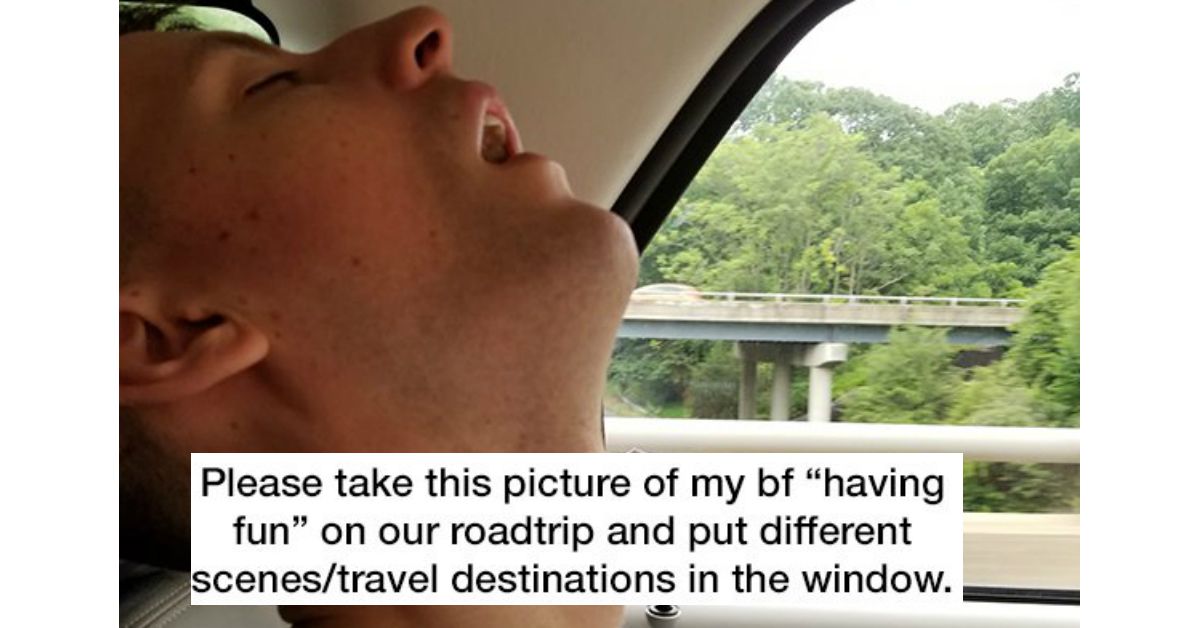
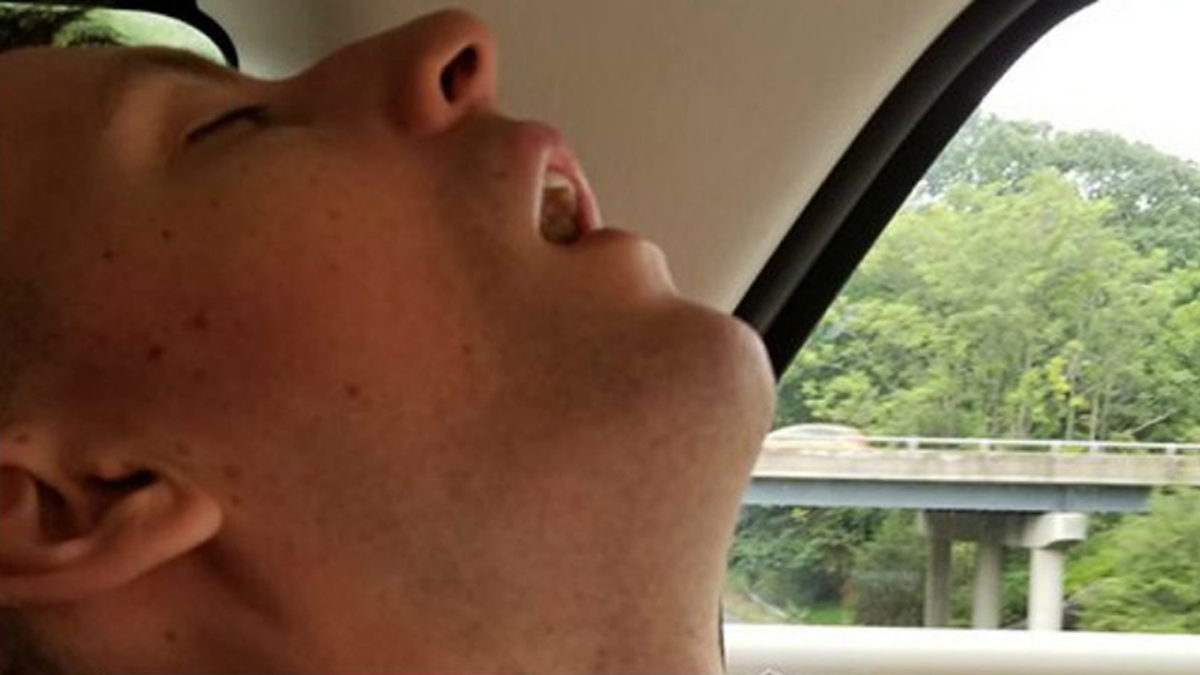
¿Te has dormido alguna vez viajando en coche? Entonces esperamos que no tengas amigos o familiares tan graciosos como Eria, novia de Scott, un chico que se pegó una buena siesta en un viaje junto a unos amigos… e Internet hizo el resto.

Todo sucedió en un viaje de ida a un evento donde Scott, Eria y otros 3 amigos compartían coche. El bueno de Scott se quedó dormido durante gran parte del trayecto y ni las conversaciones ni las risas de sus compañeros le despertaron. Eria hizo una foto a su “bello durmiente” y días después colgó la imagen en el grupo de Facebook I’m telling God, retando a la gente a hacer fotomontajes.

“Por favor, tomad la foto de mi novio ‘pasándolo bien’ en nuestro viaje por carretera y ponedle escenas diferentes/destinos de vacaciones en la ventana”

Lo cierto es que los usuarios de este grupo estuvieron muy inspirados, aprovechando el lienzo en blanco que tenían con la ventanilla.

Adobe Photoshop Descarga aquí
10
Adobe Photoshop CC 2015 es el editor gráfico más avanzado que existe, capaz de hacer desde simples fotomontajes a complejos diseños 3D e ilustraciones

¡Mira todo lo que se perdió Scott pot haberse quedado dormido en el viaje!

(puedes votar por tu foto favorita haciendo clic en las flechas)

(function(d,s,id){var js,fjs=d.getElementsByTagName(s)[0];if(d.getElementById(id))return;js=d.createElement(s);js.id=id;js.src=’https://embed.playbuzz.com/sdk.js’;fjs.parentNode.insertBefore(js,fjs);}(document,’script’,’playbuzz-sdk’));

Cómo añadir nieve a tus fotos con Photoshop

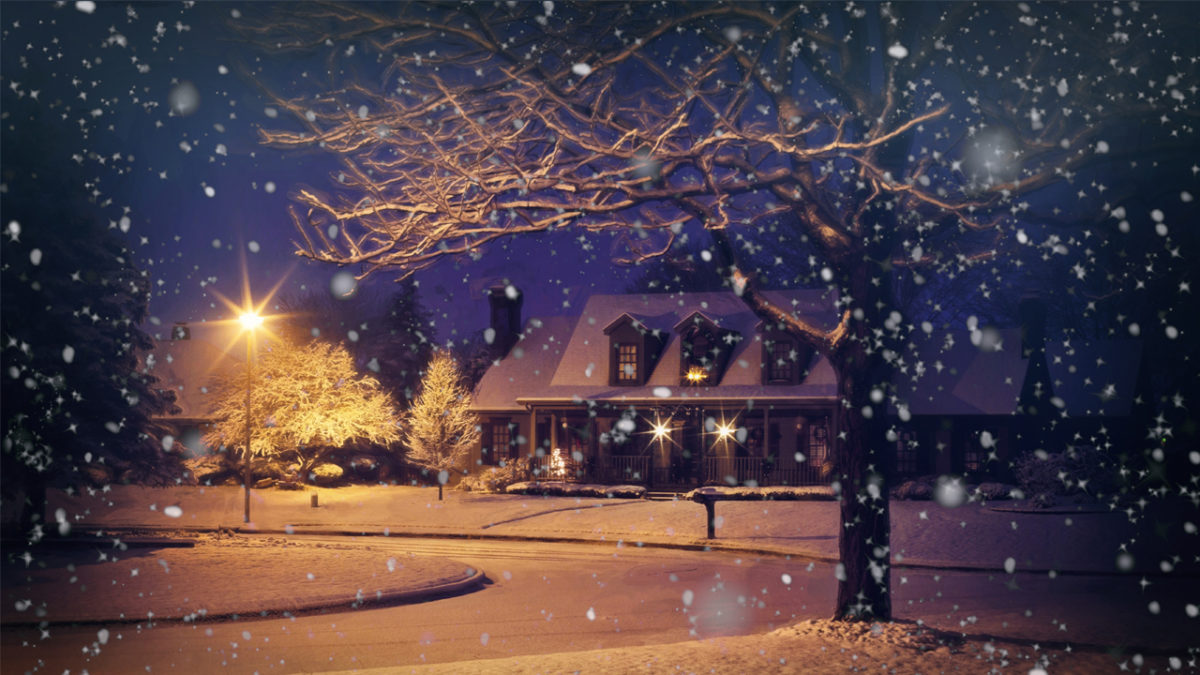
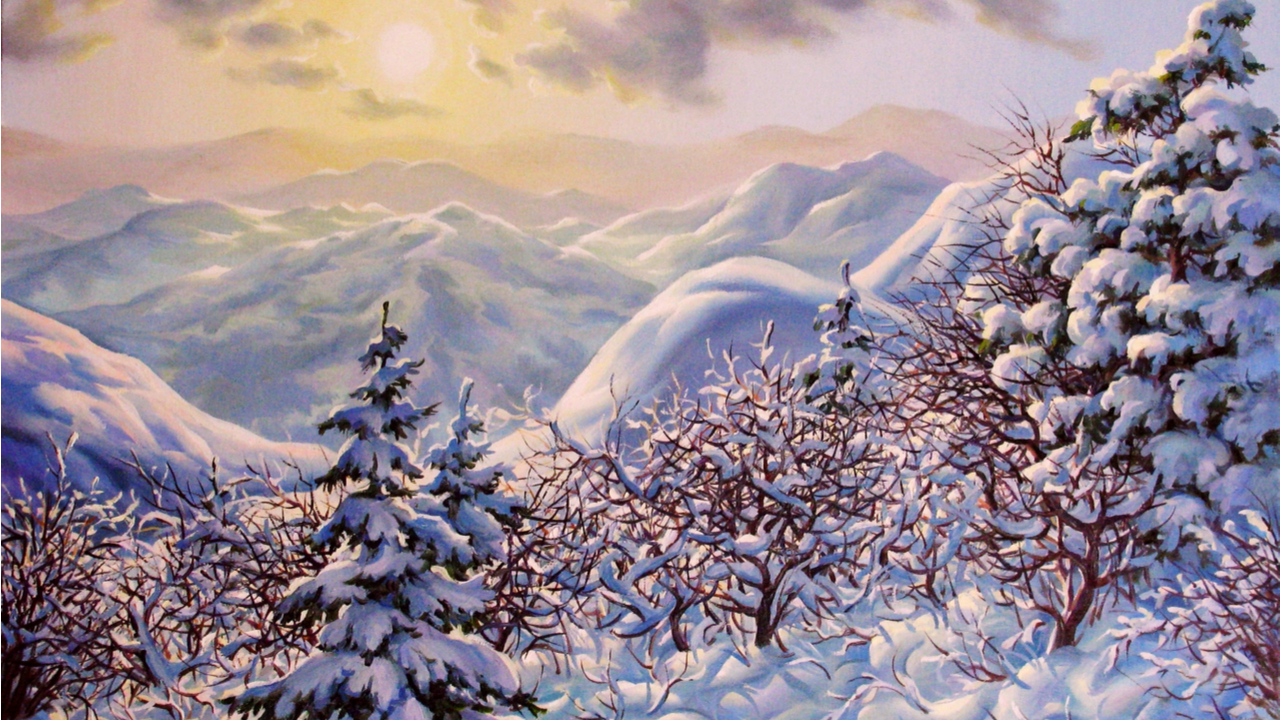
Lo bonito del invierno es que nos regala estampas únicas. Una de ellas es, por ejemplo, la nieve. Muchas ciudades del mundo se llenan de este mágico color que cambia calles, vegetación, arquitectura, etc. Ahora bien, ¿sabías que en unos cinco minutos puedes añadir nieve que cae a tus fotos con Photoshop?

Te hacemos un pequeño tutorial por si quieres llevar a cabo esta curiosa (y bella) práctica.

Adobe Photoshop Descarga aquí
10
Adobe Photoshop es el editor gráfico más avanzado que existe, capaz de hacer desde simples fotomontajes a complejos diseños 3D e ilustraciones

Photoshop para todos

Aunque creas que cuesta mucho trabajo añadir nieve a tus instantáneas, la realidad es que es bastante simple, más de lo que te puedes imaginar.

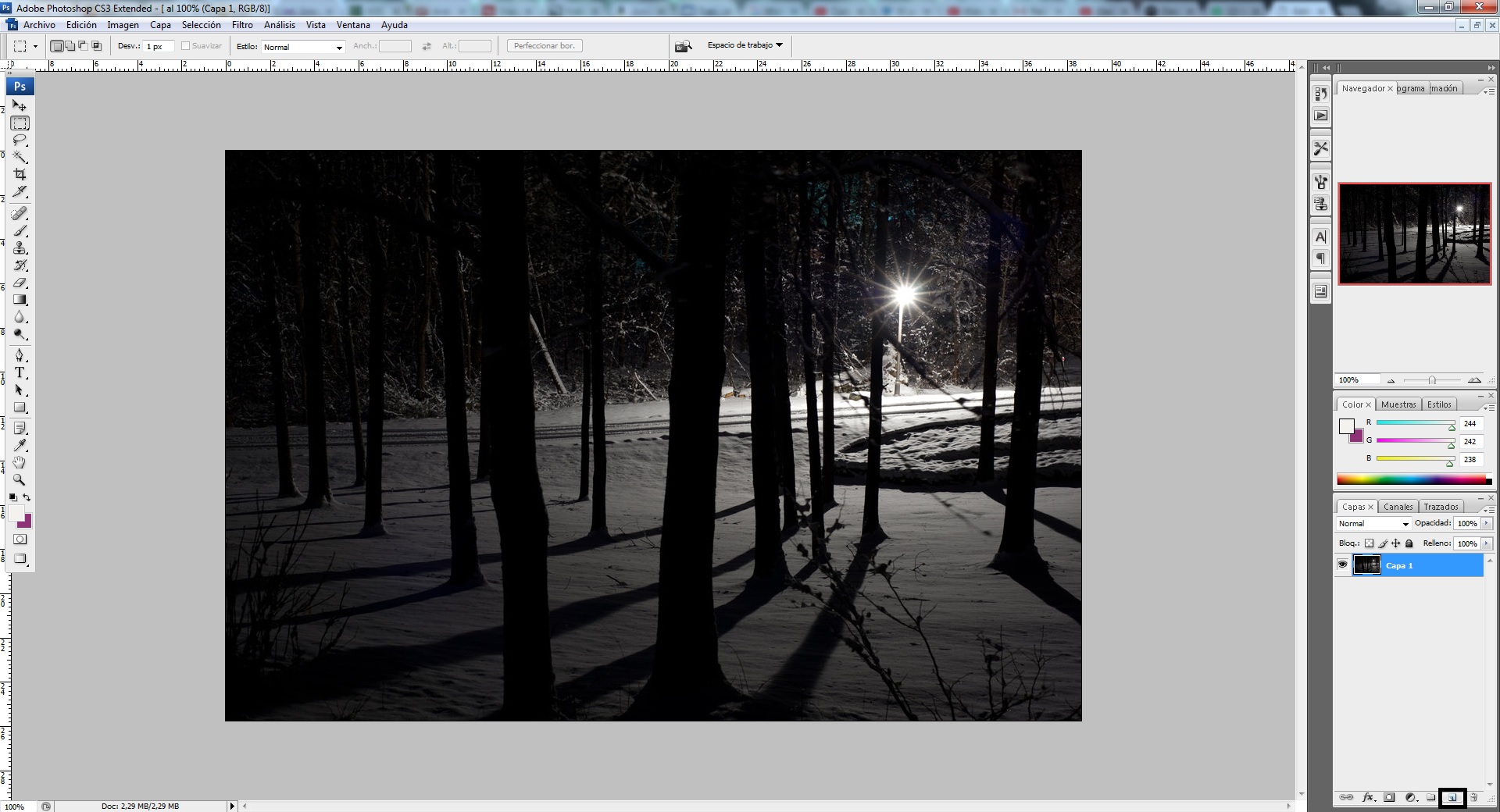
Lo primero que debes hacer es coger tu fotografía favorita y abrirla en Photoshop. Una vez esté realizada esta tarea, vete a la parte derecha donde pone “Capas” y selecciona el icono inferior que pone “Crear una capa nueva” (el último o penúltimo, dependiendo de la versión que se tenga).

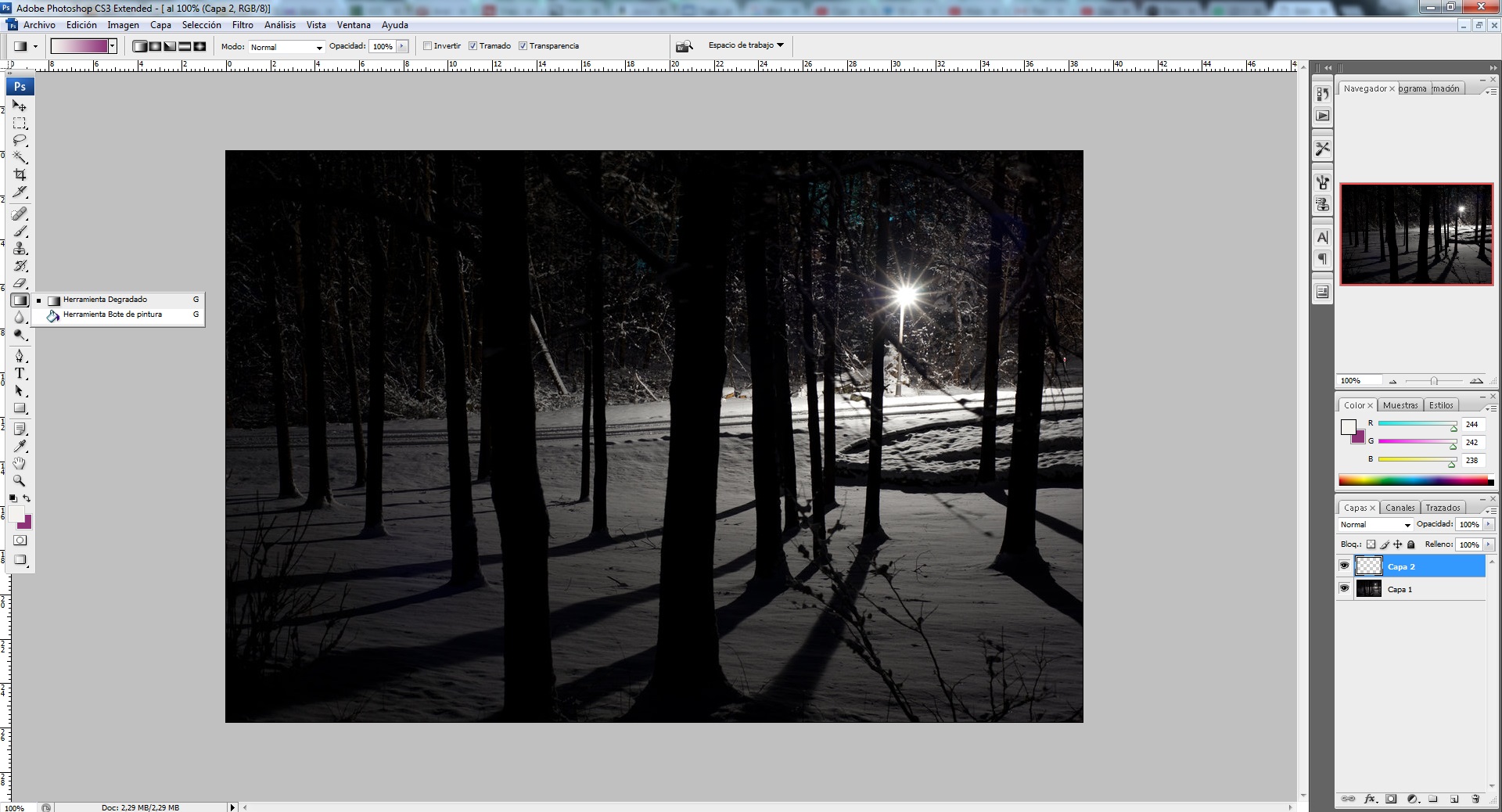
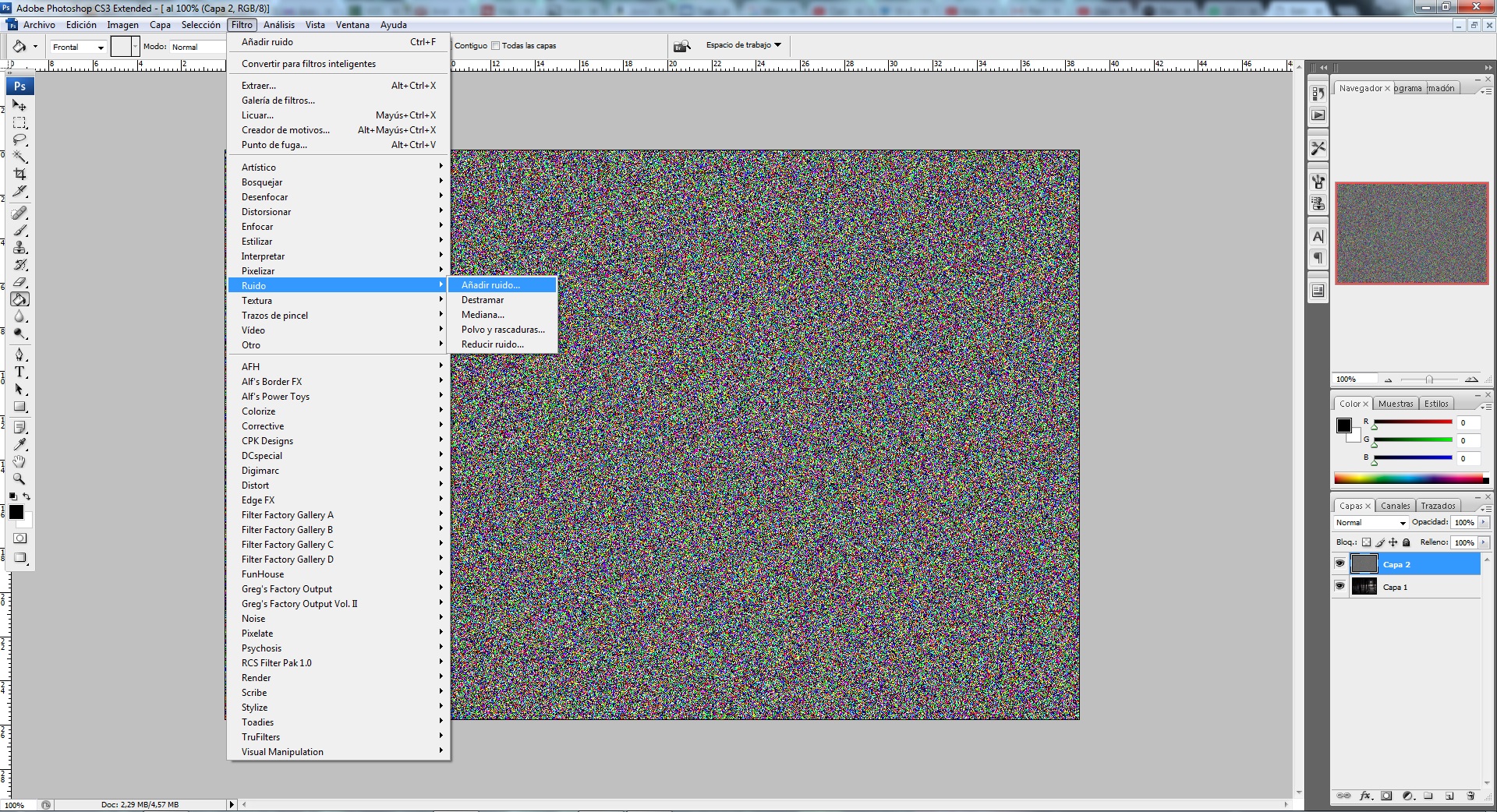
Con esta nueva capa ya creada, vete a la barra de herramientas y busca el “Bote de pintura”. Cuando lo tengas cogido, elige el color negro y pinta la capa entera (con sólo un click se realiza la acción, así que tampoco hay muchos problemas).

Hasta el momento seguro que andas un poco perdido, pero ahora comienza “el truco del almendruco”. Vete a la parte superior a donde pone “Filtros”, pestaña “Ruido” y “Añadir ruido”. En la nueva ventana que se te abra selecciona el valor “350 %”. Confirma y vuelve a la foto.

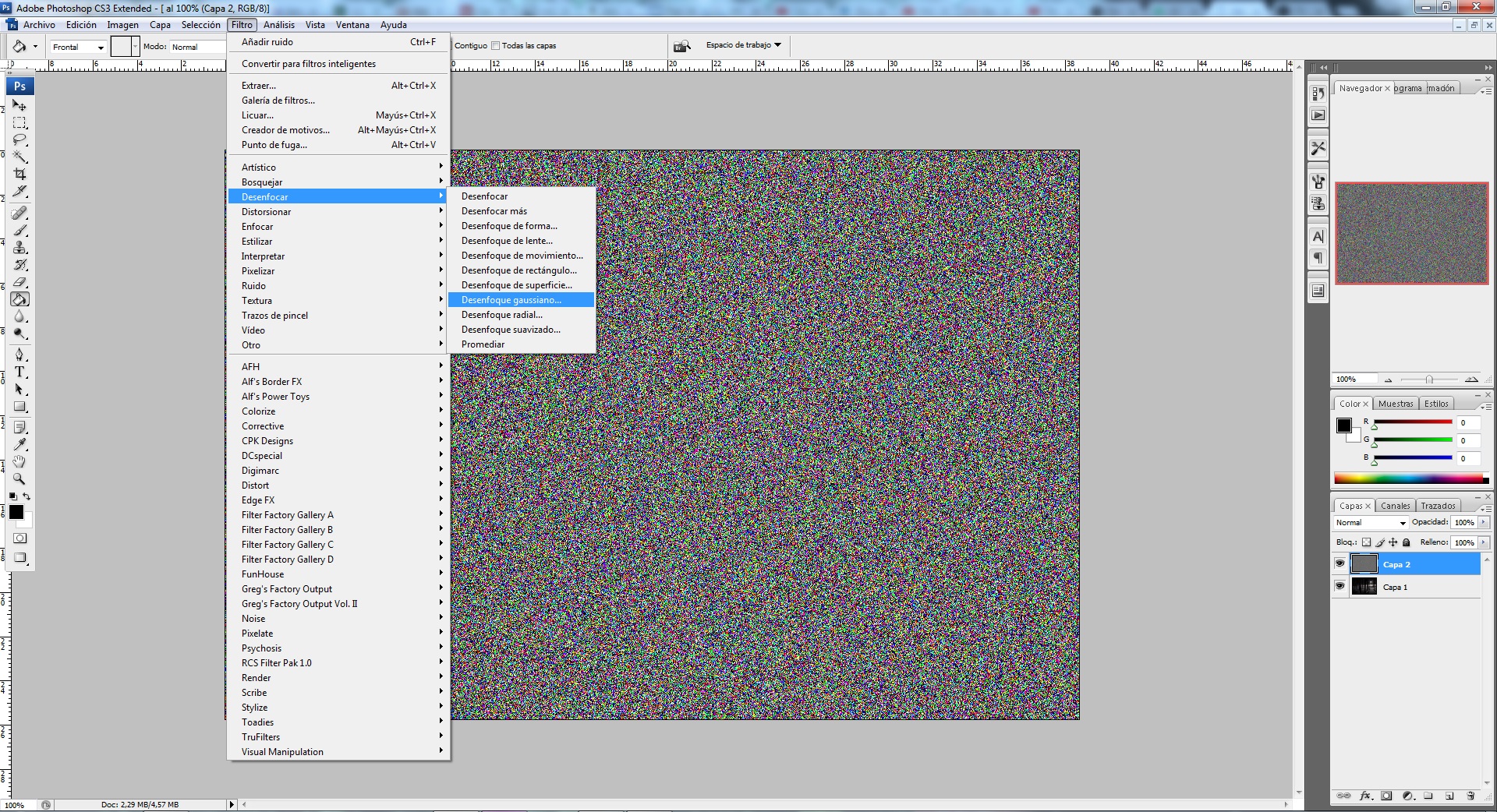
De nuevo, elige el índice “Filtros” y el subíndice “Desenfocar” -> “Desenfoque gaussiano”. Aquí el valor es bastante menor, es decir, sólo hay que poner “2 %”.

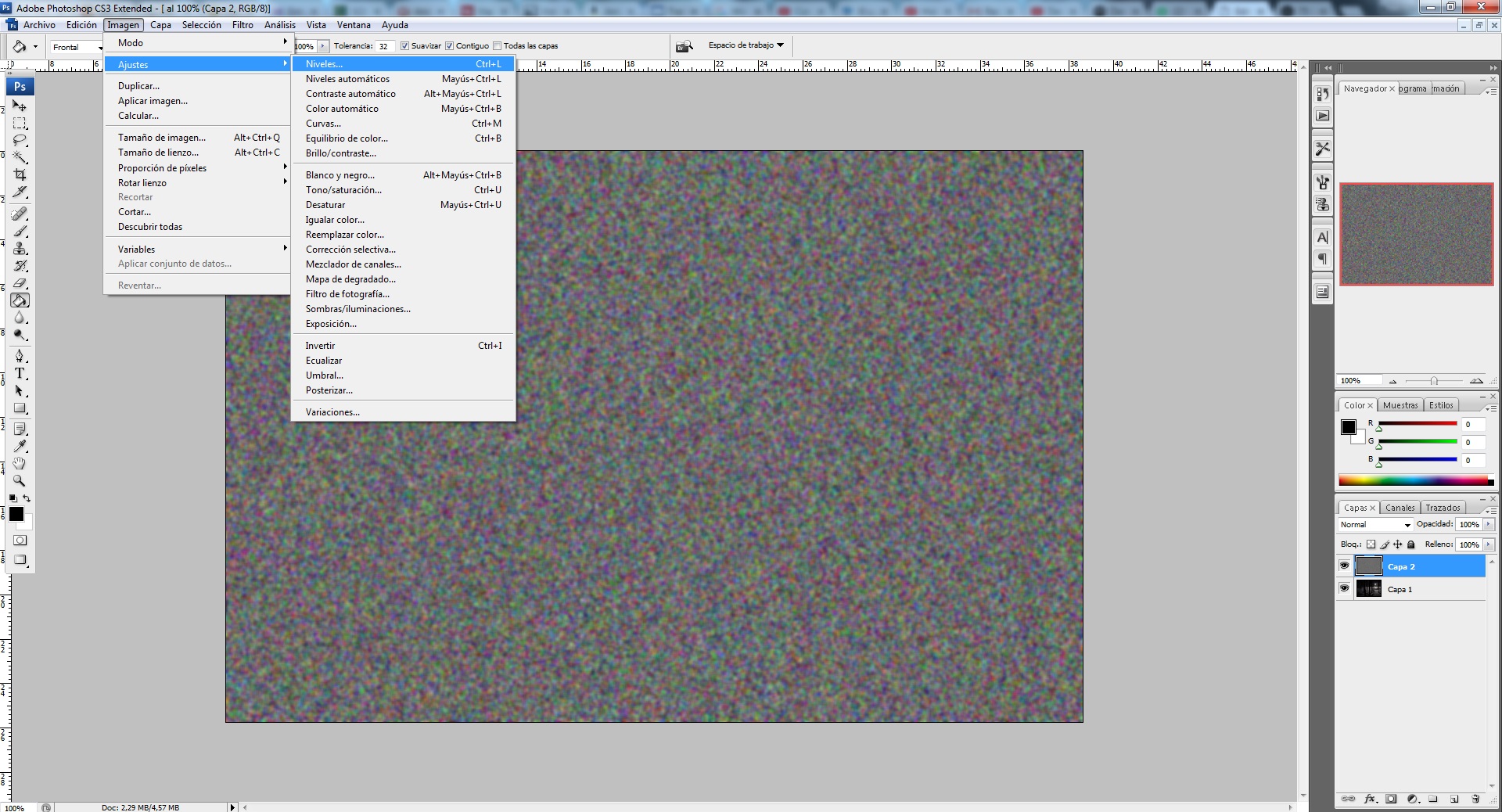
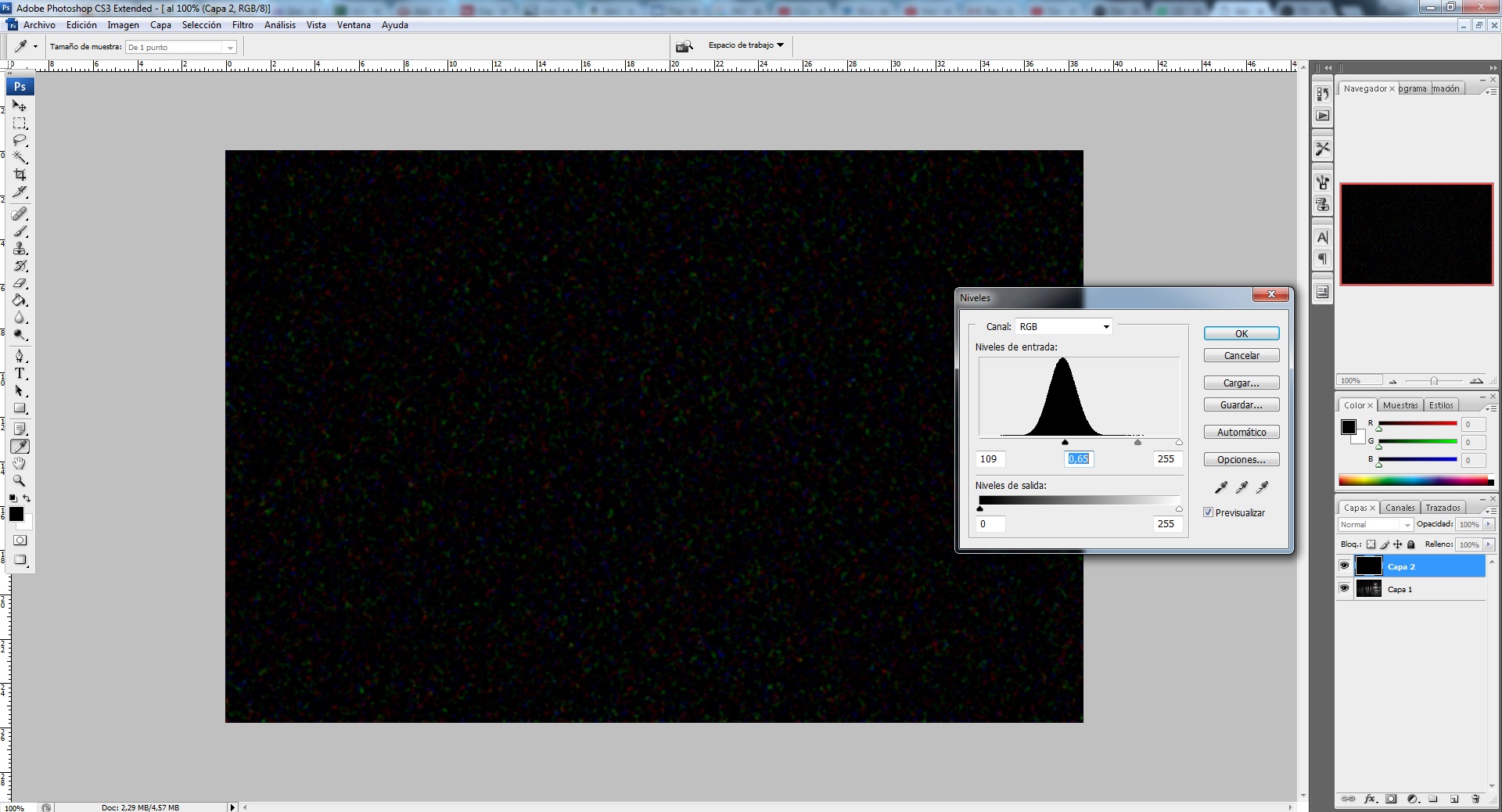
Ahora toca cambiar de índice e ir hasta el de “Imagen”, donde entras en “Ajustes” y posteriormente “Niveles”. Aquí te saltará un histograma. Nuestro consejo es que lo pongas tal como hemos hecho en la captura inferior (y así te evitarás problemas futuros, ya que los valores son bastante acordes para todo aquello que necesitamos en estos momentos).

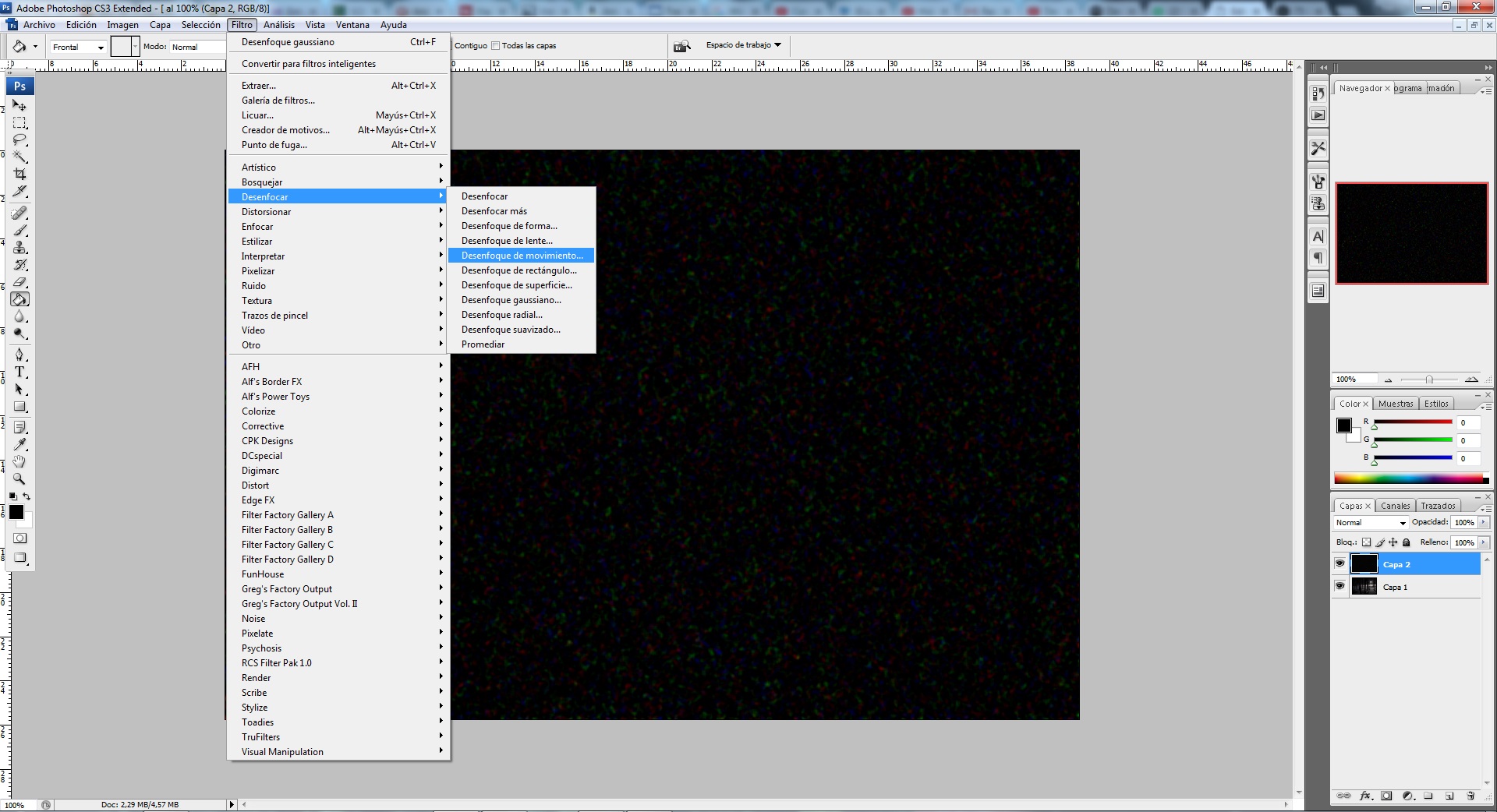
Confirmas la operación y ya estás llegando al penúltimo paso: “Filtro” de nuevo -> “Desenfocar” -> “Desenfoque de movimiento”. Estipula el valor que más te guste (un poco torcido está bien) y acepta los cambios.

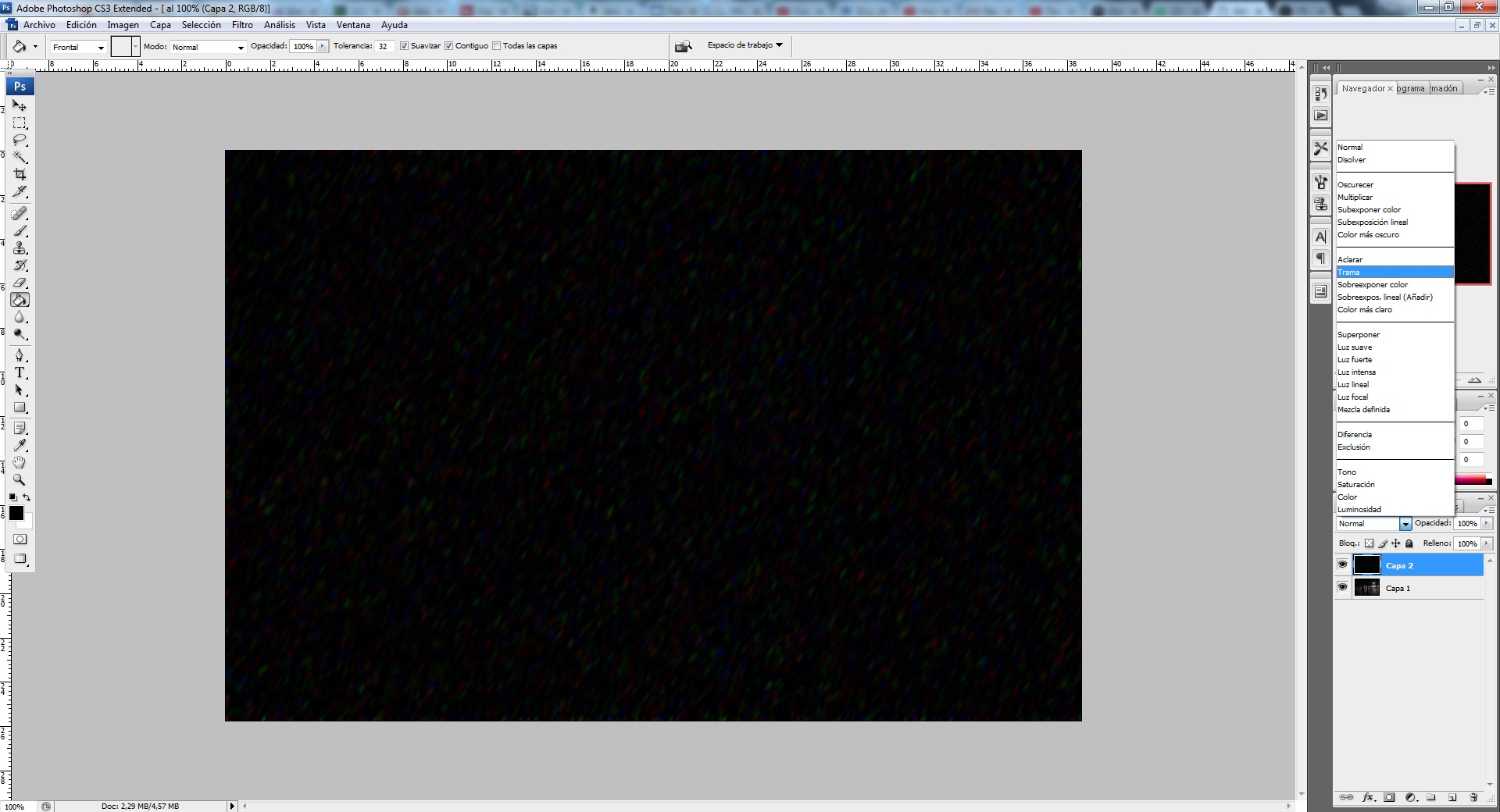
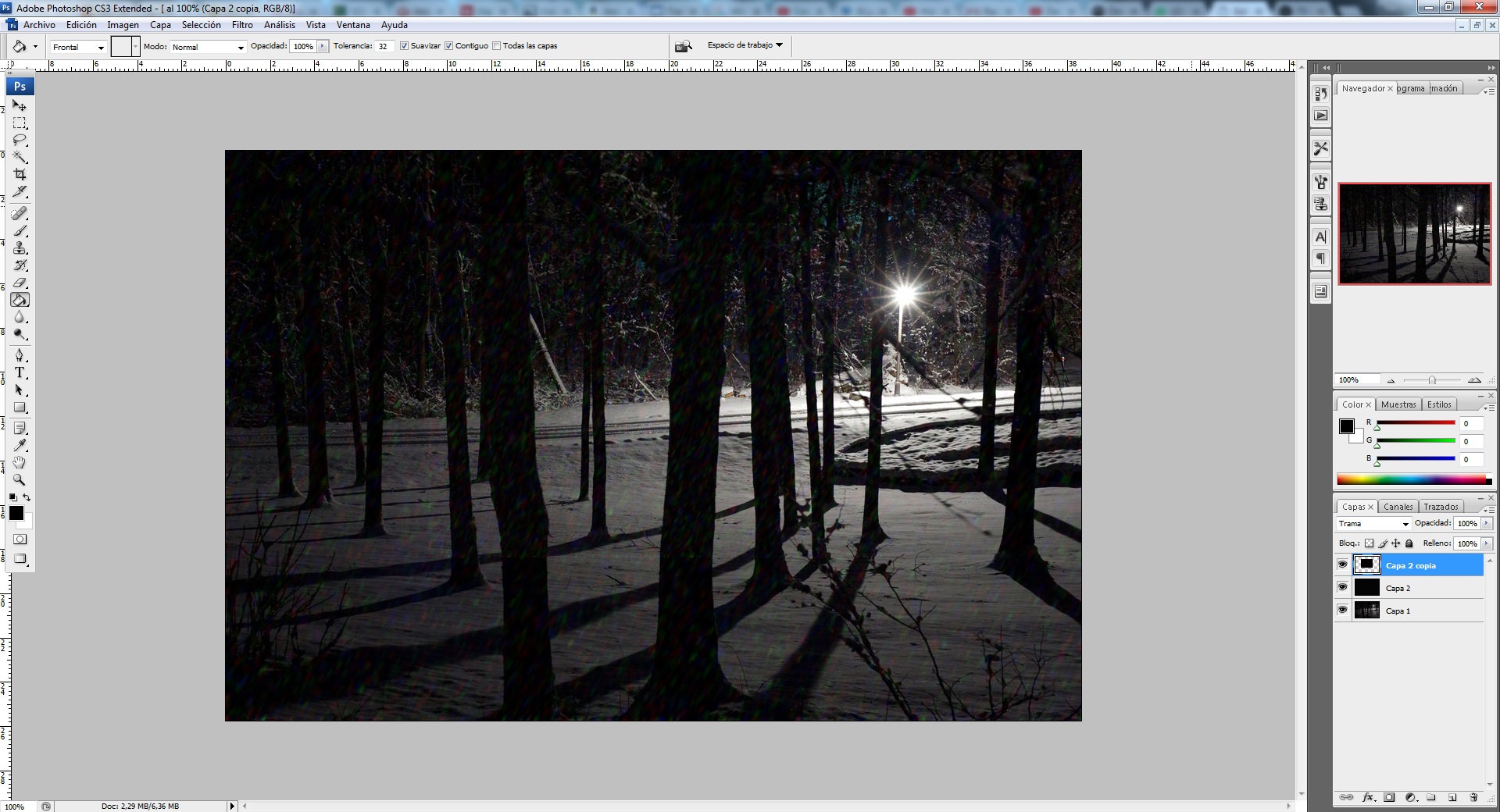
El último movimiento es tan sencillo como ir hasta la parte de la derecha donde está la capa y abrir el menú que tiene “Normal” por defecto. Seleccionas “Trama” y el negro de la foto desaparecerá automáticamente para dejar paso a los copos de nieve creados.

Fácil, ¿eh? Ya te lo advertimos al comienzo de este texto y no te hemos engañado. Si quieres potenciar este efecto óptico duplica la capa final tantas veces como quieres, así como transfórmala por si te gustase aplicar “más nieve” en determinadas partes de la fotografía (Control + T).

Esperamos que te haya gustado y ya tengas este pequeño tutorial como referencia para el futuro. ¡Por cierto! Funciona mejor con aquellas fotografías con tonalidades oscuras (o de noche) y no con las claras (o hechas de día con sol).

Montajes de Photoshop: Las aventuras del gatazo cansado

Este gatazo en postura KO se ha convertido en el nuevo héroe de Reddit. O mejor dicho en el nuevo “algo” de Reddit.

Concretamente, este gato ha protagonizado la batalla de montajes de Photoshop de la semana. Aquí tienes los mejores montajes. ¡No olvides votar tus preferidos!

(function(d,s,id){var js,fjs=d.getElementsByTagName(s)[0];if(d.getElementById(id))return;js=d.createElement(s);js.id=id;js.src=’https://embed.playbuzz.com/sdk.js’;fjs.parentNode.insertBefore(js,fjs);}(document,’script’,’playbuzz-sdk’));

Windows 10 Descarga
8
La última versión del sistema operativo de Microsoft.