Cómo configurar y usar la función “Ocultar fotos” en tu iPhone: cómo mantener tus fotos privadas y protegidas

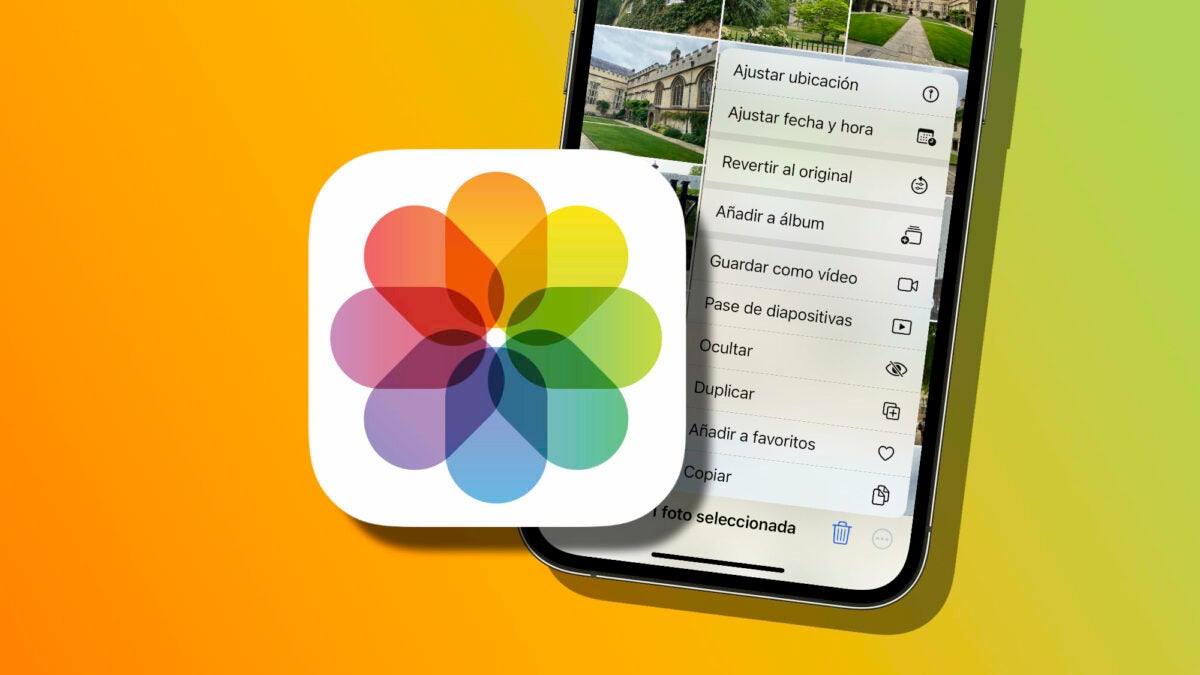
La función de ocultar fotos en nuestro iPhone o iPad es una herramienta realmente útil para mantener nuestras fotos y vídeos privados y protegidos.

Con el aumento de la cantidad de fotos que almacenamos en nuestros iPhone, puedes que también surja la necesidad de proteger nuestras fotos privadas y garantizar que solo nosotros podamos acceder a ellas. Afortunadamente, Apple ha incluido justo esta función en el sistema operativo de nuestros iPhone. Gracias a la sección de fotos ocultas, podemos retirar de nuestra fototeca aquellas que consideremos sin tener que eliminarlas.

Continue reading “Cómo configurar y usar la función “Ocultar fotos” en tu iPhone: cómo mantener tus fotos privadas y protegidas”

Tempest: navegar y buscar en internet con la privacidad garantizada

Un motor de búsqueda y navegador con el que podemos navegar y buscar en internet con la privacidad garantizada.

Internet ha cambiado mucho en los últimos años. El buscador que utilicemos y qué navegador tengamos para movernos por la red determina, y mucho, la experiencia que obtendremos. Pero es más que simplemente la experiencia, hablamos de privacidad, hablamos de la veracidad de la información, hablamos de lo que es la ventana al mundo hiperconectado en el que vivimos.

Continue reading “Tempest: navegar y buscar en internet con la privacidad garantizada”

30 razones para actualizar a iOS 16.4 lo antes posible

iOS 16.4 ya ha llegado, trae muchas novedades y todavía más razones para que actualicemos lo antes posible todos nuestros dispositivos.

Con el reciente lanzamiento de iOS 16.4 y otras actualizaciones de software por parte de Apple, es importante destacar que estas nuevas versiones no solo vienen con nuevas funciones y mejoras de accesibilidad, sino que también contienen más de 30 mejoras de seguridad que corrigen vulnerabilidades importantes.

Continue reading “30 razones para actualizar a iOS 16.4 lo antes posible”

Hay un punto verde o naranja en la barra de menús del Mac ¿Qué significa?

¿Qué significa un puntito naranja o verde en la barra de menús de nuestro Mac? Algo muy importante para nuestra privacidad.

Utilizando el Mac, es posible que hayamos notado un pequeño punto verde o naranja en la barra de menús. Unos puntos, situados al lado del Control Center, que tienen un significado muy importante de cara a proteger nuestra privacidad. Una forma que el sistema utiliza para, elegantemente y sin llamar demasiado la atención, informarnos del acceso por parte de alguna aplicación a información clave de nuestro Mac.

Continue reading “Hay un punto verde o naranja en la barra de menús del Mac ¿Qué significa?”

Cómo borrar TODA tu actividad en Windows 10

Windows 10 es un sistema operativo excelente aunque siempre ha estado envuelto en una fuerte controversia debido a la gran cantidad de información que almacena sobre sus usuarios. Y es que aunque no lo sepamos, nuestra ubicación, historial de navegación o incluso todo cuanto hablemos con Cortana quedará almacenado en la nube de Microsoft.
Portátil con Windows 10

La privacidad y la seguridad a la hora de utilizar nuestro PC es un tema muy importante y que no debemos tomar a la ligera. Y es que aunque Microsoft insista en que todos nuestros datos han sido almacenados en la nube con el simple objetivo de mejorar nuestra experiencia con Windows, pueden suponer un grave problema si caen en malas manos.

Para solucionar este problema, en el artículo de hoy vamos a enseñarte a borrar y limpiar todo el historial de actividad almacenado por Windows 10. De este modo todo cuanto hagas con tu PC quedará simplemente entre tu equipo y tu. ¡Esperamos que te sirva de ayuda!

Windows 10 DESCARGAR
8

¿Qué información recopila Microsoft de nuestra actividad en Windows 10?

Hombre utilizando un portátil

Aunque muchos de nosotros no lo sepamos o no seamos conscientes de ello, Windows 10 está muy pendiente de todo cuanto hacemos cada vez que encendemos nuestro equipo.

Todos estos datos son cuidadosamente guardados en nuestro historial de actividad para posteriormente ser enviados a Microsoft y que los de Redmond los analicen para mejorar el SO y ofrecer contenido relevante a nuestros gustos. Sin embargo… ¿qué información es la que exactamente almacena Windows?

Los datos que Microsoft almacena en sus servidores de la nube son los siguientes:

  • El uso que realizamos de Windows 10 medido a través de su función de línea de tiempo.
  • Nuestra ubicación gracias al servicio de geolocalización de Windows 10.
  • Nuestro historial de navegación a través del uso de Microsoft Edge.
  • Los comandos de voz de Cortana.
  • El historial de búsquedas que realicemos a través del buscador Bing.
  • Las películas, series o programas de televisión que vemos desde una aplicación o servicio de Microsoft.
  • El rendimiento y las actividades realizadas desde cualquier producto de Microsoft.
  • Cualquier actividad realizada desde nuestra cuenta de LinkenIn.

Quizá tras leer esto puede que pienses que estamos exagerando, pero si lo deseas, puedes comprobar todo el historial de actividades almacenado sobre ti en tu cuenta de Microsoft.

Para ello simplemente accede a tu cuenta de Microsoft haciendo clic aquí y pulsa en la opción “Privacidad”. Ya en la nueva ventana podrás ver una introducción en la cual se te informará de todos los datos que son almacenados por la compañía de Redmond.

¿Cómo puedo detener el historial de actividad de Windows 10?

Mujer frustrada con portátil

Es normal sentirse abrumado una vez uno descubre la cantidad de datos personales que Microsoft almacena sobre ti. Afortunadamente es posible tomar acciones frente a ello y recuperar tu privacidad con unos sencillos pasos. El primero de todos es detener el historial de actividad de Windows 10.

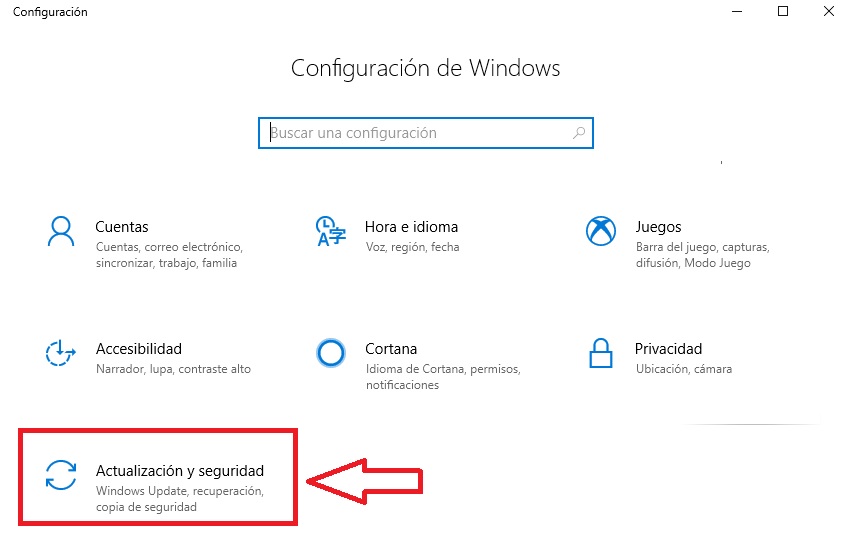
Para ello es necesario acceder al menú de Configuración de Windows 10. Puedes llegar hasta él haciendo clic en Inicio (es el icono con el logotipo de Windows de la esquina inferior izquierda de la pantalla) y luego pulsar en el botón de la rueda dentada. Alternativamente puedes utilizar el atajo de teclado Tecla de Windows + I. Una vez hecho esto, haz clic en el botón Privacidad.
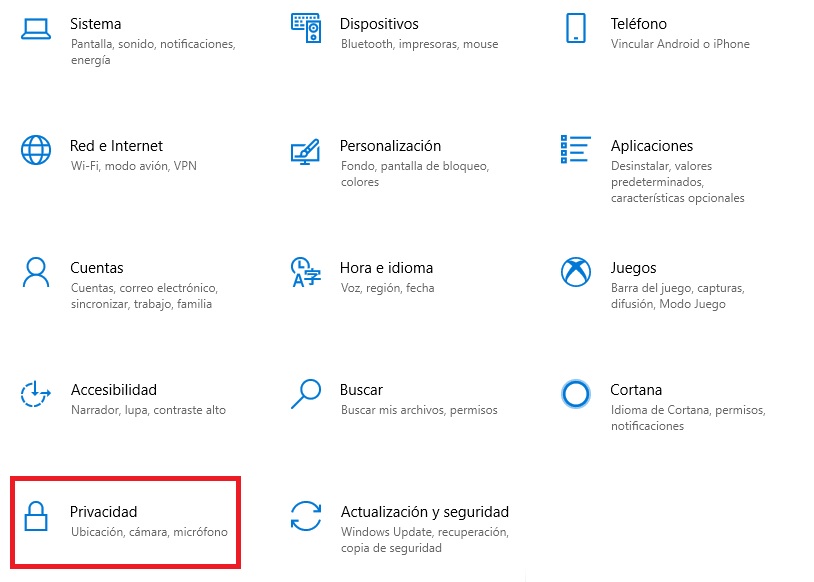
Privacidad Windows 10

Ya en la nueva ventana, pulsa en la opción “Historial de actividad” que encontrarás en el menú lateral izquierdo de la ventana. Ahora asegúrate de desactivar la casilla “Enviar mi historial de actividades a Microsoft”. De este modo tu equipo dejará de enviar tus datos recopilados a la nube de la compañía.
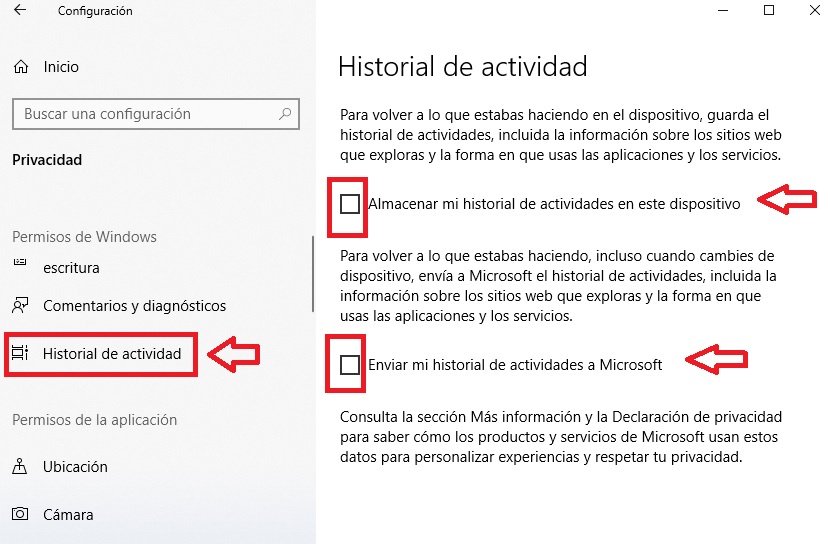
Historial de actividad de Windows 10

Si lo deseas, para más seguridad también puedes desactivar la casilla “Almacenar mi historial de actividades en este dispositivo”. Este resulta útil si quieres regresar al trabajo o las búsquedas que ya has hecho de forma rápida, pero no deja de ser una opción de rastreo sobre aquello que haces.

¡Felicidades! Windows 10 ya no va a seguir guardando información sobre todo lo que haces desde tu PC. Sin embargo, tu trabajo no ha terminado pues ahora es necesario que elimines todos los datos guardados en la nube de Microsoft.

Cómo limpiar el historial de actividad de Windows 10

Ejecutiva utilizando un portátil

El segundo paso para borrar toda nuestra actividad en Windows 10 es eliminar el historial almacenado por Microsoft. Para ello haz accede al menú de Configuración del sistema operativo y haz clic en la opción “Privacidad”.

Ya en la nueva ventana pulsa en el botón “Historial de actividad” del menú lateral izquierdo y busca la sección “Borrar historial de actividad”. Una vez la encuentres, comprueba que el historial guardado coincide con el de tu correo de cuenta de Microsoft y pulsa en el botón “Borrar”.
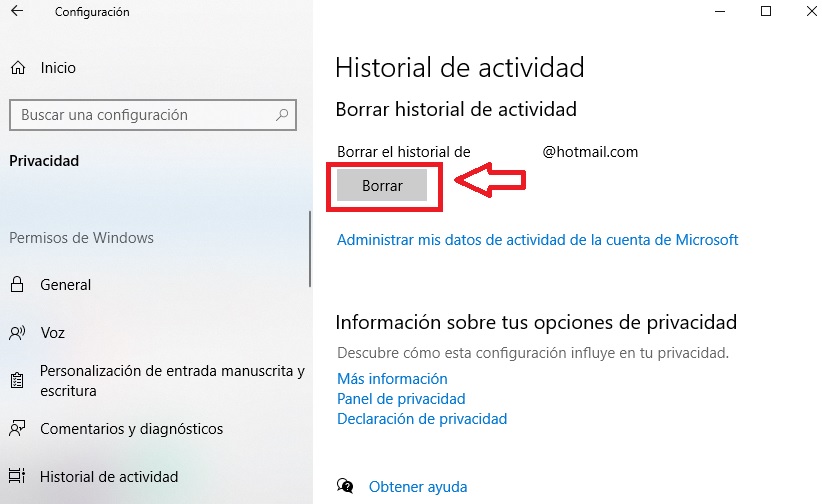
Borrar el historial de actividad

Tras ello es recomendable pulsar en el botón “Administrar mi información de actividad de la cuenta Microsoft” para así poder comprobar si tus datos han sido eliminados.

Una vez en tu cuenta Microsoft verás un menú con todos los apartados de tu historial de actividad. Éstos son:

  • Historial de exploración
  • Historial de búsqueda
  •  Actividad de ubicación
  • Actividad de voz
  • Actividad multimedia
  • Actividad de productos y servicios
  • Rendimiento de productos y servicios
  • Cuaderno de Cortana
  • LinkedIn

Ahora simplemente necesitará borrar una a una todas las entradas para que éstas eliminen tu actividad del registro almacenado por Microsoft.

He desactivado y borrado mi historial de actividad. ¿Puede Windows 10 seguir espiando todo cuanto hago?

Como ya te hemos adelantado, Windows 10 es un sistema operativo potente y útil aunque muy invasivo dentro del campo de la privacidad. Así pues, con sólo desactivar tu historial de actividad no vas a librarte de que Microsoft husmee en tus asuntos. Para ello necesitarás tomar precauciones extra.

Desactiva los anuncios personalizados

Windows 10 vigila las páginas que visitas por Internet con el objetivo de brindarte anuncios que se ajusten a tus necesidades. Para impedir que esto suceda simplemente debes realizar estos pasos.

Accede al menú de Configuración de Windows 10 y haz clic en el botón “Privacidad”. Una vez hecho esto, pulsa en la opción “General” del menú lateral izquierdo de la pantalla y desactiva todos los interruptores que aparecerán en la parte derecha.
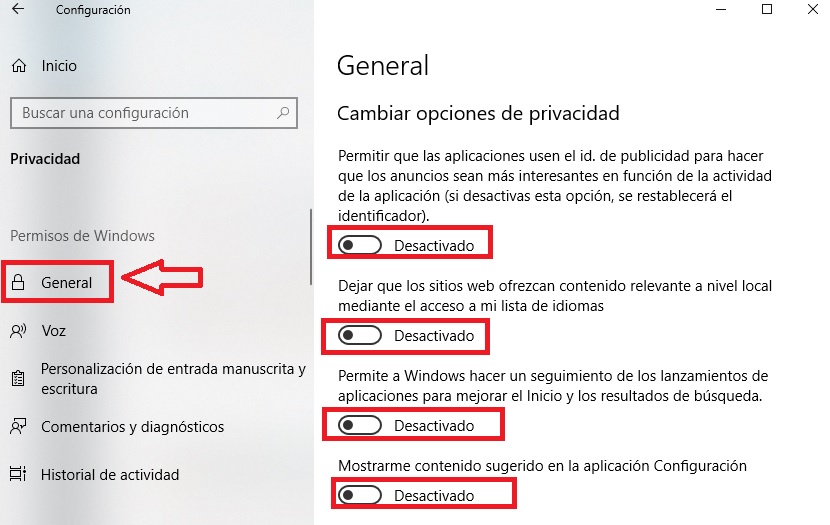
Desactivar anuncios en Win 10

Recomendamos también que accedas a la configuración de anuncios de tu cuenta de Microsoft haciendo clic aquí y desactives la opción “Ver anuncios que te interesan”.
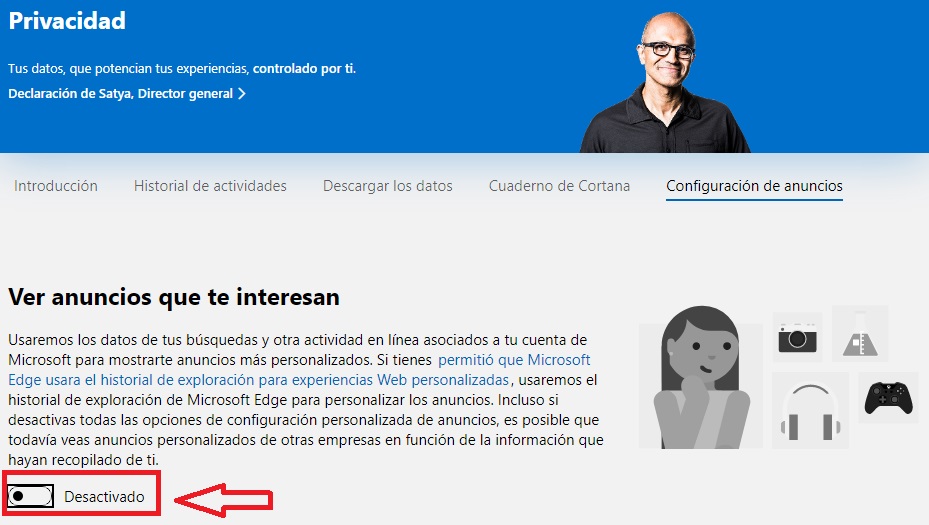
Configuración de anuncios de Microsoft

De este modo, Microsoft no espiará tus búsquedas para ofrecerte anuncios personalizados.

Desactiva el sistema de ubicación

Windows 10 tiene incorporado un sistema de localización para saber desde dónde utilizas tu PC. Su objetivo es ofrecerte datos relevantes a tu zona geográfica, aunque si no te gusta la idea de que sepan dónde te encuentras, es mejor tenerla desactivada.

Para desactivar los datos de ubicación de Windows 10 primero de todo accede al menú Configuración y pulsa en la opción “Privacidad”. Una vez hecho esto, haz clic en el botón “Ubicación” que encontrarás en el menú lateral izquierdo de la pantalla.

Ahora simplemente desactiva el interruptor de la sección “Permitir que las aplicaciones accedan a tu ubicación” y pulsa en el botón “Borrar el historial de ubicación en este dispositivo”.

Envía únicamente los datos de diagnóstico necesarios

Windows 10 envía de forma regular a Microsoft datos de diagnóstico sobre la actividad en tu equipo. En teoría estos sirven para mantener Windows siempre seguro, actualizado así como también para solucionar problemas con el sistema operativo o mejorar otros productos de la compañía.

A primeras esto no resulta una invasión de privacidad grave, aunque el problema radica en que de forma predeterminada Windows envía mucho más que los simples datos de diagnóstico. Bajo estas líneas vamos a enseñarte a compartir lo mínimo.

En primer lugar accede al menú de Configuración de Windows 10. Para ello haz clic en el icono con el logotipo del sistema operativo que encontrarás en la esquina inferior izquierda de la pantalla. Una vez abierto el menú desplegable, pulsa en el botón con la rueda dentada. Alternativamente puedes utilizar el atajo de teclado Tecla de Windows + I. Una vez hecho esto, haz clic en la opción “Privacidad”.

Ya en la ventana de Privacidad, pulsa en la opción “Comentarios y diagnósticos” que encontrarás en el menú lateral derecho. A continuación asegúrate de marcar la opción “Básico: envía solo información sobre el dispositivo, la configuración y las funcionalidades, y si está funcionando correctamente”.
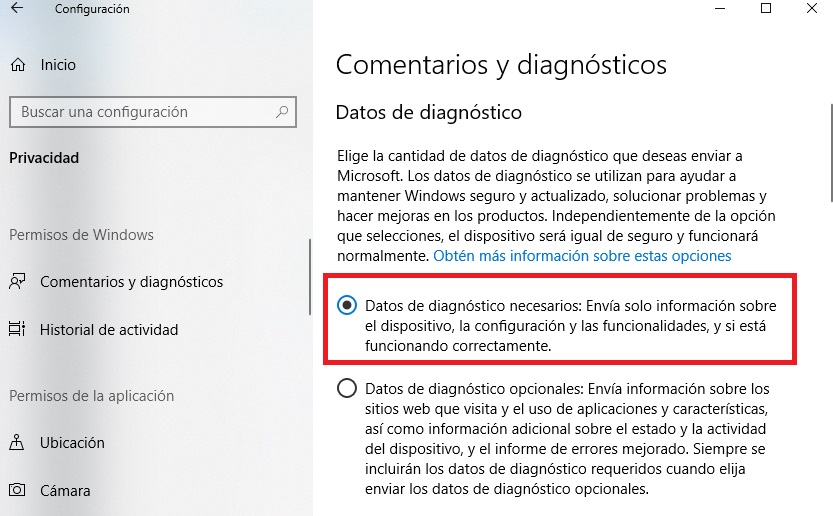
Comentarios de diagnóstico de Windows 10

De este modo te asegurarás que los únicos datos que compartes con Windows serán los diagnósticos de tu equipo. De lo contrario también enviarás información sobre las páginas web que visitas, las aplicaciones que más usas y todo tipo de datos adicionales sobre el dispositivo que estás utilizando.

Desactiva la cámara y el micrófono 

Para terminar, si bien no es estrictamente necesario para conseguir preservar tu privacidad, es siempre recomendable que desactives la cámara y el micrófono de tu equipo y únicamente los actives cuando vayas a utilizarlos.

Puedes desactivar tanto la cámara como el micrófono de tu equipo con Windows 10 accediendo al menú Configuración (Tecla de Windows + I) y pulsando en la opción “Privacidad”. Una vez en la nueva ventana, haz clic en “Cámara” o “Micrófono” del menú lateral izquierdo y desactiva su interruptor.

Si no quieres desactivar el micrófono o la cámara por completo, es recomendable que limites su acceso únicamente a las aplicaciones las usen. Puedes llevar a término esta acción en el mismo menú del párrafo anterior.

Esperamos que nuestra pequeña guía te haya servido de ayuda para eliminar por completo tu rastro de actividad en Windows 10.

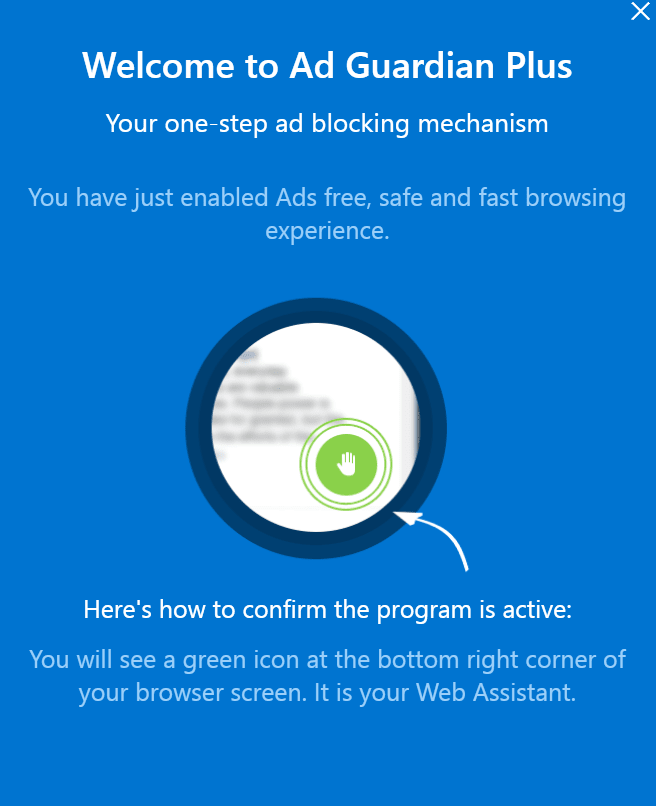
La versión gratuita de Ad Guardian Plus es todo lo que necesitas para navegar tranquilo

Si alguna vez has comprado un artículo en línea y luego has visto un anuncio para ese mismo artículo que aparece en prácticamente cualquier sitio que visitas, entonces has experimentado el complicado mundo del seguimiento en línea. Como mucho, los navegadores que rastrean tus movimientos a través de la web pueden publicar anuncios que son relevantes para tus intereses. Pero más a menudo, los anuncios se convierten en molestias importantes porque a veces anuncian lo mismo que acabas de comprar.

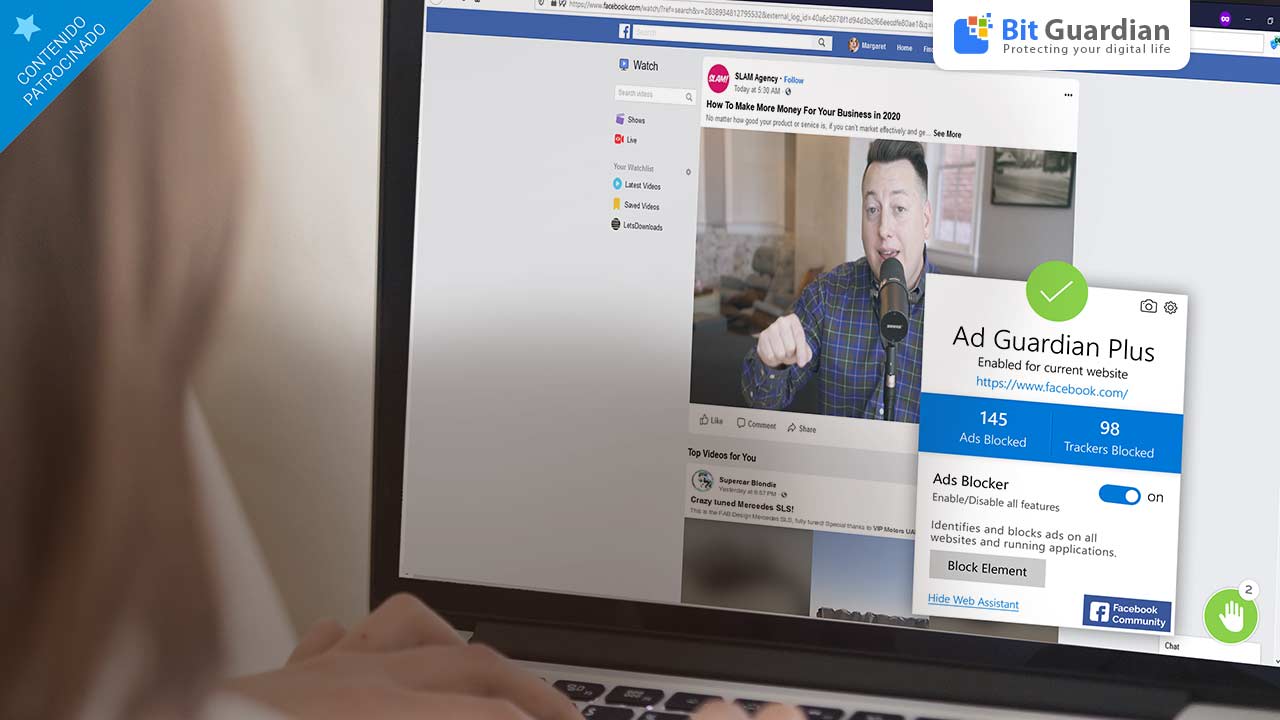
Ad Guardian Plus es una solución ligera pero potente solo para Windows para eliminar rastreadores y anuncios de tus dispositivos. BitGuardian, la compañía que desarrolló el programa, ofrece una versión gratuita y de pago de Ad Guardian Plus. Aquí te contaremos todo lo que necesitas saber para elegir la versión correcta para tu estilo de vida en línea.

La versión gratuita

Aunque puedes leer nuestra revisión completa de Ad Guardian Plus aquí, lo que necesitas saber es que el programa ofrece bloqueo de anuncios entre navegadores gratuito para toda la vida. A diferencia de los complementos que deben instalarse en cada navegador y dispositivo que uses, Ad Guardian Plus funciona a nivel de red. Lo instalas una vez en tu ordenador y, sin importar qué navegador utilices, estarás protegido contra los sitios que muestran anuncios y que a menudo pueden ralentizar tu experiencia de navegación.

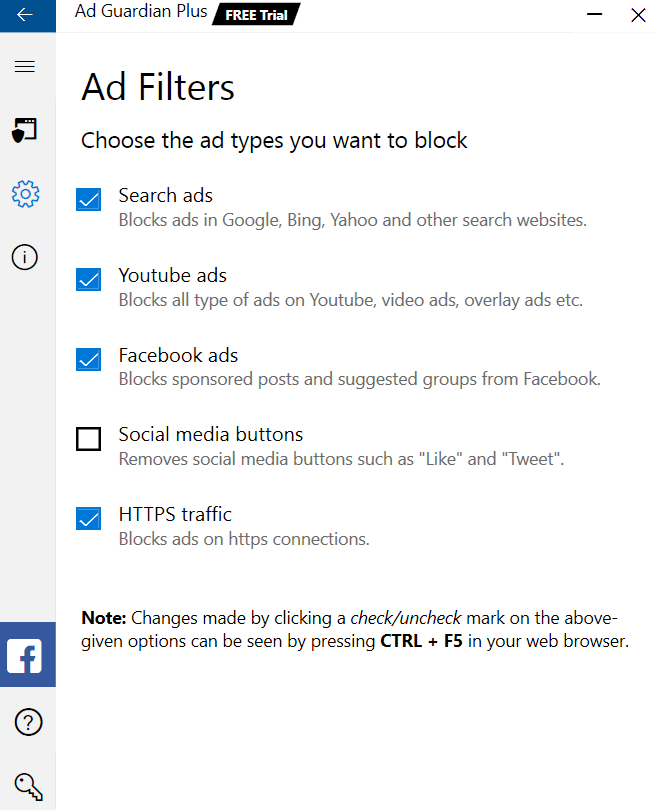
Sorprendentemente, esta función del programa es completamente gratuita. Después de instalar el paquete de programas, Ad Guardian Plus se pone a trabajar en segundo plano, realizando automáticamente su trabajo bloqueando anuncios. La instalación es rápida, sin complicaciones y sencilla. Puedes personalizar qué anuncios bloquear e incluso hacer saber al programa si hay sitios en los que no quieres que funcione.

Versiones de pago

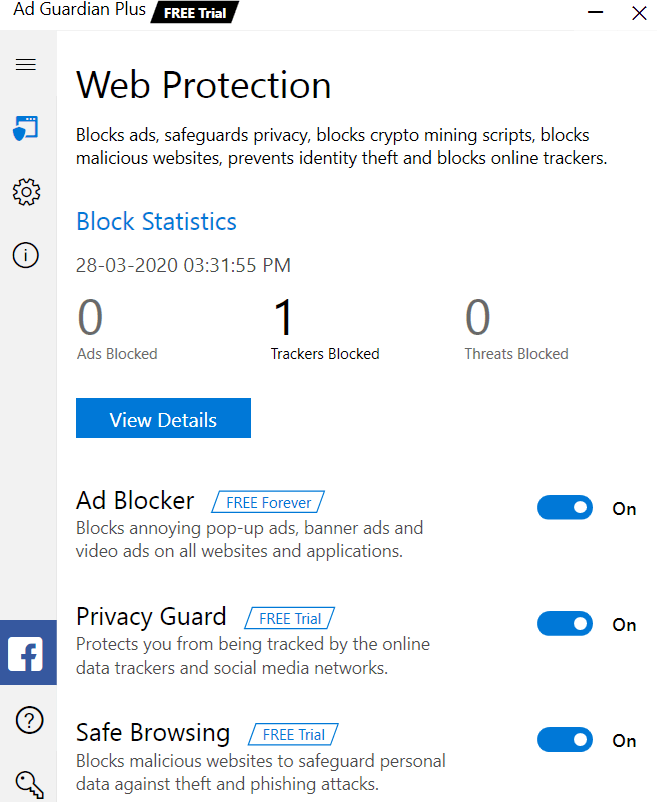
Al pasar a la versión básica de Ad Guardian Plus obtendrás Protección de privacidad. Esta función añade un nivel adicional de protección de navegación bloqueando rastreadores de sitios de redes sociales, YouTube y cualquier otro sitio web que visites. Esto significa que los vendedores agresivos no sabrán qué sitios frecuentas, qué te ha gustado en Facebook, qué vídeos has visto o qué has comprado.

A este nivel básico de suscripción, que cuesta 9,25 dólares para un plan de pago mes a mes, también se le suma Navegación segura, una función que bloquea sitios web sospechosos y te protege de actividades maliciosas como el phishing y el robo de datos. También tendrás una garantía de devolución de dinero de 60 días y soporte por correo electrónico.

Pasar a un plan estándar (5,25 $/mes facturado en intervalos de seis meses) añade soporte en directo las 24 horas del día, los 7 días de la semana.

Si te decantas por el nivel Prémium de suscripción (3,25 $/mes facturado como un pago anual) obtendrás una copia gratuita de McAfee Internet Security, que es un programa de protección de la privacidad de nivel superior.

Resumen

Entonces, ¿qué plan es el adecuado para ti?

Si eres un usuario de Internet que no está demasiado preocupado por el seguimiento, y eres cuidadoso con la forma en que compartes tu información personal en línea, la versión gratuita puede ser la adecuada. De hecho, no podemos pensar en ninguna razón por la que no debas añadirla ahora mismo a tu PC.

Si tu privacidad en línea te preocupa un poco más y no quieres que tus hábitos de navegación se compartan con los vendedores y empresas, pásate al plan Prémium. No solo tiene el precio mensual medio más bajo de todas las opciones, sino que la protección es de primer nivel, especialmente si tienes en cuenta que además viene con McAfee Internet Security, por valor de 75 dólares.

Tal vez la mejor estrategia es descargar la versión de prueba gratuita de Ad Guardian Plus, que te permite probar todas las características que ofrece gratis durante una semana completa. Entonces podrás decidir exactamente qué te gustaría conservar y qué no.

¿Vives en España? El INE rastrea desde hoy tu móvil… y así puedes evitarlo

Te contamos qué significa esta medida y cómo puedes evitar que te espíen

Desde hoy, lunes 18 de noviembre, hasta el jueves 21, el Instituto Nacional de Estadística (INE) recibirá los datos de ubicación de todos los teléfonos de España que operen con una de las 3 principales compañías de telefonía: Telefónica, Orange y Vodafone. Aunque el organismo asegura que recopilarán los datos de manera agrupada y anónima no deja de ser un atentado a nuestra privacidad según el punto de vista de miles de usuarios.

Pero, ¿para qué quiere el INE tus datos? Según cuentan todo es con fines estadísticos, por eso dividirán la información en bloques. La idea es dividir el territorio español en 3.500 celdas de información. En cada una de estas celdas habrá, como mínimo 5.000 personas.

El INE observará los datos de estas celdas en diferentes horas del día, para determinar donde trabaja o estudia esta gente. También determinarán quién trabaja de noche, por ejemplo.

Toda esta información permitirá saber cuánta gente trabaja en el mismo barrio donde vive o dónde van de vacaciones los vecinos de una zona.

Es decir, se trata de datos mayormente demográficos… pero a nadie le gusta que le espíen, ¿no? A continuación te vamos a contar cómo evitar el rastreo por parte del INE durante estas fechas y durante los siguientes periodos en los que el Instituto recabará información: además de esta semana recogerán datos del domingo 24 de noviembre, el 5 de diciembre, el 20 de julio de 2020 y el 15 de agosto (día festivo) de 2020.

Cómo evitar que el INE acceda a mis datos

Evitar que el INE acceda a tus datos de ubicación es más fácil de lo que parece, especialmente si eres usuario de Vodafone o de Orange.

En el caso de Vodafone basta con acceder a la app Mi Vodafone. Una vez dentro ve a  ‘Mi cuenta’, ‘Permisos y preferencias’ y elige la opción ‘No acepto que Vodafone ceda datos anonimizados’.

Lowi, compañía lowcost perteneciente a Vodafone también cuenta con esta opción. Para activarla accede a la app Mi Lowi. Los pasos son: Mi Lowi > configuración > notificaciones > permisos y preferencias.

En el caso de Orange puedes enviar un correo electrónico a esta dirección: orangeproteccion.datos@orange.com con el asunto “protección de datos”. La compañía no ha confirmado si se facilitarán solo datos de abonados de la marca Orange o se incluirán clientes de otras marcas como Jazztel, Simyo o Amena, que también son parte de esta empresa madre.

Si eres de Movistar lo tienes más complicado: la operadora no ofrece un servicio similar a sus rivales. Por tanto, en este caso la única opción que te queda es desactivar la ubicación en tu teléfono y no usar durante los días del estudio la conexión de datos de tu móvil. El wifi sí que puedes usarlo sin problemas.

¿Tienes una de estas operadoras? Entonces nadie recopilará tus datos

Como hemos dicho, este estudio del INE afecta a las tres grandes compañías españolas y sus compañías subsidiarias. En cambio, quedan fuera las compañías pertenecientes al grupo Másmóvil, es decir, MásMóvil, Yoigo, PepePhone, Lebara, Parlem y LlamaYa, así como el operador rumano DiGi.

No es la primera vez que acceden a tus datos… y no será la última

Aunque la noticia del rastreo por parte del INE ha sido muy sonada, no es la primera vez que las empresas de telefonía ceden sus datos a terceros. De hecho, es muy habitual la práctica de vender estos datos a empresas (recordemos lo que hace Facebook).

La única novedad esta vez es el alcance más amplio de esta cesión de datos, que afecta a todos los usuarios de las grandes compañías, y el hecho de que estos datos sean usados por un organismo relacionado con el gobierno.


Cómo borrar todo lo que Google sabe de ti

Google sabe más sobre ti de lo que crees y no eres consciente de ello. Sabe lo que buscas, sabe lo que te interesa, sabe los lugares que visitas en el mundo real y luego lo vende a anunciantes y terceros con el objetivo de ofrecerte información que pueda serte de ayuda.

Logotipo de Google

¿Crees que exagero? Hagamos una apuesta: consulta estos siete enlaces que te ayudarán a descubrir lo que Google almacena sobre ti. Si no te asombras o decides eliminar al menos parte de tu información, entonces me comeré el sombrero que no llevo puesto.

Aviso 1: para visitar todos estos enlaces debes estar conectado a tu cuenta de Google.

Aviso 2: este artículo se publicó originalmente el 17 de mayo de 2016 y ha sido actualizado el 15 de noviembre de 2020 al darme cuenta de que algunos de los servicios han cambiando o algunas instrucciones resultaban obsoletas.

1. Cómo eliminar toda tu actividad en Google

Google guarda cada búsqueda que haces. Todas. No se deja ni una. La página en donde registra todo cuanto haces se llama “Mi Actividad”. Puedes acceder a ella a través de la página de tu cuenta de Google (haz clic aquí para llegar a ella) y luego pulsar “Privacidad y personalización”. Tras ello pulsa en”Mi actividad”, justo dentro de la sección “Actividad y cronología”. Alternativamente puedes  llegar a esta misma web haciendo clic aquí .

Mi Actividad en Google

Como puedes observar, esta página registra todo el contenido que has visitado gracias a Google. Tienes tres opciones para borrar lo que no te interesa. La primera opción es utilizar la búsqueda. Es perfecta si te preocupa que Google sepa que has visitado una página muy concreta.

Google Mi Actividad

La segunda opción es la más evidente. Si solo quieres borrar las búsquedas de un día es tan fácil como apretar en el icono de la papelera que aparece junto a la sección “Hoy”.

Google Mi Actividad

Cuando le des a a la papelera, Google te informará que se ha completado la eliminación y, si lo deseas, te ofrecerá un enlace para que conozcas un poco el proceso que sigue para eliminar tu actividad de tus servidores. Además de ello, te ofrecerá unos consejos de privacidad con enlaces a servicios que almacenan actividades parecidas.

Eliminar toda la actividad de Google

Ahora ya has eliminado todas las búsquedas que has realizado hoy pero… ¿Quieres eliminar toda tu cuanto has buscado desde el inicio de los tiempos? Entonces quieres la tercera opción. Haz clic en el menú desplegable “Eliminar” (mira en la imagen superior si no sabes localizarla) y luego elige la opción “Desde siempre”. Si estás seguro de esta opción, haz clic en “Siguiente” y elimina toda la actividad de los productos de Google.

¡Tachán! ¡Conseguido!

2. Cómo eliminar toda tu actividad en Youtube

En el punto anterior te hemos enseñado a eliminar toda tu actividad en Google. Sin embargo, puede que lo que desees sea eliminar todo el historial de YouTube,  aquí tienes el enlace para acceder a ello. A continuación simplemente debes pulsar en la opción “Borrar todo el historial de búsquedas”.

Borrar historial de búsquedas en YouTube

Pero como puedes imaginar, no todo termina aquí. YouTube también almacena tu historial de reproducciones, comentarios, mensajes de chat en directo, etc. Para eliminar todo ello sencillamente pulsa en su opción dentro de “Tipo de historial” y pulsa en borrar todo su contenido.

Historial de YouTube

3. Cómo eliminar todo lo que los anunciantes saben de ti

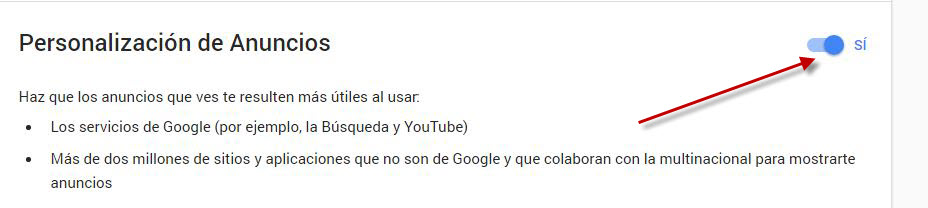
¿Sabes que puedes controlar los anuncios que te aparecen cuando utilizas Google o sus productos? Para ello debes acceder al panel de configuración de anuncios de Google haciendo clic aquí.

4

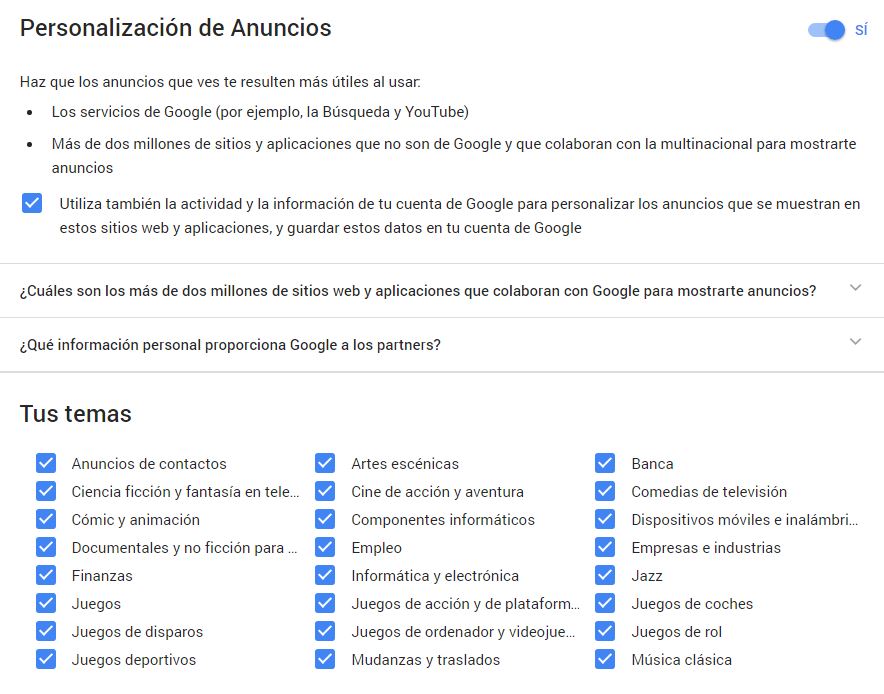
Como puedes comprobar, Google sabe que me gusta el manga y el anime, los videojuegos, la música clásica… aunque no sé de dónde sale mi supuesto interés por las mudanzas.

Si quieres que Google deje de enviar la información que sabe sobre ti a los anunciantes, simplemente desactiva la opción “Personalización de anuncios” para que quede en “No”.

5

4. Cómo eliminar tu historial de ubicación

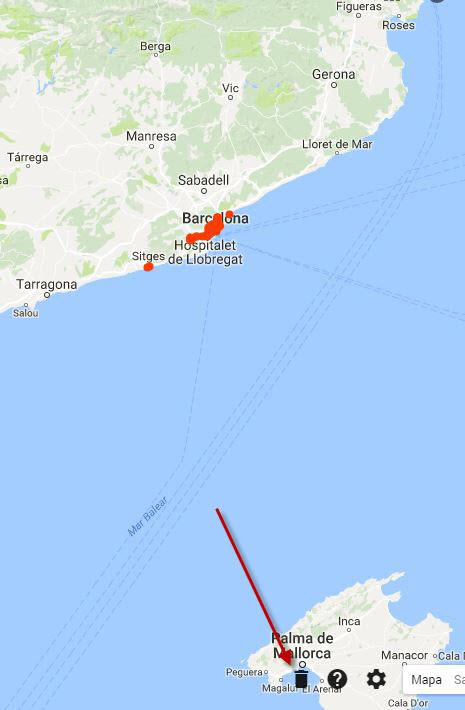
Si utilizas un dispositivo Android, Google mantiene un registro de los lugares que has ido visitando con tu aparato en una función llamada Cronología. Puedes acceder a ella desde este enlace.

6

Si quieres eliminar las ubicaciones por las que has estado, es tan sencillo como darle al icono de la papelera. Tras ello aparecerá un mensaje por parte de Google advirtiéndote que estás a punto de borrar todos los datos de tus rutas. Marca la casilla “Lo entiendo” y pulsa en “Eliminar historial de ubicaciones” para borrarlos.

5. Descubre qué aplicaciones tienen acceso a tu cuenta

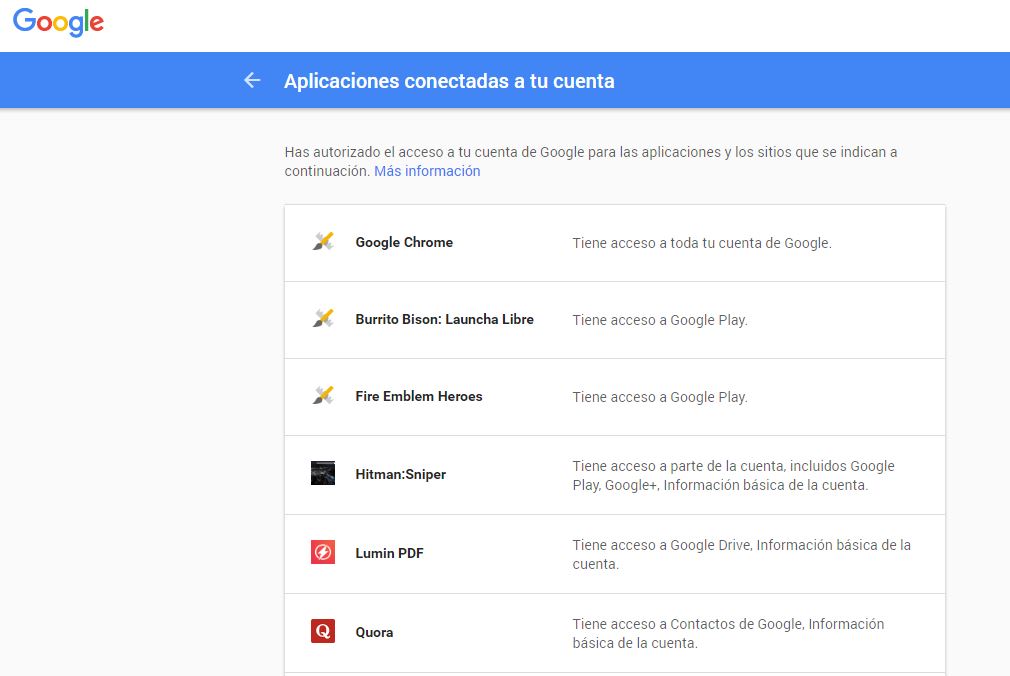
La página de Actividades de Google también te ofrece una lista con todas las aplicaciones que acceden a tus datos, parciales o totales. ¿Quieres saber quién te “vigila”, hasta qué punto y cómo configurar lo que pueden saber sobre ti? Aquí tienes el enlace.

7


6. ¿Quieres descubrir todo lo que Google guarda sobre ti?

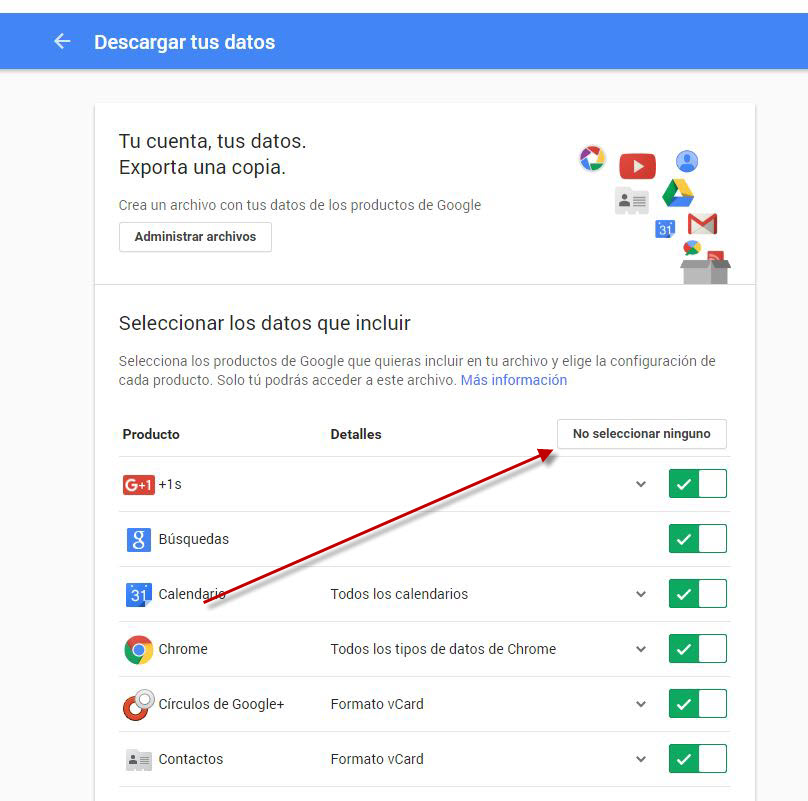
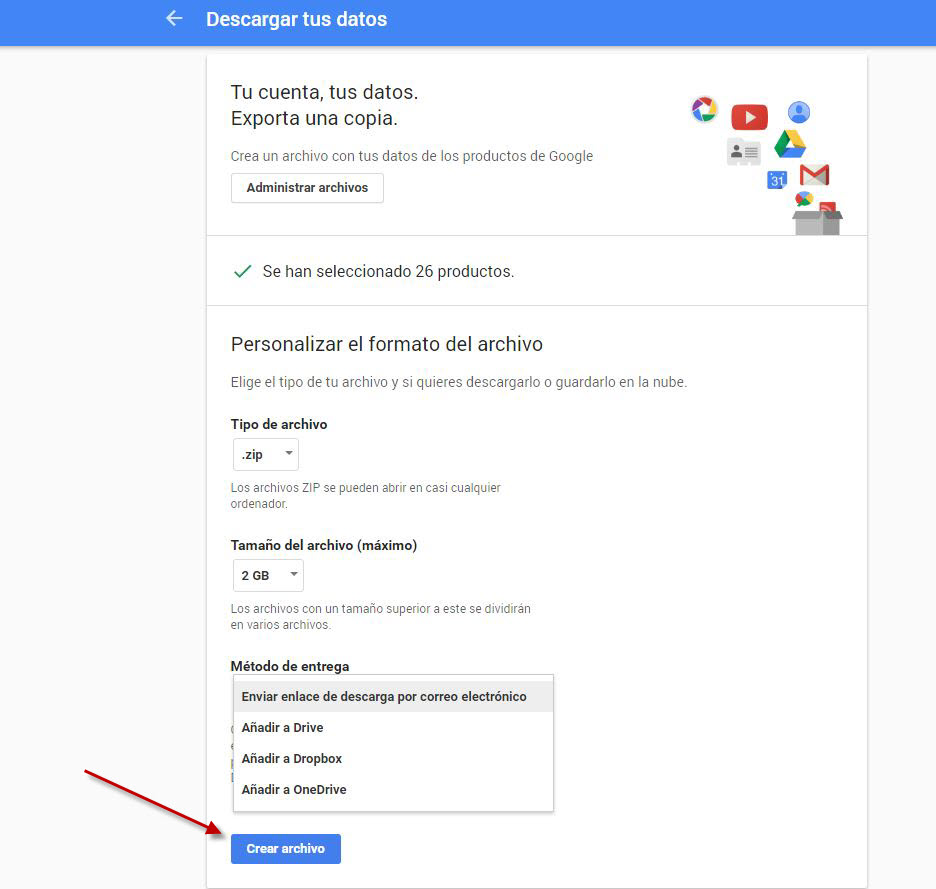
Este ejercicio te enseñará a ser consciente de toda la información privada que le estás ofreciendo a Google sin darte cuenta. En este enlace, Google te permite exportar todos los datos que has subido a sus servicios: favoritos, correos electrónicos, contactos, archivos de Google Drive…

Primero seleccionas los servicios que quieres incluir en este mega-exportación de datos:

8

Y luego el tipo de archivo resultante.

9

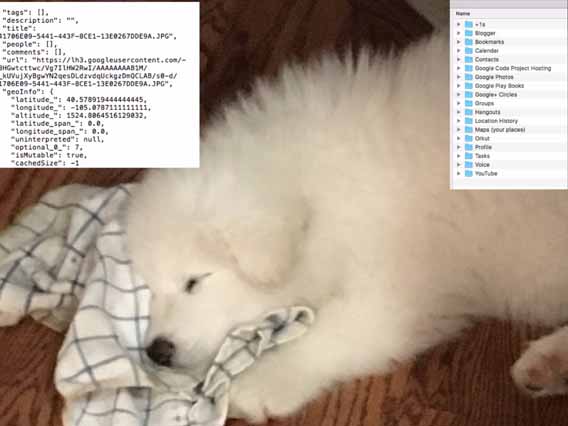
No he llevado a cabo esta operación pero el portal Business Insider sí que realizó el experimento y uno de sus redactores descubrió que, por ejemplo, Google guardaba una foto que había hecho a su perrito en 2013:

9

Esta información no está al alcance de cualquiera, así que desactiva tu paranoia (aunque es normal que sientas inquietud, a mi me ocurrió lo mismo). Esta herramienta va bien para recuperar todo lo que tienes en Google y derivados y, como ya he dicho antes, te ayuda a ser más consciente.

7. Pausa los controles de actividad de tu cuenta

Hasta ahora te hemos enseñado cómo puedes eliminar tu historial de búsquedas, de YouTube o de tu ubicación dentro de Google. Sin embargo, si no realizas ningún otro paso, tan sólo vuelvas a realizar una búsqueda Google volverá a almacenar información sobre ti. Como puedes imaginar, ir borrando constantemente estos datos puede ser cansino y poco eficiente, para ello te recomiendo que pauses los controles de actividad de tu cuenta.

Al pausar los controles de actividad, aunque hagas búsquedas en Google, te pases el día disfrutando de YouTube o te pegues un garbeo por toda la ciudad, tus datos no serás almacenados y vendidos. ¿Te gustaría saber cómo hacerlo?

Para pausar tu actividad en Google primero de todo accede a tu cuenta haciendo clic aquí. A continuación pulsa en “Privacidad y personalización” para llegar a la página que recopila tus datos y preferencias de los servicios de Google.

Control de actividad de la cuenta de Google

Ya en esta página verás que en la parte central hay una sección llamada “Controles de actividad de tu cuenta”. Desde ellos podrás pausar la actividad en la web y aplicaciones, del historial de ubicaciones y del historial de YouTube.

Para pausar cada una de las opciones, simplemente pulsa sobre ellas para acceder a su página de control. Desde ella desactiva el interruptor de actividad que encontrarás en la parte superior de la pantalla. Ahora, la actividad de este servicio estará pausada de forma indefinida.

Si no deseas tomar decisiones drásticas pero tampoco quieres renunciar a tu privacidad, no te preocupes. Existe la opción de que Google mismo borre toda tu actividad de forma automática cada cierto tiempo. Para ello entra dentro de la página de control de la actividad web, del historial de ubicaciones o  de YouTube y pulsa en la opción “Eliminación automática”.

Si has seguido correctamente estos pasos, se abrirá una nueva ventana en la que podrás elegir cada cuánto tiempo se borrarán tus datos de forma automática. Puedes elegir entre:

  • Eliminar automáticamente la actividad que tenga más de 3 meses de antigüedad
  • Eliminar automáticamente la actividad que tenga más de 18 meses de antigüedad
  • Eliminar automáticamente la actividad que tenga más de 36 meses de antigüedad
  • No eliminar automáticamente

Ten en cuenta que aunque elijas que tu actividad se borre cada cierto tiempo de forma automática, también podrás hacerlo cuando lo desees de forma manual. Puedes consultar cómo hacerlo en el punto 1.

Bonus Track: Repaso de los enlaces

Como te he ofrecido muchos enlaces útiles, aquí tienes el listado para que nunca olvides visitarlos de tanto en cuando.

Espero que este artículo te haya servido de ayuda a la hora de mejorar la privacidad de tu cuenta de Google y evitar que la gran G espíe todos tus pasos.

ARTÍCULOS RELACIONADOS

¿Te ha parecido una información útil y crees que puede servir a tus conocidos? ¡Comparte este artículo en Facebook!

Fuentes utilizadas: ABC, Cloud Fender, Business Insider