Llega Windows Lite, la versión ligera de Windows para pequeños portátiles

Microsoft ha acertado con el diseño de Windows 10 que ha sustituido a la perfección a Windows 7. Sin embargo, el tiempo no pasa para nadie, incluidos los sistemas operativos, de hecho, ya queda poco menos de un año para que Microsoft deje de dar soporte a Windows 7. Esto junto la necesidad de actualizar las distintas versiones ha supuesto que Microsoft esté estudiando la posibilidad de sacar Windows Lite, una versión ligera de Windows para portátiles de pequeña potencia. 

De momento, no son más que rumores y una información sacada del portal tecnológico The Verge, aunque todo apunta a que sea cierta ya que esta noticia lleva sonando mucho tiempo y otros medios de comunicación también se han hecho eco de la misma. 

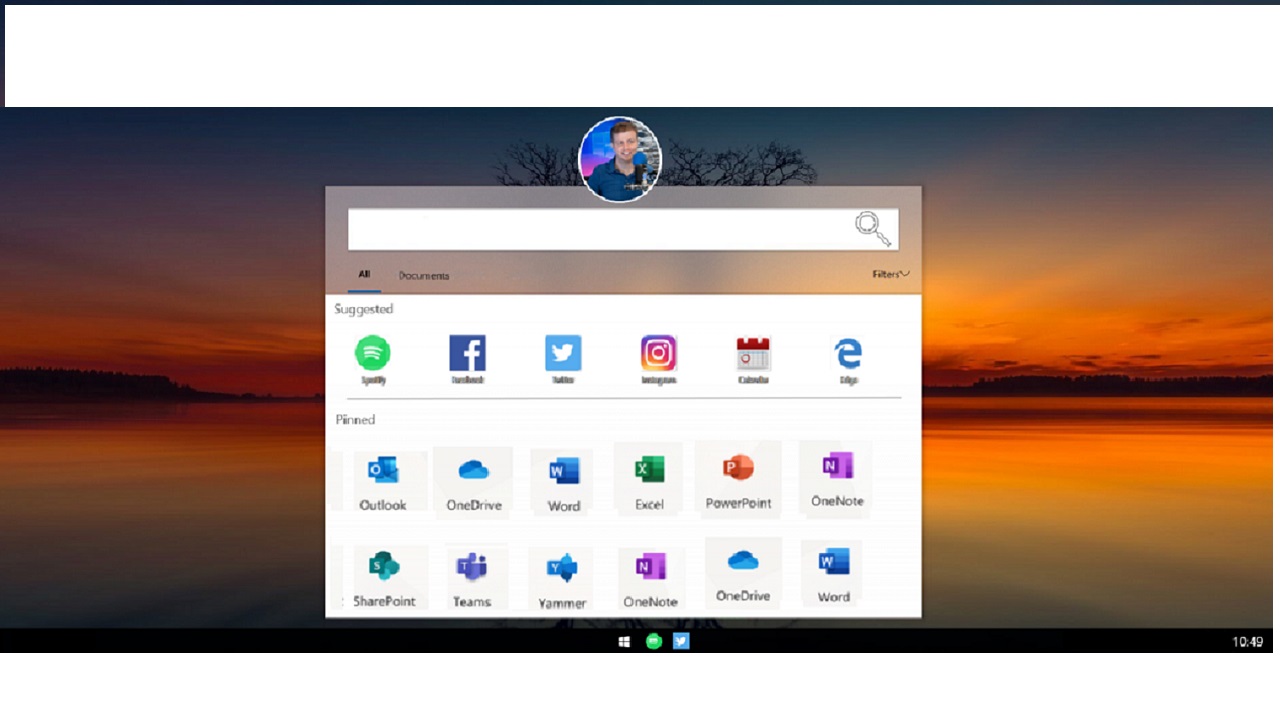
Todo indica que la multinacional norteamericana está trabajando fuerte en un producto que puede anunciar en un par de meses, posiblemente en mayo coincidiendo con la conferencia Build 2019 de Microsoft que se celebrará en Seattle. En ella se espera que Microsoft nos hable de este sistema operativo que destaca, entre otras cosas, por el parecido externo con Windows 10 y que además ya no llevará los iconos animados o las Live Tiles del menú de inicio que por lo visto consumen bastantes recursos.

Otra característica de esta pequeña versión de Windows es que estará especialmente preparada para dispositivos ligeros y de baja potencia como por ejemplo los Snapdragon que montan procesadores ARM de bajo consumo.

Sin duda, Windows Lite será un sistema operativo pequeño pero moderno con el que Microsoft amplía la familia Windows y prepara así el camino e instalación en aparatos de doble pantalla y pequeños portátiles.

Cómo descargar y configurar Xpadder para Windows 10

Si eres un jugador tanto de PC como de consolas, sabrás que una de las grandes ventajas de utilizar las últimas son sus cómodos mandos o gamepads. Cierto es que la mayoría de títulos para PC incorporan a día de hoy la posibilidad de conectar el mando de nuestra consola al ordenador y utilizarlo con normalidad, pero todavía hay juegos que no ofrecen este soporte y por tanto nos condenan a utilizar el teclado y el ratón.

Es para este tipo de títulos que existe Xpadder, una potente aplicación que permite emular el uso del teclado y del ratón pero utilizando cualquier tipo de mando de juego. ¿Te gustaría saber cómo descargar y utilizar Xpadder? ¡Sigue leyendo!

Cómo descargar e instalar Xpadder

Este sin duda es el paso más sencillo de todos. Puedes descargar este útil programa desde la misma web de Softonic. Para ello únicamente haz clic bajo estas líneas y espera a que la descarga haya finalizado en tu equipo.

Xpadder DESCARGAR
8

Una vez tengas Xpadder en tu ordenador, haz doble clic en el instalador y sigue las instrucciones ofrecidas en pantalla para poder empezar a utilizar este programa.

¿Por qué es tan popular Xpadder?

Cómo descargar y configurar Xpadder para Windows 10

La clave de la popularidad de Xpadder se debe a que, además de ser un programa muy fácil tanto de configurar como de utilizar, ofrece resultados francamente buenos a la hora de emular el teclado y el ratón en un mando.

De este modo, juegos más antiguos y en especial shooters en primera persona que en la actualidad no admiten el uso de un mando de juego se convierten en una delicia para el jugador que está más acostumbrado al mando de la consola.

¿Cuántos mandos se pueden utilizar con Xpadder?

El número de mandos a emular con Xpadder es importante. Puede que por ejemplo quieras jugar a algún juego de lucha o de carreras antiguo con alguien pero para ello no hay más opción que compartir el teclado. Obviamente esto termina en una auténtica partida de Twister sobre el teclado para que ambos tengáis acceso a las teclas. Es por ello que Xpadder ofrece la opción de emular varios mandos.

Gracias a esta aplicación vas a poder utilizar nada más ni nada menos que 16 mandos distintos, disfrutando de este modo de los títulos multijugador en todo su esplendor. Cada uno de los mandos puede configurarse de forma independiente, por lo que tus compañeros van a poder elegir la disposición de las teclas a su antojo.

Cómo configurar un mando con Xpadder

Cómo descargar y configurar Xpadder para Windows 10

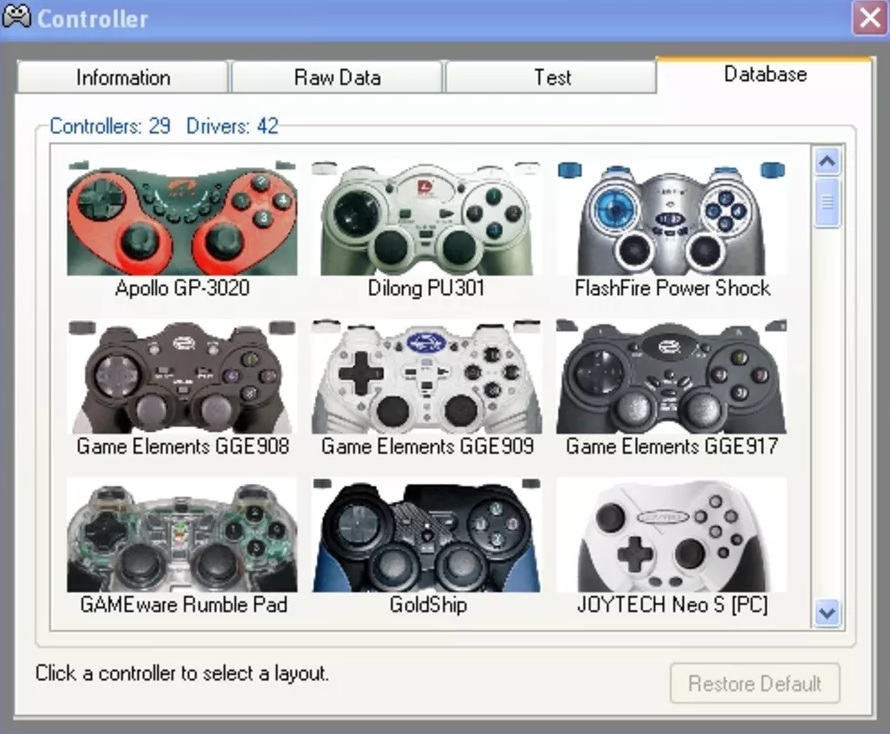
Configurar un mando con Xpadder es muy sencill. Para ello en primer lugar accede al botón de Ajustes Generales y selecciona el mando que tienes conectado a tu PC.

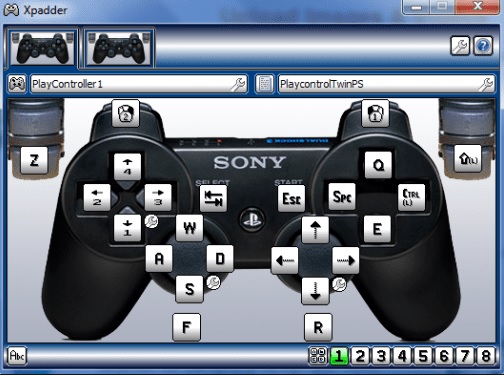
Una vez hecho esto vas a poder ver un mapa con todas las funcionalidades tanto de tu teclado y ratón y cómo éstas se traducen en tu mando. Ajusta las opciones según tus necesidades y, una vez hayas terminado, no olvides guardar la configuración en tu perfil de usuario.

Si lo prefieres, Xpadder tiene una configuración por defecto pensada para emular perfectamente el comportamiento de un mando de consola. De este modo, si no estás seguro de qué teclas cambiar, lo mejor es que pruebes primero la configuración que el programa te ofrece de forma predeterminada.

¿Puedo utilizar Xpadder únicamente con un mando de juego?

No, de hecho, Xpadder ha sido creado para que puedas utilizar cualquier periférico para jugar a videojuegos en tu PC. Así pues, el programa admite Joysticks, Arcade Sticks, Guitarras, Volantes de Conducción, Dance Mats, Bongos eléctricos, etc.

¿Xpadder funciona con Windows 10?

Por supuesto, este programa ha sido ideado para funcionar con todas las ediciones de Windows, incluyendo la última versión de su Sistema Operativo.

Xpadder DESCARGAR
8

¿Cansado de tener que jugar a tus videojuegos con teclado y ratón? ¡Descarga Xpadder ya mismo!

Cómo actualizar Windows 7 a Windows 10 paso a paso

Windows 10 es, hasta el día de hoy, el sistema operativo por excelencia de Microsoft. Desde su aparición al mercado en el 2015, éste a ha cautivado a los usuarios de ordenadores gracias a su interfaz intuitivo, su rapidez y también a sus buenos resultados.

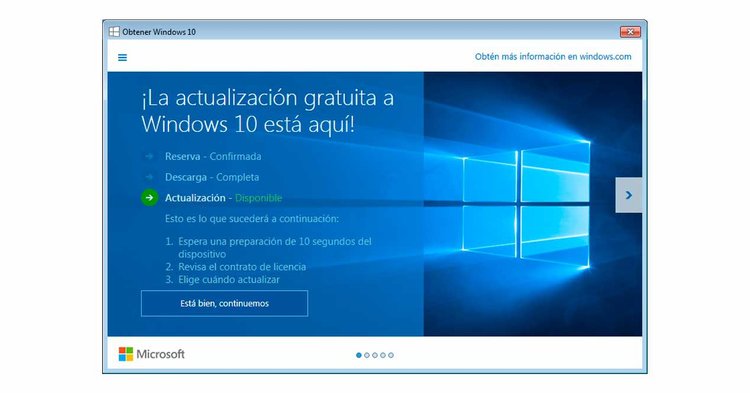
Para premiar a los usuarios de Windows, Microsoft ofreció de forma completamente gratuita la actualización de Windows 7 o Windows 8 a Windows 10 pero ¿qué sucede si has dejado pasar esa oportunidad de oro?

Windows 10 DESCARGAR
7

Si eres de los que has mirado a otro lado cada vez que Windows te propuso actualizar gratis tu sistema operativo, no te preocupes. Todavía puedes actualizar tu versión de Windows. Nosotros te explicamos cómo.

¿Podemos actualizar Windows 7 a Windows 10 de forma gratuita?

Cómo actualizar Windows 7 a Windows 10 paso a paso

Como te hemos adelantado, si ignoraste todos los mensajes que te proponían actualizar tu sistema operativo de forma gratuita hasta finales del 2017, tenemos malas noticias: no, no vas a poder actualizar Windows gratis. Esto no significa que te vayas a quedar con una versión desactualizada de Windows para toda la vida puesto que todavía tienes la opción de comprar una licencia de Windows 10 a través de Internet haciendo clic aquí.

¿Debo sentirme mal por no haber aprovechado la actualización gratis?

Cómo actualizar Windows 7 a Windows 10 paso a paso

No, de hecho, muchos entendidos en el tema te van a asegurar que hiciste lo correcto. Si bien Windows 10 ofrecía una actualización completamente gratuita en su momento, también se trataba de un sistema operativo joven y lleno de errores. Es muy probable que después de tu actualización gratis tu PC dejara de funcionar correctamente y quien sabe, hubieras necesitado cambiar de equipo.

Adquirir una licencia de Windows 10 y actualizar tu versión antigua de Windows ahora resulta la mejor opción puesto que estamos ya ante un SO consolidado, seguro y sin apenas incompatibilidades con programas antiguos.

¿Qué versión de Windows 10 debo comprar?

En la actualidad hay tres versiones de Windows 10 que uno puede adquirir de forma sencilla y sin muchos apuros desde la tienda de Microsoft.

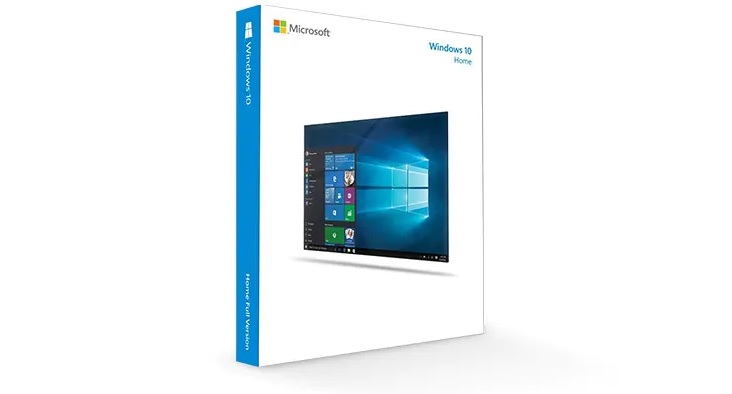
  • Windows 10 Home: La versión utilizada por la mayoría de usuarios y que incorpora todas las funcionalidades básicas del sistema operativo
  • Windows 10 Pro: Una versión mejorada de Windows 10 Home, dirigida a pequeñas empresas y profesionales.
  • Windows 10 S: Pensada para el sector educativo y para el buen funcionamiento de los ordenadores en centros de enseñanza.

Si quieres saber un poco más de todas las versiones de Windows 10 que han salido al mercado, haz clic en el siguiente artículo.

Cómo empezar a actualizar Windows 7 o Windows 8 a Windows 10

En primer lugar, es necesario que adquieras tu licencia de Windows 10 desde la Tienda de Microsoft. Puedes hacerte con ella cómodamente haciendo clic aquí. Una vez elegida la versión, únicamente deberás pagar por ella y recibir tu número de licencia así como la posibilidad de descargar el programa a través de Internet.

Si quieres que este proceso sea mucho más fácil, puedes descargar el instalador manual desde la misma web de Microsoft pulsando aquí.

Ejecuta el instalador de Windows 10

Cómo actualizar Windows 7 a Windows 10 paso a paso

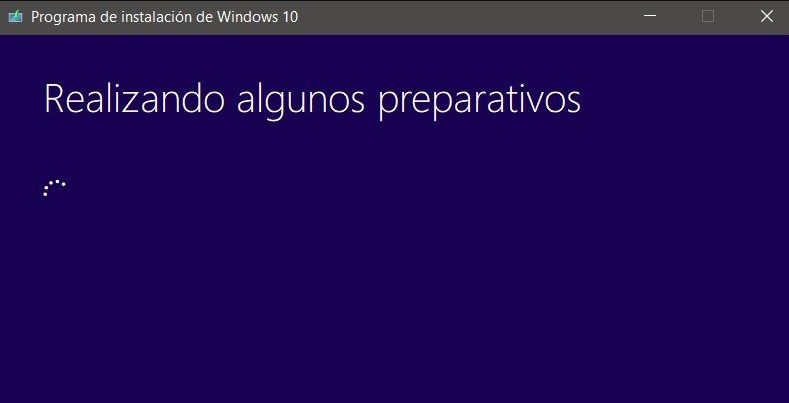
Una vez adquirida la licencia o descargado el instalador, únicamente queda empezar el proceso para actualizar Windows 7 y Windows 8 a Windows 10. Haz doble clic sobre el instalador y verás cómo el programa va a recopilar información sobre tu equipo.

Cómo actualizar Windows 7 a Windows 10 paso a paso

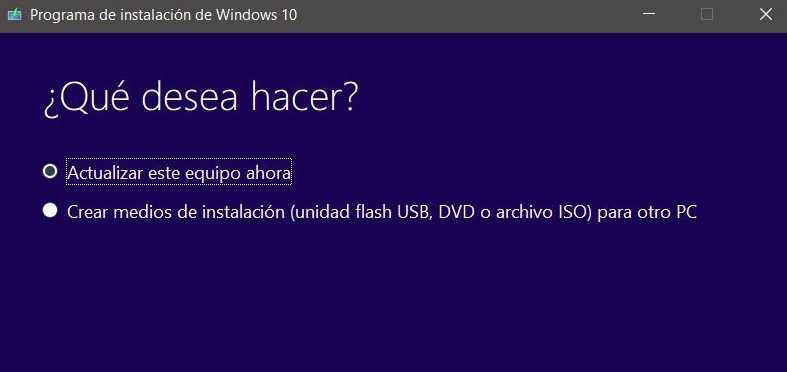
A continuación, el instalador va a preguntarte si quieres actualizar tu antigua versión de Windows o si, por el contrario, deseas crear un USB para poder instalar Windows en un otro equipo.

Espera a que Windows 10 se descargue

Cómo actualizar Windows 7 a Windows 10 paso a paso

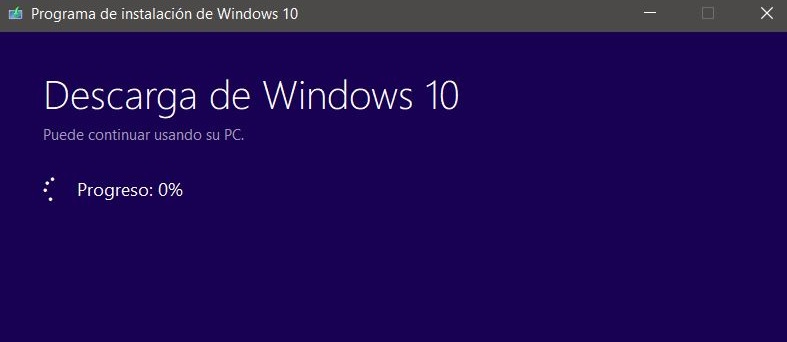
Tras elegir la opción pertinente en el paso anterior, Windows 10 va a empezar a descargarse en tu equipo. Ahora tal sólo queda relajarte un poco y esperar a que el proceso llegue a su fin. Éste dependerá básicamente de la velocidad de conexión de Internet que ofrezca tu proveedor.

Instala Windows 10

Cómo actualizar Windows 7 a Windows 10 paso a paso

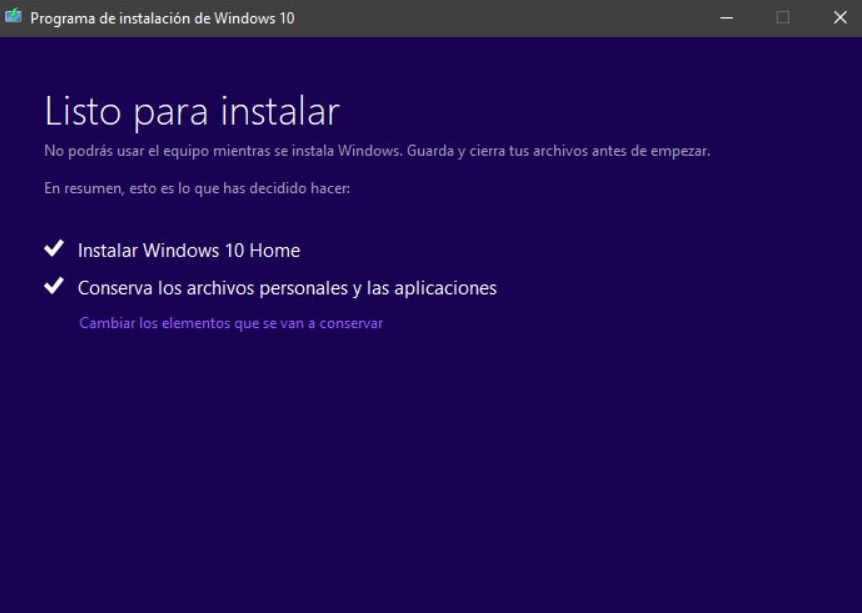
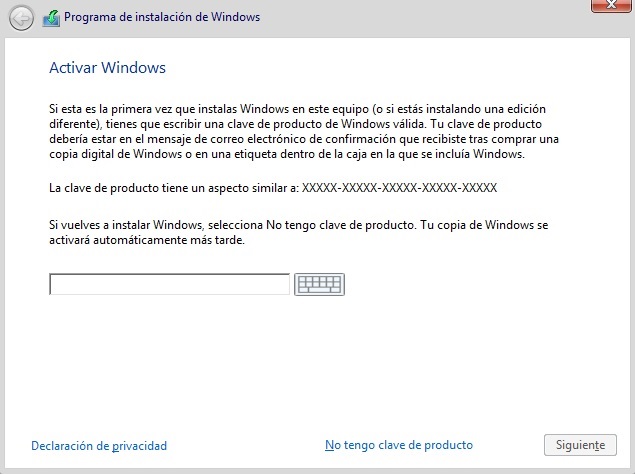
Una vez descargado, aparecerá la siguiente pantalla en la cual se nos va a preguntar si queremos empezar la instalación de Windows. Una vez aceptado, tu PC va a reiniciarse en varias ocasiones mientras instala tu nuevo SO.

Una vez terminado el proceso, comprueba que tu copia de Windows 10 está activada. Para ello haz clic en Configuración (Tecla de windows + I) y pulsa en Actualización y seguridad seguido de Activación. Si ves que tu copia de Windows 10 no está activada, no te preocupes, haz clic en el siguiente artículo para aprender a hacerlo.

Esperamos que este tutorial os haya servido de ayuda.

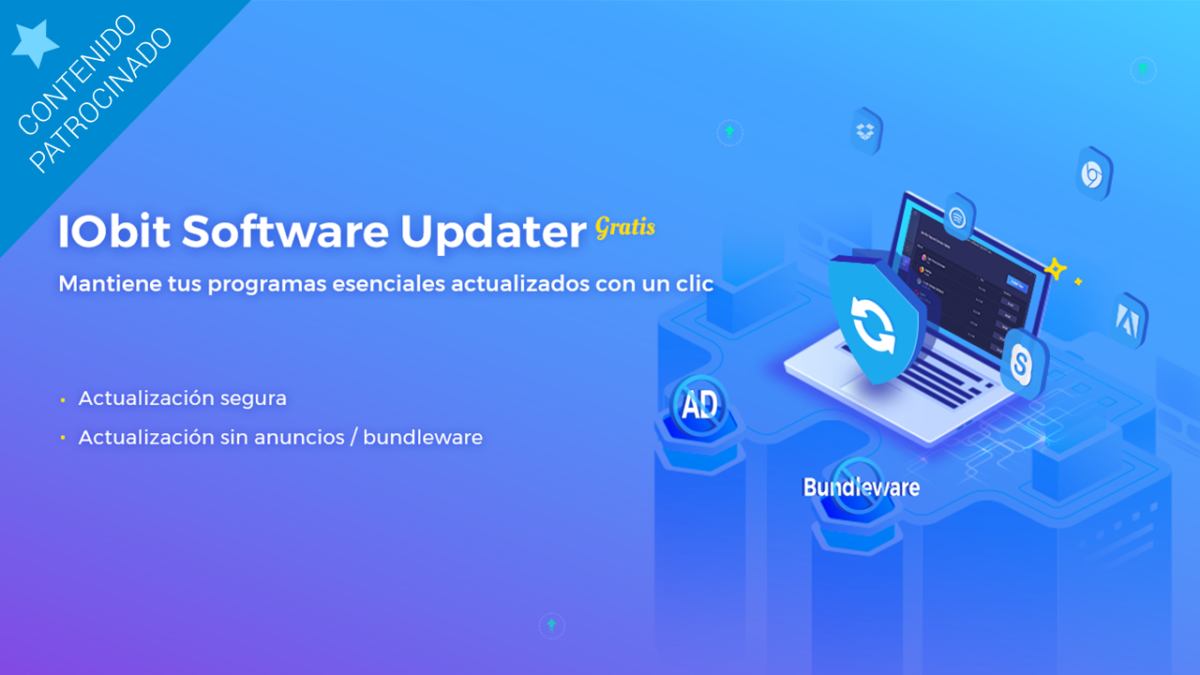
IObit Software Updater: Actualiza todos tus programas con solo un clic

El proveedor de utilidades de sistema y software de seguridad IObit acaba de lanzar un programa para actualizar todos los programas obsoletos con tan solo un clic. Se llama IObit Software Updater y no solo permite que los programas sean actualizados de forma rápida y segura, sino que también sirve para instalar los programas que no te pueden faltar de Windows.

IObit Software Updater es un programa gratuito, sin publicidad y muy fácil de usar. El software te envía recordatorios para que actualices programas esenciales en el momento en que los proveedores lanzan una nueva versión. Esta herramienta te ofrece también la opción de ignorar las actualizaciones no deseadas.

Y todo ello siguiendo tan solo un simple paso, por lo que además te ahorras un montón de tiempo y trabajo.

Actualización fácil y segura

El programa está pensado para que el proceso de actualización sea muy sencillo. Así, por ejemplo, también te deja programar las actualizaciones automáticas a las horas que mejor te vayan. El sistema apagará i/o reiniciará tu ordenador de forma automática una vez finalizada la actualización. Incluso te permite actualizar varios programas al mismo tiempo.

Una vez acaba el proceso de actualización, IObit Software Updater elimina el paquete de instalación automáticamente para liberar espacio del sistema, con lo que no tienes que preocuparte de ir acumulando archivos que te ocupen memoria. También es compatible con la actualización de programas en segundo plano, con lo que nada te interrumpirá mientras trabajas.

Y además de facilitarte las cosas, IObit Software Updater te garantiza la seguridad de las actualizaciones, pues todas ellas han pasado por una prueba estricta antes de instalarse.

Más de cien programas esenciales

Gracias a IObit Software Updater podrás instalar más de cien programas esenciales de Windows, incluidos navegadores, aplicaciones de oficina, software de seguridad y herramientas útiles. Esta herramienta cuenta con una gran base de datos para que no te falte ningún programa imprescindible, organizada por categorías para que buscarlos sea mucho más fácil.

En esta base de datos encontrarás navegadores, seguridad, redes sociales, multimedia, utilidades y herramientas para instalar al momento, con un clic, sin anuncios que te molesten ni riesgo de malware.

Cuando quieras actualizar o instalar un software en concreto lo puedes escoger fácilmente con tan solo buscarlo por categoría o por su letra inicial, y seleccionas uno o varios para que se instalen a la vez.

Por todas estas razones IObit Software Updater va a convertirse en una herramienta imprescindible en nuestros ordenadores.

“Es la mejor opción para actualizar su software obsoleto de Windows”, comenta Bing Wang, Director de Producto de IObit, que también explica que con esta herramienta “no es necesario actualizar todos los programas en la página web del desarrollador”.

Bing Wang también destaca IObit Software Updater por resultar confiable para instalar programas esenciales de Windows, “especialmente cuando los usuarios obtienen una computadora nueva o después de reinstalar, formatear o actualizar su computadora”.

Con esta herramienta, IObit amplía su importante catálogo de utilidades del sistema para Windows, MAC y Android OS con las que nos ayudan a mejorar el rendimiento operativo y proteger nuestros ordenadores y dispositivos móviles contra amenazas de seguridad
IObit Software Updater es compatible con Windows 10, 8 / 8.1, 7, XP y Vista.

Las 5 mejores extensiones para el Explorador de Windows

Hace sólo unos días te contamos que el famoso Explorador de Windows tiene muchas alternativas. Son programas que explotan de otra manera una de las funciones más conocidas del sistema operativo, ¿pero y si mejoramos el visor que viene por defecto? Esa es la tarea que nos hemos impuesto en el día de hoy: te traemos las 5 mejores extensiones para el Explorador de Windows.

Icaros Descargar
8
Vamos a comenzar con el formato audiovisual, ya que puede ser de lo que más tengas en tu PC a poco que lo uses para las “cosas tradicionales”. Para ello, la primera extensión del Explorador de Windows que traemos a escena es Icaros. Esta herramienta permite crear pequeñas miniaturas para cualquier tipo de vídeo que esté guardado en el equipo. Da igual que el archivo sea uno atípico: Icaros es capaz de reproducir más de una decena de formatos poco convencionales. Basta con instalar el programa, configurar las miniaturas y listo. Vas a ganar mucha rapidez a la hora de localizar algo.
Mountain Duck Descargar
8
¿Utilizas el servicio en la nube para guardar archivos? En nuestro caso, por ejemplo, es esencial, ya que nos permite conectar varios equipos en tiempo real y con una facilidad pasmosa. Mountain Duck pone las cosas un poco más sencillas. El programa crea en el Explorador de Windows las carpetas de servicios virtuales en la nube. Así, todo aparece en la columna de la izquierda, lo que facilita el trabajo a la hora de copiar, pegar o localizar un archivo. La única pega es que es de pago, aunque merece la pena si utilizas mucho la nube.
Listary Descargar
8
Hora de comentar un programa clásico: Listary. Esta extensión es magnífica para realizar más comandos a la hora de guardar o encontrar un archivo. En otras palabras, con Listary podemos ejecutar una serie de acciones extras. Por ejemplo, se puede hacer que en un directorio encontremos todos los archivos que se buscan introduciendo unos pocos valores. Así mismo, también se puede lograr que la extensión devuelva los archivos que hay en una carpeta sin necesidad de abrirla. Es gratuita, aunque la modalidad de pago amplía las posibilidades.
File Converter Descargar
8
Quizás no sea una extensión como tal del Explorador de Windows, pero hemos creído conveniente introducirla por lo útil que es: File Converter. Como su propio nombre indica, este conversor de archivos sirve para que los formatos más raros del mercado se pasen a otros más conocidos. Por ejemplo, que si te topas con un CDA, pues en unos segundos se transforme en MP3. Esto es File Converter.
DropIT Descargar
8
Cerramos este artículo con DropIT, una extensión que sirve para organizar archivos y carpetas de manera automática. Además, también tiene una bonita función que localiza todos los archivos que están duplicados. Puede parecer una tontería, pero también vas a ganar algo de capacidad en el disco duro gracias a la eliminación de estos archivos.

Las 5 mejores alternativas al explorador de Windows

El explorador de Windows es una de las herramientas más singulares que tiene el sistema operativo. Lleva con él desde los inicios, y es que es imposible concebir el visionado de archivos sin esta utilidad (como es lógico). Ahora bien, ¿sabías que se puede cambiar o sustituir por otro? Te traemos las 5 mejores alternativas al explorador de Windows clásico y tradicional.

Explorer++ Descargar
8
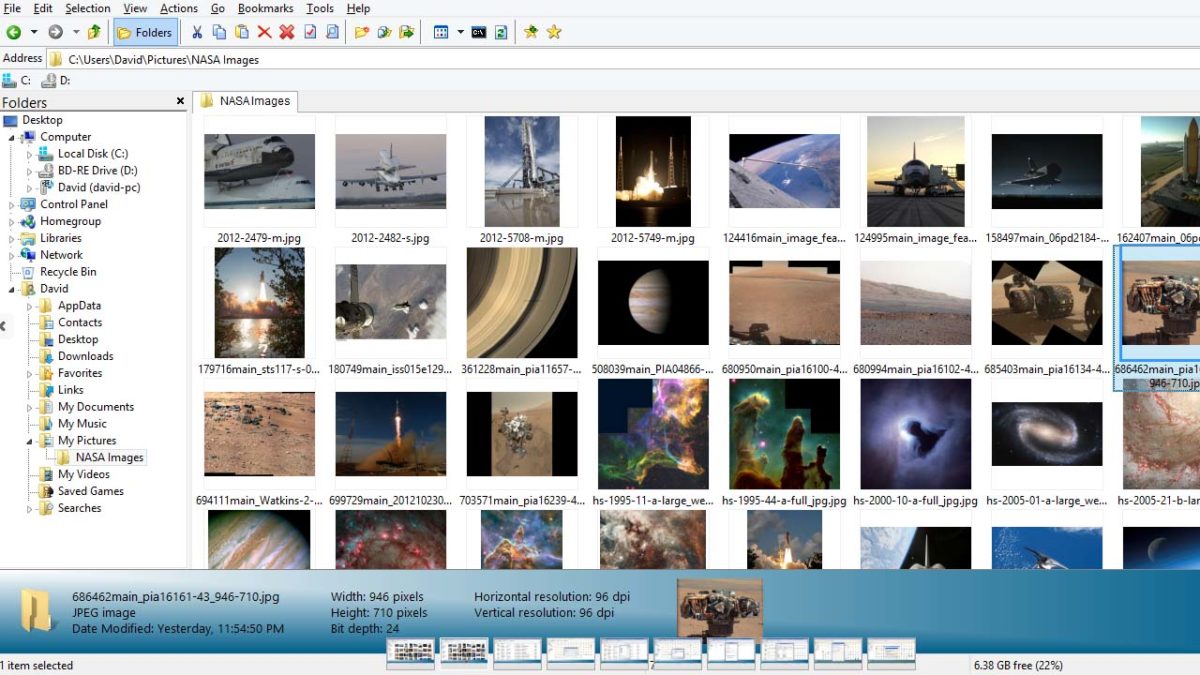
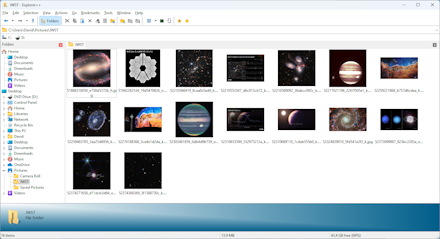
Vamos a comenzar con uno de los exploradores más bonitos de este listado y cuyo nombre no deja lugar a dudas: Explorer++. Esta aplicación es de código abierto, lo que se traduce en que se puede descargar de manera gratuita y, sobre todo, que está en constante actualización gracias a la comunidad de usuarios que posee. Cabe recalcar que se parece mucho al que tiene Windows, aunque más a la versión de Vista que a las actuales y con características a nivel de usuario más directas (como la previsualización de archivos en la parte inferior).
Tagspaces Descargar
8
Damos el salto a un explorador de archivos que es muy raro –y lo decimos antes de que te lleves una sorpresa-: Tagspaces. A diferencia del anterior, que sí es más clásico, este permite “etiquetar” el contenido tomando como referencia algunos temas en concreto. Por ejemplo, que si son fotografías, pues cuando pulsemos sobre “Fotos” aparezcan todas las del PC. Funciona más como mapa conceptual que como explorador, todo sea dicho, aunque lo hemos metido por ese doble uso.
Altap Salamander Descargar
8
Con Altap Salamander no sólo tenemos un completo explorador de archivos, sino también un gestor FTP, FTPS, SCP y SFTP. En otras palabras, además de ver qué tenemos en el PC también podemos subir y descargar archivos de los servidores a los que accedamos. La interfaz es bastante tosca, robusta y más propia de la década pasada que de la actual, pero es algo habitual al tratarse de un seudoFTP. Además, también pueden trabajar con archivos comprimidos en tiempo real como RAR, ZIP, imágenes ISO o UDF. Merece la pena probarlo sólo por su versatilidad.
Directory Opus Descargar
8
Con una interfaz a camino entre las más actuales y las viejas, Directory Opus es un explorador de archivos que también permite conexión FTP, aunque, como recalcamos, con un diseño más actual. Permite previsualizaciones en la parte inferior del programa, así como una jerarquía de organización muy marcada. La única pega es que es de pago.
Tagspaces Descargar
8
Para muchos, la mejor alternativa a nivel de exploradores: XYplorer. Se maneja de manera fácil, rápida e intuitiva, además de contar con decenas de comandos en la parte superior de herramientas. Por si todo esto fuera poco, no hace falta instalación, ya que se puede abrir de manera portable. Si se quieren potenciar aún más las funciones disponibles, XYplorer tiene una versión de pago.

Windows 10: cómo personalizar la pantalla de bloqueo

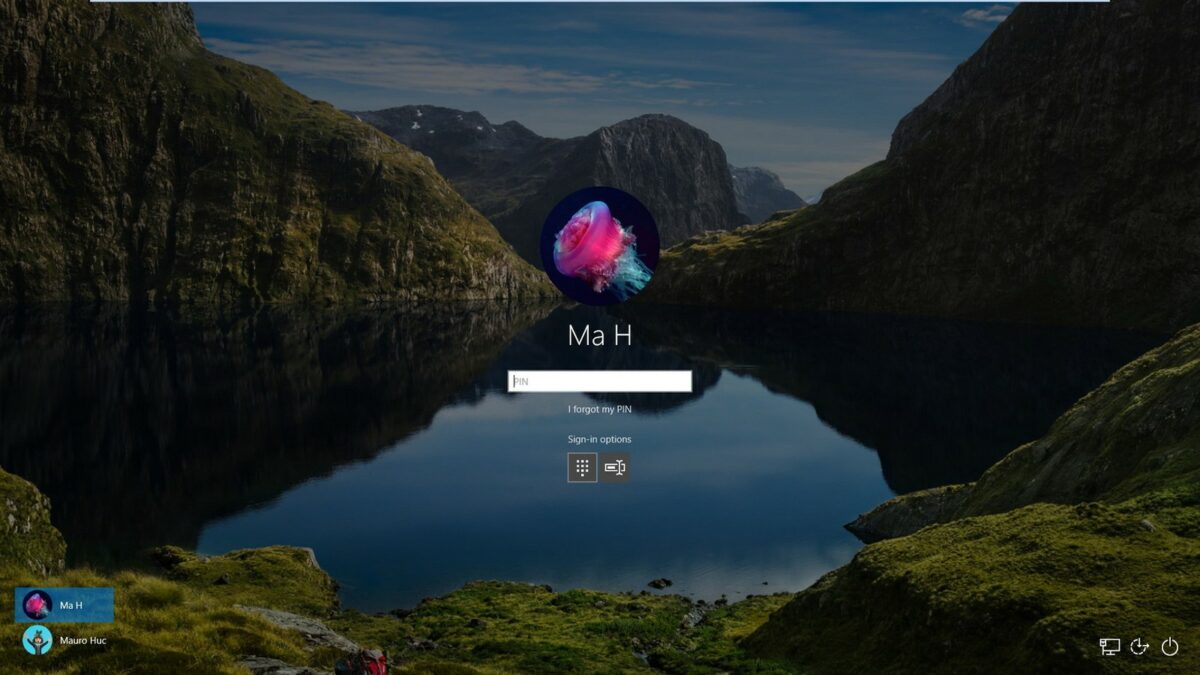
Enciendes tu PC y tienes que meter la contraseña para acceder al escritorio. De fondo, una playa preciosa, esa misma que ves cada día varias veces. ¿Te gustaría cambiarla y establecer un fondo tuyo? Aunque parezca complejo, es más fácil de lo que parece, así que te vamos a enseñar a cómo personalizar la pantalla de bloqueo de Windows 10.

Windows 10 Descarga
8
La última versión del sistema operativo de Microsoft.

Paso a paso

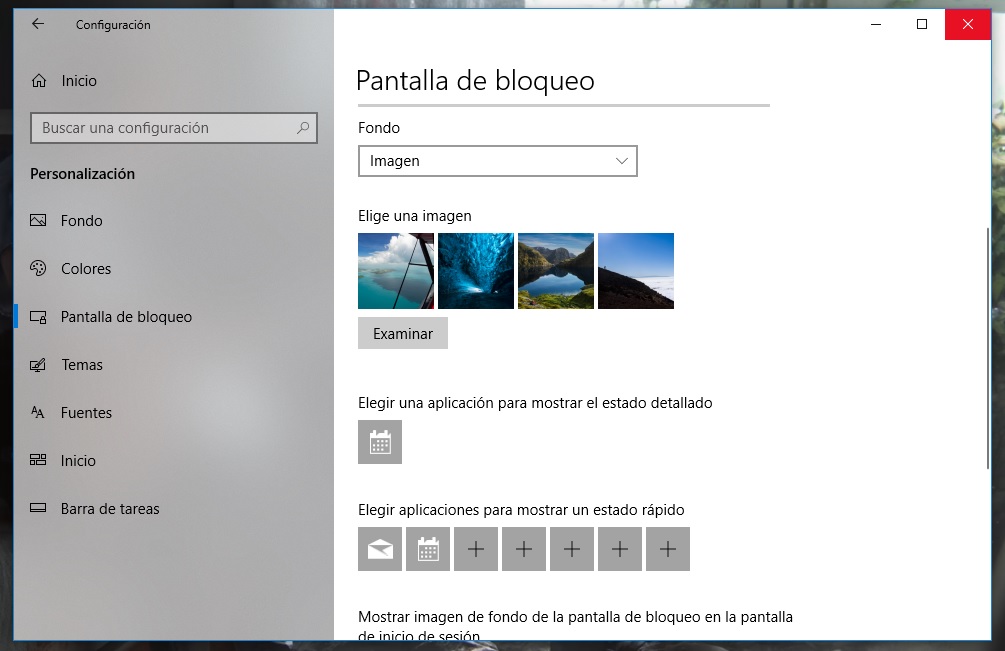
Como decimos en el párrafo introductorio, es más fácil de lo que parece modificar el fondo de pantalla en el menú de bloqueo. Para ello, lo primero que debes hacer es dirigirte hasta a “Ajustes”, situado en la parte inferior izquierda dentro del icono de la rueda de engranaje. Una vez dentro, localiza “Personalización”. Cuando accedas a este punto, en la barra de la izquierda hay una opción que no deja lugar a dudas: “Pantalla de bloqueo”. Pincha ahí.

Ahora toca explicar las diferentes posibilidades existentes. En cuanto a la imagen de fondo, hay tres opciones:

  1. Windows Spotlight: Windows 10 selecciona las mejores imágenes y las cambia de manera periódica. Puedes votar cuáles son las capturas que te gustaría ver, así los algoritmos mostrarán aquello que más te atrae.
  2. Imagen: una instantánea fija, sin modificación alguna.
  3. Presentación: una selección de imágenes escogidas por ti. Muy parecido al primer punto, pero con tu mano seleccionando.

Por otro lado, existe una función muy curiosa que permite establecer como fondo de pantalla las mismas imágenes de la pantalla de bloqueo. Basta con activar el comando correspondiente y la instantánea se quedará guardada.

Windows 10: cómo personalizar la pantalla de bloqueo

Las apps en la pantalla de bloqueo

Nos gustaría finalizar este artículo con una característica muy peculiar: las aplicaciones de la pantalla de bloqueo. Aunque se presupone que no vas a estar mucho tiempo en esta parte en esta pantalla en particular, sí que puede darte alguna información importante antes de acceder al escritorio.

Para ello, elige las aplicaciones que van a mostrar algún detalle en concreto. Hay de todo, desde las que te dicen temperatura que hace hasta las que te avisan de si tienes correos electrónicos o el calendario de ese mes. Así mismo, también se pueden instalar otras nuevas, como el chat o incluso la herramienta de Xbox (por si te han enviado mensajes o tienes novedades en torno al servicio que ofrece Microsoft).

Te aconsejamos que eches un vistazo también al resto de opciones que puedes encontrar en esta misma pantalla de “Personalización”. Vas a explorar en las entrañas de Windows a nivel visual, por lo que puedes tocar sin miedo a que el sistema operativo se rompa por arte de magia.

Cómo cerrar tu sesión en Gmail de forma local y remota

Tanto si estamos en el trabajo como si compartimos un equipo, tablet o móvil con otras personas, es realmente importante que cerremos la sesión de todos aquellos servicios que contengan información privada. Nadie desea que ojos ajenos accedan a la cuenta de correo de uno así como tampoco a su cuenta de banco ni tampoco sus redes sociales. De hecho, gran parte de los robos de identidad realizados a través de Internet son fruto de descuido y de algo tan tonto como dejar abierta una cuenta de Gmail en un equipo compartido.

Es por ello que resulta tan importante aprender a cerrar correctamente nuestra sesión de Gmail si luego no queremos encontrarnos con algún que otro desagradable sobresalto.

Si eres de los que cree que simplemente cerrando tu navegador o la app de Gmail de tu móvil tu cuenta está a salvo, te equivocas. Bajo estas líneas encontrarás un tutorial paso a paso para aprender a cerrar la sesión de tu cuenta de Gmail.

Cómo cerrar la sesión en Gmail desde tu PC

Muchas veces creemos que hemos cerrado nuestra sesión de correo electrónico desde nuestro PC pero esto no es así. Ésto se debe a que nuestro navegador guarda en la mayor parte de ocasiones las contraseñas en nuestro equipo y Gmail ofrece siempre la opción de mantener la sesión de correo abierta indefinidamente desde un mismo PC.

Es importante en primer lugar que, si queremos tener nuestra cuenta protegida, nunca guardemos las contraseñas en nuestro navegador cuando éste solicite hacerlo.

Cómo cerrar tu sesión en Gmail de forma local y remota

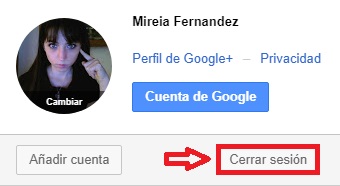
Para cerrar nuestra sesión de Gmail en primer lugar deberemos asegurarnos si ésta se encuentra abierta. Una forma muy sencilla de saberlo es ir a la página de Google y ver si en la esquina superior izquierda de la pantalla aparece un icono con nuestro avatar. Si es así, tu cuenta de Google está activa y con ella, también tu sesión de correo.

Cómo cerrar tu sesión en Gmail de forma local y remota

Para cerrar tu sesión de Gmail desde tu PC es simplemente haciendo clic en el avatar que hemos mencionado y, una vez aparezca el menú desplegable, pulsa en la opción Cerrar sesión. Esto va a cerrar la sesión de nuestra cuenta de Google y también en Gmail.

Cómo cerrar tu sesión en Gmail de forma local y remota

Si lo prefieres, puedes realizar este mismo paso desde página de Gmail, puedes acceder a ella haciendo clic aquí. Nuevamente pulsa sobre tu avatar y seguidamente en Cerrar Sesión. ¡Así de sencillo!

Cómo cerrar la sesión de Gmail en un equipo que no estás utilizando

Puede que tras irte del trabajo y al llegar a casa te hayas dado cuenta que no has cerrado tu sesión de Gmail. No te preocupes, para cerrarla no vas a necesitar volver hasta la oficina pues, por suerte, puedes cerrar tu sesión de Gmail en cualquier dispositivo de forma remota. Para ello, accede a la web de Gmail y, en la parte inferior derecha de la pantalla verás que hay el mensaje “Última actividad en la cuenta”. Pulsa en Detalles

Cómo cerrar tu sesión en Gmail de forma local y remota

En una nueva ventana aparecerán todos los accesos a Gmail que se han producido durante las últimas horas, incluido en tu oficina. Pulsa en “Cerrar todas las demás sesiones de Gmail” para que tan sólo el equipo que estés utilizando esté conectado a tu servicio de correo electrónico.

Cómo cerrar tu sesión en Gmail de forma local y remota

De este modo, tu sesión remota finalizará, impidiendo de este modo que nadie tenga acceso a tu correo electrónico.

Cómo cerrar tu sesión de Gmail en Android

Este paso es mucho menos recomendable puesto que un teléfono móvil, en principio, no está hecho para compartirse. Es por ello que para cerrar nuestra sesión en Gmail vas a necesitar desvincular completamente tu smartphone de tu cuenta de Google.

Gmail para Android DESCARGAR
8

Para cerrar tu sesión de Gmail en Android pulsa en Ajustes y a continuación pulsa en Cuentas. Selecciona Google y pulsa sobre la cuenta de Gmail que quieras desvincular. A continuación pulsa en Quitar cuenta.

Cómo cerrar tu sesión de Gmail en tu iPhone

De un modo parecido a como sucede con un móvil Android, si posees un smartphone o tablet con iOS también vas a necesitar desvincular tu dispositivo completamente de todos los servicios de Google.

Gmail para iOS DESCARGAR
8

Para ello abre la aplicación de Gmail y pulsa en las tres barras verticales que aparecen en la parte superior izquierda de la pantalla. A continuación pulsa en tu cuenta seguido de Gestionar cuentas, Editar y finalmente Eliminar. Como ya te hemos advertido, no sólo habrás cerrado tu sesión de Gmail en tu iPhone, sino que lo habrás desvinculado completamente de tu dispositivo.

¡Esperamos que este tutorial para cerrar vuestra sesión en Gmail os haya servido de ayuda!

WinRAR tiene un archivo peligroso desde hace 15 años y nosotros sin saberlo

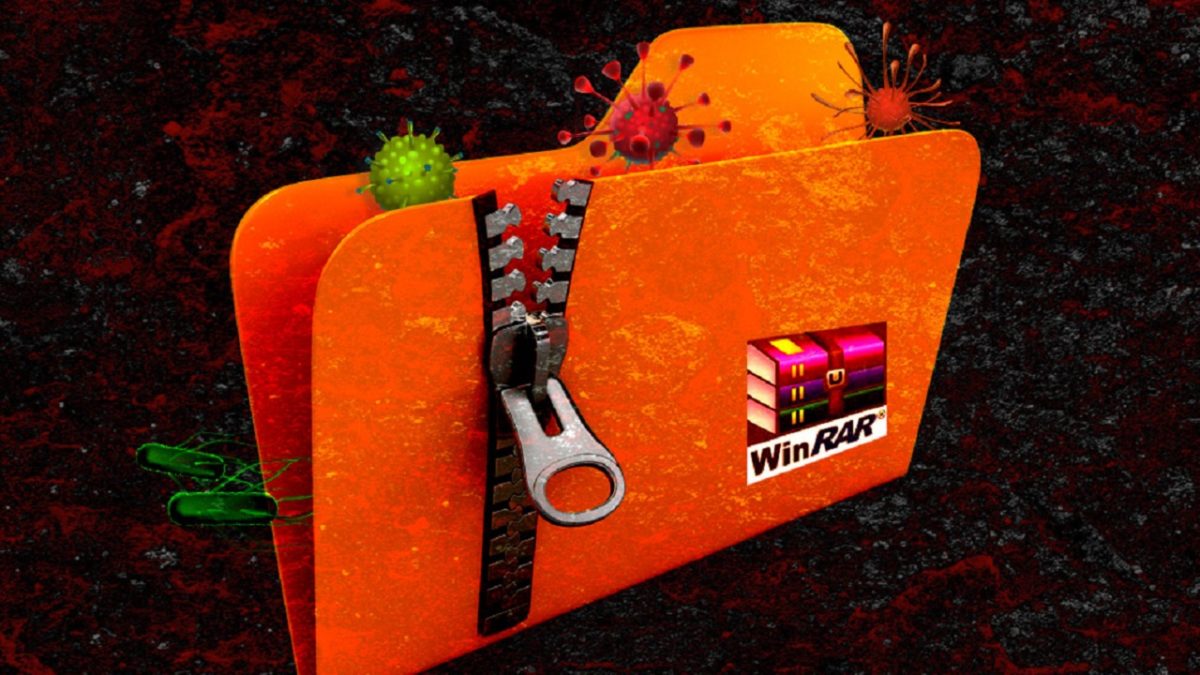
Existen programas llamados navajas suizas ya que se consideran imprescindibles en la vida de cualquier usuario. WinRAR es uno de ellos, un compresor ligero, fácil de usar, muy famoso y seguro. Hasta ahora. Resulta que WinRAR tiene un fallo que lleva presente muchos años y que abre la posibilidad de que cualquier delincuente informático entre en nuestro ordenador o portátil a través de este bug del compresor que hemos conocido a través del portal Check Point Software.

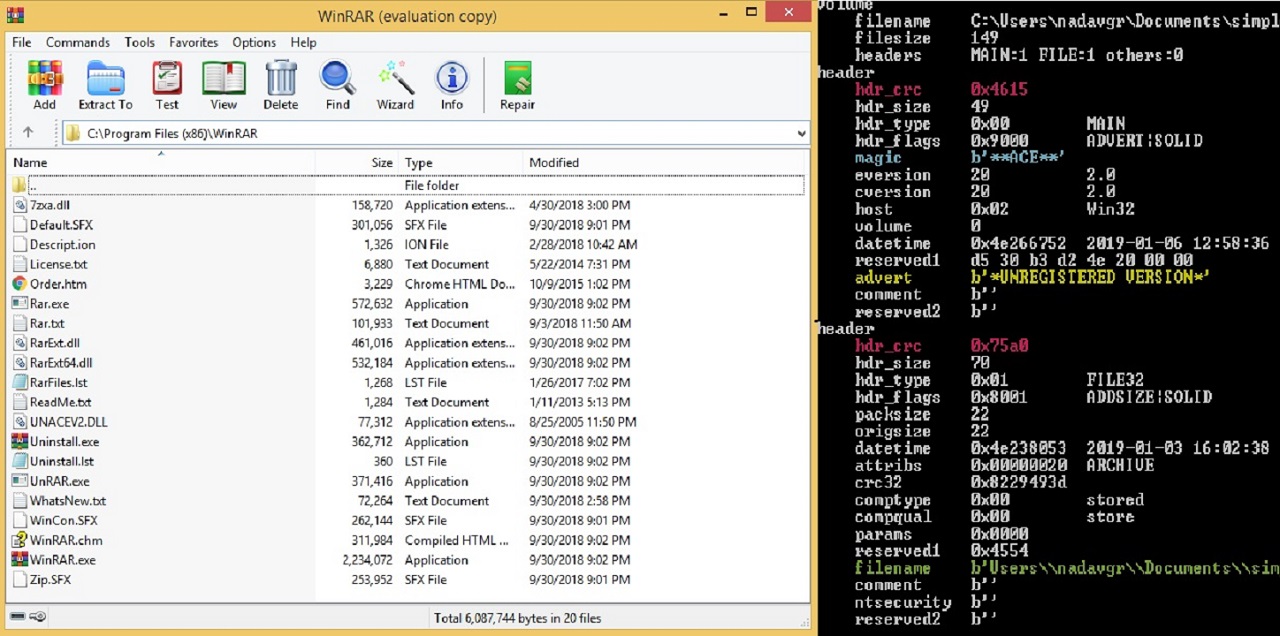
Pero lo peor no es descubrir el fallo sino saber que llevaba con nosotros 15 años sin que nadie supiera nada. Este bug o fallo está oculto en una librería para trabajar con archivos y documentos .ace y el archivo peligroso es del tipo dll y es conocido como unacev2.dll.

Windows 10 Descarga
8
La última versión del sistema operativo de Microsoft.

Desde 2015 que no se actualizaba este archivo que daba el acceso a carpetas no protegidas y posibilitaba extenderse al resto del sistema lo que pondría en riesgo nuestro equipo. Este archivo dll es un extra de WinRAR que no es original del compresor y la solución que nos ofrecen de momento desde WinRar es eliminar el soporte para los archivos .ace que es lo que hace el archivo unacev2.dll.

Con esto evitaremos el bug o fallo, pero WinRAR ya está trabajando en una solución definitiva y presentará una próxima versión oficial que tendrá respuesta a este problema. Se desconoce si los ciberdelicuentes sabían o no de este problema que llevaba con nosotros mucho tiempo. Afortunadamente, alguien se dio cuenta antes.


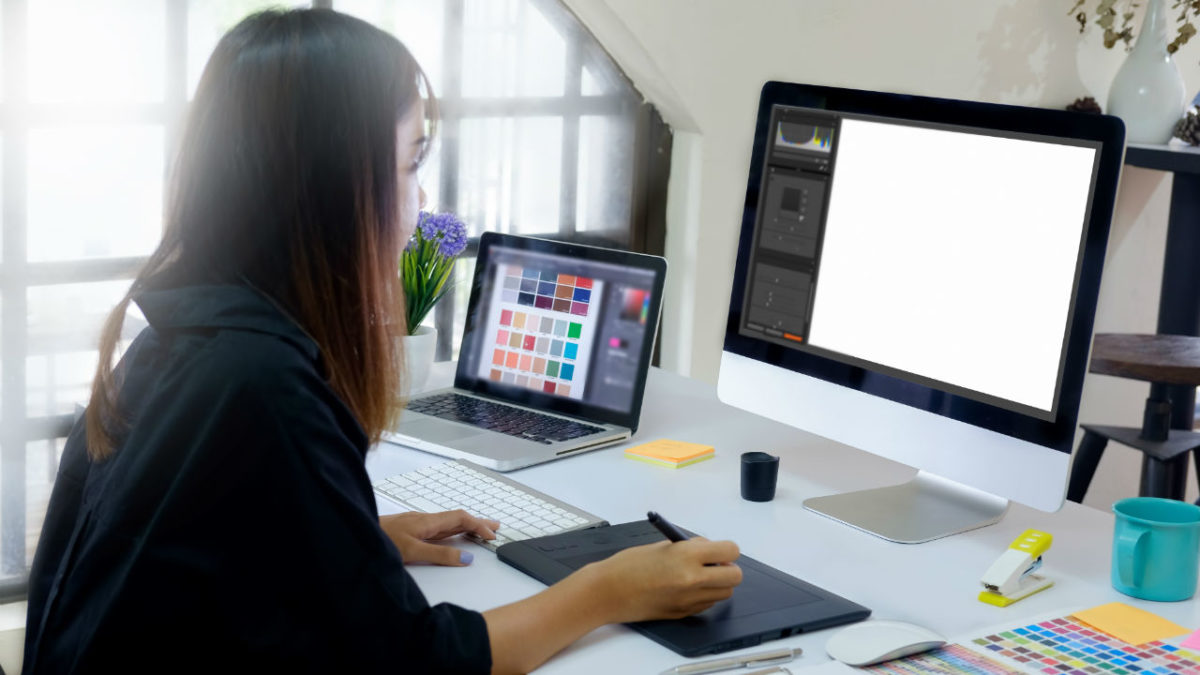
5 programas de diseño gratis para decir adiós a Photoshop

Si te gusta el dibujo o aspiras a ser un diseñador gráfico profesional, no es necesario que te gastes cientos de euros para conseguir un buen programa con los que asentar las bases de tu profesión. Seguro que estarás harto de ver cómo todo el mundo utiliza Adobe Photoshop y cómo parece que, si no eres usuario de la suite de Adobe, jamás vas a conseguir crear arte digital con tu equipo.

Adobe Photoshop CC DESCARGAR
10

Cierto es que Photoshop es el programa por excelencia que todo profesional debe tener en su equipo si se dedica al mundo del dibujo creativo o retoque fotográfico. Sin embargo, eso no quiere decir que no haya alternativas excelentes y completamente gratuitas con las que ofrecer resultados tan buenos como la suite de Adobe.

Tanto si quieres hacer retoque fotográficoilustraciones, dibujo vectorial o infografías para tu página web, hay muy buenos programas que seguro que cumplirán todas tus expectativas ¡además de ser completamente gratuitos! Estos son los que más nos gustan.

GIMP
5 programas de diseño gratis para decir adiós a Photoshop

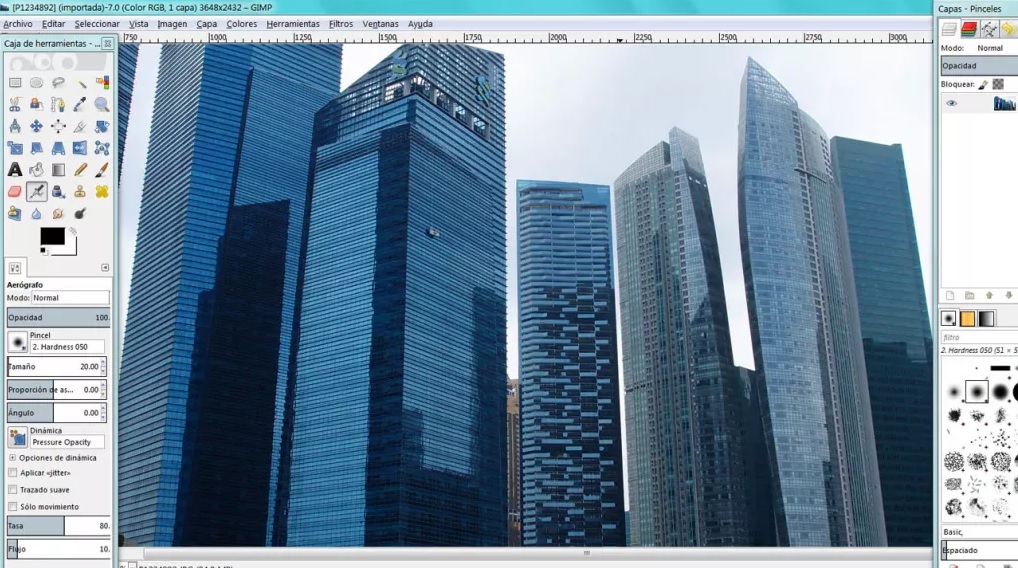
GIMP es el competidor gratuito por excelencia de Photoshop y también uno de los programas de edición de gráficos preferido entre diseñadores y dibujantes de todo el mundo. Las razones son muy sencillas: sus resultados son excelentes y es completamente gratis. Puedes descargar GIMP libre de coste bajo estas líneas.

GIMP DESCARGAR
8

GIMP ofrece todo lo que puedas necesitar a la hora de alterar o crear gráficos digitales. Desde todo tipo de herramientas para arreglar fotografías así como también todo tipo de opciones para crear obras de arte digital y composiciones de todo tipo.

De hecho, GIMP puede hacer (en su mayor o menor medida) lo mismo que Photoshop gracias a sus extensiones, pinceles y cientos de opciones.

GIMP Extensions DESCARGAR
8

Eso sí, es un programa difícil de utilizar y necesitarás tener unas nociones básicas de dibujo para sacarle su mayor partido. Dicho esto, es un imprescindible y sin duda la opción perfecta si no quieres comprar una licencia de Photoshop.

Inkscape
5 programas de diseño gratis para decir adiós a Photoshop

Si lo que quieres no es una alternativa a Adobe Photoshop sino a Adobe Illustrator, no busques más Inkscape es exactamente lo que estabas buscando. Este programa completamente gratuito es capaz de crear los mejores diseños vectoriales sin tener que gastar un sólo euro en el programa. Puedes descargarlo libre de coste bajo estas líneas.

Inkscape DESCARGAR
9

Inkscape ofrece un amplio abanico de opciones, herramientas y efectos, algunos de ellos realmente complejos y que satisfarán incluso al diseñador más exigente.

En cuanto a formatos de archivos, como todo editor vectorial Inkscape utiliza el formato SVG, una versión open source basada en XML, por lo que no vas a tener problemas si quieres alternar tu trabajo entre este software y otro de características similares.

Krita
5 programas de diseño gratis para decir adiós a Photoshop

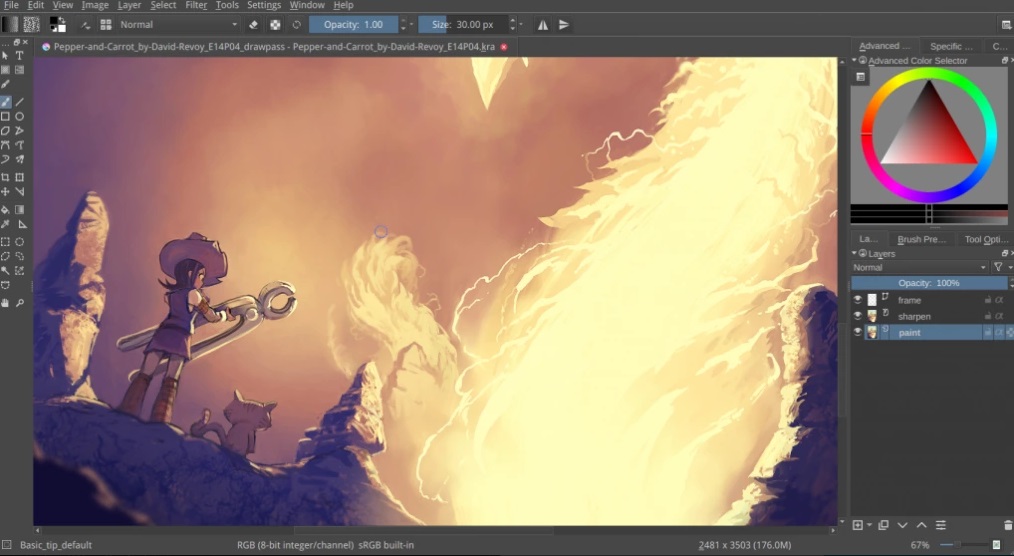
Krita es un programa de dibujo pensado específicamente para dibujantes de cómic e ilustradores, siendo perfecto para los que buscan una alternativa a Photoshop o por ejemplo a Clip Studio Paint. Éste ofrece un sinfín de plantillas y herramientas de ayuda para crear viñetas, puntos de fuga y en esencia, para que podamos convertirnos en un abrir y cerrar de ojos en maestros dibujantes de cómic.

Puedes descargar este programa de forma gratuita bajo estas líneas.

Krita Desktop DESCARGAR
8

Con mucho por ofrecer, un interfaz sencillo y muy intuitivo y un sistema de ayuda excelente, Krita resulta casi una descarga obligada para todos los dibujantes de cómic noveles, o simplemente para todos los que les gustaría probar en dibujar su propia historia.

Blender
5 programas de diseño gratis para decir adiós a Photoshop

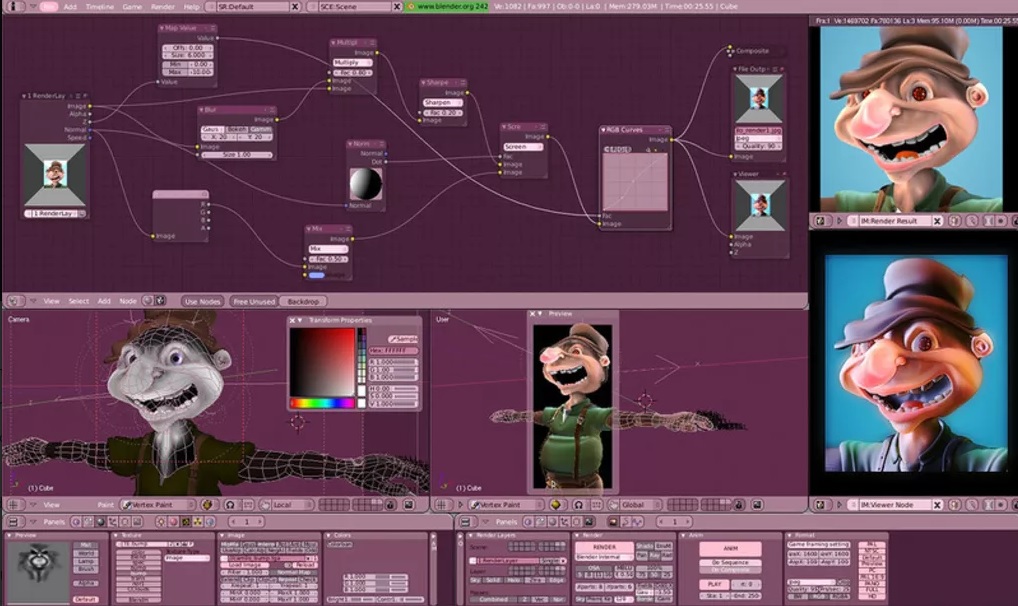
De los cómics y los dibujos vectoriales pasamos al diseño en 3D. En esta ocasión os vamos a recomendar Blender, una suite de diseño en tres dimensiones que, al igual del resto de programas del artículo, es completamente gratuita. Descárgatelo libre de coste bajo estas líneas.

Blender DESCARGAR
9

Blender es muy popular entre animadores incluso a nivel comercial. De hecho, este software ha sido utilizado para crear un sinfín de cortos de animación, programas de televisión e incluso películas taquilleras y comerciales. Es por ello que Blender se encuentra siempre en continuo proceso de actualización, así que jamás vas a tener que preocuparte si el programa será compatible con tu sistema operativo o si va a estar a la última en cuanto a herramientas. Muy recomendable.

Easel.ly
5 programas de diseño gratis para decir adiós a Photoshop

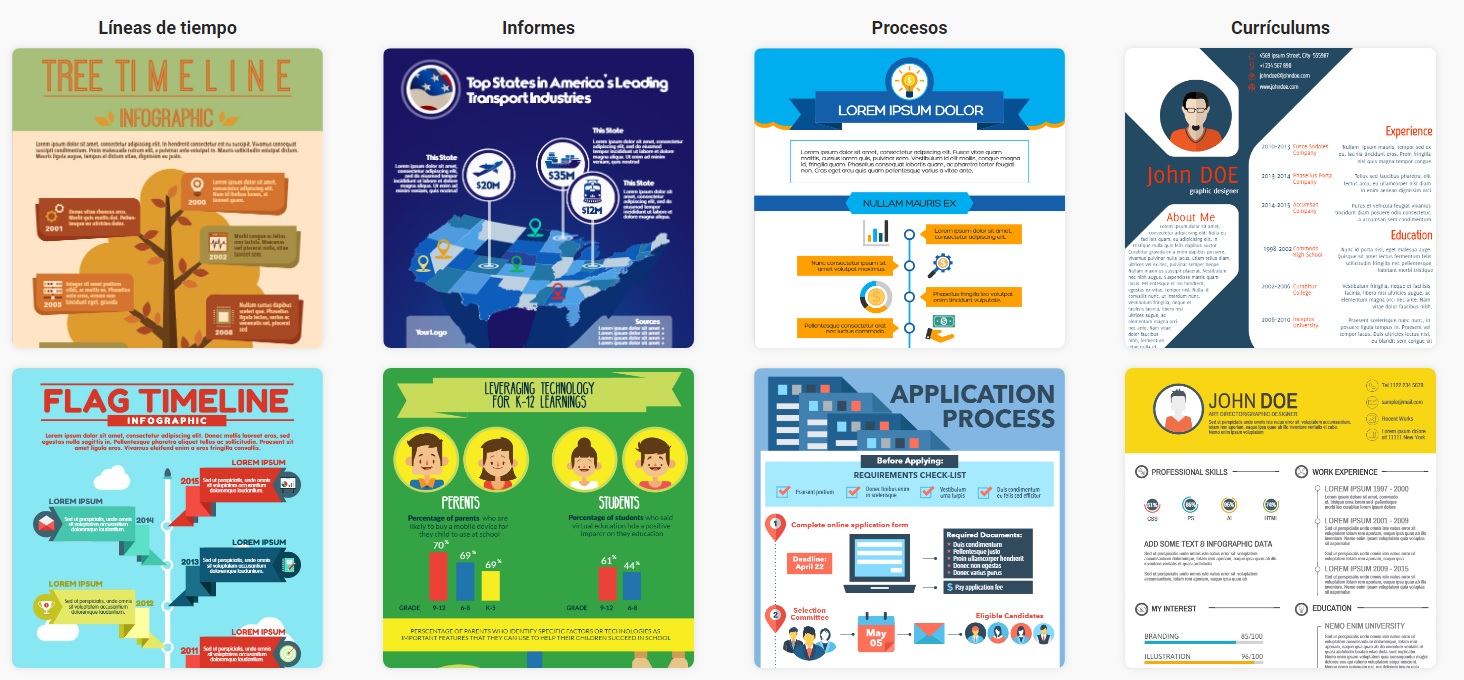
Finalmente os vamos a recomendar un programa completamente gratuito para realizar infografías. Éstas están muy de moda en Internet y a lo largo de los últimos años se han convertido en piezas fundamentales a la hora de incrementar el tráfico y la visibilidad en Internet.

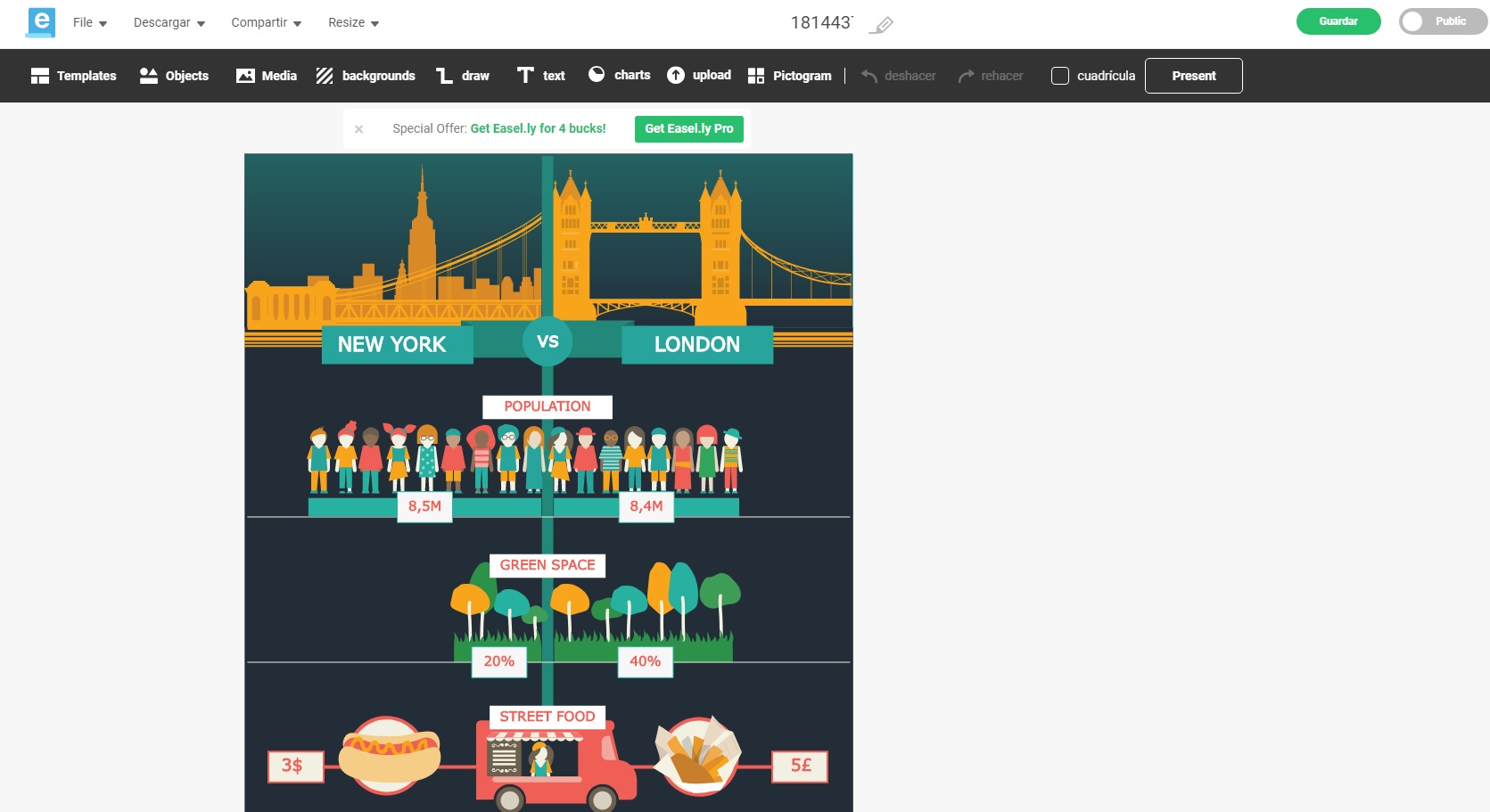
Easel.ly es un programa gratuito y pensando exactamente para realizar estas infografías, aunque a diferencia del resto es completamente online. Para utilizarlo haz clic aquí y abre tu cuenta de usuario.
5 programas de diseño gratis para decir adiós a Photoshop

Uno de los puntos fuertes de Easel.ly es que es francamente sencillo de utilizar. El programa ofrece todas las facilidades posibles para que en un abrir y cerrar de ojos tengas tu infografía hecha. Encontrarás desde diseños y plantillas ya creadas hasta útiles tutoriales para aprender a utilizar sus herramientas y crear las tuyas propias. Una vez terminada la infografía vas a poder descargarla en formato JPG o PDF y lista para ser compartida por Internet.

Esperamos que nuestra selección de programas gratuitos de diseño os hayan gustado. ¿Conocéis algún otro que consideráis que debería estas en esta lista? Compartidlo con nosotros en la sección de comentarios.