Cómo girar la pantalla de Windows

Windows 10 ofrece la posibilidad de girar la pantalla de nuestro sistema operativo en el caso de que deseemos utilizar distintos monitores colocados de forma vertical o si necesitamos trabajar con un portátil analizando información usando la longitud total de la pantalla. Sin embargo, es muy probable que hayamos pulsado esta opción por error y nos encontremos perdidos con una pantalla completamente girada y no sepamos cómo devolverla a su estado original.

Windows 10 DESCARGAR
7

En esta pequeña guía os vamos a mostrar todas las formas con las que podéis girar la pantalla de Windows. De este modo podréis dar la vuelta a vuestro sistema operativo sin necesidad de quebraderos de cabeza. Tan sólo seguid estos sencillos pasos y veréis cómo vuestra pantalla rotará 90º.

Cómo girar la pantalla de Windows 7 y 8 con un atajo de teclado

La forma más rápida y sencilla de girar vuestra pantalla es utilizando un simple atajo de teclado. Sin embargo, éste tan sólo funciona si estáis utilizando el sistema operativo Windows 7 o Windows 8.
Cómo girar la pantalla de Windows

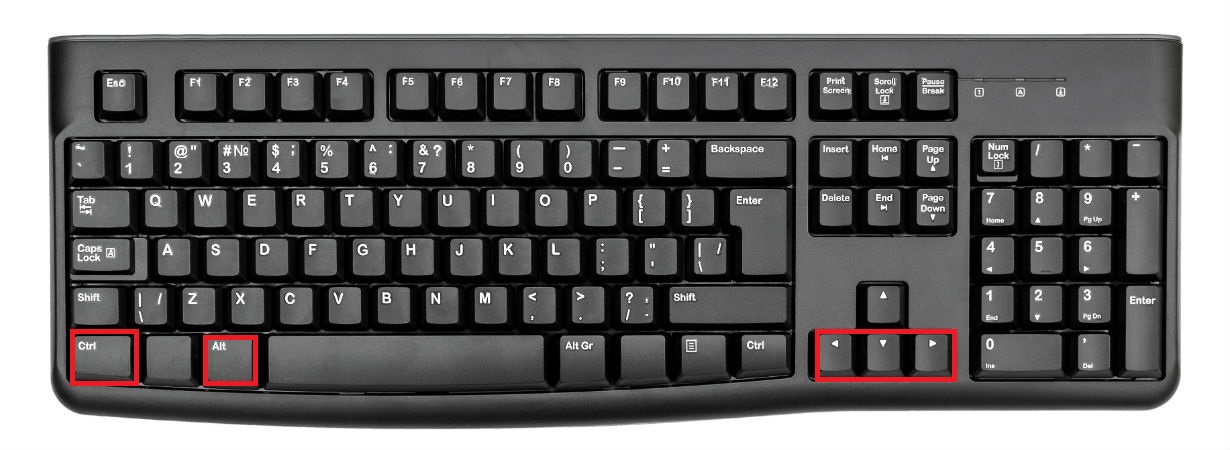
Para ello únicamente tendréis que pulsar las teclas CTRL + ALT + Izquierda/Derecha/Abajo. Tras hacer esto nuestra pantalla va a cambiar su orientación según la dirección que hayamos pulsado.
Cómo girar la pantalla de Windows

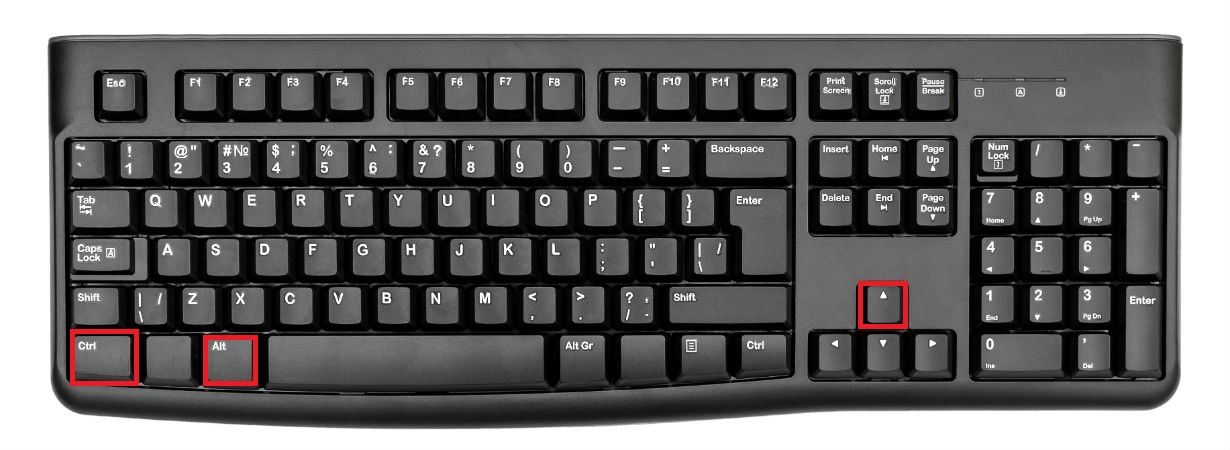
Si queremos devolverla a su posición original únicamente tendremos que mantener apretadas las teclas CTRL + ALT + Arriba. Como única pega, este atajo no funciona si estamos utilizando Windows 10.

Cómo girar la pantalla con la función Configuración de pantalla (Windows 10)

Aunque los usuarios de Windows 10 no puedan utilizar el atajo de teclado del punto anterior, también disponen de una solución realmente sencilla para poder rotar su pantalla: utilizar el Configuración de Pantalla de Windows.
Cómo girar la pantalla de Windows

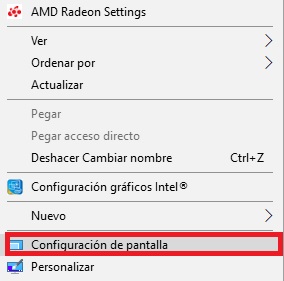
Accede a este es muy fácil. En primer lugar sitúa el cursor sobre una parte vacía de tu escritorio y seguidamente haz clic sobre ella con el botón derecho del ratón. En el menú que aparece, haz clic en Configuración de Pantalla.
Cómo girar la pantalla de Windows

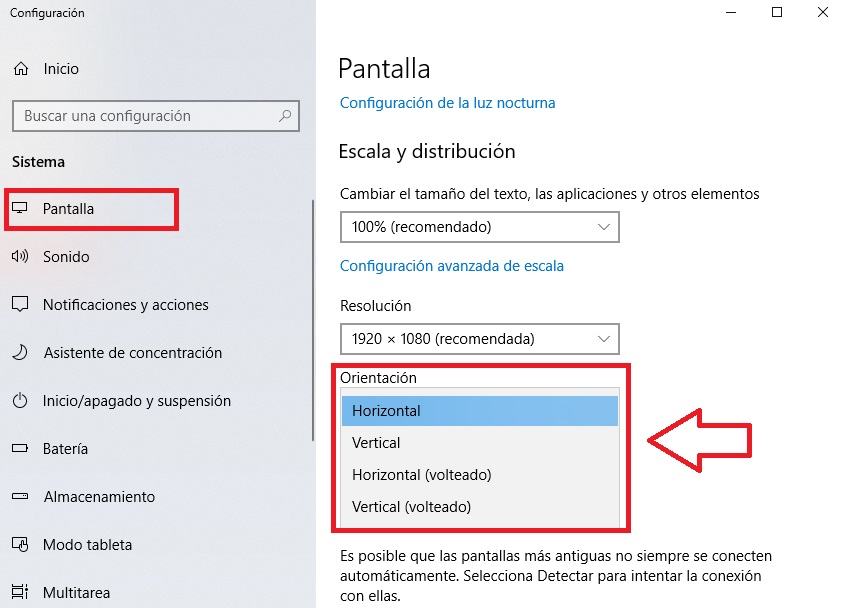
Una vez en la Configuración de Pantalla, abre el desplegable de Orientación de tu pantalla y elige cómo prefieres que ésta aparezca. Si no estas satisfecho con el cambio, no te preocupes, podrás revertir el proceso en cualquier momento.

Alternativamente puedes llegar a esta misma ventana pulsando la Tecla de Windows + I, seguido de Pantalla.

Cómo girar la pantalla con la función Resolución de pantalla (Windows 7 y 8)

Los usuarios de Windows 7 y 8 van a poder girar la pantalla de un modo parecido a Windows 10 utilizando la función Resolución de pantalla.

Los pasos a seguir serán exactamente los mismos que en el punto anterior. En primer lugar haz clic con el botón derecho del ratón sobre el escritorio y pulsa en Resolución de pantalla. Una vez en la nueva ventana, tendrás la opción de cambiar la orientación de la pantalla de Windows.

Cómo girar la pantalla de utilizando el Panel de control de Intel, AMD o Nvidia.

Finalmente, e independientemente de la versión de Windows que estés utilizando, vas a poder girar la pantalla de tu ordenador utilizando el panel de control de la tarjeta gráfica que estés utilizando. Si no sabes qué tarjeta gráfica tiene tu equipo, no te preocupes, puedes leer el siguiente tutorial para averiguarlo en un santiamén.
Aunque el Panel de Control de Intel, AMD o Nvidia no es el mismo, todos ellos funcionan de una forma parecida. Para acceder a éste únicamente haz clic con el botón derecho sobre el escritorio y pulsa sobre la configuración de tu tarjeta gráfica.
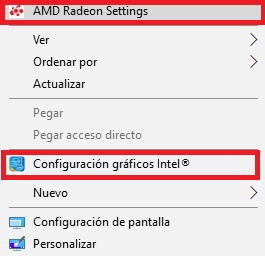
Una vez dentro de éste, únicamente tendrás que buscar las opciones de pantalla para poder rotarla según tus necesidades.

¡Esperamos que este tutorial os haya servido de ayuda!
Cómo cambiar la contraseña del router

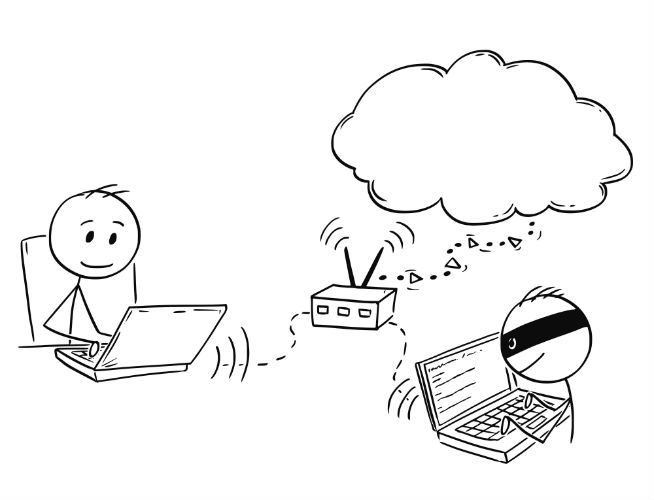
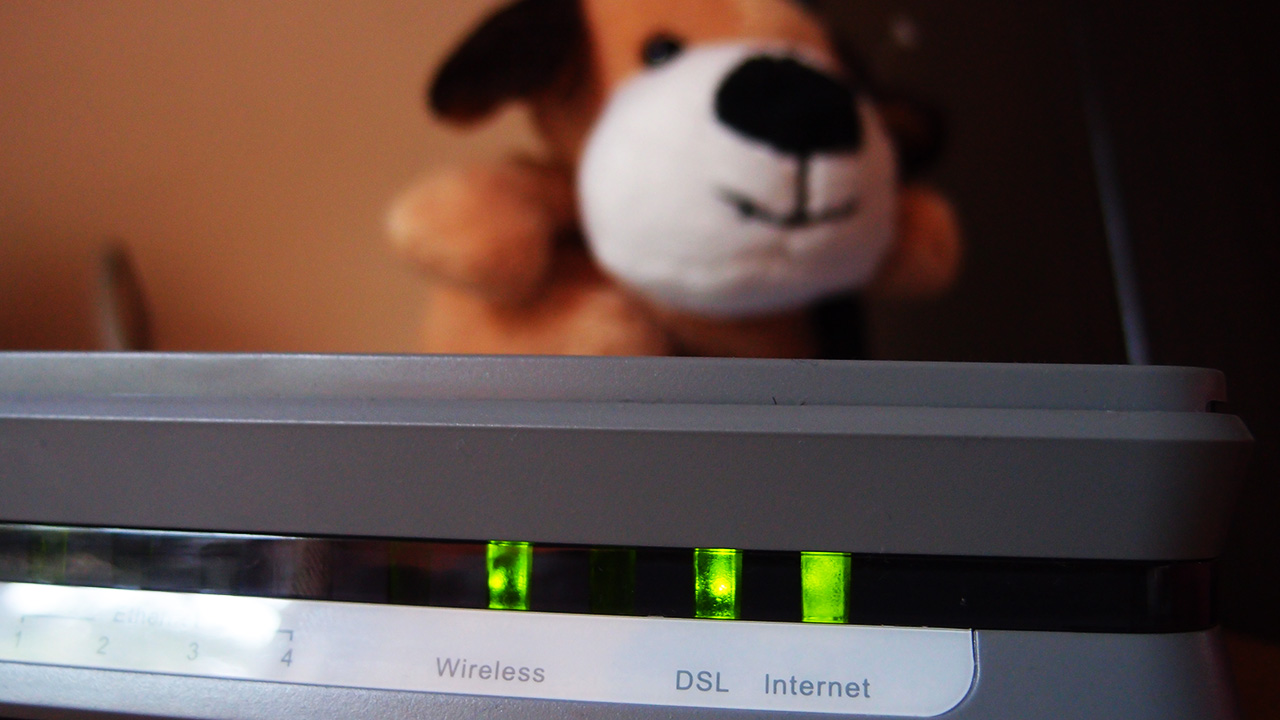
Hay muchas razones por las cuales podemos querer cambiar la contraseña del router. En primer lugar tenemos las rocambolescas e imposibles combinaciones que nuestra compañía de Internet parece insistir en que debemos recordar de pe a pa si queremos conectar un dispositivo y que luego son fácilmente hackeadas. Luego también es probable que si hemos cambiado el password por uno sencillito, la velocidad de Internet baje estrepitosamente cada vez que nuestro vecino anuncie con sorna que va a pasarse la noche viendo series en Netflix.

¿No hay ninguna forma de proteger nuestra conexión a Internet?

Cómo cambiar la contraseña del router

La respuesta es muy sencilla: Sí, podemos cambiar la contraseña de nuestro router y a la vez protegerla de intrusos y gorrones. ¿Queréis saber cómo? Tan sólo vais a tener que seguir estos sencillos pasos.

Paso 1: Conoce la IP de tu router

Muchos tenemos el router en el salón como si se tratara de una pieza decorativa más. No sabemos cómo funciona y francamente, tampoco queremos tocarlo mucho por si hacemos algo que no debemos y terminemos sin podernos conectar a Internet. Si seguís los pasos que os ofrecemos a continuación, vuestro router no sólo va a seguir funcionando perfectamente sino que también va a estar protegido de cualquier tipo de uso indebido por personas ajenas.

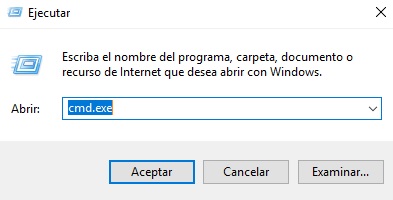
Para poder cambiar la contraseña de tu router en primer lugar es necesario que conozcas su dirección IP. Para ello vamos a necesitar utilizar nuestro ordenador y acceder a la consola de sistema de Windows. Haz clic en Inicio y posteriormente escribe Ejecutar y haz clic en el resultado dado por Windows. Seguidamente escribe “cmd.exe”.

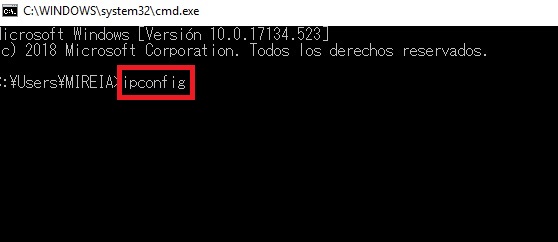
Una vez ya en la consola de MS DOS de Windows, escribe “ipconfig” y pulsa Enter. Verás que al instante aparecerá una lista con mucha información y datos sobre la configuración de tu router. Escribe en un papel o el bloc de notas de Windows los números que aparecen en la entrada “Puerta de Enlace Predeterminada”. Si la información aparece en negro, utiliza la siguiente “192.168.1.1” pues es la dirección que normalmente utilizan gran parte de los routers del mercado.

Paso 2: Entra en la configuración de tu router

Ahora, ya con tu IP, vas a poder entrar dentro del menú de configuración de tu router.

Para ello escribe el número de la IP del router en la barra de dirección tu navegador (recomendamos que pruebes 192.168.1.1” y pulses Enter). Si ésta es correcta, se abrirá una página de la compañía que te suministra Internet en la que se te va a pedir el nombre de usuario y la contraseña de tu router. Dependiendo de la compañía únicamente se solicitará la contraseña.

Si no recuerdas cuál es, normalmente encontrarás todos estos detalles en un pegatina en la parte trasera o inferior de tu router. Si no es así, debería estar en el manual de instrucciones que se te suministró con la entrega del router.

En el caso que no encuentres tu contraseña, puedes llamar a tu operadora o probar el código usuario: admin con contraseña: admin o usuario: admin con contraseña: 1234. Éstos son los que se utilizan de forma predeterminada por muchas compañías.

Paso 3: Cambia tu contraseña y protege tu router

Una vez realizados los pasos anteriores, vas a tener total acceso al menú de configuración de tu Router. Ten en cuenta que dependiendo de la compañía que utilices, estos menús pueden ser un poco distintos, pero en conjunto todos ofrecen exactamente las mismas opciones.

En primer lugar selecciona la opción Wireless seguida de Seguridad. Una vez en ella vamos a tener la opción de encriptar la forma en que nos conectamos a Internet. Verás que hay las opciones WPA2, WPA y WEP. WPA2 es más segura que WPA que, a su vez, es más segura que WEP, por lo que cuanto más encriptados estén nuestros datos, más difícil será que alguien pueda adivinar nuestra contraseña.

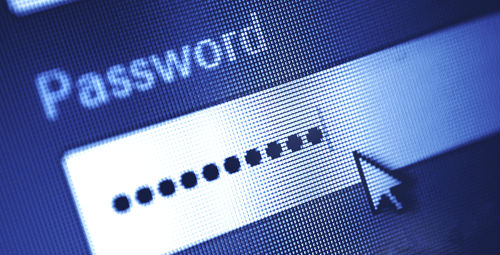
Una vez nos hayamos decidido, únicamente necesitaremos introducir una nueva contraseña. Recomendamos que tenga una longitud considerable (que sea larga pero sin pasarse) y que mezcle tanto números y letras en mayúscula y minúscula. Si alguna vez la olvidas, podrás recuperarla siguiendo los pasos de la siguiente guía:

Una vez hecho esto vas a necesitar volver a introducir la contraseña en todos los dispositivos que tienes normalmente conectados a Internet. Eso sí, ahora tu conexión será mucho más segura que antes y ningún vecino ni posible hacker lo tendrá tan fácil para aprovecharse de tu línea de Internet.

5 programas para clonar el disco duro: Windows 10

Clonar un disco duro es crear una copia exacta de tu unidad de disco, con todo su contenido instalado y sin comprimir, tal y como se encuentra en tu PC. Normalmente, uno decide clonar su unidad de disco para tener una copia de seguridad de su ordenador y también evitar de este modo que si un día el disco duro falla, tener que reinstalar o recuperar todos los archivos que allí se encontraban.

Si tu disco duro es antiguo y crees que en poco tiempo va a empezar a fallar o tienes programas instalados de los que has perdido la clave de instalación, lo mejor es que te ahorres un disgusto y clones tu disco duro. De este modo cuando tengas que reemplazarlo tendrás tu misma unidad lista para usarse al instante. Para hacerte esta tarea más sencilla, bajo estas líneas encontrarás los mejores programas para clonar tu disco duro. ¡Esperamos que te sirvan de ayuda!

Clonezilla

5 programas para clonar el disco duro: Windows 10

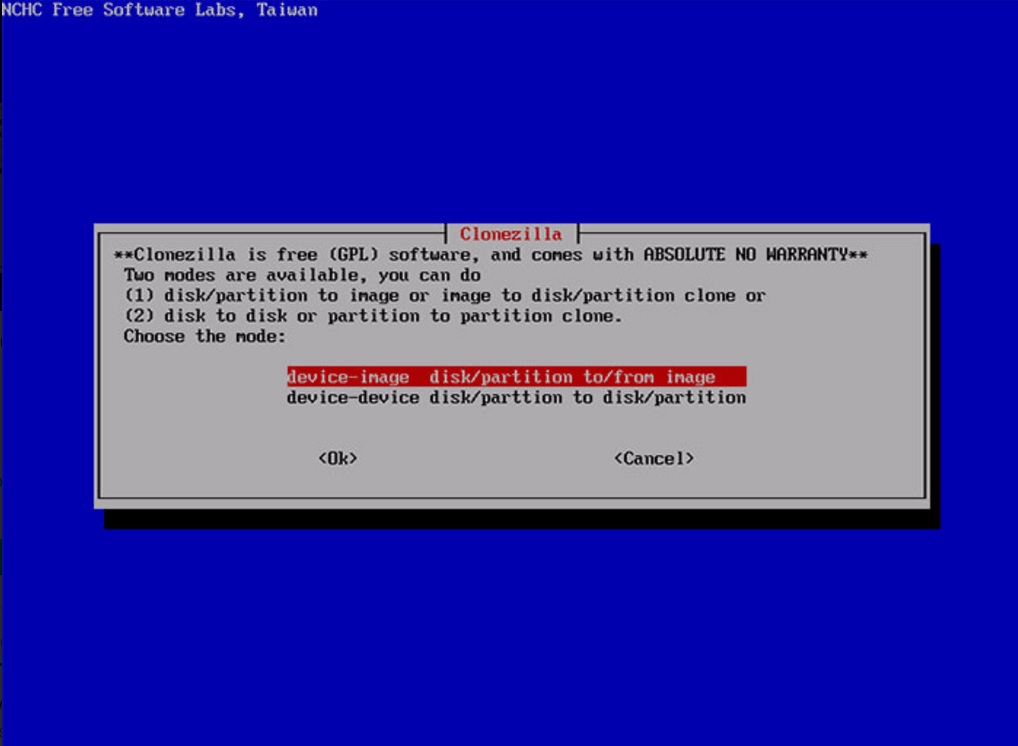
Clonezilla es un extraordinario programa gratuito que año tras año es merecedor de una posición ejemplar dentro de los mejores herramientas gratis para PC. Clonezilla es muy sencillo de utilizar y además de clonar tu unidad de disco, también puede realizar imágenes y particiones de éste.

Clonezilla Live DESCARGAR
7

Como único punto negativo, Clonezilla posee una versión para Linux bastante inestable y que puede resultar frustrante para un usuario de este sistema operativo. Si por el contrario utilizas Windows, no lo dudes y descárgalo ya mismo.

EaseUS Todo Backup

5 programas para clonar el disco duro: Windows 10

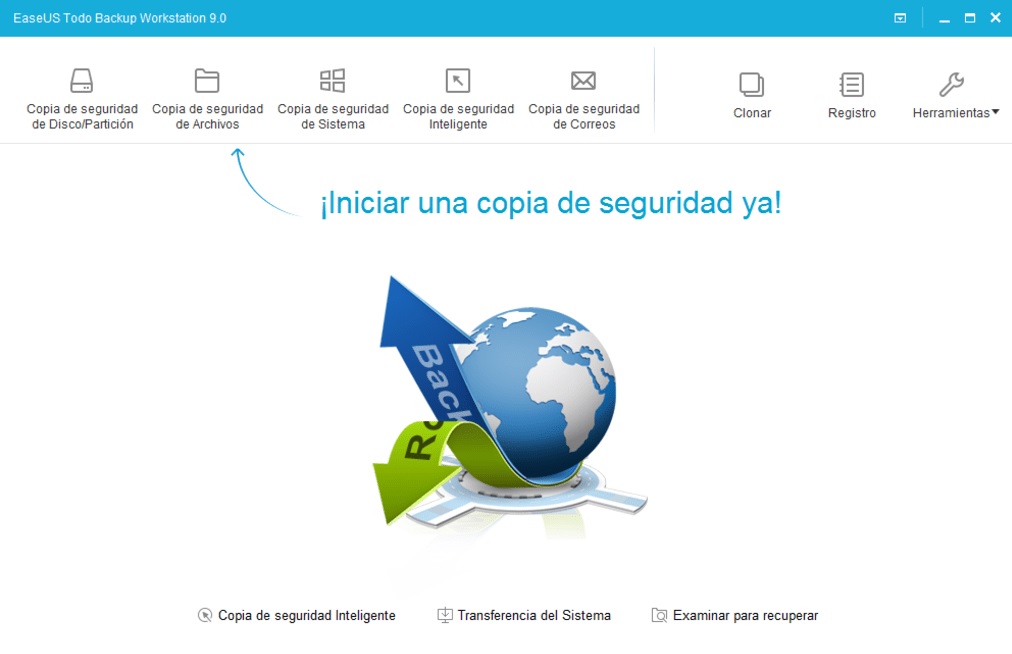
EaseUS Todo Backup es una herramienta excelente que ofrece tanto la opciones gratuitas como de pago. Uno de sus puntos fuertes es que ofrece un gran número de opciones para clonar tanto tu disco duro como tu sistema operativo.

EaseUS Todo Backup DESCARGAR
10

Aunque el programa no permite hacer backups simultáneos, sus resultados son impecables y seguro que te convencerá al instante. Como ya he anunciado, el programa es tanto gratuito como de pago y aunque ofrece una versión de prueba de todas sus funcionalidades, las herramientas gratuitas son más que suficientes si lo único que quieres es clonar el disco duro de tu PC.

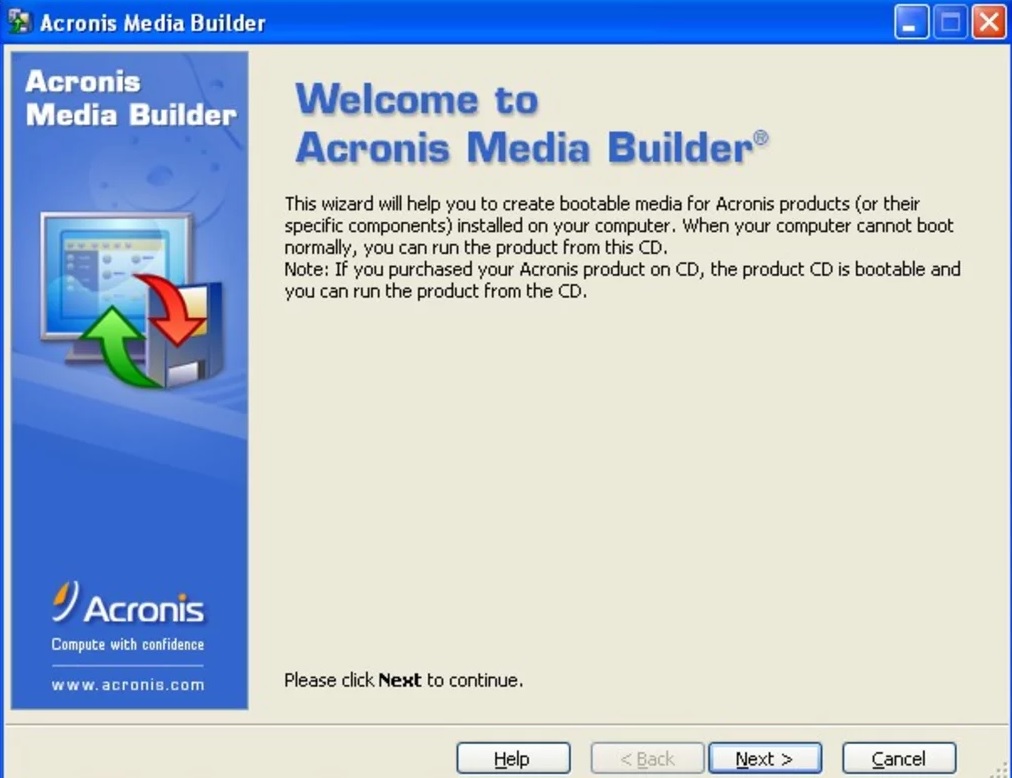
Acronis Disk Director

5 programas para clonar el disco duro: Windows 10

La suite de herramientas de Acronis Disk Director no sólo va a clonar a la perfección tu disco duro, sino que además te ofrecer la posibilidad de gestionarlo, crear particiones, unir volúmenes y un sinfín de opciones para gestionar tu unidad de disco.

Acronis Disk Director DESCARGAR
9

El programa es de pago pero no tiene un precio muy elevado si tenemos en cuenta la cantidad de programas y funciones que añadirá a tu equipo. Si quieres probarlo primero, no te preocupes pues Acronis Disk Director ofrece un periodo de prueba para saber si es el programa que necesitas o si, por el contrario, con uno con menos opciones ya estarías satisfecho.

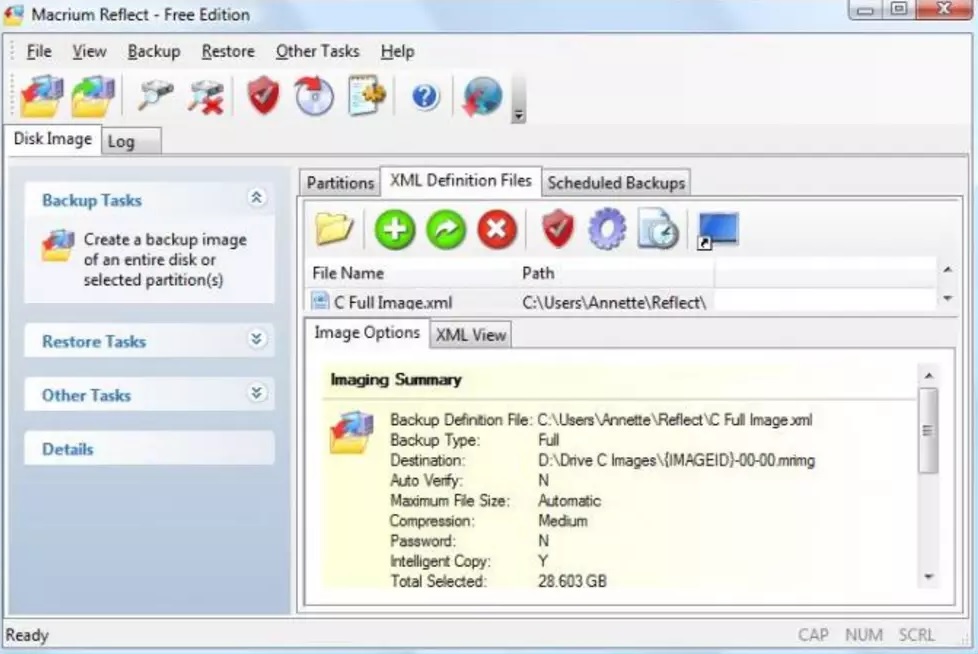
Macrium Reflect

5 programas para clonar el disco duro: Windows 10

Si buscas un programa que se centre únicamente en lo esencial, es decir clonar tu disco duro, Macrium Reflect es lo que buscas. De un modo parecido a EaseUS Todo Backup, este programa ofrece tanto una versión gratuita como de pago. La versión gratis ofrece soporte para restaurar sistemas, hacer backups y crear imágenes de cualquier sistema PC con sistema operativo Windows.

Macrium Reflect DESCARGAR
8

La versión de pago ofrece interesantes opciones extras como puede ser añadir a tu disco duro una protección que evitará que seas víctima del ransomware. Aún así, el programa es caro y si únicamente quieres clonar tu disco, la versión gratis será suficiente.

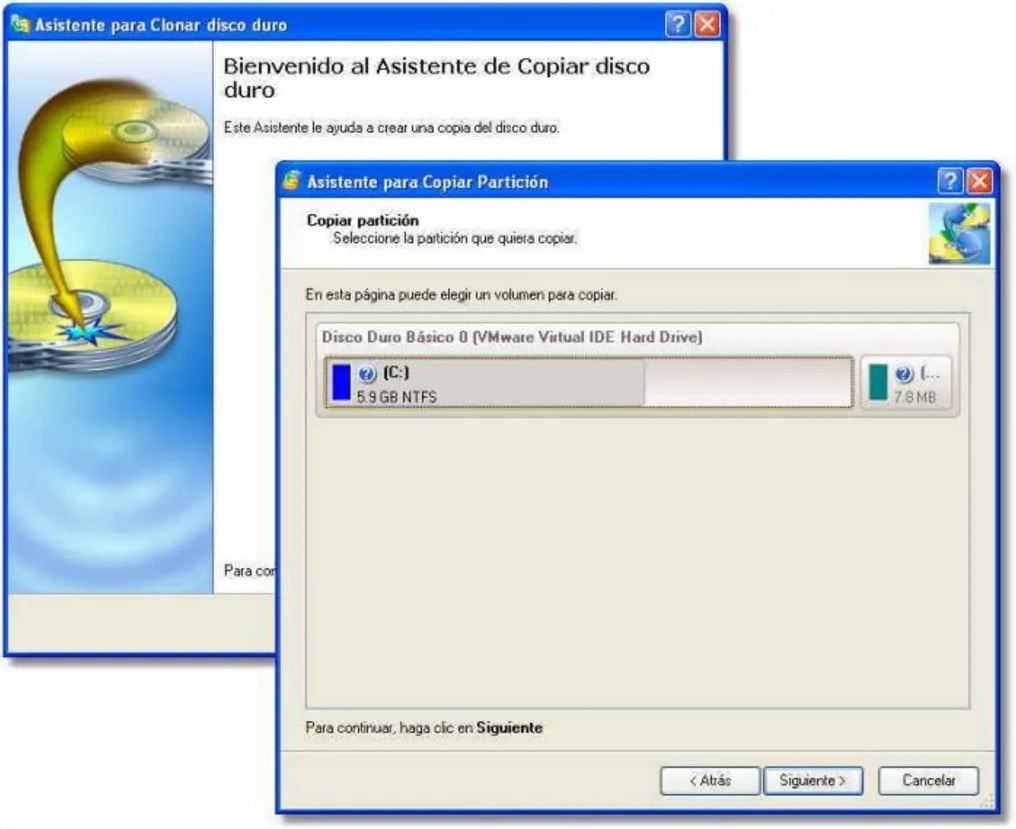
Paragon Drive Copy

5 programas para clonar el disco duro: Windows 10

Finalmente queremos recomendaros Paragon Drive Copy, una suite de programas y herramientas que permitirán no sólo clonar tu disco duro sino también cambiar el tamaño de las particiones, clonarlas, etc.

Paragon Drive Copy DESCARGAR
8

Una de las opciones más atractivas de Paragon Drive Copy es que vas a poder clonar tu PC en un dispositivo USB y éste va a ser utilizable desde cualquier otro ordenador. Paragon Drive Copy también podrá generar discos de arranque de sistemas que considerabas perdidos y podría considerarse un auténtico salvador de los PC que ya no tenían solución. Como única desventaja encontramos que es un programa de pago, pero la relación calidad-precio resulta excelente.

10 trucos para que tus datos en Internet estén seguros

El pasado 28 de enero fue el Día de la Privacidad de la Información, un momento perfecto para evaluar tu seguridad en Internet. Por “información” entendemos cualquier forma de datos digitiales: tus emails, tu historial de búsqueda en Google, tu historial de búsqueda, tus contraseñas… incluso el número de veces que le diste al botón “like”.

Estafadores, sitios fraudulentos, hackers, “spammers”, etc pueden acceder a tus datos sin mucho esfuerzo si no tienes cuidado. Buena prueba de ello es la última brecha de seguridad de Internet, que pudo afectar a 773 millones de emails.

¿Quieres mantener tus datos más seguros? Con estos sencillos consejos lo tendrás más fácil y podrás despedirte de la ciberdelincuencia.

10 trucos para un Internet más seguro

1.- Mantén tus programas actualizados

Tener los programas al día es crucial para nuestra seguridad informática; es imprescindible que instales actualizaciones de seguridad, parches para tu sistema operativo y todo tipo de mejoras oficiales que se te ofrezcan.

2.- Activa la protección anti-malware

Aquí tienes muchísimas opciones: desde el antivirus integrado en Windows, Windows Defender, a antivirus de pago realmente potentes, como por ejemplo Kaspersky Anti-Virus.

3.- Cifra tus datos

Cifrar (o encriptar) no es ni tan difícil ni tan superfluo como se creía antaño.  A continuación te dejamos con dos tutoriales que te ayudarán a cifrar los datos de tus dispositivos de forma fácil.

4.- Usa un cortafuegos

Hay muchos cortafuegos (o firewalls) que puedes descargar e instalar para poner una barrera entre los peligros de Internet y tus datos; también existen cortafuegos basados en hardware que puede usarse en tu router para dar una capa extra de seguridad.

ZoneAlarm Free Antivirus + Firewall 2017 Descargar
9

5.- Usa un gestor de contraseñas

Usa passwords seguros, cámbialos a menudo y usa un gestor de contraseñas. Google Chrome cuenta con el suyo propio, aunque hay programas independientes que son realmente buenos.

6.- Configura los ajustes de seguridad de tus apps favoritas

La mayoría de apps móviles cuentan con una sección de seguridad por la que conviene pasarse. Suele estar dentro de los ajustes con algún nombre que incluya “seguridad” o “privacidad”. Los menús suelen ser muy intuitivos para que sepas qué te conviene editar.

7.- Usa un VPN

Si te preocupa que tu conexión sea segura deberías invertir en un buen VPN. Un VPN de calidad te proporciona libertad online, te permite acceder a cualquier sitio de Internet y evita que dejes una huella cada vez que te conectas.

8.- Ten cuidado con las redes WiFi públicas

Los WiFi gratuitos de cafeterías, bibliotecas y otros sitios públicos son un arma de doble filo. Si conectas tu PC o móvil en una de estas redes procura no transmitir información privada en ella y tener especial cuidado al abrir y cerrar sesión.

9.- Usa DuckDuckGo

DuckDuckGo es un buscador que no rastrea tus datos personales, por lo que puedes buscar con total seguridad. Una alternativa muy buena al supercontrolador Google.

DuckDuckGo Accede
8

10.- Usa Brave

Si quieres que tu informaición esté seguro, tu mejor opción es Brave, “el navegador que pone por delante tu privacidad”. Creado por Brian Bondu y Bredan Eich (este segundo es el inventor de JavaScript y el co-fundador de Mozilla y Firefox), Brave bloquea automáticamente todos los rastreadores de datos.

Además, es el doble de rápido que otros navegadores en PC y ocho veces más rápido que otros navegadores móviles.

Navega 8 veces más rápido que en Chrome y Safari DESCARGAR AHORA
10
Disfruta de una navegación rápida, segura y privada con Brave

Cargando…

Cómo activar Windows Defender

Windows Defender es el escudo anti malware, virus y troyanos que viene preinstalado desde Windows 7 en todos los equipos con el sistema operativo de Microsoft. Es muy probable que con la amplia oferta de antivirus gratuitos y de pago del mercado hayas llegado a desactivar en algún momento Windows Defender.

Sin embargo, hay que tener en cuenta que Windows Defender no es para nada un antivirus inútil o de baja calidad. Pensemos que éste ha sido creado por los responsables de nuestro sistema operativo, así que ¿quién mejor que ellos para saber los agujeros y puntos débiles de Windows? Es por ello que Windows Defender es una excelente opción si queremos librarnos de malware, virus y troyanos.

Windows Defender Hub DESCARGAR
9

Si por alguna razón desactivaste Windows Defender para instalar un nuevo antivirus y ahora te arrepientes, no te preocupes, el cambio es completamente reversible. Sigue esta guía para aprender cómo activar Windows Defender y en pocos minutos volverás a tener tu equipo protegido.

Paso 1: Asegurarnos de que Windows Defender está desactivado

Puede que pensemos que tenemos desactivado Windows Defender y, en cambio, éste siga activo en nuestro sistema. De esta forma no sería necesario reactivarlo y nos ahorraríamos tener que realizar los siguientes pasos de este tutorial.

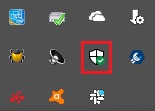
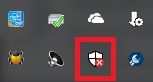
Para comprobar si Windows Defender está en funcionamiento pulsa el “Mostrar iconos ocultos” en la barra de tareas (es el icono de una flecha en la parte inferior derecha de la pantalla).

Una vez abierto el menú desplegable, fíjate si aparece el icono del escudo de Windows Defender con una luz verde. Esto significa que éste está activado y que funciona con normalidad, por lo que no es necesario seguir los pasos del tutorial.

Si por el contrario el icono aparece con la cruz roja, ésto significa que se encuentra desactivado y que tu PC está en riesgo de sufrir un ataque por Internet. En ese caso sigue con el paso número 2 para reactivarlo.

Paso 2: Abre el Centro de seguridad de Windows Defender

Una vez hayas comprobado que el icono de Windows Defender aparece con una cruz roja, ha llegado el momento de empezar los pasos propiamente dichos para activarlo.

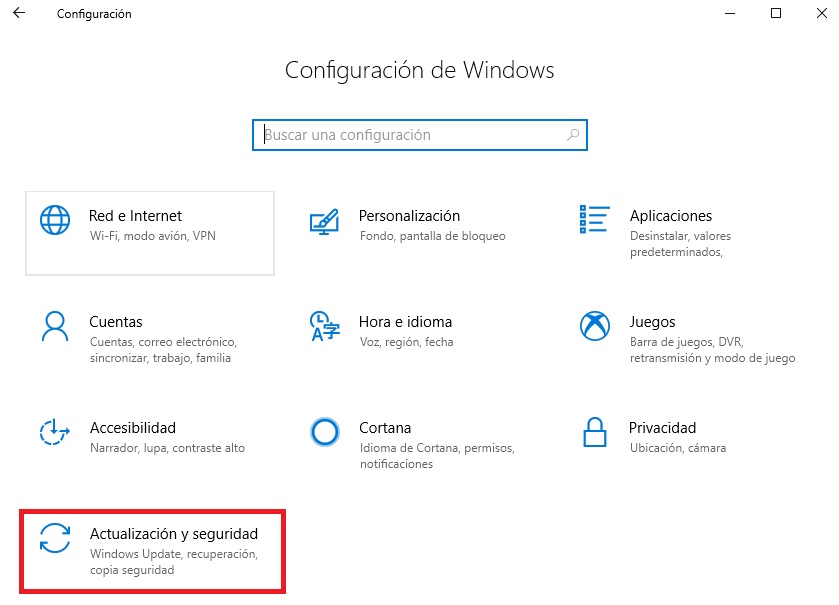
Para ello, primero haz clic en Inicio (es el icono de Windows de la esquina inferior izquierda de la pantalla) y posteriormente pulsa en Configuración (es el icono del engranaje). Alternativamente puedes pulsar la Tecla de Windows + I. Una vez en la ventana de Configuración pulsa en Actualización y Seguridad.

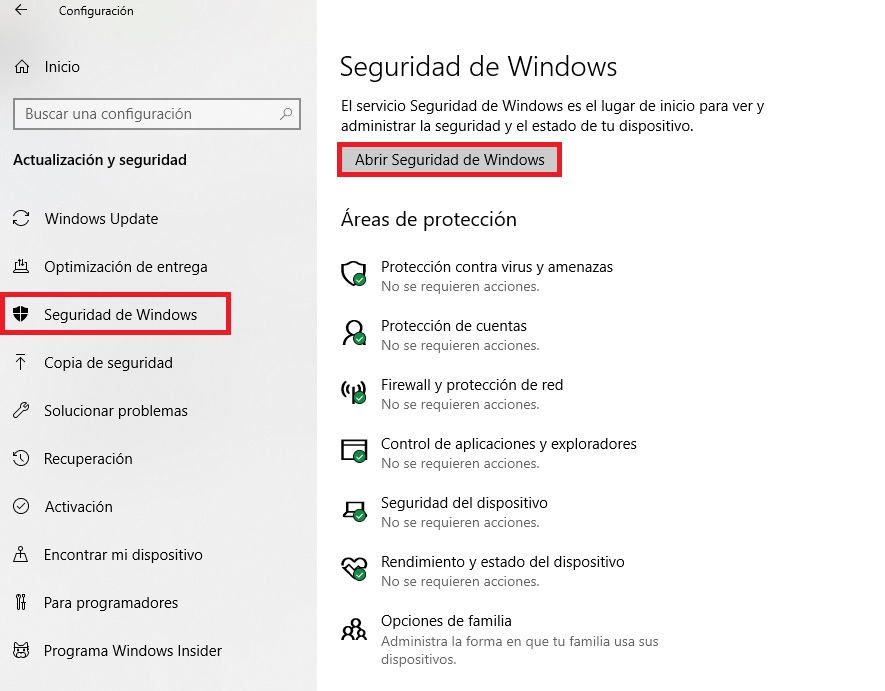
A continuación pulsa en Seguridad de Windows y en Abrir Seguridad de Windows.

Paso 3: Activa Windows Defender

Ya queda muy poco para que consigas activar Windows Defender en tu PC.

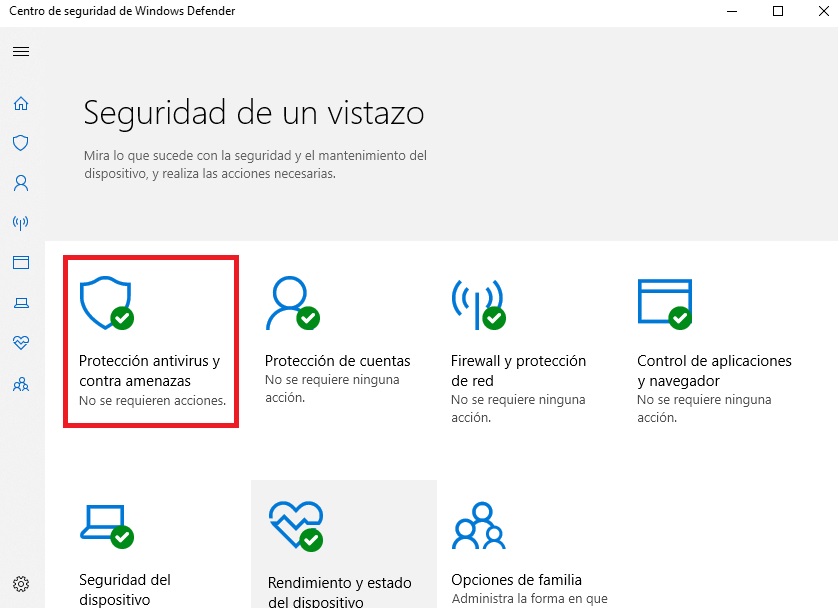
En primer lugar haz clic en el icono con el escudo llamado “Protección antivirus y contra amenazas”.

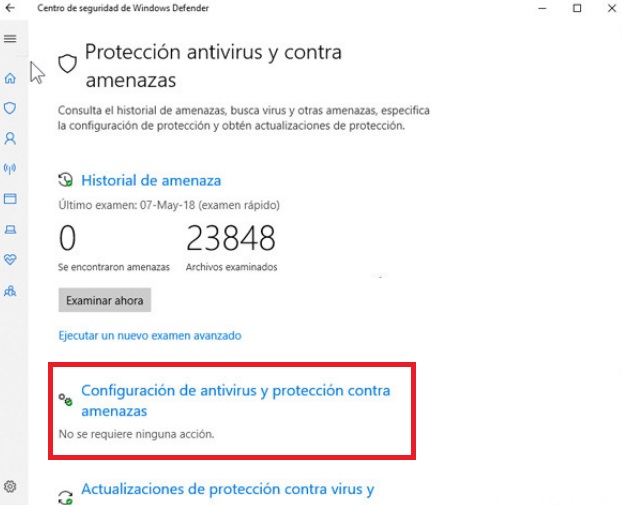
En la siguiente pantalla pulsa en la opción “Configuración de Antivirus y protección contra amenazas”.

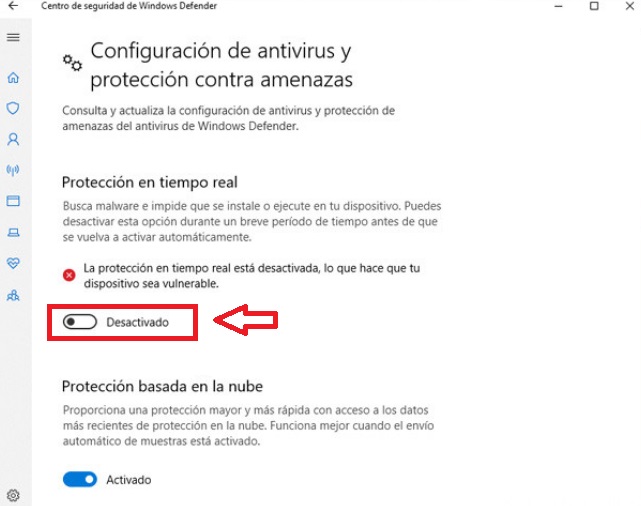
Finalmente activa la opción “Protección en Tiempo Real” pulsando sobre el deslizador.

¡Felicidades, ya has activado Windows Defender! Recuerda que para el buen funcionamiento de éste, no debes tener asignado un antivirus distinto para la protección de tu equipo.

Cómo saber qué tarjeta gráfica tengo en mi PC

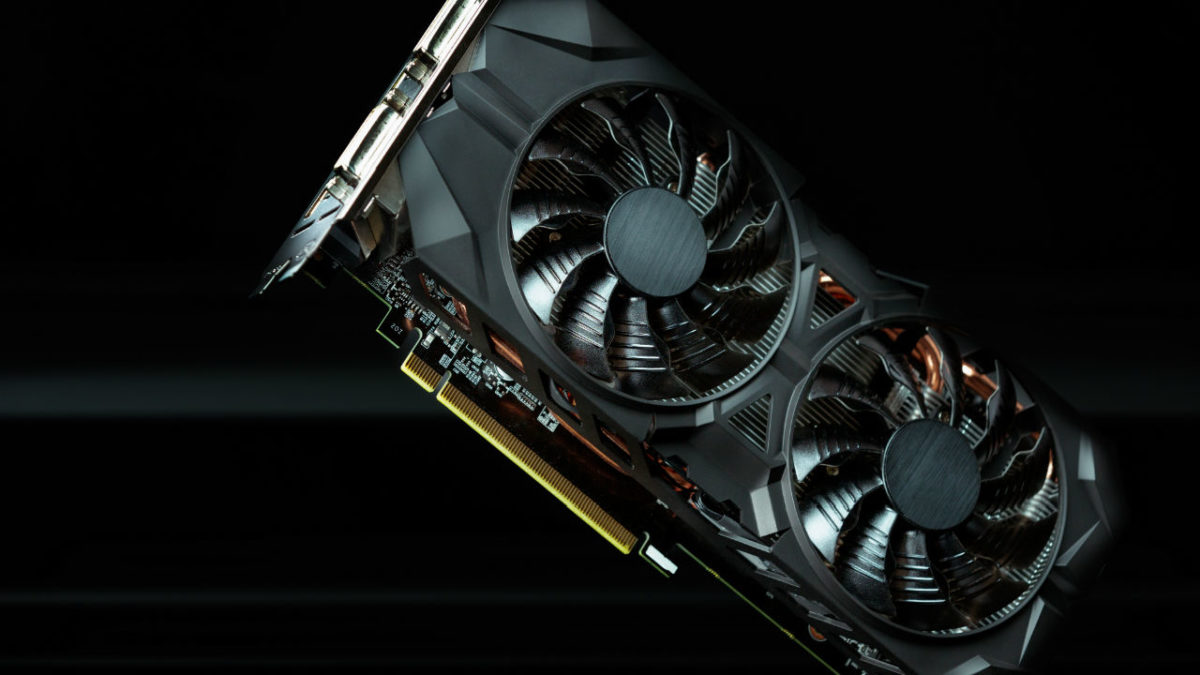
Seguro que en más de una ocasión has necesitado saber qué tarjeta gráfica tienes instalada tu equipo y has terminado frustrado sin encontrar una forma de hacerlo. Esto es bastante habitual entre los usuarios de ordenadores portátiles y también entre todos los que tenemos un ordenador de sobremesa desde hace algún tiempo.

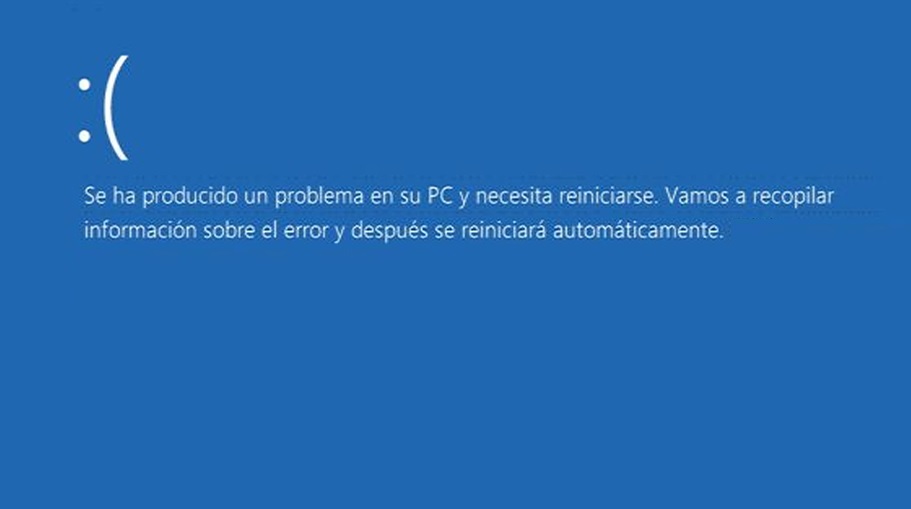
Saber el modelo exacto de tarjeta gráfica es vital para, por ejemplo, poder actualizar sus drivers y asegurarnos que nuestro PC seguirá funcionando correctamente sin sufrir errores o el temible pantallazo azul de Windows.

Esta pequeña guía os va a mostrar paso a paso y con imágenes cómo encontrar el modelo de tarjeta gráfica que tenéis instalado en vuestro PC. ¡Esperamos que os sirva de ayuda!

Método 1: Utilizando la Herramienta de Diagnóstico de Direct X

Una de las formas más rápidas y sencillas para saber qué tarjeta gráfica tienes instalada en tu equipo es utilizando el comando dxdiag.

Cómo saber qué tarjeta gráfica tengo en mi PC

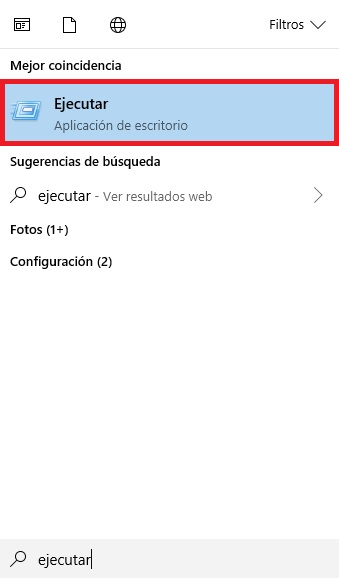
Para ello haz clic en la tecla de Inicio de Windows 10 (en la esquina inferior izquierda de la pantalla) y escribe Ejecutar.

Cómo saber qué tarjeta gráfica tengo en mi PC

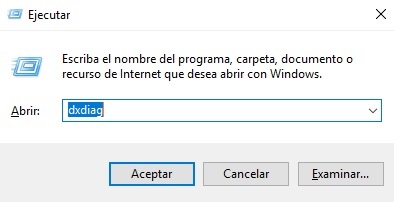
A continuación escribe dxdiag y pulsa Aceptar. Esto va a abrir la herramienta de diagnóstico de Direct X desde donde es muy sencillo poder ver el modelo de tarjeta gráfica que está instalada en el equipo.

Cómo saber qué tarjeta gráfica tengo en mi PC

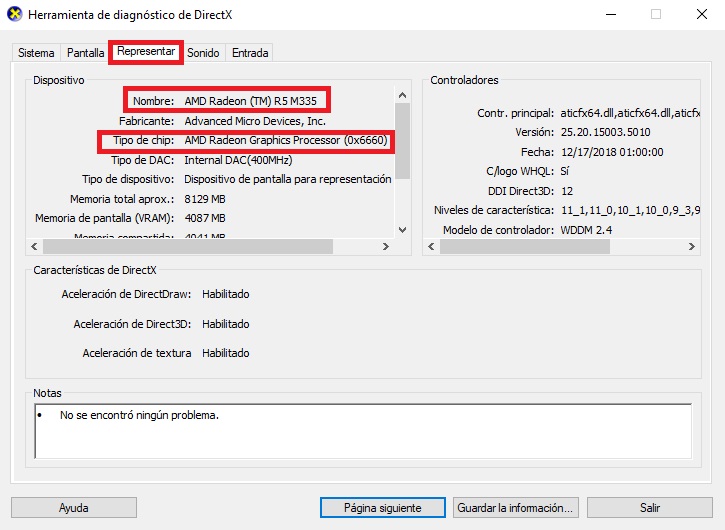
Haciendo clic en la pestaña de Pantalla vas a poder ver el nombre y el modelo de la tarjeta gráfica de tu PC. Si eres un usuario de ordenador portátil con dos tarjetas gráficas, verás la integrada en la placa base en Pantalla mientras que la dedicada estará en la pestaña Representar.

Método 2: Utilizando el Administrador de Dispositivos

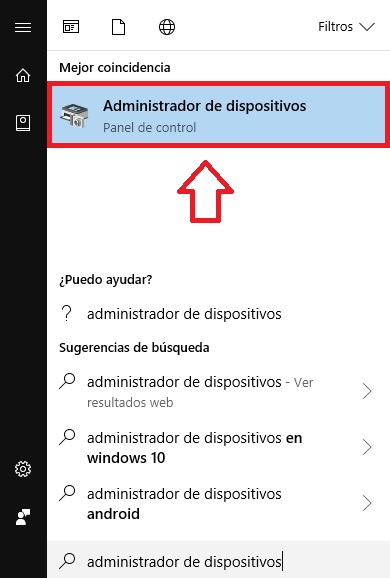
Un segundo método para averiguar qué tarjeta gráfica tiene tu PC es utilizando el Administrador de dispositivos de Windows. Para abrirlo, únicamente haz clic en Inicio (es el icono de Windows de la esquina inferior izquierda de la pantalla) y escribe Administrador de dispositivos. Pulsa en el resultado obtenido.

Cómo saber qué tarjeta gráfica tengo en mi PC

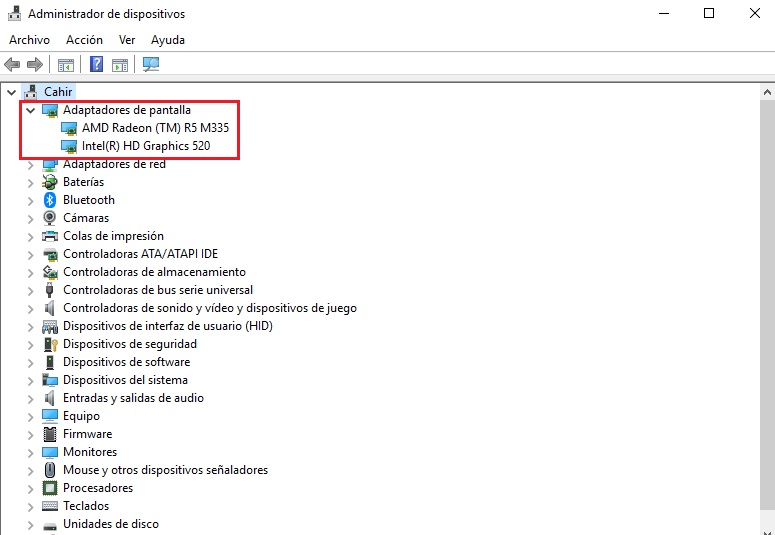
Una vez dentro del Administrador de dispositivos vas a poder examinar todos los componentes que forman tu PC.

Cómo saber qué tarjeta gráfica tengo en mi PC

Para descubrir qué tarjeta gráfica tienes pulsa en Adaptadores de Pantalla y verás cómo se abrirá un menú desplegable mostrándote el chip GPU que tienes instalado. Si tu ordenador cuenta con dos tarjetas gráficas, aparecerán ambas.

Método 3: Instalando CPU-Z

El tercer método que os vamos a recomendar para saber qué tarjeta gráfica tiene tu ordenador es instalando el software gratuito CPU-Z. Puedes descargarlo de forma rápida y cómoda bajo estas líneas.

CPU-Z DESCARGAR
8

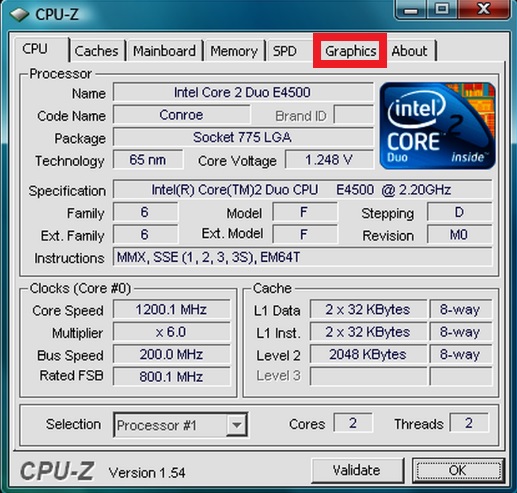
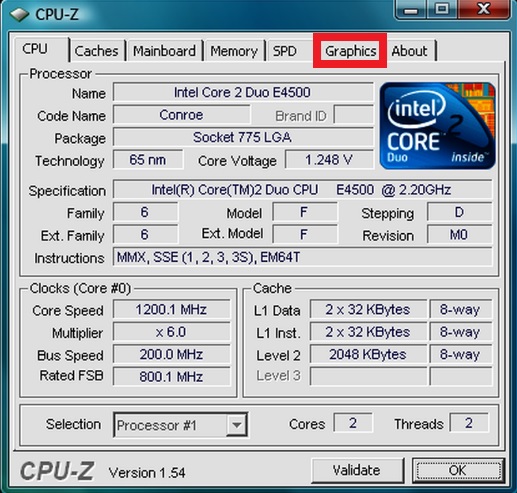
CPU-Z es una herramienta de diagnóstico que en un abrir y cerrar de ojos te va a mostrar toda la información de tu ordenador de sobremesa o portátil. Ésta es realmente útil si desconoces cuál es el procesador de tu ordenador, el chipset de su placa madre o qué tipo de tarjeta gráfica estás utilizando.

Cómo saber qué tarjeta gráfica tengo en mi PC

Utilizar CPU-Z es realmente sencillo, tan sólo necesitarás instalarlo y toda la información de tu PC aparecerá catalogada en sus pestañas correspondientes. Haz clic en ellas para saber exactamente el modelo de cada una de las piezas de tu ordenador y así nunca más empezar instalar drivers a lo loco.

Esperamos que esta guía os haya servido de ayuda. Si conocéis otros métodos o programas con los que comprobar qué tarjeta gráfica utiliza vuestro ordenador, por favor, no olvidéis compartirlos con nosotros en la sección de comentarios.

Qué es y cómo desactivar SuperFetch para Windows 10

Seguro que si has echado una ojeada a los servicios activos en tu equipo con Windows 10, te habrá llamado la atención un proceso llamado SuperFetch. Su nombre de por sí no nos dice mucho y si no somos unos expertos dentro del mundillo del PC, seguro que este gracioso proceso nos habrá generado más de una incógnita y nos habremos preguntado si es algo positivo o negativo para el buen funcionamiento de nuestro equipo.

Windows 10 DESCARGAR
7

Microsoft incorporó por primera vez SuperFetch en su fatídico Windows Vista, prometiendo ser un sistema que mantiene y mejora el rendimiento del sistema a largo plazo. Pero ¿qué quiere decir la compañía con ésto? ¿Y cómo se supone que SuperFetch va a hacer que nuestro equipo funcione mejor si no deja de utilizar la RAM que necesitamos?

Bajo estas líneas os vamos a explicar con detalle qué es y cómo funciona SuperFetch, así como también daros todas las indicaciones necesaria por si queréis desactivarlo.

¿Qué es SuperFetch?

SuperFetch es un servicio que está en funcionamiento en segundo plano mientras utilizamos nuestro PC y que va analizando nuestros patrones y el uso que hacemos de la memoria RAM. Básicamente, éste adquiere información sobre las aplicaciones que utilizas más a menudo y las añade a una lista interna para que éstas puedan ser precargadas de forma más rápida.

Para funcionar, SuperFetch utiliza la memoria RAM de tu equipo que en ese momento no está siendo utilizada. Si a medida que estás trabajando con tu PC éste necesita más RAM, SuperFetch irá prescindiendo de la memoria utilizada para no entorpecer el uso de tu ordenador. De este modo, este servicio promete no ofrecer ningún problema a la hora de mantener el sistema en perfecto funcionamiento, de hecho, tener esta función activada genera una mejora general en el rendimiento de Windows.

Para qué sirve SuperFetch

Como función principal, Windows 10 utiliza SuperFetch para que todas aquella aplicaciones que utilices a menudo carguen de forma más rápida y efectiva. Esto se debe, tal y como hemos explicado en el punto anterior, a que éstas ya se encontrarán precargadas antes de que las hayas abierto.

Es muy probable que la idea de tener aplicaciones precargadas no te resulte muy atractiva puesto que ello normalmente genera un consumo excesivo de RAM. SuperFetch no actúa de este modo y de hecho, si ve que tu ordenador necesita memoria RAM libre, éste va a liberarla para que tu no notes ningún tipo de diferencia mientras uses tu PC.

Sin embargo, aunque SuperFetch sea capaz de liberar RAM utilizada para precargar aplicaciones, también necesita utilizar RAM y CPU de tu equipo de forma constante para poder funcionar. Es por ello que si de forma puntual necesitas acelerar el ordenador, es posible, aunque no recomendable, desactivar este servicio.

Cómo desactivar SuperFetch en Windows 10

Recomendamos encarecidamente que si no tienes una muy buena razón para ello, no desactives SuperFetch, pues éste es realmente útil y una vez inhabilitado, todas tus aplicaciones cargarán de un modo mucho más lento.

Qué es y cómo desactivar SuperFetch para Windows 10

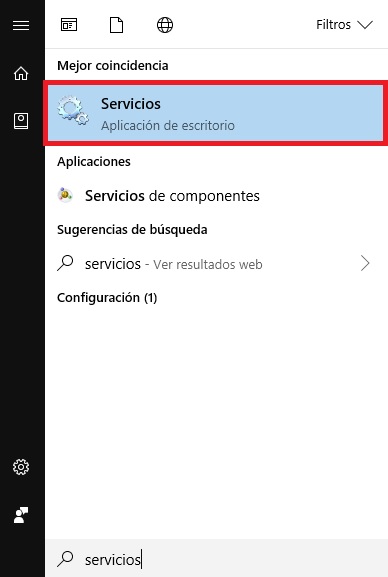
Para desactivar SuperFetch en primer lugar deberás acceder a la ventana de Servicios de Windows. Para ello haz clic en el menú Inicio (es el icono de Windows de la esquina inferior izquierda de la pantalla) y escribe “servicios”. Haz clic en el resultado que te ofrezca el buscador.

Qué es y cómo desactivar SuperFetch para Windows 10

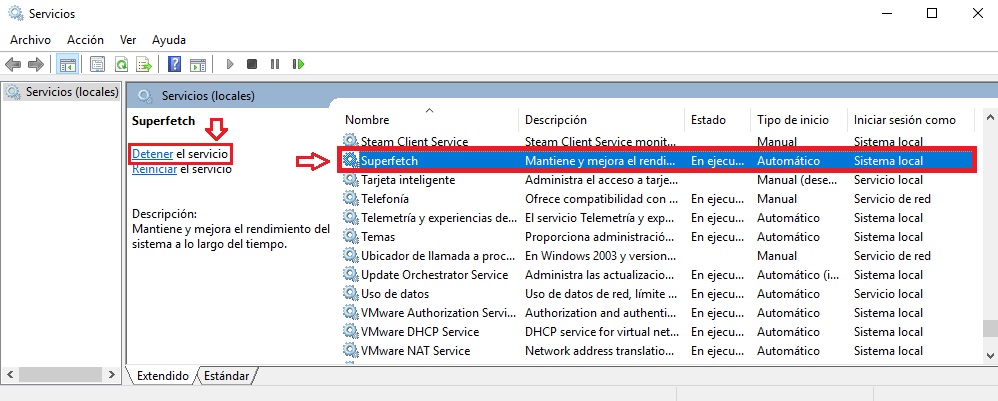
En la ventana de Servicios busca y haz clic en SuperFetch. Verás que una vez hecho esto aparecerá a su izquierda un menú con las opciones Detener el servicio y Reiniciar el servicio. Para desactivar SuperFetch en Windows 10 únicamente tendrás que hacer clic en Detener el servicio.

Qué es y cómo desactivar SuperFetch para Windows 10

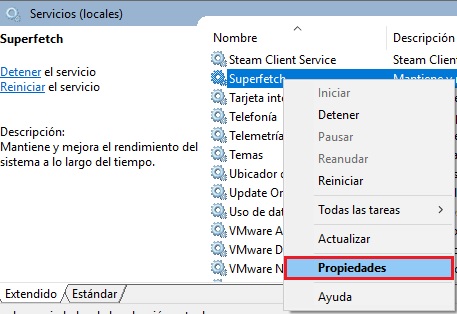
Esto detendrá el SuperFetch durante la sesión actual de Windows, pero una vez reinicies tu equipo éste volverá a activarse. Si quieres desactivar completamente SuperFetch y que no se active tras volver a iniciar tu equipo haz clic con el botón izquierdo sobre éste y pulsa en Propiedades.

Qué es y cómo desactivar SuperFetch para Windows 10

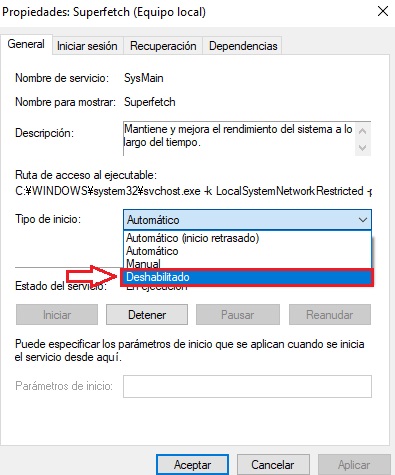
Dentro del menú de propiedades haz clic en el menú desplegable de Tipo de Inicio y selecciona Deshabilitado. De este modo habrás inhabilitado completamente este proceso de Windows.

Si necesitas acelerar tu PC, recomendamos encarecidamente que utilices otras opciones antes de desactivar SuperFetch. Recogemos algunas interesantes alternativas en el artículo bajo estas líneas.

¡Esperamos que os sirva de ayuda!

Cómo activar Adobe Flash

Adobe Flash es un complemento que permite que puedas reproducir ciertos archivos multimedia en tu navegador así como interactuar y compartir información y archivos con páginas web. Con el paso del tiempo, Flash ha ido perdiendo influencia en el desarrollo de páginas web debido a la aparición de HTML5, un sistema mucho menos intrusivo, seguro y amigable con el usuario de Internet. Por eso, en la actualidad muchos navegadores traen Adobe Flash desactivado de forma predeterminada. Aún así, muchas páginas de vídeos, herramientas en línea y juegos de navegador todavía utilizan Adobe Flash por lo que es necesario saber cómo activarlo.

Si en más de una ocasión has llegado a una web y te ha recibido el mensaje de que Flash debe estar instalado y activado cuando sabes a ciencia cierta que está en tu PC, no te preocupes. En este pequeño tutorial vamos a enseñar a activar este aparatoso aunque útil complemento para tu navegador.

Importante: Asegúrate de tener Adobe Flash instalado

En primer lugar asegúrate que tienes instalado Adobe Flash en tu equipo. Si no es así, puedes descargar el complemento bajo estas líneas o desde su página web haciendo clic aquí.

Adobe Flash Player DESCARGAR
7

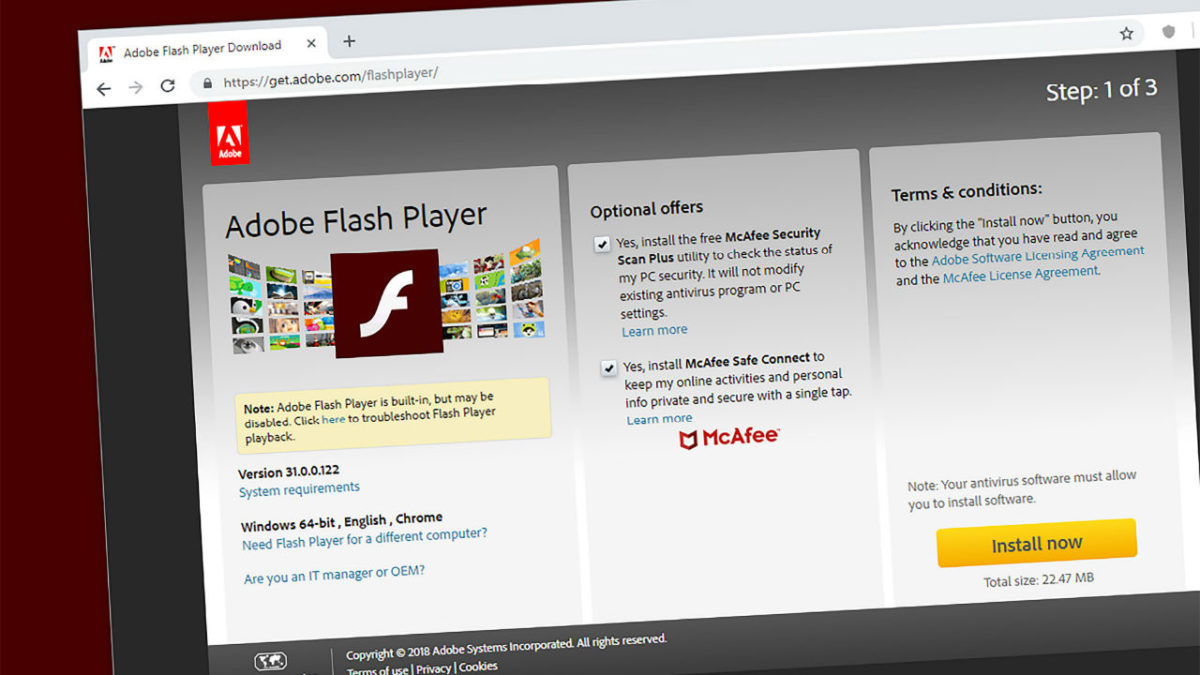
Si descargas Adobe Flash desde la web de Adobe, recuerda fijarte bien a la hora de descargar el programa.

Cómo activar Adobe Flash

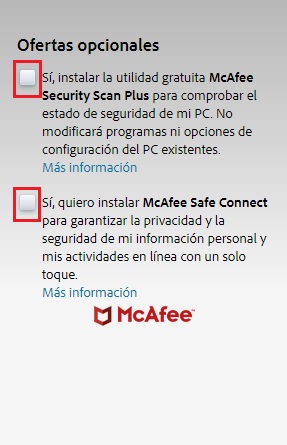
Asegúrate de no tener marcada ninguna de las “ofertas promocionales” que se anuncian en la web si no quieres instalar programas que no deseas en tu equipo.

Cómo activar Adobe Flash

Una vez terminada la descarga, haz clic en en archivo de instalación de Adobe Flash Player y sigue las instrucciones que aparecerán en tu pantalla.

Cómo activar Adobe Flash en Google Chrome

El plugin de Adobe Flash se encuentra desactivado de forma predeterminada desde la versión 55 del navegador Chrome. Esto se debe principalmente a que Flash se ha considerado desde los últimos años como un complemento inseguro, vulnerable e inestable que disminuye la experiencia de los usuarios en Internet.

Cómo activar Adobe Flash

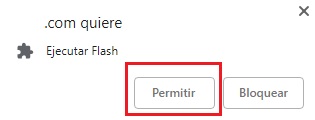
Activar Flash para una página web utilizando Chrome es sencillo y puede hacerse en apenas unos pasos. Normalmente si accedes a una web y ya tienes instalado el plugin, en unos instantes aparecerá el mensaje de si permites que la página tenga acceso a Flash. Haz clic en Permitir y la página volverá a cargarse de forma automática pero con Adobe Flash habilitado.

Cómo activar Adobe Flash

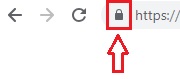
En ocasiones el punto anterior no sucede de forma automática, pero también puedes activar Flash manualmente de una forma muy sencilla. En primer lugar haz clic sobre el icono del candado que aparece junto a la URL de la página web.

Cómo activar Adobe Flash

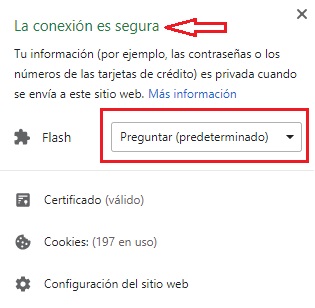
Verás que aparece un menú desplegable donde debes prestar mucha atención si la conexión con la página web es segura. Si ves que el mensaje “La conexión es segura” aparece en color verde, no te preocupes, puedes activar Flash sin miedo a comprometer tus datos.

Si por el contrario el mensaje aparece en rojo e informa de que la conexión no es segura, recomendamos que no actives Flash. Una vez hecho esto, pulsa en el botón Preguntar (Predeterminado).

Cómo activar Adobe Flash

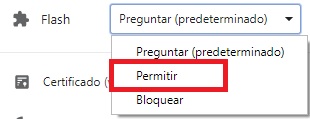
A continuación se abrirá un nuevo menú desplegable en el que debes seleccionar “Permitir”. Una vez hecho ésto, la página web se volverá a cargar con Flash activado. ¡Así de sencillo!

Google Chrome DESCARGAR
8

Cómo activar Adobe Flash en Mozilla Firefox

Si eres usuario de Firefox, puedes activar Flash siguiendo estos sencillos pasos. Asegúrate nuevamente de que tienes Adobe Flash instalado en tu equipo para que éstos funcionen.

Cómo activar Adobe Flash

En primer lugar pulsa en el icono de Abrir menú. Éste se encuentra en la esquina superior derecha de la pantalla y tiene la apariencia de tres rayas horizontales.

Cómo activar Adobe Flash

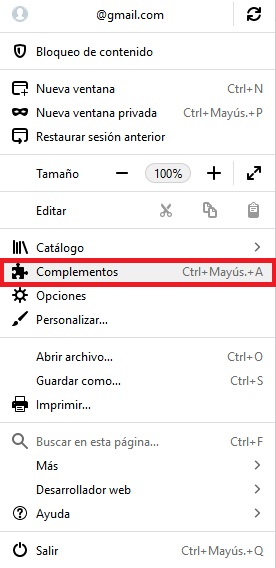
Una vez pulsado el botón se abrirá un menú desplegable donde debes hacer clic en Complementos. Alternativamente puedes pulsar las teclas Ctrl+ Mayúsculas + A.

Cómo activar Adobe Flash

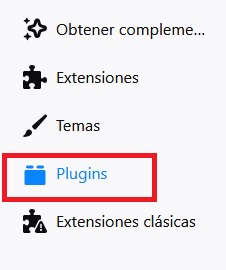
Ya en complementos, verás un menú lateral derecho con varias opciones. Pulsa en Plugins.

Cómo activar Adobe Flash

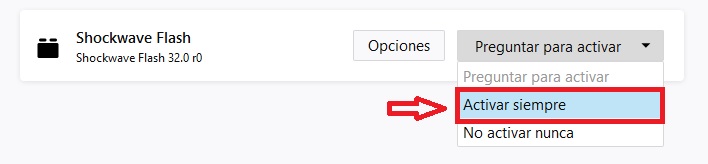
A continuación aparecerán todos los plugins que tienes instalados en tu navegador Firefox. Localiza Adobe Flash (aparece con el nombre de Shockwave Flash) y pulsa en Preguntar para activar. Se abrirá un menú desplegable donde has de marcar Activar siempre. De este modo Adobe Flash estará siempre activo en tu navegador.

Mozilla Firefox DESCARGAR
7

Cómo activar Adobe Flash en Microsoft Edge

Si eres usuario de Edge vas a tener que seguir unos pasos distintos para poder habilitar Adobe Flash.

Cómo activar Adobe Flash

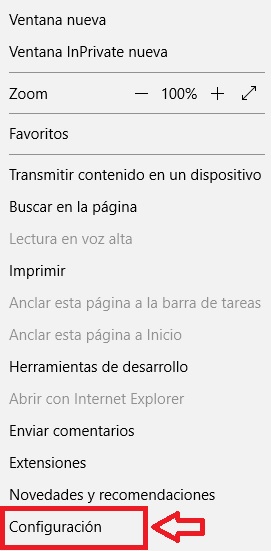
En primer lugar haz clic en el icono de Configuración y más. Éste se encuentra en la esquina superior derecha y tiene la apariencia de una elipsis (…).

Cómo activar Adobe Flash

Dentro del menú desplegable, haz clic en Configuración.

Cómo activar Adobe Flash

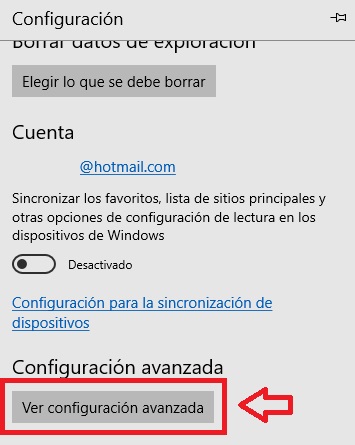
Busca la opción Configuración avanzada y haz clic en Ver configuración avanzada.

Cómo activar Adobe Flash

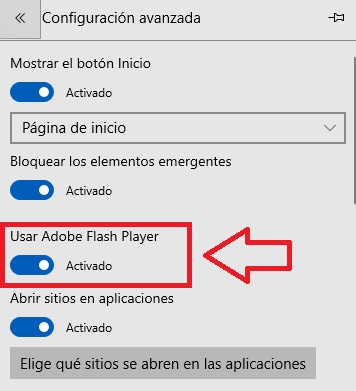
Asegúrate de que la pestaña Usar Adobe Flash Player está activada y ¡Felicidades! Flash está habilitado en tu navegador.

Microsoft Edge DESCARGAR
6

Cómo desfragmentar el disco con Windows 10

Con el paso del tiempo, los archivos del disco duro de tu equipo se van fragmentando, disminuyendo así el rendimiento general de tu sistema operativo y haciendo que tu PC sea mucho más lento. Esto se debe a que después de copiar y borrar programas, los fragmentos de los archivos restantes se van desordenando y Windows tarda más tiempo hasta conseguir localizarlos.

Si últimamente notas que tu PC tarda mucho tiempo en arrancar o que cualquier acción sencilla parece estar ralentizada, es probable que necesites desfragmentar tu disco duro. Ésto hará que tu equipo funcione de un modo mucho más eficiente y que puedas volver a trabajar sin necesidad de largas esperas. Si no sabes cómo desfragmentar el disco duro de tu PC, no te preocupes. Bajo estas líneas te enseñamos a hacerlo.

  • Paso 1: Accede a Desfragmentar y optimizar unidades

El primero de los pasos a seguir es muy sencillo, únicamente deberás acceder a la herramienta de optimizar unidades que viene preinstalada con Windows 10.

Cómo desfragmentar el disco con Windows 10

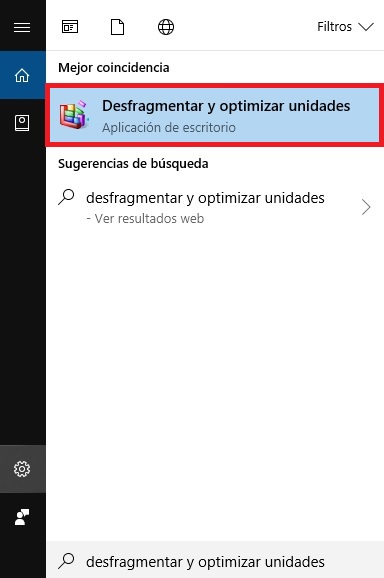
Para ello haz clic en Inicio (es el icono de Windows de la esquina inferior izquierda de la pantalla) y escribe “desfragmentar y optimizar unidades” en su buscador. Seguidamente haz clic en el resultado ofrecido por Windows.

  • Paso 2: Asegúrate de que tu unidad de disco es HDD y no SSD

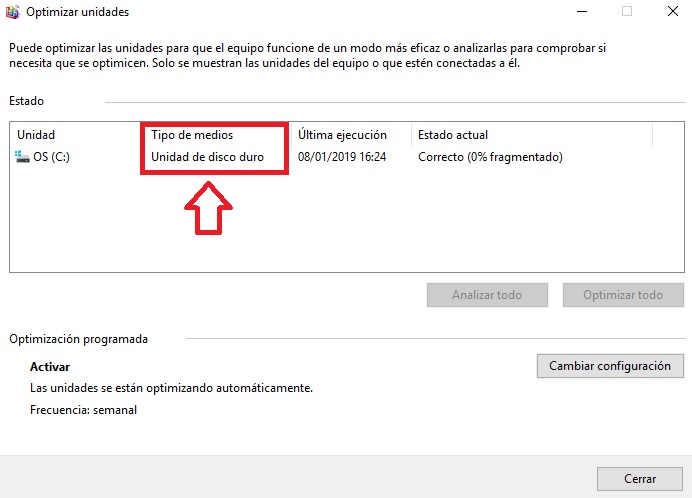
Antes de empezar a desfragmentar tu PC, asegúrate que su unidad de disco es de tipo HDD y no SSD. Las unidades HDD, llamadas simplemente como “disco duro” necesitan ser desfragmentadas regularmente para tener el buen funcionamiento de tu equipo mientras que las SSD no. De hecho, desfragmentar una unidad SSD acostumbra a gastar o hacer envejecer el disco antes de tiempo. Si no sabes qué tipo de unidad utiliza tu equipo, no te preocupes, podrás comprobarlo en la pantalla de Optimizar unidades.

Cómo desfragmentar el disco con Windows 10

Para saber qué tipo de disco utiliza tu equipo, mira bajo la pestaña “equipo de medios”. Si tienes una unidad HDD verás escrito “unidad de disco duro” mientras que si tienes una SSD verás “unidad de estado sólido”.

  • Paso 3: Analiza tu unidad de disco

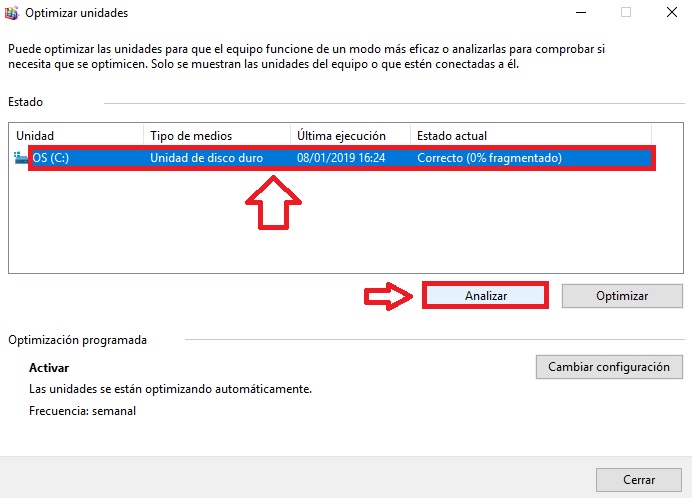
Una vez hayas comprobado que tu unidad de disco es HDD, es decir de disco duro, tocará analizarla para ver su estado y saber así si es necesario desfragmentarla. Haz clic en la unidad de disco seguido de Analizar para empezar el proceso.

Cómo desfragmentar el disco con Windows 10

Si todavía dudas de si tu unidad es HDD o SSD, no te preocupes, si es SSD verás que al seleccionarla no vas a poder pulsar el botón analizar.

  • Paso 4: Comprueba el nivel de fragmentación de tu disco duro

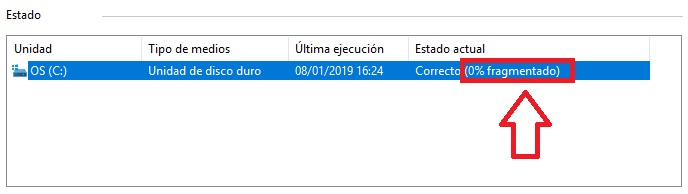
Una vez haya terminado el proceso de análisis de tu disco duro aparecerá un porcentaje junto a su nombre. Éste te indicará el nivel de fragmentación de tus archivos y también será indicativo de si vale o no la pena empezar a desfragmentar el disco.

Cómo desfragmentar el disco con Windows 10

No hay ninguna regla fija sobre cuándo debes desfragmentar el disco duro, pero recomendamos que siempre lo mantengas con un número inferior al 5%. Si ves que el porcentaje es igual o superior al 5%, recomendamos que desfragmentes tu equipo.

  • Paso 5: Empezar el proceso de desfragmentación del disco

Para empezar a desfragmentar el disco duro, haz clic en el botón Optimizar. Dependiendo del estado de fragmentación de tu equipo este proceso puede ir de unos pocos minutos hasta horas. Recomendamos por tanto que desfragmentes tu equipo cuando no tengas trabajo y puedas dejar tu PC encendido realizando esta tarea.

Cómo programar la desfragmentación automática en Windows 10

Windows ofrece la opción de realizar en segundo plano desfragmentaciones automáticas a tu disco duro. Ésto resulta muy útil si no queremos estar analizando constantemente nuestro equipo y a la vez nos aseguramos de tener el volumen del disco duro siempre en perfecto estado.

Cómo desfragmentar el disco con Windows 10

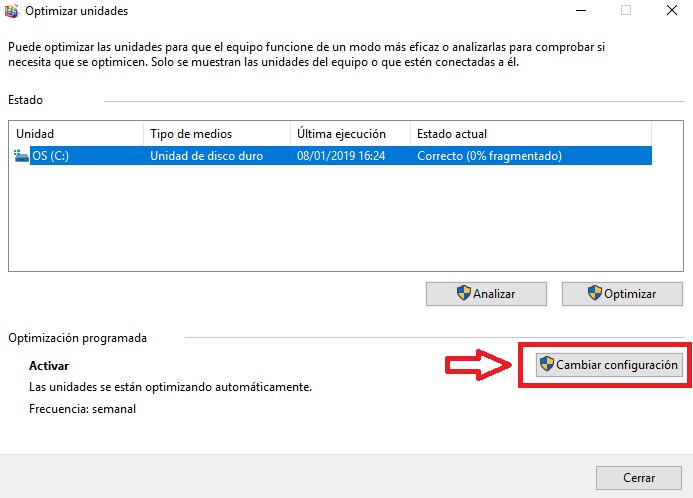
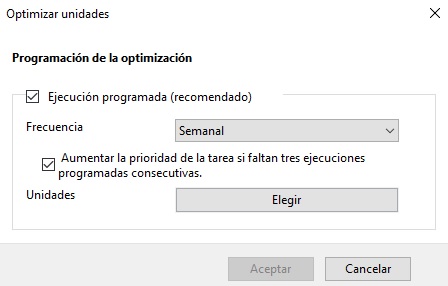
Para programar la desfragmentación de tu disco haz clic en “Cambiar configuración” dentro de Optimización programada.

Cómo desfragmentar el disco con Windows 10

En el menú de configuración vas a poder elegir qué unidades quieres desfragmentar de forma automática y con qué frecuencia (diariamente, semanal, mensual).

¡Esperamos que este tutorial para aprender a desfragmentar tu equipo con Windows 10 os haya servido de ayuda!

Cómo cambiar el tamaño de los iconos de Windows 10

Todos los que trabajamos con un ordenador o pasamos muchas horas delante de una pantalla sabemos que a la larga, ésto cobra factura a nuestros ojos y terminamos sufriendo lo que popularmente se conoce como vista cansada. En ocasiones y dependiendo de la configuración de nuestra pantalla, los iconos de Windows 10 pueden resultar demasiado pequeños para leer sin dificultad. ¿Por qué forzar la vista cuando puedes cambiar el tamaño de éstos?

Windows 10 DESCARGAR
7

Aumentar o disminuir los iconos de Windows 10 es un proceso muy sencillo y para el que no se necesitan conocimientos técnicos. Con este pequeño tutorial vas a aprender a hacerlo en un abrir y cerrar de ojos.

Cómo cambiar el tamaño de los iconos del escritorio de Windows 10

En primer lugar os vamos a enseñar a cambiar el tamaño de los iconos del escritorio de Windows 10. Os recordamos que este método sirve exclusivamente para aumentar o disminuir aquellos iconos que estén en nuestro escritorio, pero no los del resto del sistema operativo. Más adelante os vamos a enseñar cómo cambiar el resto.

Cómo cambiar el tamaño de los iconos de Windows 10

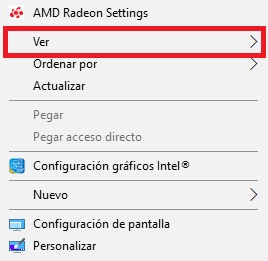
Para cambiar el tamaño de los iconos del escritorio deja el cursor sobre cualquier parte de éste que esté vacía y haz clic con el botón izquierdo del ratón. En el menú que aparece, selecciona “Ver” para abrir un menú desplegable.

Cómo cambiar el tamaño de los iconos de Windows 10

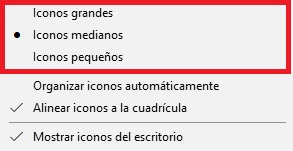
Tendrás varias opciones a tu disposición (Iconos grandes, Iconos medianos, Iconos pequeños) que cambiarán el tamaño de los iconos de tu escritorio. Elige la que más se ajuste a tus necesidades. Recordamos que el tamaño variará mucho dependiendo de la resolución en la que tengamos configurada nuestra pantalla.

Cómo cambiar el tamaño de los iconos de la Barra de Tareas de Windows 10

Si lo que deseas es cambiar el tamaño de los iconos de la Barra de Tareas de Windows 10, el procedimiento es realmente parecido al anterior aunque con unas pequeñas diferencias. Te vamos a enseñar dos formas de cambiar el tamaño de los iconos de la Barra de Tareas de Windows 10.

Método 1

El primero de los métodos que os vamos a ofrecer permite cambiar el tamaño de los iconos de la barra de tareas a nuestro antojo.

Cómo cambiar el tamaño de los iconos de Windows 10

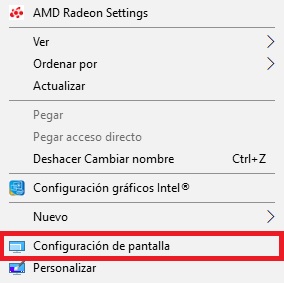
En primer lugar deja el puntero en un lugar vacío del escritorio y haz clic con el botón izquierdo del ratón. Una vez abierto el menú pulsa en la opción “Configuración de pantalla”.

Cómo cambiar el tamaño de los iconos de Windows 10

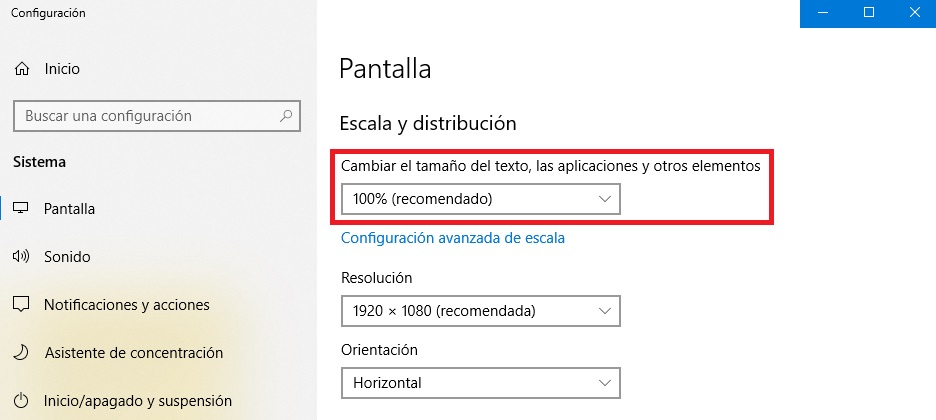
Verás que bajo Escala y distribución se encuentra la opción “Cambiar el tamaño del texto, las aplicaciones y otros elementos”. Si haces clic sobre el menú desplegable podrás seleccionar el tamaño no sólo de los iconos de la barra de tareas de Windows 10, sino también del resto de elementos del sistema operativo.

Esta es una buena opción para todos aquellos que no gozan de muy buena vista y quieren tener ampliado la mayor parte de los textos de su equipo.

Cómo cambiar el tamaño de los iconos de Windows 10

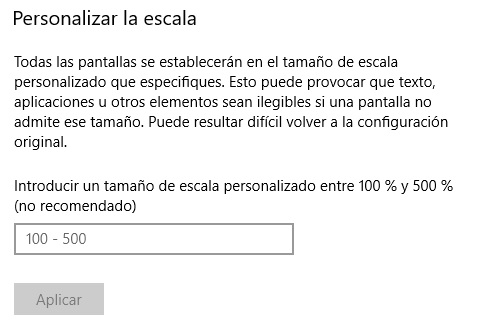
Si ves que ninguna de las escalas que ofrece el menú desplegable se acomoda a tus necesidades, haz clic en “Configuración avanzada de escala” y en la siguiente ventana vas a poder definir tú mismo la escala que necesitas.

Método 2

Existe un segundo método para cambiar el tamaño de los iconos de la barra de tareas, aunque éste es mucho menos personalizable que el anterior.

Cómo cambiar el tamaño de los iconos de Windows 10

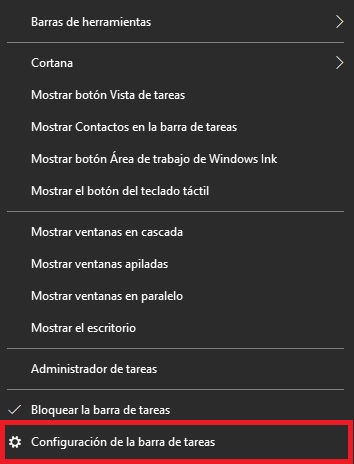
Para ello ubica el cursor sobre la barra de tareas de Windows y haz clic con el botón izquierdo del ratón. En el menú que aparece haz clic en “Configuración de la barra de tareas”.

Cómo cambiar el tamaño de los iconos de Windows 10

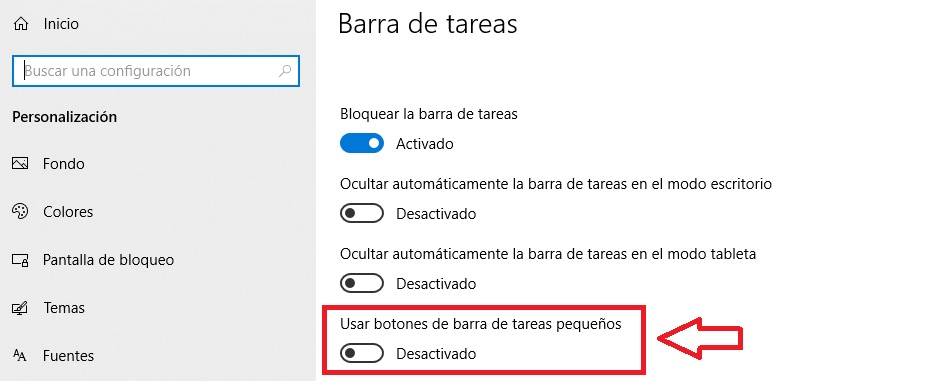
En la siguiente pantalla vas a poder hacer más grandes o más pequeños los iconos de la barra de tareas haciendo clic en la opción “Usar botones de barra de tarea pequeños”.

Cómo cambiar el tamaño de los iconos del Explorador de archivos de Windows 10

Finalmente os vamos a enseñar cómo cambiar el tamaño de los iconos mostrados al utilizar el explorador de archivos de Windows 10.

Cómo cambiar el tamaño de los iconos de Windows 10

Para ello deberás abrir el explorador de archivos de Windows y hacer clic en la pestaña Vista. Verás que bajo esta tendrás varias opciones para cambiar el tamaño de los iconos mostrados en el explorador.

Esperamos que este tutorial os haya servido de ayuda. Si conocéis alguna otra forma de cambiar el tamaño de los iconos de Windows 10, por favor, compartidla con nosotros en la sección de comentarios.