Windows 10: Cómo cambiar tu dirección IP

La dirección IP de un ordenador es el número que identifica a tu dispositivo y lo diferencia de cualquier otro del planeta. Por utilizar un símil sencillo, sería el carnet de identidad de un PC con el cual éste puede identificarse y ser identificado por terceros. Es por ello que en ocasiones puede resultar realmente importante saber qué dirección IP tiene nuestro equipo.

Si eres usuario de Windows 10 te habrás dado cuenta que la mayoría de las tareas y pasos relacionados con Internet se han simplificado hasta puntos extremos, pudiendo obviar tareas anteriormente necesarias como cambiar la dirección IP de tu ordenador o simplemente saber localizarla.

Sin embargo, saber cómo realizar estos pasos puede sacarte de más de un apuro por lo que nunca está de más aprender a hacerlo. ¿Quiéres saber cómo localizar y cambiar la dirección IP de tu equipo con Windows 10? Nosotros te enseñamos a hacerlo.

¿Qué tipos de dirección IP existen?

Primero de todo, es necesario hablar un poco acerca de las direcciones IP y qué tipos de ellas podremos encontrar en nuestro equipo. Tenemos la dirección IP privada y la dirección IP pública.

La dirección IP privada es aquella que se asigna a través de tu red local y es dada por tu router. Normalmente el router utiliza de forma predeterminada la dirección 192.168.0.1 o 192.168.1.1 y, a través de ambas, ofrecen una a tu equipo basada en ese rango.

Por otro lado tenemos la IP pública. Ésta es la que se muestra al resto de equipos que no están en tu red local y por tanto, el número de identidad público en Internet. Este número no es el mismo que tu IP privada y son asignados por tu ISP (tu proveedor de Internet) en lugar de tu router.

Cómo saber qué dirección de IP privada tengo

Si eres usuario de Windows 10, vas a poder encontrar el número de tu IP privada en muy poquitos pasos.
Windows 10: Cómo cambiar tu dirección IP

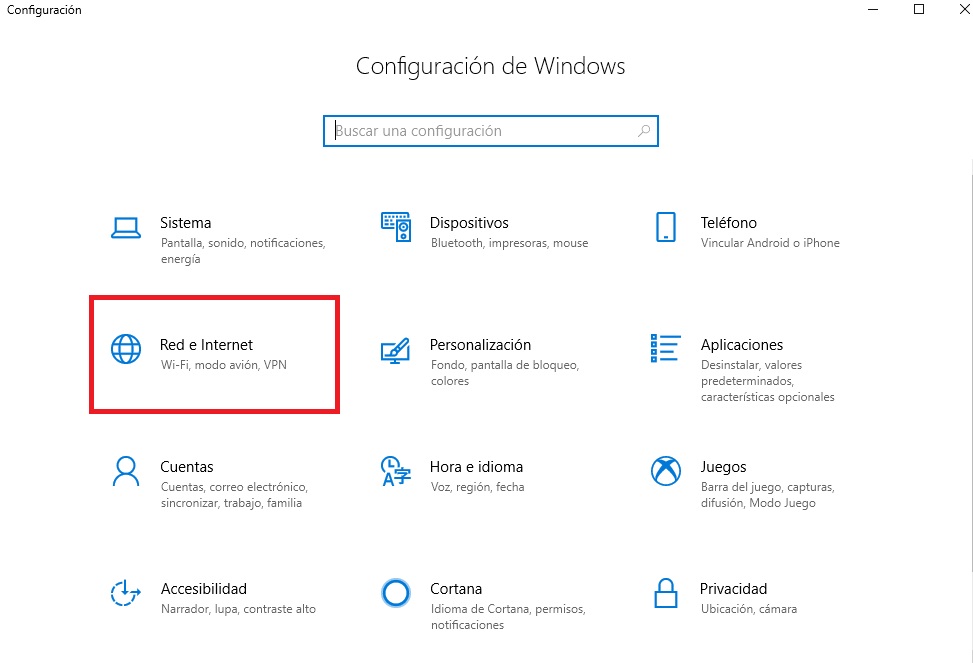
Para empezar haz clic en Inicio (es el icono de Windows de la esquina inferior izquierda de la pantalla) y pulsa en Configuración (el icono del engranaje). Alternativamente puedes pulsar la Tecla de Windows + I. Una vez hecho esto selecciona la opción Red e Internet.
Windows 10: Cómo cambiar tu dirección IP

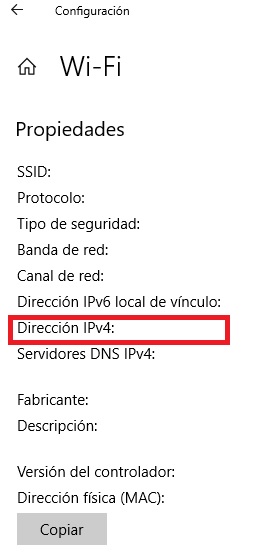
Ya en la nueva ventana, selecciona en el menú lateral izquierdo la opción de Internet que estés utilizando en ese momento. Pulsa en Propiedades de Hardware y verás toda la información sobre la conexión IP de tu equipo bajo el nombre Dirección IPv4.
Windows 10: Cómo cambiar tu dirección IP

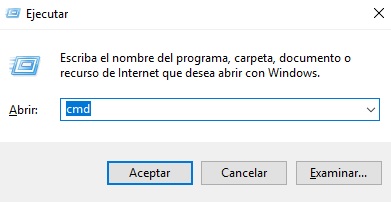
Otra forma de conseguir este mismo resultado es desde la consola de comandos de Windows. Para acceder a ella pulsa la Tecla de Windows + R y ya en la ventana de Ejecutar escribe “cmd” y pulsa Enter.
Windows 10: Cómo cambiar tu dirección IP

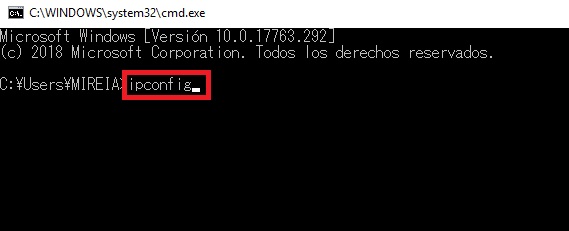
Una vez estés en la consola de Windows escribe “ipconfig” y pulsa enter para ver la misma información conseguida en el punto anterior.

Cómo cambiar tu dirección de IP privada

Actualmente nuestra dirección IP privada nos es suministrada de forma automática por nuestro router gracias al protocolo DHCP, aunque siempre existen razones por las cuales quieras aprender a cambiar la dirección privada de tu equipo de forma manual. Nosotros te enseñamos a hacerlo.
Windows 10: Cómo cambiar tu dirección IP

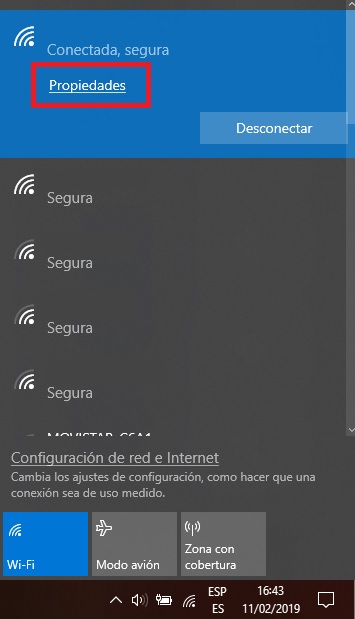
En primer lugar pulsa en tu conexión dentro de la barra de herramienta de Windows y accede a sus Propiedades.
Windows 10: Cómo cambiar tu dirección IP

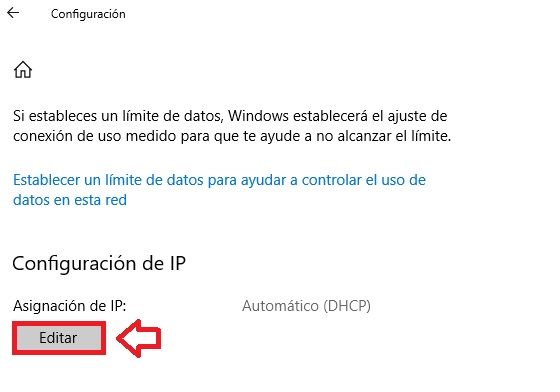
En la nueva pantalla que va a abrirse verás cómo tu configuración de IP está asignada como automática. Haz clic en Editar y cambia la opción a Manual.
Windows 10: Cómo cambiar tu dirección IP

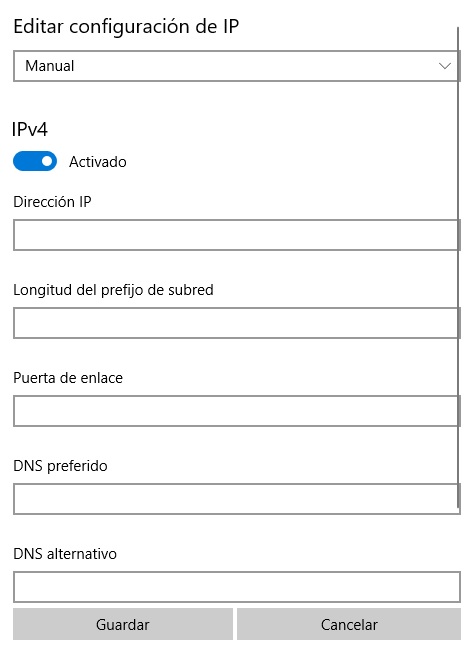
A continuación haz clic en Protocolo de Internet versión 4 (TCP/IPv4) y ahora vas a poder escribir la dirección IP que quieras, aunque asegúrate de que esta empieza por la misma secuencia que la de tu router. Es recomendable que empieces a asignarlas a partir del número 192.168.1.100 para evitar problemas o que no encontremos esa dirección IP ya ocupada.

Cómo encontrar tu dirección IP pública

La forma más sencilla de encontrar tu dirección IP pública es utilizar alguna de las muchas páginas de Internet que van a ofrecerte esta información de un modo completamente gratuito. Recomendamos por ejemplo ¿Cuál es mi IP? o Ver mi IP. Verás que tras acceder a ella no sólo tendrás tu número de IP pública sino también podrás comprobar desde dónde estás accediendo a Internet e incluso qué navegador estás utilizando en este momento.

Cómo cambiar tu dirección IP pública

En la mayor parte de los casos no vas a tener que preocuparte de cambiar tu IP pública pues ésta es dinámica y se suministra de forma automática dependiendo de la conexión que tengas contratada. Tu IP va a cambiar cada vez que reinicies el router así que si realmente deseas cambiarla, ésta es la forma más sencilla.
Windows 10: Cómo cambiar tu dirección IP

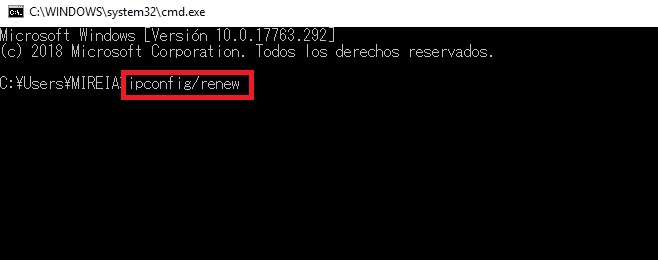
Si no posees una IP dinámica, siempre vas a poder cambiar tu IP pública a través de la consola de comandos de Windows 10. Para ello accede a Ejecutar pulsando la Tecla de Windows + R y escribe “cmd”. Una vez en la consola, teclea ipconfig/release y pulsa enter, a continuación escribe “ipconfig/renew” y de nuevo pulsa enter. Esto debería bastar para cambiar tu dirección de IP pública.

Esperamos que este tutorial os haya servido de ayuda para conseguir cambiar la dirección IP tanto pública como privada de vuestro equipo con Windows 10.
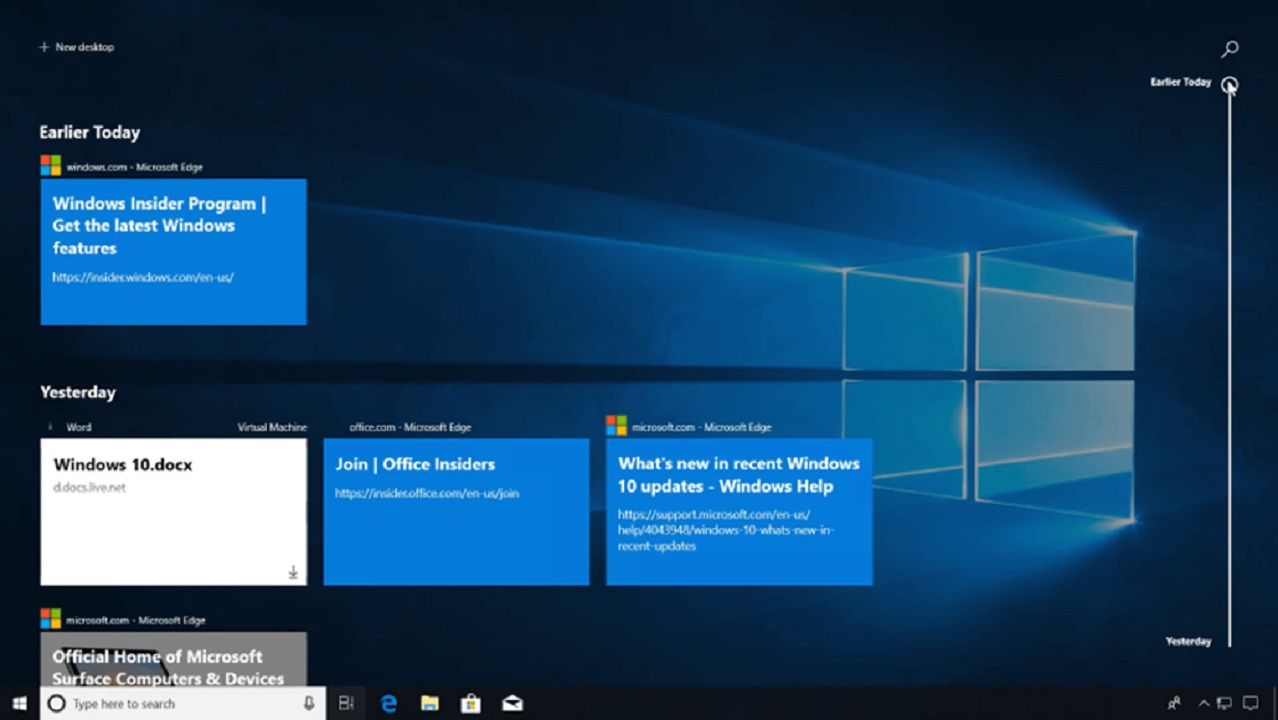
Chrome se convierte en amigo de Windows 10 al integrarse en su Timeline

Chrome o Edge son dos de los navegadores más usados y famosos pero también rivales. Y es que ambos están continuamente buscando formas y funciones para destacar el uno del otro. Incluso sus dueños son enemigos, ya que tanto Google y Microsoft compiten entre sí. Lo curioso es que a pesar de esta aparente rivalidad Windows 10 ha decidido aliarse con Google y dejar que Chrome se incorpore en el timeline del sistema operativo. El timeline o línea de tiempo es la visualización que nos permite ver los eventos de Windows 10 y llevar el registro de nuestras actividades.

Lo bueno de esta función es que se sincroniza con otros dispositivos como los teléfonos Android mediante el lanzador de aplicaciones de Microsoft que fusiona tu móvil con tu pc o portátil.

Además, ahora podemos agregar el historial de navegación de nuestro navegador Chrome en Windows 10 para que la integración sea total. Y es que tanto Chrome como Windows 10 van a ser mejores amigos y cada vez que iniciemos sesión en nuestra cuenta de Microsoft la información se sincroniza.

Windows 10 Descarga
8
La última versión del sistema operativo de Microsoft.

Esto será posible si decidimos instalar la siguiente extensión, Web Activities. De esta forma, y en combinación con el lanzador de Microsoft tendremos en Windows 10 la posibilidad de controlar varios dispositivos además de añadir toda la actividad de Chrome para saber en qué estabas trabajando o navegando. 

Cómo formatear un pendrive USB

Los pendrive USB son una forma fácil y cómoda de poder llevar en nuestro bolsillo archivos de mayor o menor tamaño y acceder a ellos desde cualquier equipo o dispositivo multimedia. Y es que aunque a primera vista un USB pueda parecer algo minúsculo, no deja de ser una unidad de almacenamiento portátil que puede tener una capacidad realmente elevada.

Aunque muchos de nosotros compremos un USB y lo utilicemos de forma inmediata, es recomendable que siempre lo formateemos. Esto se debe a que es importante que el pendrive tenga un formato acorde tanto al tamaño de los archivos que queramos almacenar así como del sistema operativo de los ordenadores que utilicemos.

También es probable que después de borrar y mover muchos archivos dentro de nuestro USB, éste ya no funcione como antes y recibamos constantes errores de lectura. Es también entonces cuando será necesario formatearlo. Pero ¿Sabes cómo hacerlo? Bajo estas líneas encontrarás una cómoda guía para aprender a formatear tu pendrive USB.

Cómo formatear un Pendrive utilizando Windows

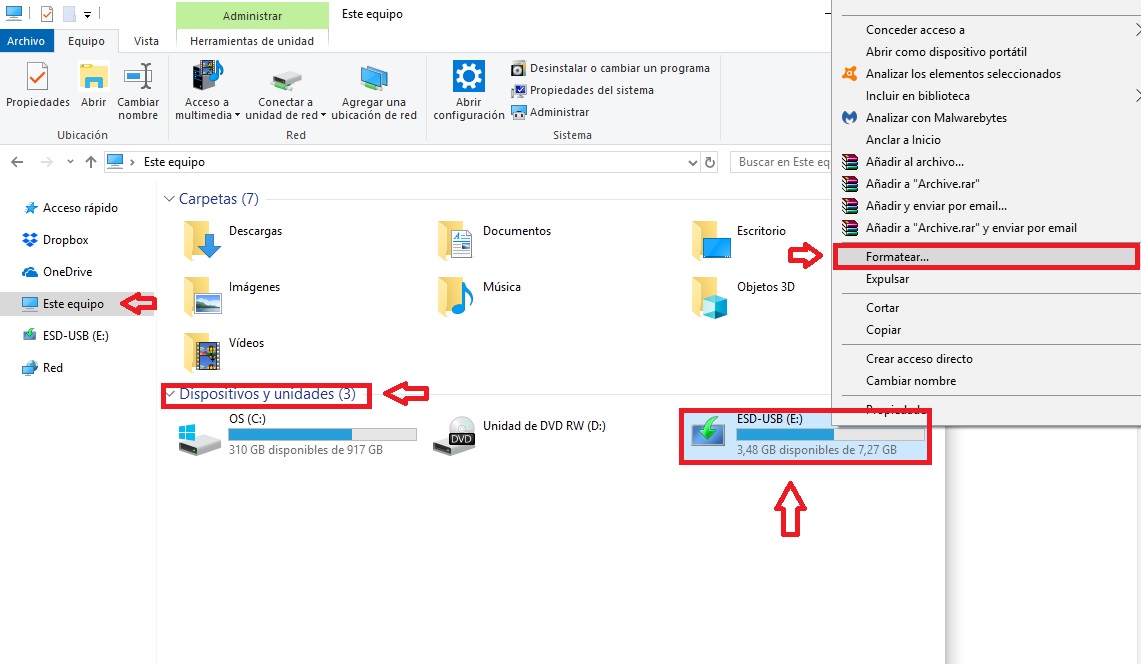
Independientemente de la versión de Windows que estés utilizando, los pendrive se formatean exactamente de un mismo modo. En primer lugar introduce el pendrive en tu unidad USB y abre el Explorador de Windows. Ve hasta Este equipo. Dentro de “Dispositivos y unidades” podrás ver tu USB, haz clic con el botón derecho sobre éste y pulsa en Formatear.

Cómo formatear un pendrive USB

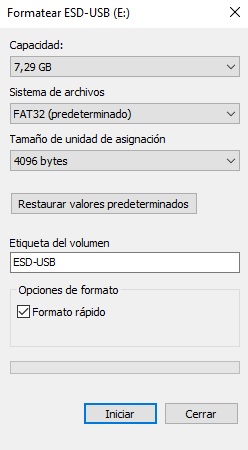
Verás cómo esto abrirá una nueva ventana con todas las opciones para formatear nuestro dispositivo de almacenamiento. Entre ellas encontrarás Sistema de archivos, Tamaño de unidad de asignación y Opciones de formato. Si lo prefieres también vas a poder devolver tu USB al estado de fábrica pulsando en Restaurar valores predeterminados.

Cómo formatear un pendrive USB

Una vez hechas las selecciones pertinentes pulsa en Iniciar para empezar el proceso de formateo de tu dispositivo USB.

Qué sistema de archivos elegir

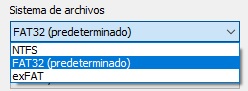
Si eres usuario de Windows 10 verás que entre los formatos a elegir se encontrará NTFS, FAT, FAT32 y exFAT. Si en lugar de estos 4 formatos tan sólo ves NTFS y exFAT no te preocupes, esto se debe a que tu pendrive tiene más de 32 GB y por tanto no admite FAT.

Cómo formatear un pendrive USB

Elegir el formato correcto va a depender exclusivamente de ti puesto que cada de uno tienes sus beneficios y sus pegas, piensa para qué quieres utilizar tu USB y elige el tipo de formato acorde a ello.

El formato NTFS se utiliza normalmente si vas a almacenar archivos de más de 4 gigas y si deseas crear particiones de disco de más de 32 GB. Éste admite archivos comprimidos y por tanto, es perfecto para ahorrar espacio en el disco. A su vez es un formato que gestiona mejor el espacio y por tanto, los archivos que muevas a tu USB estarán menos fragmentados. En definitiva, NTFS es un formato muy equilibrado y una buena opción si lo comparamos por ejemplo con FAT o FAT32.

Como único punto negativo, NTFS es un formato poco compatible y únicamente será reconocido por las versiones más nuevas de Windows. Otros ordenadores como por ejemplo los Mac van a poder leer los archivos, pero no vas a poder escribir en éste.

Los formatos FAT y FAT32 son compatibles con cualquier otro tipo de equipo pero no vas a poder mover archivos de más de 4 gigas a éstos y ofrecen muchas menos opciones de formateo y seguridad que el formato NTFS. Es el formato que la mayoría de dispositivos USB tienen de fábrica.

Finalmente, el formato exFAT admite archivos de más de 4 GB además de también permitir crear particiones de disco de hasta 32 GB. De un modo parecido a NTFS, exFAT hace mejor uso del espacio de almacenamiento por lo que los archivos que guardes en tu pendrive van a estar mucho menos fragmentados. El formato exFAT es, a su vez, compatible con la mayor parte de dispositivos.

Si dudas, recomendamos que formatees tu pendrive con formato exFAT, puesto que une las ventajas del formato FAT (lectura muy rápida) con las de NTFS (acepta archivos de gran tamaño), además de ello los archivos serán compatibles entre distintos equipos aunque no utilicen sistema operativo Windows.

Cómo formatear tu pendrive en Mac

El proceso para formatear un pendrive utilizando un ordenador Mac es muy sencillo. Para ello únicamente tendrás que introducir el dispositivo en la unidad USB, acceder a la Utilidad de disco y pulsar en Borrar. Si quieres un tutorial con los pasos con más detalle, haz clic en el siguiente artículo.

¡Esperamos que este tutorial os haya servido de ayuda!

Ten cuidado con estas 8 aplicaciones de Windows 10

Todo el mundo utilizamos las aplicaciones por su facilidad de uso y comodidad. Sin embargo, a veces las aplicaciones tienen fallos de seguridad o contienen archivos que infectan nuestros dispositivos digitales. Esto último ha pasado en la tienda de Windows 10: la empresa de seguridad Symantec ha descubierto que varias apps se usaban para conseguir la moneda virtual Monero.

Entre estas aplicaciones se encuentran reproductores de vídeo o música o navegadores y a pesar de que algunas apps contaban con hasta 2.000 revisiones y descargas se tratan de aplicaciones fraudulentas y peligrosas. 

Windows 10 Descarga
8
La última versión del sistema operativo de Microsoft.

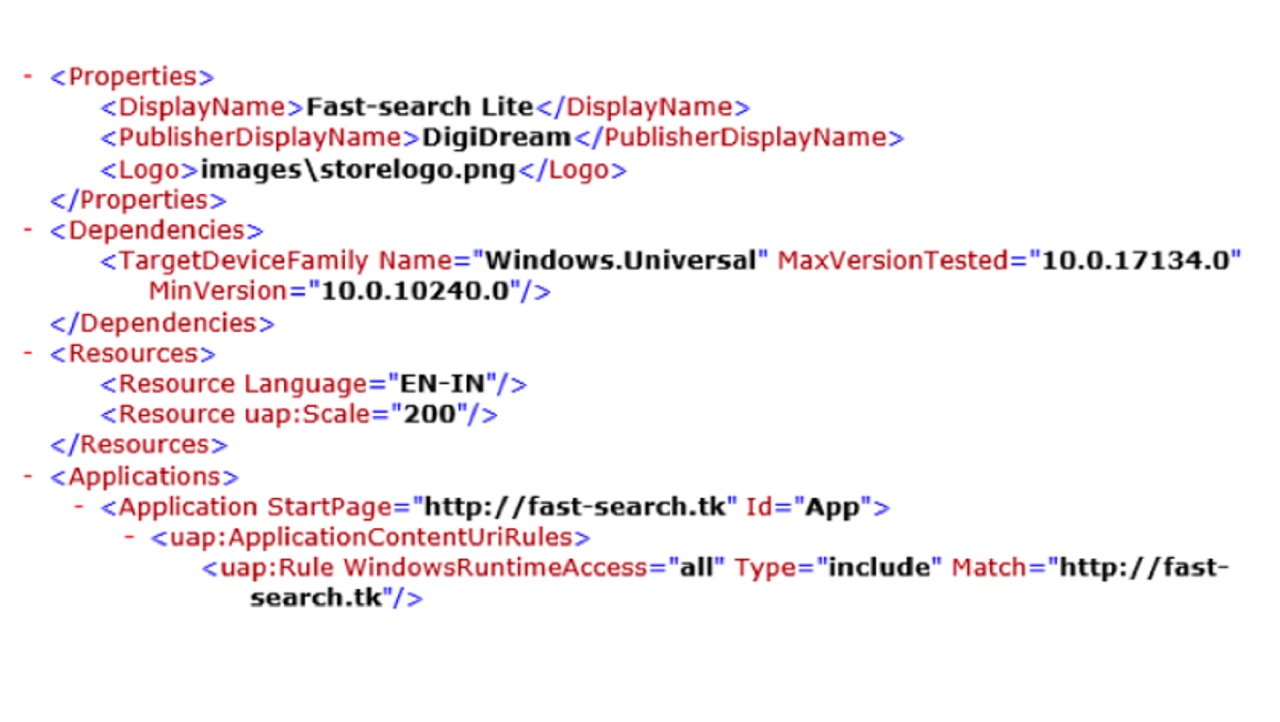
Muchas de estas apps de la tienda de Windows 1o fueron lanzadas al mercado el año pasado entre los meses de abril a diciembre. El problema es que fueron descargadas miles de veces y al instalarse usaban un documento JavaScript que se usaba para minar monedas virtuales.  Al hacer esto ralentizaba el rendimiento de los ordenadores ya que hacían esta actividad en segundo plano.

Estas aplicaciones se descargaban en las actualizaciones de Windows 10 por lo que hay que tener cuidado con ellas. Si te ha ocurrido el caso de descargar alguna te recomendamos que las quites inmediatamente.

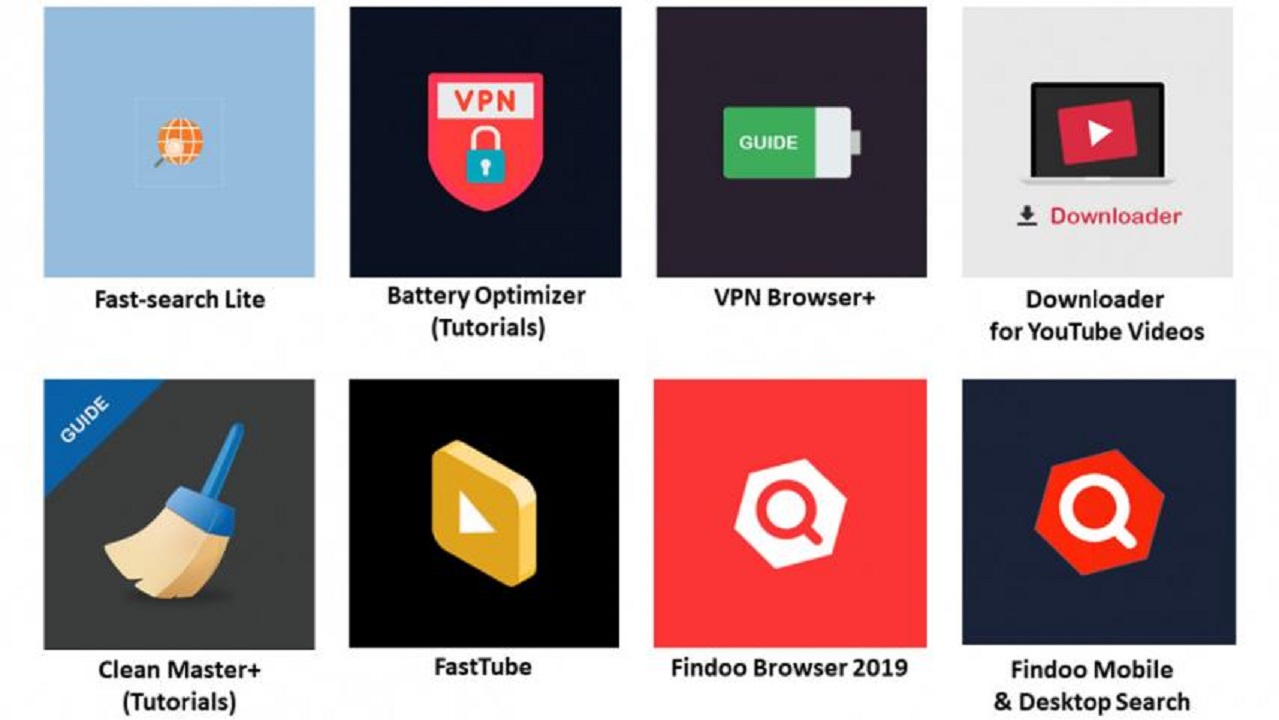
Te dejamos un listado con las aplicaciones afectadas. 

  • Fast-search Lite
  • Battery Optimizer (versión tutoriales)
  • VPN Browser+
  • Downloader for YouTube Videos
  • Clean Master+ (versión tutoriales)
  • FastTube
  • Findoo Browser 2019
  • Findoo Mobile & Desktop Search

Y es que si detectas que el ordenador te va lento desde hace tiempo es posible que tengas alguna app comiéndote recursos en segundo plano.  Quién sabe, igual es una de estas apps maliciosas.

Cómo compartir tu pantalla utilizando Skype

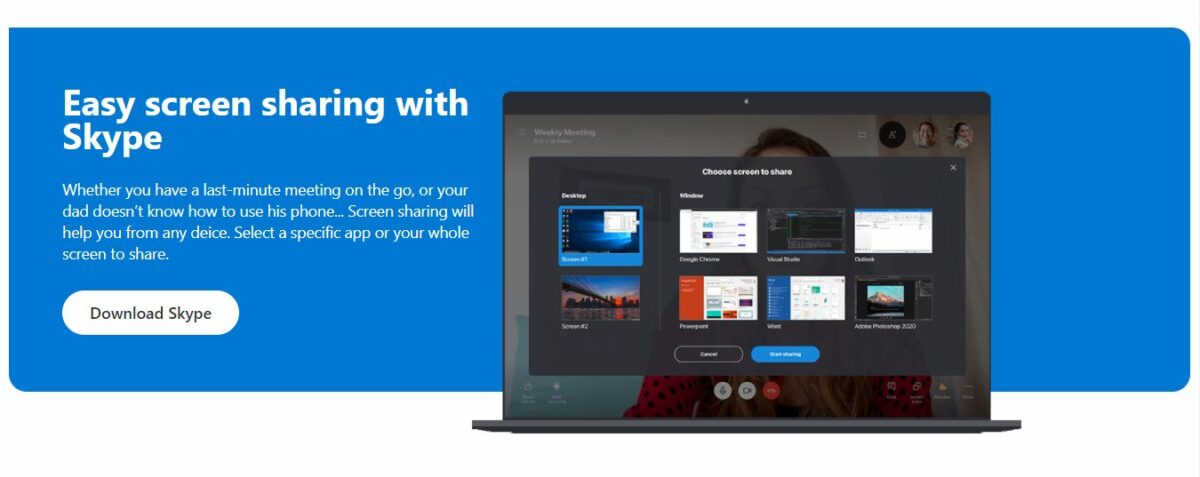
Skype es uno de los programas más utilizados para mantener videoconferencias, entrevistas en línea, chatear y también para tener un poquito más cerca a todos los seres queridos que por una razón y otra tenemos al otro lado del mundo. Este servicio es completamente gratuito (siempre y cuando hagamos videollamadas por una línea Wi-Fi), fácil de utilizar y también muy intuitivo.

Puede que en más de una ocasión hayas estado chateando con o sin vídeo a través de Skype y hayas necesitado enseñar la pantalla de tu equipo a tu interlocutor. Esto es realmente útil si estáis planeando una escapada en común y tenéis que comprar los billetes o tienes algún problema con tu equipo y necesitas la ayuda de algún amigo para solucionarla. Skype posee una función para compartir la pantalla de tu PC a través de su servicio. ¿Te gustaría aprender a utilizarla?

Cómo compartir tu pantalla con la versión para escritorio de Skype

Puesto que Skype pertenece a Microsoft, éste viene preinstalado en su versión UWP (Universal Windows Platform), aunque hay mucha gente que prefiere utilizar su versión clásica de escritorio. Bajo estas líneas os vamos a enseñar a compartir vuestra pantalla con esta última.

Paso 1: Asegúrate de tener Skype instalado en tu equipo e inicia tu sesión

El primer paso es el más sencillo de todos, pues únicamente tendremos que asegurarnos si tenemos Skype instalado en nuestro PC. De lo contrario, lo podéis descargar de forma completamente gratuita bajo estas líneas.

Skype DESCARGAR
10

Una vez descargado el archivo únicamente tendréis que hacer doble clic en éste para iniciar el proceso de instalación. Tras ello abre Skype e inicia tu sesión en el servicio.

Paso 2: Inicia una llamada con un amigo

Tras iniciar tu sesión en Skype será necesario iniciar una llamada con un amigo. Para ello pulsa en su avatar y luego haz clic en el icono del teléfono de color verde. Espera a que éste acepte la llamada.

Paso 3: Abre el menú de opciones de la llamada

Una vez se haya establecido la conexión con el compañero que quieres compartir tu pantalla, pulsa en el icono + justo debajo de su avatar o de la videollamada que tengas en pantalla.

Cómo compartir tu pantalla utilizando Skype

Esto sirve para abrir el menú de opciones dentro de la llamada. Dentro del menú desplegable pulsa en la opción Compartir pantallas.

Paso 4: Elige qué pantalla quieres compartir

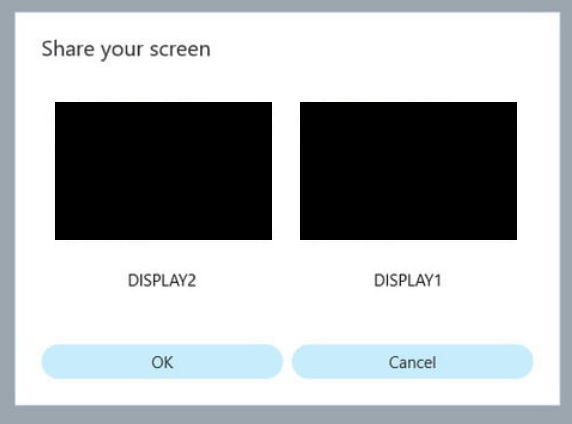
Una vez iniciado el proceso de compartir pantallas a través de Skype, verás que se te va a solicitar que elijas qué pantalla quieres compartir en la conversación.

Cómo compartir tu pantalla utilizando Skype

Si tan sólo tienes un monitor simplemente elige la única opción que vas a ver en pantalla. Si por el contrario estás utilizando un equipo con distintas pantallas conectadas, necesitarás elegir cuál es la que quieres compartir a través de Skype.

Paso 5: ¡Ya estás compartiendo tu pantalla!

Una vez elegido qué monitor quieres compartir a través de Skype, verás cómo alrededor de éste aparecerá un marco de color rojo. A su vez, en la parte inferior derecha de la pantalla vas a poder ver una miniatura de lo que tu compañero está viendo desde la pantalla de su equipo.

Paso 6: Desactiva Compartir pantallas una vez hayas terminado

Tras mostrar lo que quieras a tu contacto de Skype, no te olvides de cerrar la conexión entre ambos equipos. Para ello vuelve a pulsar en el icono + y detén el compartir pantallas.

Cómo compartir tu pantalla con la versión UWP de Skype

Aunque ambas versiones de Skype funcionan igual de bien y son muy parecidas, algunos de los iconos de la versión UWP de Skype difieren de la versión clásica de escritorio. Es por ello que os vamos a mostrar cómo compartir la pantalla con la versión UWP.

Paso 1: Asegúrate de tener la versión de Skype para Windows 10 instalada

Para empezar a utilizar la versión UWP de Skype, necesitaremos tener instalada en el equipo su app para Windows 10. Si por alguna razón la eliminaste, puedes volver a descargarla bajo estas líneas.

Skype for Windows 10 DESCARGAR
8

Una vez hecho esto, instálala y accede a Skype utilizando tus credenciales.

Paso 2: Inicia una llamada con un amigo

Ahora es el momento de iniciar una llamada con un amigo. Para ello pulsa sobre el icono del auricular teléfono junto al avatar de tu amigo.

Paso 3: Abre el menú de opciones de la llamada

Para abrir el menú de opciones de la llamada deberás pulsar en el icono “…” justo debajo de la imagen de tu interlocutor.

Cómo compartir tu pantalla utilizando Skype

Verás que esto abrirá un menú desplegable donde debes pulsar en “Compartir pantallas”.

Paso 4: Elige qué pantalla compartir

Skype va a solicitar que elijas qué pantalla compartir con tu interlocutor. Si estás utilizando un equipo con un solo monitor tan sólo tendrás una única opción.

Cómo compartir tu pantalla utilizando Skype

Si por el contrario estás utilizando un PC conectado a varias pantallas podrás elegir cuál de ellas quieres compartir con tu amigo.

Paso 5: ¡Ya estás compartiendo tu pantalla!

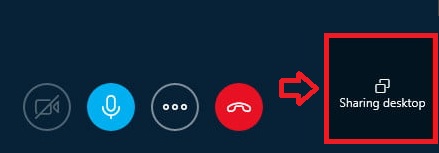
Tras realizar estos pasos estarás compartiendo lo que aparece en tu pantalla con tu amigo. Para saber si todo funciona correctamente, únicamente mira si en la esquina inferior derecha de la llamada aparece un recuadro donde se indica que estás compartiendo tu pantalla.

Cómo compartir tu pantalla utilizando Skype

Cuando termines de mostrar lo que querías, vuelve a pulsar sobre el icono “…” y detén la opción de compartir pantallas.

¡Esperamos que este tutorial os haya servido de ayuda!

Microsoft reniega de Internet Explorer y recomienda no usarlo

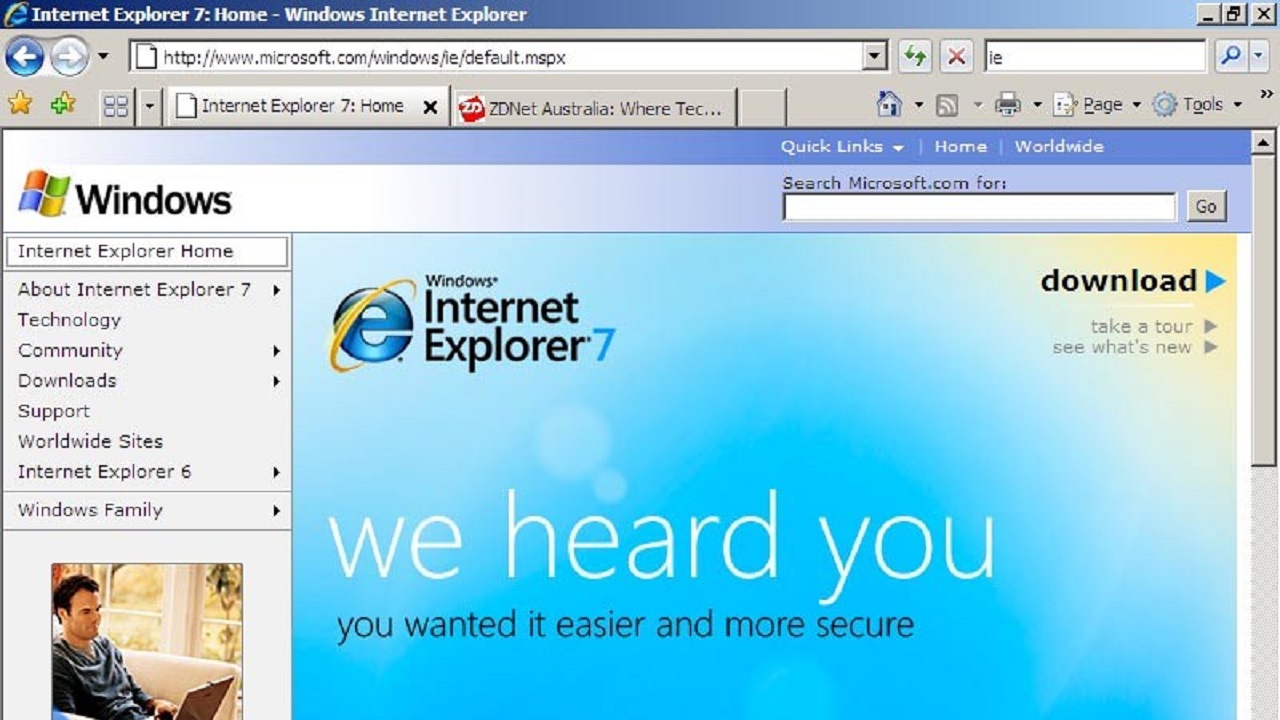
Internet Explorer es el nombre que recibe las diferentes versiones del navegador usado por Windows desde 1985 hasta que en 2015 fue sustituido por Microsoft EdgeHoy en día carece de soporte para la mayoría de sus versiones y se estima que su uso global apenas llega al 2,5 %. En su día recibió muchas críticas por sus continuos fallos y por la obligatoriedad de su uso al venir de serie en las diferentes versiones de Windows.

Además de su mala fama, Europa multó a Microsoft por abuso de poder y obligarnos a usarlo al venir en Windows como explorador predeterminado y no dar otras opciones. Sin embargo, en la actualidad la situación es totalmente diferente y hasta Microsoft reniega de Internet Explorer. 

Resulta que en el blog oficial de Microsoft, Chris Jackson, el jefe de seguridad de la misma, pide que dejemos de usar el navegador. Chris Jackson define al explorador como una solución de compatibilidad y afirma que no le están dando soporte ya que sus esfuerzos están en otros navegadores más modernos.

Y es que no debemos olvidar que Internet Explorer recibió hasta 3 multas de Europa y expertos en seguridad criticaban continuamente sus fallos.

Microsoft Edge Descargar
8

Lo curioso es que este navegador que estuvo presente más de 25 años en los sistemas operativos de Microsoft es que fue uno de los más exitosos del momento en cuanto a número de usuarios.

Las razones son obvias, la excepcional situación de Windows al forzar el navegador en sus diferentes versiones hizo que los usuarios no contemplarán otras opciones. Afortunadamente, hoy existen muchas alternativas a Internet Explorer como su Edge su sustituto, Chrome o incluso otros navegadores más rápidos como Brave

Hasta Windows advierte del riesgo de uso de Internet Explorer. Ironías de la vida.  


Cómo borrar tu historial de navegación

A medida que navegas por Internet, guardas en tu equipo un historial de todas las páginas que has visitado. Este sirve para que en el futuro sea mucho más rápido acceder a estas mismas webs y así ahorrar unos minutos de tu preciado tiempo. Sin embargo, este caché de páginas ocupa un espacio considerable en el disco duro y no a todo el mundo le gusta que el resto de usuarios de un equipo vean las páginas que uno ha visitado.

Tanto si eres de los que quiere liberar unas cuantas (o muchas) megas en tu disco duro como si quieres preservar la privacidad de tu navegación, seguro que te interesará saber cómo borrar tu historial de Internet. Dependiendo del navegador que utilices los pasos van a ser distintos, pero no te preocupes, en esta guía vamos a cubrir los más utilizados a día de hoy.

Cómo acceder y borrar tu historial con Google Chrome

Si eres usuario del navegador de Google, te interesará saber cómo puedes consultar y borrar tu historial.

Google Chrome DESCARGAR
10

Cómo consultar tu historial con Chrome

Para acceder a tu historial únicamente debes hacer clic “Personaliza y controla Google Chrome” (es el icono de los tres puntos verticales de la esquina superior derecha de la pantalla) y luego deja el cursor sobre “Historial”.

Cómo borrar tu historial de navegación

Verás cómo se abre un menú lateral donde deberás hacer click en “Historial” para ver todas las webs que has visitado en los últimos días. Alternativamente puedes pulsar las teclas Ctrl + H o introducir la URL “chrome://history” en tu navegador.

Cómo borrar tu historial con Chrome

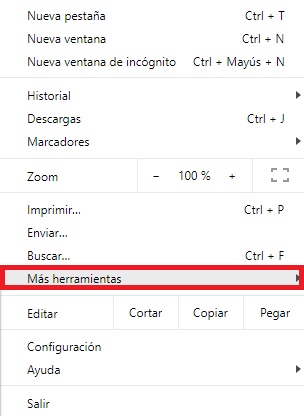
Para borrar tu historial utilizando Google Chrome pulsa en el botón de “Personaliza y controla Google Chrome” (icono de los tres puntos verticales) y seguidamente deja el puntero de tu ratón sobre sobre “Más herramientas”.

Cómo borrar tu historial de navegación

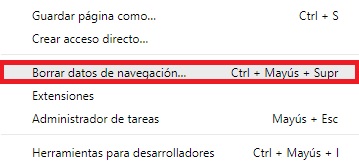
Se desplegará un menú lateral donde debes pulsar en la opción “Borrar el historial de navegación”. Si deseas ir más rápido, puedes utilizar el atajo de teclado Ctrl + Mayús + Supr.

Cómo borrar tu historial de navegación

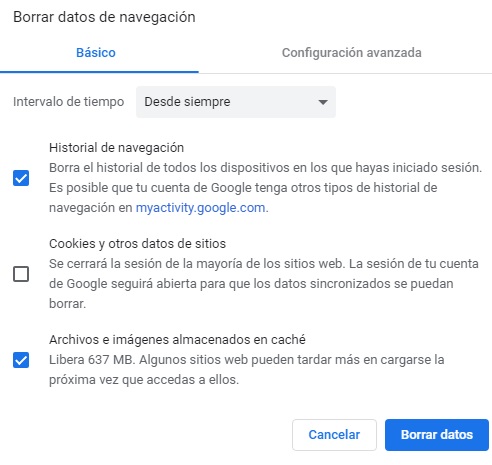
Una vez hecho esto, selecciona los datos de tu historial que quieres eliminar y pulsa en Borrar datos.

Cómo borrar tu historial de navegación

Cómo acceder y borrar tu historial con Mozilla Firefox

Mozilla Firefox ha sido uno durante muchos años uno de los navegadores favoritos entre los usuarios gracias a su fiabilidad y su rapidez. Estos son los pasos que debes seguir si quieres consultar tu historial y eliminarlo.

Mozilla Firefox DESCARGAR
7

Cómo consultar tu historial con Firefox

Si quieres acceder a tu historial, Mozilla te ofrece varias formas de hacerlo, todas ellas muy sencillas y también muy intuitivas.

Cómo borrar tu historial de navegación

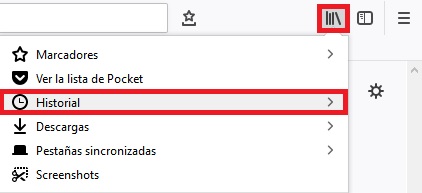
La primera de ellas es hacer clic en “Ver historial, marcadores guardados y más” (es el icono de las tres líneas verticales de la parte superior derecha de la pantalla y pulsa en “Historial”. Esto abrirá un nuevo menú desplegable desde donde vas a poder consultar tu historial tanto reciente como pasado.

Cómo borrar tu historial de navegación

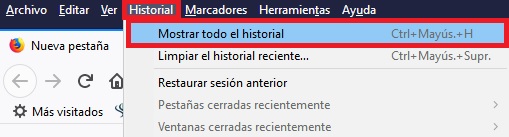
La segunda forma para consultar tu historial es haciendo clic en “Historial”, en el menú superior de la pantalla y luego hacer clic en “Mostrar todo el historial”. Alternativamente puedes utilizar el atajo de teclado Ctrl + Mayús + H.

Cómo borrar tu historial con Firefox

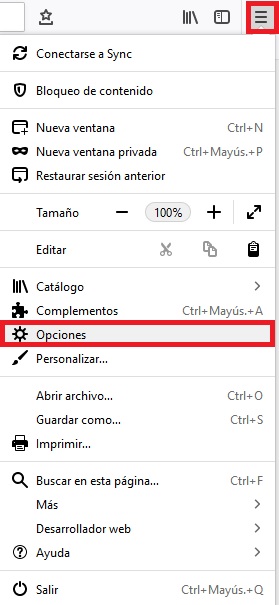
Para eliminar tu historial de navegación con Mozilla Firefox en primer lugar haz clic en “Abrir menú” (son las tres líneas horizontales de la parte superior derecha de la pantalla) y luego pulsa en “Opciones” (es el icono del engranaje).

Cómo borrar tu historial de navegación

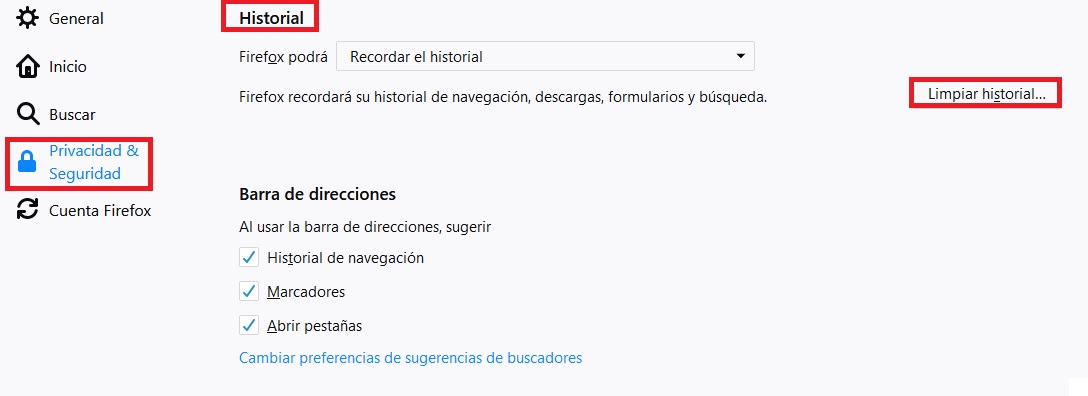
Una vez en las preferencias del navegador, pulsa en “Privacidad & Seguridad” (en el menú lateral izquierda) y busca la opción “Historial”. Dentro de ella podrás pulsar en la opción “Limpiar historial”.

Cómo borrar tu historial de navegación

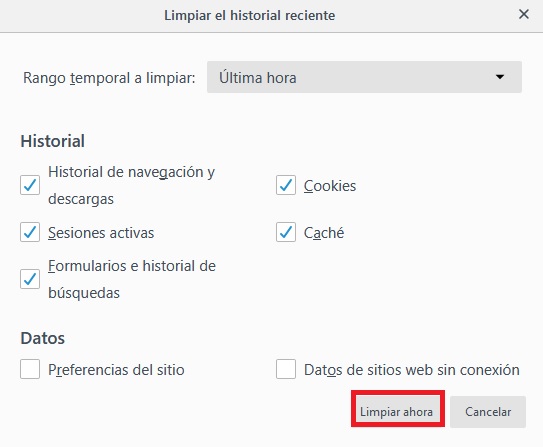
Elige qué espacio de tiempo dentro de tu historial quieres borrar y, una vez hecho esto, haz clic en “Limpiar ahora”. Alternativamente puedes llegar a esta misma pantalla pulsando Ctrl + Mayús + Supr.

Cómo borrar tu historial de navegación

Cómo acceder y borrar tu historial con Microsoft Edge

Si eres usuario de Windows 10 es muy probable que hayas preferido dejar el navegador que venía de serie con tu equipo y utilizar Edge. Puedes acceder a tu historial y borrarlo siguiendo estos pasos.

Microsoft Edge DESCARGAR
6

Cómo consultar tu historial con Edge

Para consultar tu historial utilizando Microsoft Edge, en primer lugar deberás hacer clic en “Configuración y más” (son los tres puntos de la esquina superior derecha de la pantalla) y luego en “Historial”. También puedes acceder a éste pulsando Ctrl + H.

Cómo borrar tu historial de navegación

Cómo borrar tu historial con Edge

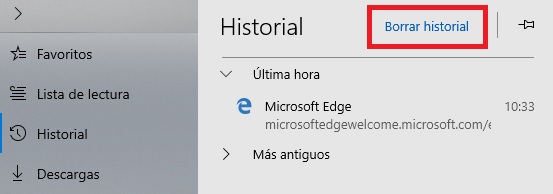
Borrar tu historial con Edge es realmente sencillo. Tan sólo debes repetir los pasos de consultar tu historial o simplemente pulsar Ctrl + H. Una vez en el menú de tu historial, haz clic en “Borrar historial”.

Cómo borrar tu historial de navegación

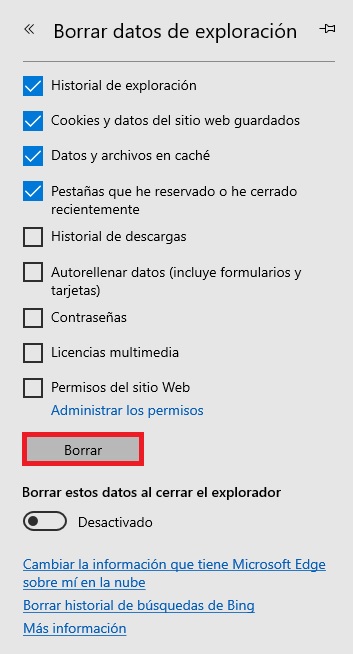
En el nuevo menú vas a poder seleccionar los datos de tu historial que quieres borrar. Para terminar el proceso únicamente es necesario que hagas clic en “Borrar”. ¡Así de sencillo!

Cómo borrar tu historial de navegación

Esperamos que este tutorial os haya servido de ayuda para consultar y borrar vuestro historial de navegación.

Cómo solucionar “Windows detuvo este dispositivo porque informó de problemas”

El error de dispositivos de código 43 es quizá uno de los más comunes y a la vez más molestos que podemos encontrar como usuarios de Windows. La razón es simple, es un error genérico que nos indica que hay un problema dentro de los dispositivos de nuestro equipo y que siempre va a ir anunciado a bombo y platillo por el mensaje “Windows detuvo este dispositivo porque informó de problemas. (código 43)”. Pero ¿qué dispositivo está fallando? ¿y cómo puedo repararlo?

Windows no nos ofrece mucha información acerca de lo que falla en nuestro equipo a excepción de hacernos saber que algo no va bien. Puede ser que tengamos un problema con el hardware y que tengamos que sustituirlo, que algún driver que hayamos instalado esté afectando el funcionamiento del sistema o que haya alguna incompatibilidad con algún dispositivo USB. Sea cual sea la razón del error de dispositivos con código 43, os vamos a enseñar distintas opciones o formas con las cuales podemos librarnos de este fallo. ¡Esperamos que os sirvan de ayuda!

Opción 1: Reinicia tu equipo

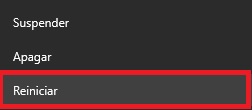
No, no estamos bromeando. En ocasiones los errores en los dispositivos con código 43 se han generado por algún problema temporal o esporádico con el hardware y no tiene por qué repetirse.

Cómo solucionar "Windows detuvo este dispositivo porque informó de problemas"

Es por ello que antes de empezar a instalar y desinstalar drivers en tu equipo, lo mejor es que lo reinicies y mires si el error vuelve a aparecer.

Opción 2: Desinstala cualquier driver o actualización que instalaste recientemente

Haz memoria y piensa si has instalado algun driver desde la última vez que tu PC funcionaba con normalidad. Si es así, es muy probable que ese driver sea el culpable del código 43 que está asolando tu equipo. Es por ello que es recomendable que en este caso desinstales el driver o, de no ser posible, intentes revertir la actualización de éste.

Opción 3: Utiliza un Punto de Restauración de sistema

Si no has podido realizar ningún cambio con los drivers o simplemente no recuerdas haber instalado nada durante los últimos días, recomendamos que utilices un Punto de Restauración de Windows a un momento anterior al código de error. Esto revertirá todos los cambios hechos en tu equipo y debería solucionar cualquier problema con el fatídico código 43.

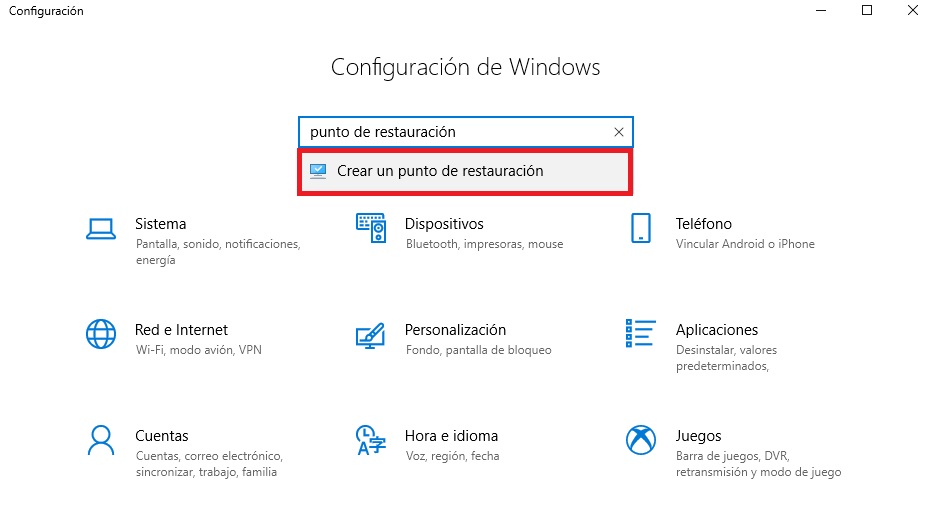
Recuerda que para poder restaurar tu equipo a un punto anterior es necesario que hayas creado un punto de restauración en tu equipo con Windows. Si no sabes cómo hacerlo, haz clic en la guía sobre estas líneas.

Opción 4: Reinstala los drivers defectuosos desde 0

Si estás seguro que uno de los drivers es el culpable del error 43, será necesario no sólo desinstalarlo sino también reinstalarlo completamente. Ten en cuenta que la mejor forma de hacer esto es desinstalando el driver completamente inciando Windows en modo Seguro y luego dejando que Windows lo vuelva a instalar por si mismo desde 0. Para iniciar tu equipo en modo seguro sigue las instrucciones del siguiente artículo.
Opción 5: Actualiza los drivers

Si estás convencido que los drivers de tu equipo son los correctos, puede que el error 43 se esté generando por alguna incompatibilidad entre ellos y las nuevas versiones de Windows descargadas vía Windows Update. Para corregir esto únicamente tendrías que actualizar dichos drivers a su última versión.

Cómo solucionar "Windows detuvo este dispositivo porque informó de problemas"

Si aún actualizando los drivers de tu equipo el problema persiste, es probable que éstos estén dañados o que no sean los correctos para tu equipo.

Opción 6: Instala el Service Pack de Windows más actual

Si nada de esto ha servido todavía de ayuda para solucionar el problema con código de error 43, es probable que tu versión de Windows se encuentre desactualizada y que esté generando algún conflicto. Para ello utiliza el servicio de Windows Update de tu sistema operativo.

Cómo solucionar "Windows detuvo este dispositivo porque informó de problemas"

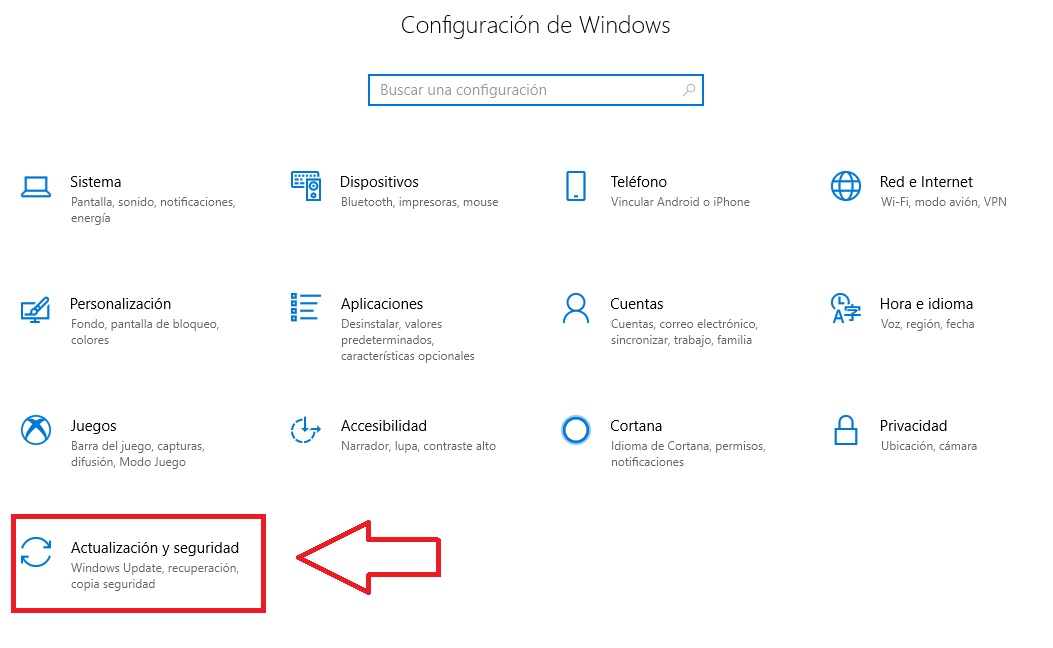
Si estás utilizando Windows 10 puedes acceder fácilmente a éste pulsando Inicio (es el icono de Windows de la parte inferior izquierda de la pantalla), Configuración (es el icono del engranaje) y posteriormente en Actualización y Seguridad.

Cómo solucionar "Windows detuvo este dispositivo porque informó de problemas"

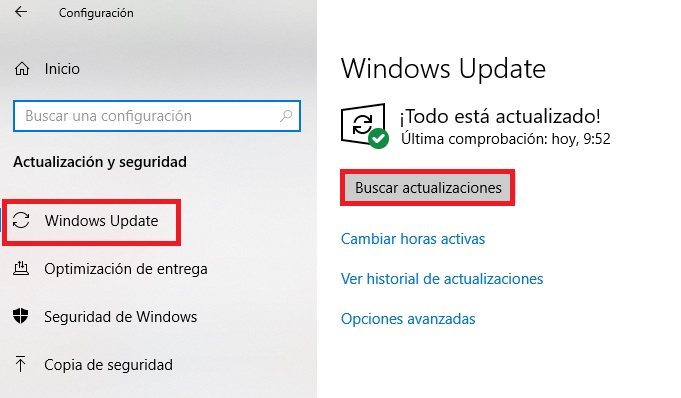
Pulsa en Windows Update y Buscar Actualizaciones para ver si tu equipo tiene instalada su última versión.

Opción 7: Actualiza la BIOS de tu equipo

Finalmente, recomendamos que si el error 43 persiste, realices una actualización de la BIOS de tu equipo. En ocasiones tener la BIOS de un ordenador desactualizada genera conflictos con algún dispositivo del equipo generando ese molesto error de Windows.

Opción 8: Sustituye el hardware defectuoso

En algunas ocasiones, el error 43 de un dispositivo no es fruto de incompatibilidades entre drivers o tener un equipo desactualizado, sino que indica que alguna pieza de hardware está dañada y necesita ser reemplazada. Antes de ello recomendamos probar cualquiera de las otras opciones que os hemos ofrecido.

Esperamos que alguna de estas opciones os haya servido para solucionar el Error 43 de Windows. Si conocéis algún otro método, por favor, compartidlo con nosotros en la sección de comentarios. ¡Gracias!

Solución al error “Windows Update no puede buscar actualizaciones”

Si eres usuario de Windows 7, es probable que te hayas encontrado cara a cara con uno de los errores más comunes a la hora de actualizar tu equipo. Éste aparece cada vez que intentas ejecutar manualmente el servicio de Windows Update, recibiendo el funesto mensaje de error “Windows Update no puede buscar actualizaciones porque el servicio no se está ejecutando”. No importa cuántas veces pulses sobre “Buscar Actualizaciones” o reinicies el equipo, el error seguirá allí cada vez que intentes actualizar Windows. ¿Quiere esto decir que no vas a poder instalar actualizaciones en tu equipo?

Windows 7 DESCARGAR
7

Por suerte este no es el caso. Hay una forma muy sencilla con la que vas a solucionar este error y librarte de una vez por todas de ese incómodo mensaje de Windows. ¿Quiéres saber cómo? Bajo estas líneas encontrarás un sencillo tutorial paso a paso para solucionar el problema de “Windows Update no puede buscar actualizaciones porque el servicio no se está ejecutando”.

Detener el servicio de Windows Update

Para solucionar este error, lo primero de todo es detener el servicio de Windows Update. No te preocupes pues es un proceso muy sencillo y no va a generar ningún tipo de conflicto ni problema con tu equipo.

Solución al error "Windows Update no puede buscar actualizaciones"

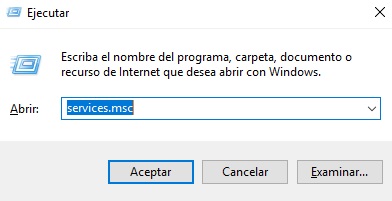
Para detener Windows Update hay que primero entrar en el menú de Servicios del Sistema Operativo. Para ello haz clic en Inicio y escribe “Servicios” dentro de la barra de búsquedas de Windows. Haz clic en el resultado obtenido. Alternativamente puedes pulsar la Tecla de Windows + R y escribir “services.msc”.

Solución al error "Windows Update no puede buscar actualizaciones"

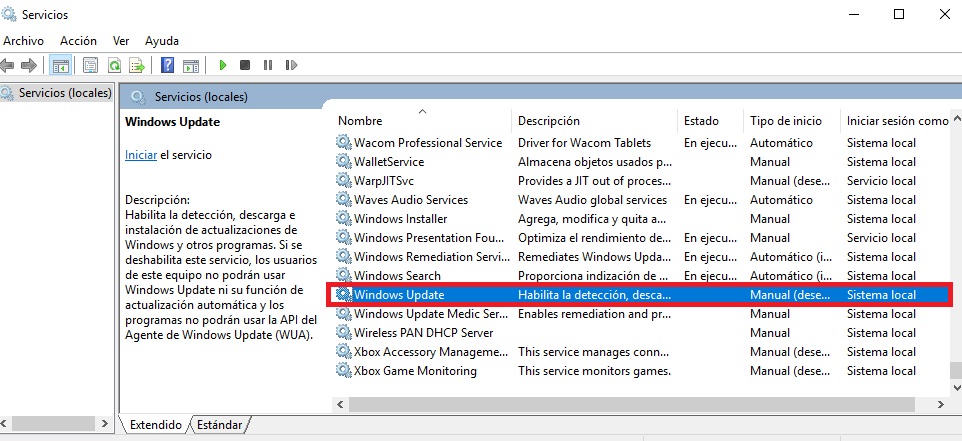
Una vez con la ventana de Windows abierta, busca la entrada de Windows Update y haz doble clic sobre ella. Ésta se encuentra normalmente al final de la lista.

Solución al error "Windows Update no puede buscar actualizaciones"

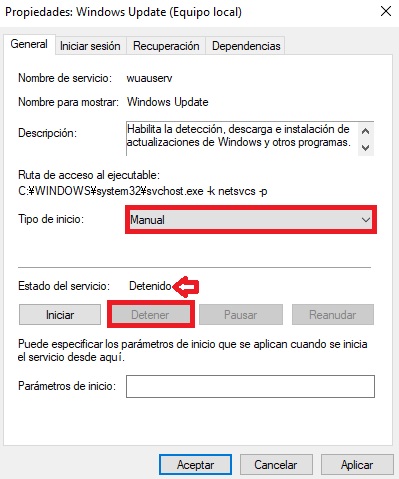
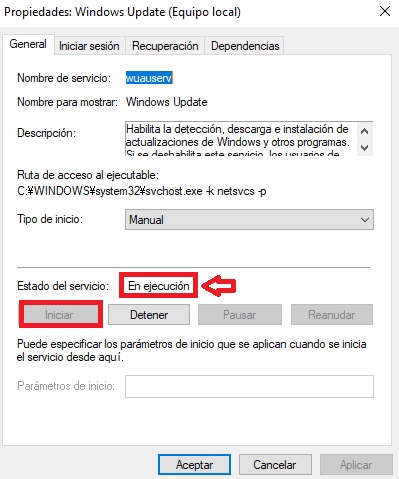
Dentro de la ventana de Windows Update, haz clic en el menú desplegable de Tipo de Inicio y haz clic en Manual y posteriormente asegúrate que el Estado del servicio está en Detenido. De no ser así pulsa en Detener.

Elimina el historial de Windows Update

Una vez has detenido el servicio automático de Windows Update, es necesario que borres su historial para que una vez reinicies el servicio, no vuelva a repetirse el mensaje de error.

Solución al error "Windows Update no puede buscar actualizaciones"

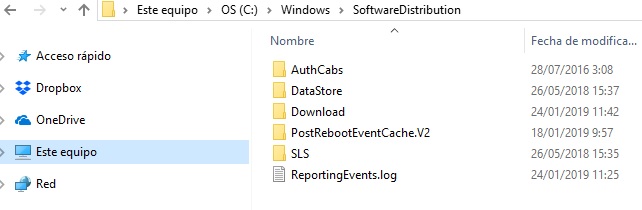
¡Empecemos! Para borrar el historial de Windows Update necesitarás en primer lugar acceder al Explorador de Archivos de Windows. Una vez en éste navega hasta la carpeta “C:\Windows\SoftwareDistribution”. Si tu versión de Windows no está instalada en la unidad C, sustitúyela por la pertinente.

Una vez encontrada la carpeta, borra todo lo que hay en su interior. Esto permitirá que Windows Update sea capaz de reiniciarse y volver a buscar actualizaciones como el primer día. Eso sí, si te asusta la idea de borrar los archivos, haz una copia de seguridad de ellos y súbelos a un servicio de almacenamiento en la nube. Para hacerte esta tarea más fácil, bajo estás líneas encontrarás la aplicación de los principales servicios de almacenamiento en la nube gratuitos:

Google Drive:

Google Drive DESCARGAR
7

OneDrive:

OneDrive DESCARGAR
7

Dropbox:

Dropbox DESCARGAR
7

Reinicia Windows Update

Para este paso número 3 vamos a tener que vovlver a acceder a la ventana de Servicios de Windows. Realiza nuevamente los pasos descritos en el punto 1 o simplemente pulsa la Tecla de Windows + R, escribe “services.msc” y haz doble clic sobre Windows Update.

Solución al error "Windows Update no puede buscar actualizaciones"

Ahora pulsa en el botón Iniciar de Estado del Servicio.

Busca y descarga las actualizaciones de Windows

Una vez reiniciado el servicio de Windows Update, haz clic en Buscar Actualizaciones tal y como lo harías con normalidad. Verás que el servicio va a tardar bastante rato en comprobar todas las actualizaciones puesto que borramos su caché dañado. Sin embargo, en esta ocasión no vas a recibir ningún mensaje de error y podrás utilizar Windows Update sin problema.

¡Esperamos que este tutorial os haya servido de ayuda!

La mayor filtración de la historia revela 2.200 millones de contraseñas

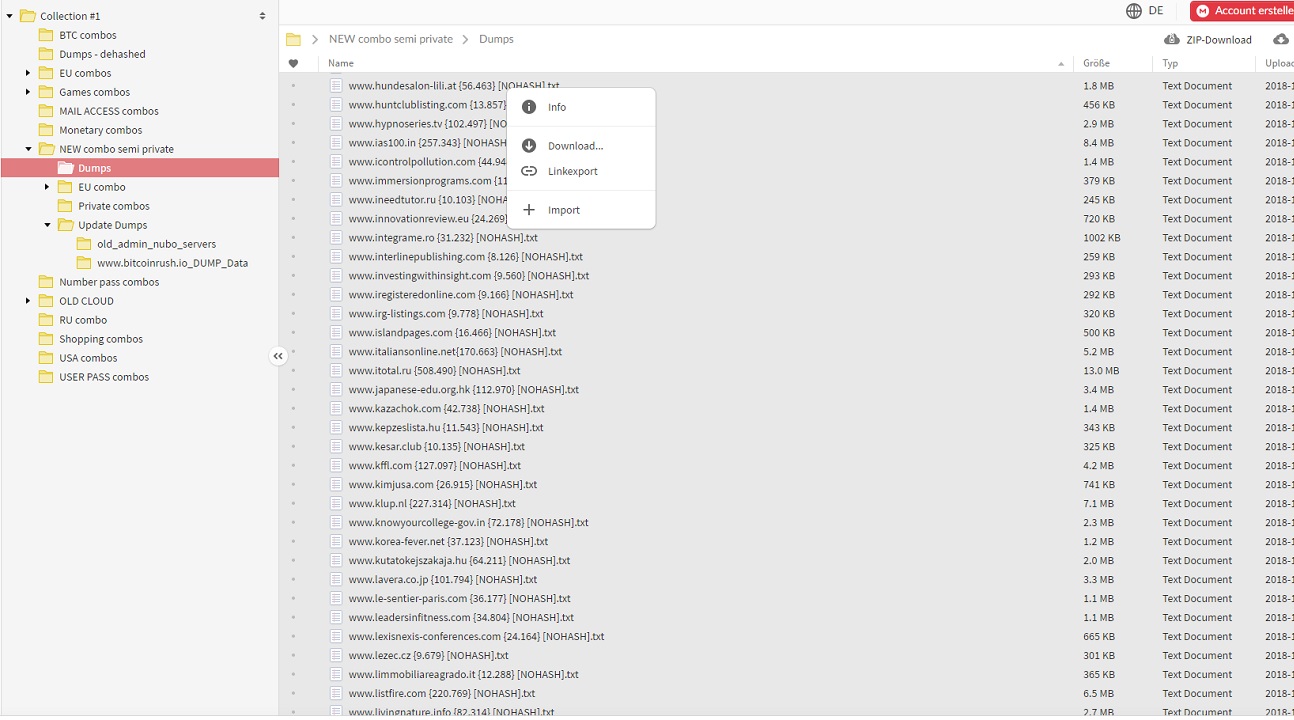
El pasado 19 de enero saltaba la noticia de una brecha de seguridad que ponía al descubierto el mayor número de direcciones de correo y sus contraseñas, la recopilación se llamaba Collection #1 y descubría 773 millones de direcciones. Este fallo fue descubierto por la plataforma Troy Hunt, y es que cuando parecía que no se podía superar una filtración tan gorda, hasta el momento la más grande de la historia, nos encontramos con otra que supera la anterior.

Esto sucede apenas unas semanas de la primera, pero en este caso hablamos de más del doble de archivos revelados, hasta 2.200 millones de direcciones de usuarios y contraseñas están guardados en varias bases de datos llamadas Collections #2-5.

La colección que reveló 773 millones de cuentas ya ha sido retirada de MEGA que es donde estaban alojadas en más de 12,000 archivos. Sin embargo, esta primera colección no ha sido suficiente ya que resulta que ahora hay un nuevo problema con Collections #2-5 que está circulando por internet y se puede descargar gratis.

  1. Collection #1: 772.904.991 cuentas
  2. Exploit.In: 593.427.119 cuentas
  3. Anti Public Combo List: 457.962.538 cuentas
  4. River City Media Spam List: 393.430.309 cuentas
  5. Onliner Spambot: 711.477.622 cuentas.

Esto la ha descubierto el medio Wired que indica que aunque las direcciones y las contraseñas son antiguas y han perdido valor. Es decir, la filtración mezcla datos de otras revelaciones y hackeos y aunque sean viejos y las contraseñas no funcionen no dejan de servir en algunos casos. Es decir, es posible que muchas de ellas funcionen.

Google Play Protect Descargar
9

Teniendo en cuenta que muchos usuarios usan un gestor de contraseñas la revelación de esta colección sólo afecta a aquellas personas que reutilizan sus claves. Esto ofrece una puerta de escape para que los hackers prueben suerte con contraseñas antiguas y consigan entrar en nuestra cuenta.

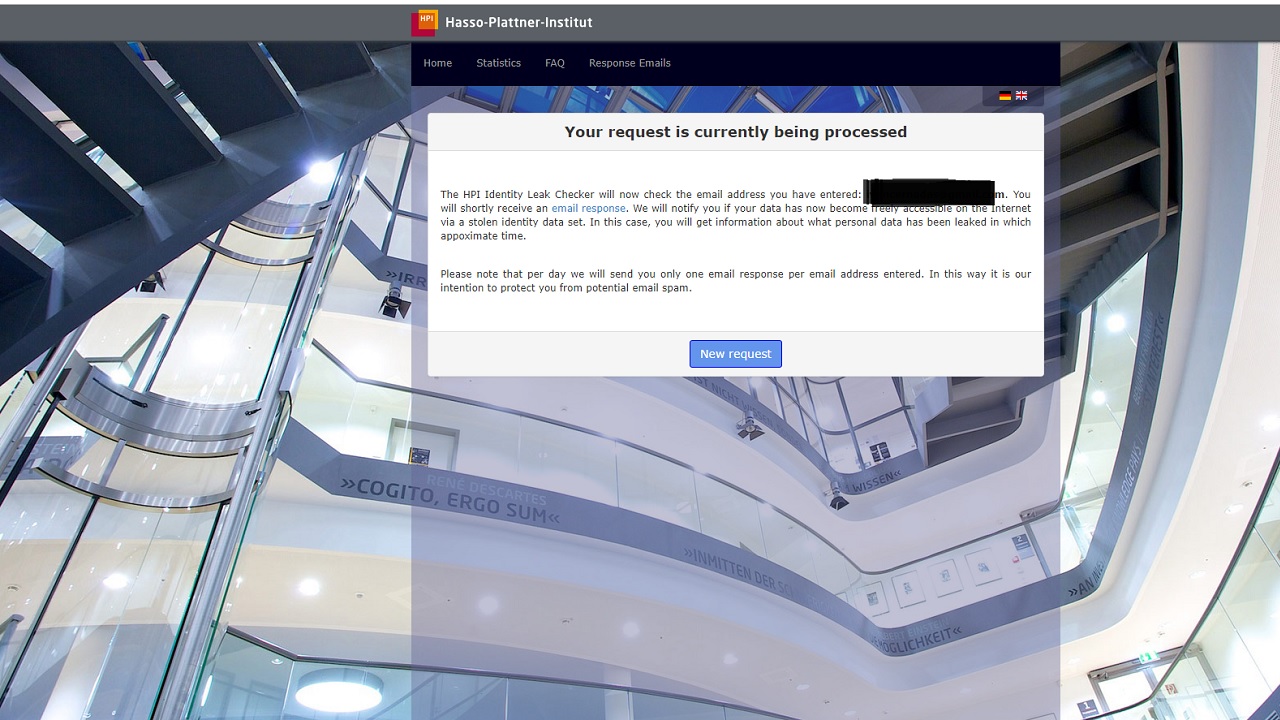
En todo caso, siempre es mejor prevenir que curar por ello te dejamos una dirección del Instituto Hasso Plattner que verifica si tu correo se ha visto afectado por esta filtración, aquí tienes el enlace. No te olvides de comprobarlo, nosotros lo hemos hecho por si acaso, y es que nunca se sabe.