Cómo instalar fuentes en Windows 10

Windows 10 viene con un amplio abanico de fuentes pre-instaladas, pero si una cosa es cierta es que en la variedad está el gusto. Es muy probable que en alguna ocasión no encuentres esa tipografía perfecta para ese fotomontaje, meme, presentación en PowerPoint o ese texto que llevas semanas elaborando. Afortunadamente hay miles de fuentes en Internet para descargar e instalar en tu equipo pero ¿sabes cómo instalarlas en tu PC con Windows 10?

Windows 10 DESCARGAR
7

El método para agregar fuentes a tu sistema operativo no ha cambiado mucho a lo largo de los años, pero si no estás acostumbrado al proceso o simplemente no sabes ni por dónde empezar, no te preocupes. Aquí encontrarás una pequeña pero útil guía para que en un abrir y cerrar de ojos consigas la tipografía perfecta para tu proyecto.

Método 1: Descarga tus fuentes desde la Microsoft Store

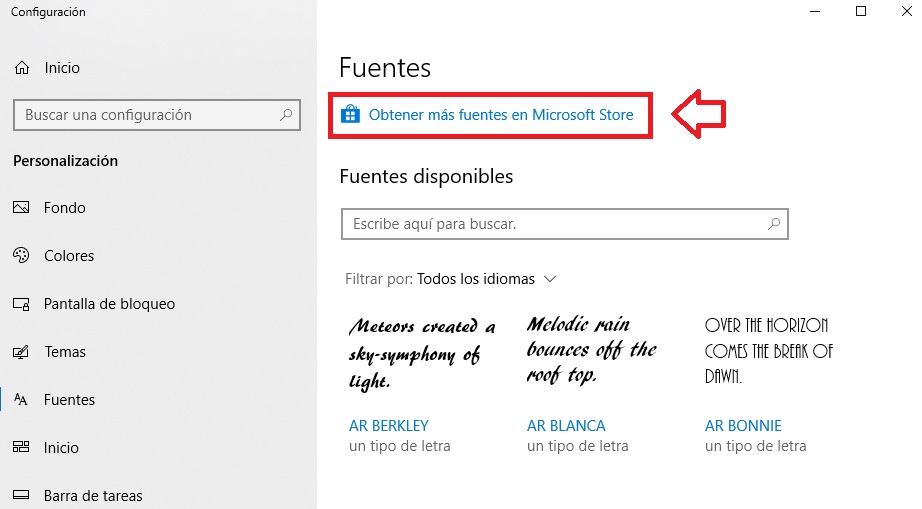
La forma más sencilla, rápida e intuitiva de instalar nuevos tipos de fuente en tu PC es descargandolas desde la tienda de Microsoft. Para acceder a ésta haz clic en Inicio seguido de Microsoft Store o simplemente escribe Fuentes en la barra de búsqueda de Windows.
Cómo instalar fuentes en Windows 10

Una vez abierta la Configuración de Fuentes de Windows, verás que en la parte superior derecha de la pantalla tendrás disponible la opción Obtener más fuentes de la Microsoft Store.
Cómo instalar fuentes en Windows 10

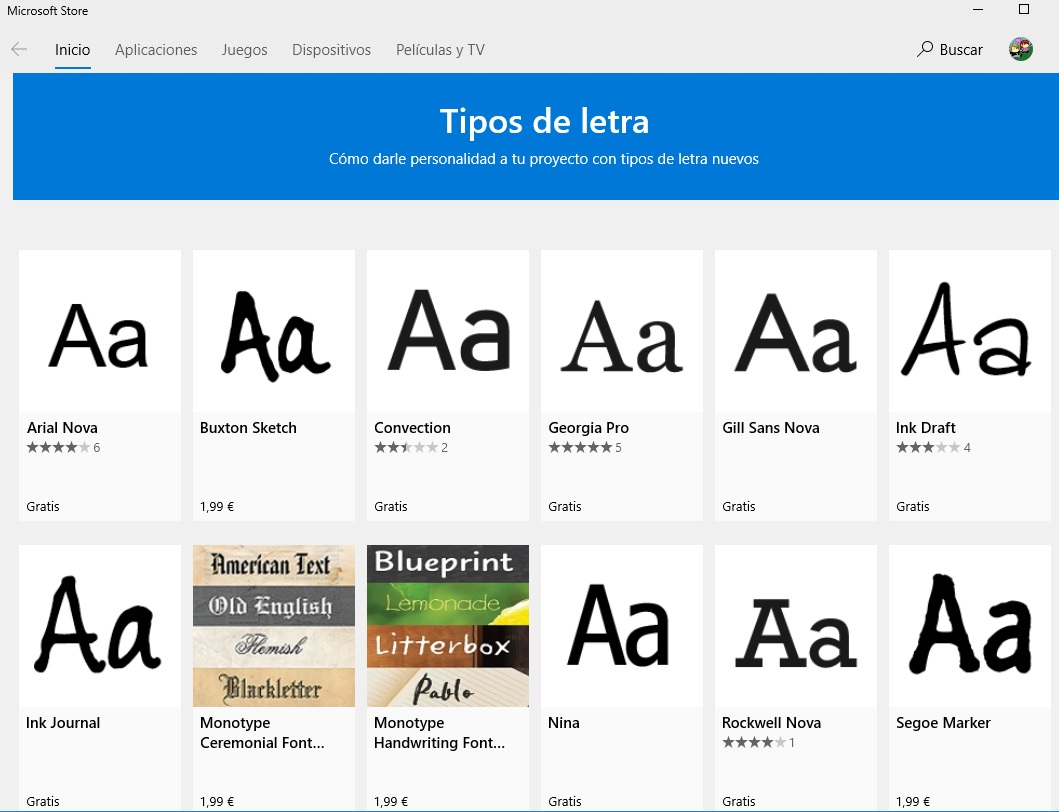
Si no tienes pensado o no te apetece pagar por un estilo de fuente nuevo, no te preocupes. La tienda de Microsoft no sólo tiene descargas de pago, sino también fuentes gratuitas que podrás descargarte con un par de clics. Una vez hayas encontrado la fuente que quieres instalar en tu PC, pulsa sobre ella.
Cómo instalar fuentes en Windows 10

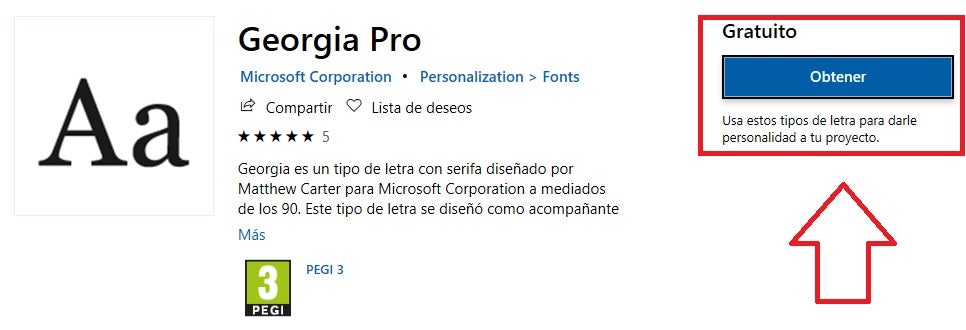
En la siguiente pantalla podrás ver toda la información de la fuente solicitada y para empezar el proceso de descarga únicamente vas a tener que pulsar en el botón Obtener. Una vez finalizada la descarga la fuente estará instalada en tu PC.

Método 2: Descargar tu fuente de Internet e instalarla manualmente

Aunque las fuentes de la tienda de Microsoft son útiles, resultan francamente escasas y si buscas un tipo de letra muy específico es más que probable que no esté allí. Es por ello que recomendamos que visites un archivo de fuentes como puede ser DaFont o FontSquirrel y descargues lel estilo de letra que más te guste. Normalmente las fuentes se descargan en formato zip y en su interior se encuentra un archivo de texto con los datos de su creador y la fuente en cuestión en formato TTF (True Type Font)
Cómo instalar fuentes en Windows 10

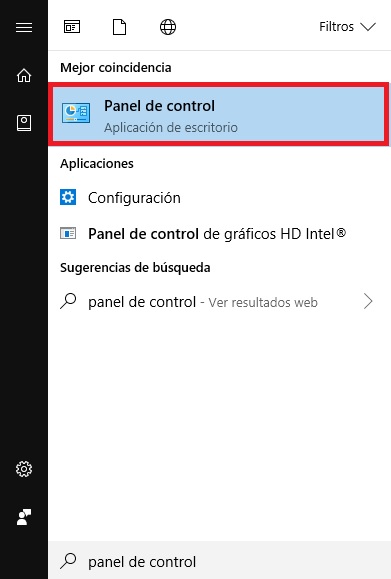
Una vez hecho esto necesitaremos instalar la fuente, para ello haz clic en Inicio, escribe Panel de Control y haz clic en el resultado que te ofrece Windows. En la nueva ventana busca y haz clic en Fuentes.
Cómo instalar fuentes en Windows 10

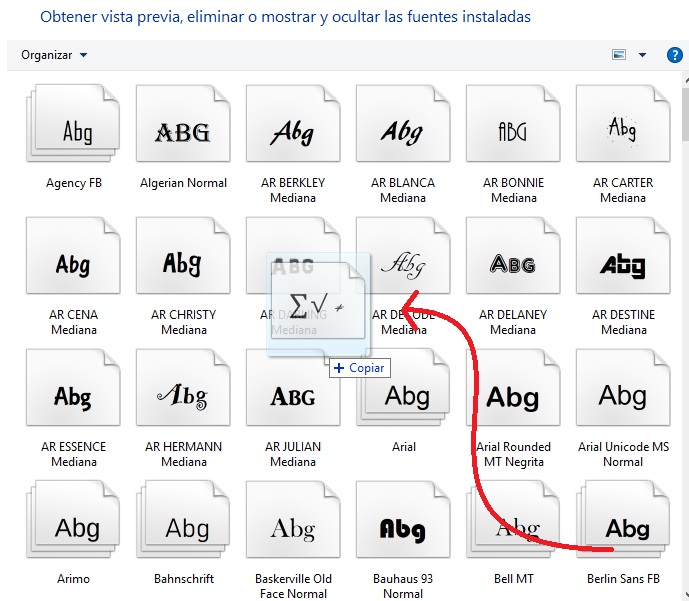
Para instalar la tipografía que acabas de descargarte únicamente vas a tener que arrastrar el archivo TTF hasta la ventana de fuentes.
Cómo instalar fuentes en Windows 10

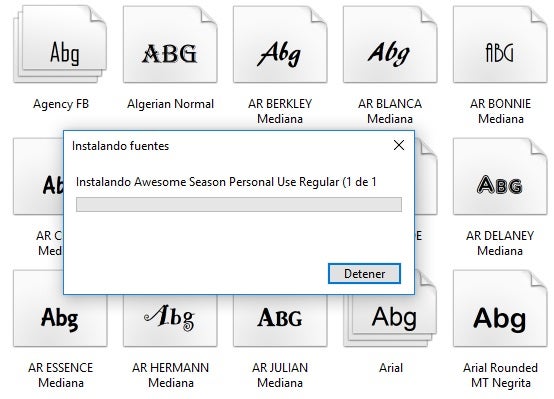
Si has realizado el paso correctamente verás cómo aparecerá una ventana informándote de la instalación de la nueva fuente en Windows 10.

Cómo borrar fuentes en Windows 10

Es muy probable que una fuente te haya gustado mucho al verla en tu navegador pero que una vez descargada e instalada no te guste. Si no vas a utilizar un estilo de fuente es mejor que lo desinstales del sistema, puesto que ésta tan sólo ocupa espacio inútil en tu disco duro.

Cómo instalar fuentes en Windows 10

Para borrar una fuente accede al Panel de Control de Windows y luego en Fuentes. Desde esa ventana deberás seleccionar el estilo de tipografía que quieres borrar y luego pulsar en Eliminar. ¡Así de sencillo!

Qué hacer si has borrado una fuente importante

Si por alguna razón has borrado una fuente que venía predeterminada con la instalación de Windows y te arrepientes, no te preocupes, no vas a tener que reinstalar tu sistema operativo para recuperarla.
Cómo instalar fuentes en Windows 10

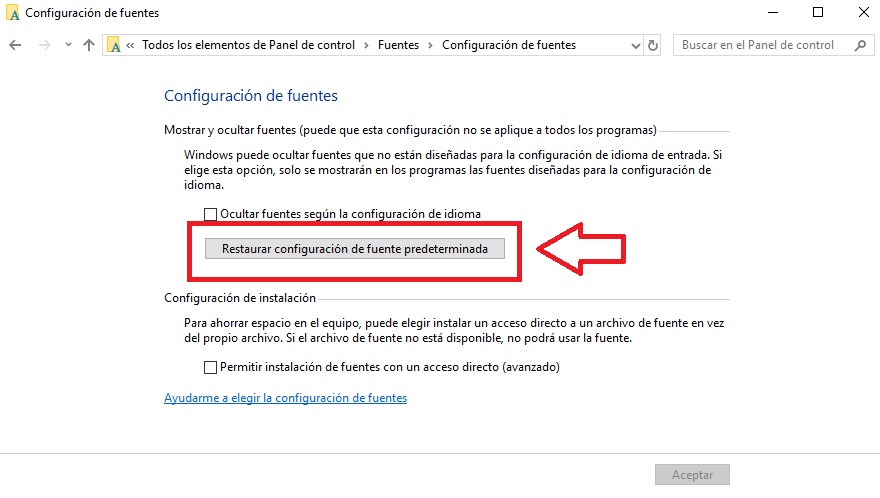
Para ello únicamente has de acceder al Panel de Control seguido de Fuentes y luego pulsar en Configuración de Fuentes. En la siguiente pantalla pulsa en Restaurar configuración de fuente predeterminada para recuperar tus fuentes perdidas.

Cómo crear un punto de restauración en Windows 10

Saber crear un punto de restauración en Windows 10 es fundamental para salvaguardar en todo momento el buen funcionamiento nuestro PC. Y es que una instalación que no se haya completado correctamente, borrar un archivo que no deberíamos o instalar un driver que no sea compatible con nuestro equipo pueden hacer que éste deje de funcionar correctamente. La solución a todo ello es tener siempre un punto de restauración a mano, es decir, una copia de seguridad de la configuración y archivos de Windows en tu equipo cuando éste funcionaba de forma correcta. De este modo, si algo va mal y tu equipo deja de funcionar, siempre puedes restaurar este punto anterior y hacer que éste en plena forma.

Windows 10 DESCARGAR
7

Este tutorial paso a paso va a enseñarte a crear un punto de restauración en Windows 10 y también cómo restaurar tu equipo a un punto anterior. De este modo siempre vas a tener la seguridad que independientemente de aquello que instales, siempre vas a poder revertir cualquier cambio que hagas en tu equipo.

Cómo crear un punto de restauración

  • Paso 1: Accede a la Configuración de Windows

Cómo crear un punto de restauración en Windows 10

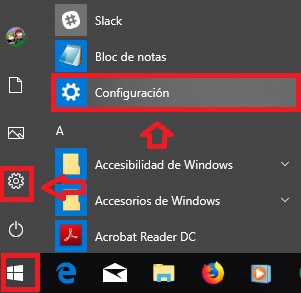
Para crear un punto de restauración del sistema, en primer lugar necesitarás acceder a la configuración de Windows 10. Para ello haz clic en Inicio (es el icono de Windows de la esquina inferior izquierda de la pantalla) seguido de Configuración (es el icono del engranaje).

  • Paso 2: Entra en las Propiedades del Sistema

Cómo crear un punto de restauración en Windows 10

En la parte superior de la ventana de Configuración verás que hay una barra de búsqueda. Escribe en ella “punto de restauración” y haz clic en Crear un punto de restauración. Ésto abrirá de forma automática la ventana de Propiedades del sistema.

  • Paso 3: Crea un punto de restauración

Cómo crear un punto de restauración en Windows 10

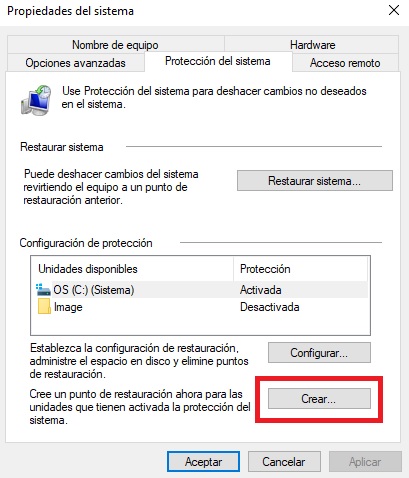
Como último paso únicamente deberás hacer clic en Crear dentro de la opción de generar un punto de restauración de tu equipo. Si ves que esta opción está desactivada, haz clic en Configurar para activarla. A continuación Windows creará un punto de restauración de equipo. ¡Así de sencillo!

Cómo restaurar tu equipo a un punto anterior

  • Paso 1: Accede al Panel de Control de Windows

Cómo crear un punto de restauración en Windows 10

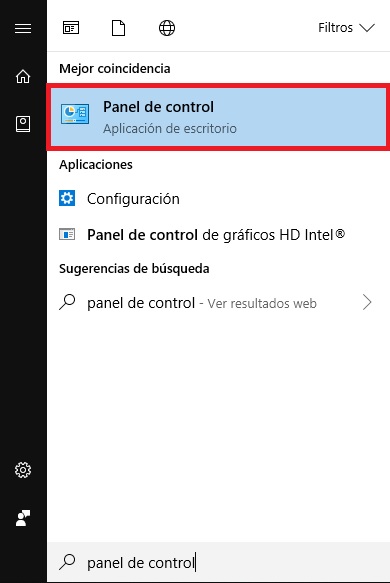
El primer paso a seguir para crear un punto de restauración de sistema es acceder al Panel de Control de Windows. Para ello haz clic en Inicio (es el icono de Windows de la esquina inferior izquierda de la pantalla) y escribe en el buscador “Panel de Control”. Haz clic en el resultado que te ofrece Windows.

  • Paso 2: Entra dentro del menú de configuración del Sistema

Cómo crear un punto de restauración en Windows 10

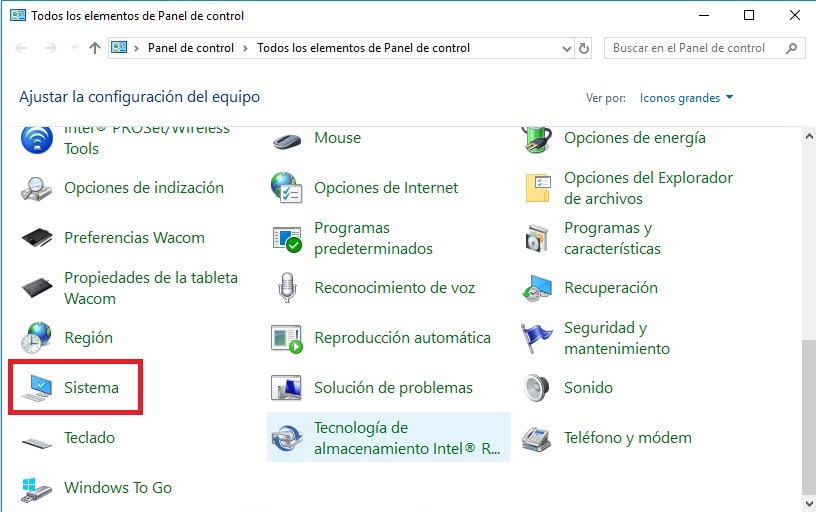
Tras acceder al Panel de Control de Windows, verás un amplio abanico de opciones relacionadas con tu sistema operativo. Dentro de ellas, busca Sistema y haz doble clic en ella. Si te es difícil encontrarla por la cantidad de opciones y que éstas aparecen en iconos de grandes dimensiones, haz clic en Ver por: Iconos grandes y cambia la opción a Iconos pequeños.

  • Paso 3: Mira las opciones de Protección del Sistema

Cómo crear un punto de restauración en Windows 10

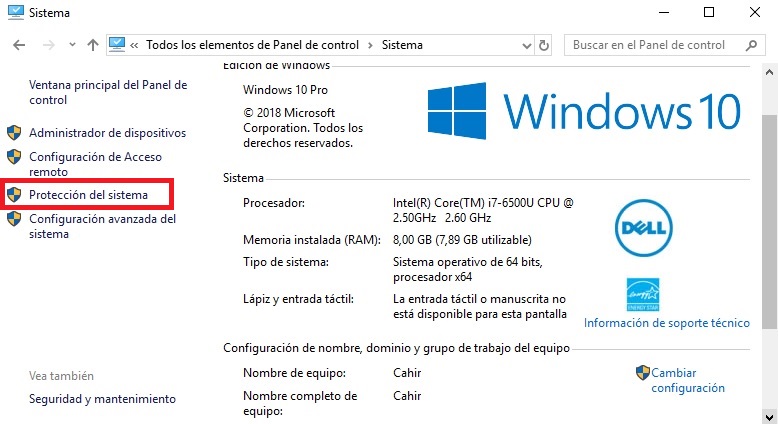
Ya en el menú de Sistema vas a ver toda la información de tu PC. En el panel lateral izquierda tendrás varias opciones relacionadas con tu equipo, pulsa en Protección del Sistema.

  • Paso 4: Restaura el sistema a un punto anterior

Cómo crear un punto de restauración en Windows 10

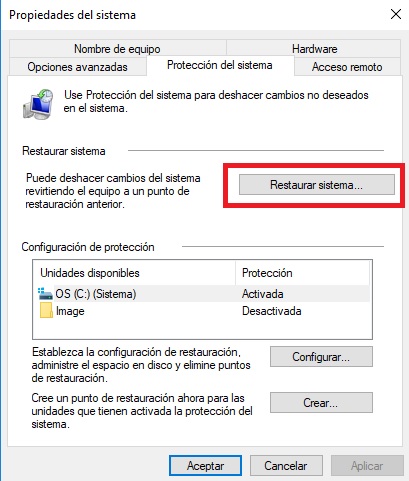
Ya casi hemos terminado. En la ventana de Protección del Sistema haz clic en la opción “Restaurar sistema”.

Cómo crear un punto de restauración en Windows 10

A continuación Windows va a ofrecerte la opción de restaurar tu equipo justo antes de la instalación del último programa que añadiste a tu equipo o si por el contrario, quieres un punto anterior del Sistema. Elige la opción que prefieras y pulsa Siguiente. Windows empezará el proceso de restauración de tu equipo y éste se va a reiniciar automáticamente recuperando la configuración y programas instalados del punto que elegiste.

Cómo poner una contraseña a una carpeta

Todos tenemos en nuestro ordenador archivos o carpetas personales que francamente no nos hace mucha gracia que otras personas puedan ver. Por sorprendente que pueda parecer, Windows no incorpora de forma predeterminada una opción para poder bloquear carpetas y hacerlas inaccesibles sin una contraseña. Aún así, existen herramientas y aplicaciones que puedes descargarte a tu PC para así poder bloquear tus carpetas y mantener todos tus archivos secretos a salvo.

Hemos probado varias herramientas para poder poner una contraseña a nuestras carpetas y éstas son las que hemos encontrado más útiles y también más fáciles de utilizar. Recomendamos que descargues únicamente una de ellas puesto que tener varias instaladas puede crear incompatibilidades entre ellas.el

Lock-a-Folder

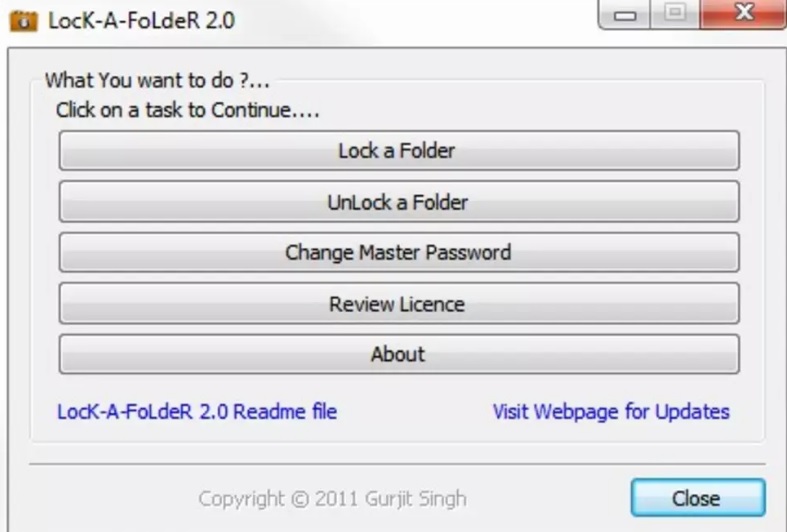
Lock-a-Folder es una herramienta gratuita que te permitirá bloquear carpetas y que además es muy sencilla de utilizar. Ésta utiliza una única contraseña para todas tus carpetas, por lo que resulta excelente para todos los que no gozamos de una gran memoria y también que no queremos complicarnos la vida a la hora de proteger nuestros archivos.

Cómo poner una contraseña a una carpeta

El funcionamiento de esta herramienta es realmente sencillo. Únicamente tienes que elegir las carpetas que quieres proteger, seleccionar una contraseña y confirmarla. Una vez hecho esto tus archivos quedarán encriptados y cada vez que cierres el programa Lock-a-Folder desaparecerán de tu equipo. Si quieres acceder de nuevo a ellos, únicamente deberás abrir el programa e ingresar tu contraseña. ¡Así de sencillo!

Lock-a-Folder DESCARGAR
7

Folder Password Lock Pro

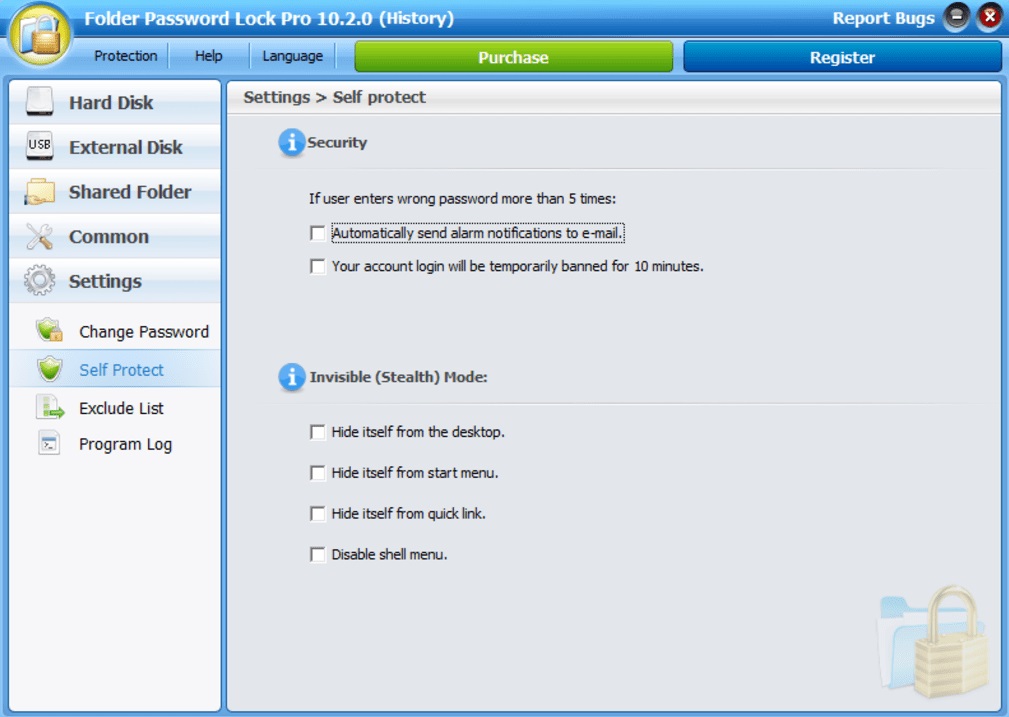
Folder Password Lock Pro es un excelente programa que permite bloquear mediante una contraseña carpetas, archivos privados y hasta incluso particiones de tu disco duro. A diferencia de Lock-a-Folder, Folder Password Lock Pro es una herramienta mucho más compleja y con muchas opciones, permitiendo recuperar incluso la contraseña de tus archivos mediante tu correo electrónico.

Cómo poner una contraseña a una carpeta

Uno de los puntos fuertes de Folder Password Lock Pro es que éste posee una interfaz realmente intuitiva y muy sencilla de utilizar. En un abrir y cerrar de ojos vas a poder bloquear cualquier documento, archivo o carpeta de los ojos de cualquier curioso que utilice tu PC. Además de ello, aunque se desinstale el programa, tus carpetas seguirán protegidas por lo que en todo momento tendrás garantizada la seguridad de tus secretos. Folder Password Lock Pro es una herramienta de pago, aunque puedes descargar bajo estas líneas una versión de prueba con la que podrás probar sus funciones y decidir si quieres comprar la licencia.

Folder Password Lock Pro DESCARGAR
9

Folder Lock

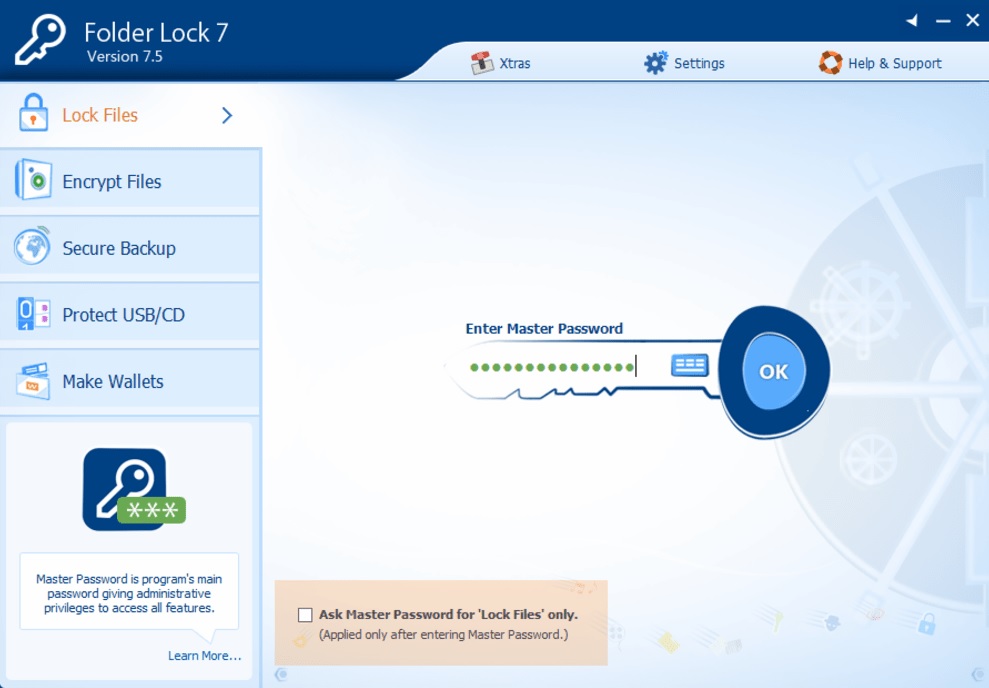
Folder Lock es una herramienta ideal para proteger tus archivos y carpetas de una forma sencilla y muy rápida. Esta aplicación funciona de un modo muy parecido a Lock-a-Folder en el que, una vez seleccionadas tus carpetas e introducida una contraseña general, éstas se volverán invisibles.

Cómo poner una contraseña a una carpeta

Una de las muchas ventajas de Folder Lock es que el programa no protege únicamente las carpetas y los archivos de tu disco duro, sino también los datos que almacenes en unidades extraíbles como puede ser una memoria USB o un CD.

Folder Lock DESCARGAR
7

Protected Folder

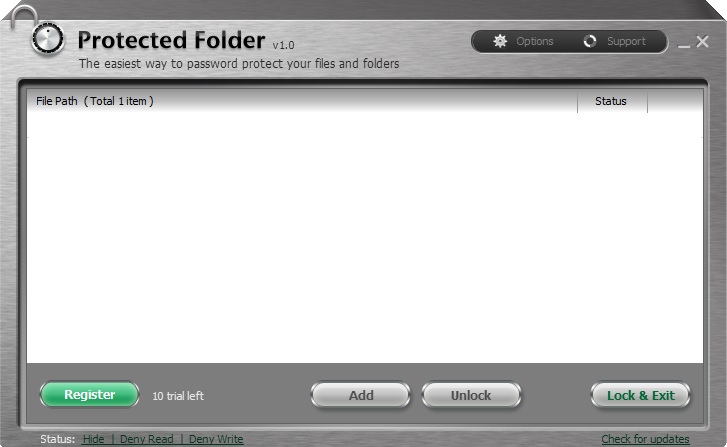
Protected folder es un programa gratuito que permite que bloquees tanto carpetas como archivos para que no puedan ser accesibles por otros usuarios del mismo PC que estás utilizando. De un modo parecido a las herramientas anteriores, Protected Folder mantiene tus carpetas invisibles para que éstas no puedan ser vistas por otras personas y, por tanto, evitar preguntas molestas acerca de por qué una carpeta llamada “Secretos” tiene una contraseña.

Cómo poner una contraseña a una carpeta

Además de proteger con contraseña las carpetas de tu elección, Protected Folder también protege archivos y ofrece la posibilidad de bloquear su lectura o el acceso de escritura de éstos. Una de las muchas ventajas de Protected Folder es que éste se integra en el menú contextual de Windows por lo que vas a poder bloquear carpetas con apenas unos clics.

Protected Folder DESCARGAR
7

Folder Protection

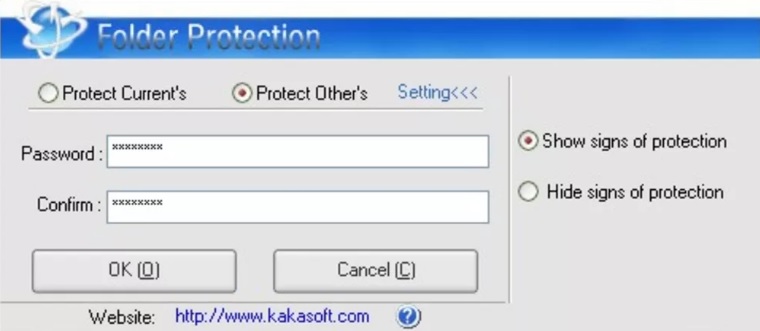
Folder Protection es una herramienta de interfaz muy sencillo que brinda cuanto promete: poner una contraseña a tu carpeta para mantener su contenido a salvo de ojos ajenos.

Cómo poner una contraseña a una carpeta

Utilizar Folder Protection es muy sencillo, únicamente selecciona la carpeta que quieres proteger, introduce dos veces la contraseña para bloquearla y ya tienes tus archivos a buen recaudo. Como uno fallo cabe destacar que Folder Protection es un programa poco sutil, puesto que todas las carpetas que hayas bloqueado aparecerán con un candado, por lo que serán todavía más fáciles de ver por otros usuarios de tu equipo. Puedes descargar la versión de prueba del programa bajo estas líneas.

Folder Protection DESCARGAR
7

El soporte de Windows 7 comienza su cuenta atrás, caduca en un año

Windows 7 se hace viejo, y es que el tiempo no pasa en balde, pasados unos años los programas necesitan actualizarse y dejar paso a nuevas versiones y software actualizado. Y es que aunque parezca mentira ya queda un año para que se cumpla una fecha que Microsoft lleva avisando desde hace tiempo, el 14 de enero de 2020. Lo que en la práctica significa que la vida de Windows 7 se acaba ya que en un año y sus usuarios dejarán de recibir soporte y actualizaciones que hagan posible su mantenimiento, y por tanto, su uso.

Windows 7 ha sido y es una pieza importante para los planes de Microsoft que no dejará tirados a los usuarios y empresas ya que seguirá ofreciendo un programa de actualizaciones llamado Extended Security Updates (ESU) que durará hasta 2023, eso sí, será de pago. Además, el precio del programa ESU y sus actualizaciones subirá cada año por lo que igual es conveniente en pensar en alternativas como Windows 10.

Windows 10 Descarga
8
La última versión del sistema operativo de Microsoft.

Y es que a pesar de que la mayoría de programas seguirán funcionando en Windows 7, el paso del tiempo no perdona y un claro ejemplo es Steam que ya no funciona en Windows XP y algo parecido sucederá con Office 2019 que solo irá en dispositivos que tengan Windows 10.

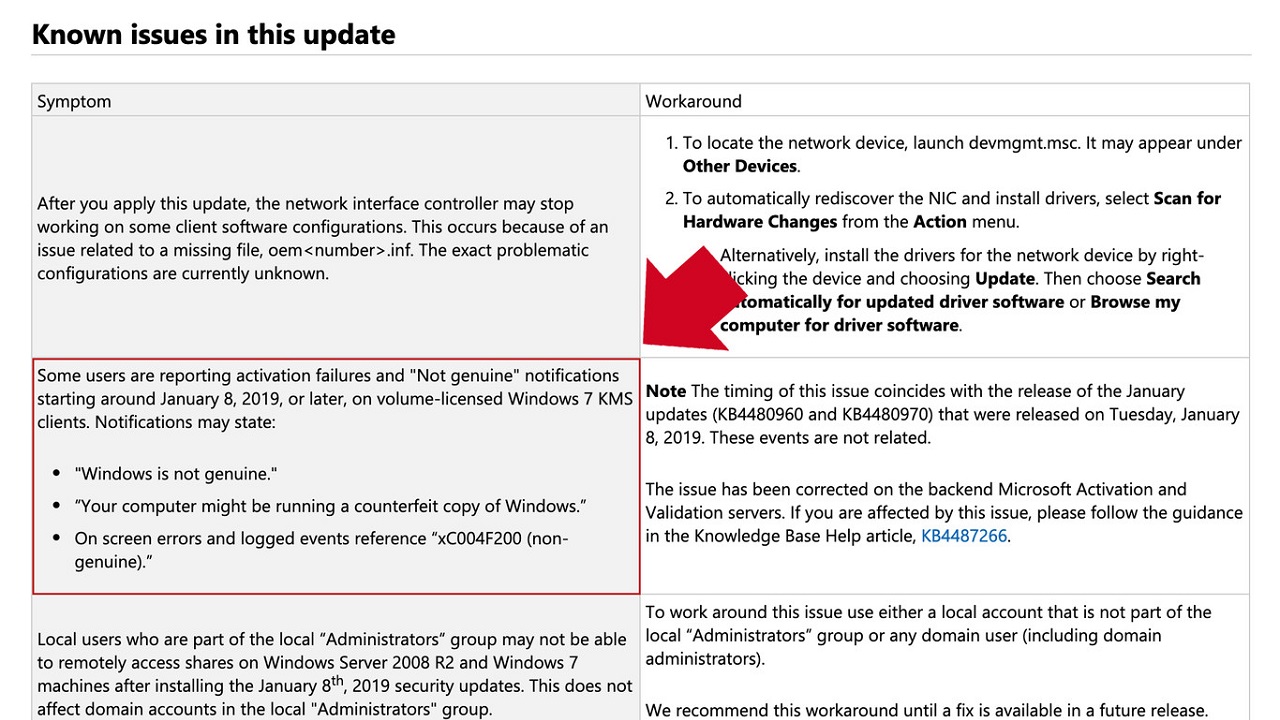
Eso sí, si decides cambiar de sistema operativo utiliza versiones oficiales y ten cuidado con las actualizaciones de Windows 10 ya que la última de ellas provoca un fallo de activación que nos dice que nuestra copia no es original. Todo un problema que parece generalizado y que Microsoft ya está intentando solucionar aunque están tardando más de la cuenta. Si tienes ese error, te recomendamos que entres en este enlace de Microsoft para conseguir más información.

Dónde descargar sonidos para Windows

Hace sólo unos días te contábamos por aquí cómo puedes cambiar los sonidos que tiene asociado Windows 10. La idea, cómo no, es que tú eligieras aquellos que más te gustaran, pero en Softonic hemos dicho: ¿y si traemos portales que se dediquen a recopilar los mismos? Te presentamos un listado con páginas webs donde se pueden descargar sonidos para Windows.

Windows 10 Descarga
8
La última versión del sistema operativo de Microsoft.

Freesound

Su nombre lo dice todo, ¿no? Freesound es una plataforma donde podemos encontrar, precisamente, sonidos de todo tipo de manera gratuita. La gran virtud de esta página web es que tiene un listado enorme de efectos, por no hablar de que se actualiza constantemente (todas las semanas hay nuevas pistas, algo que se agradece a la hora de encontrar la más idónea).

BBC

Hay que dar un sonoro aplauso –teníamos que hacer la broma, lo sentimos- para la página web de la BBC. La cadena de radiotelevisión británica tiene una plataforma con más de 16.000 sonidos recopilados durante toda su vida. Has leído bien: este portal de la BBC ha coleccionado sonidos desde que la radio realizó su primera emisión en la década de 1920, por lo que vas a encontrar desde sonidos clásicos hasta otros más modernos. De ti depende si eres lo suficiente vintage como para cambiar de registro.

Free SFX

Mientras que las dos páginas anteriores se encargan más de recoger sonidos de todo tipo, en Free SFX encontramos, precisamente, efectos de sonido SFX de lo más variopintos posibles. De esta manera, se pueden hallar sonidos graciosos, relacionados con el mundo del cine, clásicos como el agua de la lluvia y un largo etcétera.

Find Sounds

Una web que aglutina a decenas a su vez. Con Find Sounds tenemos un portal que es capaz de bucear en la red para hallar efectos de sonido de muchos sitios. La clave de esta plataforma es que el nombre del sonido se introduzca de la manera más exacta posible. Por ejemplo, que si queremos escuchar el efecto de un tren, pues se ponga la palabra “tren” (o “train”, en inglés, para ganar más alcance). Cuanto más corta y directa, mejor para los resultados. Funciona más como un buscador de sonido que como una web de descargas.

Dónde descargar sonidos para Windows

Sound Bible

La biblia de los sonidos: Sound Bible. En esta página web encontramos centenares de audios diferentes, con actualizaciones semanales de contenido. Todas se pueden descargar de manera gratuita, pero hay una característica que nos encanta: puedes pagar un Patreon para tener sonidos personalizados.

Las actualizaciones de Windows 10 ocuparán más espacio en tu disco duro

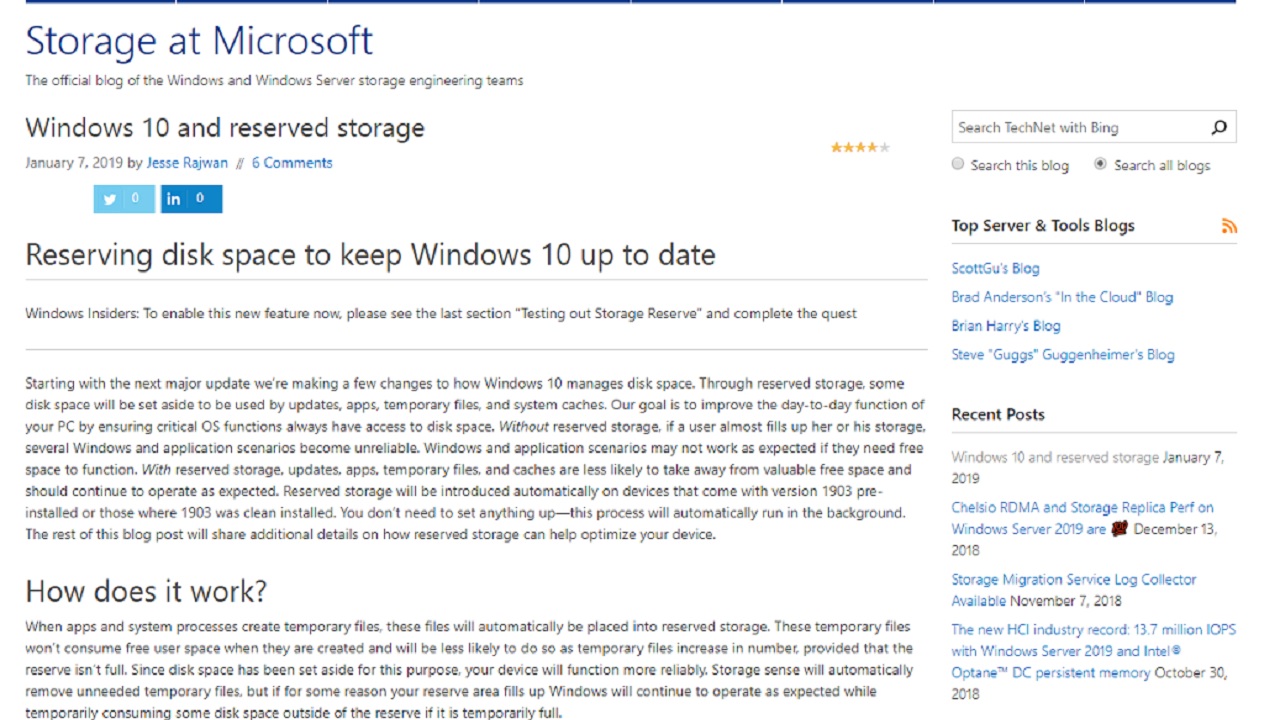
Ya os tenemos hablado de los problemas de las actualizaciones de Windows 10, y es que tienen algunas cosas buenas y otras no tanto. Es decir, a veces fallan. Precisamente, para evitar problemas con el espacio o fallos de instalación Microsoft ha decidido reservar espacio en el disco duro, eso sí, sólo para las grandes actualizaciones. Y es que a partir de la próxima actualización de Windows 10 que llegará en breve el espacio de tu disco duro se reducirá 7 GB.

Así, y gracias a la próxima actualización que se llama  19H1 (1903) Windows 10 no nos pondrá problemas a la hora de llevar a cabo cualquier renovación de software y no interferirá en el proceso de instalación ya que el espacio no será un problema. Esto es posible gracias al almacenamiento reservado que en palabras de Microsoft, eliminará automáticamente los archivos temporales innecesarios y Windows seguirá funcionando como se esperaba.

Esto será posible gracias a una gestión inteligente de los recursos mediante una opción llamada Storage Sense o Sentido del Almacenamiento. Sin embargo, no todos los Windows 10 tendrán acceso a esta opción y sólo estará disponible en los dispositivos que tengan una versión Windows 10 1903 de fábrica o que hagan una instalación limpia de dicha versión.

Windows 10 Descarga
8
La última versión del sistema operativo de Microsoft.

Aunque esta opción vendrá de serie como opcional, no se podrá borrar ni eliminar como sí se pueden hacer con otras opciones.

Microsoft ya no forzará las actualizaciones de Windows 10 Home

Windows 10 es el sistema operativo más usado de Microsoft gracias a sus más de 1.000 millones de instalaciones en diferentes dispositivos. Y es que Windows 10 además de ser un programa muy completo ofrece cosas muy buenas como un nuevo navegador o el asistente virtual Cortana. Sin embargo, Windows 10 tiene otros aspectos no tan buenos como son las actualizaciones y es que a pesar de que son gratuitas y constantes en ocasiones son un quebradero de cabeza para muchos usuarios. Afortunadamente, esto está a punto de cambiar, eso sí sólo para los usuarios de Windows 10 Home.

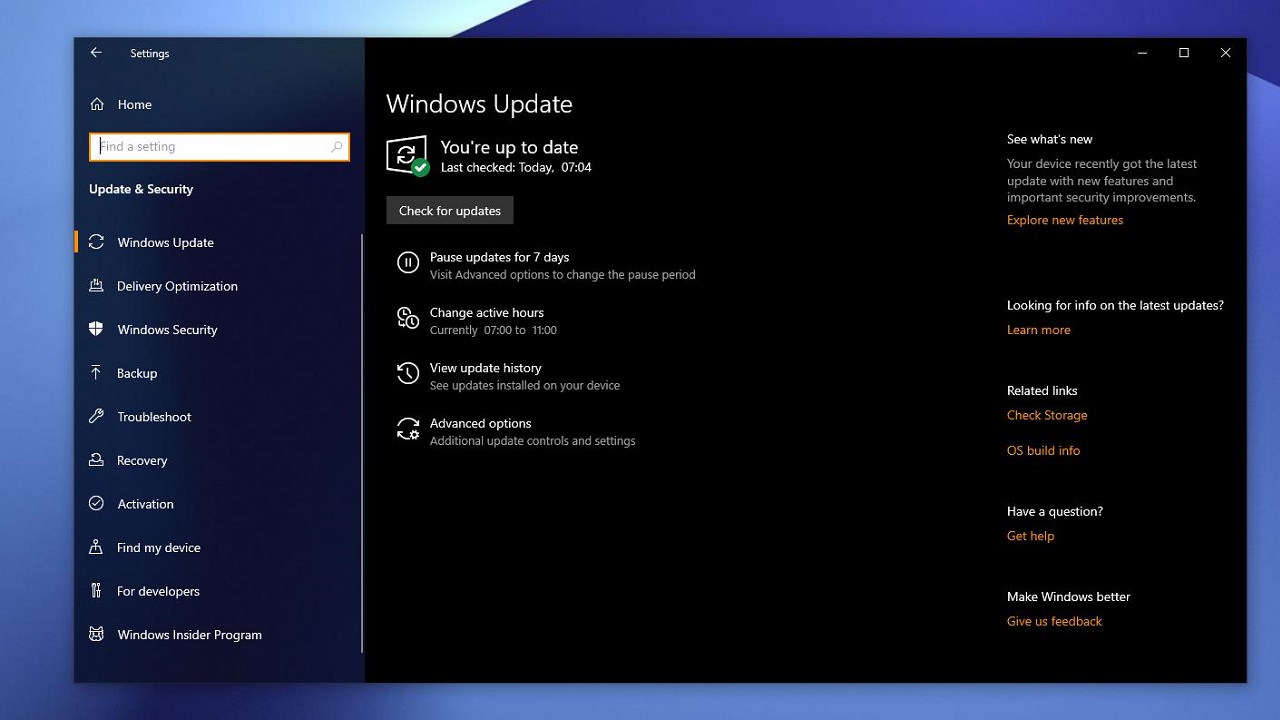
Según una información recogida por el portal especializado en tecnología Thurrot, Microsoft podría cambiar su política de actualizaciones en la versión para Windows 10 Home que está por llegar el próximo mes de abril. Esta versión se conoce por el nombre de 19H1 y supuestamente va a permitir una opción para que podamos pausar las actualizaciones. De esta forma, y si seleccionamos esta opción Windows 10 Home ya no ejecutará automáticamente las actualizaciones.

Windows 10 Descarga
8
La última versión del sistema operativo de Microsoft.

Eso sí, esta pausa no es definitiva ya que sólo será durante una semana. En cambio, en otras versiones como la PRO o Profesional podemos hacerlo durante distintos periodos de tiempo que van desde 35 días hasta 120 e incluso por un periodo de ocho meses si actualizas a un modelo semestral.

Debes saber que las actualizaciones de Windows 10 tienen su parte buena y mala, y es que a pesar de que se incluyen parches de seguridad a veces incluyen actualizaciones que pueden dar fallos de seguridad. Por ello, lo mejor siempre es esperar a las actualizaciones seguras y depuradas. De momento, Microsoft no ha informado de esta posibilidad y habrá que esperar para ver si efectivamente podremos pausar las actualizaciones en Windows 10 Home.

Cómo subir las capturas de pantalla de Steam a la nube

Steam no está viviendo sus mejores momentos. Los cambios en la política de publicación, así como otros concernientes a los usuarios, han provocado que la plataforma pierda adeptos.

Para colmo, a todo esto se le ha unido el lanzamiento de la tienda de Epic Games, que está consiguiendo grandes guarismos. Una serie de piedras que no esconden, al fin y al cabo, que Steam sigue siendo el gigante a batir y que todo el mundo utiliza. Para sacarle más partido, hoy te traemos un pequeño consejo que quizás no sepas: cómo subir las capturas de pantalla de Steam a la nube.

El cliente imprescindible para PC

Imágenes para todos

Steam tiene un sistema de captura de pantalla realmente sencillo de utilizar. Por lo general, este se utiliza con pulsando F12 dentro del juego. Simplemente cliqueando la tecla en cuestión, Steam realiza una captura de pantalla y la guarda en tu PC. Lo bueno es que esta no te va a molestar durante la partida, sino que queda almacenada y no se muestra hasta que minimizas o sales del juego (todo un detalle, de verdad).

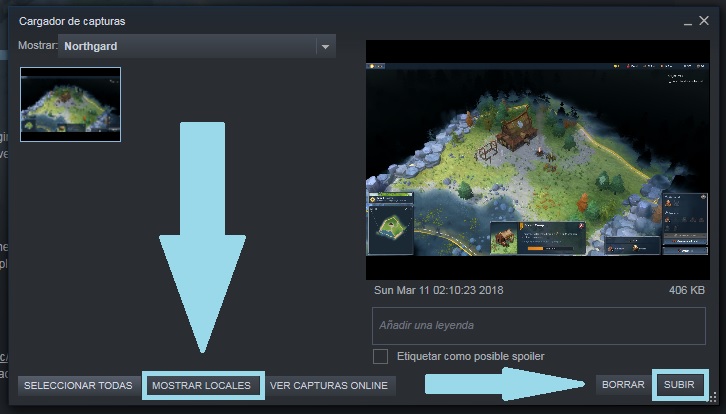
Si te contamos lo anterior es por una razón: cuando la pantalla desplegable con las capturas salga en la parte delantera, fíjate en el recuadro inferior derecha y lo que pone: “Subir”. Si le das al botón, Steam abre una nueva pestaña con la posibilidad de cargar la captura de pantalla y el espacio libre que te queda en la nube (el máximo son 20 gigas).

En caso de que quieras ver cuáles son las capturas que tienes en el servidor online, lo único que debes hacer es pinchar en tu “usuario -> perfil” y situarte sobre “Capturas”. Ahí ya te saldrán no sólo las tuyas locales, sino también las que están en la nube.

Cómo subir las capturas de pantalla de Steam a la nube

Bonus: las del PC

A Steam hay que pegarle un tirón de orejas en este sentido, ya que las capturas locales se guardan en una ubicación de muy difícil acceso. En lugar de entrar a la raíz como tal, que es bastante complejo, nuestra recomendación es que cuando hagas una captura pulses sobre “Mostrar locales”.

A partir de este último movimiento, el explorador de Windows abrirá la carpeta de las imágenes de ese juego. Sólo dale hacia atrás y ve entrando en el resto para encontrar todas (piensa que vienen ordenadas por números, no por nombres).


Recuerda que si quieres tener todas tus imágenes a salvo, lo mejor es copiar todas estas carpetas y guardarlas en una ubicación independiente (o subirlas a la nube de Steam, que para eso te hemos enseñado a hacerlo, por supuesto).

Windows estrena Sandbox, una nueva función para frenar amenazas

Windows ha anunciado el lanzamiento de Sandbox, una nueva función disponible en Windows 10 que crea un entorno aislado y temporal durante el cual las tareas que se realicen en el ordenador no pondrán poner ningún tipo de problema. El software se ejecuta únicamente en Windows Sandbox y, en principio, no debería afectar al resto del ordenador.

Windows estrena Sandbox, una nueva función para frenar amenazas

La versión final de esta nueva funcionalidad llegará durante la primera mitad de 2019, justo con la gran actualización del sistema operativo. Para utilizar Sandbox los usuarios tendrán que disponer en su procesador de soporte para virtualización, que deberán activar en la BIOS.

Windows 10 Descarga
8
La última versión del sistema operativo de Microsoft.

Según los propios responsables de Microsoft, Sandbox es una ‘máquina virtual ligera’ que una vez ejecutada permitirá a todos adentrarse en un ‘Windows dentro de Windows’ en el que se podrán probar aplicaciones sospechosas de contener malware o no.

Cómo actualizar un PC viejo

Tu PC viejo no funciona ni a pedales pero no quieres invertir en un ordenador nuevo. Aquí tienes la solución. Actualiza tu PC antiguo con estos y trucos que darán una nueva vida a tu PC. Pruébalos y comprueba por ti mismo los resultados.

Tienes un PC viejo que ya se ha quedado obsoleto y no quieres deshacerte de él. Le tienes cariño y han sido muchas horas las que has pasado a su lado. Así que antes que decirle adiós prefieres actualizar tu viejo PC y darle una oportunidad.

Actualiza tu PC antiguo

No decir adiós a tu PC viejo es más normal de lo que crees, dado que comprar uno nuevo no es tan barato, por mucho que se busquen ofertas low-cost.

Si eres de los que está en esta problemática en estos momentos, este post te va a interesar: aquí van unos pequeños trucos para mejorar el rendimiento de tu viejo PC y mantenerlo actualizado.

Comprar un disco duro SSD

Este es el mejor consejo que vas a recibir. Y no lo decimos de oídas: lo hemos experimentado.

Si puedes comprar un disco duro SSD, hazlo. No salen muy caros, los de menor capacidad, y te aseguramos que vas a dar una segunda vida a tu PC viejo.

Para que te hagas una idea, nosotros lo experimentamos con un portátil de 2011 de gama media. Se le cambió el disco duro por uno SSD y todo cambió:

✅ La CPU y la ventilación no sufrían tanto.

✅ La batería no se resentía.

✅ Los procesos se agilizaban.

No te vas a arrepentir, te lo garantizamos. Tendrás un PC viejo y actualizado.

cambiar disco duro a tu viejo pc

La desfragmentación de disco

Si tu disco duro posee ya un tiempo considerable, nuestro consejo es que le pases el desfragmentador de disco. Con eso conseguirás:

✅ Reordenar los archivos almacenados en el disco duro

De esta manera, todos ocuparán espacios contiguos y no independientes, lo que da más vitalidad a tu disco duro.

✅ Ganar espacio en el disco duro de tu viejo PC

Si a esto le sumas borrar aquellos archivos que no necesites, pues tienes el combo perfecto (pero si vas a borrar, hazlo antes de la desfragmentación).

Aquí tienes algunos programas geniales para desfragmentar tu disco y hacer que tu viejo PC se actualice y gane velocidad:

Defraggler Descargar
9
Smart Defrag Descargar
9
Auslogics Disk Defrag Descargar
9

Actualizar viejo PC

Cierra procesos

Una de las cosas que más hacen sufrir a los PCs viejos, es la cantidad de programas que deben iniciar cuando se arrancan.

Si te paras a pensarlo, casi todo el software que utilizas lo podrías iniciar una vez el PC haya cargado correctamente

➡️ ¿Por qué hacerlo entonces de inicio?

Nuestro consejo es que desactives todos y cada uno de estos procesos iniciales.

Configuración del sistema -> Inicio de Windows. Ahí tendrás todo el listado para desmarcar.

actualizar viejo PC

Limpia el PC por fuera

Esto funciona bastante bien, y seguro que la pregunta que te estás haciendo es:

➡️ ¿Por qué influye el exterior de mi antiguo PC en el interior?

Puede que tu PC acumule tal cantidad de polvo que lastre el rendimiento del mismo, sobre todo en los sistemas de ventilación que posee o las hélices de la propia tarjeta gráfica.

Ábrelo, sin miedo, compra una pequeña brocha de pintar y limpia con cuidado todos los componentes. Así mismo, ayúdate también de un espray de aire comprimido.

Mano de santo, ya verás como tu PC abuelito mejora, será un ordenador actualizado.

Formatea tu PC viejo

Es el último consejo y un poco ya a la desesperada: formatear.

Puede que tras tanto tiempo sea hora de que tu PC tenga un merecido formateo.

Con el paso de los años vas acumulando restos de archivos que nunca se terminan de eliminar, por no hablar de que la partición de Windows no deja de crecer.

“Formatear el disco duro es dar una nueva vida a tu PC y actualizarlo. Esto hará que aguante durante un nuevo (y largo) periodo de tiempo”

Si después de hacer estos pasos tu ordenador no funciona bien, tal vez ha llegado el momento de darle otras funciones a tu viejo ordenador.

➡️  Aquí tienes 5 usos que puedes dar a tu viejo PC ⬅️