Cómo mejorar la velocidad de tu router

A todos nos gusta navegar por Internet de forma rápida  y poder disfrutar de los contenidos en streaming sin interrupciones. Es por ello que cada día muchos de nosotros decidimos cambiar nuestra conexión a Internet normalilla por una a la última y de alta velocidad. Sin embargo, tras hacer el gran cambio gran parte de las veces esta conexión no resulta tan rápida como en principio pensábamos.
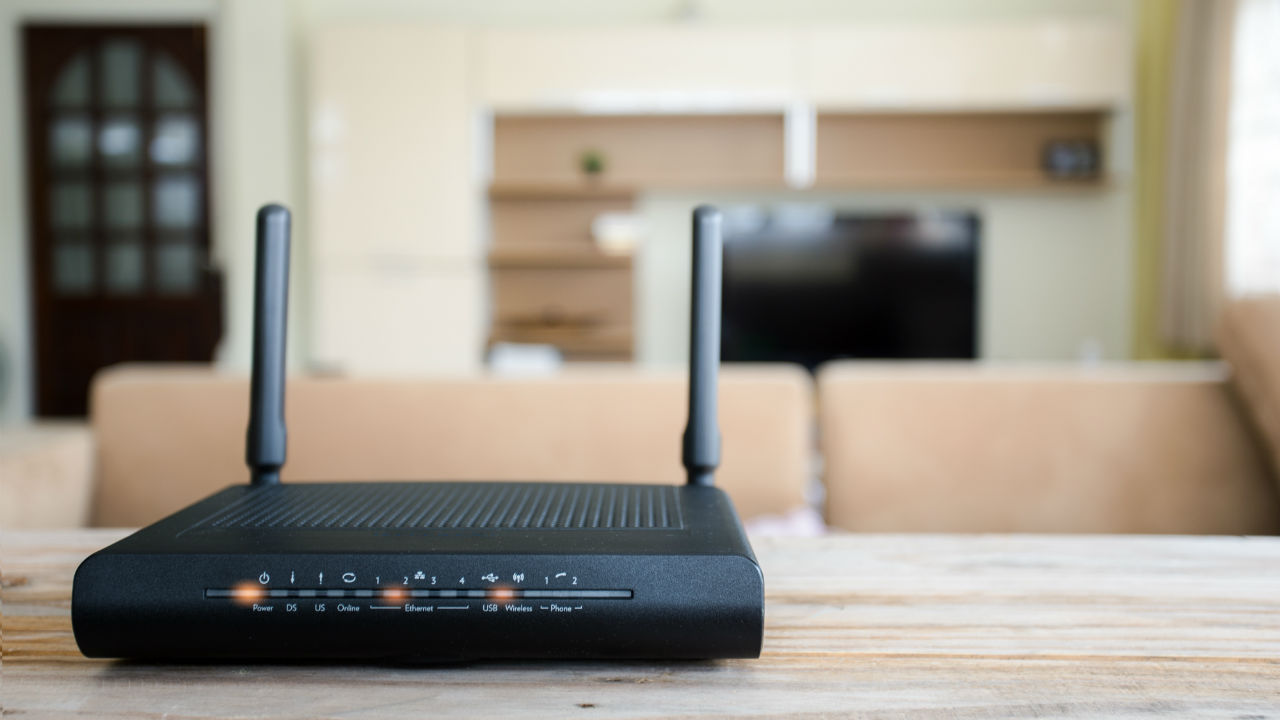
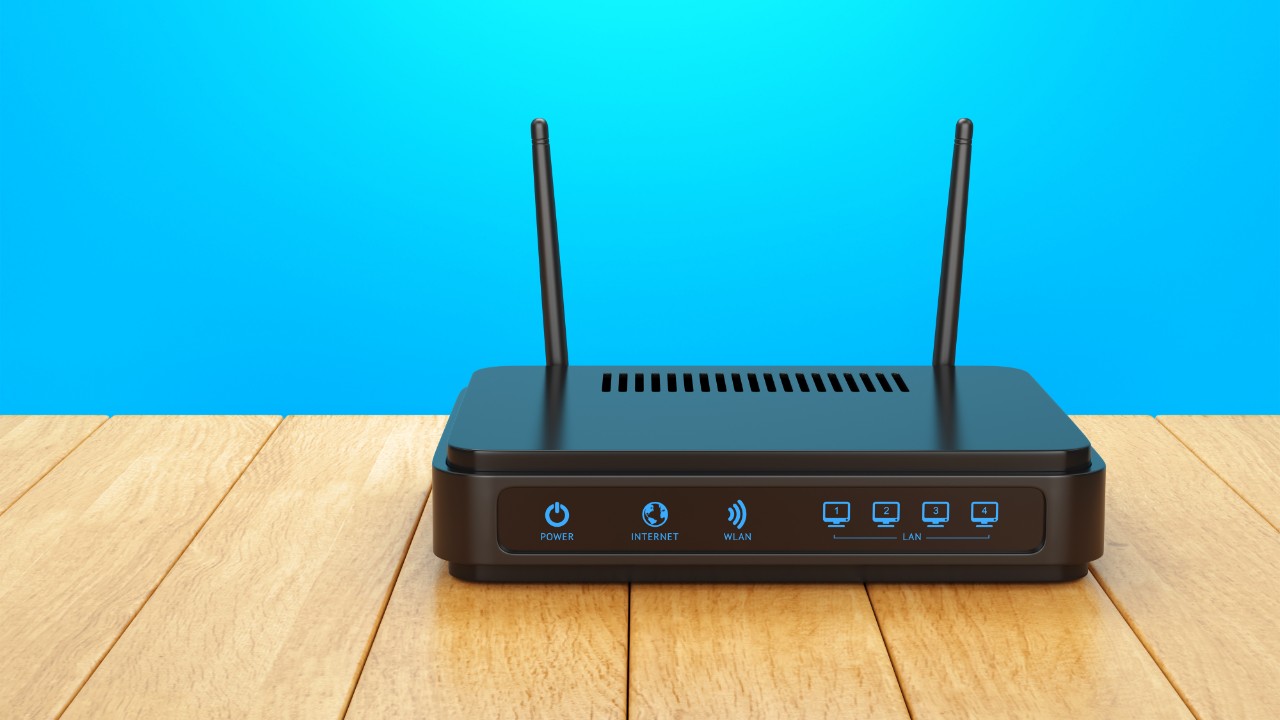
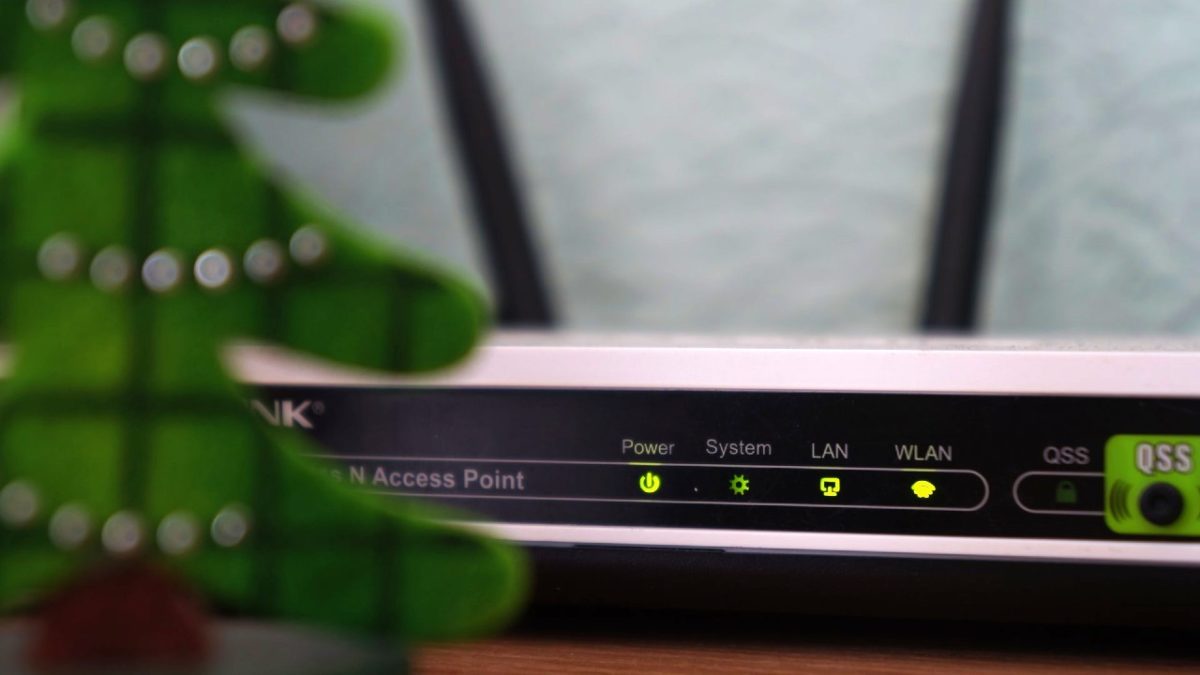
Router con WiFi

Existen muchos factores, como puede ser la ubicación del router, que alteran la velocidad con la cual navegamos por Internet. Y es que aunque tengas contratada la línea más rápida del mercado, si no la optimizas no podrás sacarle el mayor partido.

En el artículo de hoy vamos a ofrecerte una lista de trucos y consejos para que puedas desatar todo el potencial de tu router ¡Empezamos!

Asegúrate de tener una buena señal Wi-Fi
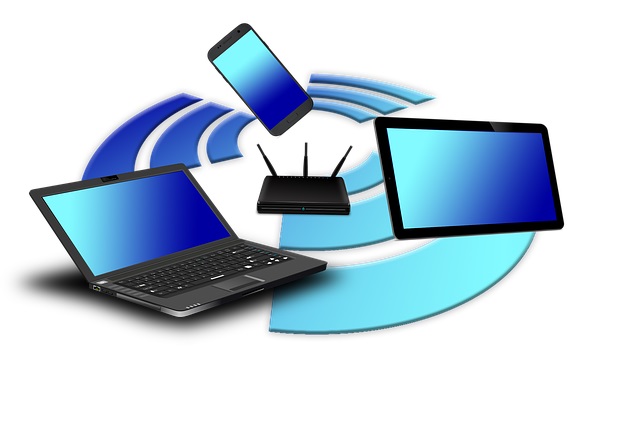
Ubicación del router

Uno de los factores clave para tener una buena velocidad utilizando el Wi-Fi de tu móvil es ubicar el router correctamente dentro de tu hogar. Al tratarse de un dispositivo poco decorativo, normalmente colocamos los routers en esquinas de habitaciones o lo más cerca de la entrada del cable de fibra óptica a nuestro hogar. Si bien pensamos que esta es la opción más correcta, nos equivocamos.

La señal Wi-Fi funciona de una forma parecida a la de una radio y, cuantas más interferencias se encuentre en el camino, más lenta va a ser nuestra conexión. Así pues, si hay muchas paredes u objetos, es más que probable que a menudo terminemos perdiendo la conexión a Internet y que esta funcione realmente lenta.

De forma ideal, nuestro router debería encontrarse en el centro del domicilio. De este modo su señal llegará a la mayoría de habitaciones de nuestro hogar sin perder mucha velocidad. Otra opción es comprar un repetidor de Internet y así conseguir que la señal llegue sin problema a toda la casa, aunque éstos provocan una pérdida de velocidad.

Mantén tu router alejado de dispositivos electrónicos
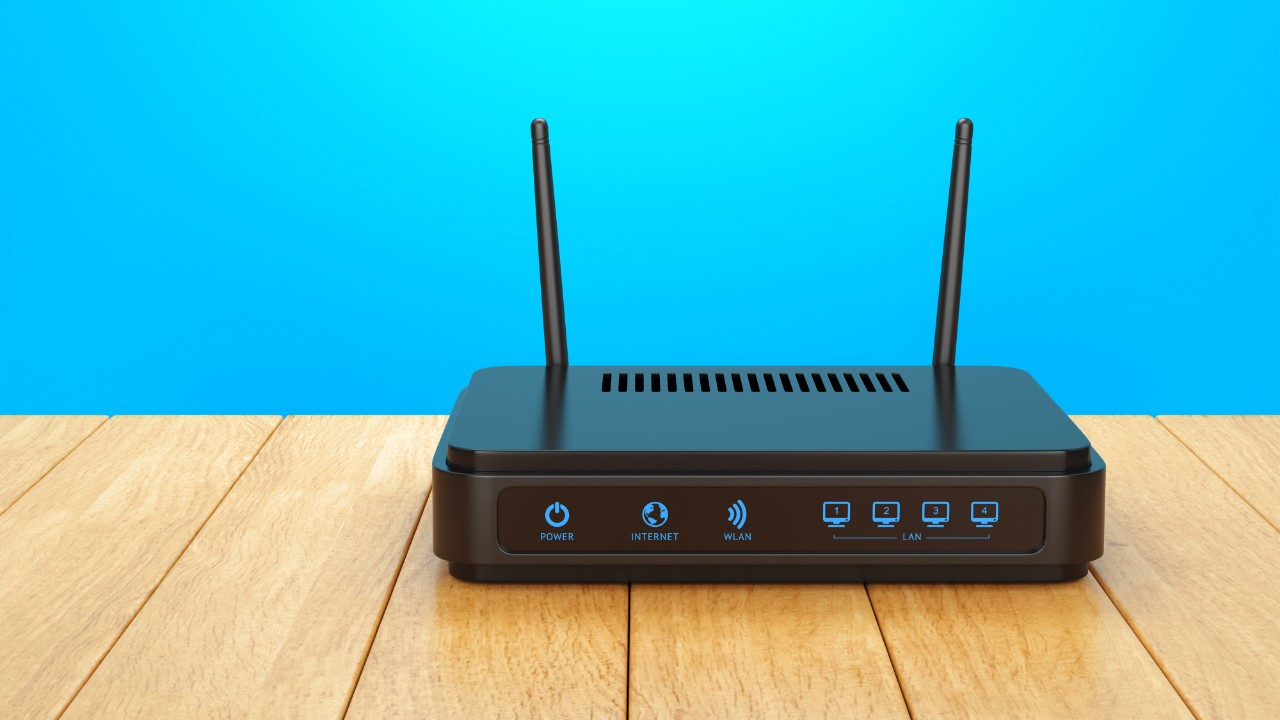
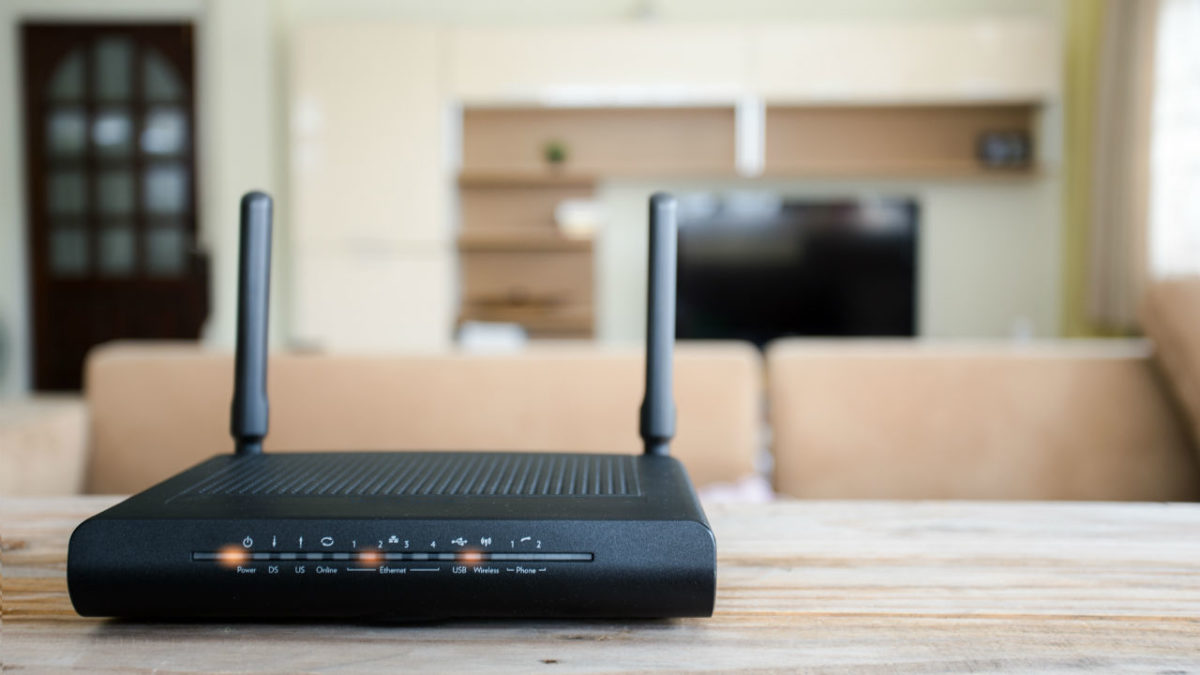
Router sobre una mesa

Muchos de nosotros tenemos el router junto al televisor, el teléfono fijo o cerca de aparatos electrónicos como el ordenador, monitores o una consola. Aunque no lo creas, esto puede afectar la señal Wi-Fi y ralentizar nuestra conexión a Internet. Solucionar este problema es tan sencillo como reubicar nuestro router lejos de estas interferencias y, a ser posible, en el centro de nuestro hogar.

Limita el uso de dispositivos con Bluetooth

Bluetooth logo

Además de los monitores, televisiones y ordenadores, los dispositivos electrónicos que utilizan el sistema Bluetooth (auriculares, altavoces inalámbricos, monitores de bebés, etc.) crean interferencias con las redes WiFi. Es recomendable que para tener una conexión rápida, te asegures de tenerlos desactivados.

Reinicia tu router o programa reinicios automáticos

Es bien sabido que un método infalible para aumentar la velocidad de una conexión lenta es reiniciar el router. Aunque esto puede hacerse manualmente, hay muchos routers actuales que permiten programas reinicios de forma automática. Si este es el caso del tuyo, es recomendable que programes un reinicio diario de la conexión durante las horas en que estás durmiendo. De este modo cuando te despiertes tendrás una conexión de alta velocidad lista para ser utilizada.

Cambia los canales de tu router

Hombre utilizando un portátil

La conexión a Internet vía Wi-Fi se transmite mediante canales, por lo que es muy importante elegir uno  que no se encuentre saturado de información. Si por ejemplo utilizas el mismo canal que el Wi-Fi de tu vecino, tu conexión a Internet va a ser mucho más lenta que si utilizas un canal libre saturado de interferencias.

Para comprobar el estado de tu canal de Internet puedes utilizar herramientas gratuitas como es el caso de NetSpot para PC o, si lo prefieres, Wi-Fi Analyzer para dispositivos con sistema operativo Android. Puedes descargar ambos de forma rápida y cómoda bajo estas líneas.

  • NetSpot
NetSpot DESCARGAR
8
  • Wi-Fi Analyzer (Android)
WiFi Analyzer DESCARGAR
8

Si tras comprobar tu conexión ves que esta se encuentra compartida con otras redes Wi-Fi, es recomendable que cambies el canal para aumentar su velocidad.

Compra un router más potente
Router antiguo

El modelo de router será fundamental para conseguir que tu conexión Wi-Fi sea mucho más veloz. De nada te servirá tener la conexión de fibra óptica con mayor velocidad de subida y bajada de datos del mercado si tienes un router antiguo que es incapaz de sacarle el mayor partido.

Es recomendable que si llevas ya años con el mismo router, te pongas en contacto con tu compañía de suministro de Internet para que te lo cambien por una versión más nueva (suponiendo que fueron ellos quienes te dieron el router). De lo contrario deberías adquirir uno nuevo lo antes posible. Una vez cambiado, tu velocidad de Internet se ajustará más al plan que estás pagando.

Actualiza tu tarjeta de red o compra un adaptador Wi-Fi

Si tienes un ordenador con bastantes años a sus espaldas es probable que su tarjeta de red esté desactualizada. Prueba actualizar sus drivers y, una vez reiniciado el equipo, comprueba si ha mejorado la velocidad de tu red Wi-Fi.  Si no sabes cómo actualizar los drivers de tu PC con Windows 10, no te preocupes, tenemos un artículo paso a paso que te ayudará a hacerlo.

Si tras actualizar los drivers la velocidad de Internet sigue siendo ínfima, recomendamos que compres un adaptador Wi-Fi. Éstos son muy económicos, fáciles de instalar (tan sólo necesitarás conectarlos al puerto USB de tu equipo) y además ofrecen soporte para las nuevas tecnologías Wi-Fi.  Si no sabes cuál elegir, bajo estas líneas te recomendamos uno tanto por precio como por rendimiento.

Intenta no saturar tu conexión a Internet

Mujer utilizando tablet y portátil

La velocidad de tu conexión a Internet depende directamente con la cantidad de dispositivos que tienes conectados a ella. De este modo si estás descargando archivos desde tu PC mientras ves Netflix desde tu tablet y dejas tu consola actualizando, la velocidad va a ser mucho más lenta.

Es recomendable que en la medida de lo posible desconectes todos los dispositivos que no sean esenciales para que la velocidad tanto de subida como de bajada de tu red sea mucho mayor.

Actualiza tu router

Muchos de nosotros pensamos que el router es una caja misteriosa que nos permite conectarnos a Internet pero que no debemos tocar para nada. Simplemente con mantenerlo encendido siempre vamos a poder acceder a Internet, pero a parte de limpiar el polvo de vez en cuando raramente interactuamos con él. Sin embargo, lo cierto es que si queremos mantener una alta velocidad y una red Wi-Fi óptima vamos a necesitar actualizarlo.

Si jamás has actualizado el router, es recomendable que te pongas en contacto con tu compañía suministradora de Internet y se lo comentes. No te preocupes pues es algo muy normal y ellos mismos van a actualizar tu router de forma telemática y sin que tengas que hacer nada. Una vez hecho esto verás como tu conexión no sólo va a ser más segura, sino que es muy probable que también mejore mucho su velocidad.

Asegúrate que no hay vecinos gorrones robándote la señal de tu Wi-Fi

Ladrón de Wi-Fi

Los astutos ladrones de Wi-Fi son uno de los clásicos causantes de una conexión lenta, especialmente si ésta siempre ocurre a determinadas horas del día. Y es que si no vas con cuidado a la hora de elegir una contraseña para red Wi-Fi, es probable que cualquier persona que te conozca un mínimo va a ser capaz de apoderarse de ella.

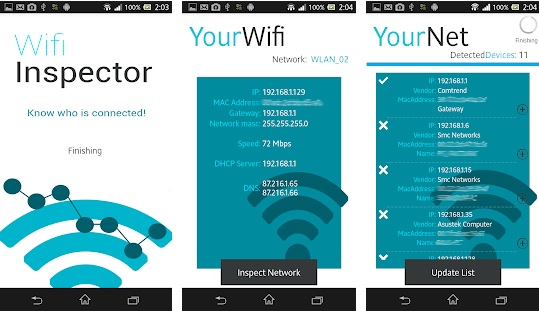
Para saber si alguien te está robando la velocidad de tu Wi-Fi, puedes hacer uso de alguno de los cientos de programas gratuitos que analizan los dispositivos conectados a una red de Internet. Te recomendamos los siguientes:

  • Inspector Wi-Fi
Inspector Wifi DESCARGAR
8
  • Fing – Escáner de Red
Fing -Escáner de Red DESCARGAR
9
  • Who Is On My WiFi
Who Is On My Wifi DESCARGAR
7

SoftPerfect WiFi Guard

SoftPerfect WiFi Guard DESCARGAR
8

Si no estás seguro de cuál descargar y quieres conocerlos un poquito más, recomendamos que le eches un vistazo a nuestro artículo para saber si alguien te está robando tu Wi-Fi.

Cambia las antenas de tu router

Si has estado jugando con tu router te habrás dado cuenta que sus antenas no sólo pueden moverse en todas direcciones, sino que además pueden desenroscarse y quitarse. Esto se debe a que si lo deseas, puedes cambiar las antenas del dispositivo por unas más potentes.

Una forma sencilla para incrementar no sólo la velocidad sino el alcance de tu red Wi-Fi es comprar unas antenas amplificadas para tu router. Las hay de todos los precios, desde muy caras y potentes hasta otras mucho más económicas pero igual de útiles. Una vez cambiadas verás como la señal de Internet mejorará con creces en tu hogar, ofreciéndote una alta velocidad.

Si lo deseas, haz clic aquí para echar un vistazo al catálogo de antenas en Amazon. Eso sí, antes de comprar nada asegúrate que van a ser compatibles con tu router.

Esperamos que nuestra selección de trucos y consejos te haya servido de ayuda para mejorar la señal de tu red Wi-Fi y aumentar la velocidad de tus sesiones en Internet. ¿Conoces algún truco que no hayamos incluido en nuestra lista? ¡Compártelo con nosotros en la sección de comentarios!

Los problemas básicos de tu Wi-Fi y cómo solucionarlos

Las redes Wi-Fi son ya parte fundamental de nuestra vida. Gracias a ellas podemos acceder a Internet desde cualquier dispositivo compatible sin necesidad de molestos cables. Y es que aunque muchos no lo recordemos ya, hace años conectarse a Internet era toda una odisea de cables navegando por el hogar y una línea telefónica  siempre ocupada por el router.

Wi-Fi logo

La red Wi-Fi de nuestro hogar se ha convertido en nuestra mejor aliada para trabajar, ver series y películas e incluso jugar a videojuegos. Y es que aunque no lo pensemos, nos pasamos la mayor parte del día utilizándola. Es por ello que cuando esta no funciona como es debido, nuestra zona de confort sufre una fuerte sacudida.

¿Tu Wi-Fi funciona pero no conecta a Internet? ¿La velocidad ha bajado sin explicación alguna? ¿No puedes conectarte con según qué dispositivos? No te preocupes. En el artículo de hoy vamos a hacer un repaso de los problemas más habituales de las redes Wi-Fi y cómo solucionarlos en pocos pasos. ¡Esperamos que te sirva de ayuda!

No tengo conexión o no puedo acceder a Internet desde alguna habitación

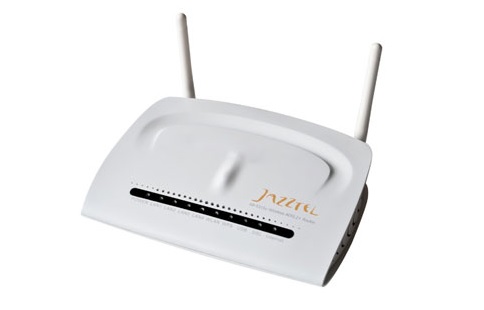
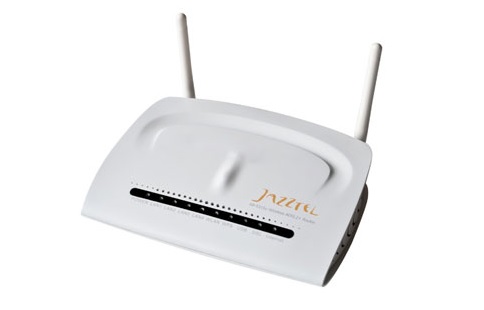
Router Jazztel

Un problema bastante común con las redes Wi-Fi del hogar es que, dependiendo de la habitación en la que estemos, no podamos conectarnos a Internet. Esto se debe en su mayor parte a la ubicación del router dentro de casa pues piensa que las ondas Wi-Fi deben atravesar las paredes hasta llegar a nuestros dispositivos. Cuantas más paredes y obstáculos, más se perderá la frecuencia de la red Wi-Fi.

Una solución inmediata a este problema es reubicar el router en el centro de tu casa. Si lo tienes muy cerca de una pared que da al exterior o a casa del vecino, gran parte de tu red se perderá allí. Cuanto más cerca del centro de tu casa  se encuentre, más cobertura útil tendrá.

Otra forma de resolver este problema es comprar un repetidor de red Wi-Fi. Éstos son baratos y consiguen aumentar la distancia que puede abarcar tu red Wi-Fi. Puedes encontrar una buena selección de ellos en Amazon haciendo clic aquí.

Internet funciona muy lento

Hombre utilizando un portátil

Otro problema muy frecuente con las redes Wi-Fi es que, una vez te has conectado a ella, la velocidad con la que puedes navegar por Internet o subir/descargar archivos es mucho más lenta que la que tienes contratada.

Para solucionar este tipo de problemas es fundamental que primero conozcas de la velocidad tanto de subida como bajada de datos de tu red conectándote directamente al router. Para ello necesitarás un cable de red y  utilizar algún servicio gratuito como speedtest.net (pulsa aquí para ello). Si la velocidad es lenta estando conectado directamente al router, el problema no está en tu Wi-Fi y debes ponerte en contacto con tu servicio proveedor de Internet.

Si la velocidad es rápida estando conectado al router pero muy lenta utilizando la red Wi-Fi, es probable ésta se encuentre utilizando un canal inalámbrico saturado por otras redes. En estos casos lo mejor es entrar en la configuración de tu router y cambiar el canal.

Otra posible solución a este problema es reiniciar tu router con los ajustes de serie. En la mayoría de routers puedes hacer esto pulsando durante 30 segundos un pequeño botón que hay en la parte trasera con un clip.

Si ninguno de los trucos anteriores ha funcionado, es probable que tu router haya quedado obsoleto y sea hora de cambiarlo. Recomendamos que en estos casos te pongas en contacto con tu compañía suministradora de Internet y solicites un nuevo router.

Uno de tus dispositivos es incapaz de conectarse a Internet

Mujer con portátil

A todos nos ha pasado alguna vez que, al intentar conectar nuestro móvil o portátil a Internet, éste no consiga hacerlo. A menudo es un problema casual y de fácil solución. Simplemente desactiva el adaptador Wi-Fi del dispositivo y vuelve a encenderlo. Si el problema persiste, apaga y vuelve a encender el router u opta por eliminarla de tu lista de redes guardadas para luego añadirla de nuevo a tu dispositivo.

La velocidad de conexión se ralentiza a horas determinadas

Mujer con portátil

En ocasiones nos damos cuenta que la velocidad de conexión a Internet es mucho más lenta a ciertas horas del día. ¿A qué se debe? En la mayoría de casos el causante de esta ralentización es una red cercana que interfiere con la nuestra porque utilizan el mismo canal. Un ejemplo de ello seria un vecino que regresa a casa del trabajo y empieza a descargar archivos o ver series a través de un servicio de streaming.

Para estar seguros de ello, es recomendable que utilices algún programa para analizar tu red y ver si hay algún tipo de interferencia en los canales. Si eres usuario de PC, recomendamos que pruebes NetSpot mientras que si utilizas Internet con un dispositivo Android, puedes descargar Wi-Fi Analyzer. Ambos son gratis y los encontrarás bajo estas líneas.

  • NetSpot
NetSpot DESCARGAR
8
  • Wi-Fi Analyzer (Android)
WiFi Analyzer DESCARGAR
8

Tu red Wi-Fi ha desaparecido

Mujer preocupada con portátil

Puede que mientras estés trabajando te des cuenta que has perdido tu conexión a Internet. Al tratar de volver a conectarte a tu red, ésta no aparece entre las detectadas por Windows. ¿Qué está pasando?

A veces tu red Wi-Fi parece haber desaparecido porque tu router se ha reiniciado. Antes de entrar en pánico, comprueba que tu router esté conectado a Internet o si presenta algún mensaje de error (normalmente en forma de alguna luz roja encendida). Si todo parece estas correcto, comprueba nuevamente si aparece en tu lista de redes activas. De lo contrario es recomendable que actualices los drivers de tu equipo y lo reinicies.

Si tras realizar estos pasos tu red sigue sin aparecer, conecta un portátil al router con un cable Ethernet y comprueba si éste funciona. De lo contrario, es probable que necesites cambiar tu router.

Tu equipo se conecta al router pero éste no ofrece acceso a Internet

Señal Wi-Fi

Estamos ante un problema clásico entre los clásicos. A todos nos ha pasado alguna vez que, tras conectarnos al router, éste no ofrece acceso a Internet. Afortunadamente este percance tiene fácil solución y suele repararse de forma automática tan sólo reiniciando el router o apagando y encendiendo el Wi-Fi del dispositivo que estés utilizando.

Si tras realizar ambos pasos tu equipo sigue sin poder acceder a Internet, prueba con reiniciarlo. De lo contrario, conecta un portátil al router utilizando un cable Ethernet y comprueba que éste funcione correctamente.

El router falla constantemente

Router Movistar

Puede que tu router no esté en su mejor momento y necesites reiniciarlo varias veces al día para conseguir una conexión semi-estable a Internet. Si este es el caso, recomendamos que en lugar de reiniciarlo de la forma habitual, hagas un reseteo completo y lo devuelvas a las opciones de fábrica. Para ello pulsa durante unos segundos el botón que encontrarás en la parte trasera con un clip y espera que reaparezcan las luces del dispositivo.

Si tu router sigue sin funcionar correctamente, puede que haya llegado el momento de cambiarlo. Recomendamos que para ello te pongas primero en contacto con tu compañía suministradora de Internet.

Te has olvidado de la contraseña de la red Wi-Fi

Contraseña de la red Wi-Fi

Con la gran cantidad de servicios y cuentas online que tenemos hoy en día, es muy habitual olvidarnos de la contraseña de nuestra red Wi-Fi. No te preocupes pues existen métodos para recuperarla o resetearla, así que no te vas a quedar sin Internet. Bajo estas líneas te enseñamos cómo hacerlo.

Si estás intentando conectar un nuevo dispositivo a tu red WiFi y no recuerdas tu contraseña, primero necesitarás recuperarla desde un ordenador que ya esté conectado a esa misma red. Una vez en tu PC, simplemente accede al Panel de control y pulsa en la opción “Centro de redes  y recursos compartidos”. Alternativamente puedes llegar hasta esta misma ventana pulsando el atajo de teclado Tecla de Windows + R y luego escribiendo “ncpa.cpl”.

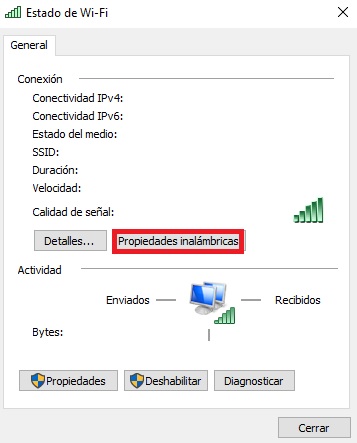
Una vez en la nueva ventana podrás ver todas las redes Wi-Fi en las que te has conectado y has guardado en tu equipo. Pulsa en la que quieras saber la contraseña y pulsa en el botón “Propiedades inalámbricas”.

Contraseña de la Wi-Fi

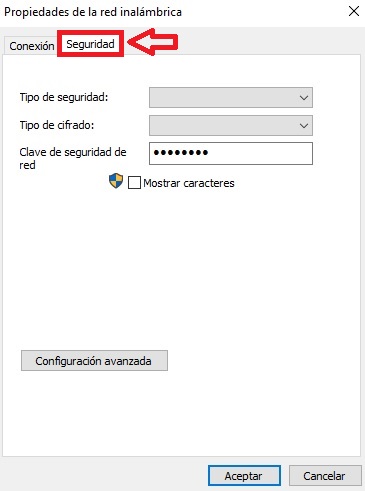
Ya en las propiedades de red, pulsa en la pestaña “Seguridad” y marca la casilla “Mostrar caracteres”. La contraseña de tu red Wi-Fi aparecerá escrita dentro de “Clave de seguridad de red”. ¡Así de sencillo!

Contraseña de la red Wi-Fi

Si te has perdido en algún paso, no  te preocupes. Tenemos una guía con imágenes que detalla cómo conseguirás recuperar tu contraseña. Puedes acceder a ella bajo estas líneas.

Si no tienes ningún equipo configurado cerca, puedes resetear tu router pulsando durante unos segundos en el botón de la parte trasera con un clip. Tras ello el router volverá a su configuración de fábrica junto a su contraseña. Ahora simplemente utiliza la contraseña inicial del router que normalmente encontrarás en una pegatina justo debajo del dispositivo.

Hay dispositivos desconocidos conectados a tu red Wi-Fi

ladrón de Wi-Fi

Puede que últimamente te estés dando cuenta que Internet funciona de forma mucho más lenta en tu casa y además, que existen dispositivos desconocidos conectados a tu red Wi-Fi. Si este es el caso, es más que probable que uno de tus vecino se esté pasando de listo y te esté robando la conexión Wi-Fi. Bajo estas líneas encontrarás una guía paso a paso para asegurarte de que este es el caso.

En la mayoría de casos, los robos de Wi-Fi se deben a que utilizas una contraseña realmente sencilla de adivinar por cualquier persona que te conoce un mínimo. En este tipo de casos, la solución más eficaz es cambiar la contraseña.

Esperamos que nuestra guía básica de problemas que puedes encontrar con tu red Wi-Fi y cómo solucionarlos te haya servido de ayuda. ¿Tienes algún otro problema con tu router Wi-Fi que no hayamos incluido en la lista? Háznoslo saber en la sección de comentarios y te echaremos una mano lo antes posible.

Cómo borrar TODA tu actividad en Windows 10

Windows 10 es un sistema operativo excelente aunque siempre ha estado envuelto en una fuerte controversia debido a la gran cantidad de información que almacena sobre sus usuarios. Y es que aunque no lo sepamos, nuestra ubicación, historial de navegación o incluso todo cuanto hablemos con Cortana quedará almacenado en la nube de Microsoft.

Portátil con Windows 10

La privacidad y la seguridad a la hora de utilizar nuestro PC es un tema muy importante y que no debemos tomar a la ligera. Y es que aunque Microsoft insista en que todos nuestros datos han sido almacenados en la nube con el simple objetivo de mejorar nuestra experiencia con Windows, pueden suponer un grave problema si caen en malas manos.

Para solucionar este problema, en el artículo de hoy vamos a enseñarte a borrar y limpiar todo el historial de actividad almacenado por Windows 10. De este modo todo cuanto hagas con tu PC quedará simplemente entre tu equipo y tu. ¡Esperamos que te sirva de ayuda!

Windows 10 DESCARGAR
8

¿Qué información recopila Microsoft de nuestra actividad en Windows 10?

Hombre utilizando un portátil

Aunque muchos de nosotros no lo sepamos o no seamos conscientes de ello, Windows 10 está muy pendiente de todo cuanto hacemos cada vez que encendemos nuestro equipo.

Todos estos datos son cuidadosamente guardados en nuestro historial de actividad para posteriormente ser enviados a Microsoft y que los de Redmond los analicen para mejorar el SO y ofrecer contenido relevante a nuestros gustos. Sin embargo… ¿qué información es la que exactamente almacena Windows?

Los datos que Microsoft almacena en sus servidores de la nube son los siguientes:

  • El uso que realizamos de Windows 10 medido a través de su función de línea de tiempo.
  • Nuestra ubicación gracias al servicio de geolocalización de Windows 10.
  • Nuestro historial de navegación a través del uso de Microsoft Edge.
  • Los comandos de voz de Cortana.
  • El historial de búsquedas que realicemos a través del buscador Bing.
  • Las películas, series o programas de televisión que vemos desde una aplicación o servicio de Microsoft.
  • El rendimiento y las actividades realizadas desde cualquier producto de Microsoft.
  • Cualquier actividad realizada desde nuestra cuenta de LinkenIn.

Quizá tras leer esto puede que pienses que estamos exagerando, pero si lo deseas, puedes comprobar todo el historial de actividades almacenado sobre ti en tu cuenta de Microsoft.

Para ello simplemente accede a tu cuenta de Microsoft haciendo clic aquí y pulsa en la opción “Privacidad”. Ya en la nueva ventana podrás ver una introducción en la cual se te informará de todos los datos que son almacenados por la compañía de Redmond.

¿Cómo puedo detener el historial de actividad de Windows 10?

Mujer frustrada con portátil

Es normal sentirse abrumado una vez uno descubre la cantidad de datos personales que Microsoft almacena sobre ti. Afortunadamente es posible tomar acciones frente a ello y recuperar tu privacidad con unos sencillos pasos. El primero de todos es detener el historial de actividad de Windows 10.

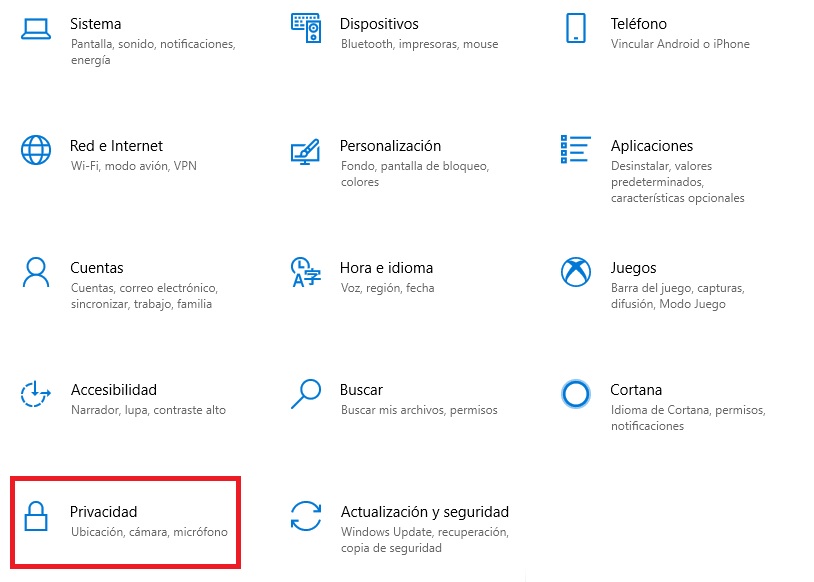
Para ello es necesario acceder al menú de Configuración de Windows 10. Puedes llegar hasta él haciendo clic en Inicio (es el icono con el logotipo de Windows de la esquina inferior izquierda de la pantalla) y luego pulsar en el botón de la rueda dentada. Alternativamente puedes utilizar el atajo de teclado Tecla de Windows + I. Una vez hecho esto, haz clic en el botón Privacidad.

Privacidad Windows 10

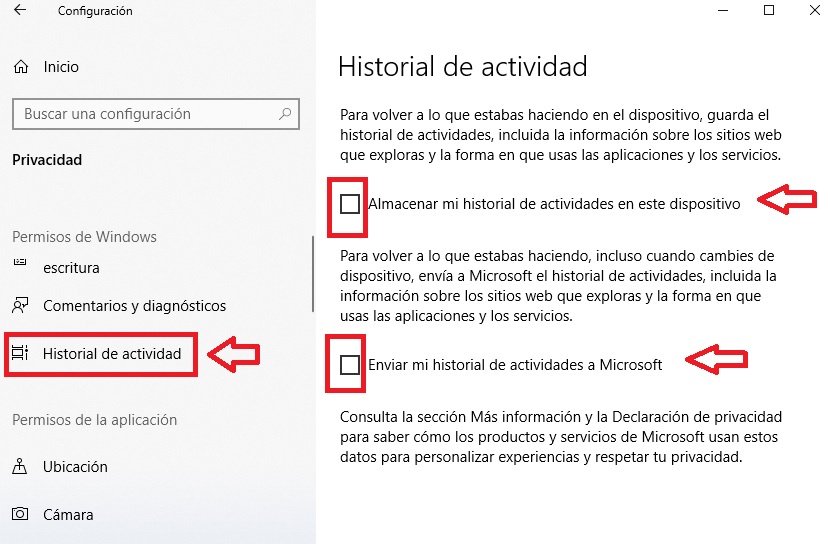
Ya en la nueva ventana, pulsa en la opción “Historial de actividad” que encontrarás en el menú lateral izquierdo de la ventana. Ahora asegúrate de desactivar la casilla “Enviar mi historial de actividades a Microsoft”. De este modo tu equipo dejará de enviar tus datos recopilados a la nube de la compañía.

Historial de actividad de Windows 10

Si lo deseas, para más seguridad también puedes desactivar la casilla “Almacenar mi historial de actividades en este dispositivo”. Este resulta útil si quieres regresar al trabajo o las búsquedas que ya has hecho de forma rápida, pero no deja de ser una opción de rastreo sobre aquello que haces.

¡Felicidades! Windows 10 ya no va a seguir guardando información sobre todo lo que haces desde tu PC. Sin embargo, tu trabajo no ha terminado pues ahora es necesario que elimines todos los datos guardados en la nube de Microsoft.

Cómo limpiar el historial de actividad de Windows 10

Ejecutiva utilizando un portátil

El segundo paso para borrar toda nuestra actividad en Windows 10 es eliminar el historial almacenado por Microsoft. Para ello haz accede al menú de Configuración del sistema operativo y haz clic en la opción “Privacidad”.

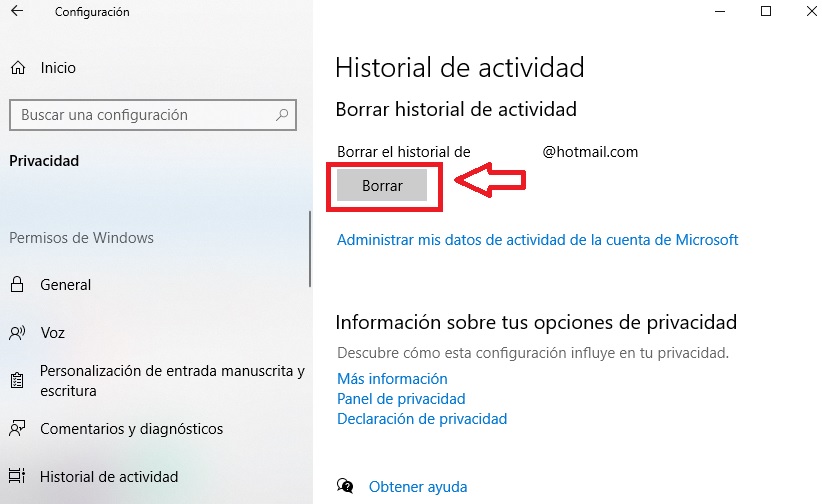
Ya en la nueva ventana pulsa en el botón “Historial de actividad” del menú lateral izquierdo y busca la sección “Borrar historial de actividad”. Una vez la encuentres, comprueba que el historial guardado coincide con el de tu correo de cuenta de Microsoft y pulsa en el botón “Borrar”.

Borrar el historial de actividad

Tras ello es recomendable pulsar en el botón “Administrar mi información de actividad de la cuenta Microsoft” para así poder comprobar si tus datos han sido eliminados.

Una vez en tu cuenta Microsoft verás un menú con todos los apartados de tu historial de actividad. Éstos son:

  • Historial de exploración
  • Historial de búsqueda
  •  Actividad de ubicación
  • Actividad de voz
  • Actividad multimedia
  • Actividad de productos y servicios
  • Rendimiento de productos y servicios
  • Cuaderno de Cortana
  • LinkedIn

Ahora simplemente necesitará borrar una a una todas las entradas para que éstas eliminen tu actividad del registro almacenado por Microsoft.

He desactivado y borrado mi historial de actividad. ¿Puede Windows 10 seguir espiando todo cuanto hago?

Como ya te hemos adelantado, Windows 10 es un sistema operativo potente y útil aunque muy invasivo dentro del campo de la privacidad. Así pues, con sólo desactivar tu historial de actividad no vas a librarte de que Microsoft husmee en tus asuntos. Para ello necesitarás tomar precauciones extra.

Desactiva los anuncios personalizados

Windows 10 vigila las páginas que visitas por Internet con el objetivo de brindarte anuncios que se ajusten a tus necesidades. Para impedir que esto suceda simplemente debes realizar estos pasos.

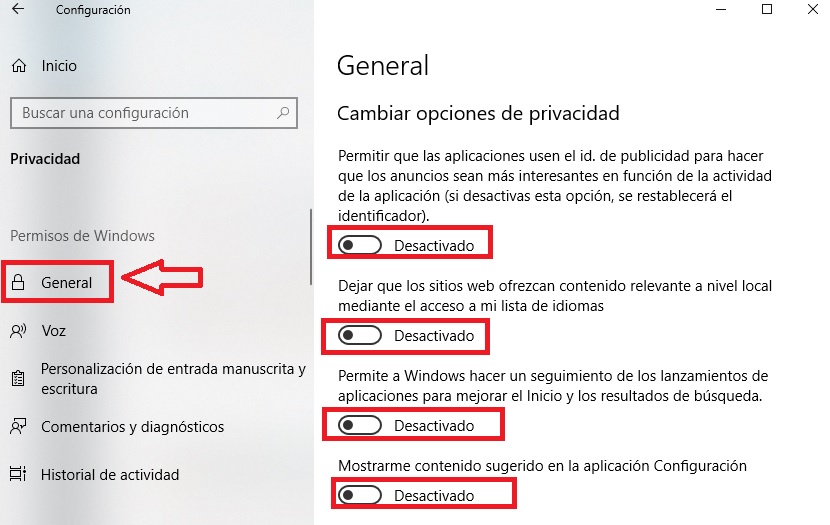
Accede al menú de Configuración de Windows 10 y haz clic en el botón “Privacidad”. Una vez hecho esto, pulsa en la opción “General” del menú lateral izquierdo de la pantalla y desactiva todos los interruptores que aparecerán en la parte derecha.

Desactivar anuncios en Win 10

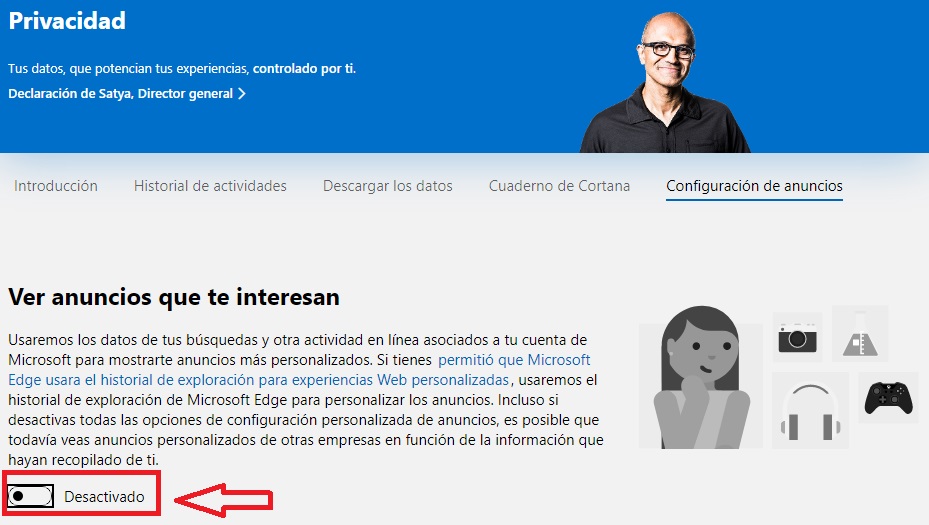
Recomendamos también que accedas a la configuración de anuncios de tu cuenta de Microsoft haciendo clic aquí y desactives la opción “Ver anuncios que te interesan”.

Configuración de anuncios de Microsoft

De este modo, Microsoft no espiará tus búsquedas para ofrecerte anuncios personalizados.

Desactiva el sistema de ubicación

Windows 10 tiene incorporado un sistema de localización para saber desde dónde utilizas tu PC. Su objetivo es ofrecerte datos relevantes a tu zona geográfica, aunque si no te gusta la idea de que sepan dónde te encuentras, es mejor tenerla desactivada.

Para desactivar los datos de ubicación de Windows 10 primero de todo accede al menú Configuración y pulsa en la opción “Privacidad”. Una vez hecho esto, haz clic en el botón “Ubicación” que encontrarás en el menú lateral izquierdo de la pantalla.

Ahora simplemente desactiva el interruptor de la sección “Permitir que las aplicaciones accedan a tu ubicación” y pulsa en el botón “Borrar el historial de ubicación en este dispositivo”.

Envía únicamente los datos de diagnóstico necesarios

Windows 10 envía de forma regular a Microsoft datos de diagnóstico sobre la actividad en tu equipo. En teoría estos sirven para mantener Windows siempre seguro, actualizado así como también para solucionar problemas con el sistema operativo o mejorar otros productos de la compañía.

A primeras esto no resulta una invasión de privacidad grave, aunque el problema radica en que de forma predeterminada Windows envía mucho más que los simples datos de diagnóstico. Bajo estas líneas vamos a enseñarte a compartir lo mínimo.

En primer lugar accede al menú de Configuración de Windows 10. Para ello haz clic en el icono con el logotipo del sistema operativo que encontrarás en la esquina inferior izquierda de la pantalla. Una vez abierto el menú desplegable, pulsa en el botón con la rueda dentada. Alternativamente puedes utilizar el atajo de teclado Tecla de Windows + I. Una vez hecho esto, haz clic en la opción “Privacidad”.

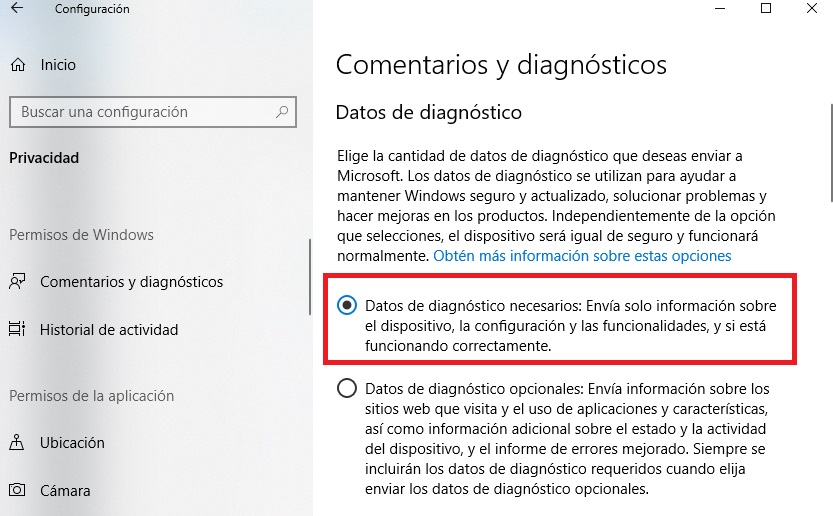
Ya en la ventana de Privacidad, pulsa en la opción “Comentarios y diagnósticos” que encontrarás en el menú lateral derecho. A continuación asegúrate de marcar la opción “Básico: envía solo información sobre el dispositivo, la configuración y las funcionalidades, y si está funcionando correctamente”.

Comentarios de diagnóstico de Windows 10

De este modo te asegurarás que los únicos datos que compartes con Windows serán los diagnósticos de tu equipo. De lo contrario también enviarás información sobre las páginas web que visitas, las aplicaciones que más usas y todo tipo de datos adicionales sobre el dispositivo que estás utilizando.

Desactiva la cámara y el micrófono 

Para terminar, si bien no es estrictamente necesario para conseguir preservar tu privacidad, es siempre recomendable que desactives la cámara y el micrófono de tu equipo y únicamente los actives cuando vayas a utilizarlos.

Puedes desactivar tanto la cámara como el micrófono de tu equipo con Windows 10 accediendo al menú Configuración (Tecla de Windows + I) y pulsando en la opción “Privacidad”. Una vez en la nueva ventana, haz clic en “Cámara” o “Micrófono” del menú lateral izquierdo y desactiva su interruptor.

Si no quieres desactivar el micrófono o la cámara por completo, es recomendable que limites su acceso únicamente a las aplicaciones las usen. Puedes llevar a término esta acción en el mismo menú del párrafo anterior.

Esperamos que nuestra pequeña guía te haya servido de ayuda para eliminar por completo tu rastro de actividad en Windows 10.

Backups: cómo realizarlos y archivos que deberías hacer backup regulares

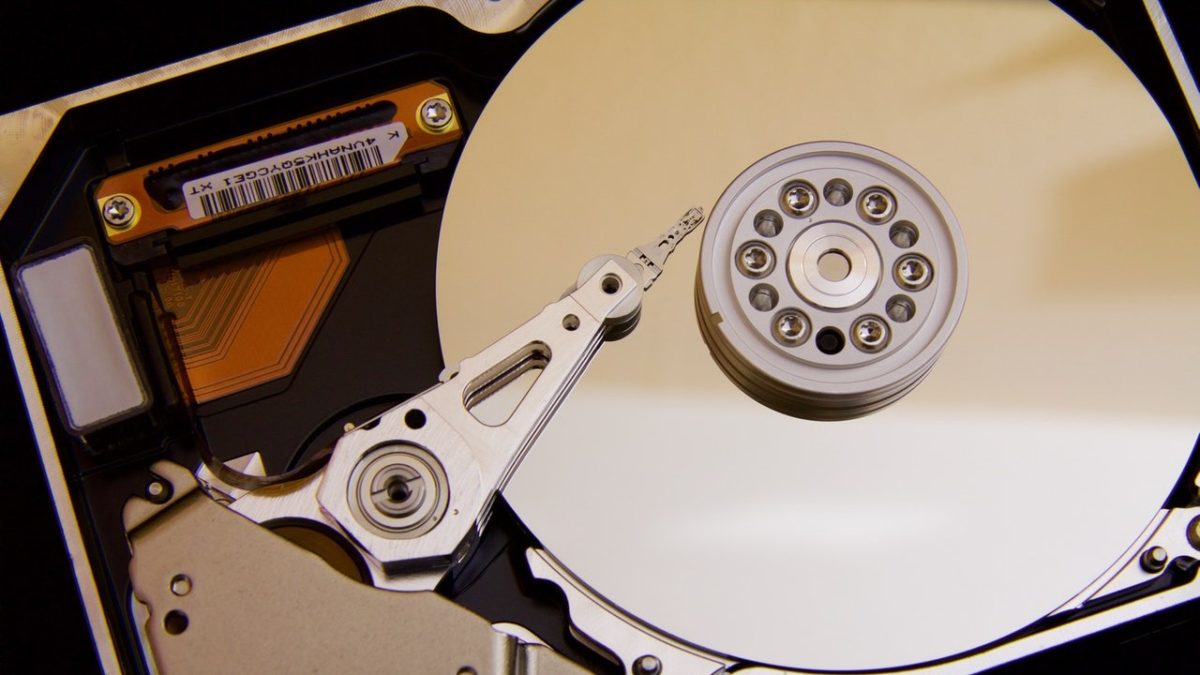
Aunque no nos demos cuenta de ello, a diario guardamos en nuestro disco duro un sinfín de información y archivos irreemplazables realmente importantes para nosotros. Fotografías de nuestro último viaje, el vídeo de nuestra boda, emails importantes de trabajo, partidas grabadas de  nuestro juego favorito… Y es que aunque no lo pensemos muy a menudo, nuestro disco duro es una pequeña caja fuerte donde guardamos gran parte de nuestra vida. Pero… ¿están todos esos archivos a salvo?

Disco duro

Los archivos almacenados en tu PC no están tan a salvo como en principio puedes pensar. De hecho, cualquier fallo inesperado, un corte en el suministro eléctrico o el ataque de un virus puede corromper todo cuanto tienes guardado y perder así tus recuerdos. Afortunadamente hay un método para conseguir salvaguardar tus archivos: las copias de seguridad o backups.

En el artículo de hoy vamos a enseñarte cómo realizar una copia de seguridad paso a paso desde tu equipo con Windows 10. No te preocupes pues el proceso es realmente sencillo y no necesitas ningún tipo  de conocimiento previo de la informática. ¡Allá vamos!

Windows 10 DESCARGAR
8

¿Qué es una copia de seguridad?

Persona utilizando un portátil

Una copia de seguridad o backup es, tal y como su nombre indica, una copia de tus documentos y archivos para así poder recuperarlos fácilmente en caso de pérdida. Éstos son especialmente interesantes para recuperar archivos corruptos, eliminados por error o por ejemplo, para restablecer el contenido de nuestro equipo tras restaurar los valores de fábrica de nuestro PC.

Existen dos tipos fundamentales de backup: los backups de archivos almacenados en nuestro equipo y los backups de seguridad de nuestro sistema operativo. El primero permite guardar documentos personales (fotogafías, emails, vídeos, etc.) mientras que el segundo crea una copia exacta de tu SO para transferirlo a un ordenador vacío.

Tanto si quieres realizar una copia de seguridad de tus archivos como un backup completo de tu sistema, has venido al lugar correcto. Bajo estas líneas vamos a enseñarte a realizar ambas cosas.

Cómo hacer una copia de seguridad de tus archivos personales desde Windows 10

Windows 10 tiene una herramienta propia con la que podrás crear copias de seguridad de archivos personales de forma muy sencilla. Esta se llama “Historial de archivos” y permite crear copias de seguridad de tus datos personales de forma regular en apenas unos segundos.

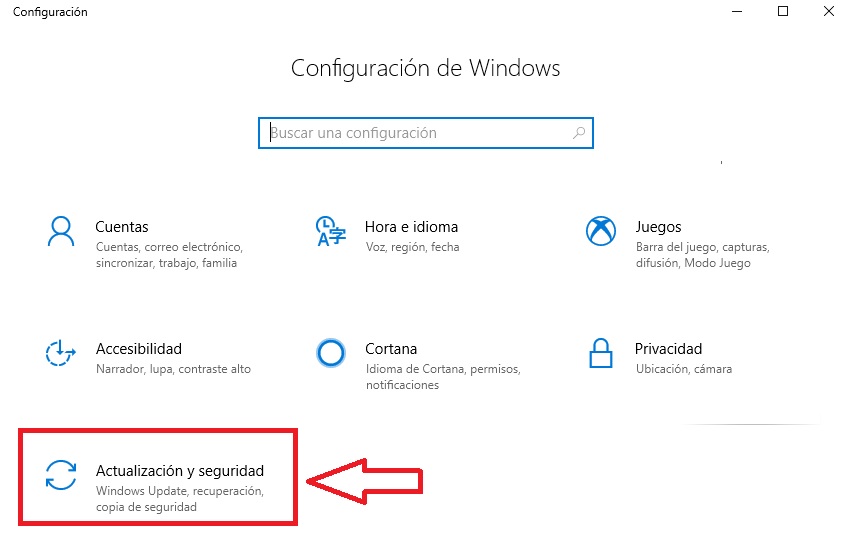
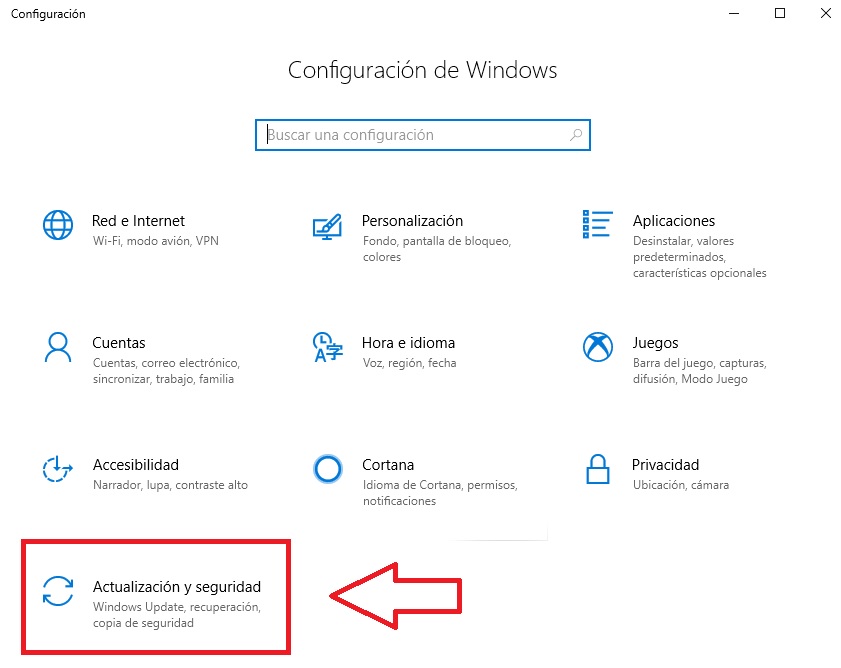
Para acceder a Historial de Archivos primero accede al menú de Configuración (Tecla de Windows + I) y a continuación pulsa en la opción “Actualización y seguridad”.

Actualización y seguridad de Windows 10

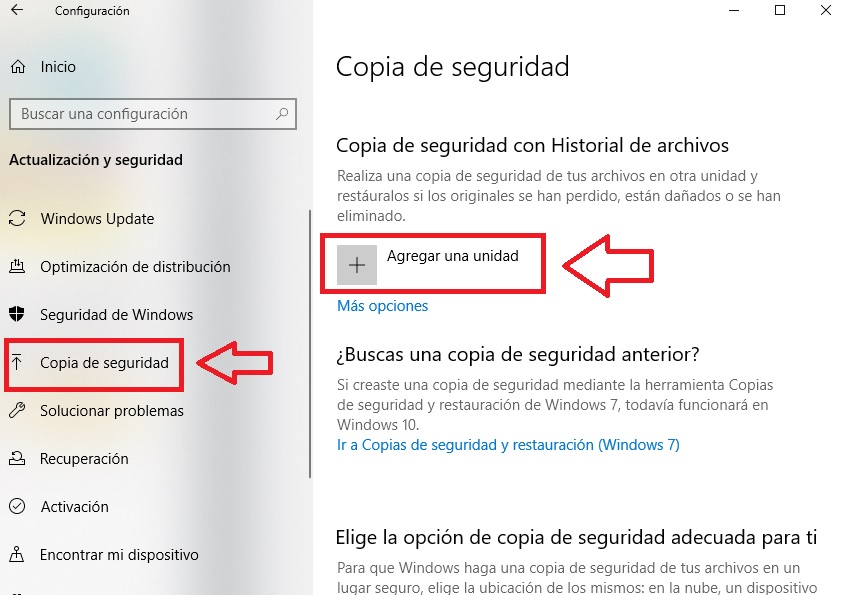
Acto seguido pulsa en la opción “Copia de seguridad” que encontrarás en el menú lateral izquierdo de la pantalla. Una vez en esta ventana selecciona la opción “Agregar una unidad” ubicada dentro de la sección “Copia de seguridad con Historial de archivos”.

Menú de copia de seguridad de Windows 10

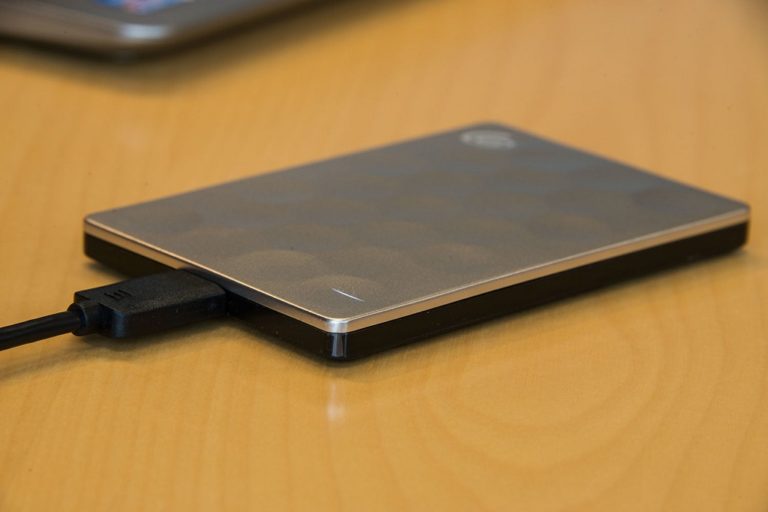
Tras pulsar el botón aparecerá un menú lateral izquierdo con todo los discos duros externos que en este momento están conectados a tu equipo. Selecciona aquél en el que desees realizar tu copia de seguridad. A partir de este momento, Windows 10 realizará una copia de seguridad automática de los archivos que tengas almacenados en tu PC.

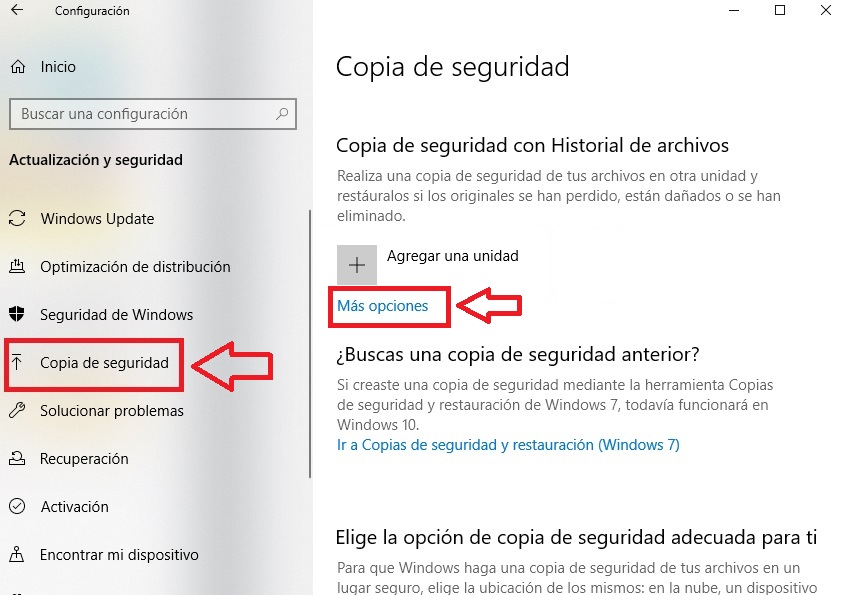
Más opciones para realizar una copia de seguridad

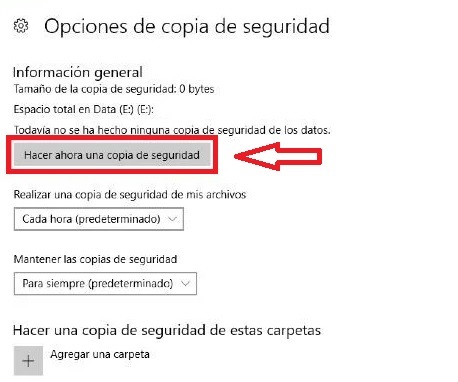
Si lo deseas, también puedes realizar la copia de seguridad manualmente pulsando en el botón “Más opciones” seguido de “Hacer una copia de seguridad”.

Cómo hacer una copia de seguridad en Windows 10

En esta misma pantalla también podrás seleccionar la regularidad con la que quieres que se realicen copias de seguridad de tus archivos. Aquí también podrás seleccionar qué carpetas quieres que estén incluidas dentro del backup de Windows 10.

Cómo restaurar los archivos personales de tu backup 

Ahora que ya tenemos la copia de seguridad de nuestros archivos personales, vamos a enseñarte cómo puedes restaurarlos. El proceso es realmente sencillo e intuitivo, así que no te preocupes.

Para restaurar cualquier archivo guardado desde Historial de archivos, pulsa la tecla Inicio (es el botón con el icono de Windows que encontrarás en la esquina inferior izquierda de la pantalla). A continuación escribe “Restaurar los archivos con Historial de archivos” y pulsa en el resultado que te ofrezca Windows.

Ya en la nueva ventana podrás ver las distintas copias de seguridad realizadas ordenadas por fecha. Podrás navegar por ellas utilizando los iconos de las flechas de la parte inferior de la ventana.

Navegar por las copias de seguridad

Una vez localizada la copia podrás restaurarla por completo o si lo deseas, únicamente algún archivo de ella.

¿Dónde puedo almacenar mis backups de archivos?

Los mejores medios para almacenar tus copias de seguridad son los discos duros externos o si lo prefieres, utilizar algún servicio en la nube. Ambos tienen sus ventajas e inconvenientes. bajo estas líneas te contamos cuáles son.

Los discos duros externos son excelentes para almacenar tus archivos en un medio físico al que puedas acceder en cualquier momento, sin necesidad de tener conexión a Internet. Además de ser muy duraderos y fáciles de utilizar, ofrecen la seguridad que sabes dónde están tus archivos y que éstos no van a desaparecer.

Puedes comprar discos duros a muy buen precio haciendo una rápida búsqueda por Internet o si lo deseas, ojeando el catálogo de Amazon.

Si lo prefieres, tenemos un artículo donde analizamos cuáles son los que consideramos los mejores discos duros externos low cost del momento. Puedes echarle un vistazo bajo estas líneas.

Los servicios en la  nube son otra excelente opción para mantener seguros tus backups. Éstos ofrecen la comodidad que tus archivos estarán siempre a tu disposición en cualquier dispositivo que tenga conexión a Internet. Es por ello una opción perfecta para, por ejemplo, almacenar archivos laborales y tener fácil acceso a ellos desde casa o la oficina.

Existen muchos excelentes servicios para almacenar tus archivos en la nube. Bajo estas líneas encontrarás los que más nos gustan.

  • Dropbox
Dropbox DESCARGAR
8
  • Google Drive
Google Drive (Android) DESCARGAR
8
  • Microsoft OneDrive
Microsoft OneDrive DESCARGAR
8

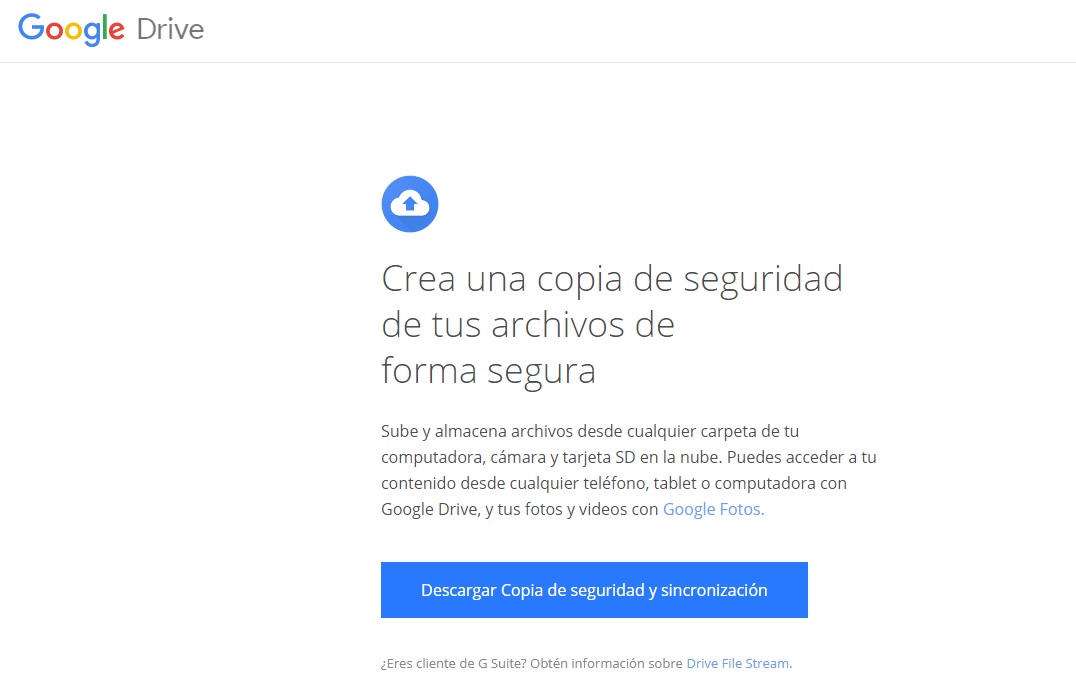
Por su facilidad de uso y buenos resultados, recomendamos que optes por el servicio de almacenamiento en la nube de Google, Drive.  Si te interesa, bajo estas líneas encontrarás un artículo a fondo donde te explicamos cómo utilizarlo para realizar backups.

¿Cuáles son los principales tipos de archivo a los que debería hacer una copia de seguridad?

Ahora que ya sabes cómo hacer una copia de seguridad de tus archivos y dónde debes almacenarla, vamos a explicarte cuáles son los tipos de archivo a los que deberías hacer backup.

En primer lugar están tus archivos personales, es decir, tus fotografías, documentos, pistas musicales, etc. Los encontrarás normalmente en la dirección “C:\Usuarios\Tu nombre de usuario” y estarán guardados en su carpeta correspondiente (Imágenes, Documentos y Música)

También es muy importante que realices copias de seguridad de la carpeta AppData. Ésta guarda la configuración de todos los programas, aplicaciones y juegos de PC que tienes instalados en tu equipo.

No olvides tampoco hacer copias de seguridad de aquellos emails importantes, como puede ser correspondencia laboral o algunos emails personales que debes conservar.

Para finalizar, también es importante grabar todos aquellos archivos que respondan a proyectos en los que estás trabajando. Por ejemplo ediciones de vídeo, fotografías o archivos de tu trabajo.

En definitiva, utiliza el sentido común para pensar qué archivos almacenados en tu equipo son importantes en tu vida y cuáles supondrían una fuerte pérdida personal si no pudieras recuperarlos. Una vez los hayas localizado, añádelos a la lista de archivos para que Windows vaya realizando backups periódicos de ellos.

Cómo hacer una copia de seguridad de tu sistema operativo desde Windows 10

Si lo que deseas es proteger los archivos de tu sistema operativo, Windows 10 también ofrece una sencilla herramienta con la cual podrás hacer un backup en un abrir y cerrar de ojos. Estamos hablando de los puntos de restauración del sistema.

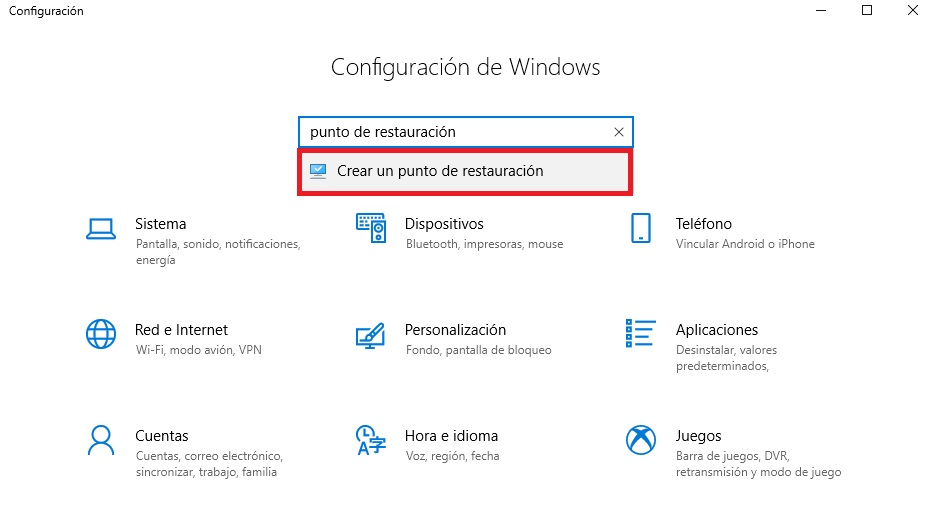
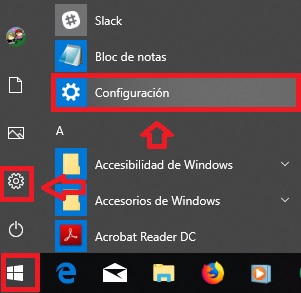
Para crear un punto de restauración en Windows 10 en primer lugar accede al menú Configuración (pulsa la Tecla de Windows + I). Una vez hecho esto escribe en su buscador “punto de restauración” y haz clic en el resultado obtenido.

Cómo crear un punto de restauración en Windows 10

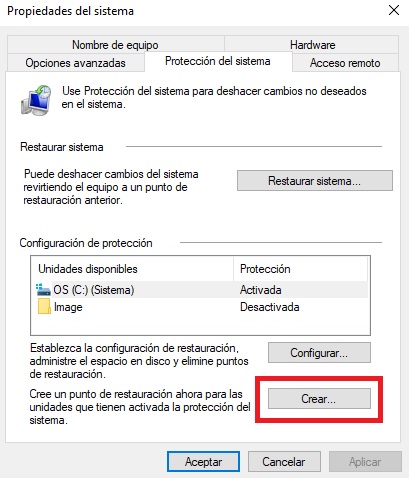
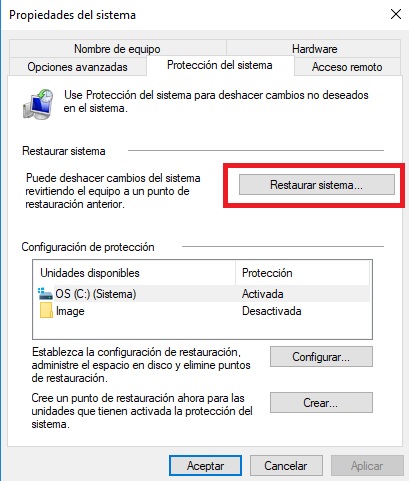
Una vez en la ventana de Propiedades del sistema, pulsa en la pestaña “Protección del sistema” y haz clic en el botón “Crear”.

Crear un punto de restauración en Windows 10

Si ves que esta opción aparece como inactiva, primero pulsa en el botón “Configurar” para activarla. ¡Ya tienes  hecho tu backup del sistema operativo!

Si te has perdido durante la explicación, recomendamos que le eches un vistazo a nuestra guía paso a paso.

Cómo restaurar un punto de restauración del sistema

Restaurar tu equipo a un punto anterior es muy fácil. Para ello simplemente sigue los pasos del punto anterior y, una vez en la ventana de Propiedades del sistema, haz clic en el botón “Restaurar el sistema”.

Botón "Restaurar sistema" dentro de Propiedades del sistema

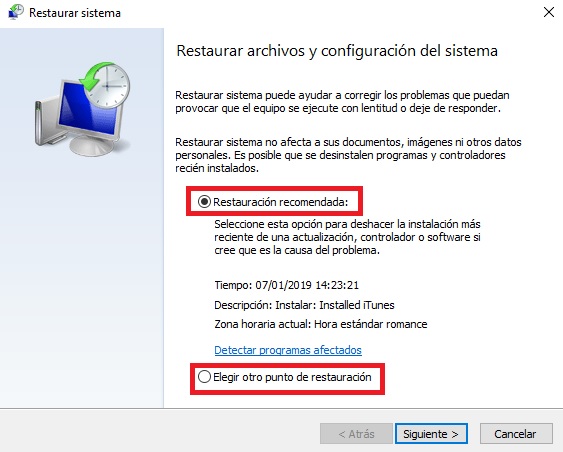
En la nueva ventana Windows te preguntará si quieres restaurar tu equipo al punto anterior a la instalación del último programa que añadiste a tu equipo o si por el contrario quieres retroceder a un punto anterior.

Punto de restauración del sistema

Selecciona el punto de restauración de sistema que desees y pulsa en “Siguiente”. Ahora simplemente espera a que Windows realice el proceso de restauración de tu equipo y a que se reinicie. Una vez completado el proceso, habrás restaurado el sistema al punto que elegiste.

Esperamos que nuestra guía para realizar copias de seguridad de tus archivos te haya servido de ayuda. ¿Sin qué archivos de tu PC no podrías vivir? ¡Cuéntanoslo en la sección de comentarios!

Apps, software y consejos para ser un podcaster

Los  podcast son una forma excelente para que cualquier radioaficionado cumpla fácilmente su sueño de tener su propio programa. Para crearlos simplemente necesitas ganas, tener mucho a decir y por supuesto, dedicar unas horas a la semana para poder grabarlo. Y es que un podcast no deja de ser un programa de radio grabado al que cualquier interesado puede acceder sin necesidad de estar escuchándolo en directo.

Micrófono y ordenador

Hay muchos métodos para grabar podcasts y afortunadamente en la actualidad tenemos todas las facilidades que puedas imaginarte. Despídete de necesitar programas para grabar audio y luego incómodos editores. Hoy en día existe software pensado exclusivamente para crear un podcast tanto desde tu equipo de sobremesa como desde tu móvil.

En el artículo de hoy vamos a ofrecerte una selección de los que consideramos los mejores programas para grabar podcast tanto para PC como para dispositivos móviles. Además de ello también vamos a darte unos útiles consejos para iniciarte en este mundillo. ¿Estas listo?

¿Qué es un podcast?

Para empezar el artículo vamos a hacer un poco de repaso acerca de qué es un podcast. El término nació en el 2004 cuando el iPod estaba en puro auge y todos nos desvivíamos por el reproductor multimedia de Apple. Con él llegó una nueva forma de escuchar la radio, los llamados “podcast”. Su nombre no es más que la unión de “iPod” y “broadcast” pero sus posibilidades son infinitas.

Un podcast no es más que programas de radio que pueden ser descargados de Internet y escuchados cuando uno desee. La magia de ellos se encuentra en el hecho que para poder tener un programa propio uno ya no va a  necesitar un caro equipo de radioaficionado y cruzar los dedos para que alguien sintonice por casualidad la cadena por la que emites. Ahora simplemente grabarás tu programa cuando te vaya bien, lo colgarás por Internet y tus seguidores lo descargarán para escucharlo cuando deseen.

Consejos para grabar un podcast y no morir en el intento

Mujer grabando un podcast

Crear un podcast no es complicado, pero para que tu programa se convierta en uno de éxito necesitarás dedicarle muchas horas y ser constante con tus seguidores. ¿No sabes por dónde empezar? No te preocupes, bajo estas líneas te damos unos consejos básicos.

Elige un tema que te apasione

Puede que resulte evidente, pero el primer paso que debes tomar para grabar un podcast es elegir el tema del que va a tratar. Recomendamos que escojas algo que te apasione o del que tengas un buen bagaje de conocimientos para así atrapar a tu público con tu entusiasmo.

Ten en cuenta que los podcasts van a tener una duración limitada y que la mente humana tan sólo es capaz de mantener la atención durante poco más de hora y media, así que delimita tu tema y trata de no irte por las ramas hablando de otras cosas. Está probado que los podcasts que tratan de un único tema consiguen muchos más seguidores que aquellos que quieren ahondar en todo un poco.

Planifica tus podcasts

Ahora que ya tienes tu tema es hora de ponerte a grabar tu podcast… ¿o no? Recomendamos no querer ir demasiado rápido y saltar directamente a grabar tus programas sin antes haber planificado un poco de qué vas a hablar. Crea un guión, una escaleta o si te gusta improvisar, simplemente dibuja un esquema sobre los temas que quieres tratar en tu podcast. De lo contrario sufres el riesgo de irte por las ramas o de quedarte en blanco y generar silencios incómodos.

Consigue invitados

Sabemos que al principio esto te va a resultar algo complicado, pero a medida que tu podcast vaya consiguiendo seguidores es recomendable que te pongas en contacto con posibles invitados. Éstos pueden debatir contigo, añadir información interesante y generar un diálogo atractivo con el cual enganchar más a tus seguidores.

Pide opiniones a tus oyentes

Una forma sencilla de conectar con tus oyentes es preguntarles a ellos mismos qué les parece tu programa, cómo puedes mejorar o qué temas querrían que trataras en tu siguiente programa. Un método sencillo y eficaz para conseguir ese preciado feedback es a través de las redes sociales.

Crea una página de Facebook o Twitter de tu programa y promociónalo durante el podcast. Es muy interesante por ejemplo hacer preguntas a tus oyentes y animarles a que te escriban para así mejorar tu programa. Además de ello, si tus seguidores ven que les hacen caso se involucrarán mucho más en escucharte y recomentarte a sus amigos.

Apps para crear un podcast

Mujer grabando un podcast

Ahora que ya te hemos dado los consejos básicos para empezar a planificar tu podcast, es hora de entrar en los datos técnicos. A continuación te ofreceremos una selección de apps especialmente diseñadas para crear podcasts. ¡Esperamos que te gusten!

Anchor

Anchor se anuncia como la aplicación gratuita más sencilla para realizar podcasts. Y razón no le falta. Para utilizarla simplemente deberás cargar la app, acercar el móvil a tu boca y pulsar el botón rojo que aparece en la pantalla. A continuación ya puedes empezar a grabar tu programa.

Una vez terminada la grabación Anchor ofrece opciones de edición desde las que podrás copiar, cortar e incluso insertar clips de audio. Esto es especialmente interesante si por ejemplo tienes guardada una entrevista que quieres compartir. También permite añadir efectos de sonido e incluso música de aplicaciones como Spotify.

Tras editar tu programa, Anchor permite que subas tu podcast a tu propia emisora de Anchor. Desde ella tus seguidores van a poder escuchar tu grabación e incluso interactuar con ella dejando un “me gusta”.

Puedes descargar Anchor de forma rápida y cómoda bajo estas líneas.

Anchor DESCARGAR
9

Spreaker Studio

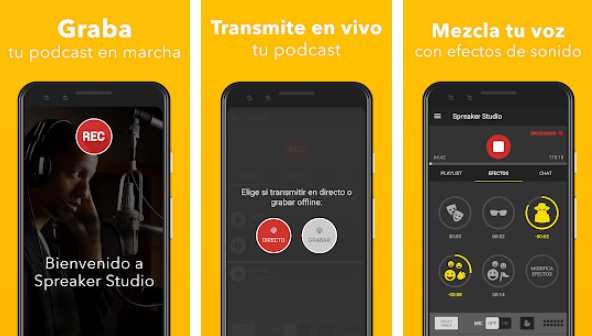
Spreaker Studio

Spreaker Studio es una completísima aplicación para crear podcasts con calidad profesional. Uno de sus puntos fuertes es que, además de poder realizar grabaciones, también es capaz de transmitir en directo. Esto añade una nueva vuelta de tuerca al funcionamiento de tu programa y le da mucho juego a cómo interactuar con tus seguidores.

Utilizar Spreaker Studio es muy sencillo. Simplemente pulsa el botón de grabar y da el pistoletazo de salida a tu podcast. Tras finalizar la grabación podrás editar tu pista a tu antojo además de añadir efectos de sonido e incluso realizar mezclas musicales o de voz.

Tras finalizar tu podcast, Spreaker Studio ofrece la posibilidad de subir tu programa al canal de la app, a tu página web e incluso compartirlo en tus redes sociales. ¡Y es completamente gratuito!

Puedes descargar Spreaker Studio de forma rápida y cómoda bajo estas líneas.

Spreaker Studio DESCARGAR
8

Podbean

Para terminar nuestra selección de apps para móviles queremos mostrarte Podbean. Esta genial aplicación puede utilizarse tanto de forma completamente gratuita como a través de una modalidad de pago mucho más completa.

Podbean destaca por ser capaz de crear podcasts profesionales en un abrir y cerrar de ojos. Su versión gratuita permitirá que grabes tu programa aunque con un ancho de banda y un espacio total limitado. Aún así ofrece lo suficiente para poder generar un podcast de calidad e iniciarte en este mundo.

El editor de Podbean es completísimo y está disponible tanto en la versión gratuita como la de pago. Eso sí, la suscripción a la app permitirá que consultes las estadísticas de tu podcast así como facilitará la inclusión del archivo en cualquier página web gracias a su reproductor online.

Puedes descargar Podbean de forma rápida y cómoda bajo estas líneas.

Podbean DESCARGAR
9

Programas para crear un podcast

Grabación de podcast

Si prefieres grabar tu podcast desde tu ordenador de sobremesa en lugar de tu móvil, no te preocupes. También hemos creado una selección con los mejores programas para descargar directamente en tu equipo. ¡Allá van!

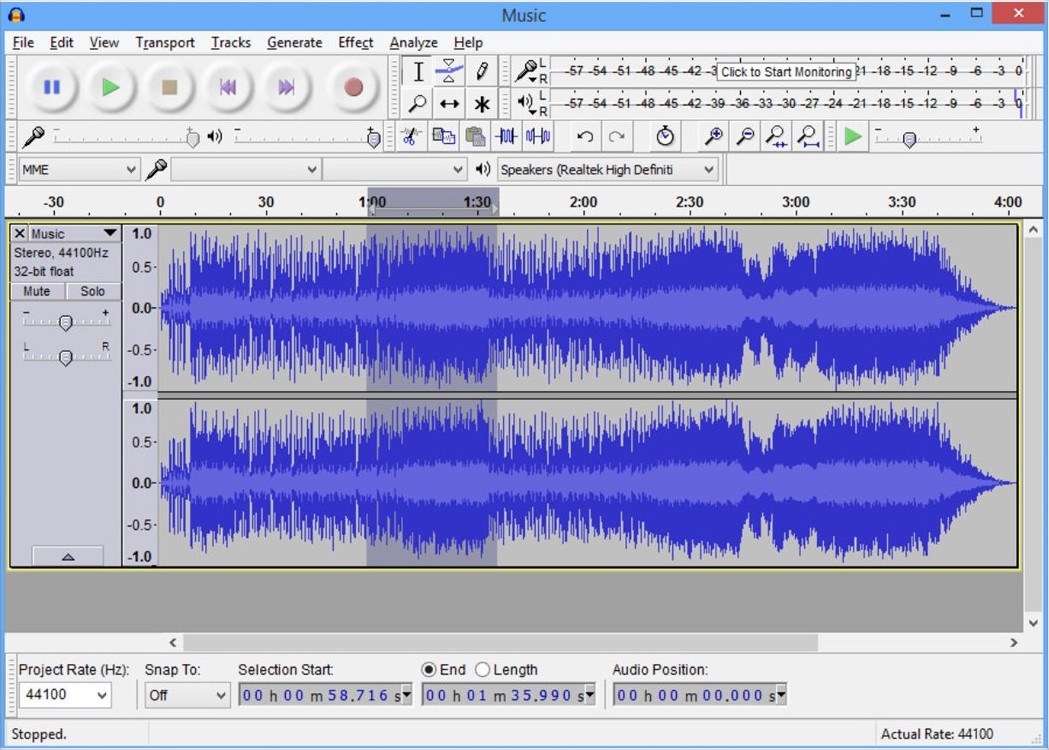
Audacity

Audacity

Audacity es el rey por excelencia de los programas gratuitos de grabación y edición de sonido. Con él podrás crear tu podcast sin muchos problemas pues cuenta con un interfaz  muy intuitivo desde el que te resultará sencillo grabar tu programa.

Una vez finalizado, simplemente utiliza sus herramientas de edición para corregir el sonido, las pausas así como añadir música y efectos de sonido. Verás como tienes tu podcast listo en menos de lo que te imaginas.

Puedes descargar Audacity de forma rápida y cómoda bajo estas líneas.

Audacity DESCARGAR
9

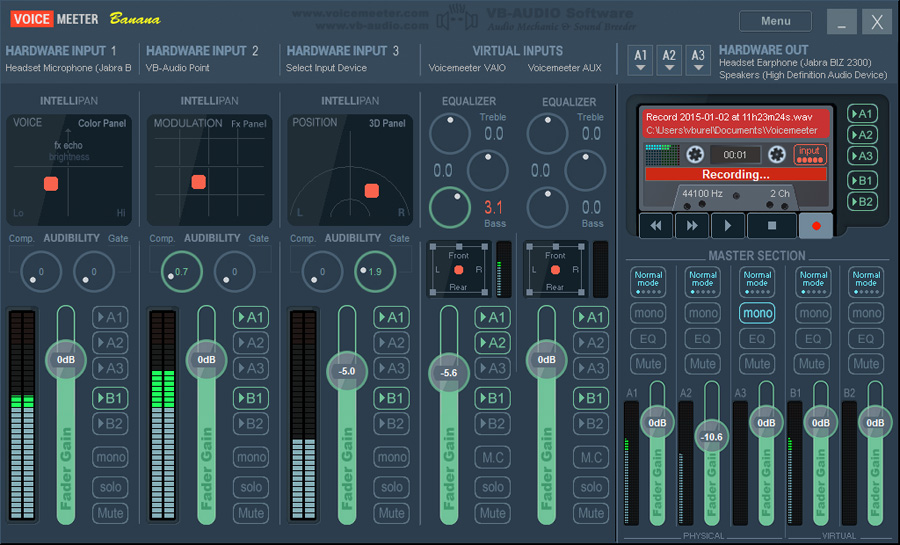
Voicemeeter Banana

Voicemeeter Banana

Voicemeeter Banana es una opción realmente interesante para todos aquellos que tienen en mente crear podcasts con varios artistas invitados.

Además de ser un excelente programa de grabación y edición de audio, Voicemeeter Banana permite la entrada de micro de otras personas a través de Internet utilizando Skype. De este modo podrás entrevistas o tener colaboradores en tu podcast de forma sencilla y sin moverte de casa.

Puedes descargar Voicemeeter Banana de forma rápida y cómoda bajo estas líneas.

Voicemeeter Banana DESCARGAR
8

ZenCastr

ZenCastr

Para finalizar queremos recomendaros ZenCastr, una excelente opción si buscas un programa potente que puedas utilizas sin necesidad de realizar ninguna descarga.

ZenCastr es un software profesional que permite la grabación y publicación de podcasts directamente desde su plataforma. Uno de sus puntos fuertes es que, al tratarse de una plataforma online, pueden participar en tu podcast otras personas sin necesidad de programas extra. ¡Todo ello sin perder un ápice de la calidad de audio!

Además de ser extremadamente versátil y permitir la edición mientras realizamos la grabación, ZenCastr es un software muy fácil de utilizar. De este modo es una opción perfecta tanto para principiantes como para podcasters profesionales.

Puedes visitar la página web de ZenCastr haciendo clic aquí.

Esperamos que nuestra selección de programas, apps y consejos para convertirte en un podcaster te haya servido de ayuda. ¿De qué tratará tu programa? ¡Compártelo con nosotros en la sección de comentarios!

Las mejores apps y servicios para aprender a tocar un instrumento

A todos nos ha pasado alguna vez. Hemos escuchado una canción genial o visto a alguien darlo todo con un instrumento y nos ha picado el mosquito de la melomanía. Lo siguiente ha sido ir corriendo a una tienda de instrumentos musicales y hacernos con la guitarra, violín o teclado para luego darnos cuenta que no sabemos tocarlos. ¡Y con el trabajo o los estudios no tenemos tiempo para apuntarnos a clases!

Mujer tocando el violín

Tras ello es probable que nos de un bajón de ánimos y nuestro flamante instrumento pase a formar parte del mobiliario de nuestra casa. Pero las cosas no tienen por qué ser así. Hoy en día puedes aprender a tocar un instrumento como un profesional gracias a nuestro as escondido en la manga: ¡Las apps y servicios online!

En el artículo de hoy vamos a ofrecerte una selección de las que consideramos las aplicaciones y páginas web desde las cuales vas a poder aprender a tocar un instrumento de forma fácil y cómoda. ¡Iniciarse en el  mundo de la música jamás fue más sencillo!

Aplicaciones para aprender a tocar instrumentos

Con el auge de los teléfonos móviles y tabletas ha surgido una extraordinaria selección de aplicaciones gracias a las cuales podrás empezar a tocar el instrumento que desees. Éstas son las que más nos gustan.

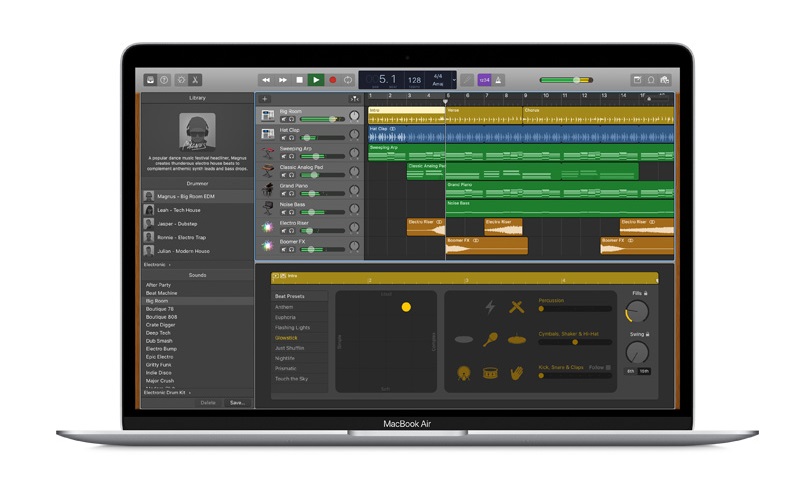
Garageband

Garageband

Garageband es conocido como el programa estrella de Apple gracias al cual todos podemos componer música. De hecho, Rihanna compuso su famoso “Umbrella” utilizando esta aplicación.

Pero Garageband es mucho más que un programa para componer, también es una app excelente para aprender a tocar el instrumento que deseemos. Desde la app tendrás a tu disposición una auténtica orquesta de instrumentos virtuales con los que vas a poder practicar y dejarte llevar con los que más te gusten.

El único inconveniente de Garageband es que como tal, la app no ofrece tutoriales para aprender a tocarlos como tal. Simplemente permite que puedas utilizar todos ellos sin el inconveniente de tener que ir a una tienda y comprarlos. Otro punto que quizá decepcione a muchos es que sólo está disponible para dispositivos con macOS e iOS.

Puedes descargar Garageband de forma rápida y cómoda bajo estas líneas.

Garageband DESCARGAR
9

Simply Piano

¿Tienes un piano y quieres aprender a tocarlo como un profesional? ¡Échale un vistazo a Simply Piano! Esta aplicación gratuita conseguirá que en pocas horas empieces a comprender las bases de este instrumento e incluso toques tus primeras piezas.

Utilizar Simply Piano es tan sencillo como dejar tu dispositivo móvil junto a tu piano y seguir los distintos tutoriales de la app. Ésta te ofrece entrenamientos para tus dedos, partituras divididas según su nivel de dificultad y por supuesto, todo cuanto necesitas para poder leerlas como un profesional.

Un punto realmente interesante de Simply Piano es que la app puede escuchar cómo tocas el piano y darte su opinión y consejos acerca de qué debes mejorar. ¡Y además es completamente gratuita!

Puedes descargar Simply Piano de forma rápida y cómoda bajo estas líneas.

Simply Piano DESCARGAR
9

Yousician


¿Quieres aprender a tocar la guitarra, el bajo o el ukelele? ¿Eres un cantante frustrado pero no tienes tiempo de tomar clases de canto? ¡Yousician te encantará!

Esta genial aplicación te enseñará paso a paso cómo dominar estos geniales instrumentos de cuerda gracias a sus tutoriales. Éstos están divididos en distintos niveles, desde los más básicos hasta técnicas avanzadas. Además de todo ello, la aplicación ofrece más de 1500 ejercicios y retos para que practiques a diario y pulas tu técnica.

Uno de los puntos más interesantes de Yousician es que además de ofrecerte tutoriales, la aplicación también incluye clases de teoría de la música. De este modo podrás entender las bases de la armonía y crear tus propias piezas musicales. Ah, y no olvides que es completamente gratuita. ¡Ya no tienes excusa para no tocar el ukelele en la próxima fiesta con tus amigos!

Puedes descargar Yousician de forma rápida y segura bajo estas líneas.

Yousician DESCARGAR
9

Uberchord

Uberchord

Uberchord es un recurso excelente para todos los que quieren aprender a utilizar una guitarra eléctrica. Para muchos es como tener un profesor de guitarra real dentro de su iPhone.

La aplicación ofrece tutoriales y clases acerca de los uso de las cuerdas, el tempo y el cómo leer las partituras musicales. Todas ellas están divididas según su dificultad y gracias a su duración, resulta muy sencillo aprender a tocar la guitarra a tu propio ritmo.

Una de las apuestas más interesantes de Uberchord es que la app es capaz de escucharte mientras tocas una canción y evaluarte en tiempo real. De este modo puedes ir adaptando la forma en que tocas la guitarra y mejorar sin apenas darte cuenta.

Puedes descargar Uberchord de forma completamente gratuita bajo estas líneas.

Uberchord DESCARGAR
9

Perfect Piano

Perfect Piano es una app excelente para aprender a tocar el piano. Éste es capaz de mostrar todas las teclas de un piano e incluso emularlas poniendo juntos varios dispositivos móviles.

Perfect Piano cuenta con distintos modos pensados para ayudarte a aprender a tocar este instrumento. Su modo “Learn to Play” consta de interesantes lecciones y tutoriales con los que aprender las bases del piano y con distintas canciones con las que practicar.

Es especialmente destacable su modo para jugar a tocar el  piano. Éste permite que toques distintas piezas musicales sólo, o si lo prefieres, con otro aspirante a maestro del piano. Y es que no hay mejor forma para tocar un instrumento que divirtiéndose de lo lindo con él.

Puedes descargar Perfect Piano de forma gratuita bajo estas líneas.

Perfect Piano DESCARGAR
8

Learn Musical Instruments

Learn Musical Instruments

Learn Musical Instruments es una aplicación diseñada para que aprendas a tocar el instrumento que desees en el menor tiempo posible. Aquí encontrarás clases de piano, guitarra, ukelele, trompeta, batería, violín… ¡todo cuanto puedas imaginar!

Uno de  los puntos fuertes de Learn Musical Instruments es, además de su variedad, la facilidad de seguir sus tutoriales. Éstos se encuentran divididos en distintos niveles (principiante, medio y avanzado) para así asegurar que independientemente de si tienes conocimientos previos, siempre aprendas algo nuevo.

Finalmente es interesante subrayas que Learn Musical Instruments permite que la app escuche mientras tocas el instrumentos y vaya corrigiéndote en tiempo real. De este modo sentirás como si tuvieras un profesor real dentro de tu dispositivo móvil.

Puedes descargar Learn Musical Instruments de forma completamente gratuita bajo estas líneas.

Learn Musical Instruments DESCARGAR
8

Recursos en línea para aprender a tocar instrumentos

Si bien las apps son muy versátiles al poder llevarlas a todos lados con nuestros dispositivos móviles, no a todos nos resultan útiles para poder aprender. Si eres de los que prefiere aprender delante de un monitor y desde la estabilidad de tu equipo de sobremesa, tenemos una buena selección de recursos en línea para poder aprender a tocar instrumentos.

JustinGuitar

Página de JustinGuitar

JustinGuitar es una completísima web para todos aquellos que aspiran a poder dominar la guitarra. De la mano del mismísimo Justin podrás disfrutar de más de 900 lecciones para aprender a tocar la guitarra. Éstas van desde los conceptos más básicos (cómo leer una partitura, conocer las cuerdas, cómo tocarlas, etc.) hasta las trucos de auténtico profesional.

Un punto realmente útil de JustinGuitar es que, a diferencia de otras webs, las lecciones vendrán siempre acompañadas de un vídeo. Esto te ayudará a no perderte durante las lecciones y a aprender de forma rápida y duradera. Además de todo ello, la web cuenta con una útil app para dispositivos móviles con la que podrás sacar el mayor partido a tus clases.

Puedes visitar la página de JustinGuitar haciendo clic aquí y, si lo deseas, descargar su app bajo estas líneas.

JustinGuitar DESCARGAR
9

Hoffman Academy

Hoffman Academy

Hoffman Academy es una página web que ofrece clases de piano a niños y por extensión, a cualquier novato en este instrumento. Aquí encontrarás más de 100 lecciones gratuitas que te mostrarán las bases de cómo tocar el piano, empezando con el reconocer las teclas  o entender los ritmos.

Una vez domines todas las piezas musicales que te propone la web, en teoría podrás seguir aprendiendo por ti mismo. Eso sí, si el método te ha funcionado, la web ofrece un servicio Premium (de pago) con el que podrás seguir tus clases.

Puedes visitar la página web de la Hoffman Academy haciendo clic en el siguiente enlace.

Fiddlerman

Página de Fiddlerman

Si lo que quieres es aprender el violín, no dejes de echar un vistazo a Fiddlerman.com. Esta completísima web ofrece clases completamente gratuitas de violín en forma de vídeos muy sencillos de seguir.

Es probable que si jamás tocaste un violín, la idea de aprender a hacerlo a través de lecciones online te intimide un poco. No te preocupes pues las lecciones de Fiddlerman se inician desde el nivel más principiante, es decir, desde el cómo sostener un violín o cómo utilizar el arco de forma correcta.

Puedes visitar la página web de Fiddlerman haciendo clic en el siguiente enlace.

Drum Lessons by Drumeo

Página de Drum Lessons

Drum Lessons es una útil página web donde encontrarás un sinfín de vídeos para aprender a tocar la batería. Éstas se ofrecen de forma gratuita por a algunos de los profesores de Drumeo, una prestigiosa escuela de batería en la que puedes estudiar en línea.

En Drum Lessons encontrarás los vídeos básicos para principiantes y para que puedan empezar a marcar un buen ritmo con la batería. Si te gustan los resultados, no dejes de echarle un vistazo a Drumeo para acceder al resto de cursos en línea.

Puedes visitar Drum Lessons haciendo clic en el siguiente enlace.

Esperamos que nuestra selección de apps y recursos en línea te sirvan de ayuda a la hora de empezar a tocar un instrumento. ¿Cuál es tu instrumento favorito? ¡Compártelo con nosotros en la sección de comentarios!

Los mejores programas para ilustradores de todos los niveles

Tanto si eres un dibujante aficionado como si te dedicas profesionalmente al mundo de la ilustración digital, para crear la  imagen perfecta necesitas tener instaladas las herramientas adecuadas en tu PC.

Adobe Photoshop

Sin embargo, saber elegir la correcta no es siempre tarea sencilla. Y es que existe un sinfín de programas de dibujo  y edición de imágenes a tu alcance que prometen brindarte todo cuanto necesitas para triunfar. ¿Cuál elegir?

Independientemente de tu estilo de dibujo, un buen software de ilustración conseguirá convertir ese boceto que tienes en mente en una auténtica obra maestra. Para ayudarte en esa tarea, en el artículo de hoy vamos a ofrecerte una selección de los que consideramos los mejores programas de dibujo del momento. ¡Esperamos que te sirvan de ayuda!

¿Qué debe tener un buen software de ilustración?

Antes de empezar con nuestra lista, vamos a repasar un poco qué necesita tener un buen software de ilustración para cumplir con nuestra expectativas.

Debe ser versátil- En primer lugar, un buen programa de dibujo debe ser versátil y ofrecer al artista un control total sobre el medio. Es decir, debe brindar un buen número de herramientas y efectos que consigan emular a los medios reales con los que el autor quiere plasmar su obra.

Debe estar optimizado para el uso con tableta- Todo artista o aspirante a dibujante que se precie utiliza una tableta de dibujo. Aunque hay muchos softwares de dibujo en el mercado, no todos han sido optimizados para ser utilizados con lápiz y tableta.

Debe ofrecer atajos en sus herramientas- Un buen programa de dibujo es complejo y ofrece un número de opciones en ocasiones abrumador. Para facilitar el trabajo del artista, es importante que el programa ofrezca atajos tanto de teclado como a través de los botones de la tableta para realizar funciones como es ahora deshacer pinceladas, crear capas, etc.

Los mejores programas de dibujo del 2020

Ya sin más dilación vamos a ofrecerte una selección de los que consideramos los mejores programas para mentes creativas del momento. Todos ellos vienen acompañados de una descripción y su correspondiente botón de descarga.

Adobe Photoshop

Adobe Photoshop

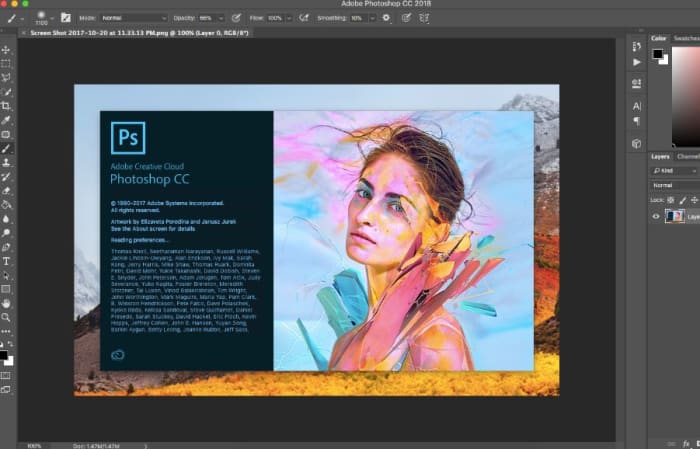
Empezamos nuestra lista con un clásico entre los clásicos dentro del software de ilustración y edición de imágenes: Adobe Photoshop. Y es que aunque muchos no lo sepan, Photoshop no es tan sólo insuperable a la hora de editar fotografías, sino también cumple con creces como programa para dibujar.

Photoshop cuenta con todas las herramientas necesarias para crear ilustraciones de calidad profesional. Además de todo ello también ofrece un amplio abanico de filtros con los que podrás jugar con tus creaciones y darles una apariencia sorprendente. Eso sí, como bien es sabido, utilizar Photoshop no es sencillo, por lo que si quieres  sacar el máximo partido a este software necesitarás dedicarle muchas horas previas a estudiarlo.

Si lo deseas, puedes descargar Adobe Photoshop de forma rápida y segura bajo estas líneas.

Adobe Photoshop CC DESCARGAR
7

Corel Painter

Página de Corel Painter

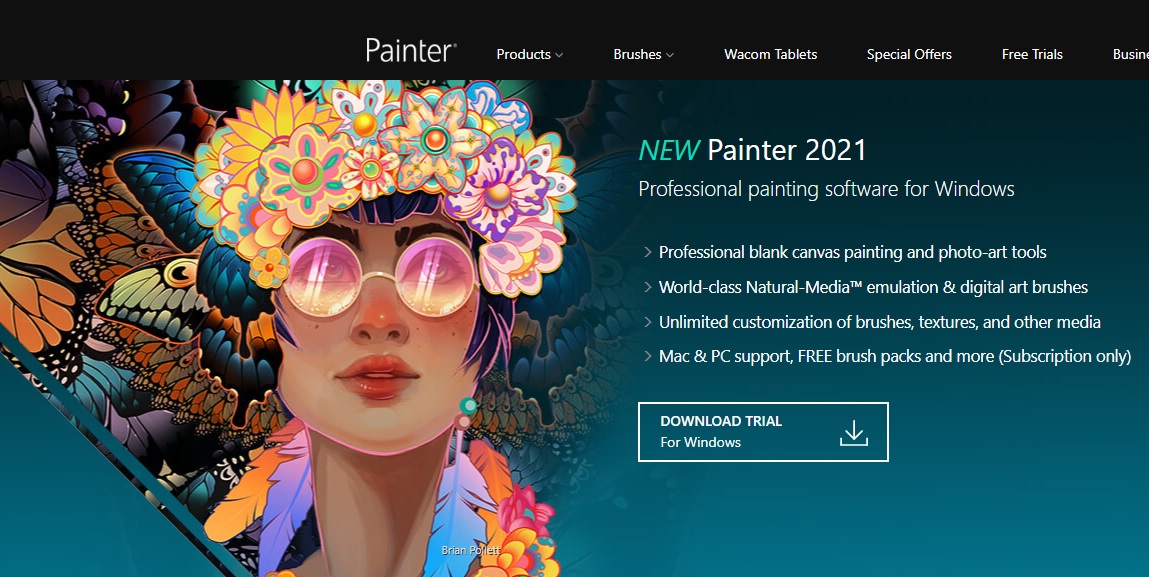
Si bien Photoshop es considerado por los usuarios como el rey indiscutible de los software de edición de imágenes, Corel Painter consigue lo mismo pero en cuanto a ilustración. Con décadas de experiencia en los software para crear ilustraciones, Corel Painter se sitúa como la opción por excelencia de los ilustradores profesionales.

Uno de los puntos fuertes de Corel Painter es que el programa ha sido diseñado específicamente para dibujar y crear cualquier tipo de ilustración que tu mente pueda imaginar. Para ello ofrece una selección impresionante tanto de paletas de colores como de pinceles, así como de herramientas pensadas por y para el dibujo.

Como sucede con Photoshop, Corel Painter no es una herramienta sencilla para novatos, así que necesitarás dedicarle horas antes de empezar a dibujar. Eso sí, los resultados valen todo el esfuerzo que hayas dedicado a estudiarlo.

Corel Painter DESCARGAR
8

Rebelle 3

Rebelle 3

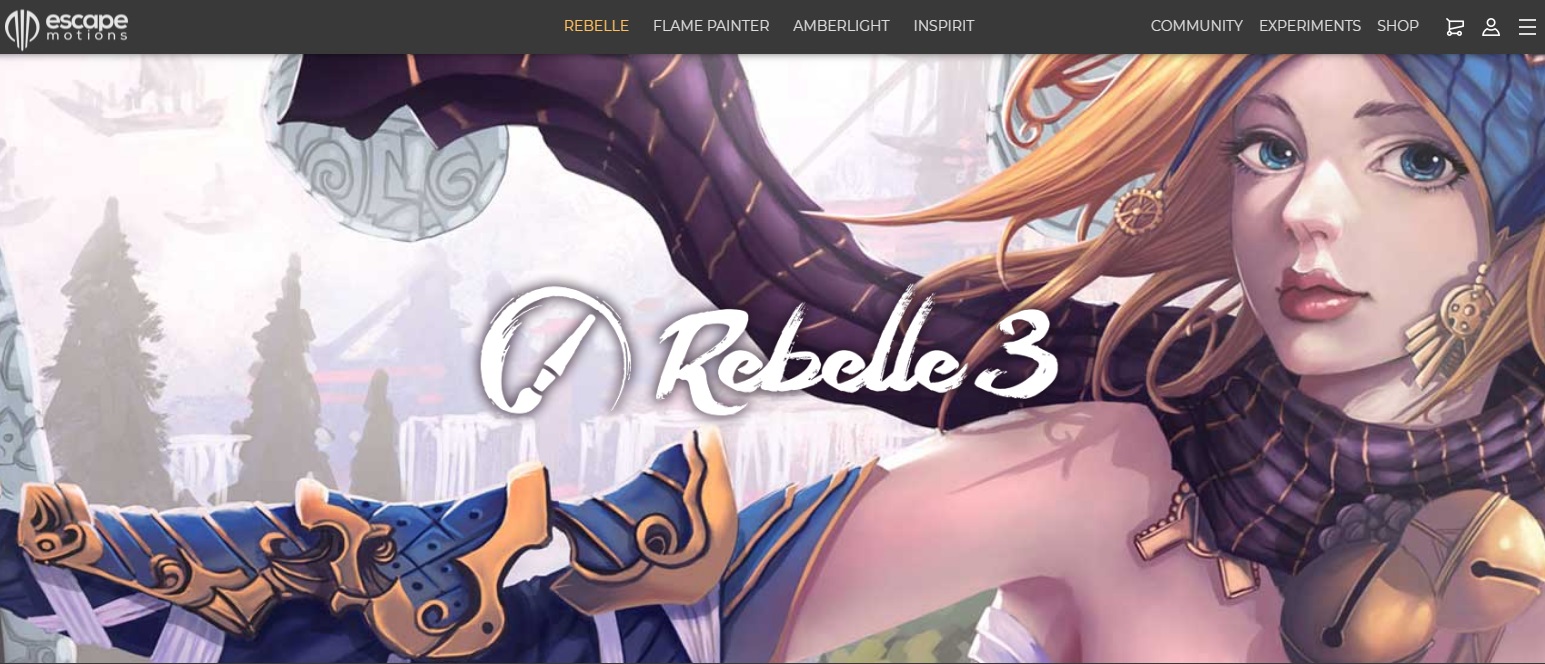
Peter Blaskovic es la mente tras Rebelle, un genial software de dibujo que destaca por su versatilidad y sus buenos resultados. A diferencia de otros programas parecidos, Rebelle ha sido creado por y para artistas especializados en técnicas como la acuarela, los colores acrílicos, pastel, tinta o el dibujo tradicional sobre papel.

Uno de los puntos fuertes de Rebelle es que, ya en su tercera versión, ofrece un sinfín de herramientas pensadas para ofrecer un resultado lo más realista posible. Destaca de forma especial por sus herramientas de mezcla de colores con las que conseguirá resultados sorprendentes.

A diferencia de otros programas parecidos, Rebelle destaca por ser muy sencillo e intuitivo de usar. Y es que el programa ha sido pensado no sólo para que los expertos puedan plasmar su arte sino también cualquier persona simplemente con ganas de dibujar. Es por tanto una excelente opción para ilustradores noveles.

Puedes descargar Rebelle de forma rápida y segura bajo estas líneas.

Rebelle DESCARGAR
8

Artweaver

Artweaver

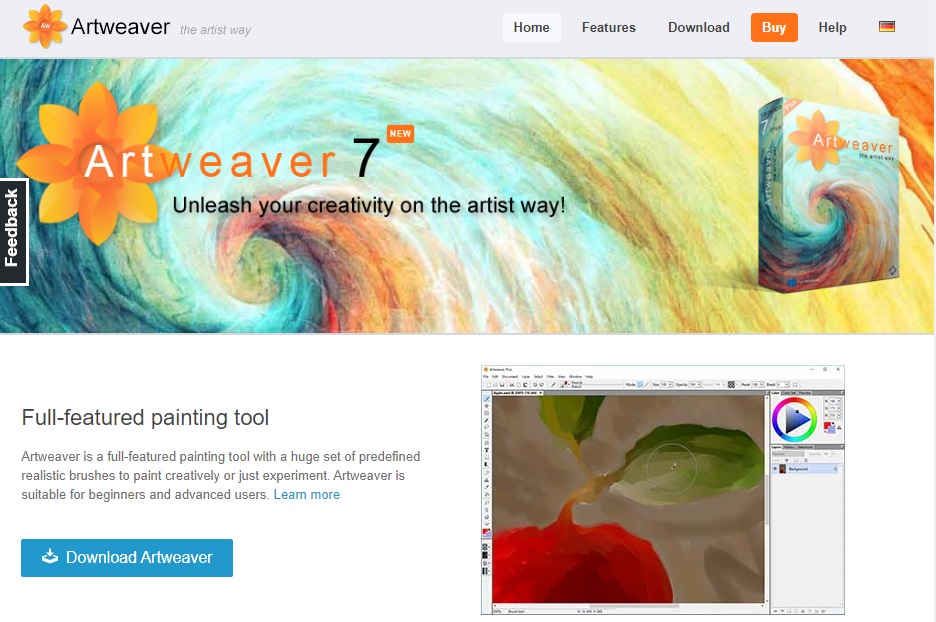
Si llevas años dentro del mundo de la ilustración digital, seguro que te sonará el nombre de Artweaver. Estamos ante uno de los programas de dibujo más longevos y utilizados del sector. La razón clave de su éxito es que a diferencia de otros, Artweaver es realmente sencillo de utilizar.

Abanderando un interfaz muy claro e intuitivo, Artweaver cuenta un con un sinfín de pinceles para que crees la obra de arte perfecta. Además de todo ello podrás crear los tuyos propios y editarlos a tu gusto.

Un punto realmente interesante de Artweaver es que este software ha sido pensado para proyectos en equipo. Es decir, si acostumbras a crear ilustraciones o pinturas con otras personas, con Artweaver podrás disfrutar de la opción de dibujar a la vez con su modo online.

El único punto flaco de Artweaver es que no es un programa multiplataforma y únicamente está disponible para usuarios de Windows. Si esto no supone ningún problema para ti, recomendamos que lo descargues y le eches un vistazo. Te aseguramos que realmente vale la pena.

Artweaver DESCARGAR
7

ArtRage

ArtRage

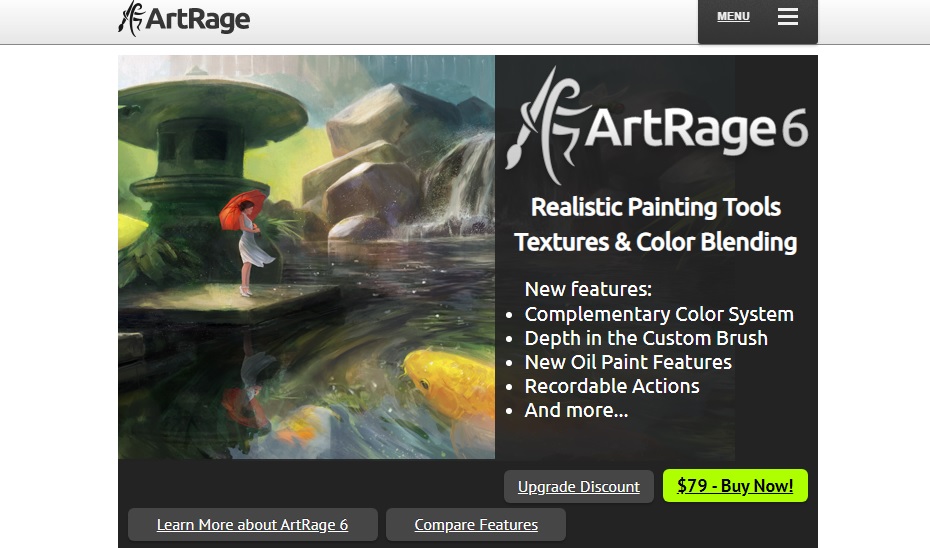
ArtRage es un programa de dibujo muy potente y que destaca por sus resultados hiperrealistas. Éste ha sido ideado para convertir la pantalla de tu PC o tableta en un auténtico lienzo donde podrás dar rienda suelta a tu vena artística.

Con bastantes años a sus espaldas, ArtRage llega por fin a su sexta versión cargado de muchas mejoras. Entre ellas encontramos una selección mucho mayor de lápices, un extraordinario sistema para emular las pinturas al óleo y por supuesto, la posibilidad de crear tus propios pinceles.

Si acostumbras a tener un proceso creativo metódico, te alegrará saber que ArtRage cuenta con un sistema para grabar nuestras acciones. Gracias a él te resultará mucho más sencillo repetir procesos largos sin perder un ápice de tu tiempo y conseguirás terminar tu ilustración mucho más rápido.

Otro punto muy a favor de ArtRage es que a diferencia de programas como Photoshop o Corel Painter, éste tiene un precio muy competitivo. Y es que la mayoría de los programas para dibujar son bastante caros y lejos del alcance de muchos. Afortunadamente ArtRage se despide de las tres cifras, haciéndolo mucho más accesible a todos. ¡Además también existe una versión Lite mucho más barata!

Si te interesa probarlo, puedes descargar la versión gratuita ArtRage de forma rápida y segura bajo estas líneas.

ArtRage DESCARGAR
8

GIMP

Gimp

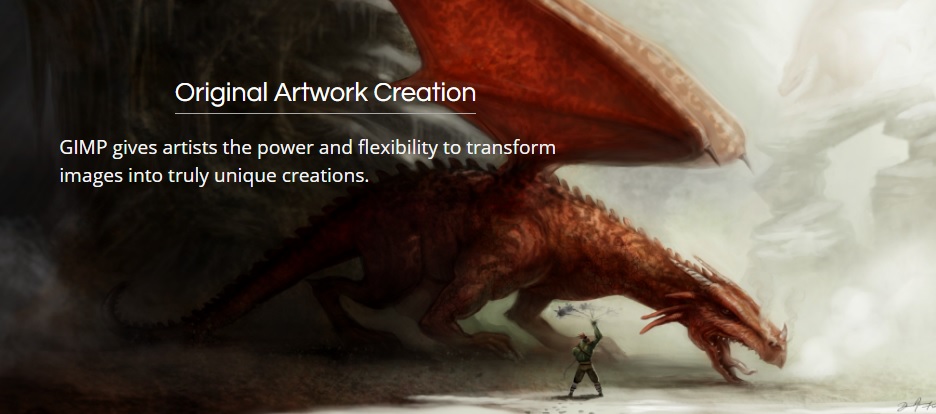
GIMP es conocido popularmente como el Photoshop gratuito. ¡Y razón no le falta! Estamos ante un software para editar imágenes y crear ilustraciones que nada le tiene que envidiar a los programas más caros del mercado.

GIMP destaca por ser un programa muy versátil y con el que puedes conseguir ilustraciones profesionales sin gastarte dinero. Éste cuenta con todas las herramientas básicas de cualquier programa de ilustración, desde su amplio abanico de pinceles hasta la posibilidad de dibujar utilizando capas.

El único punto flaco de GIMP es su complejo interfaz. Estamos ante un programa muy poco intuitivo y al que necesitarás dedicar muchas horas previas de estudio para entender su funcionamiento. Si consigues superar su elevada curva de aprendizaje, habrás conseguido hacerte con un excelente programa de dibujo sin necesidad de desembolsarte un céntimo.

Si deseas echarle un vistazo, puedes descargar GIMP de forma rápida y segura bajo estas líneas.

GIMP DESCARGAR
8

Paint Tool SAI

Paint Tool SAI

Terminamos nuestra lista recomendándote Paint Tool SAI. Junto a GIMP es la herramienta gratuita más utilizada para realizar ilustraciones digitales y también una de las más aplaudidas por los artistas noveles.

Paint Tool SAI es un completo programa de dibujo con el que conseguirás crear las más bonitas ilustraciones en un abrir y cerrar de ojos. Aquí encontrarás todas las herramientas básicas para poder crear una ilustración, pero a diferencia de GIMP, éstas se ofrecen de forma muy intuitiva. De este modo Paint Tool SAI se convierte en una opción soberbia para dibujantes noveles o para aquellos que quieran dar sus primero pasos dentro del mundo de la ilustración digital.

Para finalizar, es interesante subrayar que aunque Paint Tool SAI puede ser utilizado con teclado y ratón, también cuenta con un interfaz optimizado para ser utilizado con una tableta gráfica. De este modo también es una opción perfecta para acostumbrarte a utilizarla.

Puedes descargar Paint Tool SAI de forma rápida y cómoda bajo estas líneas.

Paint Tool SAI DESCARGAR
8

Esperamos que nuestra selección de programas para ilustradores te haya gustado. ¿Utilizas algún software que no hayamos incluido en el artículo? ¡Compártelo con nosotros en la sección de comentarios!

Apps para organizar los marcadores de tus navegadores

A día de hoy pasamos gran parte de nuestra jornada laboral así como nuestras horas de ocio navegando por Internet. Es por ello de lo más normal que nuestro navegador termine abarrotado de marcadores, ya sea de esa página web que necesitas para presentar el siguiente informe o esa otra que te gusta consultar para reír un rato. Cuando nuestro navegador está limpio y recién instalado esto no resulta un problema, sin embargo al pasar el tiempo estos marcadores van incrementando hasta tal punto que es francamente complicado encontrar el que uno busca.

mujer utilizando un portátil

Una de las opciones más habituales para conseguir ordenar un poco el caos de marcadores en tu navegador es crear carpetas. Sin embargo, a la larga resulta una elección tan caótica como dejarlos en la barra de tareas. ¿Es que no hay ninguna forma para administrar los marcadores que no implique luego pasar largos minutos para así encontrarlos?

En el artículo de hoy vamos a ofrecerte una selección de aplicaciones y herramientas para organizar los marcadores de tu navegador sin apenas esfuerzo. ¡Se acabó tenerlos como un cajón de sastre! Esperamos que te sirvan de ayuda.

Primero de todo: Asegúrate de tener actualizado tu navegador

Antes de empezar con nuestra selección de aplicaciones, recomendamos encarecidamente que te asegures de tener actualizado tu navegador. Tan sólo de este modo podrás estar seguro que la aplicación que utilices funcione de forma correcta y a su vez, que todos tus datos de navegación estén protegidos de cualquier ataque malicioso.

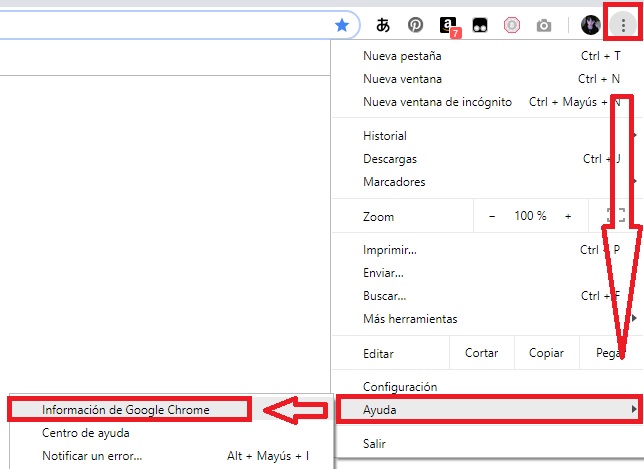
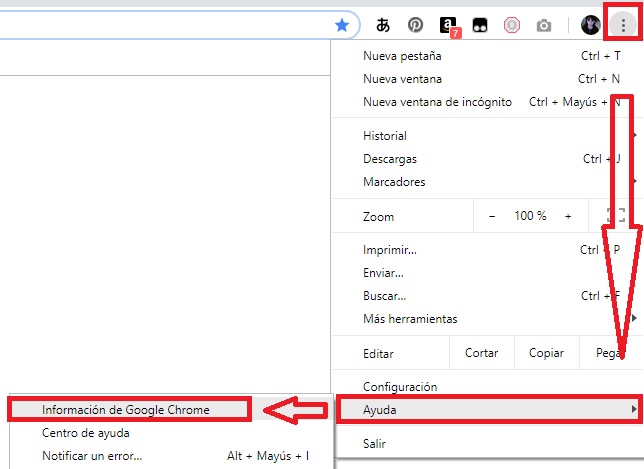
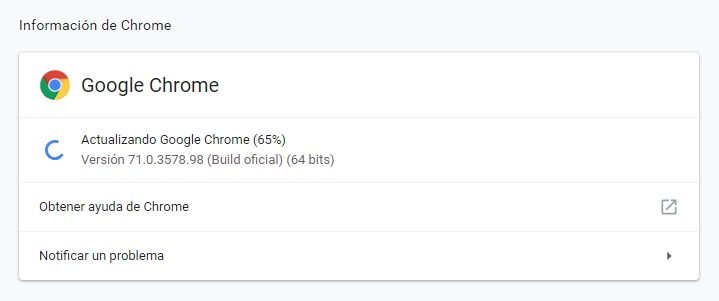
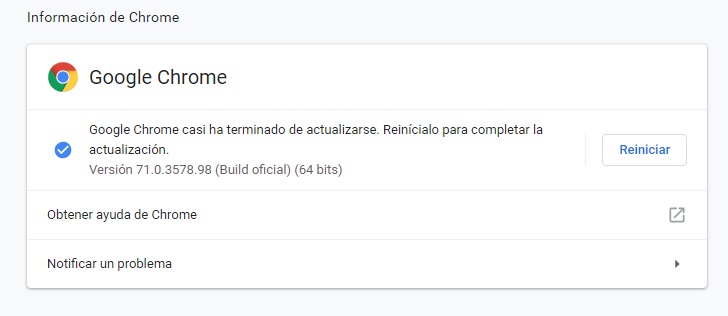
Cómo actualizar Chrome

Actualizar tu navegador es realmente sencillo. Todos ellos utilizan un sistema parecido para ello en el que tan sólo deberás entrar en su menú de opciones y seleccionar la opción “Acerca de” o “Información sobre el navegador”. Tras ello se comprobará si tienes instalada su última versión y te ofrecerá la opción de descargarla.

Alternativamente también puedes descargar manualmente la última versión de tu navegador favorito. Para facilitarte el trabajo podrás descargarlos de forma rápida y segura bajo estas líneas:

  • Google Chrome
Google Chrome DESCARGAR
8
  • Mozilla Firefox
Mozilla Firefox DESCARGAR
8
  • Microsoft Edge
Microsoft Edge DESCARGAR
7
  • Opera
Opera DESCARGAR
8
  • Brave
Brave DESCARGAR
8

Los administradores de marcadores que más nos gustan

Dewey Bookmarks (Chrome)

Dewey Bookmarks

Dewey Bookmarks es una completa extensión para Google Chrome que cambiará todo tu concepto sobre los marcadores de tu navegador. Ésta permite visualizar todos y cada uno de tus marcadores como tarjetas, siendo de este modo mucho más sencillo encontrarlos a simple vista. Además de ello, Dewey Bookmarks ofrece la posibilidad de gestionar tus favoritos añadiendo etiquetas, ofreciendo una forma rápida de buscarlos con tan sólo seleccionarla.

Uno de los puntos fuertes de Dewey Bookmarks es que esta extensión ofrece un buscador interno. Con él podrás encontrar cualquier marcador con escribir su nombre, etiqueta o incluso parte de su URL. Además de ello podrás importar los marcadores directamente de otros navegadores Chrome y editar cualquiera de ellos con apenas un par de clics.

Puedes descargar la extensión Dewey Bookmarks haciendo clic en el siguiente enlace.

Pocket

Página oficial de Pocket

Pocket es un extraordinario servicio con el cual vas a poder guardar todo tipo de artículos, vídeos e historias desde cualquier página web o incluso desde cualquier aplicación. Para mucho es la mejor app para poder administrar tus marcadores del navegador puesto que se trata de un servicio multiplataforma con el que guardar cualquier cosa para luego acceder a ella con calma.

Como te acabamos de contar, la mayor baza de Pocket es que se trata de un servicio multiplataforma, por lo que conseguirás guardar tus marcadores desde tu PC, móviles y tabletas sin necesidad de buscar un programa compatible. En cuanto a su funcionamiento, Pocket es realmente sencillo de utilizar, gracias a su cómodo botón en el navegador podrás guardar todo aquello que realmente te interesa en un mismo lugar. Además de todo ello te resultará muy sencillo encontrar tus marcadores gracias a su útil sistema de etiquetas. ¡No dejes pasar la oportunidad de probarlo!

Puedes visitar la página oficial de Pocket haciendo clic aquí.

Marcadores elegantes (Chrome)

Marcadores elegantes

Marcadores elegantes es una interesante extensión para Chrome que ofrece una visualización mucho más clara y atractiva de todas tus páginas guardadas. Si bien a primera vista no parece una extensión muy innovadora, resulta realmente útil para todos los que utilizamos a diario el navegador de Google.

Ahora te resultará mucho más fácil encontrar tus marcadores gracias a su potente buscador interno. Además de ello, Marcadores elegantes recuerda el último marcador que utilizaste y lo ubica en las primeras posiciones. De este modo siempre tendrás tus páginas más visitadas al alcance de unos pocos clics.

Puedes descargar la extensión Marcadores Elegantes haciendo clic en el siguiente enlace.

Evernote

Página de Evernote

Seguro que si eres de los que ama planificar su día a día hasta el más mínimo detalle, conocerá de sobra Evernote pero… ¿sabías que esta app también permite administrar tus marcadores? De hecho, es uno de los gestores de marcadores más completos pero a la vez más complejos que encontrarás por Internet.

Evernote es una aplicación especialmente útil para almacenar todos los marcadores que utilices, por ejemplo, para realizar tareas para tu trabajo. Esto se debe a que aunque es una aplicación muy potente, no se encuentra integrada directamente en el navegador y por lo tanto tendrás que abrir el programa para acceder a tus marcadores. Afortunadamente este percance puede solucionarse gracias a las cómodas extensiones.

Otro punto fuerte de Evernote es que, al estar presente en teléfonos móviles, podrás guardar los marcadores que desees independientemente si te encuentras de camino al trabajo o en plenas vacaciones. En ningún momento necesitarás hacer uso de tu PC. A todo ello se le ha de sumar sus distintos planes de suscripción (hay uno completamente gratuito), con nuevas herramientas para planificar y gestionar mejor nuestros marcadores.

Puedes descargar Evernote de forma rápida y segura bajo estas líneas.

  • Evernote para Windows
Evernote DESCARGAR
7
  • Evernote para Android
Evernote (Android) DESCARGAR
6
  • Evernote para iOS
Evernote (iOS) DESCARGAR
6

Bookmark Manager (Chrome)

Bookmark manager para Chrome

Bookmark Manager es un excelente gestor para administrar tus marcadores de Google Chrome. Al tratarse de una extensión para tu navegador, instalarla es tan sencillo como acceder a la Chrome Web Store y descargarla a tu dispositivo. A diferencia de otras extensiones parecidas, Bookmark Manager no sólo es capaz de añadir y ordenar tus nuevos marcadores sino también reconoce aquellos que ya tenías en tu navegador y organizarlos a la perfección.

Entre sus funcionalidades más destacadas, Bookmark Manager ofrece un interfaz mucho más visual e intuitivo para tus marcadores. Una vez instalado te permitirá restaurar antiguas sesiones del navegador, eliminar marcadores duplicados así como también ofrecerte un buscador interno con el que te resultará mucho más sencillo encontrar la página que buscabas.

En cuanto a su usabilidad, Bookmark Manager resulta muy intuitivo de utilizar por lo que no supondrá ningún problema para usuarios casuales de Internet. En definitiva es una muy buena apuesta para todos los usuarios de Chrome que buscan un gestor de marcadores sencillo pero a la vez útil para su navegador.

Puedes descargar Bookmark Manager de la Chrome Web Store haciendo clic en el siguiente enlace.

Diigo Web Collector

Diigo Web Collector es un gestor de marcadores para tu navegador pensado para todos aquellos usuarios que buscan mucho más que ordenador todas las páginas guardadast. Aunque visualmente este no es uno de los más atractivos de la lista, sí resulta uno especialmente útil.

Diigo es considerado por muchos como la opción estrella para realizar anotaciones y a la vez archivar marcadores de Internet. Con ella no sólo vas a poder guardar páginas web para poder consultarlas siempre que lo desees, sino también tendrás la opción de añadir notas e incluso incluir recordatorios en ellas. Esto es especialmente útil si utilizas Internet para trabajar o redactar informes para el trabajo.

Un punto realmente interesante de Diigo Web Collector es que no sólo vas a poder utilizar su servicio a través de su página web, sino también podrás instalar su extensión en la mayoría de navegadores (Google Chrome, Mozilla Firefox, Internet Explorer e incluso Safari). Pero no todo termina aquí, Diigo también dispone una app tanto para dispositivos con sistema operativo Android como iOS. De este modo vas a poder trabajar y organizar todos tus marcadores independientemente del equipo que estés utilizando.

Puedes visitar la página web de Diigo haciendo clic en el siguiente enlace. Puedes descargar su extensión para Google Chrome y sus aplicaciones para Android e iOS de forma rápida y segura bajo estas líneas.

Extensión de Diigo Web Collector para Google Chrome

  • Diigo para Android
Diigo (Android) DESCARGAR
6
  • Diigo para iOS
Diigo (iOS) DESCARGAR
8

Raindrop.io

Raindrop.io

Para finalizar nuestra selección queremos dejaros con la joya de la corona. Raindrop.io es un maravilloso gestor de marcadores que destaca por su interfaz altamente visual y atractivo. Éste ofrece una imagen previa a modo de carta de todos tus marcadores, haciendo realmente sencillo ubicar y distinguir una página web de otra. Si tienes muchos marcadores o simplemente prefieres una opción más minimalista, Raindrop.io también ofrece la clásica visualización en forma de lista con la que podrás ordenar de forma más rápida tus páginas.

En cuanto a funcionamiento, Raindrop.io permite organizar todos tus marcadores en colecciones o carpetas dentro del programa. A todo ello se le añade la opción de etiquetar cada uno de tus marcadores para así poder localizarlos de una forma muchísimo más sencilla. Finalmente, Raindrop.io es capaz de analizar todos los marcadores que ya tienes almacenados en el navegador y eliminar todos aquellos que se encuentren duplicados o cuyas URL hayan dejado de funcionar.

Además de poder acceder a Raindrop.io desde su servicio vía web, el gestor es compatible con los principales navegadores del momento (Chrome, Firefox, Safari y Opera) y también dispone de aplicaciones para Mac, iOS y Android. ¿A qué estás esperando para descargarlo?

  • Raindrop.io para Android
Raindrop.io (Android) DESCARGAR
9
  • Raindrop.io para iOS
Raindrop.io (iOS) DESCARGAR
9

Esperamos que nuestra selección de herramientas para organizar vuestros marcadores te haya servido de ayuda. ¿Utilizas alguna que no esté incluida en la lista? ¡Compártela con nosotros en la sección de comentarios!

Trucos y nuevas funciones de Chrome que desconocías

Con más de 1.000 millones de usuarios activos cada mes, Google Chrome es sin duda alguna el navegador por excelencia del momento. Si bien otras opciones como Mozilla Firefox, Microsoft Edge o el más reciente Brave son aplaudidos por los expertos, Chrome sigue siendo la opción por defecto de la mayoría que pasan largas horas por Internet. Las razones de su éxito son bien sencillas: es rápido, utiliza pocos recursos, permite sincronizarse fácilmente con tu cuenta de Gmail y por supuesto, tienes la tranquilidad de estar utilizando un producto de Google.

Portátil con Chrome

Si bien muchos de nosotros utilizamos Google Chrome a diario, no todos conocemos a fondo todas sus funciones. Y es que además de ser un navegador realmente eficiente, Chrome viene acompañado de muchos trucos con los cuales puedes aumentar el rendimiento y hacer mucho más productivas tus horas frente al PC. ¡Y todo ello sin contar con todas las mejoras que acompañan a sus actualizaciones ¿Te gustaría conocerlas?

En el artículo de hoy vamos a hacer un repaso de las nuevas funciones que acompañan a Google Chrome y algunos trucos con los que vas a sacar el mayor partido a tu navegador. ¡Esperamos que te sirvan de ayuda!

Primero de todo: Asegúrate de tener tu navegador actualizado

Antes de sumergirnos de lleno en los trucos y nuevas funciones de Chrome, es importante que te asegures de tener el navegador actualizado a su última versión. También es recomendable que la versión de Chrome que tengas instalada sea Chrome Beta o Chrome Canary pues la mayoría de las nuevas funciones tan sólo se encuentran disponibles de momento en esta versión del navegador.

Cómo actualizar Chrome

Actualizar Google Chrome es muy sencillo, tan sólo sigue estos pasos. Primero de todo haz clic en el botón “Personaliza y controla Google Chrome” que encontrarás en la esquina superior derecha de la pantalla (tiene la apariencia de tres puntos horizontales). Una vez aparezca el menú desplegable, pulsa en la opción “Ayuda” seguido de “Información de Google Chrome”.

Cómo actualizar Chrome 3

Tras ello se abrirá una nueva ventana en la que se analizará tu versión de Chrome y, en el caso que exista una nueva, ésta se descargará e instalará de forma completamente automática.

Cómo actualizar Chrome 2

Si lo deseas también puedes optar por descargar e instalar la última versión de la build de Chrome, de Chrome Beta o Canary de forma manual. Puedes bajarla a tu equipo de forma rápida y segura bajo estas líneas.

  • Google Chrome (Build oficial)
Google Chrome DESCARGAR
8
  • Google Chrome Beta
Google Chrome Beta DESCARGAR
7
  • Google Chrome Canary
Google Chrome Canary DESCARGAR
8

Aprende a acceder a las funciones experimentales de Chrome

Chrome va añadiendo funciones experimentales tanto en su versión Canary como en su build oficial. A medida que estas se van probando, Google las añade definitivamente a su build para que puedan ser utilizadas de forma sencilla por todos los usuarios del navegador.

Para utilizar algunas de las funciones que mencionaremos en el artículo será necesario primero activarlas a través del menú de funciones experimentales. ¿Te apetece saber cómo acceder a este? Es muy sencillo, simplemente debes escribir en la barra de dirección del navegador “chrome://flags/” seguido de la tecla Enter.

Chrome Experiments

Desde la ventana de funciones experimentales tendrás a tu disposición un listado de todas las novedades que se están testeando en Chrome y que de forma predeterminada se encuentran desactivadas. Para activarlas, simplemente pulsa en su menú desplegable y selecciona la opción “Enable”. Tras ello deberás reiniciar Chrome para que los cambios surtan efecto. ¡Así de fácil!

Nuevas funciones y trucos para Google Chrome

Sin más dilación vamos a compartir contigo algunas útiles funciones de Google Chrome que puede que no conozcas y que bien del cierto van a mejorar exponencialmente tu experiencia navegando por Internet. ¡Allá vamos!

Agrupar las pestañas

Agrupar pestañas Chrome

Para acceder a esta función será necesario que primero la actives en los canales experimentales de Chrome. Se encuentra bajo el nombre “Tab Groups”. Esta nueva función permite agrupar todas las pestañas que desees dentro de una sola, a la que puedes darle un nombre y un color. De este modo tendrás siempre a mano todas tus pestañas con tan sólo pulsar un botón de Chrome, independientemente de que hayas cerrado o no tu navegador. Esta función es especialmente útil para agrupar todas las pestañas que utilizas a diario en tu trabajo, evitando así perder tiempo buscándolas dentro de tus favoritos.

Abrir rápidamente cualquier archivo

Para abrir rápidamente cualquier archivo de imagen, música o vídeo no necesitas abrir ningún reproductor. Simplemente arrastra el archivo sobre una página de Chrome y el navegador se encargará de reproducirlo.

Modo incógnito

Los navegadores guardan por defecto un historial de tus búsquedas y actividades mientras exploras Internet. En teoría esto permite que tengamos acceso de forma mucho mas rápida a páginas que ya hemos visto y también que Google pueda ofrecernos contenido personalizado dependiendo de nuestras inquietudes. Sin embargo, no a todos nos gusta que nuestro navegador nos espíe constantemente y para este tipo de situaciones existe el llamado “modo incógnito”.

Modo incógnito

Acceder al modo incógnito en Google Chrome es muy sencillo. Simplemente pulsa en el botón “Personaliza y controla Google Chrome” (tiene la apariencia de tres puntos verticales en la esquina superior derecha del navegador) y a continuación selecciona “Nueva ventana de incógnito”. Alternativamente puedes utilizar el atajo de teclado Ctrl + Mayús + N. Ahora tu navegador dejará de recopilar información sobre aquello que haces por Internet.

Administrador de tareas

Del mismo modo que tu sistema operativo cuenta con un administrador de tareas para comprobar qué programas están utilizando los recursos de tu equipo, Chrome tiene el suyo propio. Para acceder a él pulsa en el botón “Personaliza y controla Google Chrome” (es el icono de los tres puntos verticales situados en la esquina superior derecha de la pantalla) y pulsa en la opción “Más herramientas”. Tras ello aparecerá un menú desplegable donde deberás pulsar en la opción “Administrador de tareas”. Si lo deseas también puedes utilizar el atajo de teclado Mayús + Esc.

Cuentas de invitado

Google Chrome está pensado para sincronizarse a nuestra cuenta de Google con todo lo que ello conlleva (acceso a nuestro correo electrónico, contraseñas, búsquedas, uso de YouTube, etc.). Esto resulta realmente útil si somos los únicos usuarios de nuestro ordenador, pero puede resultar peligroso si lo compartimos con otras personas.

Cuenta de invitado de Google

Si alguien te pide utilizar Chrome durante unos minutos y no quieres que tenga acceso a todos tus datos privados, puedes utilizar las cuentas de invitado. Para ello pulsa en el icono con tu avatar de la esquina superior derecha de la pantalla y, una vez abierto el menú desplegable, pulsa en la opción “Invitado”.Esto permitirá que la persona a quien le dejes tu equipo pueda utilizar libremente Internet sin inmiscuirse en tus cuentas.

Enviar tu pantalla a otros dispositivos vía Chromecast

Google Chromecast

Todos hemos deseado en alguna ocasión poder enviar la pantalla de nuestro equipo a otro dispositivo (ya sea otro PC o smart TV) de forma fácil y sin muchos aspavientos. Desde Chrome esto es posible gracias a la función “Enviar” y a su compatibilidad con Chromecast.

Para hacer uso de ello simplemente pulsa en “Personaliza y controla Google Chrome” (es el icono de los tres puntos verticales de la esquina superior derecha de la pantalla) y selecciona la opción “Enviar…”. Chrome buscará todos los dispositivos Chromecast que se encuentren cerca de tu equipo. Tan sólo selecciona el que desees y tu pantalla aparecerá mágicamente en el otro dispositivo.

¿No sabes qué es Chromecast? No te preocupes, tenemos un artículo a fondo sobre el dispositivo USB de Google. Para leerlo únicamente debes hacer clic en el enlace bajo estas líneas.

Controlar YouTube desde cualquier pestaña

Google Chrome permite que controles YouTube desde cualquier pestaña que tengas abierta. Para ello tan sólo debes tener abierta una página con un vídeo de YouTube. Verás que en la esquina superior derecha aparecerá un nuevo icono en forma de burbuja con una nota musical dentro. Si pulsas en este nuevo botón podrás darle play al vídeo o pasar a la siguiente pista.

Controlar YouTube

Esta función es especialmente interesante si normalmente utilizas YouTube para escuchar listas musicales o playlists mientras trabajas. Ya no será necesario volver intermitentemente a la pestaña con el vídeo abierto, ahora podrás pausar o seleccionar una nueva pista directamente desde el nuevo botón del navegador.

Hacer una búsqueda con el ratón

Es probable que mientras estás navegando por Internet encuentres una palabra o tema del que quieras saber más. Muchos de nosotros volvemos a la página de Google y escribimos a mano dicho tema, pero en Chrome hay una forma mucho más sencilla para hacerlo. Simplemente subraya el término a buscar con el ratón y haz clic con el botón derecho sobre éste. Tras mostrar un menú desplegable, pulsa en la opción “Buscar X en Google”, donde X es el término subrayado. Así de sencillo.

Recuperar pestañas cerradas

Cuando trabajamos con el ordenador es muy habitual tener el navegador con muchas pestañas abiertas ya sea para redactar informes o contrastar información. También sucede muy a menudo que sin querer siempre terminamos cerrando la pestaña que más necesitábamos y no sabemos cómo llegar de nuevo a ella. En lugar de rastrear todo tu historial, puedes recuperar una pestaña que acabas de cerrar con apenas unos clics. ¿No te lo crees?

Abrir una pestaña cerrada

Pulsa con el botón derecho sobre la sección de las pestañas del navegador y, una vez abierto el menú desplegable, pulsa la opción “Volver a abrir pestaña cerrada”. Alternativamente también puedes utilizar el atajo de teclado Ctrl + Mayús + T.

Fijar una pestaña

Siguiendo con las funciones sobre pestañas, si acostumbras a trabajar con muchas de ellas abiertas sabrás que a la larga es un auténtico engorro encontrar aquella que estabas buscando. Para asegurarte que no vas a poder perder las pestañas más importantes puedes fijarlas en el navegador. De este modo te resultará muy sencillo visualizarlas y siempre aparecerán cuando abras el navegador.

Para fijar una pestaña simplemente ubica el cursor del ratón sobre ella y pulsa con el botón derecho del ratón. Cuando aparezca el menú desplegable, selecciona la opción “Fijar”. Ahora tu pestaña se transformará en un icono justo en la parte superior izquierda de tu navegador. Cuando quieran deshacerte de ella sigue los mismos pasos que antes pero selecciona “No fijar”.

Limpiar el navegador

Chrome es uno de los navegadores más rápidos del mercado, así que si el tuyo empieza a ir lento es recomendable que hagas uso de su limpiador interno. Para ello haz clic en “Personaliza y Controla Google Chrome” (es el icono de los tres puntos de la esquina superior derecha de la pantalla) y, una vez abierto el menú desplegable, pulsa en la opción “Configuración”.

Limpiador de Chrome

Ya en la ventana de Configuración, pulsa en “Configuración Avanzada” y haz clic en la opción “Limpiar ordenador”. A continuación Chrome analizará tu navegador en busca de software dañino que pueda estar afectando su rendimiento o poniendo en jaque tu seguridad y la de tus datos.

Crear un acceso directo para el escritorio

Además de poder almacenar páginas web en tus favoritos o dejarlas fijas como pestañas, Google Chrome también permite a sus usuarios crear accesos directos para dejarlos en el escritorio. Para ello tan sólo debes abrir la página web que quieres enlazar y hacer clic en “Personaliza y Controla Google Chrome” (es el icono de los tres puntos verticales). Una vez abierto el menú desplegable selecciona la opción “Más herramientas” seguido de “Crear acceso directo”.

Si vas a tu escritorio verás que ha aparecido un nuevo icono con el nombre de la página web a visitar. Al hacer doble clic sobre éste se abrirá Google Chrome directamente en la página que quieres visitar.

Esperamos que nuestra selección de trucos y funciones de Chrome te haya servido de ayuda. No olvides que puedes encontrar muchas funciones más a través del menú “Experimental” de Chrome. Recuerda por eso que éstas todavía se encuentran en fase beta y Google no asegura que no puedan provocar algún tipo de fallo en tu navegador.

¿Conoces algún otro truco o función escondida de Google Chrome que no hayamos añadido a esta lista? ¡Compártelo con nosotros en la sección de comentarios!

Los juegos más largos de esta mitad de 2020 que puedes pasarte en verano

Vivimos un verano atípico y algo caótico a nivel mundial debido a la pandemia de la COVID-19. En situaciones normales ahora mismo estaríamos preparando nuestra maleta y disfrutando de unos merecidos días de descanso y diversión alrededor del mundo. Sin embargo, los rebrotes y el miedo a un posible contagio han hecho que la mayoría de nosotros nos quedemos en casa sin muchas perspectivas de salir a pasarlo bien. Pero el que no podamos viajar no significa que tengamos que pasar unas vacaciones aburridas encerrados en casa. ¡Afortunadamente siempre nos quedarán los videojuegos!

Mandos de PlayStation 4

Esta primera mitad del 2020 quizá no haya estado tan llena de lanzamientos como hubiéramos deseado (ha habido muchos retrasos y cambios de fechas) pero sí nos ha dejado una buena selección títulos con los que podemos disfrutar de unas vacaciones virtuales. Si bien algunos de ellos van a entretenernos apenas durante un par de horas, hay auténticos juegazos en los que vamos a poder perdernos durante días y días. Así que… ¿por qué no te apuntas a completarlos y pasar así unas vacaciones llenas de diversión?

En el artículo de hoy vamos a ofreceros una lista con los juegos más largos de esta primera mitad del 2020. ¡Esperamos que os sirva de ayuda!

Animal Crossing: New Horizons

Animal Crossing: New Horizons

Animal Crossing: New Horizons llegó en el momento perfecto del año perfecto. Y es que esta nueva entrega de la conocida franquicia de Nintendo apareció en nuestras tiendas justo con el anuncio del confinamiento en España y para muchos ha supuesto como la única válvula de escape durante unos meses difíciles. Si todavía no lo jugaste… ¿a qué estas esperando para hacerte con tu copia?

Esta nueva entrega de Animal Crossing para Nintendo Switch nos convertirá en los propietarios ya no de una casa, sino de una preciosa isla desierta. Por supuesto, ésta ha sido ofrecida por el tacañón por excelencia de los videojuegos, Tom Nook, así que ya puedes imaginarte que vas a endeudarte hasta las cejas con el carismático mapache. A diferencia del resto de entregas, ahora vas a poder moldear el entorno de la isla a tu antojo, creando un auténtico paraíso hecho a medida.

A medida que mejoremos la isla, nuevas tiendas y lugareños se convertirán en nuestros vecinos y como ya es habitual, amigos de todo el mundo podrán visitarnos en modo multijugador. Animal Crossing: New Horizons podría decirse que es un juego infinito, así que es una buena apuesta para pasar unas vacaciones de sol y playa (aunque sea virtual).

Story of Seasons: Friends of Mineral Town

SoS: Friends of Mineral Town

Si te gustan los simuladores de granjas, es probable que conozcas la conocida franquicia de Harvest Moon. Con la separación de Marvelous Entertainment de Natsume, Harvest Moon pasó a ser llamado Story of Seasons y tras varias entregas para Nintendo 3DS y Nintendo Switch se considera todo un éxito entre los amantes del género. Su última entrega, Friends of Mineral Town, es un regalo a todos los fans de la franquicia pues recupera su título más emblemático de Game Boy Advance.

Story of Seasons: Friends of Mineral Town es un remake del clásico Friends of Mineral Town con nuevos gráficos, nuevos personajes y muchas mejoras. Eso sí, guardando todo el encanto y la jugabilidad del clásico. En él nos convertiremos en un granjero o granjera recién llegados a Mineral Town con el sueño de devolver nuestro rancho a la vida. Para ello tendremos que sembrar, cuidar de nuestros animales y entablar amistad con los simpáticos habitantes del pueblo.

Como buen simulador de granjas y también de vida, Story of Seasons: Friends of Mineral Town puede considerarse un juego interminable. Podremos hacer lo que nos plazca en él, desde plantar un huerto de piñas y llevar a pastar a nuestras vacas de color rosa hasta irnos de paseo con nuestro mejor amigo, casarnos o tener hijos. Muy recomendable para todos quienes buscan un juego tranquilo y que a diferencia de Animal Crossing, no esté ligado al reloj interno de la consola.

Death Stranding

Death Stranding

Aunque lleva desde el pasado noviembre en PS4, el polémico título de Hideo Kojima ha llegado durante mediados de este año a PC, convirtiéndose sin duda alguna en uno de los juegos más largos a los que deberías jugar durante este verano. En él tomaremos el rol de Sam Porter Bridges, un repartidor en un mundo al borde de la extinción cuya misión le llevará de extremo a extremo de los Estados Unidos con la esperanza de evitar la desaparición de la raza humana.

Si conoces el juego y seguiste su lanzamiento, te preguntarás si realmente Death Stranding vale la pena. Rotundamente sí. Estamos ante un título con una historia soberbia, gráficos de lujo y una jugabilidad tan relajante como a su vez desafiante. Tanto sus personajes como su profunda historia te engancharán desde el primer momento y te aseguramos que en ningún momento te decepcionará. Eso sí, debes ser consciente que aunque se trate de un juego de Kojima, no estamos ante un nuevo Metal Gear.

Tratando temas tan profundos como la familia, la muerte, la paternidad o la destructividad de las redes sociales, Death Stranding es un título cuya historia y jugabilidad no te va a dejar indiferente. Lo amas o lo odias. Nosotros lo amamos ¿y tu?

Death Stranding DESCARGAR
9

Nioh 2

Nioh 2

Team Ninja vuelve con la secuela ¿o deberíamos llamarlo precuela? de su aclamado título de rol y acción Nioh. En él tomaremos el rol de Hide, un guerrero con sangre Yokai cuyas habilidades le permiten absorber los poderes de estos espíritus japoneses. Ambientado en la era Sengoku, Nioh 2 sirve como punto de partida del primer juego y nos muestran los sucesos acaecidos antes de conocer por primera vez a Edward en la prisión.

Divertido y desafiante como el primer juego, Nioh 2 cuenta con interesantes mejoras que bien del cierto van a encandilar a los gamers más exigentes. En primer lugar vamos a poder crear nuestro propio personaje y por tanto, crear el aspecto que más se ajuste a nuestros gustos. Además de ello, al contar con sangre Yokai, Hide conseguirá absorber los poderes de otros espíritus gracias a sus núcleos espirituales. Es por ello que la jugabilidad se convierte en mucho más desafiante que en el primer título, pues saber absorber las habilidades de ciertos Yokai y dominarlas será clave para finalizar nuestra aventura.

Además de ser un juego ya de por sí largo (unas 100-120 horas si eres un veterano del primer Nioh y unas 150 si eres nuevo a la franquicia), Nioh 2 cuenta con un nuevo modo que aumenta exponencialmente su dificultad y cambia la ubicación de todos sus enemigos. Si te gustan los juegos muy difíciles y ambientados en el japón feudal, no dejes pasar la oportunidad de hacerte con él.

-15,30€
Nioh 2

De: Amazon

29,90€ 45,20€

Ghost of Tsushima

Ghost of Tsushima

El estudio responsable de la saga Infamous, Sucker Punch, nos presenta Ghost of Tsushima, una aventura épica en mundo abierto ambientada en el Japón feudal. En Ghost of Tsushima encarnamos a Sakai Jin, un samurai que pierde a todos sus compañeros tratando de proteger su isla natal del ataque de los mongoles. Durante la encarnizada batalla, Jin es tomado por muerto y su tío se convierte en prisionero del líder mongol Khotun Khan. Es entonces cuando el samurai decide recorrer la isla en busca de ayuda e ir a rescatar a su familia de una más que segura muerte.

Hermoso, divertido y muy variado, Ghost of Tsushima no es únicamente una auténtica delicia para los amantes de la cultura japonesa, sino también un regalo para todos los gamers. El juego cuenta con grandes escenarios vibrantes y llenos de color para explorar, cientos de misiones secundarias y una historia que engancha desde el primer momento. Además de todo ello, su sistema de combate con katana es desafiante a la par que hermoso, consiguiendo el sello de aprobación incluso de expertos en la historia de los samurai de todo Japón.

Si buscas un buen título de aventura en mundo abierto cargado de acción, misiones y un vasto mapa a explorar, recomendamos que le eches un vistazo a este título. Éste puede ser completado en unas 60 horas (con misiones secundarias incluidas), aunque si te gustan los retos, también brinda la opción de jugar al clásico modo Nuevo Juego +. No te lo pierdas, vale la pena.

Persona 5 Royal

Persona 5 Royal

Para terminar nuestra lista vamos a recomendarte la versión renovada y extendida de uno de los JRPG más aclamados de los últimos tiempos, Persona 5. Tanto si jugaste al original como si todavía no has tenido la ocasión de probar esta pequeña joya, Persona 5 Royal realmente vale la pena. En él tomaremos el papel de Joker, un joven estudiante que por azares del destino descubre que es capaz de entrar en mundos paralelos creados a por la mente humana llamados Palacios. Desde ellos es capaz de cambiar la voluntad de los individuos, atrapando de este modo a criminales o resolviendo injusticias y situaciones peligrosas. Junto a su grupo de amigos, los Phantom Thieves, Joker y compañía iniciará sus aventuras con el objetivo de salvar a sus compatriotas en peligro.

Como ya hemos mencionado, Persona 5 Royal es la versión extendida y mejorada de este ya de por si larguísimo juego. Éste incluye nuevas actividades, tres nuevos personajes (entre ellos un nuevo miembro para los Phantom Thieves), un nuevo Palacio a explorar, un nuevo trimestre lleno de aventuras e incluso la posibilidad de ver a Morgana transformado en humano.

Si te gustan los JRPG y buscas un título impecable tanto a nivel técnico como argumental, no dudes en darle una oportunidad a Persona 5 Royal. Te aseguramos que te va a encantar.

Esperamos que nuestra selección de juegos para divertirte durante horas y horas este verano te haya gustado. ¿A qué estás jugando durante estos días? ¡Compártelo con nosotros en la sección de comentarios!