Instagram quiere que desaparezcan los hashtags tal como los conocemos

Los hashtags son muy útiles para encontrar contenido que nos interesa. Ahora bien, tal como los conocemos podrían tener los días contados. Eso es lo que quiere probar Instagram, pues considera que son algo intrusivos. No, no es que se los vaya a cargar: quiere que se muestren de forma distinta en la red social, para que no distraigan de otros elementos importantes.

Instagram Descargar
8

Hasta ahora, en Instagram, para poner hashtags usábamos la caja de texto, haciendo que a menudo se llenase el texto de debajo de las fotos y vídeos de cantidad de hashtags que escondían el resto del contenido. Algunos usuarios, para evitarlo, ponían los hashtags como comentario posterior.

Para solucionar esto, Instagram esta probando una nueva opción, en la que al seleccionar los hashtags estos se verán en la parte superior de las publicaciones, como las ubicaciones. La usuaria de Twitter Jane Manchun Wong, que es desarrolladora, parece haber tenido acceso a estas nuevas funcione sy nos muestra estas capturas:

Nueva opción de hashtags en Instagram
Los hashtags se añadirán fuera de la caja de texto, de forma similar a añadir ubicación
https://pbs.twimg.com/media/Dng1HFOV4AAXXp2.jpg:large
Así se mostrarían los hashtags: en la cabecera de la imagen/vídeo

¿Hay límite de hashtags por publicación? No, o al menos esto es lo que parece en esta imagen.

Hashtags en Instagram
75 y sumando

Además de esto, parece que con la nueva opción podrá limitarse la visibilidad de los hashtags por país. Por defecto estarán todos seleccionados, pero podremos limitarlos para que sea más localistas.

Hashtags en Instagram
Selecciona solo los países que quieras… o déjalo en blanco

Por ahora estas opciones son solo pruebas, veremos si Instagram aplica los cambio o los tira para atrás, como ha pasado con otras de sus funciones.

¿Eres de poner hashtags o prefieres dejar los posts más “limpios”?

Esta novedad de Chrome 69 viola la privacidad del usuario según expertos en seguridad

Actualización: Tras todas las críticas que leerás a continuación, Google ha admitido sus errores y promete arreglarlo todo con el lanzamiento de Chrome 70.

“Hemos escuchado y apreciamos sus comentarios de los últimos días, y haremos algunos cambios en los productos”, declaró Google.

Texto original: Una de las novedades de Chrome 69 ha desatado una polémica enorme. Ahora, el navegador te conecta automáticamente a tu cuenta de Google si utilizas algunos de sus otros servicios como el Buscador, Gmail o Youtube.

Imagina que abres Gmail para mandar un correo. Chrome entonces te loggea a tu cuenta sin informarte y empieza a recopilar información sobre los lugares qué visitas, las pestañas que dejas abiertas… Y, si te descuidas y activas la sincronización, toda esta información, junto con contraseñas, marcadores…, queda en manos de Google.

Es importante destacar que ahora mismo esta sincronización de información no es automática, pero es muy sencillo que por un despiste la acabes activando.

Muchos usuarios evitan conectarse a su cuenta de Google porque quieren permanecer en el anonimato. Así que este nuevo cambio, que además no ha sido debidamente anunciado sino que lo han descubierto expertos en seguridad, ha sido considerado una violación de la privacidad del usuario.

Uno de los grandes detractores de este cambio es Matthew Green, profesor en criptografía en la Universidad Johns Hopskins. “Hasta ahora, mientras Facebook cambia su configuración de privacidad cada dos por tres y luego nos pide disculpas, Google solía dejar sus políticas bien claras y penas las cambiaba. Es cierto que cuando Google recopila datos, lo hace a saco, pero cuando Google hacía promesas, las mantenía”.

“Eso parece estar cambiando”.

Poco después del aluvión de críticas y dudas, algunos empleados de Google han defendido el cambio vía Twitter, alegando que el cambio ha sido diseñado solo para alertar al usuario de que ha iniciado sesión, y que el navegador no sincronizará sus historiales, contraseñas o marcadores sin permiso.

Green ha contraatacado respondiendo que a día de hoy con Chrome 69 no queda claro si Google empieza a recopilar datos una vez obliga al usuario a iniciar sesión. El usuario puede empezar a sincronizar datos por error, y una vez los datos empiezan a circular, ya no hay marcha atrás. Además, al igual que Google ha decidido conectarnos sin nuestro permiso, es posible que de repente cambie de opinión y decida sincronizar nuestros datos sin contarnos nada.

“Que estés violando mi privacidad no te da derecho a añadir otra enorme violación al conjunto”.

Chrome hasta ahora era considerado un navegador neutral, una herramienta abierta que se distanciaba de Google. Esta neutralidad se acaba de romper y ha provocado que algunos usuarios y expertos en seguridad estén decidiendo cambiarse a otro navegador.

Firefox Quantum DESCARGA AQUÍ EL PROGRAMA
7
El nuevo Mozilla Firefox Quantum es un navegador web libre y gratuito que ofrece numerosas funcionalidades y opciones de personalización, un funcionamiento excelente y y una estupenda protección de tus datos privados.

Esta situación se hubiera evitado con transparencia y honestidad. Una función como la que incluye Chrome 69 puede ayudarnos por ejemplo a no usar la cuenta de otra persona en un ordenador compartido… El problema es que no es una opción: es una imposición, y además encubierta. Si no hubiera sido por gente como Green, ni nos habríamos dado cuenta de su existencia.


De la pared al microondas: 4 objetos que empeoran la señal WiFi en casa

¿Has tenido alguna vez la sensación de que la señal WiFi de tu casa no funciona correctamente? Es probable que te haya ocurrido en muchas ocasiones, pero lo “peor” de este asunto es que la conexión sea estable, es decir, que no presente problemas por parte de la operadora. Si esto es así, el fallo está en tu propio domicilio. Te contamos 4 objetos que empeoran la señal WiFi que tienes en tu hogar.

CCleaner Descargar
9

Los muebles

Lo lógico es que tu router esté situado en un escritorio, mueble o similar, ¿verdad? Si es de madera no habrá tantos problemas, pero si es de metal o con espejos alrededor, aquí puedes tener una de las principales razones a los fallos ocasionados.

El metal funciona como una auténtica barrera con las ondas que transmite el router. En otras palabras, estas no consiguen traspasar el material de manera correcta, de ahí que se pierda fuerza y, por tanto, llegue en peores condiciones a tu dispositivo.

Las paredes

Vamos por el siguiente punto básico: las paredes de tu casa. Sí, no puedes tirarlas abajo, eso ya lo sabemos, pero sí puedes situar el router en una zona idónea para que la señal circule con más facilidad.

El consejo que siempre damos es que la señal debe partir desde una zona céntrica. Si conseguimos esto, la onda llegará por igual a todas las partes de la casa, con mayor intensidad en esa zona céntrica y menor en el radio exterior. Cómo no, también depende de cómo uses tu WiFi. Si estás todo el día utilizando tu PC en una habitación de la casa, lo mejor es que tengas el router cerca del equipo, por supuesto.

El microondas

En tu cocina está uno de los mayores enemigos de tu red WiFi: el microondas. No te lo esperabas, ¿verdad? Ese maravilloso artilugio que sirve para calentar tu comida también es el causante de que tu conexión vaya un poco peor en ocasiones.

Esto se debe a que tanto la señal WiFi como el microondas utilizan una banda del espectro radioeléctrico muy similar (la primera en los 2,4 GHz y el segundo en los 2,45 GHz). A pesar de esta cercanía, poco a poco se están adaptando nuevas frecuencias en las señales WiFi en torno a los 5 GHz.

Electrodomésticos en general

El último objeto es una suma de ellos: los electrodomésticos. Ya hemos puesto en un punto independiente al microondas, pero tras este hay que añadir lo que sería la lavadora, el lavaplatos, los radiadores, la nevera, etc.

Todos estos tienen bastantes características en común, como pueden ser el estar fabricados de metal, contar ya en la actualidad con conectividad a la red y, lo más importante, funcionar con agua (los que trabajan con ella, claro). Las tuberías, el líquido que puede quedarse obstruido, etc., también actúa de muro ante las señales, aunque ya te decimos que no en un grado muy elevado.

Para mejorar la señal WiFi en tu propia casa:

Haz clic aquí y descubre 3 trucos para amplificar la señal WiFi

Cómo usar Messenger sin tener cuenta en Facebook

A Facebook se le pueden achacar muchos aspectos, pero es innegable que está poniendo demasiados esfuerzos para que Facebook Messenger sea un gran servicio de mensajería. De momento, los números de la aplicación cada vez son mejores, así que te lanzamos una pregunta, ¿te gustaría probarla? Hoy te contamos cómo usar Messenger sin tener cuenta en Facebook.

Messenger para Android Descarga gratis
8
Chatea con tus amigos de Facebook desde tu teléfono o tablet Android

No obligatorio

Cuando se habla de Facebook Messenger, el propio nombre ya te dice de quién es propiedad. Esto, sin embargo, también juega en su contra, dado que muchos usuarios no quieren tener una cuenta en la red social. Aunque parezca obligatorio crearse una, no es necesario en absoluto para usar Messenger.

Para ejecutarlo sin recurrir a la red social sólo tienes que descargarla e instalarla en tu dispositivo, ya sea Android o iOS. Cuando te pida registrarte con tu cuenta de Facebook, omite este paso y hazlo con tu teléfono móvil, al igual que sucede con el resto de servicios de mensajería como WhatsApp, Telegram, etc. Cuando pongas el teléfono en cuestión, Facebook te enviará un código de confirmación. Introdúcelo, verifica la aplicación y listo.

Messenger para iOS Descarga gratis
8
Chatea con tus amigos de Facebook desde tu iPhone/iPad

Lo siguiente no es más que rellenar los típicos campos de cualquier aplicación de mensajería existente en el mercado. Hay que poner el nombre, apellidos, información personal, añadir una foto para nuestro perfil, buscar los contactos que tienen Messenger en ese momento, etc. Así mismo, también puede salir cierto aviso sobre la autoridad de la cuenta. Esto ocurre si hemos tenido usuario en Facebook con anterioridad y usamos Messenger en su momento. Como se presupone que eres totalmente nuevo, no te debería salir.

Así de fácil se puede utilizar el servicio de mensajería de Facebook en tu teléfono móvil. ¿Qué te parece? No dudes en probarlo, ya que cada vez funciona mejor (tal como decíamos en el primer párrafo). Lo mismo te llevas una grata sorpresa y quedas prendido con su funcionamiento.

Qué hacer si te falla la tarjeta SD en el teléfono móvil

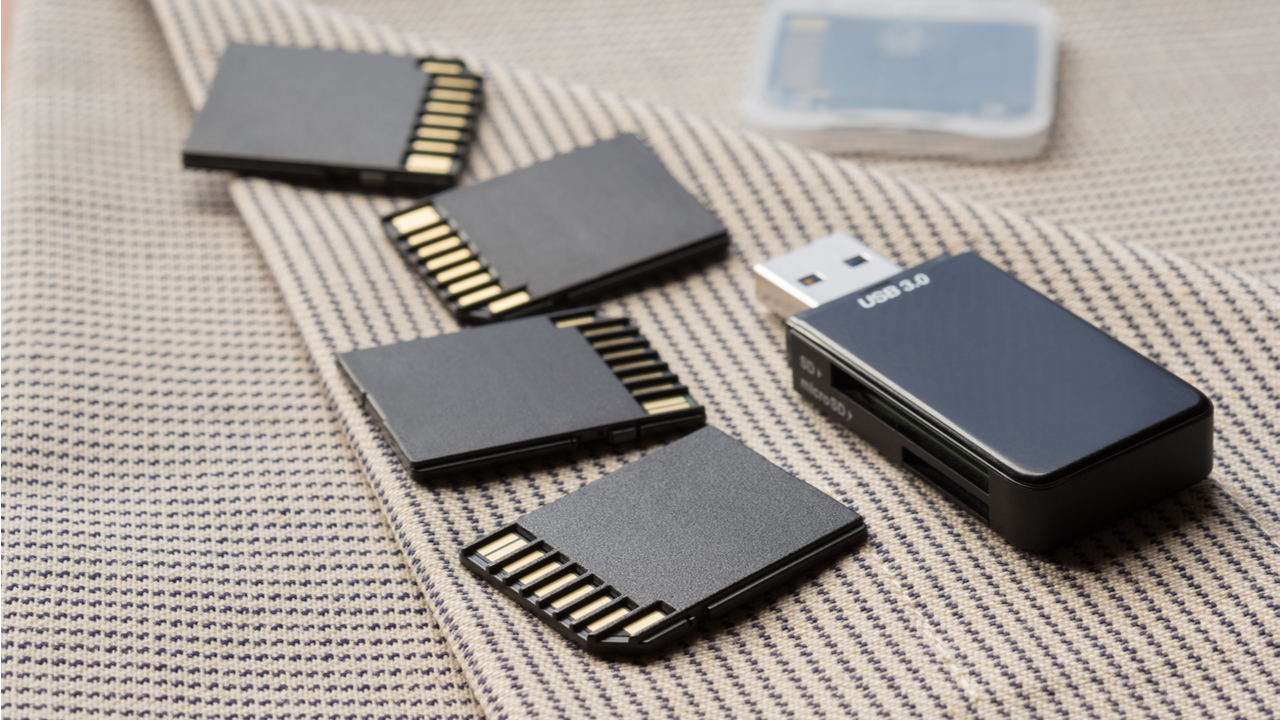
Si tienes un teléfono móvil con Android como sistema operativo, lo más probable es que también cuentes con una tarjeta micro SD. Estas son imprescindibles para los smartphones, ya que aportan una capacidad de almacenamiento adicional que viene genial para vídeos e imágenes, especialmente. Ahora bien, ¿qué ocurre cuando esta da errores? En Softonic te explicamos qué hacer si te falla la tarjeta SD en el teléfono móvil.

Facebook Descargar
8

Saca y limpia

Vamos a empezar por lo más básico: sacar y limpiar la tarjeta micro SD. Puede parecer una estupidez, pero en muchos casos es la solución que se necesita. Nuestro smartphone recibe pequeños golpes a lo largo del día, impactos que pueden provocar errores de lectura en la tarjeta. Nuestra recomendación es que saques la misma y la vuelvas a introducir. Si esto no funciona, sácala de nuevo y límpiala.

Para quitar la suciedad a la tarjeta sólo hay una máxima: no se echa agua encima o se le pasa un trapo húmedo. Repetimos: nunca hagas esto. La clave es primero soplarle y luego pasarle un paño de microfibras (como el que se usa para limpiar las gafas). Y ten mucho cuidado con los conectores, por favor.

Comprobar si el PC la reconoce

Si después de realizar lo anterior continúa sin funcionar, el siguiente paso es tan simple como comprobar si el PC reconoce la tarjeta micro SD. Para ello hay dos posibilidades. La primera es conectar el teléfono móvil con el equipo y ver si salta la carpeta correspondiente; la segunda, por su parte, es tan simple como sacar la tarjeta del smartphone y conectarla al equipo (ya sea a través de un adaptador o en la bahía para tarjetas que suelen traer los portátiles).

Si el PC reconoce la micro SD, eso significa que estás de enhorabuena: continúa funcionando. Ahora bien, si no da señales de vida y no se abre… ponte en lo peor. Lo más probable es que se haya estropeado o los datos estén corruptos, por lo que pasamos al siguiente paso.

Nota: cabe recalcar que existen programas para recuperar los datos perdidos, véase el caso de ZAR, aunque no siempre dan resultados (no obstante, te recomendamos que lo pruebes si tienes fotos, vídeos o documentos que quieres conservar).

ZAR Descargar
7

Formatear

Si hemos llegado hasta aquí es porque nuestra tarjeta no funciona de ninguna de las maneras. Toca formatear, aunque siempre sea doloroso perder toda la información que teníamos en el interior de la tarjeta.

Para formatear, la mejor manera es hacerlo desde el PC. En el equipo es tan sencillo como hacer click derecho encima de la tarjeta y seleccionar “Formatear”. Ya está. Se nos pedirá si la queremos en formato FAT 32 o NTFS (recomendamos NTFS si vas a introducir archivos de gran tamaño; si no, FAT 32), pero es tan simple como elegir uno y darle a aceptar.

Cómo automatizar tareas de mantenimiento en Windows 10

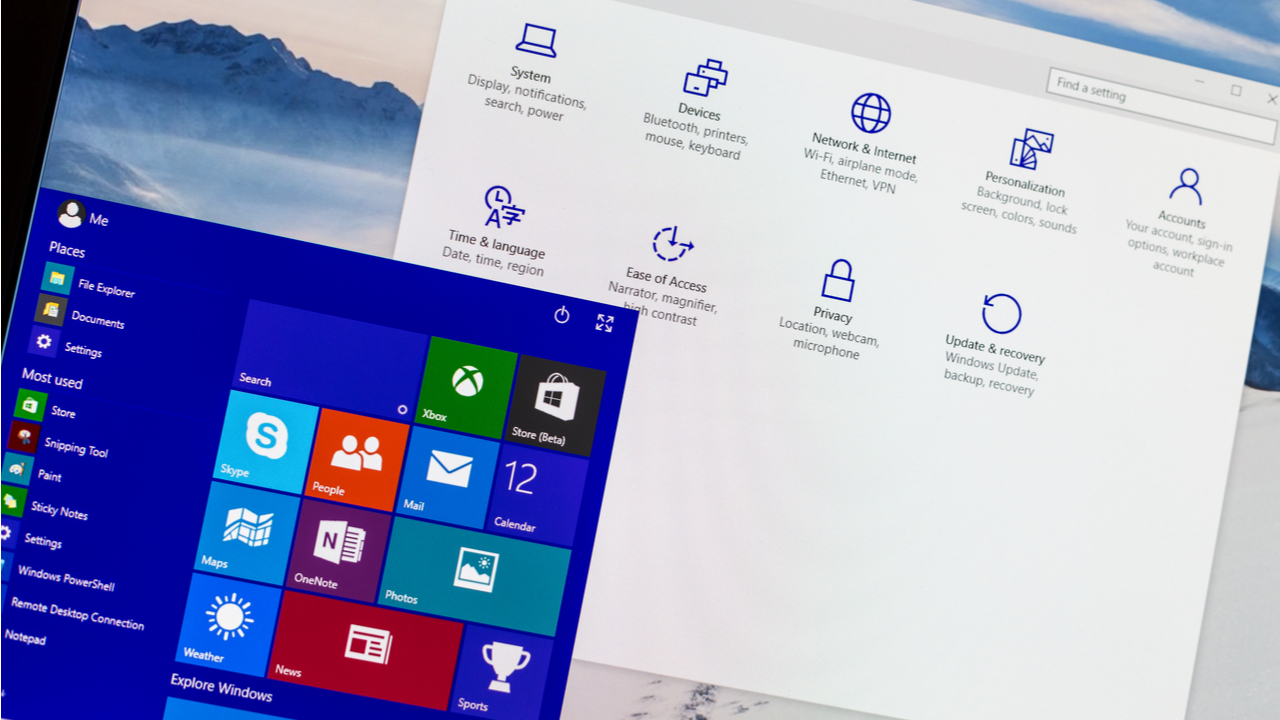
Cuando Microsoft estrenó Windows 10, la compañía prometió una gran cantidad de novedades para hacer más funcional el sistema operativo. Entre ellas, Windows 10 introdujo decenas de opciones para automatizar algunos procesos. En Softonic te traemos los esenciales: cómo automatizar tareas de mantenimiento en Windows 10.

Windows 10 Descarga
8
La última versión del sistema operativo de Microsoft.

Limpieza automática del disco duro

¿Cuántas veces has eliminado un archivo, pero luego no te acuerdas de vaciar la papelera de reciclaje? ¿Y cuántas veces has visto que el disco duro se va mermando debido a los archivos temporales que quedan en segundo plano?

En Windows 10 nos podemos despreocupar de esto por completo gracias al sensor de almacenamiento. Esta opción está disponible dentro de “Configuración” -> “Sistema” y realiza lo siguiente si se activa: “Windows puede liberar espacio automáticamente deshaciéndose de archivos que no necesitas, como los archivos temporales y el contenido de tu papelera de reciclaje”.

Nuestra recomendación es que habilites esta función y la dejes así para siempre. Vas a ganar espacio de una manera realmente simple y sencilla, te lo aseguramos.

Con CCleaner

Siempre hemos dicho por aquí que no existe mejor programa para realizar tareas de limpieza y mantenimiento que CCleaner. Este software destaca por acceder a casi cualquier parte de tu PC, desde las zonas más básicas y corrientes hasta los archivos temporales de navegadores, juegos, etc.

La versión base de CCleaner no permite automatizar tareas de mantenimiento, pero la Premium sí. De esta manera, en Windows 10 podrás configurar, por ejemplo, que todos los archivos temporales o cookies de tus navegadores se borren transcurrido un tiempo determinado.

CCleaner Descargar
9

Las actualizaciones

Seguramente ya lo sabías, pero lo decimos por si acaso: las actualizaciones de Windows 10 también se pueden configurar para que salten automáticamente. Tan sencillo como entrar en “Configuración” y cliquear sobre “Actualizaciones”.

Justo ahí tendrás a tu disposición decenas de opciones diferentes, desde no permitir una actualización hasta si quieres restringir que estas se descarguen cuando se esté conectado a una red móvil (y no una red WiFi o con cable). Sácale partido, que te va a ayudar mucho para el futuro.

Copia de seguridad

Cerramos con este punto: automatizar copias de seguridad. Para lograr esto hay que instalar Macrium Reflect, un programa que permite hacer backups de nuestra versión de Windows 10 con una celeridad pasmosa.

Macrium Reflect Descargar
8

Simplemente descárgalo por aquí y ajusta todos los parámetros que más se adecuen a lo que buscas. Nuestro consejo es que hagas una imagen del disco duro mínimo una vez al mes (y si es cada una o dos semanas, mejor).

Aprovecha todos estos consejos de automatización y podrás explotar Windows 10. Mejor dicho, conseguirás que tu PC rinda con más facilidad.

Arrestado el padre que ponía en peligro la vida de su hija por consolas

Recientemente nos hicimos eco de una noticia sorprendente: un padre de Massachussets, EEUU, utilizaba a su hija pequeña para robar consolas de una máquina de un centro comercial. El vídeo que mostraba el delito no tardó en hacerse viral, lo que ha ayudado a la policía a detener, finalmente, al irresponsable progenitor.

El ladrón, de 34 años, ha sido atrapado un día después de cometer el delito y lo han acusado de los cargos de apropiación no autorizada, invasión de propiedad ajena y por poner en peligro la vida de su hija.

Sin duda, sus actos son lamentables: ya no es solo el hecho de robar las consolas de Nintendo, sino (y muy especialmente, en mi opinión) poner en riesgo la vida de una inocente niña por intereses particulares.

Anthony Helinski, que así se llama el criminal, es maestro en una escuela de enseñanza media. Evidentemente ha sido retirado del cargo durante la investigación… ¡Vaya ejemplo da a alunnos y padres!

Si aún no has visto el vídeo, aquí lo tienes. Los detalles que se ven en el vídeo (aunque aparece todo el rato de espaldas o pixelado) han sido claves para atrapar a este hombre.


Este hacker chino compró 502 iPhones… ¡por 3 céntimos!

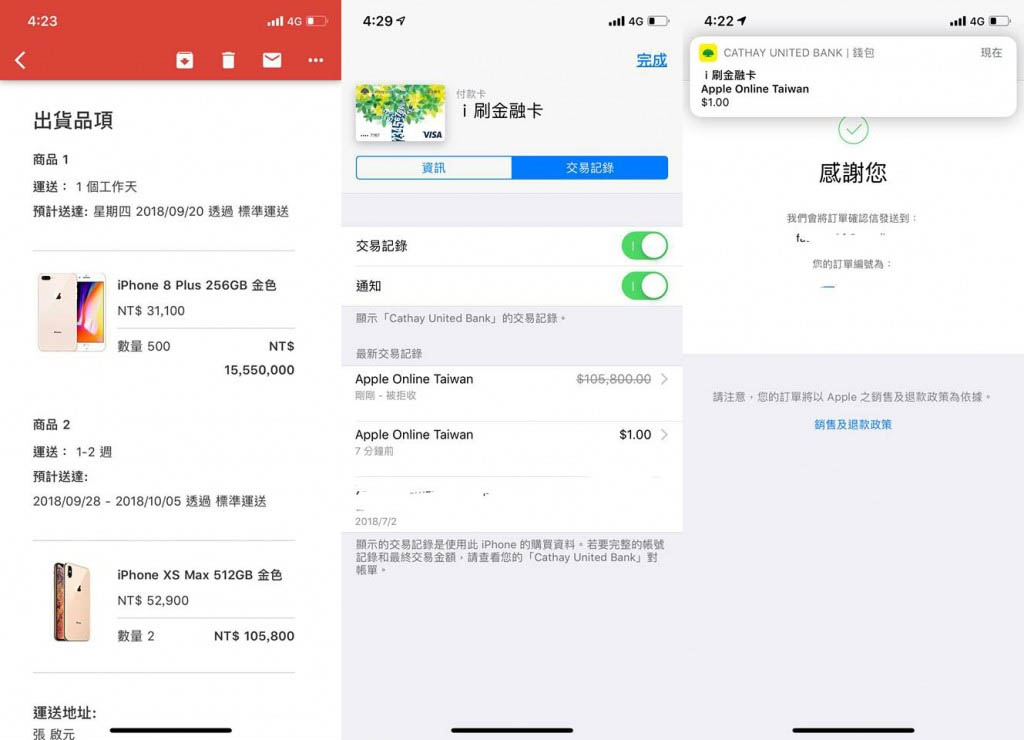
¿Te gustaría tener un iPhone por menos de lo que vale un tornillo? Entonces habla con Chang Chi-yuan (alias Shreateh), un hacker chino que ha comprado 500 iPhone 8 Plus y 2 iPhone XS Max por solo 1 dólar taiwanés, unos 3 céntimos de euro al cambio, cuando su valor de mercado son medio millón de euros.

Evidentemente la ganga tiene truco: Shreateh consiguió esta hazaña hackeando la web de Apple, aprovechándose de un fallo que esta tenía. Además, aunque podía haber seguido adelante con el pedido no quiere acabar entre rejas: el genio de la informática canceló el pedido tras recibir la confirmación de compra.

Hacker compra 512 iPhones por 3 céntimos
Capturas de pantalla que demuestran la compra de Shreateh (en chino)

La acción de Shreateh no tenía detrás una intención criminal: el hacker sólo quería advertir a Apple de lo débil de su sistema y de que lo que hizo él podría haber sido ejecutado por otra persona con peores intenciones.

Esta no es la primera vez que Shreateh hace algo polémico: el 2013 se hizo famoso por entrar en la página de Facebook del mismísimo Mark Zuckerberg y borrar algunos de sus comentarios. Así denunciaba la vulnerabilidad de la red social.

Shreateh es lo que se conoce como “hacker ético”: no hackea webs o servicios para beneficiarse, sinon para advertir a sus creadores de vulenrabilidades. Esto puede signofocar recompensas de las compañías, algunas veces.

¿La comida nos envenena? Esta tuitera desmonta al detalle este apocalíptico vídeo

Desde hace una semanas corre por las redes sociales un vídeo catastrófico que  muestra supuestas pruebas científicas de cómo de mala es la comida procesada: un refresco que pierde todo su color, una magdalena que deja extraños residuos, una miel “con memoria genética”… Este vídeo (que puedes ver a continuación) ha dado la vuelta al mundo, alarmando a mucha gente de los problema sde consumir ciertos alimentos pero, ¿es cierto todo lo que dice?

Regla número uno de Internet (también aplicable a la tele y otros medios): no te creas lo primero que te cuenten, investiga, duda de la fuente. Esto es lo que ha demostrado la tuitera “Oro rosa”, bioquímica de profesión, desmintiendo todos y cada uno de los supuestos hechos que muestra el vídeo.

¿Es raro que la fanta desprenda su colorante? No, es algo natural:

¿Nos deberían extrañar los restos de la magdalena? No, son gluten, la proteína de las harinas, que hace que tengan elasticidad y sean más fáciles de amasar. Cualquier producto con harina con gluten los tendrá:

¿Y la mayonesa? Se trata de simples ingredientes…

¿Y qué hay de la memoria genética de la miel? Menuda tontería…

Por último, sobre la mantequilla y la margarina… Que no se disuelvan es normal, si son grasas (como el sanísimo aceite de oliva):

¿Significa eso que la comida procesada es mala? Desde luego, no es tan saludable como la comida natural, pero lo es por diferente razones a las que cita el vídeo. Tal como Oro rosa dice:

Básicamente, come saludable y equilibrado y, en caso de duda consulta a un especialista, no te guíes por un vídeo anónimo en Internet.

Esta apocalítpico vídeo no es la única informaicón errónea que corre por Internet. Haz clic aquí para leer sobre los bulos sobre salud que corren por Facebook y WhatsApp y que debes evitar.

Este chico aprendió a usar Paint para dibujar… alucinarás con sus ilustraciones

Pat Hines es un oficinista estadounidense de 35 años que en sus ratos libres se dedica a hacer ilustraciones de los relatos que escribe. Hasta aquí nada fuera de lo normal, mucha gente tiene afición por la escritura y el dibujo. Lo peculiar es el programa de PC que utiliza para acabar sus ilustraciones… Ni Photoshop, ni Ilustrator… ¡Paint!

Hace algo más de una década, Hines probó a usar Photoshop para acabar los dibujos que empezaba en papel, pero dice que las herramientas del programa de Adobe le resultaban muy confusas, así que optó por algo más sencillo. Por aquel entonces era recepcionista de un hospital y en su ordenador con Windows estaba instalado por defecto Paint.

Tantas horas muertas dieron sus frutos, y el joven Hines desarrolló toda una técnica para crear dibujos realmente originales usando Paint. A continuación puedes ver algunos de ellos (haz clic en cada imagen para pasar del boceto a lápiz a la ilustración final en Paint) pertenecientes a Camp Redblood, el libro de terror y aventuras que ha autopublicado.

Fuente: Verne y Devianart.