Todas las apps populares que tienen el modo oscuro

El modo oscuro se ha colado en nuestras vidas con una velocidad increíble. Ya no es raro ver a muchas personas con esta función habilitada en su teléfono móvil. Ahora bien, ¿cuáles son las apps más populares que tienen el modo oscuro entre sus opciones? Te traemos un pequeño listado, así como para qué sirve este modo en caso de que lo desconozcas.

Para qué sirve

La pregunta más repetida en muchas ocasiones: ¿para qué sirve el modo oscuro?. Lo primero que hay que destacar es que este cambio es puramente estético a simple vista, aunque luego aporta algunas características a tener en cuenta.

Con el modo oscuro se consigue que toda la pantalla se torne a un tono más oscuro –valga la redundancia-. Esto realza algunos diseños y permite un mejor visionado, aunque la peculiaridad viene con todo lo que se consigue al activarse.

Por ejemplo, permite ahorrar batería, ya que el color negro consume menos que el blanco en pantalla (demostrado por los ingenieros de Google en numerosos experimentos). Además, a esto se le suma que el brillo es menos necesario, por lo que el ahorro se potencia todavía más.

Por otro lado, el modo noche cansa menos la vista. Las tonalidades como el blanco desgastan más la vista, algo muy perjudicial por la noche (impide el conciliar el sueño debido a la llamada “luz azul”). Con todo esto dicho, te enseñamos las apps principales.

Twitter

Comenzamos con la red social más famosa del mundo: Twitter. El modo oscuro del pájaro azul funciona realmente bien. De hecho, se podría decir que la aplicación tiene más sentido con este diseño que el que viene por defecto (y no hablamos de opiniones personales, sino que se ven mejor los tuits).

Twitter Accede
9
Tu vida e ideas en 280 caracteres

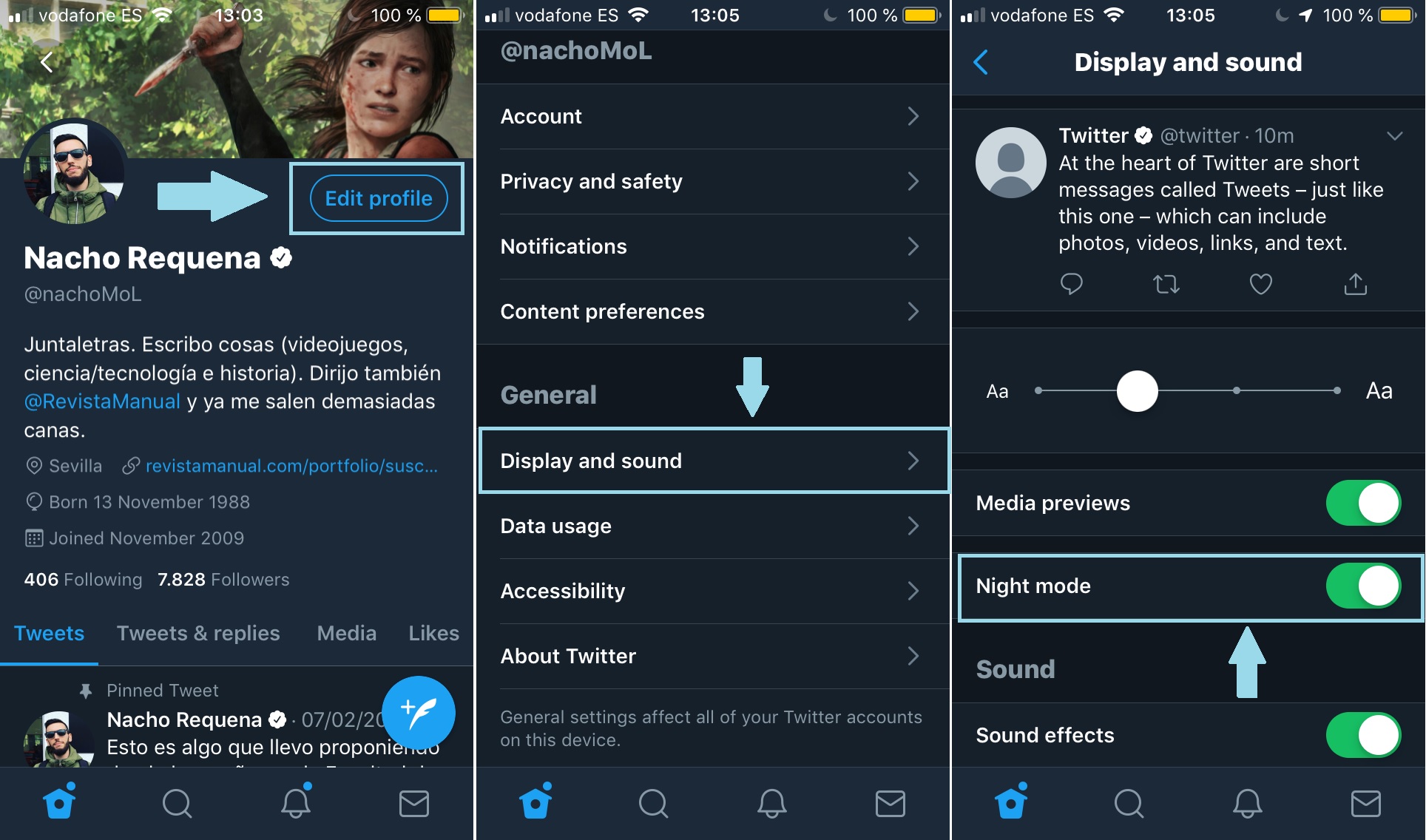
Para activarlo basta con pinchar en el perfil personal, cliquear en “Configuración y privacidad” y localizar “Pantalla y sonido”. Dentro de esta categoría, hay una opción que no deja lugar a dudas: “Modo noche”. Actívalo y ya lo tendrás todo listo.
Todas las apps populares que tienen el modo oscuro

Telegram

Damos el salto a los servicios de mensajería, en concreto a Telegram. Como WhatsApp todavía no lo tiene instaurado, nos tenemos que quedar con su principal competidor, donde configurar el modo oscuro apenas tiene pérdida.

Telegram para Android Descargar gratis
8
Telegram para iOS Descargar gratis
8

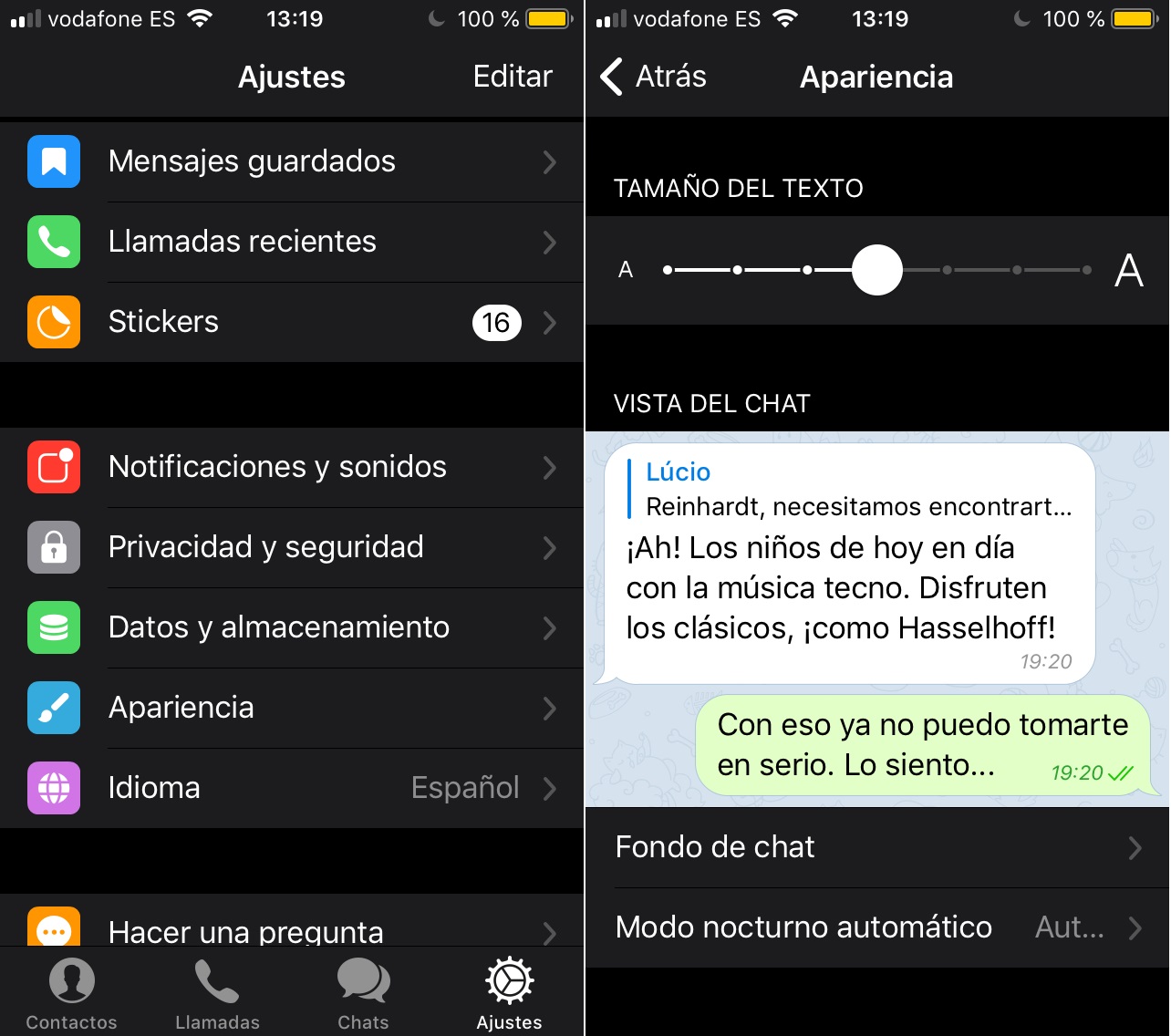
Entra en “Configuración”, busca “Apariencia” y ahí encontrarás una opción denominada “Modo nocturno”. La peculiaridad de Telegram es que permite modificar la tonalidad del modo oscuro, lo que le hace ganar puntos.
Todas las apps populares que tienen el modo oscuro

Twitch

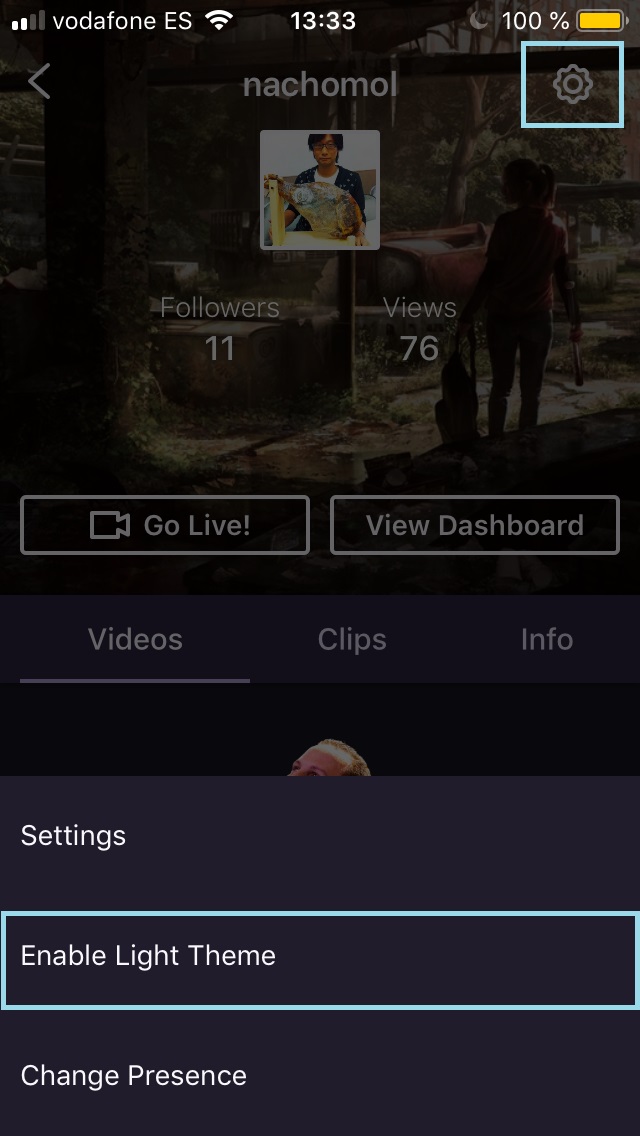
El servicio para ver vídeos en streaming tiene un modo noche muy fácil de activar. Basta con pinchar sobre el perfil, cliquear en la rueda de ajustes y ver el segundo campo: “Activar tema oscuro”. Fin. No hay más misterios.
Todas las apps populares que tienen el modo oscuro

Youtube

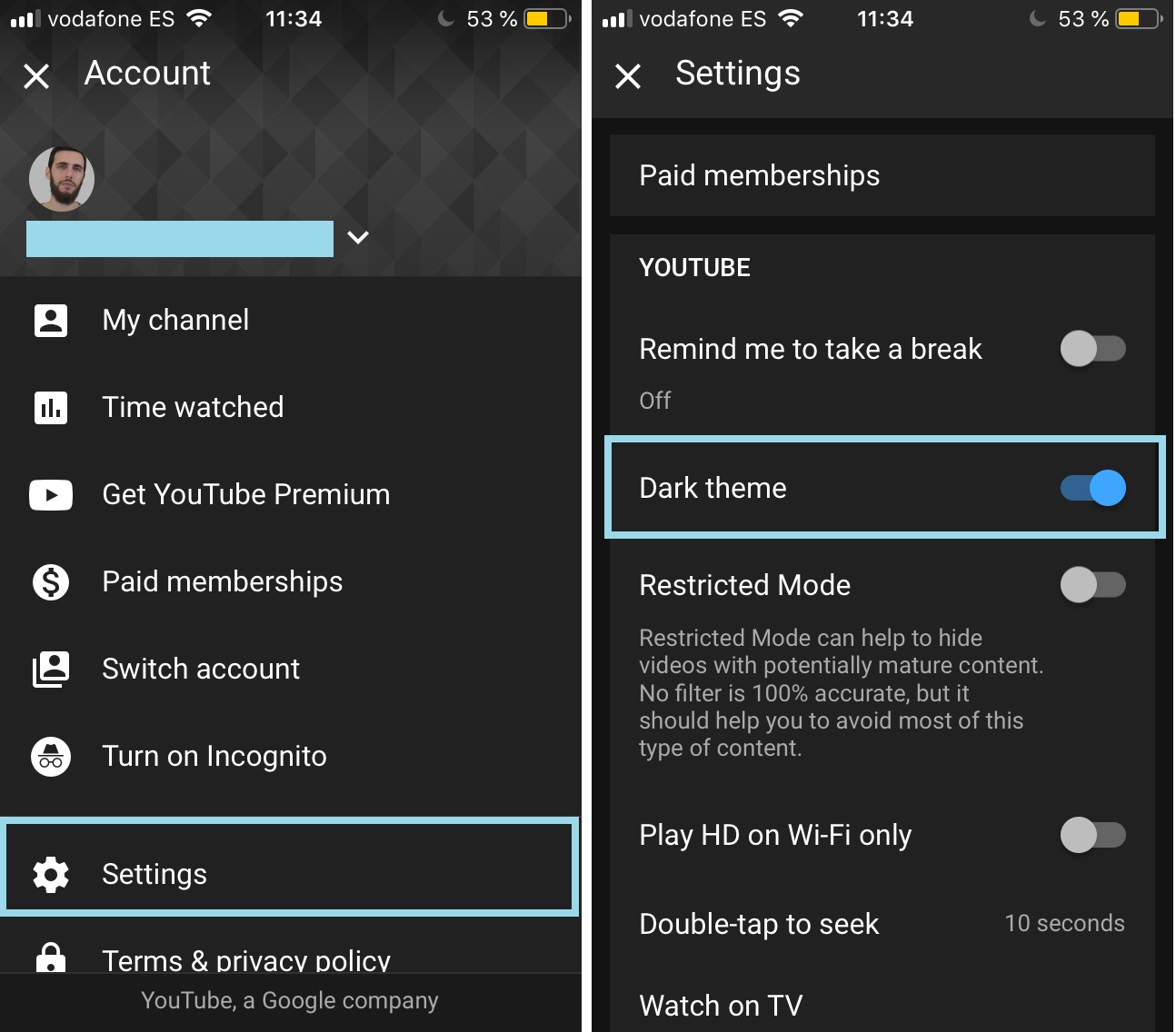
La plataforma de Google tiene el modo oscuro entre sus opciones, algo que se agradece si tenemos en cuenta que no todas las apps disponen de él. Para activarlo basta con entrar en “Ajustes”, cliquear en “General” y habilitar el “Tema oscuro”.
Todas las apps populares que tienen el modo oscuro

Youtube para Android Descarga gratis
10
Youtube para iOS Descarga gratis
10
La app de YouTube es la forma más cómoda de ver y disfrutar de vídeos de esta popular videoteca online.

¿Qué ocurre con el resto?

Como hemos dicho antes con el caso de WhatsApp, muchas de las apps más famosas del mercado no tienen el modo oscuro entre sus opciones oficiales. Por ejemplo, Facebook está probándola ahora mismo, mientras que Google Chrome requiere de una extensión para activar el modo oscuro (y ocurre parecido con Instagram).

No queda más que tener paciencia hasta que la implementen de manera oficial (o recurrir a extensiones secundarias, claro).

4 trucos para navegar más rápido en Google Chrome

Si estás cansado de que tu conexión a Internet vaya más lenta de lo que debería, pero has comprobado que todo funciona de manera correcta, quizás el problema lo tienes en el navegador. Estos, al igual que cualquier programa, pueden fallar, de ahí que sea necesario un correcto mantenimiento de vez en cuando. Hoy nos vamos con el famoso buscador y te traemos 4 trucos para navegar más rápido en Google Chrome.

7

Quita las extensiones

A ver, con cuidado y por partes. Cuando decimos que “quites las extensiones” hacemos referencia a aquellas que tienes instaladas en el navegador y ya no utilices. Ahí queremos llegar. Por lo general, instalamos herramientas que luego no volvemos a usar; y sí, estas entorpecen el correcto funcionamiento del navegador.

Date una vuelta por la opción de “Extensiones” que tiene Google Chrome y visiona las que tienes instaladas (“Más herramientas” -> “Extensiones”). Por cierto, te damos otro consejo extra: cuantas menos tengas, mejor (sobre todo si no posees un PC que sea potente).

Borrar caché

¿Cuántas veces hemos hablado de la caché en las aplicaciones? Esta sirve para que muchos archivos se carguen más rápido, pero también puede tener el efecto contrario: que aquellos que ya no utilices se queden cogiendo polvo y, por tanto, ralentizando el equipo (y en este caso en concreto el navegador).

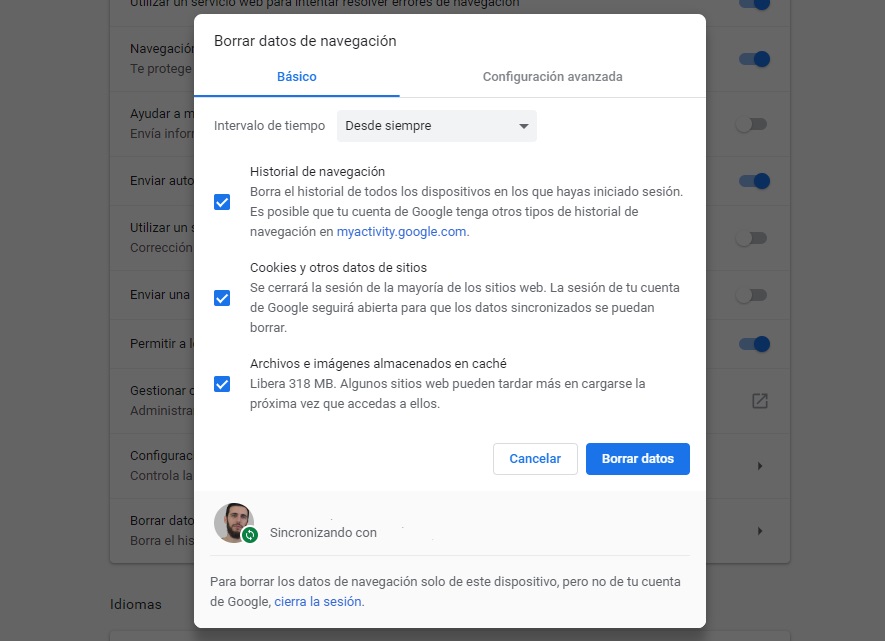
Para eliminar la caché entramos de nuevo en “Configuración” y buscamos “Borrar datos de navegación”. Aquí podrás elegir qué deseas suprimir, pero nuestro consejo es que te deshagas de la casilla titulada “Archivos e imágenes almacenados en caché”.

4 trucos para navegar más rápido en Google Chrome

Los temas consumen recursos

Seguro que estás al tanto de que los fondos de pantalla animados consumen más batería que los estáticos, de ahí que estos últimos sean los mejores para los equipos que requieren de carga constante. Esto también se puede trasladar a otros programas, en este caso a Google Chrome y los temas.

Sabemos que cambiar el diseño de Chrome es una maravilla (y de hecho aquí te enseñamos a hacerlo), pero si tu navegador empieza a dar problemas, restaura el tema que viene por defecto. Este es con el que Google Chrome mejor funciona, ¿por qué no dejarlo en caso de problemas?

El limpiador de Google Chrome

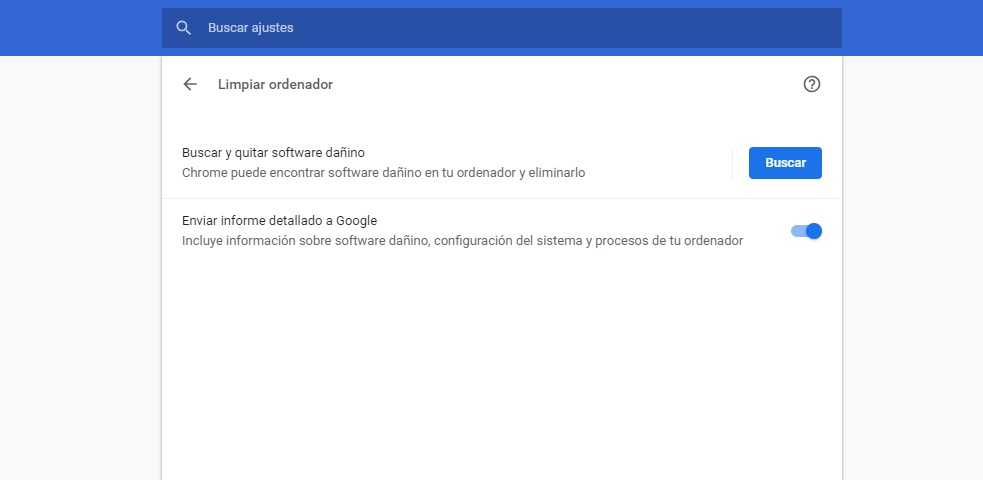
Cerramos este artículo con un truquillo que se pasa por alto: el del limpiador que viene por defecto en Google Chrome. Si entras en “Configuración” -> “Configuración avanzada” -> “Recuperar ajustes y borrar”, verás que aparece una opción titulada “Limpiar ordenador”. No tiene pérdida.

Cliqueando en este campo surge un botón titulado “Buscar”. Pulsa sobre este y se iniciará una búsqueda en el PC para detectar software dañino con Google Chrome. El navegador lo borrará en caso de localizarlo.

4 trucos para navegar más rápido en Google Chrome

Cómo poner contraseña a tu teléfono Android

Tu teléfono móvil es la puerta de entrada a millones de datos personales. Párate a pensarlo: ahí tienes tu correo electrónico, tus cuentas bancarias, tus redes sociales y un largo etcétera. La pregunta que te hacemos es simple: ¿lo tienes bien protegido? En Softonic te vamos a enseñar a cómo poner contraseña a tu teléfono Android. No lo dejes nunca desprotegido, por si acaso.

Paso a paso

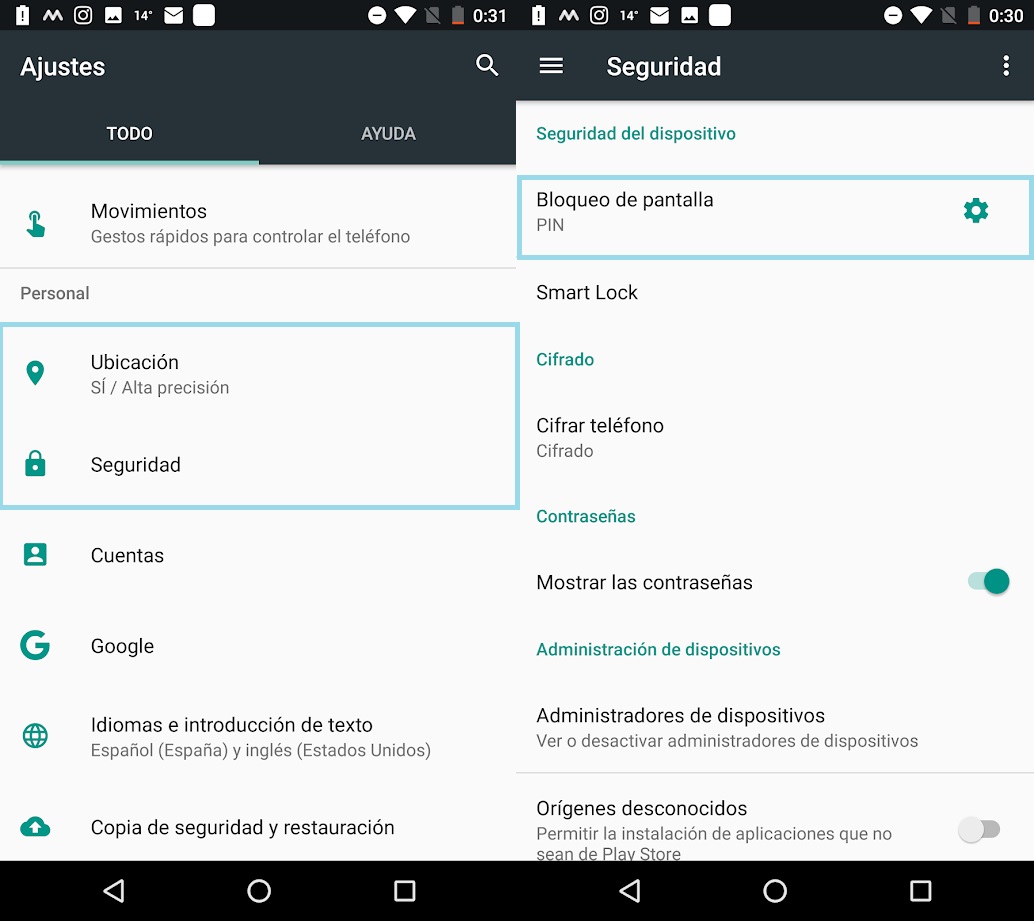
Poner un password a tu smartphone es realmente simple y sencillo, tanto que te puede sorprender. Para ello, entra en los ajustes del terminal y localiza la opción “Seguridad y ubicación”. Dependiendo de la versión de Android, el nombre y la raíz de entrada puede cambiar, pero por lo general es este.

Una vez dentro de esta categoría, localiza una opción que no deja lugar a dudas: “Bloqueo de pantalla”. Pincha sobre la misma y busca la casilla de “Contraseña”. Listo.

Cómo poner contraseña a tu teléfono Android

¿Por qué escribir una contraseña?

Esta es una de las preguntas más repetidas cuando se explica cómo poner una contraseña. Aunque la mayoría de teléfonos móviles tiene el PIN y el patrón como sistema básico para proteger el dispositivo, la contraseña sigue siendo el mejor método para añadir una capa de seguridad extra. De hecho, esto no lo decimos nosotros solos, sino que es la propia Google la encargada de estipular este procedimiento como el más seguro.

Así mismo, esta contraseña también se puede solicitar cuando se vayan a hacer transacciones económicas e incluso procesos de autenticación en el smartphone, por lo que te cubre las espaldas ante un posible robo.

Eso sí, recuerda escribir una buena contraseña para evitar problemas. Lo primordial es intercalar mayúsculas, minúsculas, números y que sea larga (y esto último es lo más importante según los últimos estudios en ciberseguridad, por si te sirve de guía a la hora de pensar el password).

Qué pasa si desinstalas WhatsApp

¿Has pensado alguna vez en desinstalar WhatsApp? Es probable que la respuesta sea afirmativa, pero por una cosa u otra lo has dejado pasar. En Softonic queremos explicarte qué pasa si desinstalaras WhatsApp. No hablamos de que no vas a poder usarlo, como es obvio, sino de todo aquello que puedes perder por no leer la letra pequeña.

Ninguna conversación disponible

Si te da por borrar WhatsApp de tu teléfono móvil o porque vas a cambiar este último, ve apuntando esto: vas a perder todas las conversaciones que hayas mantenido. De esta manera, cuando vuelvas a instalar WhatsApp verás que en la aplicación no aparece nada salvo los grupos en los que estuvieras metido.

¿Hay solución para esto? La respuesta es afirmativa. Si realizas copias de seguridad de manera periódica (aquí te enseñamos a hacerlo), sólo tienes que cargar el último backup y tendrás todo de nuevo. Pero recuerda: sólo vale si tienes copia de seguridad.

Las fotos y vídeos se quedan

Cuando elimines la aplicación del smartphone, no te preocupes: toda foto, vídeo o documento seguirá estando disponible en tu teléfono. La clave está en que estos aparecen en la carpeta que WhatsApp tenía dedicada, así que lo ideal es te bajes una app como File Manager para gestionar todo ese contenido. Quién sabe, quizás tengas algunas fotos que merecen la pena conservar…

File Manager Descargar
8

La foto de perfil

Aquí hay que distinguir dos aspectos. El primero es que borres la aplicación de WhatsApp. Si lo que haces es esto, la foto de perfil permanecerá vigente, es decir, estará disponible para cualquier usuario. Ahora bien, si lo que realizas es eliminar tu cuenta de usuario, entonces la foto desaparece para siempre. Diferencia sutil, pero importante.

Mensajes y llamadas perdidas

Igual que con la foto de perfil. Si desinstalas WhatsApp de tu teléfono móvil, cualquier persona puede llamarte o enviarte un mensaje, sólo que no lo vas a leer nunca (dado que no tienes la app para ello). En cuanto la reinstales, todas esas llamadas y mensajes aparecerán en tu perfil.

En cambio, si te borras el usuario de WhatsApp, las llamadas y mensajes irán a parar un maravilloso limbo inexistente.

Qué pasa si desinstalas WhatsApp

Configuración y números bloqueados

Aquí no cambia nada. Toda tu configuración y números bloqueados en WhatsApp seguirá estando incluso si borras la app. Nada cambia, así que no debes preocuparte por este punto en cuestión.

Un tick, la clave

WhatsApp tiene en los ticks un distintivo magnífico. El azul significa que se ha leído; el doble tick gris simboliza que el mensaje fue entregado; y un solo tick representa que el mensaje fue simplemente enviado. Si eliminas WhatsApp de tu teléfono móvil, lo que va a salir en pantalla a tus conocidos es un simple tick. Detalle a tener en cuenta.

Qué pasa si desinstalas WhatsApp

WhatsApp nos dejará escuchar los mensajes de forma seguida y mejorada

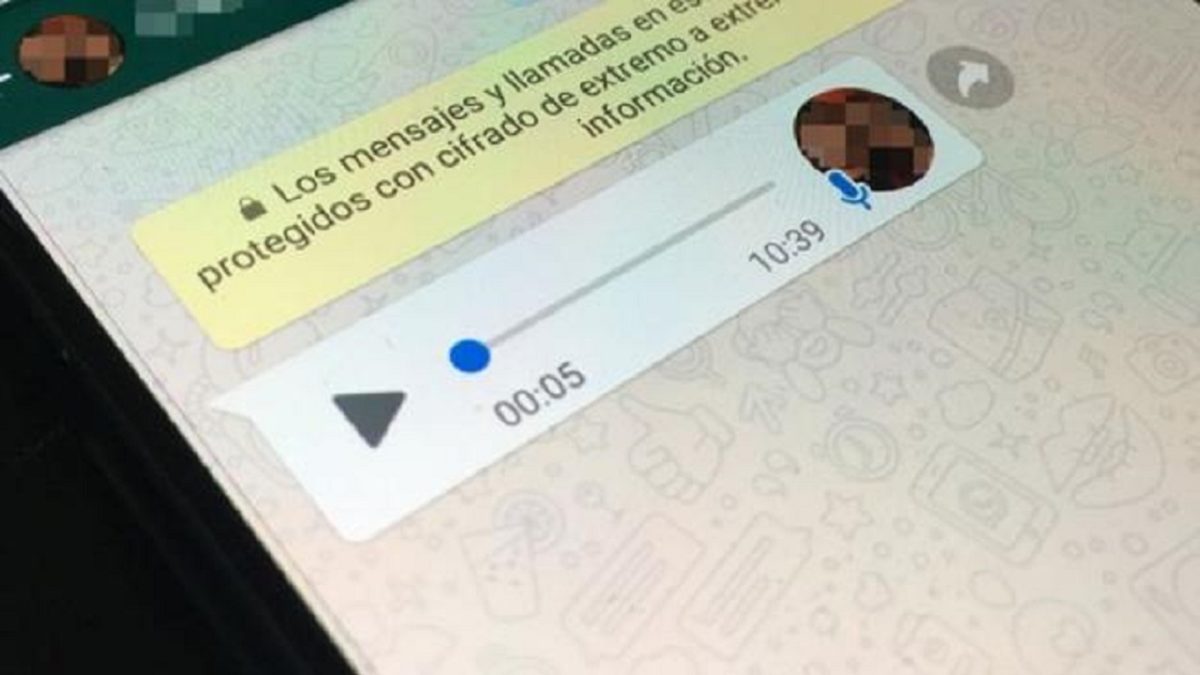
La próxima versión de la aplicación de mensajería instantánea más descargada del mundo, o sea, WhatsApp viene cargada de cambios y novedades. Y es que la nueva versión oficial de la app traerá opciones muy interesantes como dejar que nos metan en un grupo, el modo oscuro o el navegador propio. Pero, esas no son las únicas novedades que llegarán en los próximos meses ya que WhatsApp integrará la opción de reproducción mejorada con la posibilidad de escuchar los mensajes de forma continua y sin pulsar ningún botón.

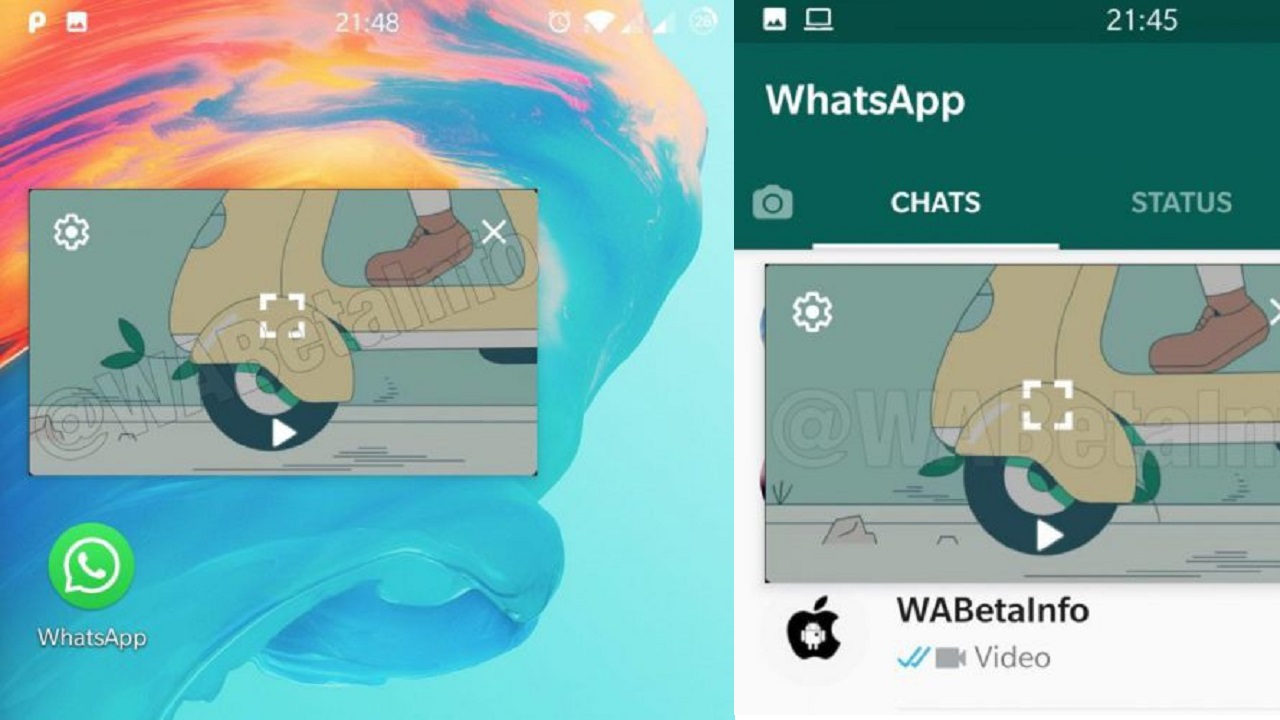
Esta información ha sido desvelada por la página que más sabe sobre WhatsApp, WABetainfo, que nos comunica todas las novedades referentes a la próxima beta, la 2.19.86 que traerá los mensajes de voz consecutivos y algunos detalles referentes a la versión de vídeos compartidos en ventana flotante, pero de forma mejorada. 

La opción de reproducción continua es una copia de Telegram y lo bueno es que no necesitaremos tocar el teléfono para escuchar todos los sonidos de un chat en particular.

Por otro lado, esta semana la versión de prueba de WhatsApp incorpora novedades como el contador de reenvíos y la opción de aviso de reenvío frecuente que tienen como objetivo que detectemos los bulos y noticias falsas.

De momento, todas estas opciones sólo están disponibles en la versión de prueba o beta que podemos probar mientras que la de vídeo en ventana flotante estará lista para cuando llegue Android 8 por lo que aún habrá que esperar un poco.


Facebook está haciendo una limpieza global de miles de páginas falsas

Facebook se está intentando redimir de los escándalos de privacidad gracias a acciones como dejarnos borrar nuestros datos o poder desactivar nuestra localización. Todo esto tiene como meta mejorar la seguridad y privacidad por lo que la red social ha pedido disculpas por sus problemas del pasado y por ello está realizando baneos y limpieza de páginas falsas en todo el mundo para luchar contra conductas inadecuadas y así conseguir que se cumplan sus políticas de comportamiento.

En concreto, durante los pasados días Facebook ha retirado 2,632 cuentas, páginas y grupos, muchas de ellas falsas. De estas cuentas, unas 1.900 tenían relación con Rusia y publicaban spam y noticias falsas.

A mayores, Facebook también eliminó 512 grupos de grupos y noticias que representaban un peligro para las más de 1,7 millones de personas que se unieron a páginas similares.

Facebook Accede
9
La red social más famosa

Todo esto trabajo es realizado por moderadores que cuentan con un manual erróneo y confuso lo que complica las cosas a al red social ya que muchos usuarios se fían de estas noticias y hace que se unen a estas páginas y cuentas.

Y es que Facebook necesita mejorar las medidas de protección para evitar la proliferación de estas páginas falsas que no sólo afectan a los usuarios de estos grupos sino también a millones de personas que leen estas noticias y como consecuencia las apoyan.

Precisamente, la seguridad es un problema muy serio para Facebook que debe solucionar cuanto antes ya que así evitaría eliminar estas páginas tan a menudo.

Cómo mejorar la seguridad de tu cuenta de Steam

Steam se ha convertido en la plataforma líder para jugar en PC. Esto se traduce en millones de juegos comprados en todo el mundo, así como bibliotecas de títulos muy golosas para los hackers. La pregunta es sencilla: ¿tienes protegida de manera correcta tu cuenta? Si tienes dudas respecto a este punto, te contamos cómo mejorar la seguridad de tu cuenta de Steam en pocos pasos.

El cliente imprescindible para PC

Primero la contraseña

Esto es básico no sólo para Steam, sino para cualquier servicio que requiera de una contraseña. Los passwords deben incluir mayúsculas, minúsculas y números, todo de manera entrelazada para hacerlos más complejos.

Así mismo, está comprobado que hoy en día la prioridad es que las contraseñas sean largas, ya que los programas de rastreo tienen más dificultades a la hora de localizarlas. En resumen: mayúsculas, minúsculas, con números y de larga extensión.

Steam Guard

La contraseña es el pilar principal para que tu cuenta de Steam esté más protegida, pero los cimientos en general de la plataforma se sustentan bajo Steam Guard. Este sistema de protección es el mejor camino de tener protegida tu biblioteca de juegos, hasta tal punto que Gabe Newell, fundador de Steam, puso su contraseña en una conferencia pública y nadie fue capaz de entrar en su librería.

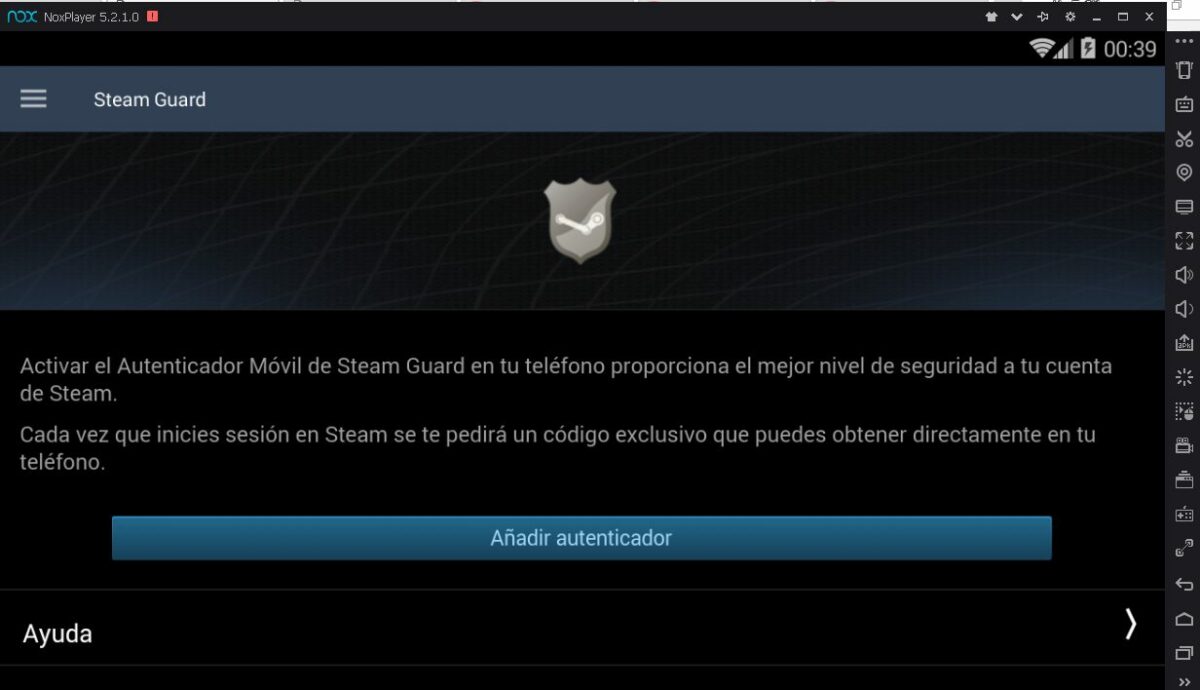
Steam Guard funciona de una manera muy sencilla. Si alguien fuera capaz de adivinar tu contraseña (de ahí el ponerla compleja), Steam Guard le solicitaría a esta persona un código adicional para loguearse. Estos dígitos los recibiría sólo el poseedor original de la librería, bien a través de un correo electrónico o de la app disponible para Steam (nuestra recomendación, sobre todo).

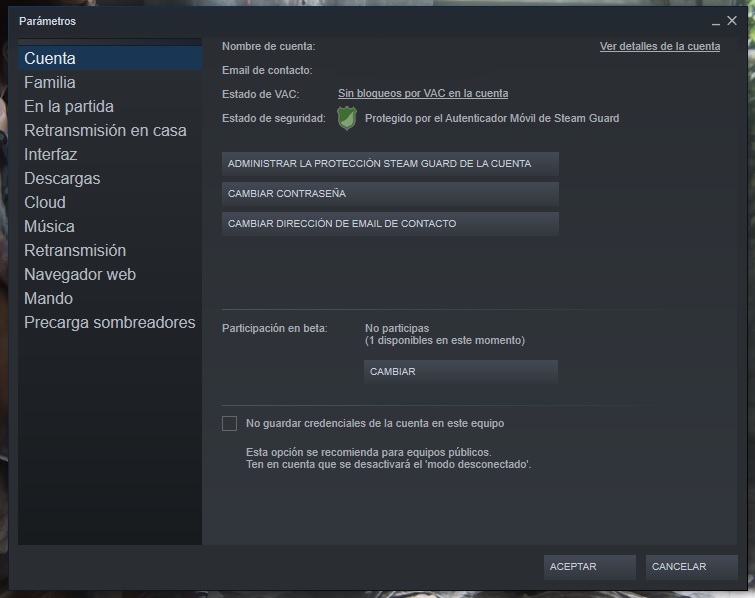
Para activar tu Steam Guard pulsa sobre “Ver” -> “Parámetros” y localiza la opción “Administrar la protección Steam Guard de la cuenta”. El resto es tan simple como seguir las indicaciones a través del correo electrónico o de la aplicación para teléfono móviles.

Cómo mejorar la seguridad de tu cuenta de Steam

Añadir un teléfono

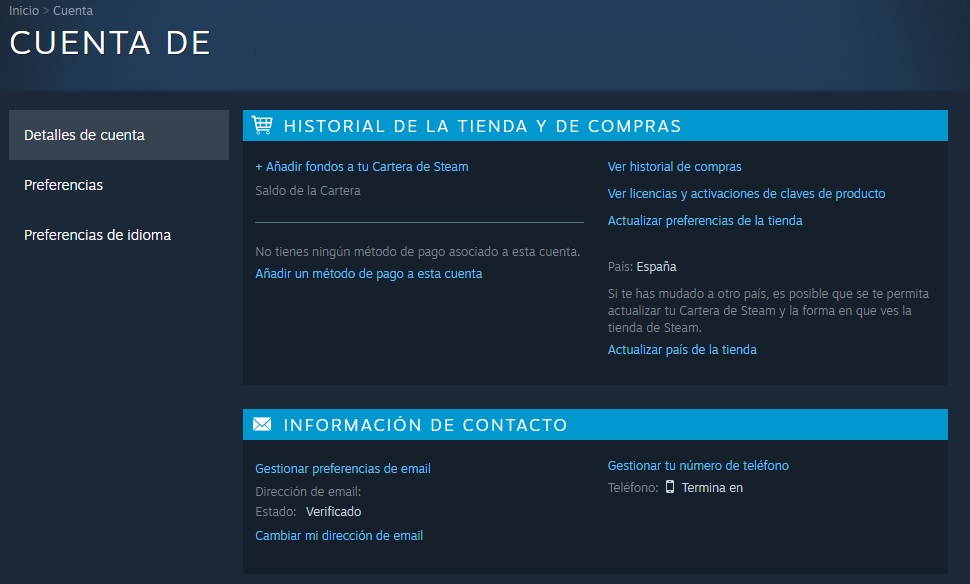
Otra manera de añadir una capa de protección adicional es incluyendo tu teléfono móvil para pedir el desbloqueo, precisamente. Para ello, fíjate en la captura anterior, en concreto en la parte superior derecha donde pone “Ver detalles de la cuenta”. Pincha ahí para ampliar las opciones.

Steam te dirigirá a una nueva pestaña donde aparece tu información más personal. Tan sólo localiza la segunda opción (“Información de contacto”) y cliquea sobre “Añadir un teléfono móvil” en caso de que no lo hayas hecho.

Cómo mejorar la seguridad de tu cuenta de Steam

Las 6 mejores extensiones de Google Chrome para estudiantes

Si estás estudiando en estos momentos y quieres sacarle el máximo partido a tu navegador Google Chrome, el artículo que te traemos hoy es el indicado para ello: aquí van las 6 mejores extensiones de Google Chrome para estudiantes. Para que tu día a día en la biblioteca sea un poco más llevadero.

Google Chrome Descargar
7

Diccionario de la Real Academia Española

Vamos a comenzar por la más básica, por aquella que recomendamos no sólo si eres estudiante: el diccionario de la Real Academia Española. Hablamos de experiencia cuando decimos que es una de las mejores extensiones que tiene Google Chrome a nivel de idiomas.

Te permite consultar cualquier palabra o duda en tiempo real haciendo click derecho de ratón y pulsando en la opción de la RAE. La única pega que presenta es que a veces no detecta la palabra, pero eso no es culpa de la extensión, sino más bien del diccionario…

Calculadora

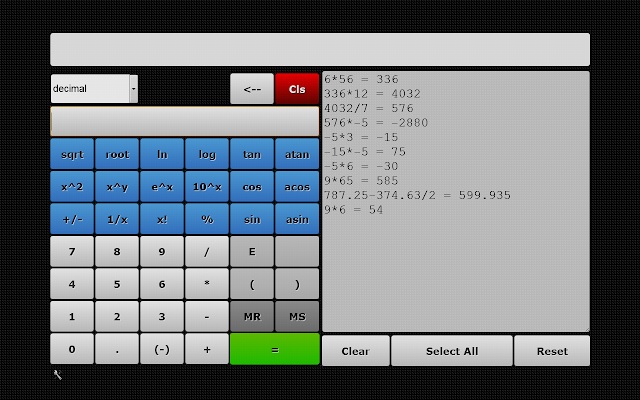
Si tenemos un diccionario… ¿por qué no una calculadora? El cometido de esta extensión, que lleva entre nosotros desde hace más de un lustro, es poder hacer las cuentas desde el propio navegador.

Además, esta calculadora es científica, por lo que las operaciones más complejas también puedes ejecutarlas desde el navegador. Por simple comodidad, lo ideal es tenerla instalada.

Las 6 mejores extensiones de Google Chrome para estudiantes

Pocket

No es la primera vez que hablamos de Pocket en Softonic, pero es que en esta ocasión nos vuelve a venir como anillo al dedo. Esta plataforma permite sincronizar decenas de dispositivos con la nube en pocos clicks.

A la hora de estudiar, imagínate que quieres conservar un artículo muy interesante y que este lo vas a consultar posteriormente a través del teléfono móvil. Pues con Pocket sólo debes guardarlo y este irá a parar a la nube. Además, el artículo se quedará almacenado justo en el punto de lectura donde lo dejaste en el PC.

WordReference

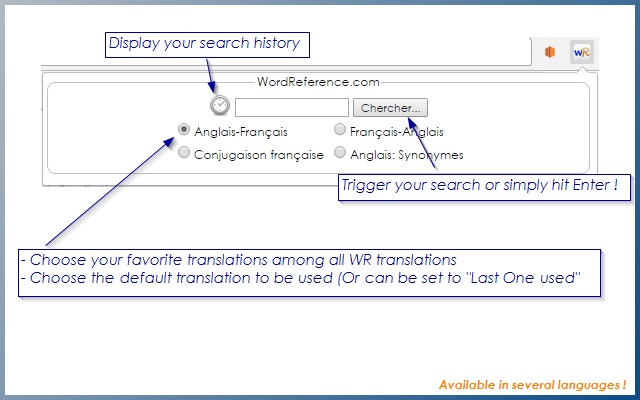
Si eres estudiante, lo más probable es que al menos tengas el inglés como segundo idioma. Con esto como premisa, nuestra recomendación es que te instales la extensión de WordReference cuanto antes.

Vas a traducir miles de palabras a varios idiomas desde la propia URL en la que te encuentres. Ganas tiempo, comodidad y más conocimientos (al ser más fácil consultar algo, la pereza disminuya, lo sabes).

Las 6 mejores extensiones de Google Chrome para estudiantes

TabCloud

Al igual que con Pocket, una extensión que vale para todo el mundo: TabCloud. Es ideal para cuando tenemos decenas de pestañas abiertas, ya que lo que se hace es agrupar todas bajo una misma carpeta. De esta manera, se pueden aunar decenas de webs en una carpeta, que a su vez puede representar, por ejemplo, una asignatura.

GeoGebra Classic

Cerramos este artículo con una extensión pensada para los que estudien ciencias, sobre todo: GeoGebra Classic. Con esta herramienta podemos calcular funciones geométricas, algo maravilloso para los ejercicios de clase. Además, incluye un visor 3D para ganar realidad.

Vengadores Endgame: Esta nueva versión de los pósters de los héroes muertos romperá tu corazón

Si aún te queda corazón después de los 32 pósters de personajes de Los Vengadores 4: Endgame que muestran a los caídos y muertos en Infinity War, este se te romperá del todo después de ver esta versión del usuario de Twitter @astrocastiels.

Este fan de Marvel ha decidido ir un poco más allá y alterar los pósters de los personajes muertos para que en lugar del eslogan “vengad a los caídos” aparezca la última frase que dijeron antes de desaparecer.

La gente en Twitter ha actuado de forma melodramática a esta idea: “Gracias por arruinarme el día”, “¿Quién te dio permiso para esto?”… y gifs tristes por un tubo.

La buena noticia es que la insistencia de Marvel en promocionar a los Caídos en las promociones recientes de Endgame podría indicar que los Vengadores supervivientes lograron hacerles regresar a la vida en su última batalla desesperada contra Thanos. Lo sabremos el 26 de abril.

Los Vengadores Endgame: Nébula declara la guerra a Thanos por Instagram

Todo el mundo en el Universo Cinematográfico Marvel quiere hostiar a Thanos en Los Vengadores 4: Endgame, pero hay un personaje que le tiene más ganas que nadie. Se trataba de Nébula, su hija adoptiva.

Después de que se revelara el poster chino de Endgame, Karen Gillian, la actriz detrás de Nébula, lo colgó y lo acompañó con el famoso monólogo de su personaje en Guardianes de la Galaxia Vol. 2:

“Cuando era niña, mi padre nos hacía luchar entre nosotras a Gamora y a mi para entrenar. Cada vez que mi hermana ganaba, mi padre reemplazaba una parte de mi cuerpo con maquinaría, asegurando que quería que yo fuera su igual. Pero ella ganaba, una vez y otra vez y otra vez, sin detenerse. Así que después de que asesine a mi hermana, compraré una nave de guerra con todos los instrumentos de matar que existen. Cazaré a mi padre como a un perro y le destrozaré, pieza a pieza, hasta que tenga un ápice de conocimiento sobre el dolor profundo e insufrible que tengo cada día”.

Los directores de Los Vengadores: Endgame ya han dejado caer que Nébula tendrá que resolver muchos problemas paternos en la película.