Cómo desinstalar Adobe Reader

Adobe Reader DC es un programa que pertenece a Adobe y sirve para visualizar documentos PDF.  El PDF es un formato muy usado en el mundo laboral a la hora de compartir documentos. Con la aplicación Adobe Reader puedes ver, editar e imprimir estos documentos de una manera muy rápida y sencilla. 

¿Cómo desinstalar Adobe Reader DC?

En este artículo, puedes encontrar el paso a paso de cómo desinstalar el programa Adobe Reader, tanto si dispones de un dispositivo Windows como si es un iOS.   

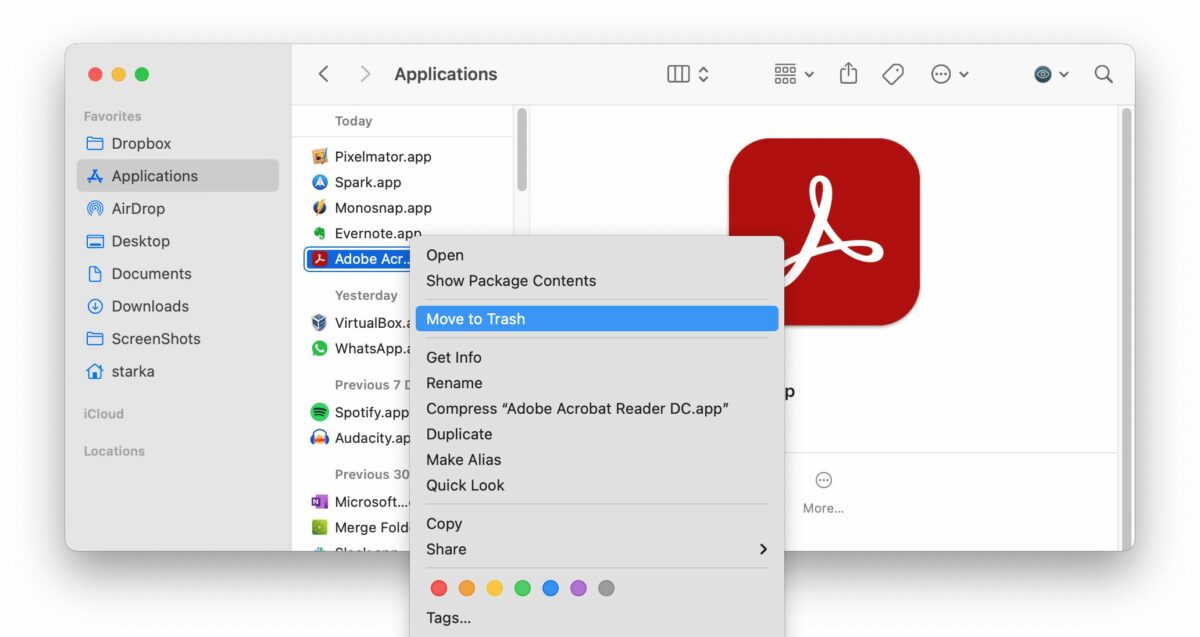
Si tienes un dispositivo iOS y quieres desinstalar el programa Adobe Reader DC, a continuación te mostramos los pasos:

Método 1. Desinstalar Adobe Acrobat DC en iOS

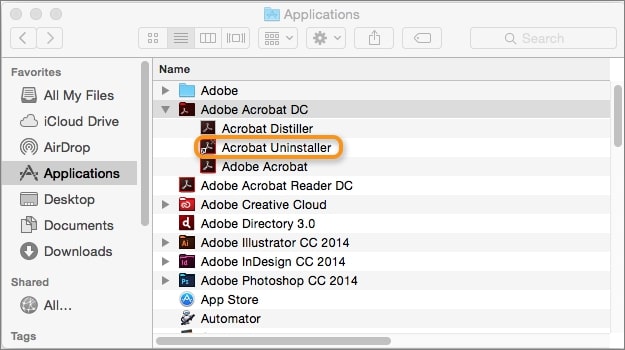
  • En primer lugar, debemos desinstalar Adobe Acrobat DC. Para ello, haz clic en la pestaña de Aplicaciones dentro del Finder, busca Adobe Acrobat DC y aparecerá una subcarpeta en la que debes seleccionar Adobe Uninstaller.
Método 2. Desinstalar en Creative Cloud

Una vez que hemos eliminado Adobe Acrobat DC, accedemos a la aplicación Creative Cloud, hacemos clic en Todas las aplicaciones y seleccionamos Desinstalar para Acrobat DC. 

Método 3. Desinstalar Adobe Acrobat DC en Windows

Para desinstalar el programa Adobe Reader en un dispositivo Windows, hay que seguir estos sencillos pasos:

Preparar el ordenador para desinstalar el programa

Antes de proceder a eliminar el programa Adobe Reader de tu dispositivo Windows se debe:

  • Cerrar todas las aplicaciones.
  • Descargar las instrucciones para la eliminación del programa (es posible que se desactive internet).
  • Eliminar Adobe Reader Speed Launcher.lnk accediendo a Documentos y ajustes/Todos los usuarios/Menú Inicio/Programas/Inicio.
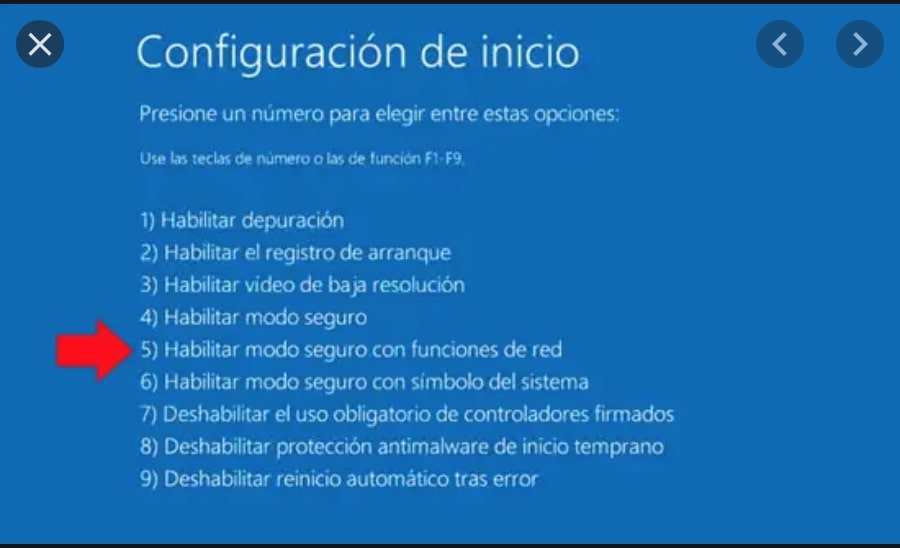
  • Activar el modo de diagnóstico para Windows.
Desinstalar Adobe Reader DC

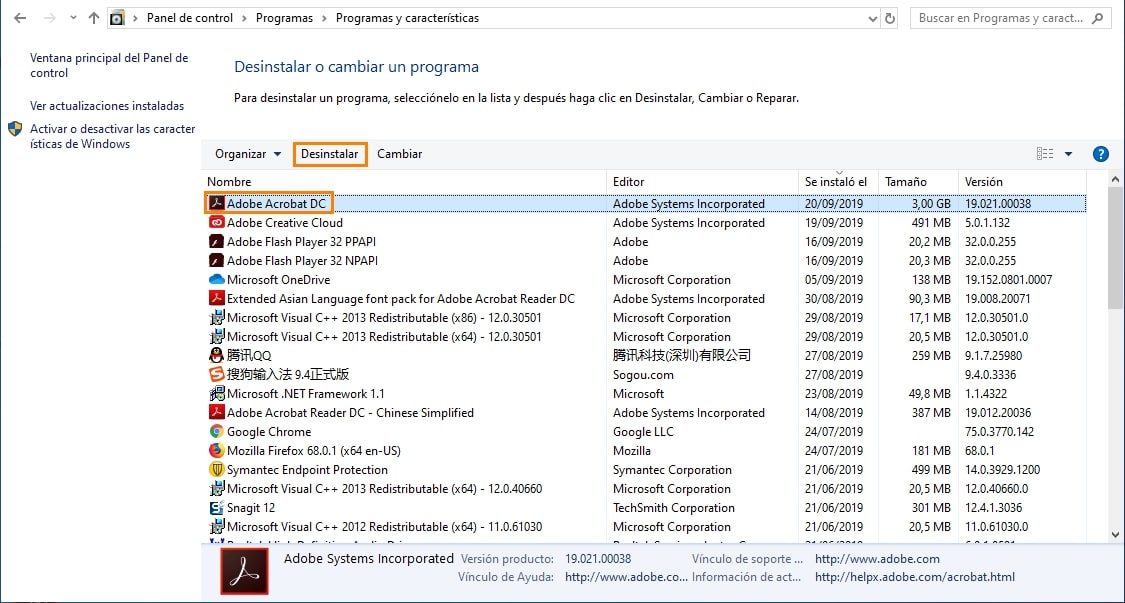
Con la ayuda del programa de desinstalación, procedemos a eliminar Adobe Reader. Hacemos clic en Inicio/Panel de control/Agregar o quitar programas. 

  • En el caso de que se haya instalado el programa desde un CD o un DVD Adobe Reader, selecciona Adobe Reader y haz clic en Quitar. 
  • En el caso de que se haya instalado el programa desde un CD o DVD Creative Suite, selecciona Creative Suite y haz clic en Quitar. Seguimos las indicaciones que nos marca el programa hasta proceder a eliminar el componente Adobe Reader.
Sin complicaciones

Hemos comprobado que Adobe Reader es fácil de desinstalar de los dispositivos Windows e iOS. Debemos seguir todos los pasos que aparecen en pantalla para una desinstalación completa. 
Cómo crear un juego en Roblox en 5 rápidos pasos

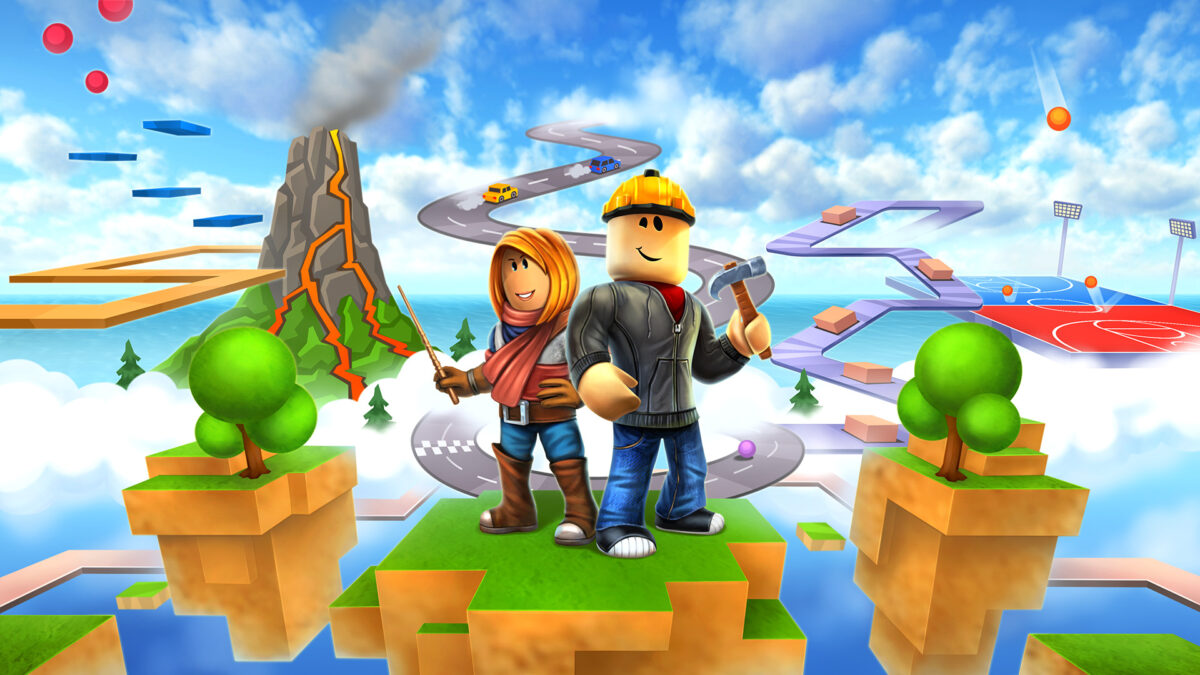
Roblox es conocido en el mundo entero como uno de los mejores juegos de multijugador. Esto se debe, en gran parte, a la gigantesca gama de juegos que tiene para ofrecerle a todos los jugadores.

Pero, ¿Por qué cuentan con tantos juegos? Esta plataforma ofrece a sus usuarios Roblox Studio, para que puedan diseñar sus propios juegos. Por esta razón, queremos enseñarte cómo crear un juego en Roblox de manera fácil y rápida.

Cómo crear un juego en Roblox y hacerlo público

Probablemente consideres que diseñar juegos no es cosa fácil y que requiere ciertos conocimientos en programación. Pero, gracias a esta herramienta, cualquiera puede crear juegos.

Por esta razón, para demostrarte lo fácil que es hacer un juego de esta plataforma, hemos diseñado una guía sencilla de 5 pasos para que puedas diseñar cuantos juegos quieras. Sin más que agregar, síguenos para conocer los pasos.

Paso 1: Descarga la herramienta Roblox Studio

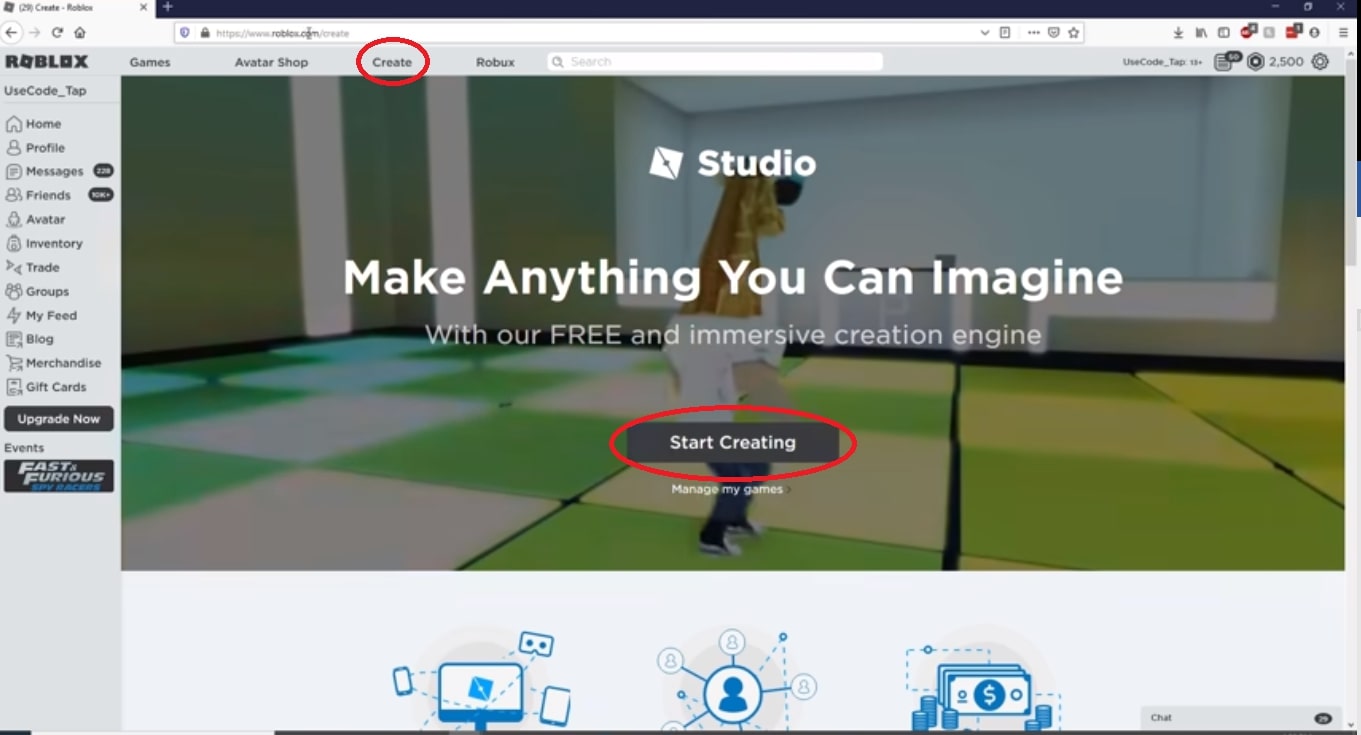
Lo primero que debes hacer es descargar Roblox Studio de la página oficial. Solamente debes hacer clic en “Create”; luego se abrirá una página donde deberás hacer clic en “Start creating.” Así, se iniciará la descarga e instalación de la herramienta.

Paso 2: Escoge la plantilla de juego acorde con tu idea

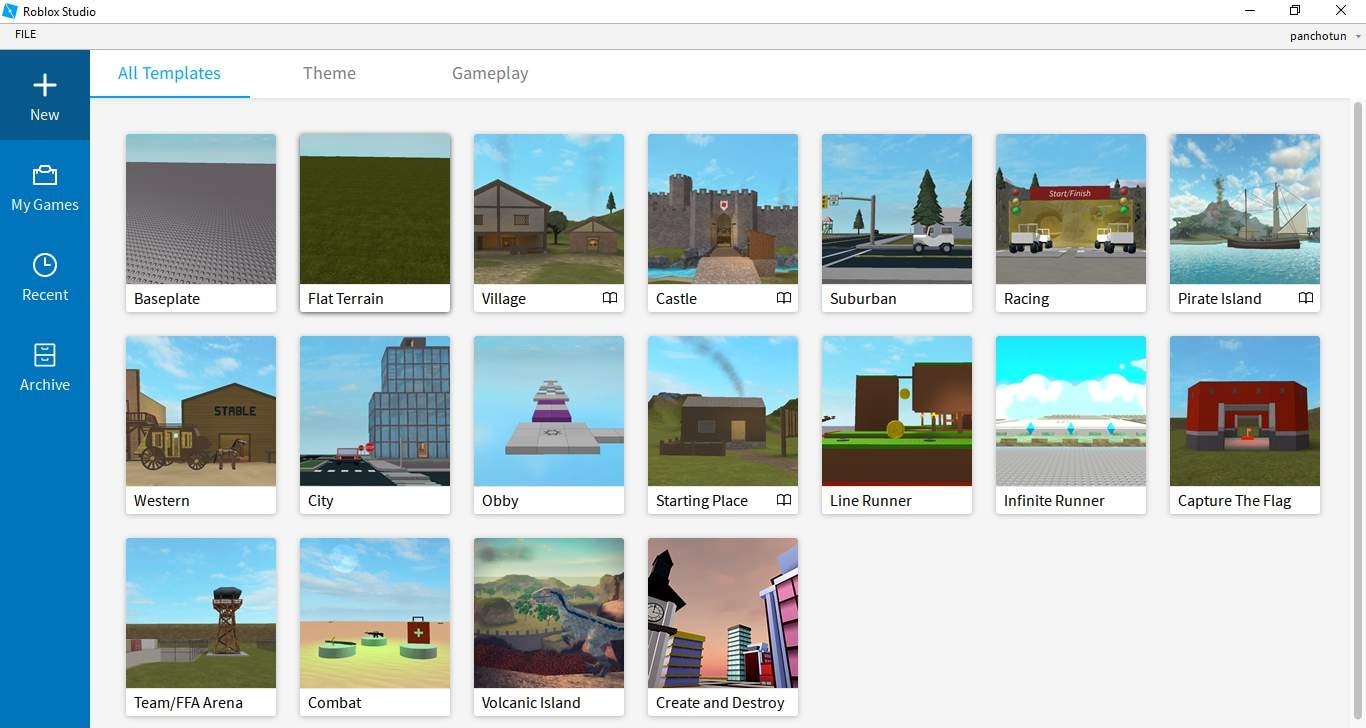
Una vez que tengas la herramienta instalada, vas a poder abrirla y escoger entre diferentes plantillas de juegos. Solamente tienes que escoger la plantilla que mejor se adapte a tus ideas.

Paso 3: Configura y diseña tu juego

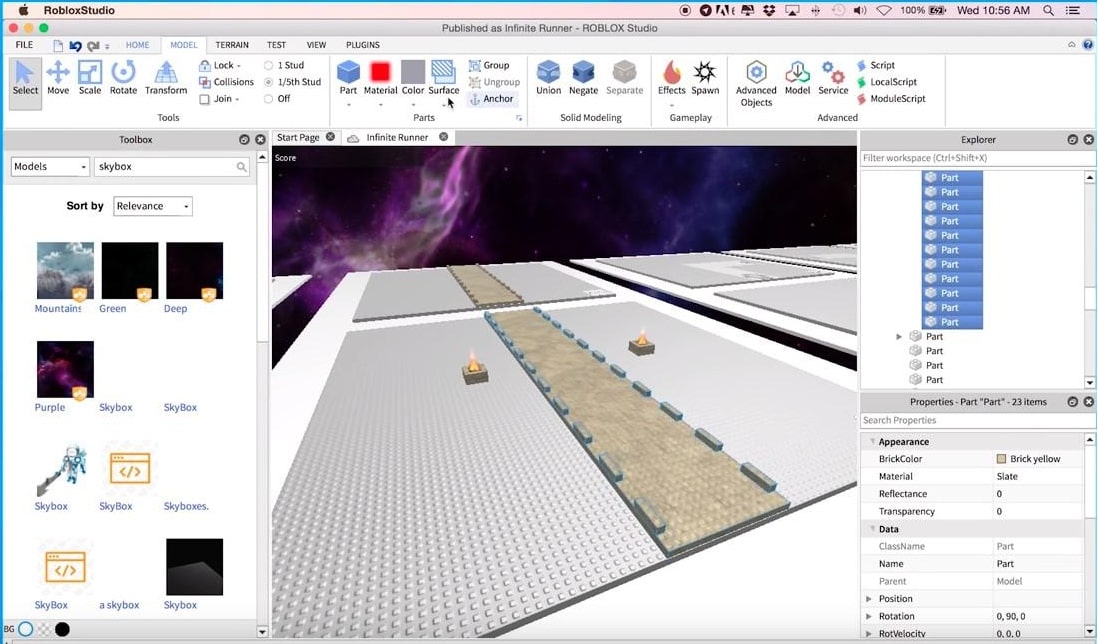
Al abrir la plantilla, vas a encontrar muchas opciones para configurar y diseñar tantos juegos como desees. Tal vez te pueda parecer un poco abrumadora la gran cantidad de opciones, pero no te preocupes porque es una herramienta muy intuitiva y fácil de descifrar.

Paso 4: Guarda tu progreso

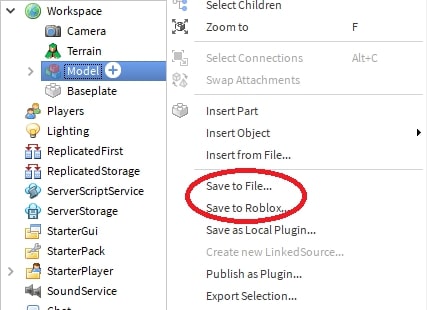
Este paso puede sonar un poco obvio, pero no te confíes porque es indispensable guardar progresivamente tus avances, bien sea en tu computador o directamente en Roblox.

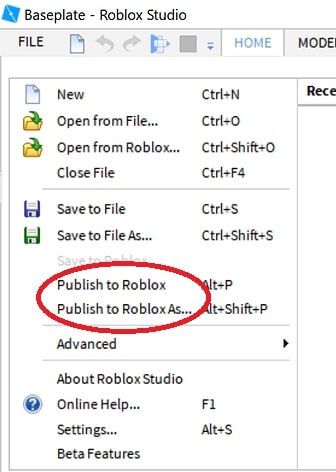
Paso 5: Publica tu juego y prepárate para jugarlo

Cuando hayas terminado, puedes publicar tus juegos y escoger entre hacerlos públicos o mantenerlos en privado.

Crear tu propio juego nunca fue tan fácil

Gracias a Roblox Studio, crear un juego nunca fue tan fácil y sencillo. Ahora ya sabes cómo crear el tuyo, así que  entra a Roblox y empieza ahora.

Cómo bailar en Roblox

Que Roblox sigue cosechando jugadores no es ninguna sorpresa. El popular videojuego no para de ganar adeptos, lo que le sirve para gozar de cada vez más fama. Ahora bien, la particularidad de este título es que tiene muchos comandos ocultos, tantos que ni los propios usuarios son capaces de acordarse de todos. Uno de ellos es el bailar, sí, ¿pero sabes cómo bailar en Roblox? Te lo explicamos muy fácil.

Roblox DESCARGAR
9

Cómo bailar en Roblox

1. Comandos para todos

Para que tu personaje en Roblox comience a bailar sólo necesitas introducir el comando correspondiente. ¿Pero cómo se activa un comando? Pues es tan fácil como pulsar el icono de “Mensajes” que aparece en la parte superior de la pantalla. En cuanto lo hagas, aparece la barra diagonal “/” que indica que puedes escribir.

2. El comando para bailar

Una vez que ya sepas cómo introducir comandos, el resto es que aprendas los de bailar como tal. Para ello, hay tres diferentes:

  • /Dance
  • /Dance 2
  • /Dance 3

Dependiendo del número que pongas, el personaje hará un baile u otro. Por desgracia, no hay más alternativas y el baile se limita sólo a estos tres puntos.

3. ¿Hay más comandos?

Por supuesto que hay más comandos para utilizar en el juego, de hecho, hay tantos que el propio título te los muestra en una biblioteca.

Para acceder a la misma es necesario introducir dos comandos: “/?” o “/help” (ambos sin comillas). A partir del aquí, el juego te va a mostrar absolutamente todos los comandos que puedes teclear, tanto los gratuitos como los de pago. Por suerte para ti, los que tienen la modalidad gratuita son los más numerosos, es decir, que podrás aprovecharlos sin pasar por caja. En cambio, por otro lado, los de pago están disponibles dentro de la tienda de Roblox y es necesario comprarlos con la moneda del juego.

Prueba y experimenta

Los comandos de Roblox sacan partido al título. No olvides probarlos y experimentar con ellos para intentar nuevas cosas dentro del videojuego. A más comandos, más variaciones con tu personaje, los de tus amigos… ¡y mayor diversión mientras estás jugando!

Cómo compartir tu biblioteca de Steam en 3 pasos

Steam, la plataforma digital de videojuegos de Valve, ofrece la posibilidad de compartir tu biblioteca de títulos con tu familia y amigos. Si bien el proceso es realmente sencillo, muchos usuarios desconocen cómo hacerlo o las ventajas que tiene ofrecer acceso a tu cuenta a través del Steam Family Share (Préstamo Familiar de Steam). En el artículo de hoy vamos a enseñarte paso a paso cómo compartir tu biblioteca de Steam de forma rápida y fácil.

Stean DESCARGAR
8

Pasos para compartir videojuegos a través de Steam

Paso 1. Activa la función Steam Guard

Para poder compartir tu biblioteca de Steam de forma segura, primero es necesario activar el sistema de doble autenticación de la plataforma. Abre la aplicación de Steam y a continuación, pulsa en tu icono de usuario (lo encontrarás en la esquina superior derecha de la ventana).

Verás como seguidamente se abrirá un menú desplegable donde debes pulsar “Detalles de cuenta”. Para finalizar, pulsa en la opción “Administrar Steam Guard” y selecciona cómo quieres recibir el código de verificación en dos pasos.

Cómo acceder a los detalles de cuenta de Steam

Paso 2. Accede a tu cuenta de Steam desde el equipo con el que quieres compartir tu biblioteca

A continuación, es necesario que accedas a tu cuenta de Steam desde el equipo con el que quieres compartir tu biblioteca. Recomendamos que hagas este paso tu mismo y de forma presencial, aunque gracias a la Steam Guard puedes compartir tus credenciales sin temor a que pueda haber una suplantación de identidad.

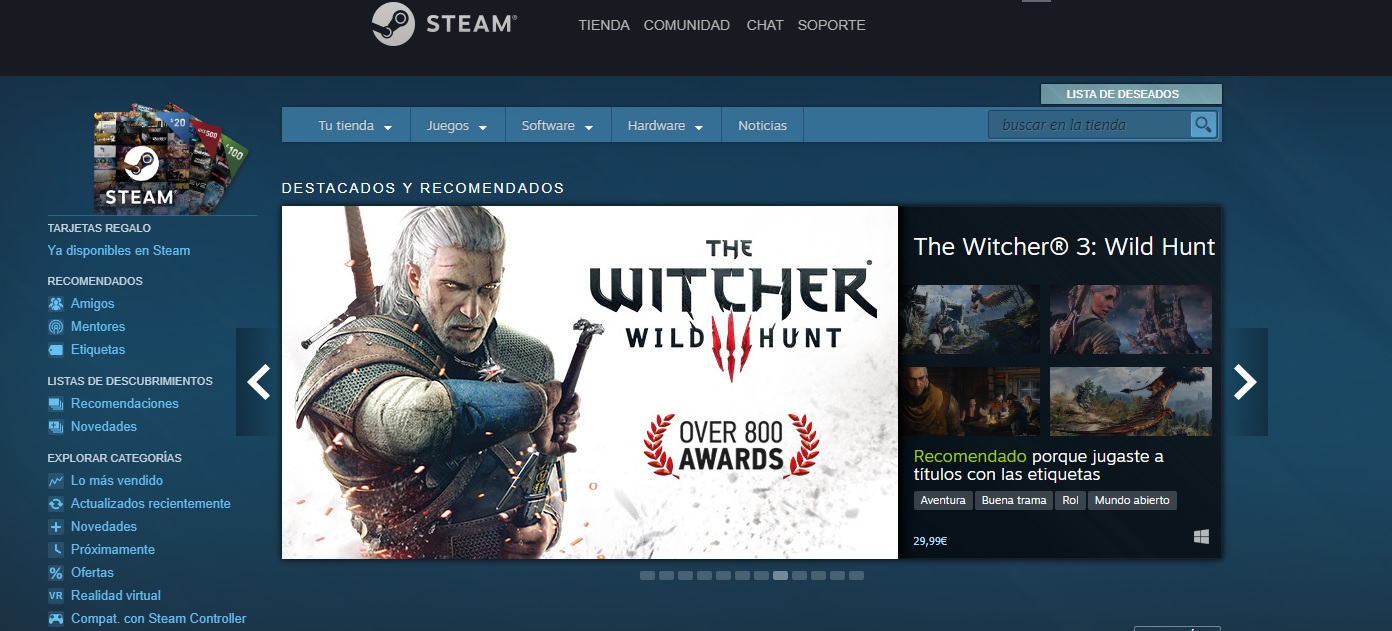
Página principal de Steam

Paso 3. Activa la cuenta familiar

Una vez hayas accedido a Steam desde el equipo de tu familia, pulsa en “Steam” seguido de “Parámetros”. Ya en la nueva ventana selecciona la opción “Familia” del menú lateral izquierdo de la pantalla. Marca la casilla “Autorizar el préstamos familiar en este equipo”. Tras finalizar el proceso, no olvides cerrar tu sesión en este ordenador. Ahora tu biblioteca de Steam se ha compartido con este dispositivo independientemente de la cuenta que se use para acceder a ella.

Cómo compartir tu biblioteca de Steam

Esperamos que nuestra guía te haya servido de ayuda a la hora de compartir tu biblioteca de Steam con tu familia.

Cómo restaurar Safari de forma fácil y rápida

Es muy habitual que tras largas sesiones navegando utilizando Safari suframos pequeños fallos navegando por Internet. Éstos acostumbran a manifestarse como lentitud al acceder a páginas web o ver como parte de su contenido no se muestra correctamente. En la  mayoría de ocasiones estos problemas se solucionan reiniciando tu Mac, aunque si persisten lo mejor es restaurar Safari. Bajo estas líneas te enseñaremos a hacerlo paso a paso.

Safari DESCARGAR
8

Cómo restaurar Safari (versión 14-11)

Paso 1. Accede a las preferencias de Safari

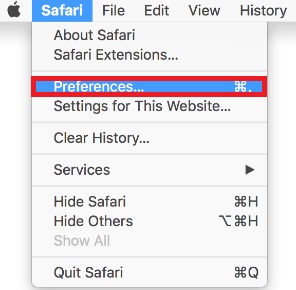
Para restaurar tu navegador pulsa en el botón “Safari” (lo encontrarás junto al logotipo de Apple, en la esquina superior derecha de la pantalla). A continuación selecciona la opción “Preferencias”.

Preferencias en Safari

Paso 2. Abre el menú de gestión de datos de sitios web

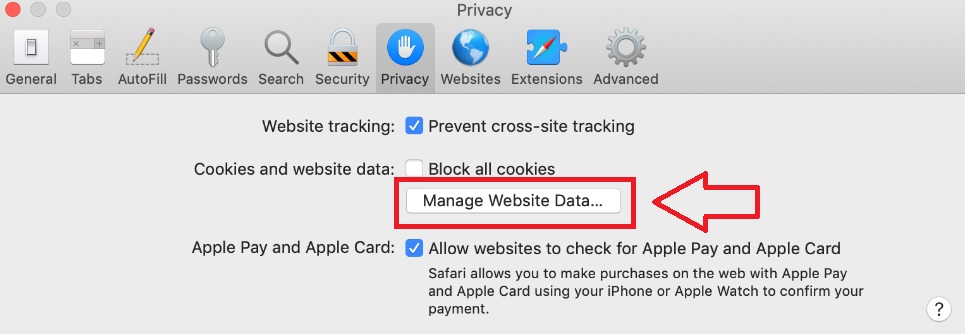
Una vez dentro de las preferencias del navegador, haz clic en “Privacidad” seguido de la opción “Gestionar datos de sitios web”.

Gestionar los datos de sitios web

Paso 3. Elimina los datos para restaurar el navegador

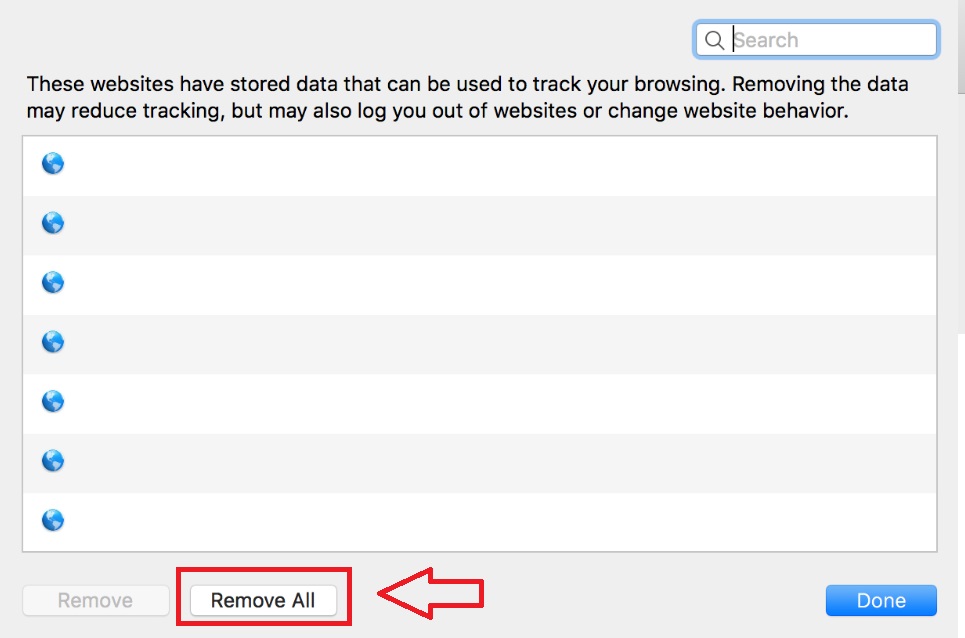
Para finalizar, haz clic en la opción “Eliminar todo” para restaurar Safari.

Restaurar Safari

Cómo restaurar Safari (versión 10-9)

Paso 1. Accede a las preferencias de Safari

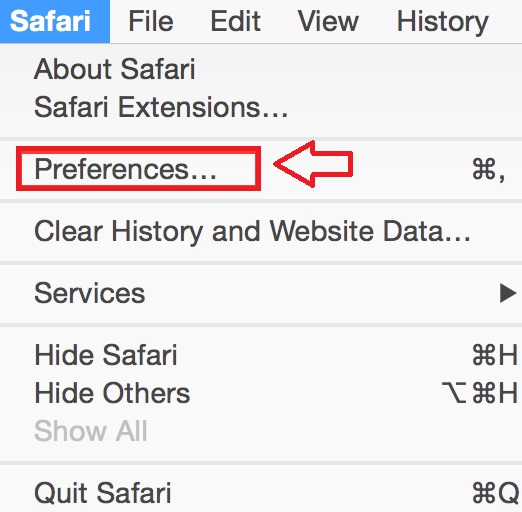
Para restaurar Safari en primer lugar accede a las preferencias del navegador.

Cómo restaurar Safari

Paso 2. Elimina los datos de navegación

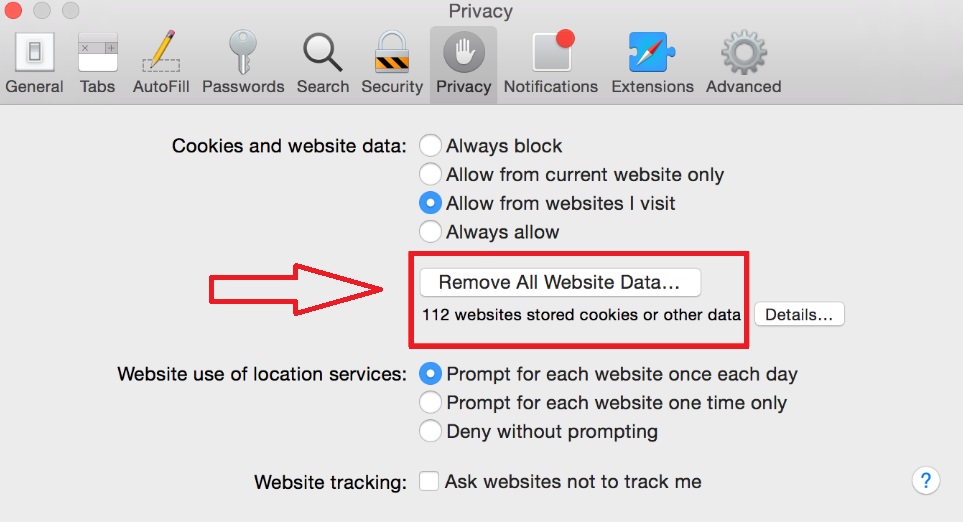
Una vez en las preferencias de Safari, accede a su menú de Privacidad. Tras ello selecciona la opción “Eliminar todos los datos de navegación”.

Eliminar los datos de navegación de Safari

Paso 3. Confirma tu selección para restaurar el navegador

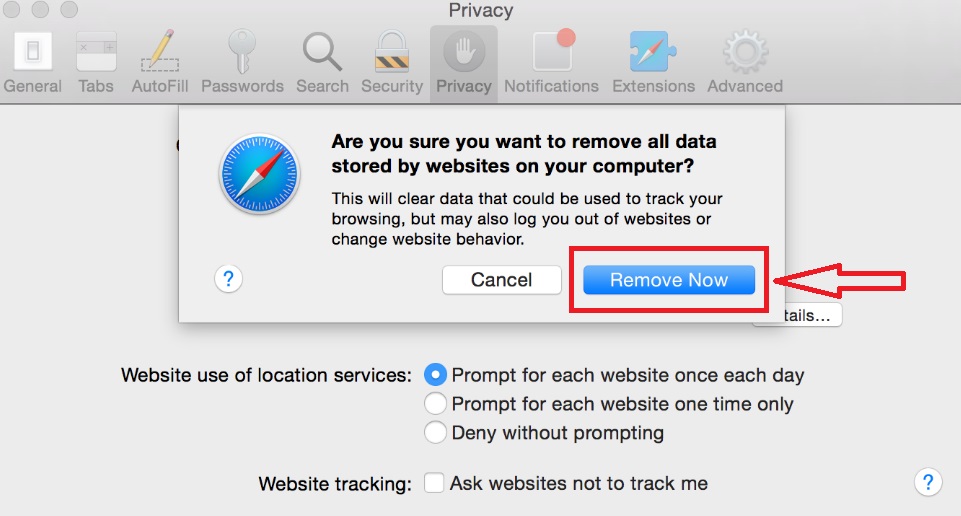
Para finalizar, Safari solicitará que confirmes eliminar todos los datos de navegación. Pulsa en el botón azul “Eliminar ahora “para finalizar el proceso.

Restaurar Safari

Cómo restaurar Safari (versión 8-5)

Paso 1. Accede al menú de restauración de Safari

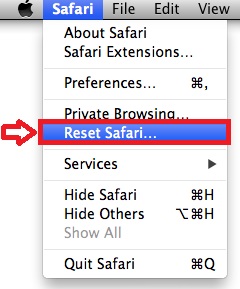
Restaurar el navegador de Apple desde sus versiones más antiguas es realmente sencillo. En primer lugar pulsa en “Safari” y una vez abierto el menú desplegable, pulsa “Restaurar Safari”.

Cómo restaurar Safari

Paso 2. Elimina todos los datos almacenados en el navegador

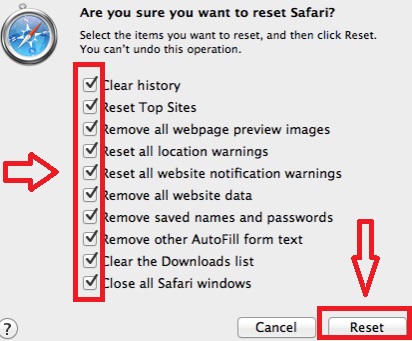
Para finalizar el proceso, marca todas las casillas que aparecerán en pantalla y pulsa el botón “Restaurar”. Tras ello Safari se cerrará y volverá a abrir, solucionando cualquier problema que pudiera tener el navegador.

Restaurar Safari

Esperamos que este pequeño tutorial te haya servido de ayuda a la hora de restaurar Safari.

Cómo hacer un ascensor en Minecraft

Cuando empieces a tener cierta soltura en Minecraft te darás cuenta de que hay determinadas construcciones a las que le puedes sacar mucho partido. Son pequeñitas, sí, pero su utilidad va mucho más allá de lo que uno puede imaginar. Una de estas es el elevador, por ejemplo, que nos permitirá subir o bajar con mucha facilidad.

Minecraft DESCARGAR
8

Cómo hacer un ascensor en Minecraft

Paso 1: los materiales

El ascensor no necesita de crafteos, es decir, no es una fórmula que se ponga en la mesa de trabajo y surja, sino que se crea a través de la propia imaginación y herramientas que ofrece el juego. Por ello, los materiales son simples de conseguir: necesitas piedra, cristal, unos tablones de madera y agua. Ya está.

Paso 2: la construcción

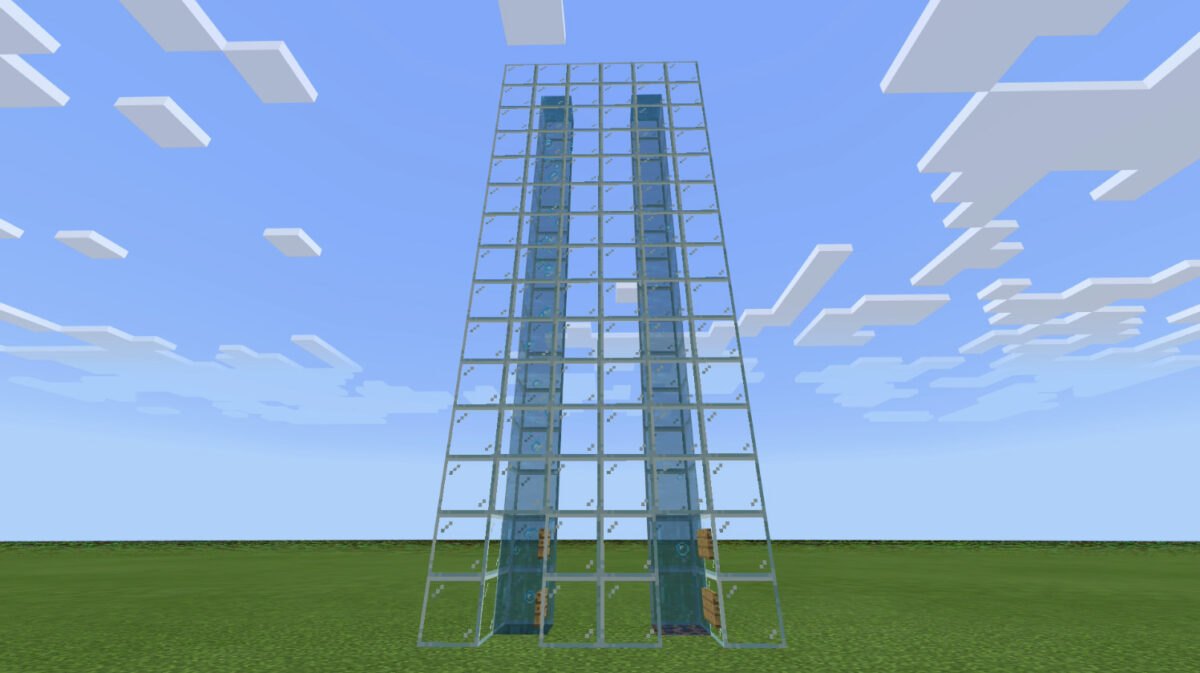
Para construir un ascensor sólo necesitas tirar de lógica. Y nos explicamos. Al final, un ascensor no son más que cuatro paredes, ¿no? Pues crea tres paredes con piedra y una de ellas con cristal para ver lo que hay fuera. Fácil.

A partir de aquí, empieza a tirar hacia arriba hasta que tenga la dimensión que consideres oportuna. Tienes que crear dos carriles, uno para subir y otro para bajar. En ambos, coloca tablones de madera a partir del tercer cubo colocado, y desde aquí ve poniendo agua en uno solo de los carriles (el que vas a utilizar para subir, el otro sólo necesita una unidad de agua abajo para amortiguar la caída). De esta manera, el agua no se perderá y quedará retenida.

El resto no es más que tirar de estética y colocar aquellos elementos que consideres oportunos. Puedes hacerlo más grande, más pequeño, más bonito con materiales más difíciles de conseguir, más austero para que no predomine, etc.

Que no se pierda el tiempo

La idea de crear un ascensor en Minecraft es la de no perder mucho tiempo en subir o bajar. Gracias al agua podrás realizar este proceso en cuestión de segundos y sin que la tarea se complique en exceso.

Como sabemos que el proceso puede volverse complejo si no tienes las nociones, aquí te dejamos un vídeo explicativo del mismo.

Cómo hacer una granja de experiencia en Minecraft

En Minecraft no sólo tenemos que aprender a sobrevivir y craftear, sino también a subir de nivel. Es importantísimo que vayamos adquiriendo experiencia conforme avance la partida; de lo contrario, no duraremos mucho en ese inhóspito mundo. Por esta sencilla razón, ganar experiencia es vital. ¿Sabes que se puede hacer de una manera más asequible y rápida? Te enseñamos a cómo hacer una granja de experiencia en Minecraft.

Minecraft DESCARGAR
8

¿Qué es una granja de experiencia?

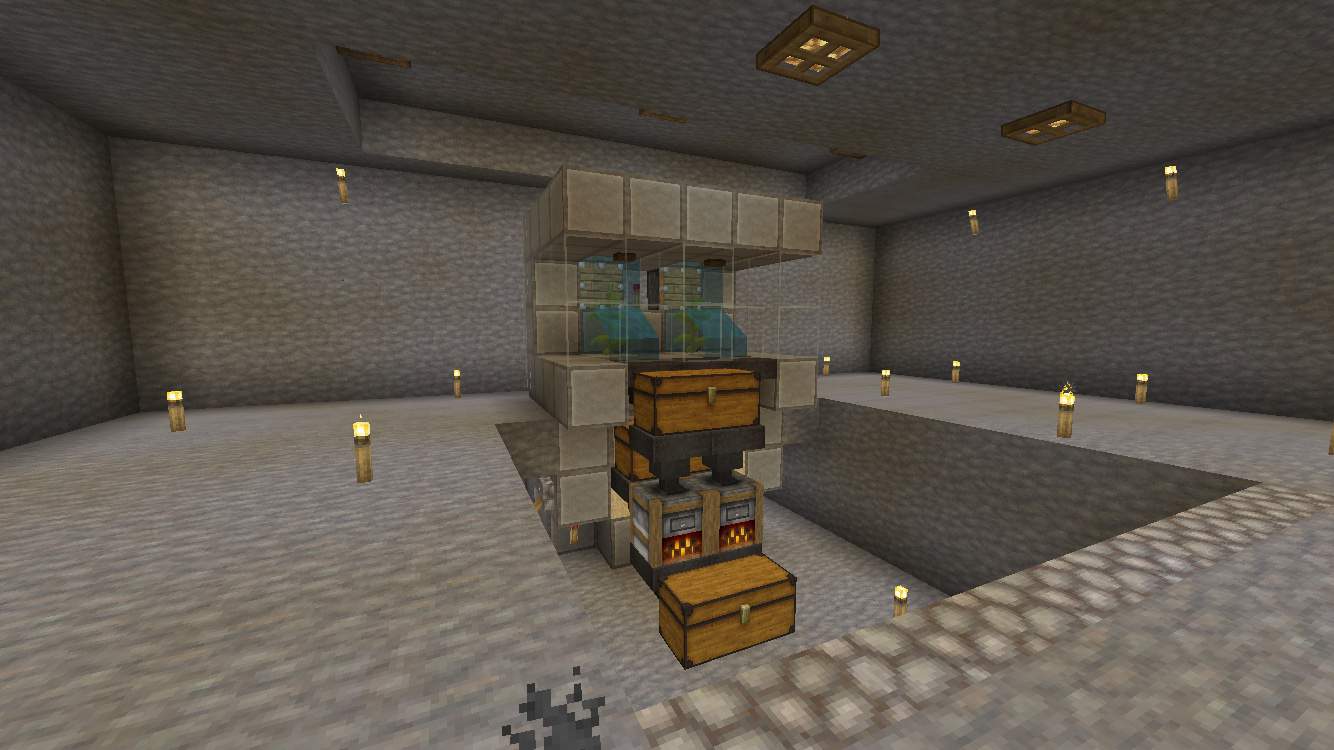
Tal como su propio nombre indica, una granja de experiencia es un sitio donde nuestro personaje subirá de “nivel” casi de manera automática. Esto se consigue gracias a la automatización de determinados procesos, es decir, de la muerte ipso facta de muchos enemigos.

¿Qué se necesita para construir una granja?

Paso 1

Pues no hace falta más que tener en cuenta una serie de factores. El primero de ellos es que tengas un buen pico equipado para sacar todos los bloques que puedas del subsuelo de Minecraft. Y cuando decimos “todos” no es literal, pero sí que son centenares de ellos.

Paso 2

En segundo lugar, es importante tener una fuente de agua infinita, ya que la granja requiere de la misma para su utilización.

Paso 3

Y en tercer lugar, pero no menos importante, recae la necesidad de crear la granja en un punto de spawn. De esta manera, sabemos que en ese sitio siempre se regeneran los enemigos conforme pasa el tiempo. Y sí, esto es esencial: sin enemigos no existe experiencia, por lo que hay que tenerlo en cuenta.

Excavar un gran hueco

Como se ha podido leer, no es difícil obtener los materiales para construir una granja, el problema radica en que es un proceso muy laborioso donde tendrás que excavar un gran hueco y activar trampas para que esta experiencia caiga casi de manera automática. En el extenso vídeo a continuación se explica todo paso por paso.

Lo mejor para subir de nivel

Como hemos dicho, nada mejor para subir de nivel en Minecraft que construir una granja de experiencia. Es una herramienta perfecta para salir rápido del tedioso camino que supone subir de nivel en Minecraft, donde los primeros niveles se logran fáciles, pero luego se complica la travesía.

Cómo crear ropa en Roblox en 3 sencillos pasos

No hay nada más emocionante y entretenido que pasar la tarde jugando con Roblox; pero quizás te ha pasado que sientes que la apariencia de tu personaje es algo aburrida. ¿Qué dirías si te decimos que puedes personalizar tu ropa como más te guste?

Aunque no lo creas, no necesitas ser un diseñador profesional para poder personalizar la ropa de tus personajes de Roblox. Por esto, queremos enseñarte cómo crear ropa en Roblox en 3 sencillos pasos.

Cómo crear ropa en Roblox y qué necesitas para hacerlo

Antes de dejar correr tu imaginación hay ciertas cosas con las que debes contar, como, por ejemplo, ser miembro de Roblox Premium. Ahora bien, si ya lo eres, acompáñanos para saber cómo crear tu nuevo atuendo.

Paso 1: Descarga la plantilla en Roblox

La ropa de los personajes de Roblox tiene unas dimensiones que no puedes cambiar porque ni siquiera la vas a poder subir a la plataforma. Esta plantilla es de 585 x 559 píxeles y para descargarla debes ir al grupo que prefieras.

Luego, vas a la sección de la tienda del grupo, y haces clic en crear o administrar objetos del grupo, donde encontrarás las plantillas para las camisas y los pantalones.

Paso 2: Diseña la ropa con el programa de edición que prefieras

Una vez hayas descargado la plantilla, vas a poder editarla usando el programa de edición que prefieras como Paint, Adobe o, si eres más osado, CorelDraw.

Abres la plantilla que descargaste de Roblox, y la misma te va a indicar cuales son los diferentes lados de la camisa o el pantalón. Así, puedes agregar los detalles en los ángulos que desees.

Paso 3: Sube el archivo de tu ropa a Roblox

Finalmente, si ya terminaste el proceso creativo de tu personaje y estás satisfecho con los resultados, transforma el diseño a formato JPG, PNG o GIF. Presta atención en esto para no perder horas de trabajo solo por escoger el formato incorrecto.

Fácil, único y divertido

Como habrás notado, crear ropa nunca fue más fácil, único y divertido como en Roblox. Si no eres muy creativo, también puedes buscar plantillas listas y agregarles los detalles que te parezcan mejor.

Cómo hacer un tríptico en Microsoft Word 2010

Un tríptico es una hoja en formato horizontal que se divide en 3 partes y se dobla de fuera para dentro.Es una forma muy sencilla y creativa de presentar la información básica que quieres dar al lector. Se utiliza mucho para publicidad, folletos, presentaciones…

En este artículo vamos a explicar cómo crear un tríptico en Microsoft Word 2010 en 3 sencillos pasos.

Cómo hacer un tríptico paso a paso

Antes de dejar volar tu imaginación, vamos con unos pasos sencillos que debes saber para que el tríptico quede con un diseño profesional.    

Paso 1. Crea el documento 

Abrimos Word y seleccionamos el documento en blanco. Para empezar con nuestro tríptico, debemos ir a la pestaña Disposición, marcar Orientación y seleccionar Horizontal.

Después, pulsamos el icono Columnas y seleccionamos Tres. También debemos eliminar los bordes, para ello, vamos a Márgenes y elegimos Personalizado. Establece 0 para todos ellos y te aparecerá el mensaje “Algunos márgenes están fuera del área de impresión. Intente mover los márgenes dentro del área de impresión”, seleccionamos Aceptar. 

Paso 2. Diseña el tríptico

En Word puedes encontrar muchas herramientas para crear un tríptico profesional en los que insertar textos, imágenes, tablas, gráficos, colores e incluso modelos en 3D. 

En este apartado prima la imaginación y tú marcas los límites. 

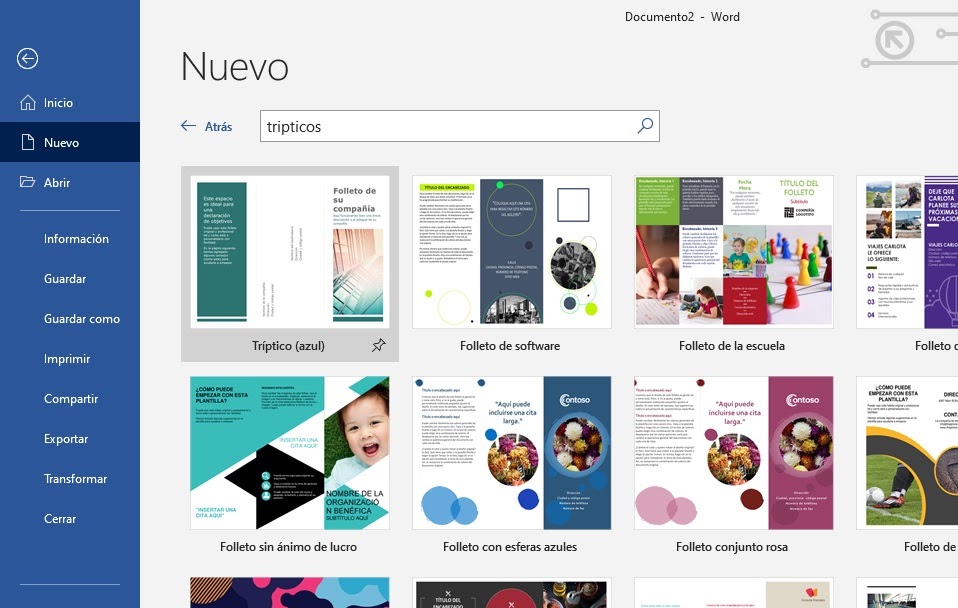
Otra opción para los menos creativos es utilizar las plantillas predeterminadas que ofrece Word.

Paso 3. Imprimir nuestro tríptico

Una vez que el diseño está terminado, solo nos queda imprimirlo. Para ello, accedemos a la pestaña Archivo y seleccionamos Imprimir. En configuración, elegimos la opción Imprimir a doble cara, voltear páginas por el borde más corto. 

¡Listo! Ya tienes tu tríptico diseñado e impreso. 

Una elección fácil y profesional

Definitivamente, no necesitas buscar programas específicos de diseño y perder horas aprendiendo con tutoriales. Con Word puedes crear un tríptico muy profesional de una manera sencilla y rápida. 

Cómo crear camisetas en Roblox

Roblox se ha convertido, y por méritos propios, en uno de los videojuegos más fascinantes del panorama actual. Aunque lleva ya década y media entre nosotros, no está siendo hasta estos últimos años cuando de verdad está cogiendo un éxito que ni sus propios creadores esperaban. Ante este crecimiento sin parangón, en Softonic queremos que profundices en tu avatar.

Roblox DESCARGAR
9

Cómo crear camisetas en Roblox

Paso 1

Hay muchas maneras de crear camisetas en Roblox, desde con programas de edición a través de plantillas hasta utilizando el propio Paint. Sin embargo, nosotros queremos quedarnos con la manera más sencilla.

Para ello, en este primer paso entra en el “Editor de avatares” y pulsa en “Recientes” -> “Ropa” -> “Camisas”, tal como aparece en la imagen a continuación.

Paso 2

Cuando entres en este apartado, busca la casilla de “Crear” en la parte superior derecha del hueco recién abierto. En cuanto accedas, fíjate que aparece un selector de archivos para subir la imagen en cuestión que vas a usar como frontal de la camiseta.
Antes de cliquear en “Seleccionar archivo” necesitas, cómo no, la imagen de la camiseta. Lo más importante es una cosa: que la fotografía sea cuadrada. Si la instantánea no es cuadrada, la imagen aparecerá deforme en la camiseta.

Esto sucede porque Roblox apuesta por esas formas de cubo, de ahí que el tamaño idóneo para la fotografía sea este. Teniendo en cuenta eso, simplemente selecciónala, ponle un nombre dentro de Roblox y súbela al servidor en cuestión.

Paso 3

Una vez la tengas subida, entra en la camiseta en cuestión y verás que aparece una pestaña de “Editar avatar”. Cuando hagas click aquí, Roblox te mostrará todas las camisetas que tienes creadas, así que selecciona la última y listo. Tu avatar ya tendrá la camiseta colocada.

Fácil y rápido

Como has podido comprobar, crear una camiseta en Roblox es un procedimiento muy fácil, sencillo y, sobre todo, rápido. Lo que más trabajo te va a costar será tener la imagen cuadrada dentro de tu PC, pero esto es algo que puedes hacer… ¡incluso con el propio Paint también! Aprovéchalo y sácale partido.