Cómo cambiar tu nombre en PUBG Mobile

Es posible que hayas empezado a jugar a PUBG Mobile con un nombre de usuario que al principio, te parecía imponente y ahora, después de un tiempo, no te gusta tanto. Puede que lo leas y te induzca, incluso, un poco de vergüenza ajena. Tal vez simplemente te registraste con tu nombre real y prefieres ser más anónimo. Desde aquí te decimos, no te preocupes, ya que hoy, vamos a ver cómo cambiar tu nombre en PUBG Mobile.

PUBG Mobile Descargar
8

Cómo cambiar tu nombre en PUBG Mobile

Para poder modificar tu apodo en PUBG necesitarás una Tarjeta de Cambio de Nombre, objeto que tendrás disponible en la tienda del juego. Como jugador, tienes dos opciones para poder realizar este cambio:

Opción 1: Desbloqueando una Tarjeta de Cambio de Nombre por logros y aumento de niveles

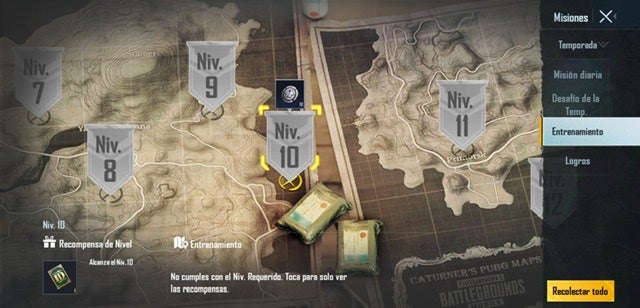
El juego premia al usuario con una Tarjeta de Cambio de Nombre cuando alcanza el nivel 10. Para ver el progreso con los niveles y las recompensas, solo tendrás que dirigirte a Misión, que se encuentra abajo a la derecha en la pantalla principal y luego, seleccionar Entrenamiento. Comprueba que has recogido todas las recompensas que te corresponden, ya que es muy común que se nos olvide en el algún momento. 
Opción 2: Comprando la Tarjeta de Cambio de Nombre en la tienda

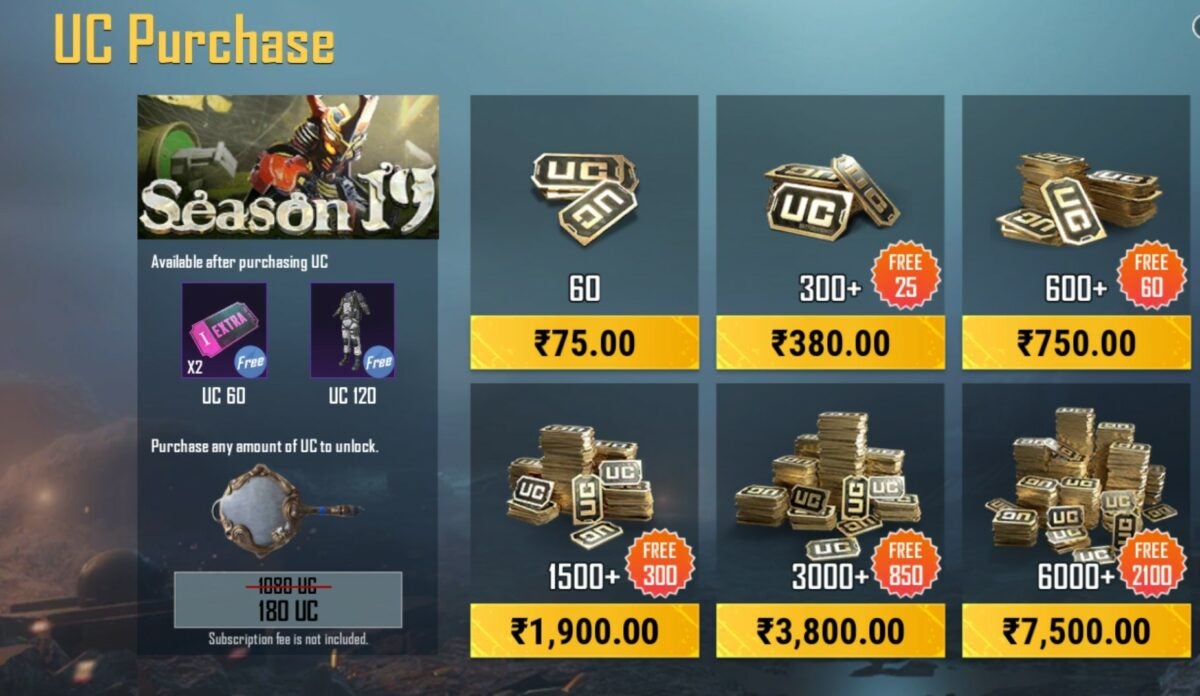
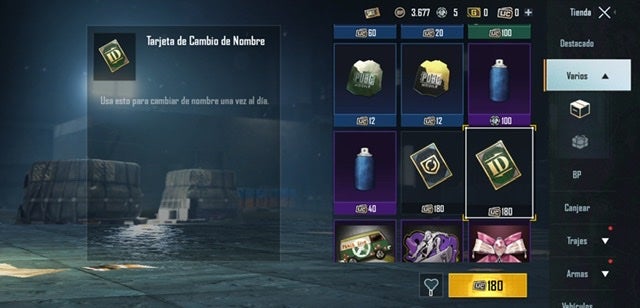
Esta vía es la más rápida, ya que solo tendremos que dirigirnos a la Tienda. Seleccionamos la pestaña de Varios y ahí, estará disponible la Tarjeta de Cambio de Nombre. La podremos comprar por 180 UC, que al cambio serían al alrededor de unos 3 euros aproximadamente. Recuerda pensarte bien tu apodo cuando lo cambies, ya que tendrá un costo real y repercutirá en tu bolsillo.
El apodo no hace al jugador

Como has podido ver, cambiar tu nombre no es algo que puedas tomarte a la ligera, así que desde Softonic, te recomendamos que te lo pienses bien antes de hacer ningún tipo de modificación. De todas maneras, ten presente que lo más importante siempre va a ser mejorar tus habilidades como jugador, que a la larga es lo que importa y lo que te reportará más recompensas dentro del juego.

Cómo ver canales de TV con VLC Media Player

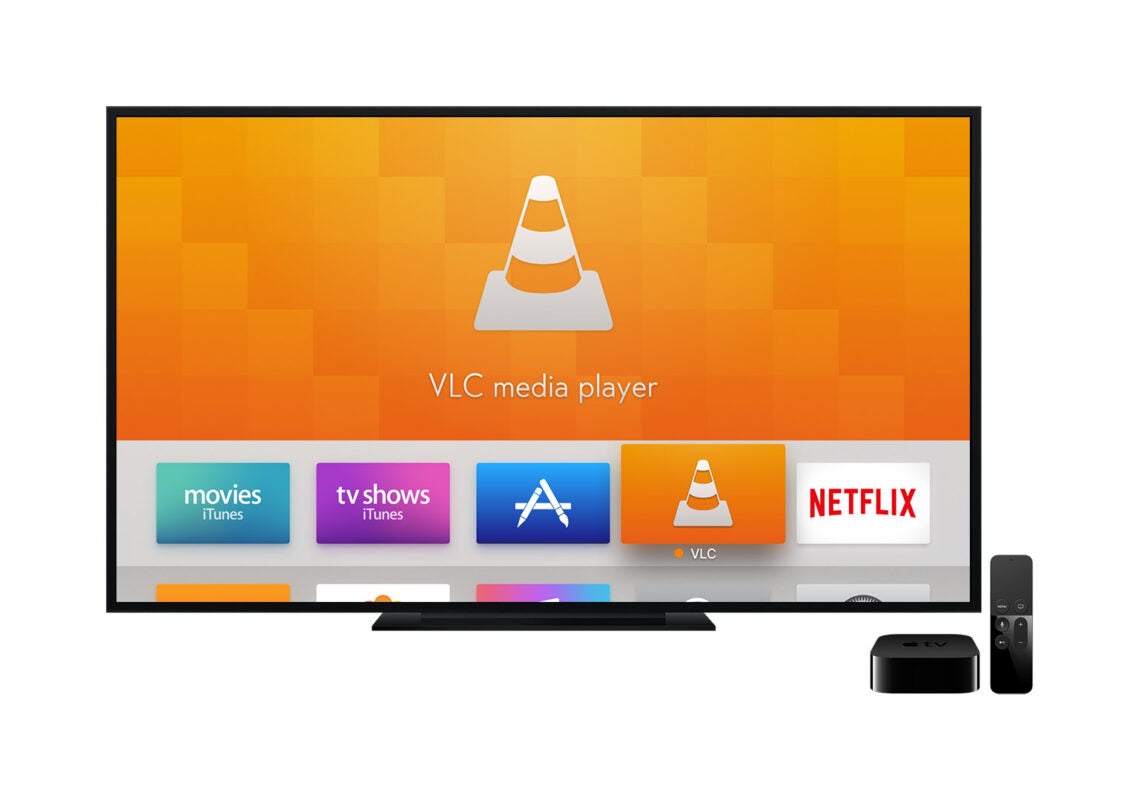
VLC Media Player es conocido por todos como uno de los mejores reproductores multimedia gratuitos del mercado. Hace ya tiempo que no encuentra rival digno, de ahí que no paremos de recomendarlo una y otra vez desde hace ya tiempo.

VLC Media Player DESCARGAR
9

Lo que muchos de los usuarios desconocen es que, además de reproducir archivos de audio y vídeo (que es lo principal), VLC Media Player también te permite disfrutar de tus canales de televisión favoritos desde la comodidad de tu PC. ¿Te gustaría saber cómo hacerlo? Simplemente debes seguir estos pasos.

1. Guarda la URL del canal de televisión

Para poder disfrutar de la TV desde VLC, primero de todo necesitarás copiar el enlace del canal que quieras ver. Estos normalmente se encuentran en formato M3U8 y son imprescindibles para acceder a este servicio. Hay un gran número de repositorios en línea donde podrás encontrar estas URL, a cada cual más variopinto y dependiendo siempre de aquello en lo que estés interesado.

Uno de los más recomendables es el de TDTChannels, pues forma parte de un proyecto opensource en el que sus usuarios van añadiendo canales. Puedes acceder a la lista haciendo clic aquí. Como puedes observar, son más de doscientos canales de televisión, desde nacionales hasta autonómicos pasando por locales o incluso de clubes de fútbol.

Hombre joven utilizando un portátil

2. Accede al reproductor de red de VLC

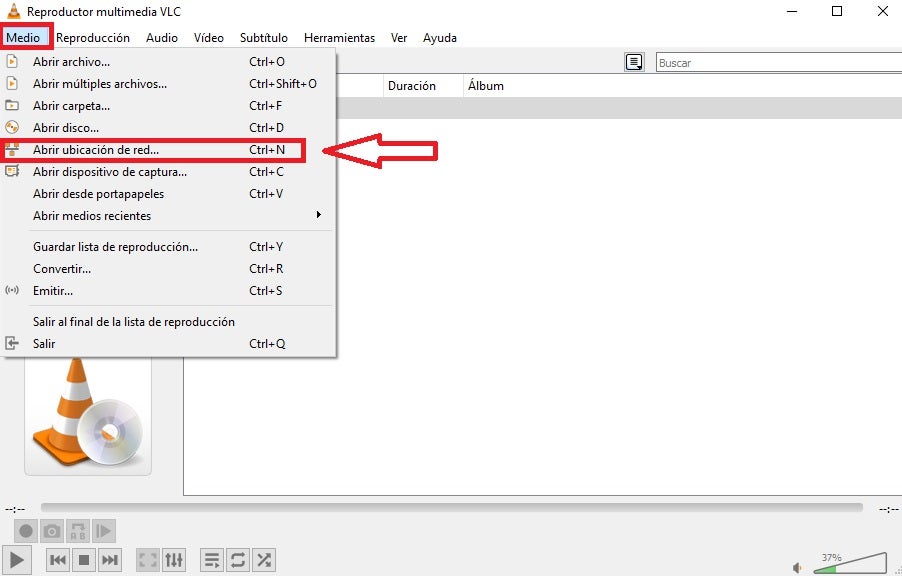
A continuación, abre VLC Media Player y pulsa en la opción “Medio” que encontrarás en la esquina superior izquierda de la pantalla. Una vez abierto el menú desplegable, selecciona la opción “Abrir ubicación de red…“. Alternativamente puedes utilizar el atajo de teclado Ctrl + N.

Abrir la ubicación de red en VLC

3. Introduce el enlace del canal de TV

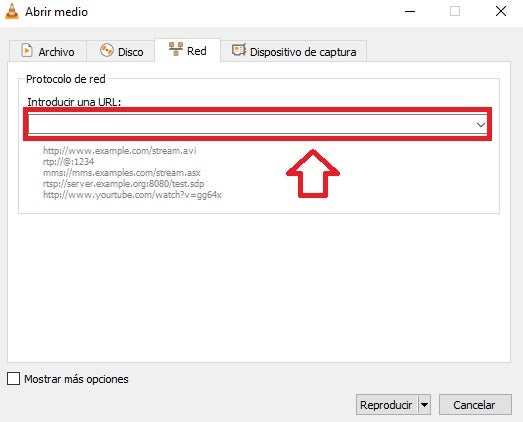
Ya en la nueva ventana, introduce la URL del canal de televisión que copiaste en el paso 1 y pulsa en el botón “Reproducir“.

Introducir URL de streaming en VLC

4. Espera a que el canal aparezca en pantalla

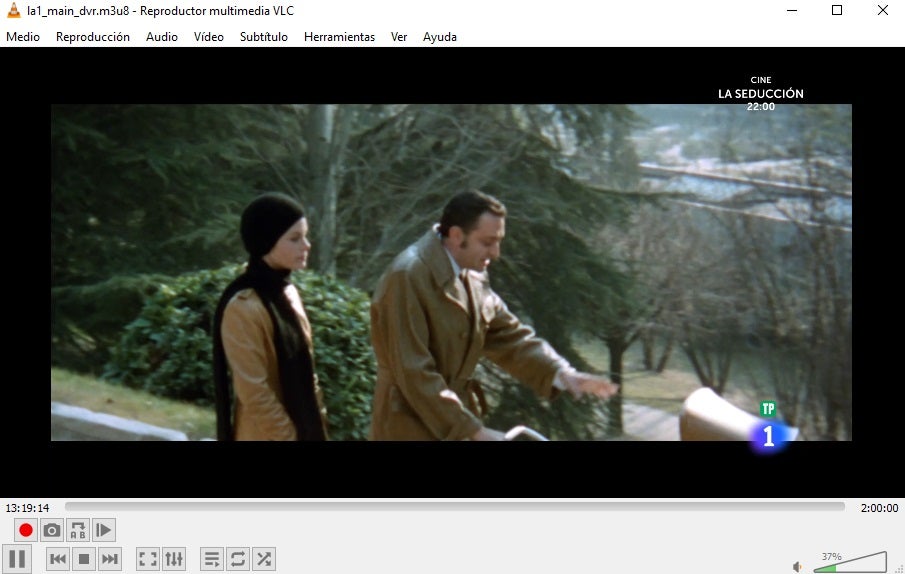
Tras esperar unos segundos, podrás ver el canal seleccionado en streaming desde la interfaz de VLC. Si la imagen nunca llega a aparecer, es probable que el enlace que pegaste haya dejado de funcionar o que tengas problemas de conexión. En caso de ser lo segundo, te recomendamos que reinicies el programa. Suele funcionar.

RTVE desde VLC Media Player

Preguntas habituales

¿Se pueden ver canales privados?

Las listas de reproducción están compuestas por canales de todo tipo. La que hemos puesto en este artículo es pública, al igual que muchas otras que están por Internet. No obstante, también hay listas de reproducción privadas.

En estas se suelen encontrar aquellos canales de pago de diferentes plataformas de televisión. Mucho cuidado al utilizar uno de ellos, ya que se estaría incurriendo en piratería.

¿Es ilegal ver la televisión así?

Para nada. Ver la televisión a través de este método es igual de legal que si coges tu mando y enciendes la pantalla de tu salón. Exactamente lo mismo. La diferencia es que vas a poder acceder a muchos más canales, ya que vas a tener acceso a emisoras que no están a tu alcance no sólo nacional, incluso internacional.

No obstante, recalcamos que esto es así en el caso de los canales en abierto y públicos. En los privados no es legal y sí vas a encontrar posibles problemas.

¿Se puede caer un canal?

Sí, un canal puede caerse. Estas listas de reproducción de canales públicos simplemente cogen la señal, por lo que pueden fallar en cualquier momento. Si esto ocurre, no desesperes, ya que se suelen modificar en cuanto la emisión falla (sustituyéndose por nuevos enlaces).

Disfruta de tus canales de TV favoritos desde VLC

VLC Media Player no sólo es un potente reproductor de audio y vídeo, sino también permite disfrutar de tus canales de TV favoritos desde la comodidad de tu PC.

Te recomendamos que busques listas de reproducción de canales de otros países, ya que es ahí donde vas a encontrar el verdadero punto fuerte teniendo acceso a emisiones como las de la BBC.

Cómo ver todos los participantes en Zoom

Zoom Meetings saltó a la fama en plena pandemia de la COVID-19 como una de las apps gratuitas para realizar videollamadas más accesibles del mercado. A día de hoy, sigue siendo una de las herramientas más utilizadas tanto para teletrabajar como para asistir fácilmente a todo tipo de clases en línea. Si has asistido a alguna reunión a través del programa, sabrás que por defecto la imagen que aparece en pantalla es la del usuario que en aquél momento está hablando. Sin embargo… ¿Te gustaría saber cómo ver todos los participantes de Zoom en una misma pantalla? Únicamente debes seguir estos pasos.

Zoom Meetings DESCARGAR
9

Pasos para ver todos los participantes de una llamada de Zoom

Paso 1. Únete a una reunión

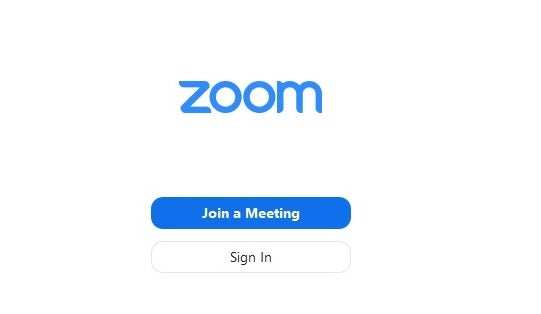
Para poder ver todos los participantes de una videollamada de Zoom, en primer lugar es necesario unirte a una videollamada. Para ello simplemente abre la aplicación ya sea en su versión para PC como para móviles Android e iOS y selecciona la opción para unirte a una reunión.

Unirte a una reunión en Zoom

Paso 2. Activa la Vista de Galería

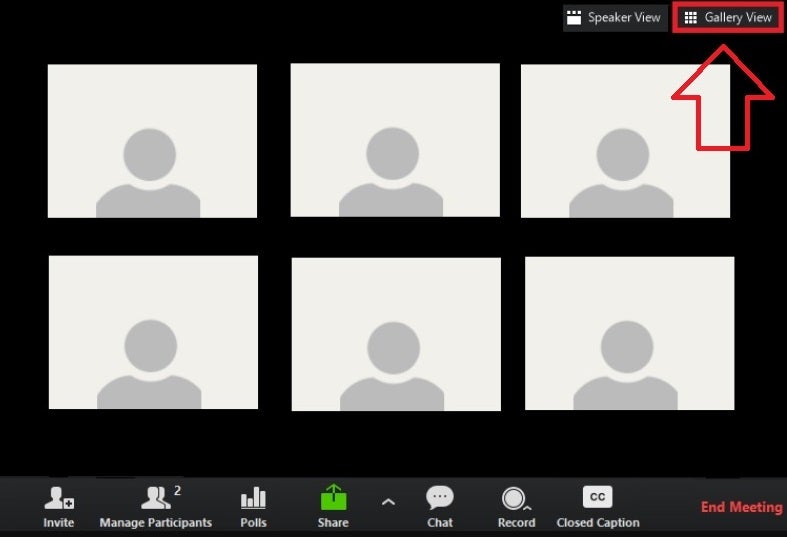
Una vez en la llamada, verás al poniente de tu reunión de Zoom en el centro de la pantalla. Para poder ver al resto de participantes selecciona la opción “Vista de Galería” que encontrarás en la esquina superior derecha de la pantalla.

Si estás utilizando la versión de Zoom para móviles o tablets, simplemente desliza tu pantalla hacia la izquierda para cambiar de la “Vista del Hablante” a la “Vista de Galería”.

Vista de galería de Zoom

Paso 3. Muestra todos los asistentes de la videollamada

Si has seguido los pasos anteriores, ahora aparecerán en tu pantalla 49 de los asistentes a la reunión. Si ésta tiene más participantes, tan sólo debes pasar la página pulsando en las flechas que encontrarás en los laterales de la pantalla.

Llamada de Zoom

Accede fácilmente a todos los participantes de Zoom

Mostrar todos los asistentes de una videollamada de Zoom es tan sencillo como activar el Modo Galería” de la aplicación. Tras ello, tendrás en pantalla a todos los participantes de la reunión.

Cómo hacer que VLC Media Player sea tu reproductor predeterminado

VLC Media Player es para muchos el mejor reproductor multimedia gratuito del mercado. Éste ocupa poco espacio, es compatible con la mayoría de los formatos de audio y vídeo y no interfiere con el rendimiento de tu PC. Sin embargo, al hacer doble clic sobre cualquier archivo multimedia, ésta no es la aplicación que se abre por defecto. Si eres usuario de VLC y estas cansado de lidiar con el reproductor de Windows 10, has venido al lugar correcto. En el artículo de hoy vamos a enseñarte cómo hacer que VLC Media Player sea el reproductor predeterminado de tu sistema operativo.

VLC Media Player DESCARGAR
9

Pasos para poner VLC como predeterminado en Windows 10

Paso 1. Abre la configuración de Windows 10

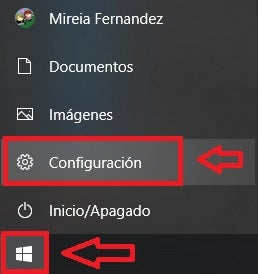
El primer paso para asociar todos los archivos de audio y vídeo de tu equipo con VLC es abrir la ventana de configuración de Windows 10. Para ello pulsa en “Inicio” (es el icono con el logotipo de Windows que encontrarás en la esquina inferior izquierda de la pantalla) y pulsa en “Configuración” (es el botón en forma de engranaje). Alternativamente puedes utilizar el atajo de teclado Tecla de Windows + I.

Cómo acceder a la configuración de Windows 10

Paso 2. Entra en el menú de aplicaciones

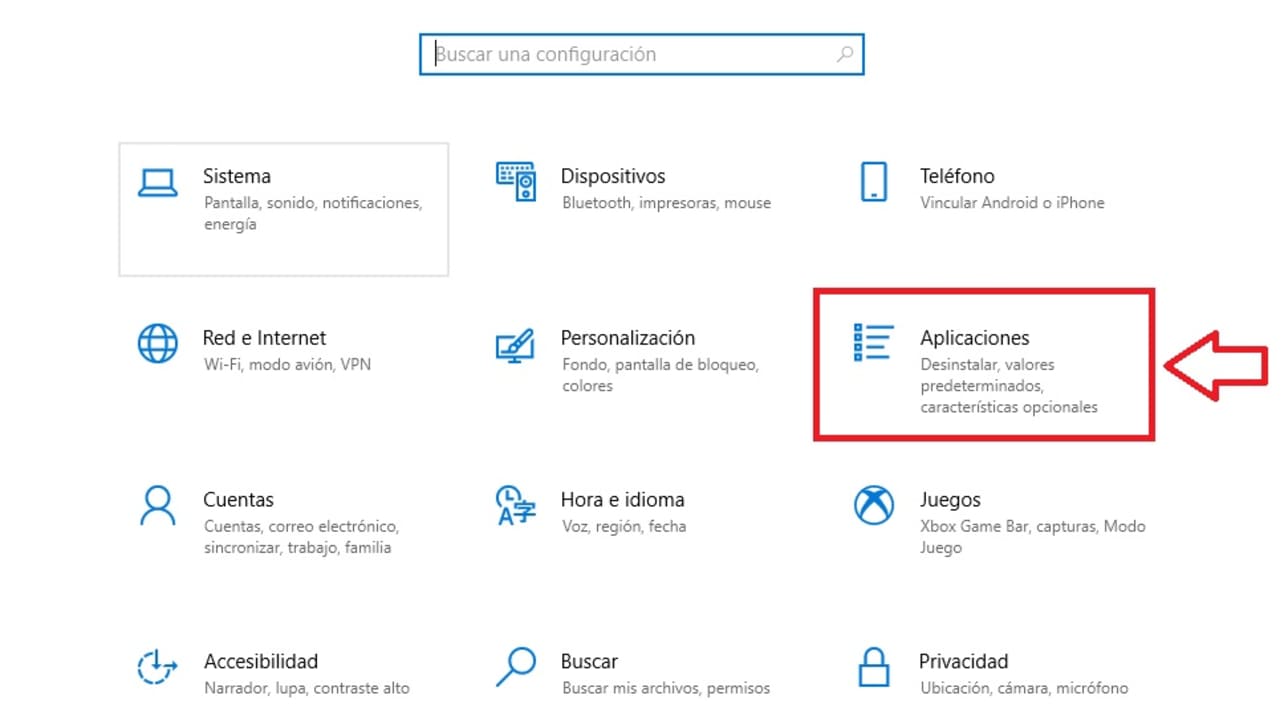
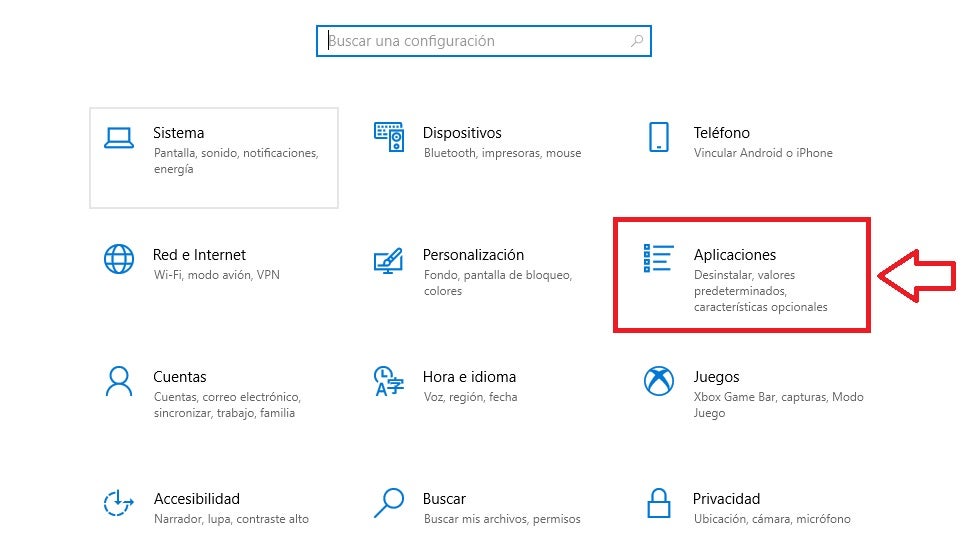
Una vez en la ventana de configuración de Windows, busca y selecciona la opción “Aplicaciones”.

Menú de configuración de Windows 10

Paso 3. Selecciona las aplicaciones para archivos multimedia

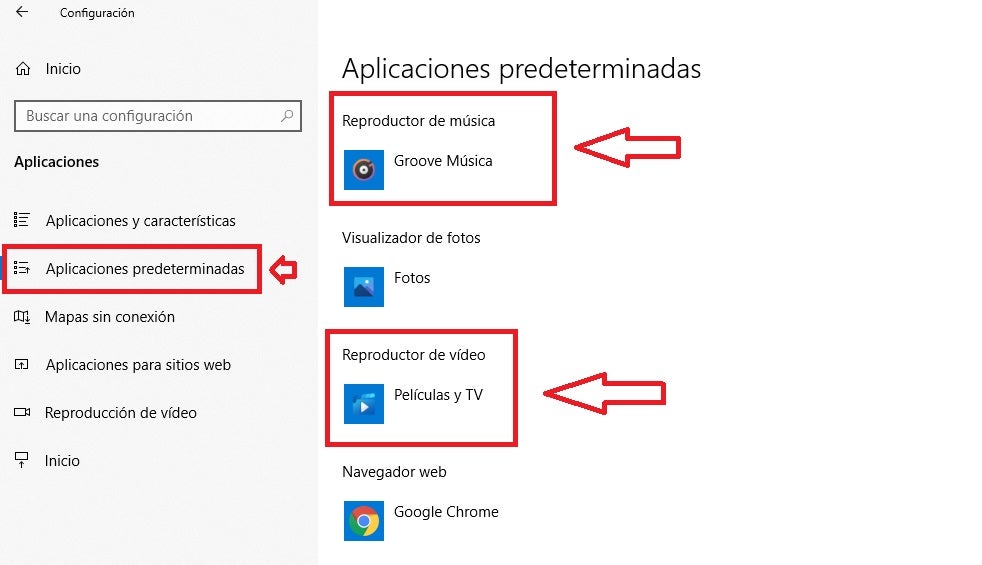
Ya en la ventana de aplicaciones, selecciona la opción “Aplicaciones predeterminadas” del menú lateral izquierdo de la pantalla. A continuación verás todas las asociaciones de archivo establecidas en Windows 10. Pulsa en “Reproductor de música” o en “Reproductor de vídeo”.

Aplicaciones predeterminadas en Windows 10

Paso 4. Establece VLC Media Player como predeterminado

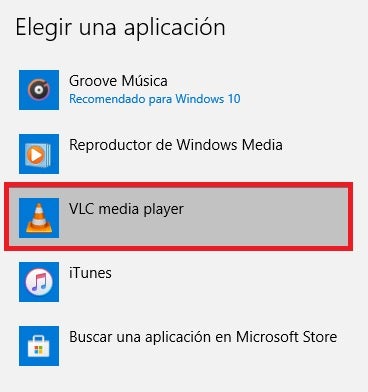
Finalmente selecciona VLC Media Player como aplicación predeterminada. Tras ello, cada vez que hagas doble clic sobre un archivo multimedia, éste se abrirá automáticamente utilizando el reproductor seleccionado.

Elegir una aplicación predeterminada en Windows 10

Accede rápidamente a tus archivos multimedia con VLC

Si has seguido los pasos de este tutorial, ahora te resultará más sencillo que nunca reproducir tus archivos de vídeo o pistas musicales con VLC Media Player. ¡Simplemente abre el archivo y a disfrutar!

Cómo instalar WhatsApp en el ordenador

Es imposible hablar de apps de mensajería sin mencionar WhatsApp. Esta popular aplicación ha revolucionado completamente la forma en la que nos relacionamos con nuestros seres queridos. Si bien WhatsApp es realmente útil para chatear mientras estamos fuera de casa, resulta algo incómoda si estamos trabajando desde nuestro PC y queremos seguir charlando con nuestros amigos. Por esa razón, en el artículo de hoy vamos a enseñarte cómo instalar WhatsApp en tu ordenador paso a paso. ¡Es muy sencillo!

Pasos para instalar WhatsApp en tu PC

Paso 1. Descarga la aplicación para ordenadores

Para poder utilizar WhatsApp cómodamente desde tu ordenador, primero de todo es necesario que descargues su cliente para PC. Puedes conseguirlo de forma rápida y segura bajo estas líneas.

WhatsApp DESCARGAR
8
Mujer utilizando ordenador portátil

Paso 2. Instala el cliente de WhatsApp

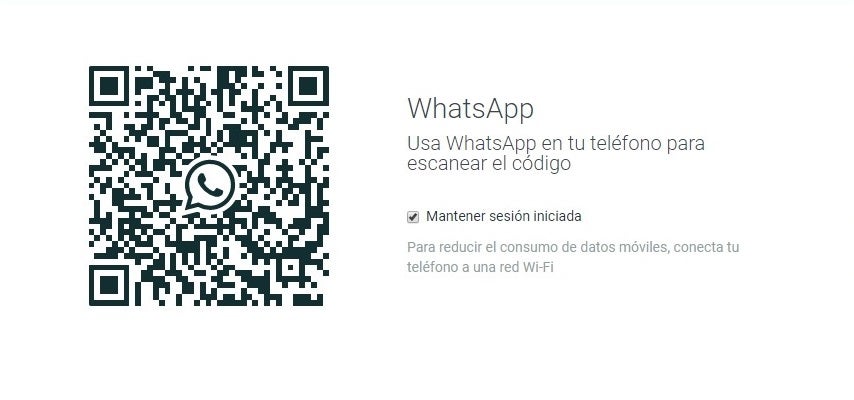
Una vez descargada la aplicación, haz doble clic sobre el instalador y sigue los pasos que aparecen en pantalla. Tras ello verás cómo aparece un acceso directo a WhatsApp en el escritorio de tu equipo. Ahora simplemente inicia la aplicación y espera a que te de la bienvenida un código QR.

Logotipo de WhatsApp

Paso 3. Abre WhatsApp en tu móvil

A continuación, es necesario que abras la aplicación de WhatsApp desde tu smartphone. De este modo podrás vincular tu cuenta del servicio de mensajería con la aplicación para tu PC.

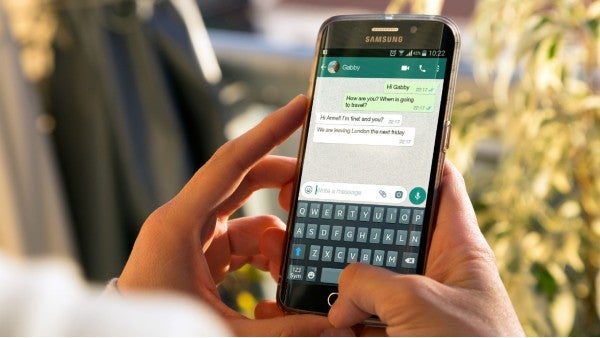
WhatsApp en móvil Android

Paso 4. Accede al lector de códigos QR

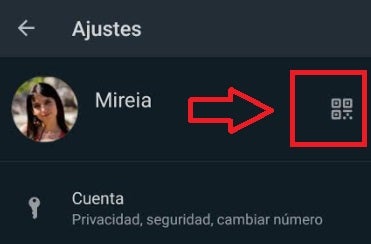
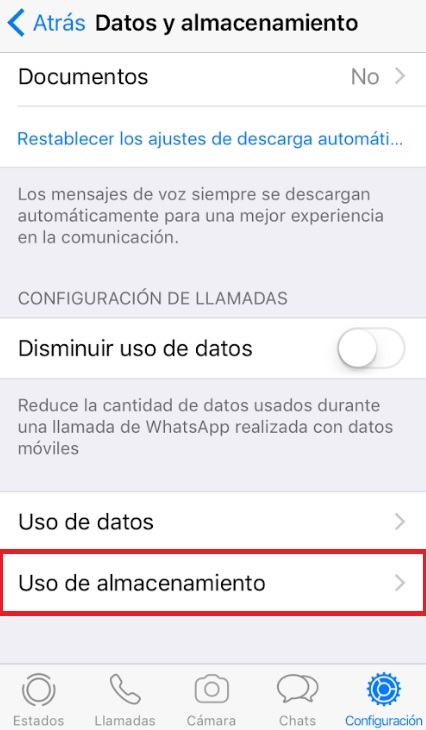
Ahora simplemente accede los ajustes de WhatsApp en tu móvil y pulsa en el icono en forma de código QR que encontrarás junto a tu imagen de usuario. Ya en la nueva ventana, selecciona la pestaña “Escanear código”.

Lector de códigos QR de WhatsApp

Paso 5. Escanea el código QR de WhatsApp para PC

Para finalizar, escanea con tu móvil el código QR que aparece en la pantalla de WhatsApp para PC. Tras ello la cuenta quedará vinculada con la aplicación y podrás utilizar la app de mensajería cómodamente desde tu PC.

Código QR de WhatsApp

Utiliza WhatsApp desde la comodidad de tu PC

Si has seguido todos los pasos de este tutorial, ya sabes cómo chatear con tus amigos de WhatsApp tranquilamente desde tu equipo de sobremesa o portátil. Esperamos haberte ayudado.

Los Sims 4: trucos para las relaciones

Cuando se dice que Los Sims 4 es un simulador que a veces es demasiado realista, una de las razones principales tiene que ver con las relaciones. En el videojuego de Electronic Arts podemos enamorarnos o fallar con nuestra pareja, de igual manera que podemos conseguir una mayor empatía con nuestros amigos o compañeros. Hoy en Softonic te contamos los mejores trucos para las relaciones en Los Sims 4.

Los Sims 4 DESCARGAR
8

Los Sims 4: trucos para las relaciones

Cómo activar los trucos

Como siempre decimos, antes de entrar en materia es necesario explicar cómo funcionan los trucos en Los Sims 4, aunque todo es muy sencillo. A través de un código podemos entrar en la consola del juego e introducir los trucos. Pon lo siguiente:

  • PC: CTRL + SHIFT + C
  • Mac: CMD + SHIFT + C

Generales

Arrancamos con el truco “general” de relaciones, ese que debes conocer sí o sí (e incluso memorizar, vamos). Inserta esto:

  • Modifyrelationship [nombre Sim 1] [Apellido Sim 1] [nombre Sim 2] [Apellido Sim 2] [cantidad] [Relación]

En “nombre Sim” y “apellido Sim” es obvio qué se debe poner, ¿verdad? La clave está en “cantidad” y “relación”. En “cantidad” puedes introducir cualquier valor de 1 (el mínimo) a 100 (el máximo). En “relación”, por su parte, debes seleccionar si quieres que sea de amistad (Friendship_Main) o de amor (Romance_Main). Fácil.

Otros trucos

Más allá del comando anterior, que es el más importante de todos los que van a aparecer aquí, hay otros relacionados a tener en cuenta:

  • Conseguir ID de un Sim (importante para los trucos que vienen ahora): sims.get_sim_id_by_name [nombre] [apellido].
  • Conocer a todos los sims: relationship.introduce_sim_to_all_others
  • Estado de la relación: relationship.add_bit [ID Sim 1] [ID Sim 2] [EstadoRelación]
  • Destruir amistad: relationship.destroy [ID Sim 1] [IDSim 2].
  • Crear amigos: relationships.create_friends_for_sim.
  • Crear Sim para la casa: sims.spawn.

Para todos los gustos

Como has podido observar, hay trucos de todo tipo en Los Sims 4 que estén orientados a las relaciones. Ya sean de amistad o de amor, la idea es que lo utilices con cabeza y con cierto sentido común. En caso de no hacerlo, ¡el juego va a perder la gracia por completo al hacerlo más sencillo!

Los Sims 4: mejores trucos para desbloquear objetos ocultos

Los Sims 4 es un juego que nos permite vivir muchas vidas y al igual que en la realidad, siempre intentamos buscar atajos que nos ayuden en nuestro día a día. Por fortuna (o por desgracia, según se mire) en Los Sims 4 nos va a resultar mucho más fácil que en la vida real conseguir lo que queremos, gracias a los trucos. Estos nos facilitan la experiencia de juego y es por eso que hoy, en Softonic, veremos trucos para desbloquear objetos ocultos en Los Sims 4 

Los Sims 4 DESCARGAR
8

Mejores trucos para desbloquear objetos ocultos

¿Dónde pongo los códigos?

Como siempre, para introducir los trucos tenemos que abrir la consola del juego. Que nos salga en pantalla esta barra blanca es muy fácil, ya que solo deberemos presionar los siguientes comandos:

  • PC: CTRL + Shift + C
  • Mac: CMD + Shift + C
  • PS4: L1 + L2 + R1 + R2
  • Xbox One: LT + LB + RT + RB

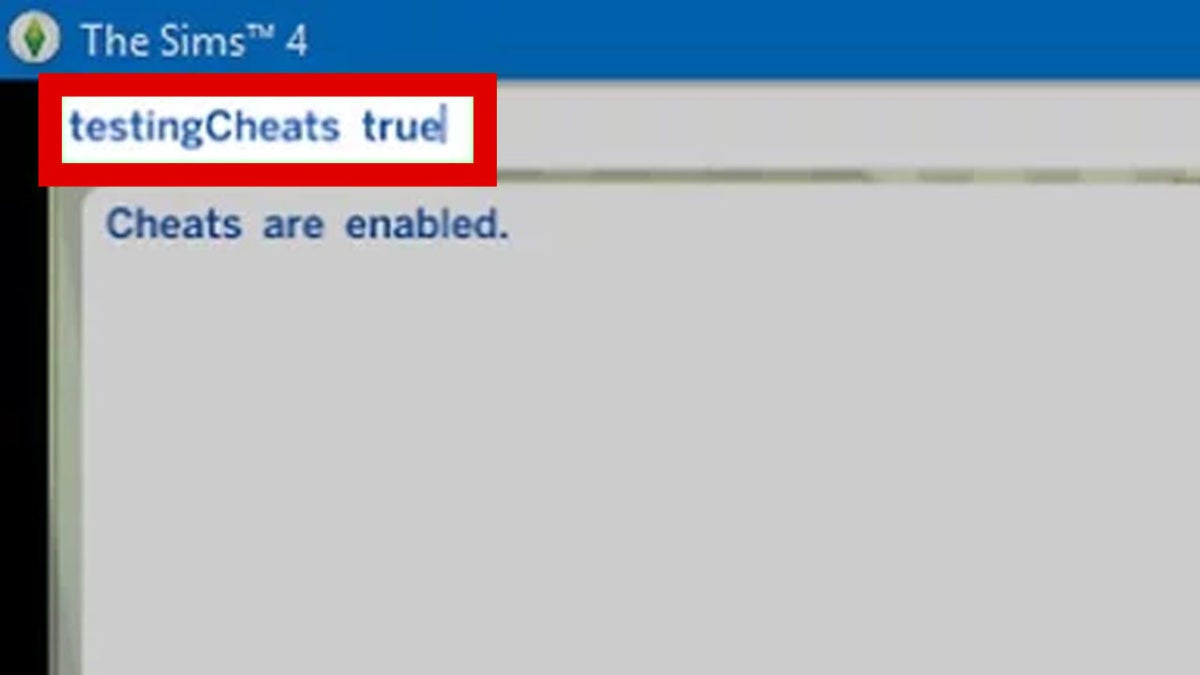
Cuando lo hayas hecho, tendremos que escribir ahí testingcheats true para que nuestros trucos funcionen. En Softonic nos gusta ser precavidos, así que ten cuidado con los códigos que pones, ya que el juego puede actuar de forma inesperada. Por si acaso, guarda siempre la partida antes para evitar futuros disgustos.

Trucos de objetos ocultos

  • bb.showhiddenobjects: Desbloquea todos los objetos ocultos.
  • bb.ignoregameplayunlocksentitlement: Desbloquea todos los objetos del modo comprar.
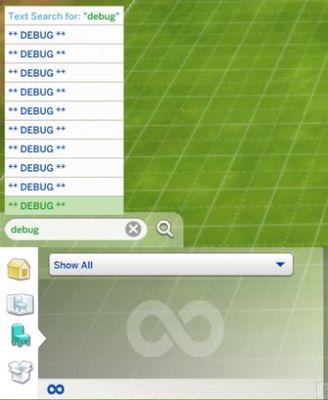
  • bb.sholiveeditobjects: Desbloquea todos los objetos que decoran el mundo. Después de activar el truco, escribe ‘’depuración’’(si tienes el juego en español) o ”debug” (si tienes el juego en inglés) en la barra de búsqueda del Modo Construir y te aparecerán.

Diseños alternativos

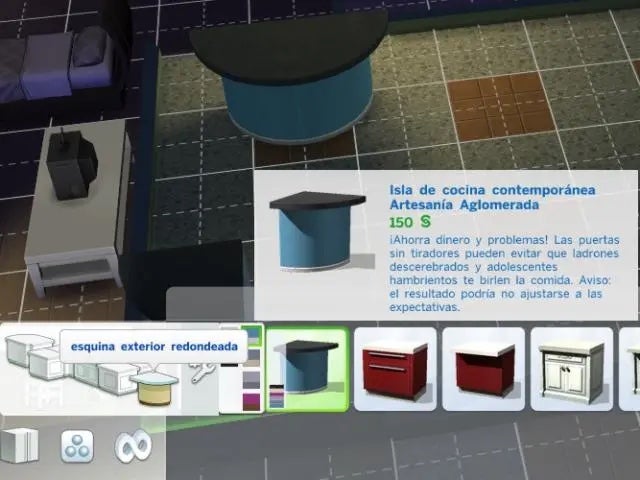
Es posible que hayamos visto en algunas casas de los sims alacenas y encimeras que no aparecen de primeras en el Modo Construir. Para acceder a ellas, solo tenemos que irnos a la sección de encimeras y cuando escojamos una, clicar el icono del engranaje. Eso nos mostrará diferentes variaciones de los mismos muebles y nos vendrá muy bien a la hora de hacer nuestra cocina.

Nuevas posibilidades a la hora de decorar

¡Aprovéchate de estos trucos para dar rienda suelta a tu creatividad en los Sims 4 y que nada te detenga a la hora de jugar!

Cómo conseguir UC en PUBG Mobile

Al igual que otros muchos videojuegos, PUBG Mobile también posee una moneda propia dentro de su plataforma. Con este dinero ficticio podemos comprar infinidad de elementos del videojuego, pero para conseguir este dinero o bien gastamos el del mundo real o bien lo obtenemos a través de las partidas. Hoy te vamos a enseñar a cómo conseguir UC en PUBG Mobile.

PUBG Mobile Descargar
8

Cómo conseguir UC en PUBG Mobile

Opción 1: mediante el dinero real

Sí, esto puede parecer fácil, pero tenemos que ponerlo: la manera más fácil de obtener UC en PUBG Mobile es a través del dinero real. Así de simple y, por desgracia, directo. Gastándote tus euros o dólares podrás comprar la moneda del juego. Toca rascarse los bolsillos, qué se le va a hacer…

Opción 2: los torneos

Una de las mejores maneras de obtener dinero de PUBG Mobile sin pasar por caja: los torneos. El propio título organiza en infinidad de ocasiones campeonatos para que los jugadores luchen entre sí. Estos torneos siempre tienen una misma vía de salida: obtener mejoras para el juego.

Por esta razón, no dudes ni un segundo en participar en todos los campeonatos que puedas para ganar el máximo dinero posible.

Opción 3: el pase de temporada

Esta es la pescadilla que se muerde la cola. Cada pase de temporada cuesta UC (unos 600), pero completarlo te hará ganar la misma cantidad. Por ello, intenta comprar un pase de temporada una vez y ve haciendo todas las misiones.

Opción 4: el Bonus Challenge

Al igual que con los campeonatos, PUBG Mobile también cuenta con los Bonus Challenge, que no son más que bonificaciones para canjear gratuitamente por paquetes de UC. Sí, es idéntico a los pases de temporada, es decir, necesitas antes gastar UC para acceder a este apartado, pero si la jugada te sale bien… obtendrás mucho a cambio.

Distintas vías para el éxito

Sabemos que las monedas virtuales de los juegos son importantísimas para que el título goce de una mayor frescura. Te hemos traído algunas opciones muy diversas, aunque la solución siempre es la misma: o bien gastas dinero real o bien juegas mucho. Hecha la ley, ¡hecha la trampa!

Cómo cambiar la contraseña de Netflix

Mantener nuestras cuentas seguras no es tan sencillo como parece. Las brechas de seguridad y la frenética actividad de los ciberdelincuentes son una constante amenaza para nuestros datos. Servicios de pago como Netflix se han convertido en un jugoso objetivo tanto para ladrones como para desconsiderados que utilizan nuestra cuenta sin nosotros saberlo. En el artículo de hoy vamos a enseñarte cómo cambiar la contraseña de Netflix para así evitar que nadie acceda a tu cuenta sin tu consentimiento. Es muy sencillo y tan sólo te llevará unos minutos.

Netflix DESCARGAR
8

Pasos para cambiar tu contraseña de Netflix

Paso 1. Accede a la página oficial de Netflix

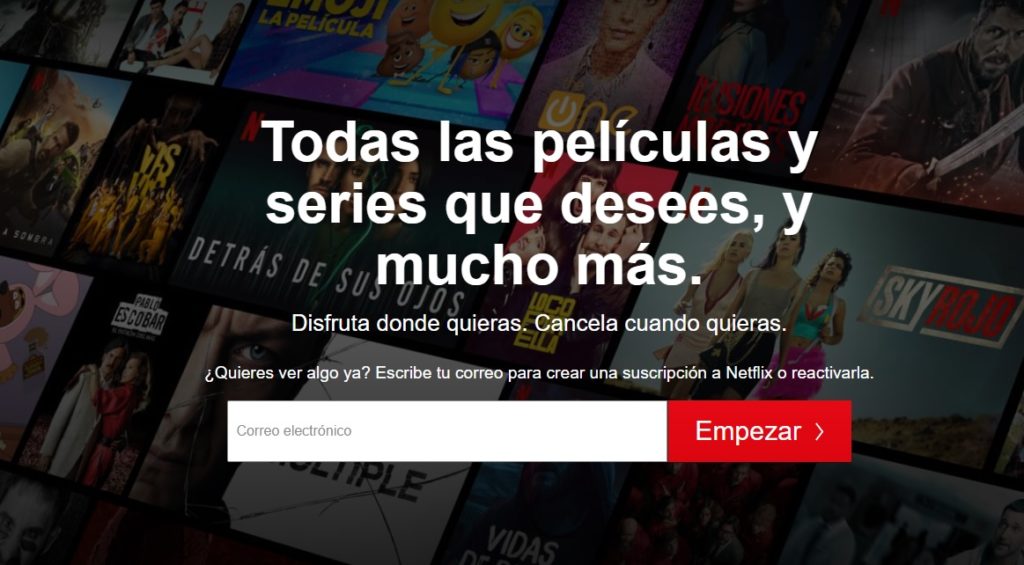
Para cambiar tu contraseña de Netflix primero es necesario que accedas a la página oficial de la plataforma (haz clic aquí para ello). Tras ello, pulsa en el botón “Iniciar sesión” que encontrarás en la esquina superior derecha de la pantalla.

Página principal de Netflix España

Paso 2. Entra en la configuración de tu cuenta

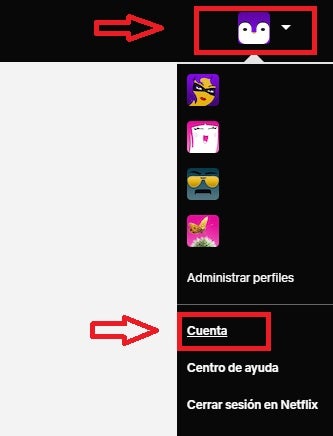
Una vez dentro del interfaz de Netflix, pulsa en el icono de tu perfil. Esto abrirá un menú desplegable donde debes seleccionar la opción “Cuenta”.

Menú desplegable de Netflix

Paso 3. Cambia tu contraseña de Netflix

Dentro de la configuración de tu cuenta encontrarás los datos principales de tu suscripción a la plataforma de streaming. Para cambiar tu contraseña pulsa en el enlace “Cambiar contraseña” que hallarás en la sección “Suscripción y facturación”.

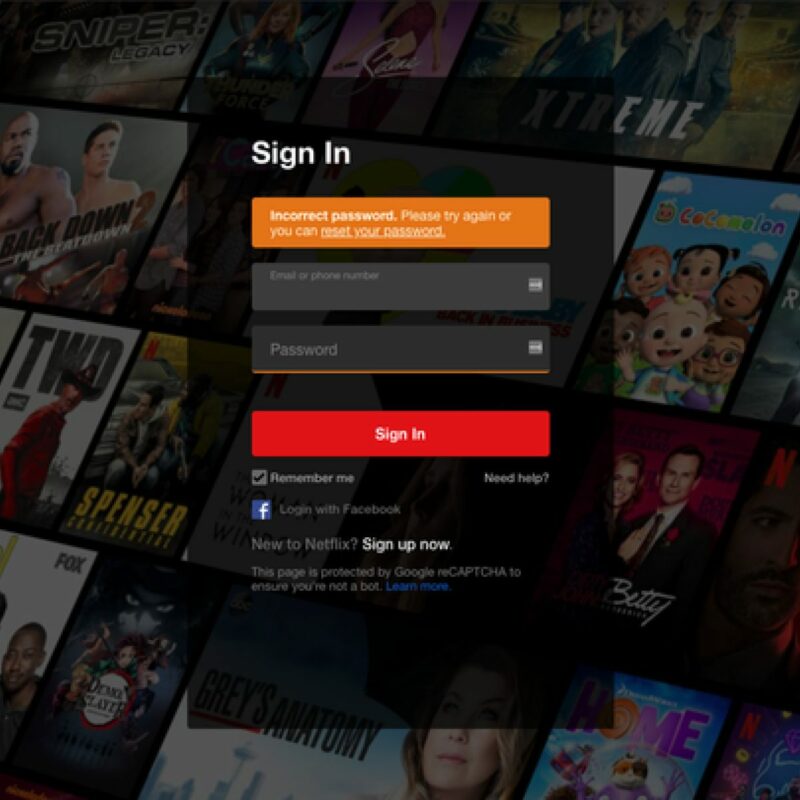
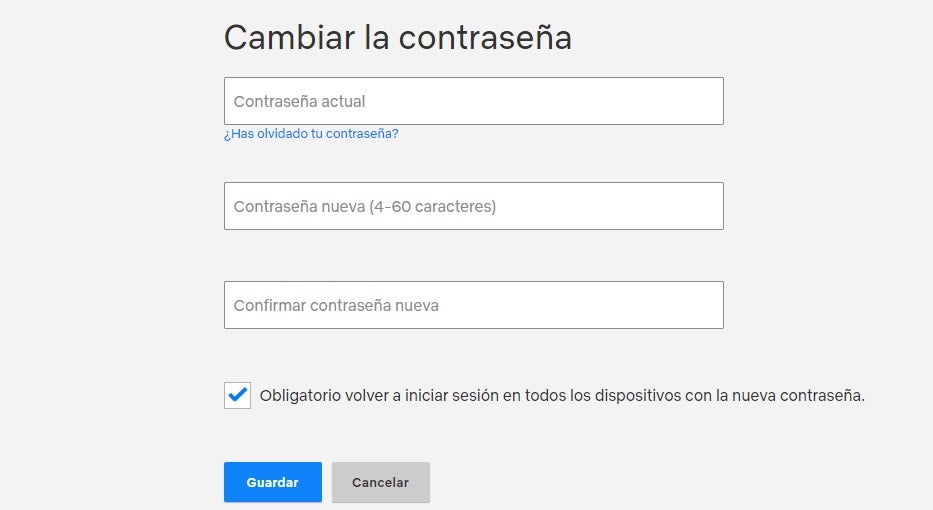
Ya en la nueva página, introduce tu contraseña actual así como también aquella que quieres utilizar a partir de ahora. ¿Necesitas ayuda para crear una nueva contraseña? No te preocupes, tenemos 3 trucos infalibles para crear contraseñas seguras y fáciles de recordar.

Tras confirmar tu nuevo password, simplemente pulsa en el botón “Guardar” pasa así cambiar satisfactoriamente tu contraseña de Netflix.

Página de cambio de contraseña de Netflix

Mantén tu cuenta de Netflix siempre a salvo

Para mantener nuestras siempre cuentas seguras, los expertos recomiendan cambiar su contraseña al menos una vez cada tres meses. Ahora que ya sabes cómo cambiar la de Netflix, nadie podrá acceder sin tu permiso a la plataforma de streaming.

Cómo regalar en PUBG Mobile

Nadie puede negar el buen estado en el que se encuentra la IP de Player Unknown Battlegrounds, gracias a su hermano pequeño, la versión de móvil. El número de jugadores crece cada vez más, convirtiéndose en uno de los juegos de móviles más descargados de la historia. Aún así, tiene funciones que pueden llegar a pasar desapercibidas por el gran público. Por eso hoy, te vamos a explicar cómo regalar en PUBG Mobile.

PUBG Mobile Descargar
8

Cómo regalar en PUBG Mobile

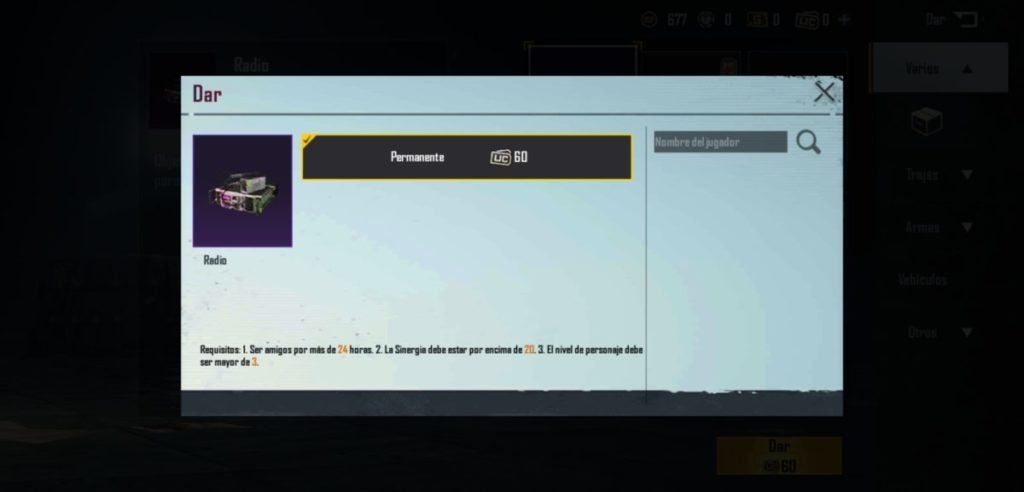
Los regalos dentro de PUBG son obsequios que puedes dar a otros jugadores, pero deben cumplir previamente esta serie de requisitos:

  • Que el tiempo de la amistad supere las 24 horas.
  • La Sinergia debe estar por encima de 20.
  • El nivel de tu personaje debe ser superior a 3.

Este proceso no está muy claro desde el principio, pero siguiendo estas directrices no te encontrarás con ningún problema:

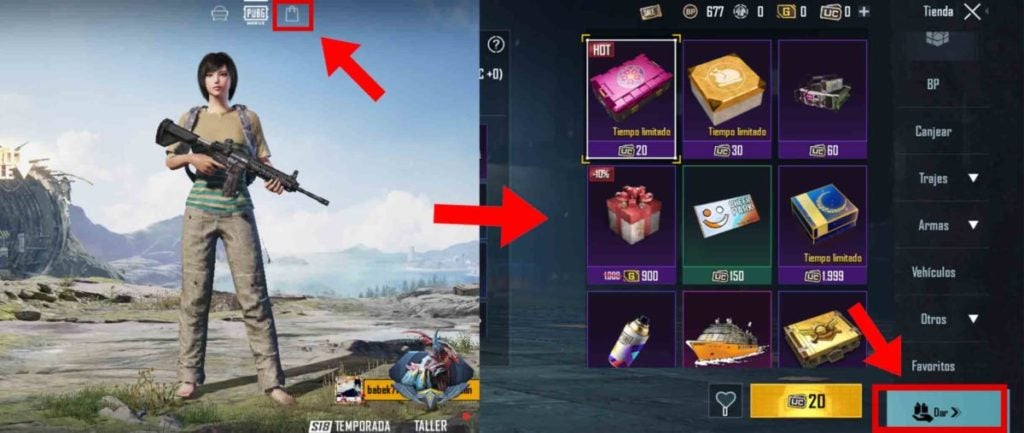
Paso 1: Abre el juego y dirígete a la tienda

Este paso es muy claro, ya que solo tenemos que abrir el juego y dirigirnos inmediatamente a la sección de la Tienda. Aquí se encuentran los objetos que podemos adquirir con dinero real o moneda virtual para nuestro personaje. Una vez ahí, seleccionamos el icono de Dar, que se encuentra al final de la columna derecha.

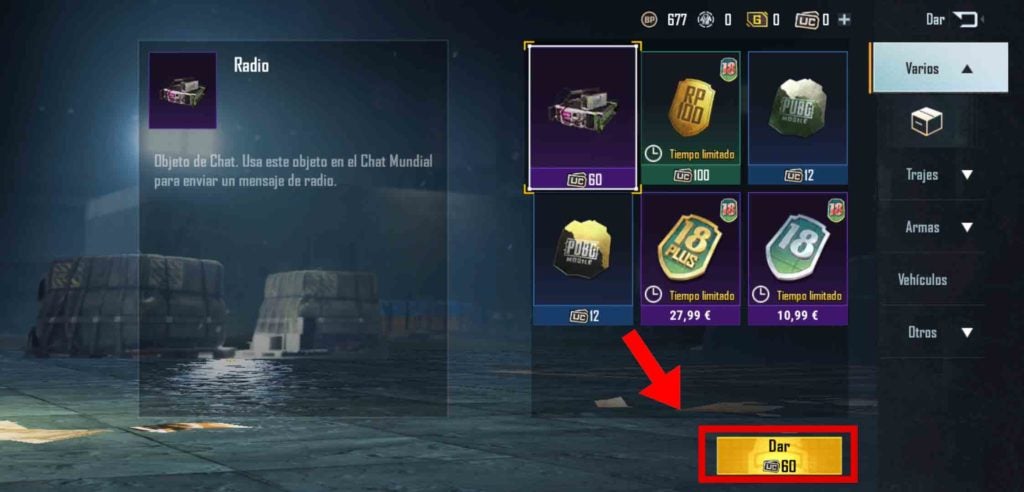
Paso 2: Selecciona el objeto que quieras regalar

En la pantalla que se nos abre, nos mostrarán todos los objetos y skins disponibles para regalar. Ten muy en cuenta que a la hora de hacer los regalos se usa UC, la moneda virtual del juego. Las únicas formas de adquirirlas hoy en día son mediante un pase de temporada o pagando con dinero real, así que ten cuidado si no quieres ver una sorpresa en la cuenta del banco.

Una vez hayamos seleccionado el objeto, solo tenemos que buscar a nuestro amigo en la barra de búsqueda que nos saldrá a la derecha y ya habremos realizado el regalo.

Regala con cabeza

Como has podido comprobar, regalar en PUBG es un proceso muy fácil y sencillo. Desde Softonic te recomendamos que lo hagas siempre que quieras. Y aún más importante, cuando puedas y tengas la posibilidad.