Cómo poner contraseña en WinRar

¿Cuántas veces has descargado un archivo de WinRar y te has encontrado de golpe con un “Introduzca contraseña”? Seguro que la respuesta es “muchas”, ya que nos ha pasado a todos. Sin embargo, le vamos a dar la vuelta al asunto: ¿sabes que tú también puedes poner password a tu archivo? Te contamos cómo poner contraseña en WinRar a tus archivos.

WinRAR DESCARGAR
8

Cómo poner contraseña en WinRar

Paso 1: desde un nuevo archivo

Esta es quizás la manera más fácil de poner contraseña a un archivo WinRar: desde la creación de uno nuevo. Para ello, selecciona todos los archivos que quieres comprimir, haz clic derecho y dale a “Añadir al archivo”.

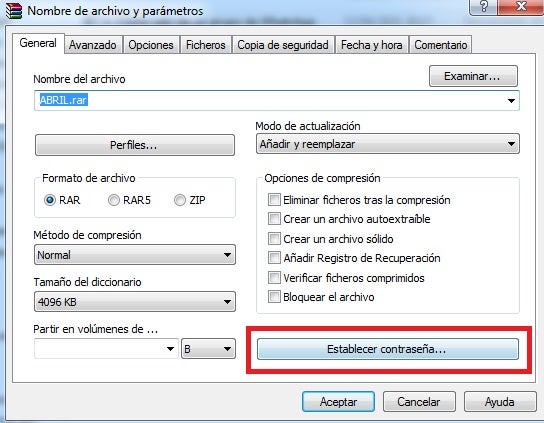
Acto seguido, WinRar te abrirá la ventana para las opciones de compresión. Fíjate bien en la esquina inferior derecha, ya que no deja lugar a dudas: “Establecer contraseña”. Pulsa sobre este botón para que WinRar abra una nueva ventana donde debemos:

  • Introducir la contraseña.
  • Confirmar de nuevo la contraseña.

Cuando termines, dale a “Aceptar” para que la contraseña se guarde y una vez más a “Aceptar” para que se cree el archivo.
Paso 2: desde un archivo existente

Si por el contrario quieres ponerle contraseña a un archivo ya existente, lo primero que debes hacer es abrir el mismo. Una vez realizado, vete hasta “Herramientas” (en la parte superior) y cliquea en “Convertir archivos”.
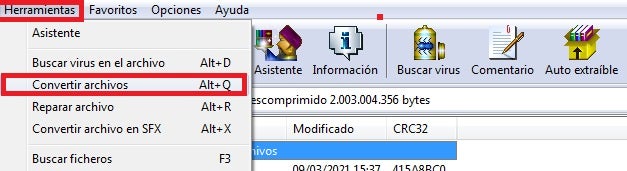
Cuando realices esta acción, fíjate bien que aparecerá una opción llamada “Compresión”. Dale ahí y ya tendrás las mismas funciones que si crearas un WinRar desde cero, es decir, los mismos pasos comentados antes desde “Establecer contraseña”.

Como ves, el proceso es un poco más “difícil”, aunque realmente lo único complejo son estos pasos adicionales (que cubrirás en cuestión de segundos, como te puedes imaginar).

Mismo destino

Como has podido ver, ya se establezca la contraseña de una manera u otra, la resolución es la misma: tu archivo WinRar tendrá un password que sólo sabrás tú. Recuerda guardar bien la contraseña para que no se te olvide en un futuro (o incluso si se la quieres pasar a personas muy concretas y de las que te fíes, que eso también puede suceder).
Cómo abrir archivos WinRar

Pocos programas hay más conocidos que WinRar. Este software es de los más conocidos de la historia de la informática gracias a la compresión y descompresión de archivos. Además, su carácter gratuito le da todavía más puntos entre los usuarios. Ahora bien, si nunca has tenido la oportunidad de probar y estás dando los primeros pasos, te contamos cómo abrir archivos de WinRar.

WinRAR DESCARGAR
8

Cómo abrir archivos WinRar

Paso 1: localiza el archivo

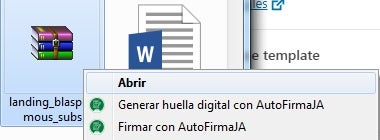
Como no podía ser de otra forma, el primer paso es que localicemos el archivo WinRar. Para ello, vete hasta donde tienes el archivo y haz doble clic izquierdo para que este se abra. De igual manera, también puedes hacer clic derecho y pulsar sobre “Abrir”.

Paso 2: la extracción

Abrir un archivo WinRar no es complejo –como has podido ver-, pero donde puedes encontrar un poco más de complicación es en la extracción –y esto tampoco es difícil, sólo es cuestión de práctica.

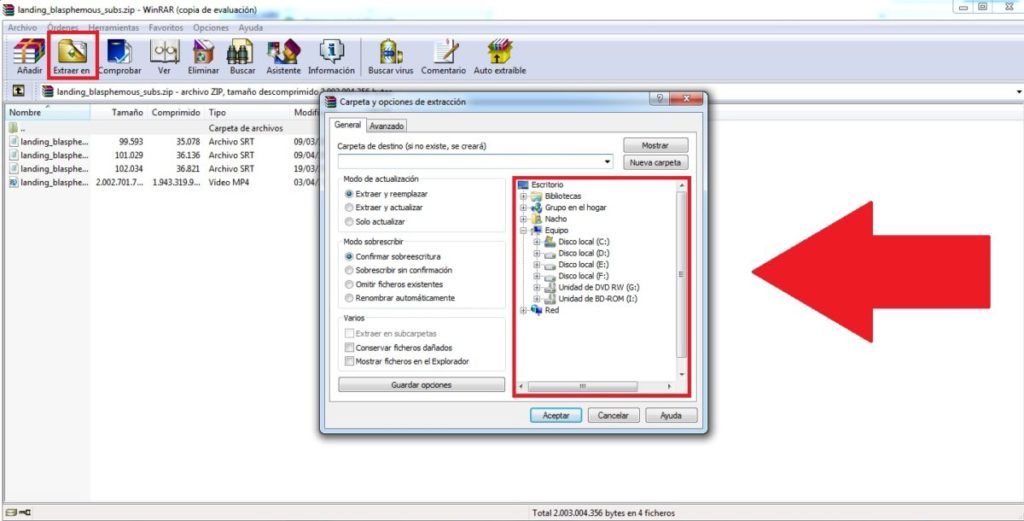
Una vez tengas abierto el archivo verás que WinRar muestra una gran cantidad de opciones disponibles. De todas las que aparecen, la más importante es la de arriba, la de “Extraer en”. Por tanto, selecciona el archivo que quieres sacar (o marcas todo) y le das a “Extraer en”.

Paso 3: la carpeta de guardado

El último paso para abrir y extraer un archivo WinRar no es más que seleccionar dónde vas a guardar el archivo resultante. Cuando cliquees en “Extraer en” fíjate que se abre una pantalla con todas las carpetas de tu PC. Elige bien dónde quieres que vayan a parar tus archivos RAR y listo.

El resto no es más que ir hasta donde se ha descomprimido el WinRar y ver si tienes todos los archivos. Si te percatas de que falta algo, vuelve a abrirlo y a descomprimir todo.

Rápido y sencillo

Si WinRar lleva triunfando desde hace tanto tiempo es porque su manejo es fácil y sencillo. En sólo unos pocos segundos puedes descomprimir (y comprimir) cualquier archivo que poseas en tu PC. Por tanto, sácale partido en la medida de lo posible y no dudes ni un segundo en utilizar todas las herramientas que pone a tu disposición.

Apex Legends Mobile: un nuevo battle royale para tu móvil

Ya es oficial, EA ha anunciado a través de un comunicado el lanzamiento de Apex Legends Mobile, una nueva versión de Apex Legends completamente adaptada para dispositivos móviles

Apex Legends Descargar
9

Otro competidor para Fortnite y Call Of Duty Mobile

Este nuevo Apex Legends Mobile está desarrollado por un equipo dedicado de Respawn Entertainment, los creadores del Apex Legends original. Según podemos leer en el comunicado, se trata de una versión muy distinta de la que podemos disfrutar en PC y consolas, con controles pensados para pantallas táctiles y bastante optimizado para convertirlo en ‘’el battle royale más avanzado disponible en un smartphone’’.

La primera beta se lanzará a escala muy reducida y estará disponible sólo para los jugadores que vivan en India y Filipinas, aunque poco a poco se irá expandiendo el alcance para que más personas puedan disfrutar del juego.

Por el momento, solo los que posean un dispositivo Android podrán probarlo, pero se estima que llegará a iOs mas pronto que tarde. Será completamente gratuito a la hora de obtenerlo y aunque incluirá compras dentro del juego, desde Respawn han aclarado que ningún elemento de pago aportará ventajas competitivas. En cuanto al crossplay con el resto de plataformas, parece ser que esté no estará disponible de momento.

Cómo subir de nivel en Steam

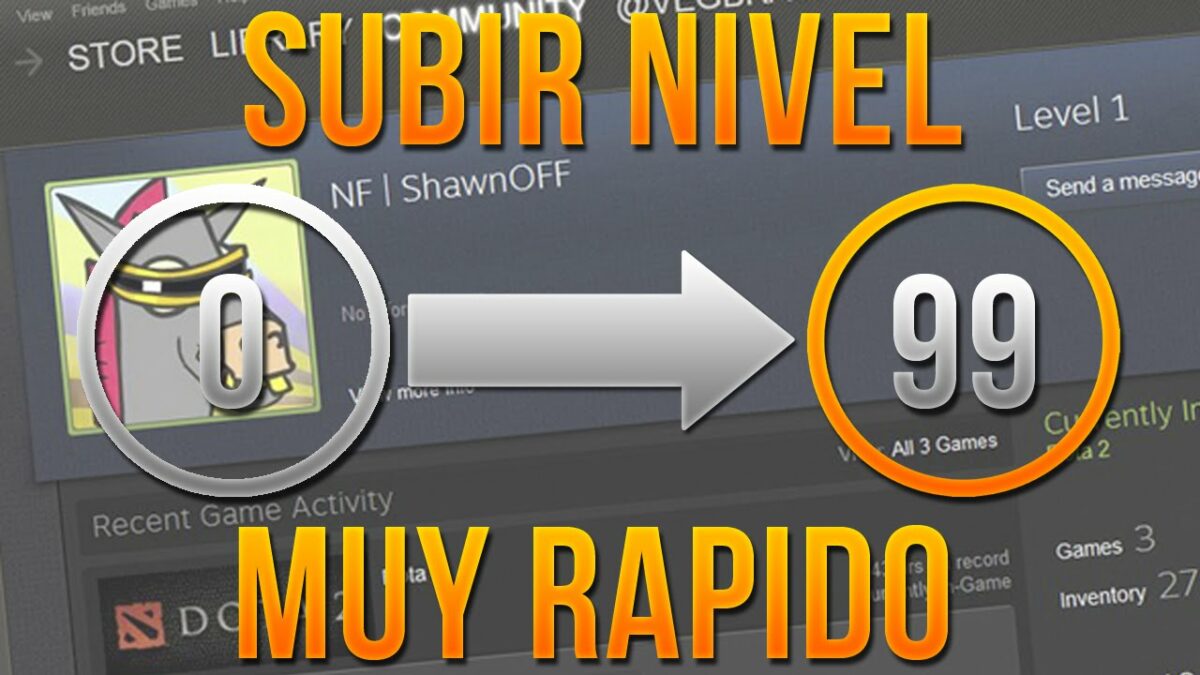
A todos los amantes de los videojuegos nos apasiona subir de nivel. Ya sea superando récords en las recreativas o desbloqueando logros y trofeos en nuestras consolas, ese número mágico nos brinda satisfacción y estatus entre el resto de jugadores. Steam no es una excepción y ofrece a sus usuarios un nivel con el que poder alardear tanto en el perfil como en el ranking de la plataforma. ¿Te gustaría saber cómo subir de nivel en la plataforma de Valve? En el artículo de hoy vamos a compartir contigo el método más efectivo: las insignias.

Steam DESCARGAR
8

Pasos para subir de nivel en Steam

Paso 1. Compra un juego que tenga cromos de Steam

Para conseguir insignias primero necesitarás tener en tu biblioteca un título que tenga cromos de Steam. Normalmente éstos son siempre de pago, por lo que si no quieres gastar mucho dinero, es recomendable que le eches un vistazo a nuestro tutorial para comprar en Steam sin arruinarte.

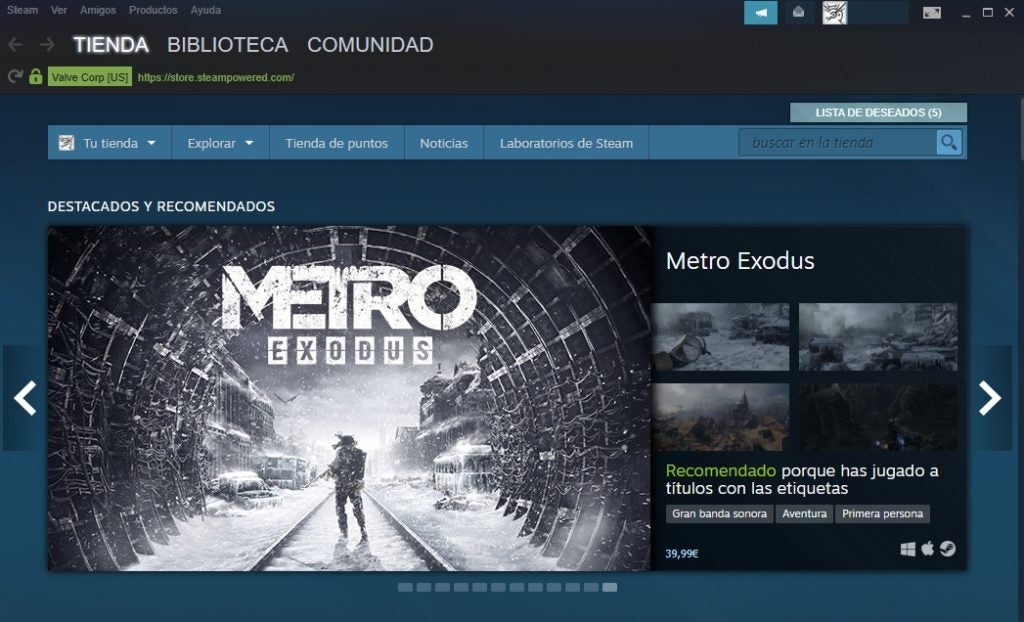
Página principal del cliente de Steam

Paso 2. Juega para conseguir cromos

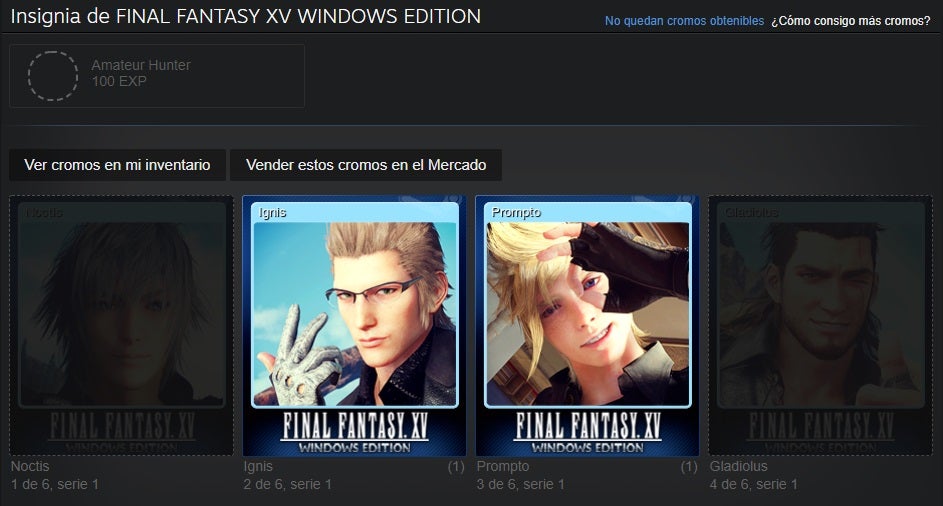
A continuación diviértete jugando al título que acabas de comprar. Mientras estés jugando recibirás cromos que se guardarán en tu cuenta de usuario. Puedes consultar tus cromos de Steam accediendo en tu perfil y pulsando la opción “Inventario”.

Cromos en el cliente de Steam

Paso 3. Intercambia cromos para completar la colección

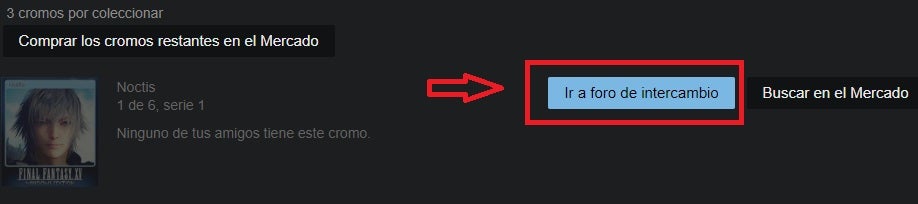
Tras conseguir la mitad de los cromos de un juego, dejarás de recibir nuevas tarjetas. Para completar la colección debes intercambiar cromos seleccionando un cromo que te falte y pulsando la opción “Ir a foro de intercambio”.

Si no te importa utilizar dinero real, también puedes comprar estos cromos pulsando la opción “Buscar en el Mercado”.

Intercambio de cromos en Steam

Paso 4. Obtén una insignia y gana XP

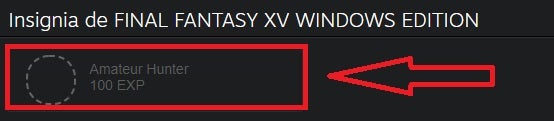
Una vez obtenidas todas las cartas de un juego, recibirás como premio una insignia y sus correspondientes 100 XP. Éstos suponen un empujón importantísimo para subir de nivel, convirtiéndose en el método más rápido para escalar en el estrellato de Steam.

Insignias en Steam

Sube de nivel coleccionando insignias

Conseguir insignias de Steam es sin duda alguna el método más rápido (y también divertido) para subir de nivel en la plataforma de Valve. ¿Estás listo para coleccionar cartas?

Cómo poner cursiva en WhatsApp

WhatsApp se ha convertido en poco tiempo en un imprescindible para nuestras vidas. Y es que no por casualidad se trata de la app de mensajería más utilizada del mundo. Aunque la mayoría de nosotros utilizamos diariamente la aplicación, pocos conocemos todas sus funciones. ¿Sabías que puedes cambiar el formato de texto de tus mensajes? En el artículo de hoy vamos a enseñarte cómo escribir en cursiva utilizando WhatsApp.

Pasos para poner cursiva en WhatsApp

Paso 1. Asegúrate de tener la última versión de WhatsApp instalada

Para actualizar WhatsApp simplemente accede a la Google Play Store o App Store y comprueba que no hay ninguna versión nueva para descargar. Alternativamente también puedes bajar la aplicación de forma rápida y segura bajo estas líneas.

WhatsApp DESCARGAR GRATIS
9
Mujer mostrando smartphone

Paso 2. Crea un mensaje de WhatsApp

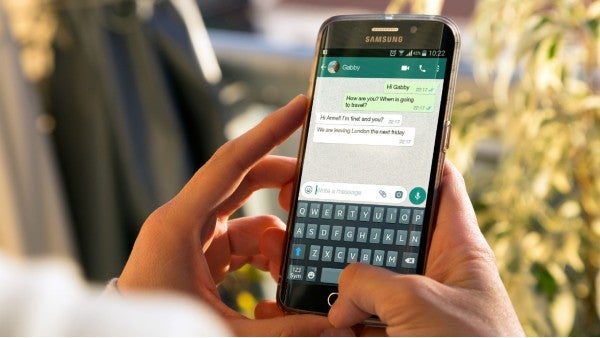
A continuación abre WhatsApp y selecciona la persona a la que quieres enviar el mensaje dentro de la ventana de chat. Una vez hecho esto, redacta el texto a mandar.

Enviar mensaje en WhatsApp

Paso 3. Pon el texto que desees en cursiva

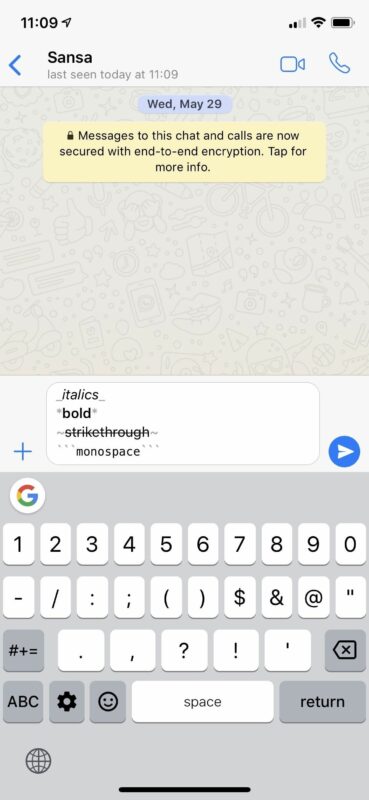
Ya con el texto redactado, es hora de cambiar el formato del texto. Para añadir cursivas en WhatsApp simplemente añade guiones bajos (_) antes y después de la palabra o frase que quieras que aparezca en itálicas. Por ejemplo, si quieres enviar “palabra” en cursiva, escribe “_palabra_”.

Escribir en cursiva en WhatsApp

Si el método anterior no te convence, también puedes cambiar el formato del texto haciendo uso del menú de WhatsApp. Para acceder a él, simplemente selecciona la palabra o frase a la que quieras cambiar el formato y mantén pulsado el dedo sobre ella. Tras aparecer el menú, selecciona la opción “…” y pulsa en la opción “Cursiva”.

Escribir en cursiva en WhatsApp

Cambia fácilmente el formato del texto de WhatsApp

Añadir cursiva y cambiar el formato de cualquier texto de WhatsApp es realmente sencillo. En el caso de escribir en itálicas, tan sólo añade un guión bajo al inicio y final de la palabra a editar. ¡Así de sencillo!

Cómo crear archivos PDF en Adobe Acrobat Reader

Si tu trabajo gira alrededor de los documentos electrónicos, estarás más que familiarizado con los archivos en formato PDF. También sabrás que son bastante difíciles de editar o modificar, pero para esta tarea, Adobe Acrobat Reader nos viene de perlas, ya que es un editor bastante completo y con muchas funcionalidades. En el artículo de hoy os vamos a enseñar una de estas, que es la de cómo crear archivos PDF en Adobe Acrobat Reader.

Adobe Reader DESCARGAR
8

Cómo crear archivos PDF en Adobe Acrobat Reader

Es importante que sepas de antemano que Adobe Reader necesita de una suscripción al servicio Adobe PDF Pack para poder crear o exportar archivos PDF. Si ya lo tienes, solo tienes que seguir estos pasos:

Paso 1: Inicia sesión

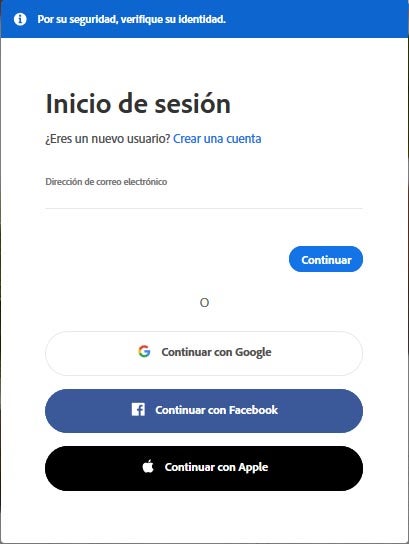
Una vez tengamos el programa instalado con su correspondiente suscripción, deberemos irnos a la esquina superior derecha de la ventana de Adobe Reader. Haz clic en iniciar sesión, con tu respectivo Adobe ID y contraseña. Si no tienes una cuenta, aprovecha en este paso para crear una dentro de la plataforma (te servirá, además, para los demás servicios de la familia Adobe).

Paso 2: Creación de archivo PDF

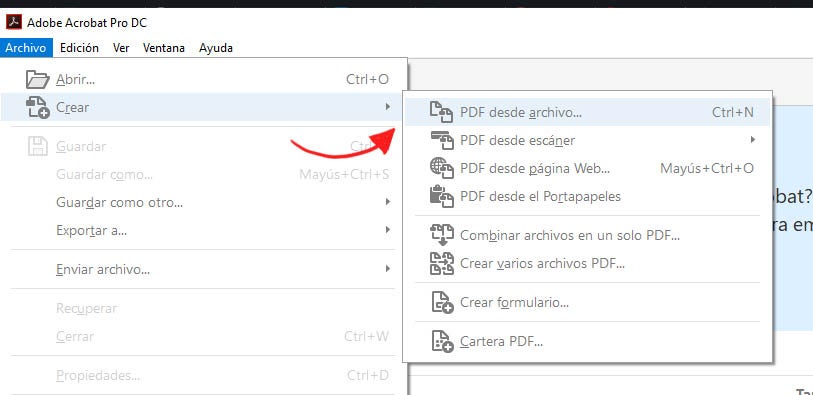
Cuando ya esté abierto el programa, nos dirigimos a Archivo, luego Crear y después, a PDF desde archivo. Justo aquí, seleccionamos el archivo que queramos que se convierta a PDF. Acto seguido, nos saldrá una previsualización de cómo quedaría el documento si se convirtiera a PDF.

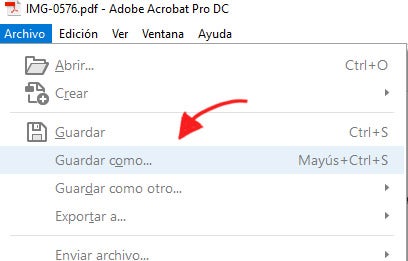
Por último, solo nos quedará clicar en Archivo de nuevo y darle a Guardar como para exportar nuestro PDF a la localización deseada de nuestro PC.

Este documento se guarda también en nuestra cuenta de Adobe PDF Pack y puedes verlo si haces clic en Abrir o en Ver archivos convertidos, donde puedes ver también los documentos PDF que hayas convertido recientemente. Comprueba que el PDF se haya guardado correctamente y ya tendrías tu archivo listo.

Exporta tantos archivos como quieras

Como ya has podido comprobar, el crear archivos PDF es coser y cantar. Aprovecha esta funcionalidad para tener todos tus documentos en orden y poder sacarles mas partido a los mismos.

Facebook permitirá escuchar podcasts y música de Spotify en la red social

Vivimos más que nunca en la época del podcasting y la música por streaming. Existen infinidad de programas realizados tanto por profesionales como por gente más amateur. Unos u otros, ambas formatos triunfan entre el público, y en Facebook no están ajenos a todo este éxito. Por esta razón, Facebook permitirá escuchar podcasts y música de Spotify en la red social.

Messenger para iOS Descarga gratis
8
Chatea con tus amigos de Facebook desde tu iPhone/iPad

Una línea de tiempo

De acuerdo a la información desvelada por el propio Mark Zuckerberg en una reciente entrevista con el reportero Casey Newton, su compañía está implementando la opción de que los podcasts o notas de audio se puedan escuchar en Facebook en una línea de reproducción.

Para que nos hagamos una idea, Spotify en versión web abre un pequeño reproductor con los botones de reproducir, ir atrás, adelante, etc., además de la línea de tiempo. La idea de Facebook es hacer lo propio con Spotify sin necesidad de que abramos la aplicación de música. Con este movimiento se busca que el usuario tenga una mayor comodidad dentro de la red social, sin recurrir a apps externas del día a día.

De igual manera, también se estudia la opción de incluir Live Audio Rooms. Al igual que sucede con las Live Rooms, la clave de esta nueva propuesta es que los participantes (hasta un máximo de 50) se puedan comunicar entre ellos sin necesidad de recurrir al vídeo: sólo la voz como herramienta.

Estas son algunas de las novedades que Facebook estudia implementar en un futuro cercano. Estaremos atentos a cualquier cambio.

La integración de WhatsApp y Facebook Messenger está más cerca de lo que parece

Una de las grandes aspiraciones de Facebook es que todos sus servicios estén aunados lo máximo posible. Cómo no, WhatsApp entra dentro de esta ecuación, al igual que Instagram. Este sueño comentado hace tiempo parece que está más cerca de lo que parece:un usuario ha encontrado nuevas pistas sobre la futura integración de WhatsApp y Facebook Messenger.

WhatsApp DESCARGAR
9

Cuestión de tiempo

La nueva información sobre la futura integración ha llegado de manos del usuario alex193a a través de su cuenta personal de Twitter. Buscando pistas dentro de Facebook Messenger, este usuario ha conseguido forzar una conversación con WhatsApp para mostrar cómo se vería este chat.

La opción no está todavía disponible por ahora para los usuarios, pero sí son unos primeros indicios de que esta compatibilidad está más cerca de lo que parece (o al menos se trabaja en ello, aunque pudiera parecer que estaba parado).

Como es lógico, hay muchas incógnitas todavía encima de la mesa, como si podremos compartir la agenda de contacto entre ambas apps o si con una cuenta nos podremos conectar en todas. De una forma u otra, lo que sí está claro es que se busca que Instagram, Facebook y Messenger estén bajo el mismo paraguas y que todo funcione al unísono.

Cómo hacer que uTorrent se inicie automáticamente

Si eres amante de los archivos torrent, seguro que conoces de sobra uTorrent. Este excelente cliente ideado por BitTorrent permite bajar rápidamente cualquier tipo de archivo haciendo uso del protocolo P2P (peer-to-peer). Con cada actualización de la aplicación surgen nuevos trucos de configuración del programa para así aumentar su velocidad de descarga. Sin embargo, el consejo que siempre prevalece es activar el inicio automático de uTorrent para así empezar a bajar archivos tan sólo encender tu PC. ¿Te gustaría saber cómo hacerlo? Únicamente debes seguir estos sencillos pasos.

Pasos para iniciar uTorrent de forma automática

Paso 1. Descarga e instala uTorrent

El primer paso para activar el inicio automático de uTorrent es descargar e instalar la aplicación. Puedes conseguirla de forma rápida y segura bajo estas líneas.

uTorrent DESCARGAR
8

Paso 2. Accede al menú de preferencias de uTorrent

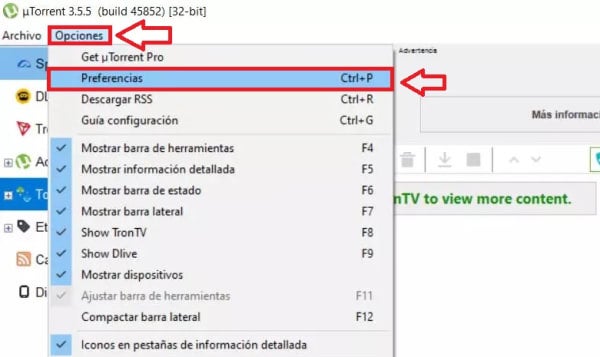
A continuación es necesario acceder al menú de preferencias del programa. Para ello haz doble clic en el acceso directo de la app y accede al menú principal del cliente. Desde éste pulsa en “Opciones” y, una vez abierto el menú desplegable, selecciona la opción “Preferencias”. Alternativamente puedes utilizar el atajo de teclado Ctrl + P.

Paso 3. Activa el inicio automático de uTorrent

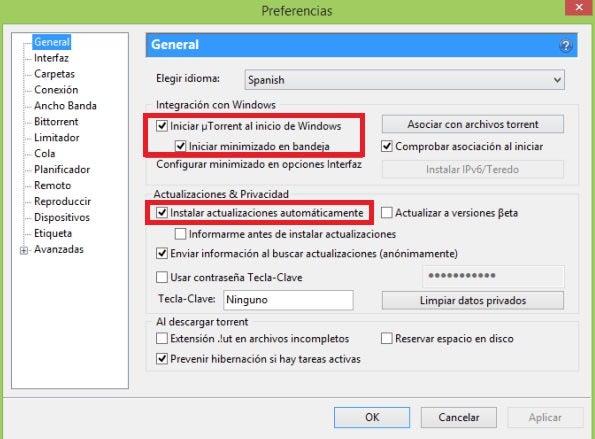
Para finalizar, accede a la pestaña “General” que encontrarás en el menú lateral izquierdo de la pantalla. Una vez en ella, asegúrate de marcar la opción “Iniciar uTorrent al inicio de Windows” seguido de “Iniciar minimizado en bandeja”. De este modo el cliente se cargará de forma automática cada vez que enciendas tu equipo y permanecerá minimizado mientras descarga archivos.

Recomendamos también marcar la opción “Instalar actualizaciones automáticamente” que encontrarás en la sección “Actualizaciones & Privacidad”. De este modo te asegurarás de tener siempre instalada la última versión de uTorrent y solventarás cualquier agujero de seguridad que pueda tener la aplicación.

Descarga tus torrents rápidamente al iniciar Windows

Iniciar uTorrent de forma automática al encender tu equipo es realmente sencillo. Gracias a ello conseguirás que tus descargas se bajen mucho más rápido y sin que apenas te des cuenta.

Cómo extraer páginas de un PDF en Adobe Acrobat Reader

El formato PDF está ya tan interiorizado en nuestro día a día que ha dejado de ser un extraño. Con la popularización de la extensión también ha ocurrido que las herramientas relacionadas con el PDF son muy populares, ¿pero sabes que puedes usar el Adobe Reader para casi todo? Hoy te contamos cómo extraer páginas de un PDF en Adobe Acrobat Reader.

Adobe Reader DESCARGAR
8

Cómo extraer páginas de un PDF en Adobe Reader

Paso 1: el acceso

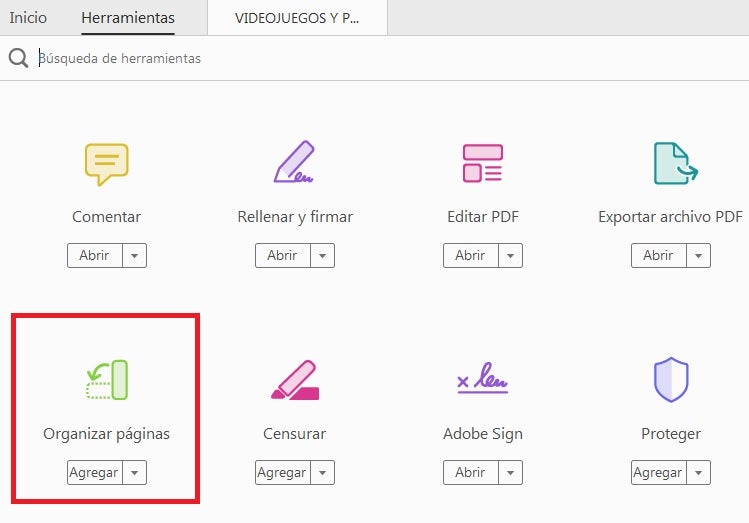
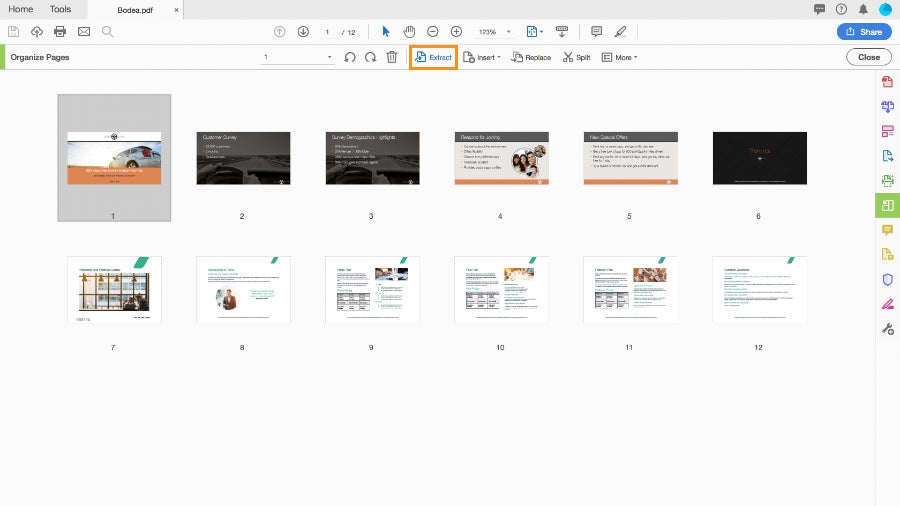
El primer paso de todos, y posiblemente el más importante de todos, es localizar la opción para cambiar las páginas. Para ello, abre el PDF con Adobe Acrobat Reader al igual que harías siempre. Una vez lo tengas, vete hasta arriba donde pone “Herramientas” y pincha sin miedo. Justo ahí se desplegarán muchas opciones diferentes, pero hay una que es la clave de todo: “Organizar páginas”. Clica de nuevo para que surja una barra con todos los comandos de edición.

Paso 2: modifica a tu gusto

Una vez tengas la barra a tu disposición, fíjate que aparecen bastantes opciones diferentes. No obstante, queda claro cuál es la que tenemos que seleccionar, ¿no? Pulsa sobre “Extraer” para que el PDF nos abra de nuevo otra barra donde vamos a elegir qué queremos eliminar.

Ahora tenemos que especificar qué paginas nos gustaría borrar, ya sean pares o impares, retrato, panorámicas, etc. Cuando lo tengas bien claro, hay tres opciones para qué podemos hacer con esas páginas:

  • Eliminar páginas tras extracción (se borran para siempre y el PDF se queda sin ellas).
  • Extraer páginas como archivos independientes (cada página extraída es un PDF aparte).
  • No marcas ninguna opción y se crean dos PDFs: el primero combina todas las páginas que has extraído; el segundo contiene las páginas originales, pero ya sin las extraídas.

Aprovecha las herramientas

Como has podido ver, Adobe Acrobat Reader posee una gran cantidad de herramientas en su barra de edición. No sólo puedes extraer, sino también mover las mismas de sitio, rotarlas en cualquier dirección y mucho más. De ti depende sacarle partido tanto a este apartado como a los otros ya comentados.